




Pozdravljeni! Pri DroiX smo navdušeni, da vam predstavljamo posodobitev naših vedno priljubljenih naprav in storitev, povezanih z RetroPie, tokrat v obliki najnovejše ohišja Raspberry Pi podjetja RetroFlag, imenovanega NESPi 4 Case.
To ohišje v slogu NES je podobno prejšnjim izdelkom podjetja RetroFlag – vendar je to zasnovano izključno za uporabo z novim Raspberry Pi 4, ki prinaša povezano zmogljivost na vseh področjih – kar ga naredi še bolj primernega za uporabo kot emulacijsko napravo.
Ohišje NESPi 4 ima priročno funkcijo v obliki plastične kartuše v slogu SNES, ki se lahko uporablja za shranjevanje SSD ali HDD diska velikosti 2,5 palca, ki ga nato enostavno vstavite v napravo. To lahko uporabite za shranjevanje novih iger ali celo alternativnega operacijskega sistema! (Če imate več kartuš, lahko na primer hitro menjate različne gradnje RetroPie!)
Celoten videoposnetek si lahko ogledate tukaj:
… vendar smo se odločili, da ustvarimo tudi pisni vodnik kot nekakšen prepis videoposnetka za tiste, ki jim to bolj ustreza, zato nadaljujte z branjem, da izveste, kako začeti z vašo napravo!
Korak 1: Odprite ohišje
Lažje storjeno kot povedano! Ohišje ni privito skupaj, zato ga lahko z minimalno silo enostavno ločite.
Ko odprete ohišje, boste naleteli na nekaj konektorjev. En USB 2.0, en USB 3.0, konektor RJ45 (Ethernet) in 9-pinski konektor, namenjen povezavi z zlato ploščico na Raspberry Pi 4. Ta napaja napravo.
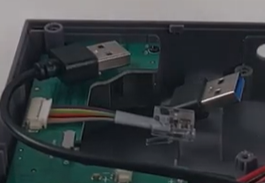
(Na sliki: Konektorji USB 2.0, 3.0 in RJ45)
Zdaj, ko smo odprli napravo, je naslednji korak priključitev Raspberry Pi 4.
Korak 2: Povezovanje delov
Priključite konektorje USB/RJ45
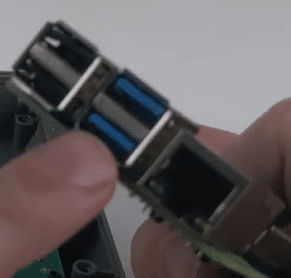
Konektor USB 2.0 se vklopi v zgornji port USB 2.0 (na levi strani), konektor USB 3.0 pa se vklopi v spodnji port USB 3.0 (na sredini).
Ko je povezan, položite Raspberry Pi 4 v ohišje in se prepričajte, da se izhodi HDMI in avdio vhoda poravnajo z luknjami na ohišju, kot je prikazano spodaj.
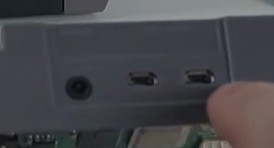
Priključite kabel za napajanje
Da priključite kabel za napajanje na napravo, bodite pozorni na majhen kos papirja blizu samega konektorja – ta označuje, kako mora biti vtikač priključen, začenši z najbolj desnimi pini na Raspberry Pi 4.
Če je narejeno napačno, se naprava morda ne bo pravilno vklopila. Zato se trudite, da prvič storite pravilno, da si prihranite nadlego ob ponovnem odpiranju enote!
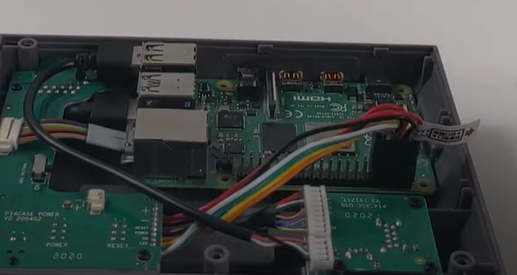
Ko so glavne komponente priključene, bo vaš raspberry pi videti nekako takole.
Omogočanje varnega izklopa
Za večino ohišij RetroFlag je na voljo skript za varni izklop. Ta povzroči, da gumbi za napajanje/resetiranje, ki se nahajajo na napravi, varno izklopijo napravo, ko so pritisnjeni. Najprej zaprejo vse tekoče programe (Emulationstation, RetroArch itd.), nato pa končno izklopijo napravo.
Brez tega gumbi za napajanje morda sploh ne bodo delovali. Ali pa bodo, če delujejo, takoj prekinili napajanje, podobno kot bi odklopili napravo iz električne mreže. To lahko povzroči veriženje težav, kot so poškodovane datoteke, če se to dogaja pogosto ali v neprimernih trenutkih.
Stikalo za varni izklop najdete tukaj, poleg konektorja RJ45.
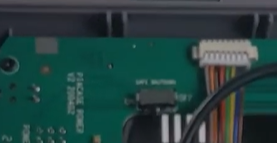
Če ste to enoto kupili pri nas že sestavljeno, bo stikalo že vklopljeno. Vendar pa imejte to v mislih, če kupujete samo ohišje!
Skripto za varni izklop najdete na GitHubu podjetja Retroflag tukaj: https://github.com/RetroFlag/retroflag-picase
Namestitev ventilatorja
Za razliko od našega prejšnjega izdelka v ohišjih sloga Snes/NES za Raspberry Pi 3, ohišje NESPi 4 vključuje hladilno rešitev v obliki kombinacije ventilatorja in hladilnika. Čeprav je pritrditev opcijska, vam zelo, zelo priporočamo, da to storite. Brez hlajenja se lahko naprava muči, ko (če) jo overclockate za izboljšanje zmogljivosti na platformah, kot so N64, (upscaled) PSP itd.
(Mimogrede, ventilator ima nekaj hladilnih blazinic. Njihova namestitev je opcijska, vendar priporočljiva za izboljšanje odvajanja toplote.)
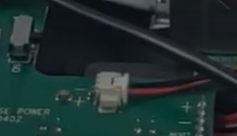
Za povezavo ventilatorja vstavite 2-pinski konektor v 2-pinsko vtičnico na vezju ohišja. Rdeči pin mora biti obrnjen proti sprednji strani, črni pin pa proti zadnji strani. To je nekoliko muhasto, vendar ne bi smelo povzročiti preveč težav.
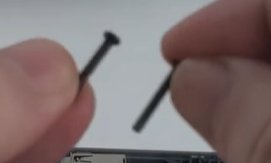
Prav tako boste morali priviti hladilnik. Dva črna vijaka bosta pritrjena na spodnji levi in spodnji desni vogal hladilnika. Tako ostaneta druga dve luknji za vijake prosti (kar je potrebno, ker bodo ti vijaki uporabili te luknje).
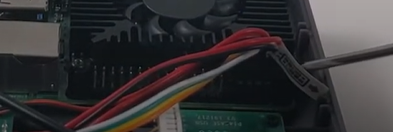
Ko je skoraj vse ostalo povezano, je ostala še ena stvar.
Pritrditev zgornjega dela ohišja
Zgornji del ohišja je mesto, kjer se disk velikosti 2,5 palca po vaši izbiri poveže s celotnim sistemom.
Za to uporablja povezavo USB 3.0, ki jo bomo priključili na zgornji konektor USB 3.0 na Raspberry Pi 4.
To je tudi opcijski korak, a ga priporočamo, da ga opravite takoj (poleg tega ionako ne boste mogli uporabljati prostega porta USB 3.0 za kaj drugega).
Konektor bo videti takole:
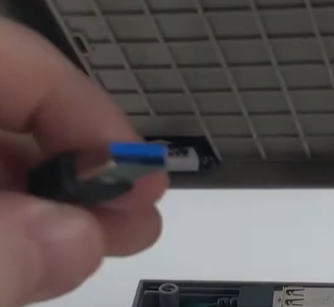
Vklopite ga v ustrezen port, nato pa preprosto zaprite pokrov. Morda boste morali rahlo premikati dele, da zagotovite, da kabel udobno sedi znotraj enote.
Korak 3: Zapiranje ohišja
Zapiranje ohišja je preprost postopek. Šest lukenj za vijake najdete v vsakem od štirih vogalov ter na srednjih zgornjem in spodnjem robu enote.
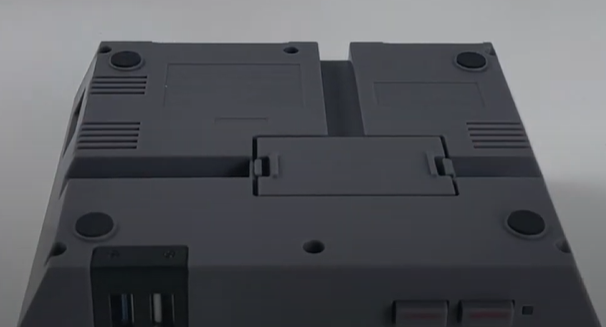
Pri vstavljanju vijakov rahlo pritisnite na ohišje, da zagotovite, da so čim bolj skupaj.
Korak 4 (Opcijsko): Povezovanje kartuše
Sama kartuša je enostavna za sestavljanje. Samo vstavite svoj disk velikosti 2,5 palca v eno polovico, pripnete drugo polovico, nato pa privijte vijake v dveh velikih luknjah.
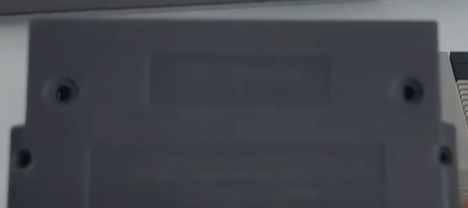
Nato jo popolnoma vstavite v sprednji del enote.
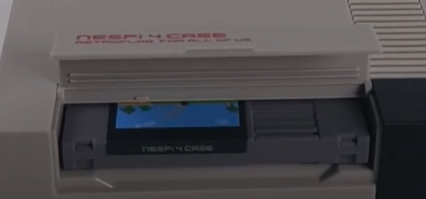
Če imate več kartuš, jih lahko hitro menjate z minimalnim trudom.
Korak 5: Vstavljanje kartice SD
Lažje storjeno kot povedano! Kartico SD samo vstavite v režo na strani enote. Prepričajte se, da je majhen greben na napravi obrnjen navzven.
Zdaj je vaše ohišje NESPi 4 popolnoma sestavljeno in pripravljeno za uporabo!
Če želite kupiti svoje ohišje NESPi 4, lahko to storite tukaj: https://droix.net/products/retroflag-nespi-4-case
Do naslednjič!
Latest from the blog
Visit the blog Pregled ONEXPLAYER 3 – 8,8-palčni AMOLED zaslon za igranje, modularne kontrole in presenetljiva vzdržljivost baterije
14. oktobra, 2026
Pregled ONEXPLAYER 3 – 8,8-palčni AMOLED zaslon za igranje, modularne kontrole in presenetljiva vzdržljivost baterije
14. oktobra, 2026
 Napovedan KONKR Pocket BLOCK: majhna navpična Android ročna konzola z zaslonom 4:3
1. oktobra, 2026
Napovedan KONKR Pocket BLOCK: majhna navpična Android ročna konzola z zaslonom 4:3
1. oktobra, 2026
 KONKR Pocket ADVANCE pregled – žepni Android ročni igralni sistem, osredotočen na GBA
24. septembra, 2026
KONKR Pocket ADVANCE pregled – žepni Android ročni igralni sistem, osredotočen na GBA
24. septembra, 2026
 Prednaročilo KONKR Pocket Advance: kompakten Android ročni sistem za retro igre
23. septembra, 2026
Prednaročilo KONKR Pocket Advance: kompakten Android ročni sistem za retro igre
23. septembra, 2026
Vprašanja in odgovori