




नमस्ते! हम DroiX पर अपने अत्यंत लोकप्रिय RetroPie-संबंधित उपकरणों और उत्पादों के लिए एक अपडेट लाने के लिए उत्साहित हैं, इस बार RetroFlag स्वयं के नवीनतम Raspberry Pi केस के रूप में, जिसे NESPi 4 Case कहा जाता है।
यह NES-शैली का केस RetroFlag के पिछले उत्पादों के समान है – हालांकि, यह विशेष रूप से नए Raspberry Pi 4 के उपयोग के लिए डिज़ाइन किया गया है, जो हर क्षेत्र में बढ़ी हुई प्रदर्शन क्षमता लाता है – जिससे इसे एमुलेशन उपकरण के रूप में उपयोग करने के लिए और भी अधिक उपयुक्त बनाता है।
NESPi 4 केस एक सुविधाजनक विशेषता के साथ आता है, जो एक प्लास्टिक, SNES-शैली के कार्ट्रिज के रूप में है, जिसका उपयोग 2.5 इंच SSD या HDD को रखने के लिए किया जा सकता है, जिसे बाद में आसानी से डिवाइस में डाला जा सकता है। आप इसका उपयोग नए गेम्स स्टोर करने के लिए, या यहां तक कि एक वैकल्पिक ऑपरेटिंग सिस्टम के लिए भी कर सकते हैं! (यदि आपके पास कई कार्ट्रिज हैं, तो आप आसानी से विभिन्न RetroPie बिल्ड्स को बदल सकते हैं, उदाहरण के लिए!)
आप पूर्ण वीडियो यहाँ देख सकते हैं:
…लेकिन हमने यह भी सोचा कि वीडियो के एक प्रकार के ट्रांसक्रिप्ट के रूप में एक लिखित गाइड बनाया जाए, उन लोगों के लिए जो इसे प्राथमिकता देते हैं, इसलिए अपने डिवाइस के साथ शुरू करने का तरीका जानने के लिए पढ़ते रहें!
चरण 1: केस खोलें
कहने से आसान! केस स्क्रेव के साथ जुड़ा नहीं होता है, इसलिए इसे न्यूनतम बल के साथ आसानी से अलग किया जा सकता है।
जब आप केस खोलते हैं, तो आपको कुछ कनेक्टर मिलेंगे। एक USB 2.0, एक USB 3.0, एक RJ45 (Ethernet) कनेक्टर, और एक 9-पिन कनेक्टर जो Raspberry Pi 4 पर सुनहरे पिनों से जुड़ने के लिए अभिप्रेत है। यह डिवाइस को पावर देता है।
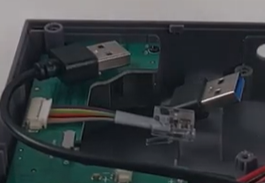
(चित्रित: USB 2.0, 3.0 और RJ45 कनेक्टर)
अब जब हमने डिवाइस खोल दिया है, अगला चरण Raspberry Pi 4 को जोड़ना है।
चरण 2: टुकड़ों को जोड़ना
USB/RJ45 कनेक्टर लगाएं
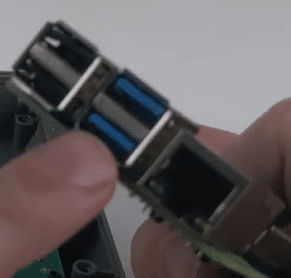
USB 2.0 कनेक्टर सबसे ऊपरी USB 2.0 पोर्ट (बाईं ओर) में लगेगा, USB 3.0 कनेक्टर निचले USB 3.0 पोर्ट (बीच में) में लगेगा।
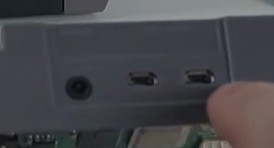
एक बार जुड़ जाने पर, केस में Raspberry Pi 4 को रखें, और सुनिश्चित करें कि HDMI और ऑडियो जैक आउटपुट केस के छेदों के साथ संरेखित हों, जैसे कि।
पावर कैबल कनेक्ट करें
डिवाइस को पावर कैबल से जोड़ने के लिए, कनेक्टर के पास छोटे कागज के टुकड़े पर ध्यान दें – यह दर्शाता है कि प्लग को किस दिशा में जोड़ा जाना चाहिए, Raspberry Pi 4 पर सबसे दाहिने पिनों से शुरू करते हुए।
यदि गलत ढंग से किया जाता है, तो आपका डिवाइस सही ढंग से पावर ऑन नहीं हो सकता है। इसलिए पहली बार ही इसे सही करने का प्रयास करें ताकि आपको यूनिट को दूसरी बार खोलने की असुविधा से बचा जा सके!
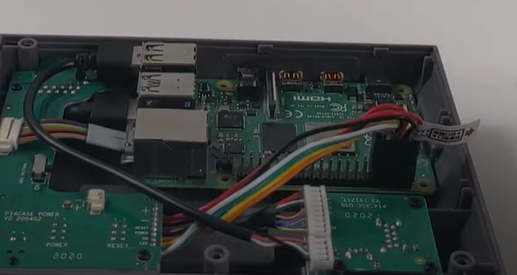
एक बार मुख्य घटक जुड़ जाने के बाद, आपका raspberry pi कुछ इस तरह दिखना चाहिए।
सेफ-शटडाउन सक्षम करना
अधिकांश RetroFlag केसों के लिए एक सेफ-शटडाउन स्क्रिप्ट उपलब्ध होती है। यह क्या करता है यह डिवाइस पर स्थित पावर/रीसेट बटनों को सुरक्षित रूप से दबाए जाने पर डिवाइस को शटडाउन करता है। पहले, चल रहे किसी भी प्रोग्राम (Emulationstation, RetroArch, आदि) को बंद करना, और अंत में डिवाइस को पावर ऑफ करना।
इनके बिना, पावर बटन काम नहीं कर सकते हैं। या यदि वे काम करते हैं, तो वे तुरंत पावर काट देंगे जैसे डिवाइस को मुख्य बिजली से डिसकनेक्ट करना। यदि इसे बार-बार या अनुचित क्षणों में किया जाता है, तो यह भ्रष्ट फ़ाइलों जैसी समस्याओं की एक श्रृंखला का कारण बन सकता है।
आप सेफ-शटडाउन स्विच यहाँ पा सकते हैं, RJ45 कनेक्टर के बगल में।
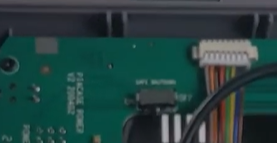
यदि आपने यह यूनिट हमसे पूर्व-असेंबल खरीदी है, तो यह पहले से ही चालू होगी। हालांकि, यदि आप केवल केस अकेले खरीद रहे हैं तो इसे ध्यान में रखें!
सेफ-शटडाउन स्क्रिप्ट Retroflag के GitHub पर यहाँ पाई जा सकती है: https://github.com/RetroFlag/retroflag-picase
पंखा फिट करना
Raspberry Pi 3 के लिए Snes/NES-शैली के केसों में हमारे पिछले उत्पाद के विपरीत, NESPi 4 केस एक पंखे और हीटसिंक संयोजन के रूप में एक शीतलन समाधान के साथ आता है। हालांकि इसे लगाना वैकल्पिक है, हम अत्यधिक, अत्यधिक सुझाव देते हैं कि आप ऐसा करें। शीतलन के बिना, डिवाइस संघर्ष कर सकता है जब (यदि) आप N64, (अपस्केल्ड) PSP, आदि जैसे प्लेटफॉर्म पर प्रदर्शन बेहतर बनाने के लिए ओवरक्लॉक करते हैं।
(एक तरफ, पंखे के साथ कुछ शीतलन पैड आते हैं। इनको लगाना वैकल्पिक है, लेकिन ताप प्रसारण को बेहतर बनाने के लिए उपयोग करने की सिफारिश की जाती है।)
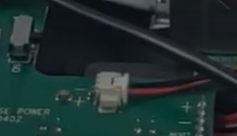
पंखे को कनेक्ट करने के लिए, 2-पिन कनेक्टर को 2-पिन सॉकेट में डालें केस के सर्किट-बोर्ड खंड पर। लाल पिन को सामने की ओर होना चाहिए, जबकि काला पिन पीछे की ओर होना चाहिए। यह थोड़ा नाज़ुक है, लेकिन बहुत अधिक समस्या नहीं होनी चाहिए।
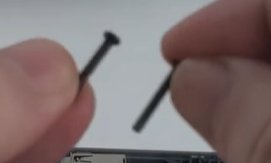
आपको हीटसिंक को भी स्क्रेव करना होगा। दो काले स्क्रेव होंगे जो क्रमशः हीटसिंक के निचले बाएँ और निचले दाएँ कोनों से जुड़ेंगे। इससे अन्य दो स्क्रेव छेद खुले रहते हैं (जो आवश्यक है, क्योंकि केस स्क्रेव उन छेदों का उपयोग करेंगे)।
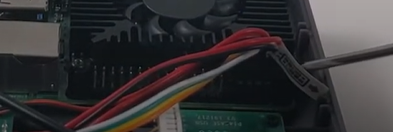
लगभग सब कुछ जुड़ जाने के बाद, एक और चीज़ बची है।
केस के ऊपरी आधे हिस्से को जोड़ना
केस का ऊपरी आधा हिस्सा वह जगह है जहाँ आपकी पसंद का 2.5-इंच ड्राइव सिस्टम के साथ पूरी तरह से जुड़ता है।
ऐसा करने के लिए, यह एक USB 3.0 कनेक्शन का उपयोग करता है, जिसे हम Raspberry Pi 4 पर सबसे ऊपरी USB 3.0 कनेक्टर से जोड़ेंगे।
यह भी एक वैकल्पिक चरण है, लेकिन एक ऐसा चरण जिसकी हम सिफारिश करते हैं ताकि आप इसे रास्ते से हटा सकें (इसके अलावा, आप किसी भी तरह से खाली USB 3.0 पोर्ट का उपयोग किसी अन्य चीज़ के लिए नहीं कर पाएंगे)।
कनेक्टर इस तरह दिखेगा:
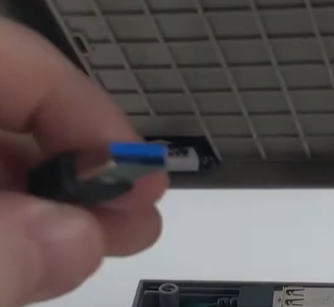
इसे उपयुक्त पोर्ट में लगाएं, फिर बस ढक्कन नीचे बंद करें। यह सुनिश्चित करने के लिए कि कैबल यूनिट के अंदर आराम से बैठे, आपको इसे थोड़ा हिलाने की आवश्यकता हो सकती है।
चरण 3: केस बंद करना
केस बंद करना एक सीधा प्रक्रिया है। आप छह स्क्रेव छेद चारों कोनों में, प्लस यूनिट के केंद्रीय ऊपरी और निचले किनारों पर पा सकते हैं।
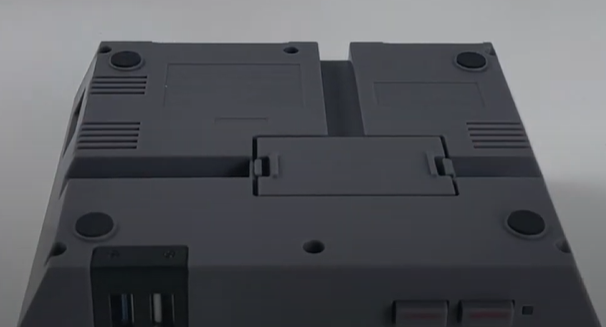
स्क्रेव डालते समय, केस पर थोड़ा नीचे दबाएं ताकि यह सुनिश्चित हो सके कि वे यथासंभव एक साथ निकट हों।
चरण 4 (वैकल्पिक): कार्ट्रिज कनेक्ट करना
कार्ट्रिज स्वयं को जोड़ना सरल है। बस अपना 2.5 इंच ड्राइव एक आधे में डालें, दूसरे आधे को नीचे स्नैप करें, फिर दो बड़े छेदों में स्क्रेव कसें।
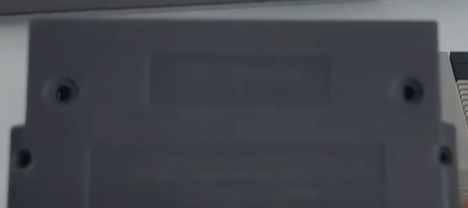
फिर बस इसे पूरी तरह से यूनिट के सामने डाल दें।
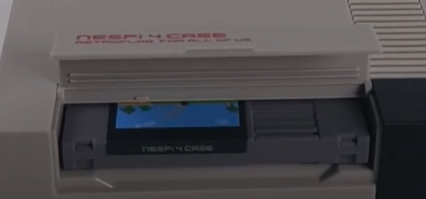
यदि आपके पास कई कार्ट्रिज हैं, तो आप उन्हें बहुत कम झंझट के साथ तेजी से बदल सकते हैं।
चरण 5: SD कार्ड डालना
कहने से आसान! बस SD कार्ड को यूनिट के किनारे पर स्लॉट में रखें। सुनिश्चित करें कि डिवाइस पर छोटी रिज बाहर की ओर इशारा कर रही है।
अब आपका NESPi 4 केस पूरी तरह से असेंबल हो गया है और चलने के लिए तैयार है!
यदि आप अपना स्वयं का NESPi 4 केस खरीदना चाहते हैं, तो आप इसे यहाँ से कर सकते हैं: https://droix.net/products/retroflag-nespi-4-case
अगली बार तक!
प्रश्न और उत्तर