




Sveiki! Mēs, DroiX komanda, ar prieku piedāvājam atjauninājumu mūsu populārajām RetroPie saistītajām ierīcēm un produktiem, šoreiz RetroFlag jaunākās Raspberry Pi korpusa formā, ko dēvē par NESPi 4 Case.
Šis NES stila korpuss ir līdzīgs iepriekšējiem RetroFlag produktiem – tomēr tas ir paredzēts ekskluzīvai lietošanai ar jauno Raspberry Pi 4, kas nodrošina vispārēju darbības veiktspējas palielinājumu, padarot to vēl piemērotāku lietošanai kā emulācijas ierīcei.
NESPi 4 korpuss nāk ar praktisku funkciju plastmasas SNES stila kasetnes veidolā, kurā var novietot 2,5 collu SSD vai HDD disku, ko pēc tam var viegli ievietot ierīcē. To var izmantot jaunu spēļu glabāšanai vai pat alternatīvās operētājsistēmas instalēšanai! (Ja jums būtu vairākas kasetnes, jūs varētu viegli mainīt dažādas RetroPie konfigurācijas, piemēram!)
Pilnu video skatiet šeit:
…bet mēs nolēmām izveidot arī rakstisku rokasgrāmatu kā video transkripciju tiem, kuri dod priekšroku tekstam, tāpēc turpiniet lasīt, lai uzzinātu, kā sākt darbu ar savu ierīci!
1. solis: Atveriet korpusu
Darbs ir vieglāks nekā apraksts! Korpuss nav saskrūvēts kopā, tāpēc to var viegli sadalīt ar minimālu spēku.
Atverot korpusu, jūs sastapsiet vairākus savienotājus. Viens USB 2.0, viens USB 3.0, RJ45 (Ethernet) savienotājs un 9 pinu savienotājs, kas paredzēts pieslēgšanai Raspberry Pi 4 zelta kontaktiem. Tas baro ierīci.
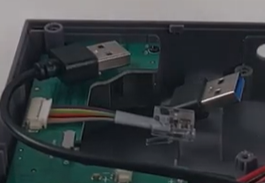
(Attēlā: USB 2.0, 3.0 un RJ45 savienotāji)
Tā kā ierīce ir atvērta, nākamais solis ir Raspberry Pi 4 pievienošana.
2. solis: Savienojumu izveide
Pieslēdziet USB/RJ45 savienotājus
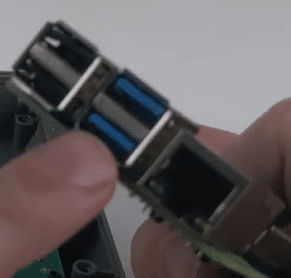
USB 2.0 savienotājs jāpievieno augšējam USB 2.0 portam (kreisajā pusē), bet USB 3.0 savienotājs jāpievieno apakšējam USB 3.0 portam (vidū).
Kad savienojumi izveidoti, ievietojiet Raspberry Pi 4 korpusā un pārliecinieties, ka HDMI un audio ligzdas izvadi sakrīt ar atverēm korpusā, kā redzams zemāk.
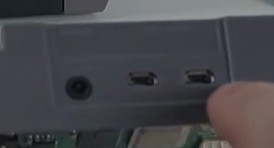
Pieslēdziet strāvas kabeli
Lai pieslēgtu strāvas kabeli ierīcei, pievērsiet uzmanību mazajai papīra sloksnei blakus pašam savienotājam – tā norāda, kādā virzienā kontaktdakša jāpievieno, sākot no Raspberry Pi 4 labākajiem kontaktiem.
Ja tas netiks izdarīts pareizi, ierīce var nepieslēgties. Tāpēc centieties izdarīt visu pareizi pirmajā reizē, lai izvairītos no nevajadzīga korpusa atvēršanas otrreiz!
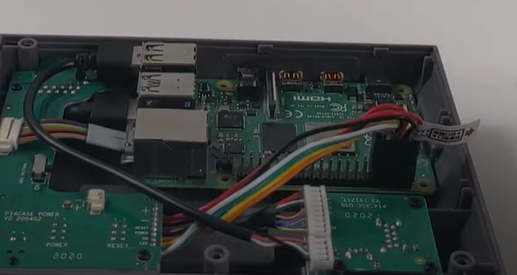
Kad galvenās komponentes ir pieslēgtas, jūsu raspberry pi izskatīsies aptuveni šādi.
Drošas izslēgšanas iespējošana
Vairumam RetroFlag korpusu ir pieejams drošas izslēgšanas skripts. Tas liek ierīcē esošajiem barošanas/pārlādēšanas pogām droši izslēgt ierīci, kad tās tiek nospiestas. Vispirms aizverot visas palaistās programmas (Emulationstation, RetroArch utt.), un tikai tad izslēdzot ierīci.
Bez šīm funkcijām barošanas pogas var nedarboties vispār. Vai arī, ja darbojas, tās nekavējoties pārtrauks strāvas padevi, it kā ierīce tiktu atvienota no elektrotīkla. Tas var izraisīt problēmu virkni, piemēram, failu bojājumus, ja tas tiek darīts bieži vai nevēlamā brīdī.
Drošas izslēgšanas slēdzi var atrast šeit, blakus RJ45 savienotājam.
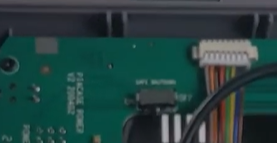
Ja iegājāt šo vienību jau saliktu no mums, tā jau būs ieslēgta. Tomēr ņemiet to vērā, ja pērkat tikai korpusu atsevišķi!
Drošas izslēgšanas skriptu var atrast Retroflag GitHub kontā šeit: https://github.com/RetroFlag/retroflag-picase
Ventilatora uzstādīšana
Atšķirībā no mūsu iepriekšējā piedāvājuma Snes/NES stilizētajos korpusos Raspberry Pi 3, NESPi 4 korpuss nāk ar dzesēšanas risinājumu ventilatora un radiatora kombinācijas veidolā. Lai gan tā uzstādīšana ir pēc izvēles, mēs ļoti, ļoti iesakām to izdarīt. Bez dzesēšanas ierīce var ciest, ja (kad) jūs overclockosit to, lai uzlabotu veiktspēju platformās, piemēram, N64, (augšup skalotā) PSP utt.
(Starppusē, ventilators nāk ar dažiem dzesēšanas paliktņiem. To uzstādīšana ir pēc izvēles, taču ieteicama siltuma dispersijas uzlabošanai.)
Lai pieslēgtu ventilatoru, ievietojiet 2 pinu savienotāju 2 pinu ligzdā korpusa shēmas plates daļā. Sarkanajam pinam jābūt vērstam uz priekšu, bet melnajam pinam – uz aizmuguri. Tas ir nedaudz smalks darbs, bet nevajadzētu radīt lielas grūtības.
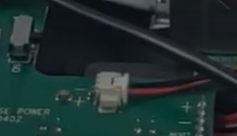
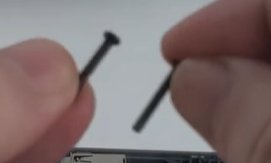
Jums būs jāpieskrūvē arī radiators. Būs divas melnas skrūves, kas jāpievieno radiatora apakšējā kreisajā un apakšējā labajā stūrī attiecīgi. Tas atstāj pārējos divus skrūvju caurumus brīvus (kas ir nepieciešams, jo korpusa skrūves izmantos šos caurumus).
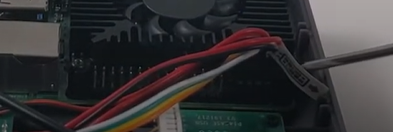
Ar gandrīz visu pārējo pieslēgtu, paliek vēl viena lieta.
Augšējās korpusa daļas pievienošana
Korpusa augšējā daļa ir vieta, kur 2,5 collu disks pēc jūsu izvēles tiek pievienots sistēmai kopumā.
Tam tiek izmantots USB 3.0 savienojums, ko mēs pievienosim augšējam USB 3.0 savienotājam uz Raspberry Pi 4.
Šis arī ir pēc izvēles solis, taču mēs to iesakām, lai vienkārši to paveiktu (turklāt, tāpat nevarēsiet izmantot brīvo USB 3.0 portu citam nolūkam).
Savienotājs izskatīsies šādi:
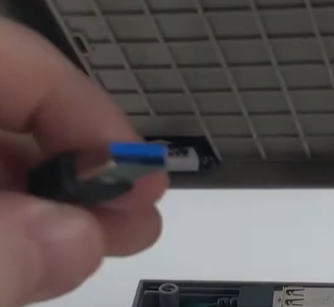
Pieslēdziet to atbilstošajā portā, tad vienkārši aizveriet vāku. Var būt nepieciešams nedaudz pakustināt, lai pārliecinātos, ka kabelis ērti guļ iekšā vienībā.
3. solis: Korpusa aizvēršana
Korpusa aizvēršana ir vienkāršs process. Jūs atradīsiet sešus skrūvju caurumus katrā no četriem stūriem, kā arī centrālajās augšējā un apakšējā malā.
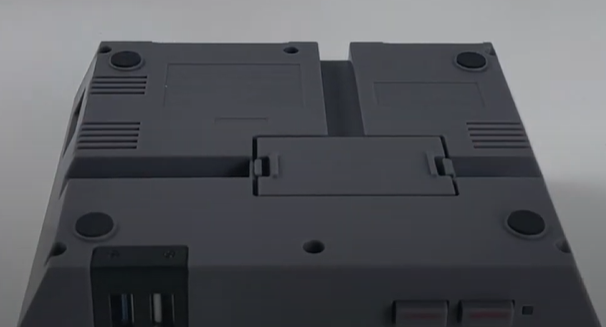
Ievietojot skrūves, pārliecinieties, ka nedaudz spiedjat korpusu uz leju, lai puses būtu pēc iespējas ciešāk kopā.
4. solis (pēc izvēles): Kasetnes pievienošana
Pašu kasetni ir viegli salikt. Vienkārši ievietojiet 2,5 collu disku vienā pusē, aizveriet otru pusi un pieskrūvējiet skrūves divajos lielajos caurumos.
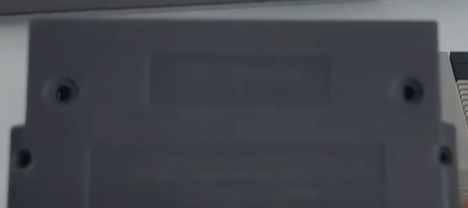
Tad vienkārši pilnībā ievietojiet to vienības priekšā.
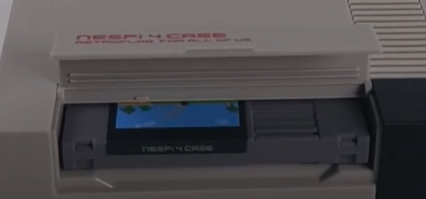
Ja jums ir vairākas kasetnes, tās var ātri samainīt ar minimālām grūtībām.
5. solis: SD kartes ievietošana
Darbs ir vieglāks nekā apraksts! Vienkārši ievietojiet SD karti slotā vienības sānā. Pārliecinieties, ka mazā izvirzījuma mala uz ierīces ir vērsta uz āru.
Tagad jūsu NESPi 4 korpuss ir pilnībā salikts un gatavs lietošanai!
Ja vēlaties iegādāties savu NESPi 4 korpusu, to varat izdarīt šeit: https://droix.net/products/retroflag-nespi-4-case
Līdz nākamajai reizei!
Latest from the blog
Visit the blog EPOMAKER HE65 V2 TMR apskats – 8K bezvadu ātrums un hibrīda slēdži kompaktai spēļu klaviatūrai
19 October 2026
EPOMAKER HE65 V2 TMR apskats – 8K bezvadu ātrums un hibrīda slēdži kompaktai spēļu klaviatūrai
19 October 2026
 ONEXPLAYER 3 apskats – 8,8 collu AMOLED spēles, modulāras vadības un pārsteidzošs akumulatora darbības laiks
14 October 2026
ONEXPLAYER 3 apskats – 8,8 collu AMOLED spēles, modulāras vadības un pārsteidzošs akumulatora darbības laiks
14 October 2026
 Paziņots KONKR Pocket BLOCK: maza vertikāla Android rokas konsole ar 4:3 ekrānu
1 October 2026
Paziņots KONKR Pocket BLOCK: maza vertikāla Android rokas konsole ar 4:3 ekrānu
1 October 2026
 KONKR Pocket ADVANCE apskats — kabatas izmēra Android spēļu pārnēsājamā ierīce ar GBA fokusu
24 September 2026
KONKR Pocket ADVANCE apskats — kabatas izmēra Android spēļu pārnēsājamā ierīce ar GBA fokusu
24 September 2026
Jautājumi & atbildes