




이 가이드는 DroiX X3의 공장 초기화 방법을 다룹니다.
DroiX X3를 공장 초기화하는 방법은 두 가지가 있습니다. 첫 번째는 복구 메뉴를 통한 전체 초기화이고, 두 번째는 운영 체제 내에서 하는 것입니다. 복구 메뉴를 통한 전체 초기화를 권장합니다.
두 방법 모두 기기의 내용을 지우고 운영 체제를 재설치하므로, 이전에 설치했던 앱을 다시 설치하거나 설정해야 합니다.
복구 메뉴 초기화
참고: 리셋 스위치를 누르려면 이쑤시개, 클립 또는 유사한 물건이 필요합니다.
DroiX X3에서 전원 공급 장치를 분리하세요. 이쑤시개를 사용하여 DroiX X3의 A/V 포트(아래 이미지 참조)를 찾아 이쑤시개를 조심스럽게 삽입하세요. 버튼이 눌리는 느낌이 들면, 그 버튼을 계속 누르고 있으세요.
버튼을 계속 누른 상태에서 전원 공급 장치를 연결하면 파란색 LED가 켜집니다.
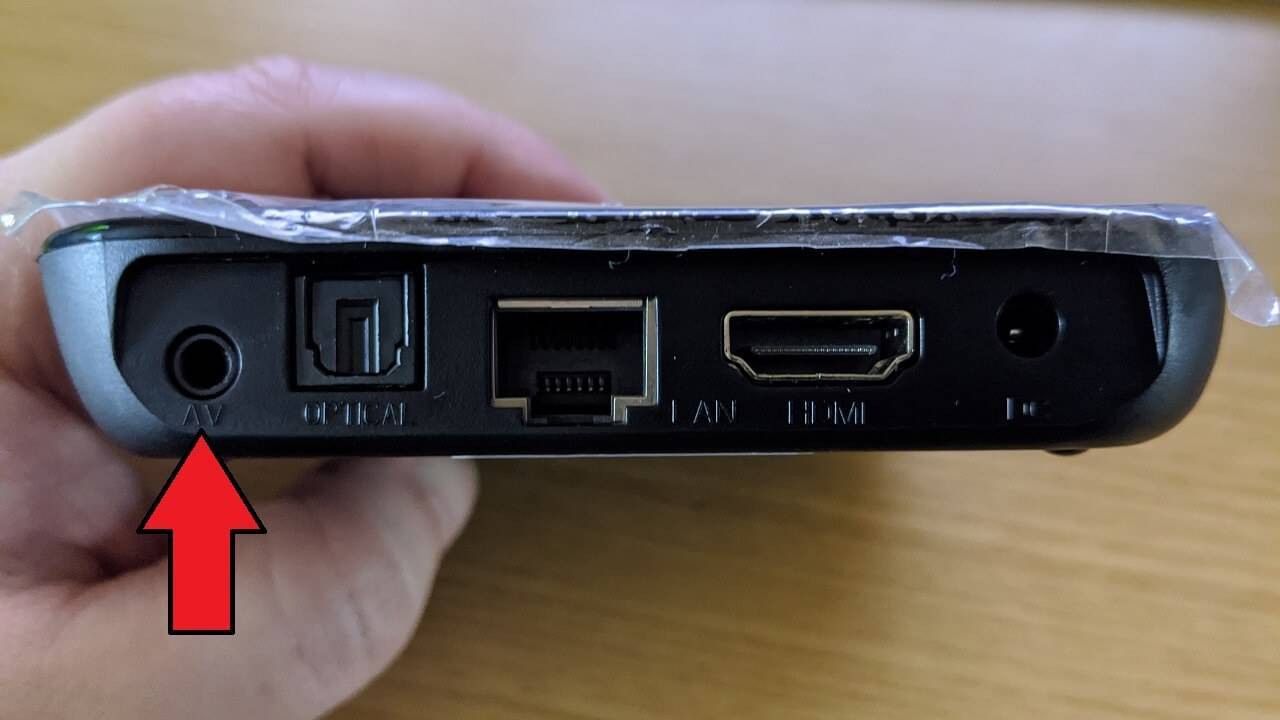
복구 메뉴가 나타날 때까지 리셋 버튼을 계속 누르고 있으세요.
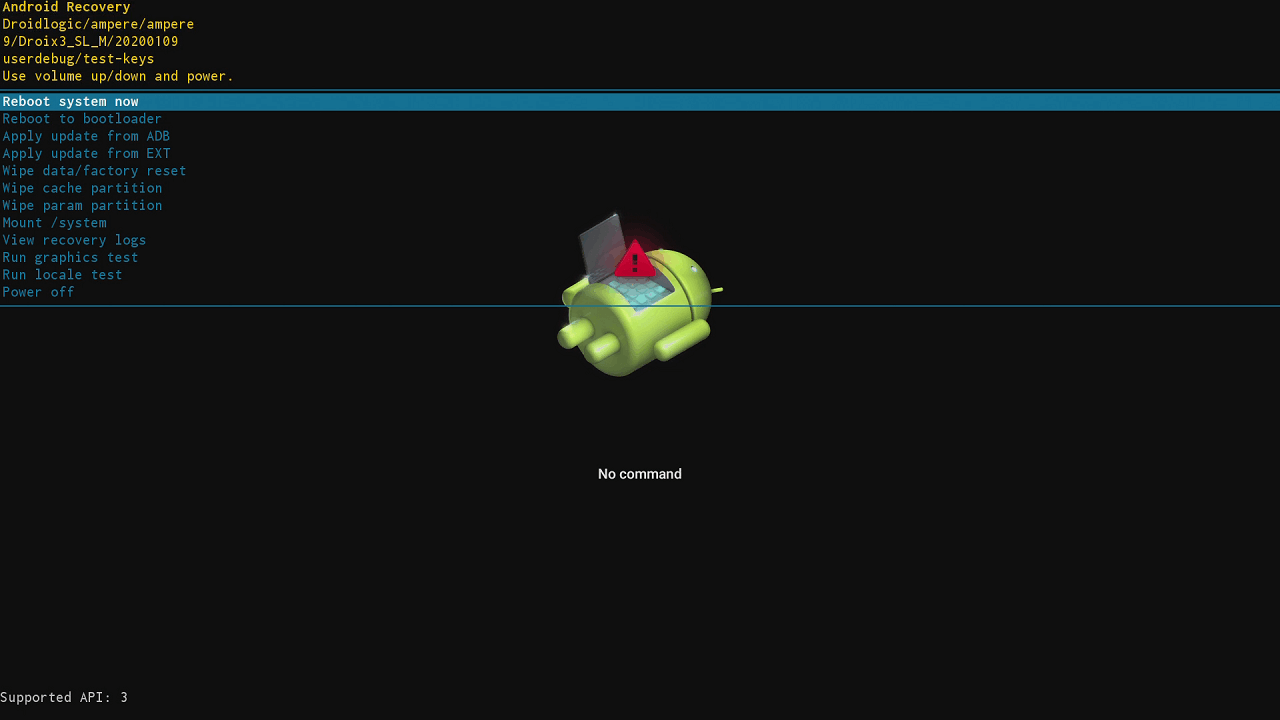
리모컨을 사용하여 위/아래 방향 버튼을 눌러 메뉴를 탐색하고 데이터 삭제 / 공장 초기화를 강조 표시한 다음, 확인 버튼을 누르세요.
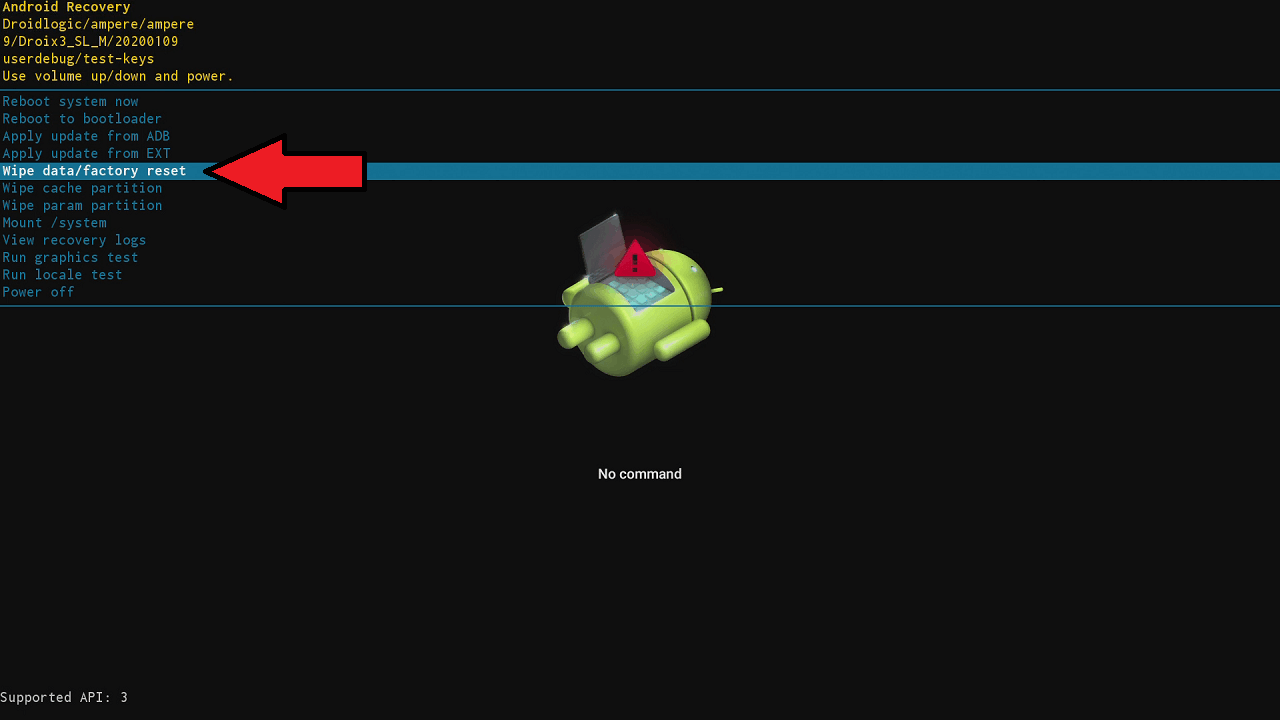
리모컨에서 다시 아래를 누르고 예를 강조 표시하여 모든 사용자 데이터를 삭제할 것을 확인하세요. 계속하려면 확인 버튼을 누르세요.
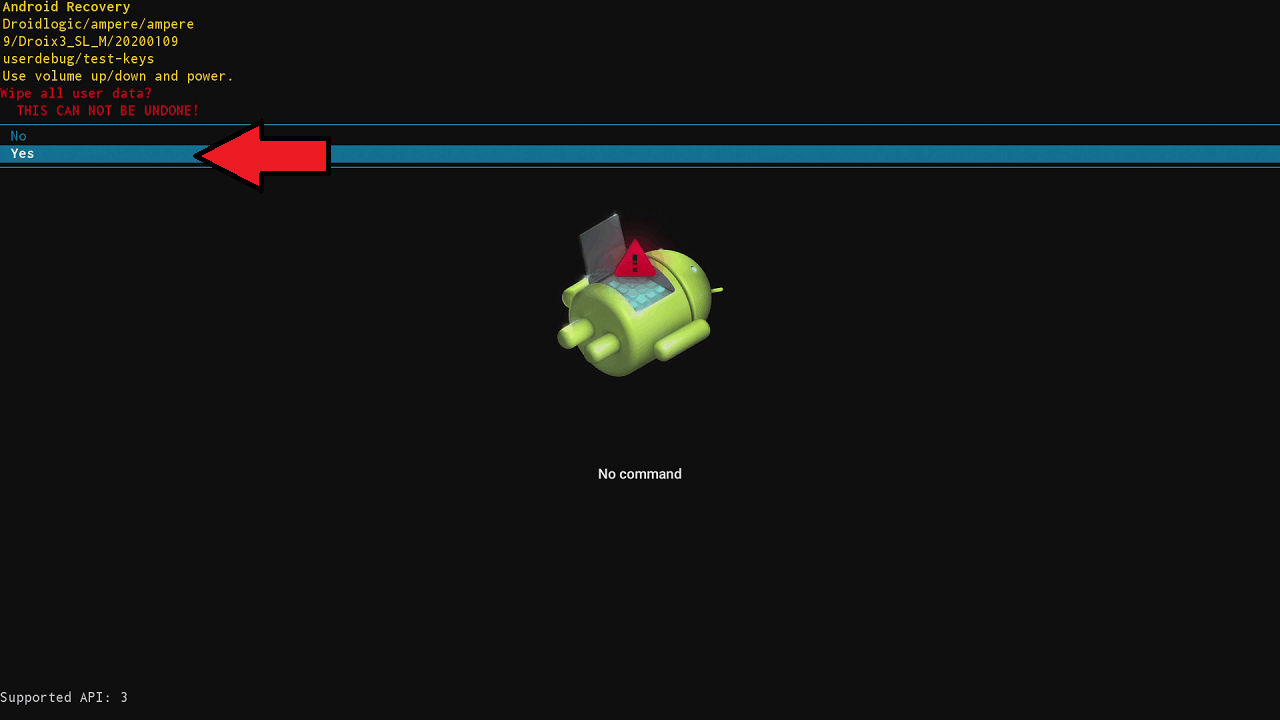
이제 초기화 프로세스가 시작됩니다. 완료하는 데 몇 분 정도 걸릴 수 있습니다. 이 기간 동안 기기의 전원을 절대 끄지 마세요.
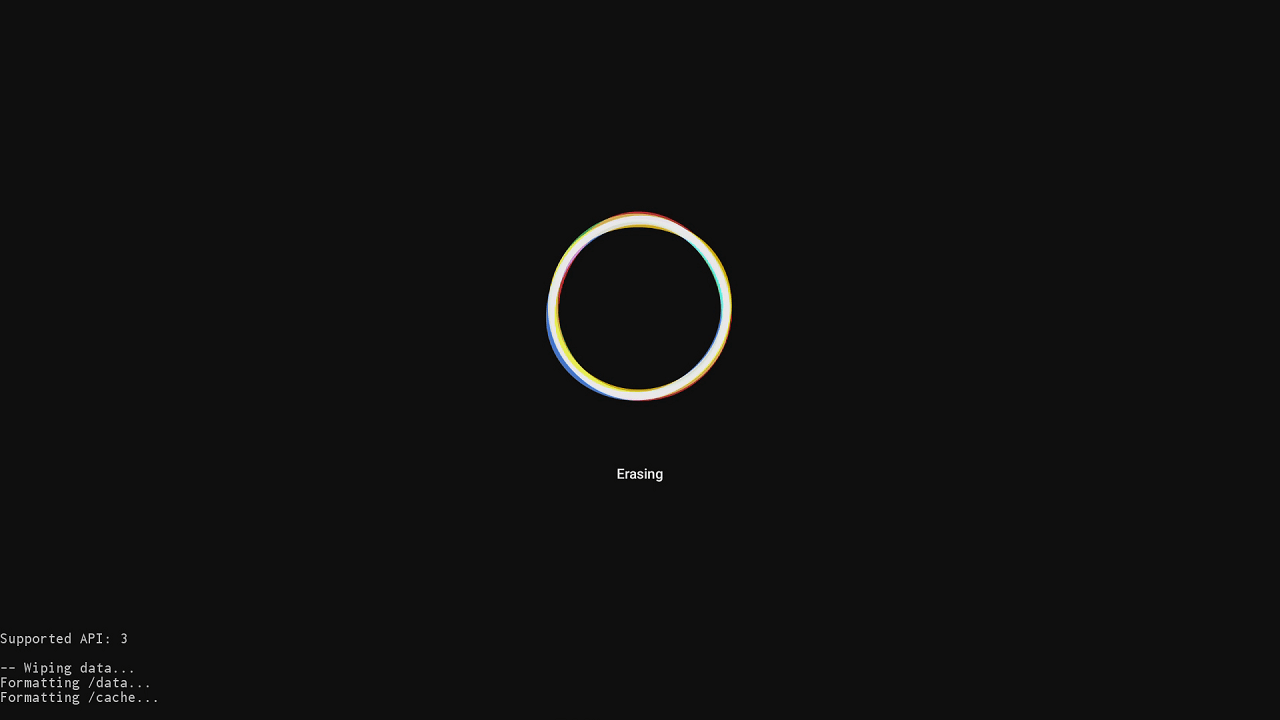
프로세스가 완료되면 기본 복구 메뉴 화면으로 돌아갑니다. 지금 시스템 재부팅을 강조 표시하고 확인 버튼을 누르세요.
이제 기기가 재부팅됩니다.
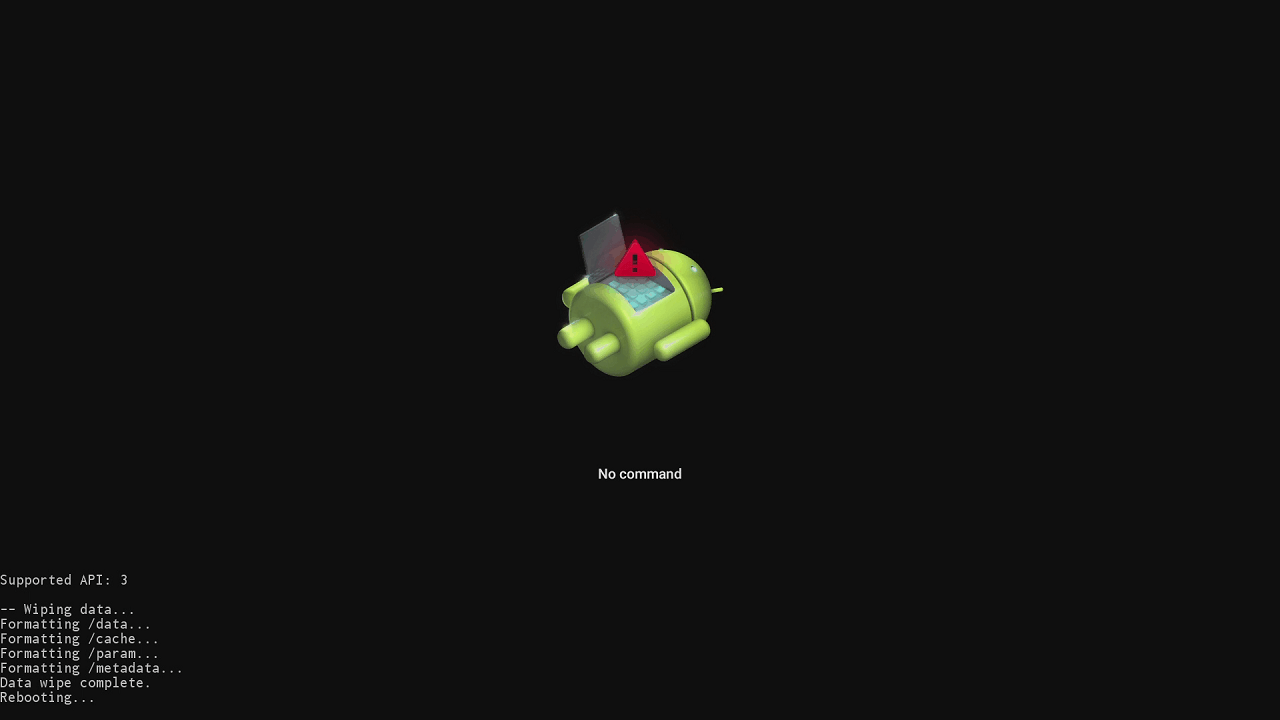
이 첫 번째 재부팅 동안 부팅 과정이 평소보다 오래 걸릴 수 있습니다. 기기가 운영 체제를 설치하고 있으므로 이는 완전히 정상입니다.

기기가 환영 / 설정 화면에 나타나면 이제 사용할 준비가 된 것입니다.
Android OS 공장 초기화
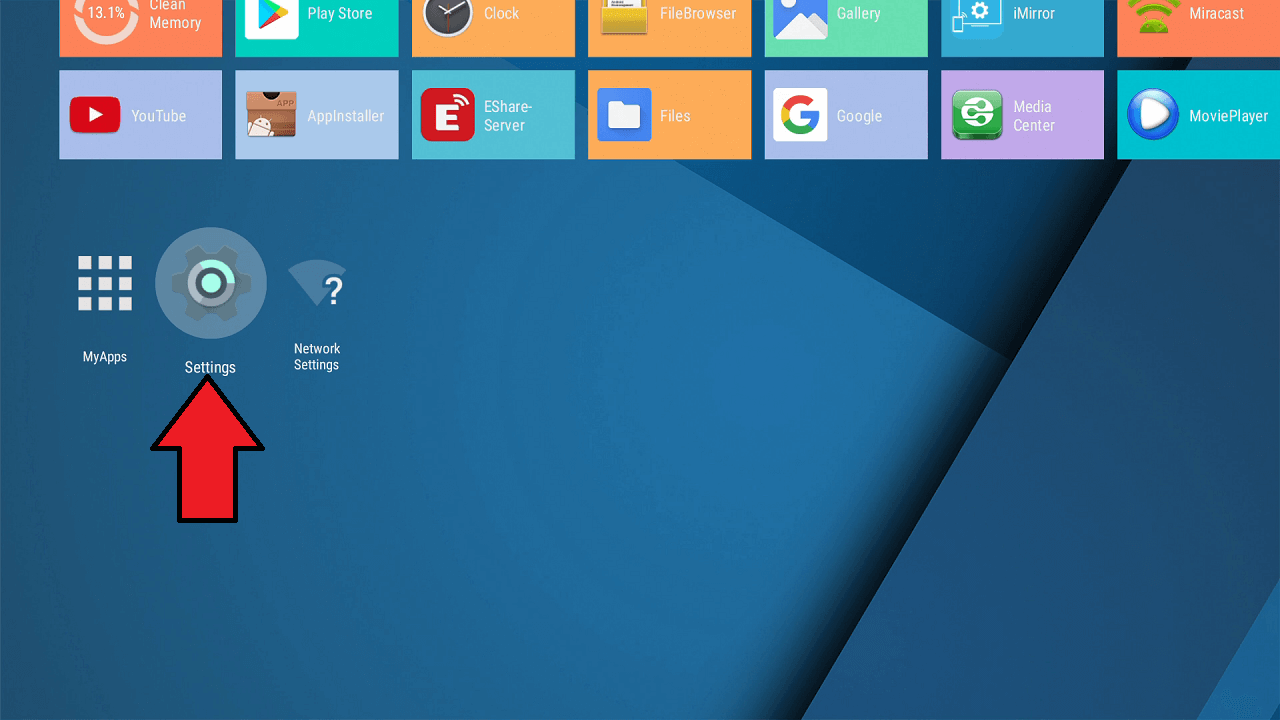
메인 메뉴에서 설정 아이콘으로 이동하여 리모컨의 확인을 누르세요
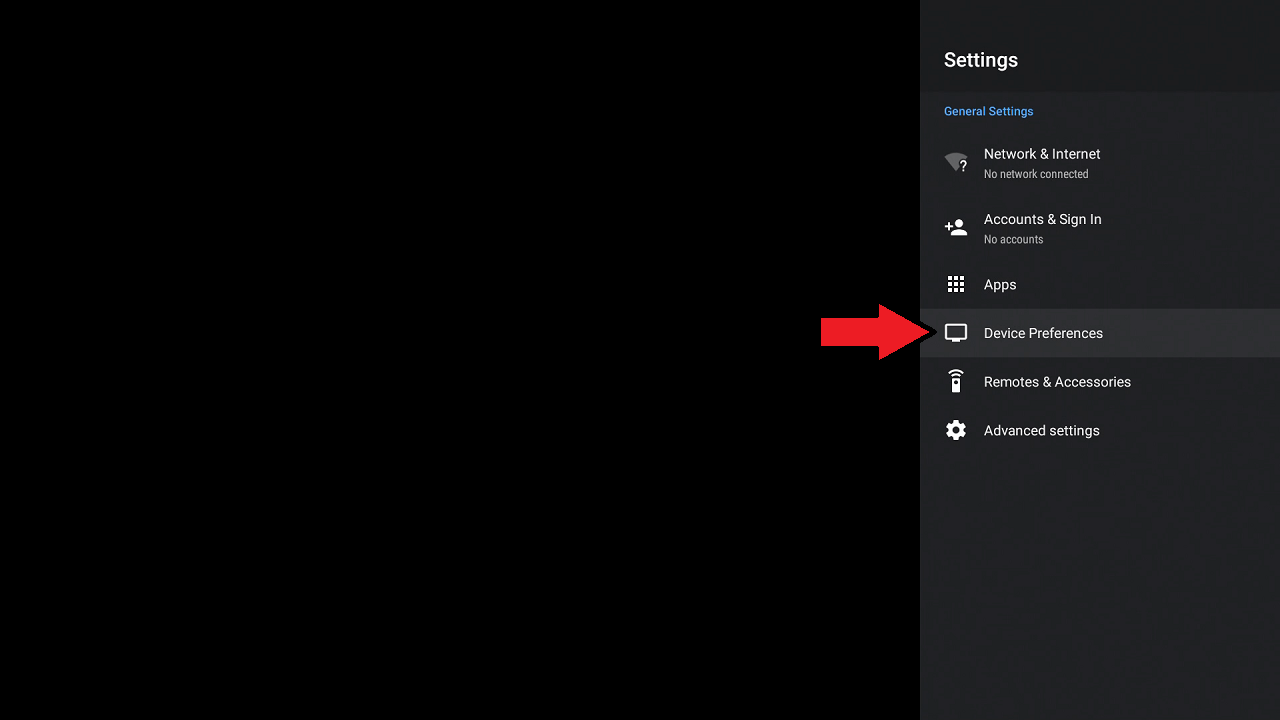
기기 환경설정을 강조 표시하고 리모컨의 확인을 누르세요
초기화를 강조 표시하고 리모컨의 확인을 누르세요.
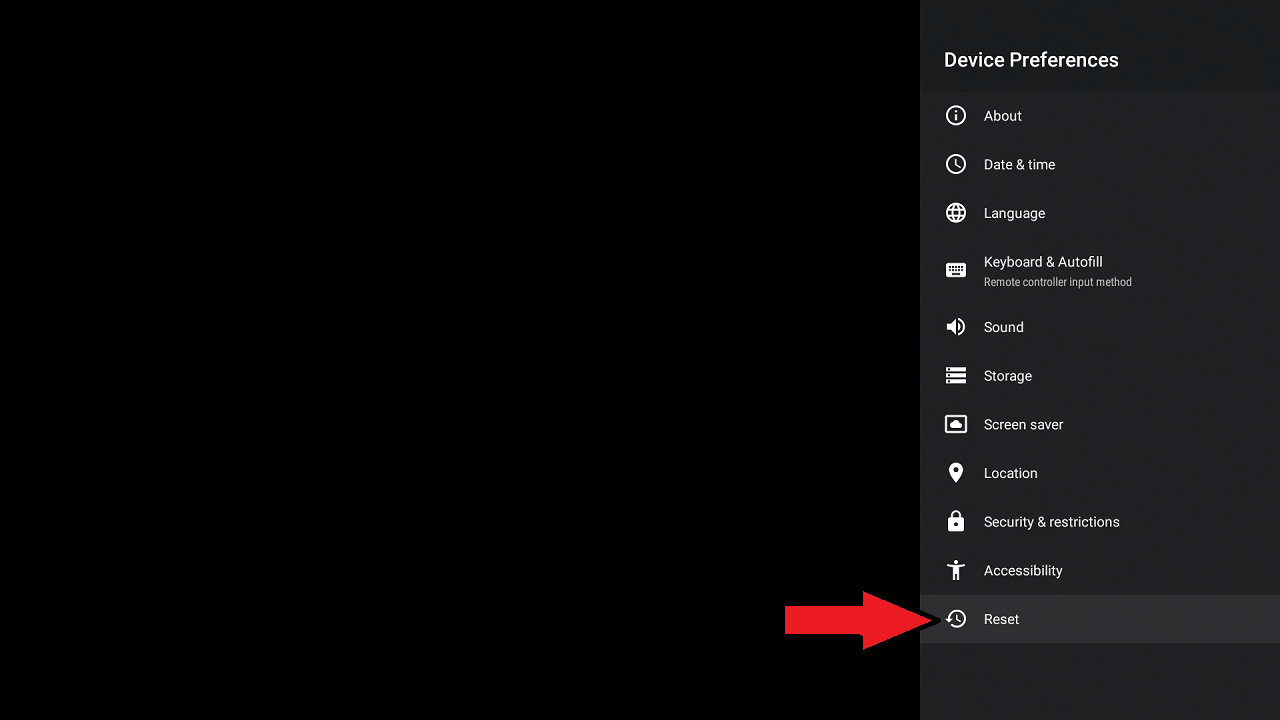
초기화를 다시 강조 표시하고 리모컨의 확인을 누르세요.
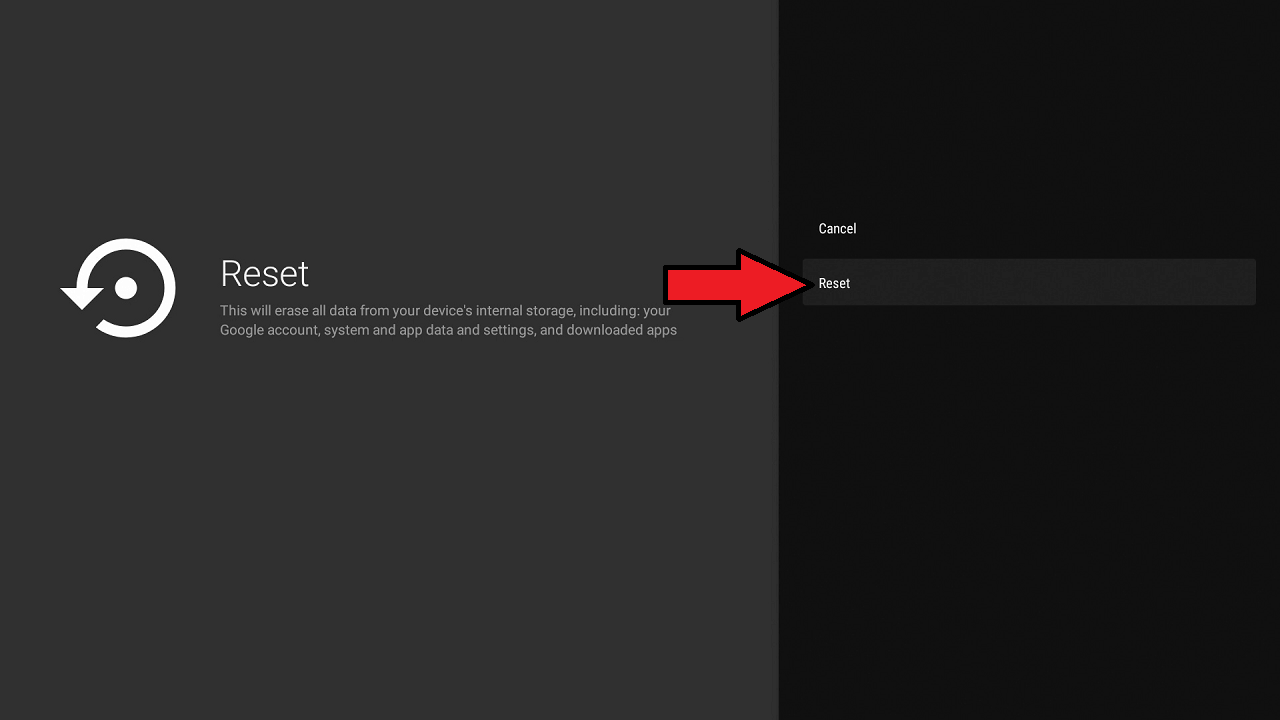
계속할 것을 확인하려면 모두 지우기를 강조 표시하고 리모컨의 확인 버튼을 누르세요.
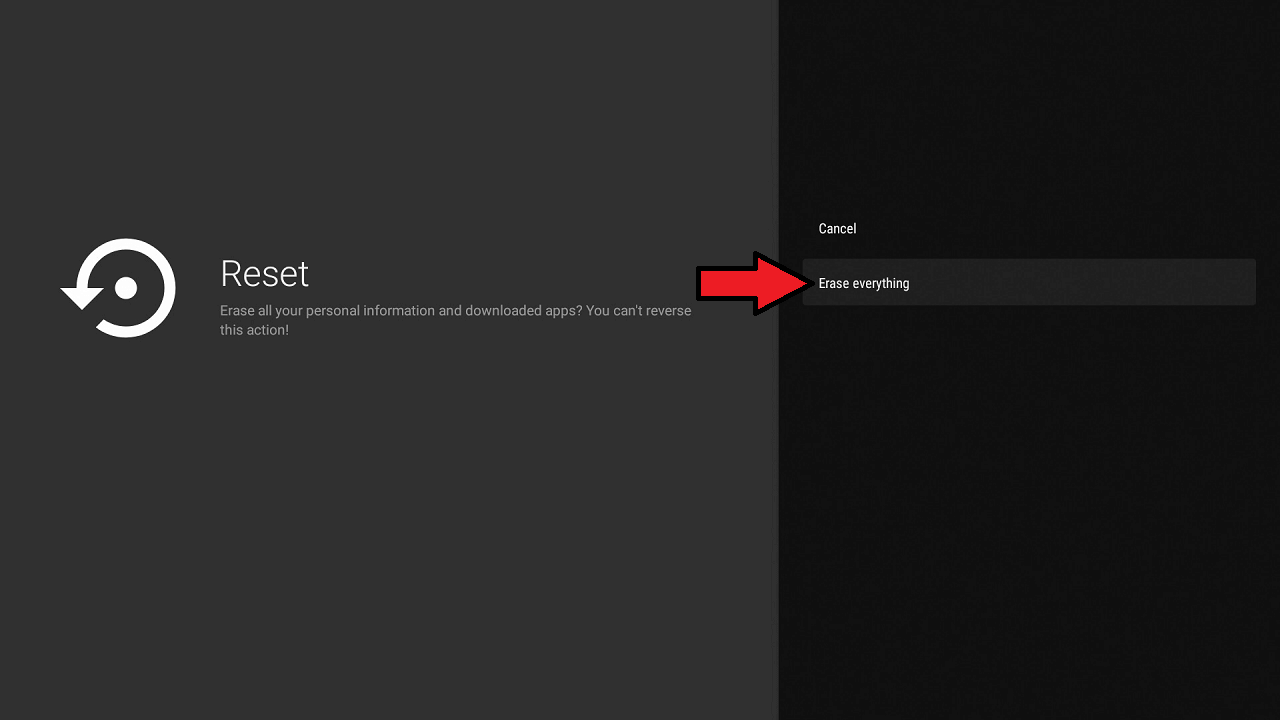
이제 기기가 초기화를 수행하고 재부팅됩니다.
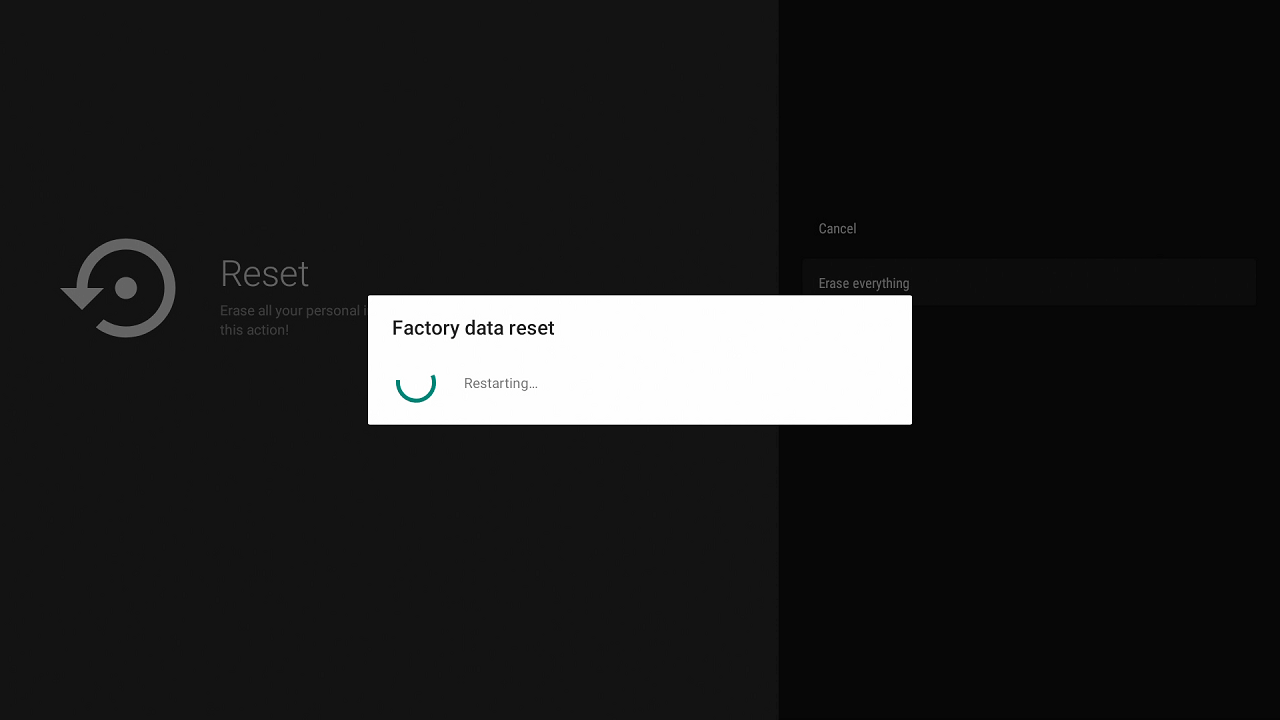
재부팅 프로세스가 완료되면 환영 / 설정 화면이 나타나고 기기를 이제 사용할 준비가 된 것입니다.
질문과 답변