




Научете повече и купете RG350 от https://droix.net/collections/retro-gaming-handhelds/products/rg350-retro-gaming-handheld
ЗАБЕЛЕЖКА: Ако вече сте на Custom Firmware и най-новата версия е актуализация, а не пълна инсталация, можете да използвате това ръководство, за да актуализирате фърмуера. Можете да намерите най-новите версии на фърмуера за RG350 в нашите форуми тук. Не се опитвайте да инсталирате надстройка върху оригиналния фърмуер или върху по-стар персонализиран фърмуер.
Ако имате инсталиран оригиналния или по-стар персонализиран фърмуер, можете да следвате ръководството тук за това как да извършите пълна инсталация.
Актуализиране на персонализирания фърмуер за RG350
Извлечете файла за актуализация на вашата външна Micro SD карта. Ако се появи подкана за презаписване на файлове, изберете Да , за да ги презапишете.
Препоръчваме да имате напълно заредена батерия, преди да продължите. Поставете Micro SD картата обратно във вашия RG350 и го включете отново.
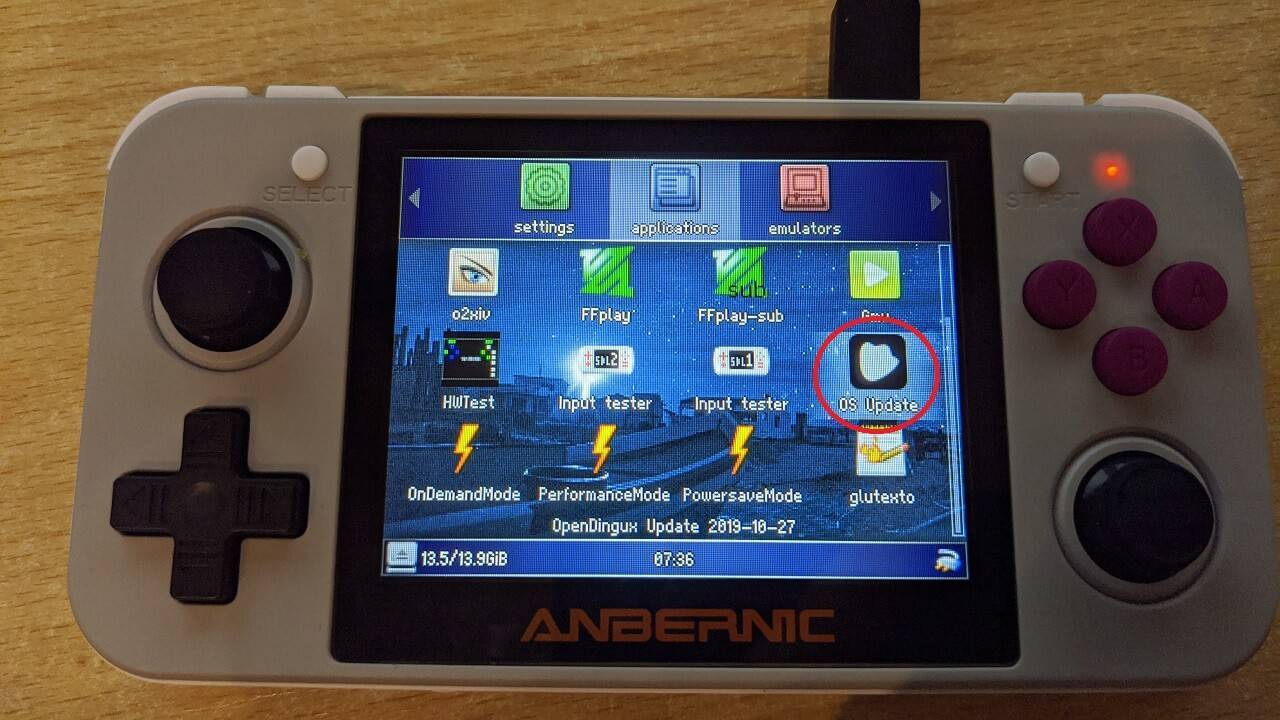
Навигирайте до папка Applications и намерете иконата OS Update , както е показано на изображението по-долу, и натиснете бутон A , за да я отворите.
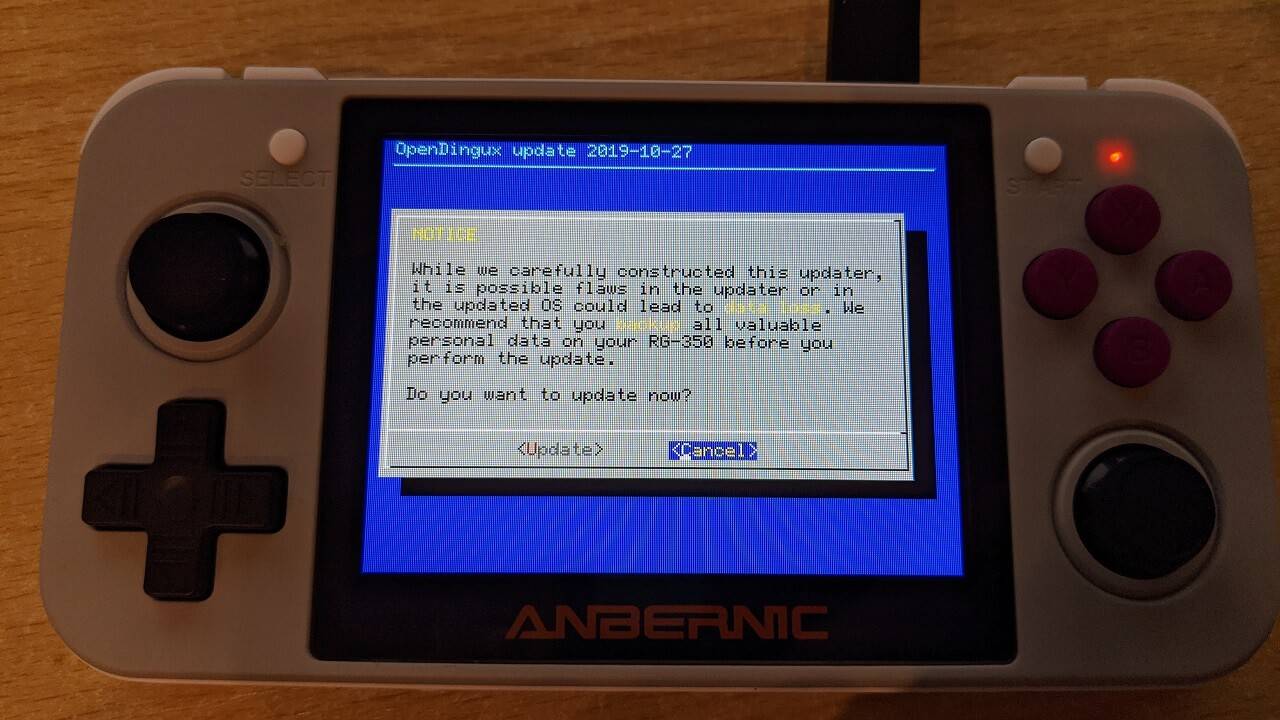
Ще получите известие с подкана за актуализация; маркирайте го и натиснете START , за да продължите.
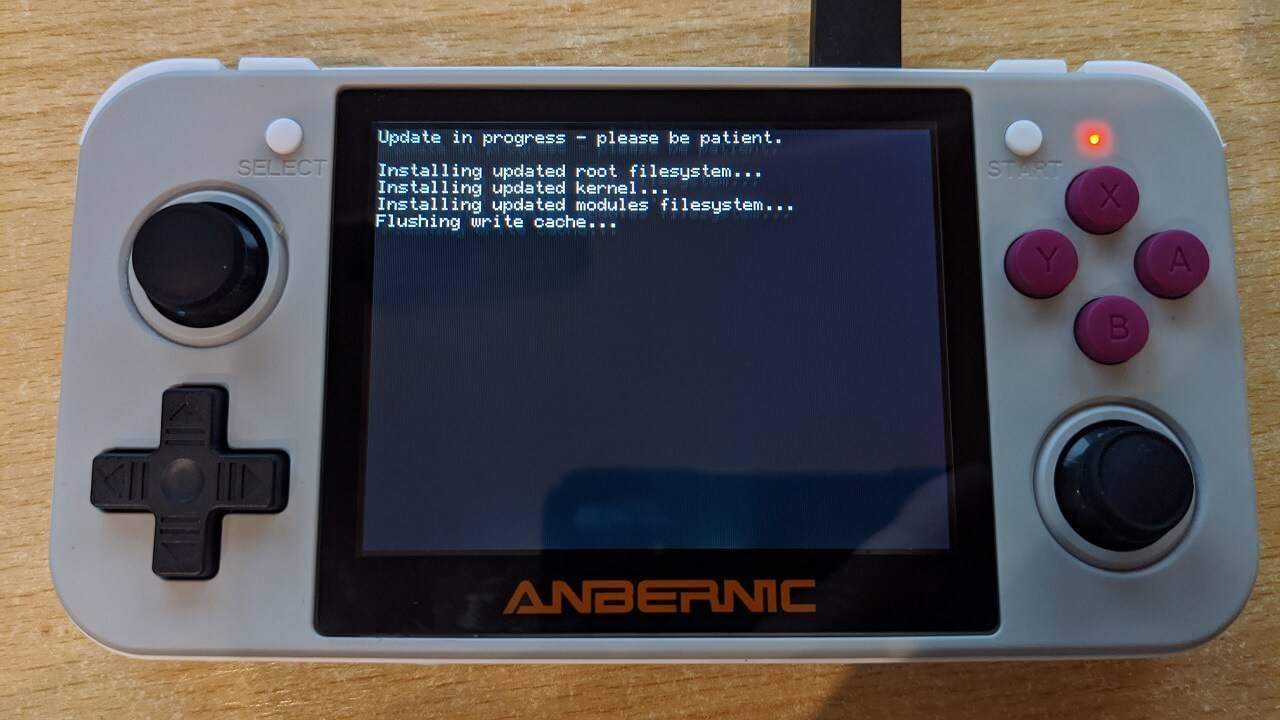
Процесът на актуализация ще започне сега. Актуализацията се състои от няколко стъпки, които може да отнемат няколко минути. Не изключвайте устройството и не натискайте никакви бутони по време на този процес.
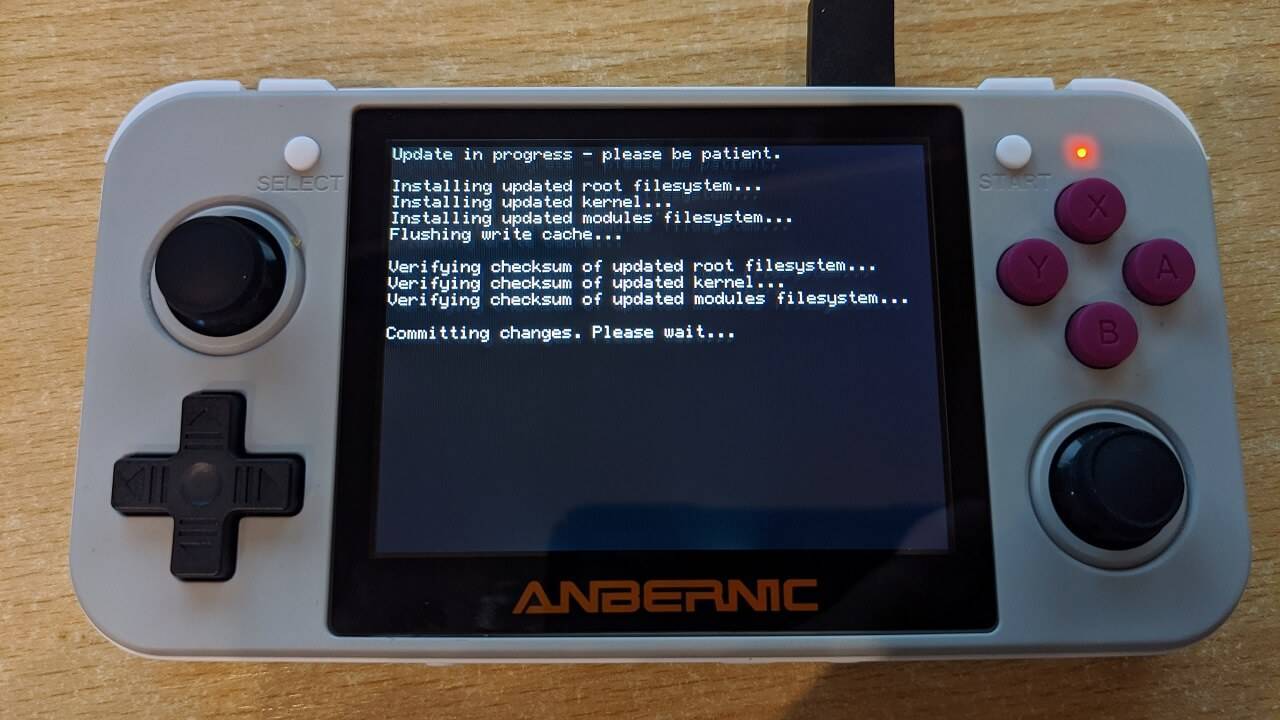
Когато актуализацията приключи, ще бъде извършена проверка дали всичко е актуализирано правилно.
Когато бъдете подканени, натиснете START за да рестартирате RG350.
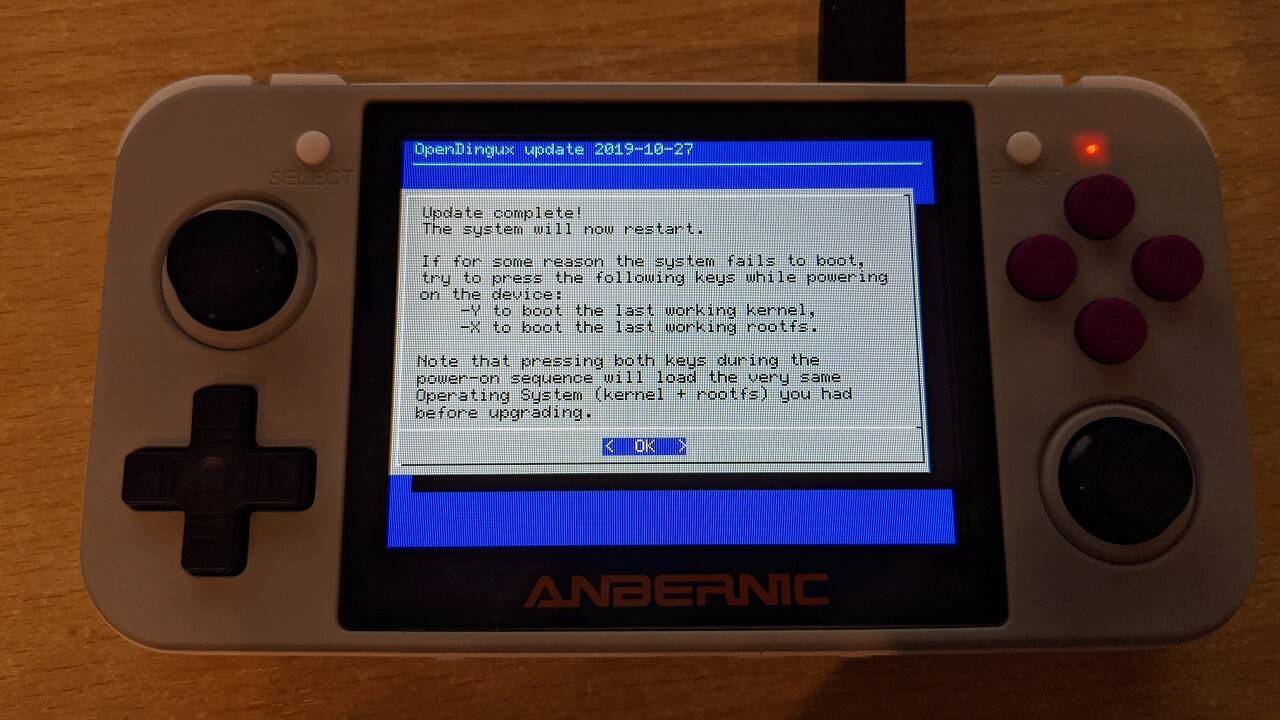
RG350 ще се рестартира и ще се върнете към главното меню. Откроете DinguxCmdr иконата и натиснете A за да я отворите.
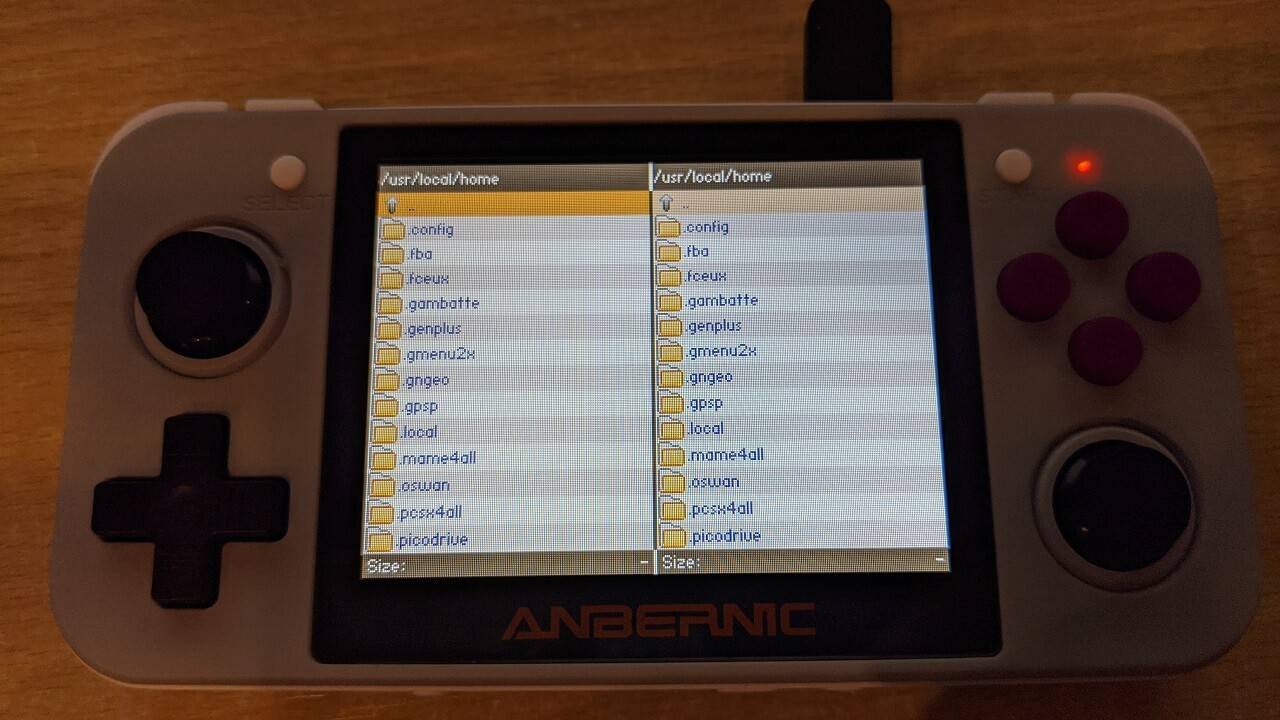
Откроете двете точки .. в горната част на списъка с папки и натиснете бутона A за да се придвижите назад по папките, докато достигнете основната папка. Ще видите папка media , изберете нея.
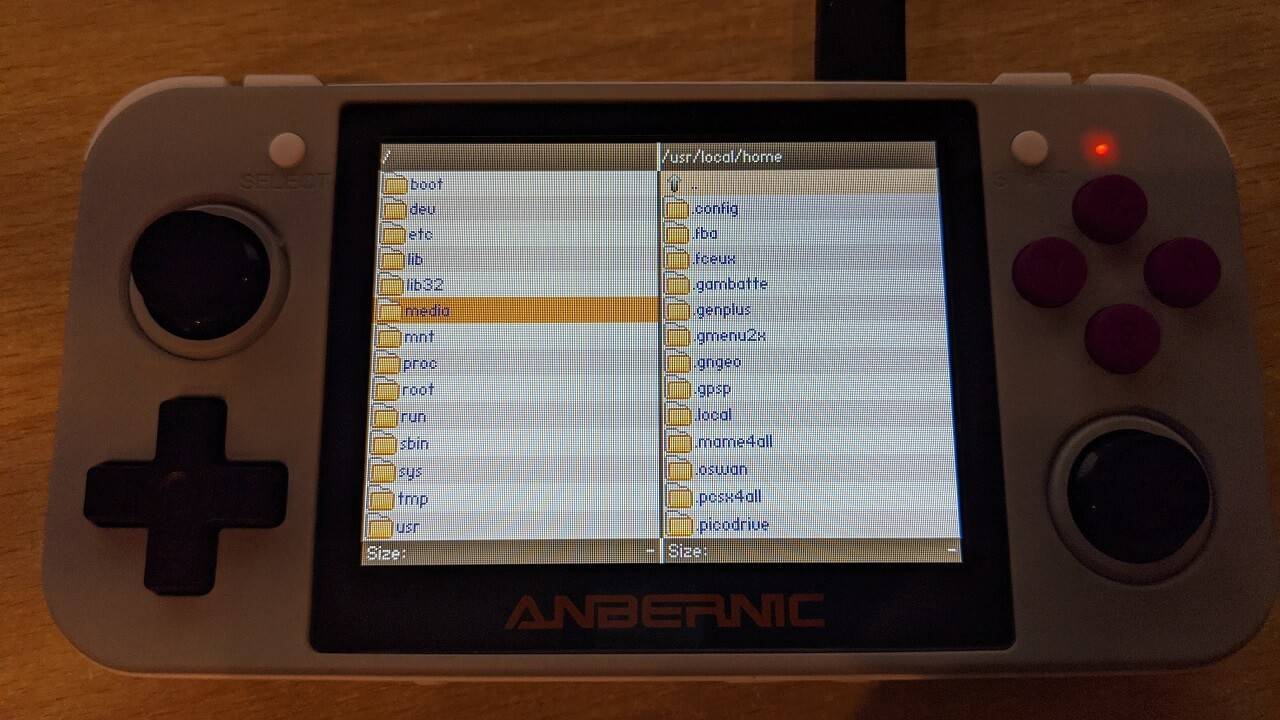
Изберете data от списъка с папки.
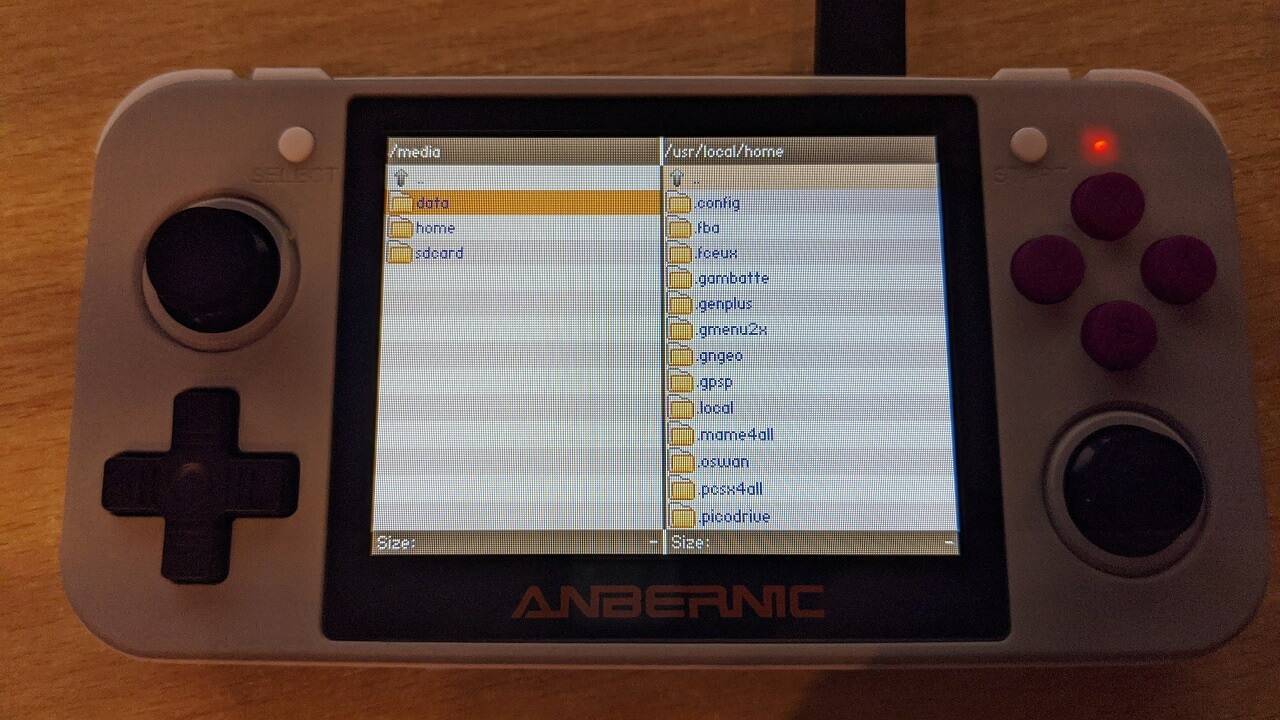
Изберете apps от списъка с папки.
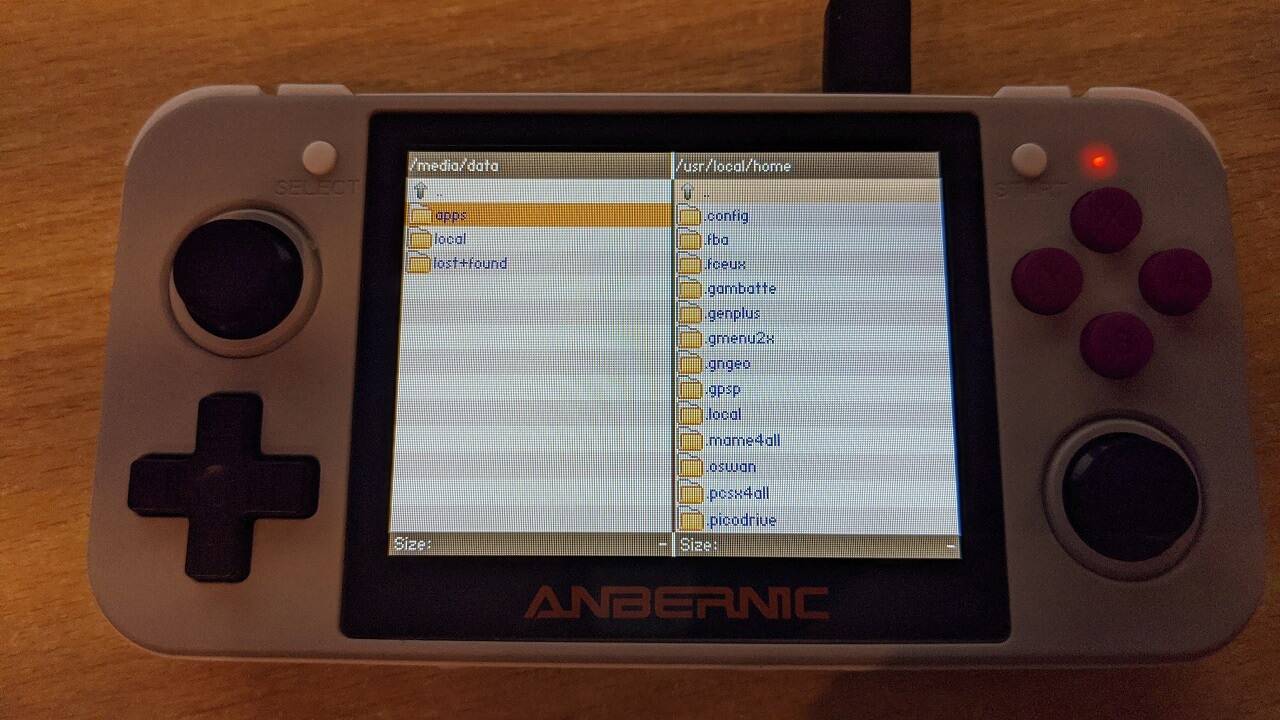
Натиснете START веднъж, за да копирате местоположението на папката в десния панел, тъй като ще го използваме по-късно.
Натиснете X и изберете Select All. Файловете в левия панел ще се променят на червен цвят. Натиснете Y и след това изберете Delete от менюто.
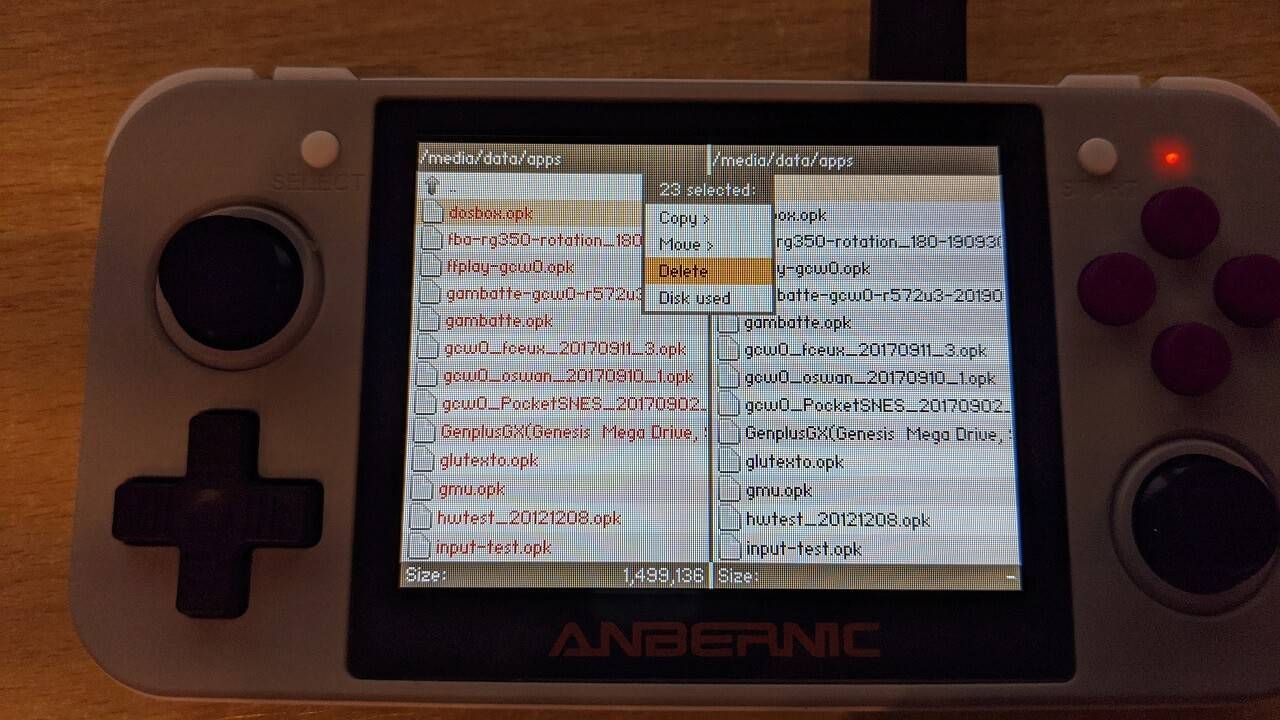
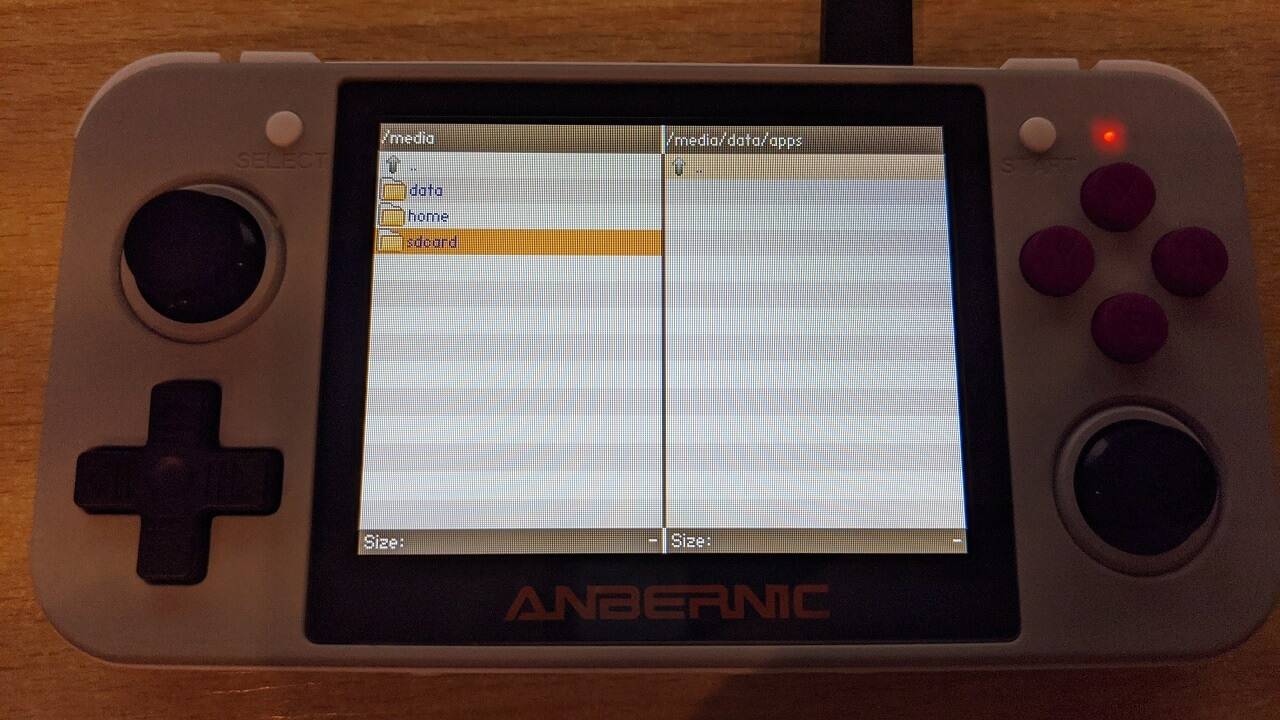
Натиснете двете точки .. два пъти, за да се върнете в папката /media и сега изберете sdcard
Изберете пакет за надграждане папка или подобно име, ако е различно, тъй като може да се промени с времето.
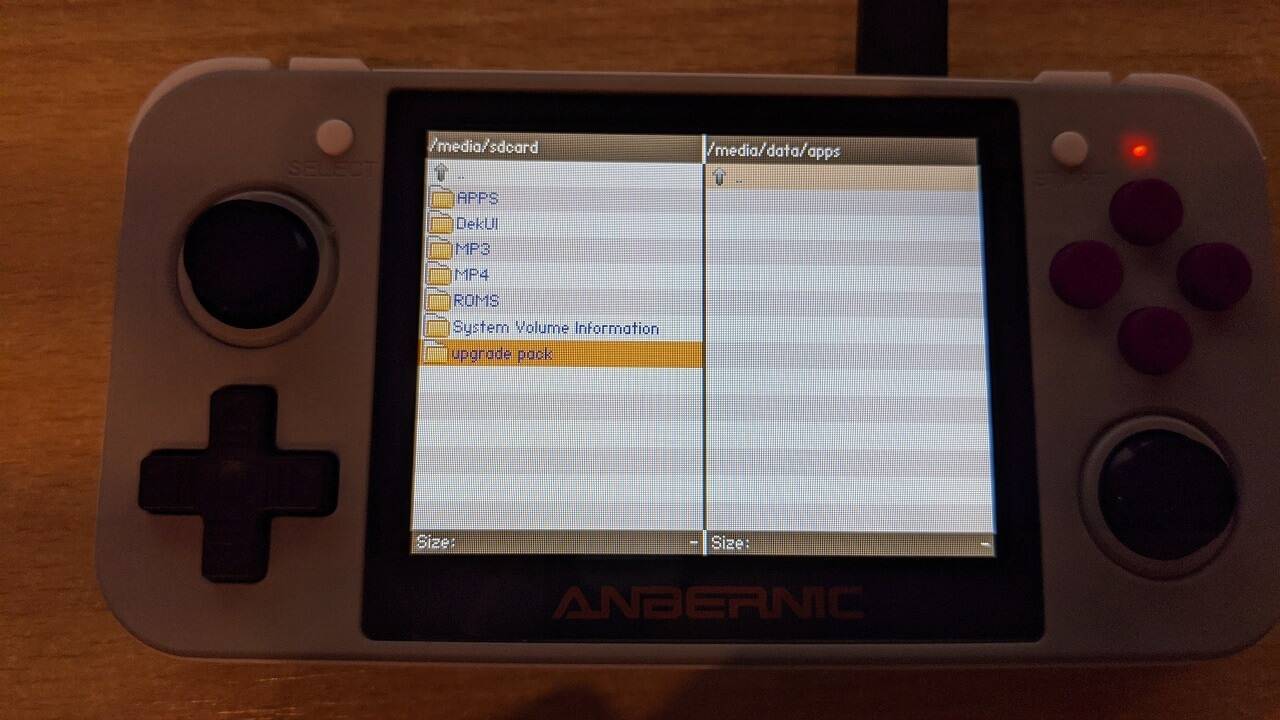
Натиснете бутона X и изберете Select All от менюто. Файловете трябва вече да са в червен цвят.
Натиснете бутона Y и изберете Copy от менюто. Сега всички файлове от външната SD карта ще бъдат копирани във вътрешната памет. В зависимост от размера на актуализацията този процес може да отнеме до няколко минути. Не изключвайте и не натискайте никакви бутони, докато се показва известието Please wait .
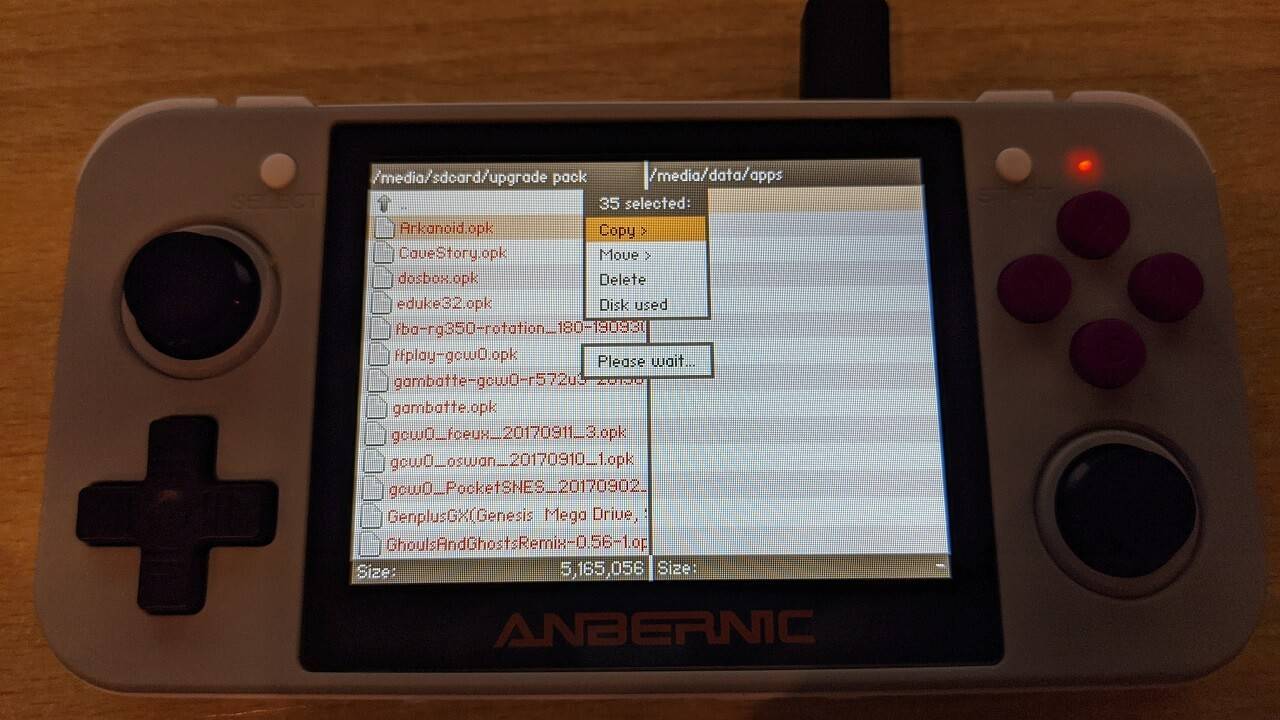
След като процесът на копиране приключи, левият и десният страничен панел трябва да съвпадат.
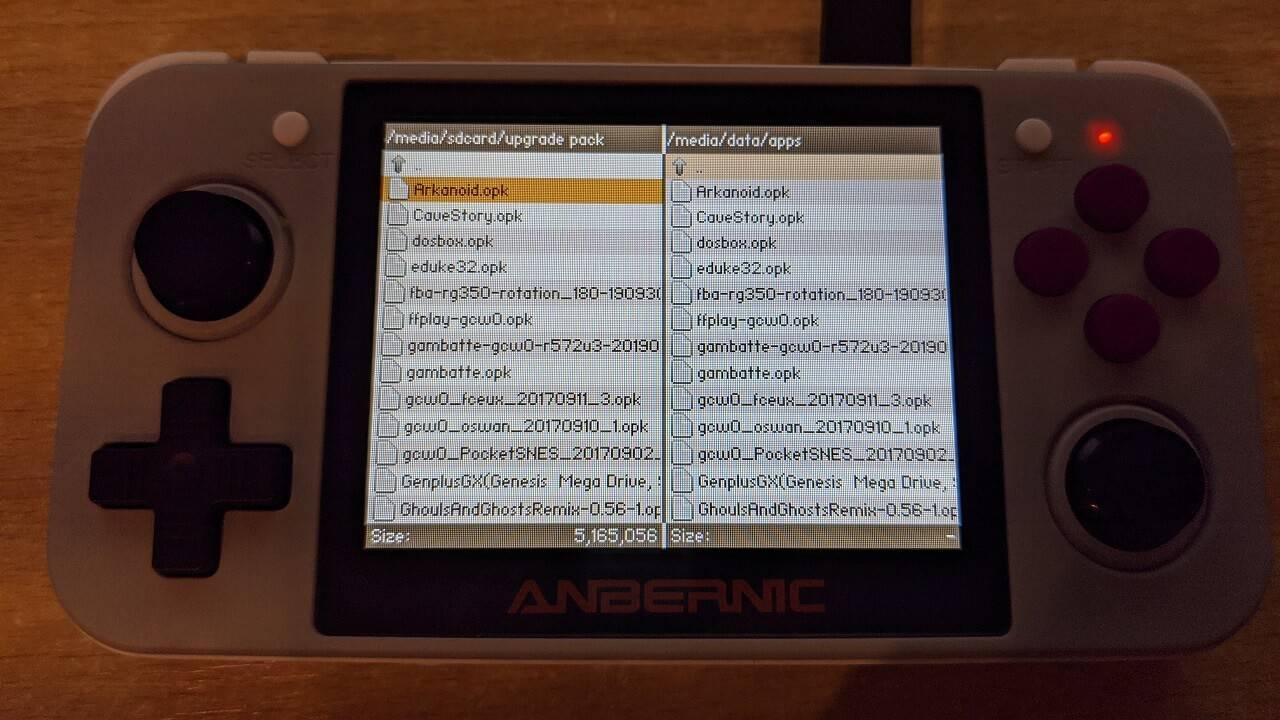
Натиснете бутона X и след това изберете Quit от менюто, за да се върнете към главните менюта и вашият RG350 вече е актуализиран.
Въпроси и отговори