




Aflați mai multe și cumpărați RG350 de la https://droix.net/collections/retro-gaming-handhelds/products/rg350-retro-gaming-handheld
NOTĂ: Dacă utilizați deja Custom Firmware și cea mai recentă versiune este o actualizare, nu o instalare completă, puteți folosi acest ghid pentru a actualiza firmware-ul. Puteți găsi cele mai recente versiuni ale firmware-ului RG350 pe forumurile noastre aici. Nu încercați să instalați o actualizare peste firmware-ul original sau un firmware personalizat mai vechi.
Dacă aveți instalat firmware-ul original sau un firmware personalizat mai vechi, puteți urma ghidul aici pentru a afla cum să faceți o instalare completă.
Actualizarea firmware-ului personalizat RG350
Extrageți fișierul de actualizare pe cardul Micro SD extern. Dacă vi se solicită să suprascrieți fișiere, alegeți Da pentru a suprascrie.
Recomandăm să aveți bateria complet încărcată înainte de a continua. Introduceți cardul Micro SD înapoi în RG350 și porniți-l din nou.
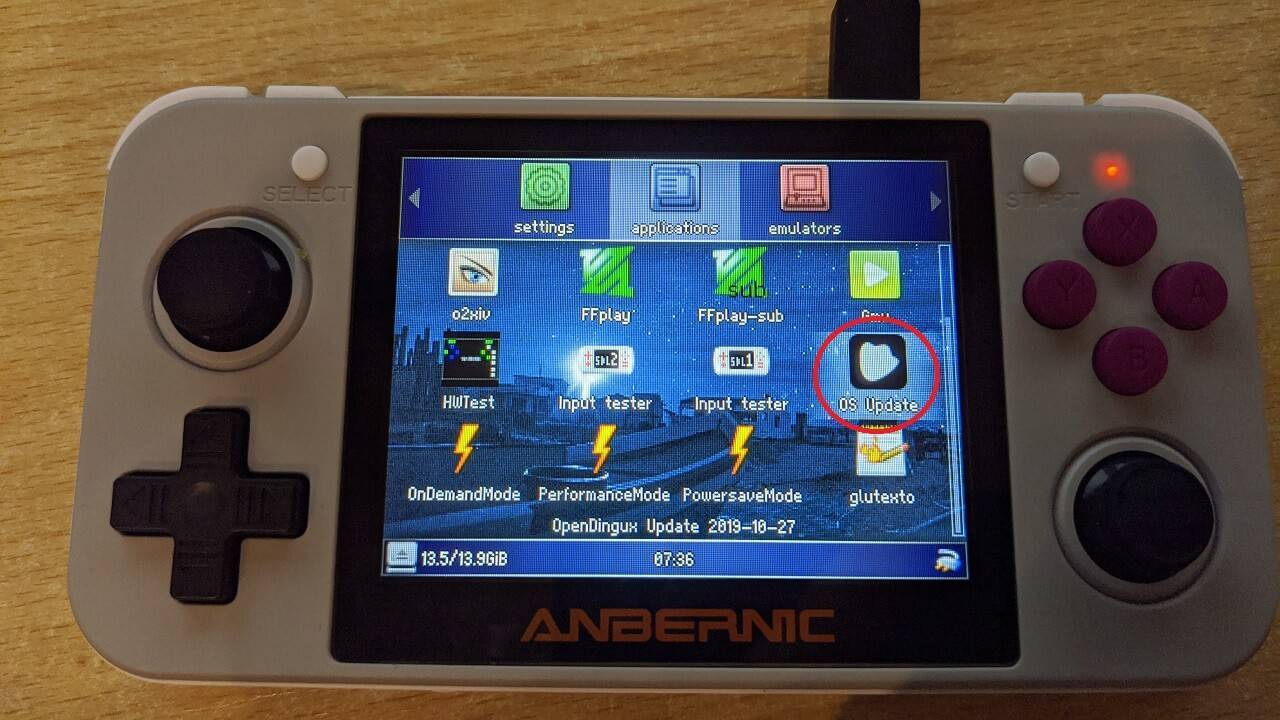
Navigați la folderul Aplicații și localizați pictograma Actualizare OS așa cum se arată în imaginea de mai jos și apăsați butonul A pentru a o deschide.
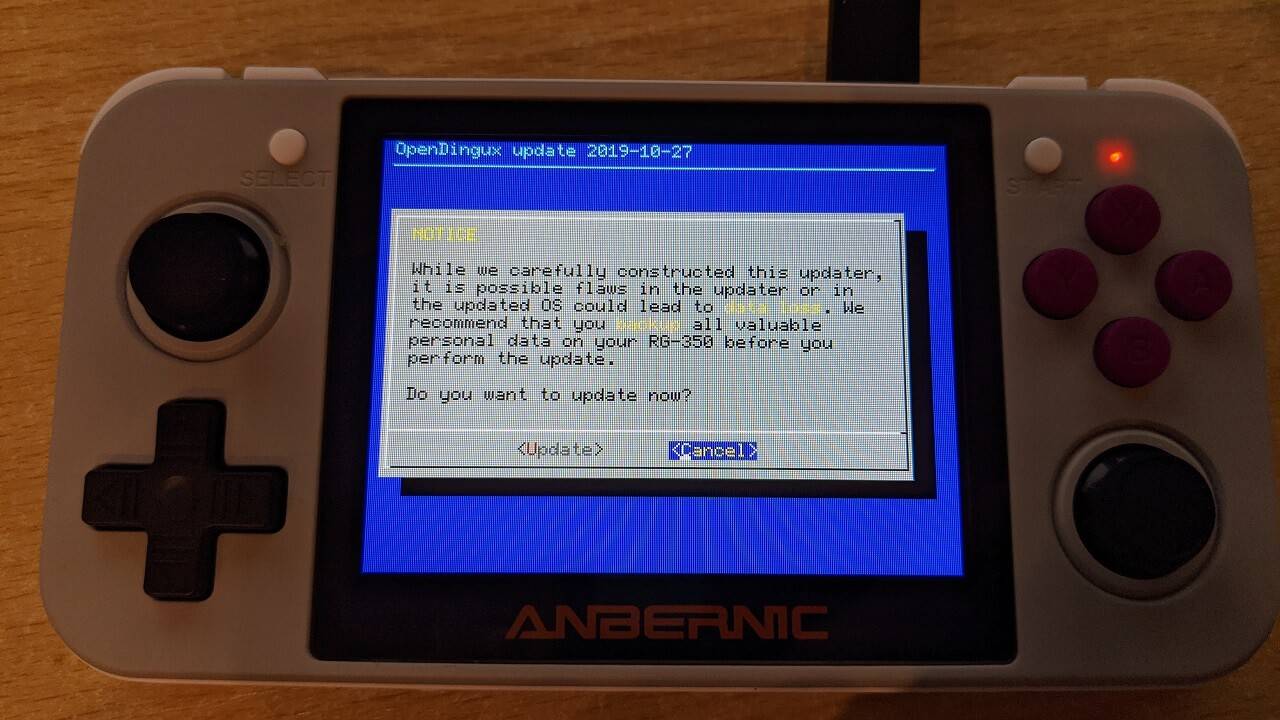
Veți primi o notificare care vă solicită să actualizați; evidențiați-o și apăsați START pentru a continua.
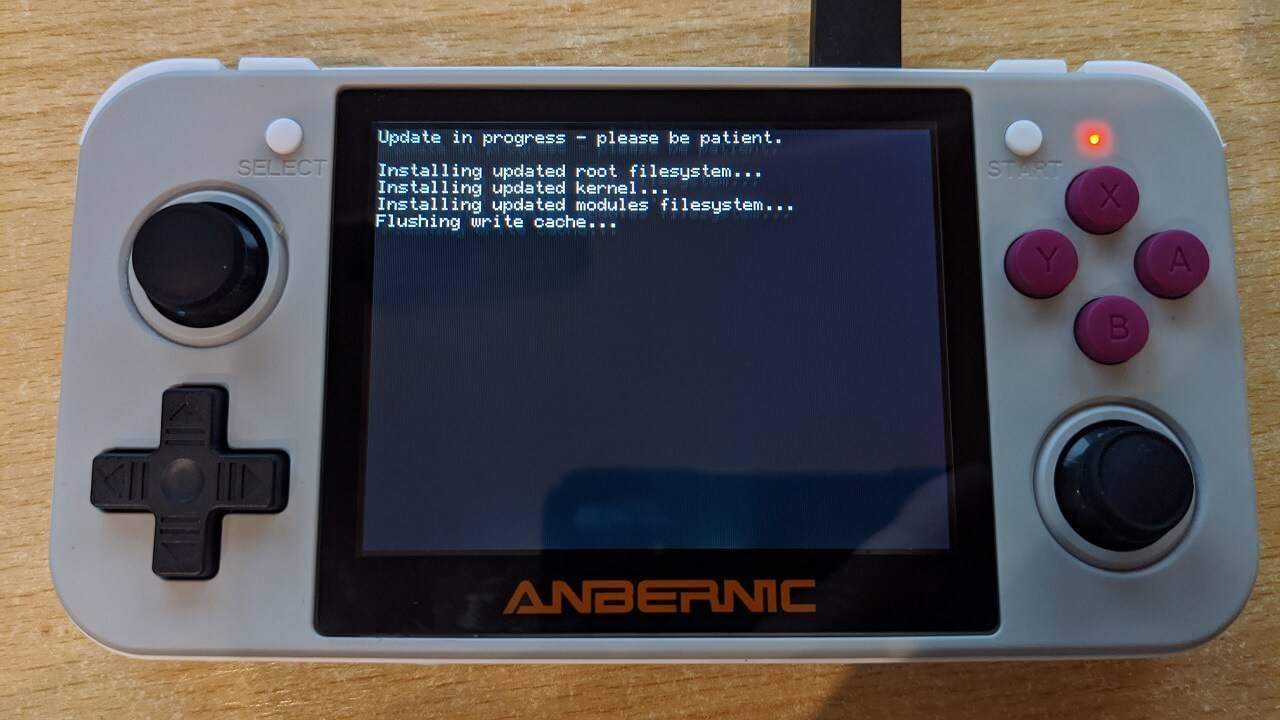
Procesul de actualizare va începe acum. Există câțiva pași pentru actualizare care pot dura câteva minute. Nu opriți și nu apăsați niciun buton în timpul acestui proces.
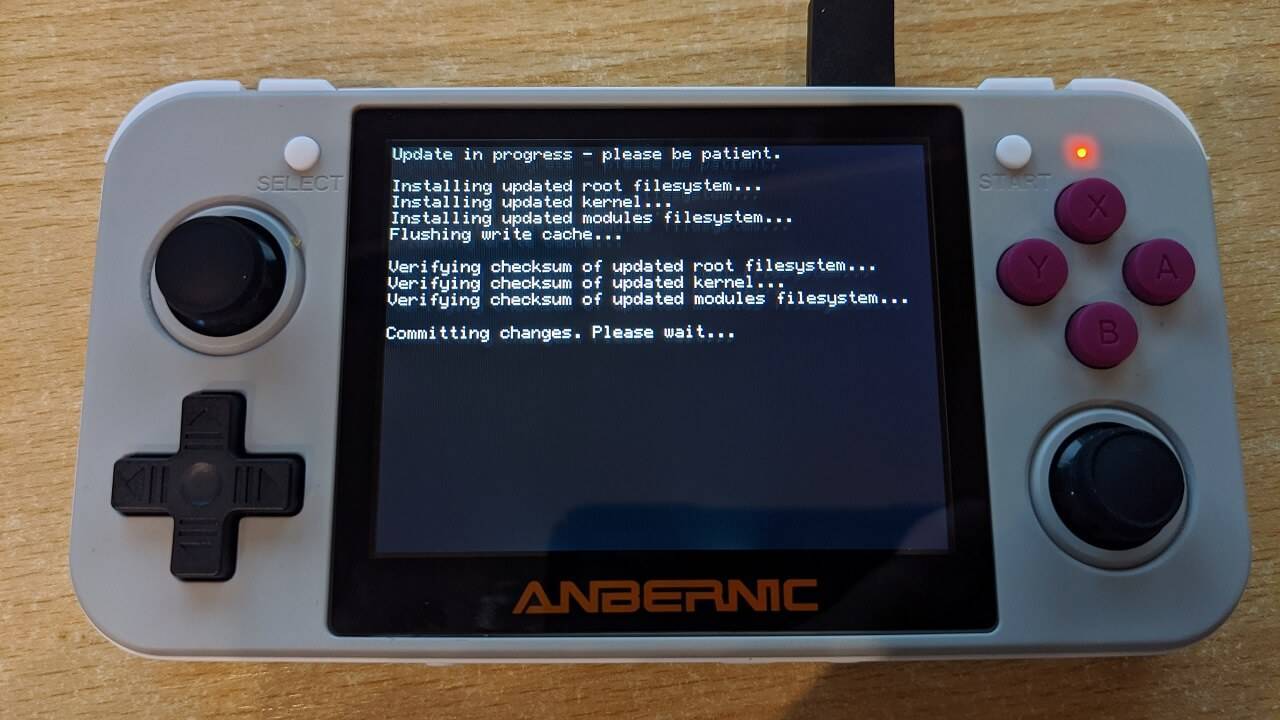
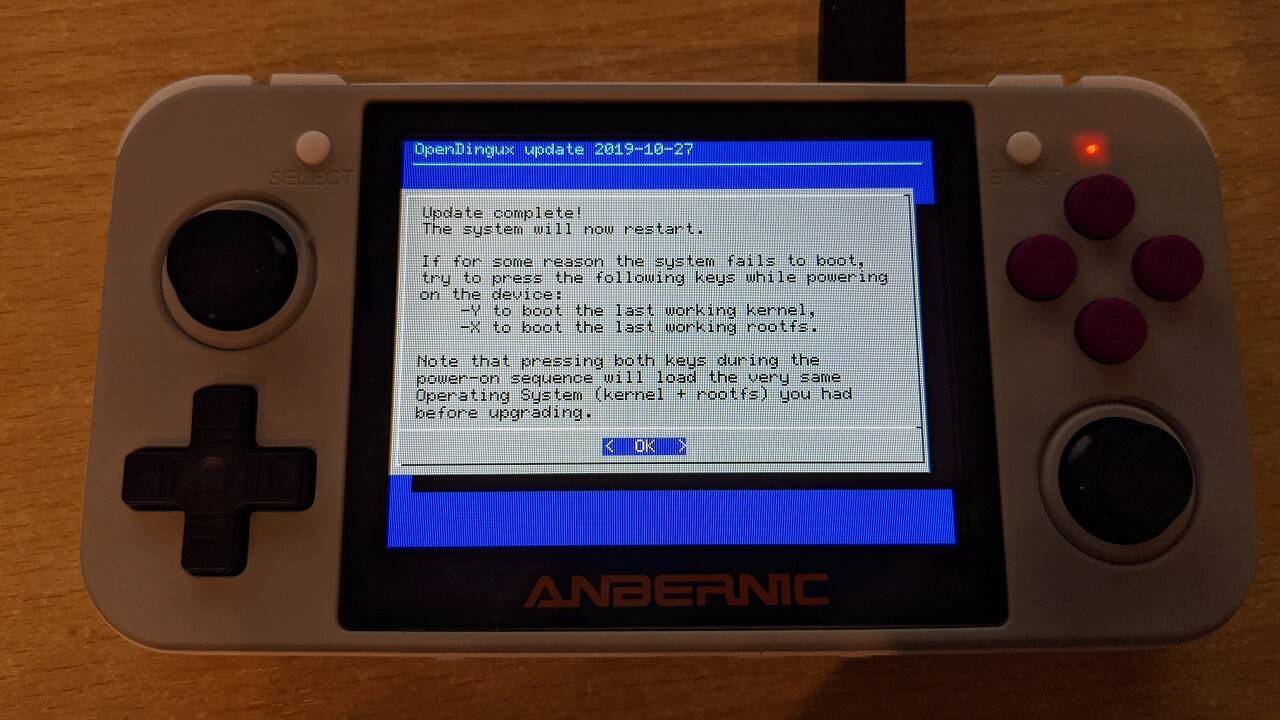
Când actualizarea este completă, se va verifica dacă totul s-a actualizat corect.
Când vi se solicită, apăsați START pentru a reporni RG350.
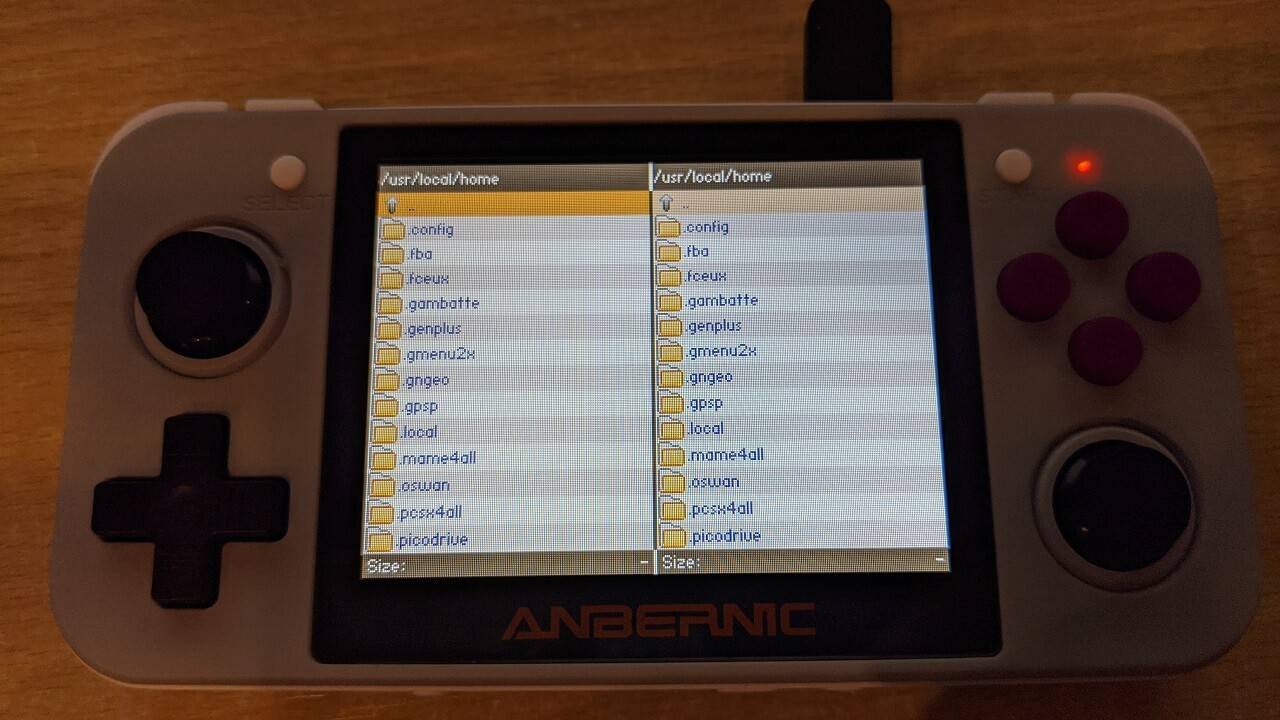
RG350 va reporni și veți reveni la meniul principal. Evidențiați pictograma DinguxCmdr și apăsați A pentru a o deschide.
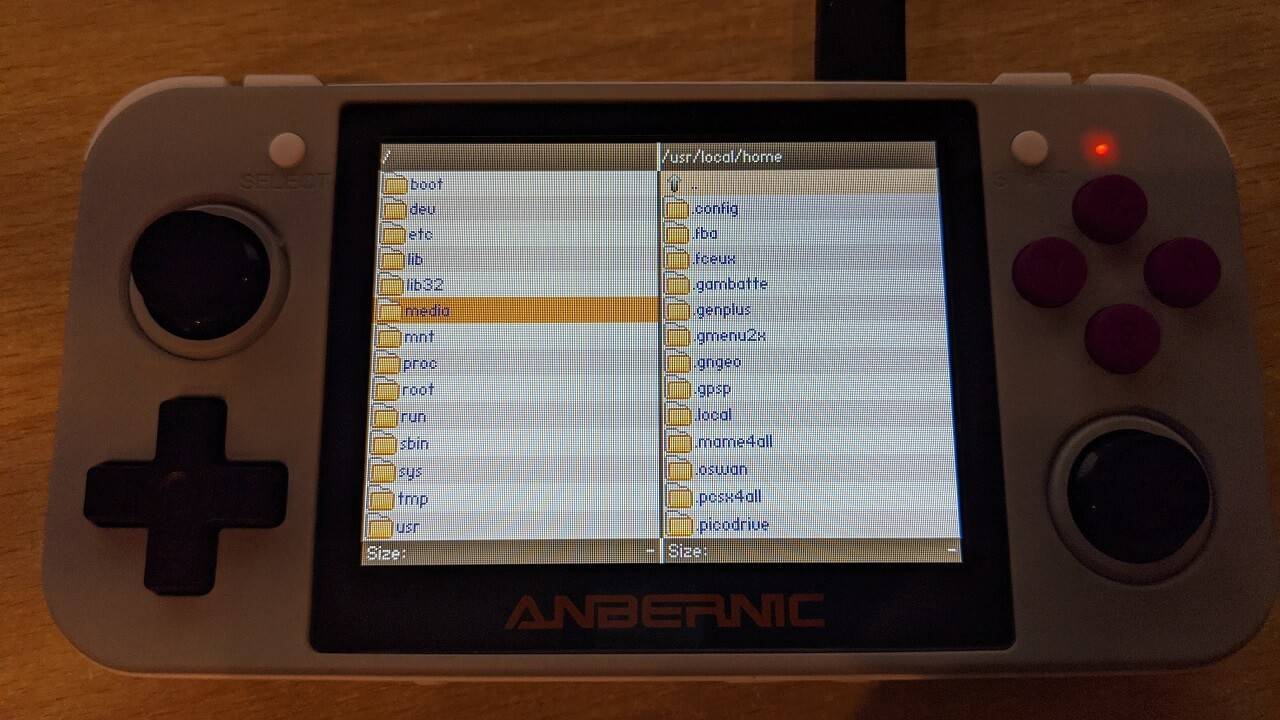
Evidențiați cele două puncte .. din partea de sus a listei de foldere și apăsați butonul A pentru a naviga înapoi prin foldere până ajungeți la folderul rădăcină. Veți vedea un folder media; alegeți-l.
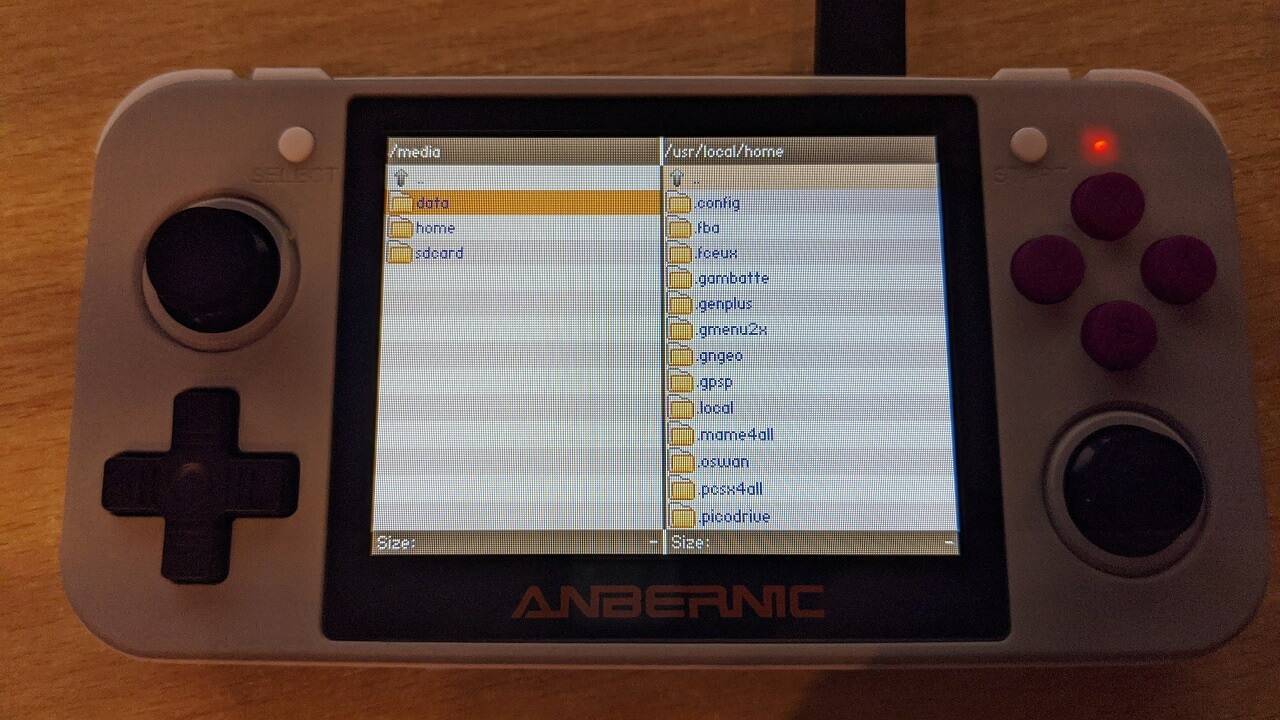
Selectați data din lista de foldere.
Selectați apps din lista de foldere.
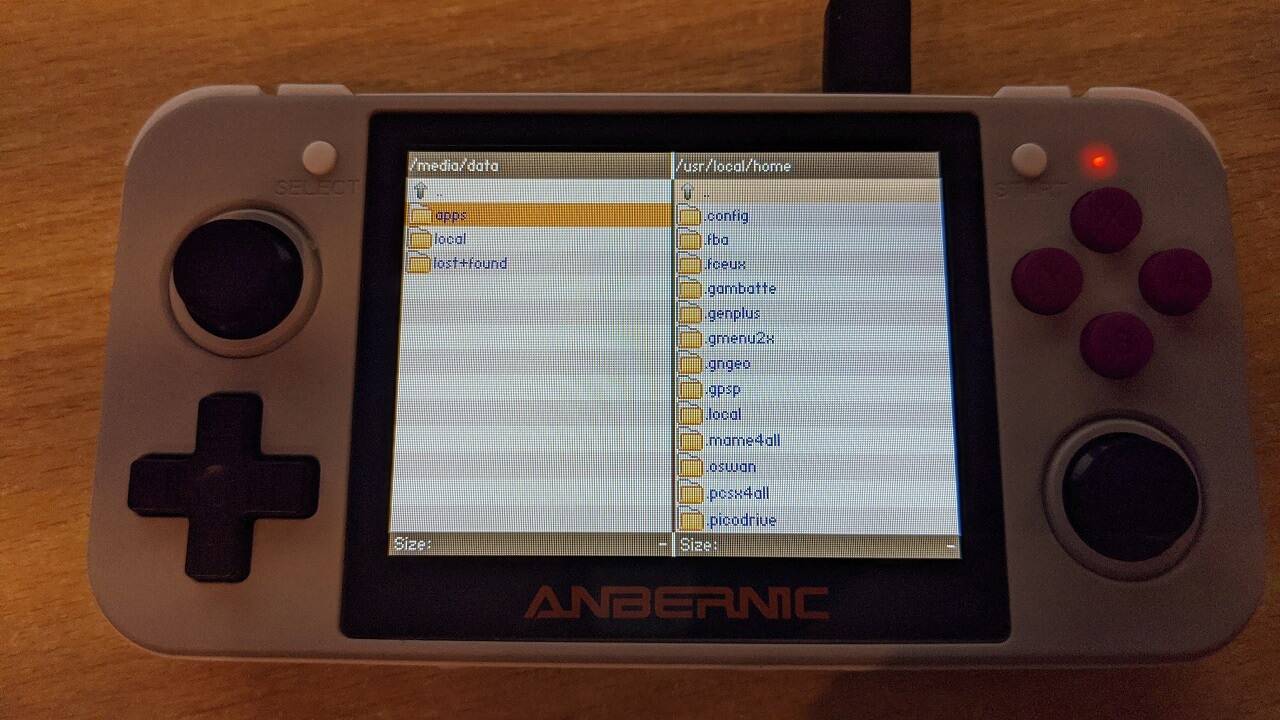
Apăsați butonul START o dată pentru a copia locația folderului în panoul din dreapta, deoarece o vom folosi mai târziu.
Apăsați butonul X și alegeți Selectați tot. Fișierele din panoul din stânga vor deveni roșii. Apăsați Y și apoi alegeți Ștergeți din meniu.
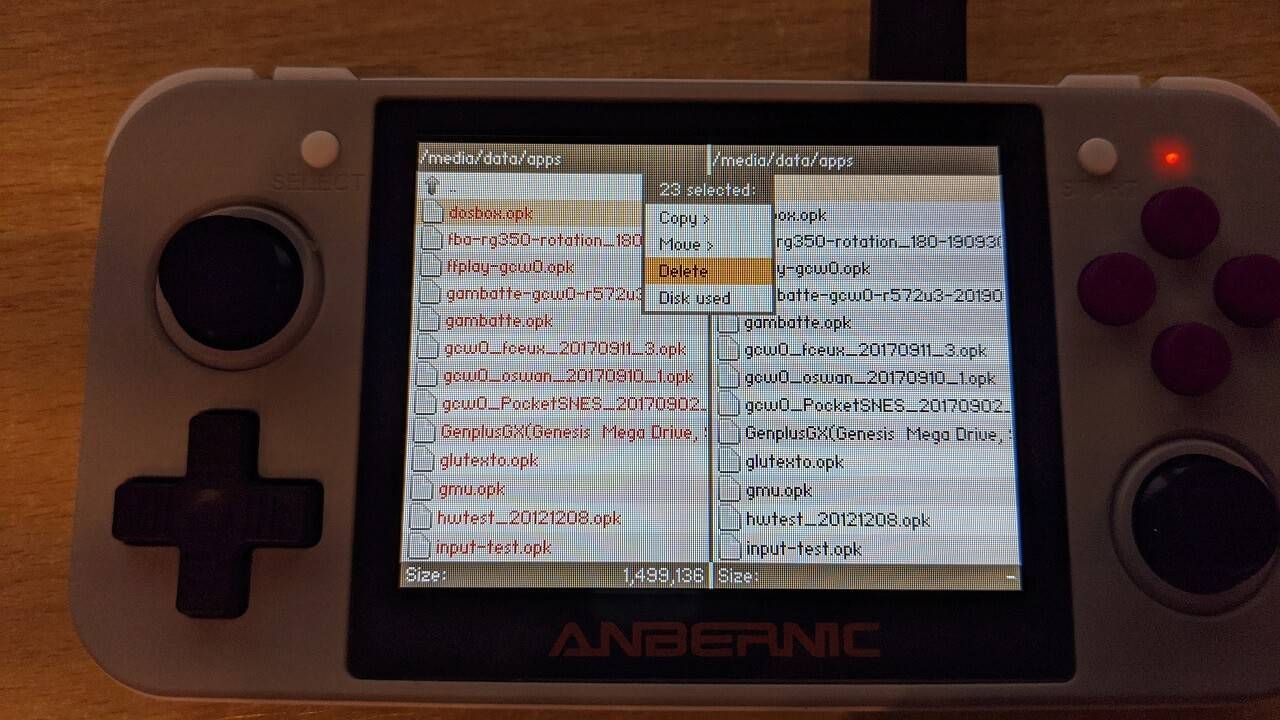
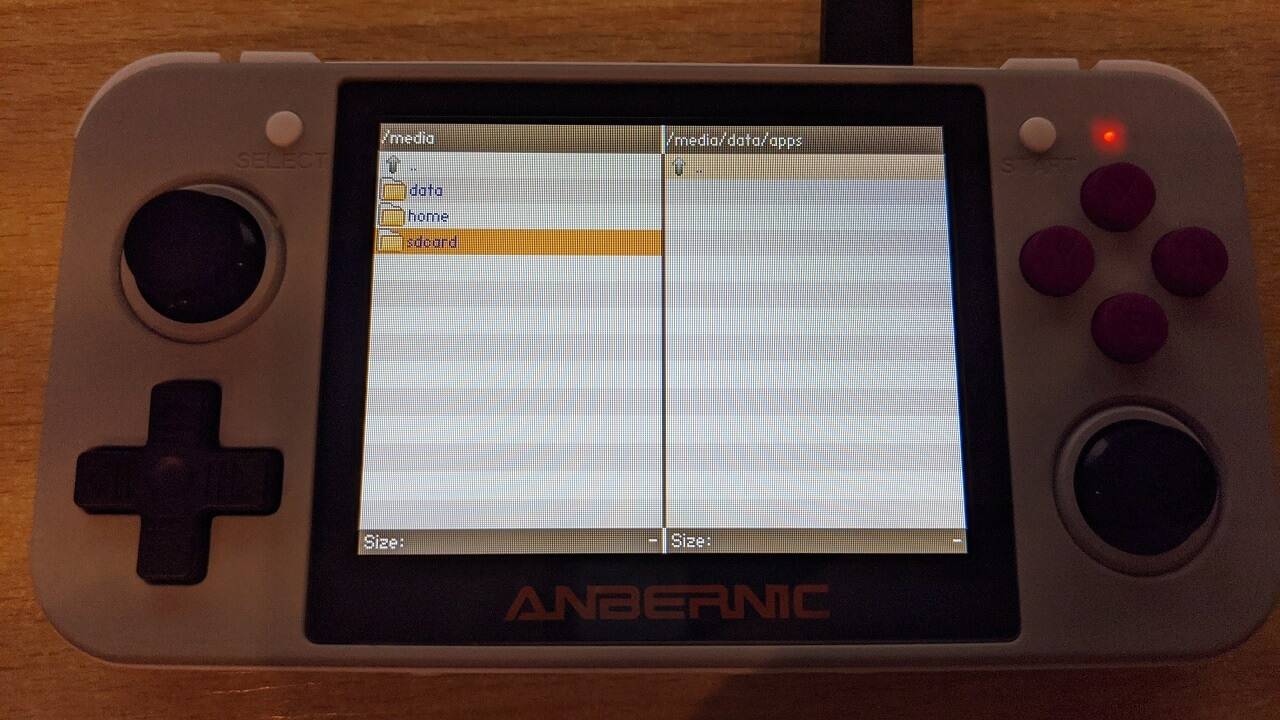
Apăsați cele două puncte .. de două ori pentru a reveni la folderul /media și acum alegeți sdcard
Alegeți folderul upgrade pack sau un nume similar dacă este diferit, deoarece se poate schimba în timp.
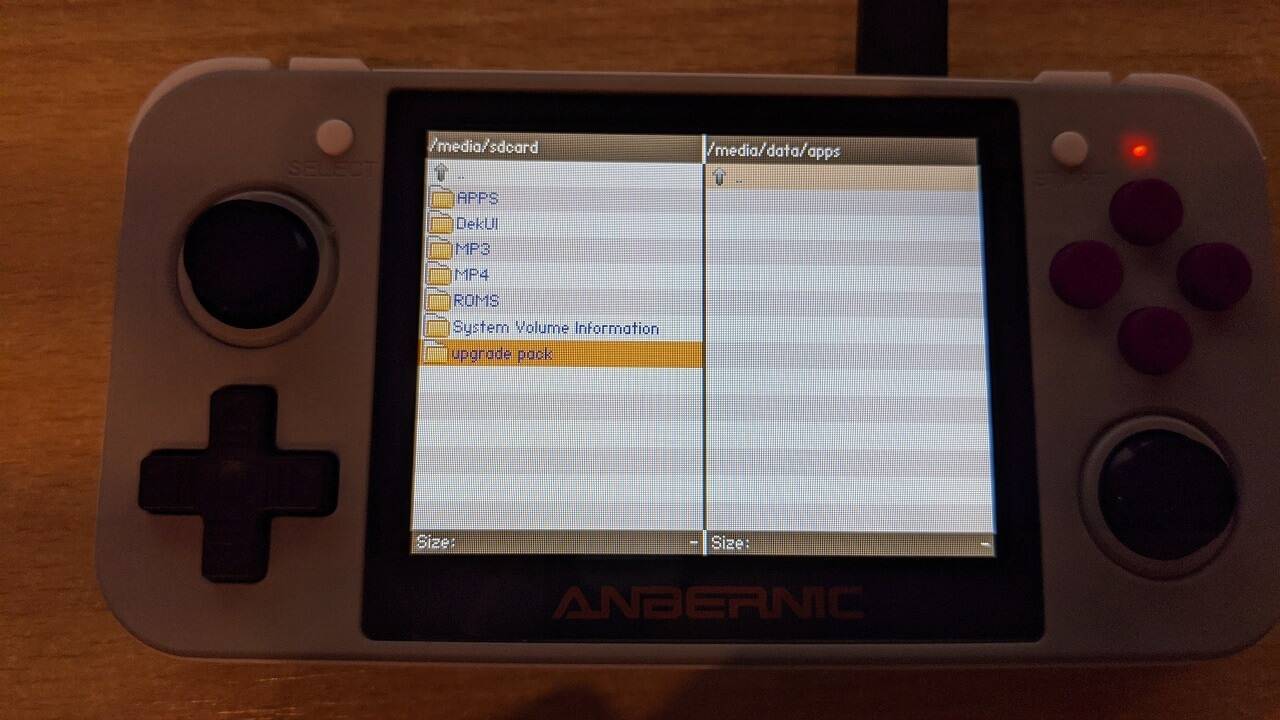
Apăsați butonul X și alegeți Selectați tot din meniu. Fișierele ar trebui să fie acum de culoare roșie.
Apăsați butonul Y și alegeți Copiați din meniu. Acum va copia toate fișierele de pe cardul SD extern în stocarea internă. În funcție de dimensiunea actualizării, acest proces poate dura până la câteva minute. Nu opriți și nu apăsați niciun buton în timp ce este afișată notificarea Vă rugăm așteptați.
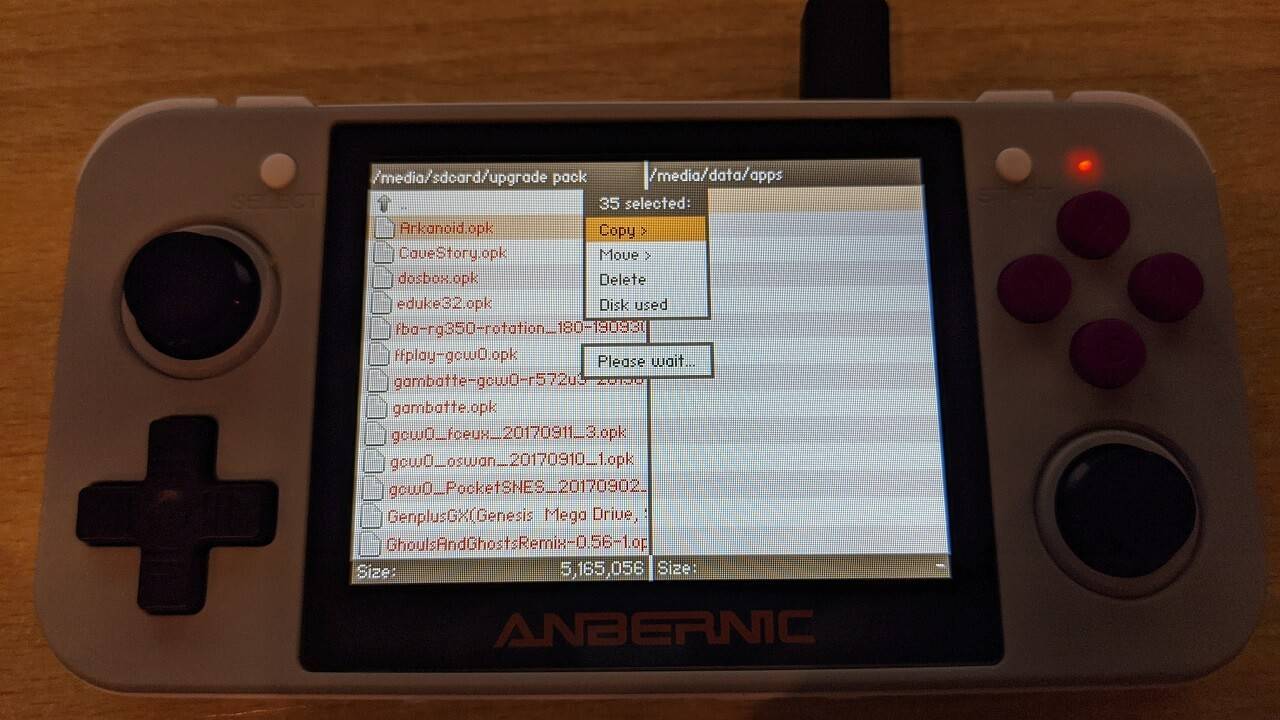
Odată ce procesul de copiere este complet, panourile din stânga și din dreapta ar trebui să corespundă.
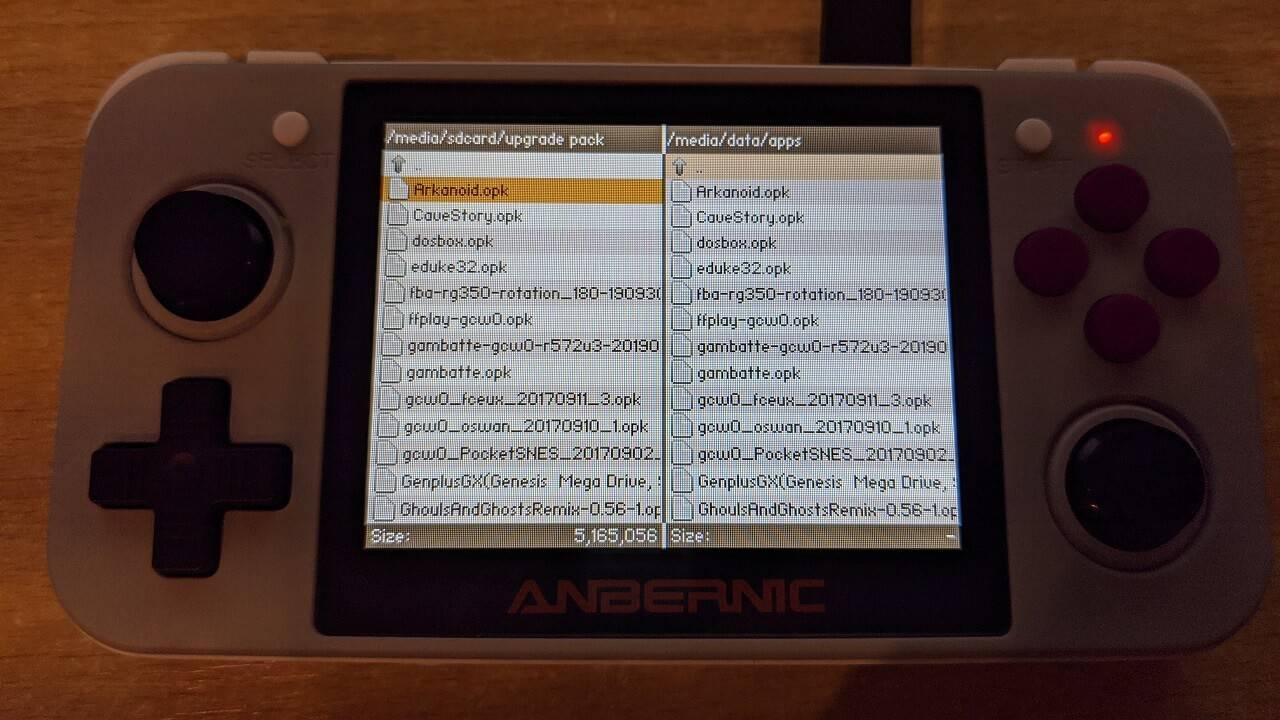
Apăsați butonul X și apoi alegeți Ieșiți din meniu pentru a reveni la meniurile principale, iar RG350 este acum actualizat.
Întrebări și răspunsuri