




詳細とRG350の購入はhttps://droix.net/collections/retro-gaming-handhelds/products/rg350-retro-gaming-handheld
注記: すでにカスタムファームウェアを使用しており、最新リリースが完全インストールではなくアップデートである場合は、このガイドを使用してファームウェアを更新できます。RG350ファームウェアの最新バージョンはフォーラムこちらで確認できます。。オリジナルファームウェアや古いカスタムファームウェアにアップグレードをインストールしようとしないでください。
オリジナルまたは古いカスタムファームウェアがインストールされている場合は、ガイドこちらに従ってください。 完全インストールの方法については。
RG350カスタムファームウェア
のアップグレード
アップグレードファイルを外部Micro SDカードに解凍します。ファイルの上書きを求められた場合は、はいを選択して上書きします。
続行する前にバッテリーを満充電にすることをお勧めします。Micro SDカードをRG350に戻し、電源を入れ直します。
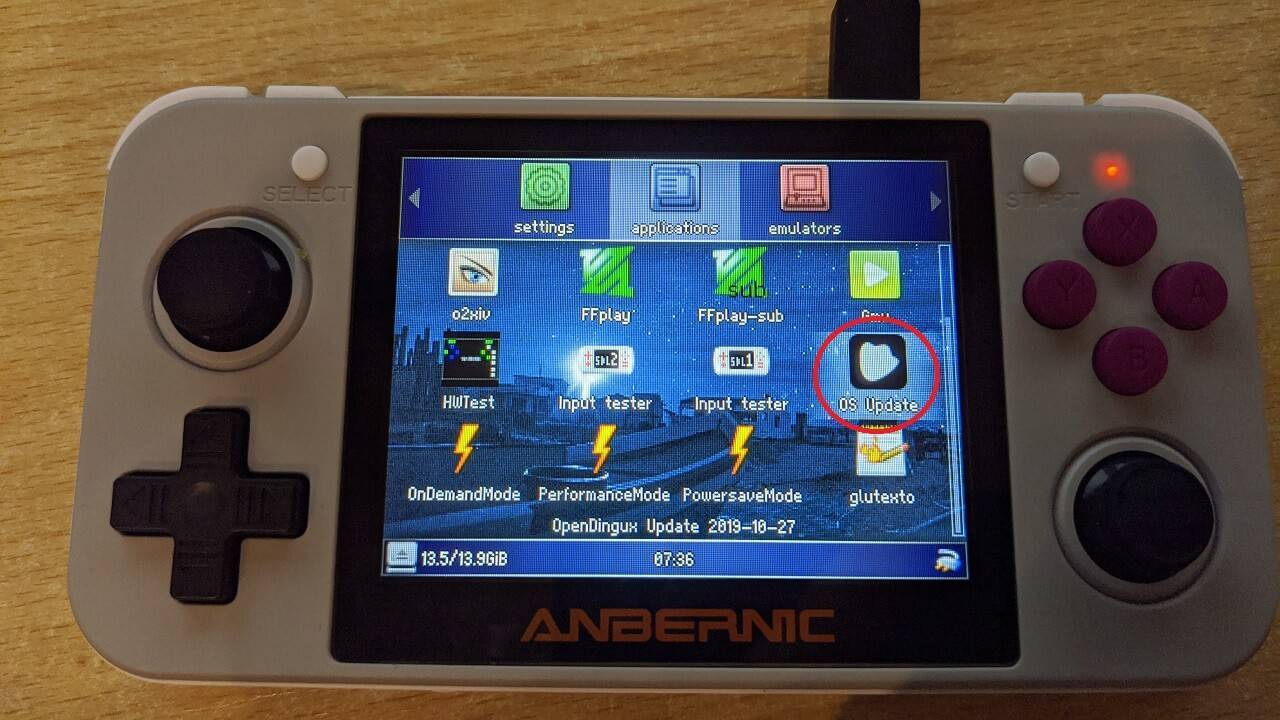
アプリケーションフォルダに移動し、下の画像のようにOSアップデートアイコンを見つけ、Aボタンを押して開きます。
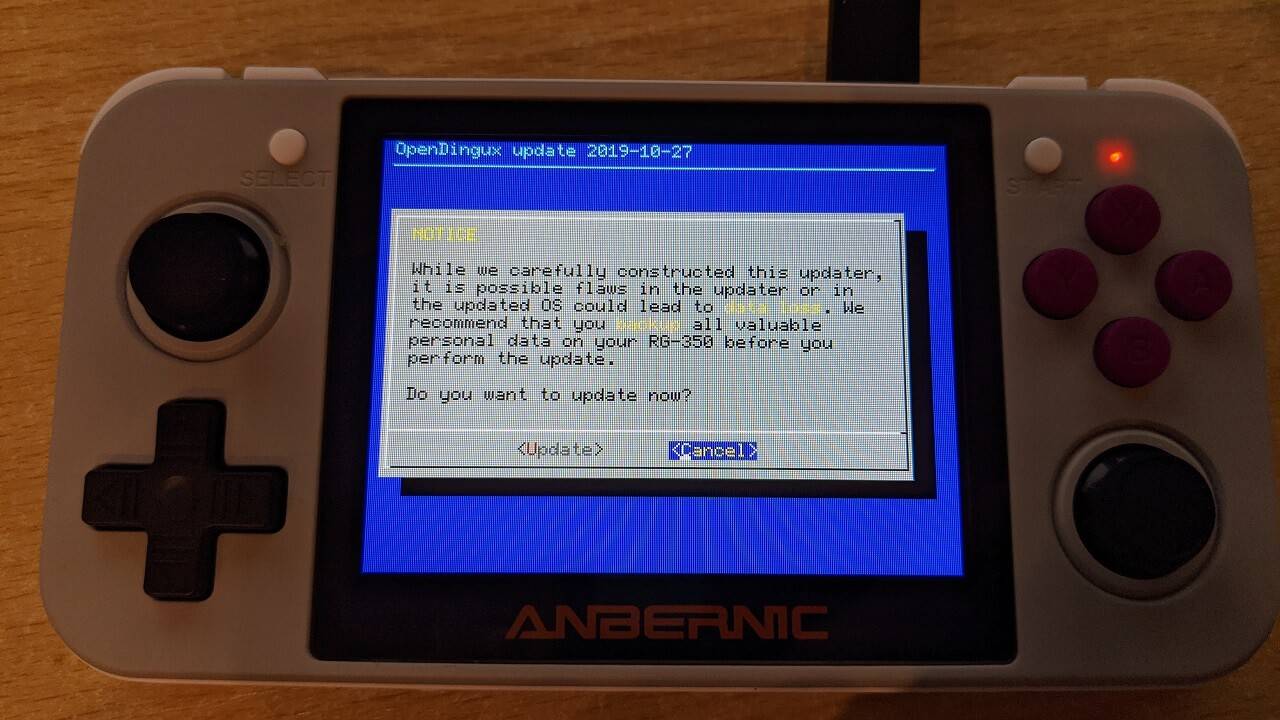
アップデートを促す通知が表示されるので、それをハイライトしてSTARTを押して続行します。
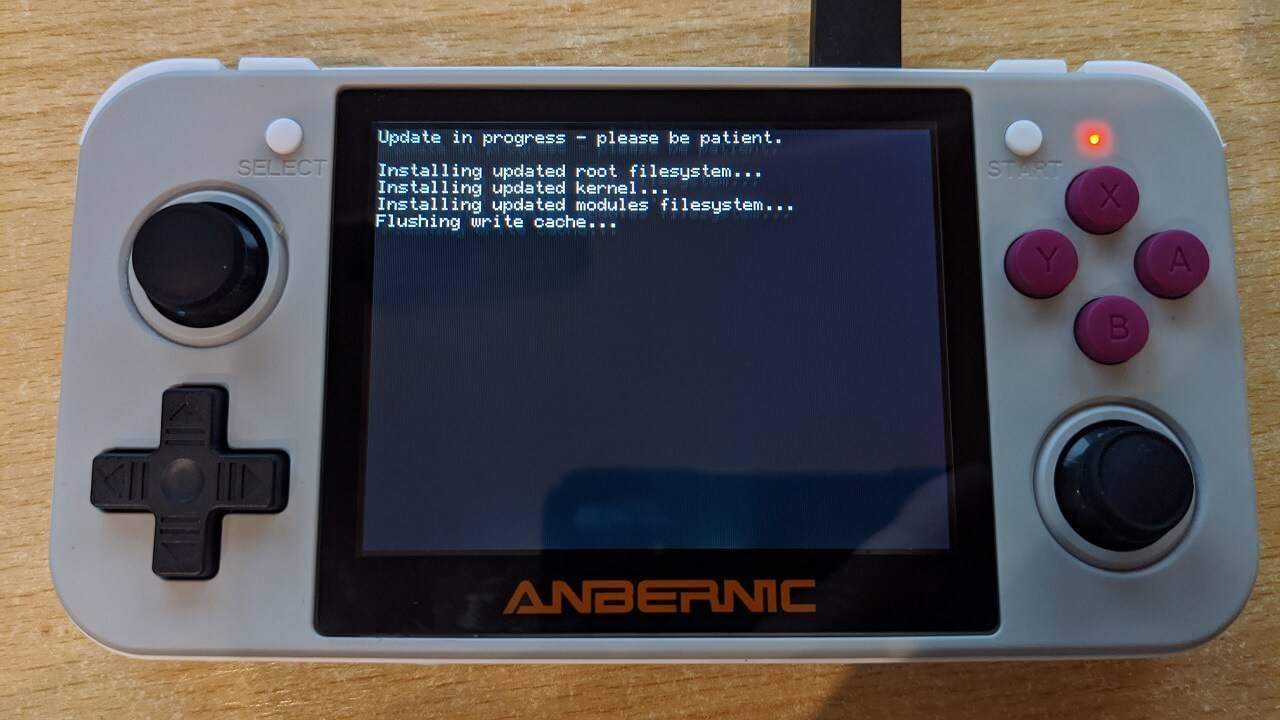
アップデートプロセスが開始されます。アップデートにはいくつかのステップがあり、完了までに数分かかる場合があります。このプロセス中は電源を切ったり、ボタンを押したりしないでください。
アップデートが完了すると、すべてが正しく更新されたか検証されます。
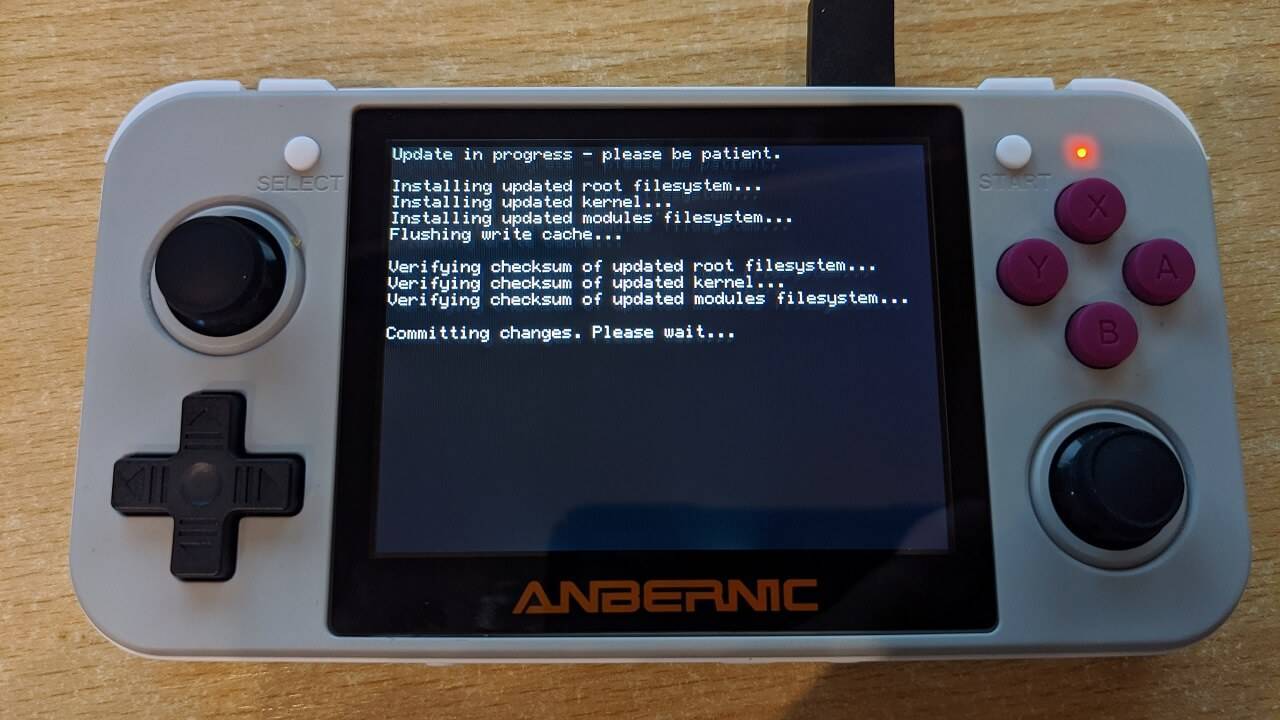
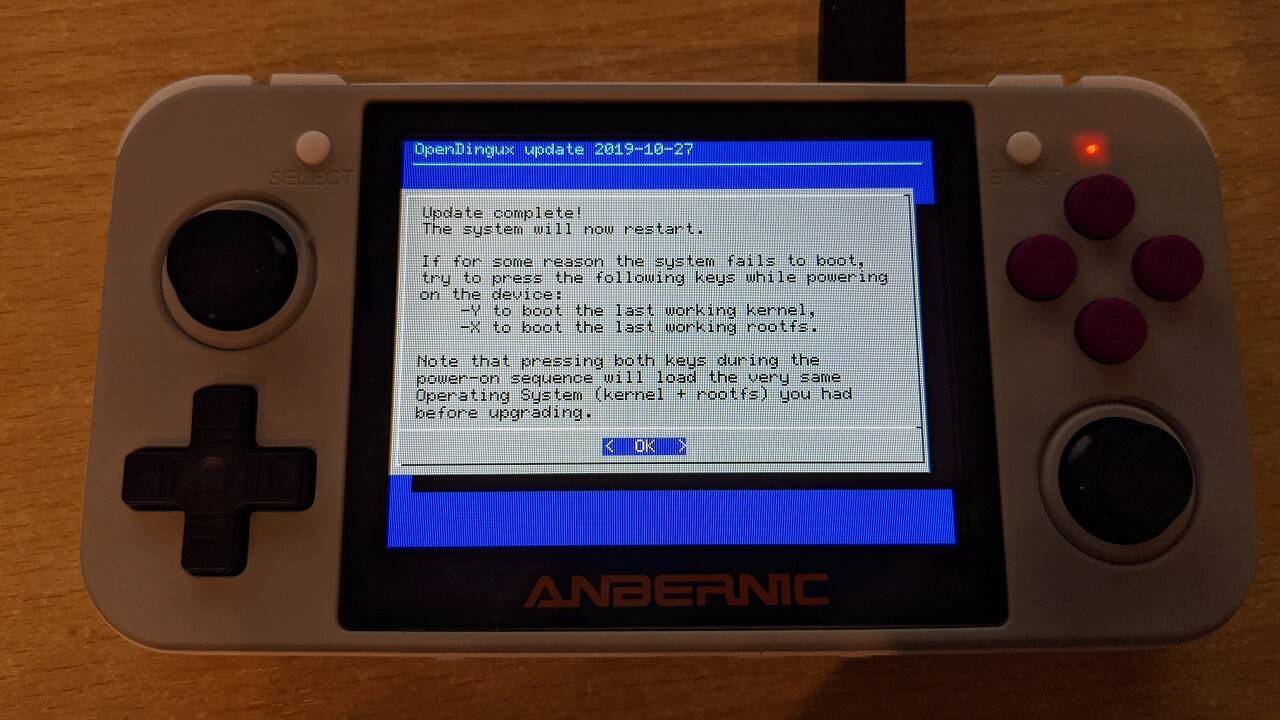
プロンプトが表示されたら、STARTを押してRG350を再起動します。
RG350が再起動し、メインメニューに戻ります。DinguxCmdrアイコンをハイライトし、Aを押して開きます。
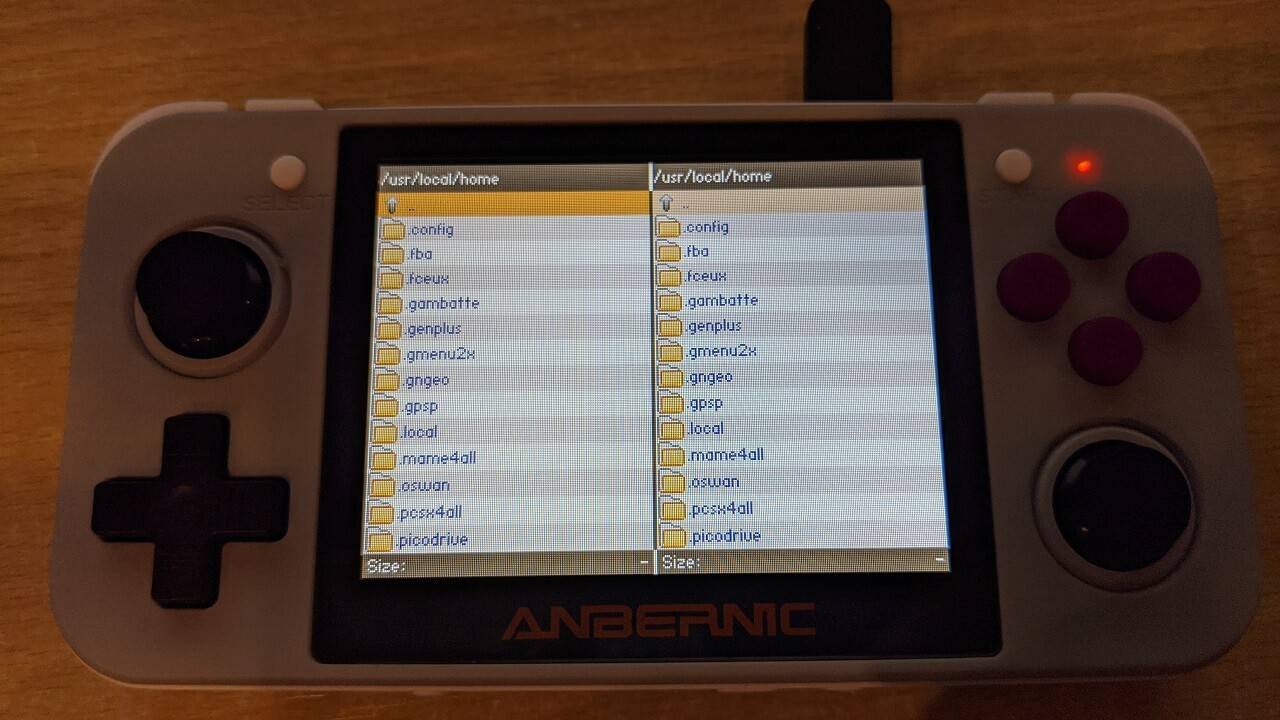
フォルダリストの上部にある2つのドット..をハイライトし、Aボタンを押してルートフォルダに到達するまでフォルダを戻ります。mediaフォルダが表示されるので、これを選択します。
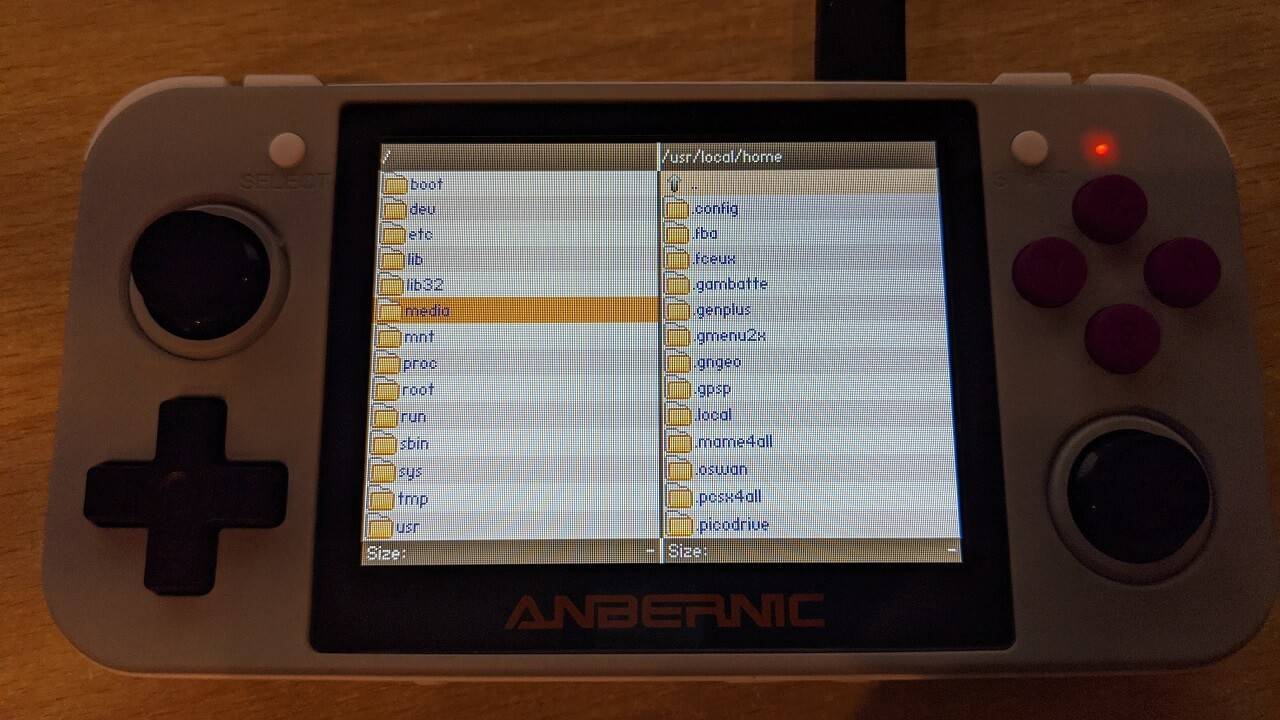
フォルダリストからdataを選択します。
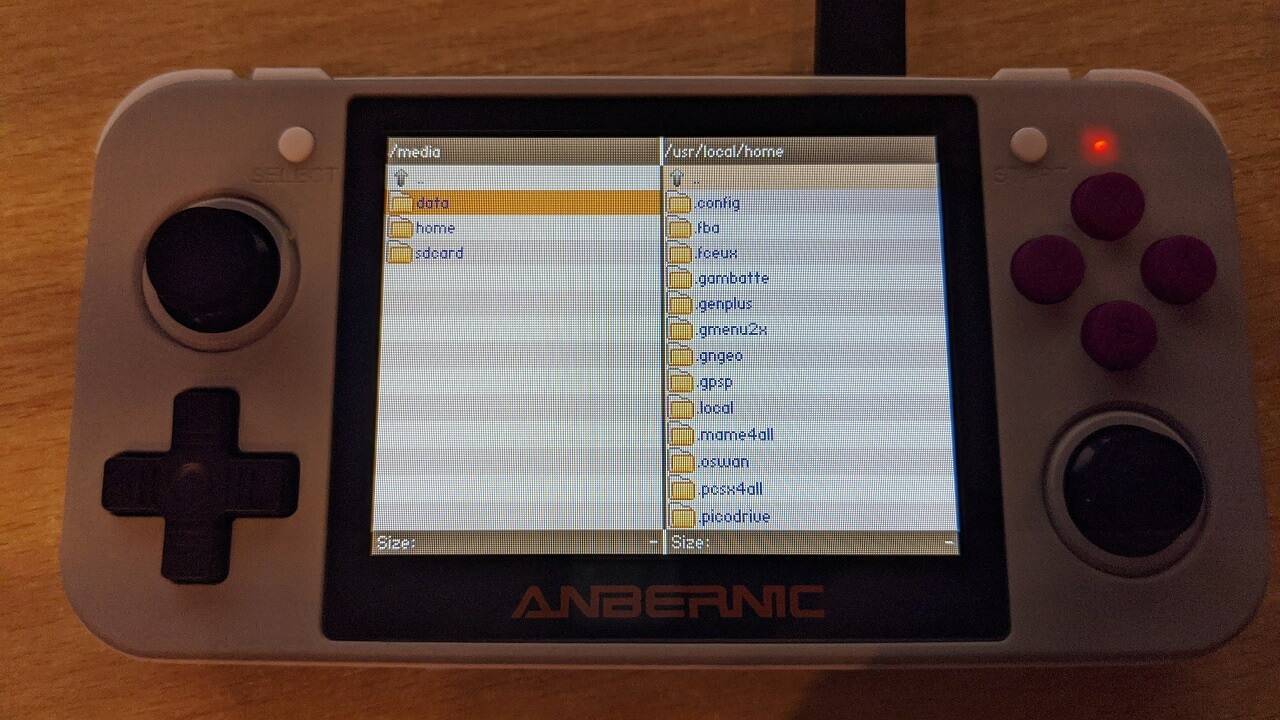
フォルダリストからappsを選択します。
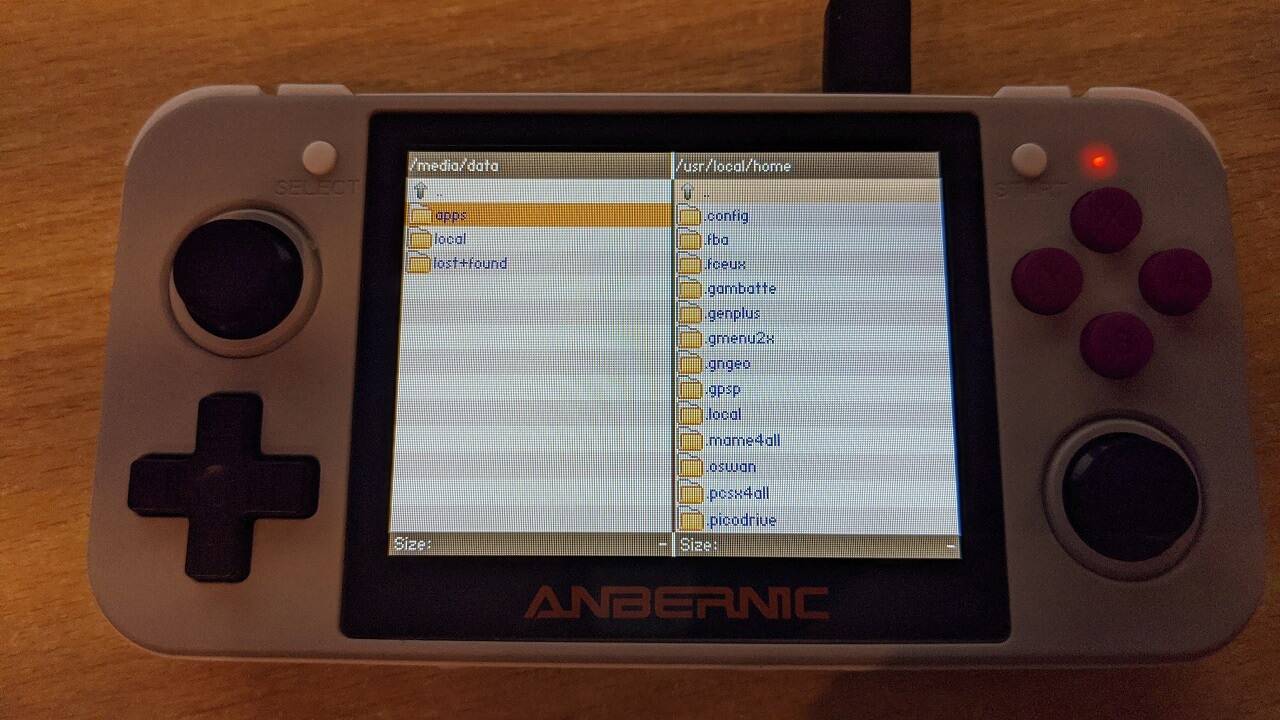
STARTボタンを1回押して、右パネルのフォルダの場所をコピーします。これは後で使用します。
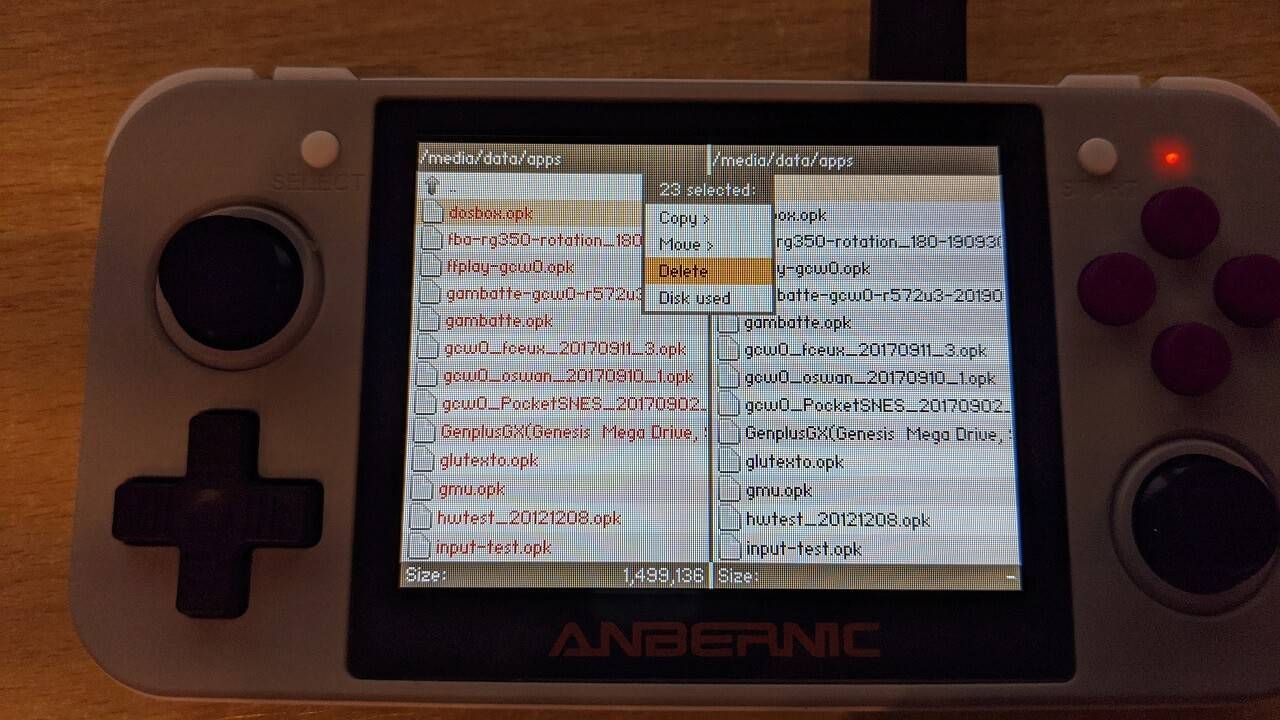
Xボタンを押し、すべて選択を選択します。左側のパネルのファイルが赤色に変わります。Yを押し、メニューから削除を選択します。
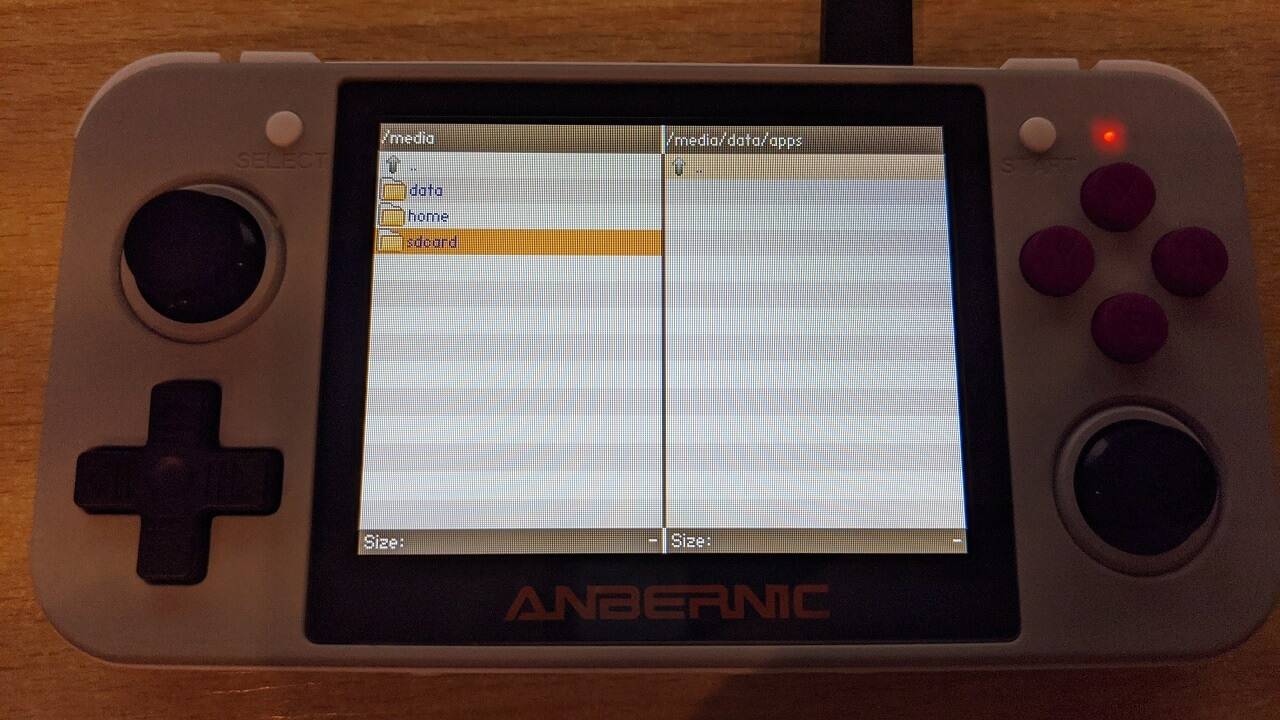
2つのドット..を2回押して/mediaフォルダに戻り、今度はsdcardを選択します
upgrade packフォルダ、または時間の経過とともに変更される可能性があるため、異なる場合は同様の名前を選択します。
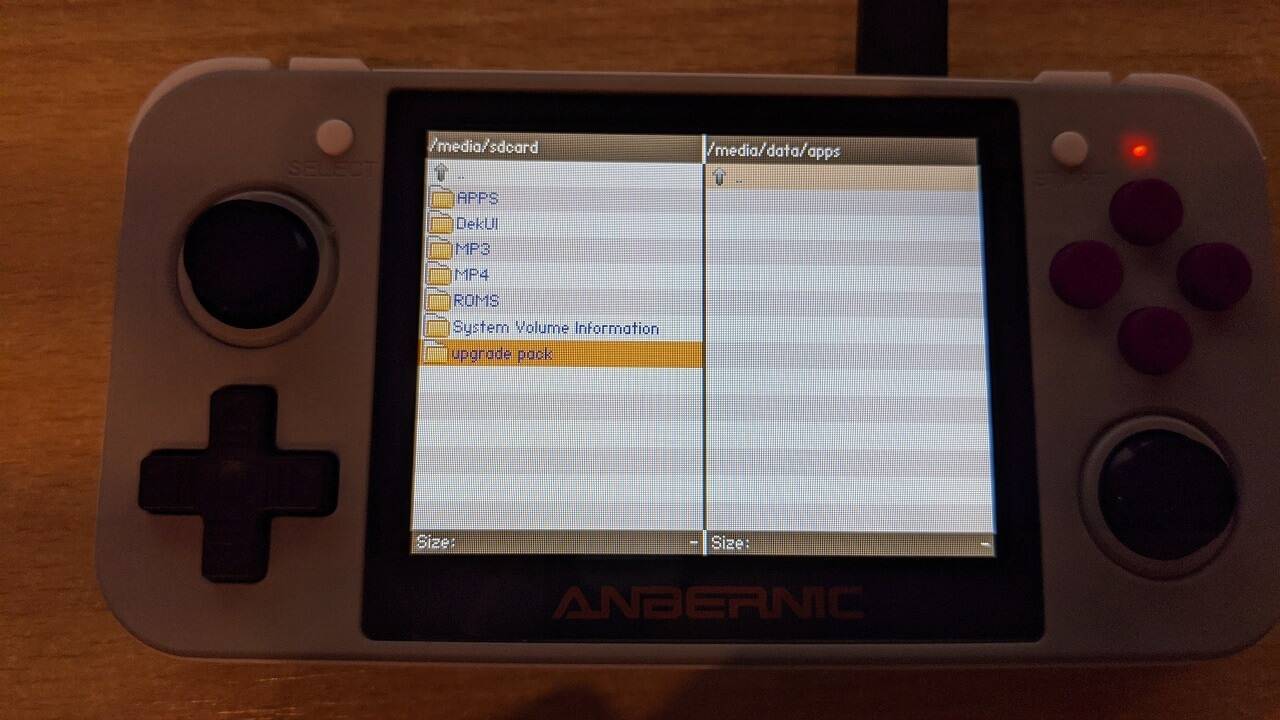
Xボタンを押し、メニューからすべて選択を選択します。ファイルが赤色になるはずです。
Yボタンを押し、メニューからコピーを選択します。外部SDカードから内部ストレージにすべてのファイルがコピーされます。アップデートのサイズによっては、このプロセスに数分かかることがあります。お待ちください通知が表示されている間は、電源を切ったりボタンを押したりしないでください。
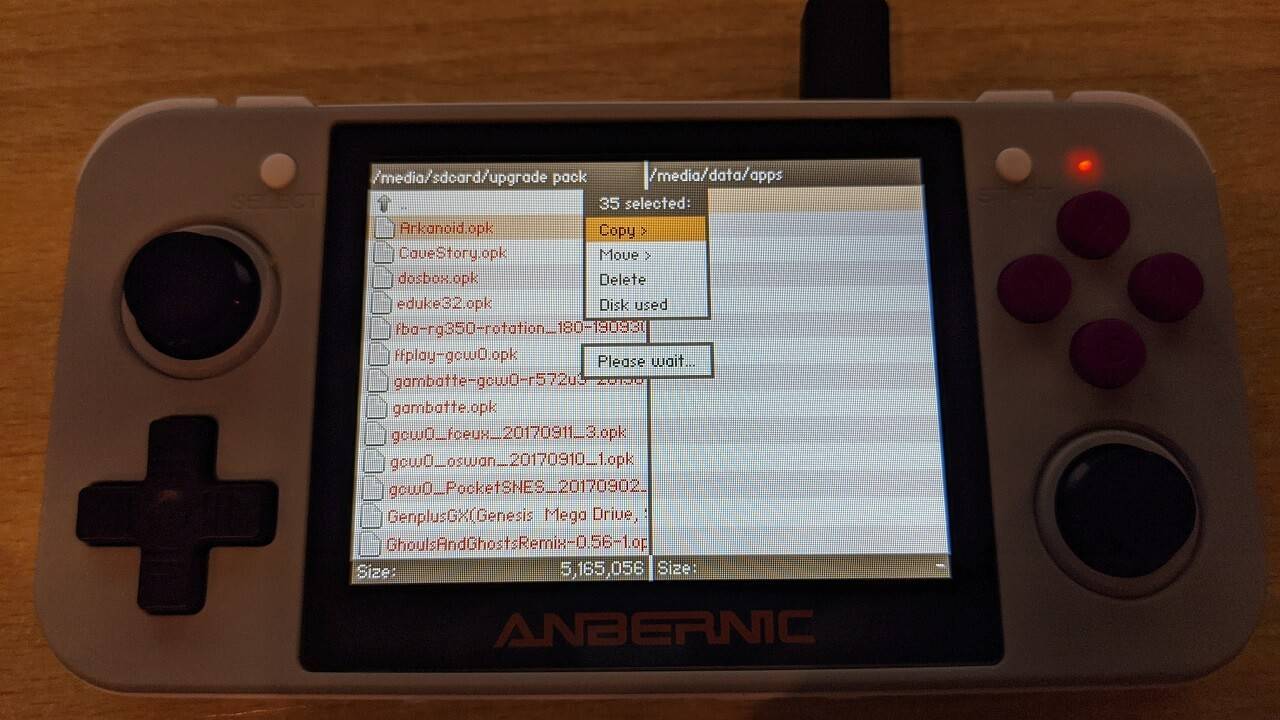
コピープロセスが完了すると、左側と右側のパネルが一致するはずです。
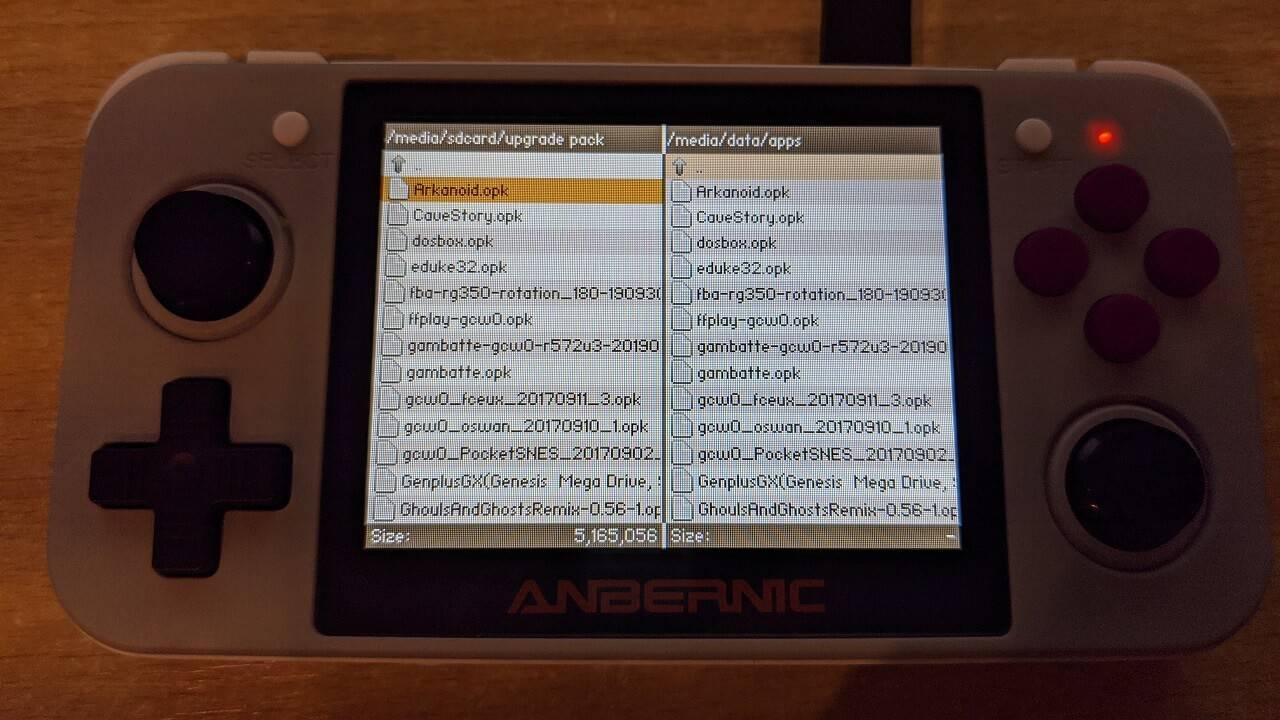
Xボタンを押し、メニューから終了を選択してメインメニューに戻ると、RG350が更新されました。
質疑応答