




Sommige retro-game-handhelds hebben externe Micro SD-kaartsleuven en de emulatorinstellingen moeten worden bijgewerkt zodat de bestandsbrowser in de externe Micro SD-kaart wordt gestart in plaats van de interne opslag. Het instellen van de nieuwe standaardmap bespaart veel tijd, omdat u niet elke keer door mappen hoeft te bladeren om een game te spelen. Deze handleiding laat u zien hoe u een emulator bijwerkt naar de nieuwe standaardmaplocatie.
In dit voorbeeld gebruiken we de Mega Drive/Genesis-emulator PicoDrive, maar u kunt het proces voor de meeste emulators herhalen.
Markeer eerst het emulatorpictogram dat u wilt bijwerken. In dit voorbeeld hebben we PicoDrive gekozen. Druk op de SELECTEREN knop één keer.
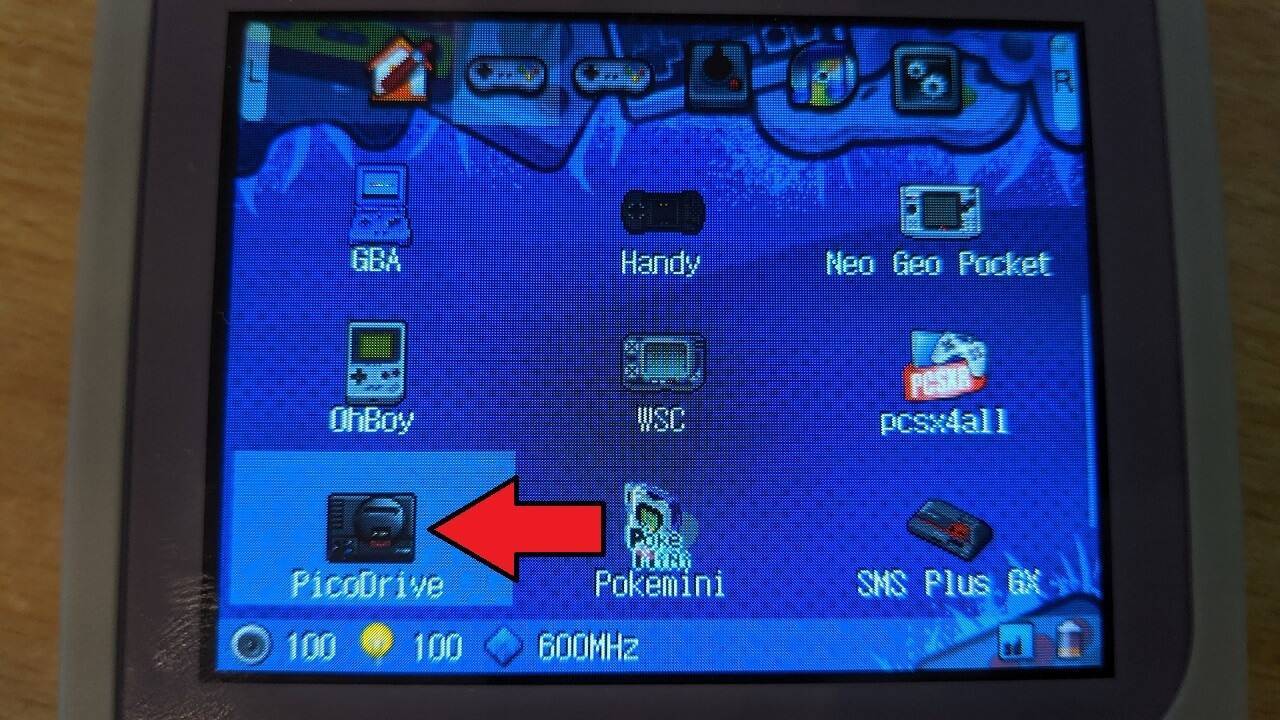
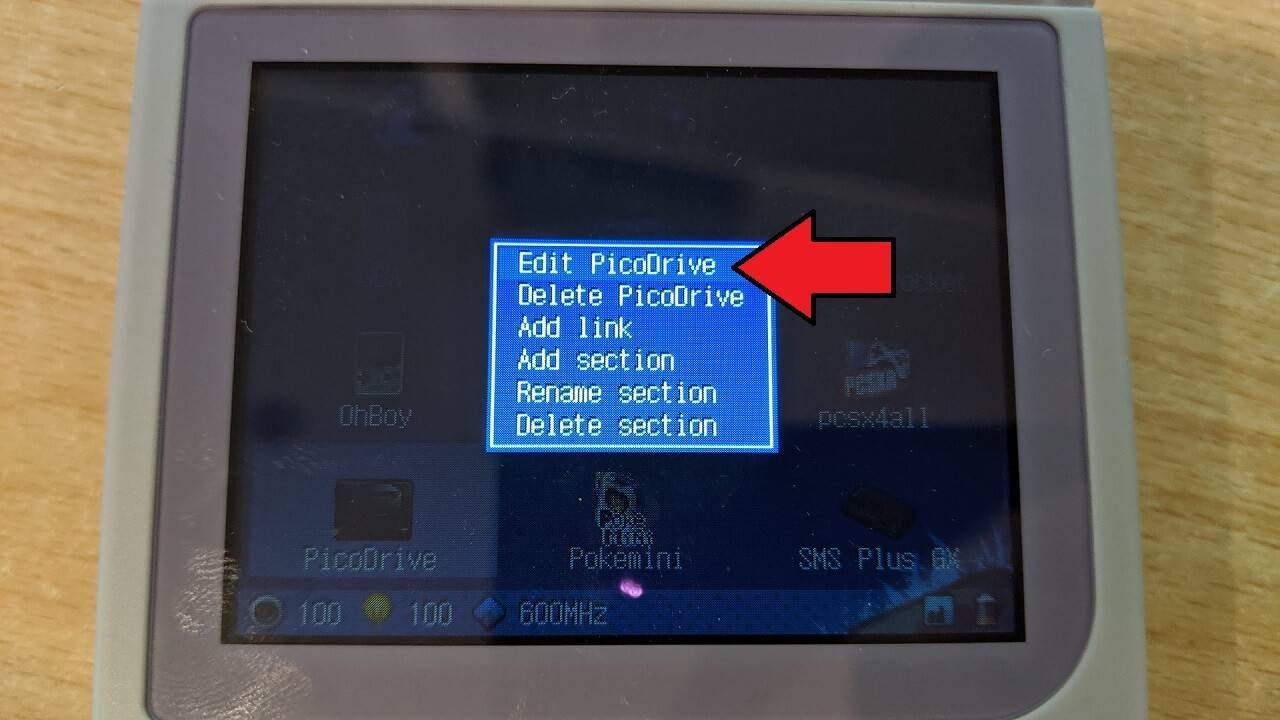
Er verschijnt een pop-upmenu. Kies de eerste optie, PicoDrive bewerken
Scroll door het menu totdat Selector Path en kies deze menuoptie
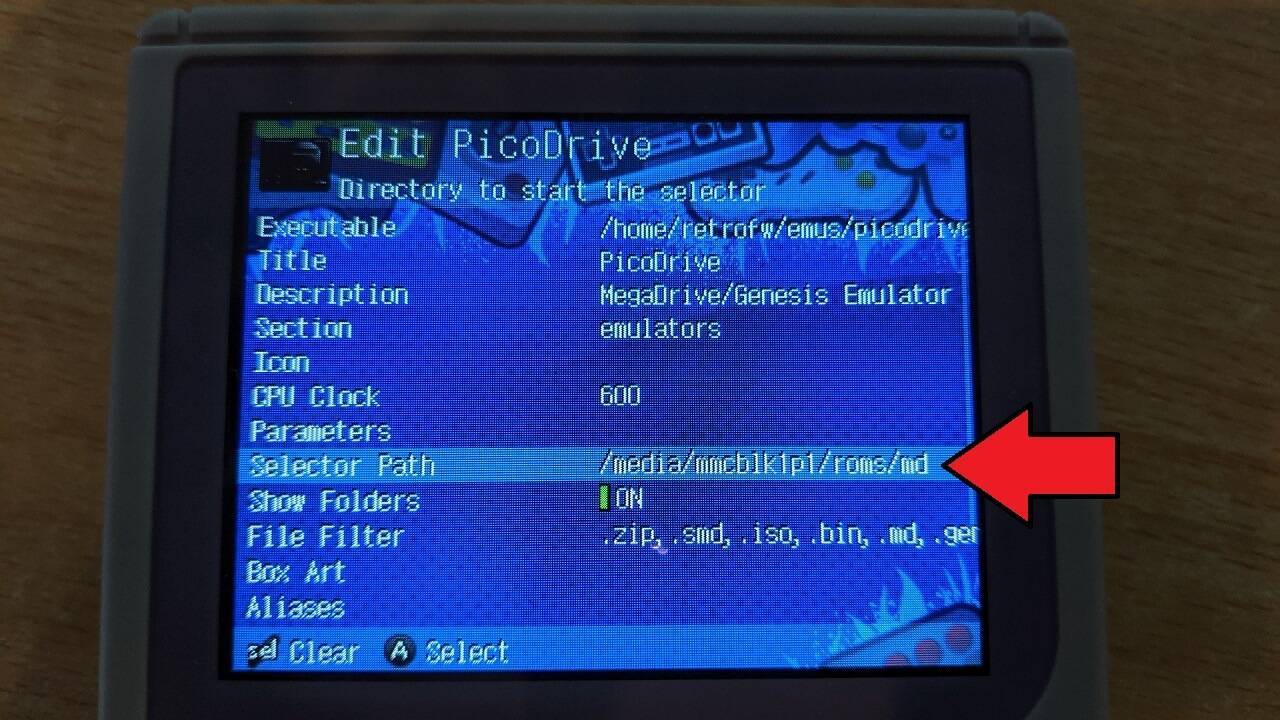
Dit scherm toont de interne opslag, dus we moeten een paar mappen teruggaan om toegang te krijgen tot de Micro SD-kaart. Klik hiervoor op de eerste optie, dit zou een pijl omhoog met twee punten .. ernaast moeten zijn. Hiermee gaat u één map terug.
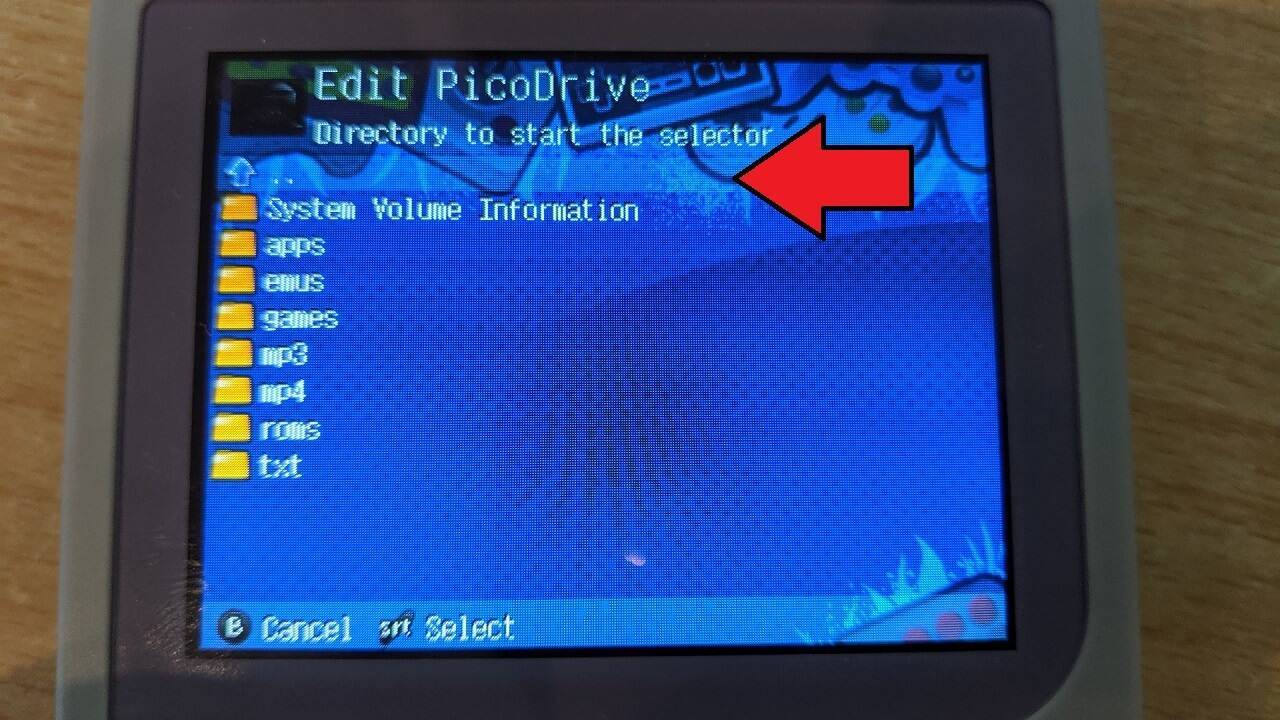
Blijf de twee punten kiezen .. totdat u ze niet meer ziet. U ziet iets vergelijkbaars als op de onderstaande foto
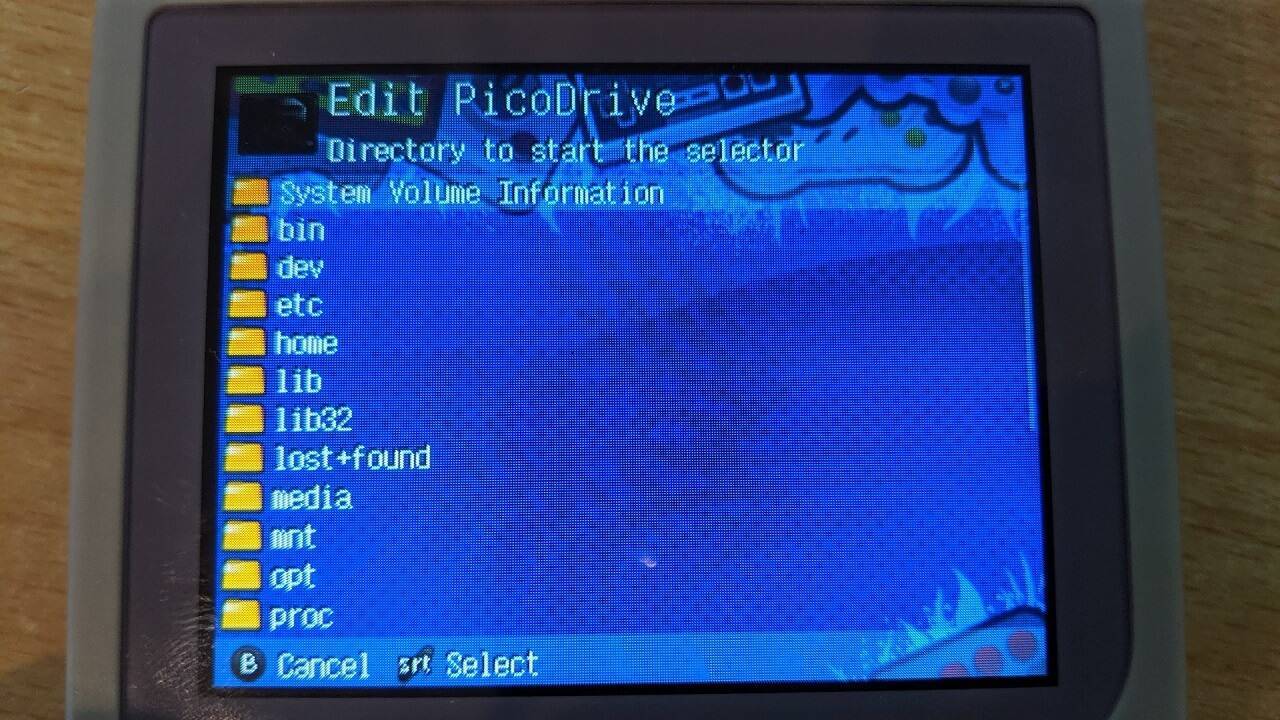
Scroll door de mappen en kies media
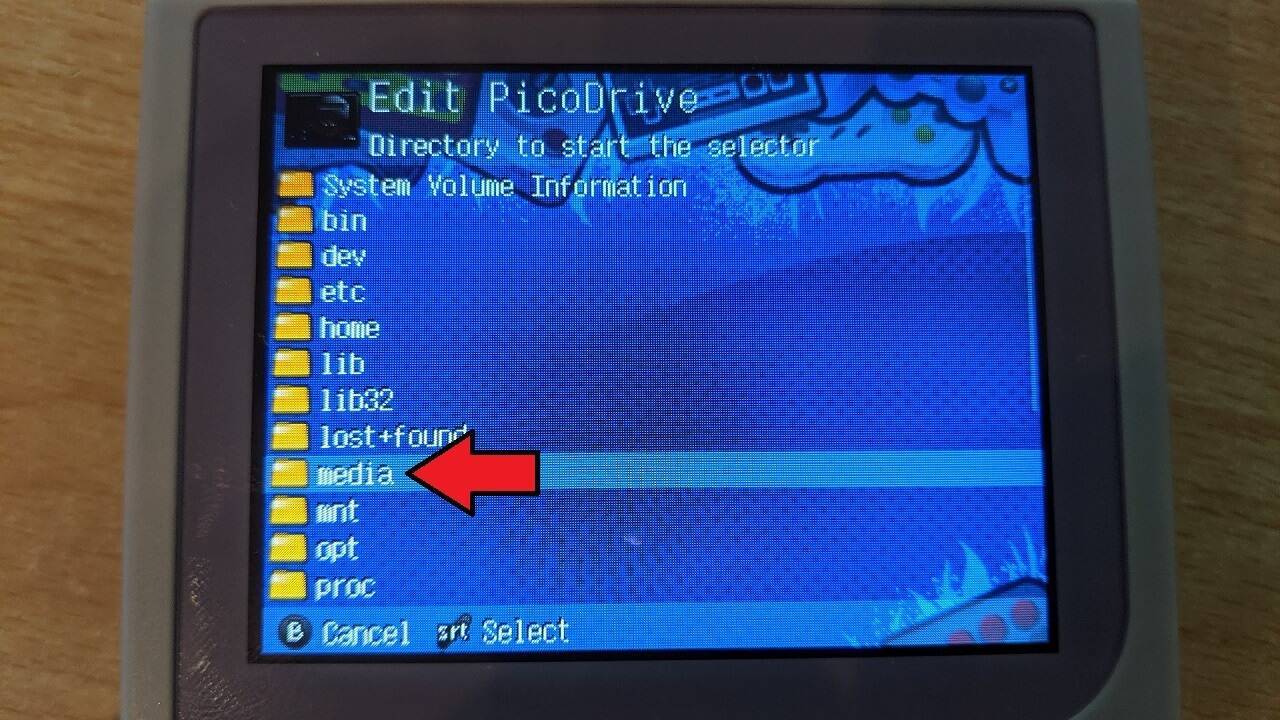
Er worden twee of meer mappen weergegeven, één is de interne opslag en de tweede is de externe opslag. In de meeste gevallen heet de externe opslag mmcblk1p1, kies deze map
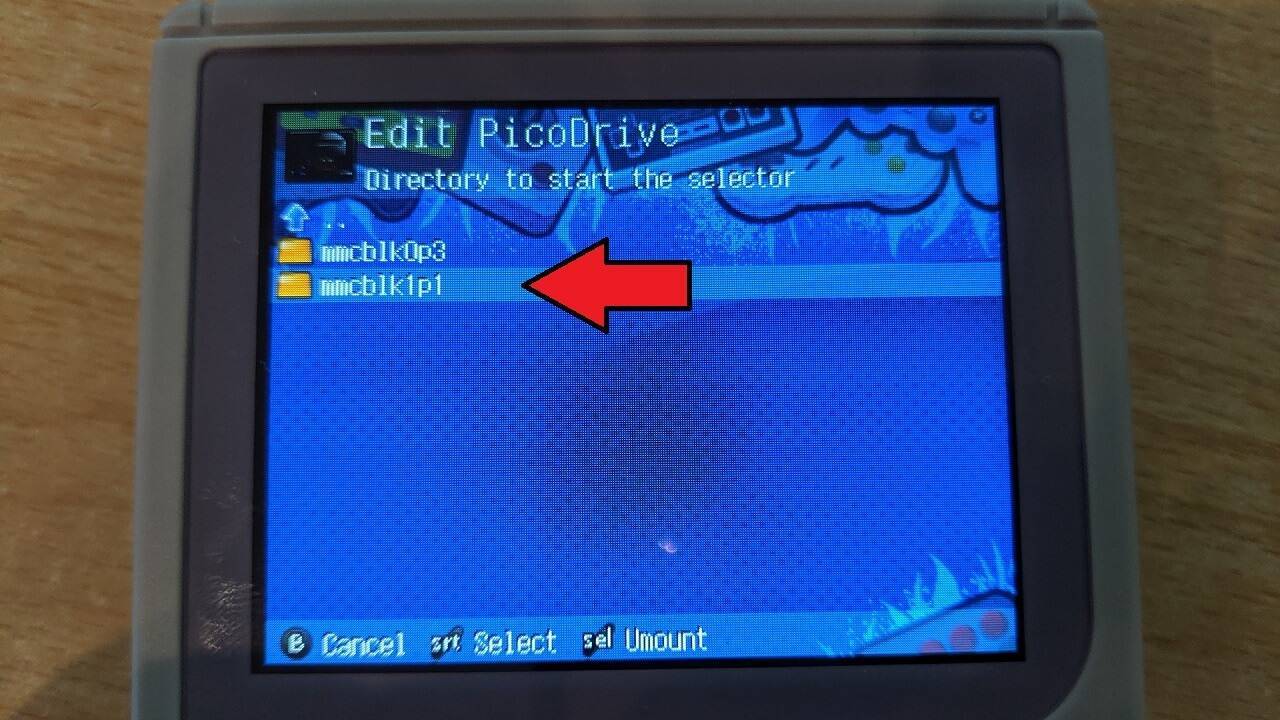
De mappen op uw externe Micro SD-kaart worden weergegeven. U kunt nu door de mappen navigeren om de locatie van de ROM’s te kiezen. In dit voorbeeld kiezen we MEGADRIVE. Het kan enkele seconden duren voordat de wijziging is doorgevoerd als u veel bestanden in de map hebt.
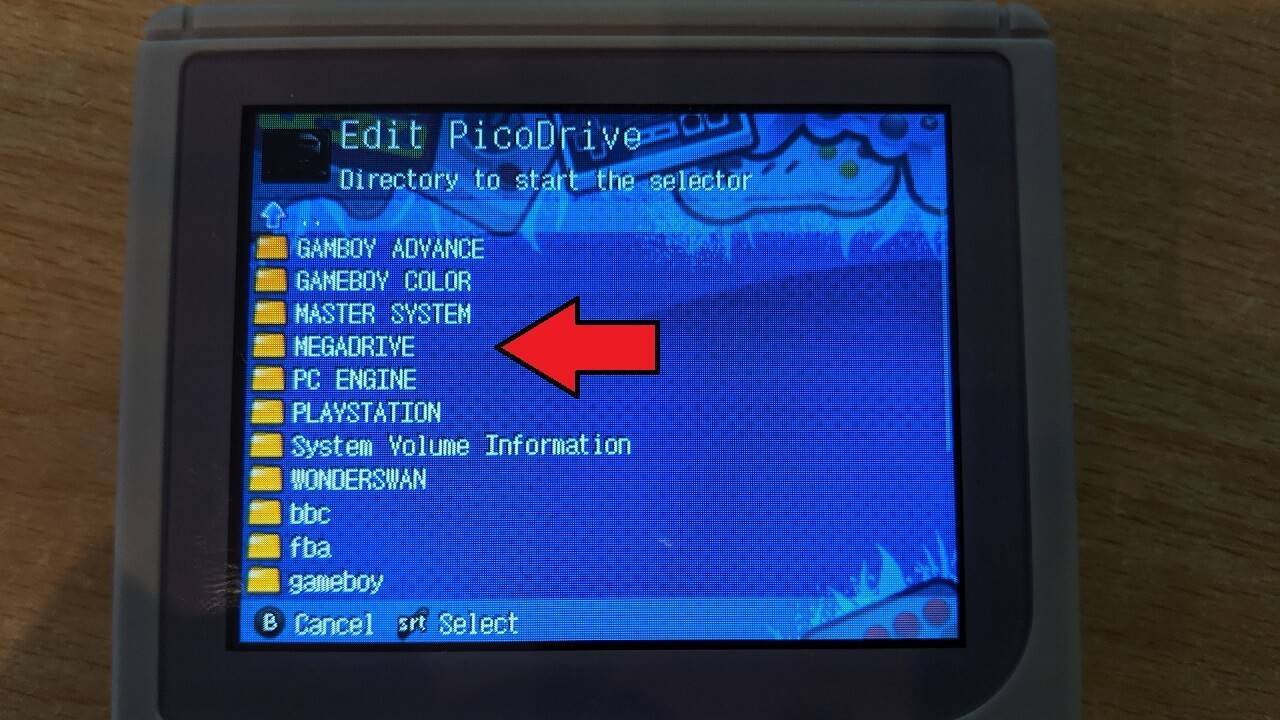
Wanneer het scherm wordt bijgewerkt, ziet u een lege map. Dit is normaal en dit is de locatie waar uw ROM-bestanden zich zullen bevinden. Druk indien dit het geval is op de START -knop om de mapkeuze te bevestigen.
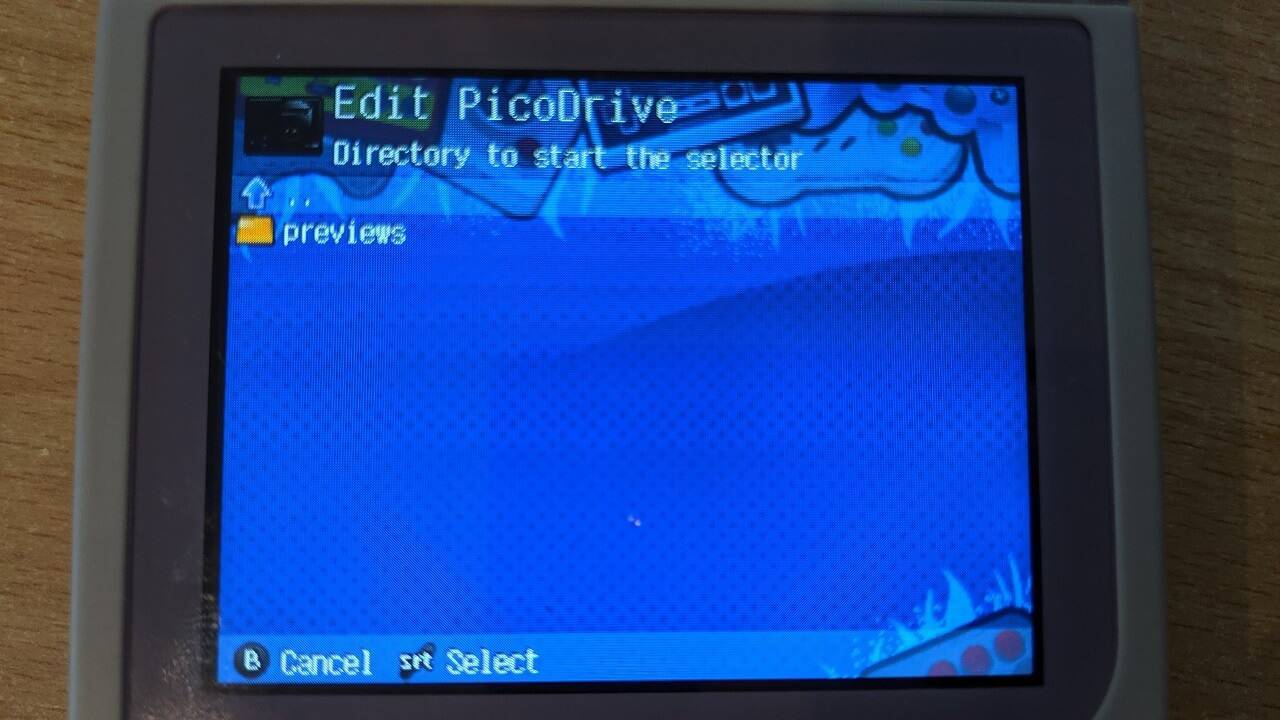
U keert terug naar het menu Emulator bewerken. Druk op SELECT om de wijzigingen te bevestigen.
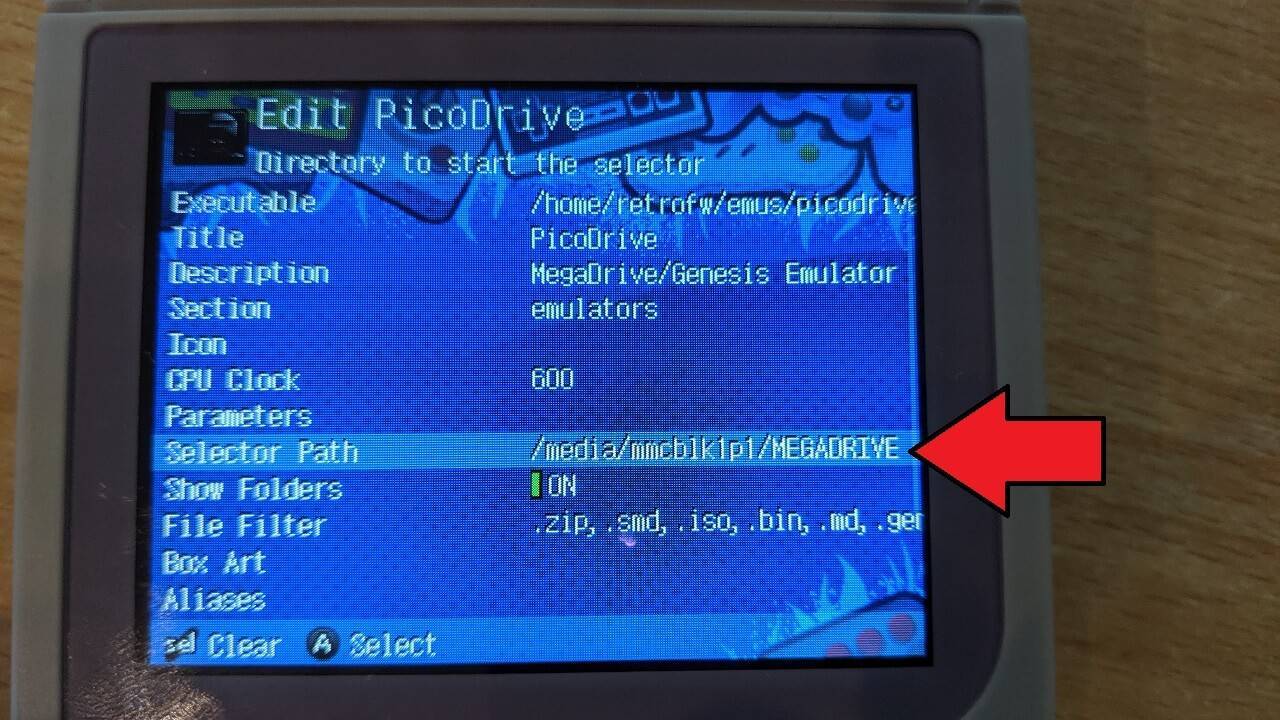
De standaardmap voor de emulator wordt nu bijgewerkt. Kies de PicoDrive-emulator om de bestandsbrowser te starten; deze begint nu in de nieuwe map op de externe Micro SD-kaart.
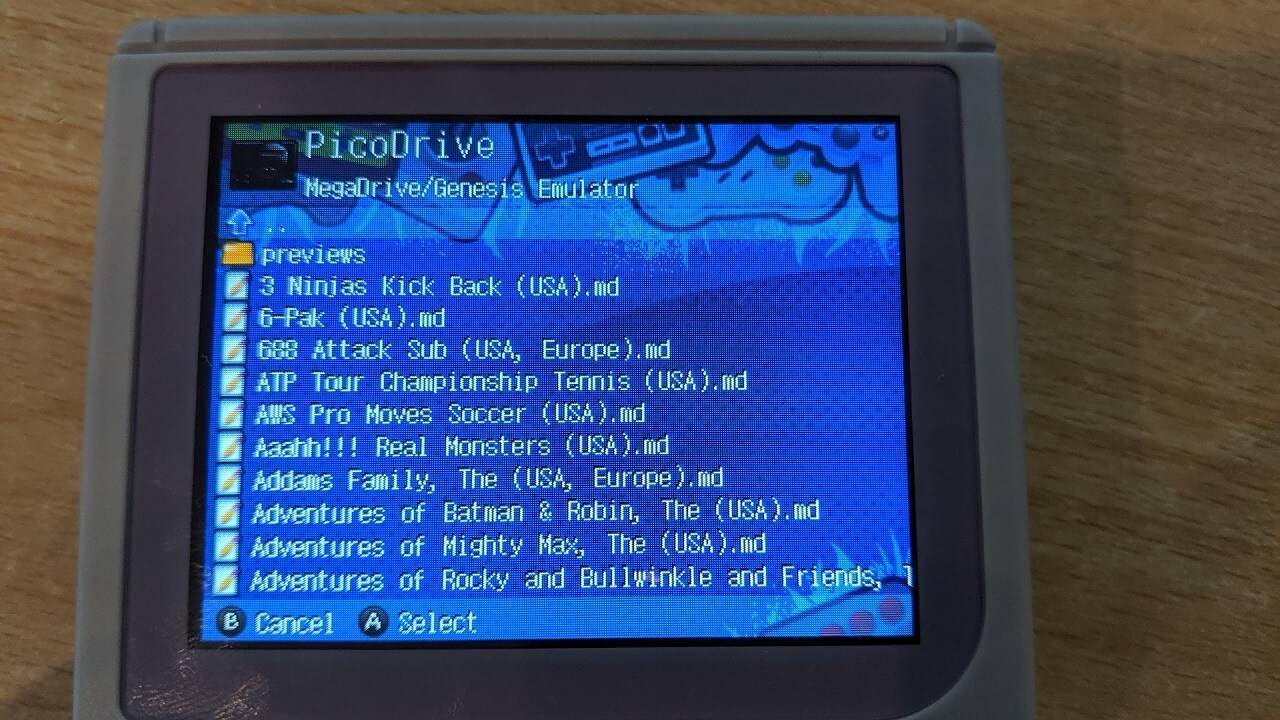
U kunt dit proces herhalen voor elke emulator die de bestandsbrowser gebruikt om een game te laden.
Vragen & antwoorden