




一部のレトロゲーム携帯機には外部Micro SDカードスロットがあり、ファイルブラウザを内蔵ストレージではなく外部Micro SDカードで起動するには、エミュレータの設定を更新する必要があります。新しいデフォルトフォルダを設定すると、ゲームをプレイするたびにフォルダを参照する必要がなくなり、多くの時間を節約できます。このガイドでは、エミュレータを新しいデフォルトフォルダの場所に更新する方法を説明します。
この例ではMega Drive/GenesisエミュレータのPicoDriveを使用しますが、ほとんどのエミュレータで同じ手順を繰り返すことができます。
まず、更新したいエミュレータのアイコンをハイライトします。この例ではPicoDriveを選択しています。SELECTボタンを一度押します。
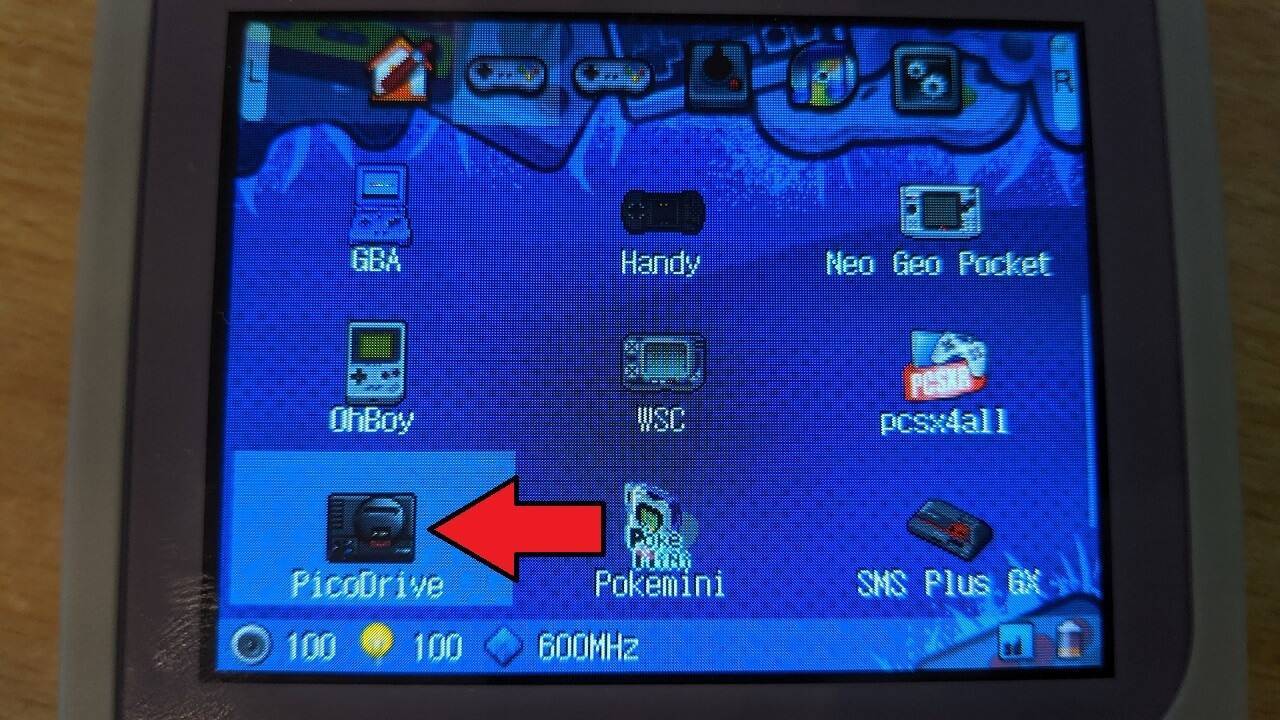
ポップアップメニューが表示されます。最初のオプションであるEdit PicoDriveを選択します。
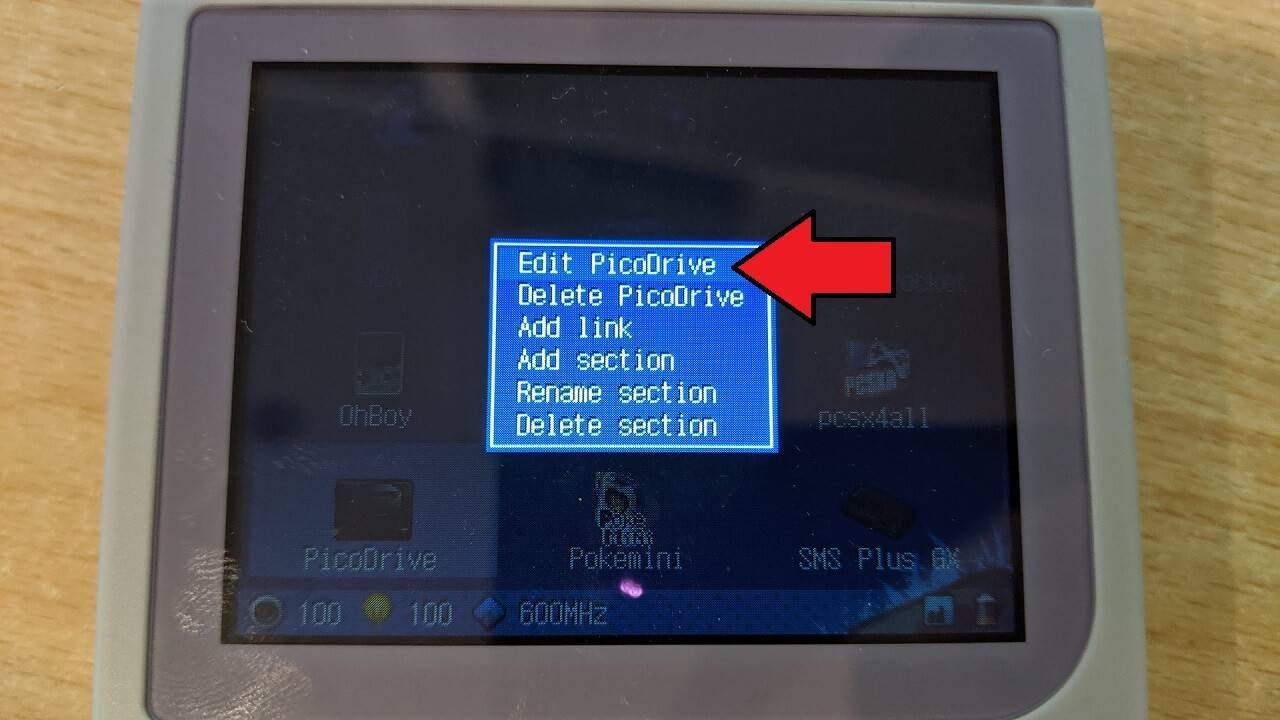
メニューをSelector Pathまでスクロールし、このメニューオプションを選択します。
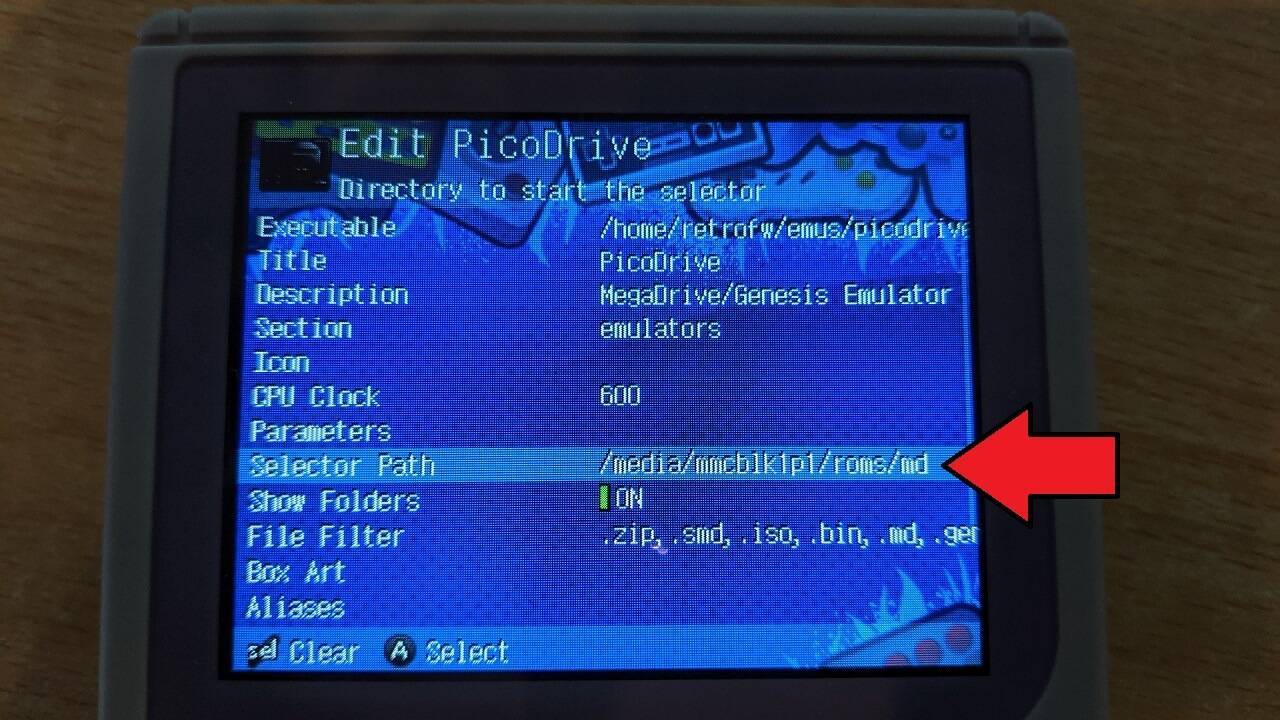
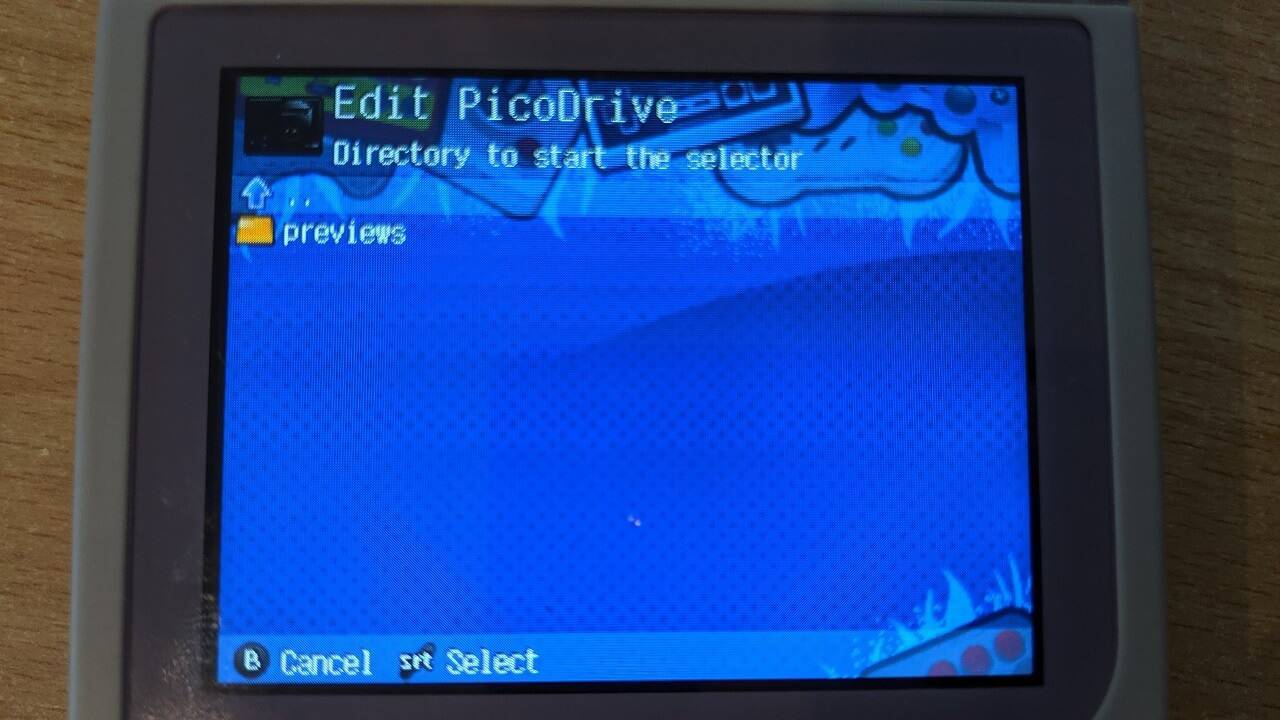
この画面には内蔵ストレージが表示されるため、Micro SDカードにアクセスするにはいくつかのフォルダを戻る必要があります。これを行うには、最初のオプションをクリックします。これは横に2つのドット..が付いた上矢印になっているはずです。これで1つ前のフォルダに戻ります。
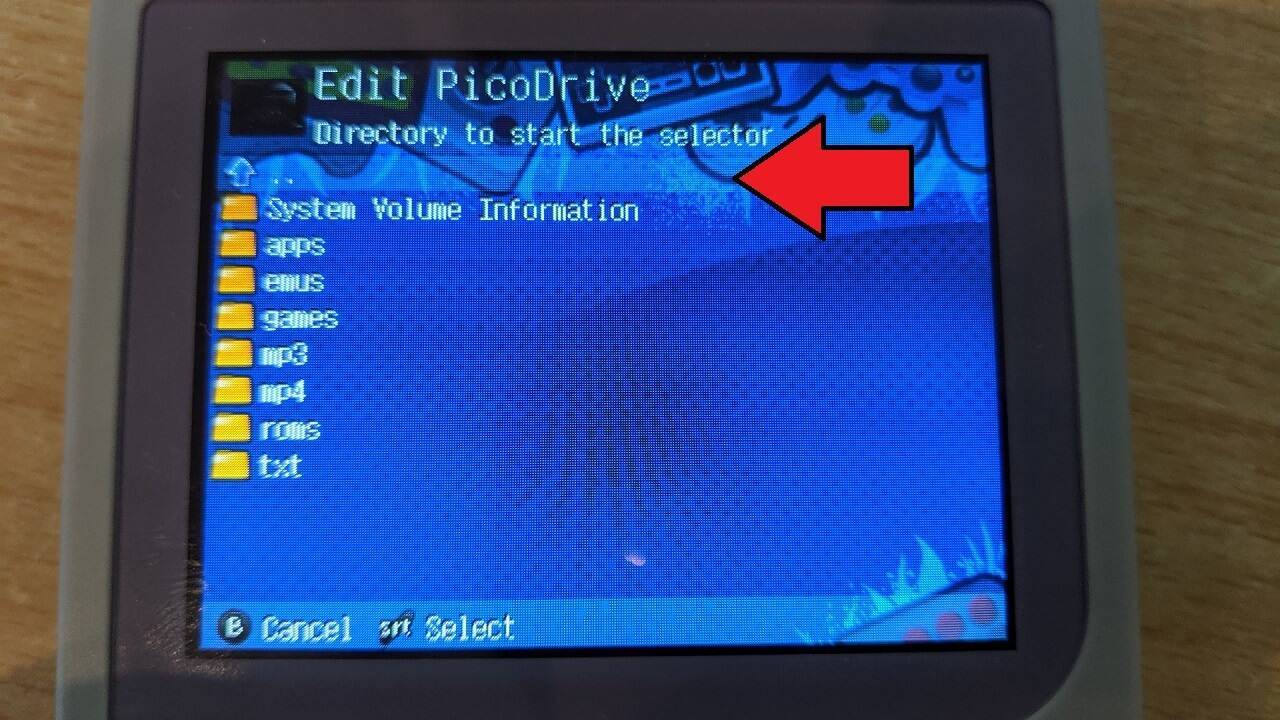
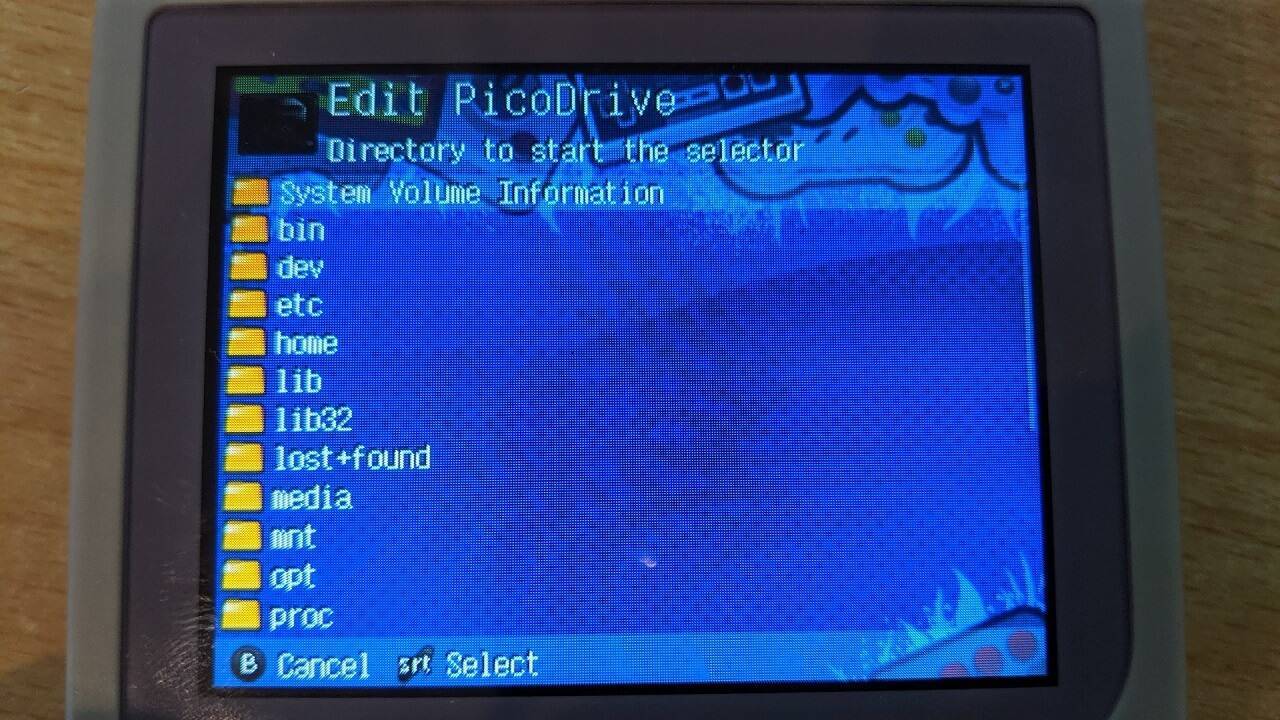
2つのドット ..が見えなくなるまで選択し続けます。下の写真と同様の表示になります。
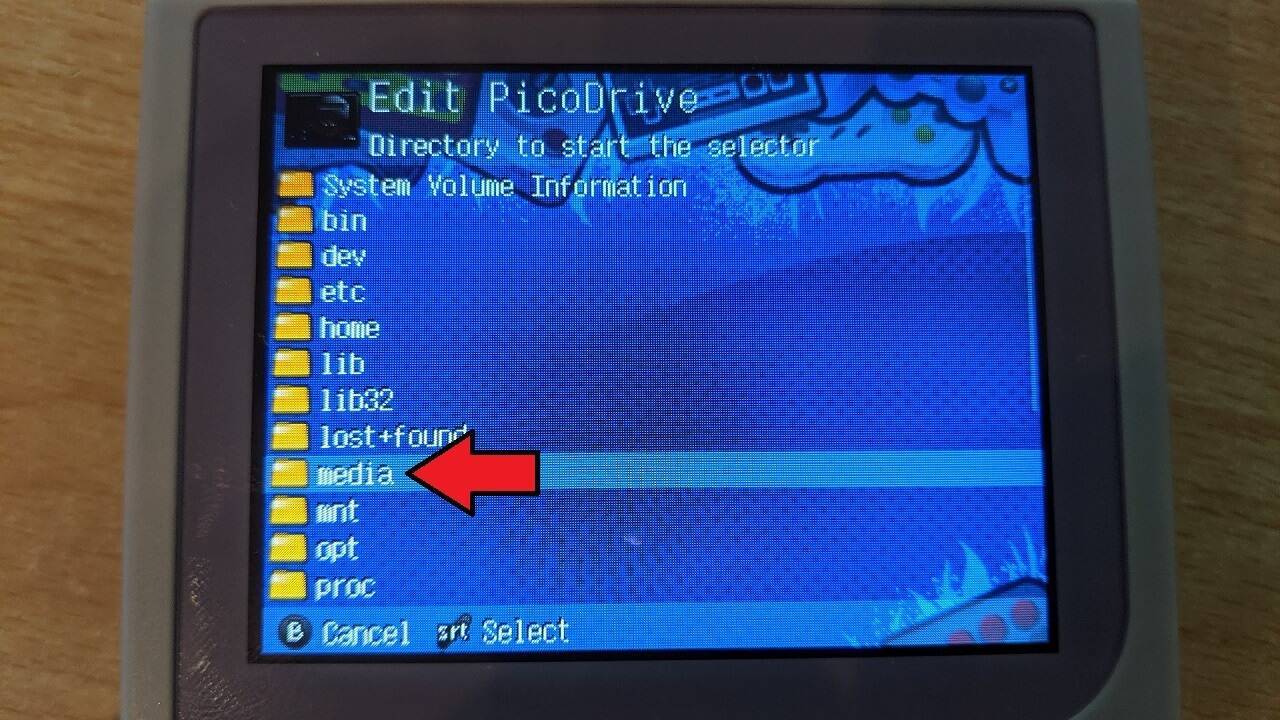
フォルダをスクロールしてmediaを選択します。
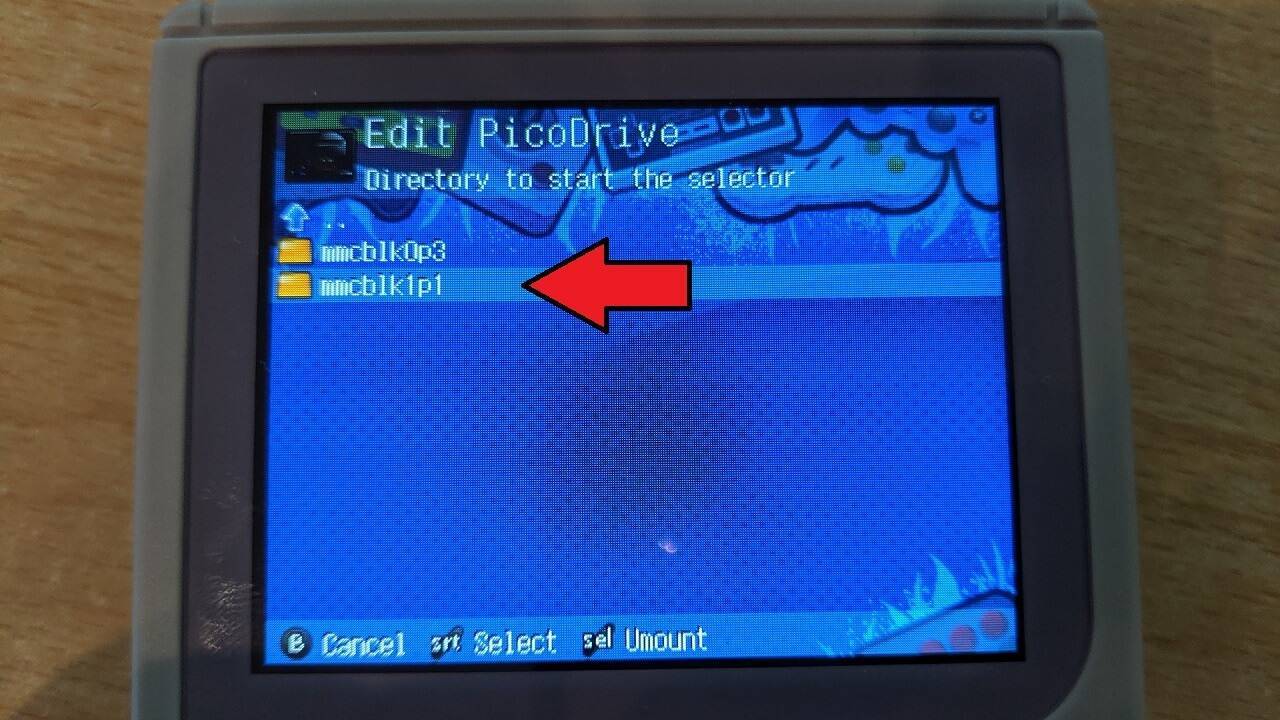
2つ以上のフォルダが表示され、1つは内蔵ストレージ、もう1つは外部ストレージです。ほとんどの場合、外部ストレージはmmcblk1p1と呼ばれているので、このフォルダを選択します。
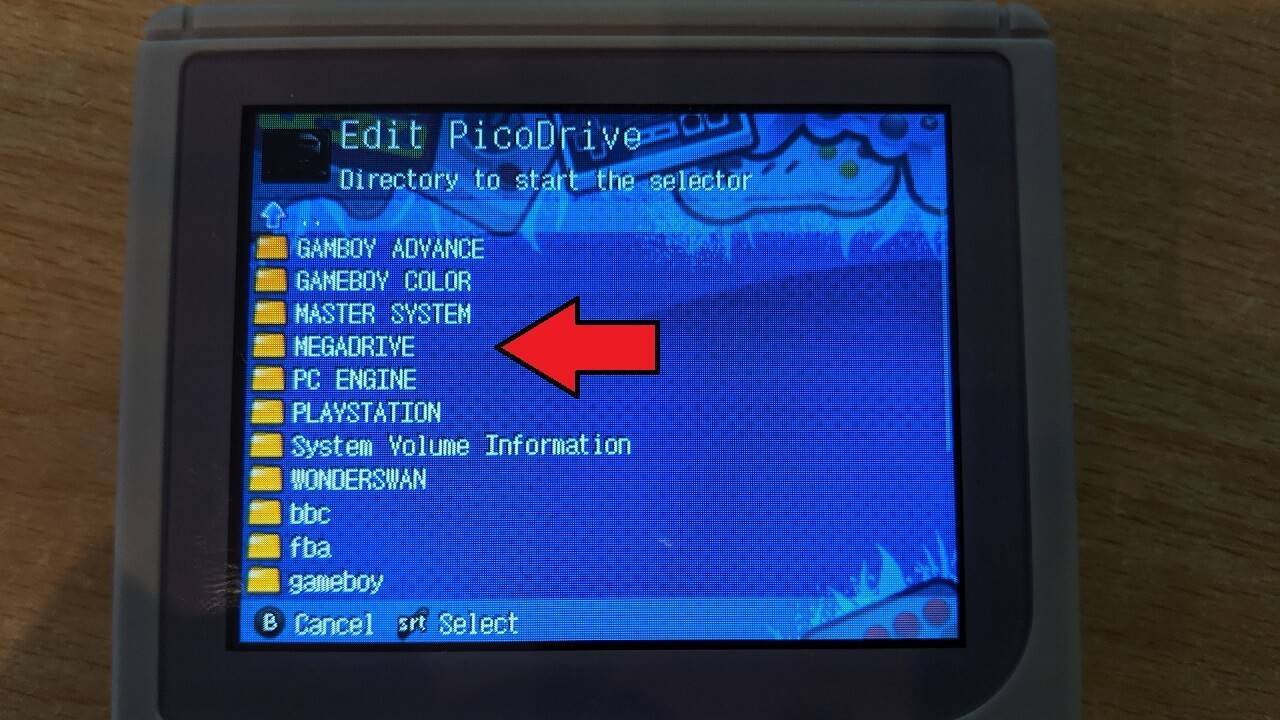
外部Micro SDカード上のフォルダが表示されます。ここでフォルダを移動してROMの場所を選択できます。この例ではMEGADRIVEを選択します。フォルダ内に多くのファイルがある場合、更新に数秒かかることがあります。
画面が更新されると空のフォルダが表示されますが、これは正常であり、ROMファイルが配置される場所になります。その場合はSTARTボタンを押してフォルダの選択を確定します。
エミュレータ編集メニューに戻ります。SELECTを押して変更を確定します。
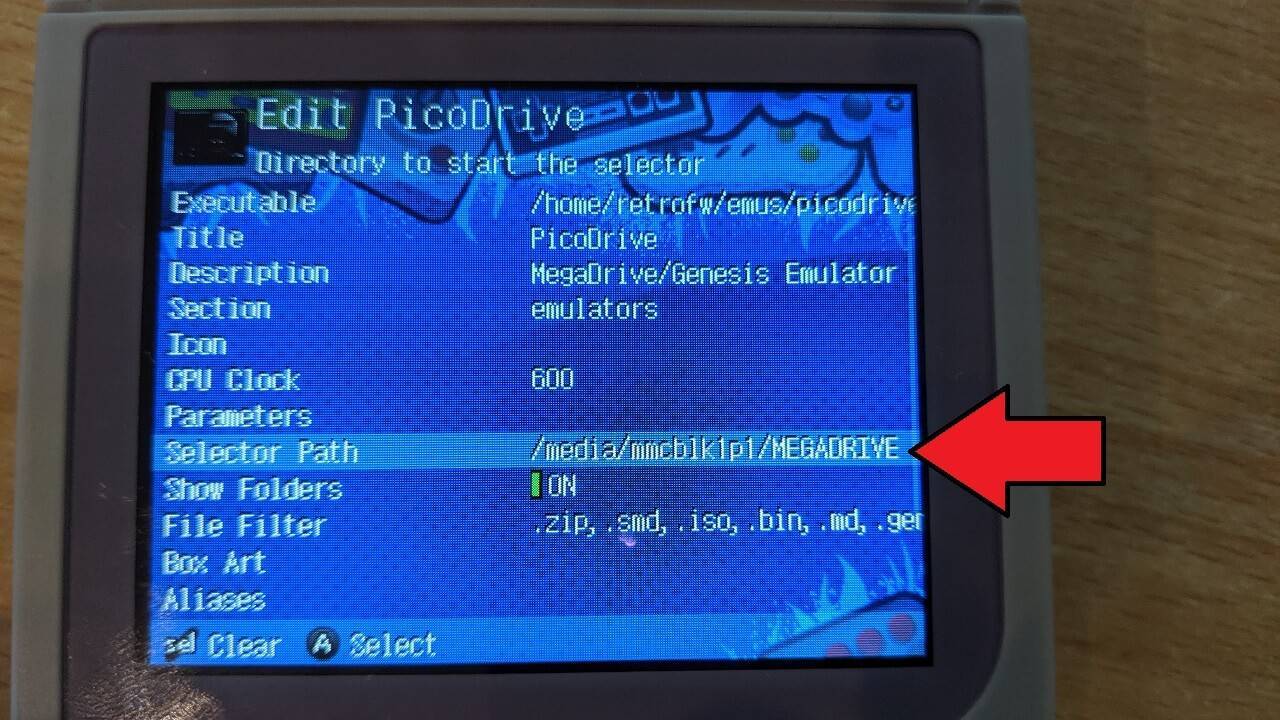
エミュレータのデフォルトフォルダが更新されました。PicoDriveエミュレータを選択してファイルブラウザを起動すると、外部Micro SDカード上の新しいフォルダで起動します。
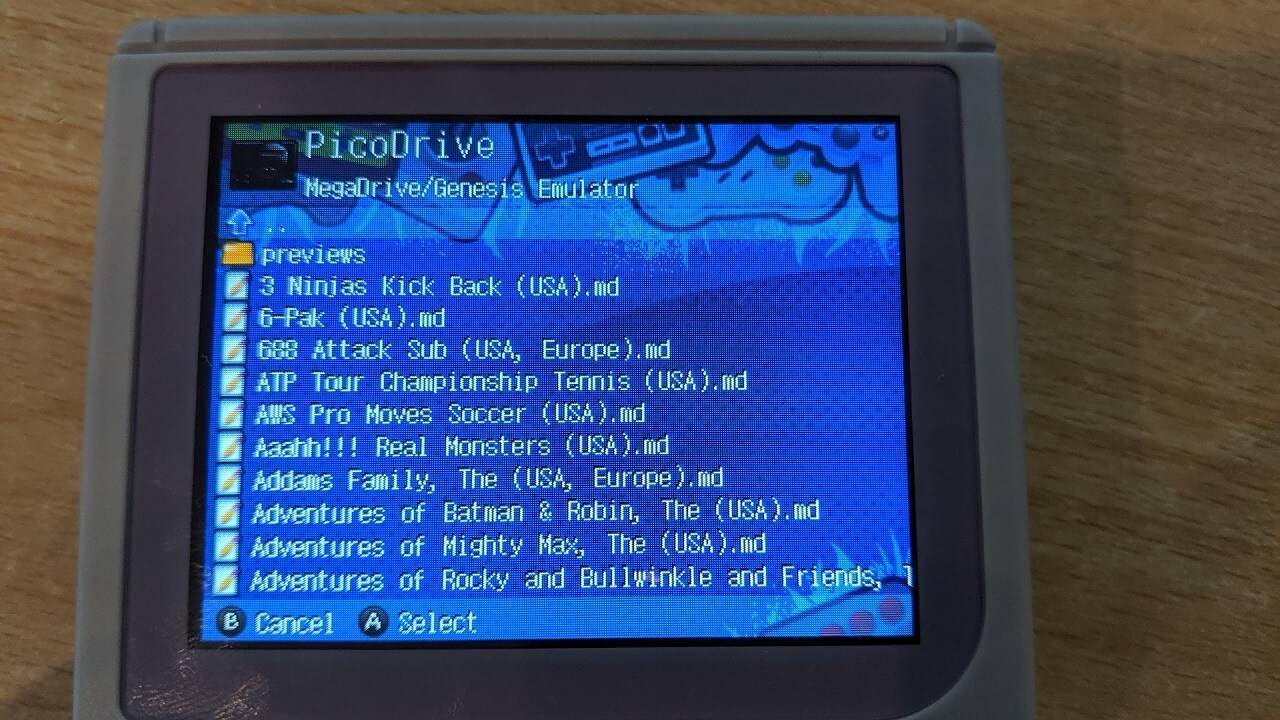
ゲームを読み込むためにファイルブラウザを使用する任意のエミュレータで、この手順を繰り返すことができます。
質疑応答