




일부 레트로 게임 핸드헬드에는 외부 Micro SD 카드 슬롯이 있으며, 파일 브라우저를 내부 저장소가 아닌 외부 Micro SD 카드에서 시작하려면 에뮬레이터 설정을 업데이트해야 합니다. 새 기본 폴더를 설정하면 게임을 플레이할 때마다 폴더를 탐색할 필요가 없으므로 많은 시간을 절약할 수 있습니다. 이 가이드에서는 에뮬레이터를 새 기본 폴더 위치로 업데이트하는 방법을 보여줍니다.
이 예에서는 Mega Drive/Genesis 에뮬레이터인 PicoDrive를 사용하지만, 대부분의 에뮬레이터에 대해 동일한 과정을 반복할 수 있습니다.
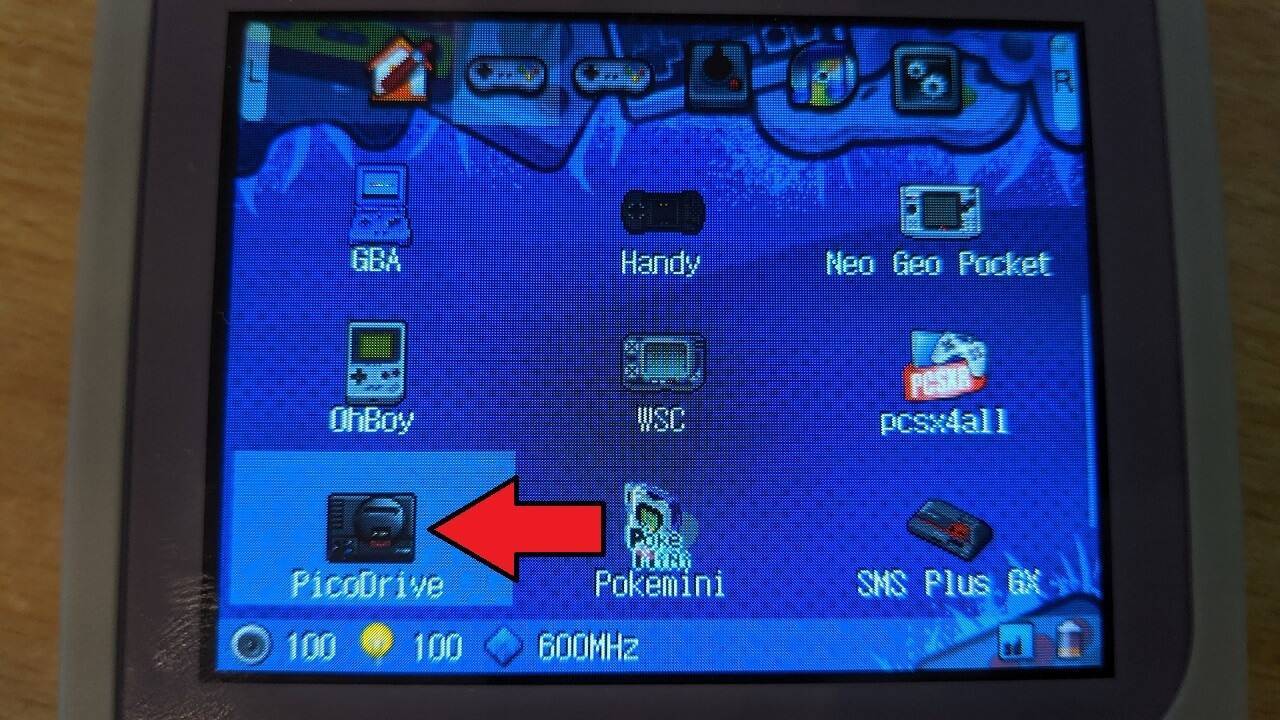
먼저 업데이트하려는 에뮬레이터 아이콘을 강조 표시합니다. 이 예에서는 PicoDrive를 선택했습니다. SELECT 버튼을 한 번 누릅니다.
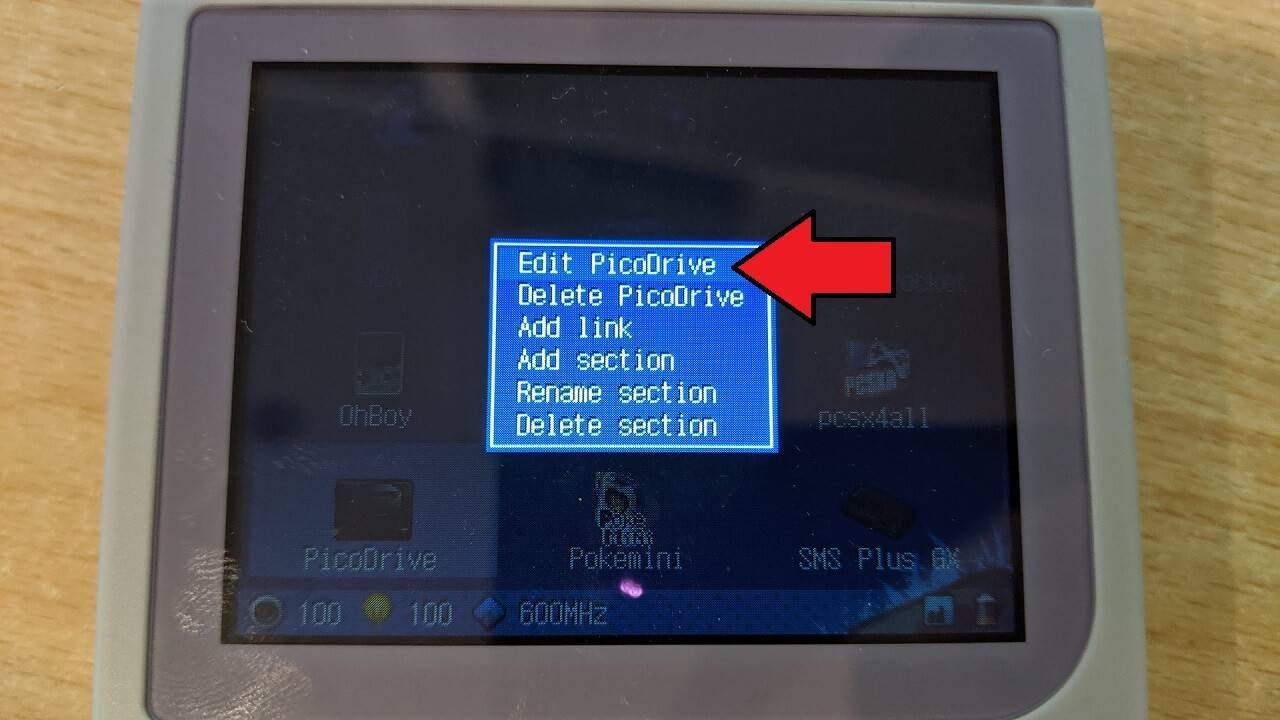
팝업 메뉴가 나타납니다. 첫 번째 옵션인 Edit PicoDrive를 선택합니다
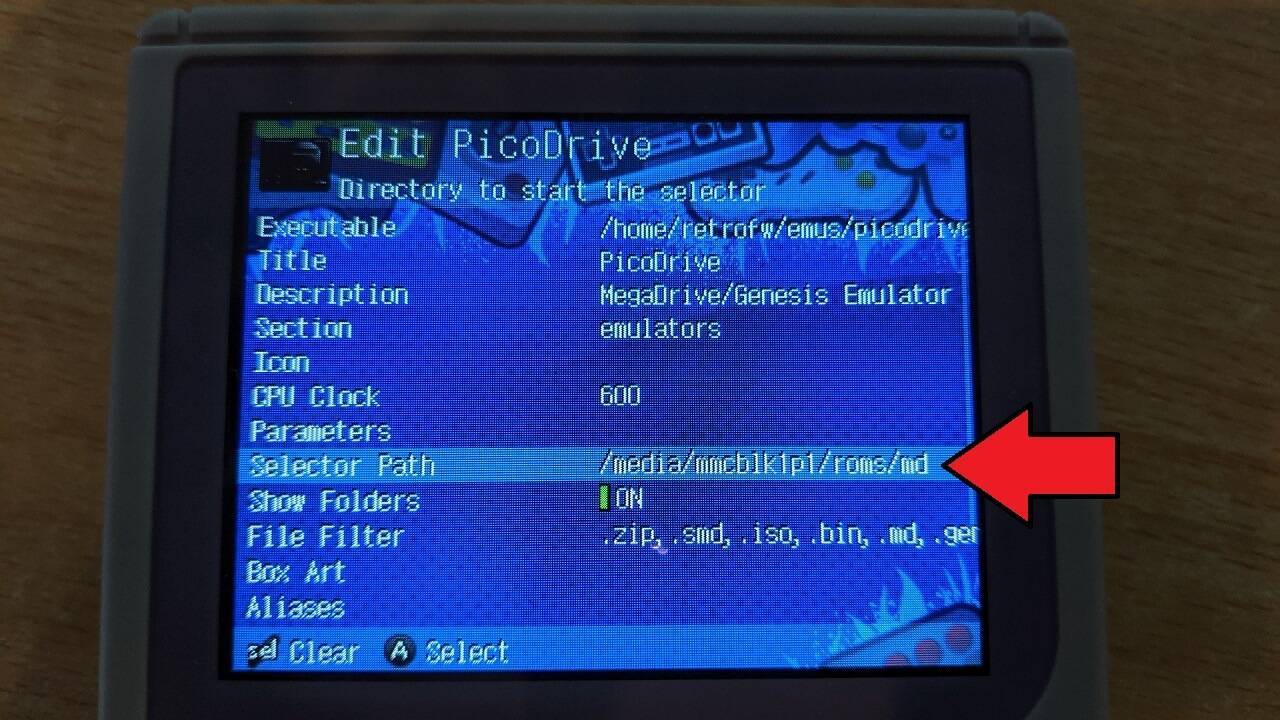
메뉴에서 Selector Path가 나올 때까지 아래로 스크롤하여 이 메뉴 옵션을 선택합니다
이 화면에는 내부 저장소가 표시되므로 Micro SD 카드에 접근하려면 몇 개의 폴더를 뒤로 이동해야 합니다. 이렇게 하려면 옆에 두 개의 점 ..이 있는 위쪽 화살표인 첫 번째 옵션을 클릭합니다. 그러면 한 폴더 뒤로 이동합니다.
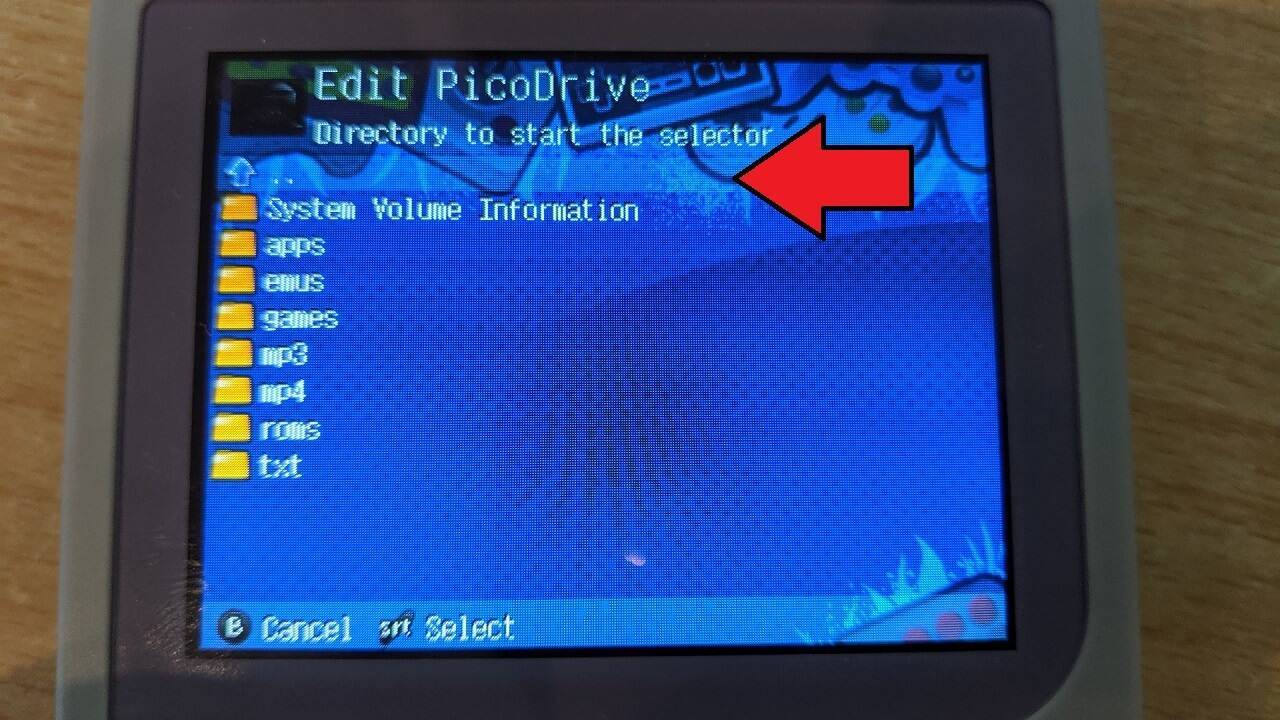
두 개의 점 ..이 보이지 않을 때까지 계속 선택합니다. 아래 사진과 유사한 화면이 표시됩니다
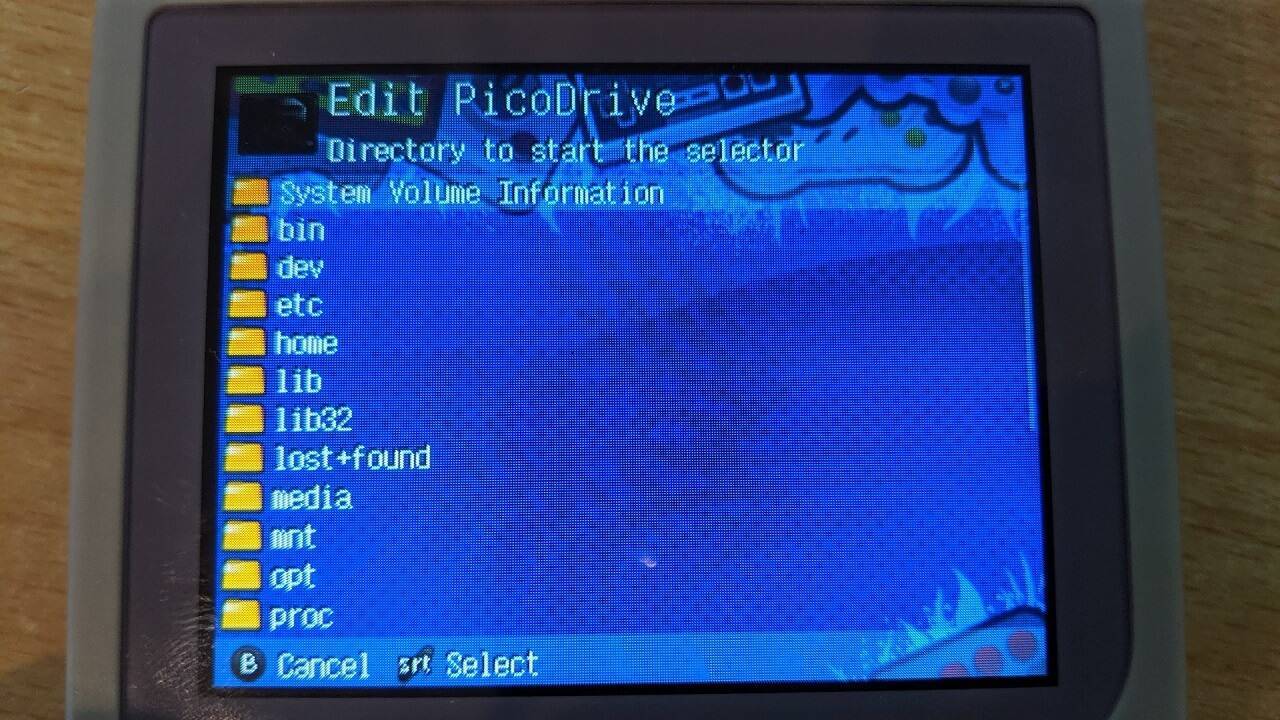
폴더를 아래로 스크롤하여 media를 선택합니다
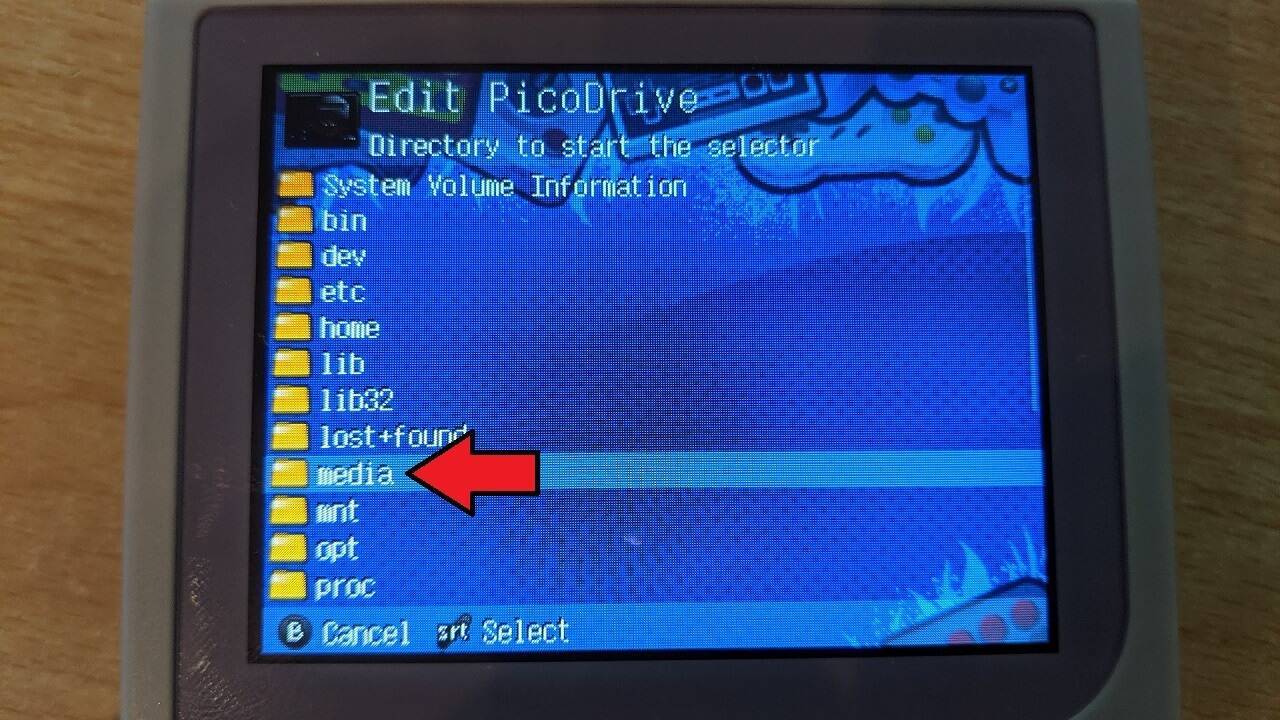
두 개 이상의 폴더가 표시되며, 하나는 내부 저장소이고 두 번째는 외부 저장소입니다. 대부분의 경우 외부 저장소는 mmcblk1p1라고 하며, 이 폴더를 선택합니다
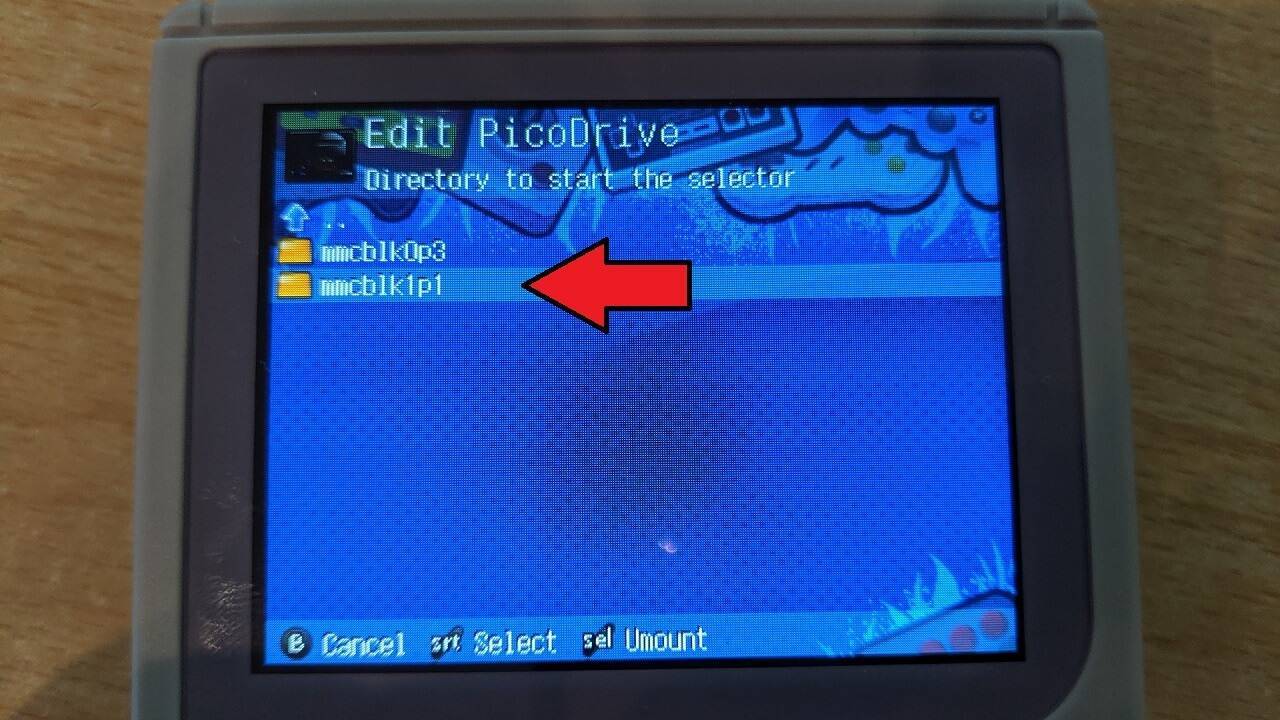
외부 Micro SD 카드의 폴더가 표시됩니다. 이제 폴더를 탐색하여 ROM의 위치를 선택할 수 있습니다. 이 예에서는 MEGADRIVE를 선택합니다. 폴더에 파일이 많으면 업데이트하는 데 몇 초가 걸릴 수 있습니다.
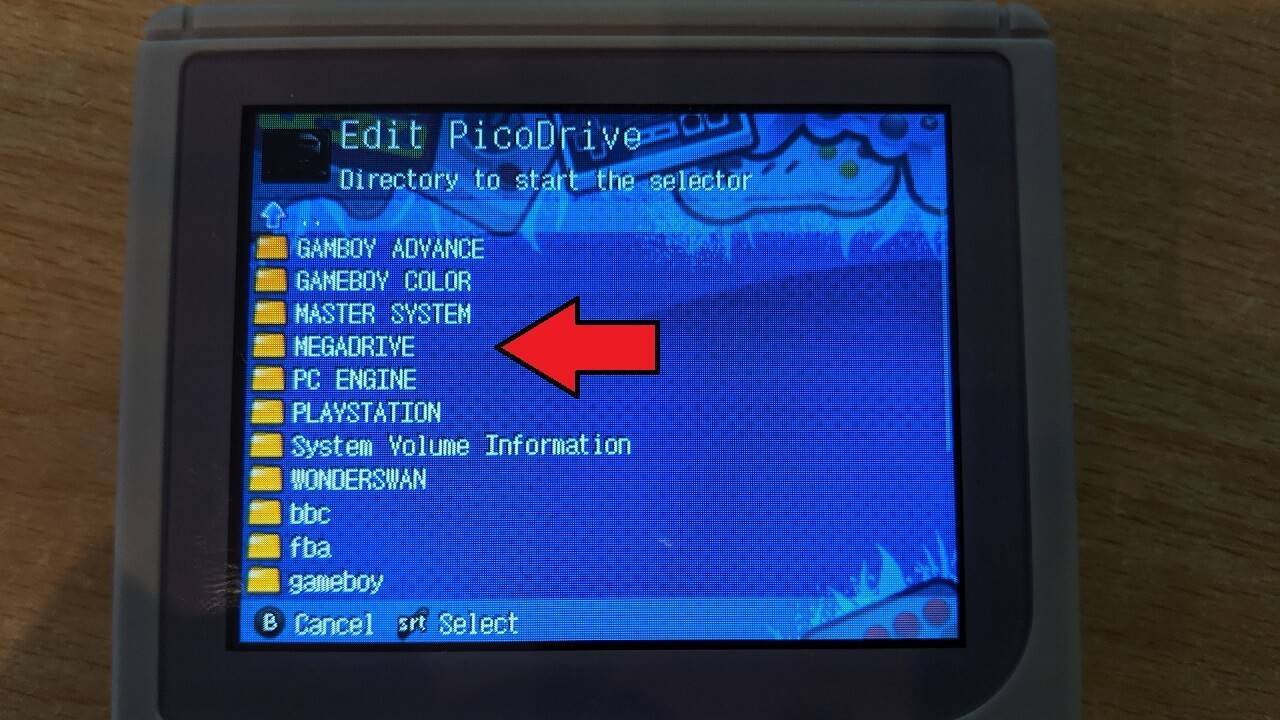
화면이 업데이트되면 빈 폴더가 표시되는데, 이는 정상이며 ROM 파일이 위치할 곳입니다. 그렇다면 START 버튼을 눌러 폴더 선택을 확인합니다.
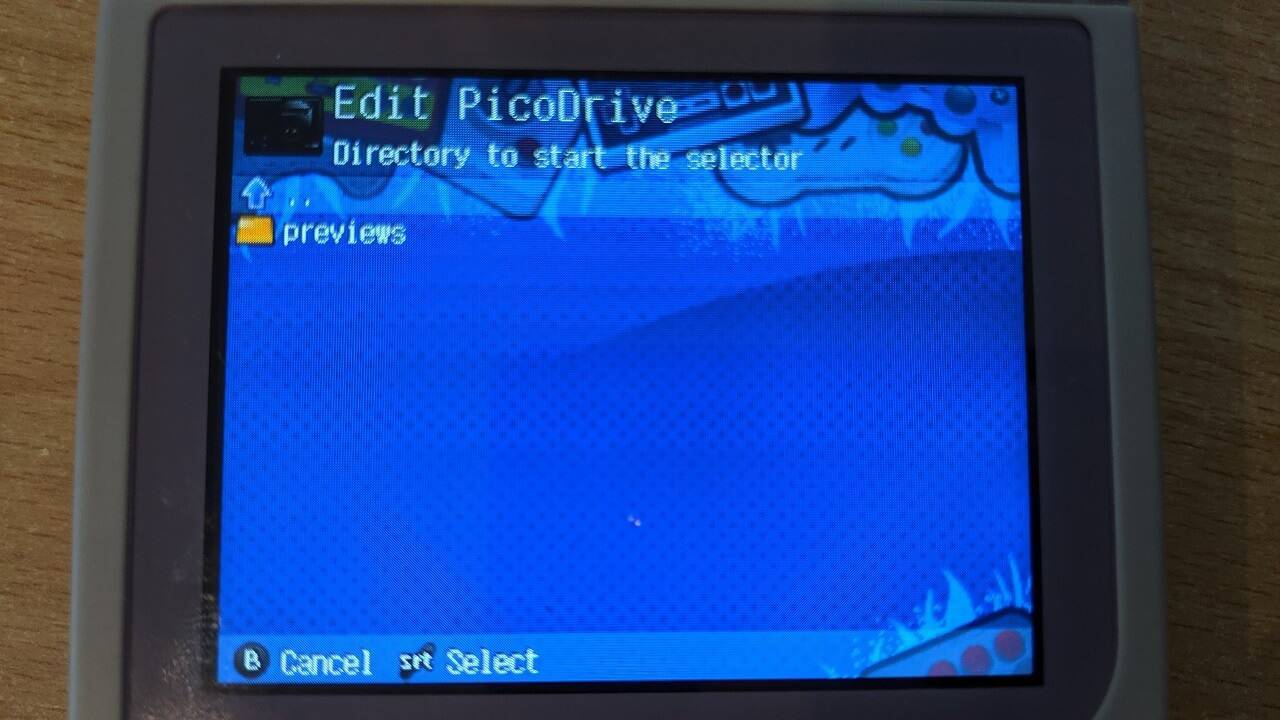
에뮬레이터 편집 메뉴로 돌아갑니다. SELECT를 눌러 변경 사항을 확인합니다.
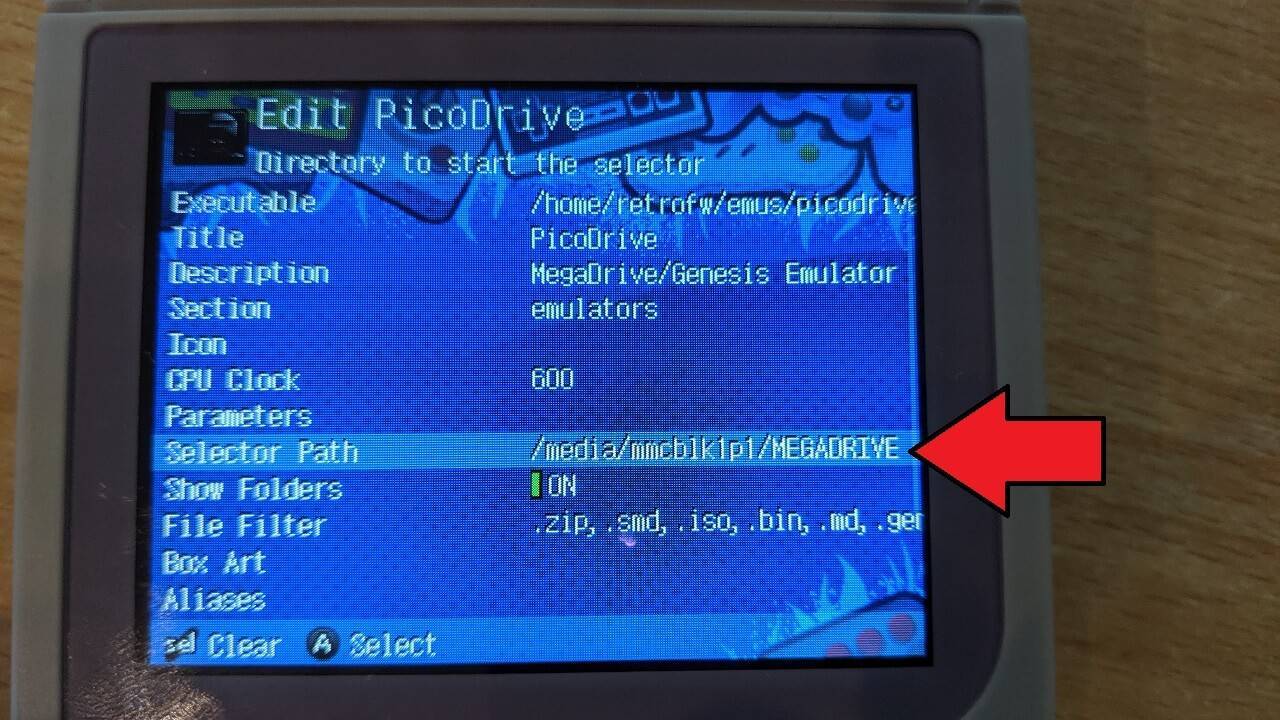
이제 에뮬레이터의 기본 폴더가 업데이트됩니다. PicoDrive 에뮬레이터를 선택하여 파일 브라우저를 실행하면 이제 외부 Micro SD 카드의 새 폴더에서 시작됩니다.
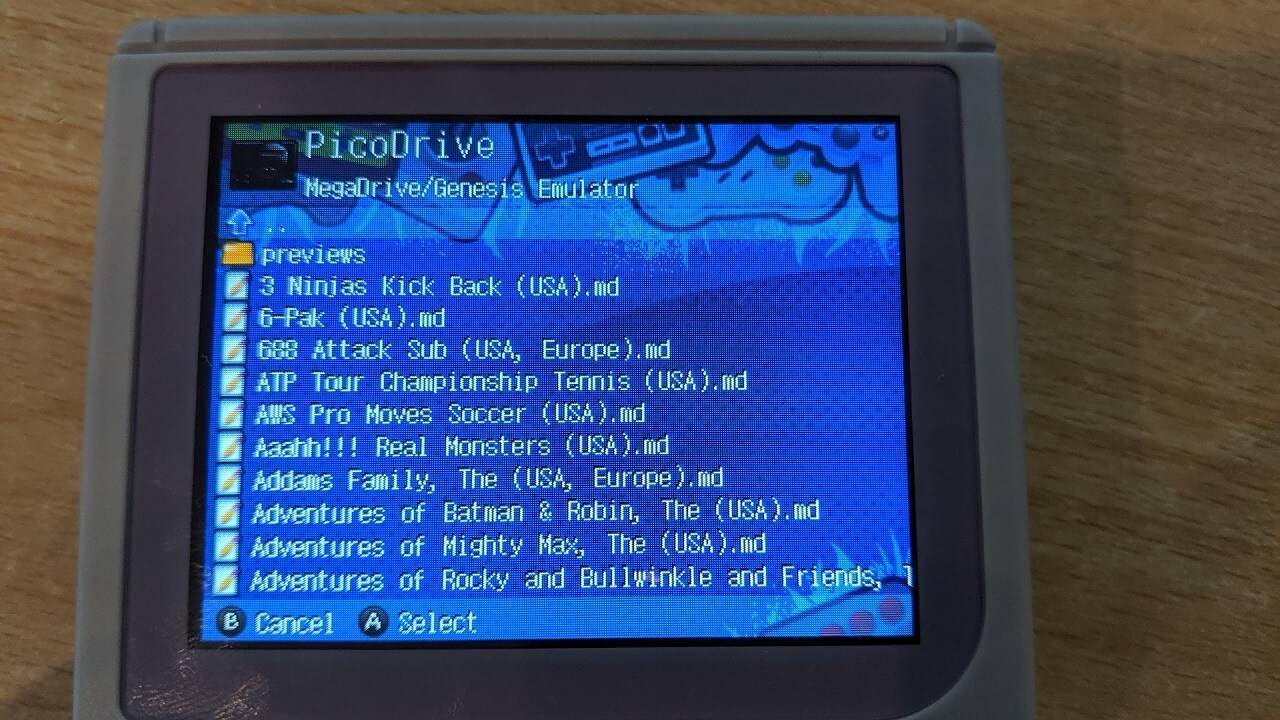
게임을 로드하기 위해 파일 브라우저를 사용하는 모든 에뮬레이터에 대해 이 과정을 반복할 수 있습니다.
질문과 답변