




A GPD XD Plus kiváló H-IPS kijelzővel rendelkezik, és néhány beállítás egyszerű módosításával kihozhatja belőle a legtöbbet, vagy saját preferenciái szerint alakíthatja. Ezt a beépített Miravision alkalmazással teheti meg, amelyet az alábbi lépésről lépésre szóló útmutatónkban érhet el.
Kérjük, vegye figyelembe, hogy a beállítások csak a H-IPS kijelzőre vannak hatással, a TV-kimenetre nem. Ha HDMI kábellel TV-re ad ki képet, a TV beállításait kell módosítania.
Lépjen a Settings menüt, és válassza a Speciális beállítások
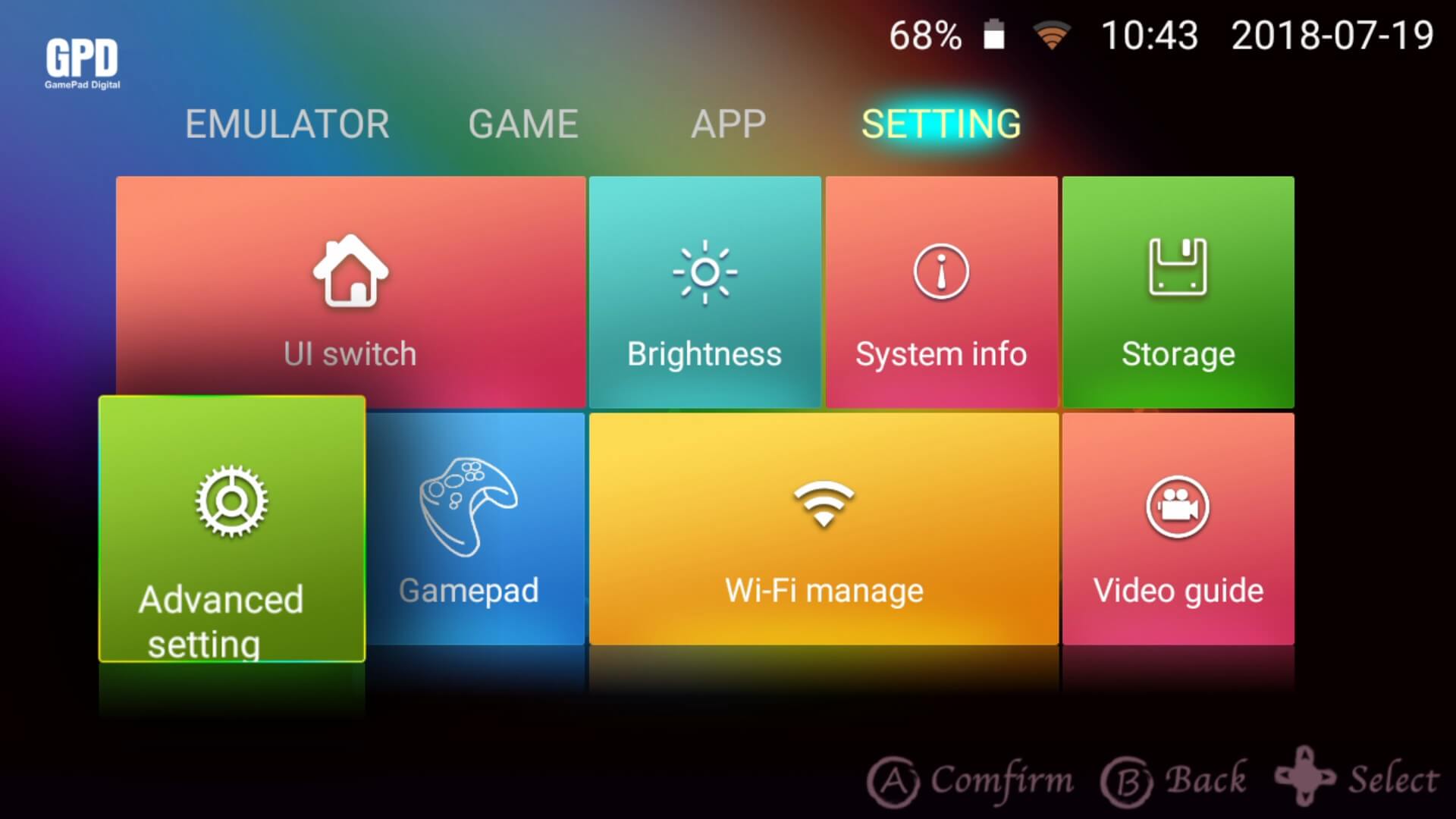
Görgessen le a menüben, amíg meg nem jelenik a Megjelenítés, válassza ezt a lehetőséget.
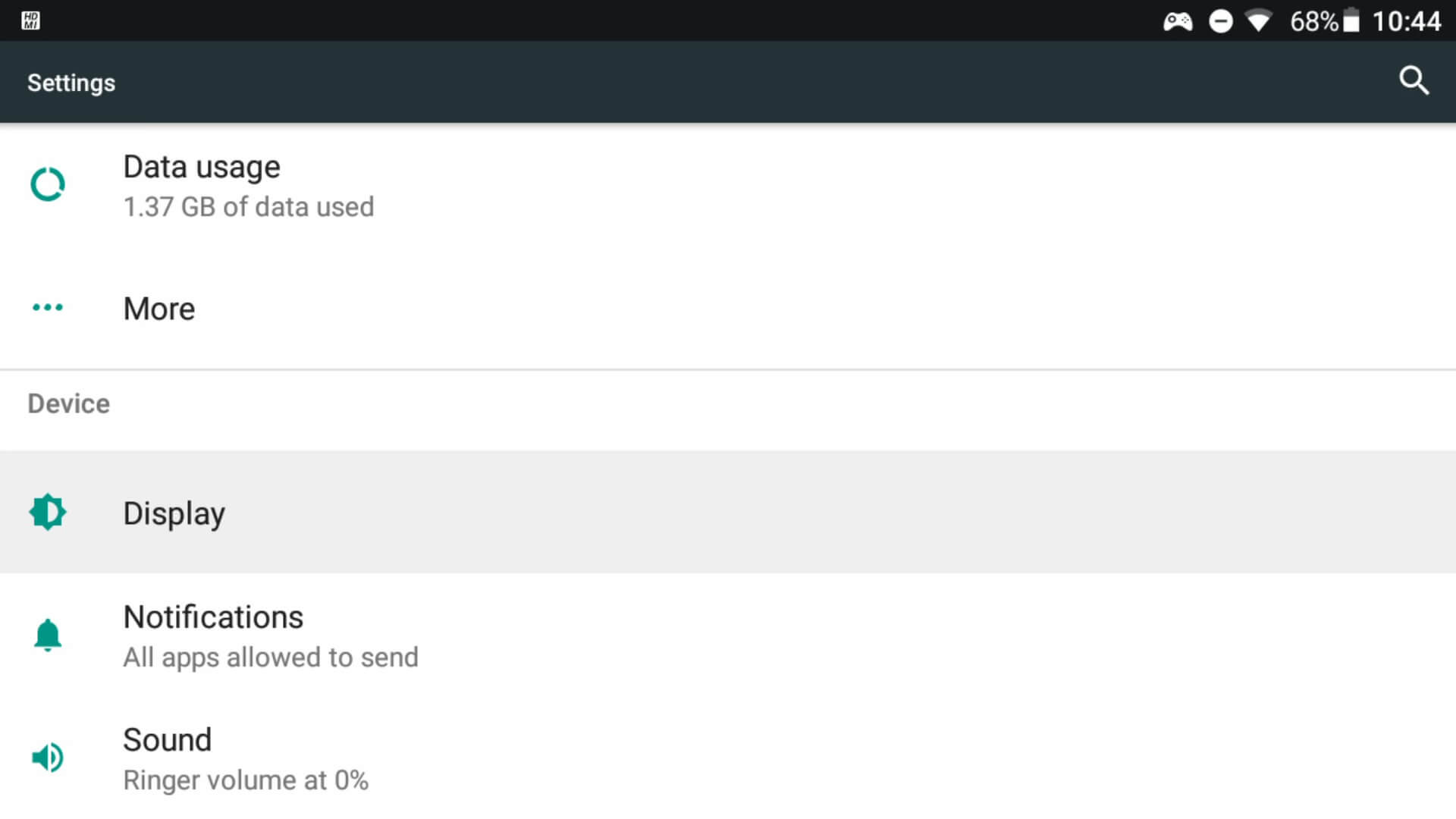
Válassza a Miravision lehetőséget a menüpontok közül
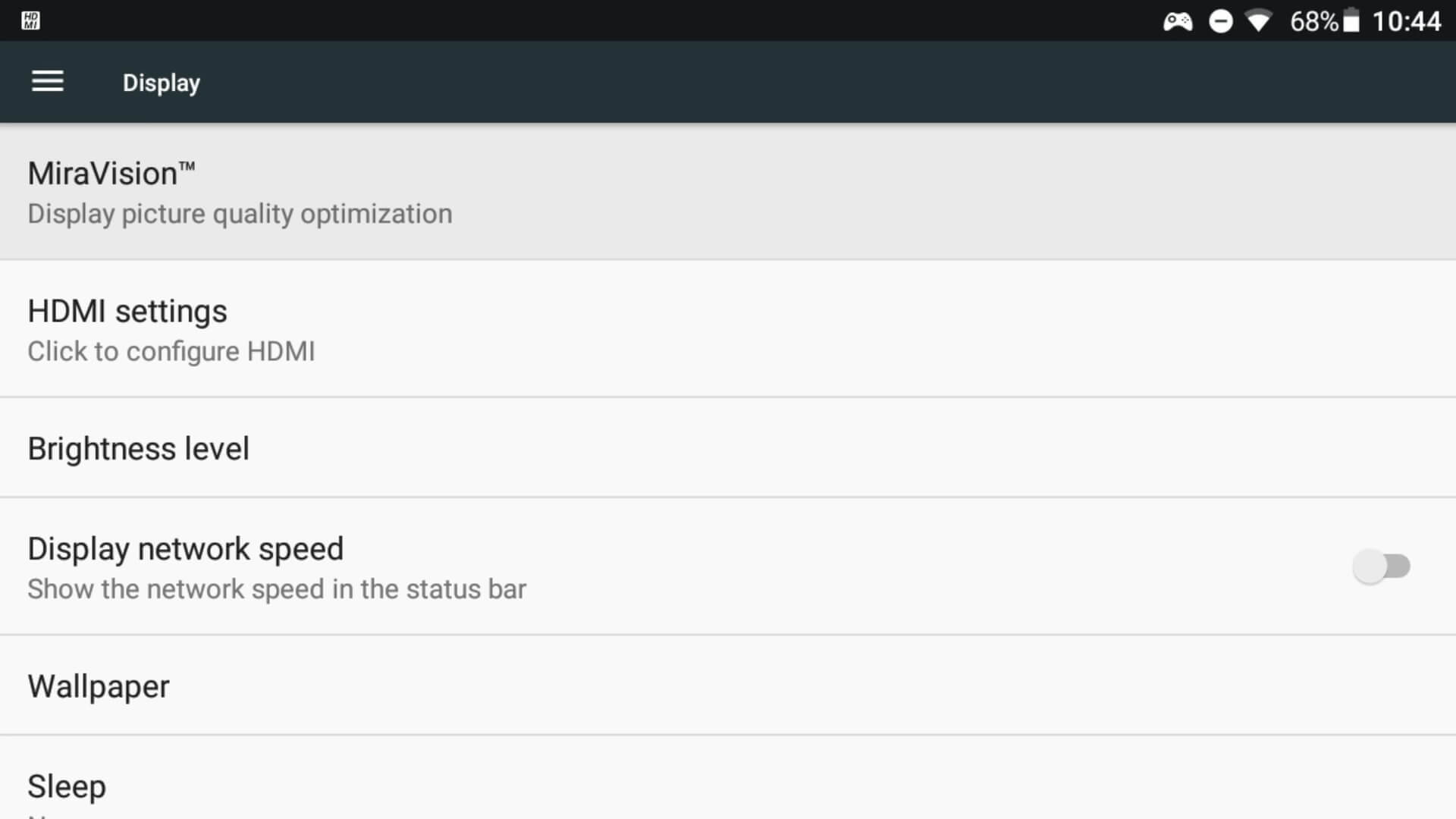
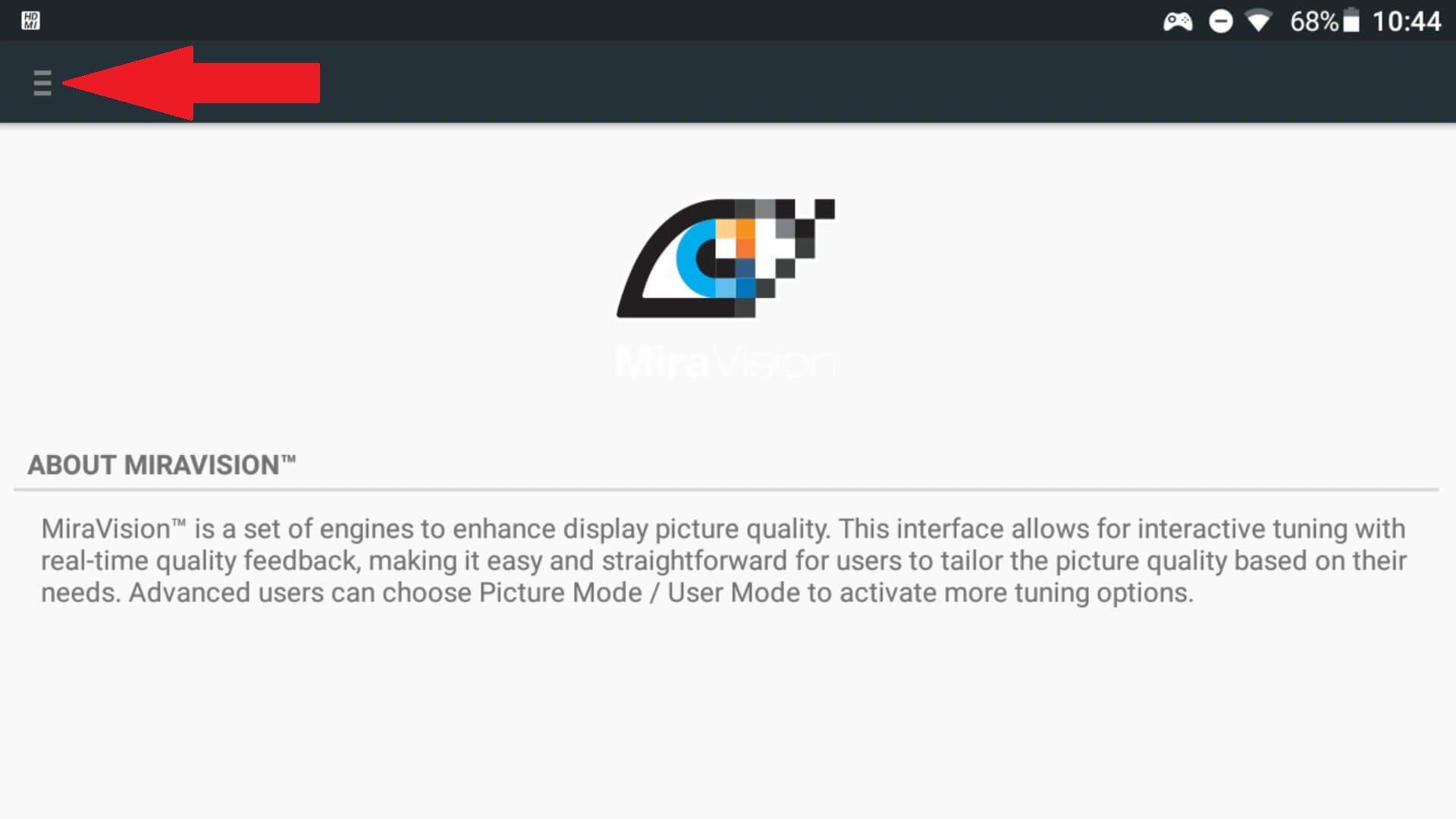
A Miravision alkalmazás most betöltődik. Kattintson a bal felső sarokban lévő három vízszintes vonalra a beállítások megnyitásához.
Most meg kell jelennie az oldalsó menünek a különböző lehetőségekkel.
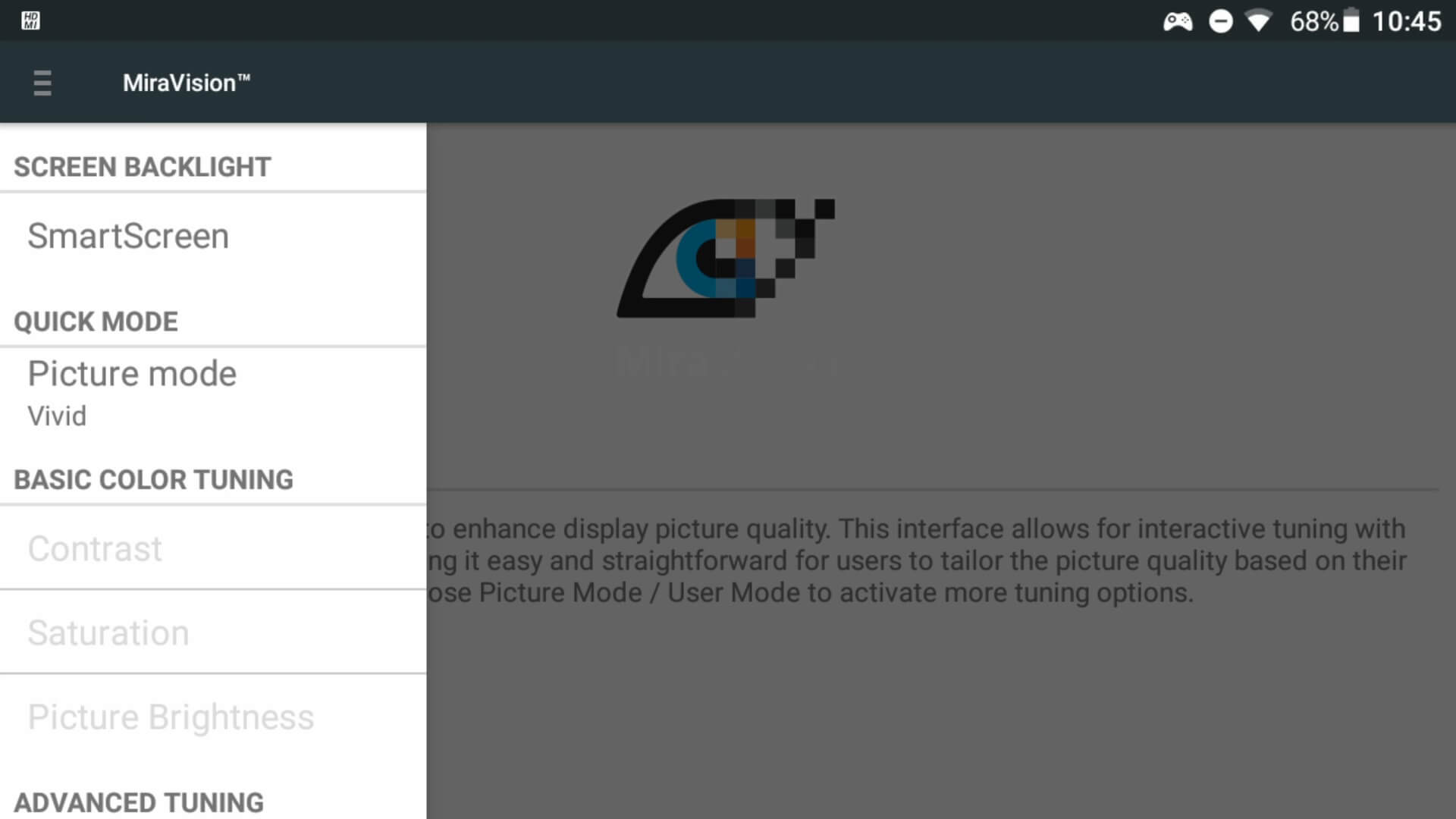
Az egyes menüpontokat az alábbiakban részletesebben ismertetjük.
SmartScreen
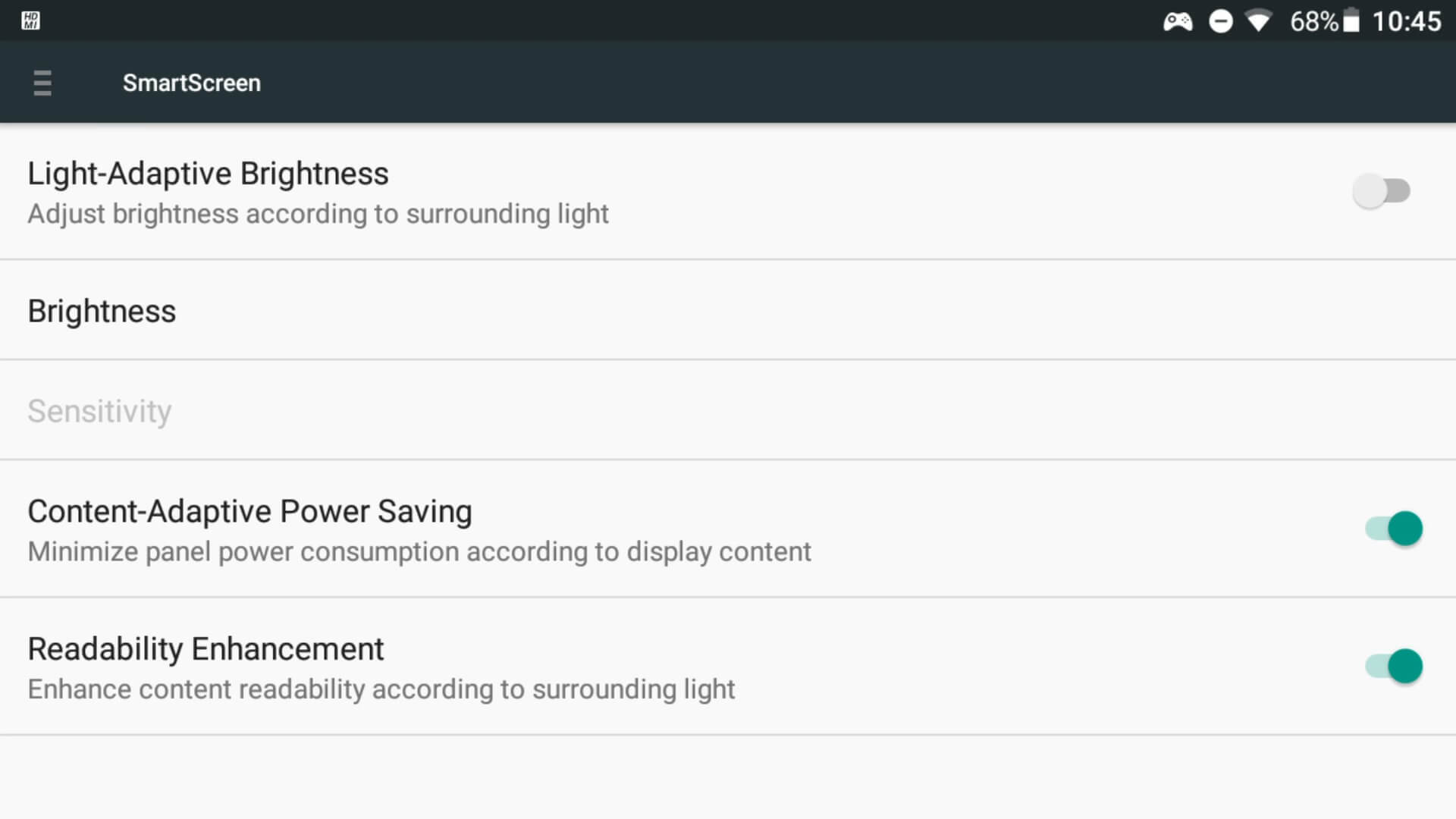
Ezekkel a lehetőségekkel konfigurálhatja a fényerő beállításait. A legtöbb lehetőség magától értetődő, a Fényerő lehetőség egy csúszkát jelenít meg a fényerő növeléséhez vagy csökkentéséhez.
Kép mód
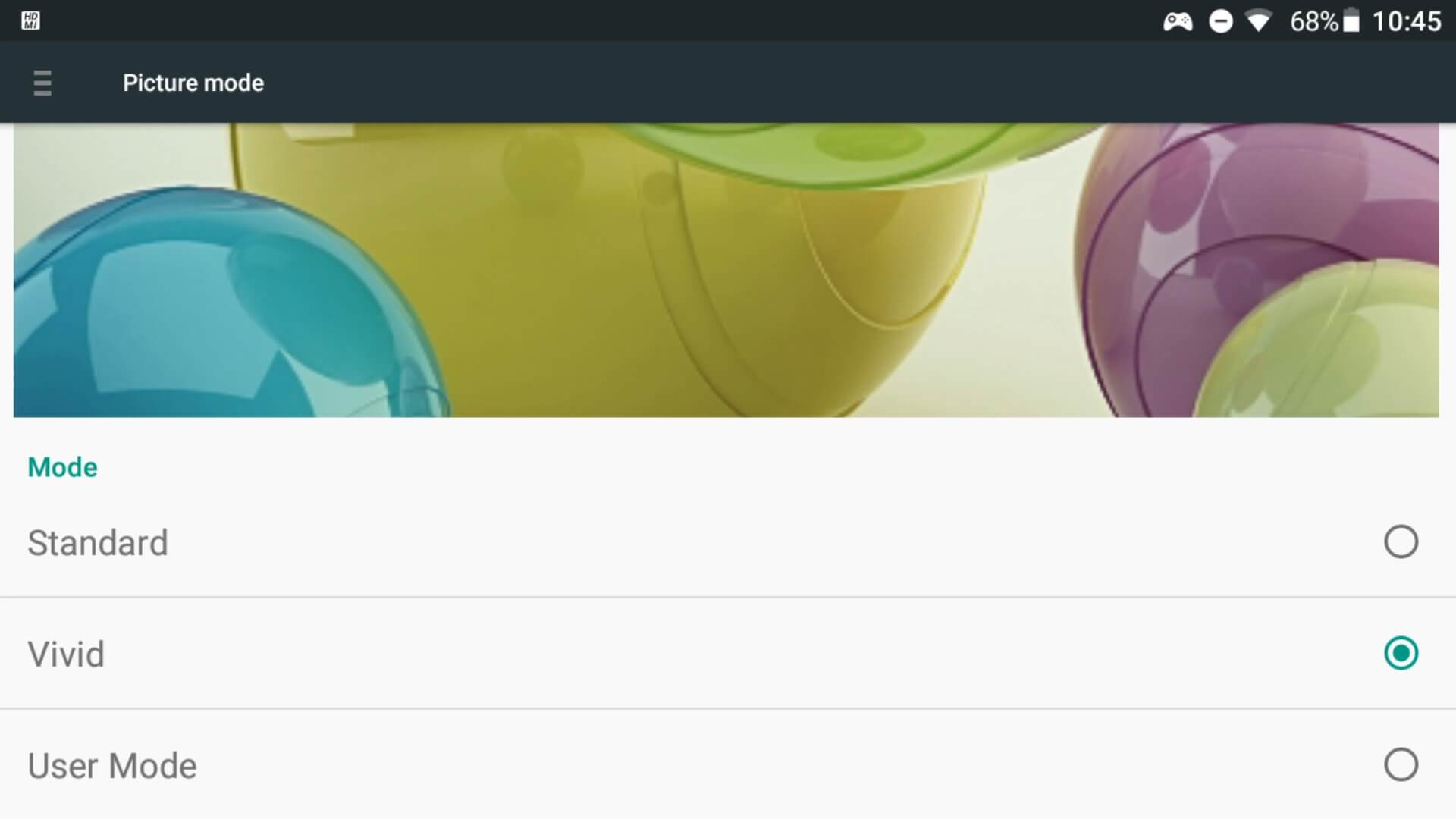
Három lehetőség közül választhat. Ez inkább személyes preferencia kérdése, attól függően, hogyan szeretné, hogy a színek kinézzenek. A változtatásokat megtekintheti és összehasonlíthatja a lehetőségek feletti képen. A Felhasználói mód kiválasztása feloldja a Alapszín-hangolás és Speciális hangolás opciók a főmenüben; ez a két opció lehetővé teszi az egyes kijelzőbeállítások finomhangolását.
Alapszín-hangolás
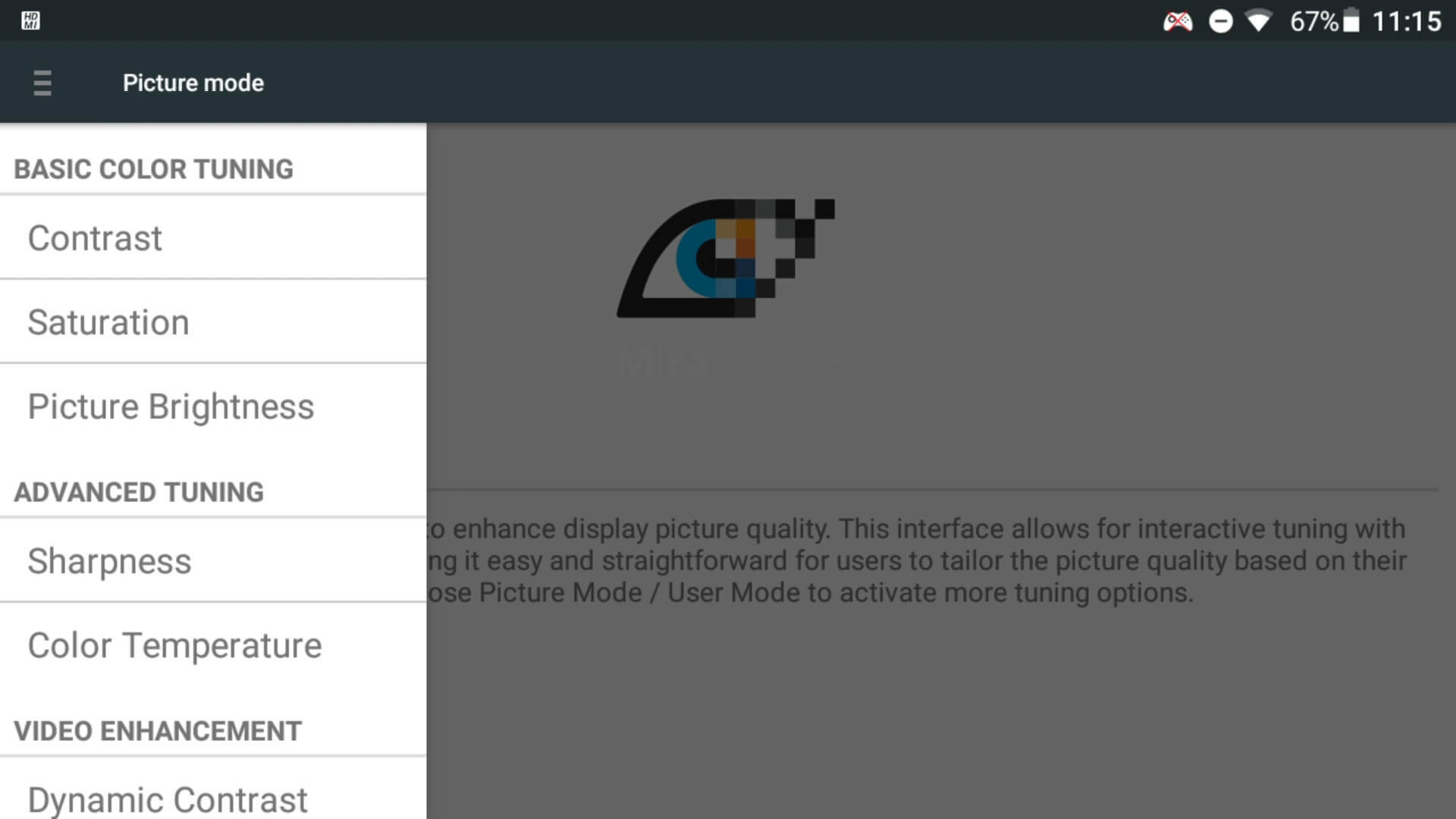
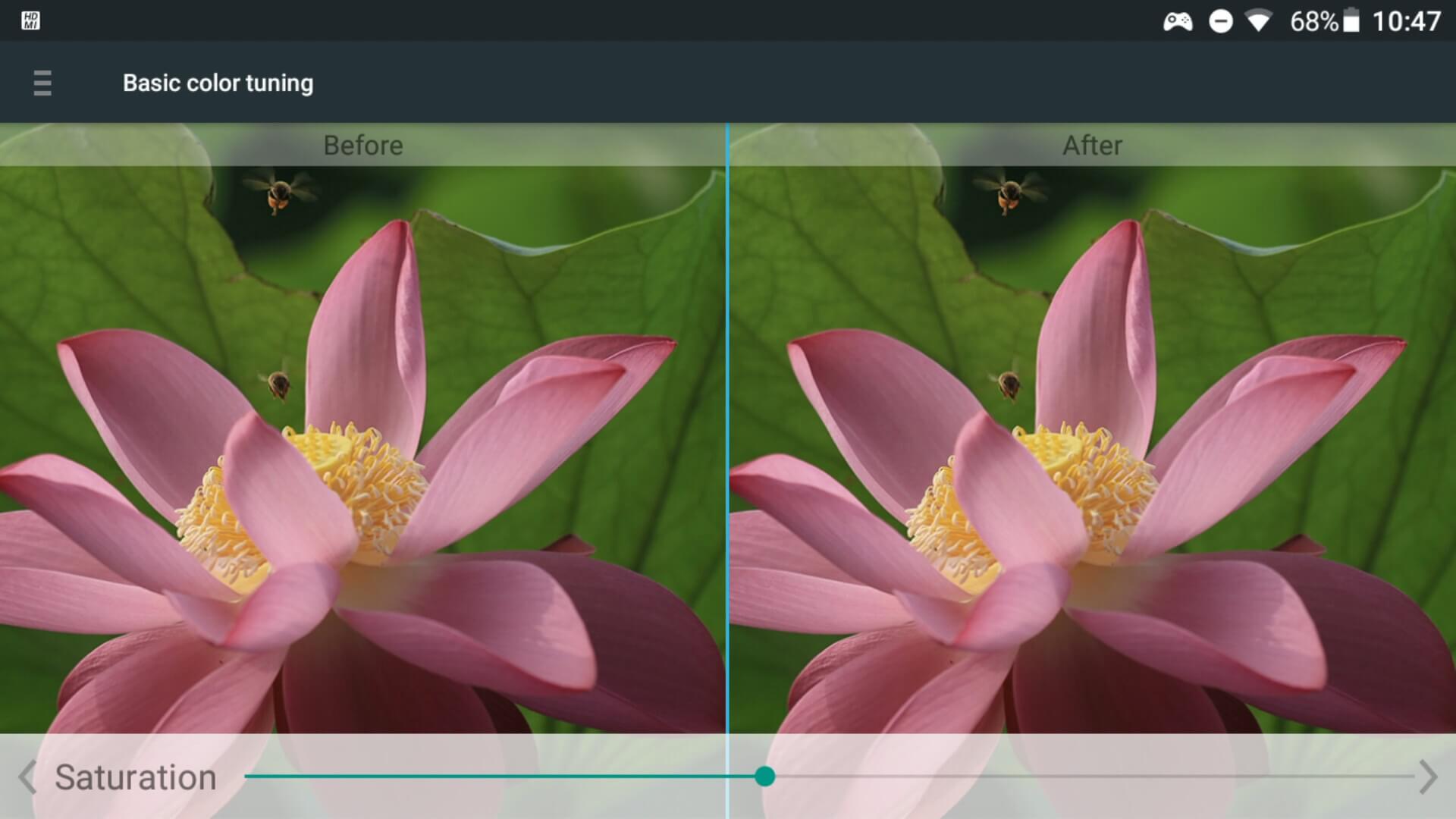
Ha engedélyezte a Felhasználói mód opciót a Kép mód menüben, hozzáférése lesz a Kontraszt, Telítettség és a kép Fényerő opciókhoz. Innen egyedileg állíthatja a csúszka értékét az Ön által preferált beállításokra. Az alábbiakban a Telítettség beállításokra látható egy példa.
Speciális hangolás
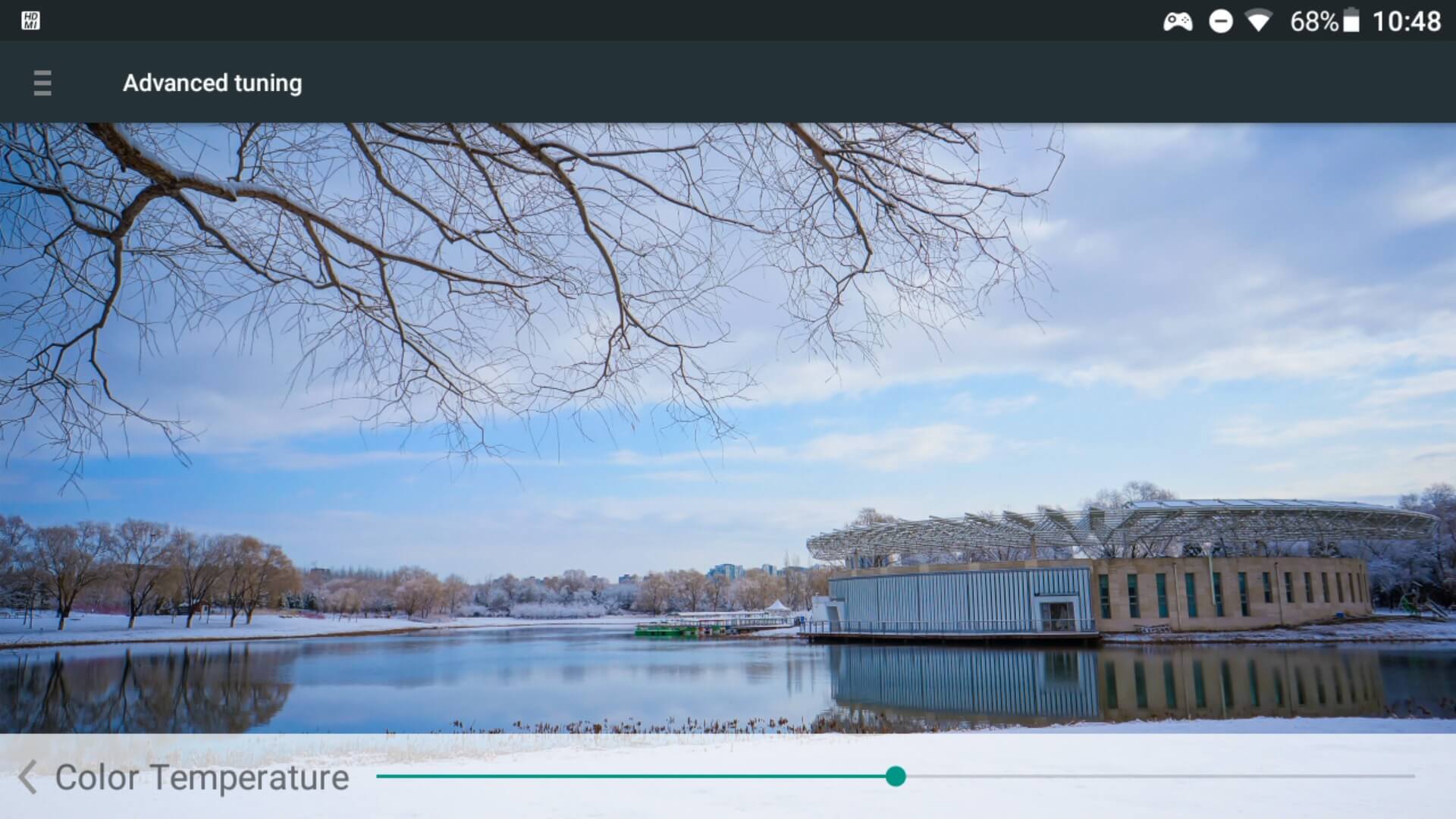
Két opció található a Speciális hangolás menüben, ha engedélyezte a Felhasználói módbeállítást. A Élesség és a Színhőmérséklet egyaránt módosítható a csúszkák segítségével, személyes preferenciái szerint.
Dinamikus kontraszt
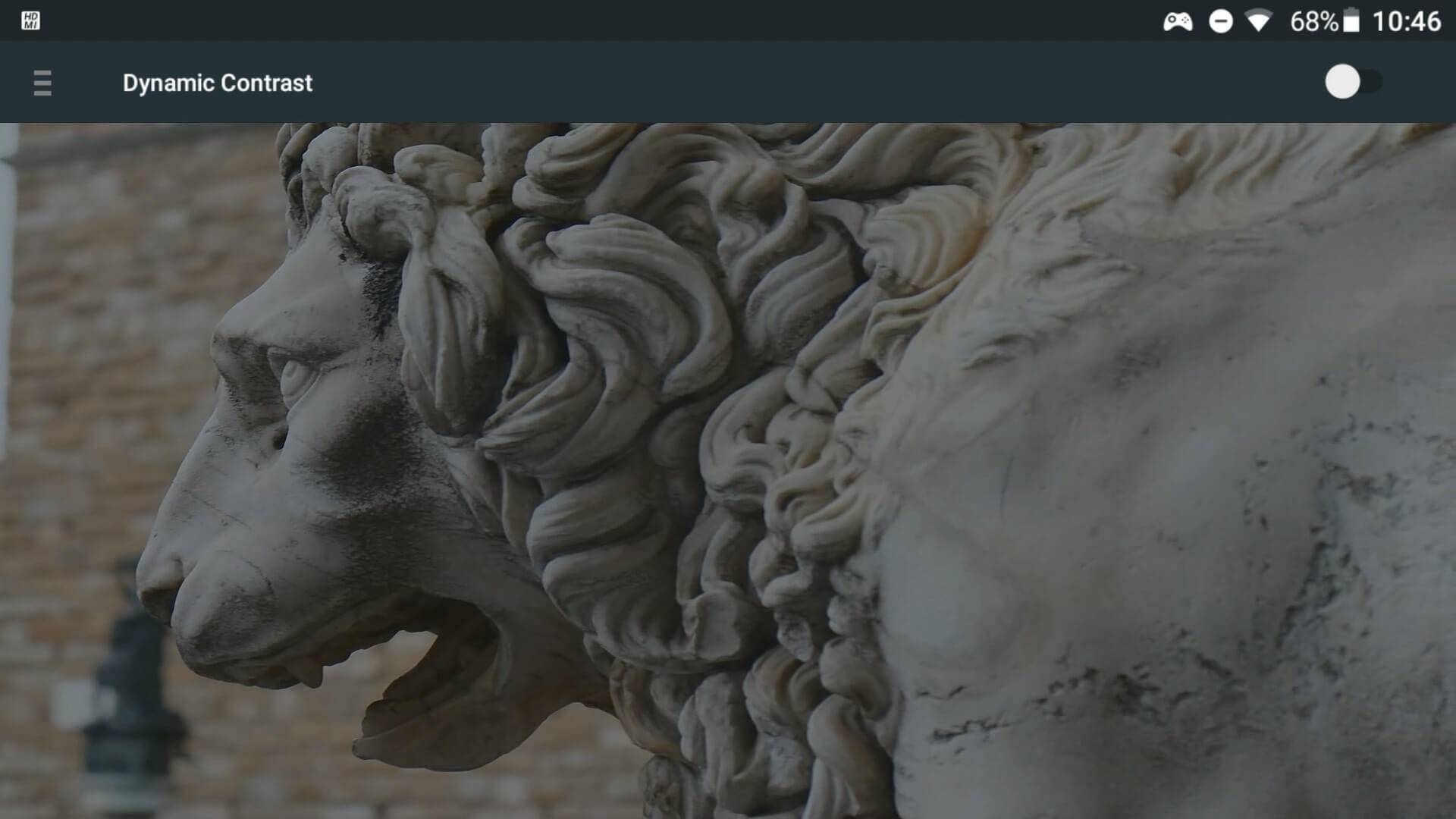
Jelentős különbséget fog tapasztalni az opció engedélyezése és letiltása között. Ismételten, személyes preferencia kérdése, hogy engedélyezi vagy letiltja-e. Próbálja ki, és győződjön meg róla.
BluLight Defender
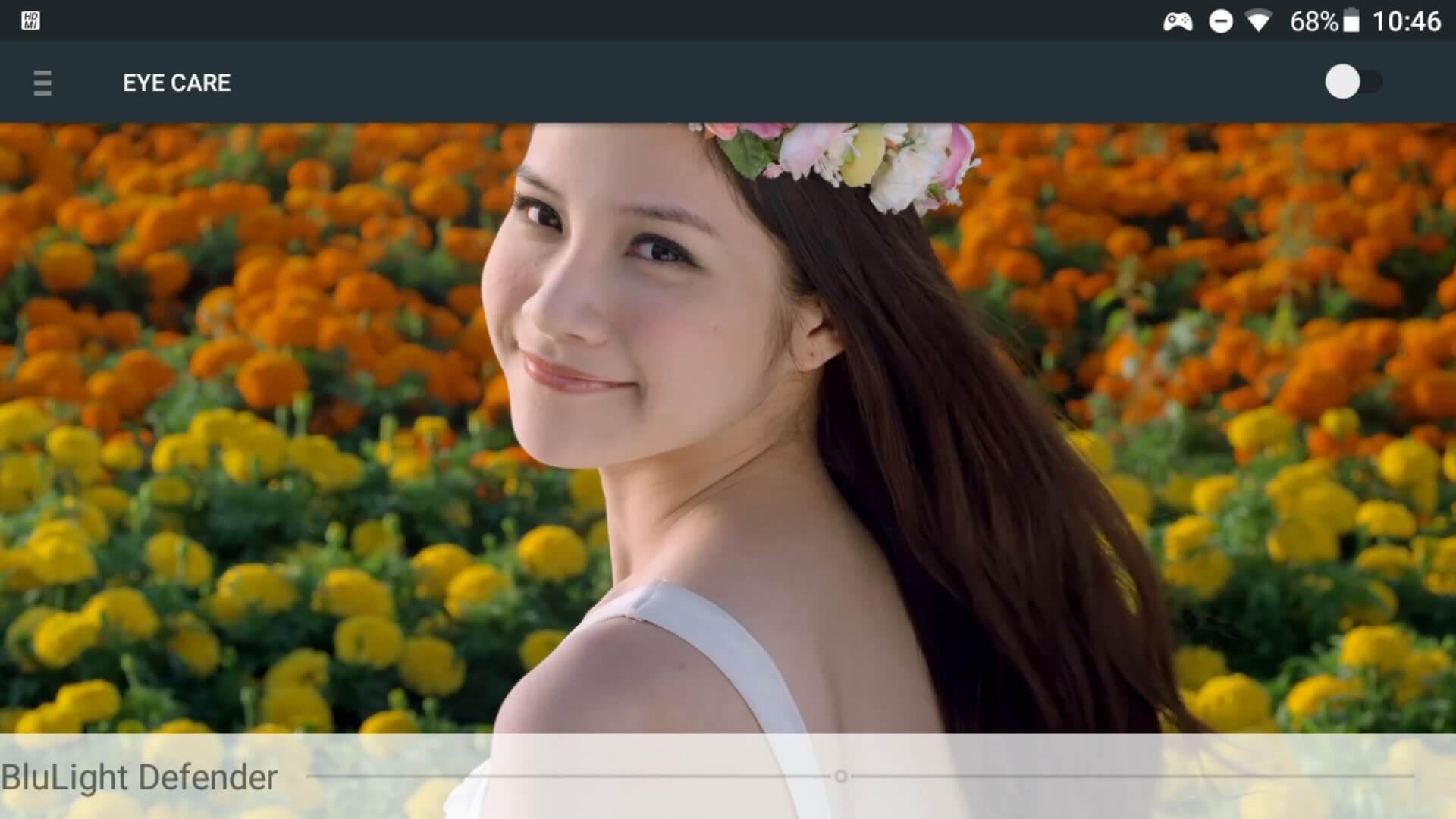
A kék fénynek való kitettség számos technológiából ered, beleértve a számítógépeket, okostelefonokat, televíziókat és lámpákat. Segíthet csökkenteni a kék fény egy részét azáltal, hogy engedélyezi az opciót a jobb felső sarokban, és a képernyő alján lévő csúszkával beállítja az erősséget.
Alapértelmezett beállítások visszaállítása
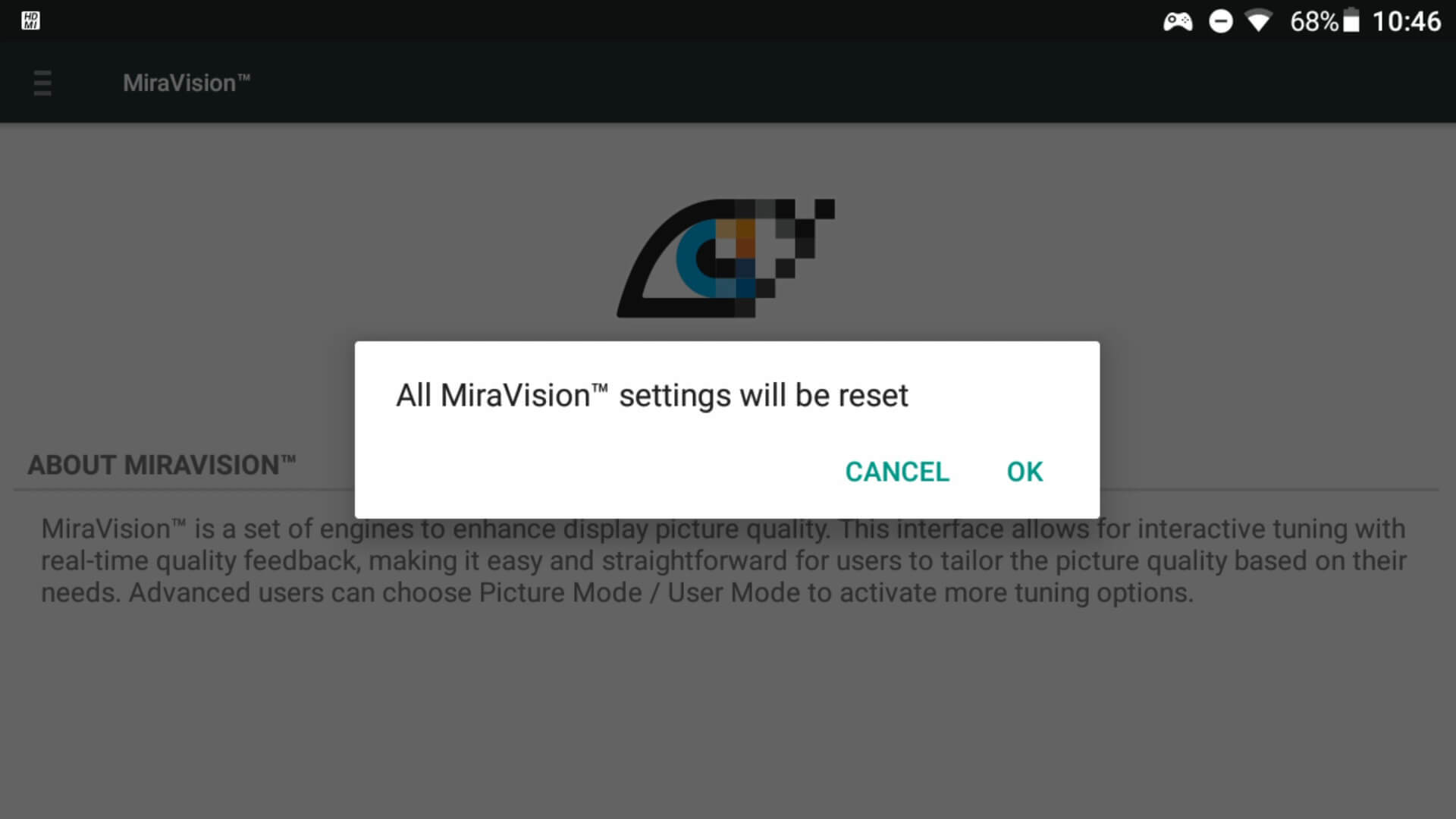
Ennek a menüopciónak a kiválasztásával visszaállíthatja a MiraVision beállításokat az alapértelmezett értékekre. Egy megerősítő felugró ablak jelenik meg a megszakításhoz vagy a folytatáshoz.
Kérdések és válaszok