




GPD XD Plus má skvelý H-IPS displej a môžete jednoducho upraviť niektoré nastavenia, aby ste z neho dostali to najlepšie, alebo ich zmeniť podľa svojich osobných preferencií. Môžete to urobiť pomocou vstavanej aplikácie Miravision, ku ktorej sa dostanete nižšie v našom podrobnom návode.
Upozorňujeme, že nastavenia ovplyvnia iba H-IPS displej a nie výstup na televízor. Ak používate kábel HDMI na výstup do televízora, budete musieť zmeniť nastavenia zobrazenia na svojom televízore.
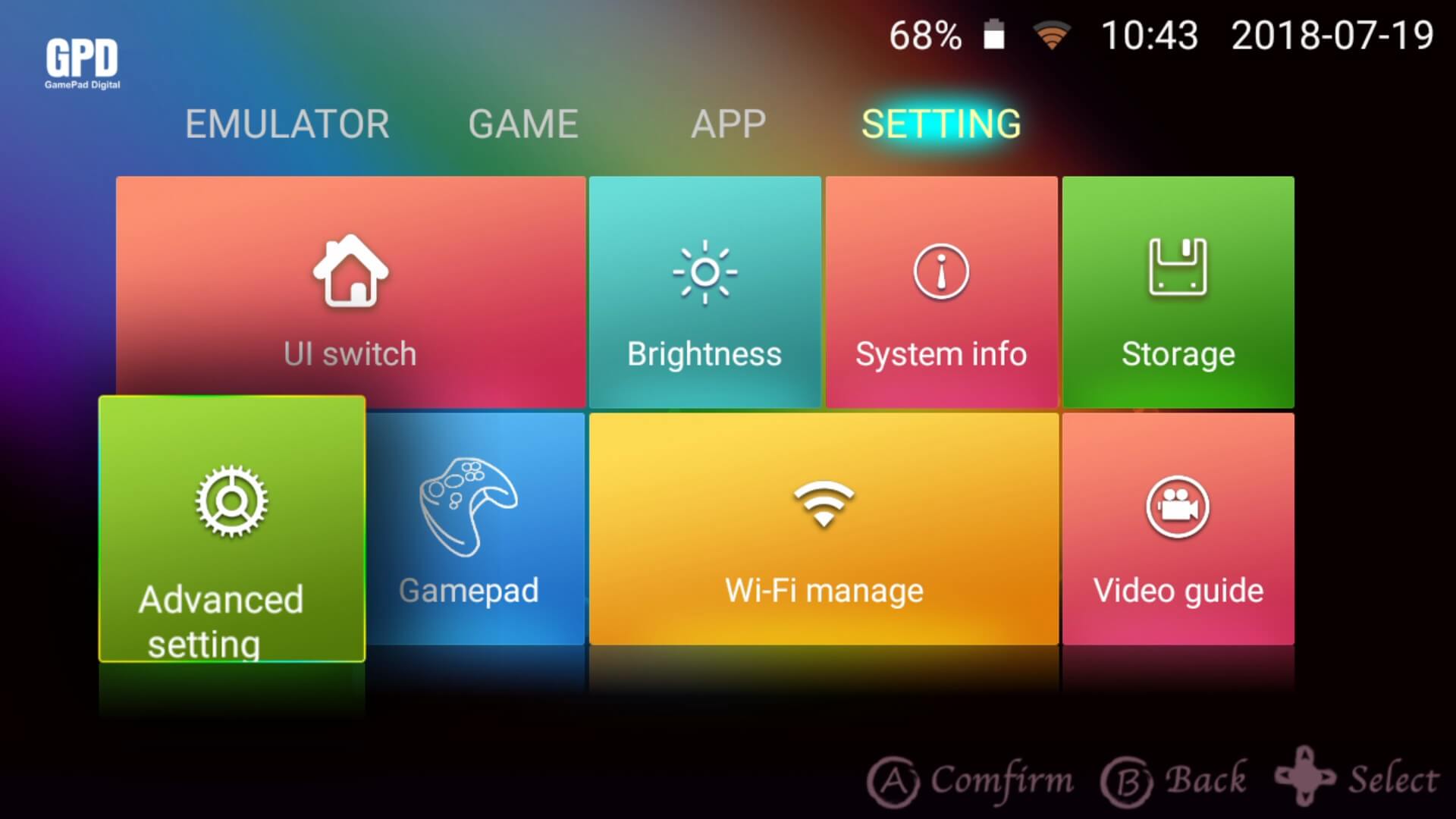
Prejdite do Nastavenia ponuku a vyberte Rozšírené nastavenia
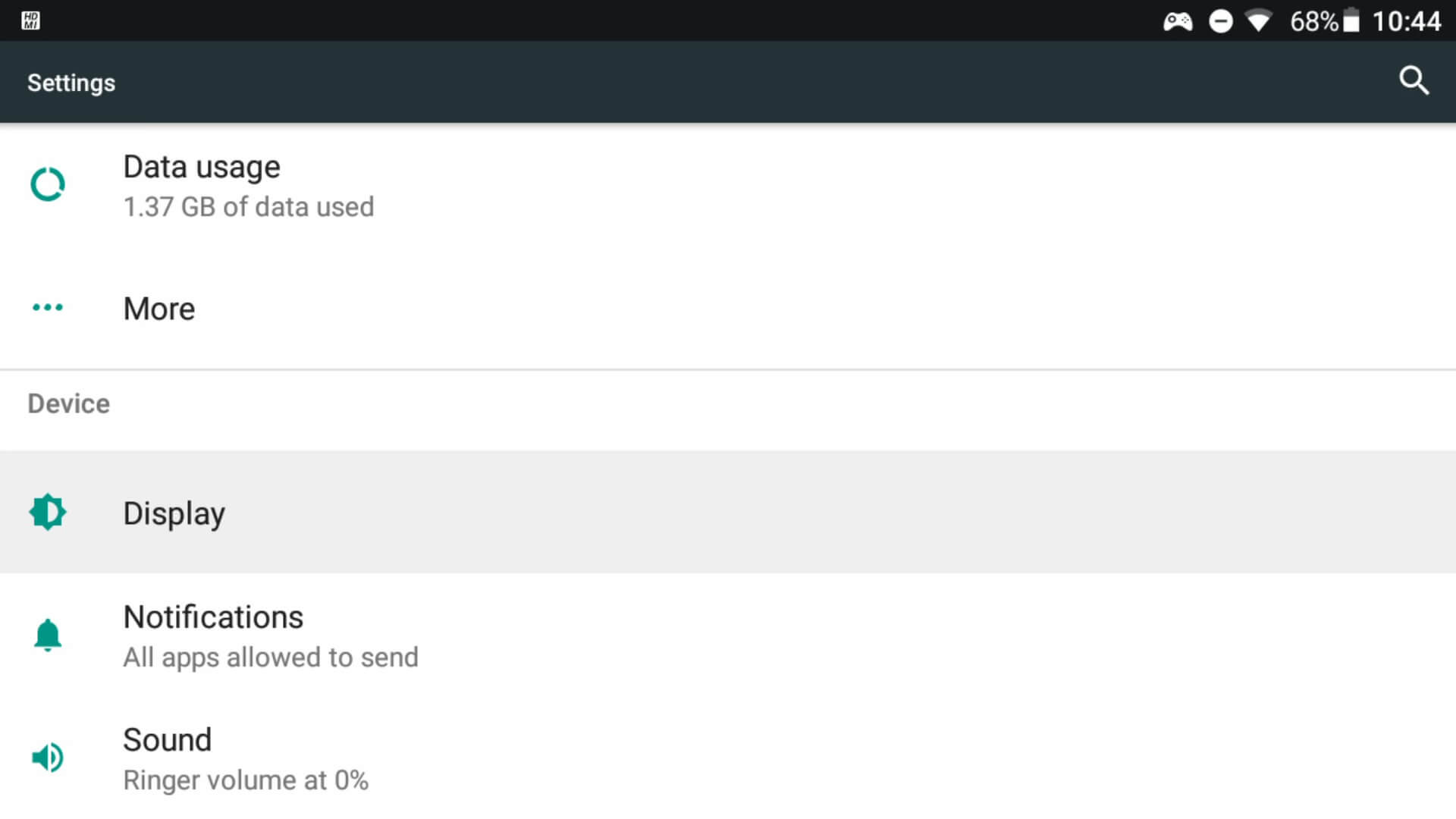
Posúvajte sa v ponuke nadol, kým sa nezobrazí Zobrazenie, vyberte túto možnosť.
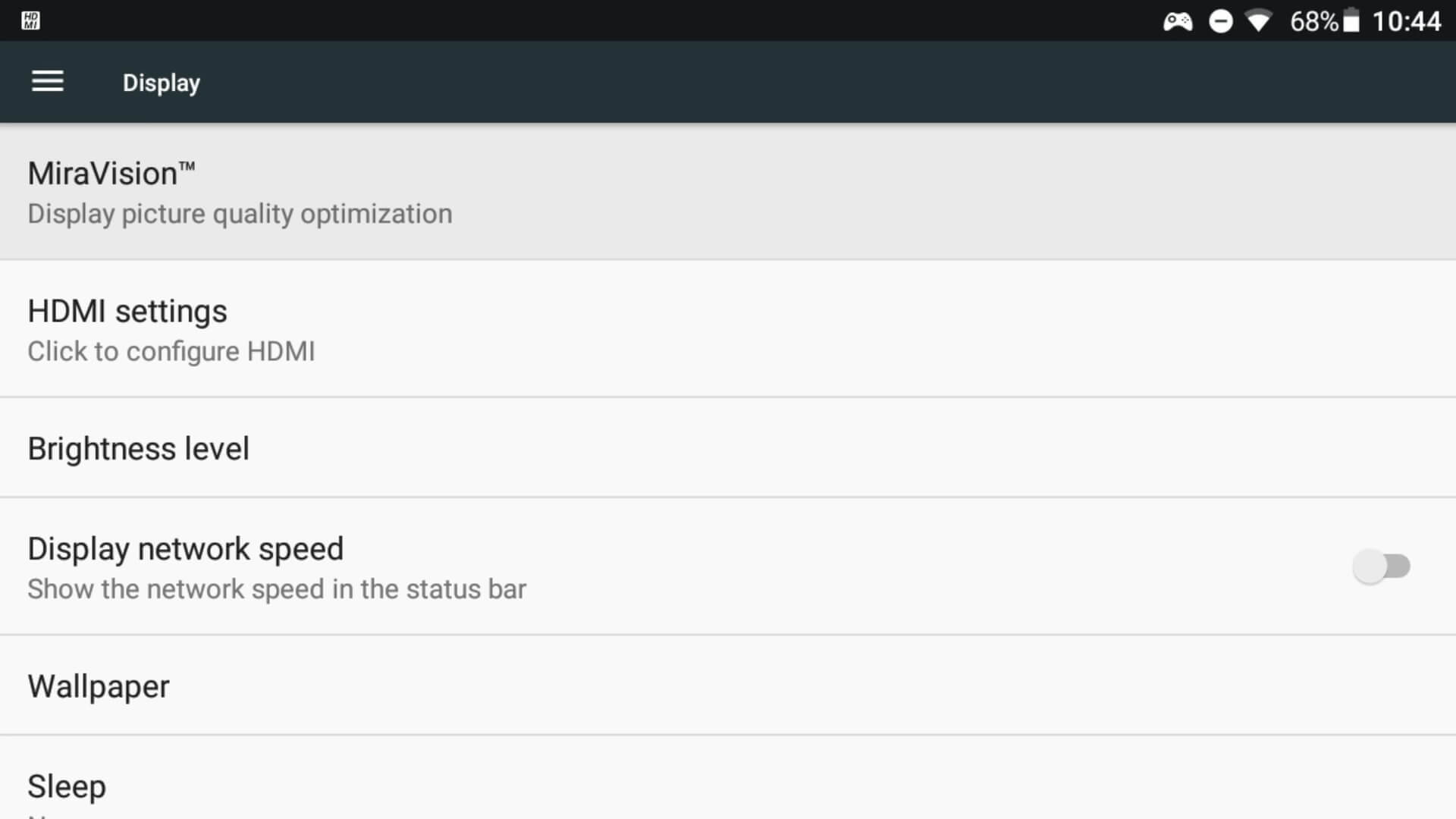
Vyberte Miravision z možností ponuky
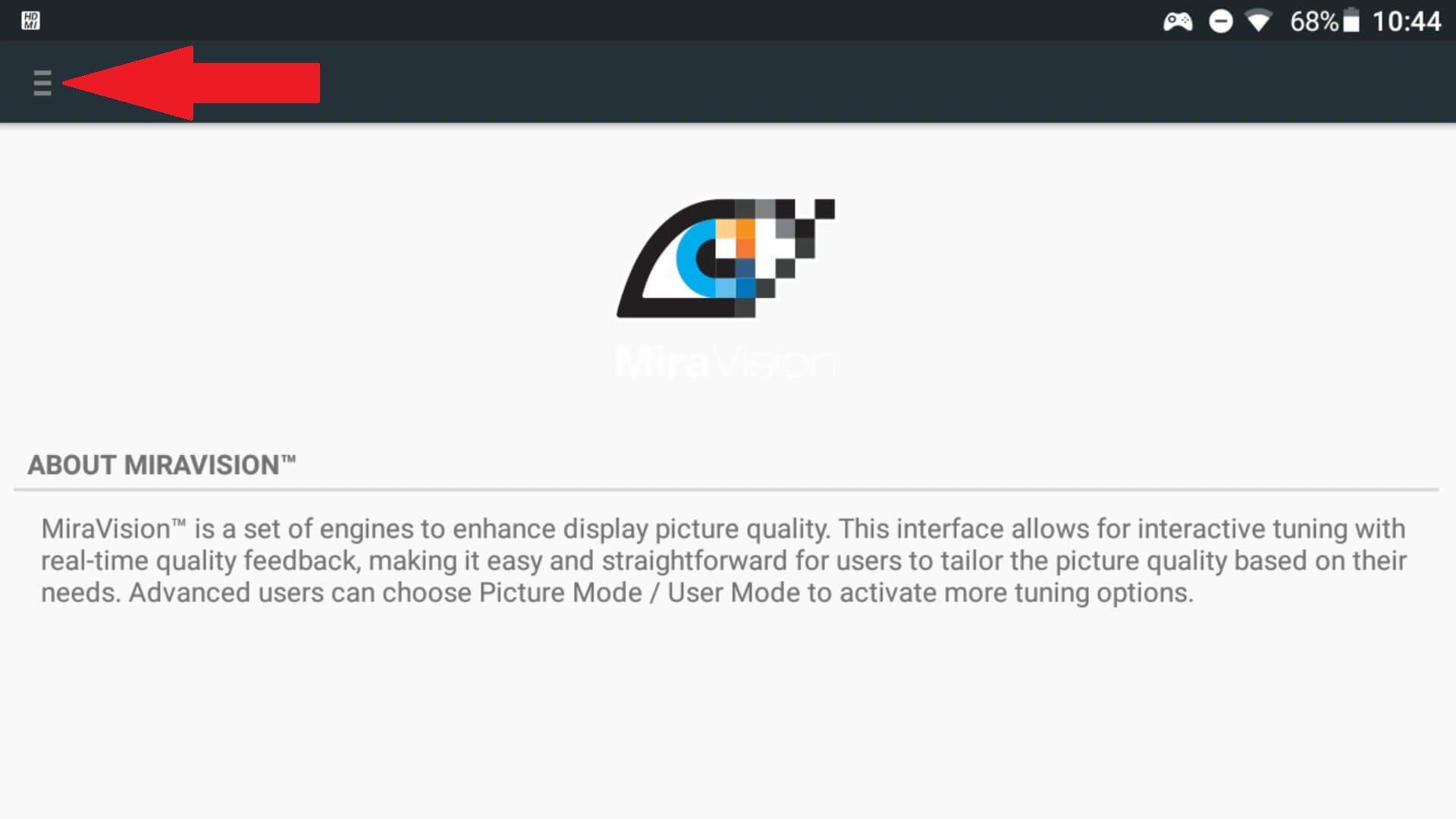
Aplikácia Miravision sa teraz načíta. Kliknutím na tri vodorovné čiary v ľavom hornom rohu otvoríte nastavenia.
Teraz by ste mali vidieť bočnú ponuku s rôznymi možnosťami.
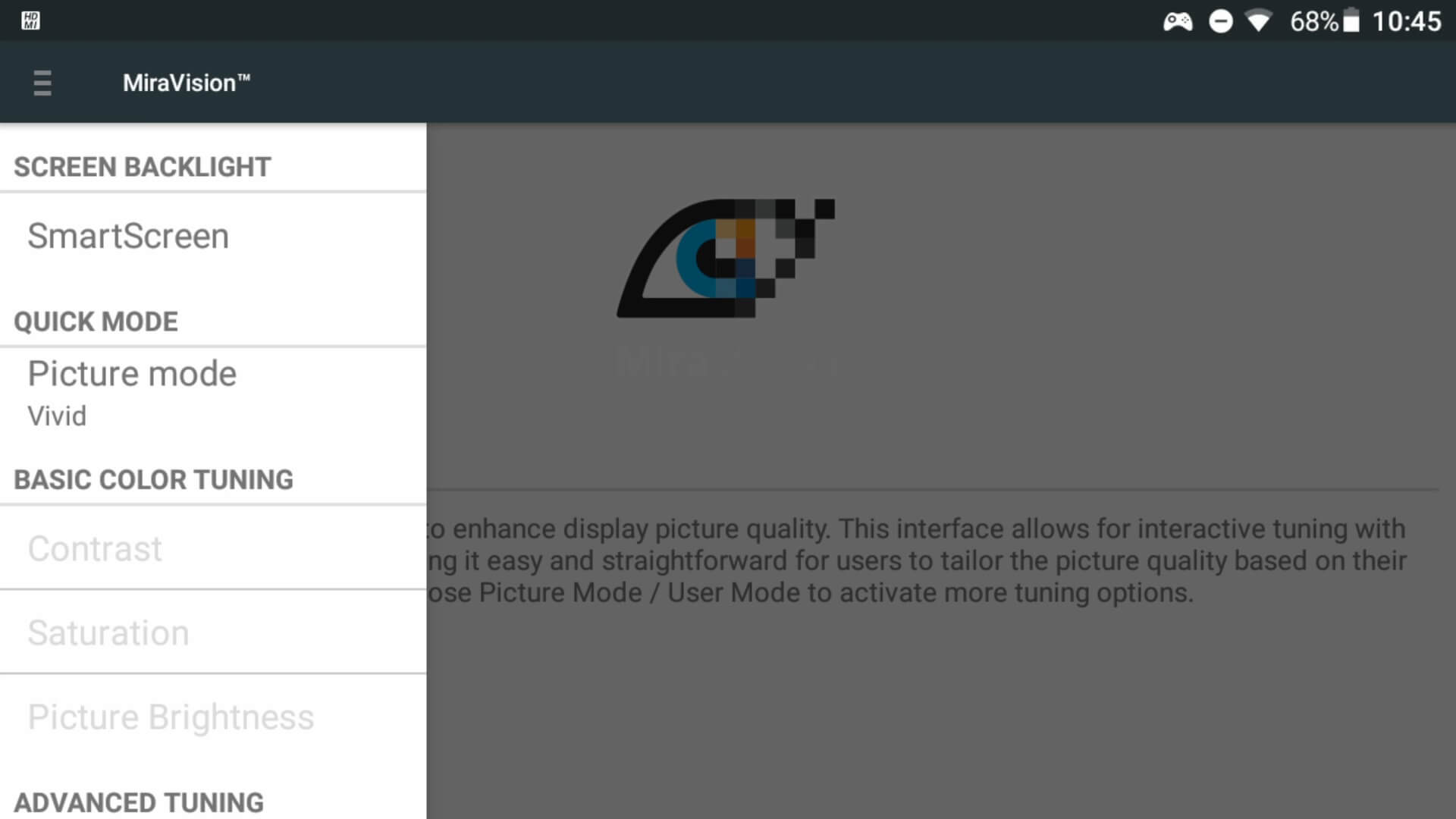
Nižšie bude každá možnosť ponuky vysvetlená podrobnejšie.
SmartScreen
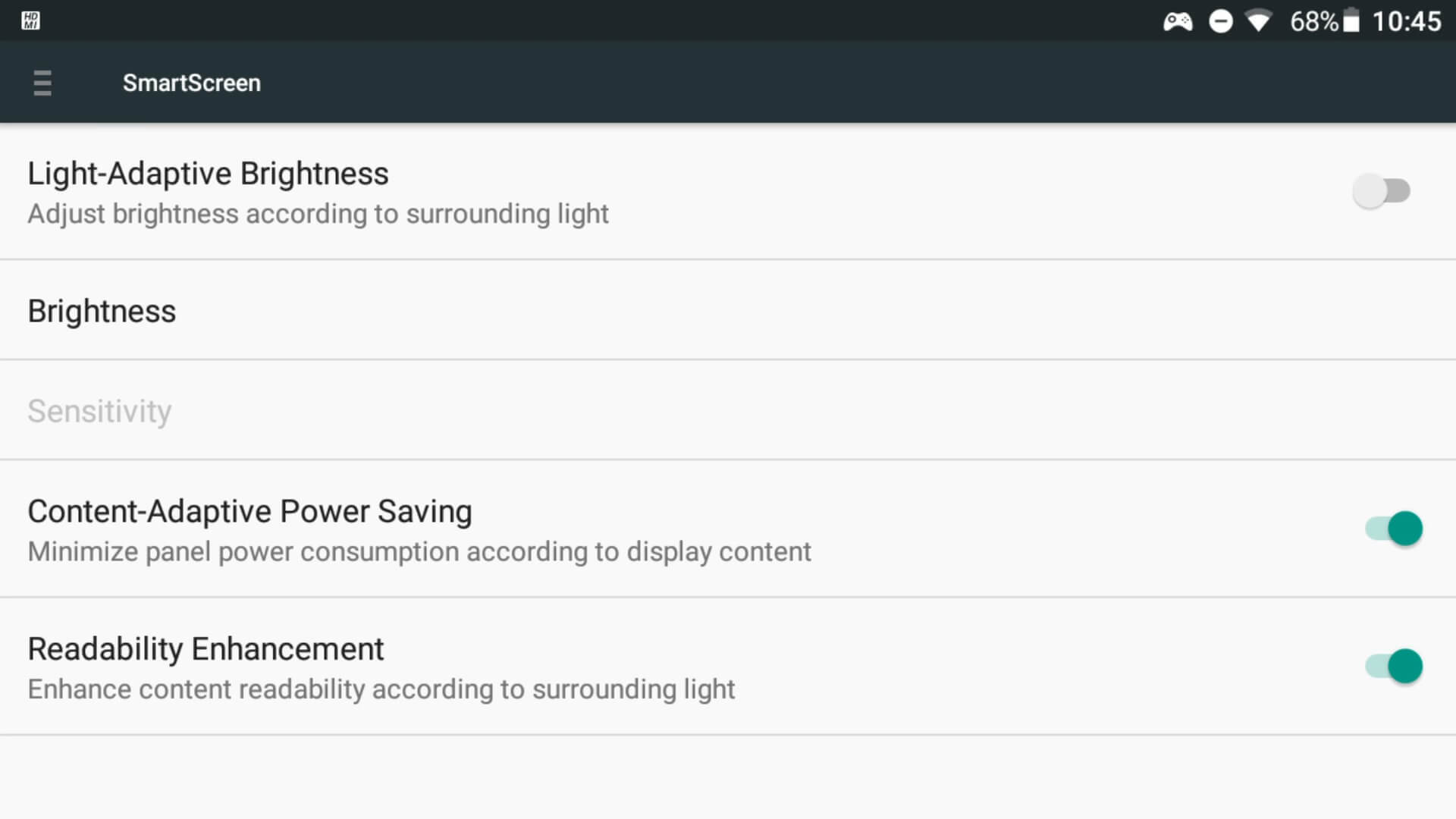
Tieto možnosti vám umožňujú konfigurovať nastavenia jasu. Väčšina možností je samovysvetľujúca, možnosť Jas zobrazí posuvník na zvýšenie alebo zníženie jasu.
Režim obrazu
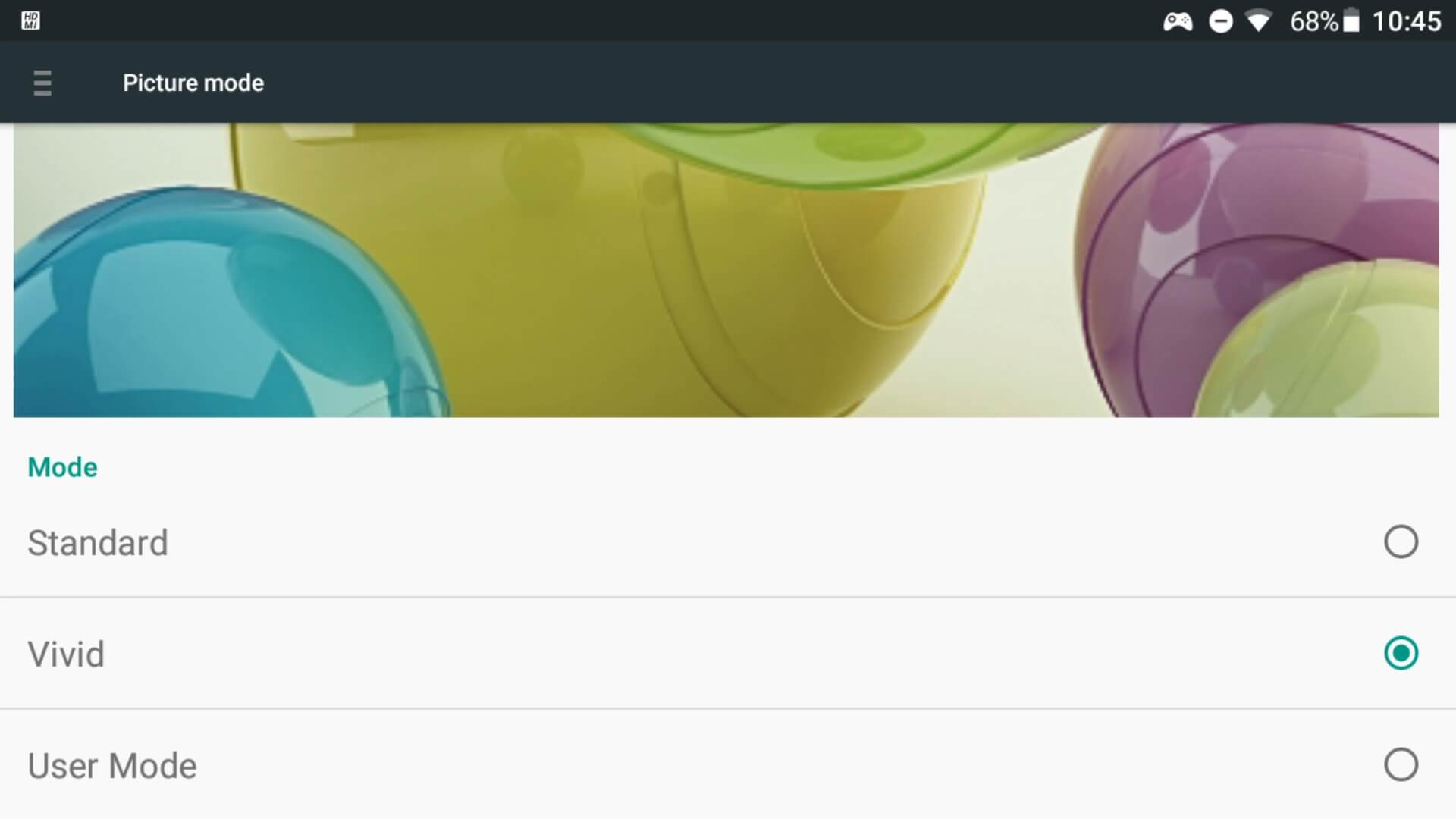
Môžete si vybrať z troch možností. Ide skôr o osobnú preferenciu v závislosti od toho, ako preferujete vzhľad svojich farieb. Zmeny si môžete prezrieť a porovnať ich na obrázku nad možnosťami. Výberom možnosti Používateľský režim sa odomkne Základné ladenie farieb a Rozšírené ladenie v hlavnej ponuke; tieto dve možnosti vám umožnia upraviť jednotlivé nastavenia zobrazenia.
Základné ladenie farieb
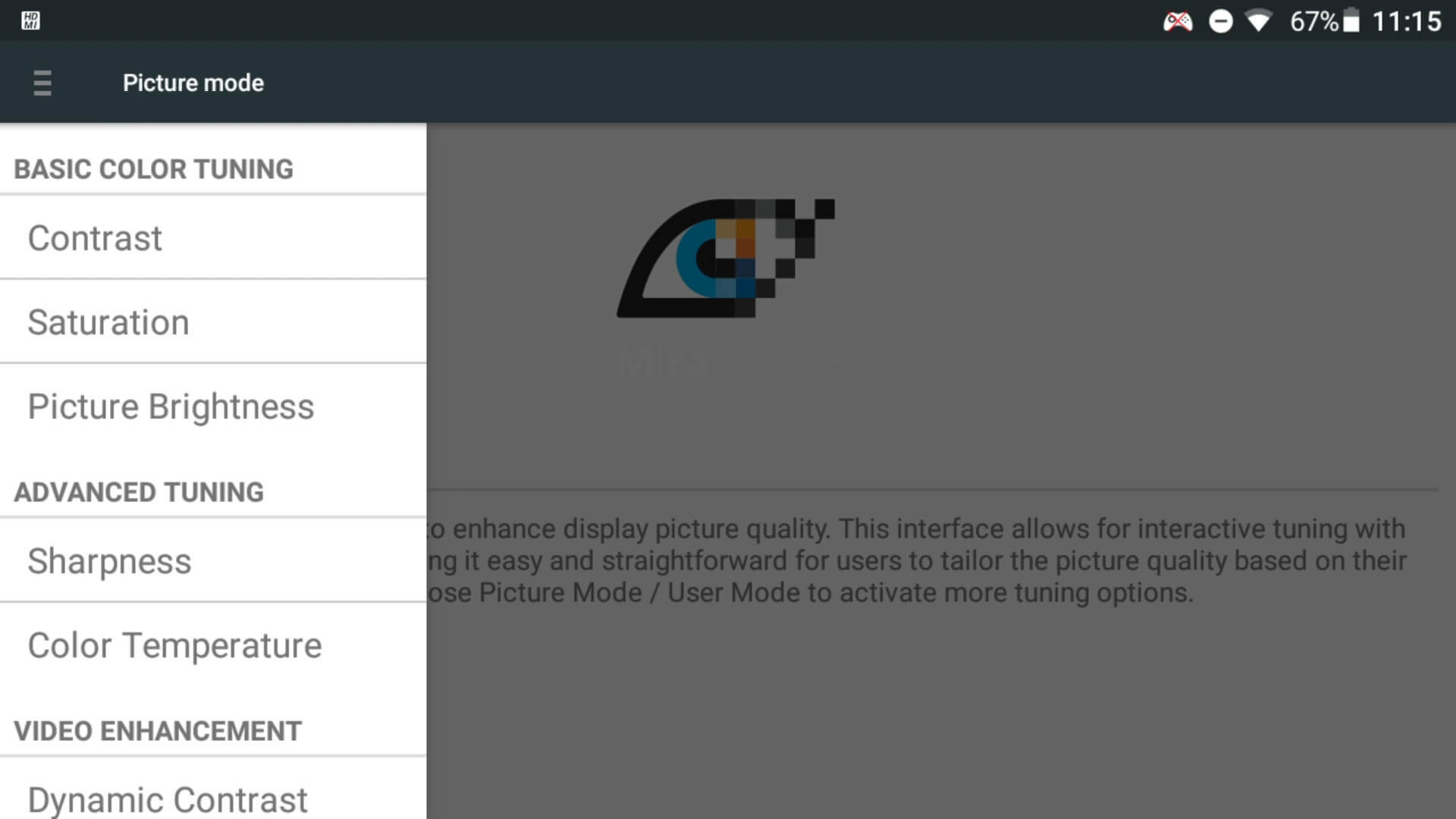
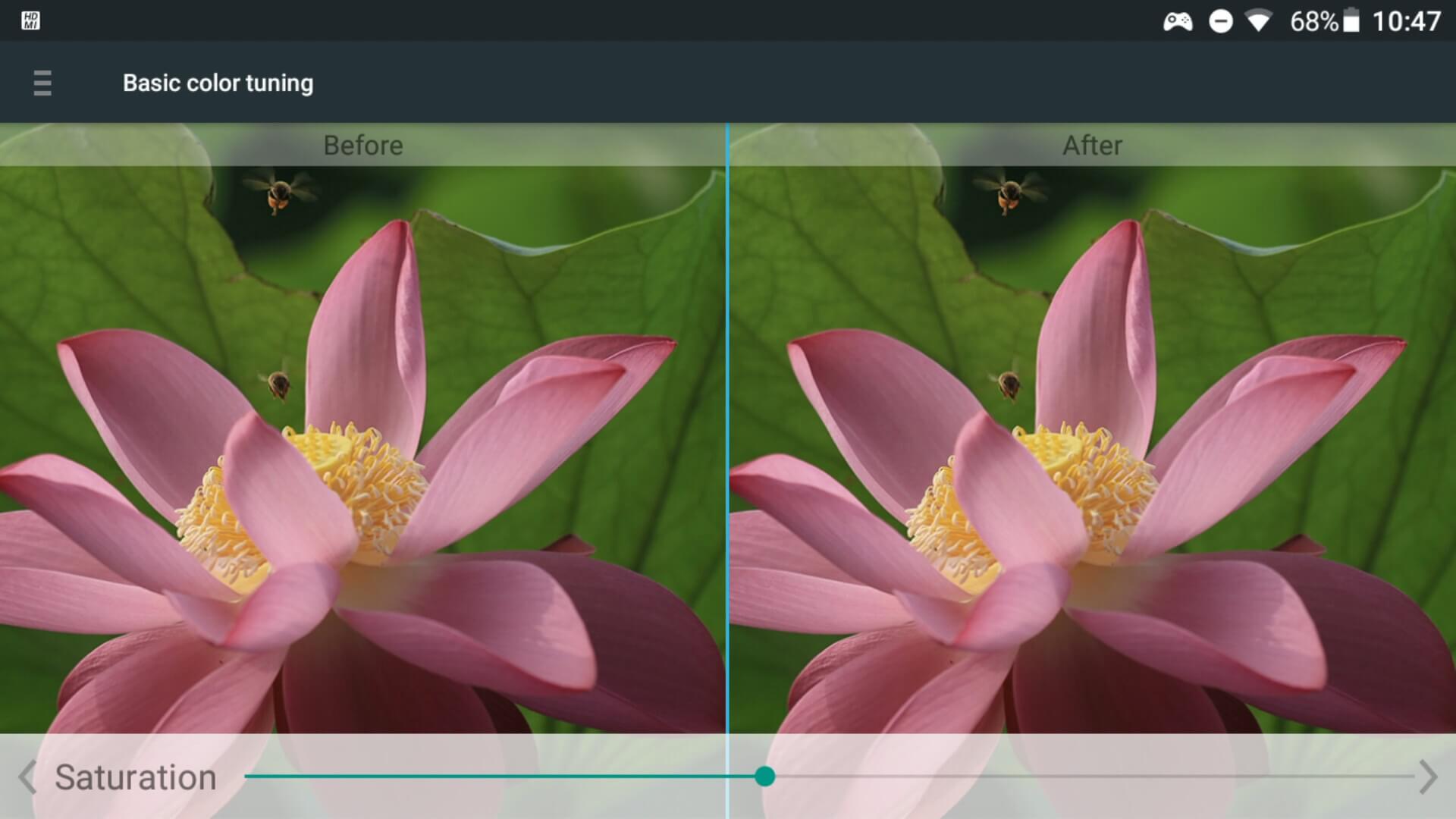
Ak ste povolili Používateľský režim v ponuke Režim obrazu , budete mať prístup k možnostiam Kontrast, Sýtosť a Jas obrazu. Odtiaľ môžete individuálne upraviť hodnotu na posuvníku podľa svojich preferovaných nastavení. Nižšie je uvedený príklad nastavení Sýtosť .
Rozšírené ladenie
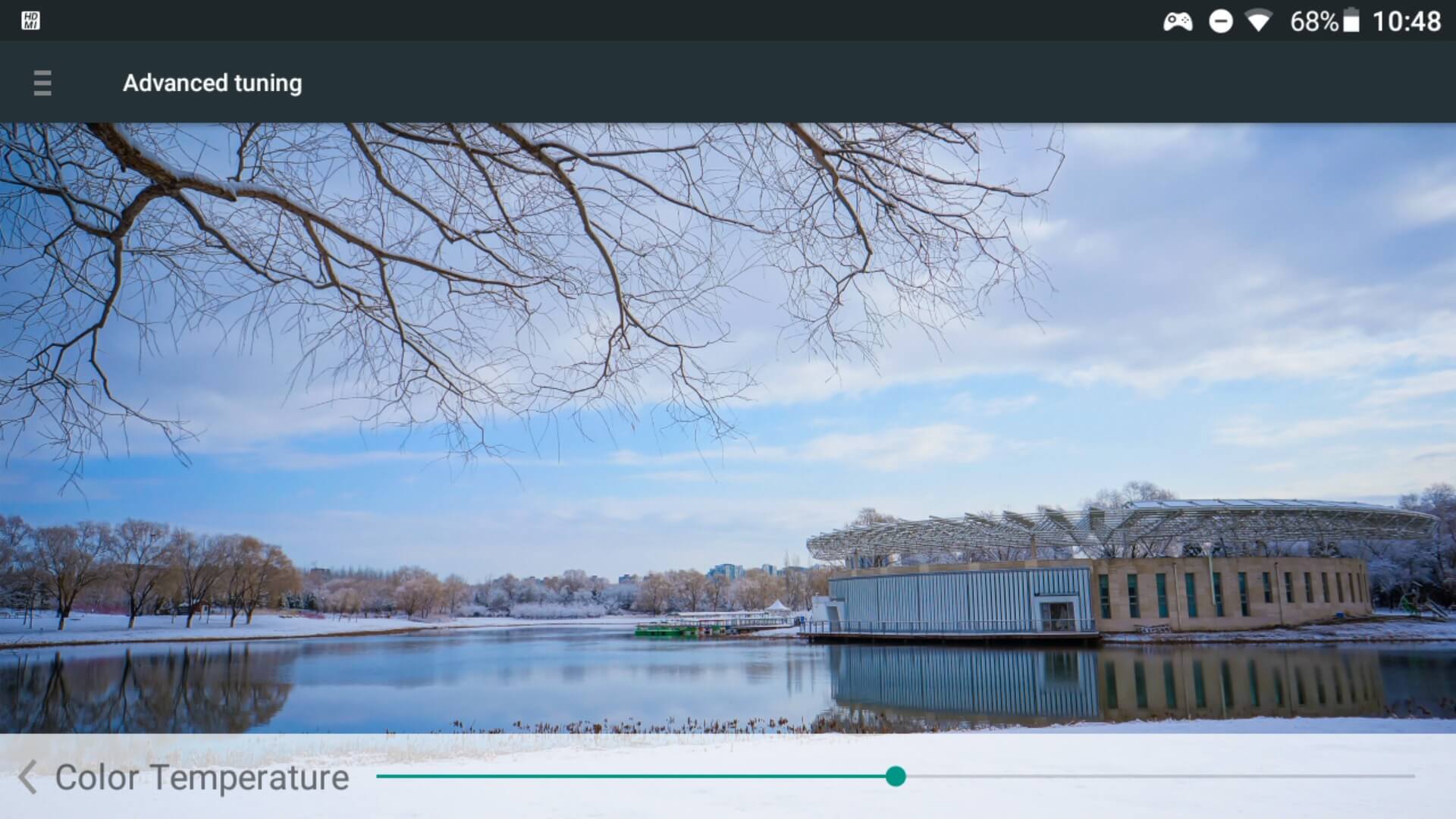
V ponuke Rozšírené ladenie menu, ak ste povolili Používateľský režim. Ostrosť a Teplota farieb je možné upraviť pomocou posuvníkov podľa vašich osobných preferencií.
Dynamický kontrast
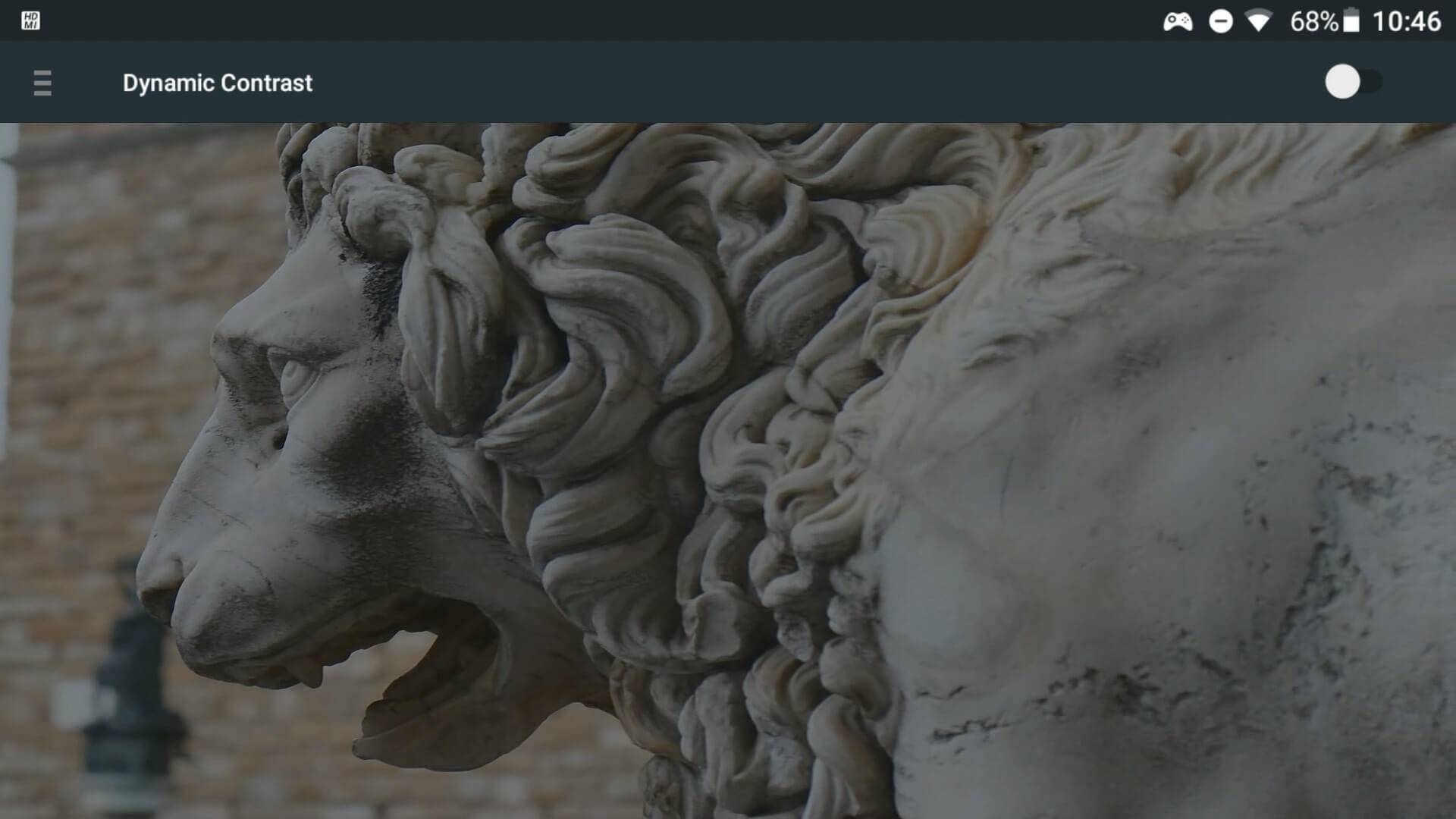
Všimnete si pomerne výrazný rozdiel medzi povolením a zakázaním tejto možnosti. Opäť je len na vašich osobných preferenciách, či ju povolíte alebo zakážete. Vyskúšajte to a uvidíte.
BluLight Defender
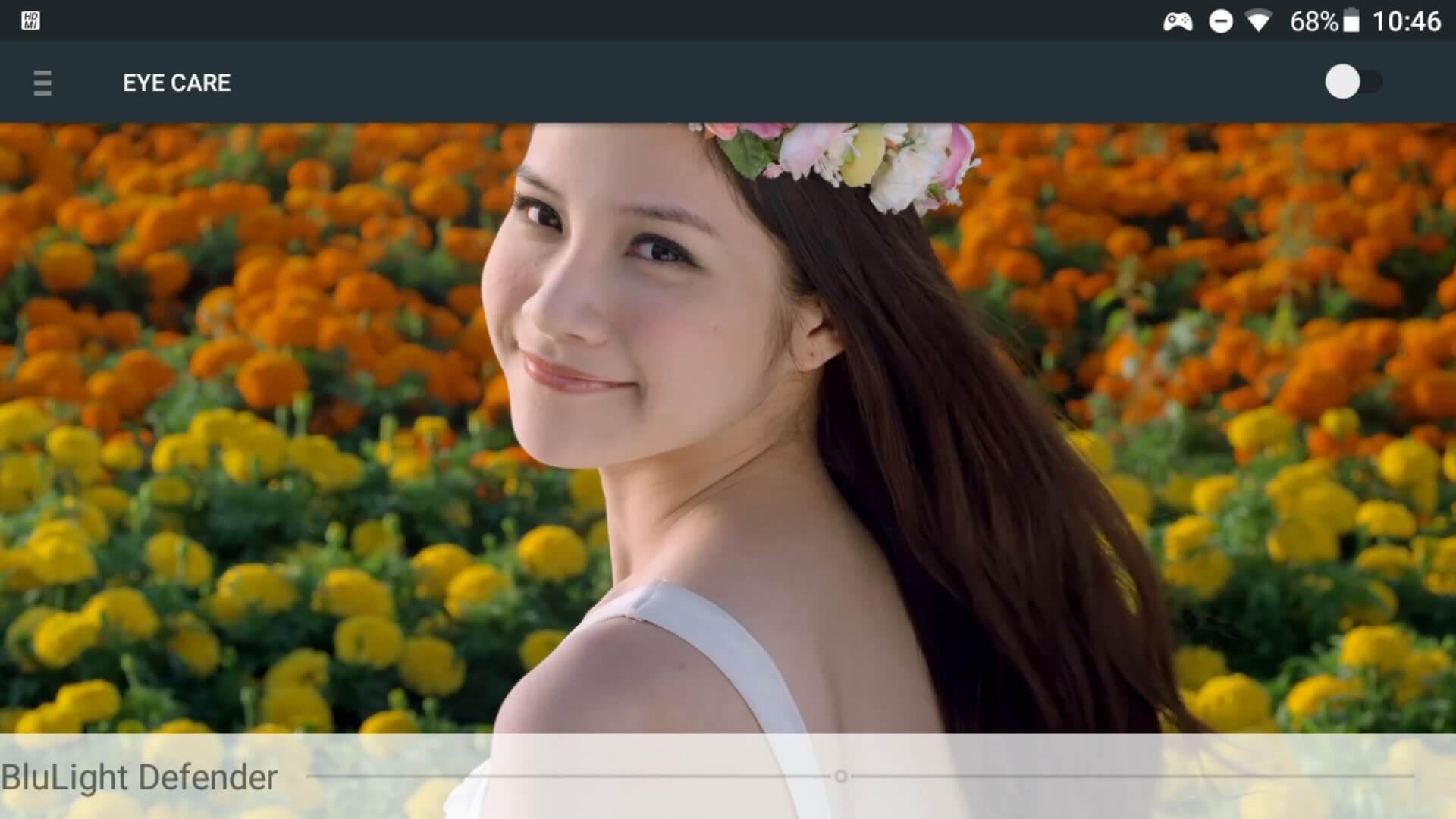
Vystavenie modrému svetlu pochádza z rôznych technológií vrátane počítačov, smartfónov, televízorov a svetiel. Môžete pomôcť znížiť časť modrého svetla povolením možnosti v pravom hornom rohu a posunutím posuvníka v spodnej časti obrazovky na úpravu intenzity.
Obnoviť predvolené nastavenia
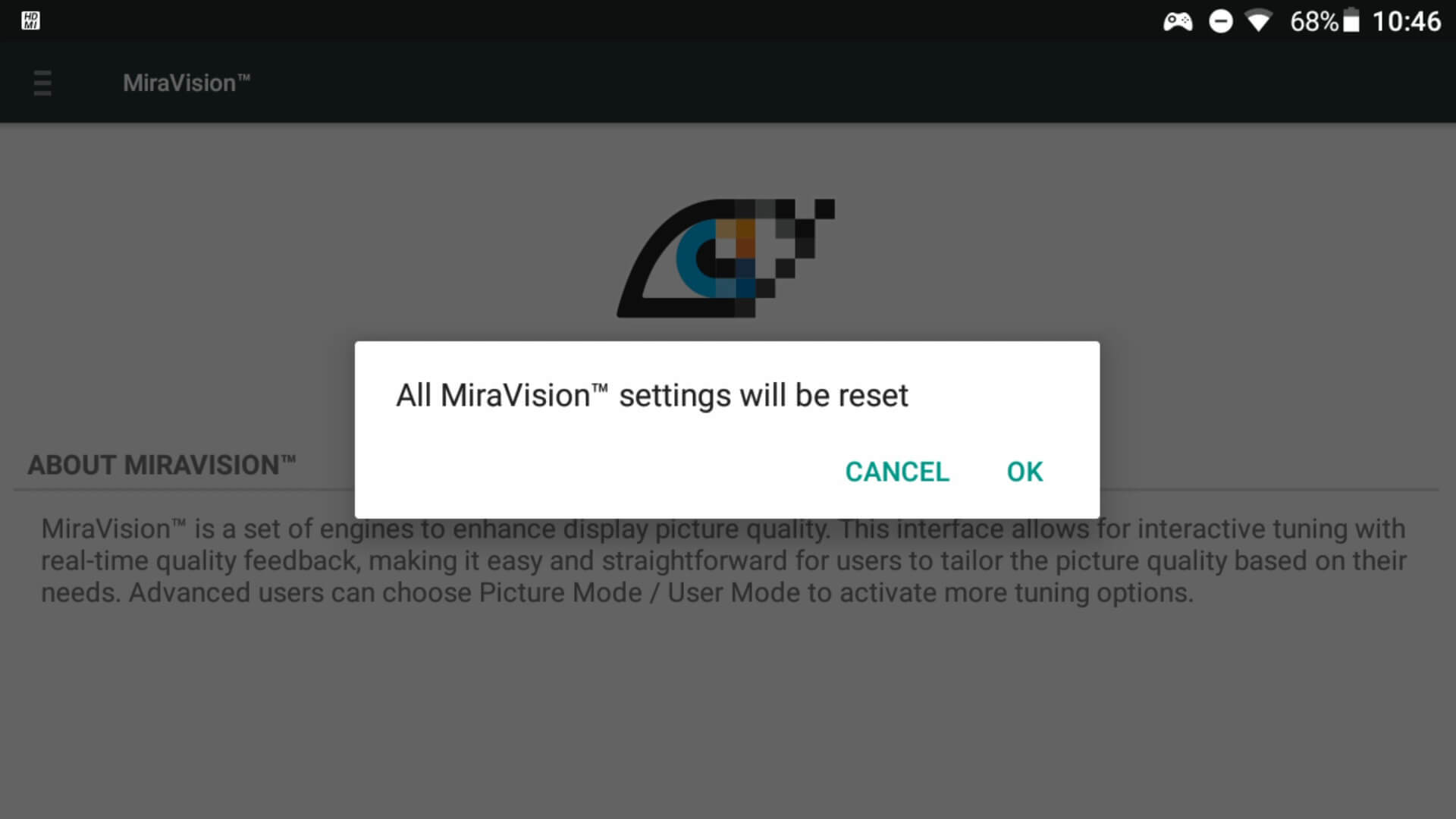
Výberom tejto možnosti ponuky budete môcť obnoviť nastavenia MiraVision späť na predvolené hodnoty. Zobrazí sa potvrdzovacie okno na zrušenie alebo pokračovanie.
Otázky a odpovede