




GPD XD Plus ima izvrstan H-IPS zaslon i lako možete prilagoditi neke postavke kako biste iz njega izvukli najbolje ili ih promijeniti prema osobnim preferencijama. To možete učiniti pomoću ugrađene aplikacije Miravision kojoj možete pristupiti u nastavku u našem vodiču korak po korak.
Imajte na umu da će postavke utjecati samo na H-IPS zaslon, a ne na TV izlaz. Morat ćete promijeniti postavke zaslona na svom TV-u ako koristite HDMI kabel za izlaz na TV.
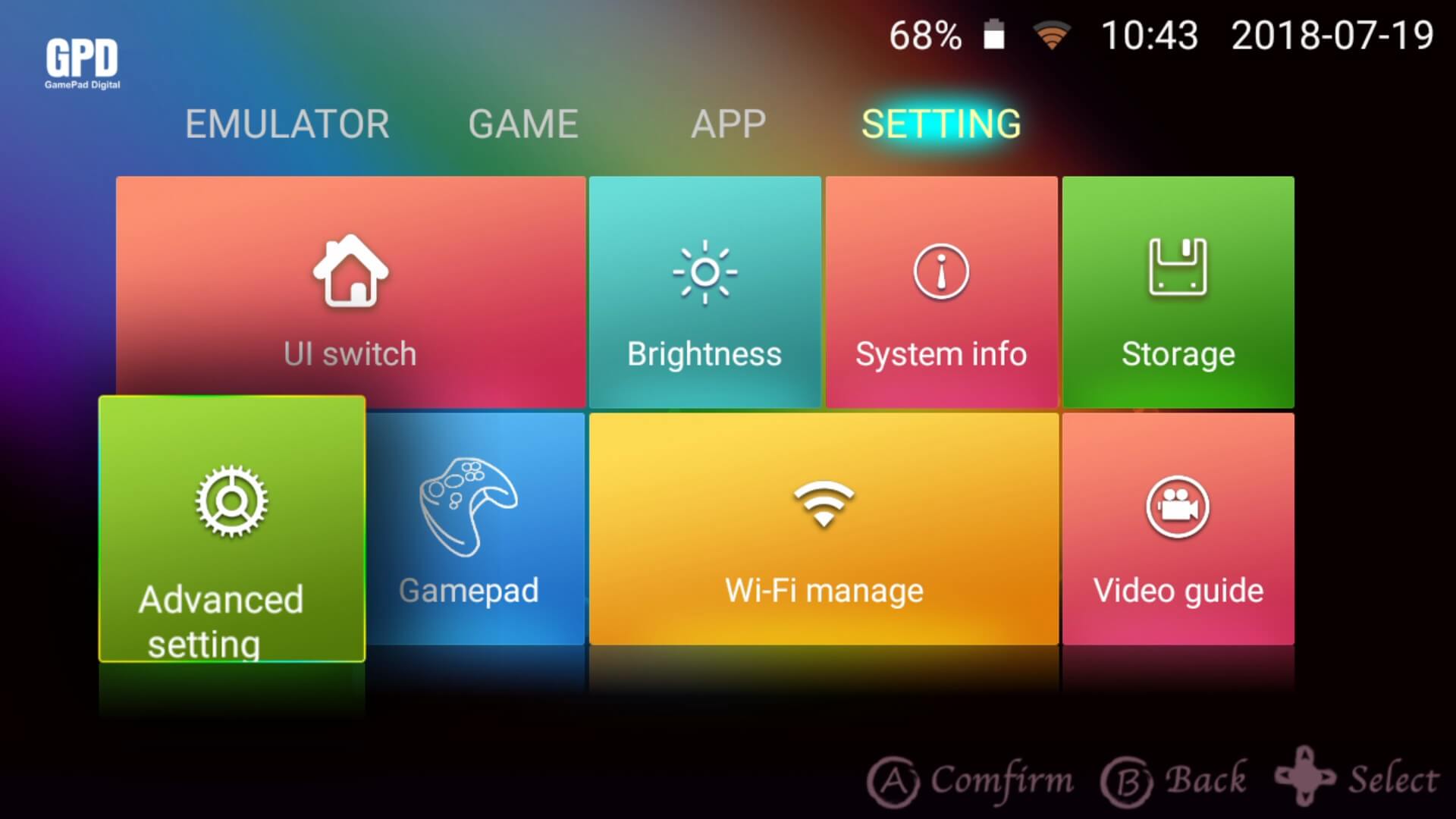
Idite na izbornik Postavke i odaberite Napredne postavke
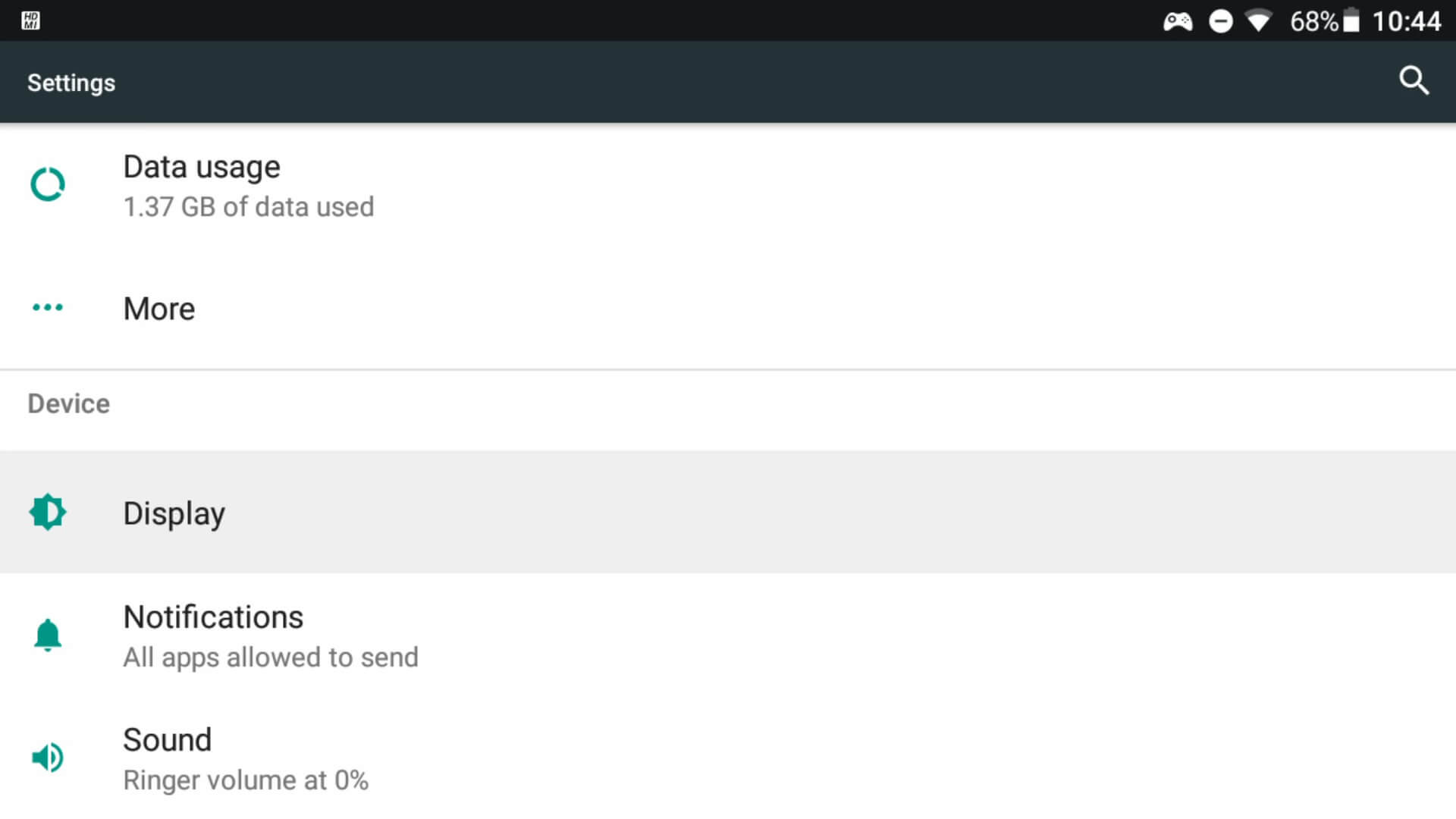
Pomaknite se kroz izbornik dok ne vidite Zaslon, odaberite ovu opciju.
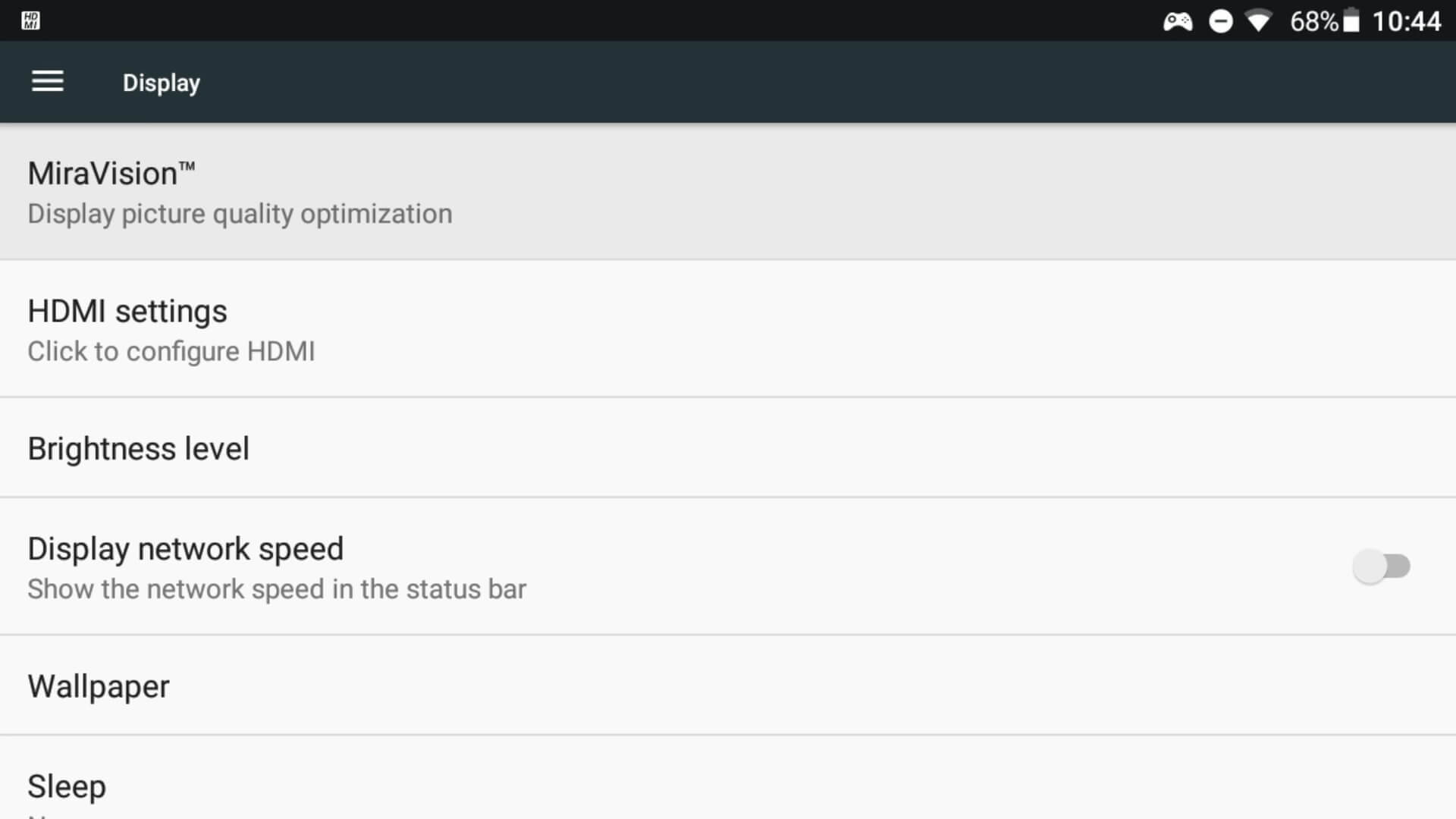
Odaberite Miravision među opcijama izbornika
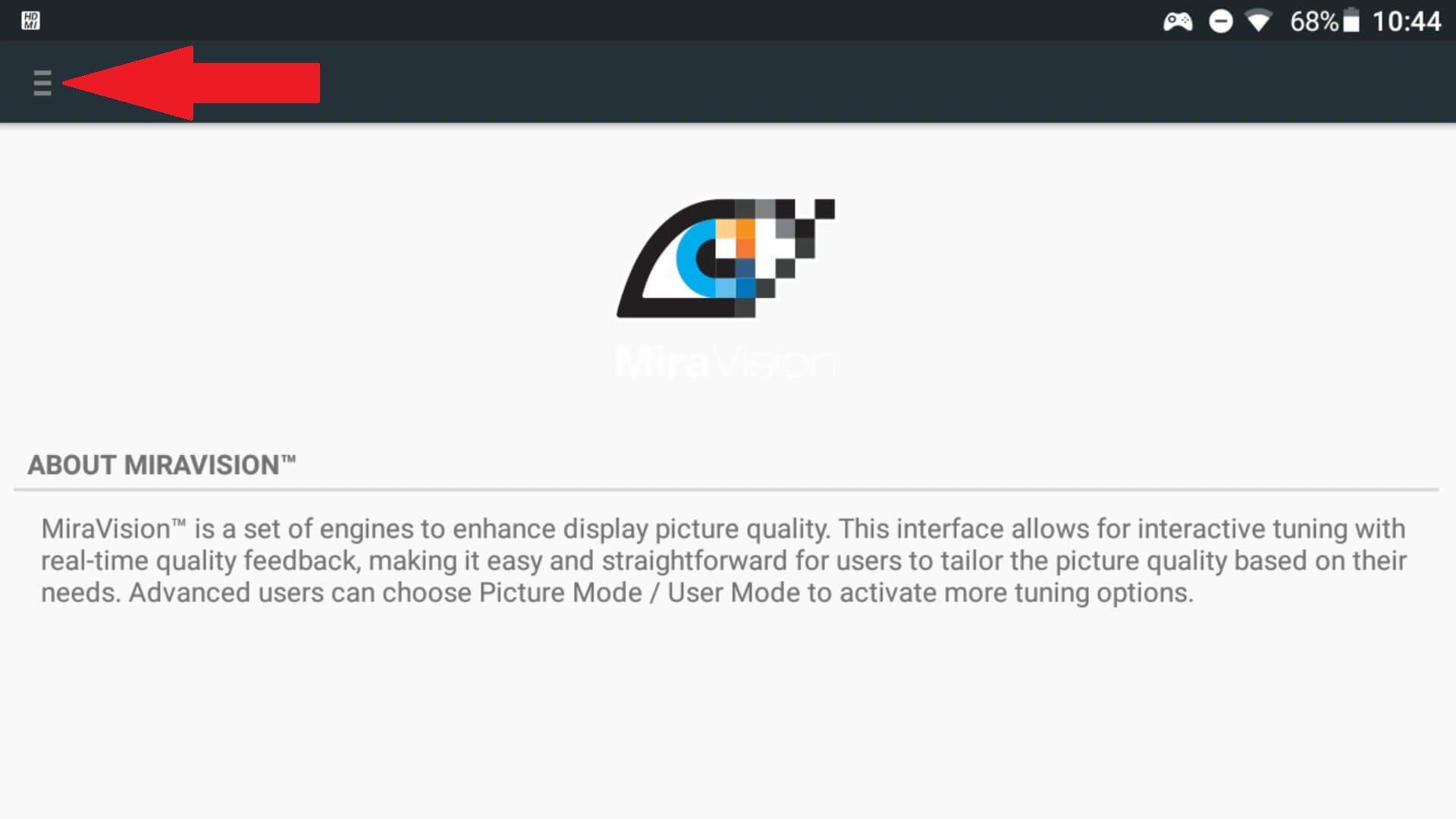
Aplikacija Miravision sada će se učitati. Kliknite na tri vodoravne crte u gornjem lijevom kutu da biste otvorili postavke.
Sada biste trebali vidjeti bočni izbornik s raznim opcijama.
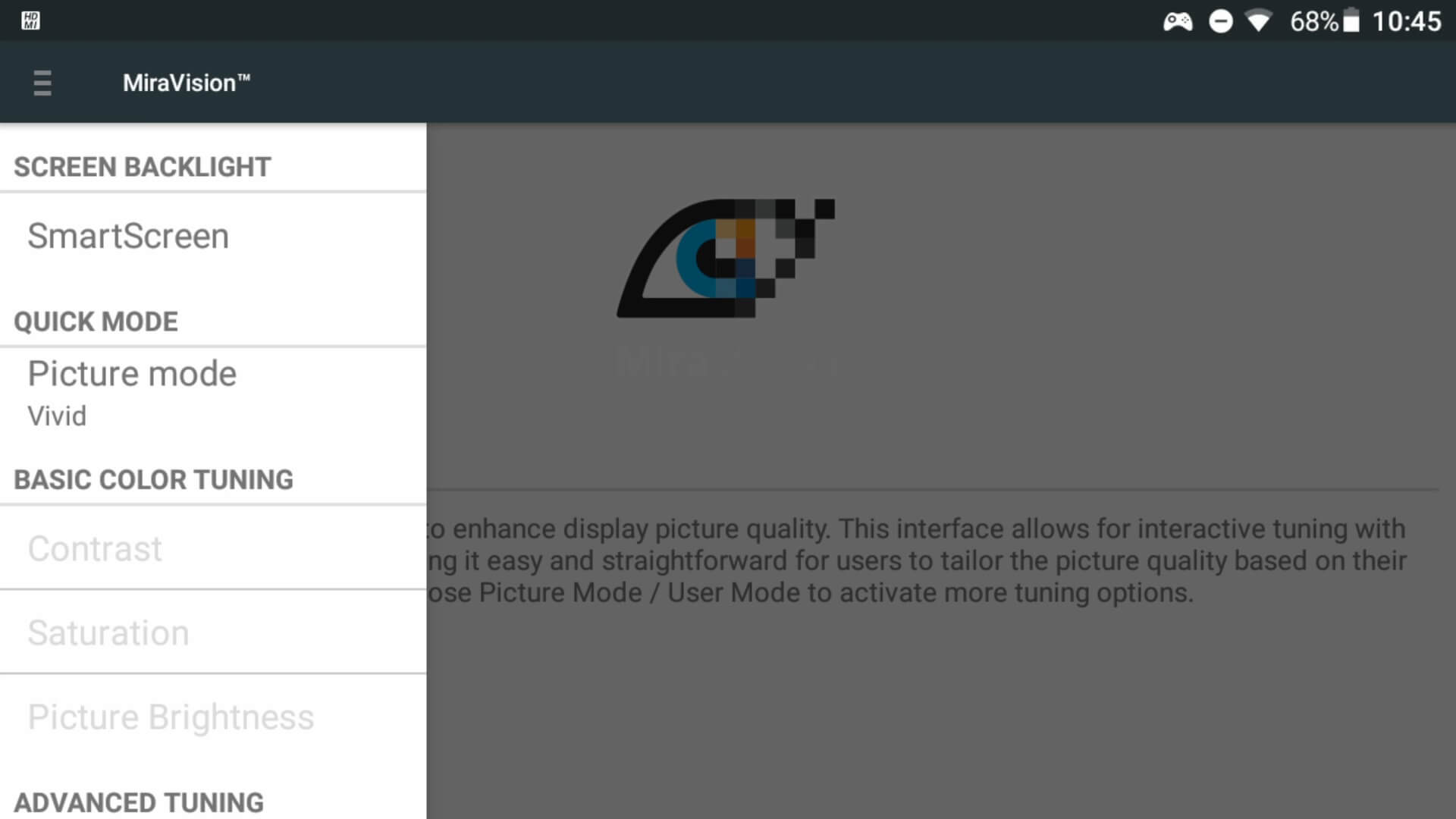
U nastavku će svaka opcija izbornika biti detaljnije objašnjena.
SmartScreen
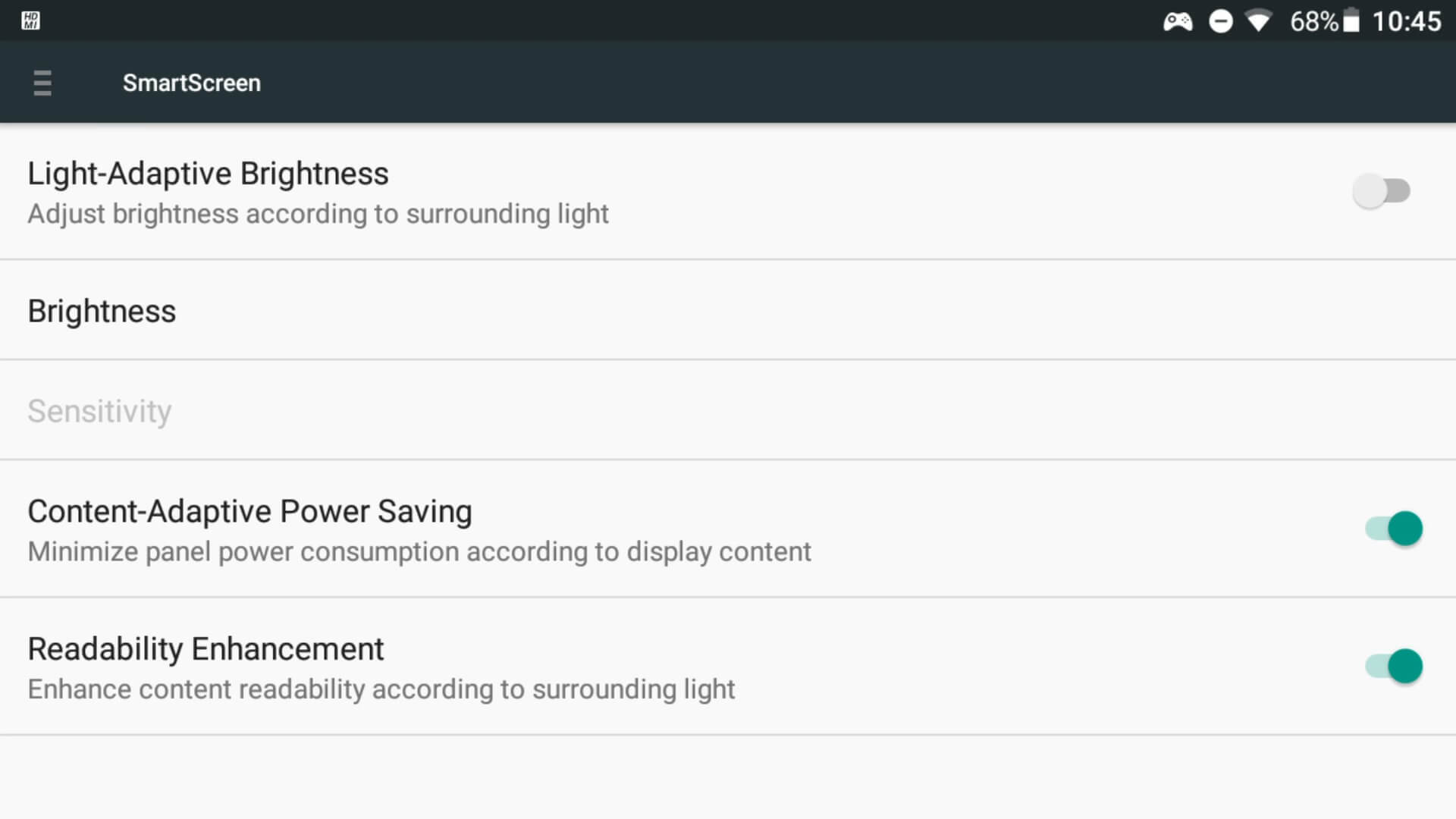
Ove opcije omogućuju konfiguriranje postavki svjetline. Većina je opcija samorazumljiva, opcija Svjetlina prikazat će klizač za povećanje ili smanjenje svjetline.
Način slike
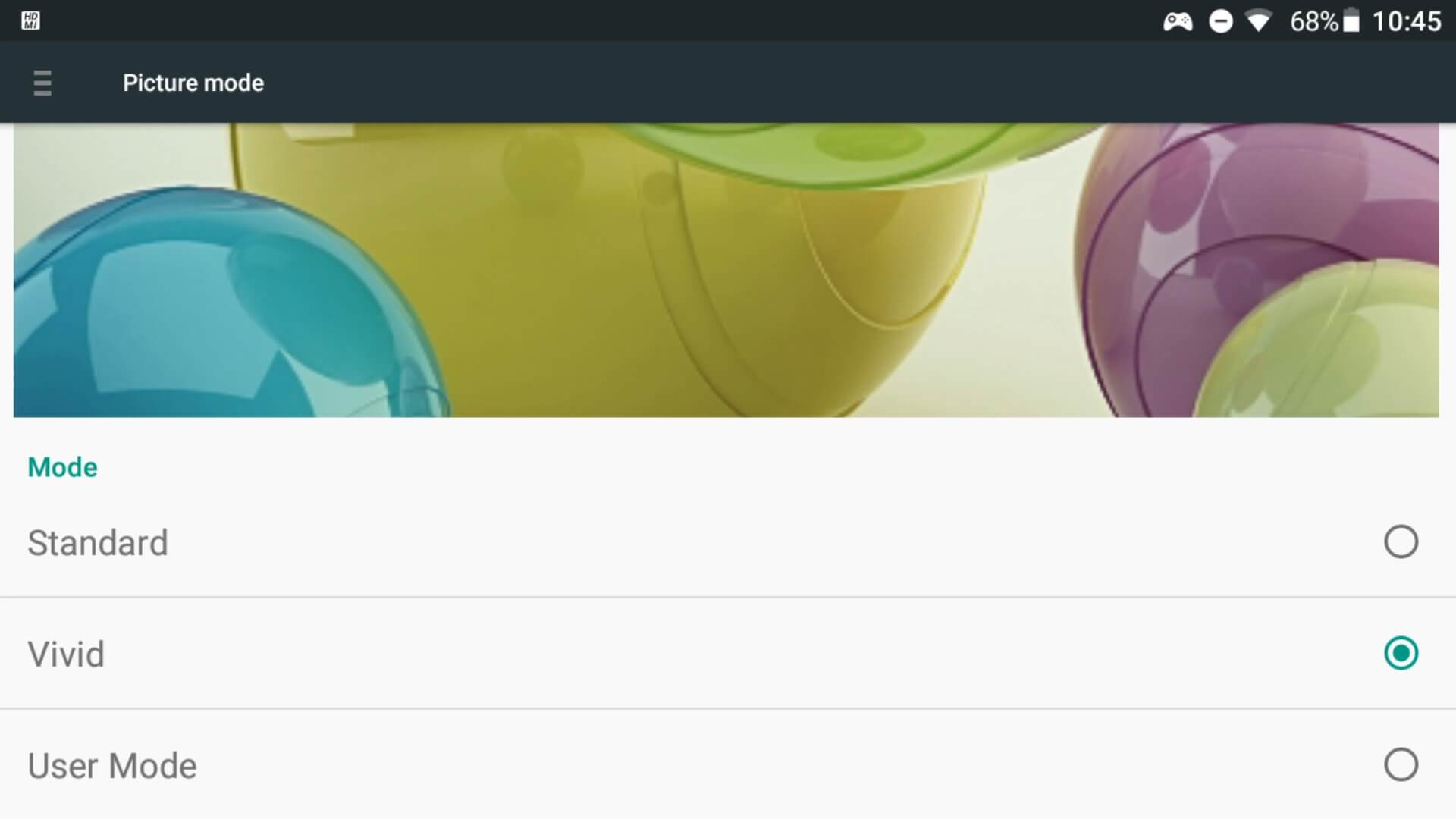
Možete birati između tri opcije. To je više stvar osobnih preferencija, ovisno o tome kako želite da vaše boje izgledaju. Promjene možete pregledati i usporediti ih na slici iznad opcija. Odabirom Korisnički način otključat ćete opcije Osnovno podešavanje boja i Napredno podešavanje u glavnom izborniku; ove dvije opcije omogućit će vam prilagodbu pojedinačnih postavki zaslona.
Osnovno podešavanje boja
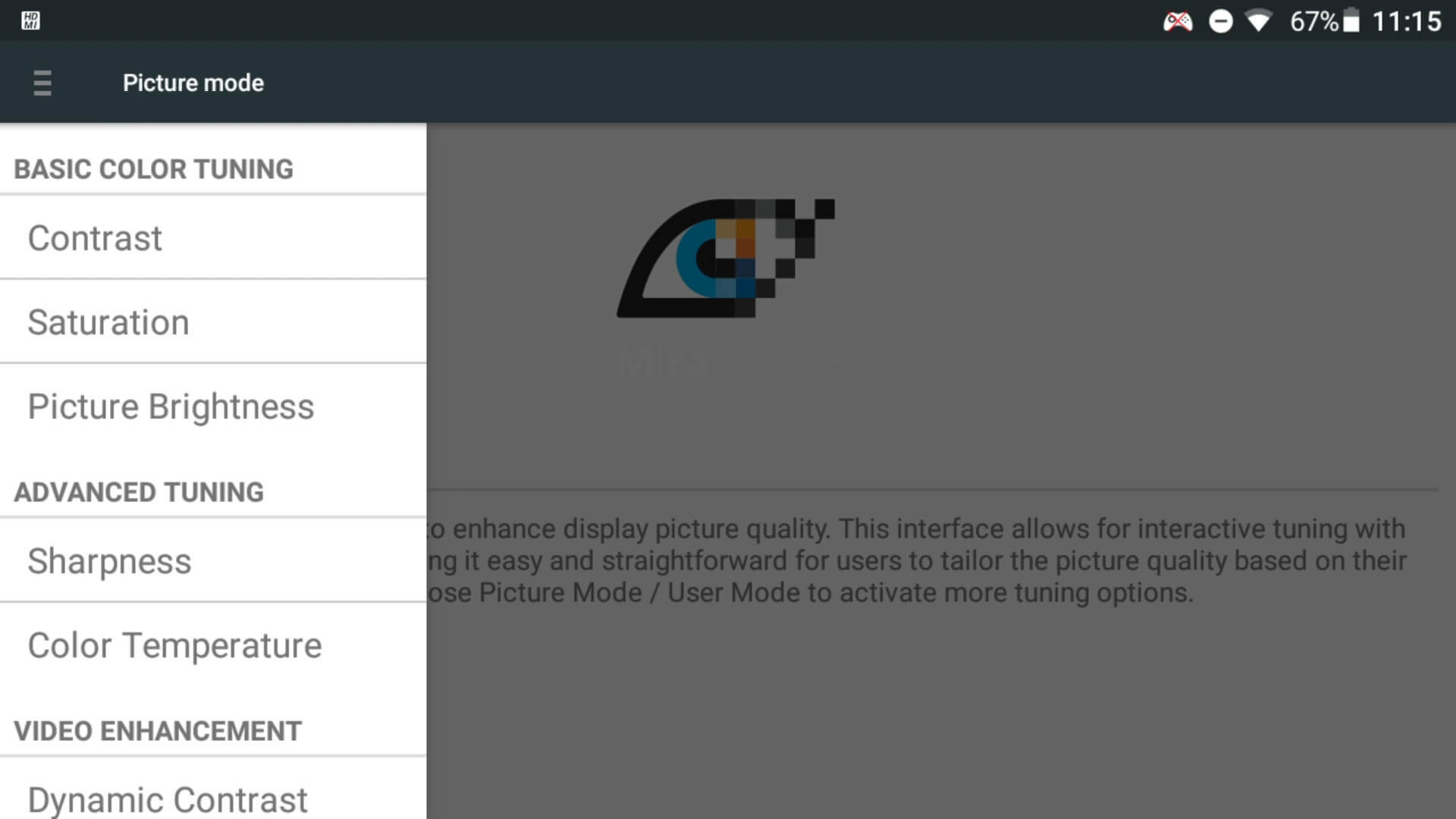
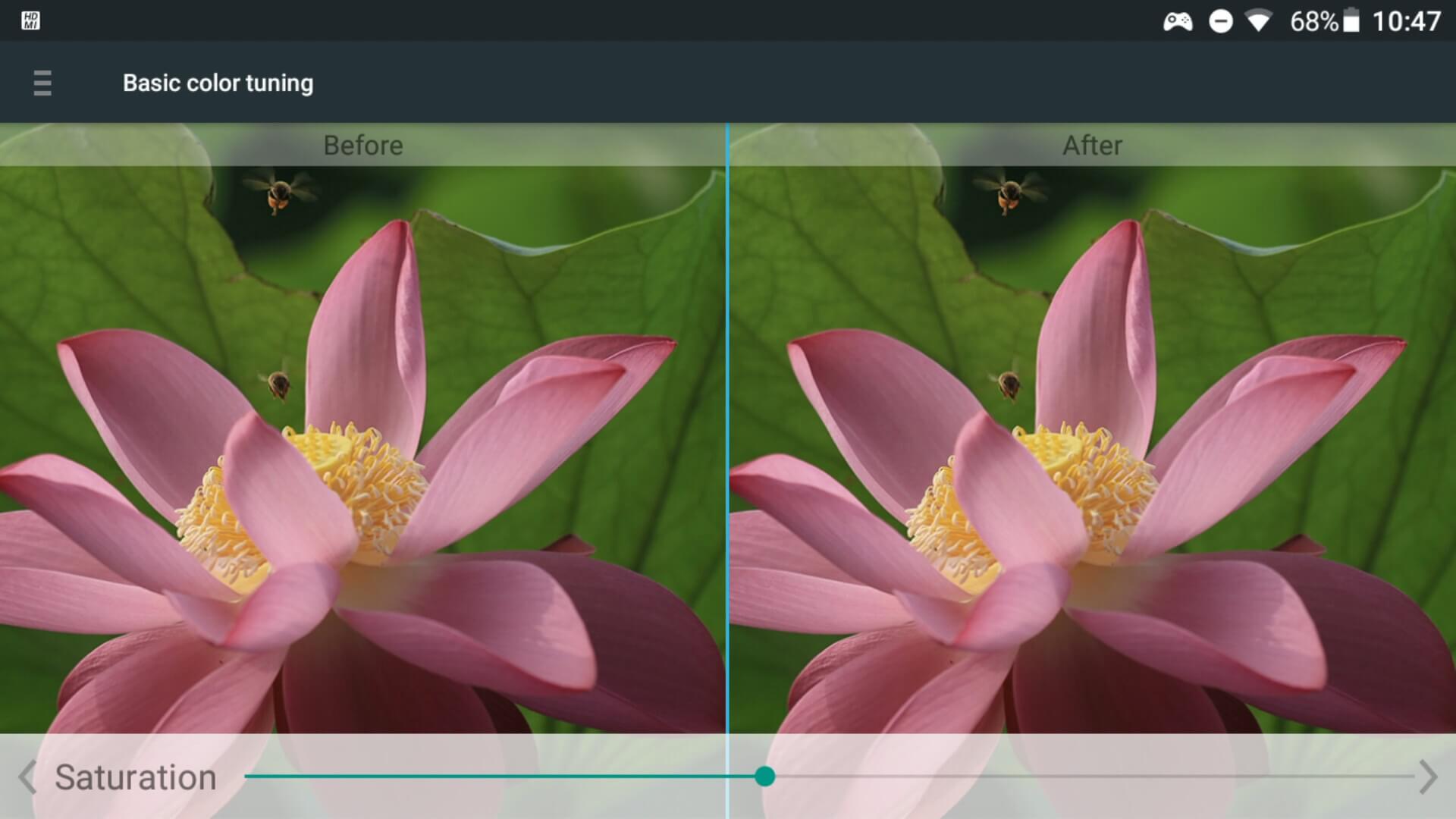
Ako ste omogućili Korisnički način u izborniku Način slike, imat ćete pristup opcijama Kontrast, Zasićenje i Svjetlina slike. Odatle možete pojedinačno prilagoditi vrijednost na klizaču prema željenim postavkama. U nastavku je primjer postavki Zasićenje.
Napredno podešavanje
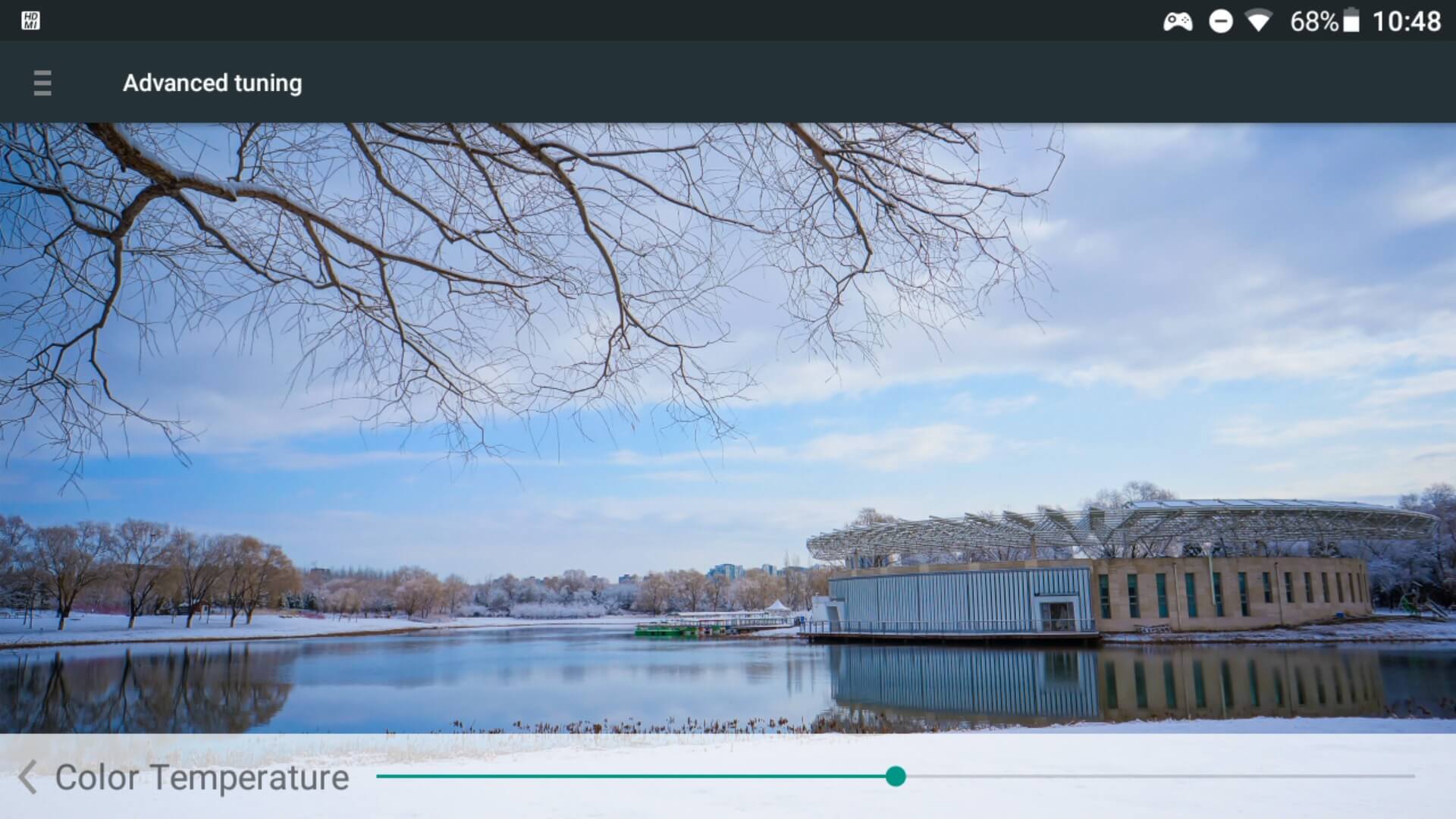
U izborniku Napredno podešavanje nalaze se dvije opcije ako ste omogućili Korisnički način. Oštrina i Temperatura boje mogu se prilagoditi pomoću klizača prema osobnim preferencijama.
Dinamički kontrast
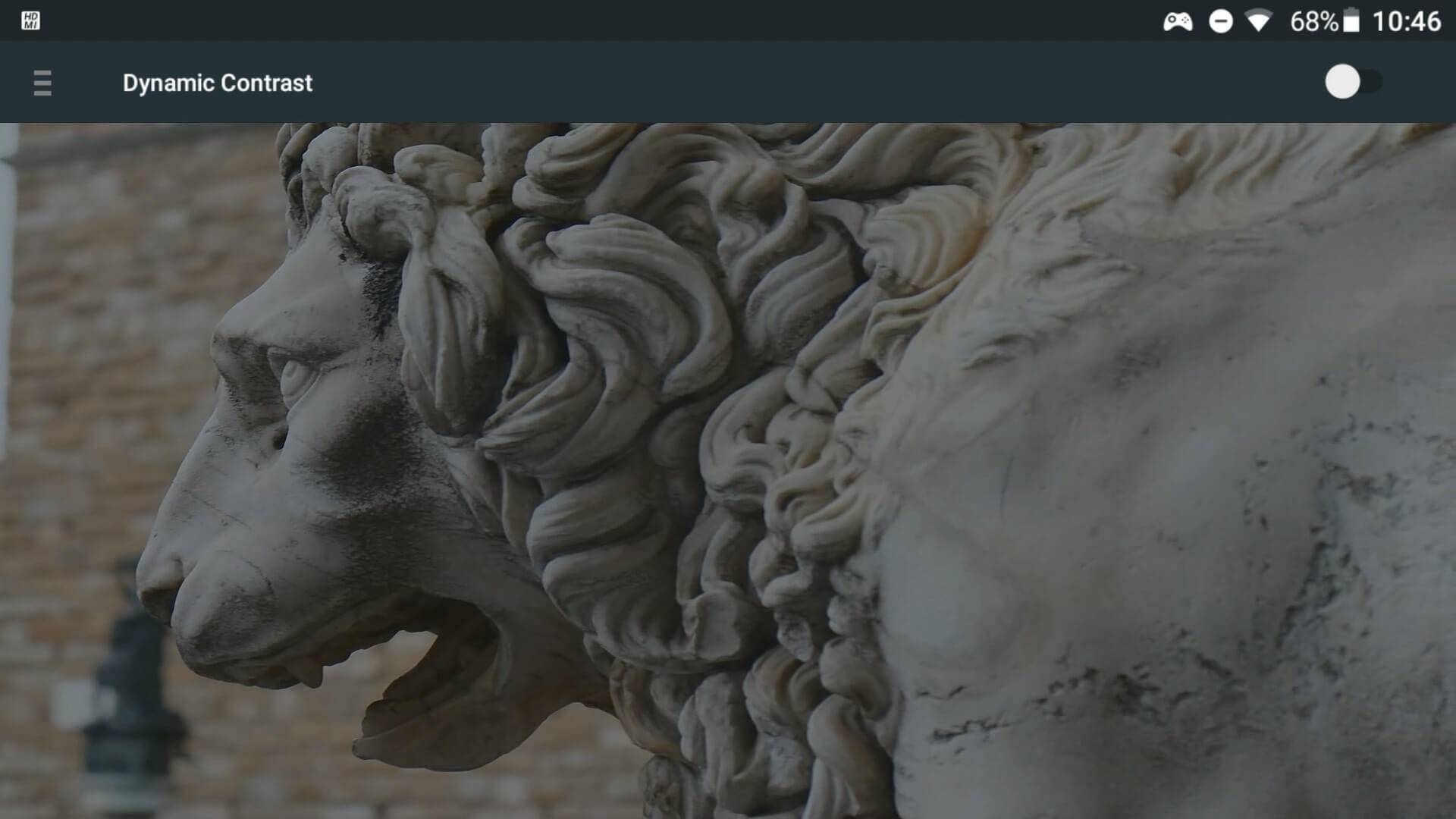
Primijetit ćete priličnu razliku između omogućavanja i onemogućavanja ove opcije. Opet, stvar je osobnih preferencija hoćete li je omogućiti ili onemogućiti. Isprobajte i vidjet ćete.
BluLight Defender
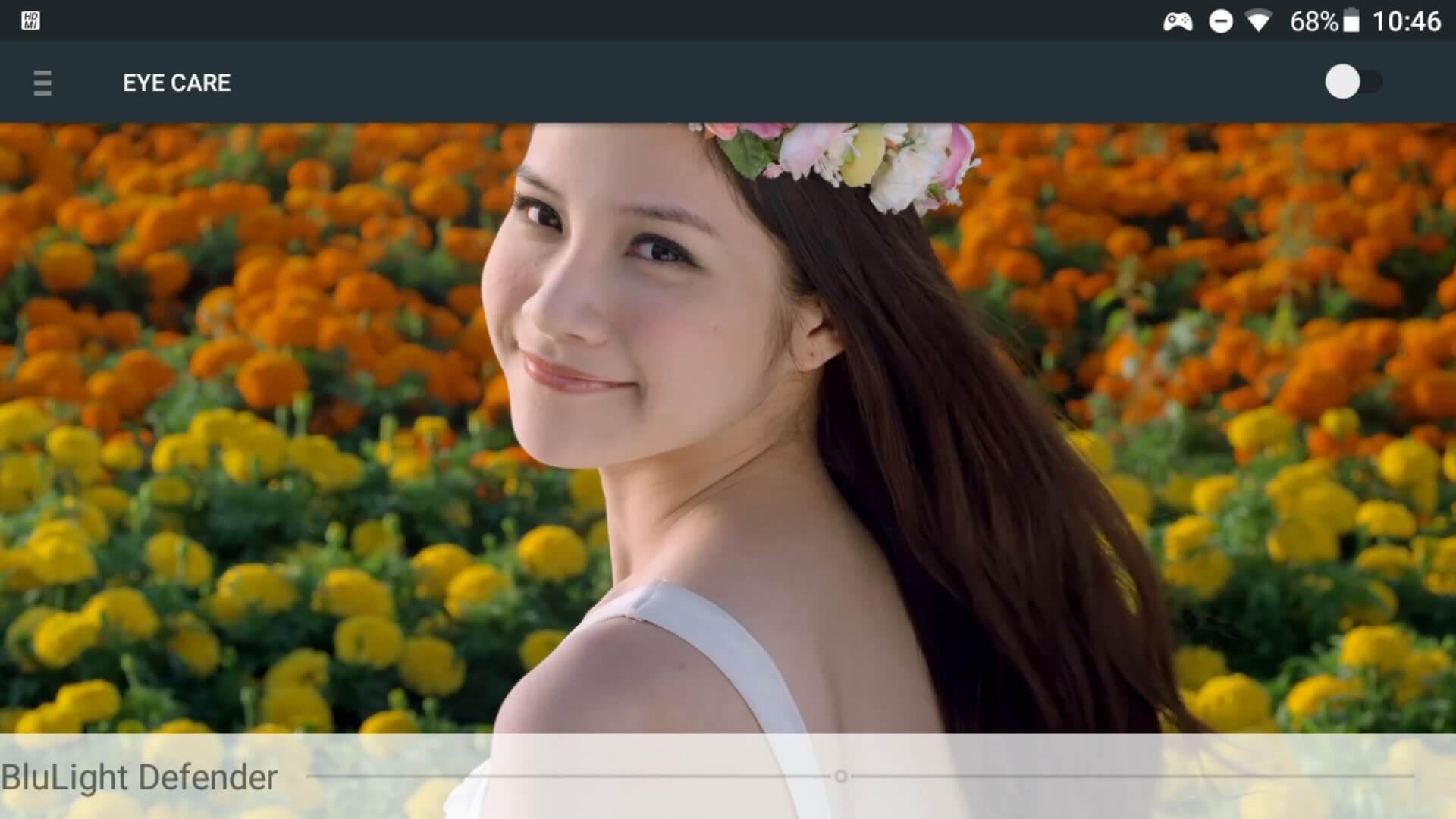
Izloženost plavom svjetlu dolazi od raznih tehnologija uključujući računala, pametne telefone, televizore i rasvjetu. Možete pomoći smanjiti dio plavog svjetla omogućavanjem opcije u gornjem desnom kutu i pomicanjem klizača na dnu zaslona za prilagodbu jačine.
Vrati zadane postavke
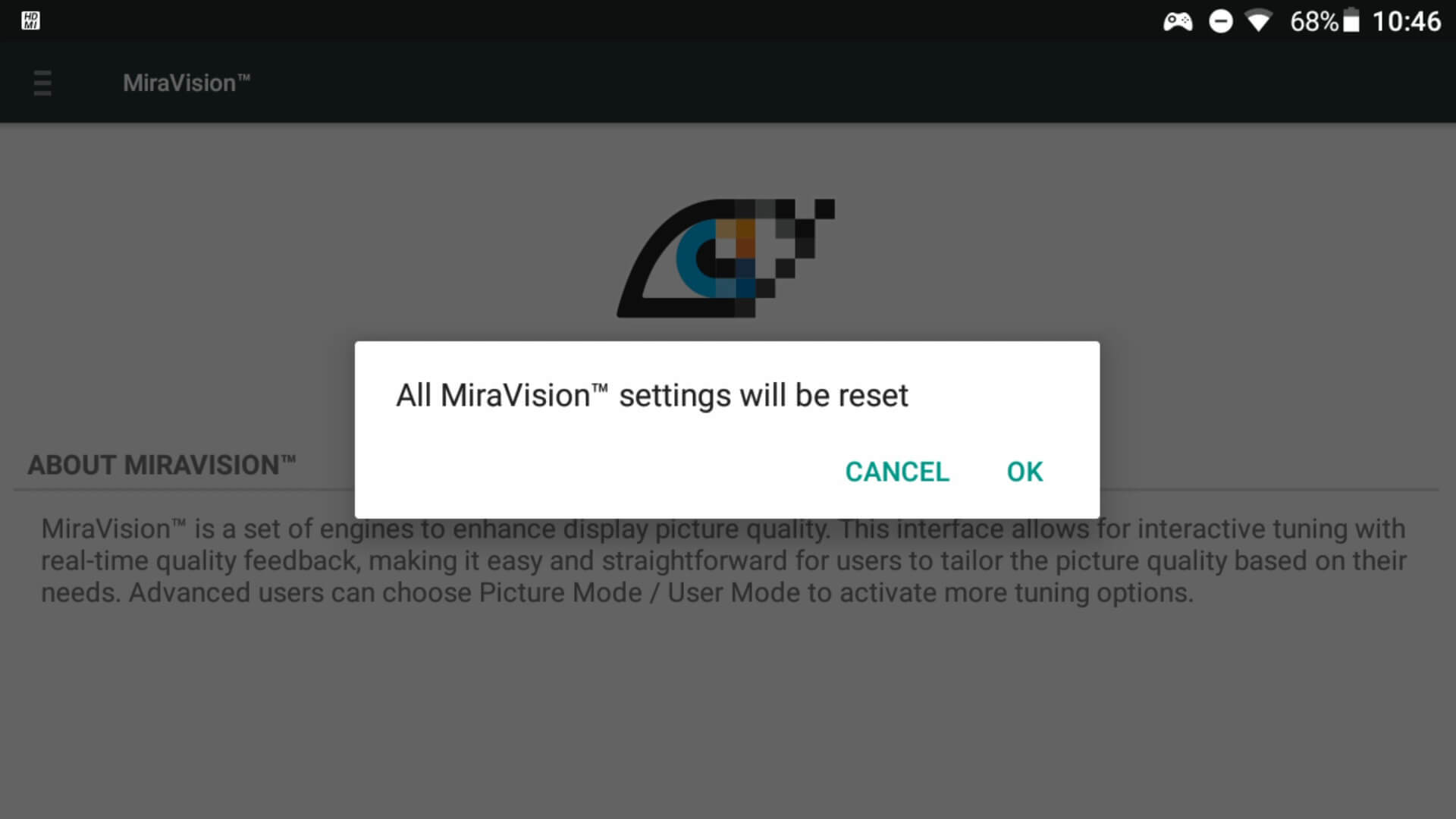
Odabirom ove opcije izbornika moći ćete vratiti MiraVision postavke na zadane. Pojavit će se skočni prozor za potvrdu s mogućnošću odustajanja ili nastavka.
Pitanja i odgovori