




Súbory použité v tejto príručke
Verzie (2)
- Zdrojový návod: Globálny návod na preinštalovanie mini PC – Ako preinštalovať Windows na vašom Beelink, GPD, One Netbook atď.)
- Zdrojový návod: Ako preinštalovať Windows na vašom GPD Pocket 2
- Zdrojový návod: Ako preinštalovať Windows na vašom GPD Pocket 2
Staršie verzie zostávajú na stiahnutie na účely vrátenia – každá verzia si uchováva svoj vlastný overený súbor.
POZNÁMKA: Vykonaním tejto inštalácie sa vymaže úložisko a znova sa nainštaluje Windows od začiatku na vašom GPD Pocket 2, preto pred pokračovaním nezabudnite zálohovať všetky dôležité súbory!
Pred začatím tohto postupu by mal byť GPD Pocket 2 plne nabitý. Na skopírovanie súborov budete potrebovať pamäťovú kartu USB s kapacitou 16 GB alebo viac.
Stiahnite firmvér GPD Pocket 2 z: https://drive.google.com/file/d/1y_fLdRNlm6gfn2uhw7rPrkmvqIVRh_ht/view?usp=sharing
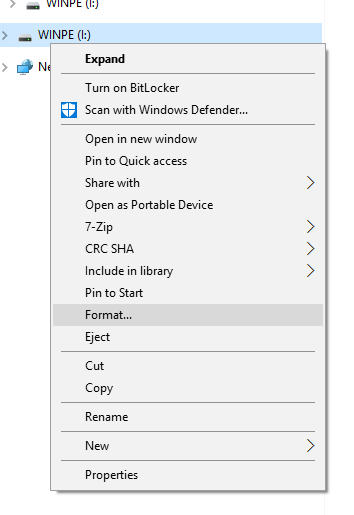
Pripojte svoju pamäťovú kartu USB s kapacitou 16 GB alebo viac k počítaču. V Prieskumníkovi kliknite pravým tlačidlom myši na pamäťovú kartu USB a zvoľte Formátovať možnosť.
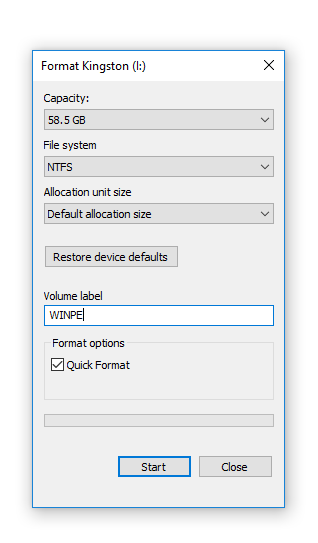
Zmeňte systém súborov na NTFSa označenie zväzku na WINPE ako je uvedené nižšie, inak aktualizácia firmvéru nebude fungovať.
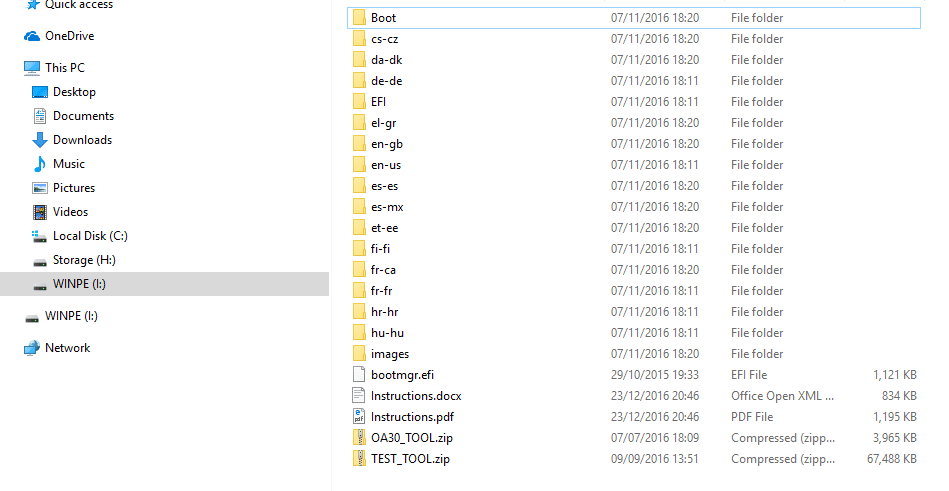
Extrahujte obsah súboru firmvéru GPD Pocket 2 do koreňového adresára pamäťovej karty USB (takže neumiestňujte obsah do nového priečinka, ale na úplný začiatok jednotky). Tento proces môže nejaký čas trvať, pretože kopíruje všetky súbory.
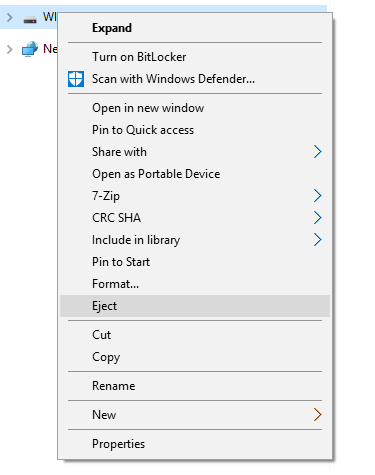
Po dokončení môžete kliknúť pravým tlačidlom myši na pamäťovú kartu USB a zvoliť Vysunúť.
Pripojte pamäťovú kartu USB k portu USB 3.0 na pravej strane zariadenia GPD Pocket 2.
Zapnite zariadenie GPD Pocket 2, okamžite podržte Fn a opakovane stláčajte F12 , kým sa nezobrazí obrazovka Správcu spúšťania. POZNÁMKA: Displej bude otočený o 90 stupňov, čo je v tomto procese úplne normálne.
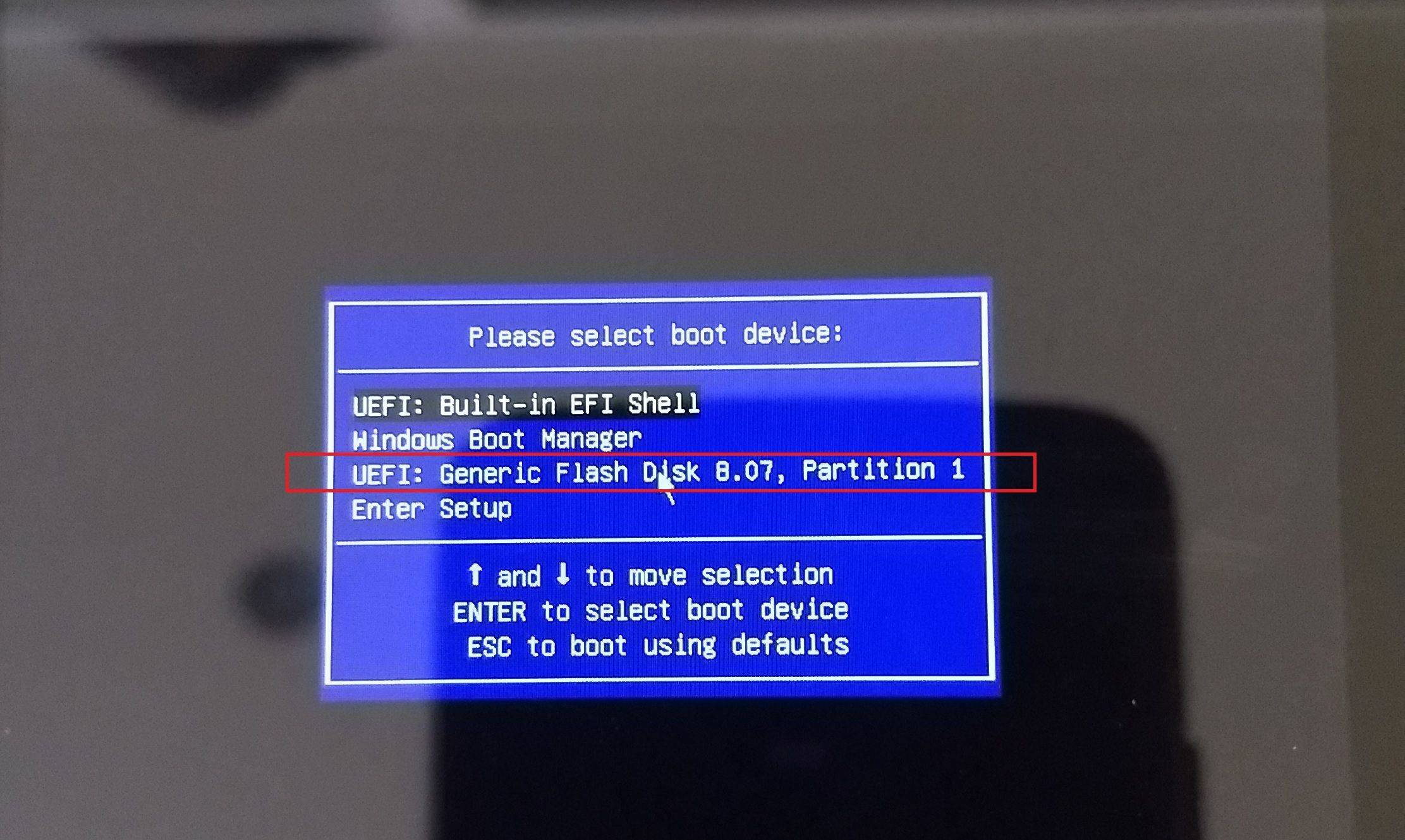
Pomocou tlačidiel Nahor/Nadol na klávesnici zariadenia GPD Pocket 2 prejdite na pamäťovú kartu USB a potom stlačte tlačidlo Enter na jej výber.
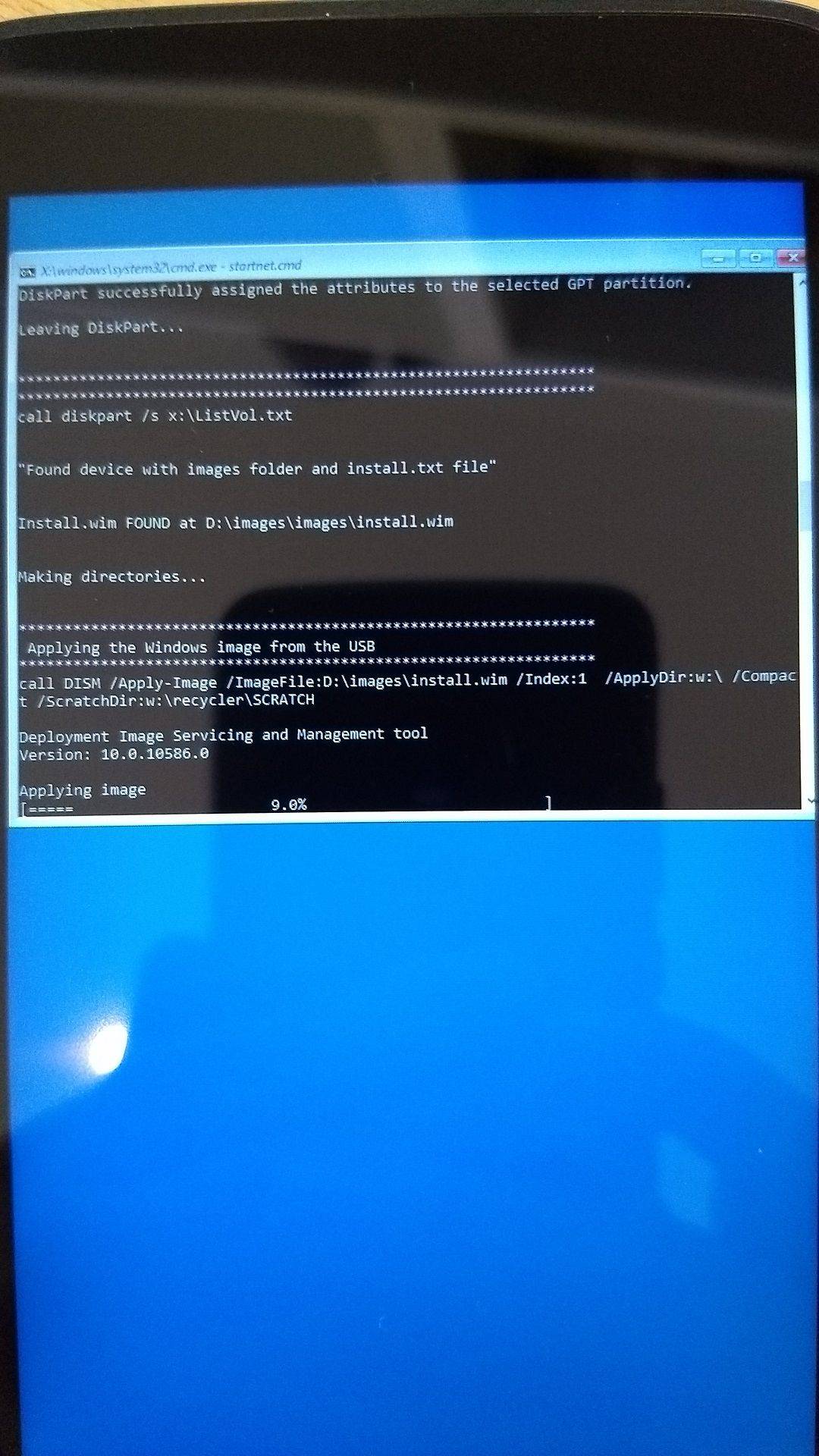
Preflashovanie firmvéru teraz prebehne a je automatizované – môžete ho nechať bežať, kým opäť neuvidíte pracovnú plochu zariadenia Windows. Proces potrvá približne 20 až 30 minút, počas tejto doby zariadenie nevypínajte ani nestláčajte žiadne tlačidlá.
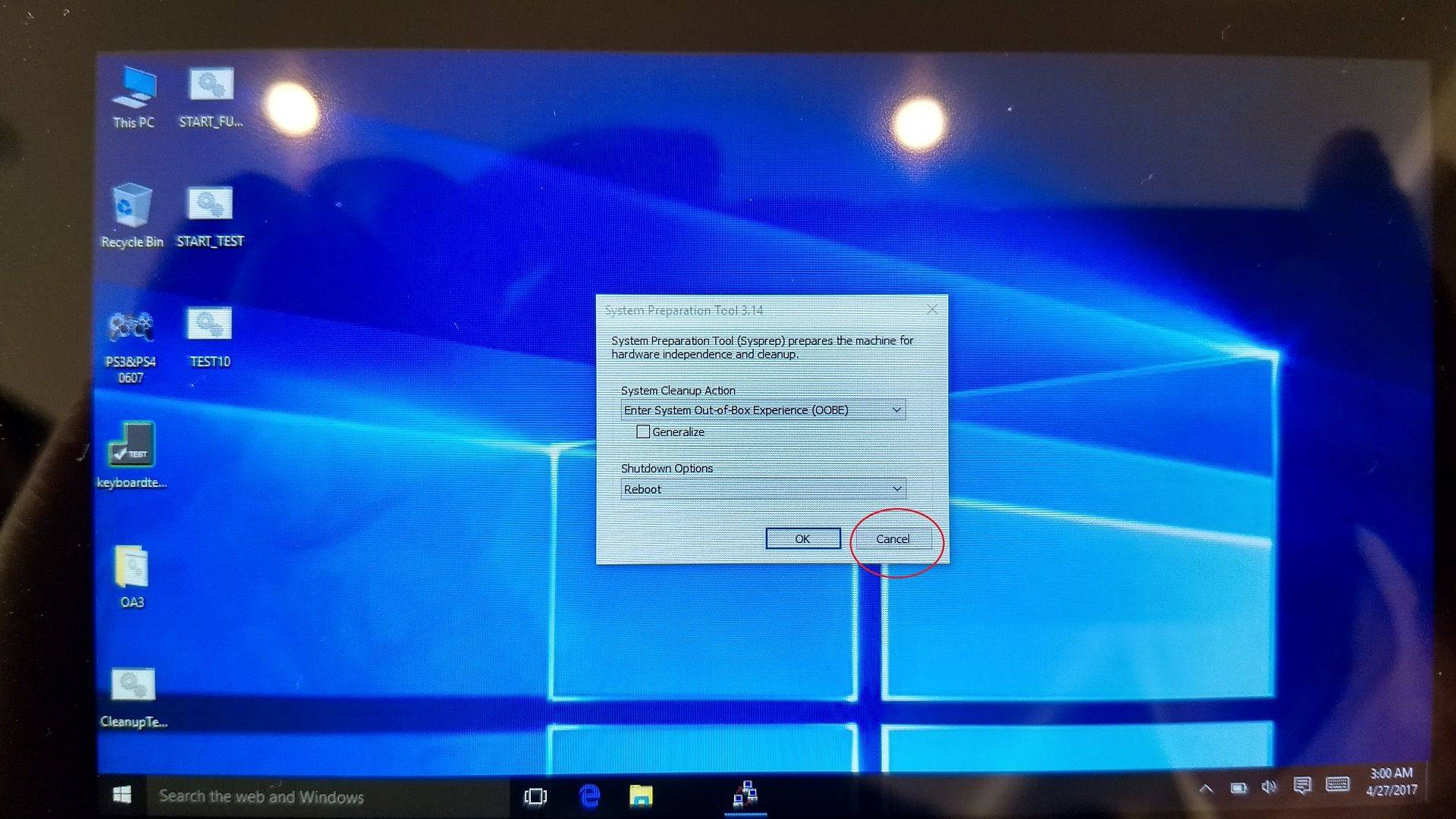
Keď sa dostanete na pracovnú plochu, stlačte Zrušiť tlačidlo v okne, ktoré sa zobrazí, NESTLÁČAJTE tlačidlo OK!
Teraz môžete dvakrát kliknúť na Cleanup Test ikonu na ploche a spustiť čistenie.
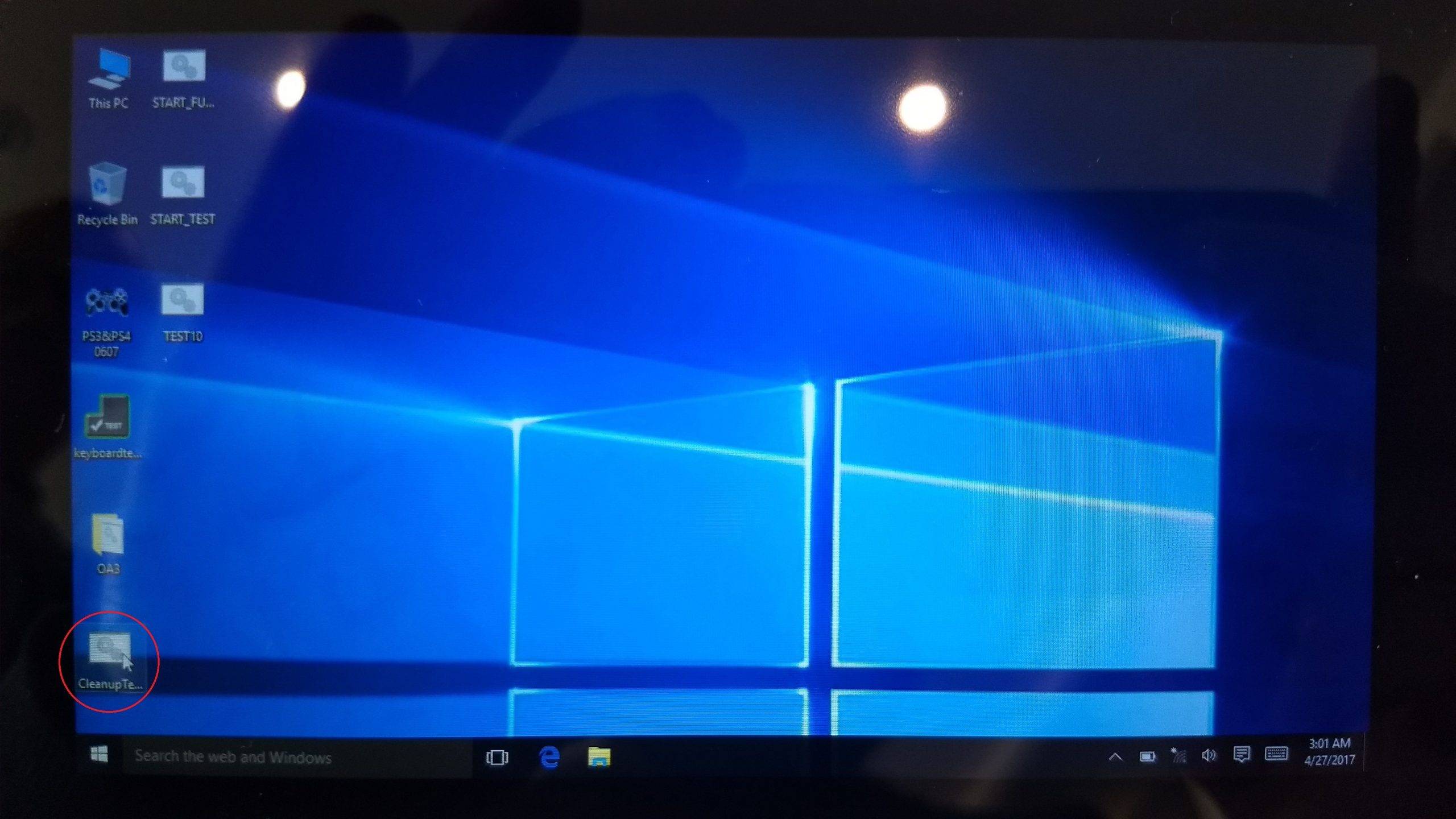
GPD teraz vykoná niekoľko úloh čistenia, nechajte ich dokončiť a potom sa zariadenie vypne. Keď je to hotové, môžete zariadenie znova zapnúť a spustí sa obrazovka prvého použitia Windows, zariadenie je teraz pripravené na použitie.
Otázky a odpovede