




Файлове, използвани в това ръководство
Версии (2)
- Изходно ръководство: Глобално ръководство за преинсталиране на Mini PC – Как да преинсталирате Windows на вашия Beelink, GPD, One Netbook и др.)
- Изходно ръководство: Как да преинсталирате Windows на вашия GPD Win 2
- Изходно ръководство: Как да преинсталирате Windows на вашия GPD Win 2
По-старите версии остават за изтегляне за връщане назад - всяка версия поддържа свой собствен проверен файл.
Дневник на промените
- Изходно ръководство: Как да преинсталирате Windows на вашия GPD Win 2
По-старите версии остават за изтегляне за връщане назад - всяка версия поддържа свой собствен проверен файл.
Дневник на промените
- GPD WIN 2 Фърмуер на Windows OS (8100Y) | — | Фърмуер за WIN 2 с процесор 8100Y.
По-старите версии остават за изтегляне за връщане назад - всяка версия поддържа свой собствен проверен файл.
ЗАБЕЛЕЖКА: Извършването на тази инсталация ще изтрие хранилището и ще преинсталира Windows от нулата на вашия GPD Win 2, затова моля, уверете се, че сте архивирали всички важни файлове, преди да продължите!
GPD Win 2 трябва да бъде напълно зареден, преди да започнете тази процедура. Ще ви е необходима USB Memory Stick с капацитет 16GB или по-голям, за да копирате файловете.
Изтеглете фърмуера за GPD Win 2 от: https://mega.nz/#F!Y6YEAJYY!Er0mSpCowg5KzuqmXo9-dw
Изтеглете драйверите за GPD Win 2 от: https://mega.nz/#!9yBDFbLT!jH1oBm0h1lMHTJUyyTUf_L1S1WAKtgVSswW-OfwboNY
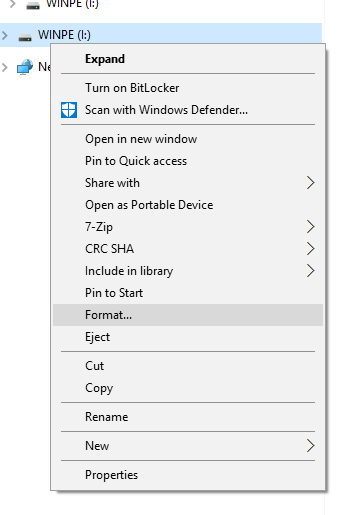
Свържете вашия USB Memory Stick с капацитет 16GB или по-голям към вашия компютър. В Explorer щракнете с десния бутон върху USB Memory Stick и изберете Форматиране опция.
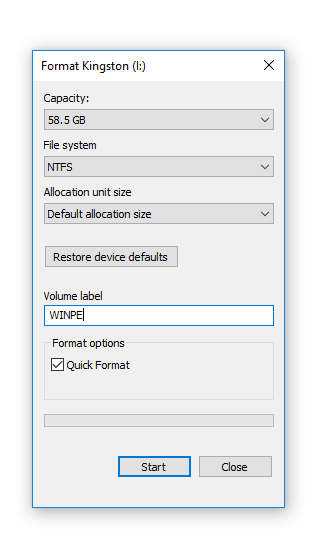
Променете файловата система на NTFS, а етикетът на тома на WINPE както е показано по-долу, в противен случай флашването на фърмуера няма да работи.
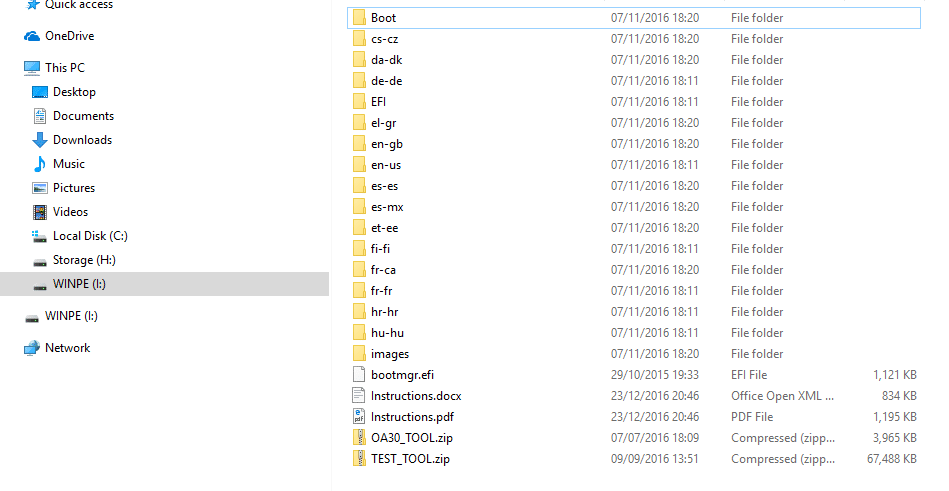
Извлечете съдържанието на фърмуерния файл GPD Win 2 в основната директория на USB Memory Stick (така че не поставяйте съдържанието в нова папка, а в самото начало на устройството). Този процес може да отнеме известно време, тъй като копира всички файлове.
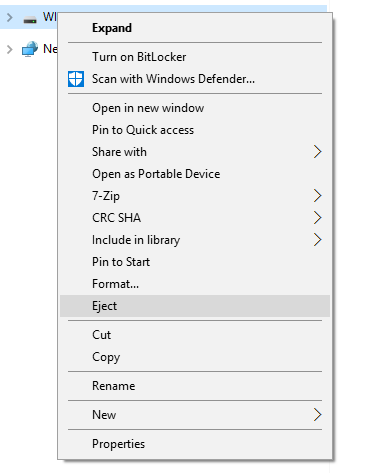
След като приключи, можете да щракнете с десния бутон върху USB Memory Stick и да изберете Изваждане.
Свържете USB Memory Stick към порта USB 3.0 на гърба на GPD Win 2.
Включете GPD Win 2, незабавно задръжте Fn бутона и многократно натискайте F12 бутон, докато се появи екранът на Boot Manager. ЗАБЕЛЕЖКА: Дисплеят ще бъде завъртян на 90 градуса и това е напълно нормално за този процес.
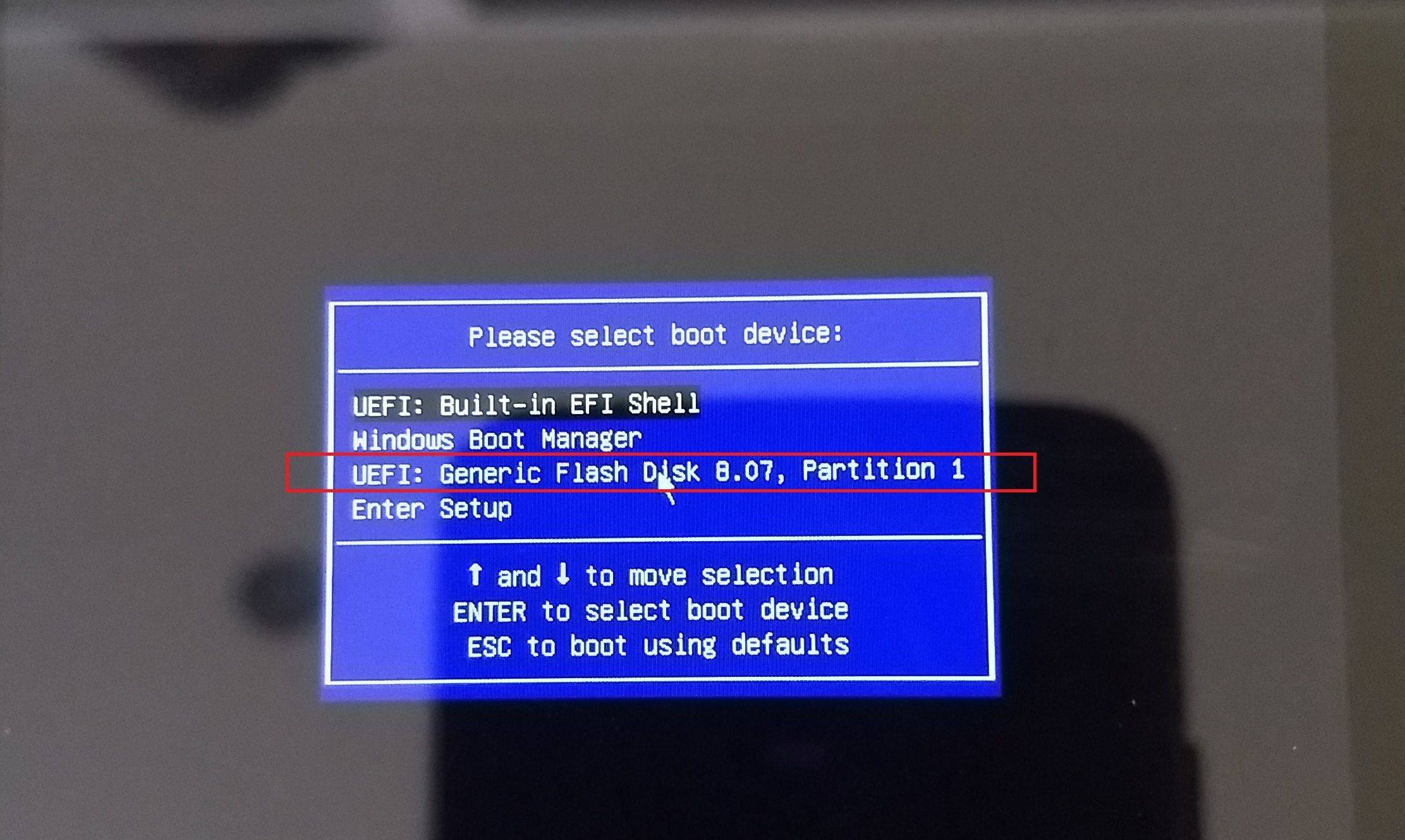
Използвайки Нагоре/Надолу бутони на клавиатурата GPD Win 2, навигирайте до вашата USB Memory Stick и след това натиснете Enter бутон, за да я изберете.
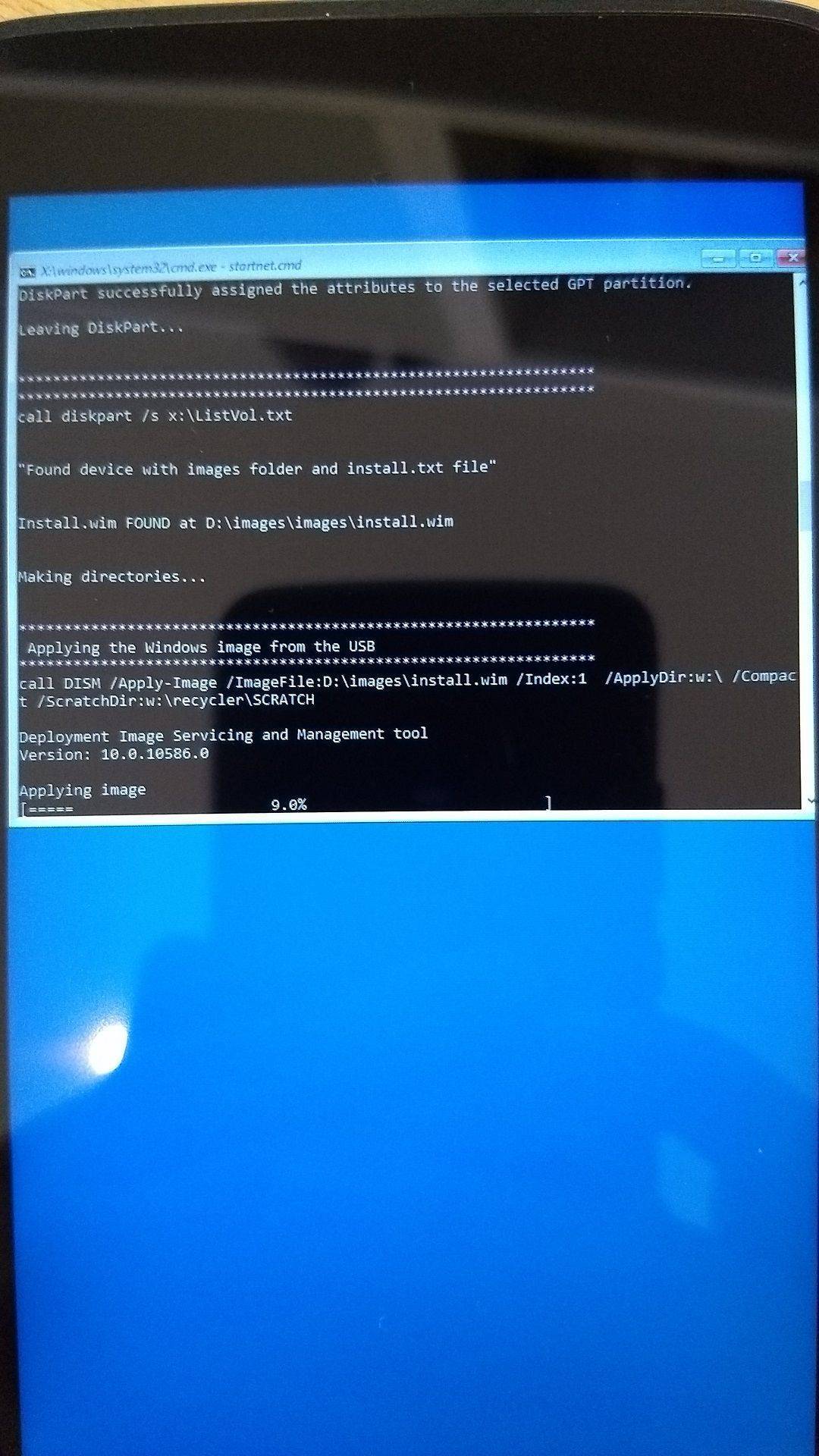
Презаписването на фърмуера ще започне сега и е автоматизирано – можете да го оставите, докато видите отново работния плот на Windows. Процесът ще отнеме около 20 до 30 минути, не изключвайте устройството и не натискайте никакви бутони през това време.
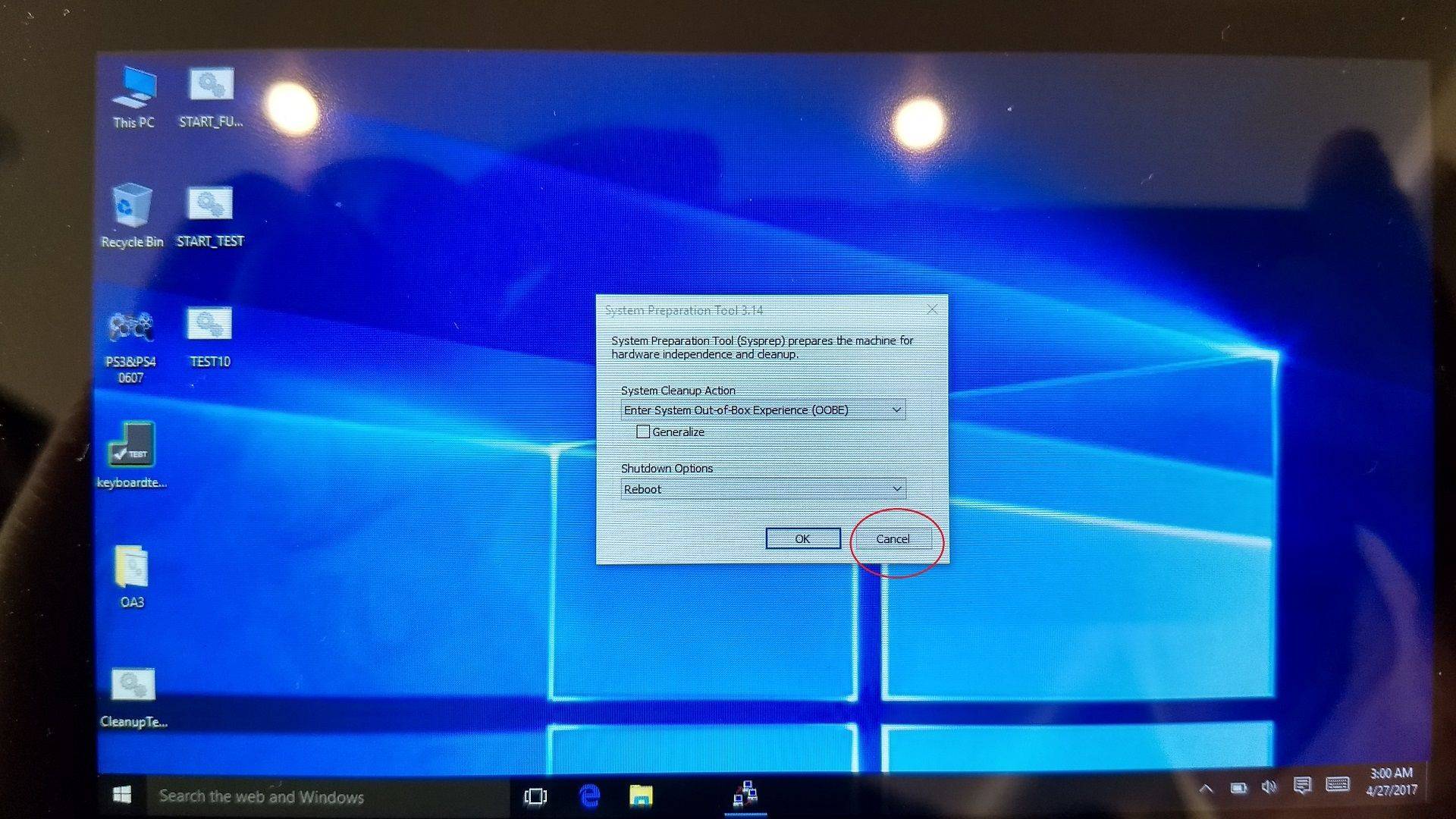
След като сте на работния плот, натиснете Cancel бутона на прозореца, който се появява, НЕ натискайте OK!
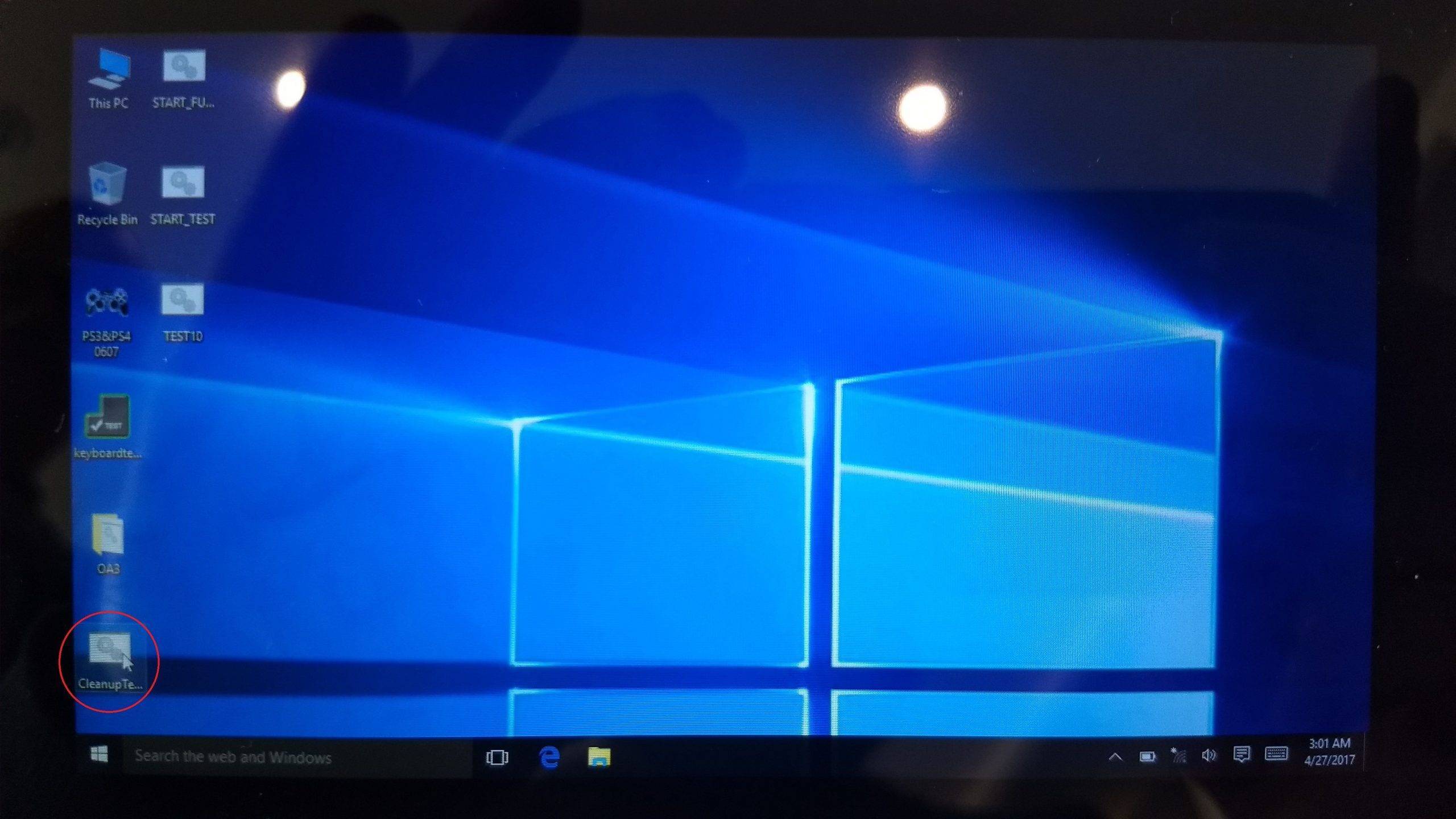
Сега можете да щракнете двукратно върху Cleanup Test иконата на работния плот, за да стартирате почистване.
GPD сега ще изпълни някои задачи по почистване, оставете ги да завършат, след което устройството ще се изключи. След като това е готово, можете да включите устройството отново и то ще стартира до екрана за първо използване на Windows, сега е готово за употреба.
ЗАБЕЛЕЖКА: Ако имате проблеми със високоговорителите, които кратко припукват веднъж, когато аудиото започне да се възпроизвежда, моля, деинсталирайте драйвера Realtek High Definition и изберете Delete driver files. Ако нямате реакция на тъчскрийна, моля, инсталирайте пакета с драйвери, който изтеглихте по-рано.
Въпроси и отговори