




Αρχεία που χρησιμοποιούνται σε αυτόν τον οδηγό
Καταγραφή αλλαγών
- GPD_EN_VR-images-v1.14_20190724user.zip (τρέχουσα) | v1.14 — 2019-07-24 | Διορθώνει το πρόβλημα κατάρρευσης-επανεκκίνησης.
Οι παλαιότερες εκδόσεις παραμένουν διαθέσιμες για επαναλήψεις — κάθε έκδοση διατηρεί το δικό της επαληθευμένο αρχείο.
Καταγραφή αλλαγών
- XDS_en_vr_1.13-ota-1553054487 | v1.13 | Διορθώνει το πρόβλημα κατάρρευσης-επανεκκίνησης. Υποστηρίζει αναβαθμίσεις εσωτερικού αποθηκευτικού χώρου (eMMC).
Οι παλαιότερες εκδόσεις παραμένουν διαθέσιμες για επαναλήψεις — κάθε έκδοση διατηρεί το δικό της επαληθευμένο αρχείο.
ΣΗΜΑΝΤΙΚΟ: Αυτός ο οδηγός προορίζεται για το GPD XD+ (Plus) μόνο, ΟΧΙ για το GPD XD. Μην επιχειρήσετε να το εγκαταστήσετε στο GPD XD καθώς μπορεί να προκαλέσει μη αναστρέψιμη βλάβη στη συσκευή!
Κατεβάστε ένα από τα αρχεία υλικολογισμικού και το αρχείο Εργαλείου Αναβάθμισης στον υπολογιστή σας.
Υλικολογισμικό
Το πιο πρόσφατο υλικολογισμικό μπορεί να ληφθεί από https://www.gpd.hk/gpdxdplusfirmware
Εργαλείο Αναβάθμισης
https://1drv.ms/u/s!AlRdlhGu3fjih2A2I12IynAOo5cX
Δημιουργήστε έναν νέο φάκελο στον σκληρό δίσκο του υπολογιστή σας και ονομάστε τον “GPD XD Plus” για εύκολη αναφορά
Εξαγάγετε τα περιεχόμενα και των δύο λήψεων στον νεοδημιουργηθέντα φάκελο. Μετά την εξαγωγή, θα πρέπει να μοιάζει με την παρακάτω εικόνα:

Μεταβείτε στον φάκελο «batch tool driver», έπειτα στον «SP_Driver_V1524». Και εκτελέστε το αρχείο «DriverInstall.exe” εγκατάστασης προγράμματος οδήγησης
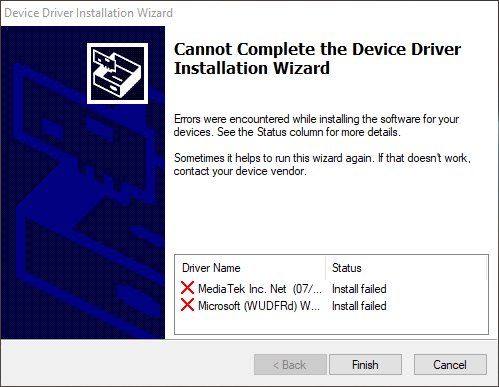
Ακολουθήστε και αποδεχτείτε τυχόν προτροπές για την εγκατάσταση των προγραμμάτων οδήγησης. Παραβλέψτε τυχόν μηνύματα σφάλματος «Install Failed» όπως το παρακάτω. Μόλις ολοκληρωθεί η εγκατάσταση, επανεκκινήστε τον υπολογιστή σας.
Μεταβείτε στον φάκελο «batch tool driver», έπειτα στον «SP_Flash_Tool_exe_Windows_v5.1720.00.000».

Επιλέξτε την εφαρμογή flash_tool.exe και περιμένετε λίγες στιγμές για να φορτώσει. Μπορείτε να παραβλέψετε τυχόν προειδοποιήσεις ή μηνύματα σφάλματος που ενδέχεται να εμφανιστούν.
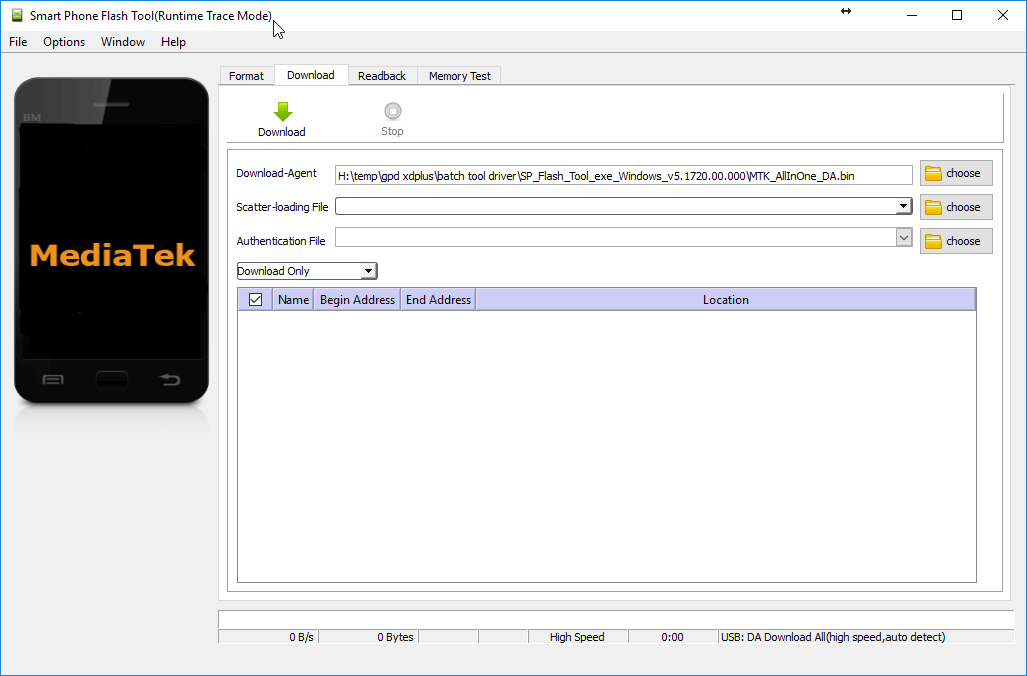
Επιλέξτε το εικονίδιο φακέλου «Choose» δίπλα στο «Scatter-loading File» όπως φαίνεται παρακάτω

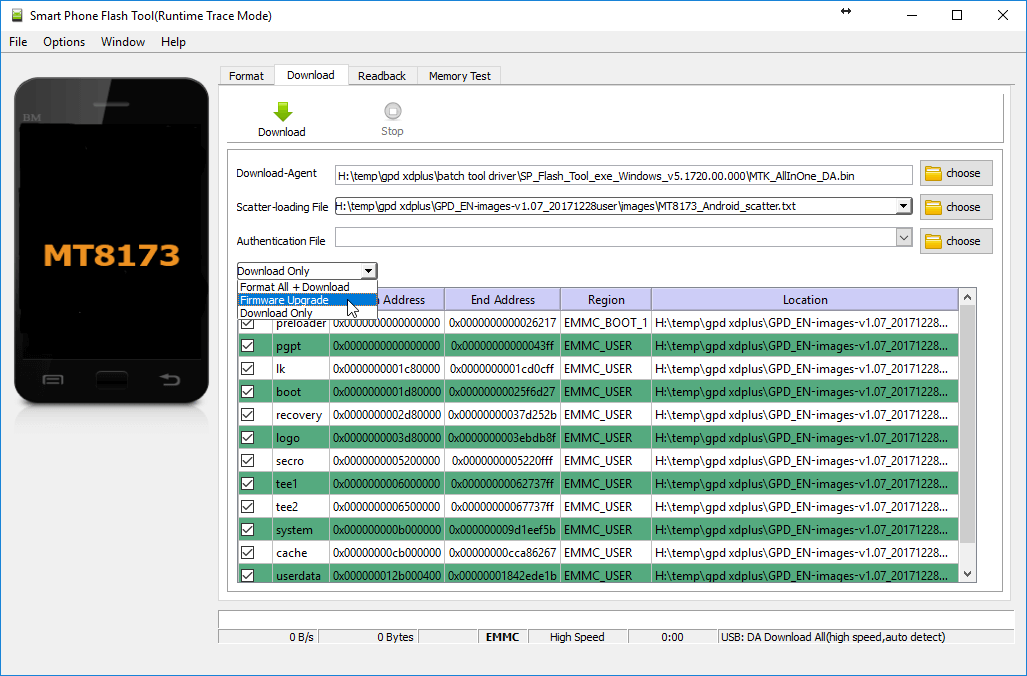
Μεταβείτε στον φάκελο «GPD_EN-images-v1.07_20171228user», έπειτα στον «images» και επιλέξτε το αρχείο «MT8173_Android_scatter.txt». Ενδέχεται να χρειαστούν μερικά δευτερόλεπτα για τη φόρτωση των δεδομένων και θα δείτε κάτι παρόμοιο με την παρακάτω εικόνα.

Κάντε κλικ στο αναπτυσσόμενο μενού «Download Only» και επιλέξτε «Firmware Upgrade»
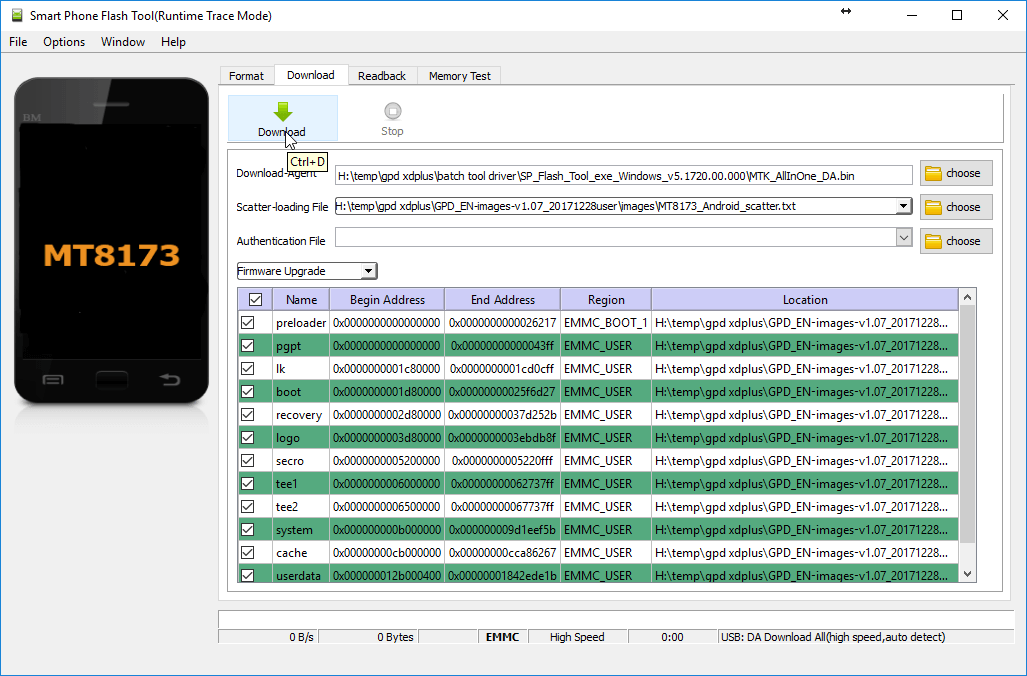
Κάντε κλικ στο πράσινο κουμπί Download button.
Απενεργοποιήστε τη συσκευή σας GPD XD+ εάν δεν είναι ήδη απενεργοποιημένη.
Συνδέστε το καλώδιο USB στον υπολογιστή σας, πατήστε παρατεταμένα το κουμπί VOL- στο GPD XD+ και, ενώ το κάνετε αυτό, εισάγετε το καλώδιο micro USB στο GPD XD+.
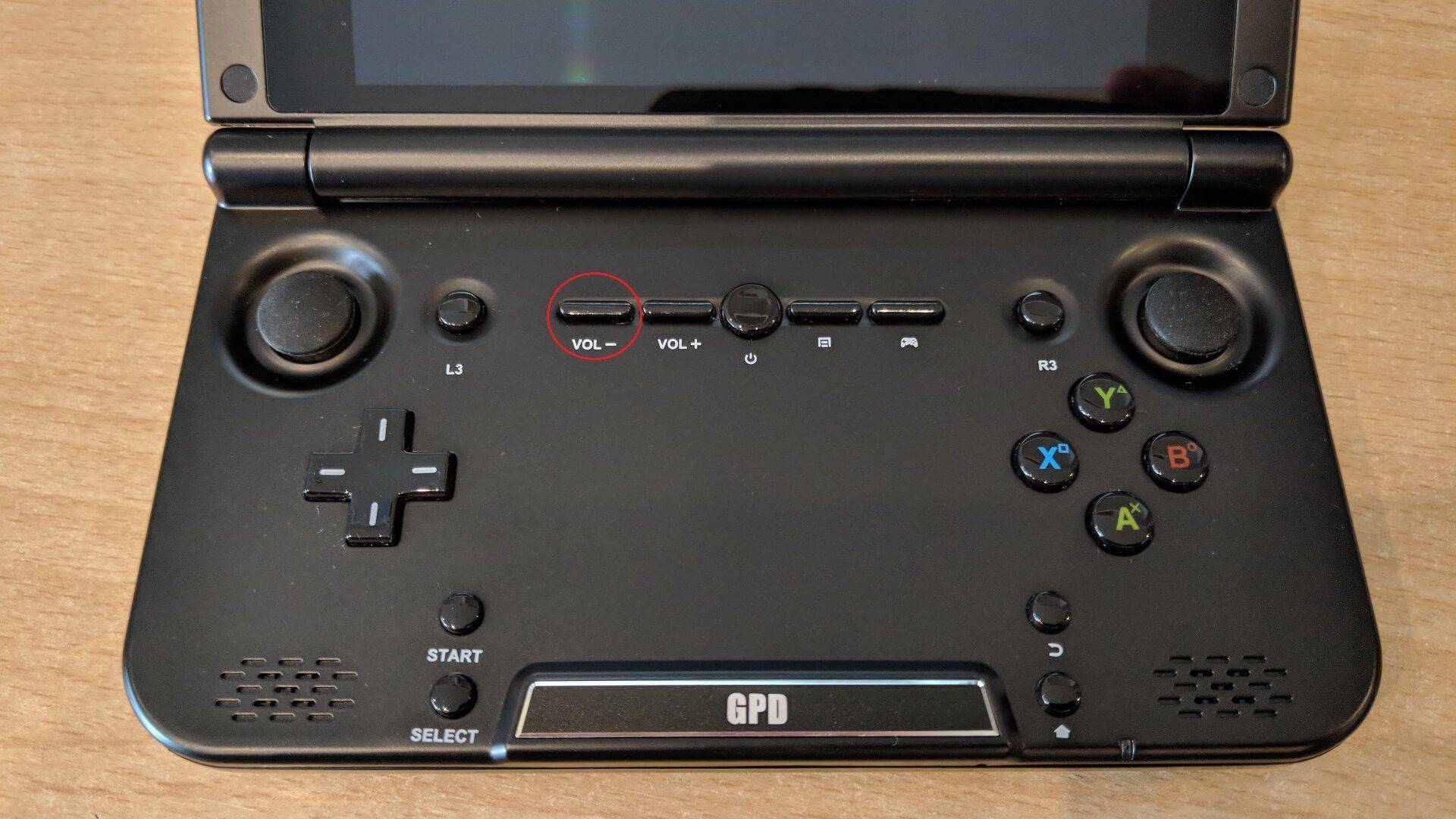
Το λογισμικό θα πρέπει τώρα να συνδεθεί και να ξεκινήσει τη διαδικασία ενημέρωσης του firmware. ΜΗΝ ΑΦΑΙΡΕΣΕΤΕ ΚΑΝΕΝΑ ΚΑΛΩΔΙΟ ΚΑΙ ΜΗΝ ΚΛΕΙΣΕΤΕ ΤΟ ΛΟΓΙΣΜΙΚΟ.
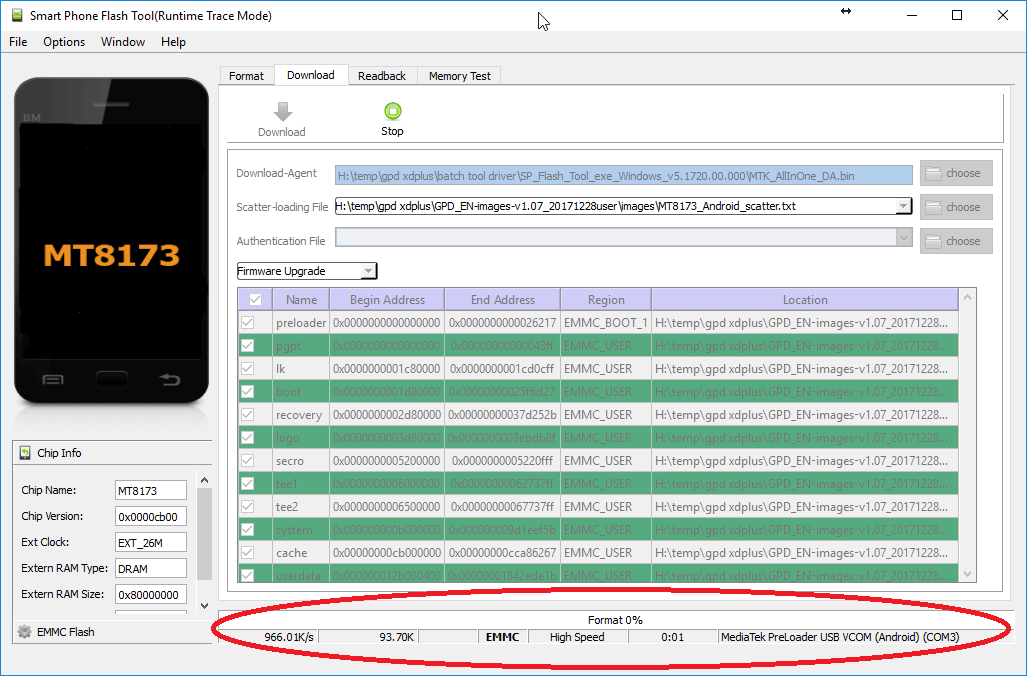
Η διαδικασία ενημέρωσης διαρκεί συνήθως περίπου 10-15 λεπτά. Αφήστε την να εκτελείται μέχρι να δείτε το μήνυμα «Download OK» παρακάτω.
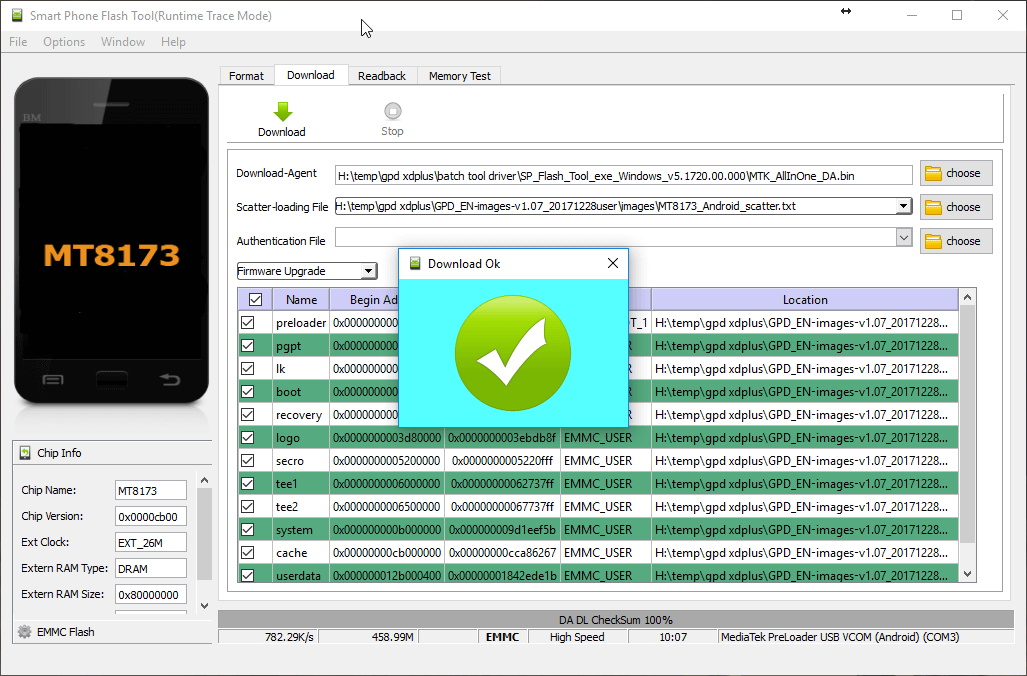
Μόλις ενημερωθεί το firmware, μπορείτε πλέον να αφαιρέσετε το καλώδιο USB και, στη συνέχεια, να ενεργοποιήσετε το GPD XD+.
ΣΗΜΕΙΩΣΗ:Κατά την πρώτη εκκίνηση μετά από αναβάθμιση firmware ή επαναφορά εργοστασιακών ρυθμίσεων, η εκκίνηση θα διαρκέσει περισσότερο από το συνηθισμένο, καθώς το λειτουργικό σύστημα προετοιμάζεται για πρώτη χρήση.
Ερωτήσεις & απαντήσεις