




このガイドで使用するファイル
変更履歴
- GPD_EN_VR-images-v1.14_20190724user.zip (最新) | v1.14 — 2019-07-24 | クラッシュ再起動問題を修正。
古いバージョンはロールバック用に引き続きダウンロード可能です。各バージョンは独自の検証済みファイルを保持します。
変更履歴
- XDS_en_vr_1.13-ota-1553054487 | v1.13 | クラッシュ再起動問題を修正。内部ストレージ(eMMC)アップグレードをサポート。
古いバージョンはロールバック用に引き続きダウンロード可能です。各バージョンは独自の検証済みファイルを保持します。
重要: このガイドはGPD XD+ (Plus)専用であり、GPD XDには対応していません。GPD XDにこれをインストールしようとしないでください。デバイスに回復不能な損傷を与える可能性があります!
ファームウェアファイルの1つと書き込みツールファイルをPCにダウンロードします。
ファームウェア
最新のファームウェアは https://www.gpd.hk/gpdxdplusfirmwareからダウンロードできます。
書き込みツール
https://1drv.ms/u/s!AlRdlhGu3fjih2A2I12IynAOo5cX
PCのハードドライブに新しいフォルダを作成し、参照しやすいように「GPD XD Plus」と名前を付けます。
両方のダウンロードの内容を新しく作成したフォルダに解凍します。解凍すると、以下の画像のようになります。

「batch tool driver」フォルダ、次に「SP_Driver_V1524」フォルダに移動します。そして「DriverInstall.exe」ドライバインストールファイルを実行します。
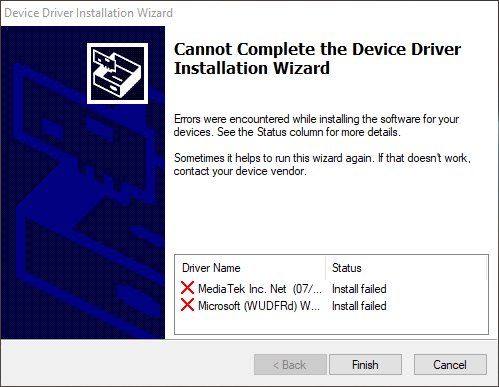
ドライバをインストールするためのプロンプトに従い、承諾してください。以下のようなInstall Failedエラーメッセージは無視してください。インストールが完了したら、PCを再起動してください。
「batch tool driver」フォルダ、次に「SP_Flash_Tool_exe_Windows_v5.1720.00.000」フォルダに移動します。

flash_tool.exeアプリケーションを選択し、読み込まれるまでしばらく待ちます。表示される可能性のある警告やエラーメッセージは無視して構いません。
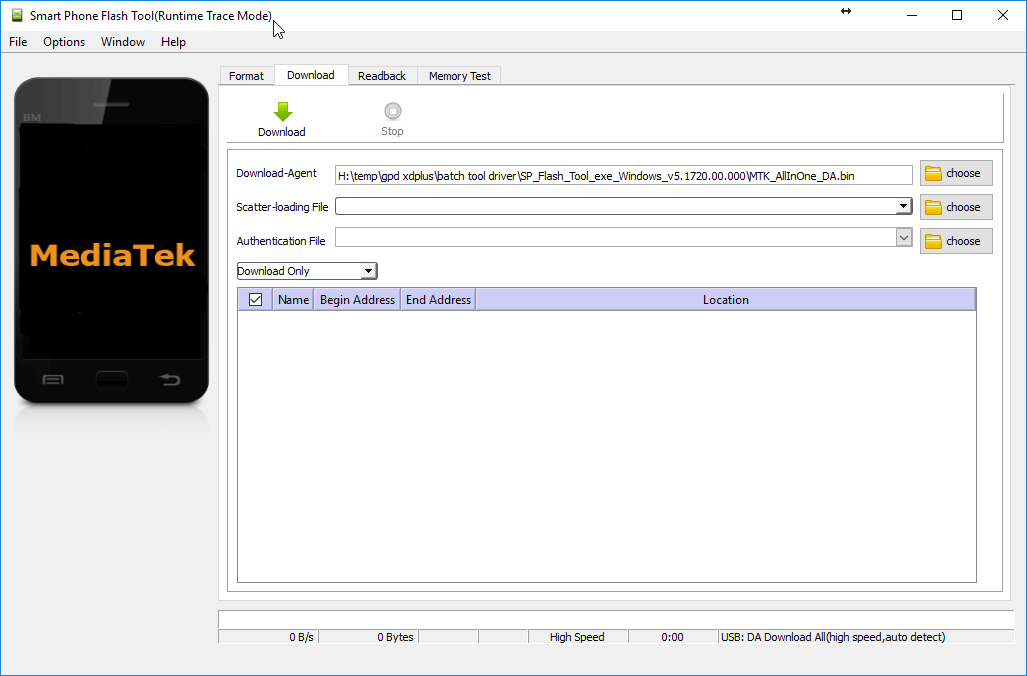
以下に示すように、「Scatter-loading File」の横にある「Choose」フォルダアイコンを選択します。

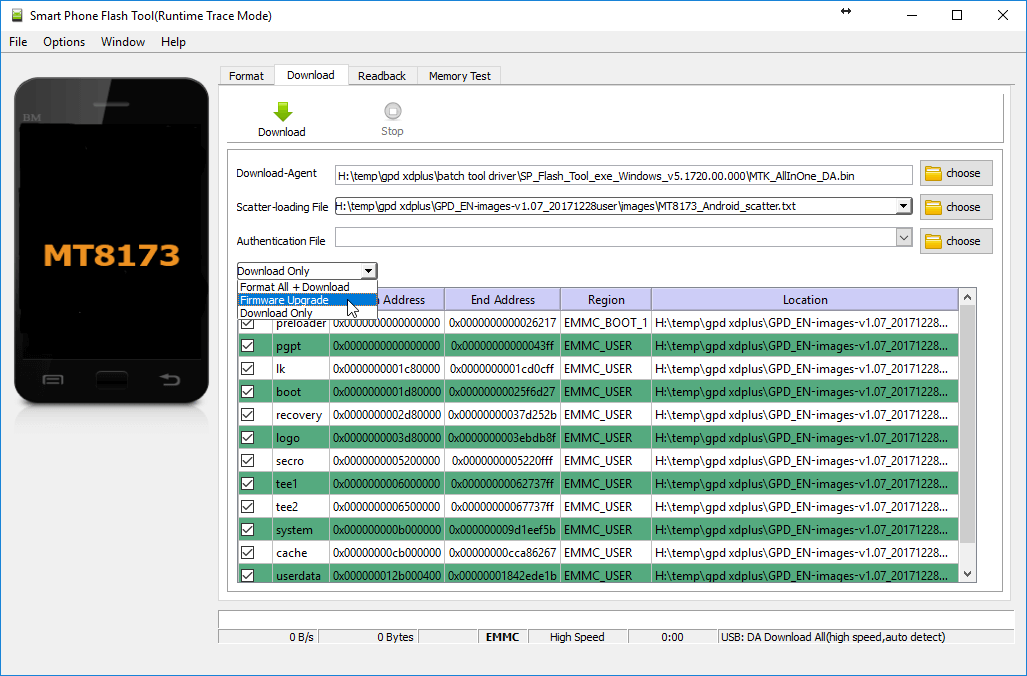
「GPD_EN-images-v1.07_20171228user」フォルダ、次に「images」に移動し、「MT8173_Android_scatter.txt」ファイルを選択します。データが読み込まれるまで数秒かかる場合があり、以下の画像のようになります。

「Download Only」ドロップダウンメニューをクリックし、「Firmware Upgrade」を選択します。
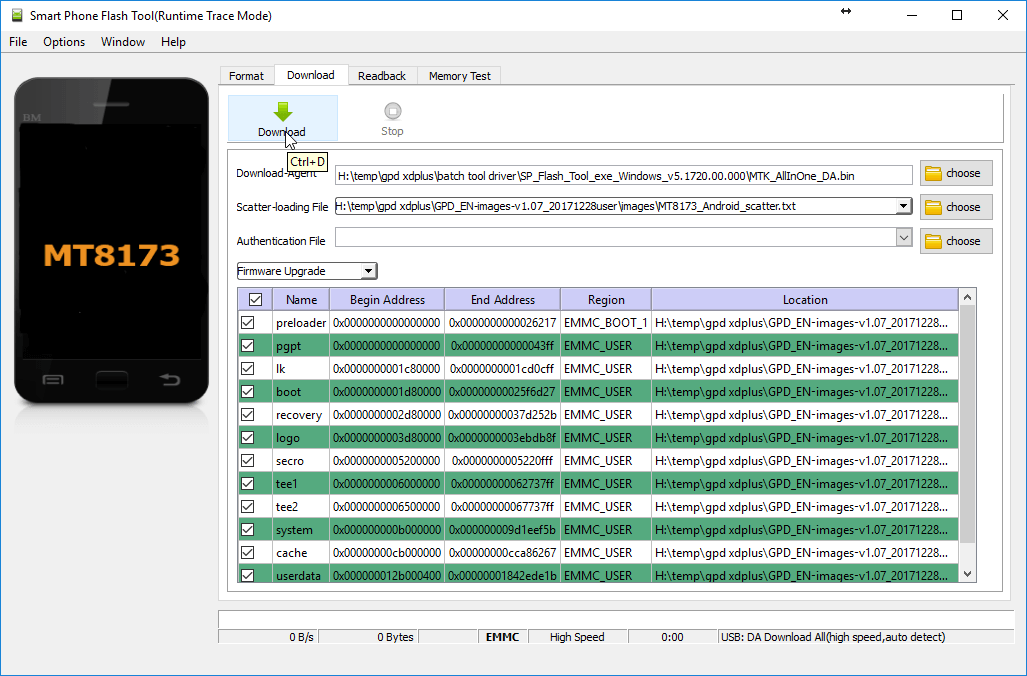
緑色のDownload ボタンをクリックします。
まだ電源が入っている場合は、GPD XD+デバイスの電源を切ります。
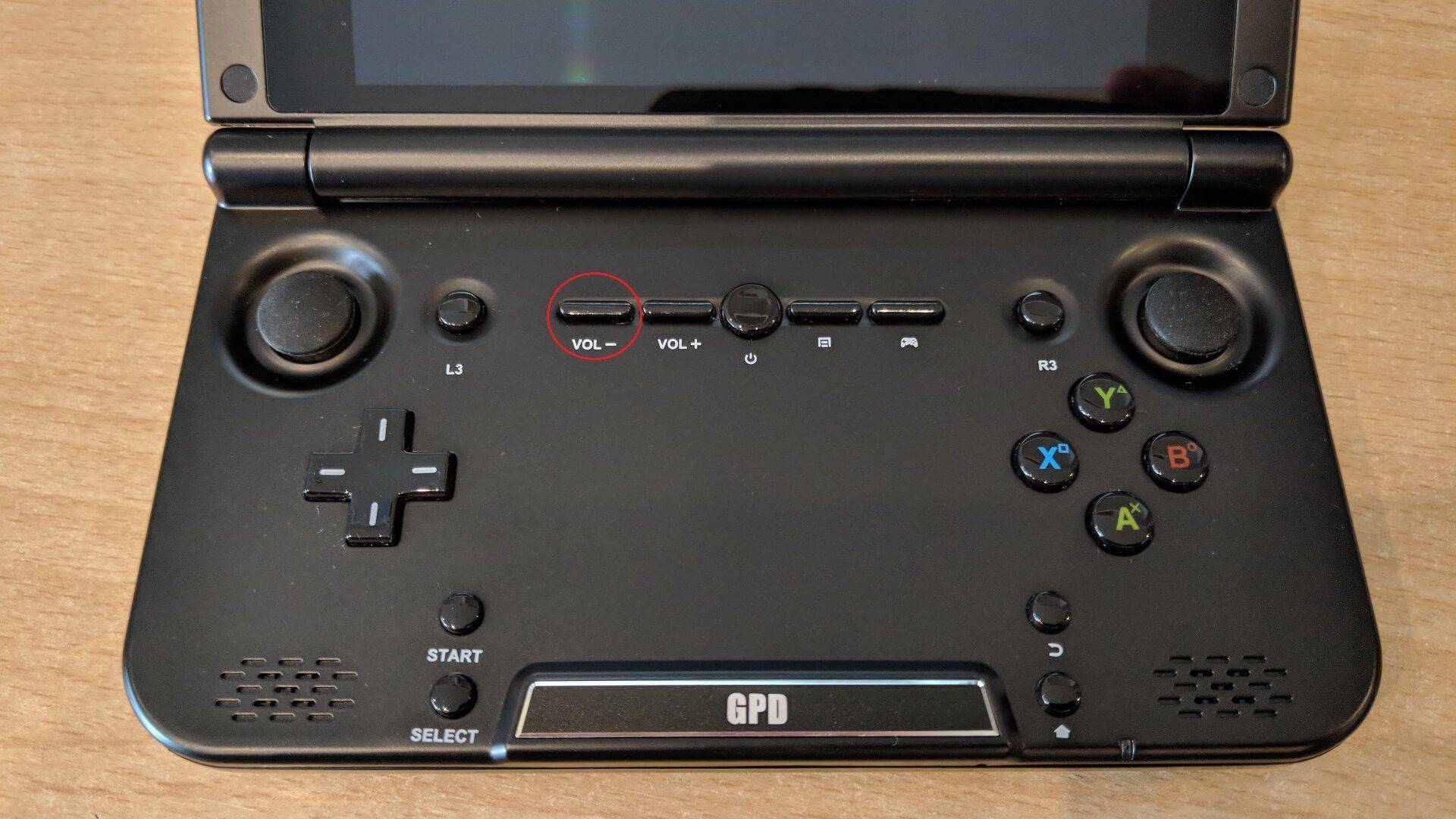
USBケーブルをPCに接続し、GPD XD+のVOL-ボタンを押し続けながら、micro USBケーブルをGPD XD+に挿入します。
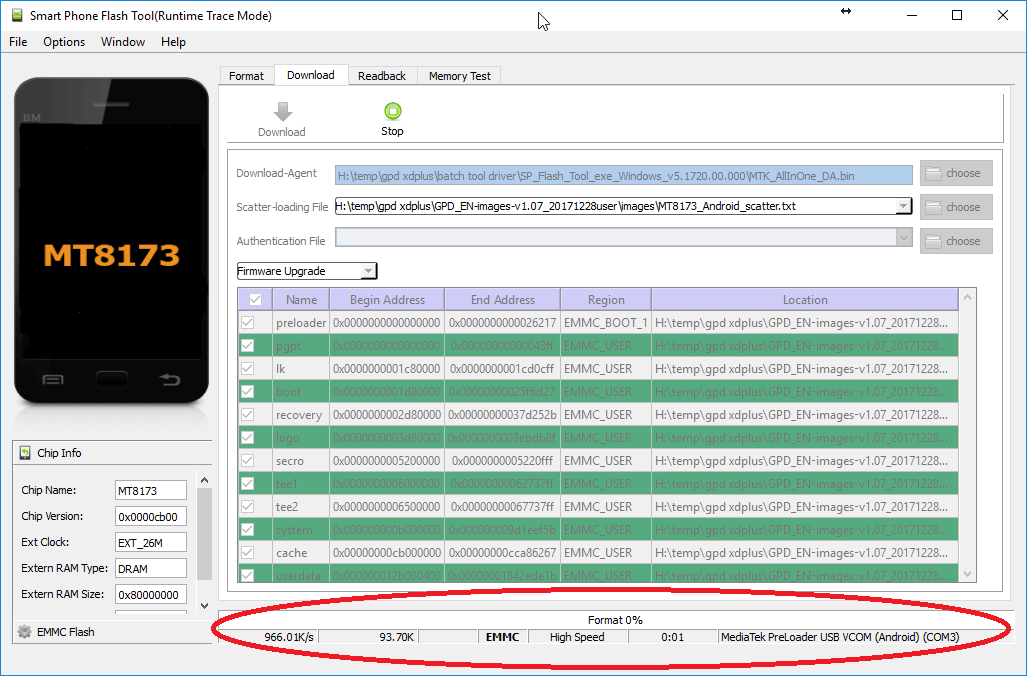
ソフトウェアが接続し、ファームウェア更新手順を開始します。 ケーブルを抜いたり、ソフトウェアを閉じたりしないでください。
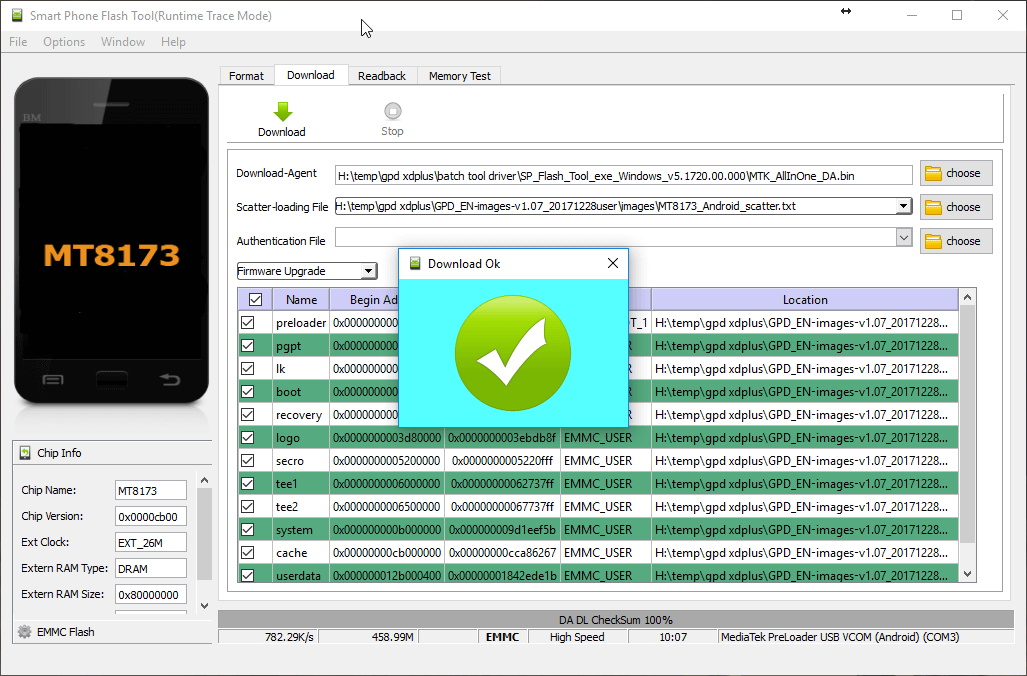
更新手順は通常約10~15分かかります。以下の「Download OK」プロンプトが表示されるまで、そのまま実行し続けてください。
ファームウェアが更新されたら、USBケーブルを取り外し、GPD XD+の電源を入れます。
注:ファームウェアの書き込みまたは工場出荷時設定へのリセット後の初回起動は、初回使用のためにオペレーティングシステムをセットアップするため、通常より時間がかかります。
質疑応答