




Galbūt kitose mūsų instrukcijų straipsniuose esate susidūrę su nuorodomis į (Android) atkūrimo meniu.
Paaiškiname, kas tai yra ir ką daro įvairūs jame esantys punktai.
Toliau pateiktos ekrano kopijos buvo padarytos iš Android 6 įrenginio. Ankstesni modeliai turės labai panašius meniu, nors LibreELEC rodomas tik naujesniuose dvigubos įkrovos įrenginiuose.
Kaip pasiekti – https://droix.net/accessing-your-droidboxs-recovery-menu
Naršydami meniu galite naudoti infraraudonųjų spindulių nuotolinio valdymo pulto mygtukus Aukštyn, Žemyn, Kairėn, Dešinėn ir OK. Jei naudojate valdiklį su oro pelės režimu, pirmiausia apverskite jį aukštyn kojomis / išjunkite oro pelę, nes priešingu atveju nedideli judesiai bus interpretuojami kaip noras labai greitai slinkti sąrašu aukštyn arba žemyn.
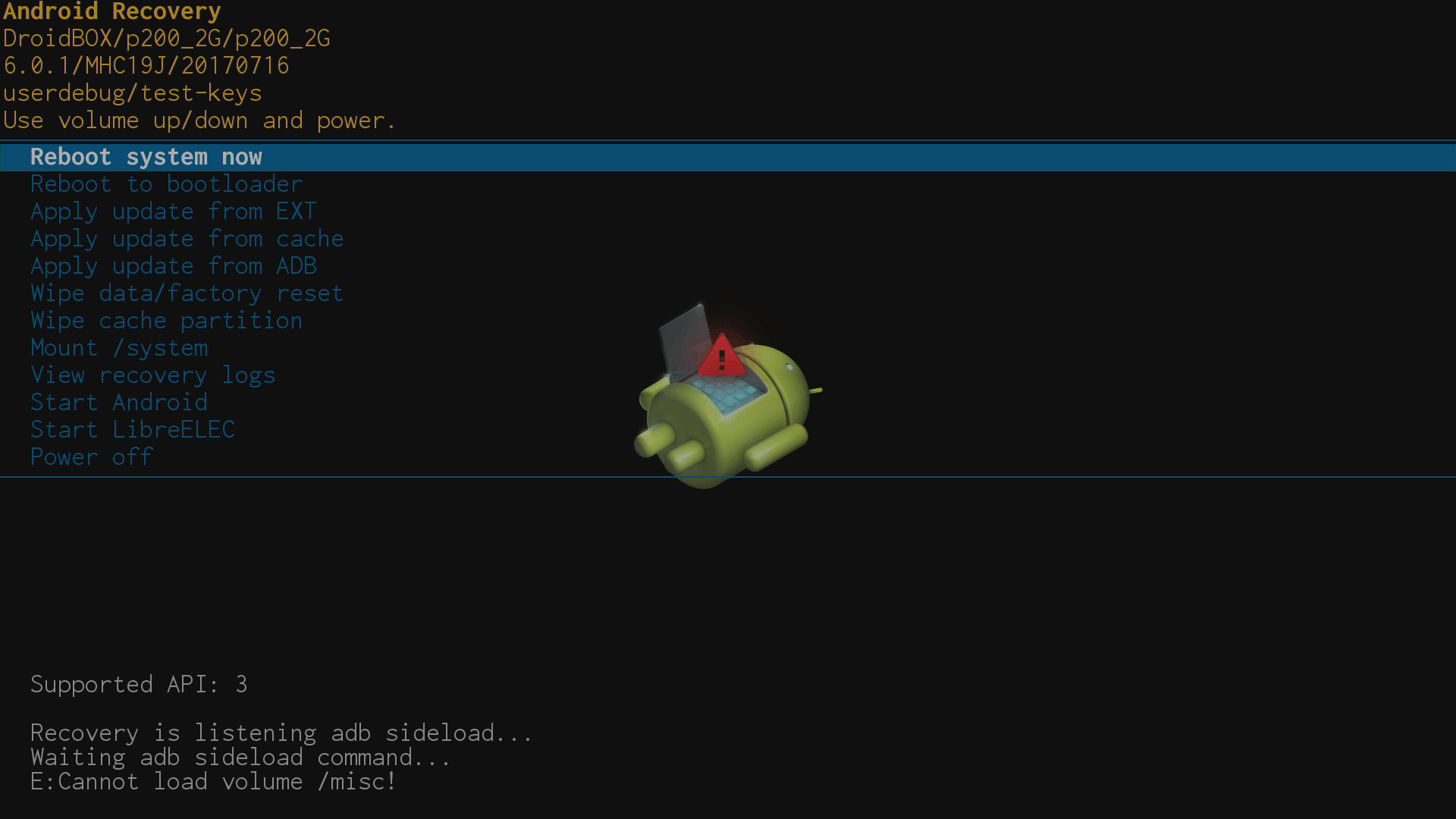
-Iš naujo paleisti sistemą dabar
Pasirinkus šį punktą, atkūrimo meniu bus uždarytas ir bus įkelta operacinė sistema, kurią naudojote paskutinį kartą.
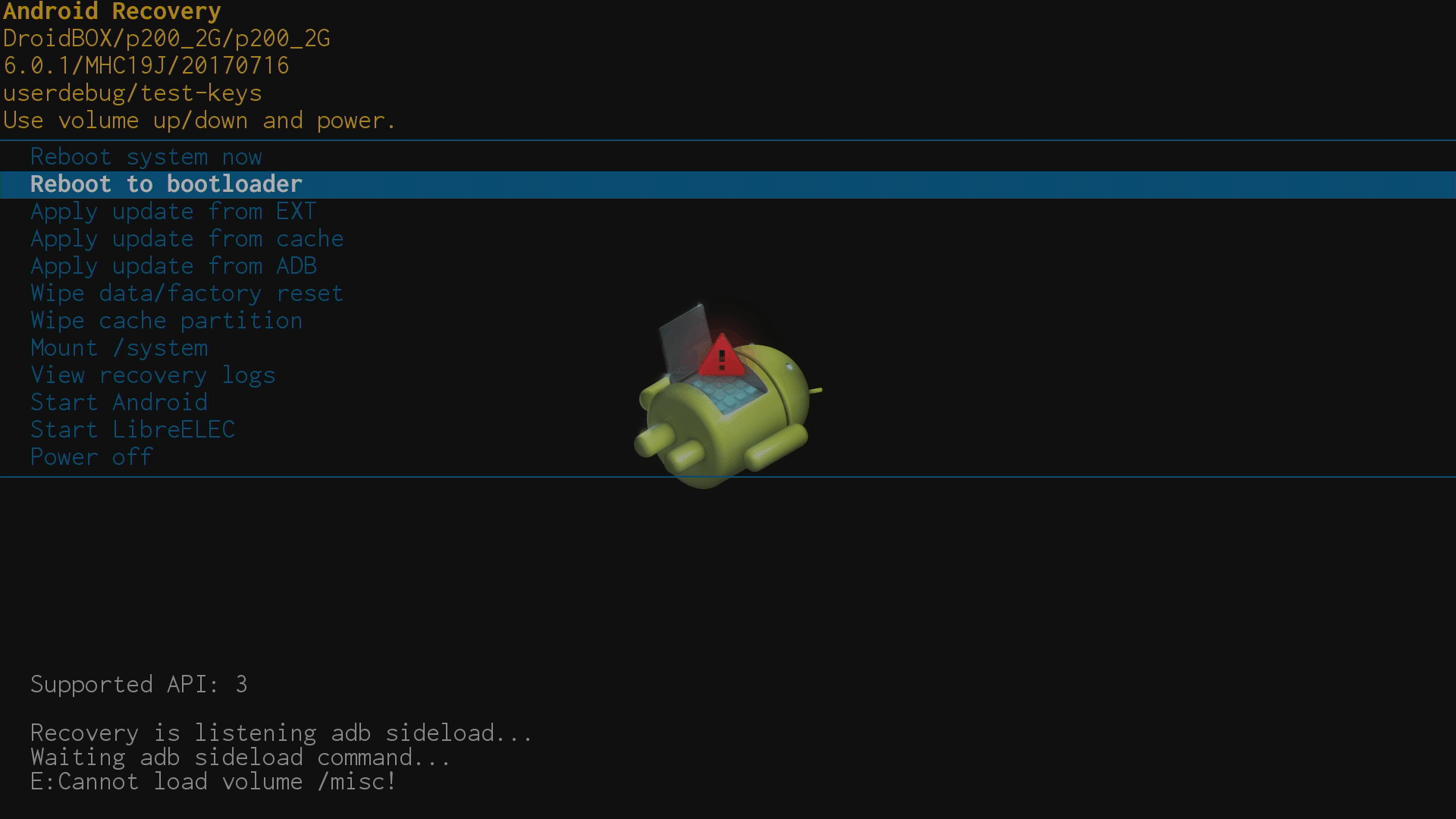
-Paleisti iš naujo į įkrovos programą
Visiškai nekreipkite į tai dėmesio.
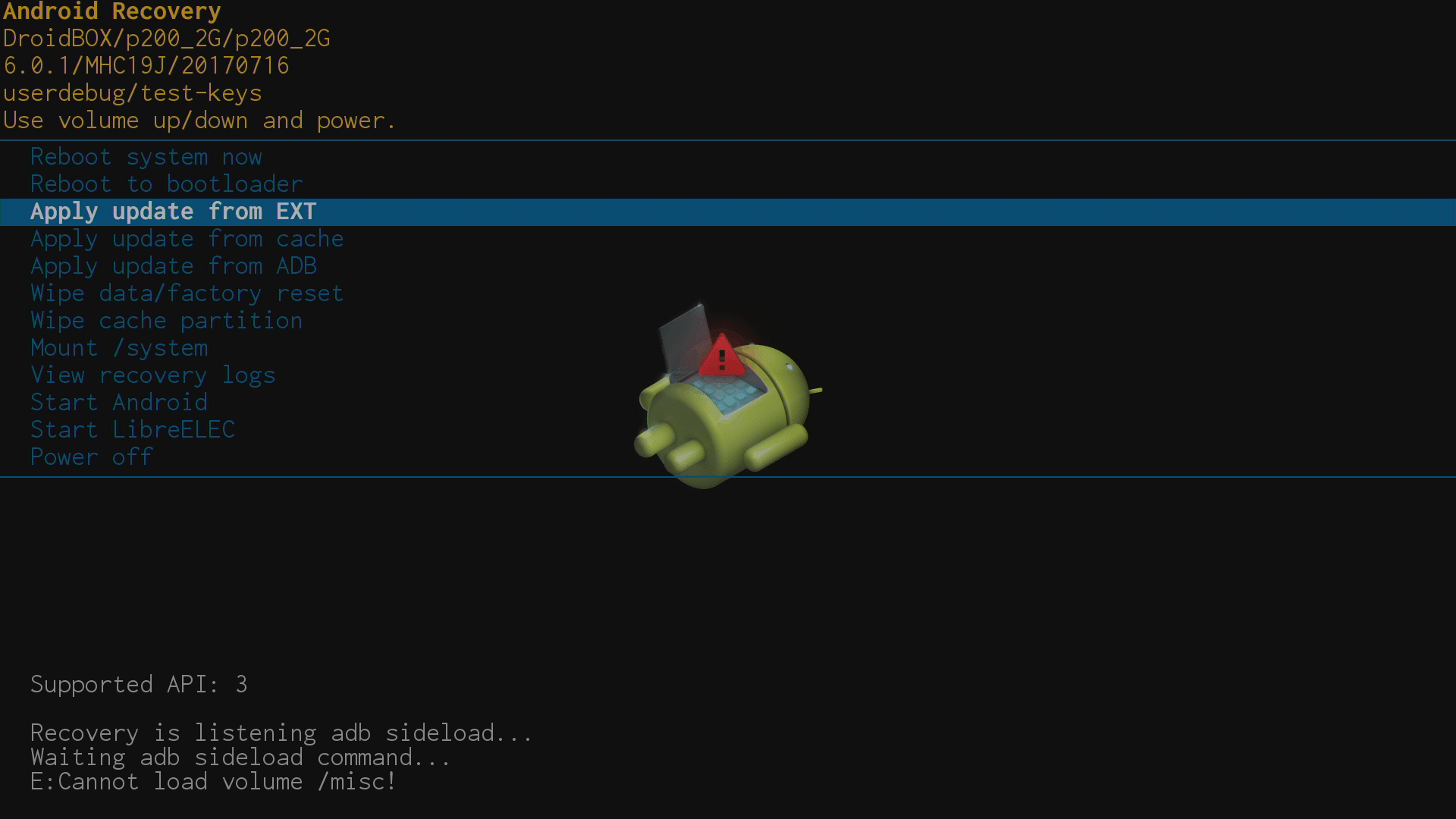
– Taikyti naujinimą iš EXT
Jei norite įrašyti jums pateiktą programinę aparatinę įrangą iš ZIP failo, tai yra punktas, kurį reikia pasirinkti. Jis veda prie dviejų tolesnių pasirinkimų:
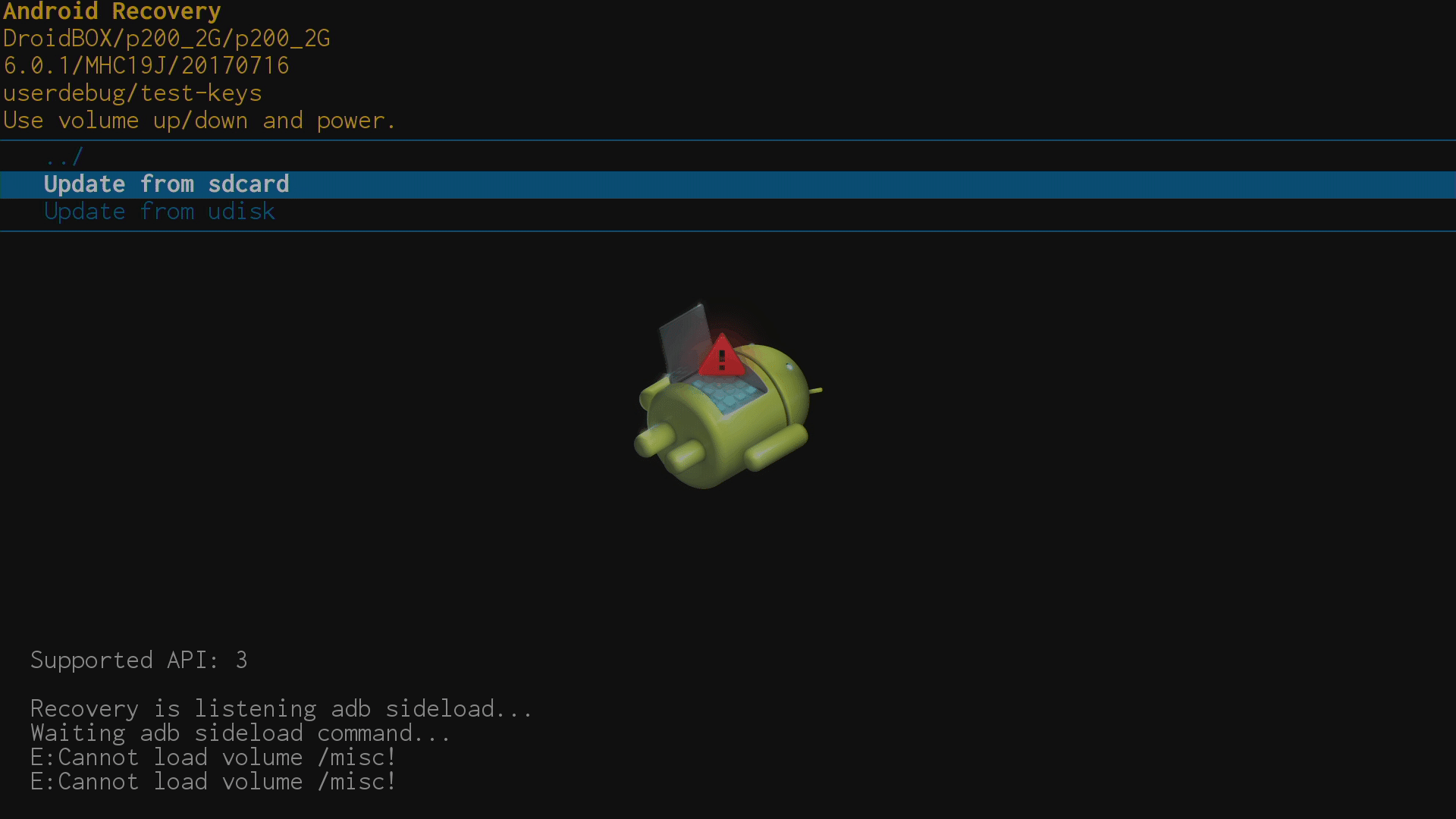
— Naujinti iš SD kortelės
Tai yra pageidaujamas metodas, instrukcijos bus pateiktos kartu su programinės aparatinės įrangos nuoroda, tačiau geriausiai veikia atsisiųsto ZIP failo nukopijavimas į SD atminties kortelę.
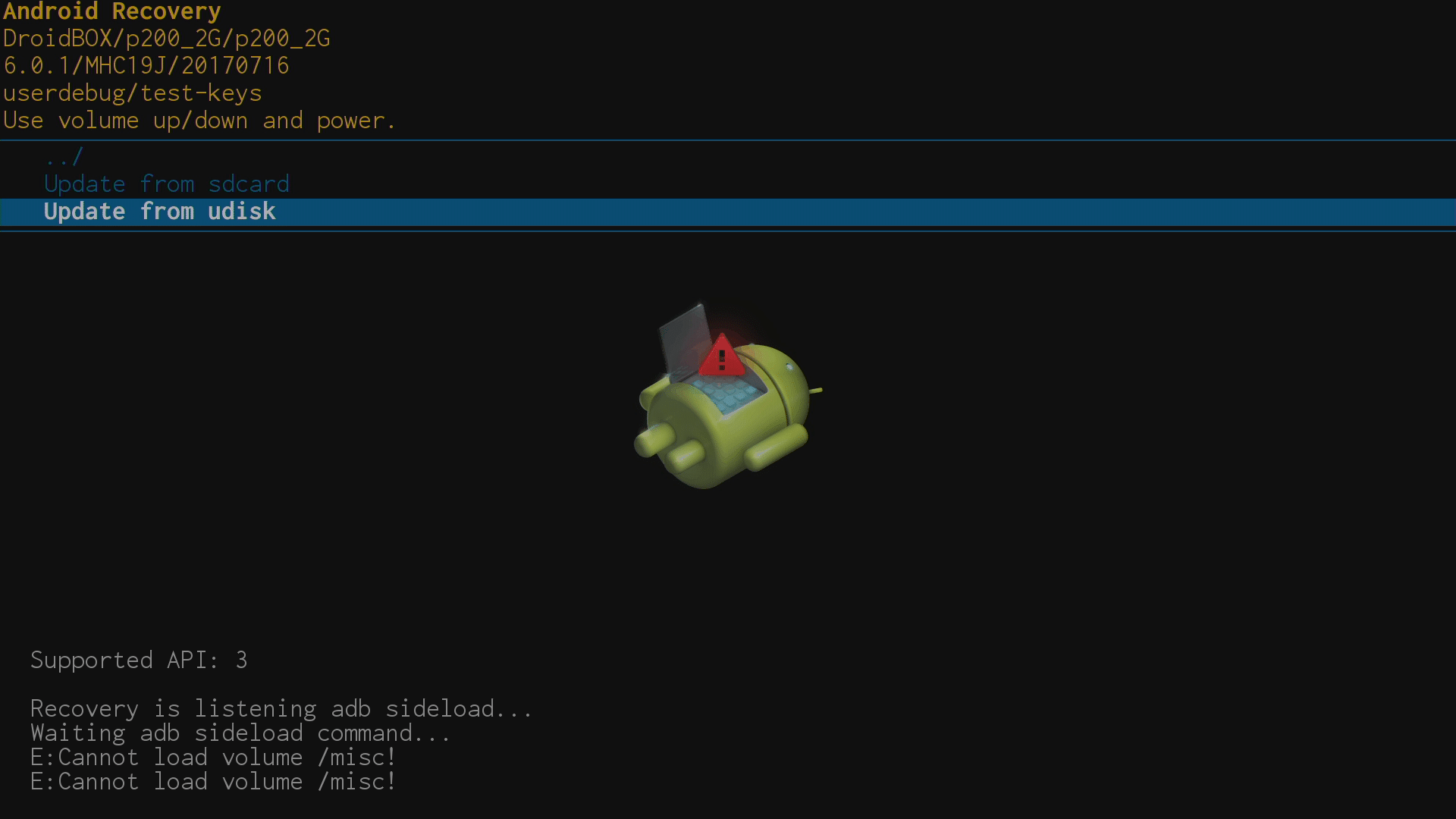
— Naujinimas iš udisk
Kai kurie įrenginiai taip pat gali atnaujinti savo programinę įrangą naudodami ZIP failą, saugomą USB saugojimo įrenginyje. Jei šis būdas nepavyksta, naudokite atminties kortelę.
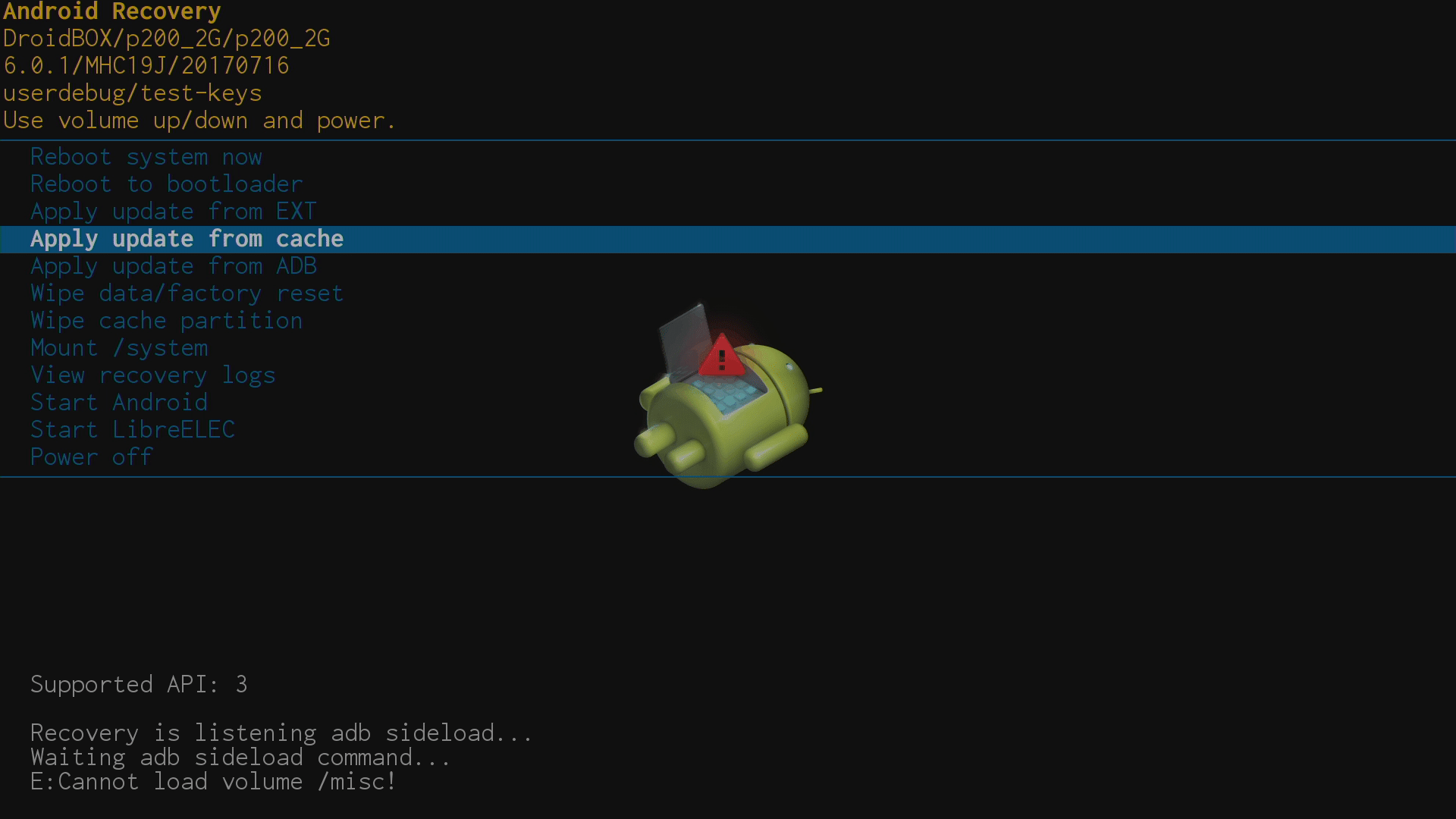
– Taikyti naujinimą iš podėlio
Visiškai nekreipkite į tai dėmesio.
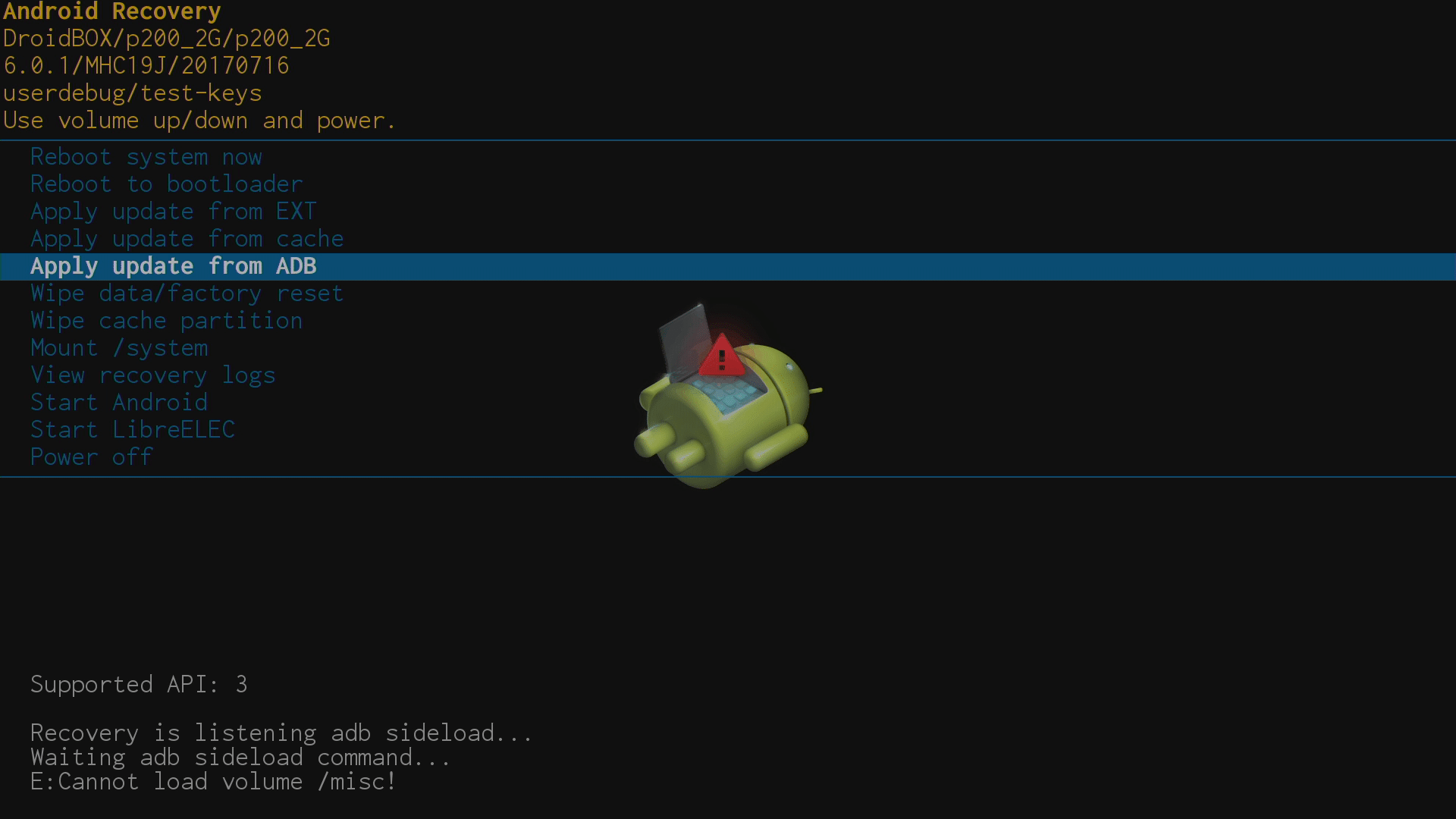
– Taikyti naujinimą iš ADB
Ši parinktis naudojama, kai norite įrašyti failą per ADB ryšį tarp dviejų įrenginių. Galima visiškai nepaisyti.
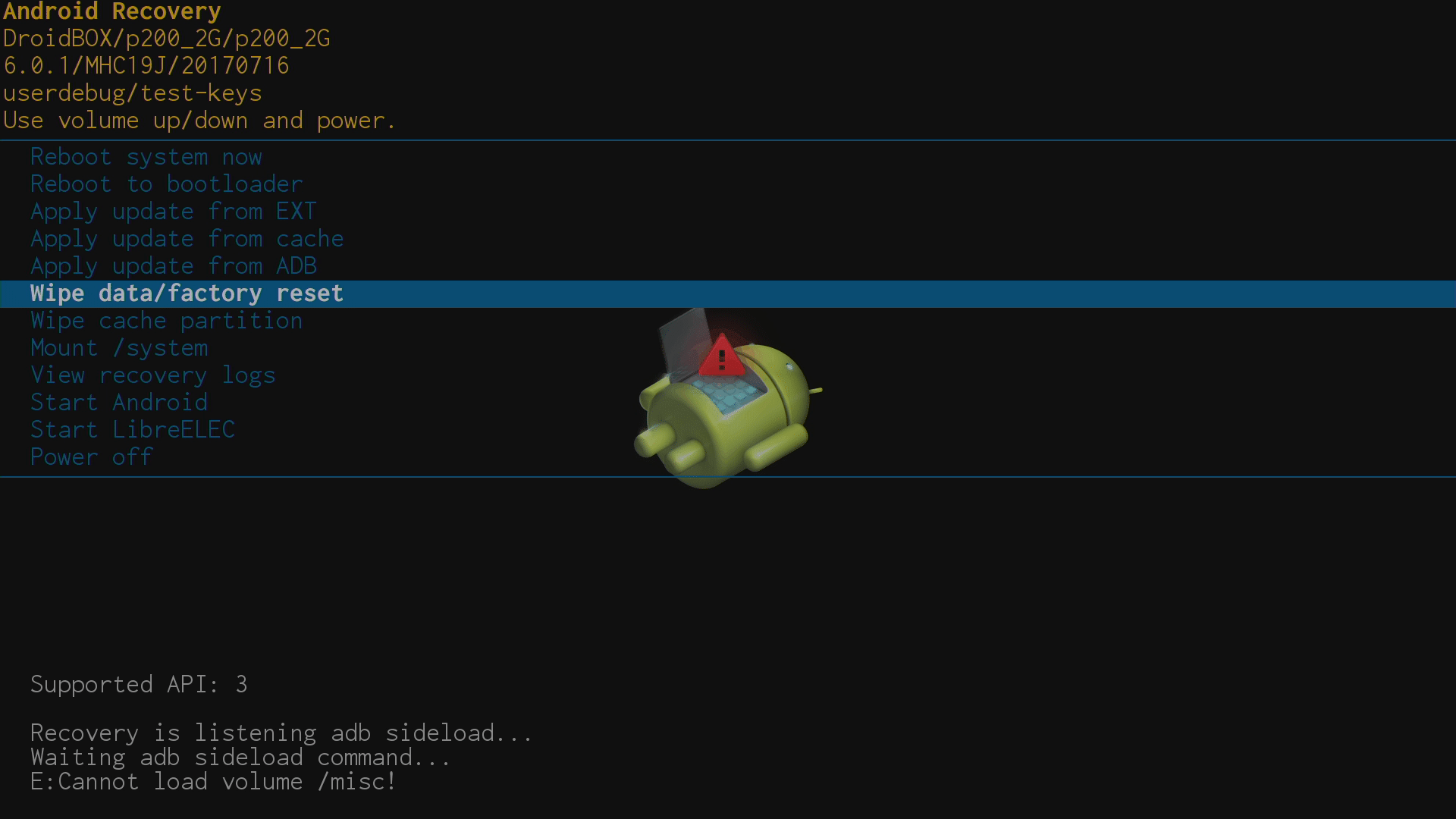
– Ištrinti duomenis / atkurti gamyklinius nustatymus
Jei norite ištrinti visus įrenginio duomenis, palikdami tik operacinę sistemą ir programas, naudokite šį punktą. Viskas, ką sukonfigūravote, atsisiuntėte ar perkėlėte, bus prarasta, todėl pirmiausia sukurkite atsarginę kopiją. Daugiau informacijos rasite nuorodoje apie tai, kaip pasiekti meniu.
Būsite paprašyti patvirtinti, kad tikrai norite viską ištrinti.
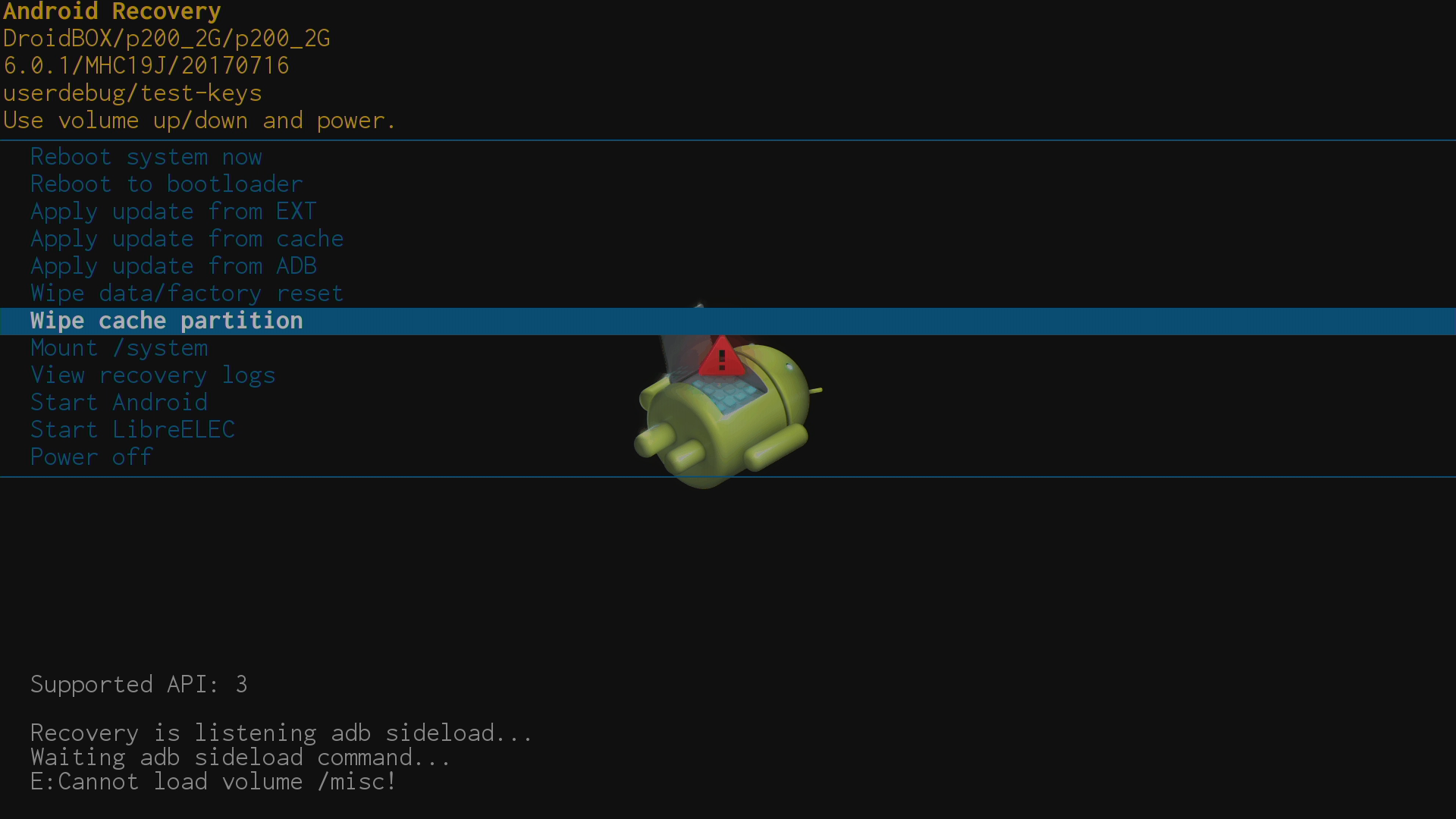
– Ištrinti podėlio skaidinį
Jei reikia ištrinti įrenginio podėlį, naudokite šį punktą. Vėlgi, būsite paklausti, ar esate tikri.
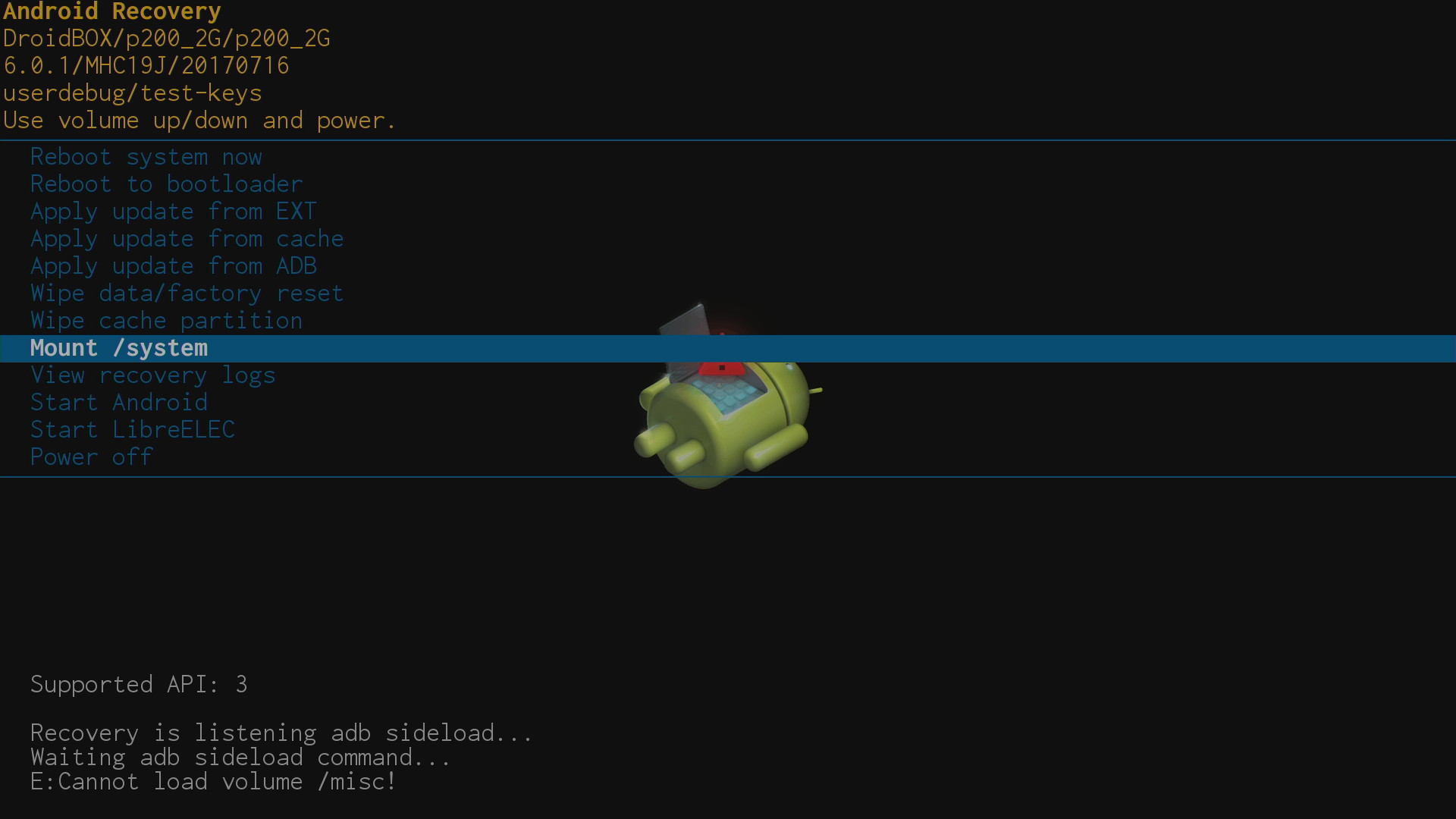
– Prijungti /system
Visiškai nekreipkite į tai dėmesio.
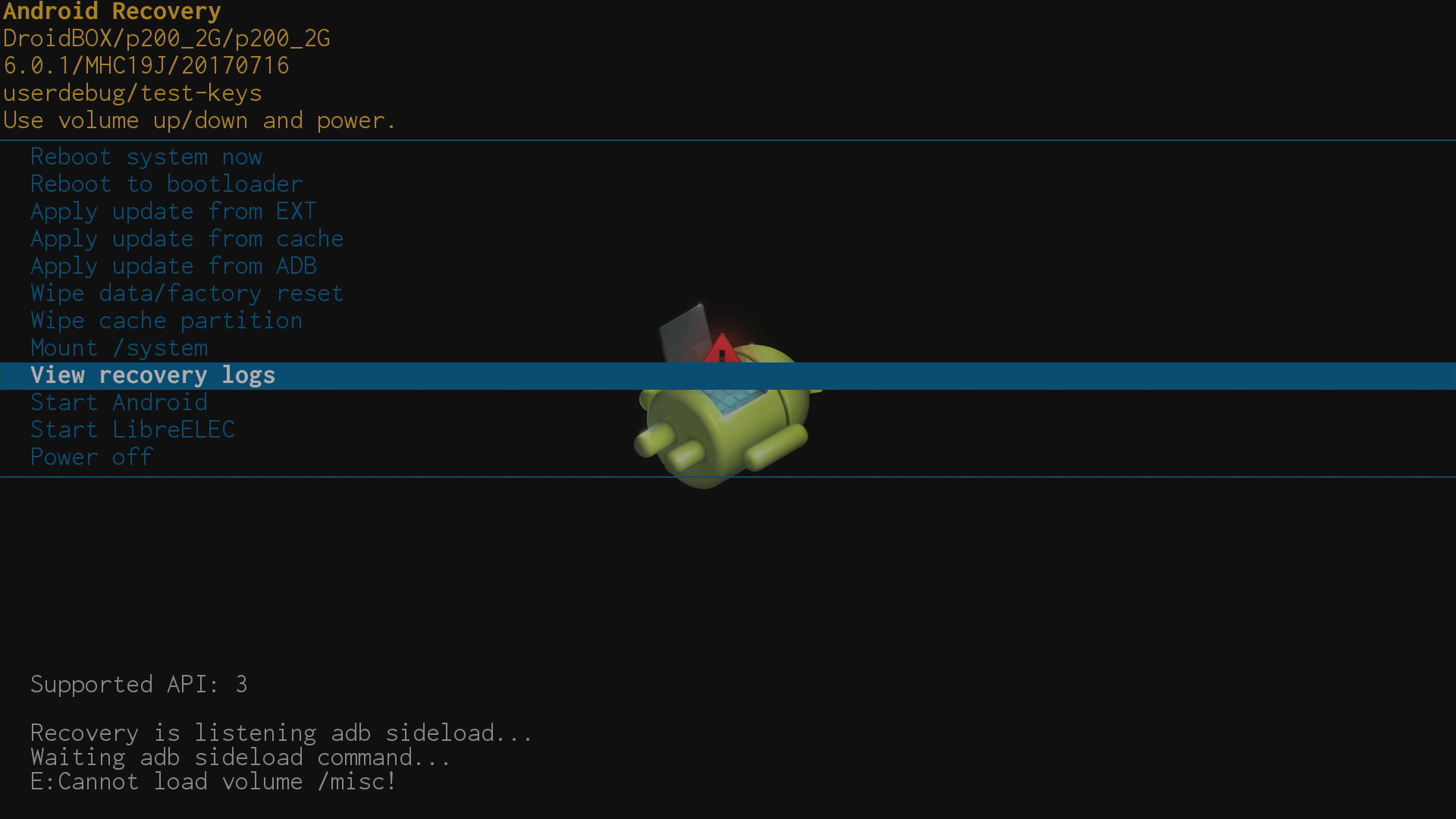
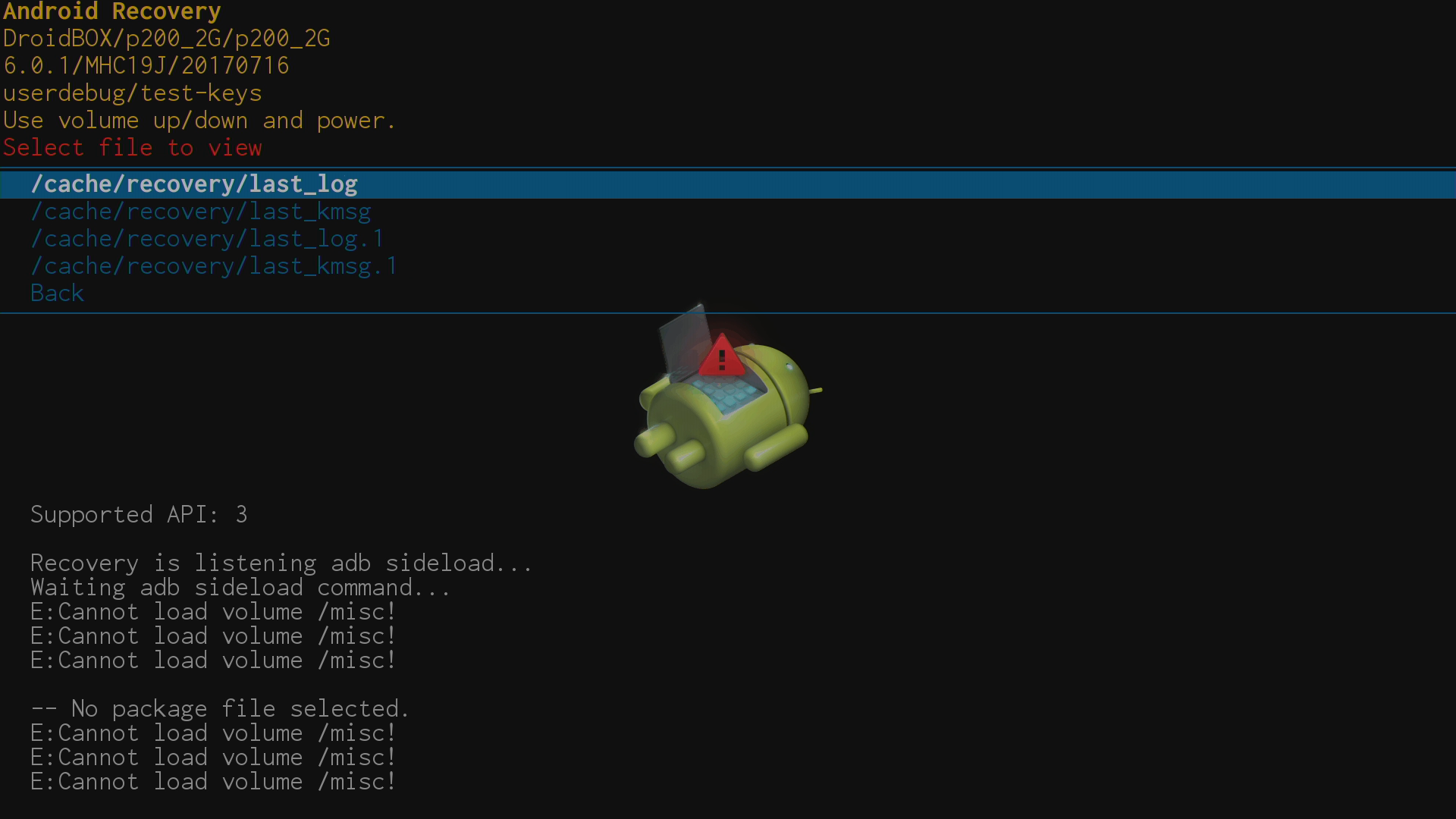
– Peržiūrėti atkūrimo žurnalus
Jei kažkas nepavyko, daugiau informacijos galite rasti čia.
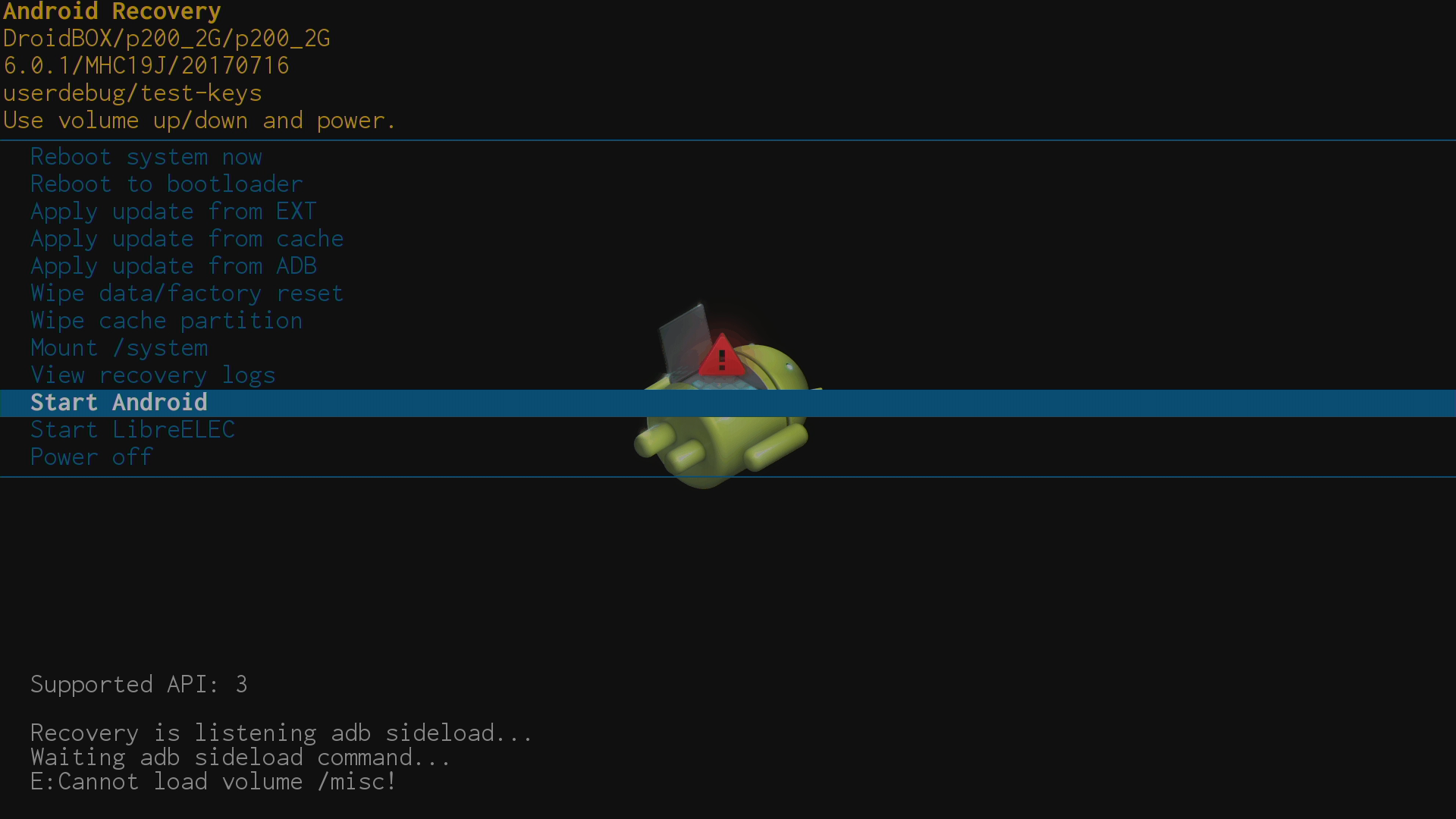
– Paleisti Android
Uždarykite atkūrimo meniu ir konkrečiai paleiskite Android operacinę sistemą.
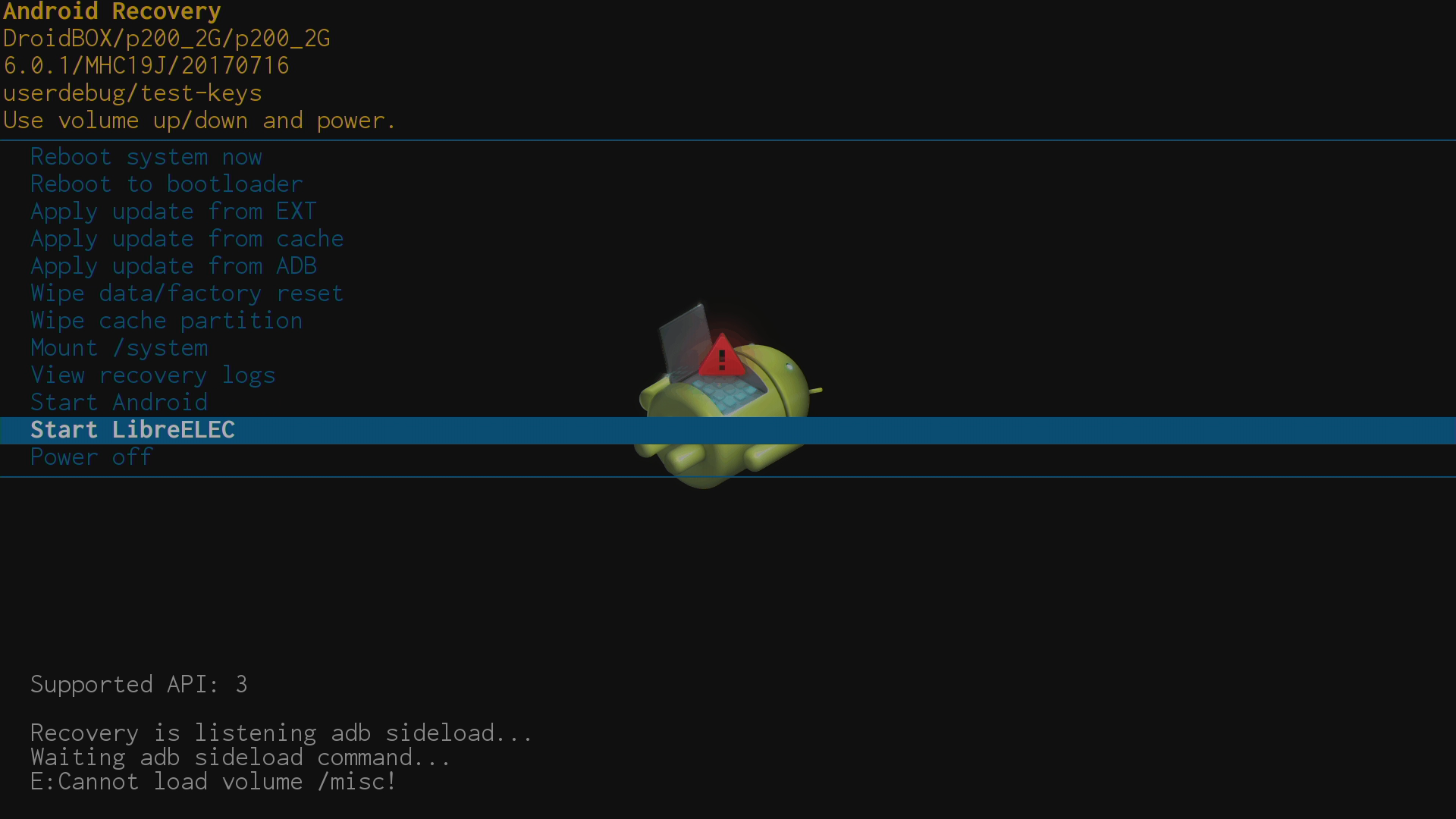
– Paleisti LibreELEC
Uždarykite atkūrimo meniu ir konkrečiai paleiskite antrąją operacinę sistemą (jei yra).
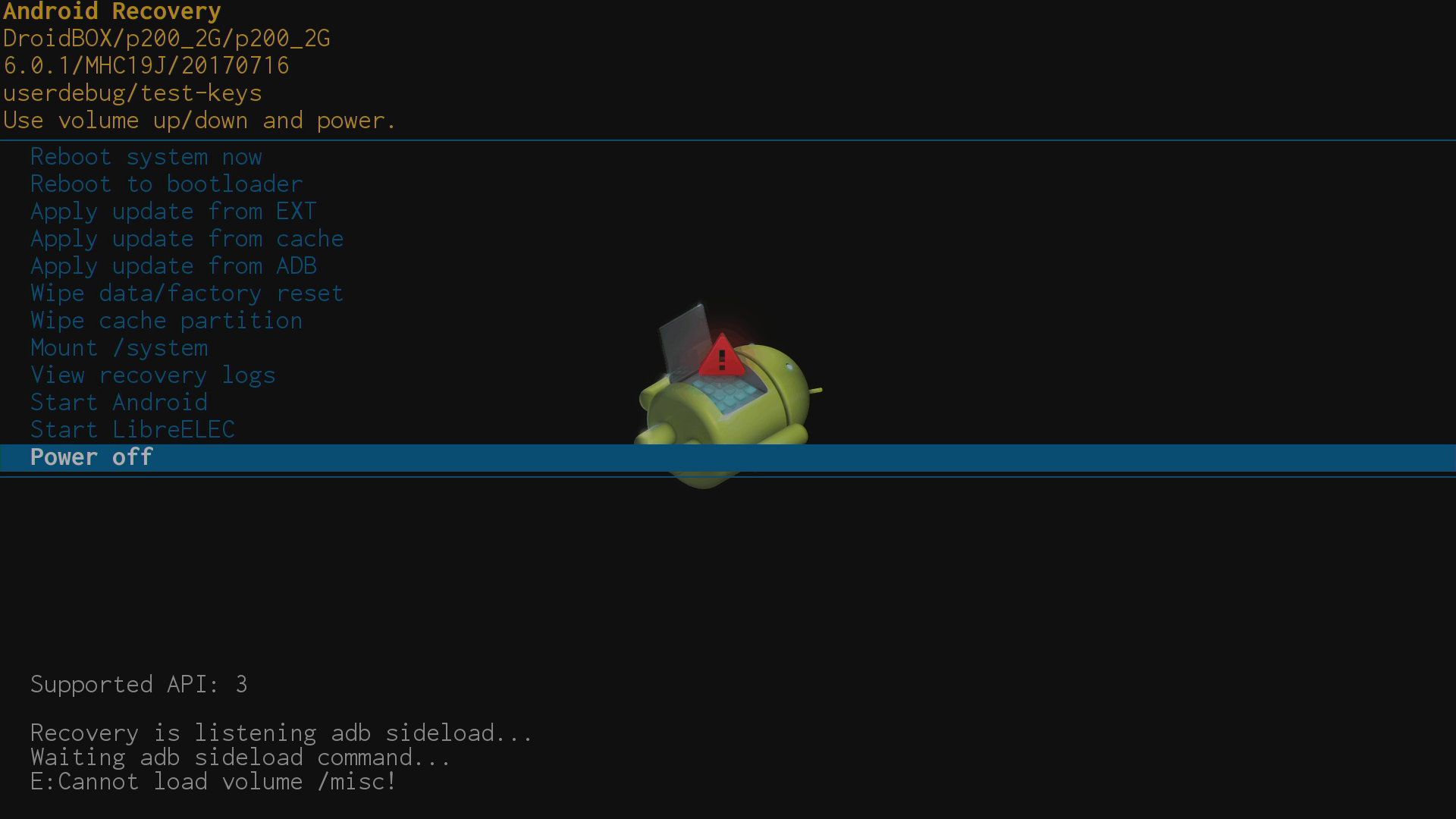
– Išjungti
Visiškai nekreipkite į tai dėmesio.
Pamatysite klaidos pranešimą, susijusį su „/misc“ – jie rodomi visuose įrenginiuose ir į juos galima visiškai nekreipti dėmesio.
Klausimai ir atsakymai