




Este posibil să fi întâlnit referiri la meniul de recuperare (Android) în alte articole de tip „Cum se face” ale noastre.
Explicăm ce este acesta și ce fac diferitele opțiuni disponibile în interiorul său.
Capturile de ecran prezentate mai jos au fost realizate pe un dispozitiv cu Android 6. Modelele mai vechi vor avea meniuri foarte asemănătoare, deși LibreELEC este afișat doar pe dispozitivele recente cu dual boot.
Cum se accesează – https://droix.net/accessing-your-droidboxs-recovery-menu
Când navigați prin meniuri, puteți utiliza butoanele Sus, Jos, Stânga, Dreapta și OK de pe telecomanda dvs. cu infraroșu. Dacă utilizați un controller cu modul Air Mouse, întoarceți-l mai întâi cu susul în jos/dezactivați Air Mouse, altfel mișcările mici vor fi interpretate ca intenția de a derula foarte rapid în sus sau în jos prin listă.
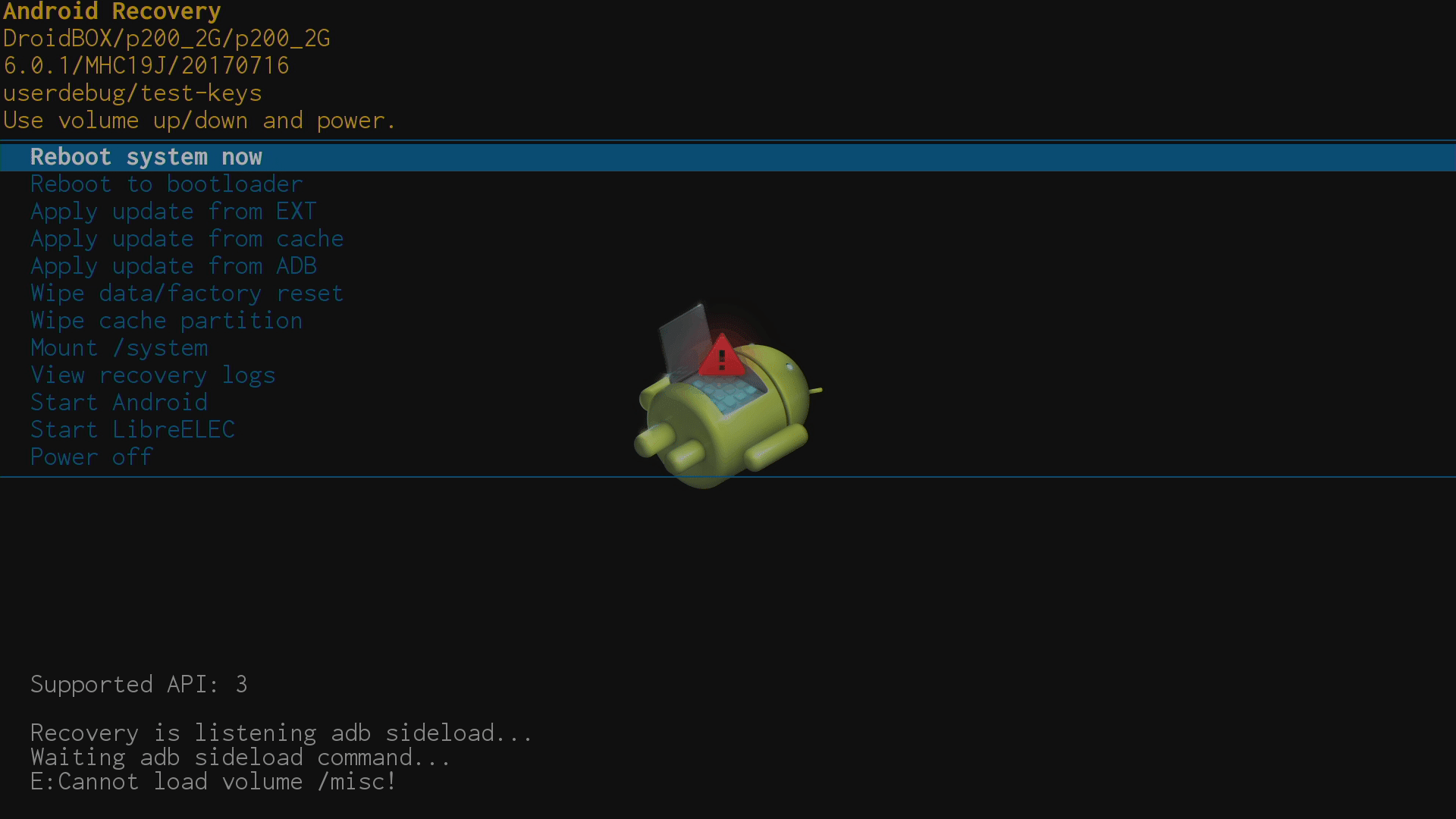
-Reboot system now
Selectarea acestei opțiuni va închide meniul de recuperare și va porni în sistemul de operare pe care l-ați utilizat ultima dată.
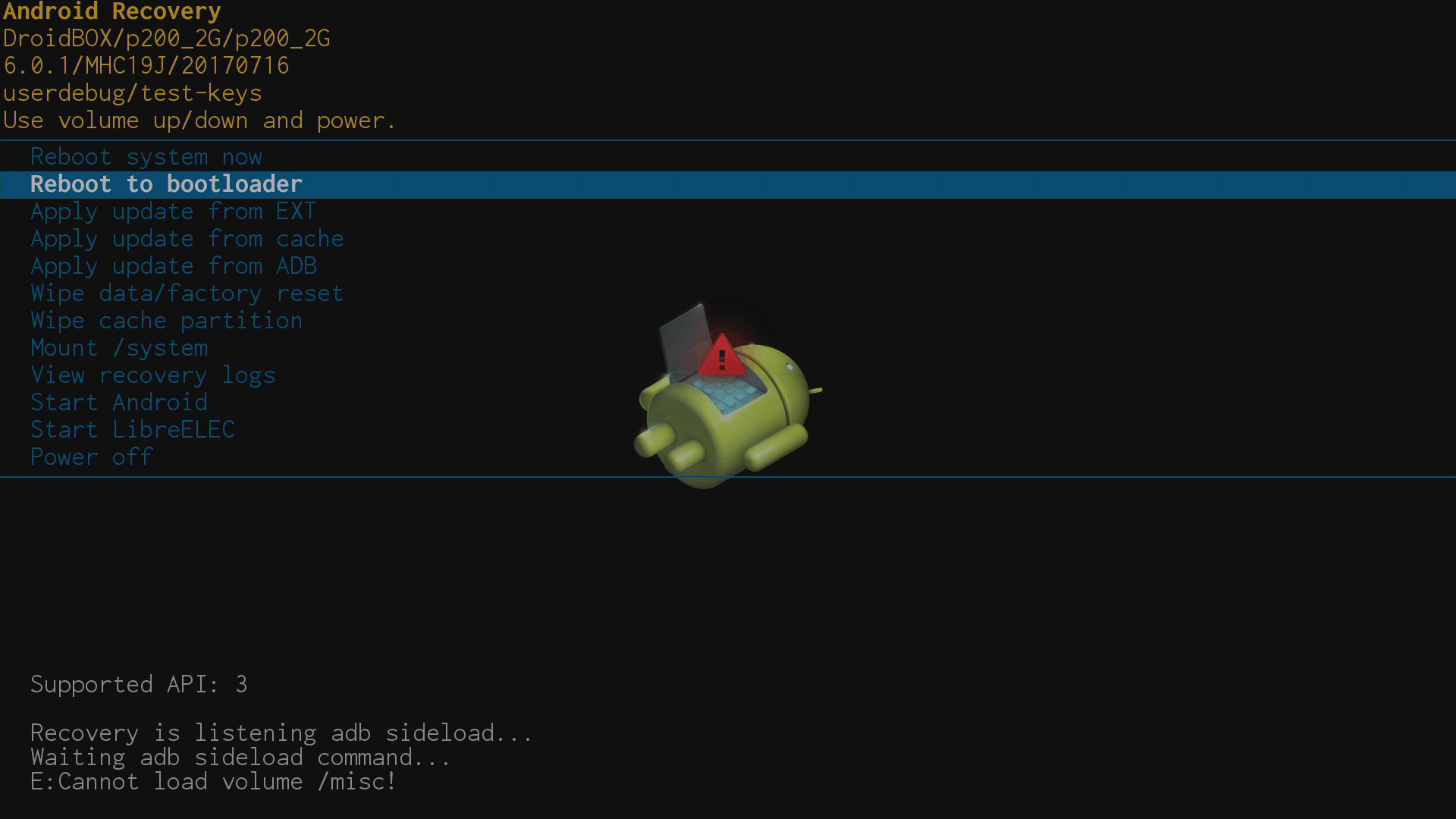
-Reboot to bootloader
Ignorați complet această opțiune.
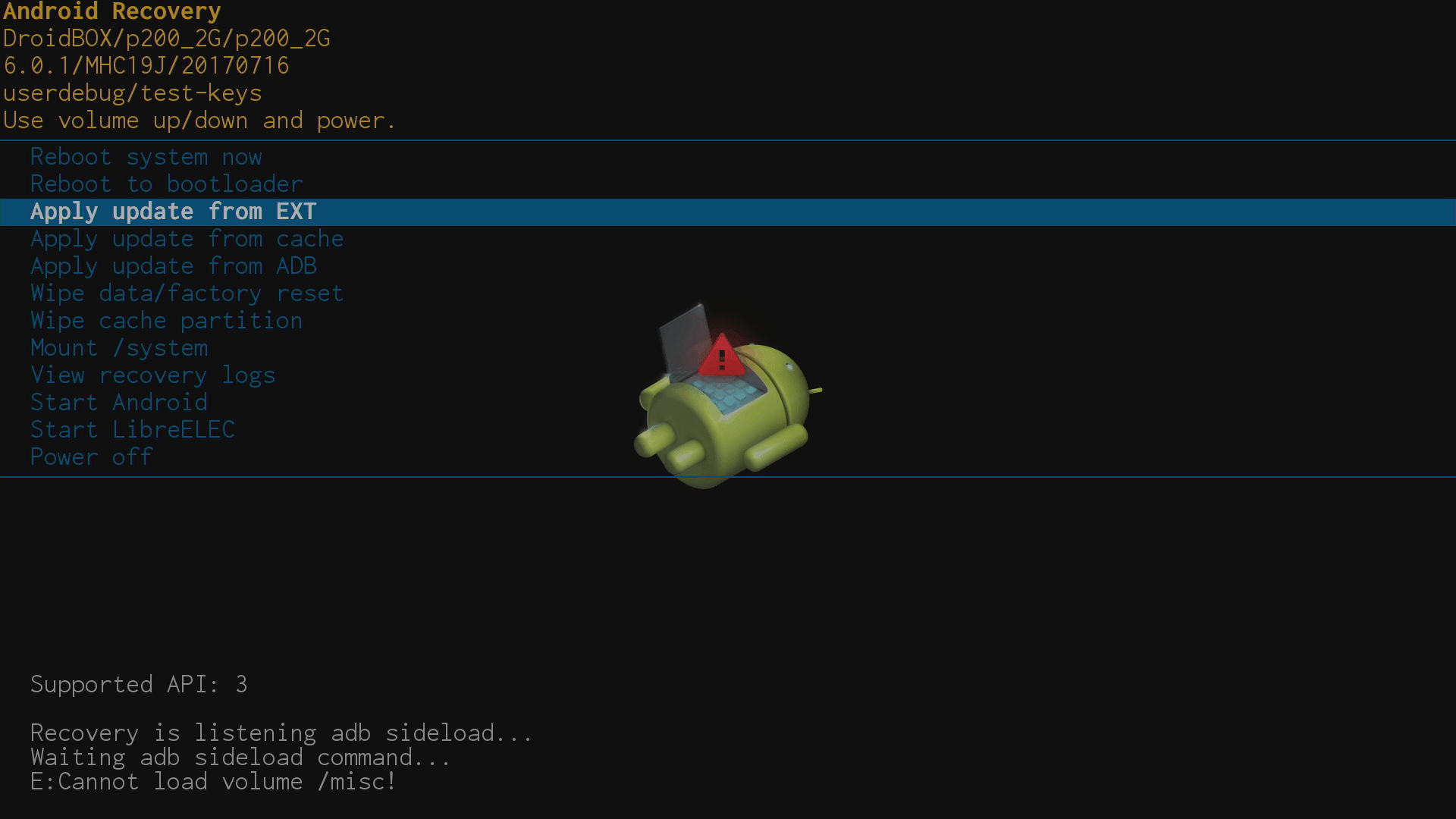
– Apply update from EXT
Dacă doriți să instalați un firmware dintr-un fișier ZIP care v-a fost furnizat, aceasta este opțiunea pe care trebuie să o selectați. Ea duce la două alegeri suplimentare:
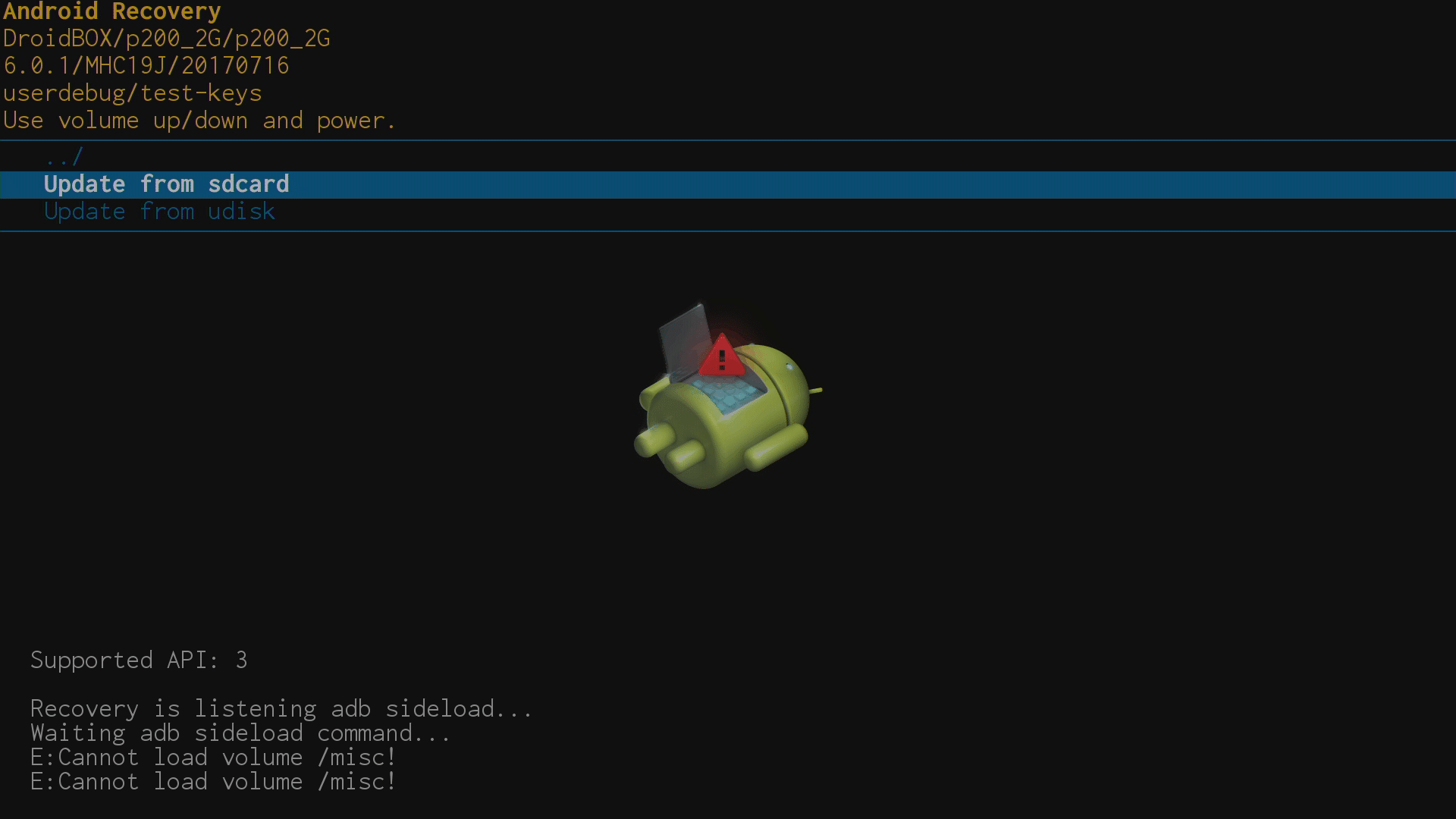
– Update from sdcard
Aceasta este metoda preferată; instrucțiunile vor fi incluse împreună cu linkul către firmware, dar copierea fișierului ZIP descărcat pe un card de memorie SD funcționează cel mai bine.
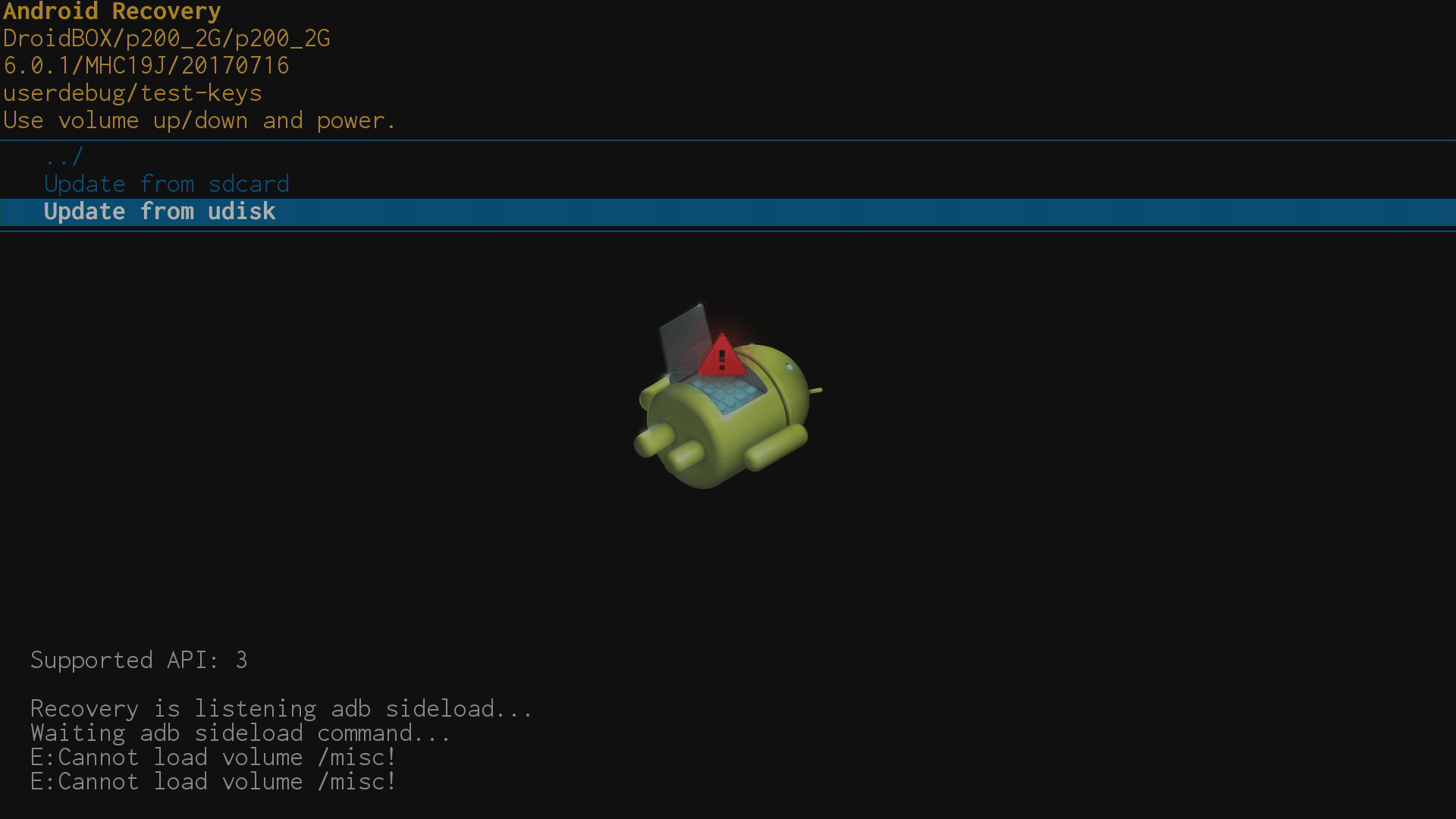
– Update from udisk
Unele dispozitive pot actualiza, de asemenea, firmware-ul printr-un fișier ZIP stocat pe un dispozitiv de stocare USB. Dacă această abordare eșuează, utilizați în schimb un card de memorie.
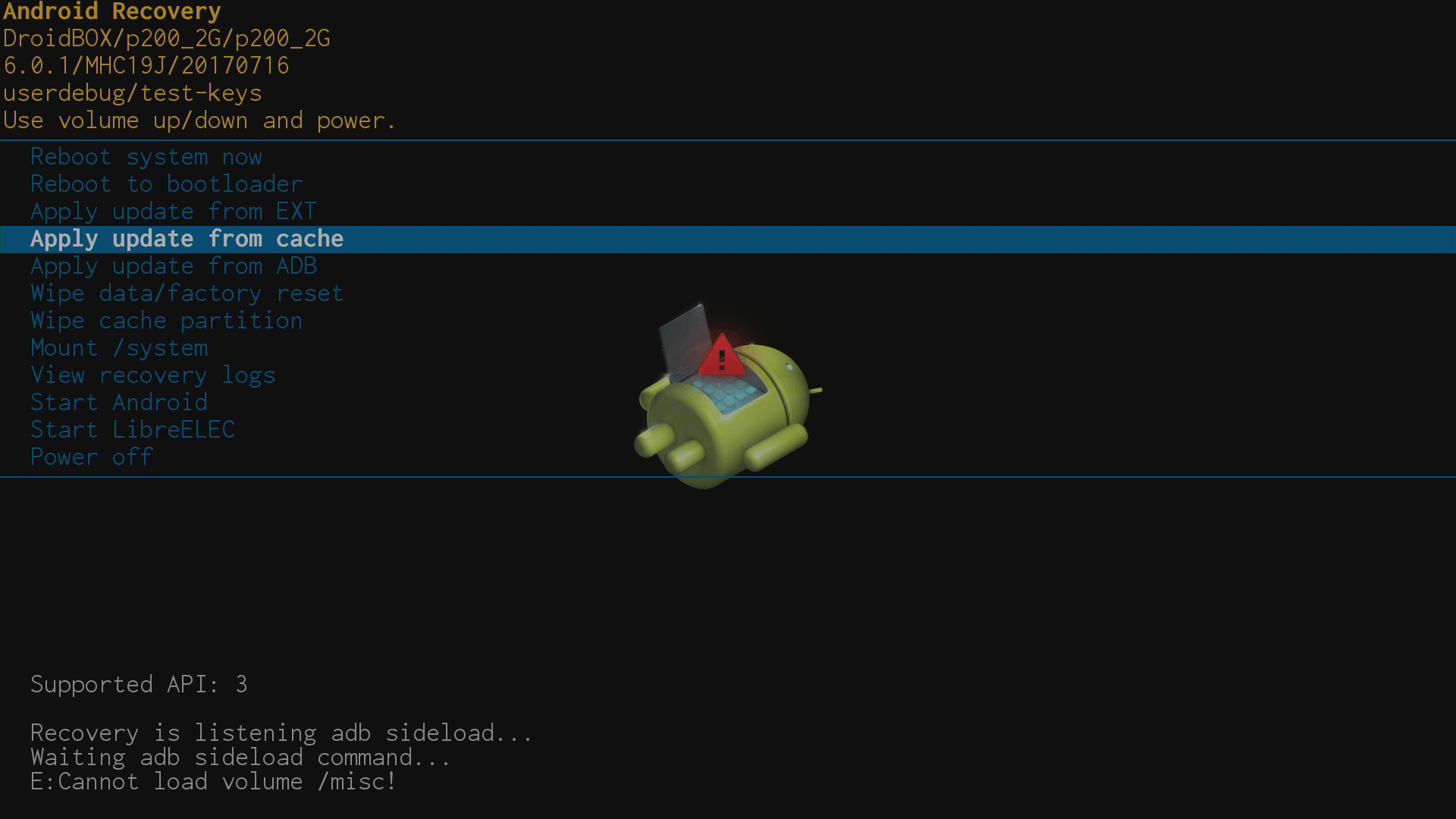
– Apply update from cache
Ignorați complet această opțiune.
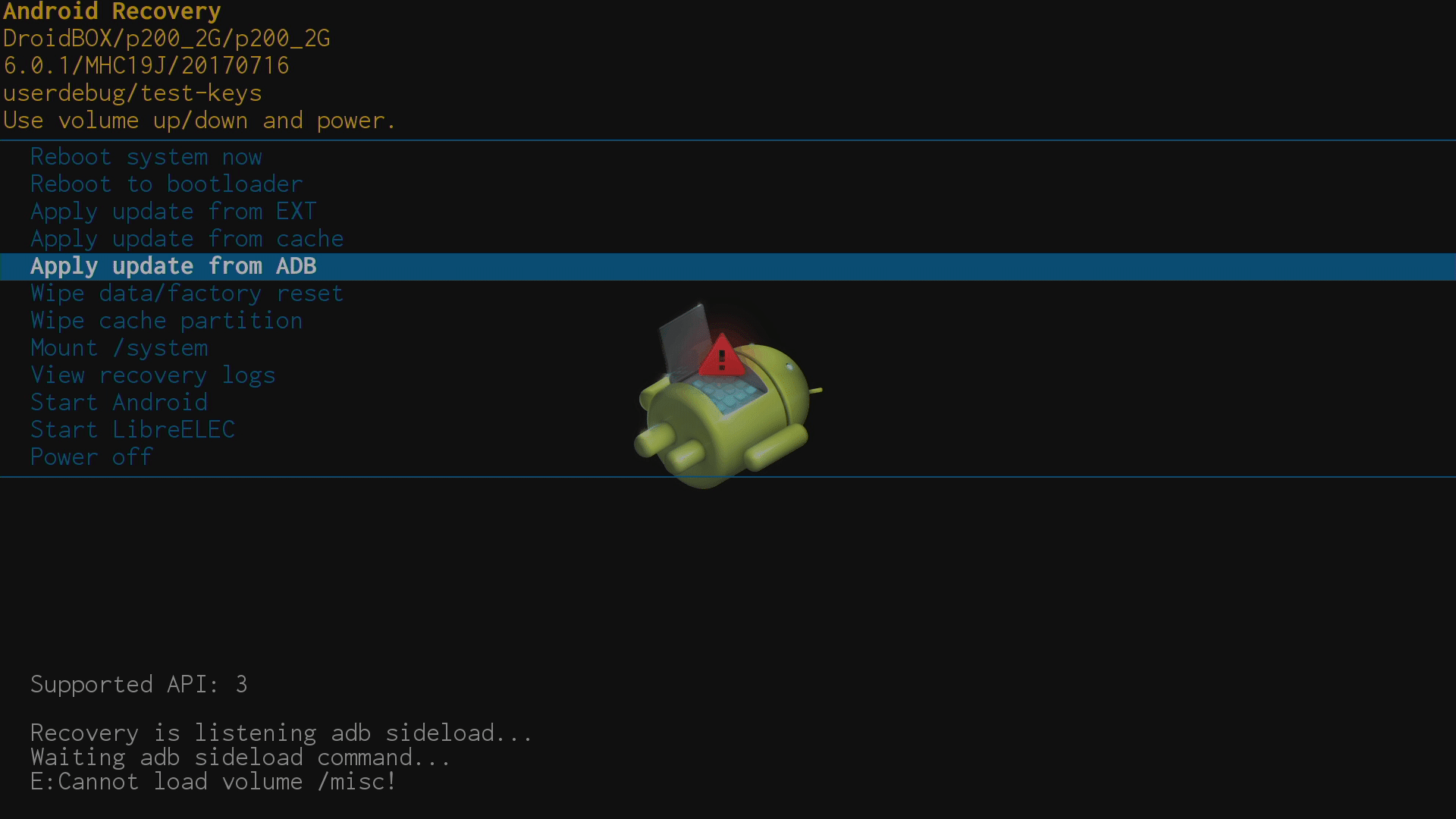
– Apply update from ADB
Această opțiune este utilizată atunci când doriți să instalați un fișier printr-o conexiune ADB între două dispozitive. Se poate ignora complet în siguranță.
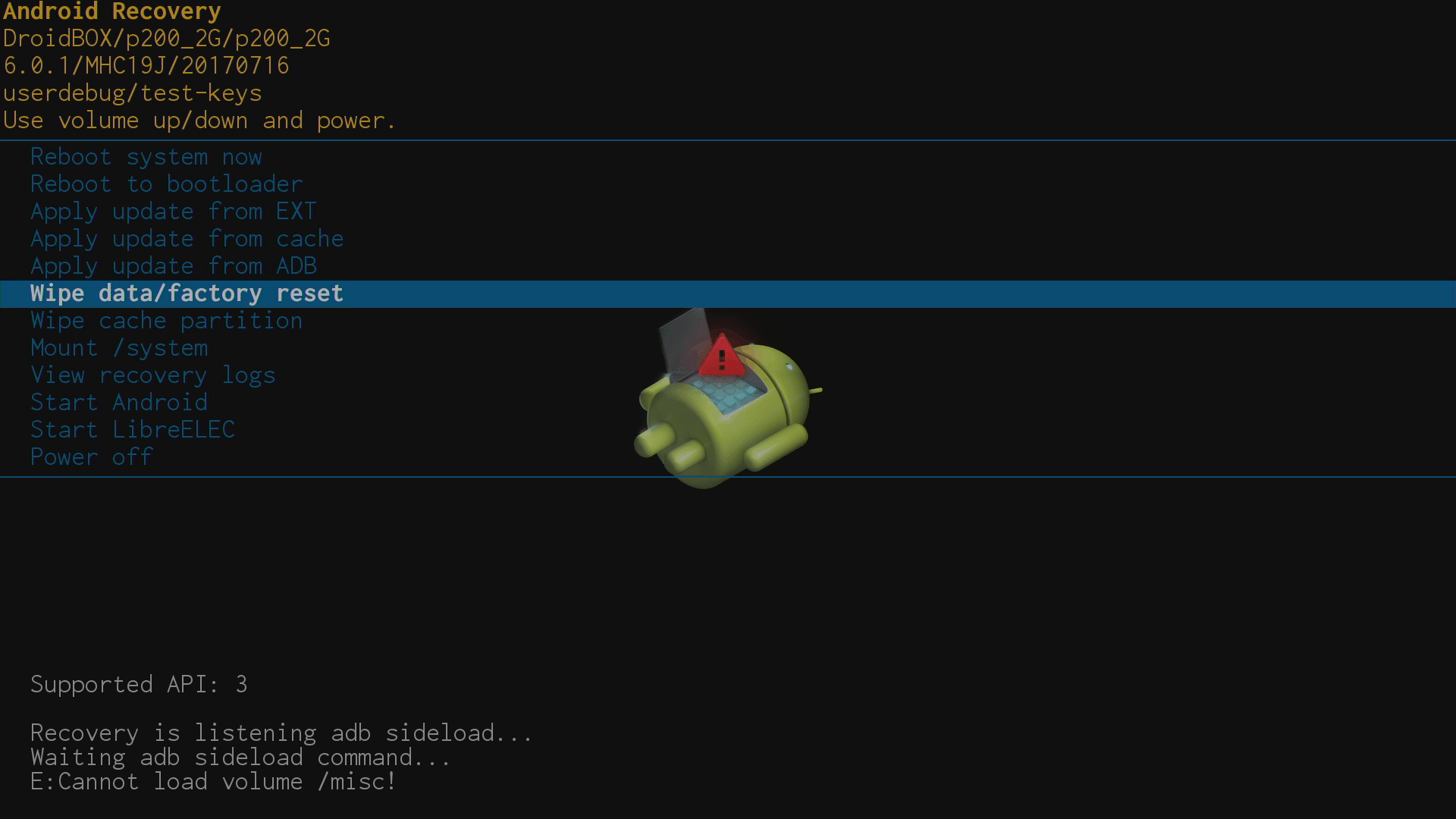
– Wipe data/factory reset
Dacă doriți să ștergeți toate datele de pe dispozitiv, lăsând doar sistemul de operare și aplicațiile pe loc, aceasta este opțiunea de utilizat. Tot ceea ce ați configurat, descărcat sau mutat se va pierde, așa că faceți mai întâi o copie de rezervă. Consultați linkul privind modul de accesare a meniului pentru mai multe informații.
Vi se va cere să confirmați că sunteți sigur că doriți să ștergeți totul.
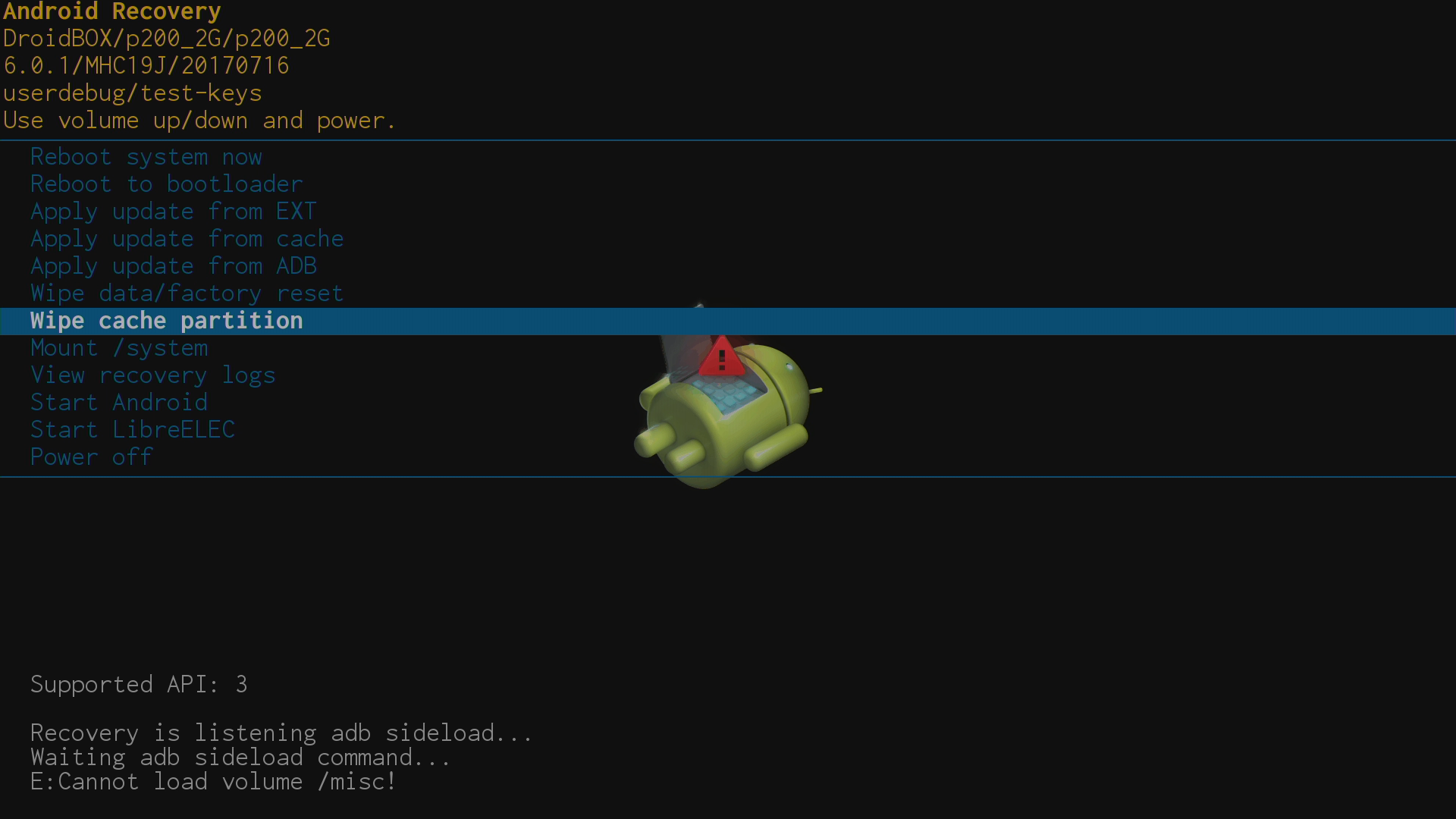
– Wipe cache partition
Dacă trebuie să ștergeți memoria cache a dispozitivului, aceasta este opțiunea de utilizat. Din nou, vi se va cere să confirmați că sunteți sigur.
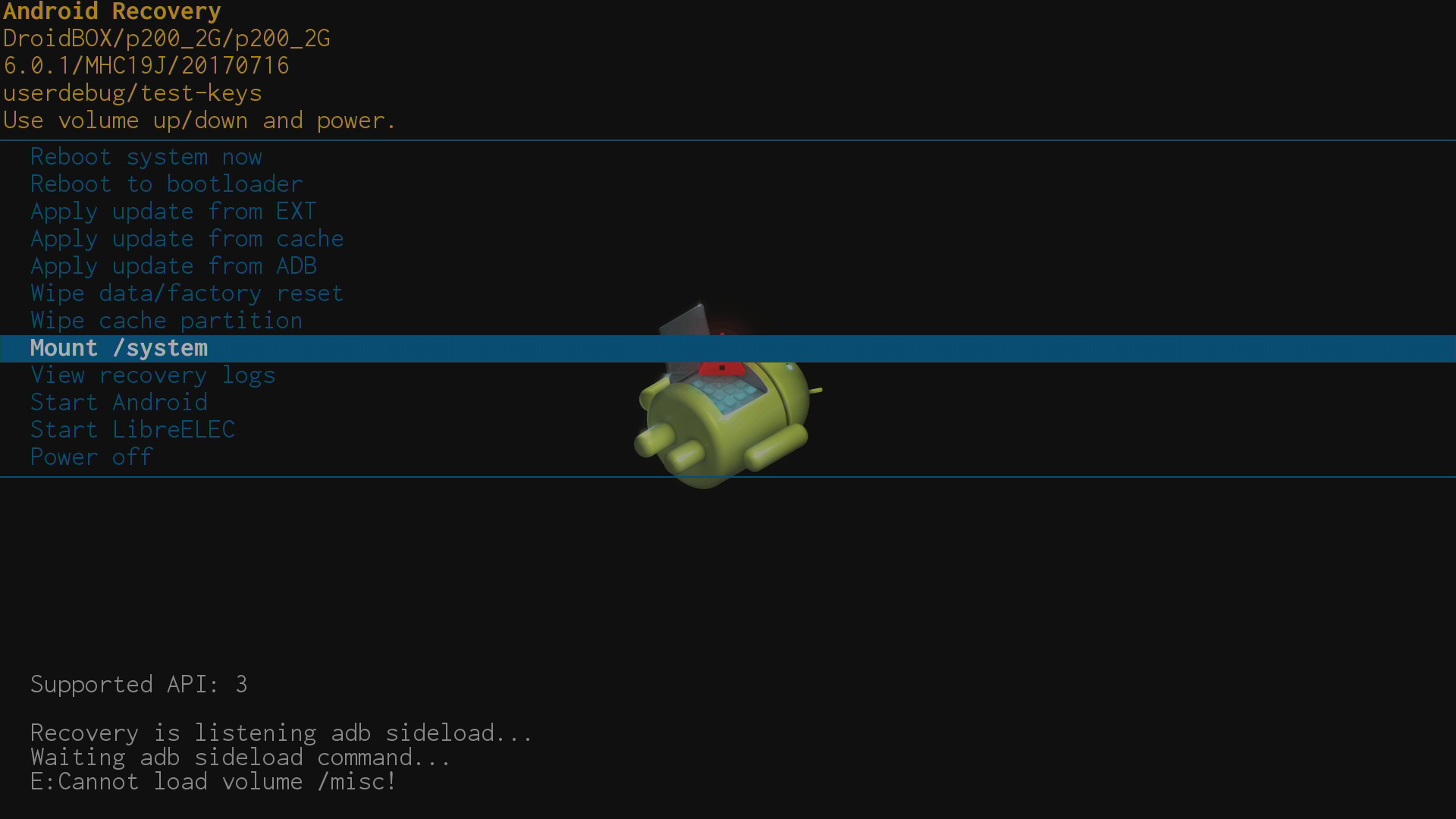
– Mount /system
Ignorați complet această opțiune.
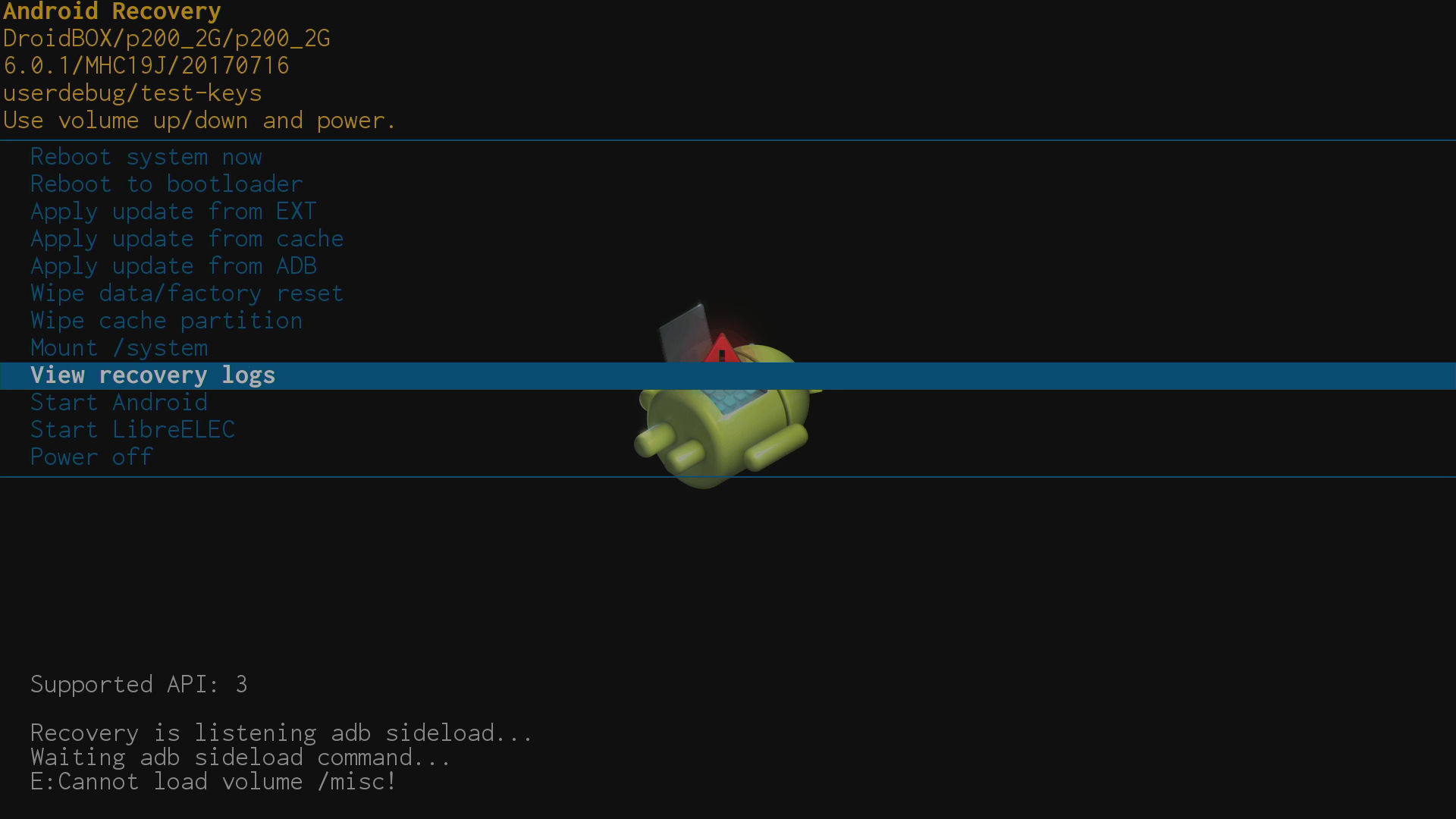
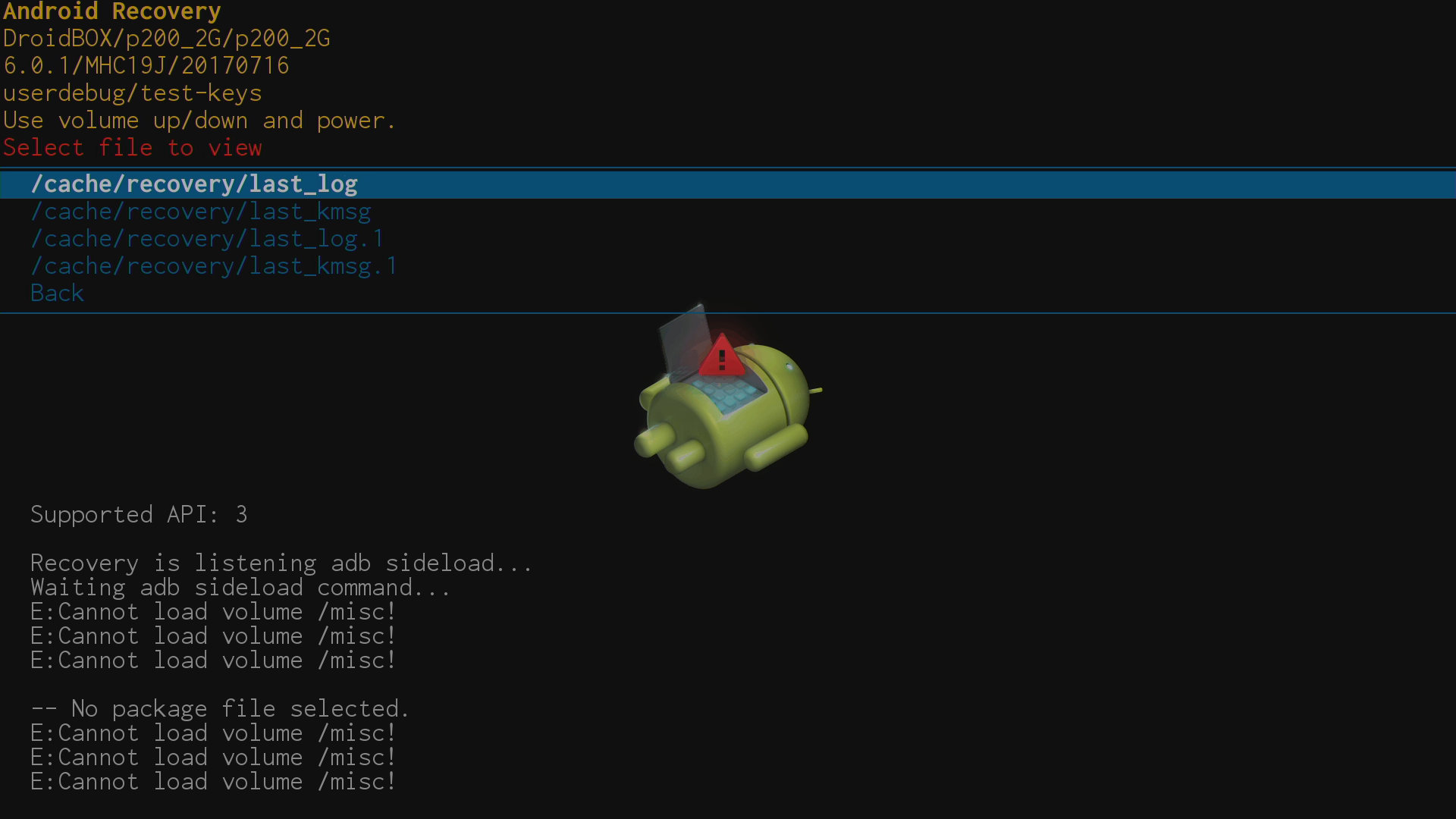
– View recovery logs
Dacă ceva a mers greșit, puteți găsi mai multe informații aici.
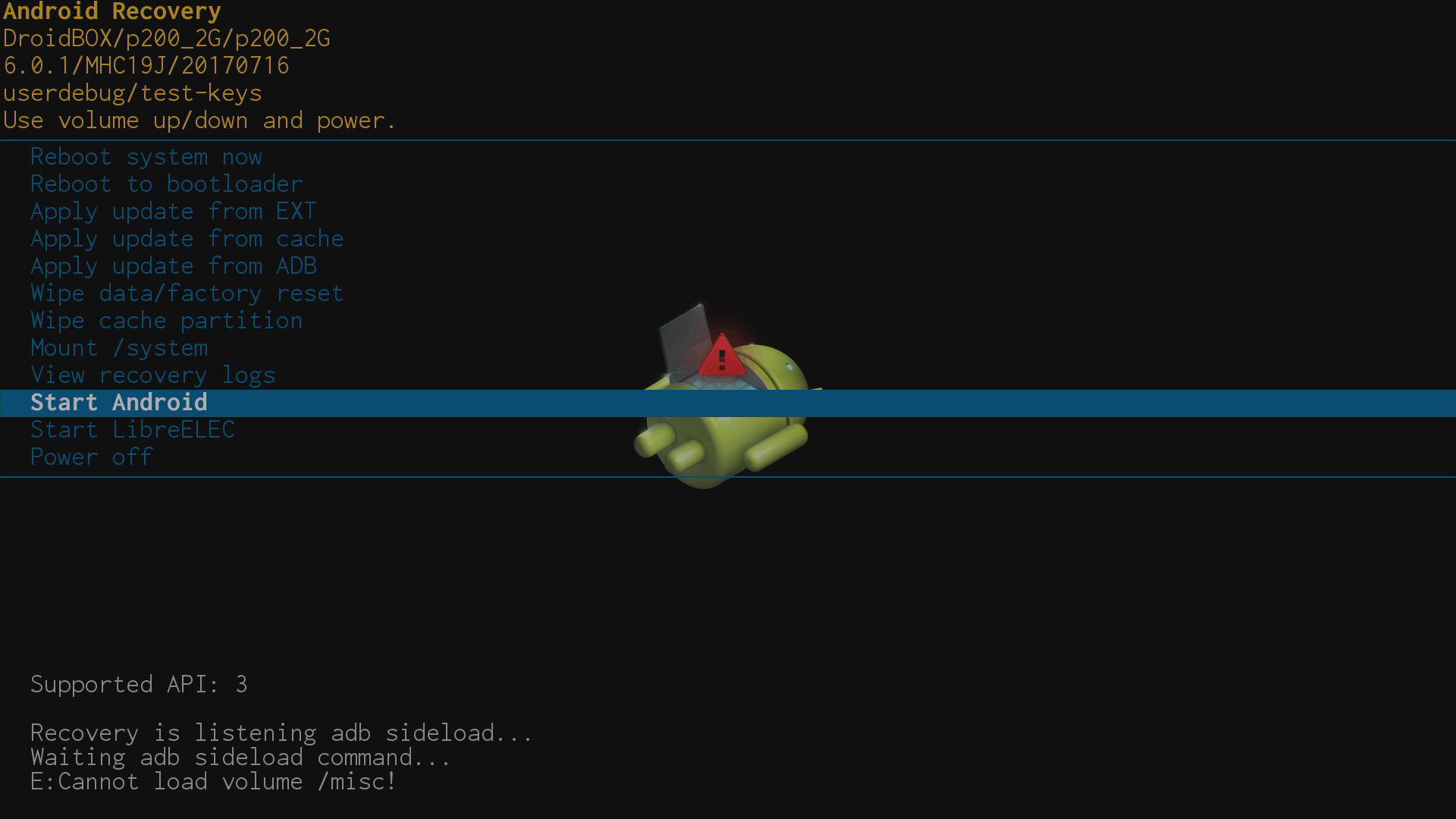
– Start Android
Închideți meniul de recuperare și porniți în mod specific sistemul de operare Android.
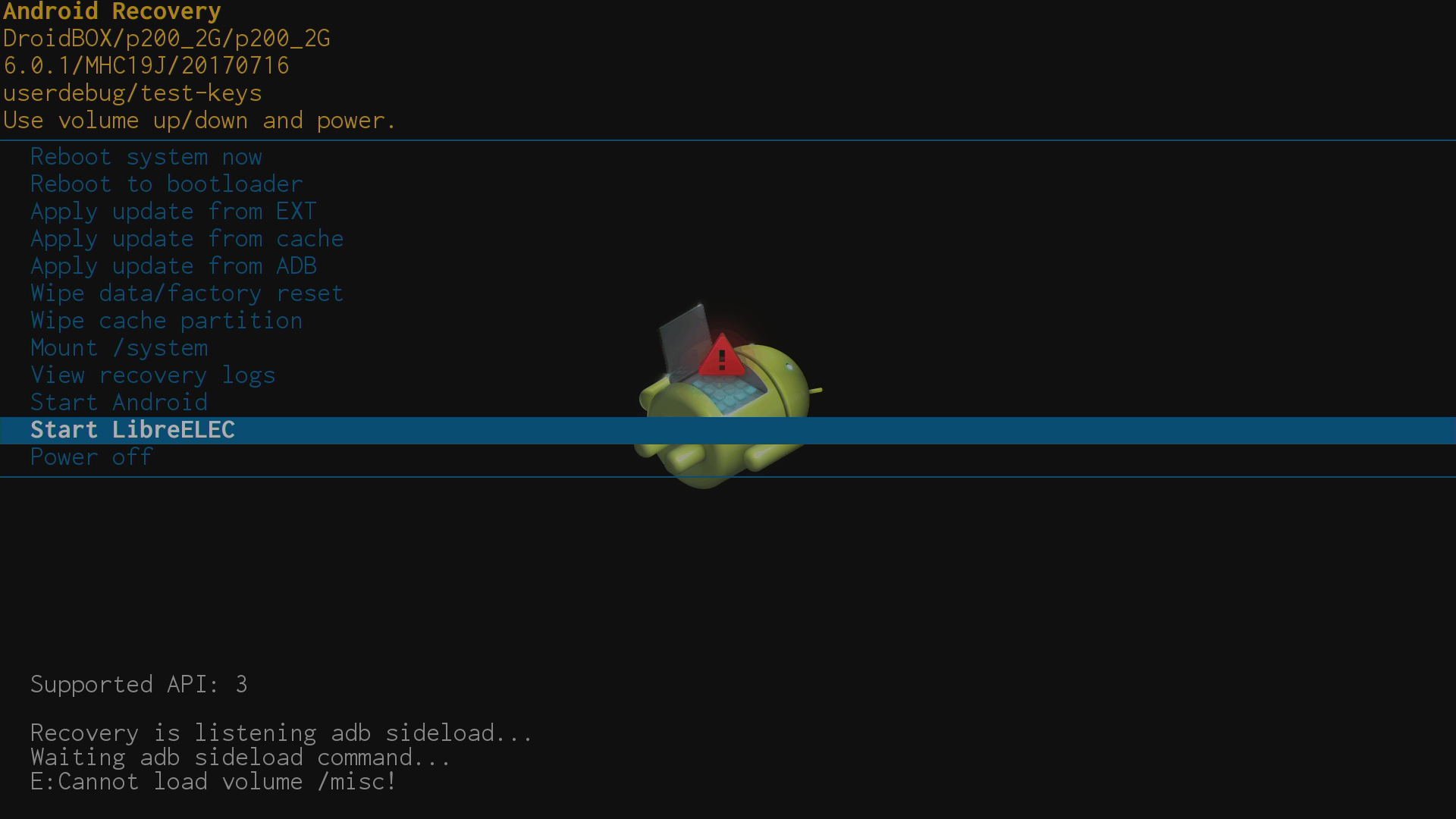
– Start LibreELEC
Închideți meniul de recuperare și porniți în mod specific al doilea sistem de operare (dacă este prezent).
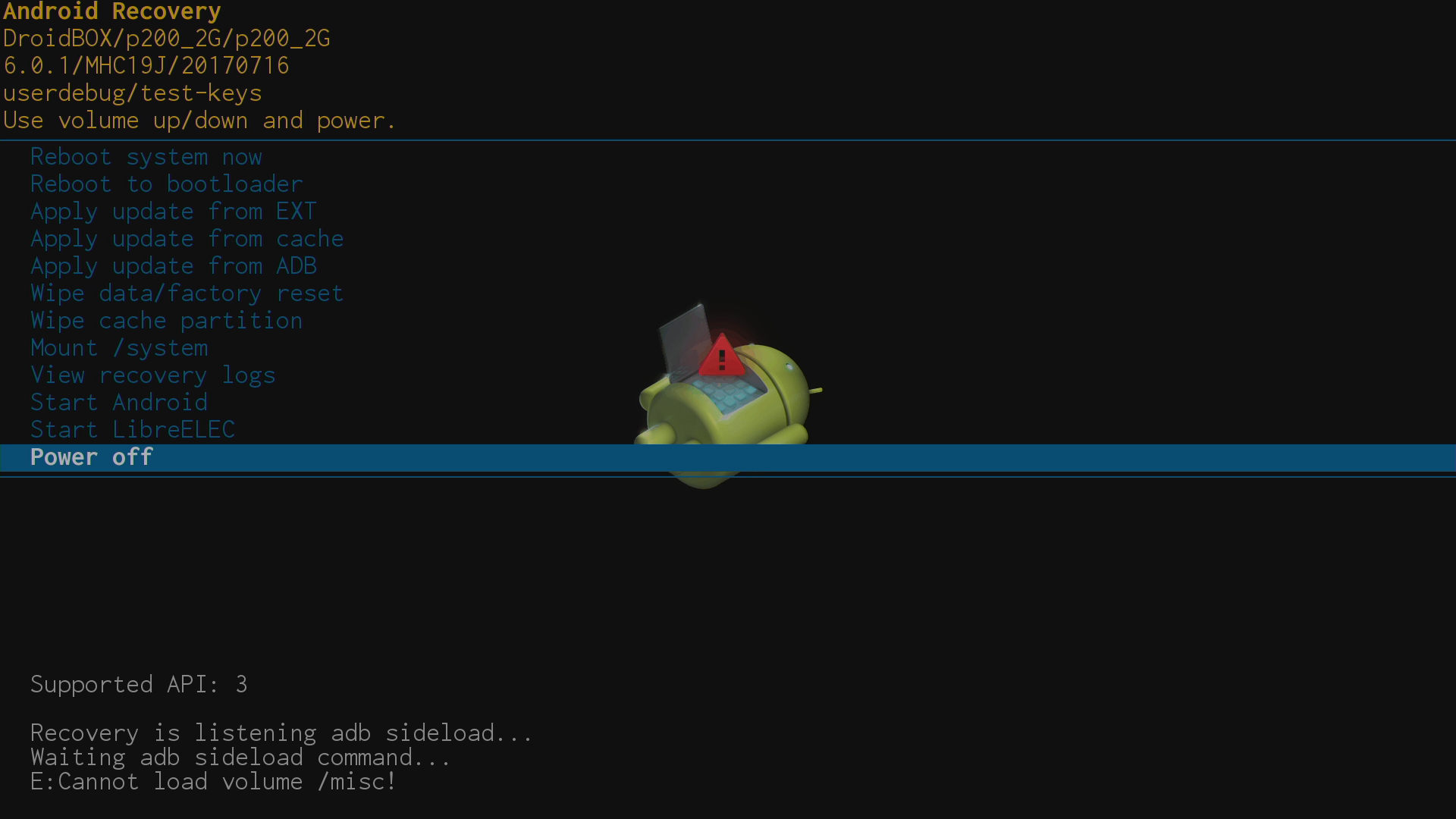
– Power off
Ignorați complet această opțiune.
Veți vedea un mesaj de eroare legat de „/misc” – acestea apar pe toate dispozitivele și pot fi ignorate complet în siguranță.
Latest from the blog
Visit the blog Recenzie EPOMAKER G84 HE – tastatură Hall Effect 80% cu polling 8K, baterie de 8.000mAh și construcție creamy cu gasket pentru gameri
9 noiembrie 2026
 Recenzie RockTek G2 Next – Streaming Android TV 14 mai rapid cu Wi-Fi 6 și Ethernet Gigabit
5 noiembrie 2026
 Recenzie EPOMAKER Carbon X – mouse wireless de 46 g din fibră de carbon, cu 8K, pentru FPS competitiv
2 noiembrie 2026
 GPD WIN Mini Ultra – Un ecran mai mare de 8 inci la 120Hz, Intel Arc G3 Extreme și USB4 v2.0 dual
27 octombrie 2026
Întrebări și răspunsuri