




Aveți un dispozitiv cu sistemul de operare LibreELEC și nu sunteți sigur cum să îl utilizați? Această postare vă va ghida prin configurarea LibreELEC, atât din Expertul de la prima rulare, cât și folosind un supliment de program
Prima dată când porniți dispozitivul (sau dacă datele sunt șterse), un Expert vă va întâmpina când LibreELEC finalizează pornirea.
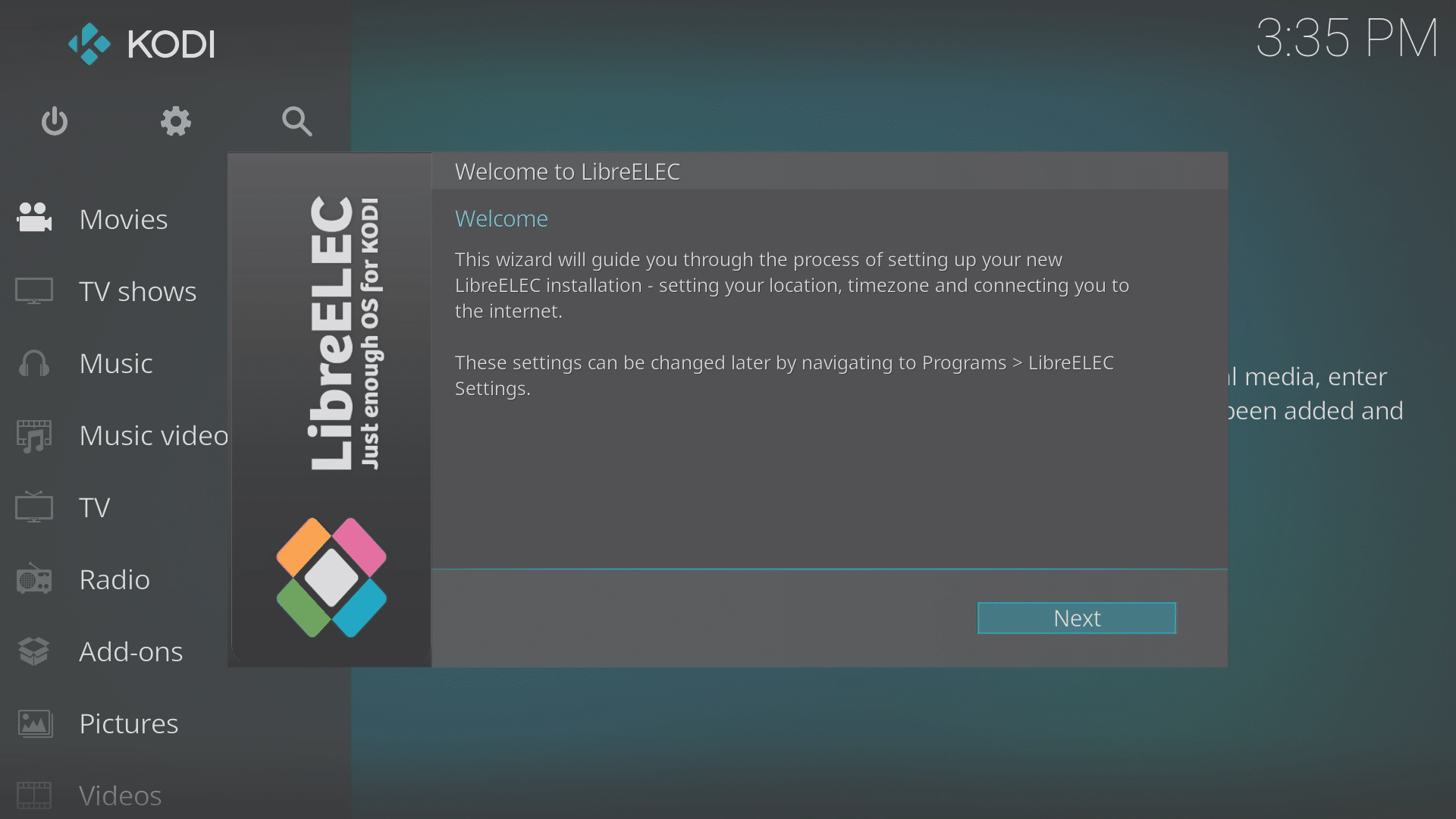
Dacă aveți alte dispozitive media în rețeaua dvs. care rulează LibreELEC, va trebui să schimbați Numele gazdă (la ceva unic) pe acest ecran făcând clic pe el.
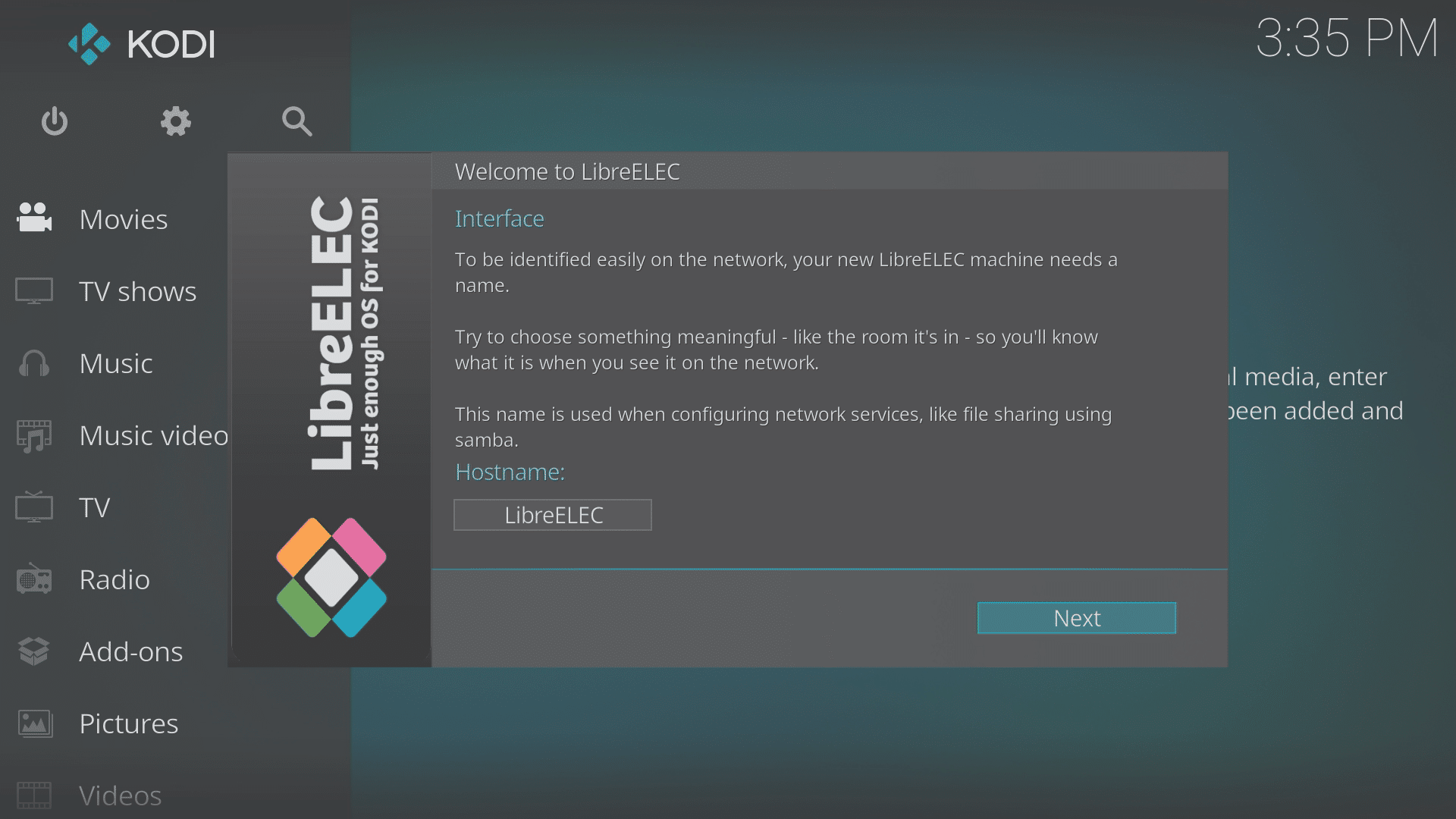
Dacă ați conectat dispozitivul la rețeaua dvs. de acasă cu un cablu ethernet, puteți face clic pe butonul Următorul pentru fiecare ecran, după ce verificați că conexiunea a fost recunoscută.
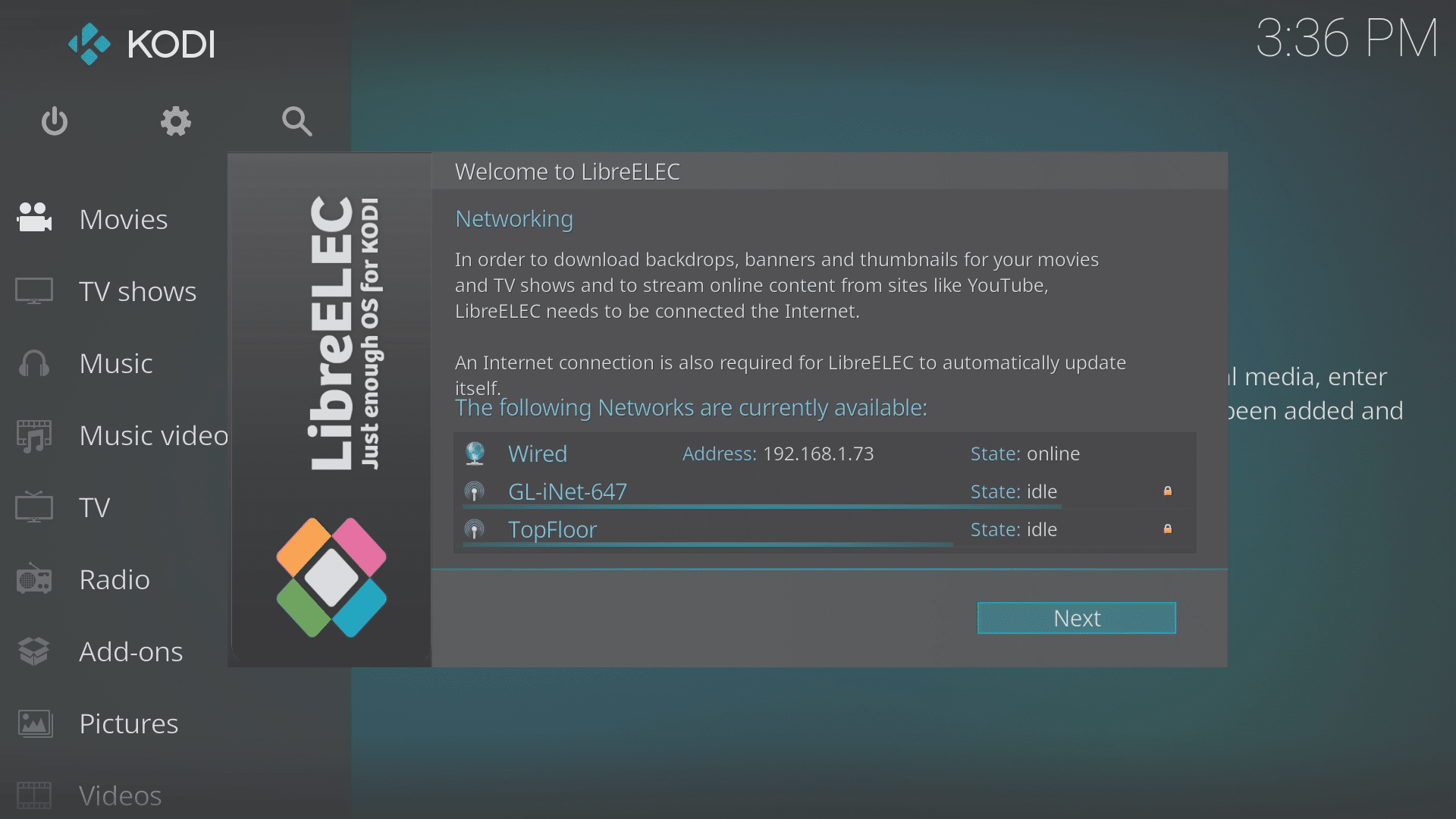
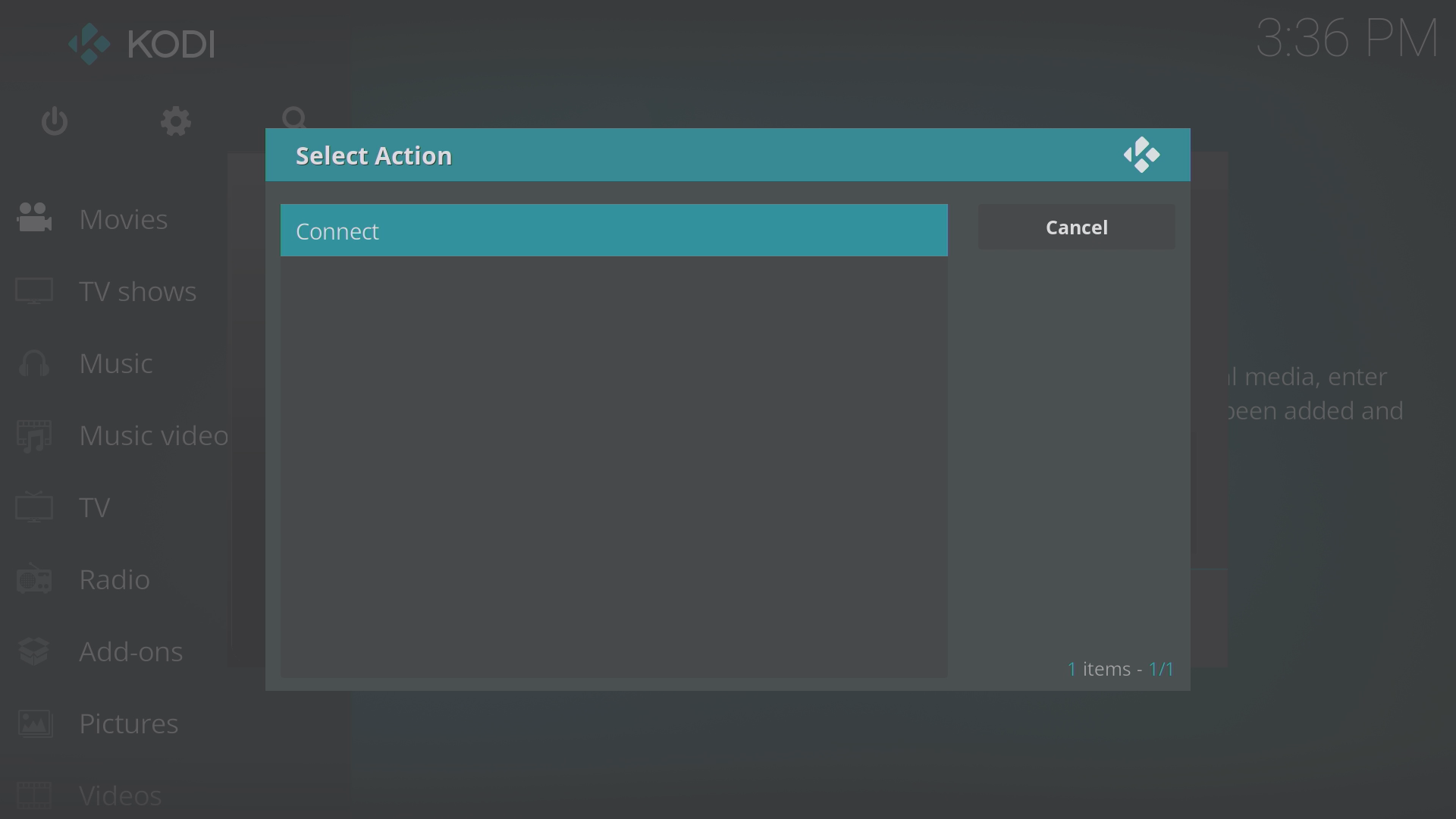
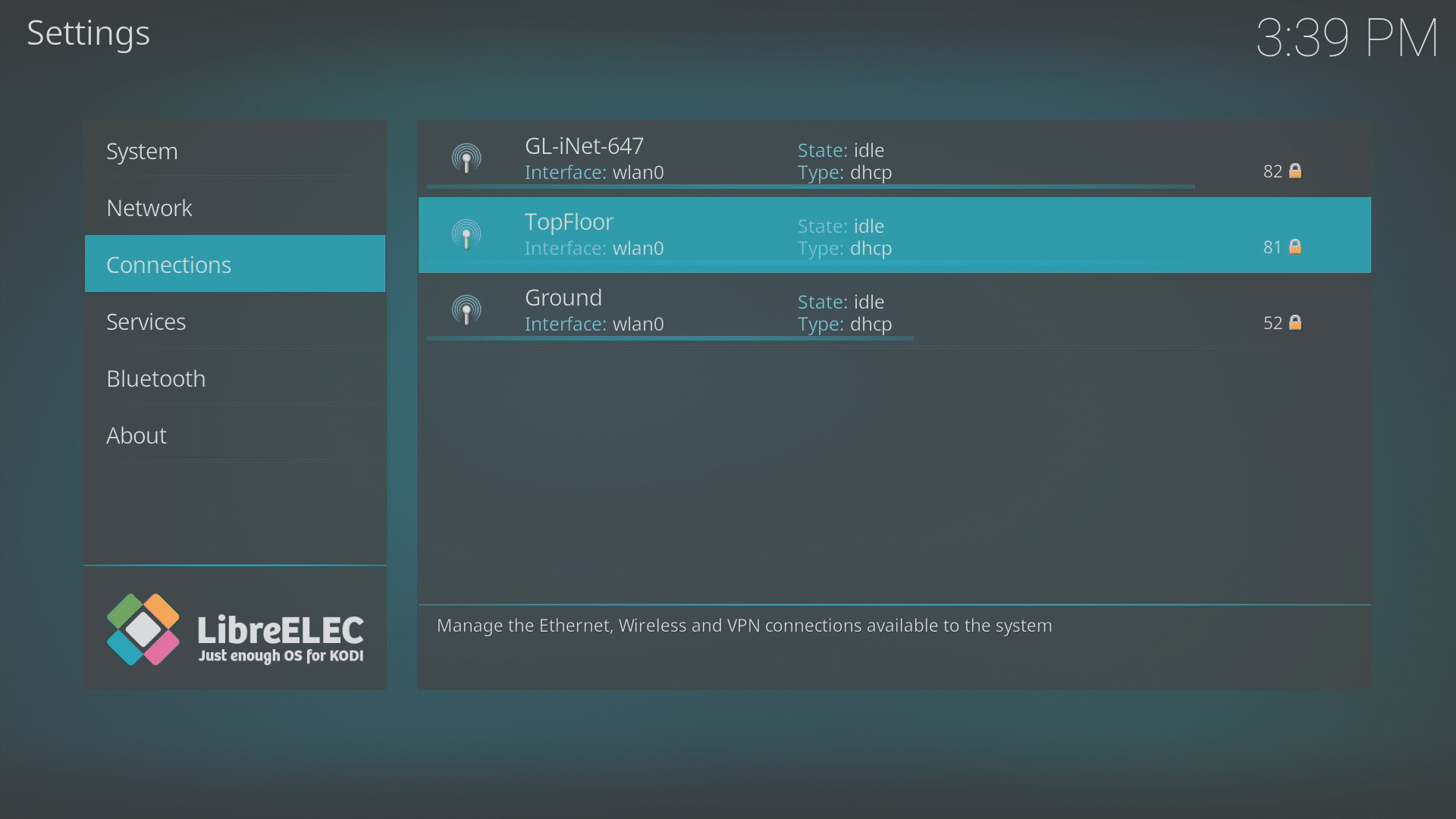
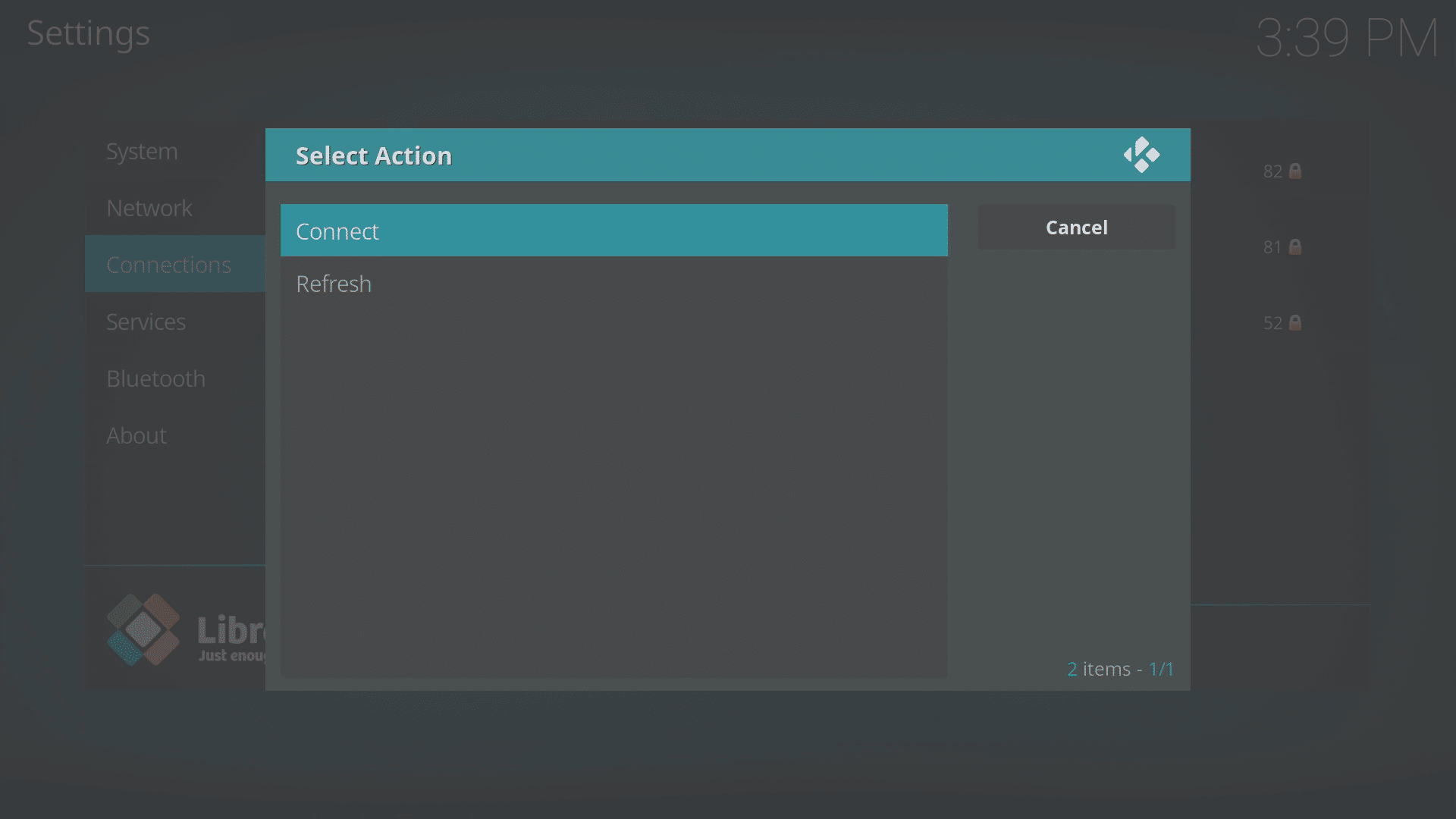
Dacă veți folosi WiFi pentru a vă conecta la rețea, faceți clic pe numele care corespunde rețelei dvs. WiFi și apoi selectați opțiunea Conectare.
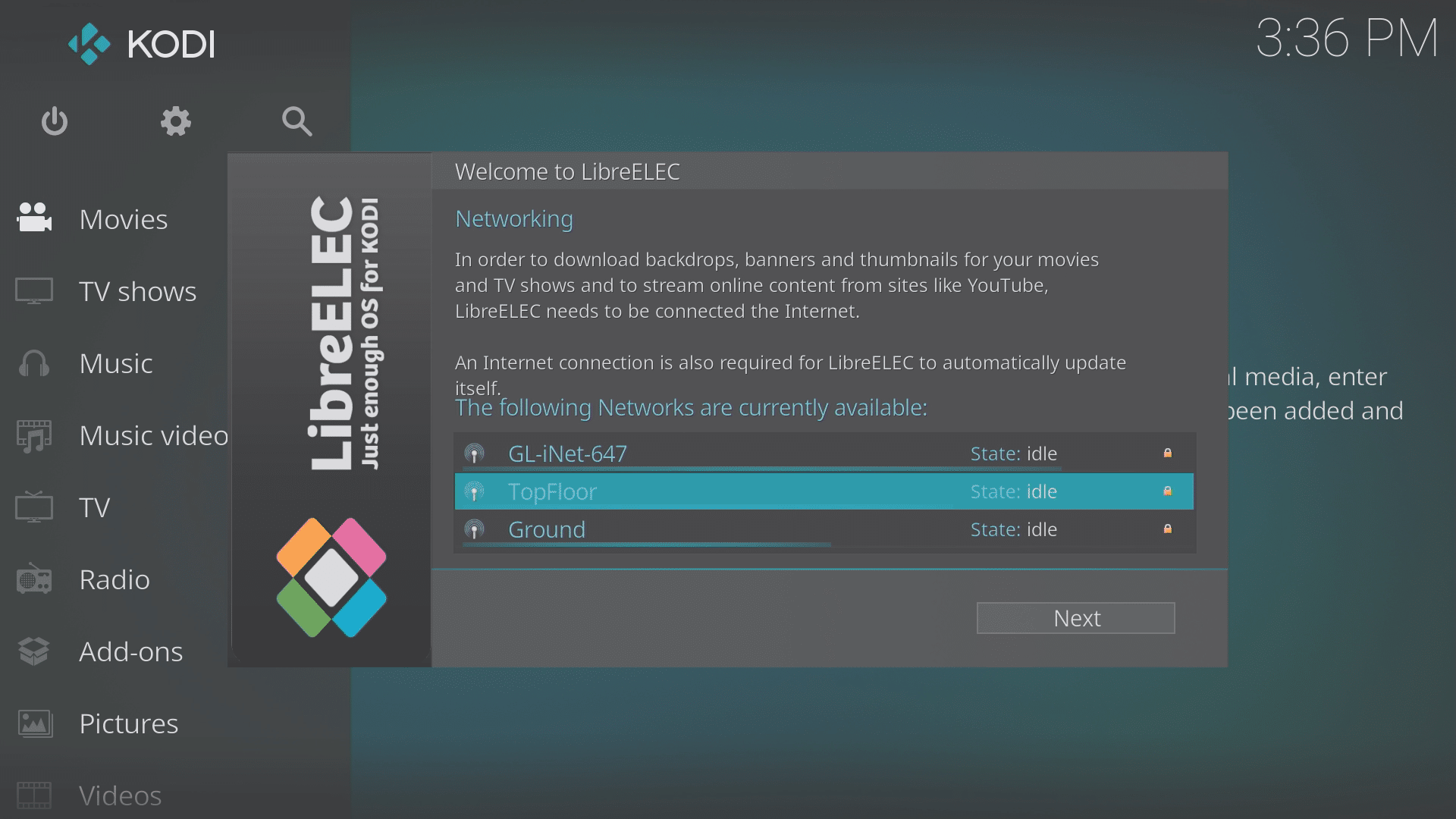
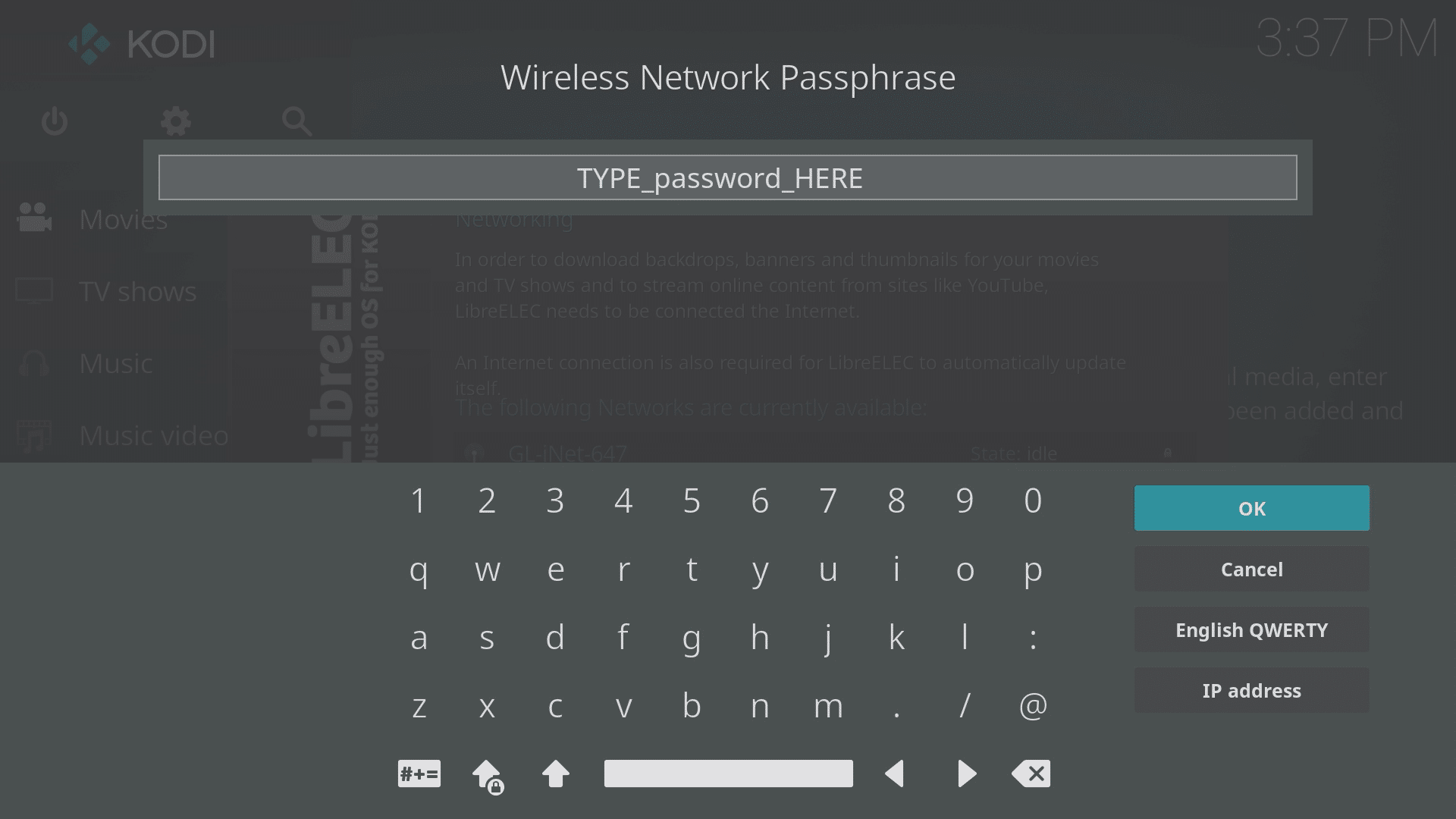
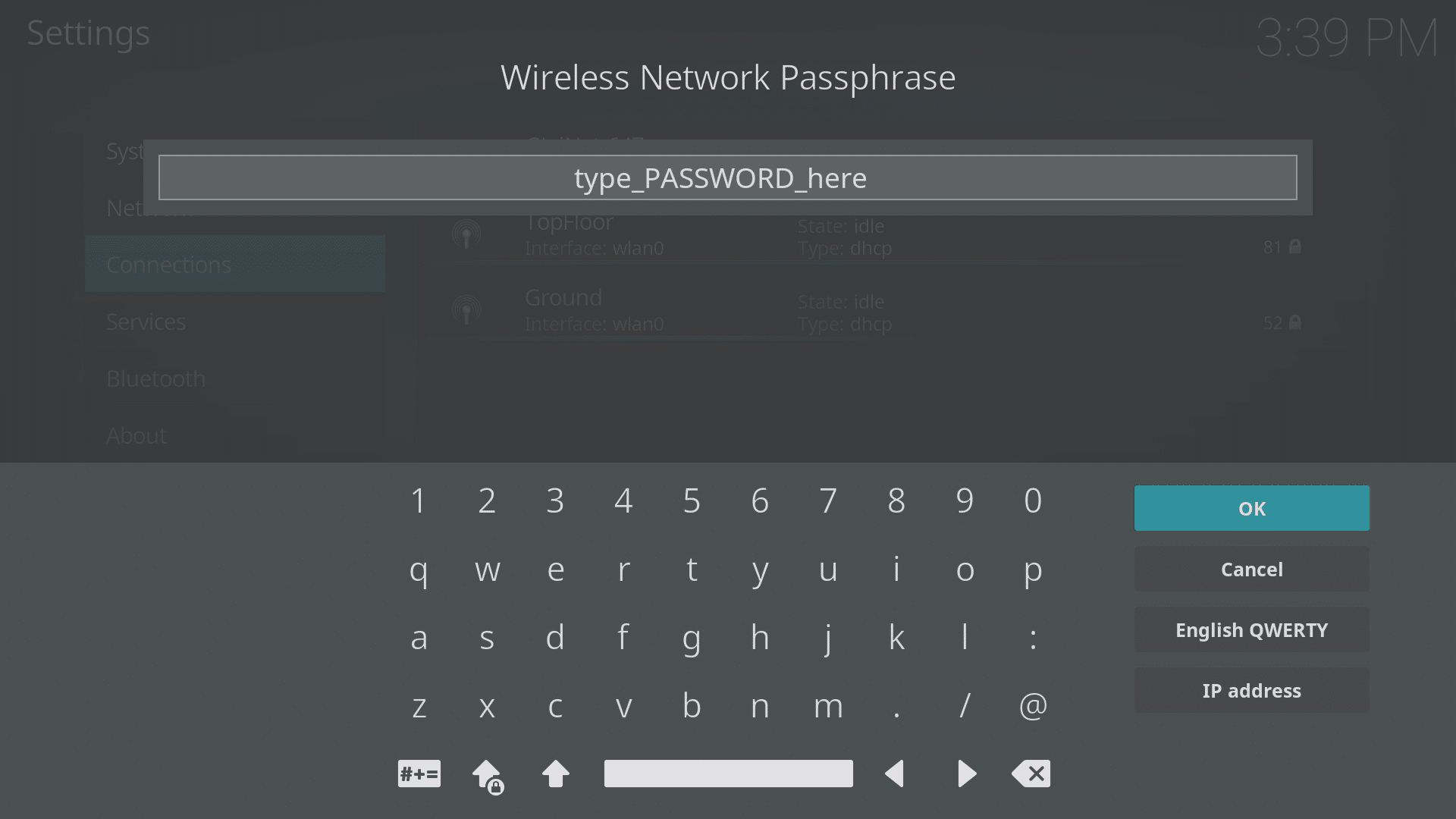
Tastați parola WiFi și faceți clic pe OK. Asigurați-vă că toate literele sunt scrise cu MAJuscule/minuscule corecte, că litera O nu este confundată cu cifra 0 și că i, l și 1 nu sunt confundate între ele. Dacă nu vă cunoașteți parola WiFi, căutați o etichetă sau un card pe partea de jos sau laterală a modemului.
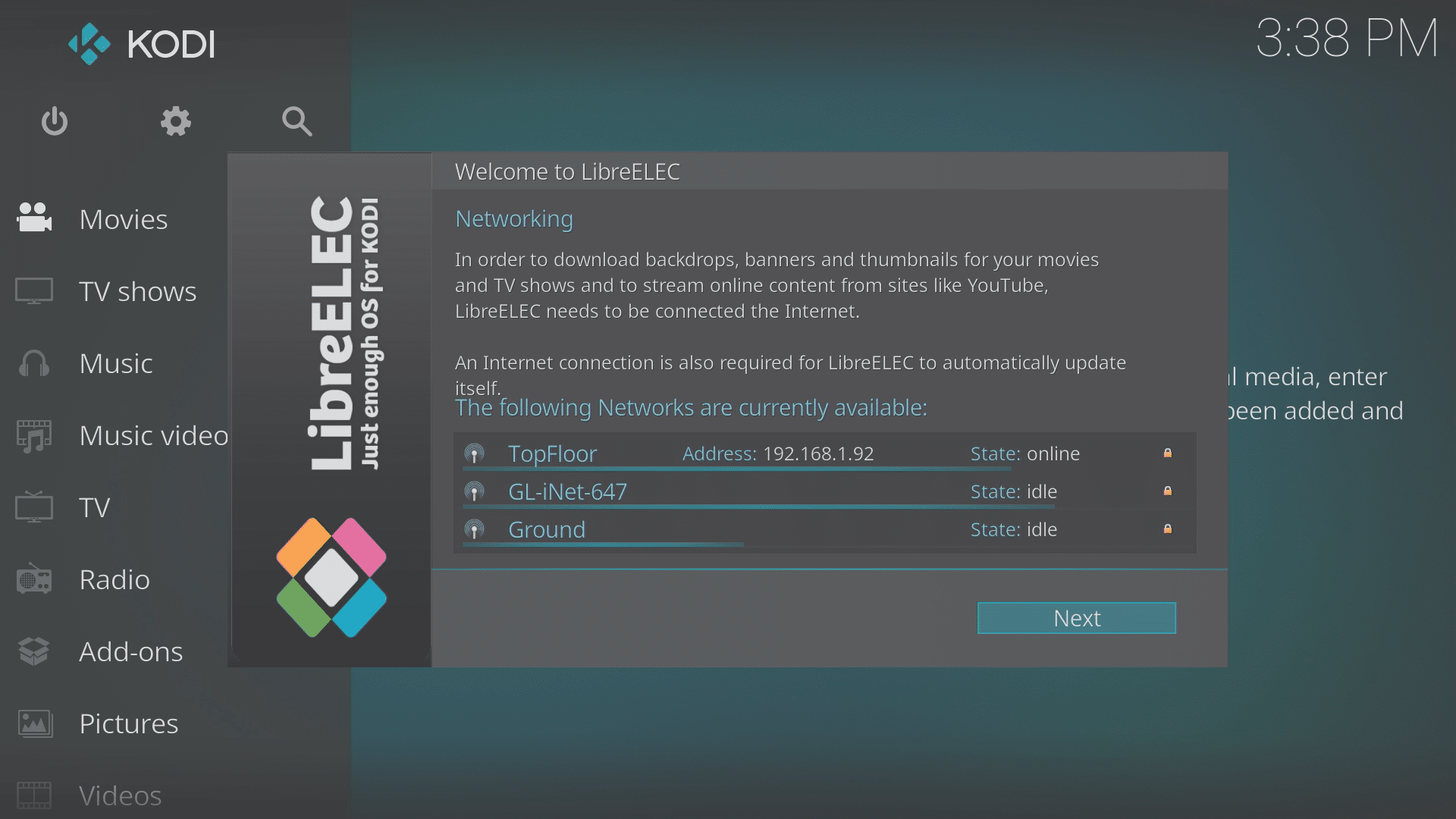
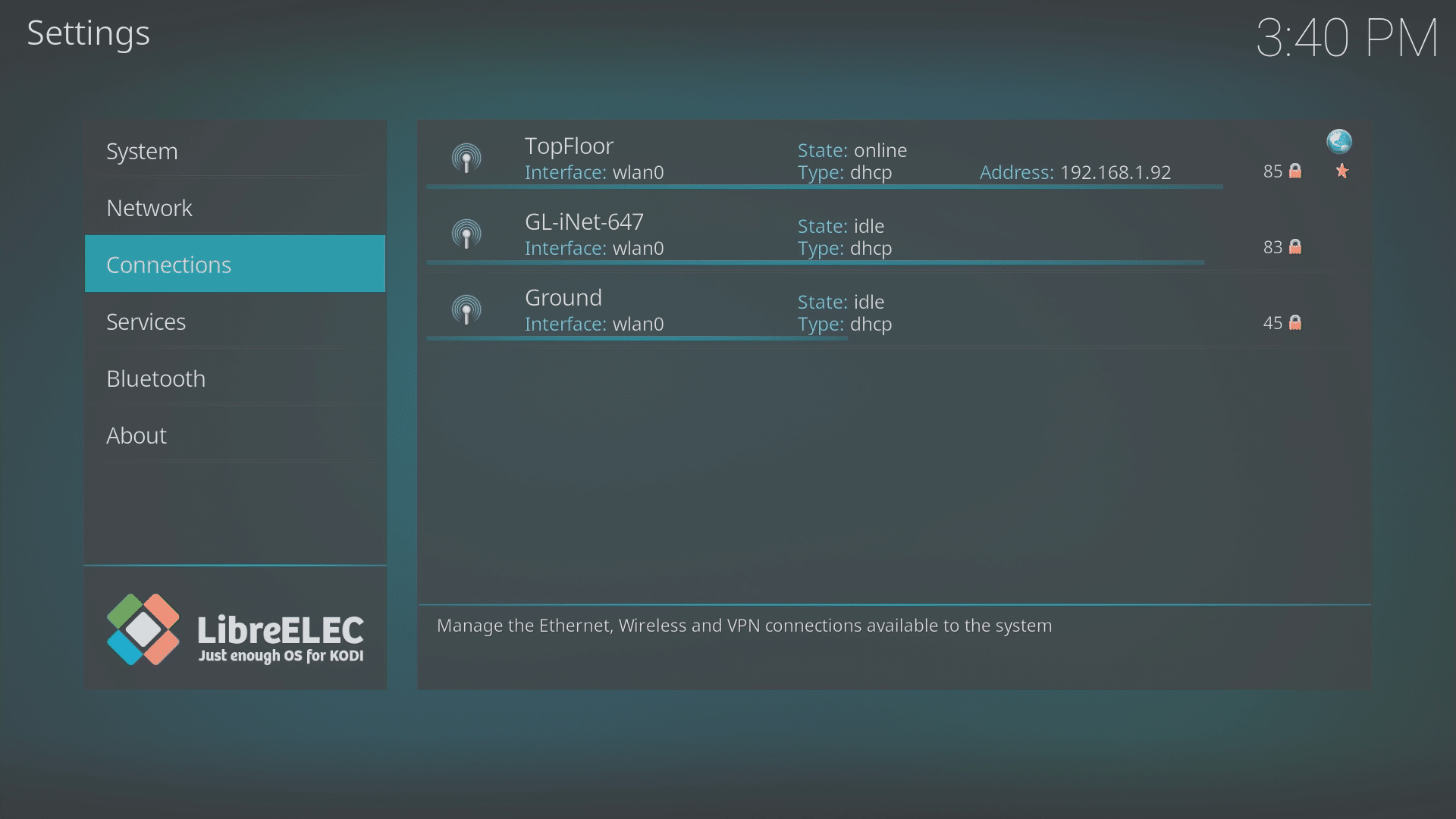
Dacă parola este acceptată, se va face o conexiune și starea se va schimba în „online”. Acum puteți face clic pe butonul Următorul.
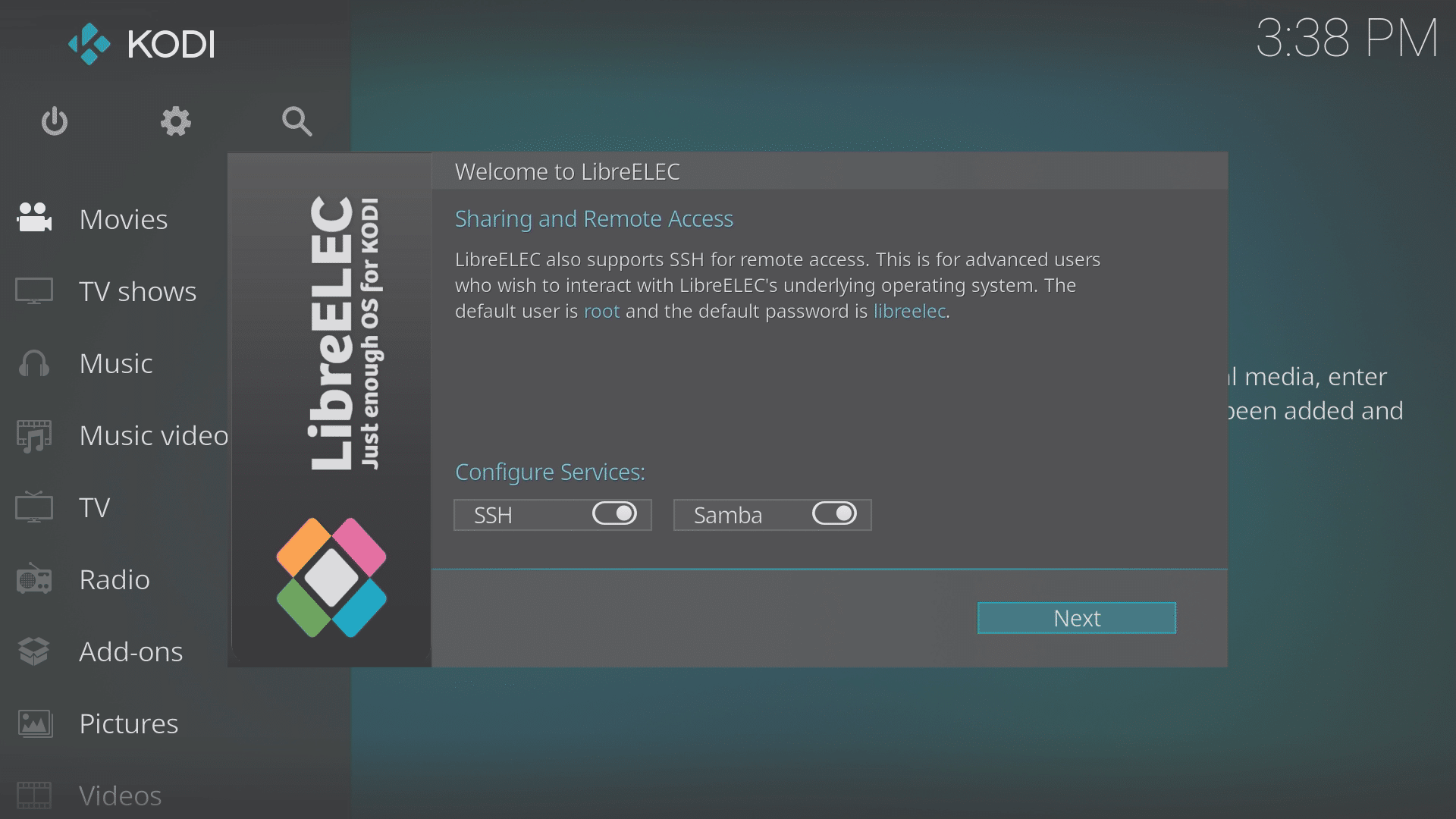
Următorul ecran afișat vă va întreba dacă doriți să mențineți SSH și Samba activate. Primul vă permite să vă conectați de la distanță la dispozitiv, al doilea pentru partajarea fișierelor în rețea într-un mod mai simplu.
După ce ați decis dacă să le mențineți activate, faceți clic pe butonul Următorul și veți vedea ultimul ecran al Expertului. Faceți clic pe butonul Următorul și Kodi este acum gata pentru a instala depozitele/suplimentele preferate. https://DroidBOXForums.com are secțiuni pentru modelul dvs., Kodi în general, Suplimente și multe alte secțiuni care acoperă majoritatea intereselor.
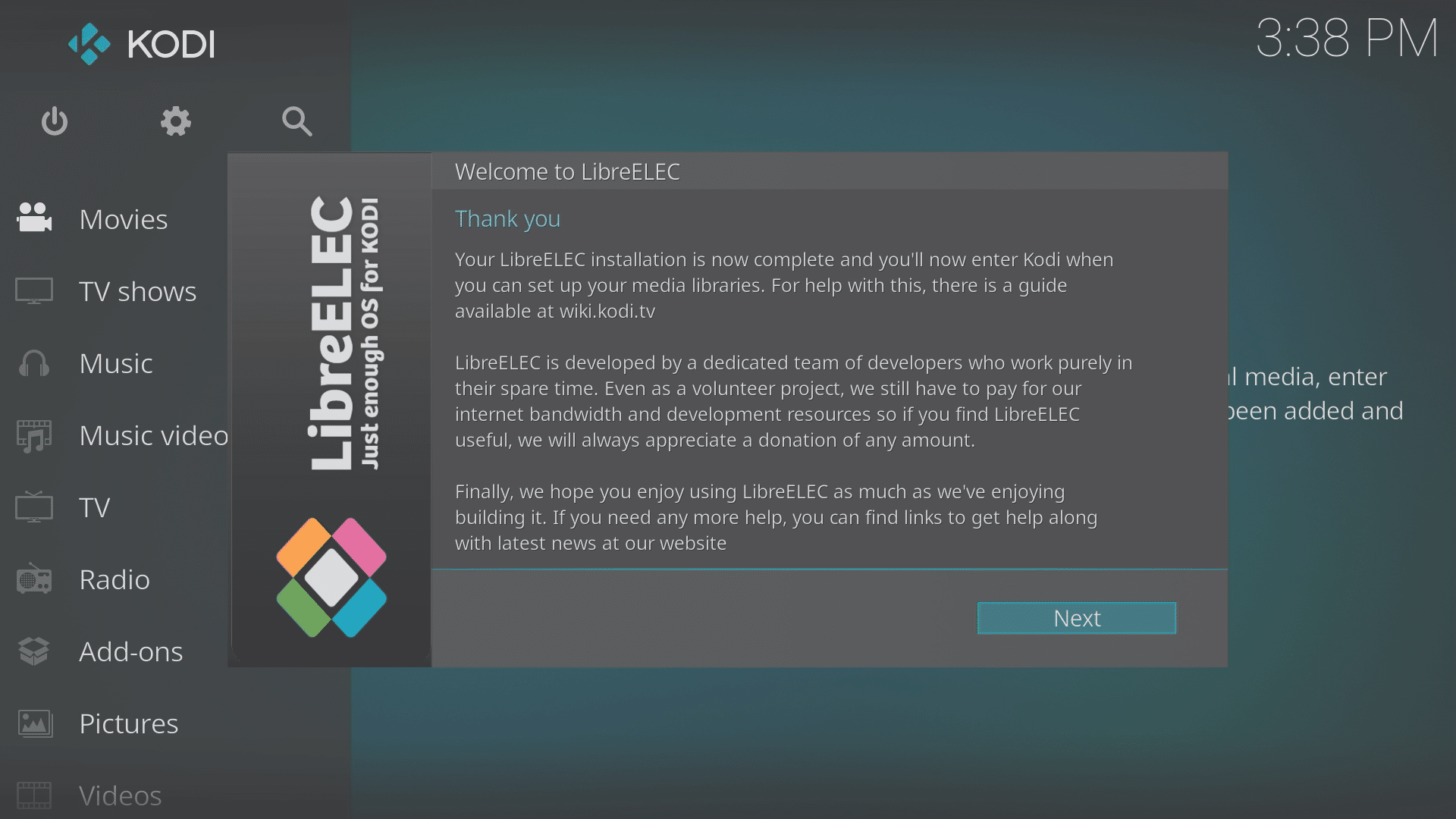
Dacă trebuie să modificați setările de rețea mai târziu, puteți face acest lucru prin intermediul Suplimentului de program de configurare LibreELEC. Acesta poate fi găsit în zona Suplimente, în special Suplimente de program.
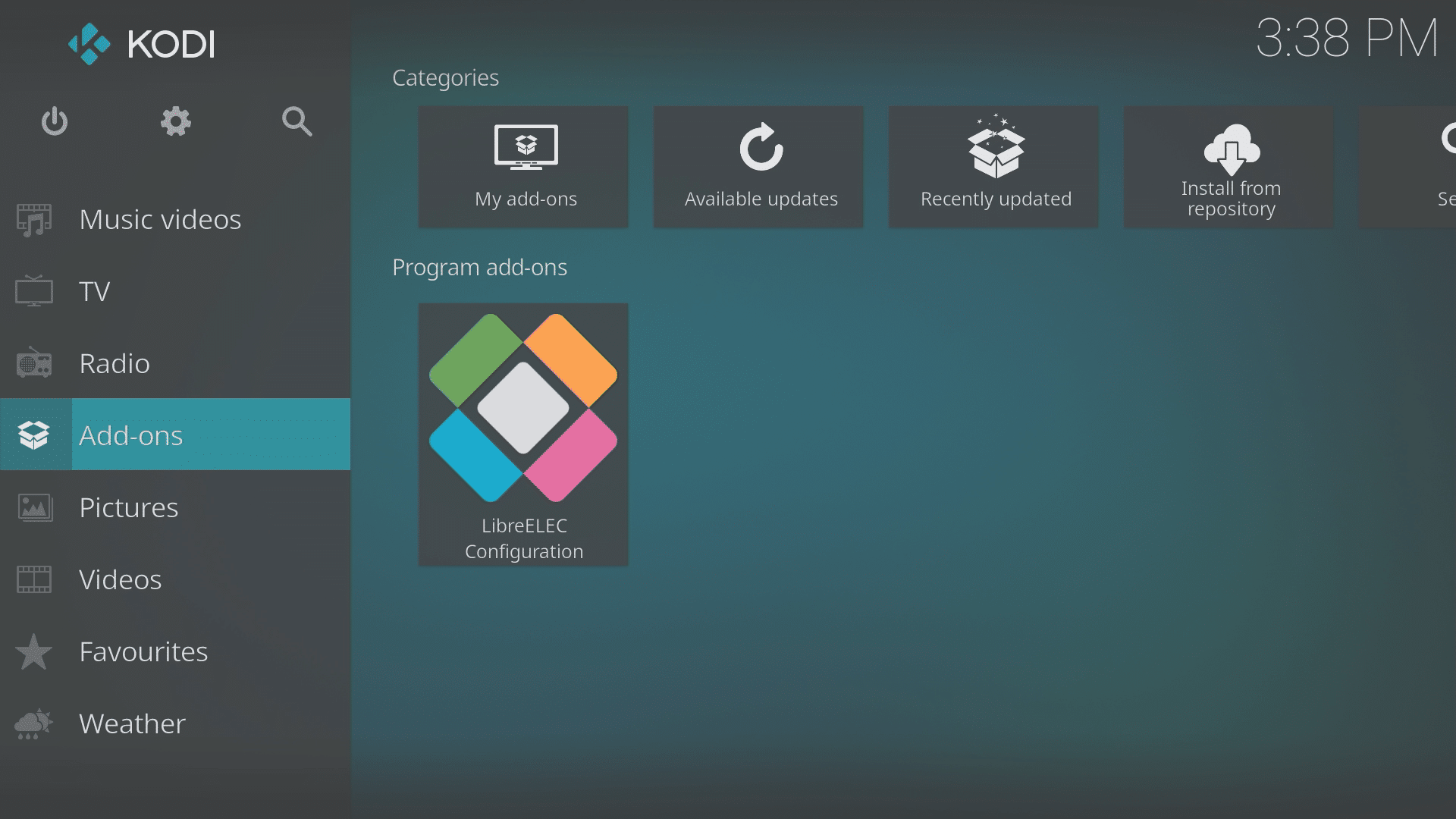
Pentru a verifica sau modifica setările Ethernet, căutați intrarea „Wired” când vă uitați la zona Conexiuni.
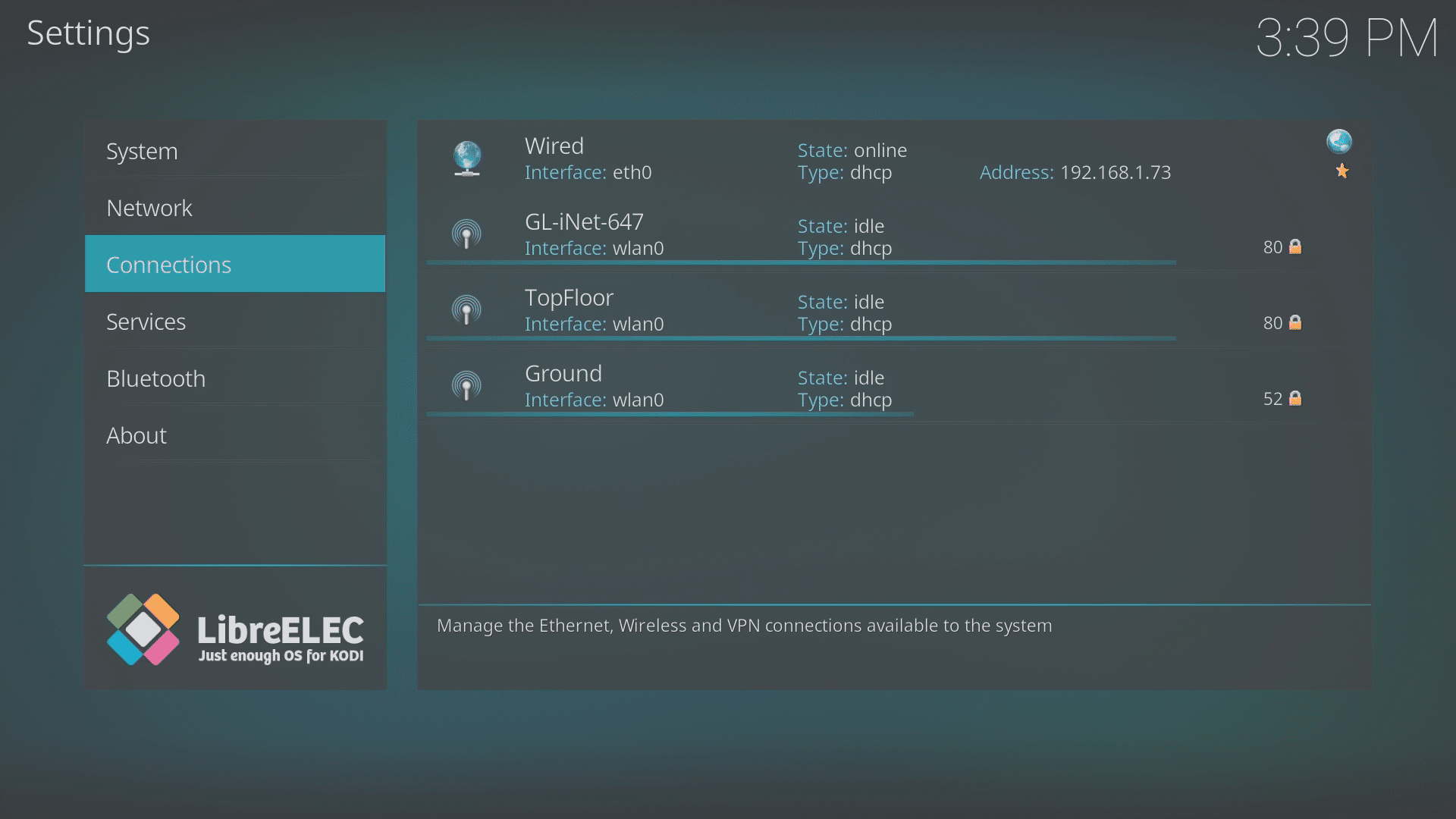
Pentru WiFi, verificați dacă este activat în zona Rețea. Apoi puteți merge la zona Conexiuni și face clic pe numele rețelei dvs. WiFi. Ca și în cazul Expertului, selectați Conectare și apoi introduceți parola cu atenție.
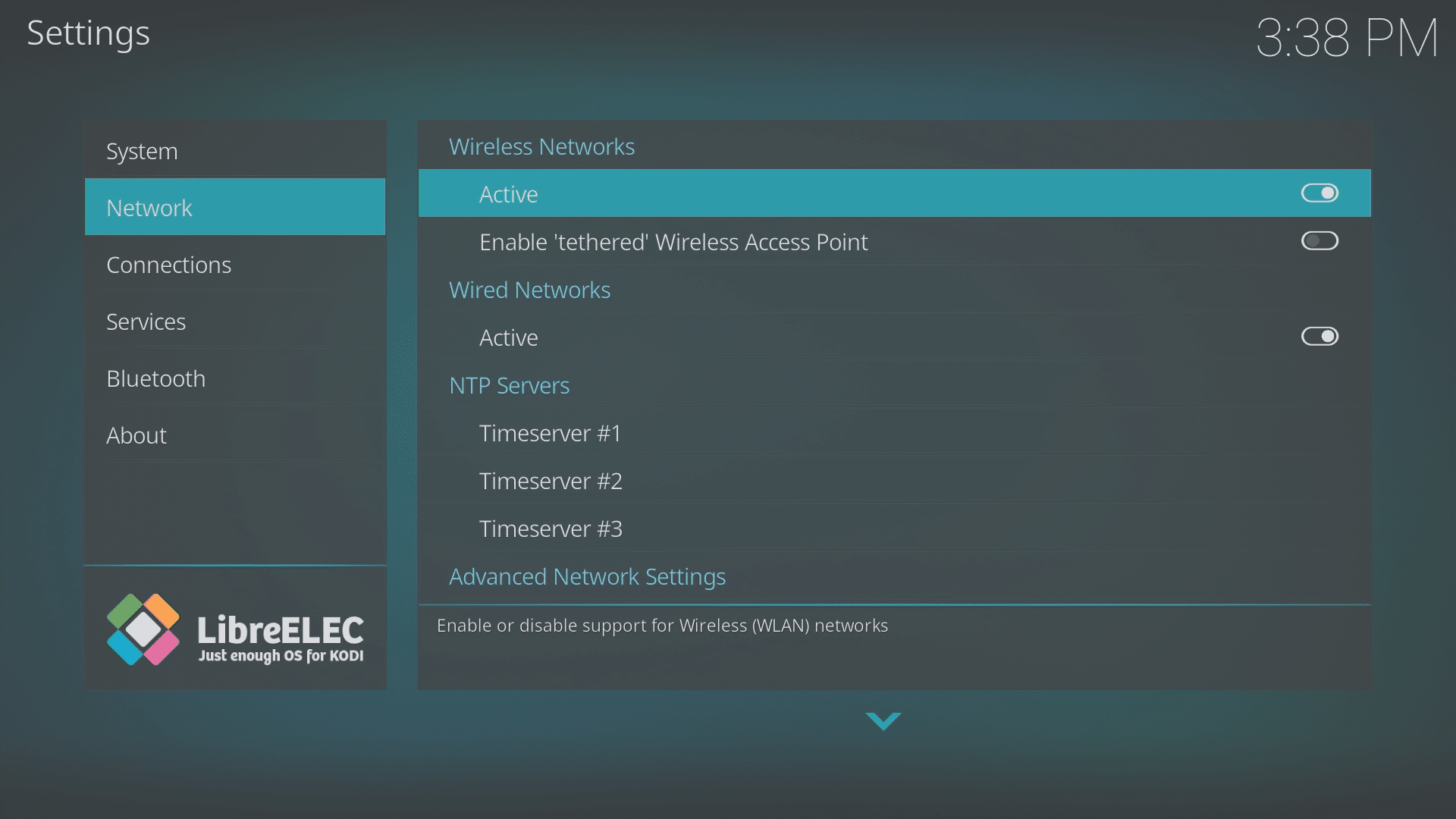
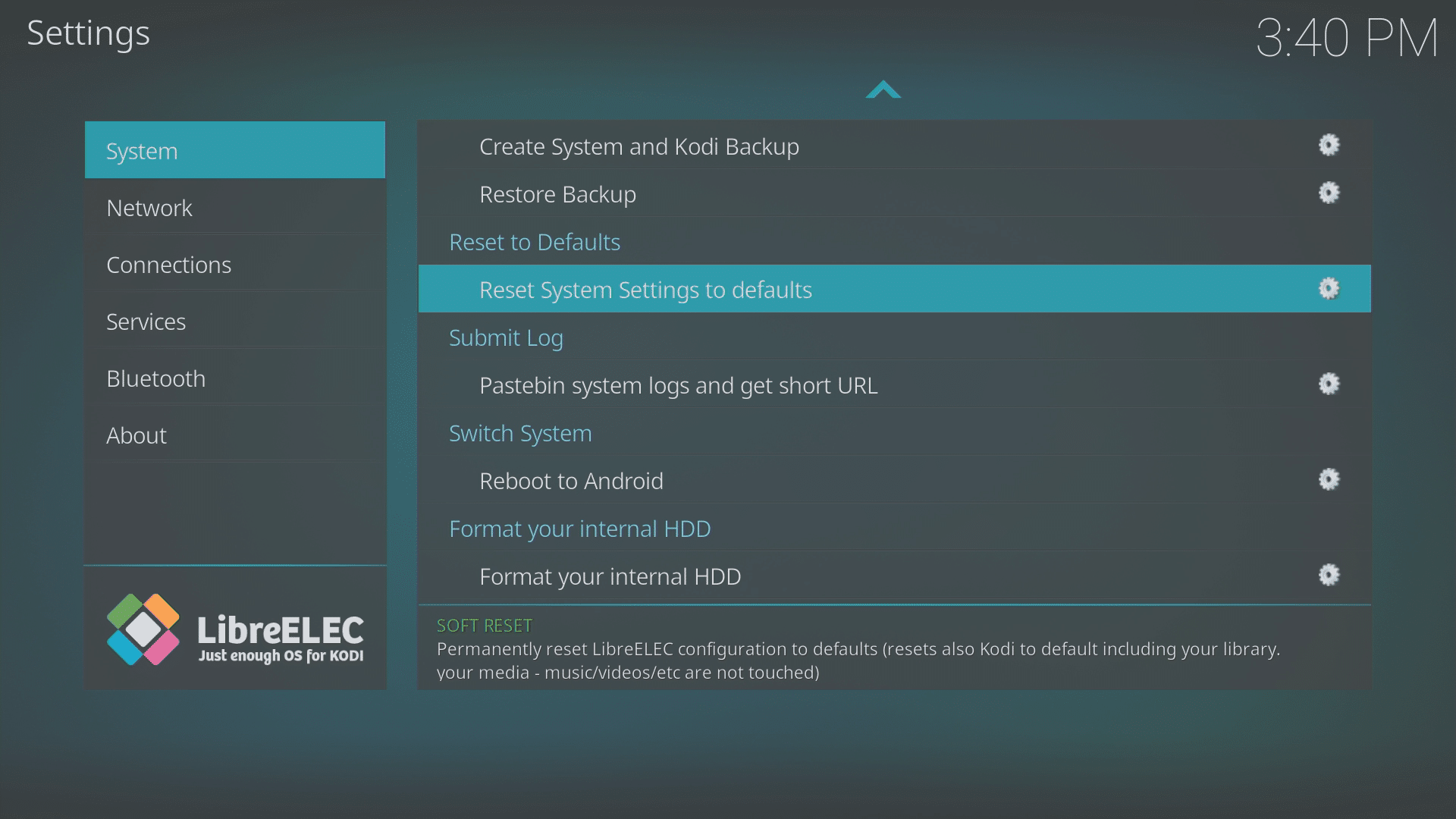
Dacă decideți să începeți din nou cu un Kodi curat și gol, puteți reseta LibreELEC prin intermediul Suplimentului de program de configurare LibreELEC. În prima zonă afișată când deschideți suplimentul (Sistem), derulați în jos pe partea dreaptă și selectați opțiunea Resetați setările de sistem la valorile implicite. Nu uitați că veți pierde toate setările, descărcările și favoritele.
Unele dispozitive:
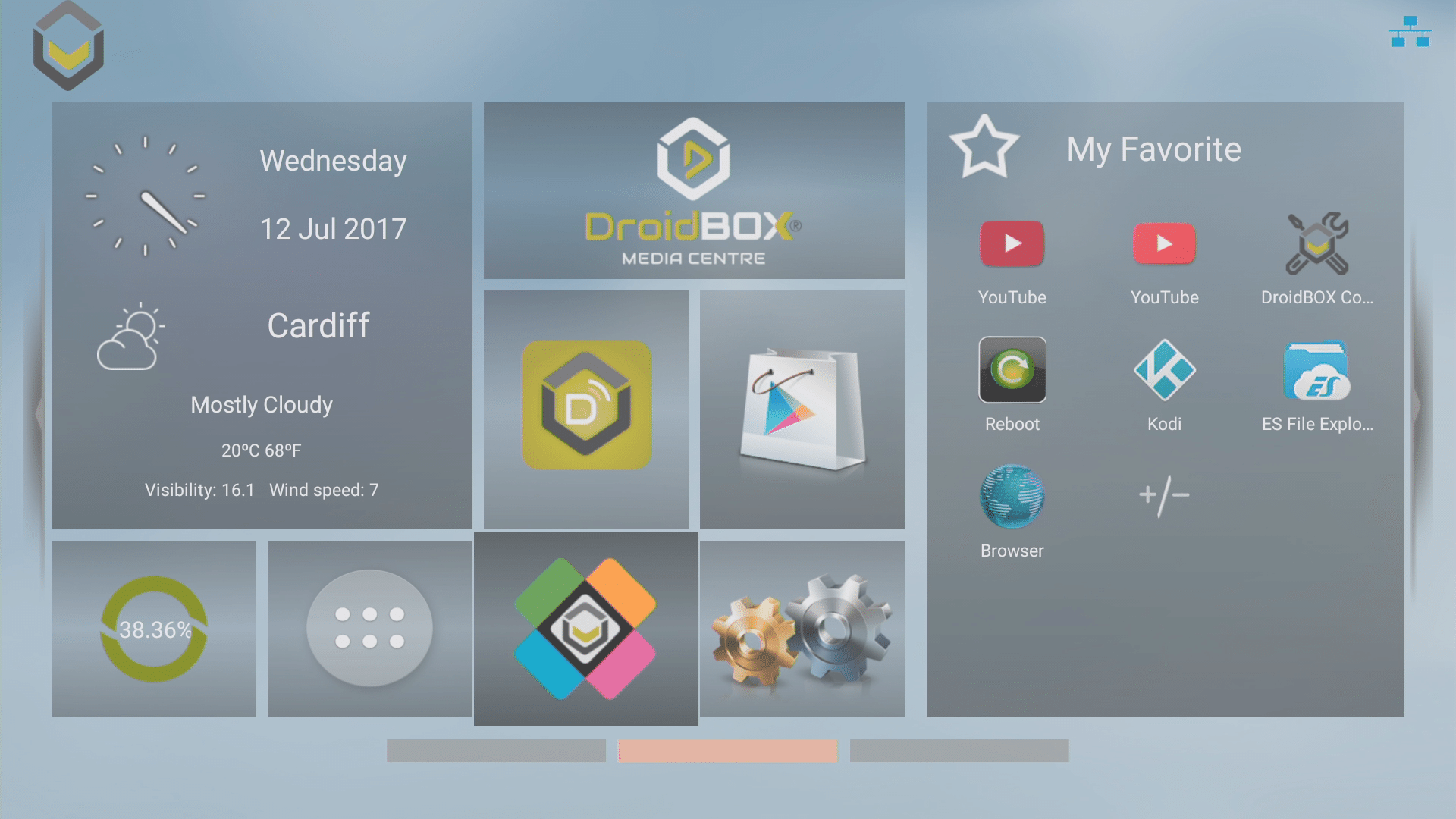
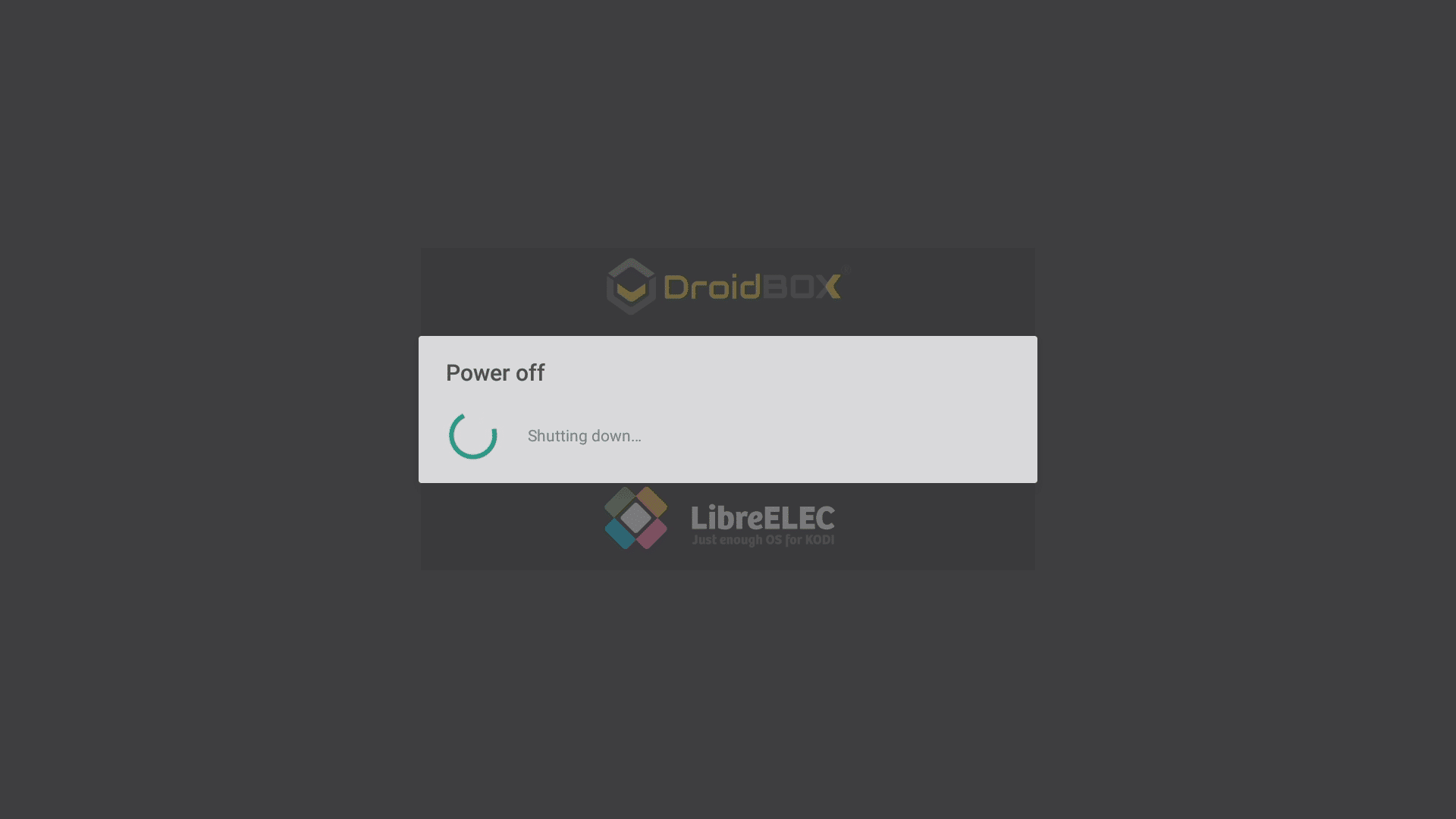
Dacă dețineți un dispozitiv cu Dual Boot, următoarele arată cum să comutați între cele două sisteme de operare.
Din Android faceți clic (dacă există) pe scurtătura de pe ecranul principal
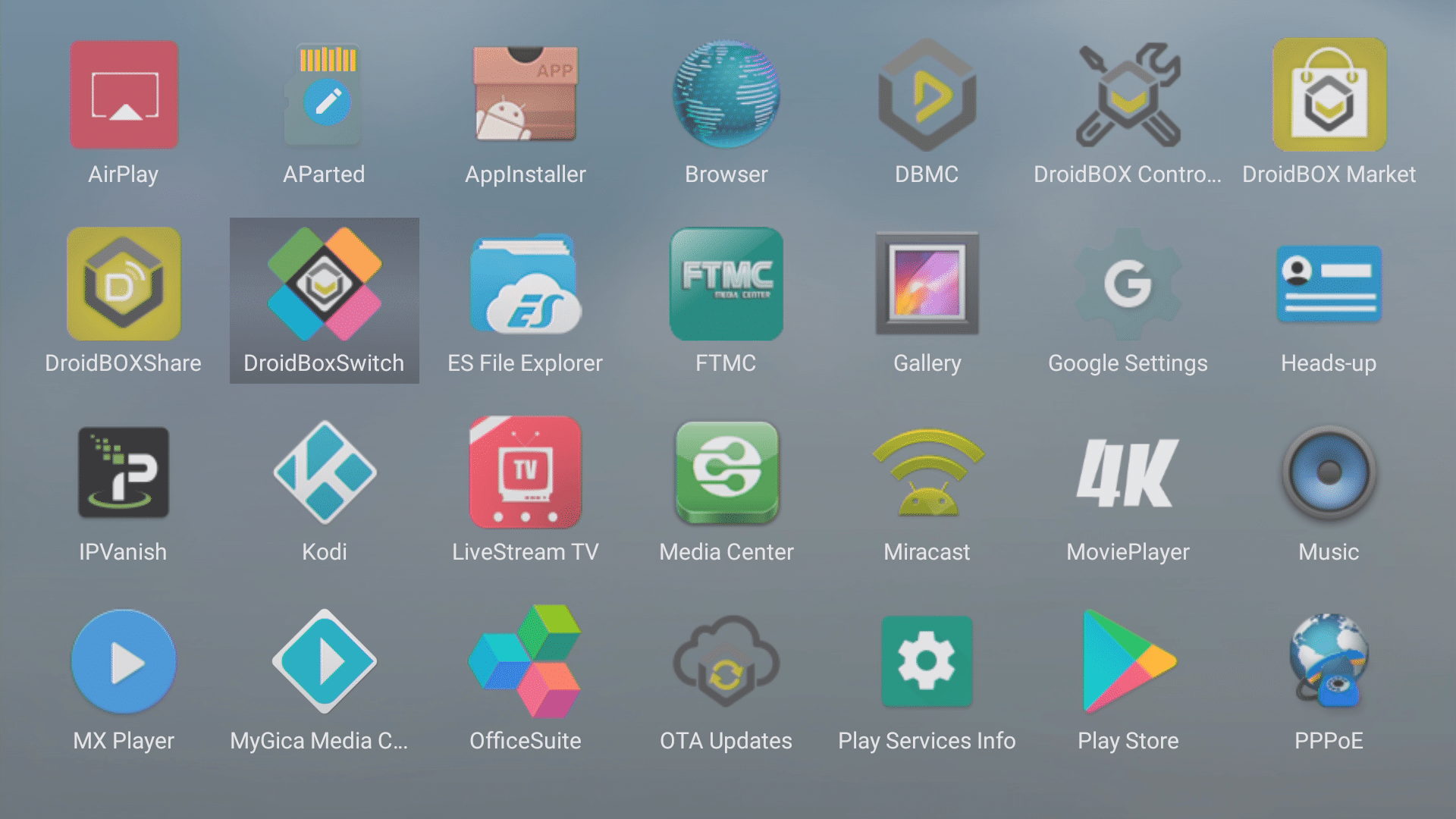
Alternativ, prin pictograma aplicației din sertarul de aplicații
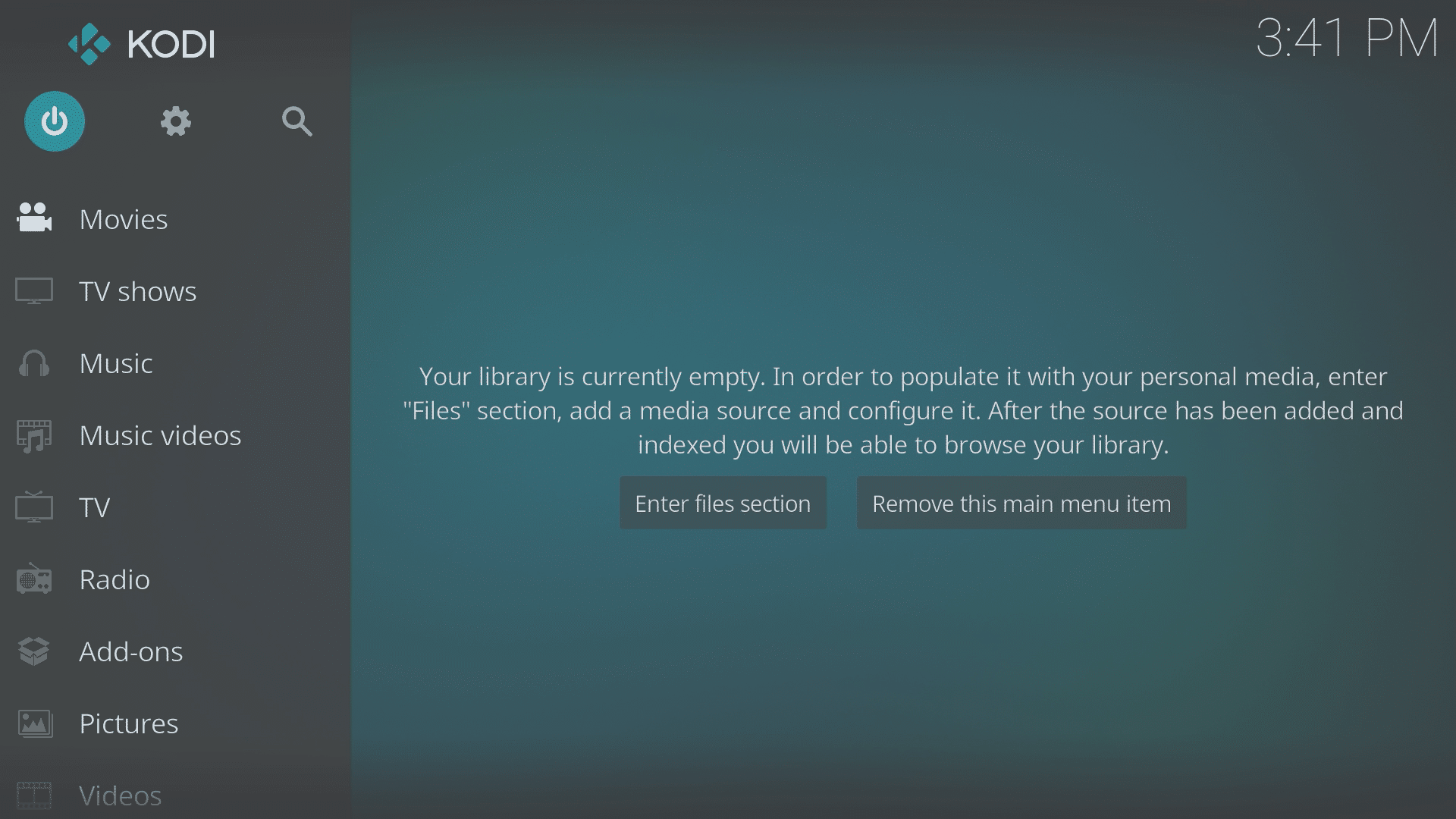
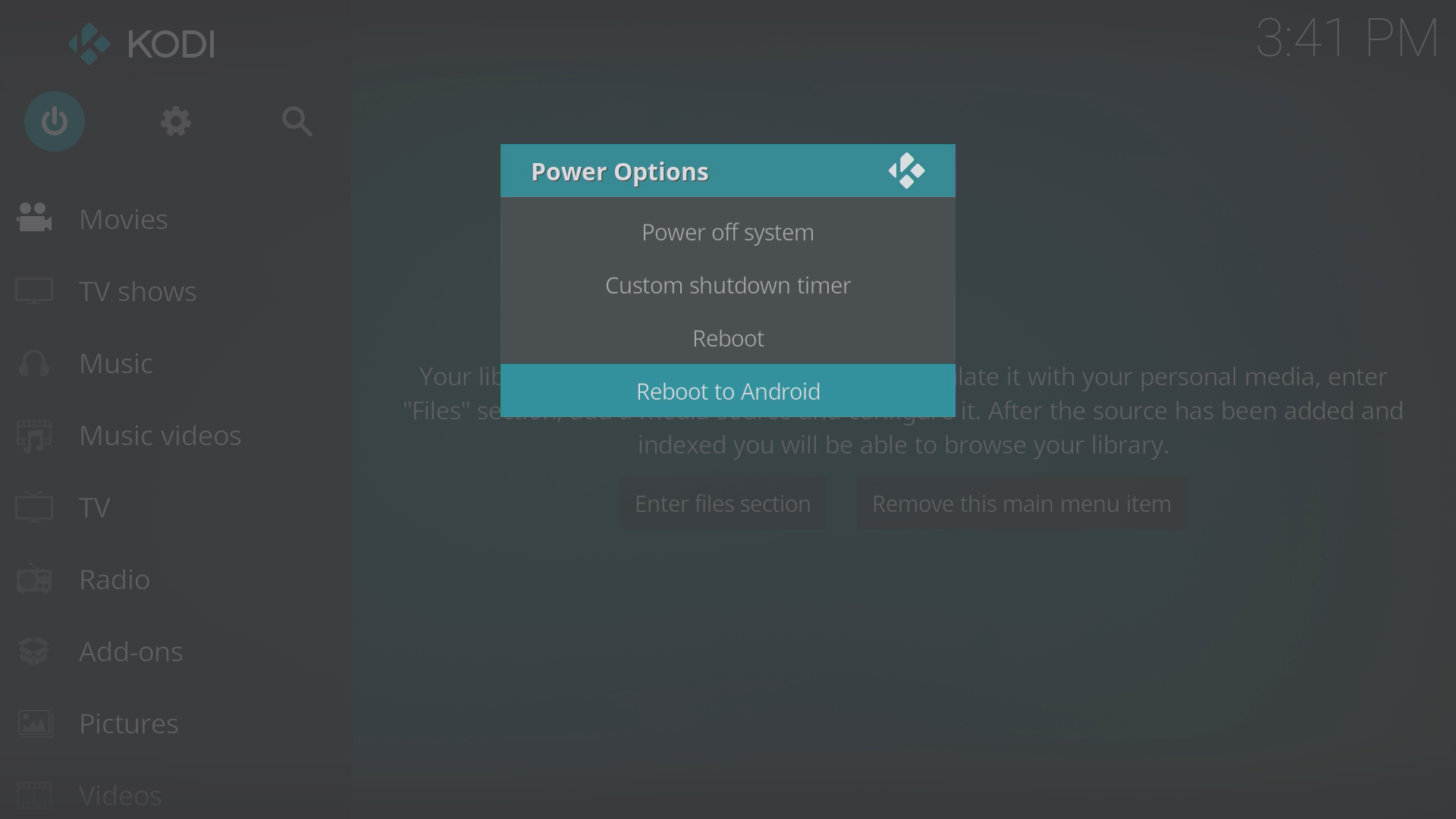
Din LibreELEC înapoi la Android din nou
Acest lucru se poate face prin simbolul Power/Standby de pe ecranul principal al Kodi (dacă folosiți skinul implicit)
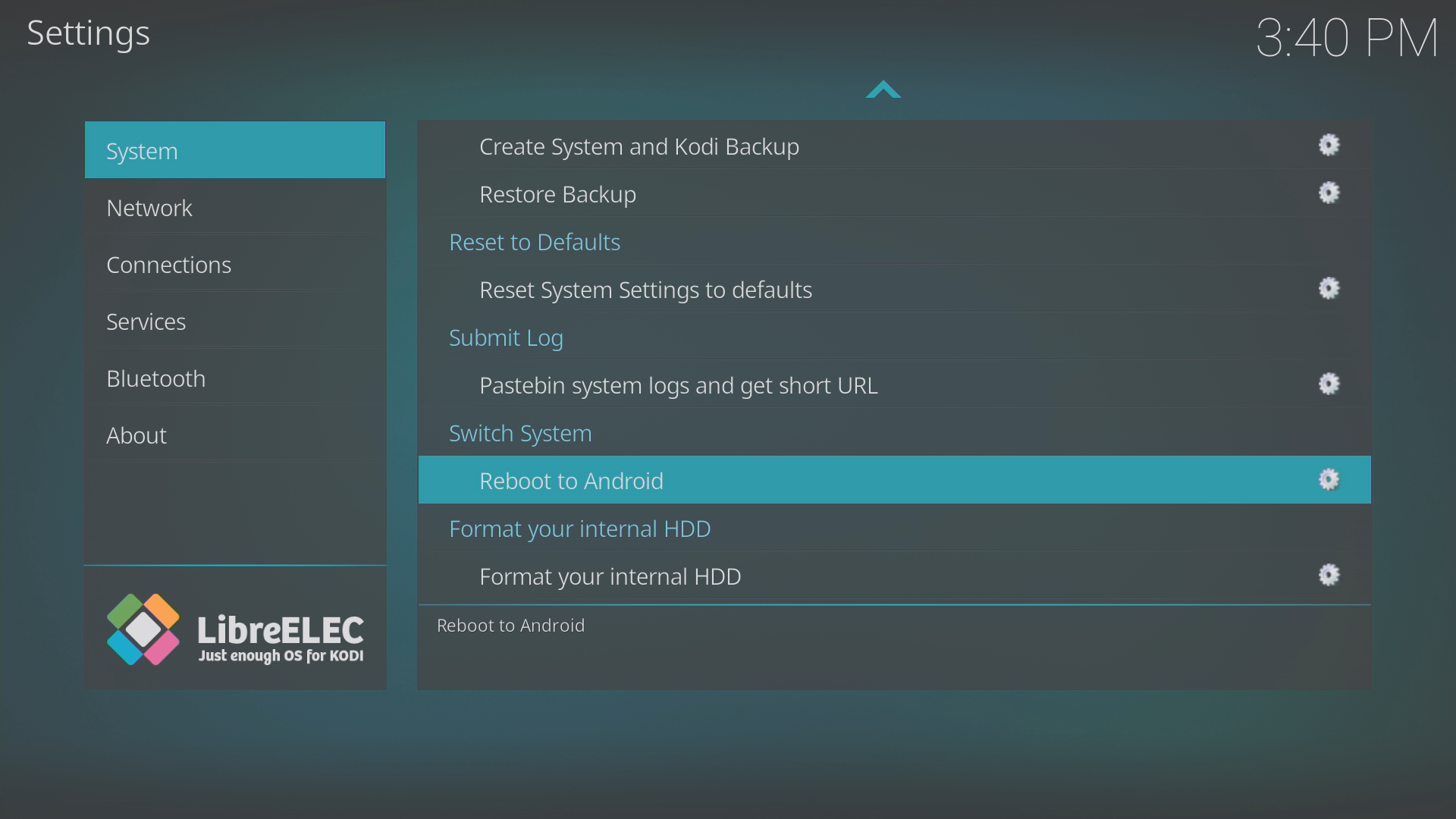
Sau, din nou, prin intermediul suplimentului de program de configurare LibreELEC
Dacă dispozitivul are un compartiment pentru hard disk și discul nu poate fi formatat în Android, puteți formata unitatea în LibreELEC.
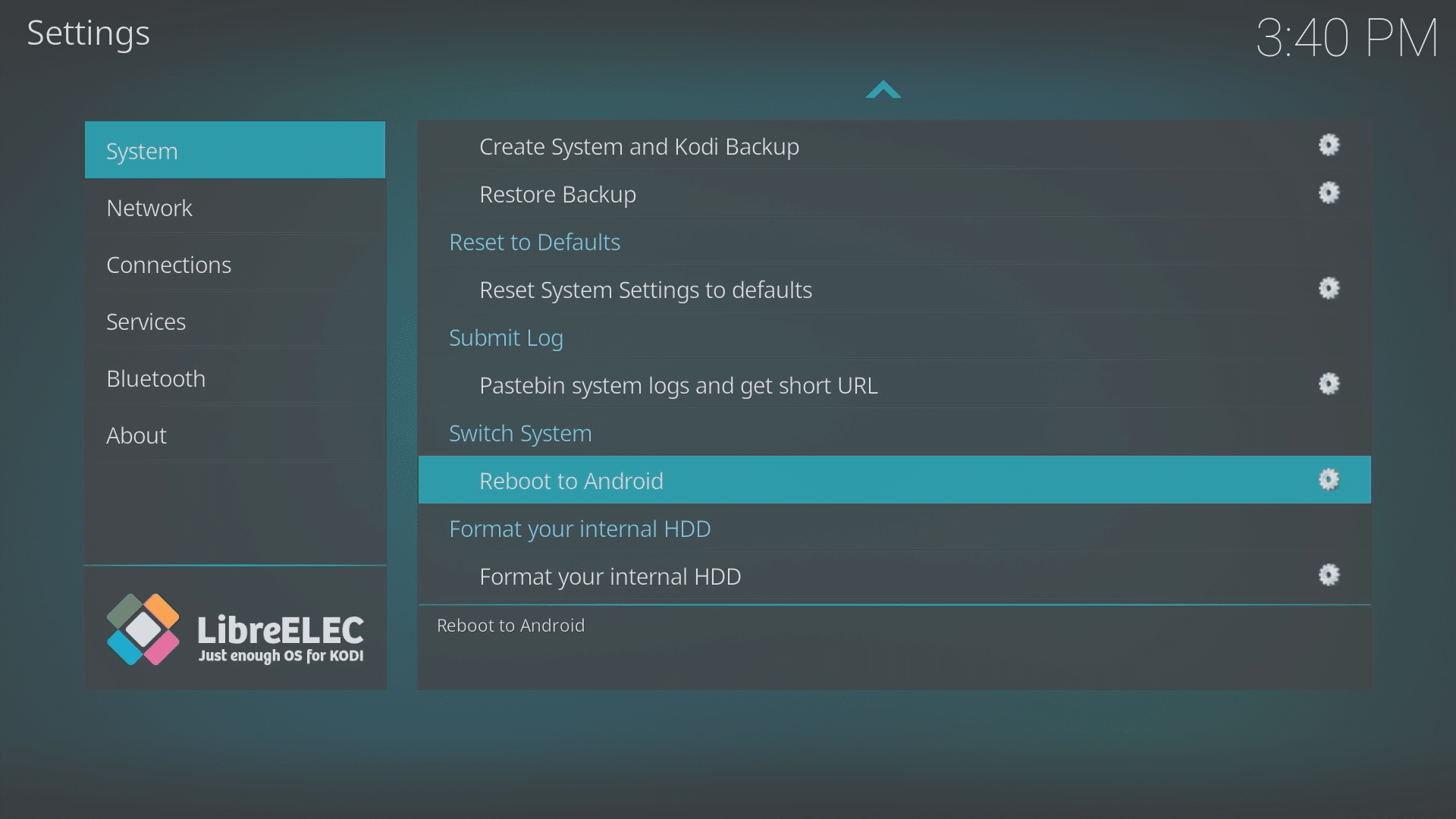
Accesați programul suplimentar de configurare LibreELEC, iar prima zonă afișată ar trebui să fie derulată în jos. Asigurați-vă că toate celelalte dispozitive de stocare (USB unitate , carduri de memorie etc.) sunt deconectate, apoi faceți clic pe Formatați intrarea HDD-ului intern.
Pașii de mai sus ar trebui să funcționeze pentru orice instalare LibreELEC, versiunile mai vechi pot arăta ușor diferit.
Vă rugăm să rețineți că doar unele dispozitive DroiX vin cu LibreELEC, cele aflate în prezent la vânzare sunt DroiX T8-S Plus v2 și iMXQpro v2. Modelele anterioare care includ LibreELEC sau OpenELEC sunt DroiX T8-S, T8-S Plus v1 și DroiX T8 Mini.
Latest from the blog
Visit the blog Recenzie ONEXPLAYER 3 – Gaming AMOLED de 8,8 inci, comenzi modulare și autonomie surprinzătoare a bateriei
14 octombrie 2026
Recenzie ONEXPLAYER 3 – Gaming AMOLED de 8,8 inci, comenzi modulare și autonomie surprinzătoare a bateriei
14 octombrie 2026
 KONKR Pocket BLOCK Anunțat: O consolă portabilă Android verticală minusculă cu ecran 4:3
1 octombrie 2026
KONKR Pocket BLOCK Anunțat: O consolă portabilă Android verticală minusculă cu ecran 4:3
1 octombrie 2026
 Recenzie KONKR Pocket ADVANCE – O consolă portabilă Android de gaming de buzunar axată pe GBA
24 septembrie 2026
Recenzie KONKR Pocket ADVANCE – O consolă portabilă Android de gaming de buzunar axată pe GBA
24 septembrie 2026
 KONKR Pocket Advance Pre-comandă: O consolă Android compactă creată pentru retro gaming
23 septembrie 2026
KONKR Pocket Advance Pre-comandă: O consolă Android compactă creată pentru retro gaming
23 septembrie 2026
Întrebări și răspunsuri