




Имате устройство с операционната система LibreELEC и не сте сигурни как да го използвате? Тази публикация ще ви преведе през конфигурирането на LibreELEC, както от съветника при първоначално стартиране, така и чрез добавка за програма
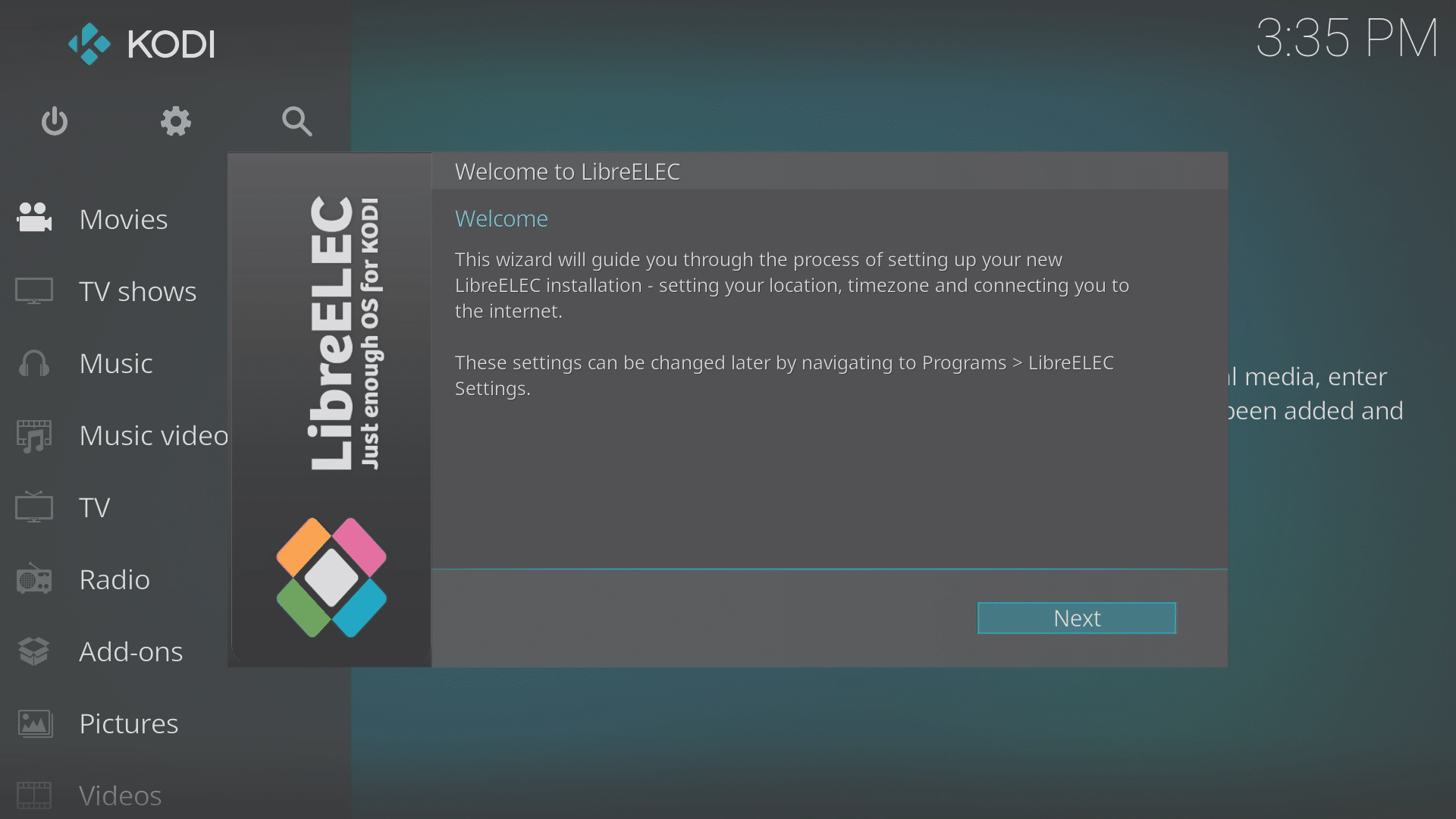
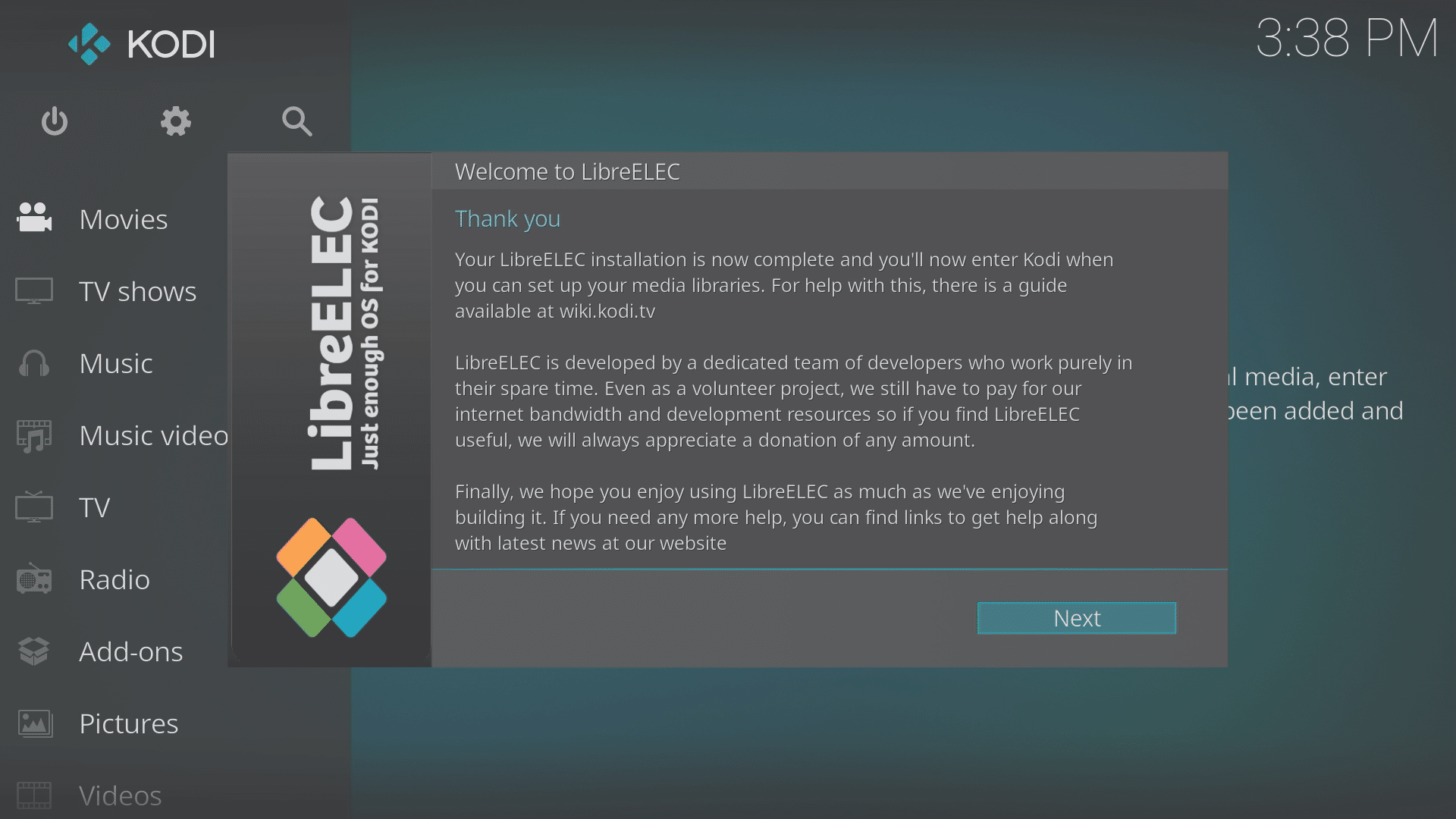
Първият път, когато включите устройството (или ако данните бъдат изчистени), съветник ще ви посрещне, когато LibreELEC завърши зареждането си.
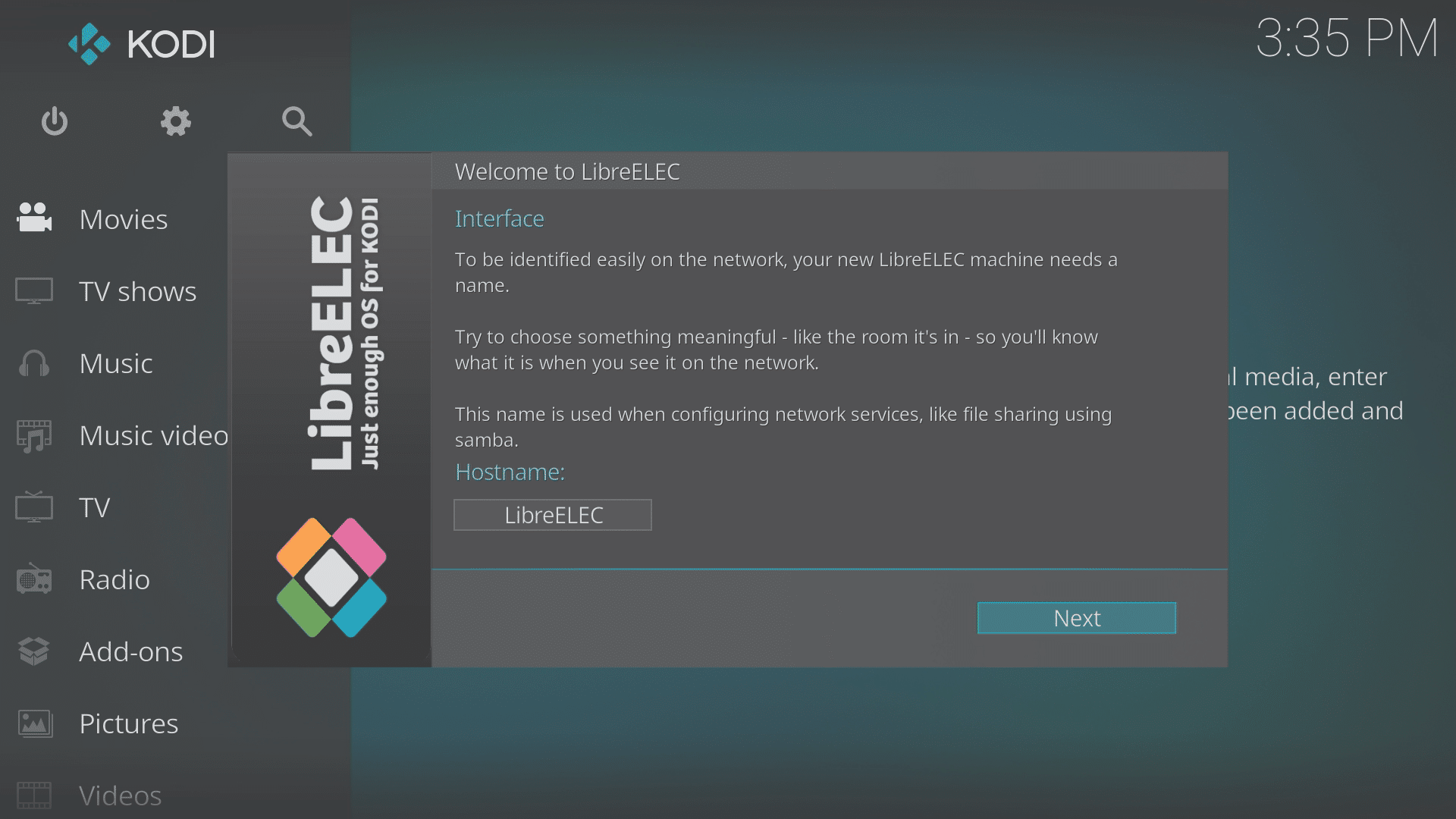
Ако имате други мултимедийни устройства в мрежата си, които работят с LibreELEC, ще искате да промените името на хоста (на нещо уникално) на този екран, като кликнете върху него.
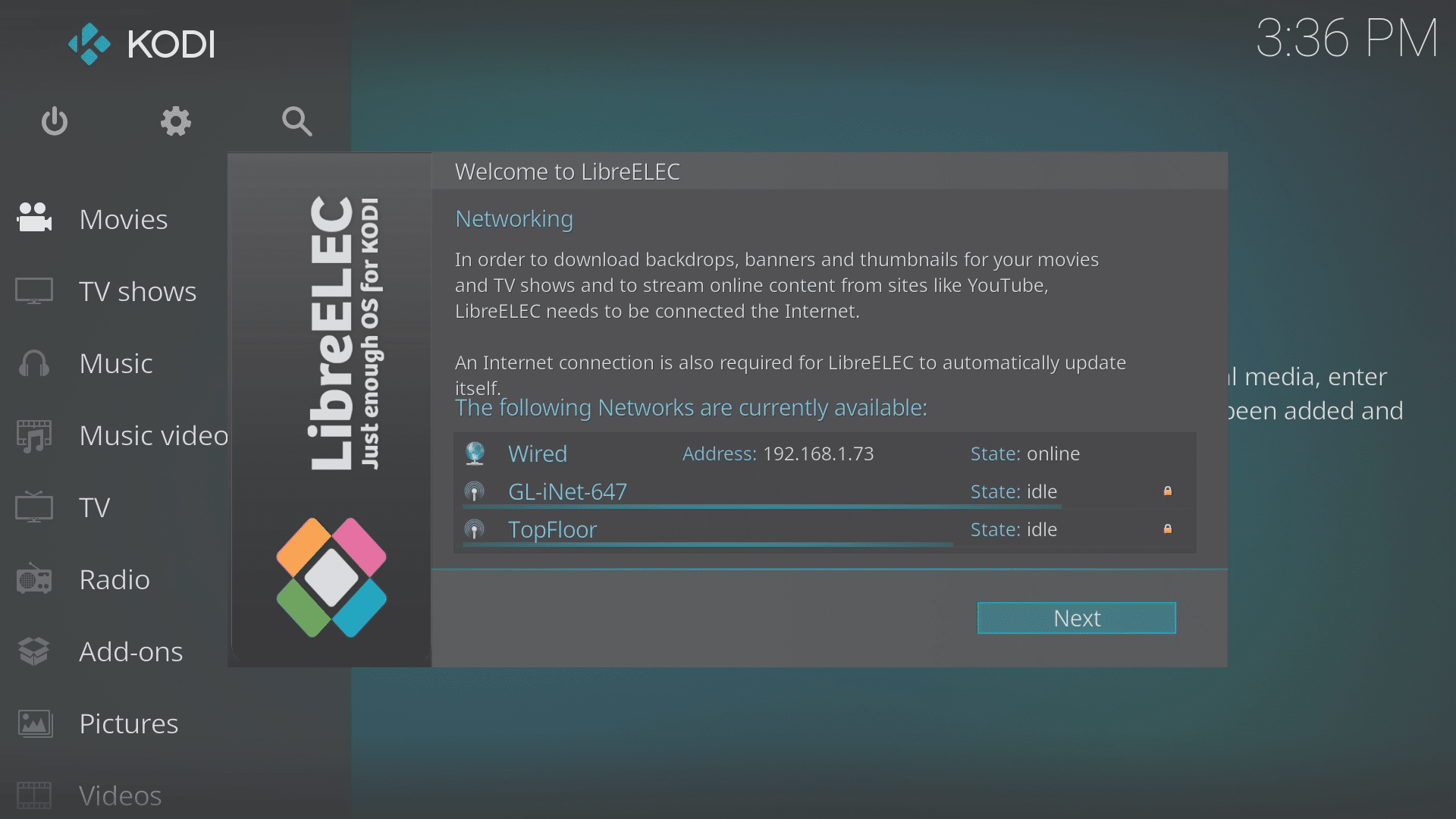
Ако сте свързали устройството си към домашната си мрежа с Ethernet кабел, можете да кликнете върху бутона Напред за всеки екран, след като проверите дали връзката е разпозната.
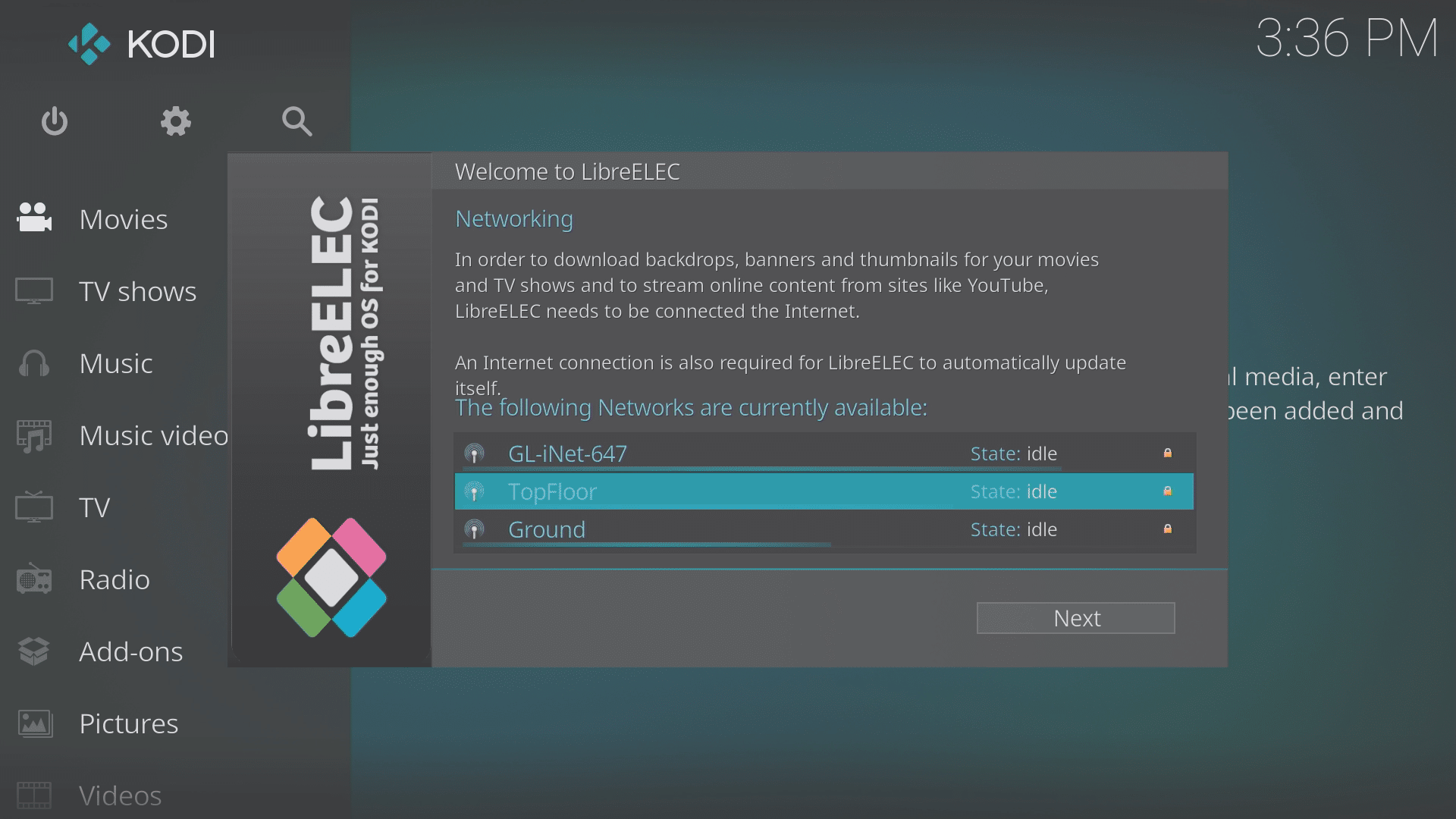
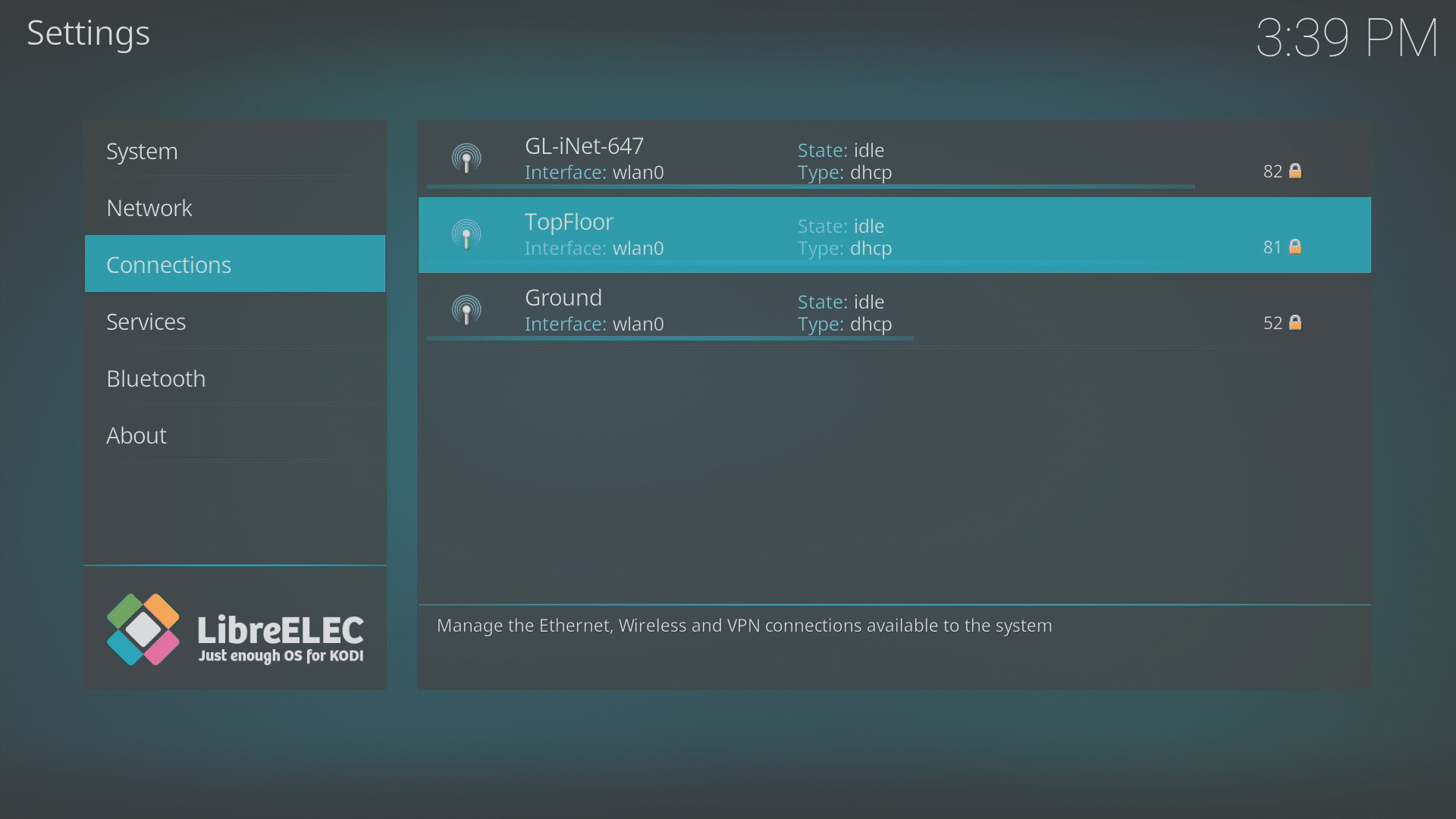
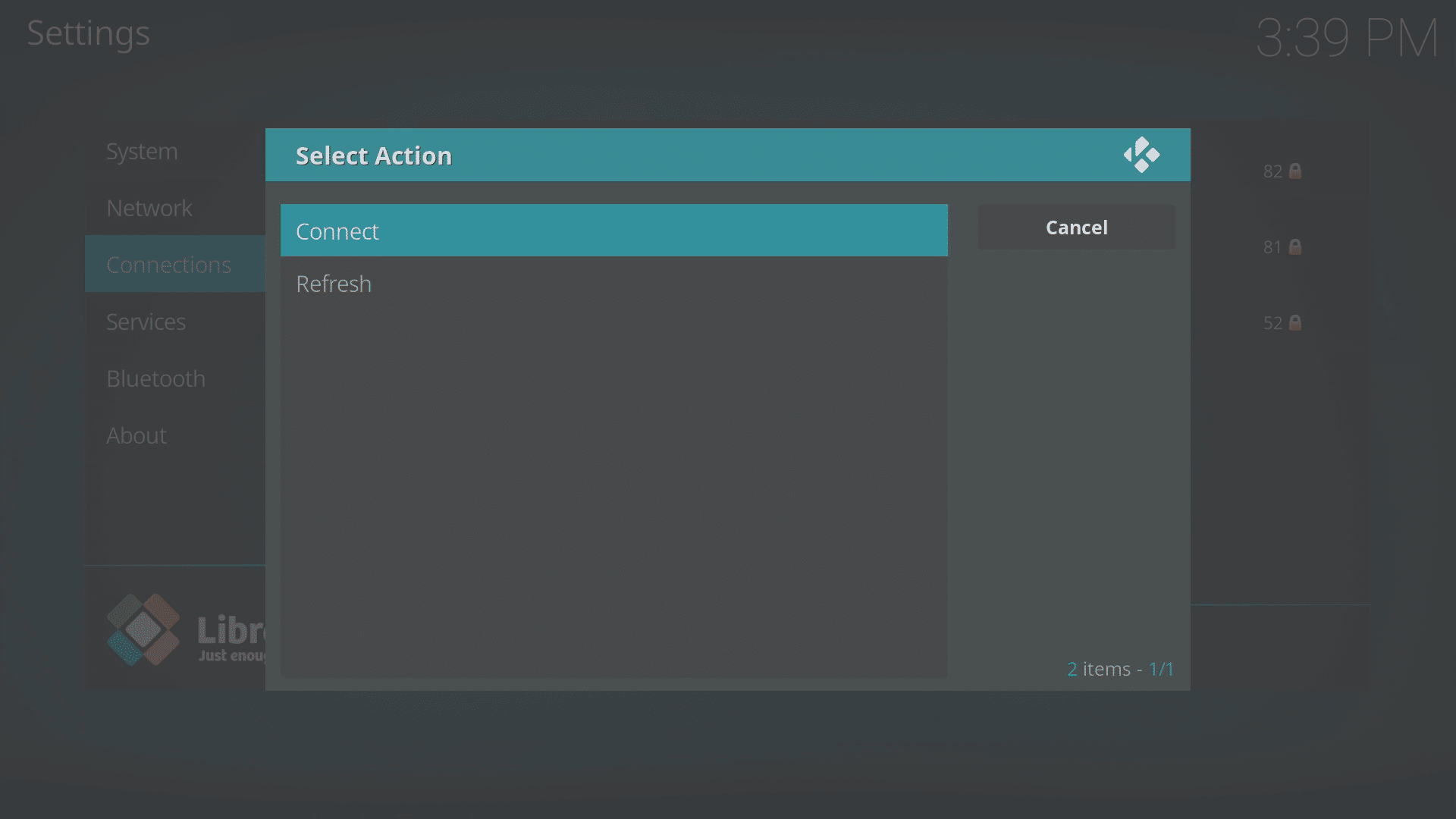
Ако ще използвате WiFi за свързване към мрежата си, кликнете върху името, което съвпада с вашата WiFi мрежа, и след това изберете опцията Свързване.
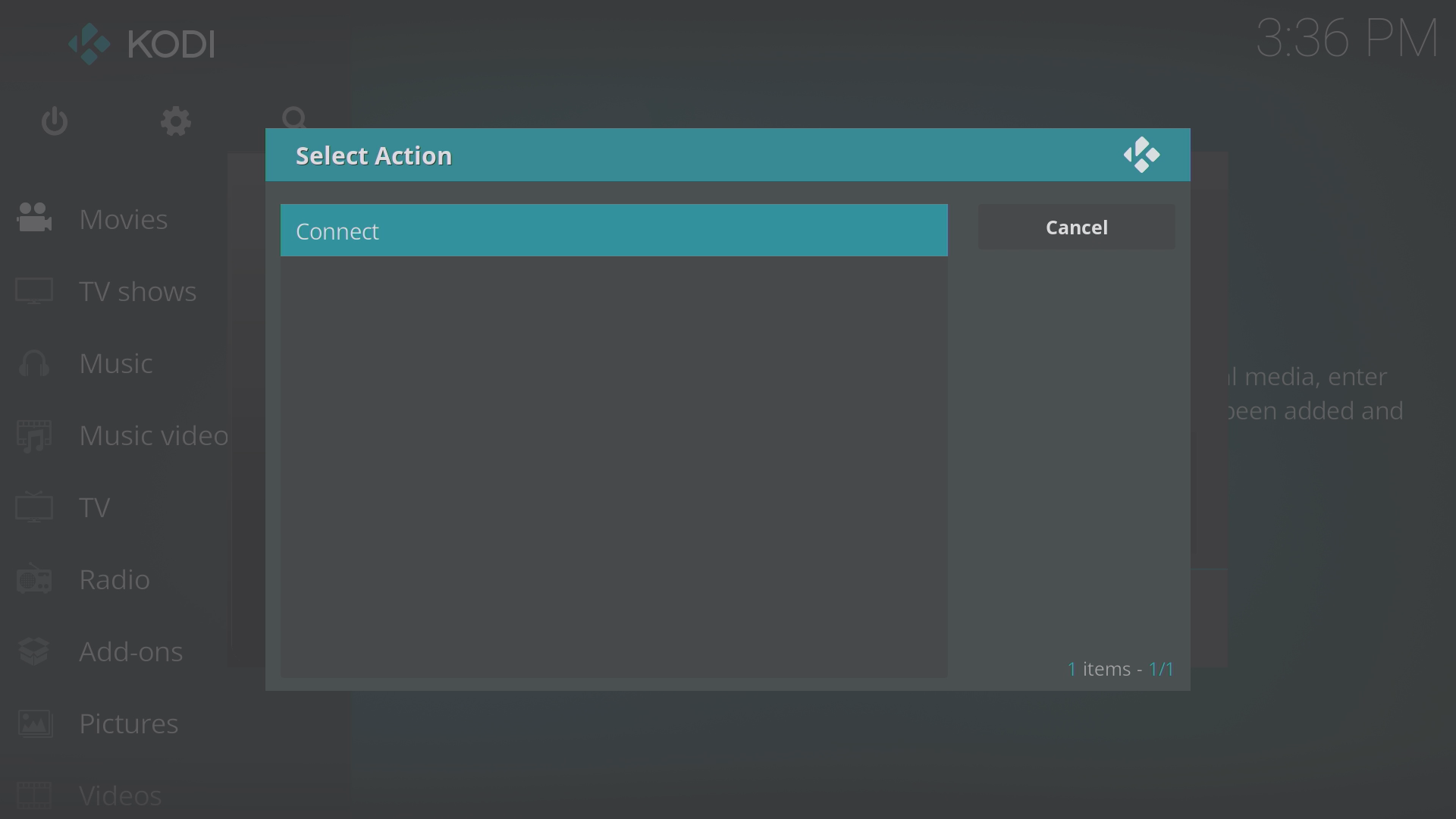
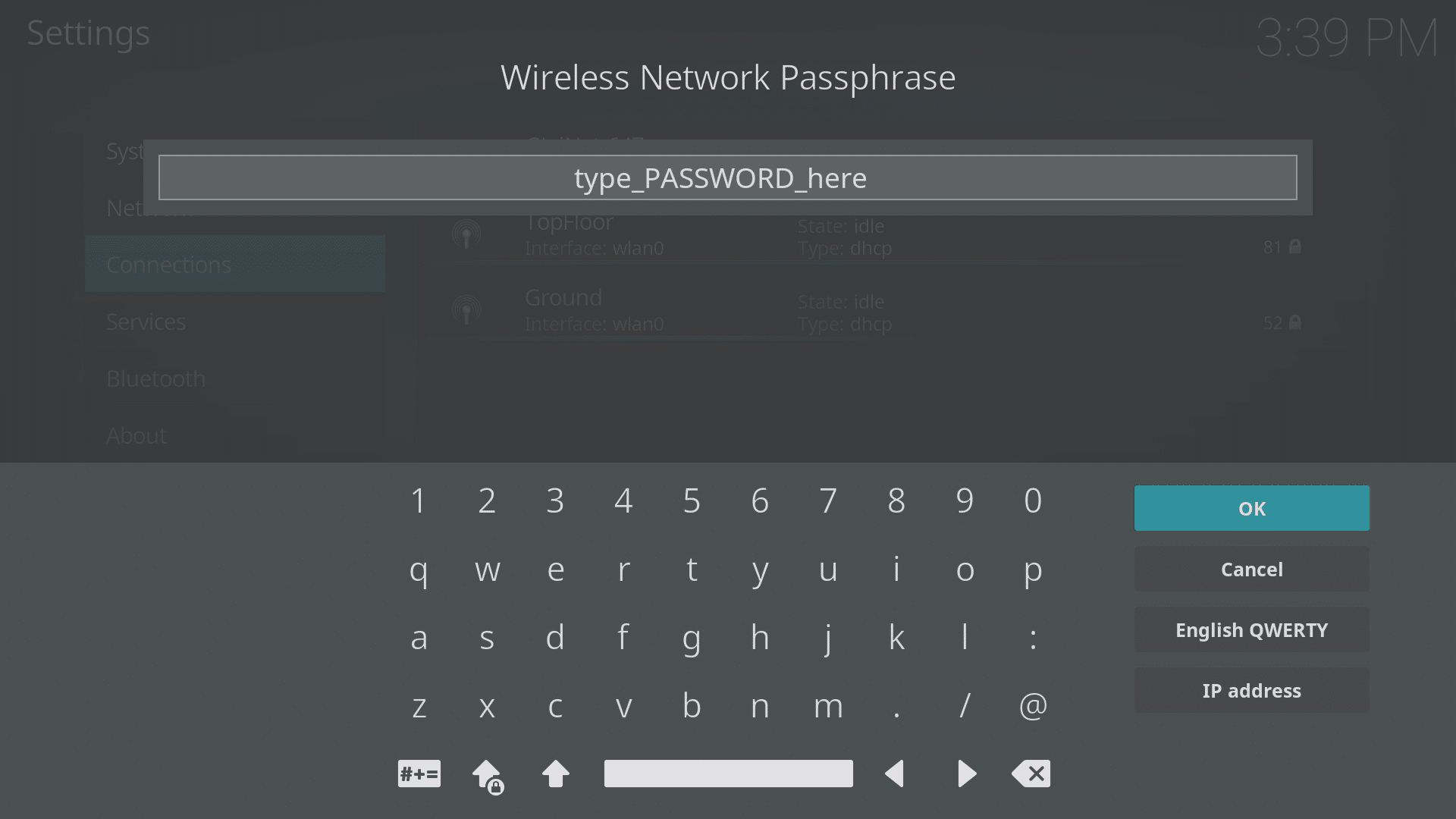
Въведете паролата си за WiFi и кликнете OK. Уверете се, че всички букви са с ПРавилния регистър, че буквата O не се бърка с цифрата 0 и че i, l и 1 не се бъркат по подобен начин една с друга. Ако не знаете паролата си за WiFi, потърсете етикет или карта на дъното или отстрани на вашия модем.
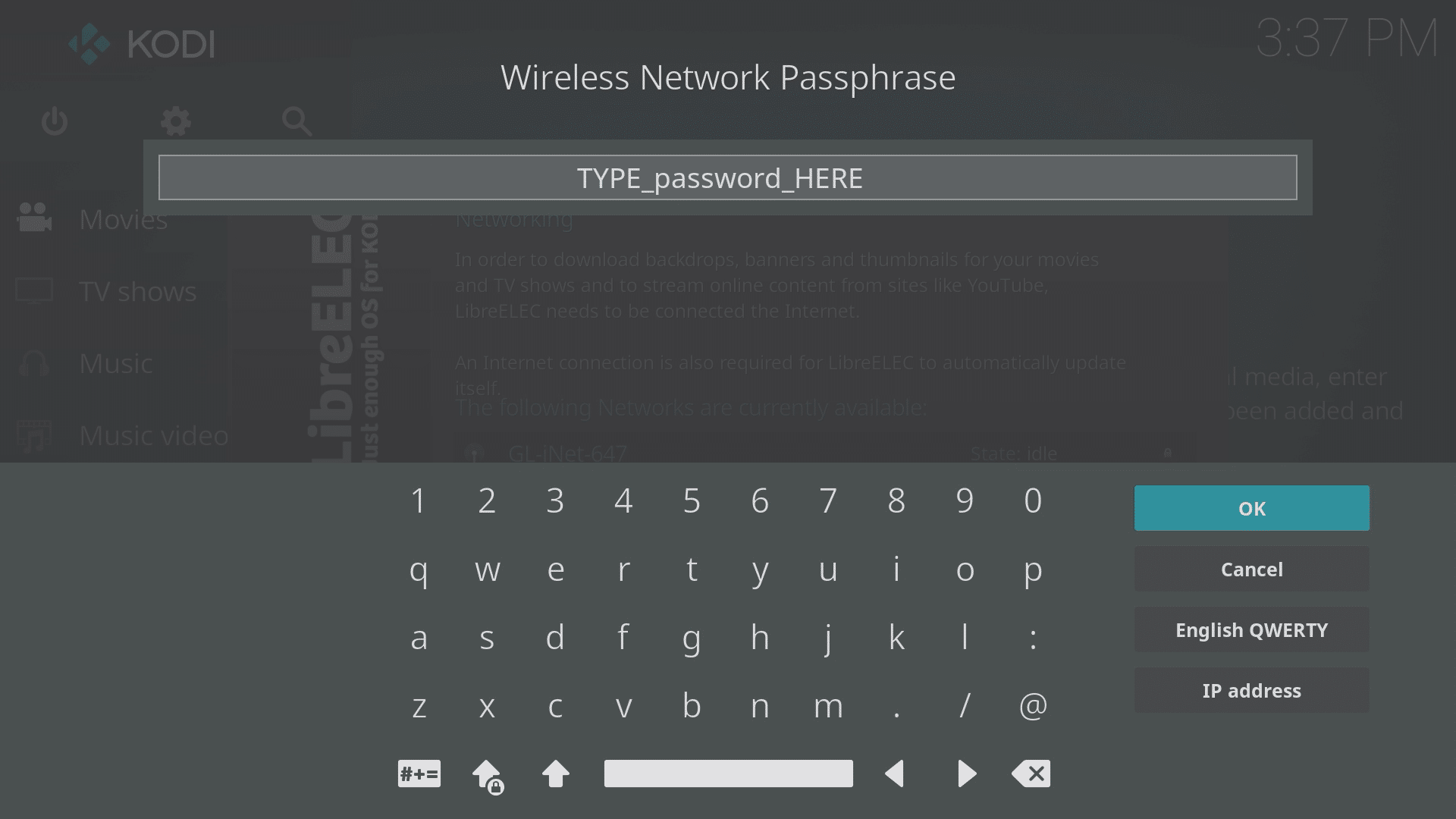
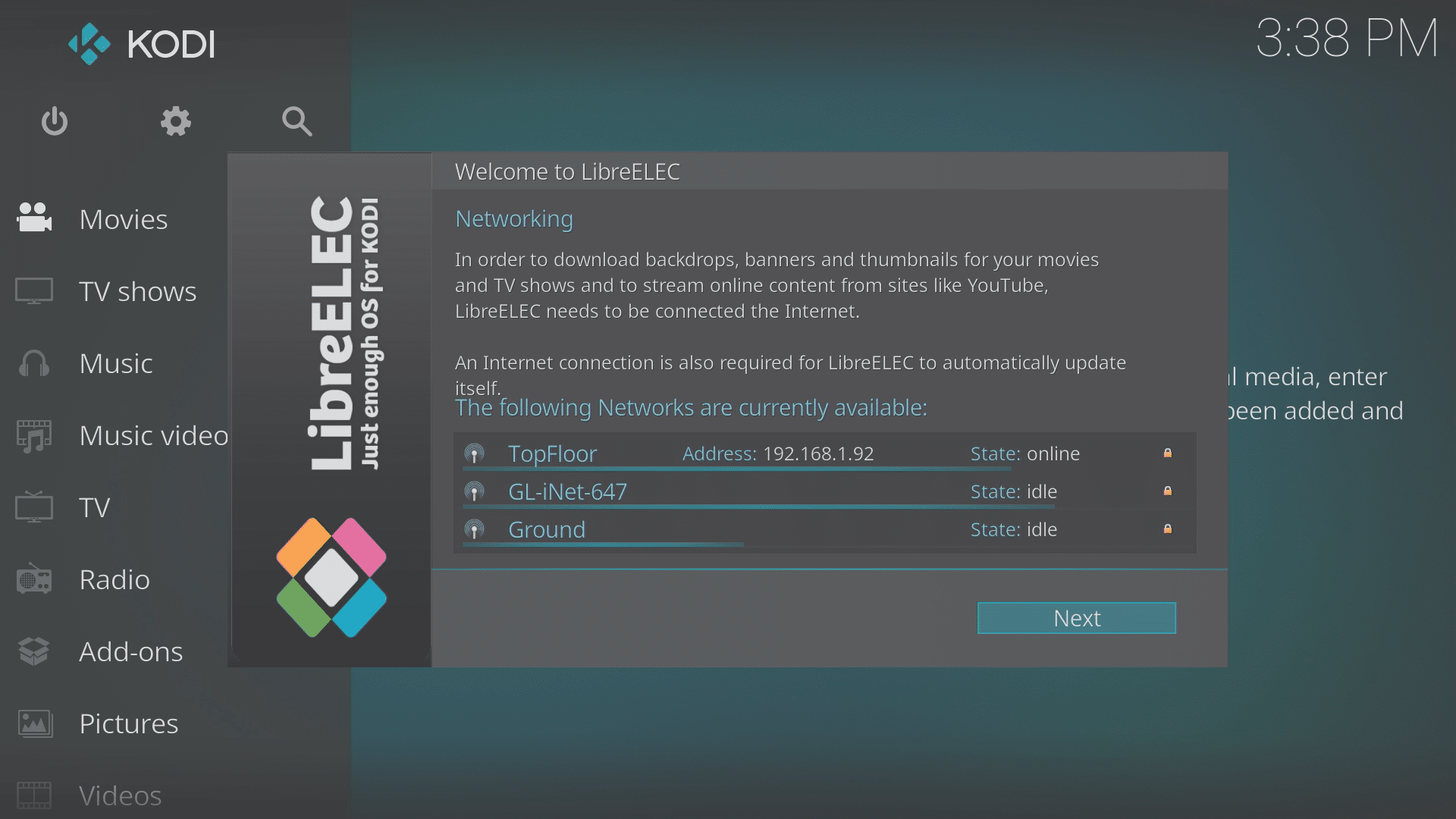
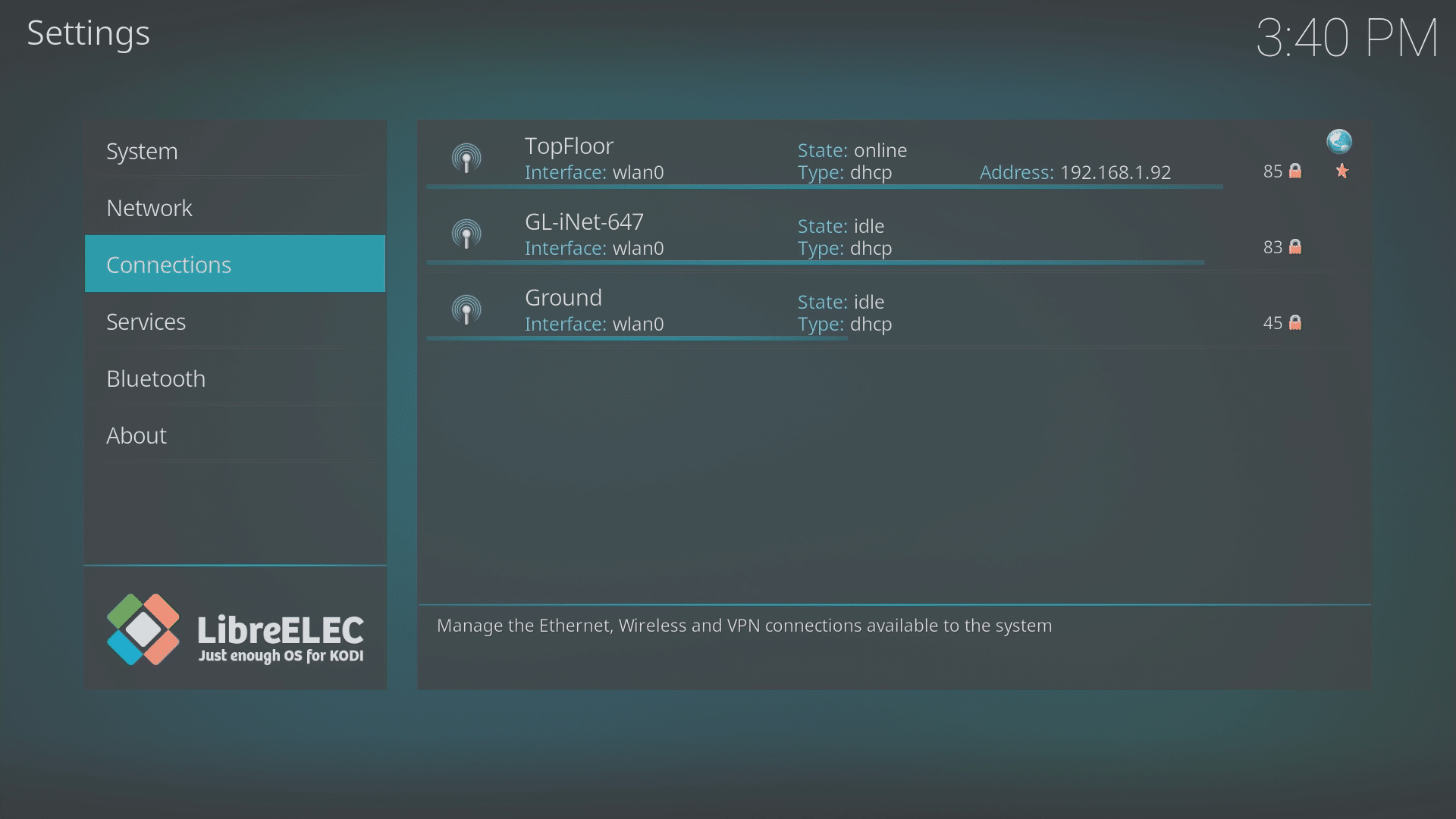
Ако паролата бъде приета, ще бъде установена връзка и състоянието ще се промени на „онлайн“. Сега можете да кликнете върху бутона Напред.
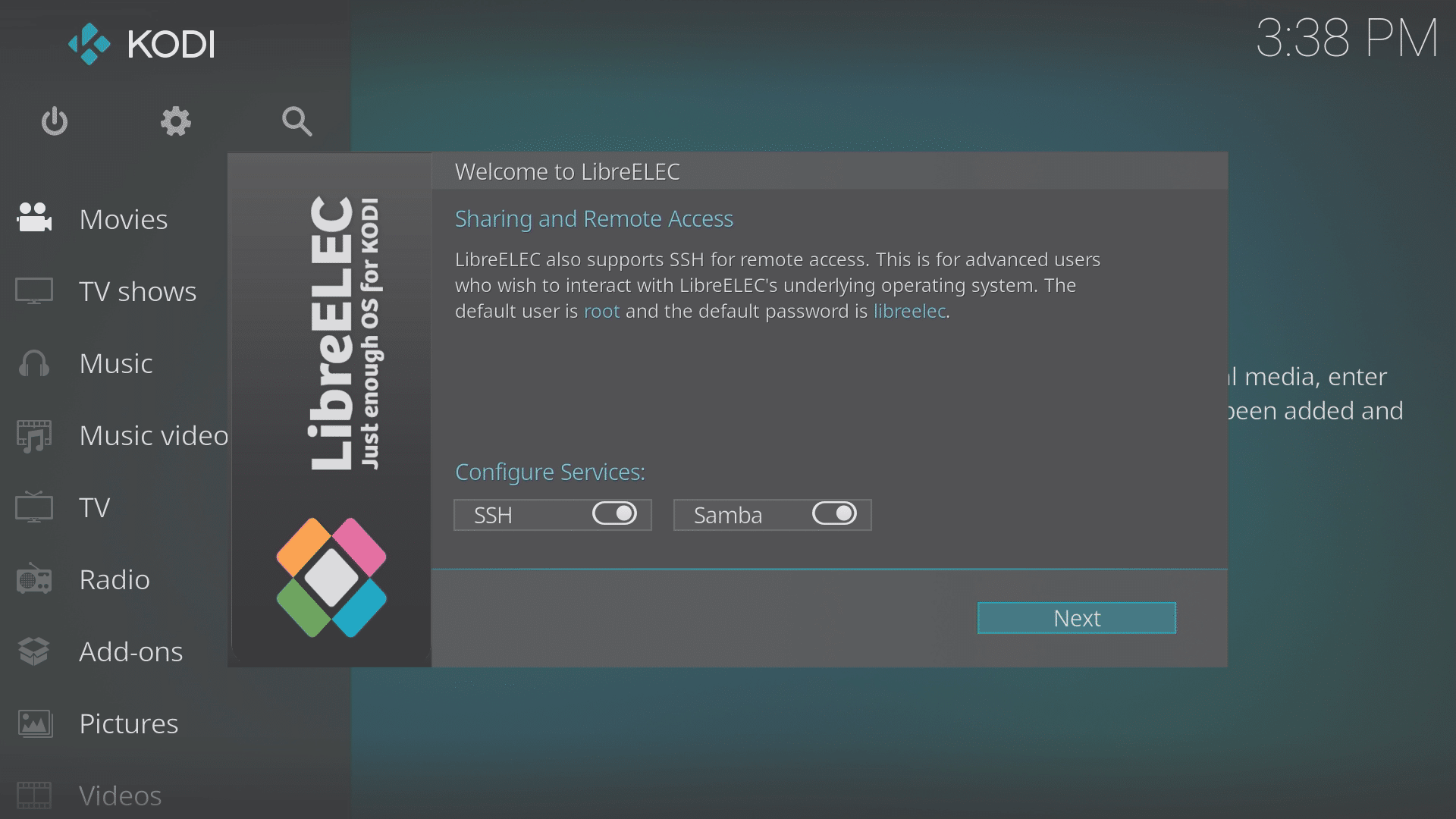
Следващият показан екран ще ви попита дали искате да запазите SSH и Samba включени. Първият ви позволява да се свържете отдалечено с устройството си, вторият — за споделяне на файлове по мрежата по по-опростен начин.
След като решите дали да ги запазите включени, кликнете върху бутона Напред и ще видите последния екран на съветника. Кликнете върху бутона Напред и Kodi вече е готов да инсталирате предпочитаните от вас хранилища/добавки. https://DroidBOXForums.com има раздели за вашия модел, Kodi като цяло, добавки и много други секции, обхващащи повечето интереси.
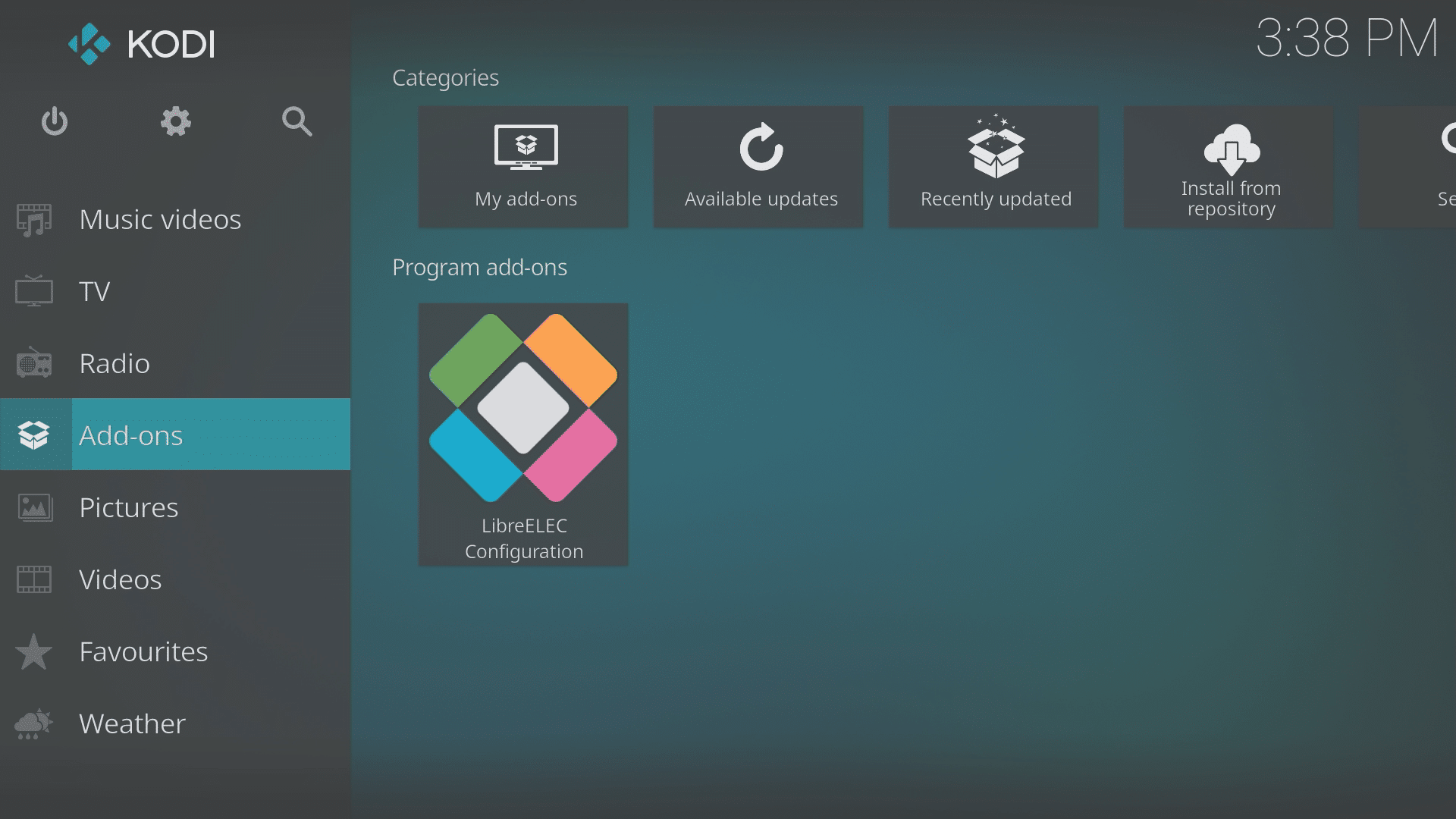
Ако по-късно се наложи да промените мрежовите си настройки, можете да го направите чрез добавката за програма за конфигуриране на LibreELEC. Тя може да бъде намерена в областта за добавки, по-конкретно в добавки за програми.
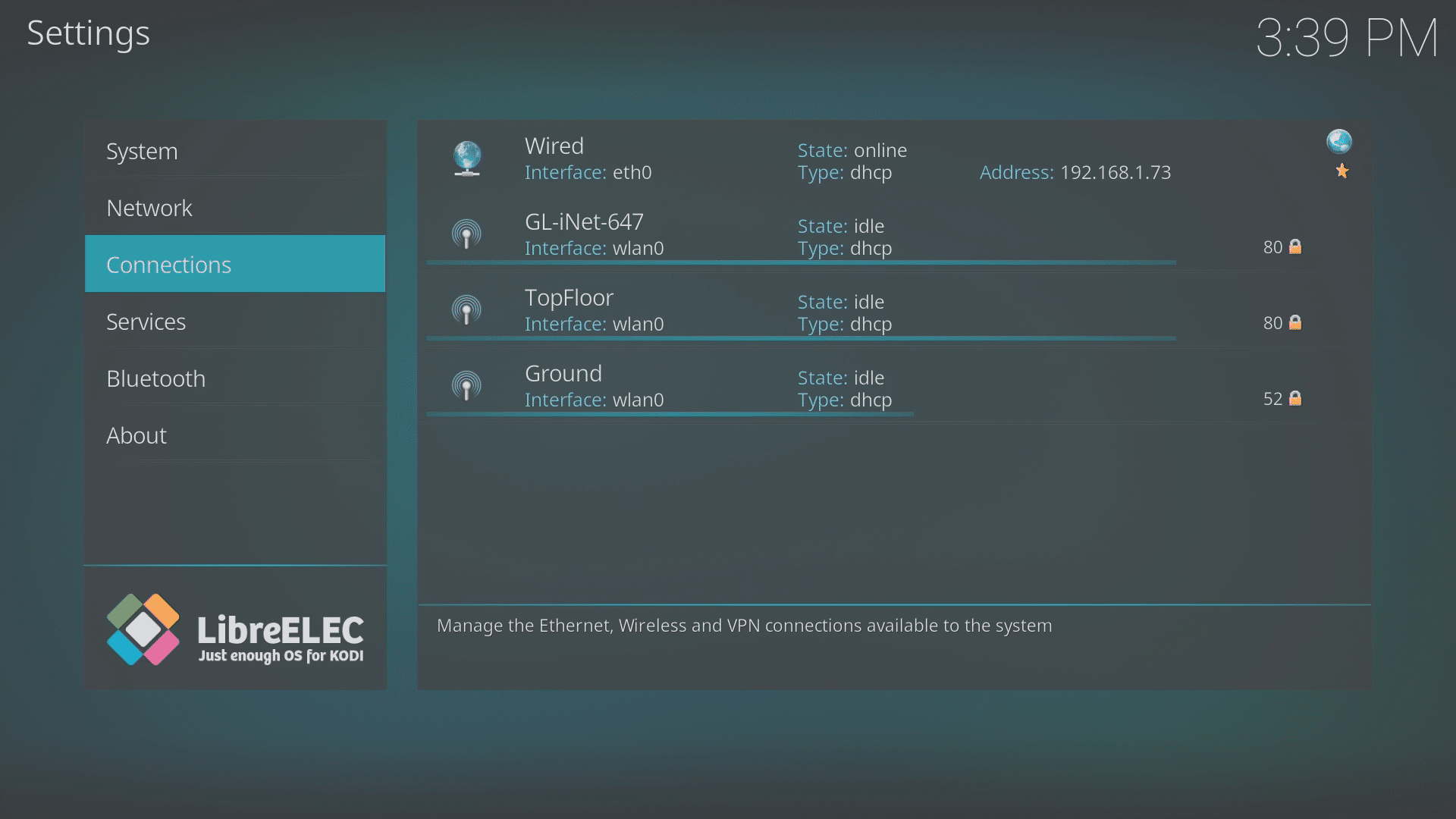
За да проверите или промените настройките си за Ethernet, потърсете записа „Wired“, когато разглеждате областта за връзки.
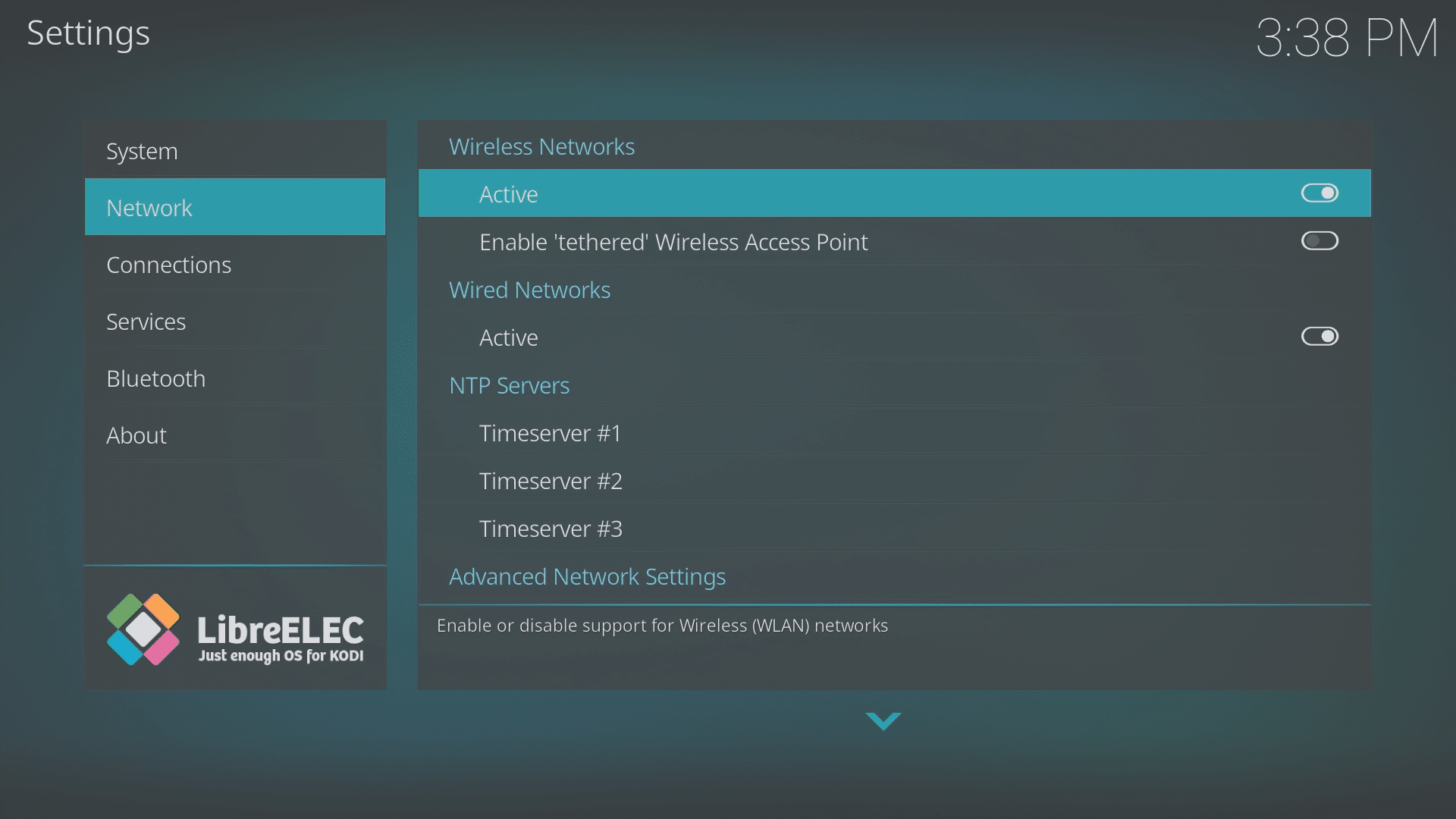
За WiFi проверете дали е активиран в областта Мрежа. След това можете да отидете в областта Връзки и да кликнете върху името на вашата WiFi мрежа. Както при съветника, изберете Свързване и след това внимателно въведете паролата си.
Ако решите да започнете отново с чисто и празно Kodi, можете да нулирате LibreELEC чрез добавките на програмата за конфигуриране на LibreELEC. В първата област, показана при отваряне на добавката (Система), превъртете надолу от дясната страна и изберете опцията Нулиране на системните настройки до стойности по подразбиране. Не забравяйте, че ще загубите всички настройки, изтегляния и любими.
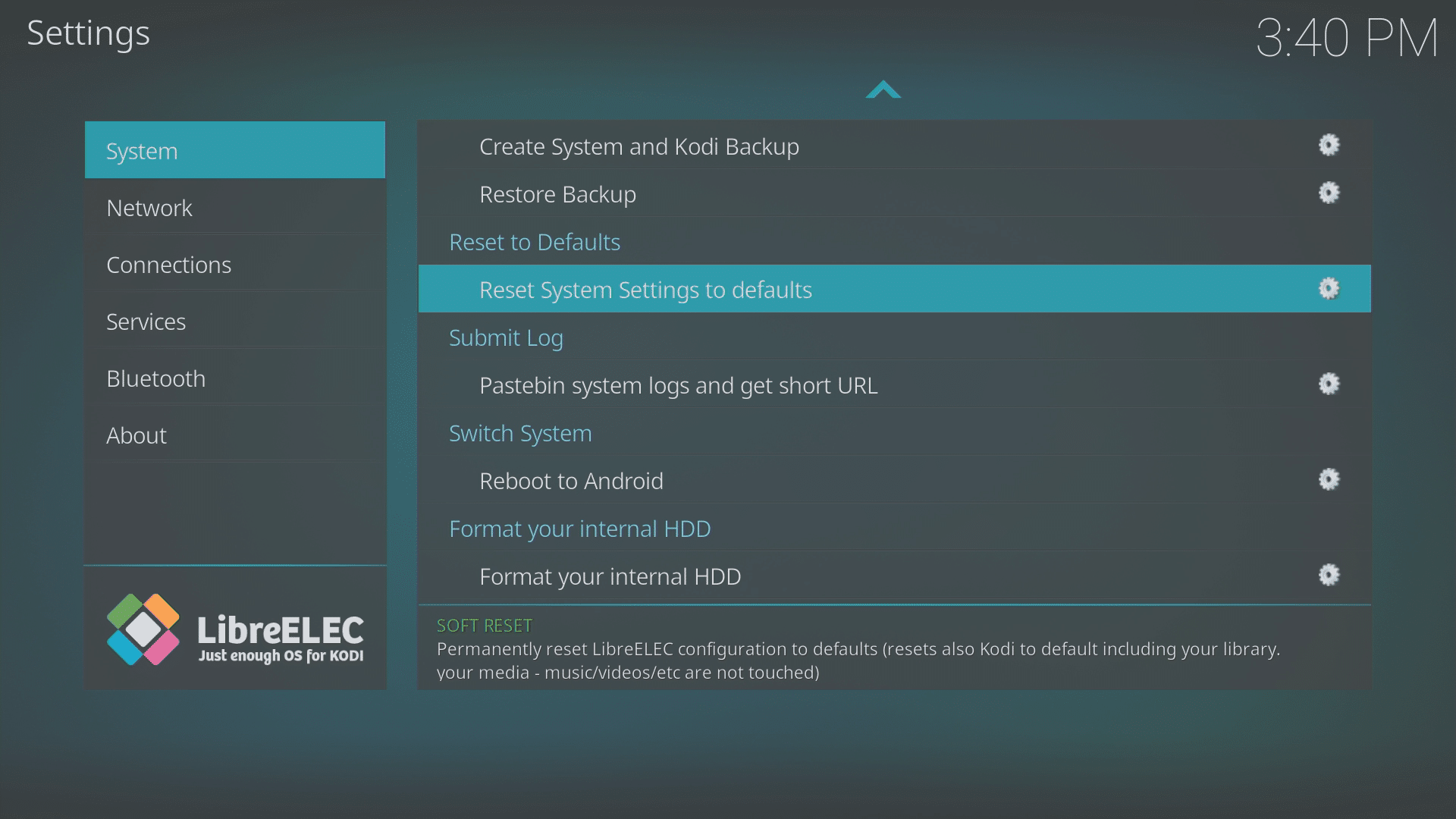
Някои устройства:
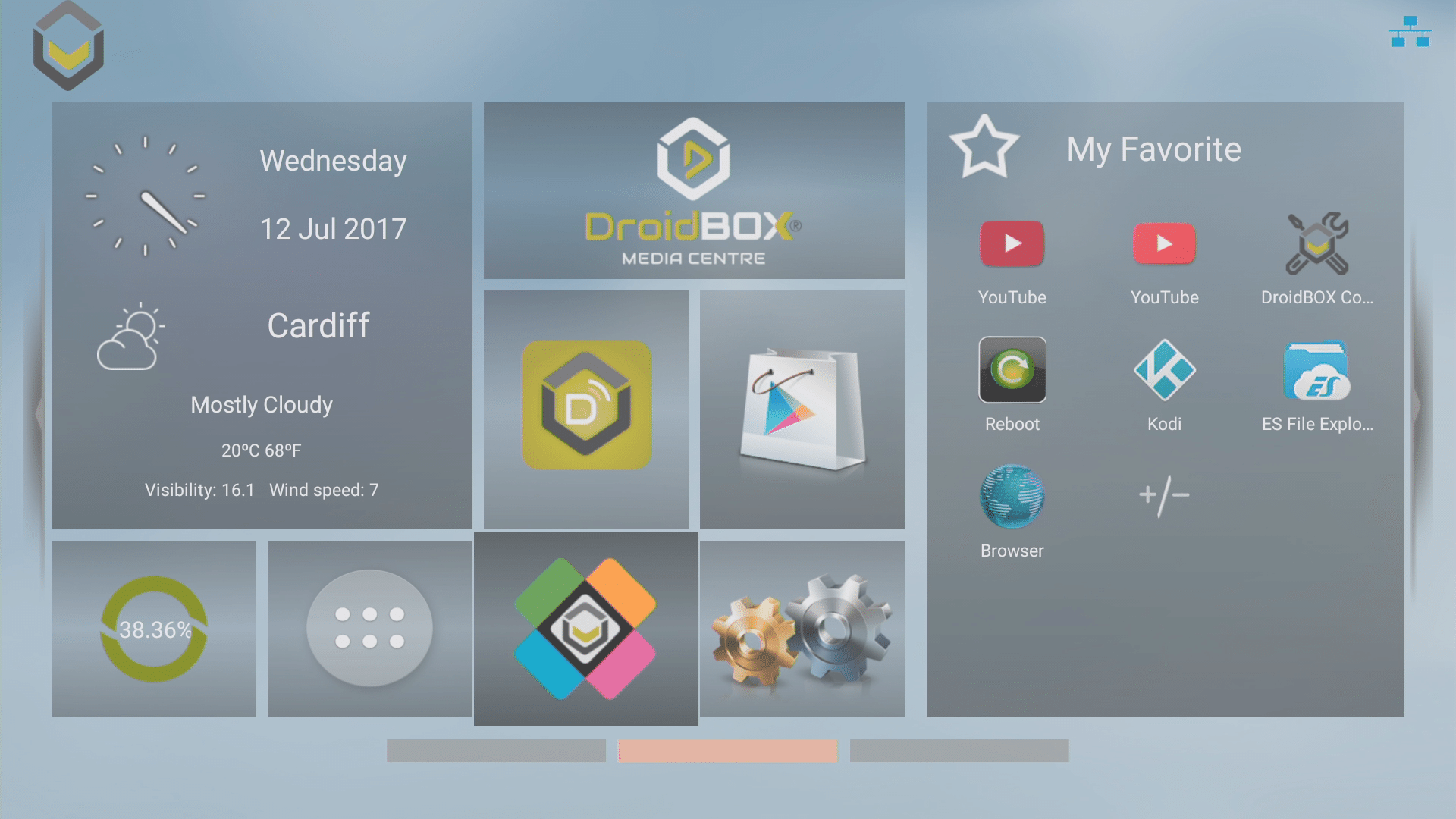
Ако притежавате устройство с двоен старт, следното показва как да превключвате между двете операционни системи.
От Android кликнете (ако е наличен) върху прекия път на началния екран
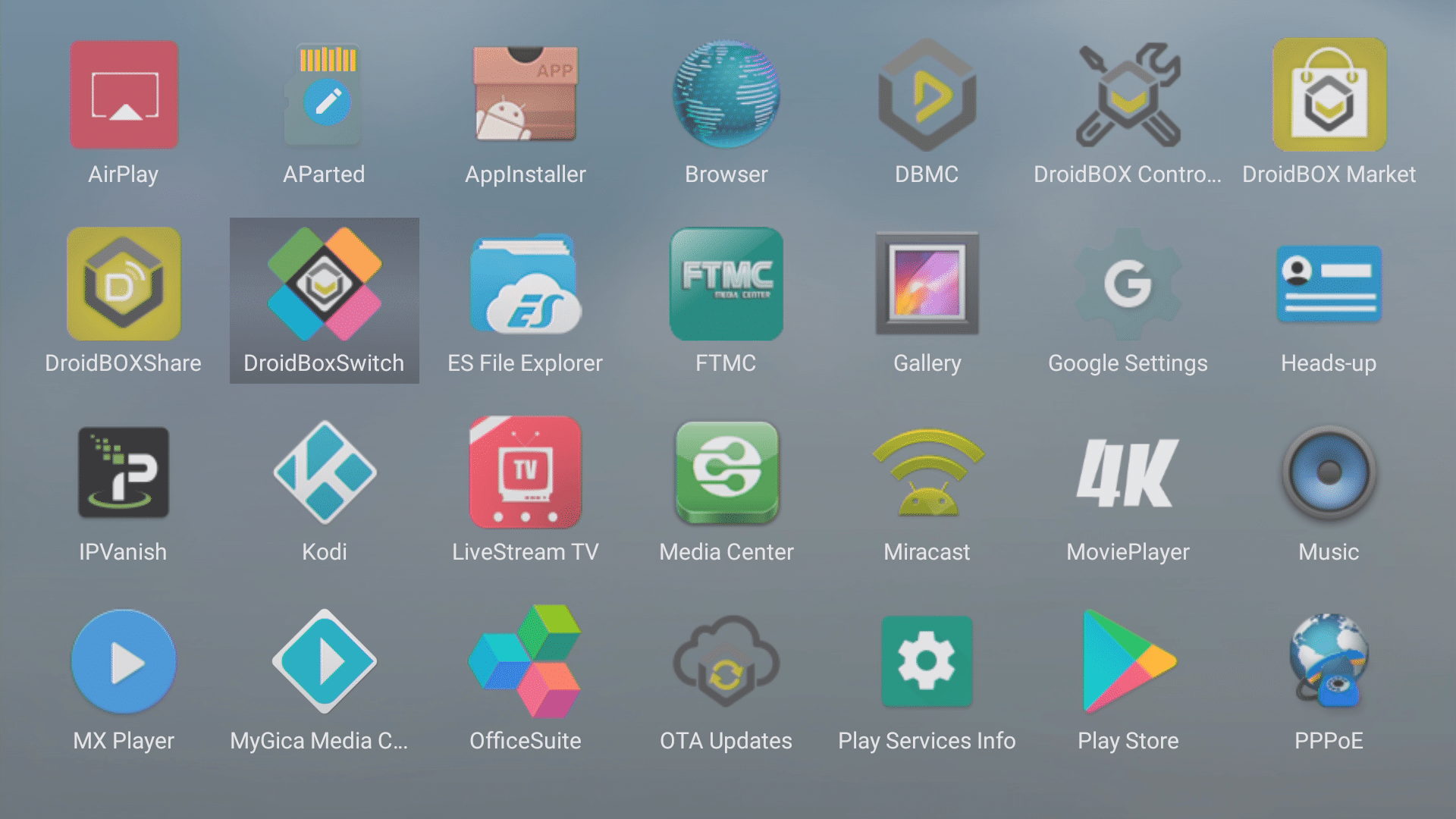
Като алтернатива, чрез иконата на приложението в чекмеджето с приложения
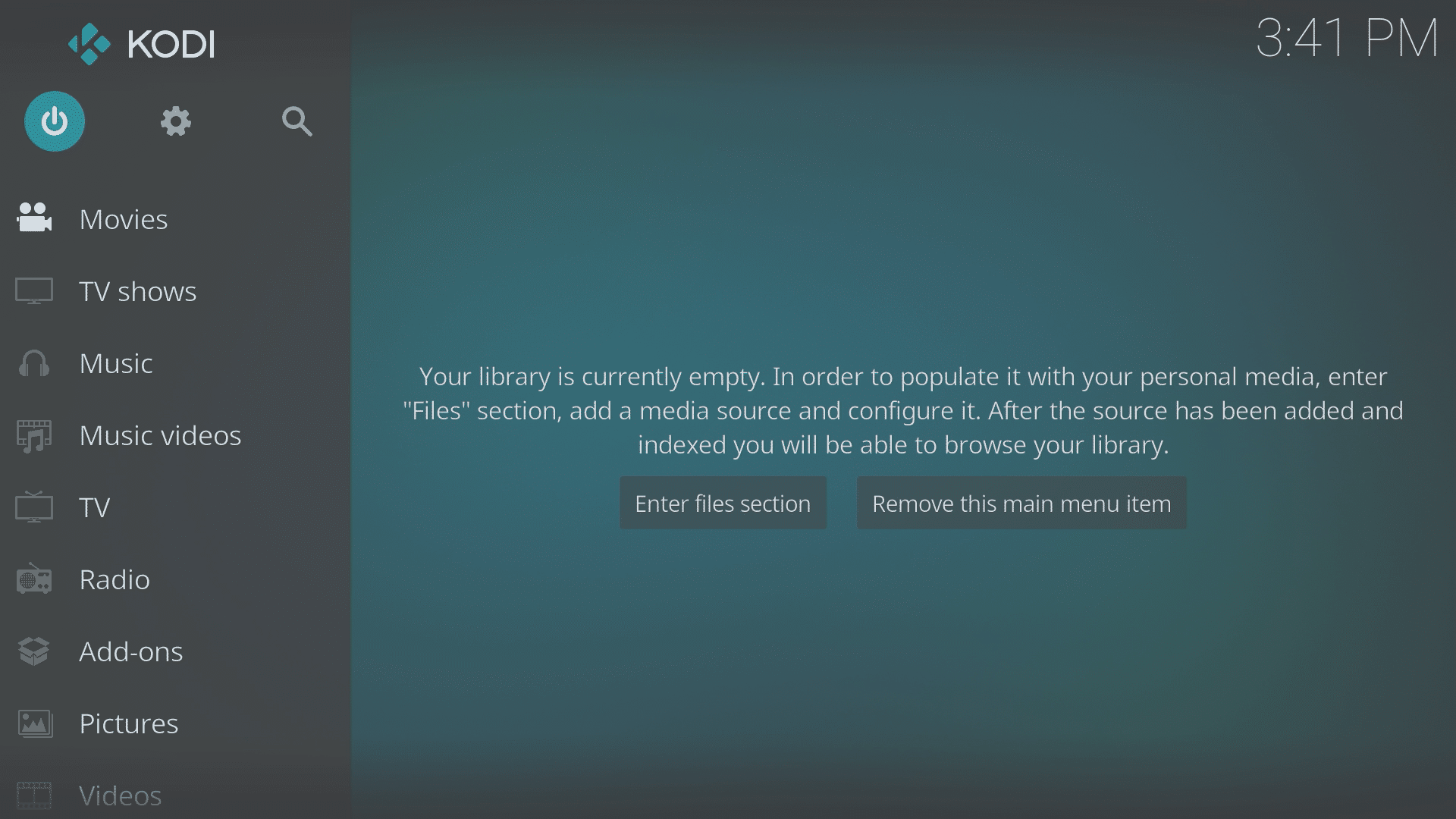
От LibreELEC обратно към Android отново
Това може да се направи чрез символа за захранване/режим на готовност на началния екран на Kodi (ако използвате темата по подразбиране)
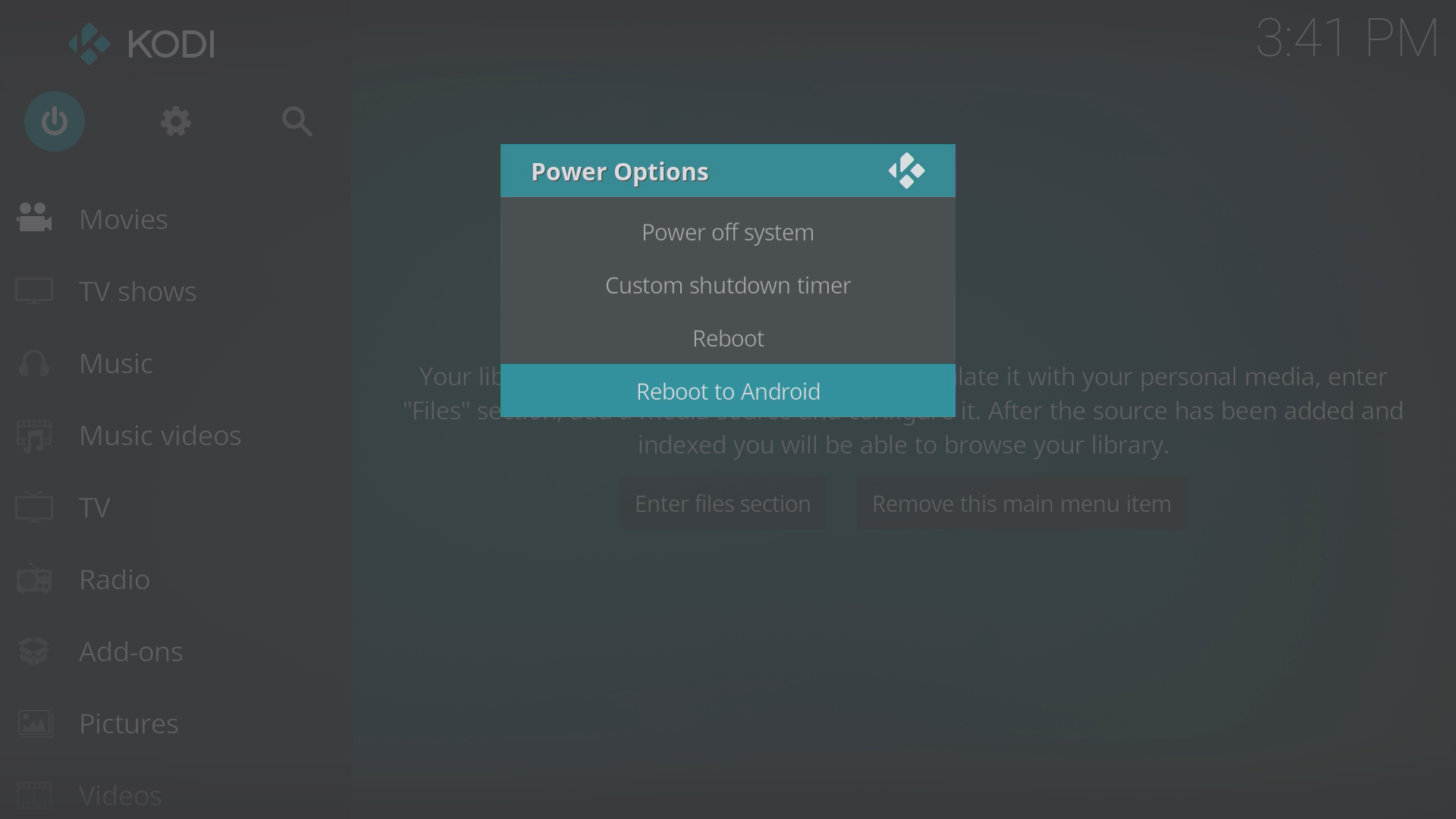
Или, отново, чрез добавката на програмата за конфигуриране на LibreELEC
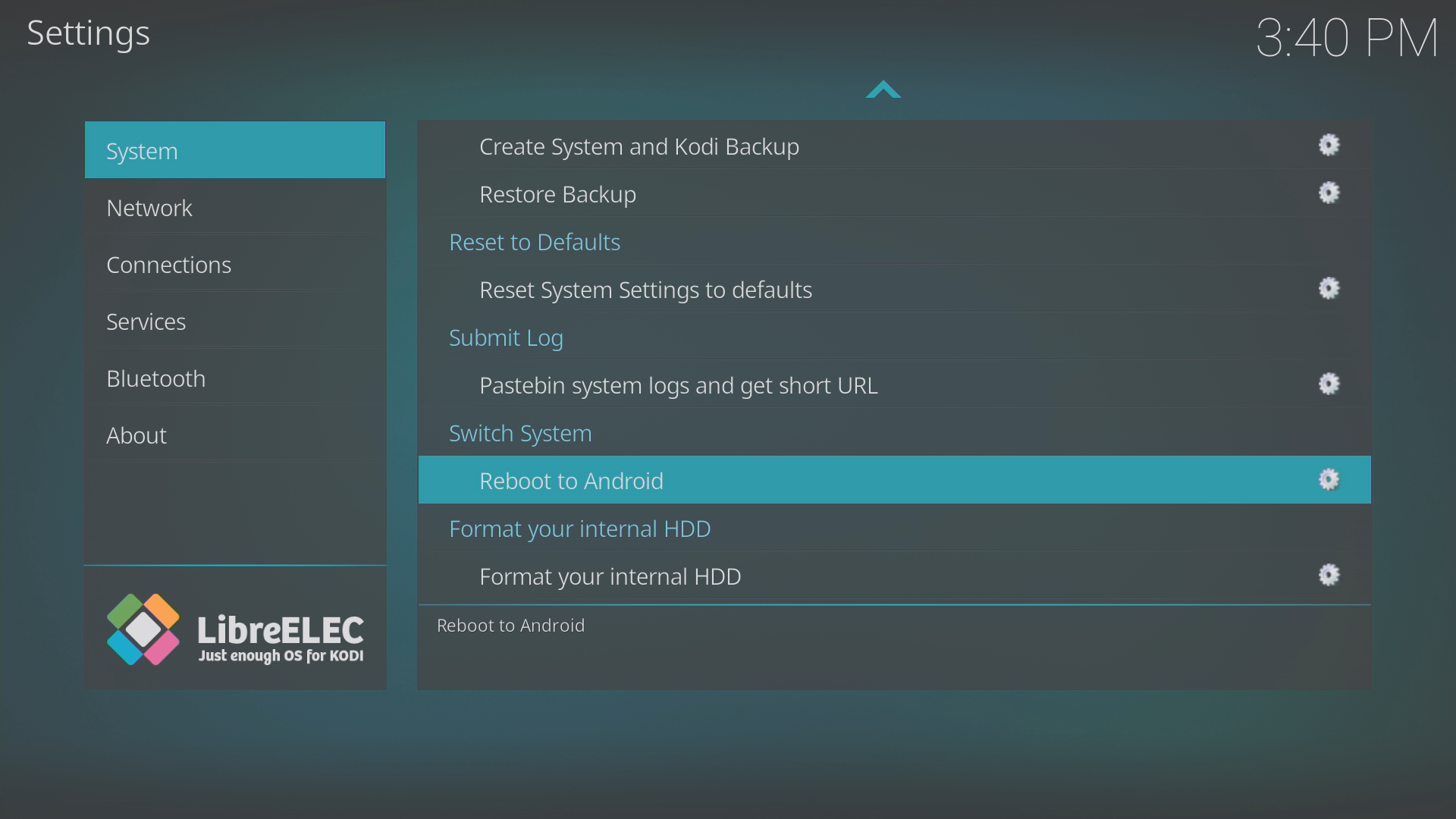
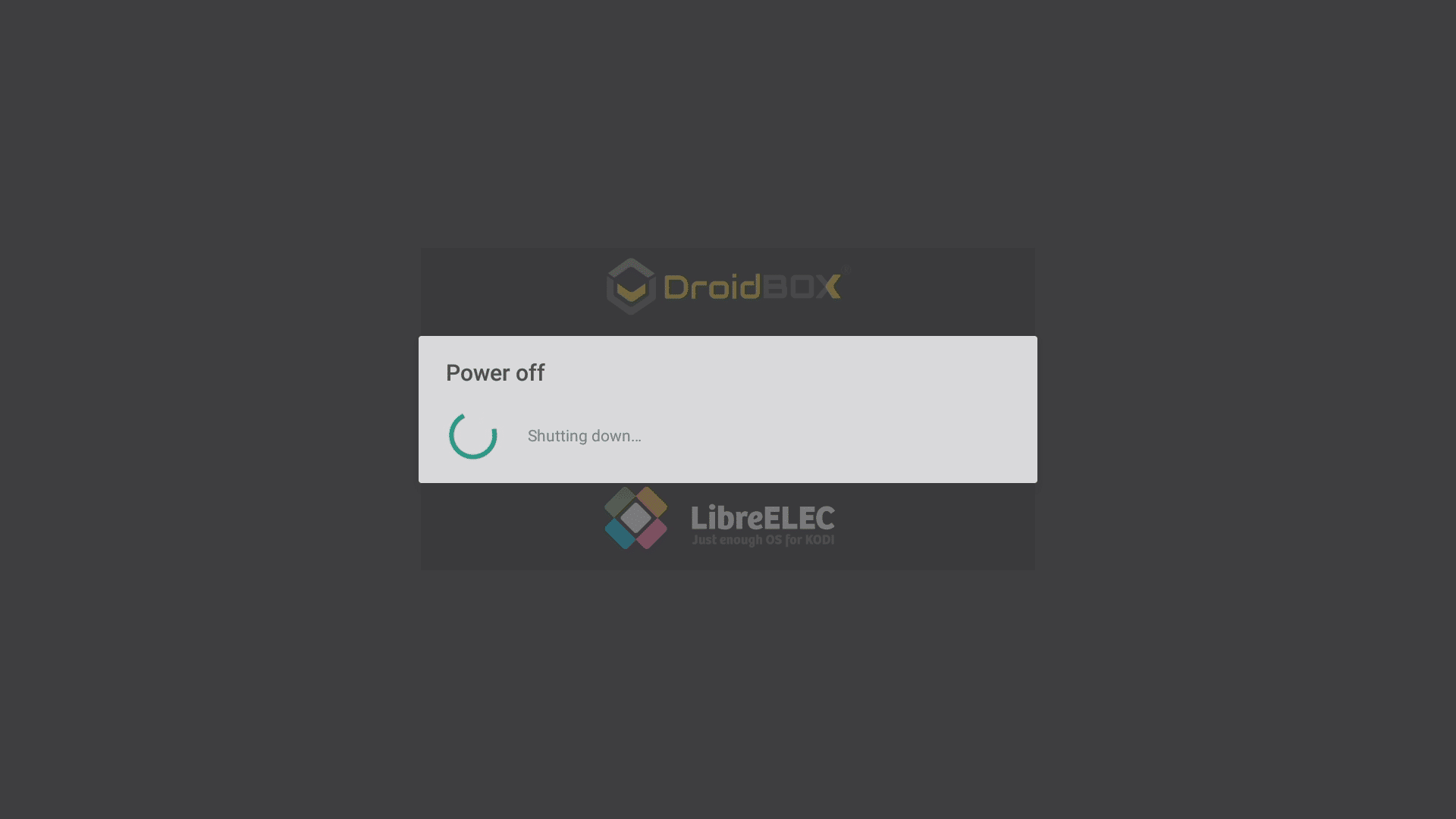
Ако устройството има отсек за твърд диск и дискът не може да бъде форматиран в Android, можете да форматирате диска в LibreELEC.
Отидете до добавката на програмата за конфигуриране на LibreELEC и първата показана област трябва да бъде превъртена надолу. Уверете се, че всички други устройства за съхранение (USB флаш памет, карти с памет и др.) са изключени, и след това кликнете върху Форматирайте вашия вътрешен HDD запис.
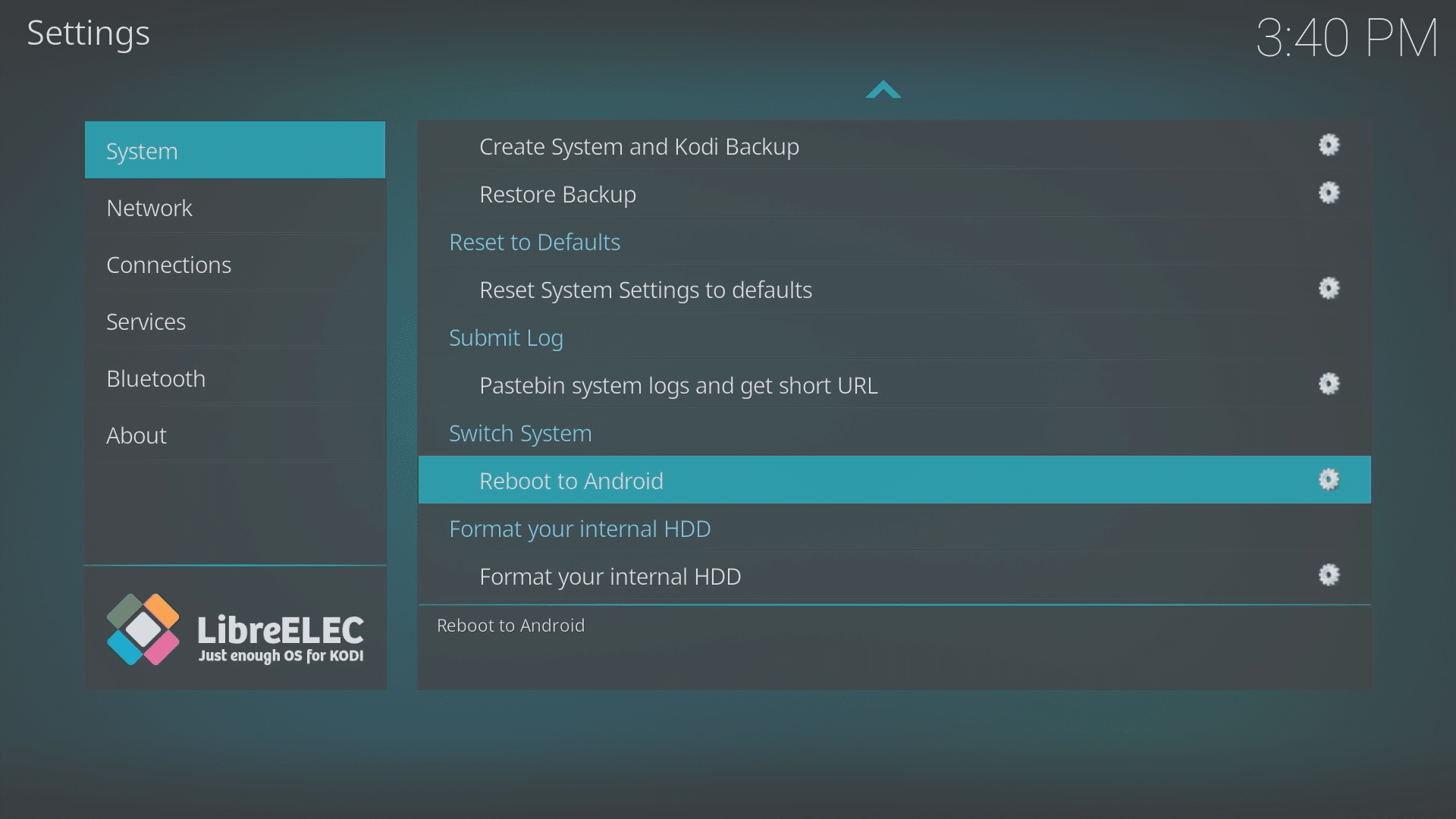
Стъпките по-горе трябва да работят за всяка инсталация на LibreELEC, по-старите версии може да изглеждат малко по-различно.
Моля, обърнете внимание, че само някои DroiX устройства идват с LibreELEC, тези, които в момента са в продажба, са DroiX T8-S Plus v2 и iMXQpro v2. Предишни модели с LibreELEC или OpenELEC включват DroiX T8-S, T8-S Plus v1 и DroiX T8 Mini.
Latest from the blog
Visit the blog Ревю на EPOMAKER HE65 V2 TMR – 8K безжична скорост и хибридни суичове за компактни геймърски клавиатури
19.10.2026
Ревю на EPOMAKER HE65 V2 TMR – 8K безжична скорост и хибридни суичове за компактни геймърски клавиатури
19.10.2026
 Ревю на ONEXPLAYER 3 – 8.8-инчов AMOLED гейминг, модулни контроли и изненадващо дълъг живот на батерията
14.10.2026
Ревю на ONEXPLAYER 3 – 8.8-инчов AMOLED гейминг, модулни контроли и изненадващо дълъг живот на батерията
14.10.2026
 KONKR Pocket BLOCK е анонсиран: миниатюрен вертикален Android хендхелд с 4:3 екран
01.10.2026
KONKR Pocket BLOCK е анонсиран: миниатюрен вертикален Android хендхелд с 4:3 екран
01.10.2026
 Преглед на KONKR Pocket ADVANCE – джобен Android гейминг хендхелд, фокусиран върху GBA
24.09.2026
Преглед на KONKR Pocket ADVANCE – джобен Android гейминг хендхелд, фокусиран върху GBA
24.09.2026
Въпроси и отговори