




Van egy LibreELEC operációs rendszerrel rendelkező eszköze, és nem biztos benne, hogyan kell használni? Ez a bejegyzés végigvezeti Önt a LibreELEC beállításán, mind az első indítási varázsló, mind egy programkiegészítő használatával
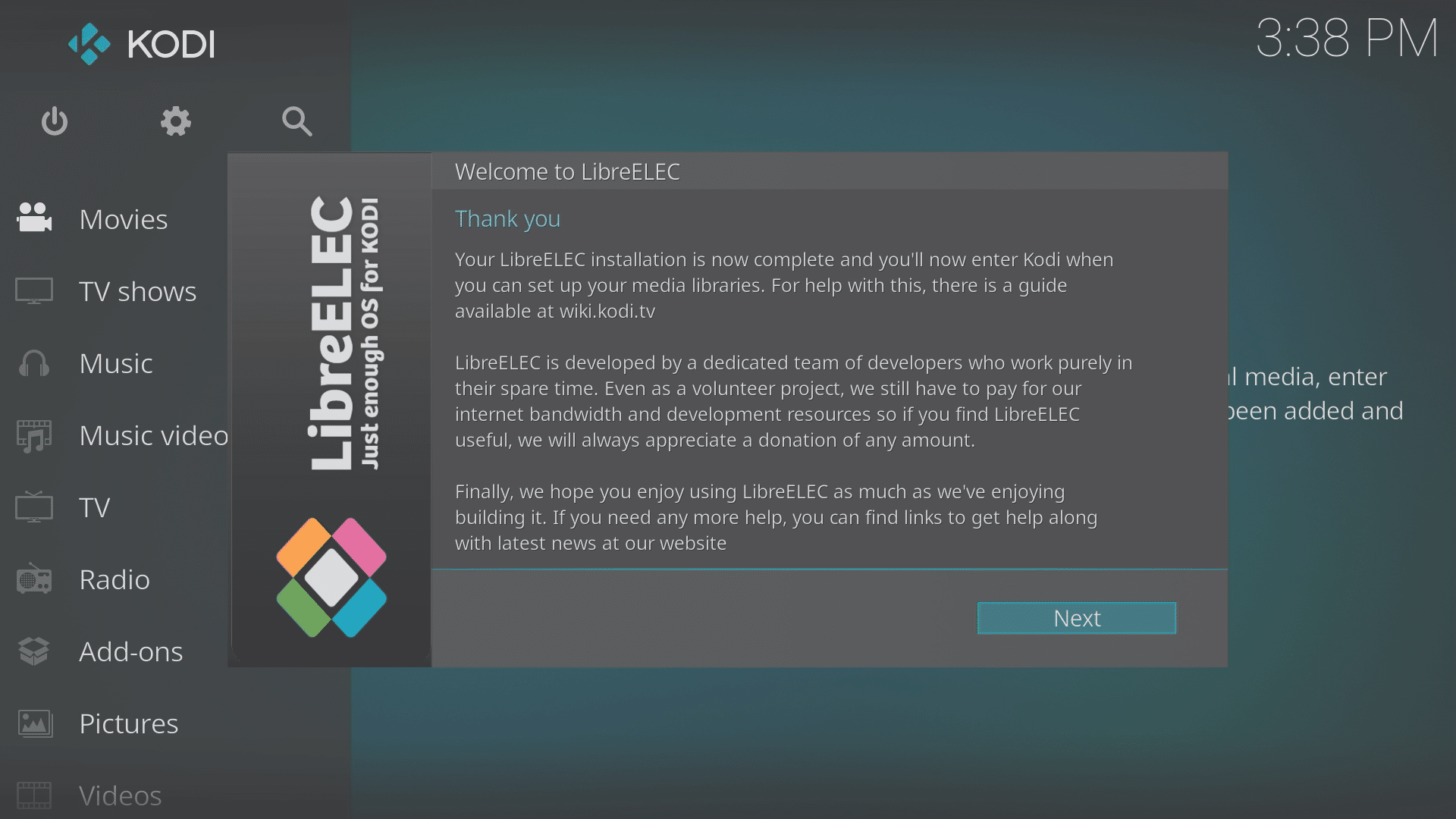
Amikor először bekapcsolja az eszközt (vagy ha az adatok törlődnek), a LibreELEC indításának befejezése után egy varázsló fogja köszönteni.
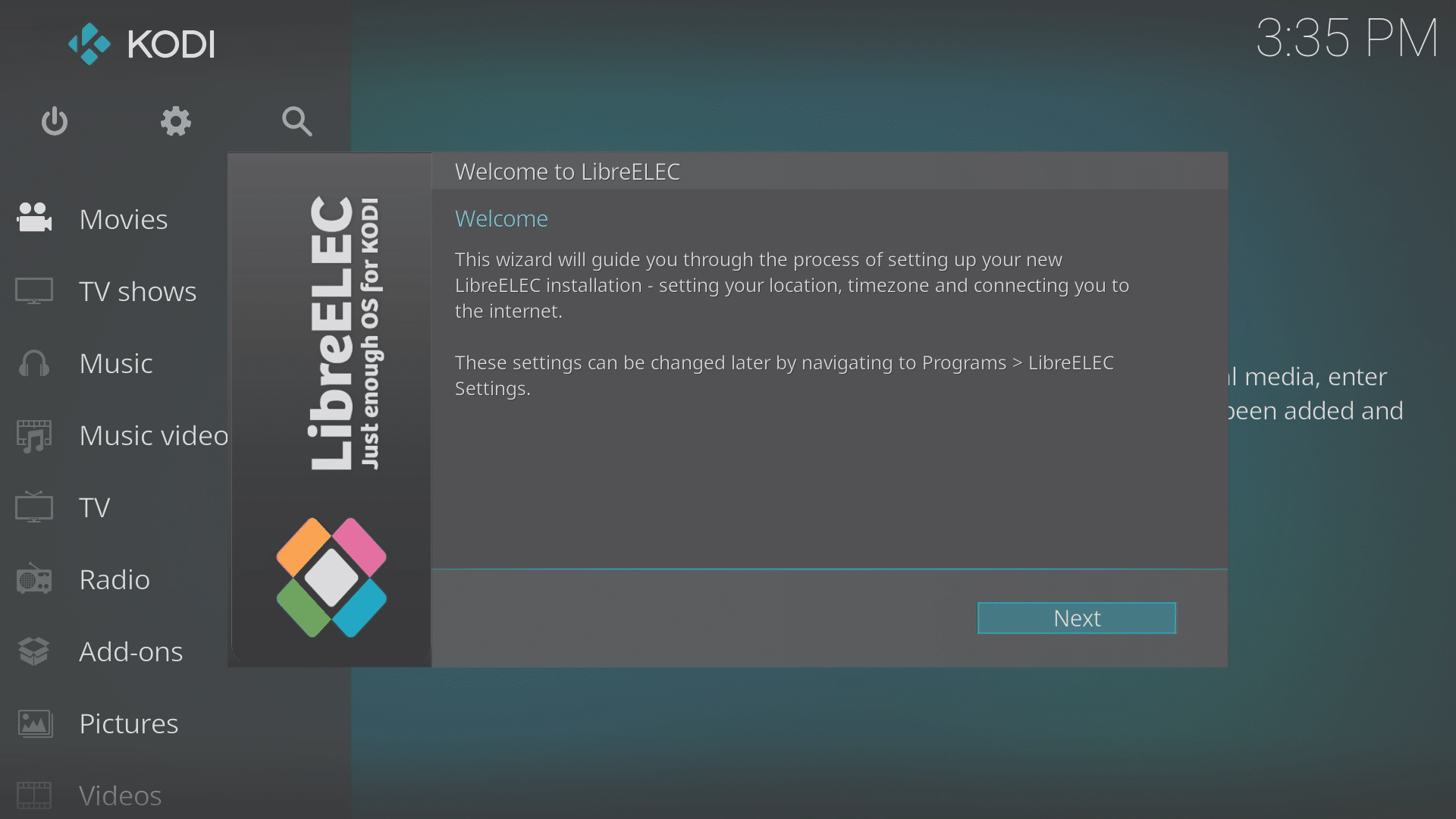
Ha a hálózatán más, LibreELEC-et futtató médialeeszközök is vannak, érdemes megváltoztatnia a gazdagépnevet (valami egyedire) ezen a képernyőn, rákattintva.
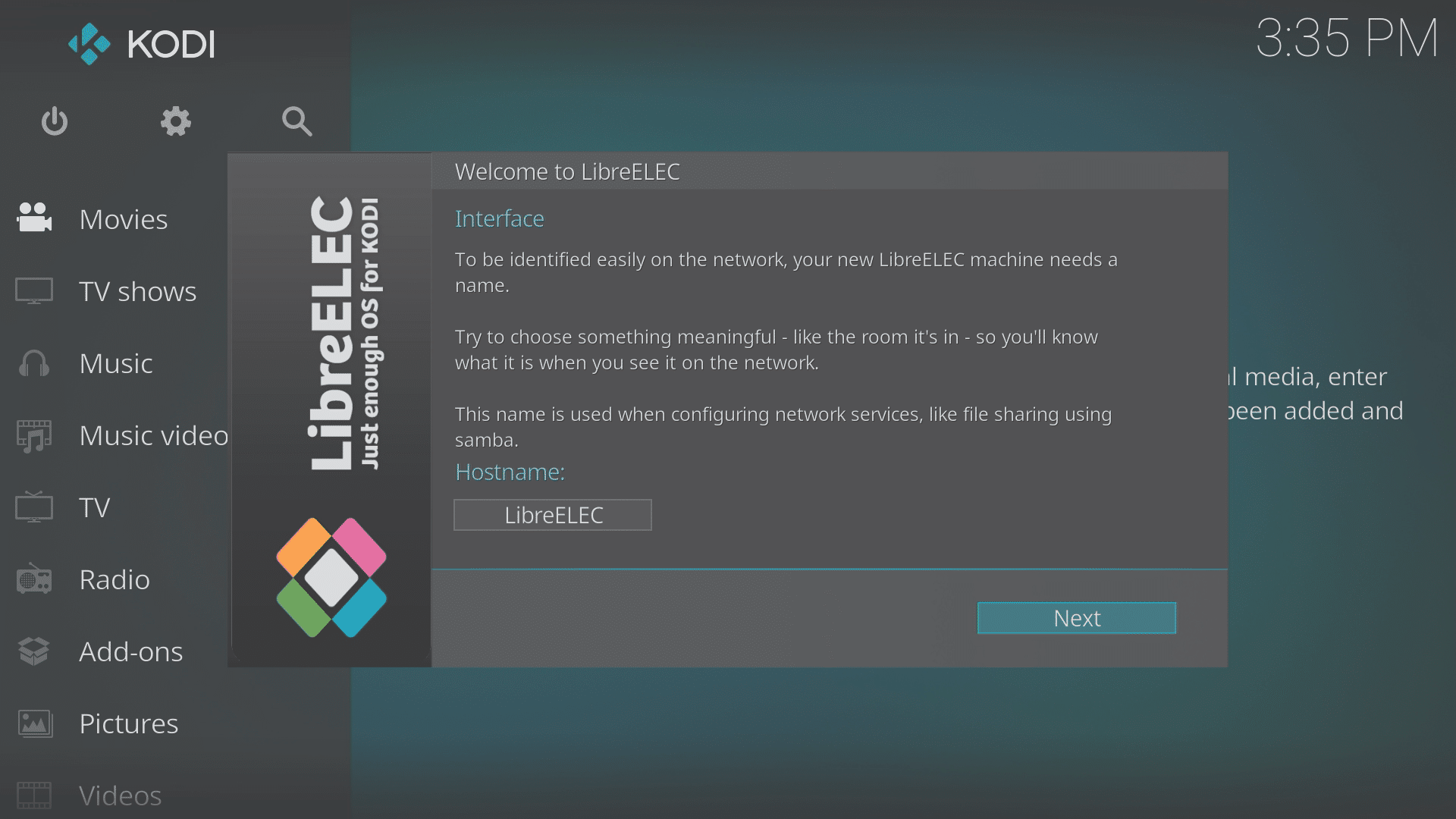
Ha az eszközt ethernet-kábellel csatlakoztatta az otthoni hálózathoz, minden képernyőn rákattinthat a Tovább gombra, miután ellenőrizte, hogy a kapcsolat felismerésre került.
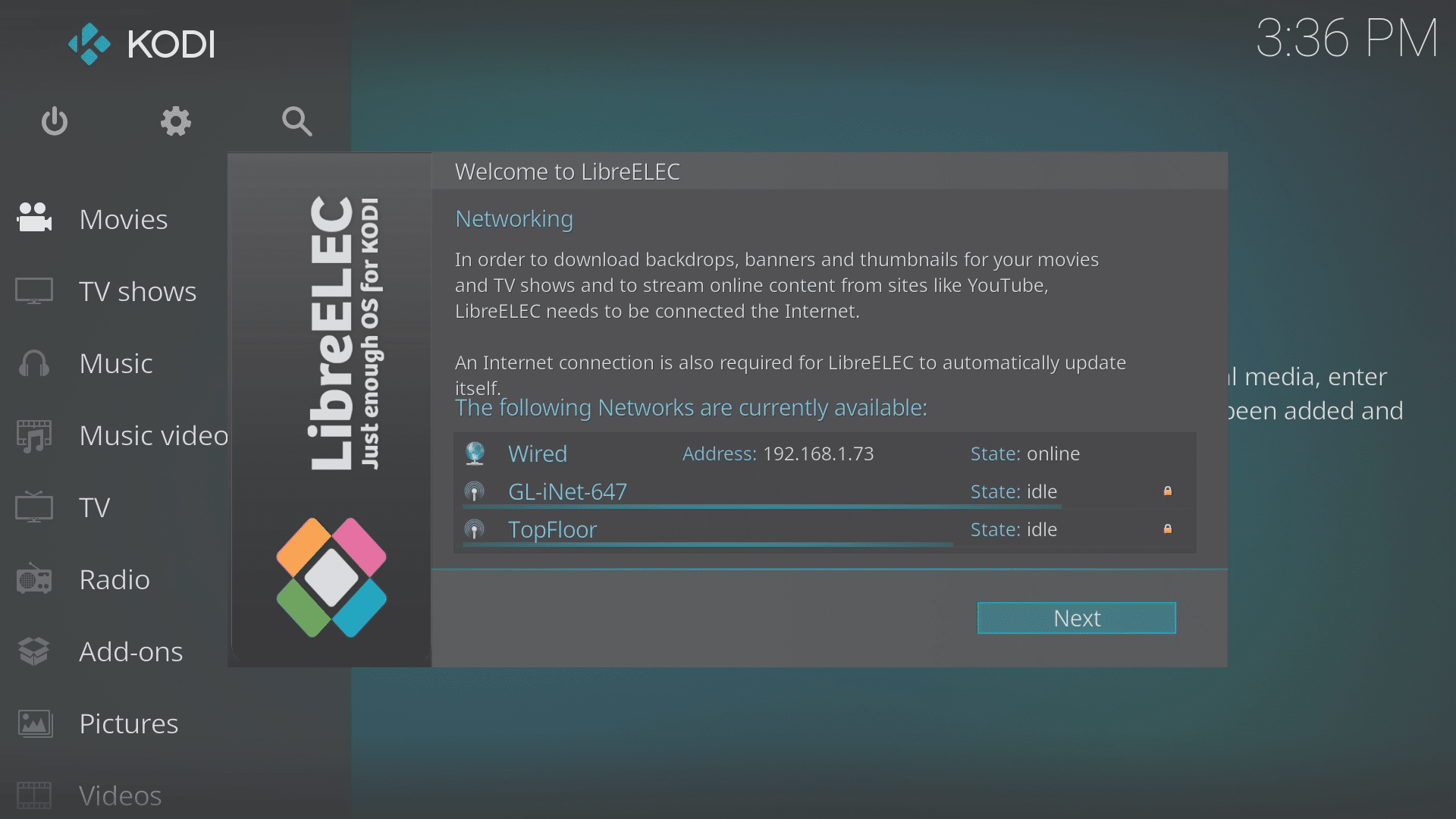
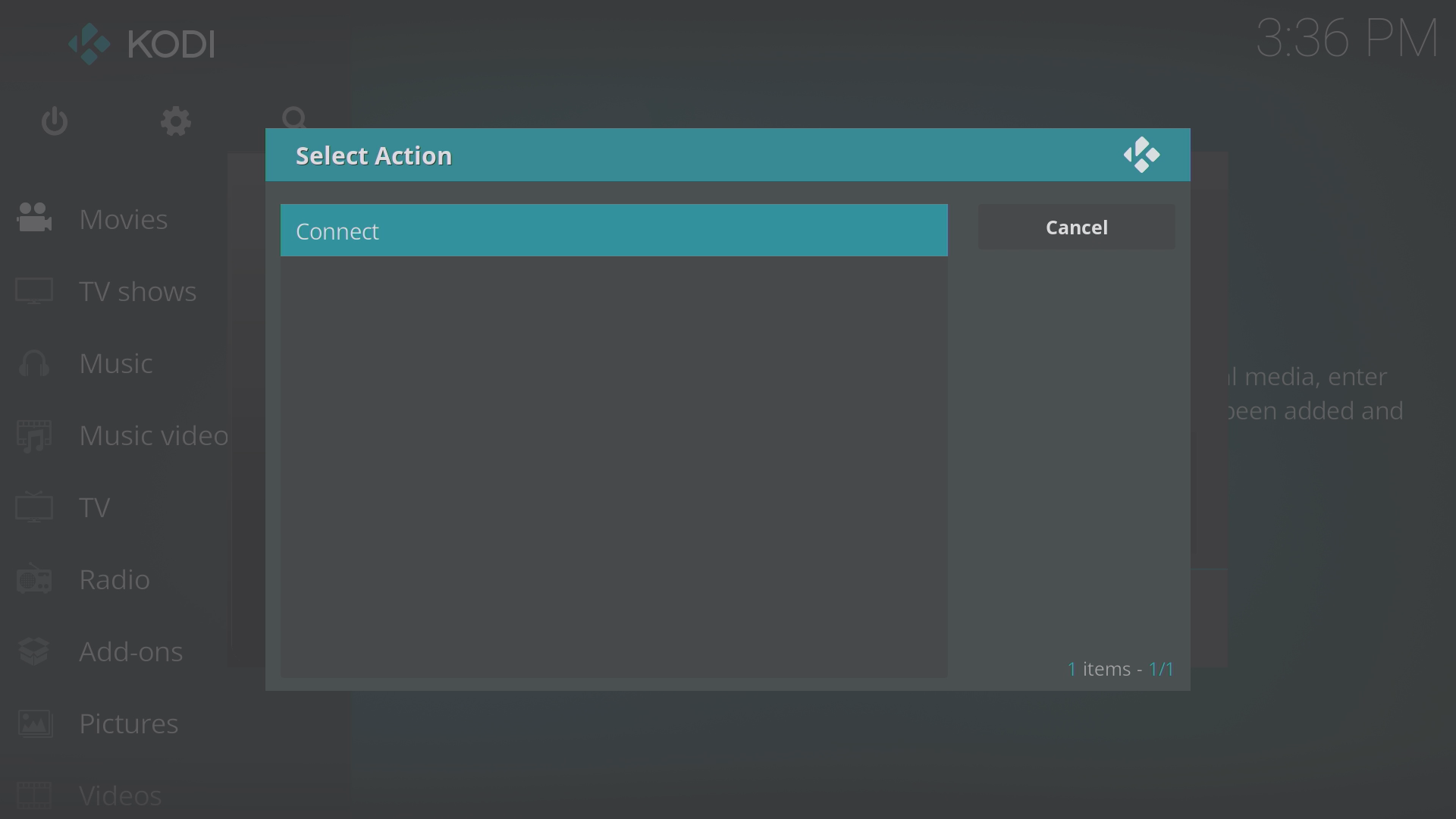
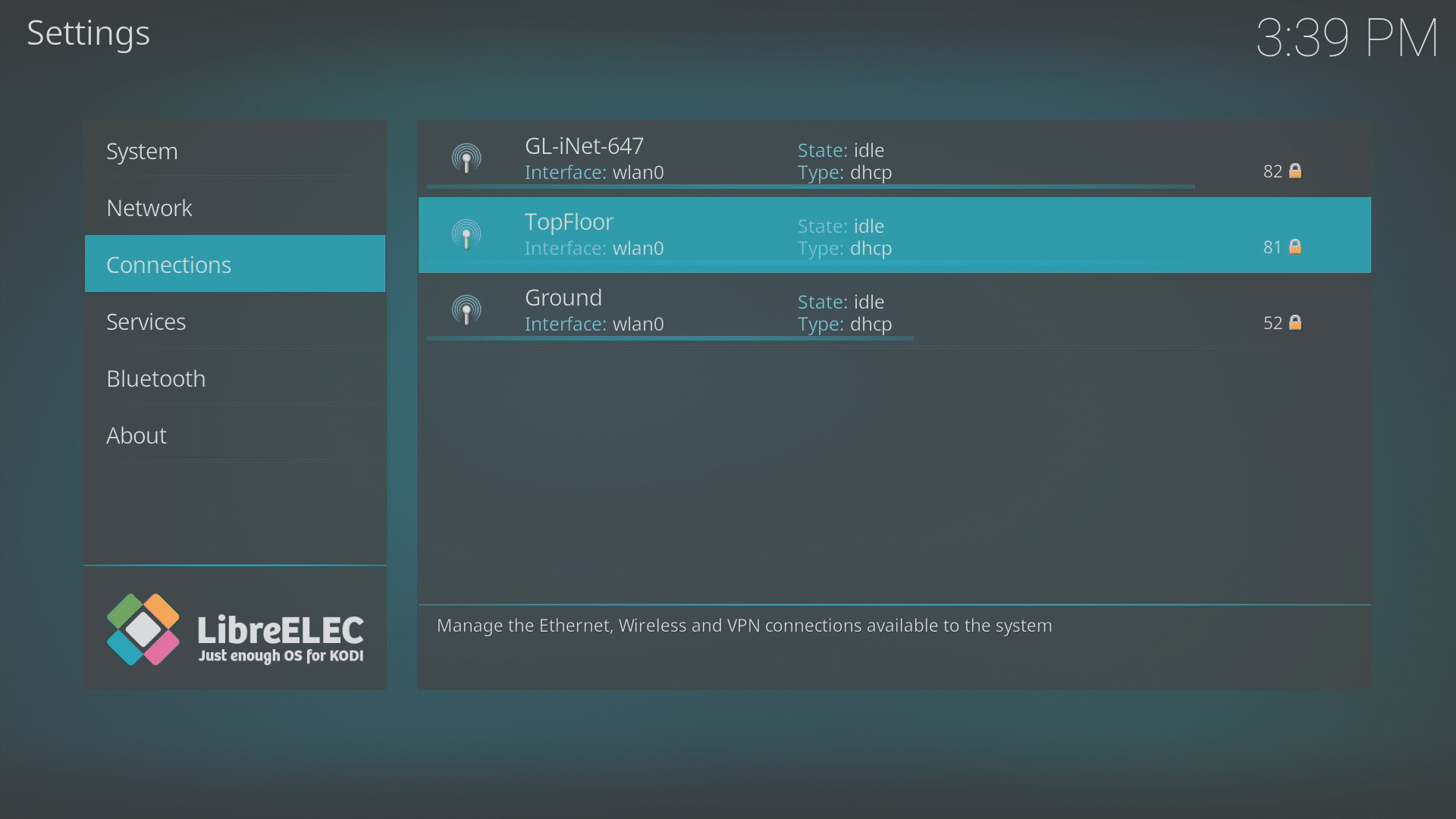
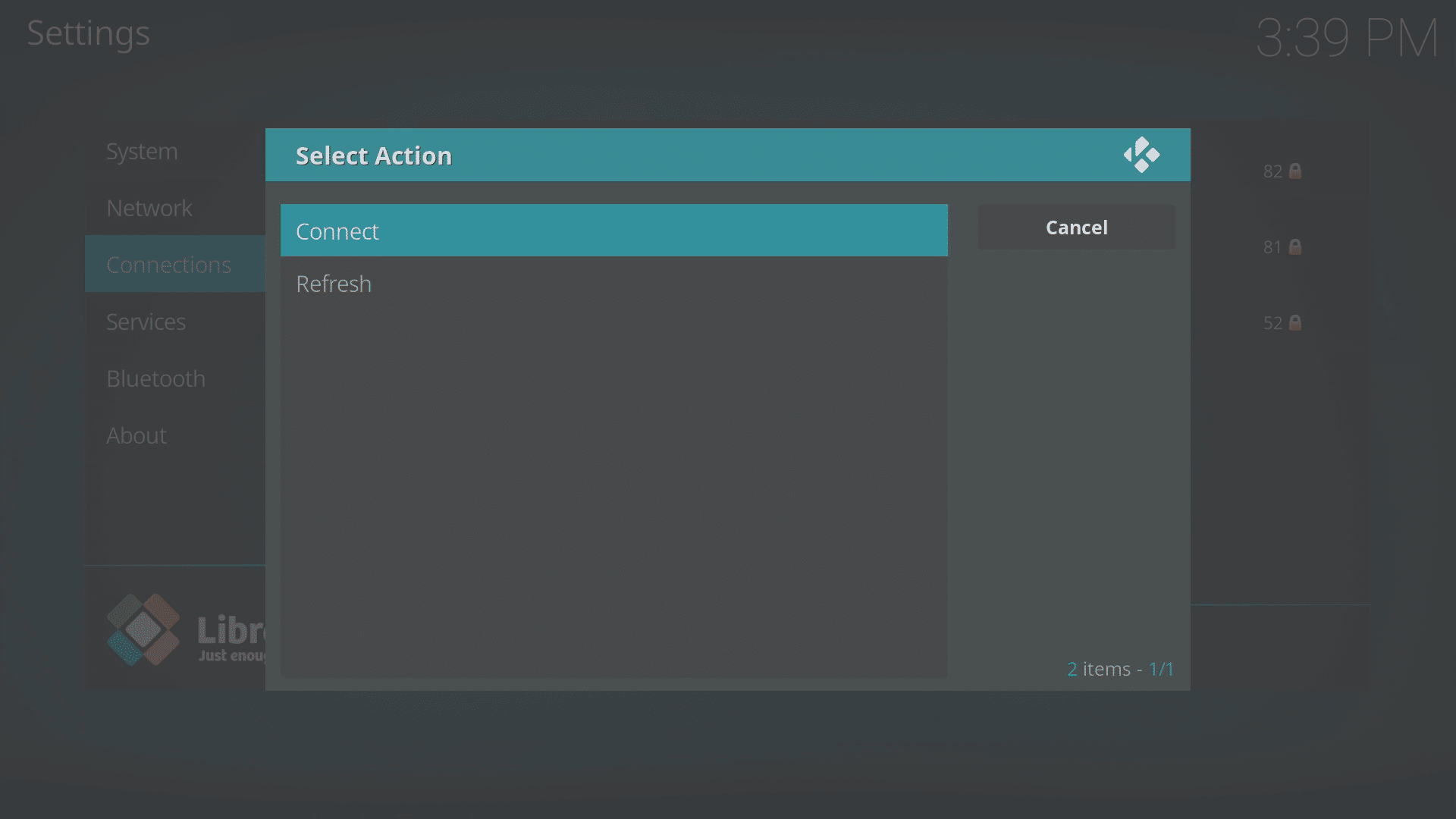
Ha WiFi-t fog használni a hálózathoz való csatlakozáshoz, kattintson a WiFi-hálózatának megfelelő névre, majd válassza a Csatlakozás lehetőséget.
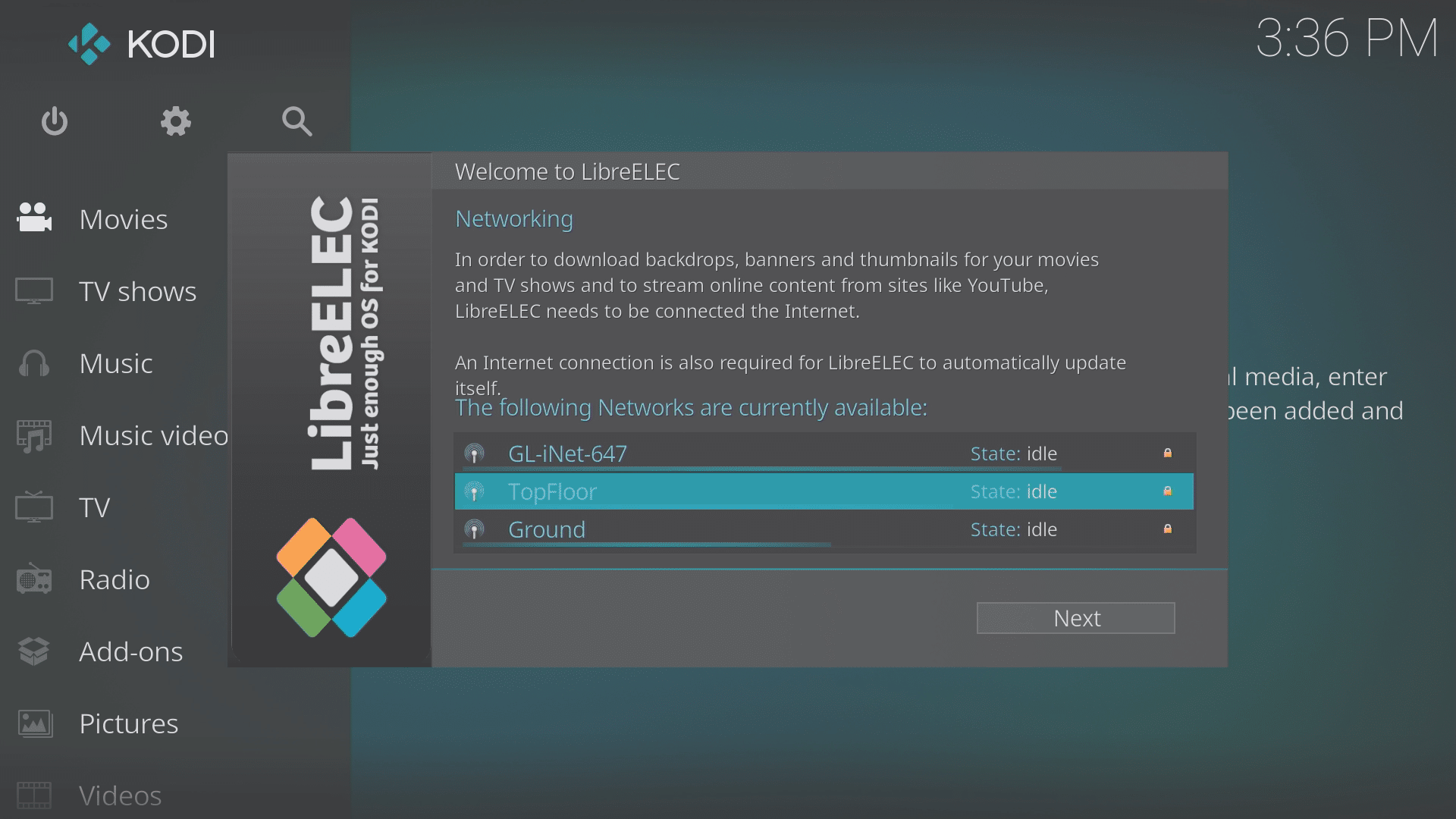
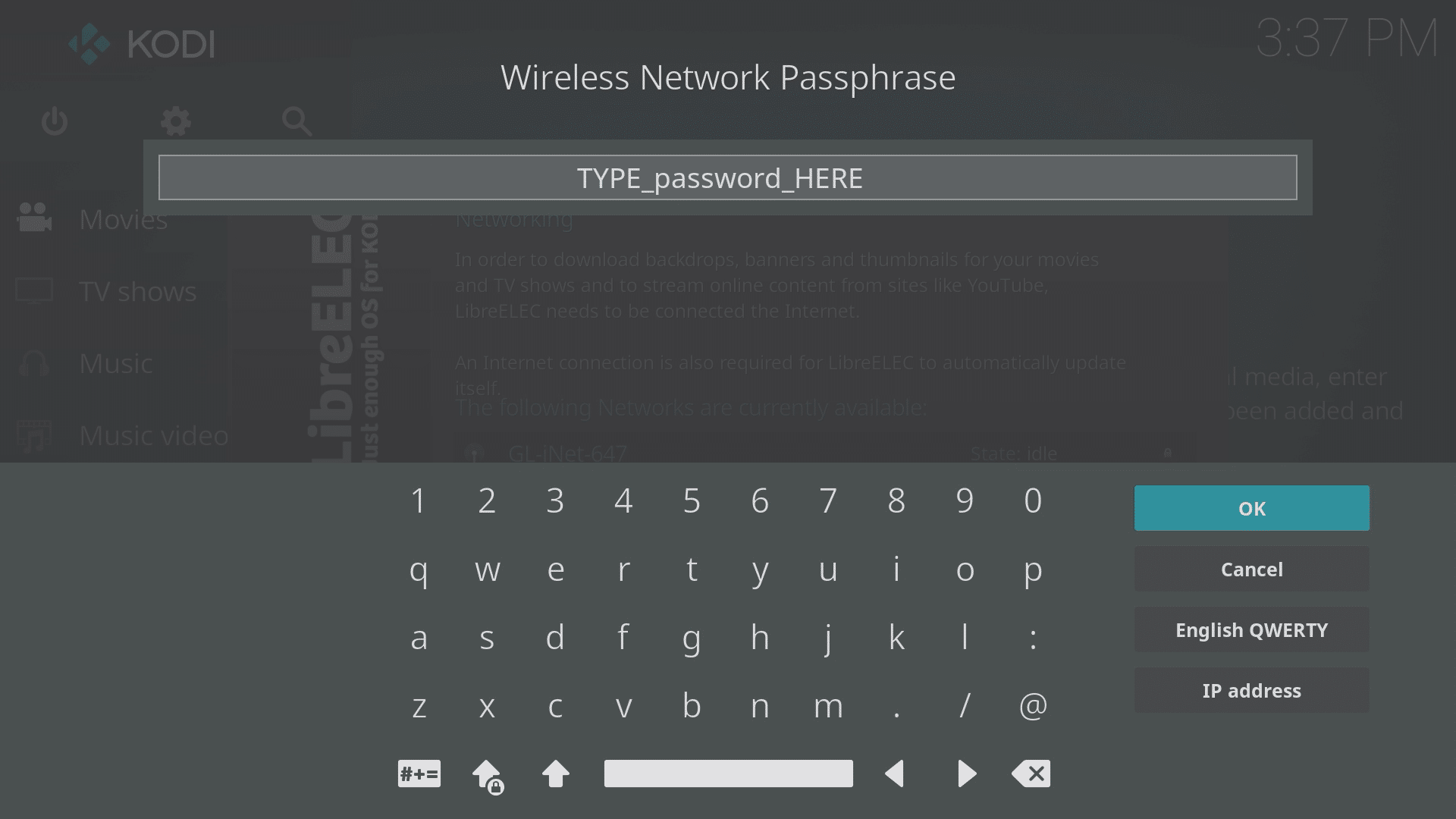
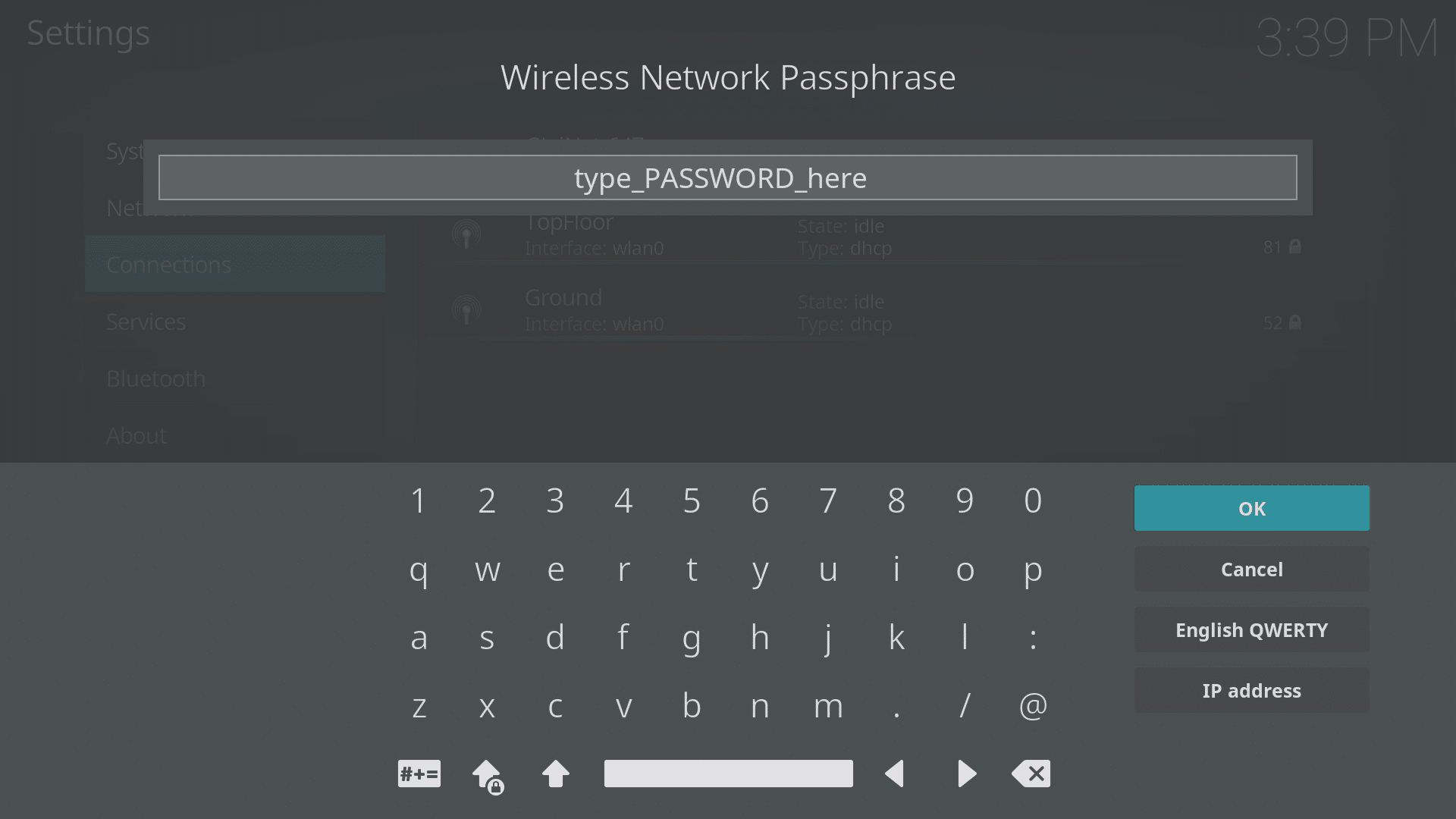
Írja be a WiFi-jelszavát, és kattintson az OK gombra. Győződjön meg arról, hogy a betűk a HELYES kis- és nagybetűvel szerepelnek, hogy az O betűt ne keverje össze a 0 számmal, és hogy az i, l és 1 ne legyen hasonlóan összekeverve egymással. Ha nem tudja a WiFi-jelszavát, keressen egy címkét vagy kártyát a modem alján vagy oldalán.
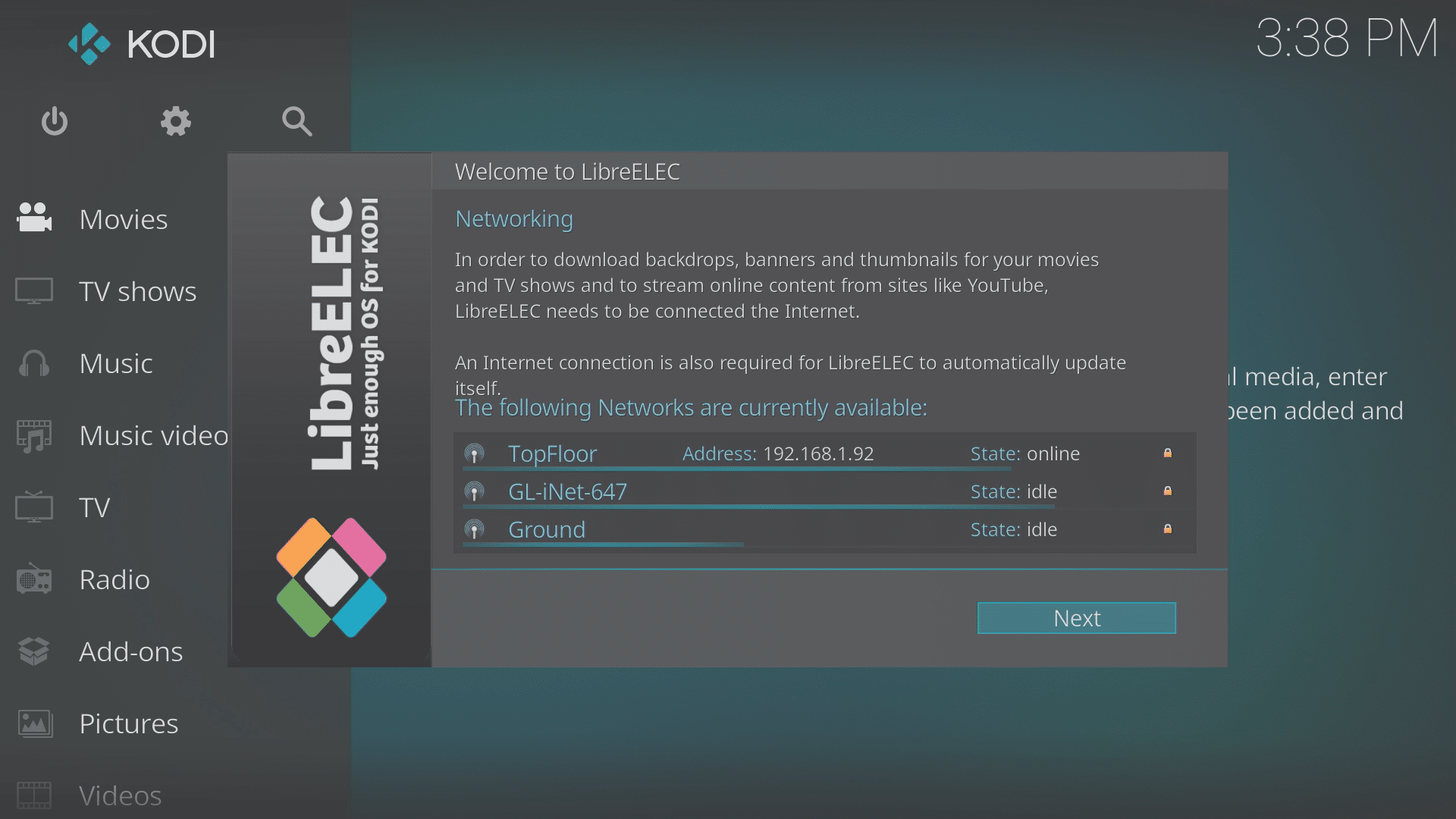
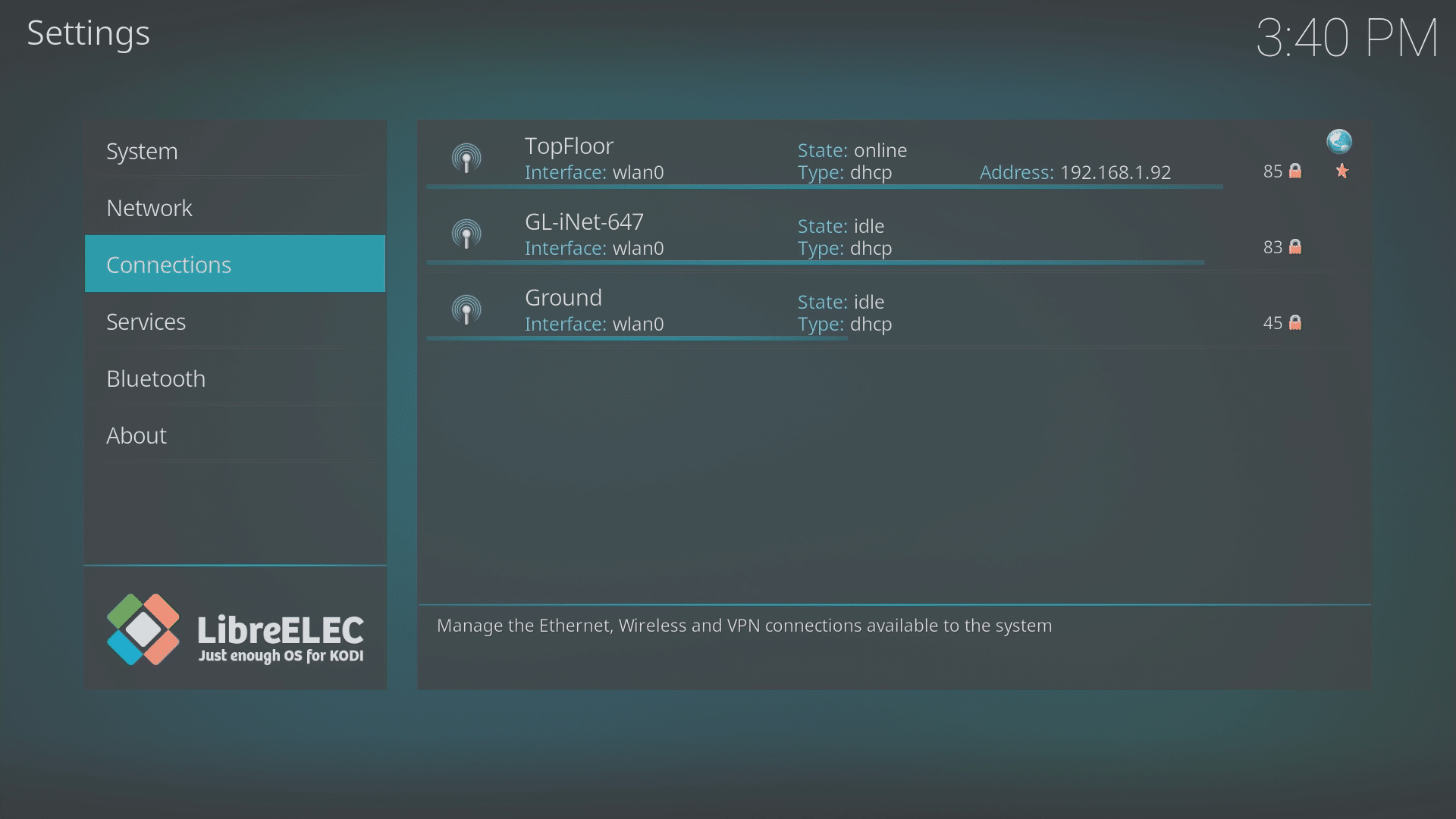
Ha a jelszót elfogadják, létrejön a kapcsolat, és az állapot „online” értékre változik. Most rákattinthat a Tovább gombra.
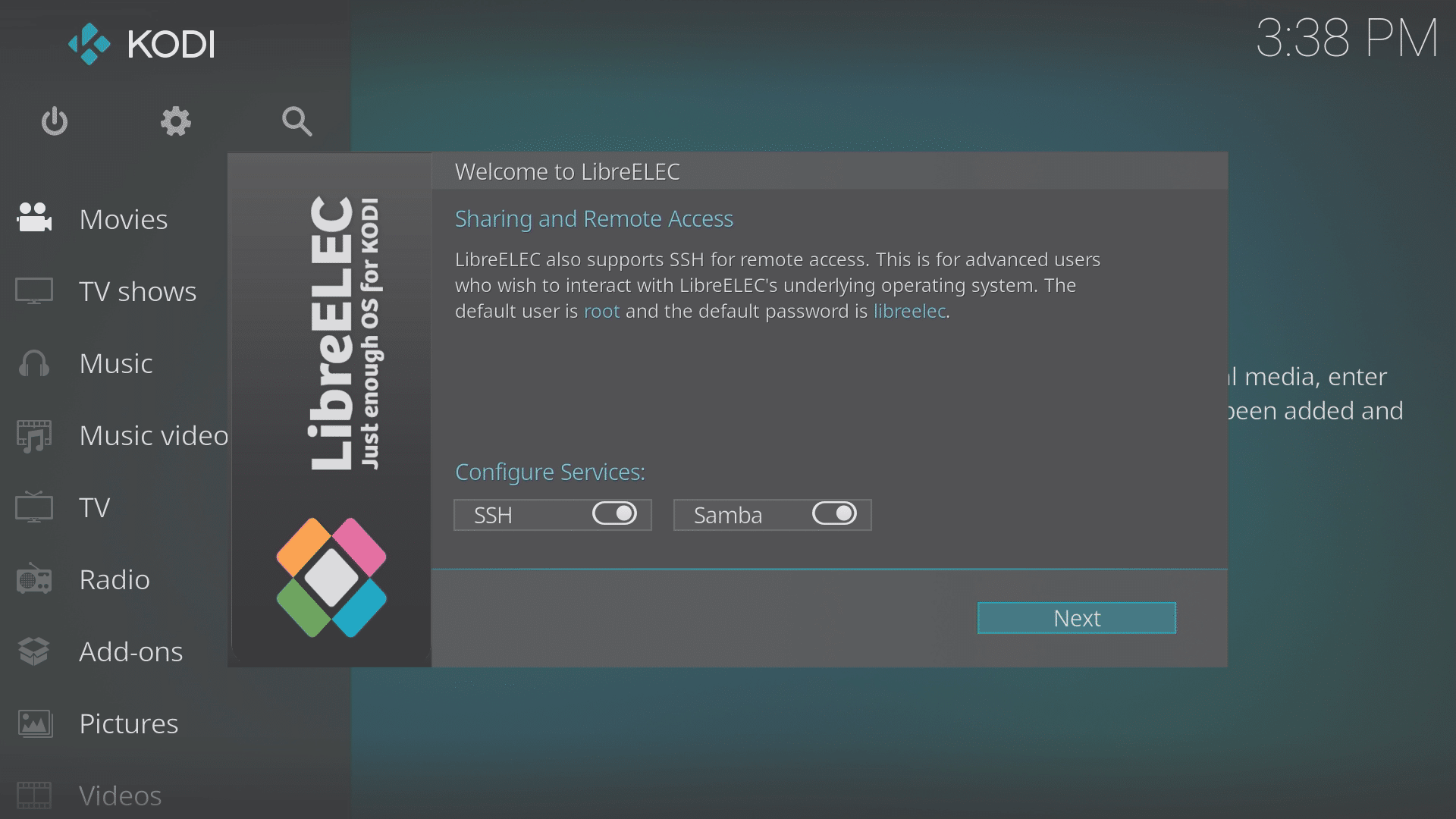
A következő képernyő azt kérdezi, hogy szeretné-e engedélyezve tartani az SSH-t és a Samba-t. Az első lehetővé teszi az eszközhöz való távoli csatlakozást, a második pedig a fájlok egyszerűbb megosztását a hálózaton.
Miután eldöntötte, hogy engedélyezve tartja-e őket, kattintson a Tovább gombra, és megjelenik a varázsló utolsó képernyője. Kattintson a Tovább gombra, és a Kodi most készen áll arra, hogy telepítse a kívánt tárolókat/kiegészítőket. https://DroidBOXForums.com területekkel rendelkezik az Ön modelljéhez, általában a Kodihoz, a kiegészítőkhöz és számos más szakaszhoz, amelyek a legtöbb érdeklődési kört lefedik.
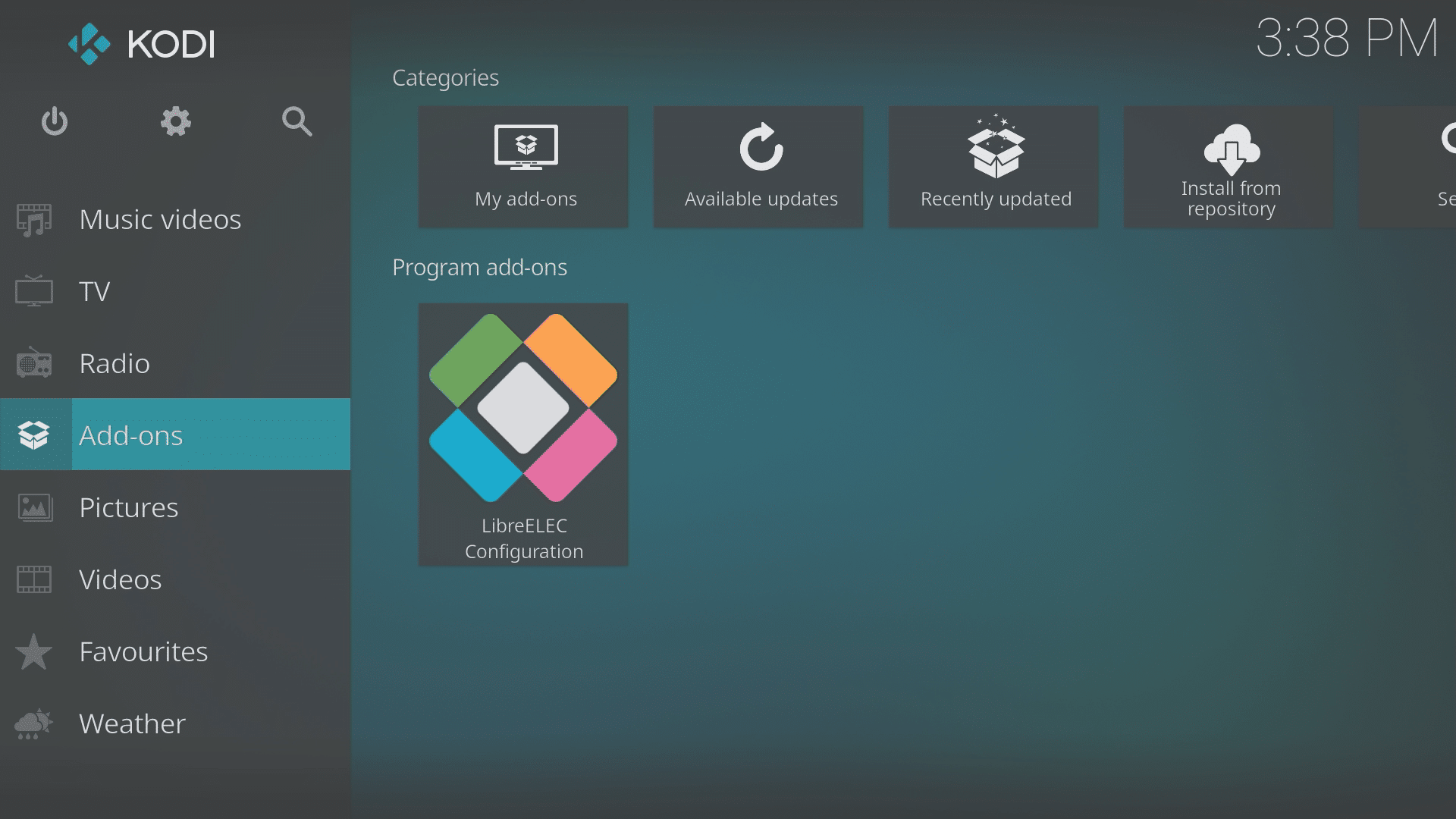
Ha később módosítania kell a hálózati beállításokat, ezt a LibreELEC Configuration Program kiegészítőn keresztül teheti meg. A kiegészítők területén található, konkrétan a Program kiegészítők között.
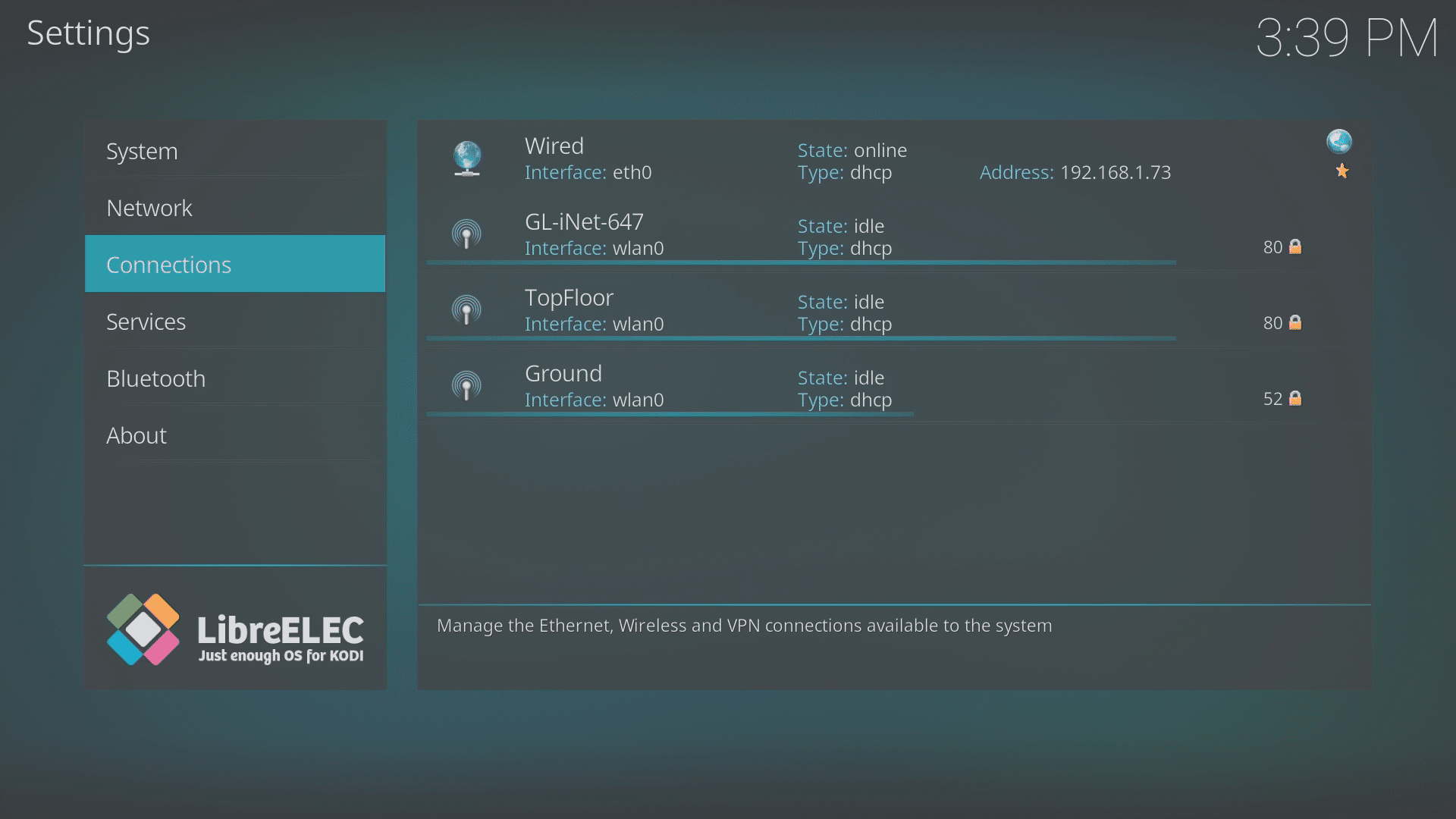
Az Ethernet-beállítások ellenőrzéséhez vagy módosításához keresse a „Wired” bejegyzést a Kapcsolatok területen.
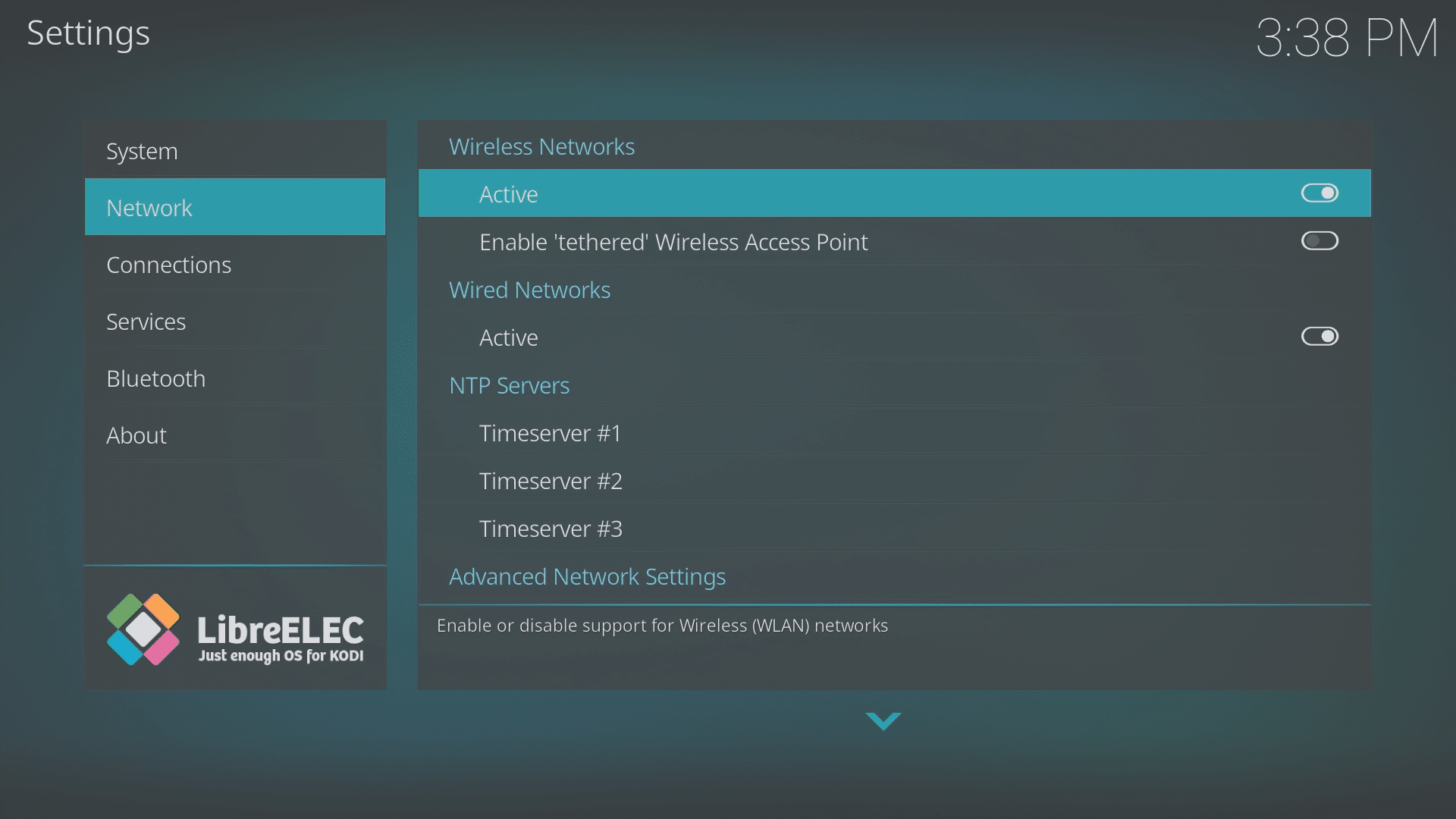
WiFi esetén ellenőrizze, hogy engedélyezve van-e a Hálózat területen. Ezután lépjen a Kapcsolatok területre, és kattintson a WiFi-hálózata nevére. A Varázslóhoz hasonlóan válassza a Csatlakozás lehetőséget, majd gondosan adja meg a jelszavát.
Ha úgy dönt, hogy ismét egy tiszta és üres Kodi-val kezdi, a LibreELEC-et a LibreELEC Configuration Program Add-ons segítségével állíthatja vissza. A bővítmény megnyitásakor megjelenő első területen (System) görgessen le a jobb oldalon, és válassza a Reset System Settings to defaults lehetőséget. Ne feledje, hogy minden beállítás, letöltés és kedvenc elvész.
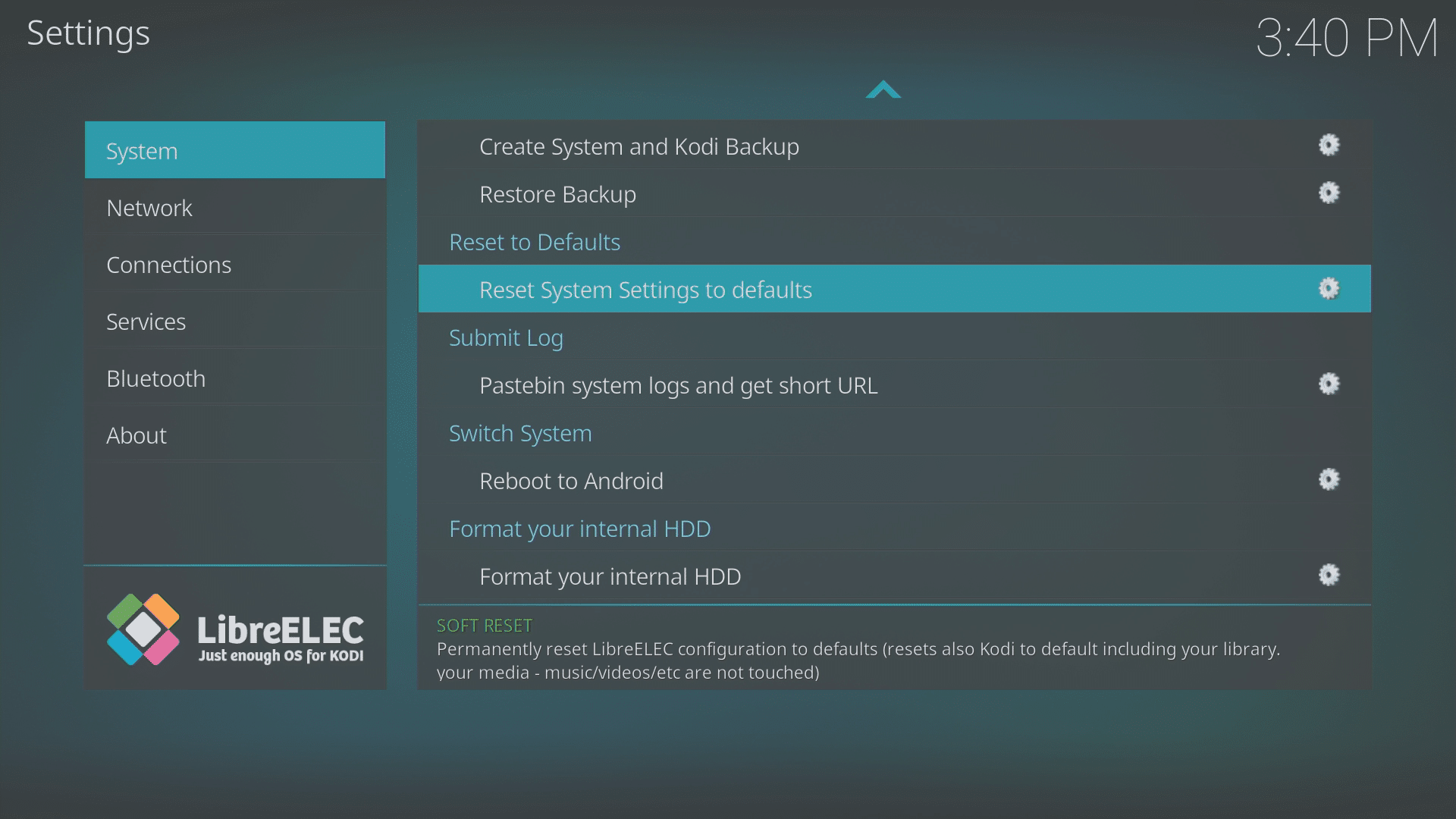
Néhány eszköz:
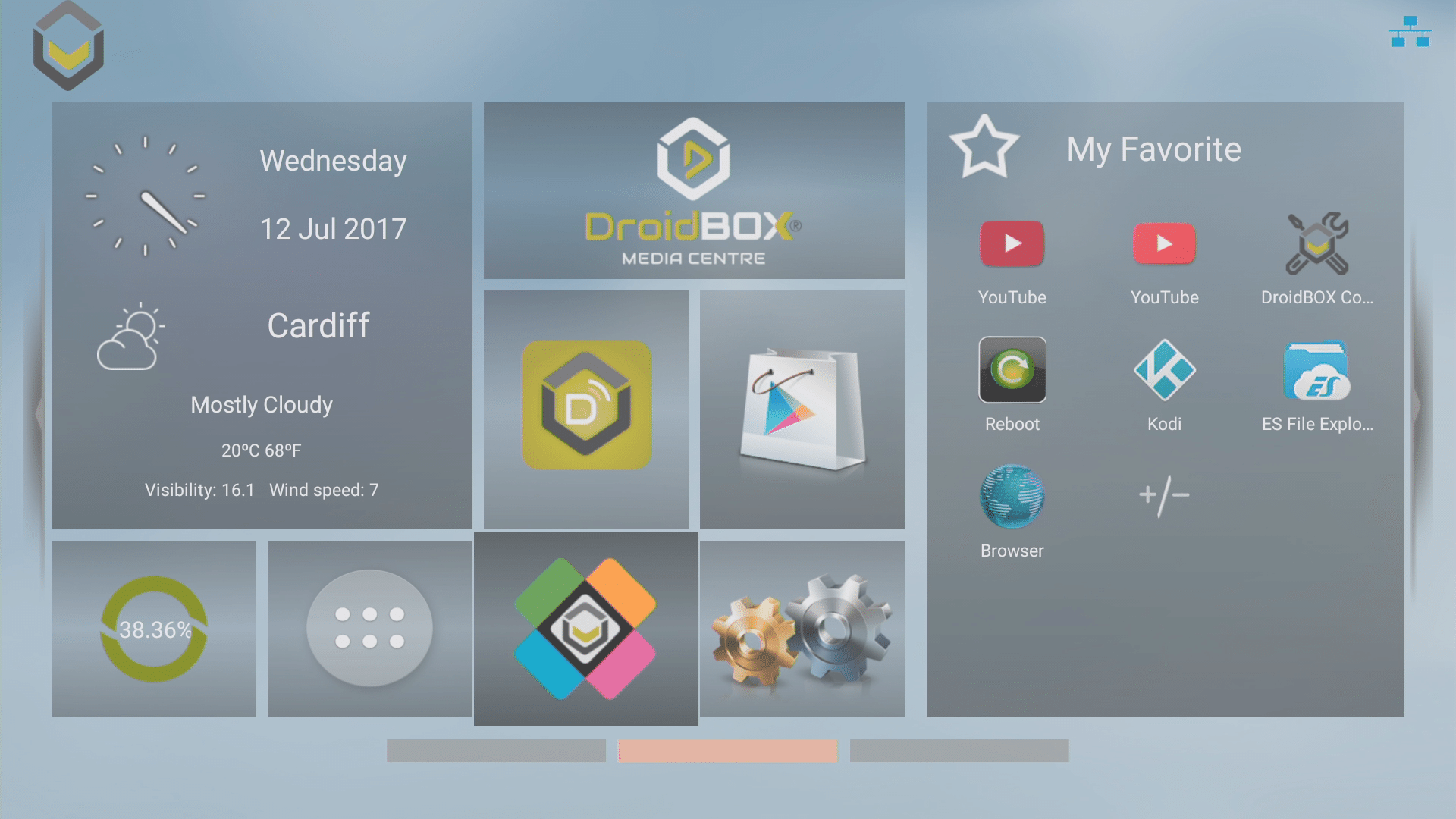
Ha Dual Boot eszközzel rendelkezik, az alábbiak bemutatják, hogyan válthat a két operációs rendszer között.
A Android felületről kattintson (ha van) a kezdőképernyőn lévő parancsikonra
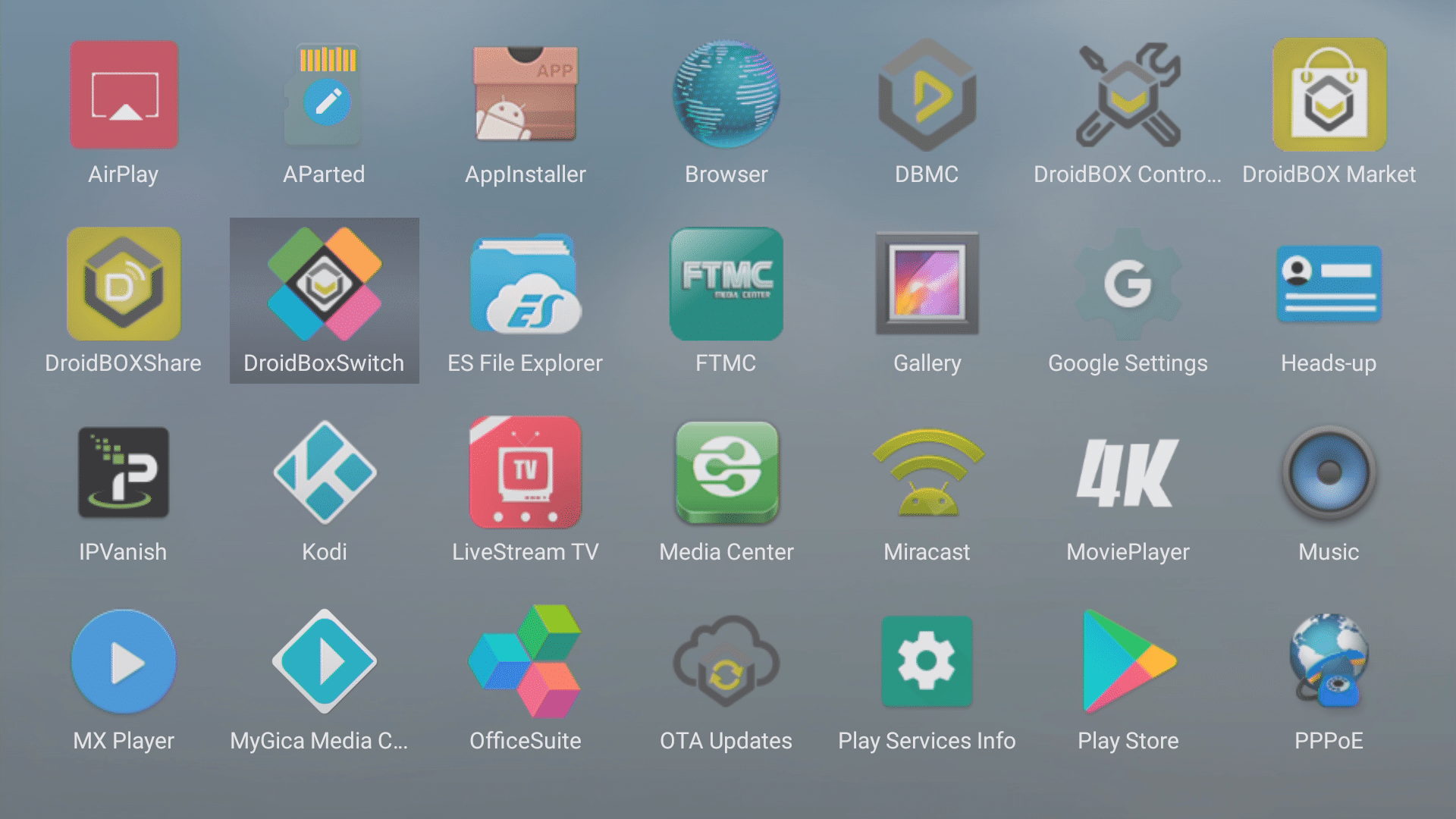
Alternatívaként az alkalmazás ikonján keresztül az alkalmazásfiókban
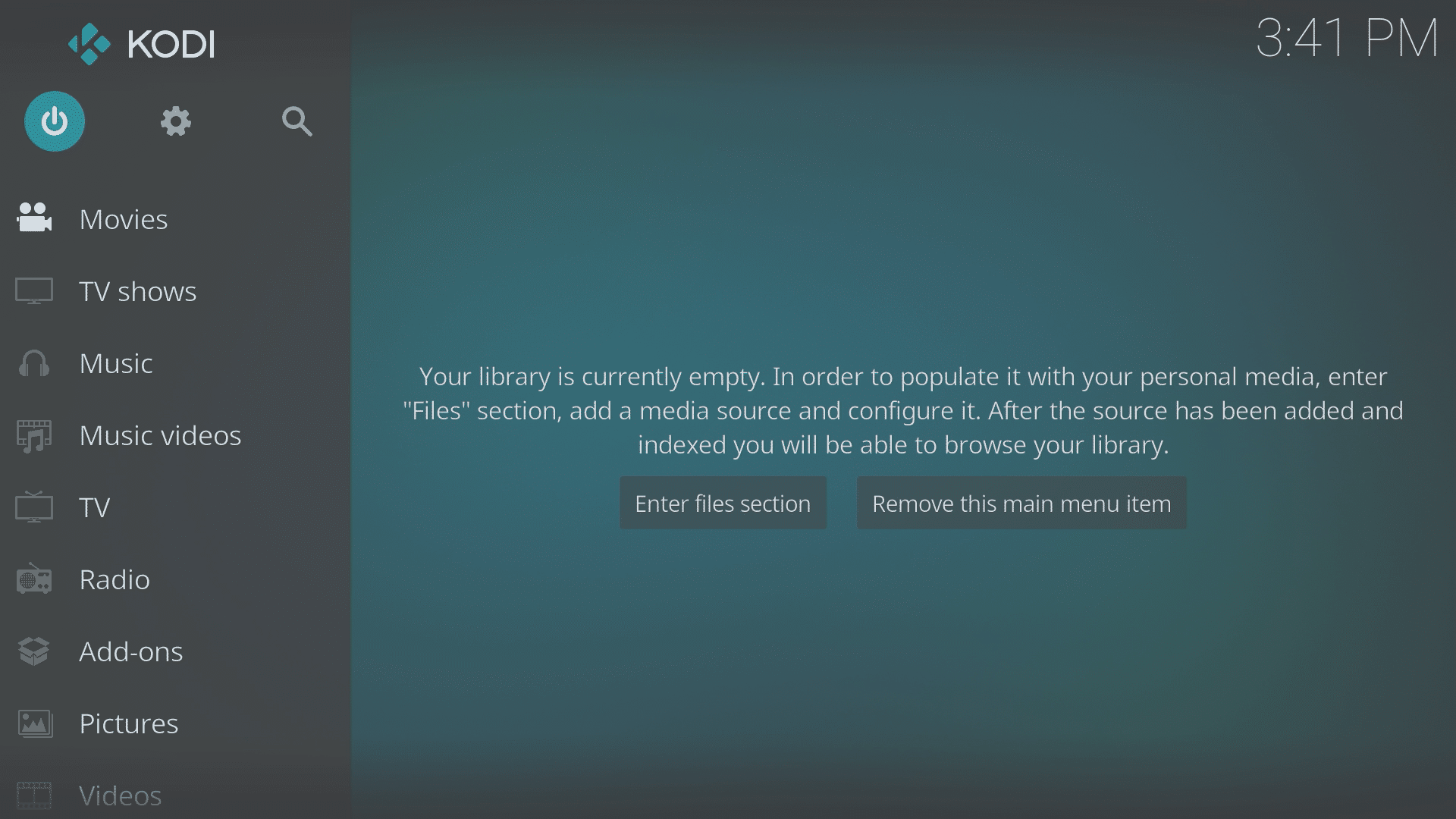
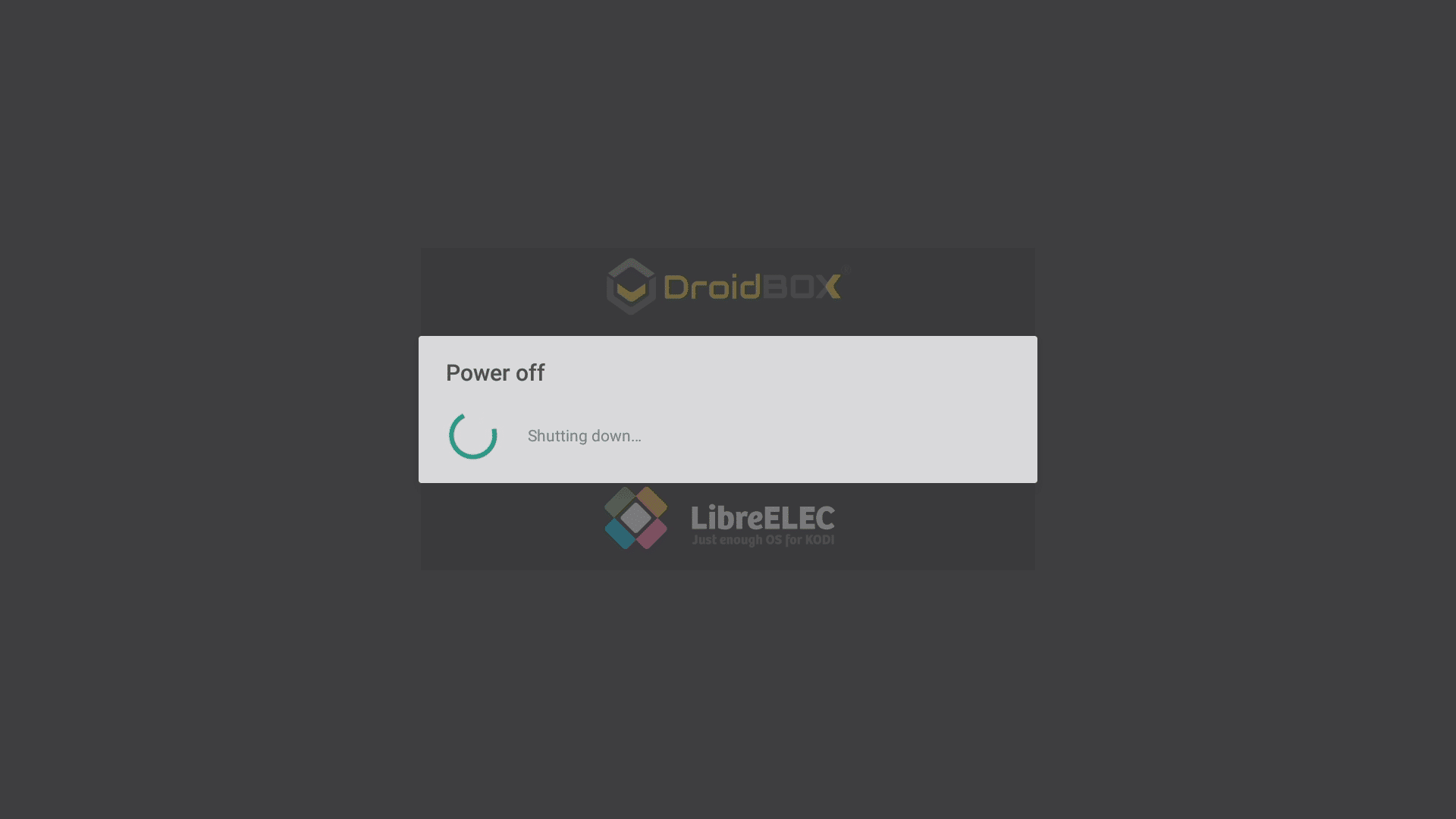
A LibreELEC-ről vissza a Android felületre
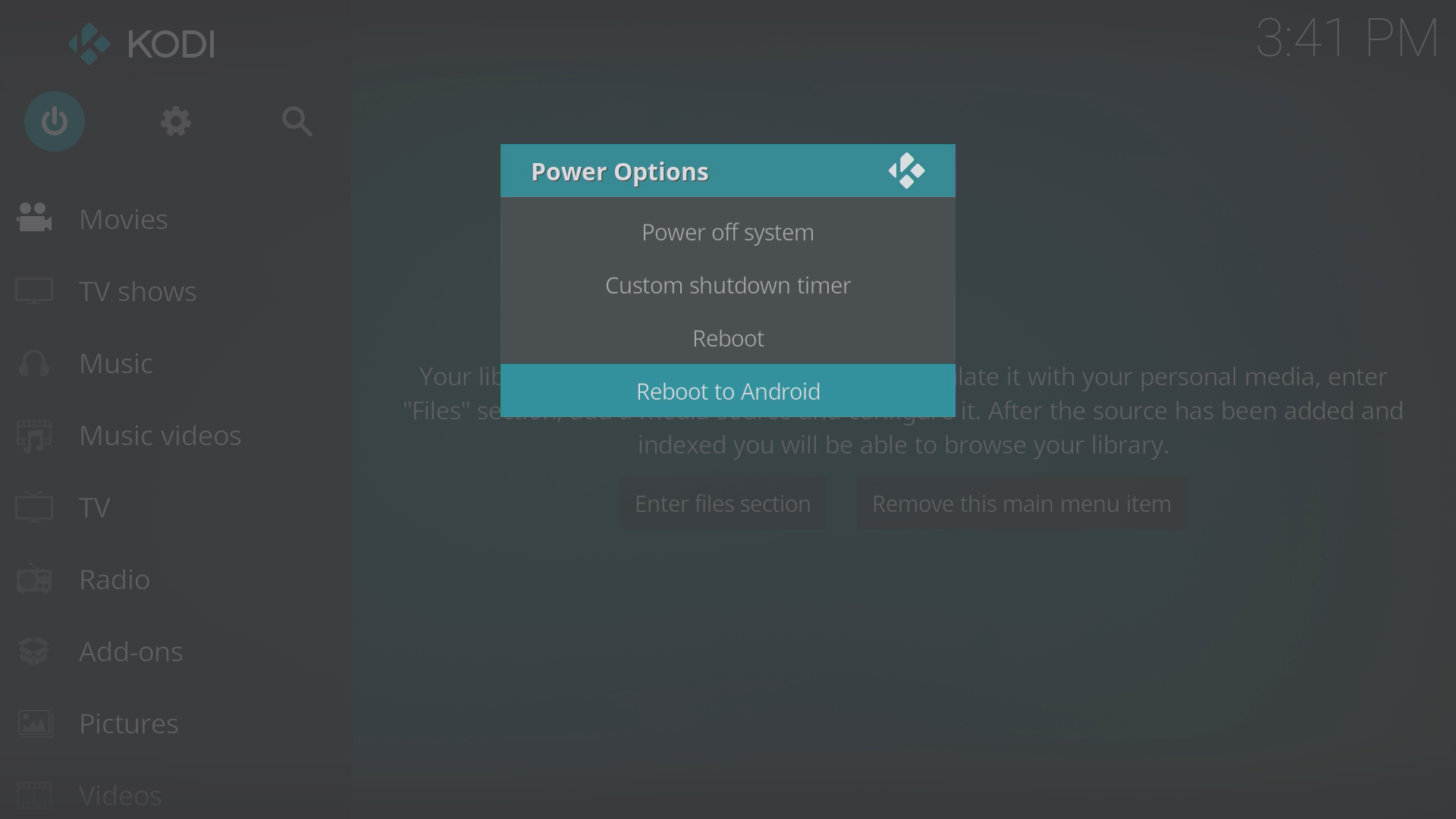
Ez a Kodi kezdőképernyőjén lévő Power/Standby szimbólummal tehető meg (ha az alapértelmezett skint használja)
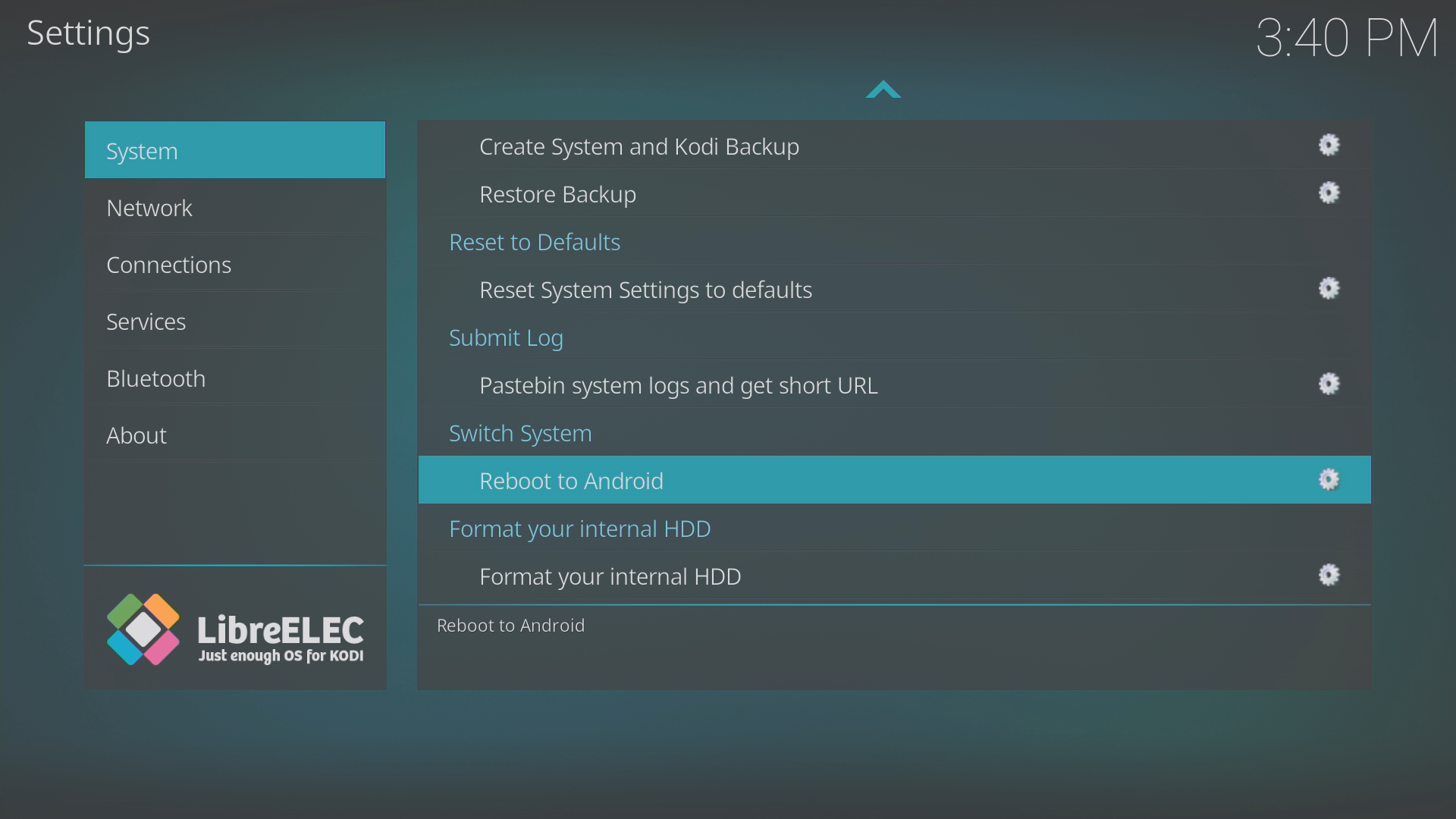
Vagy ismét a LibreELEC Configuration programbővítményen keresztül
Ha az eszköz merevlemezhellyel rendelkezik, és a lemez nem formázható a Android alatt, a meghajtót LibreELEC alatt formázhatja.
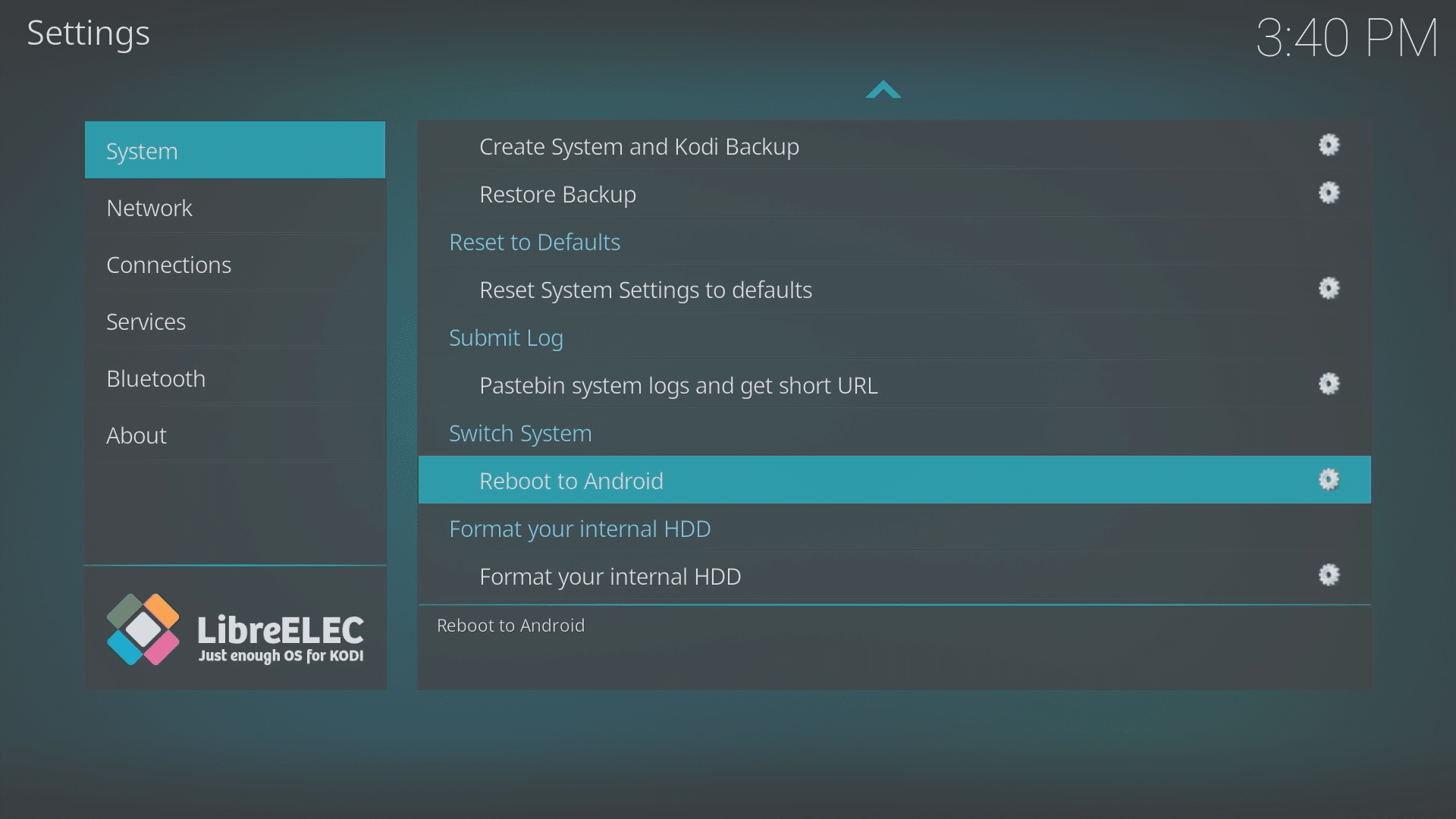
Lépjen a LibreELEC Configuration programbővítményhez, és az elsőként megjelenő területen görgessen le. Győződjön meg arról, hogy minden más tárolóeszköz (USB pendrive, memóriakártyák stb.) le van választva, majd kattintson a Format your internal HDD elemre.
A fenti lépések bármely LibreELEC-telepítésnél működniük kell, a régebbi verziók kissé eltérően nézhetnek ki.
Kérjük, vegye figyelembe, hogy csak néhány DroiX eszköz érkezik LibreELEC-cel, a jelenleg forgalomban lévők a DroiX T8-S Plus v2 és a iMXQpro v2. A LibreELEC-et vagy OpenELEC-et tartalmazó korábbi modellek közé tartozik a DroiX T8-S, a T8-S Plus v1 és a DroiX T8 Mini.
Latest from the blog
Visit the blog EPOMAKER HE65 V2 TMR teszt – 8K vezeték nélküli sebesség és hibrid kapcsolók kompakt játékhoz
2026.10.19.
EPOMAKER HE65 V2 TMR teszt – 8K vezeték nélküli sebesség és hibrid kapcsolók kompakt játékhoz
2026.10.19.
 ONEXPLAYER 3 teszt – 8,8 hüvelykes AMOLED kijelző, moduláris vezérlés és meglepően jó akkumulátoridő
2026.10.14.
ONEXPLAYER 3 teszt – 8,8 hüvelykes AMOLED kijelző, moduláris vezérlés és meglepően jó akkumulátoridő
2026.10.14.
 KONKR Pocket BLOCK bejelentve: egy apró, vertikális Android kézikonzol 4:3-as kijelzővel
2026.10.01.
KONKR Pocket BLOCK bejelentve: egy apró, vertikális Android kézikonzol 4:3-as kijelzővel
2026.10.01.
 KONKR Pocket ADVANCE teszt – Egy zsebméretű, GBA-központú Android játék-kézikonzol
2026.09.24.
KONKR Pocket ADVANCE teszt – Egy zsebméretű, GBA-központú Android játék-kézikonzol
2026.09.24.
Kérdések és válaszok