




LibreELEC 운영 체제가 설치된 기기를 가지고 있지만 사용 방법을 잘 모르시겠습니까? 이 게시물에서는 최초 실행 마법사와 프로그램 애드온을 통해 LibreELEC을 구성하는 방법을 안내합니다.
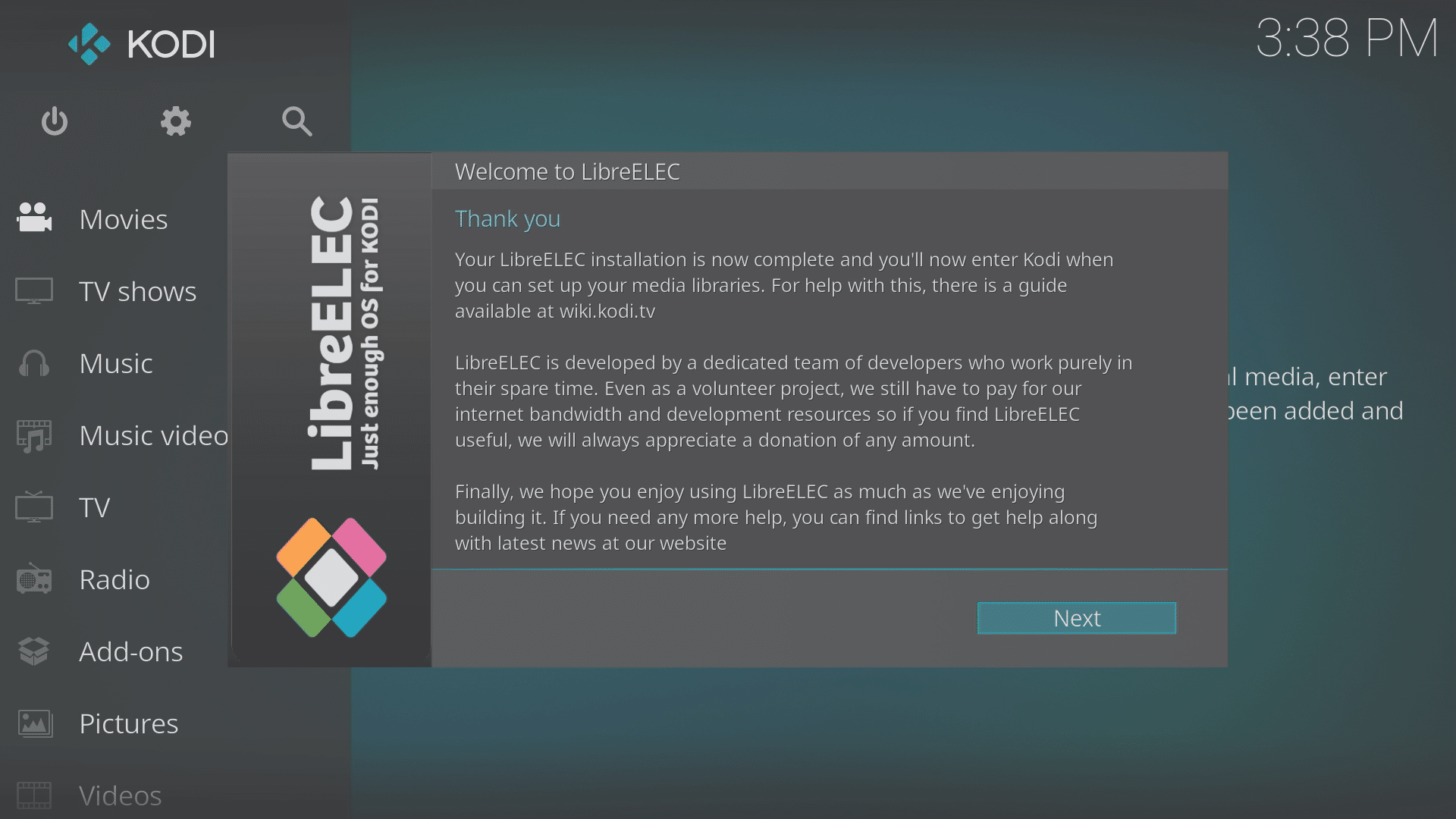
기기를 처음 켤 때(또는 데이터가 삭제된 경우) LibreELEC 부팅이 완료되면 마법사가 나타납니다.
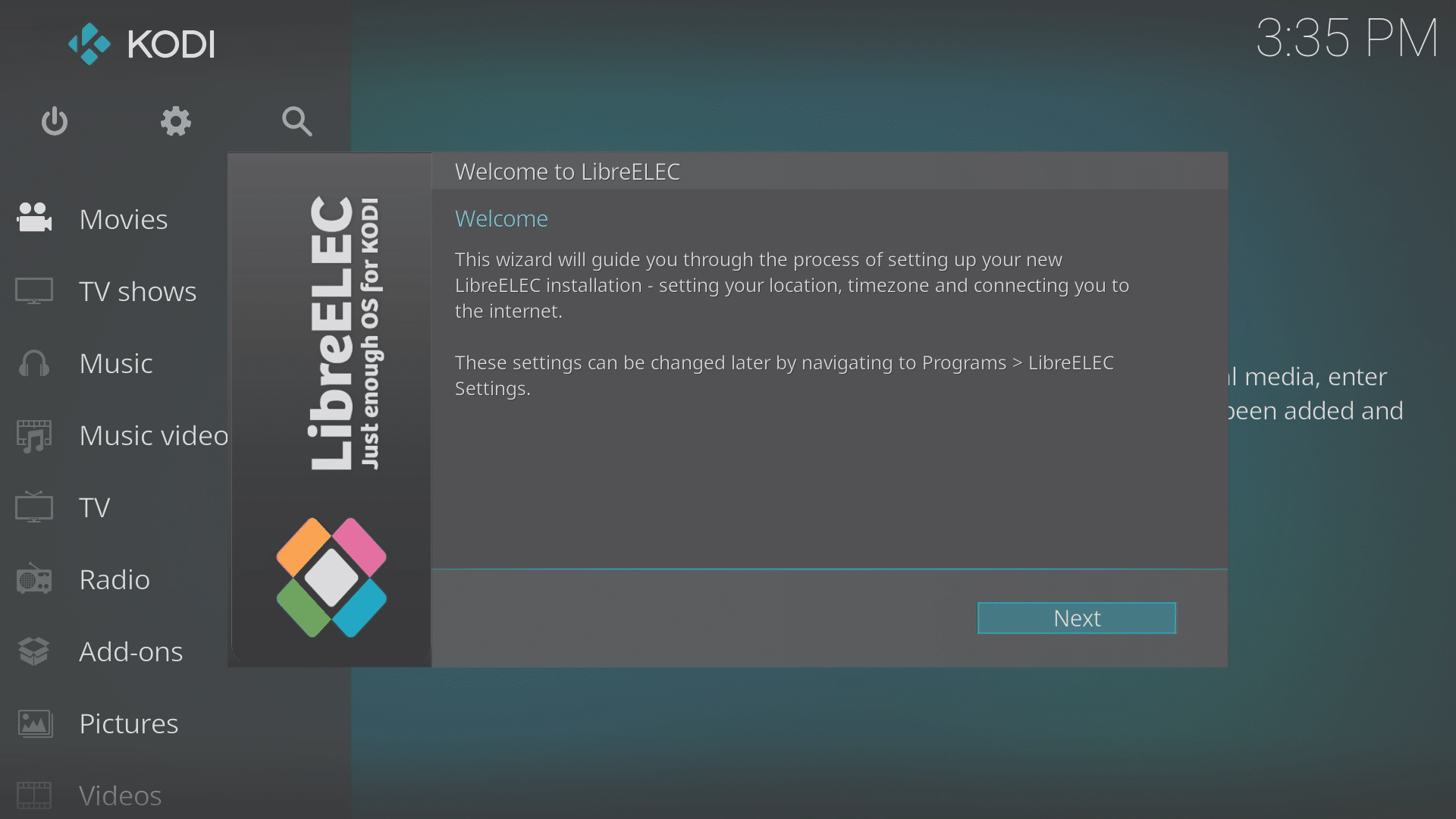
네트워크에 LibreELEC을 실행하는 다른 미디어 기기가 있는 경우, 이 화면에서 호스트 이름을 클릭하여 고유한 이름으로 변경하는 것이 좋습니다.
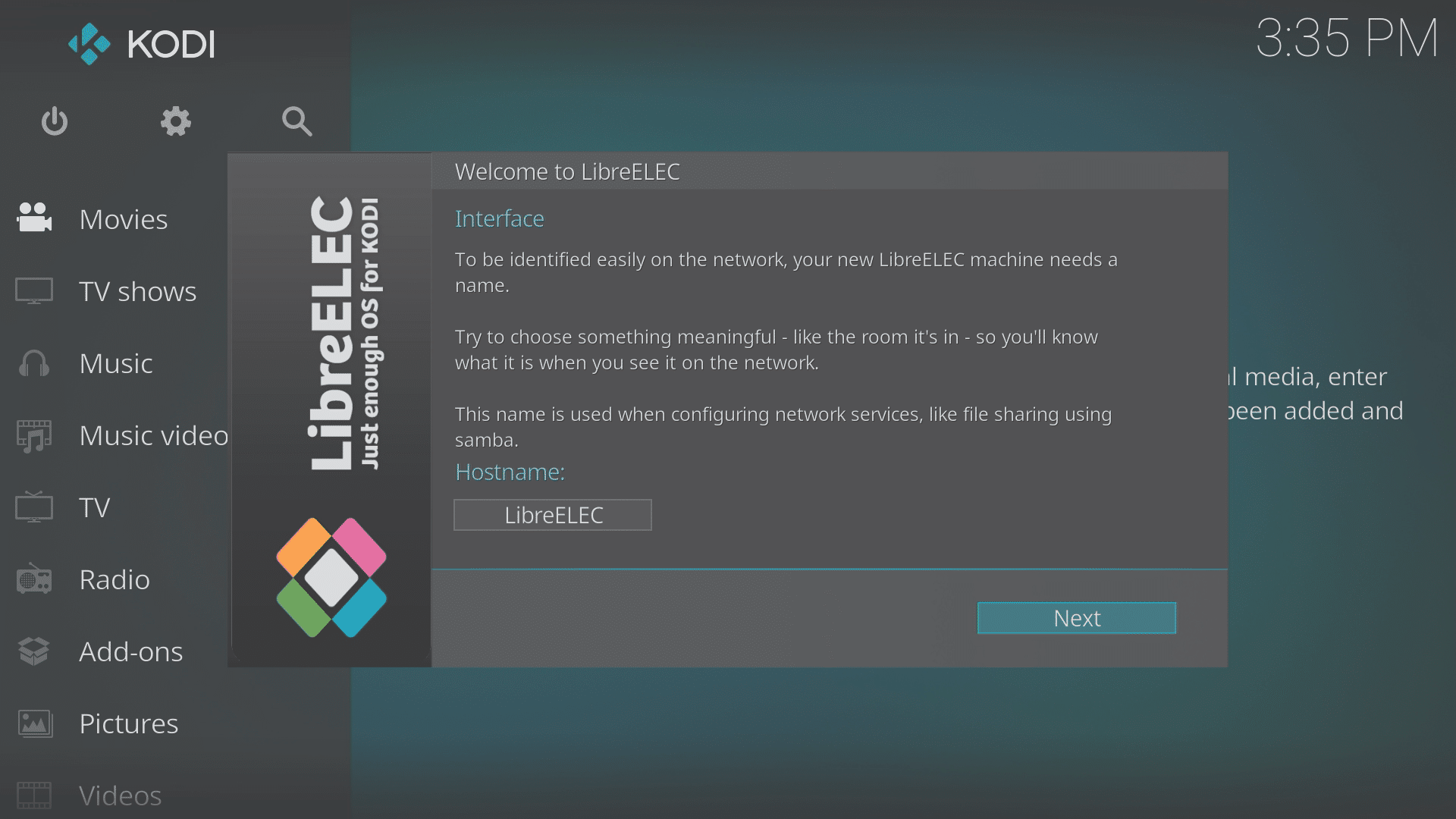
이더넷 케이블로 기기를 홈 네트워크에 연결한 경우, 연결이 인식되었는지 확인한 후 각 화면에서 다음 버튼을 클릭하면 됩니다.
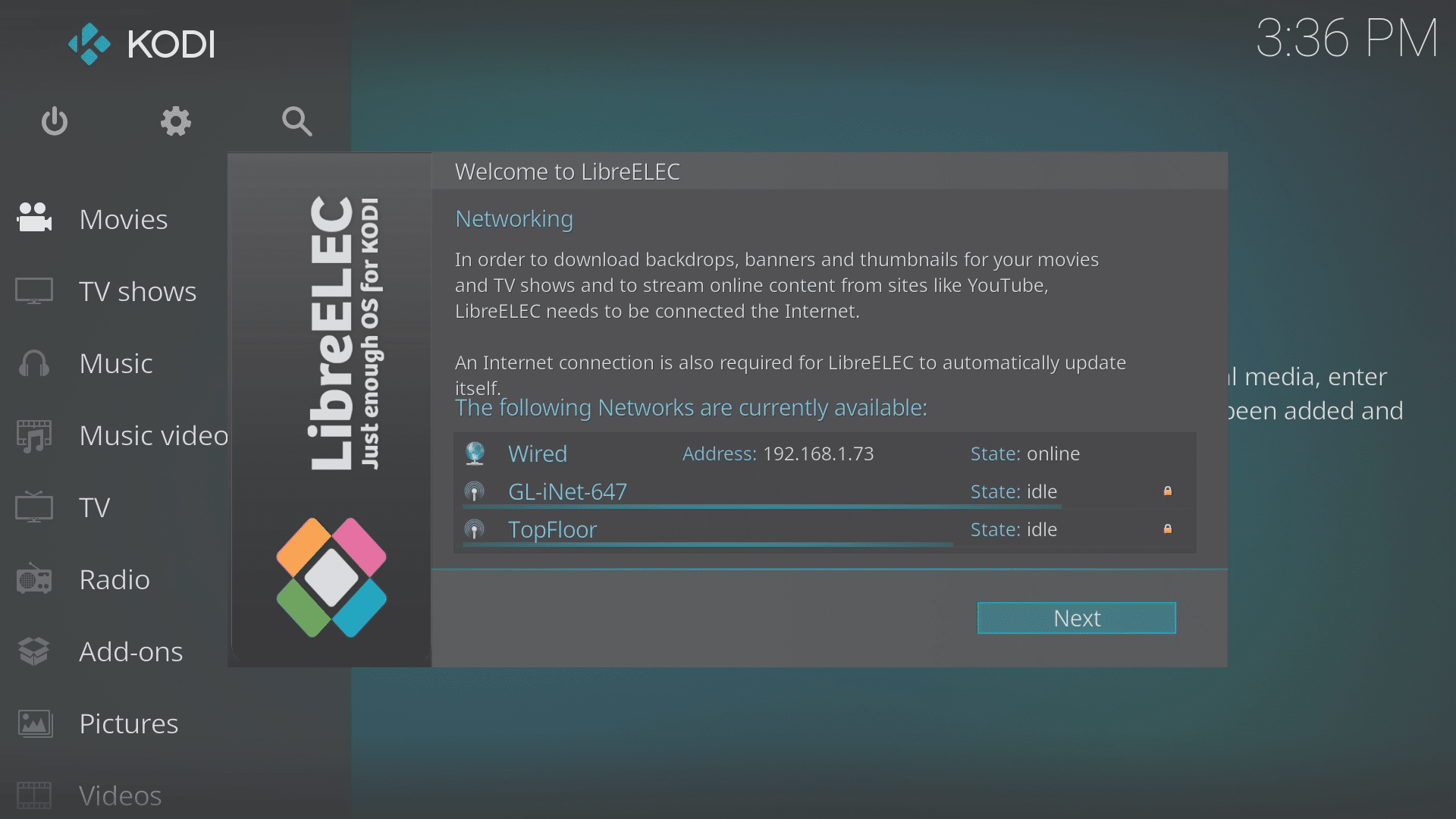
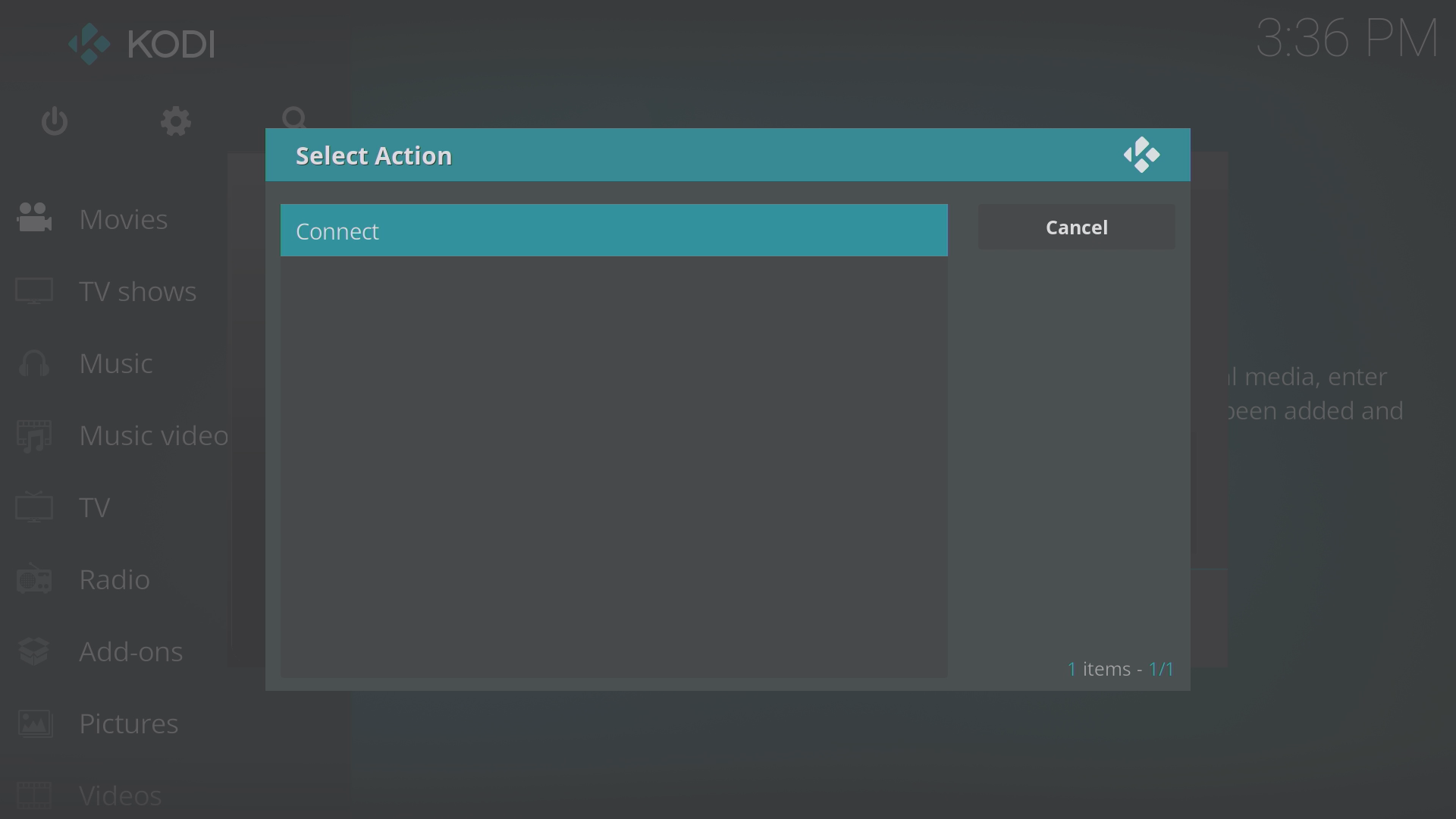
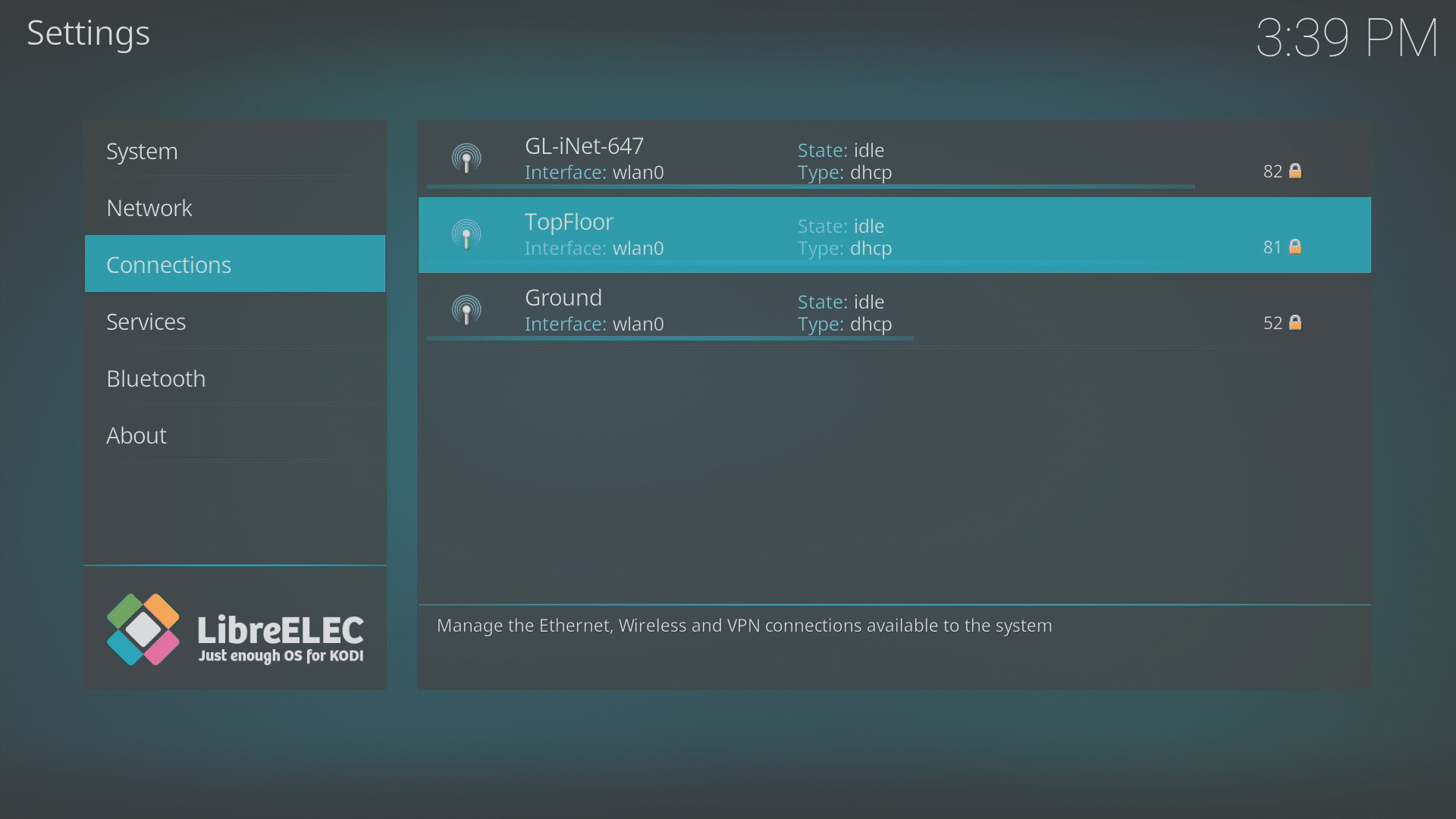
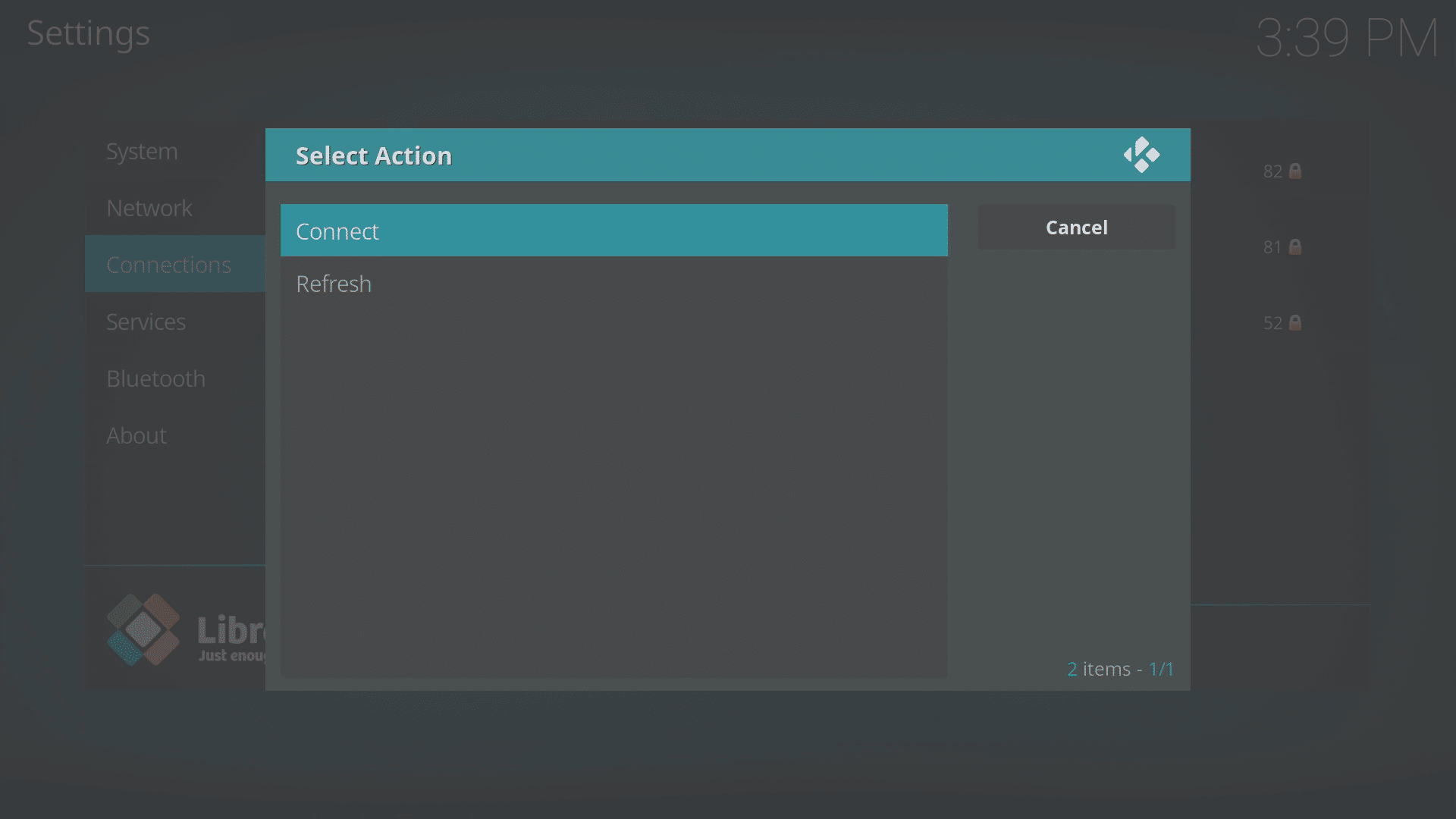
WiFi를 사용하여 네트워크에 연결하려면 WiFi 네트워크와 일치하는 이름을 클릭한 다음 연결 옵션을 선택하세요.
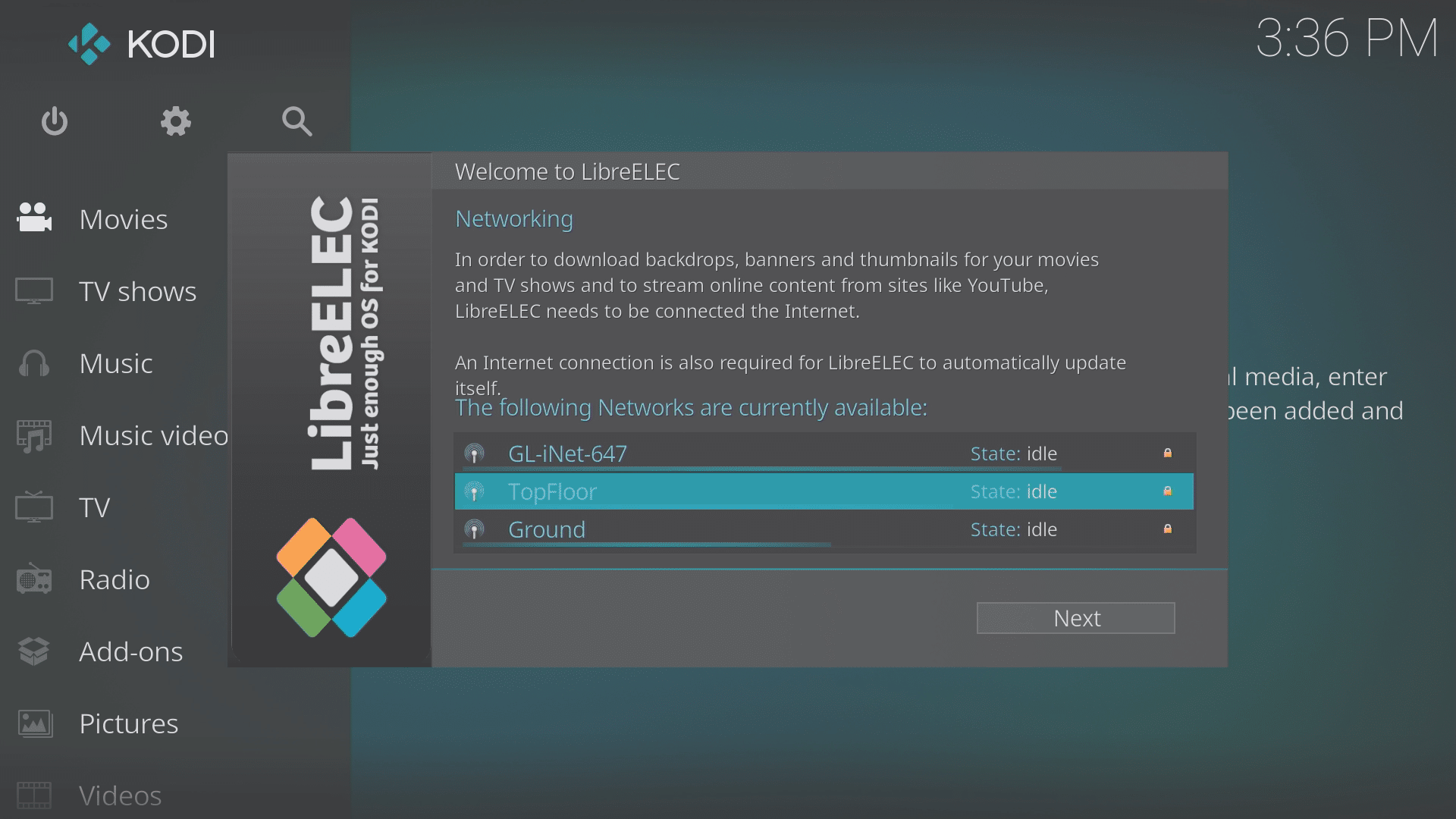
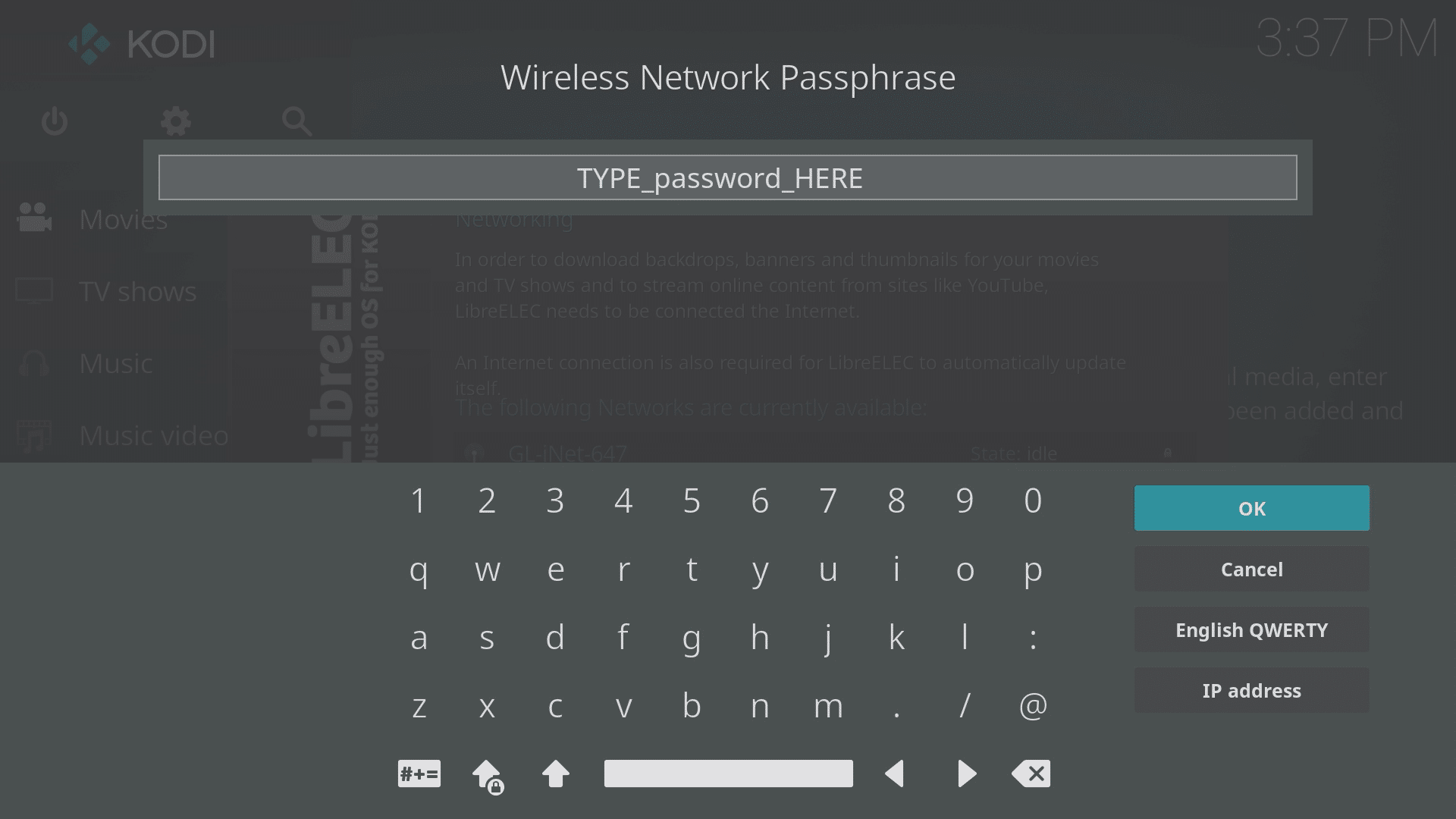
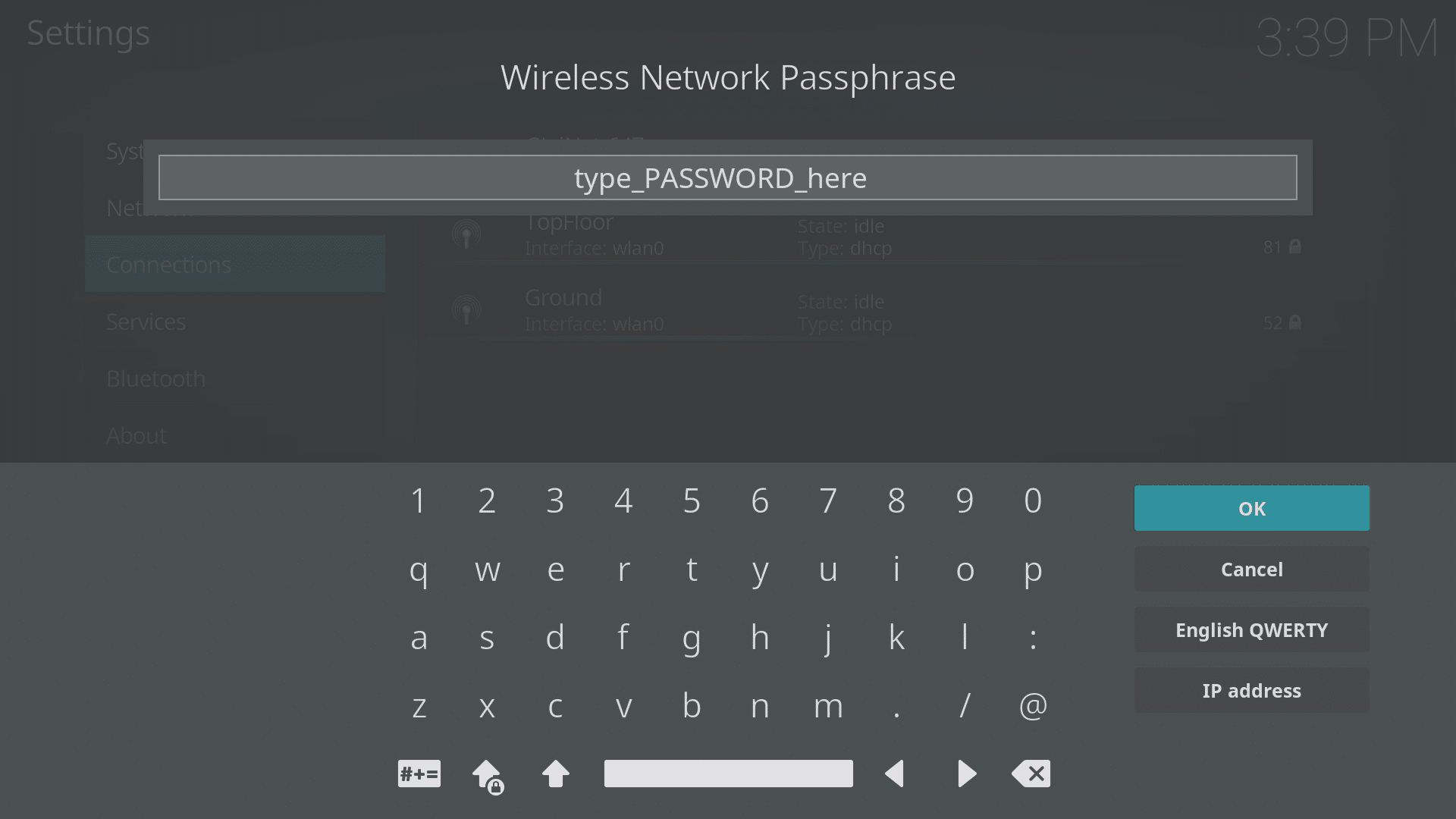
WiFi 비밀번호를 입력하고 확인을 클릭하세요. 모든 문자가 올바른 대소문자인지, 문자 O가 숫자 0과 혼동되지 않는지, i, l, 1이 서로 혼동되지 않는지 확인하세요. WiFi 비밀번호를 모르는 경우 모뎀의 하단이나 측면에 있는 라벨이나 카드를 찾아보세요.
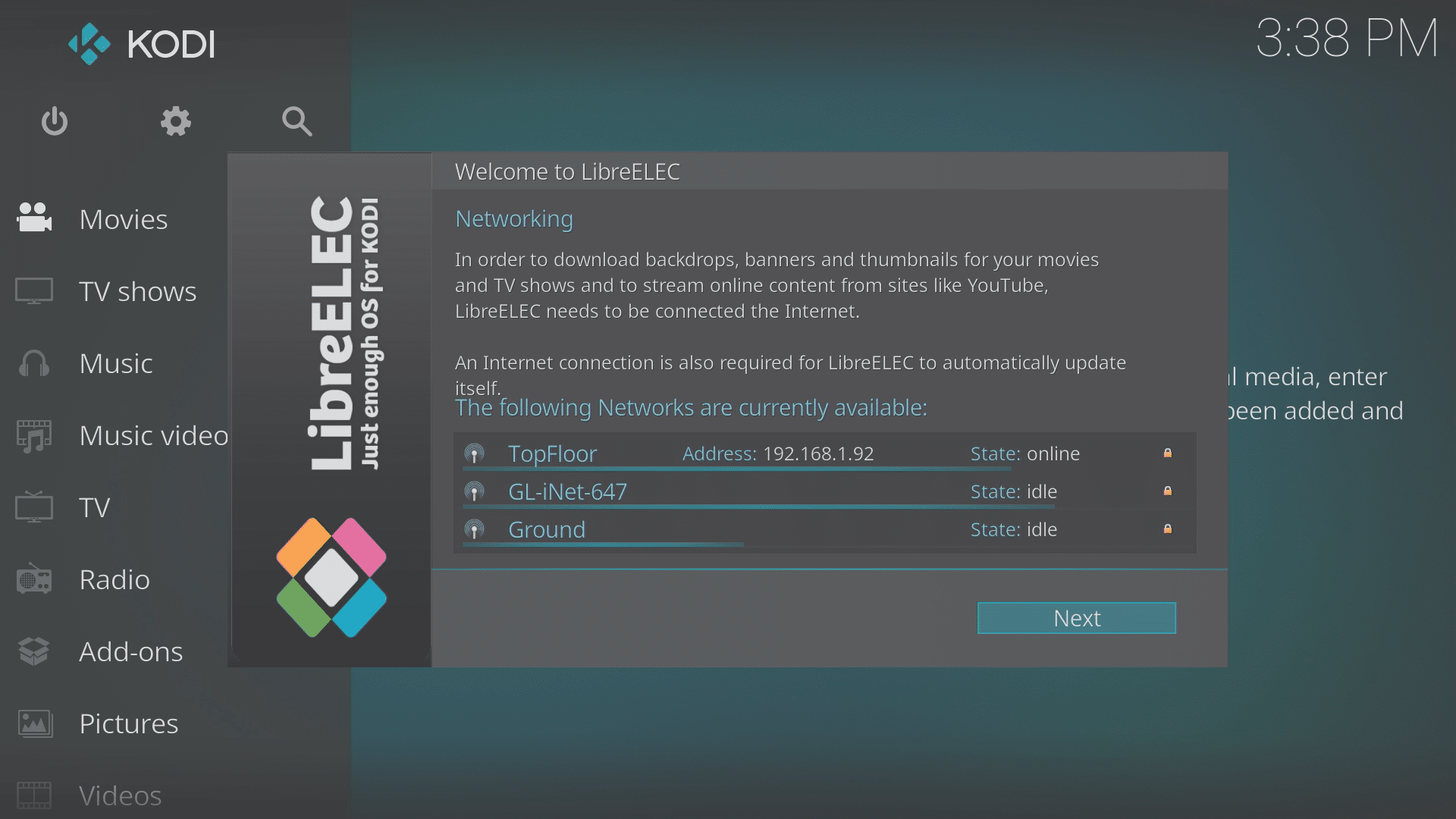
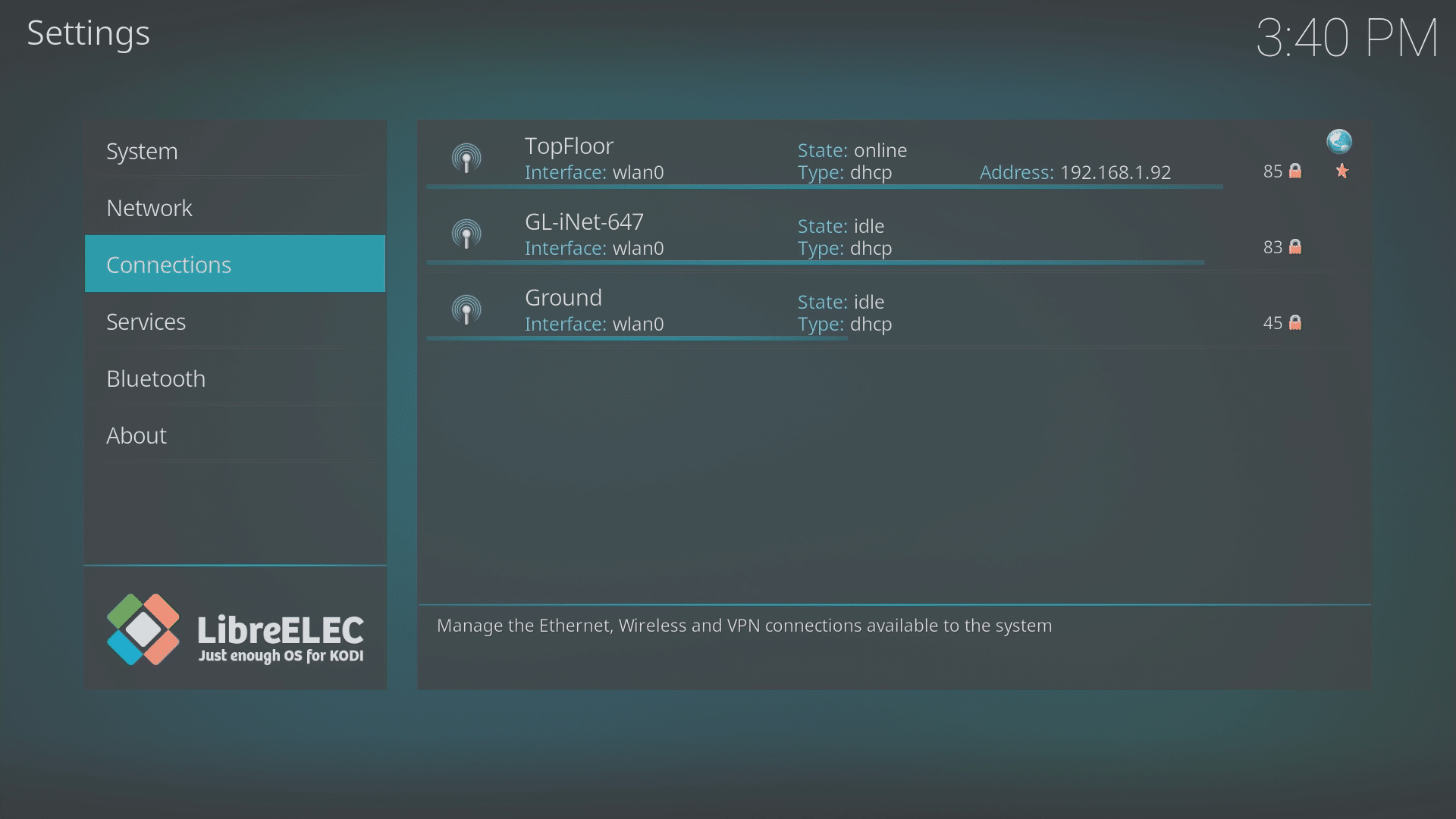
비밀번호가 승인되면 연결이 이루어지고 상태가 “온라인”으로 변경됩니다. 이제 다음 버튼을 클릭할 수 있습니다.
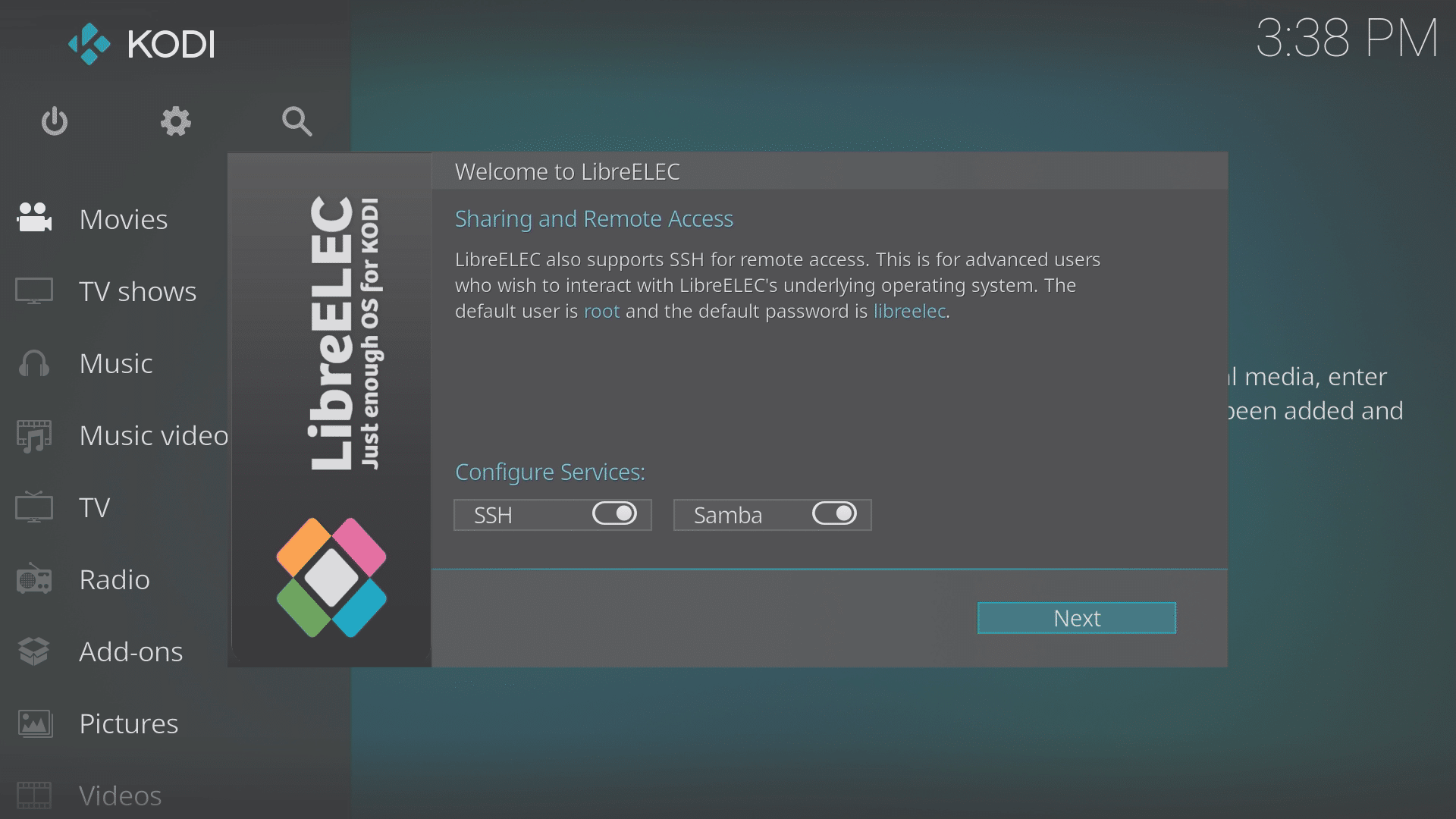
다음 화면에서는 SSH와 Samba를 활성화된 상태로 유지할지 묻습니다. 첫 번째는 기기에 원격으로 연결할 수 있게 해주고, 두 번째는 네트워크를 통해 더 간편하게 파일을 공유할 수 있게 해줍니다.
활성화 여부를 결정한 후 다음 버튼을 클릭하면 마법사의 마지막 화면이 나타납니다. 다음 버튼을 클릭하면 이제 Kodi에서 원하는 리포지토리/애드온을 설치할 준비가 완료됩니다. https://DroidBOXForums.com에는 귀하의 모델, Kodi 일반, 애드온 및 대부분의 관심사를 다루는 다양한 섹션이 있습니다.
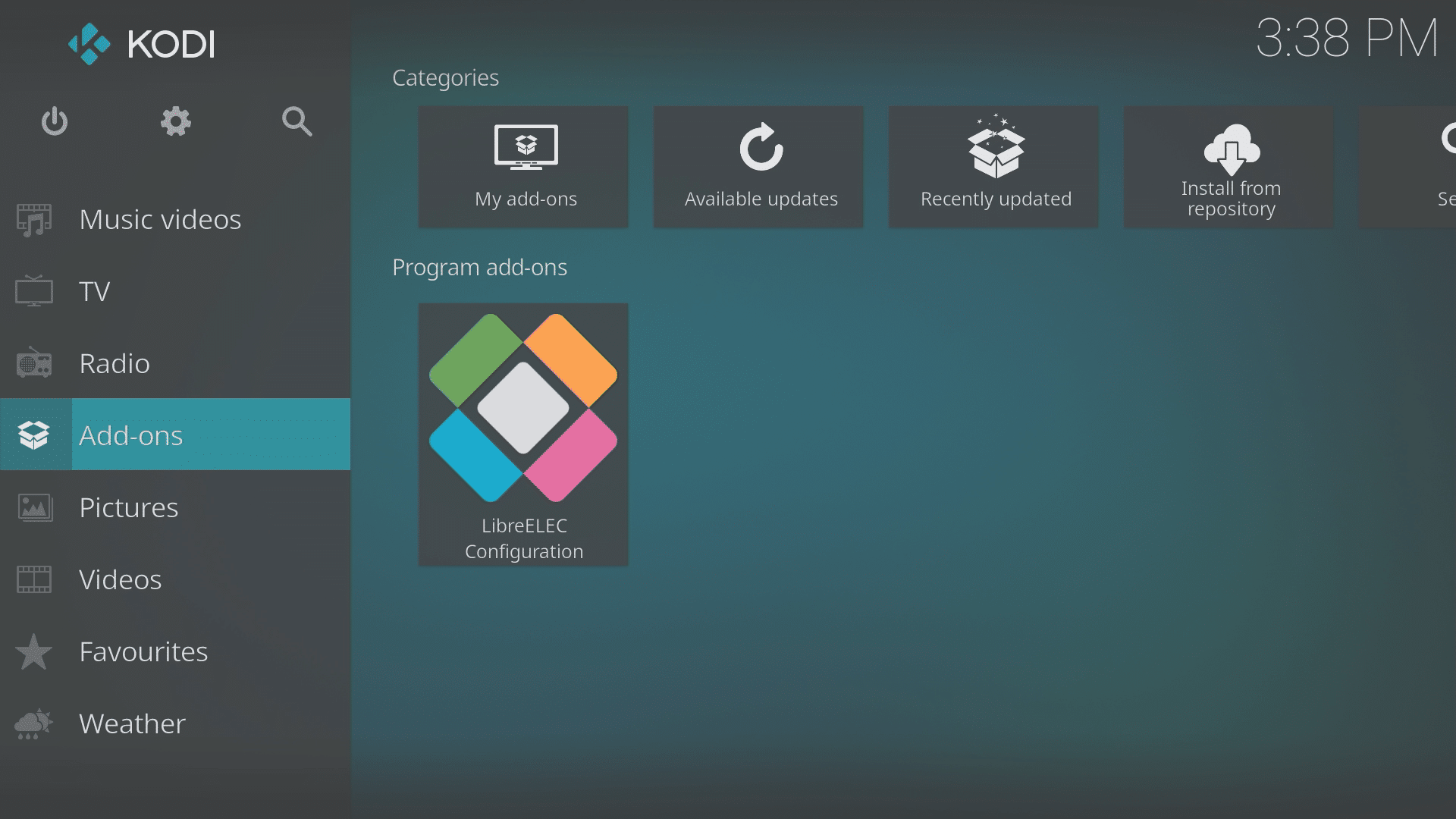
나중에 네트워크 설정을 변경해야 하는 경우 LibreELEC 구성 프로그램 애드온을 통해 변경할 수 있습니다. 이는 애드온 영역, 특히 프로그램 애드온에서 찾을 수 있습니다.
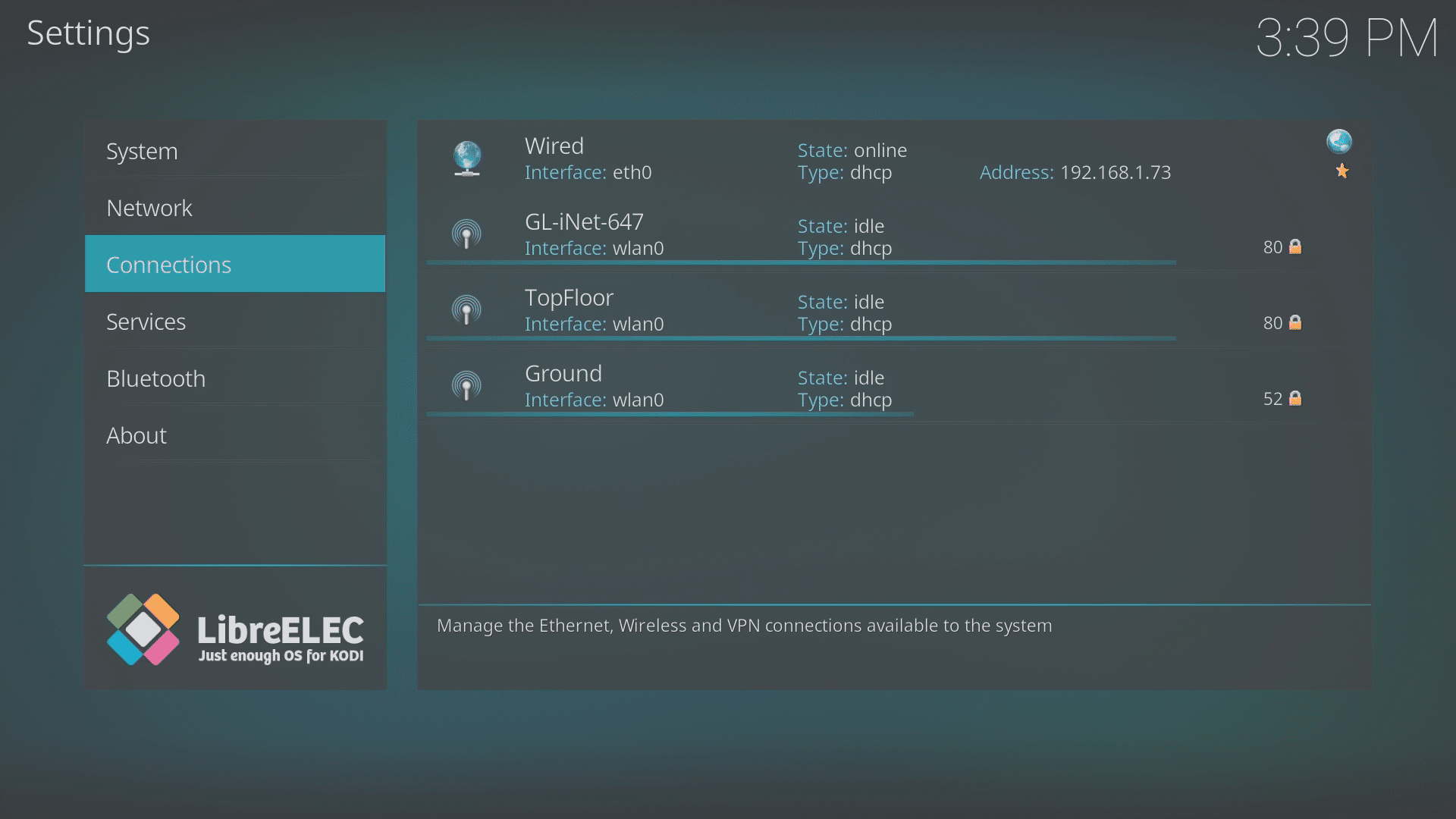
이더넷 설정을 확인하거나 수정하려면 연결 영역에서 “유선” 항목을 찾으세요.
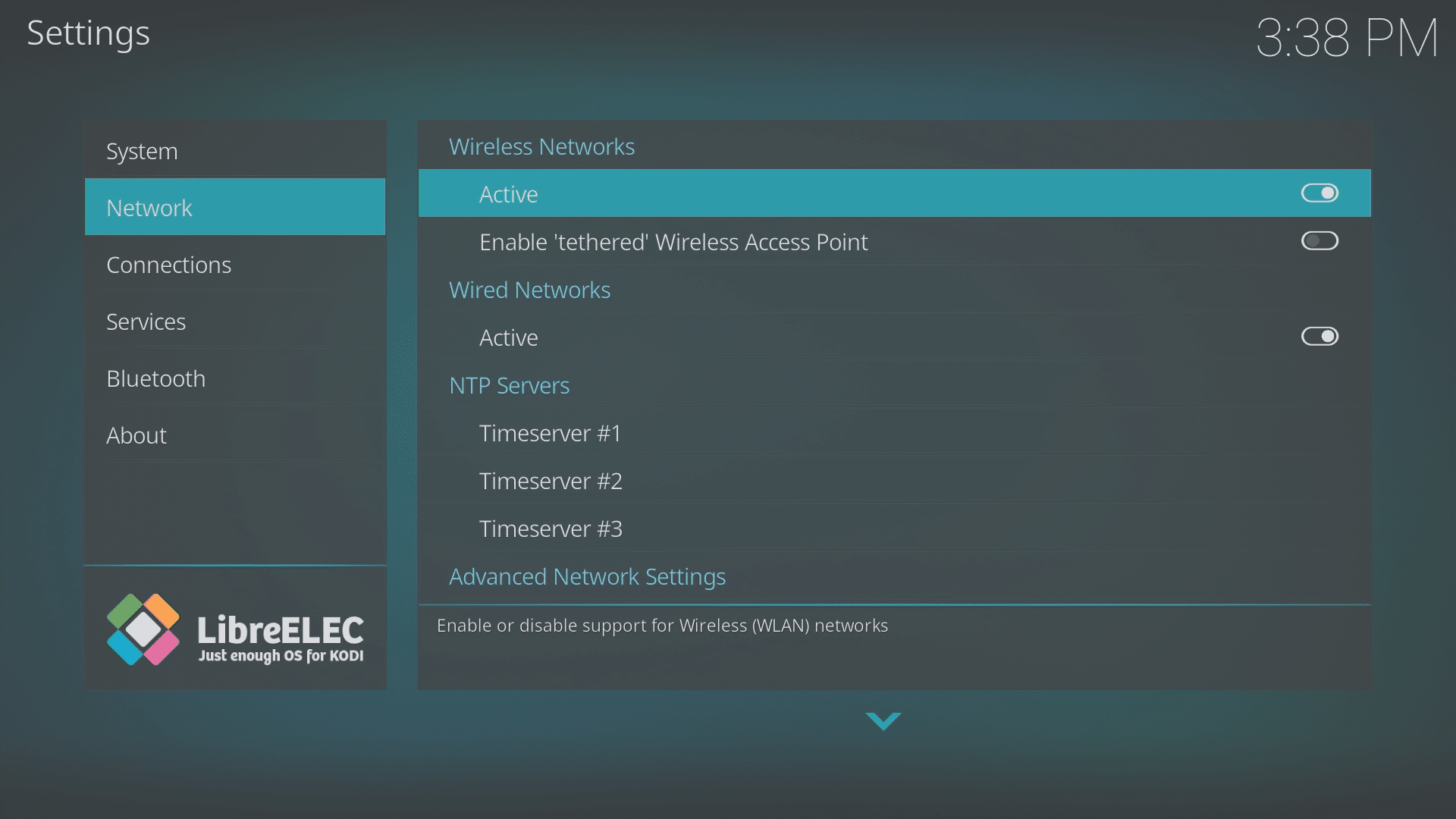
WiFi의 경우 네트워크 영역에서 활성화되어 있는지 확인하세요. 그런 다음 연결 영역으로 이동하여 WiFi 네트워크 이름을 클릭할 수 있습니다. 마법사에서와 마찬가지로 연결을 선택한 다음 비밀번호를 신중하게 입력하세요.
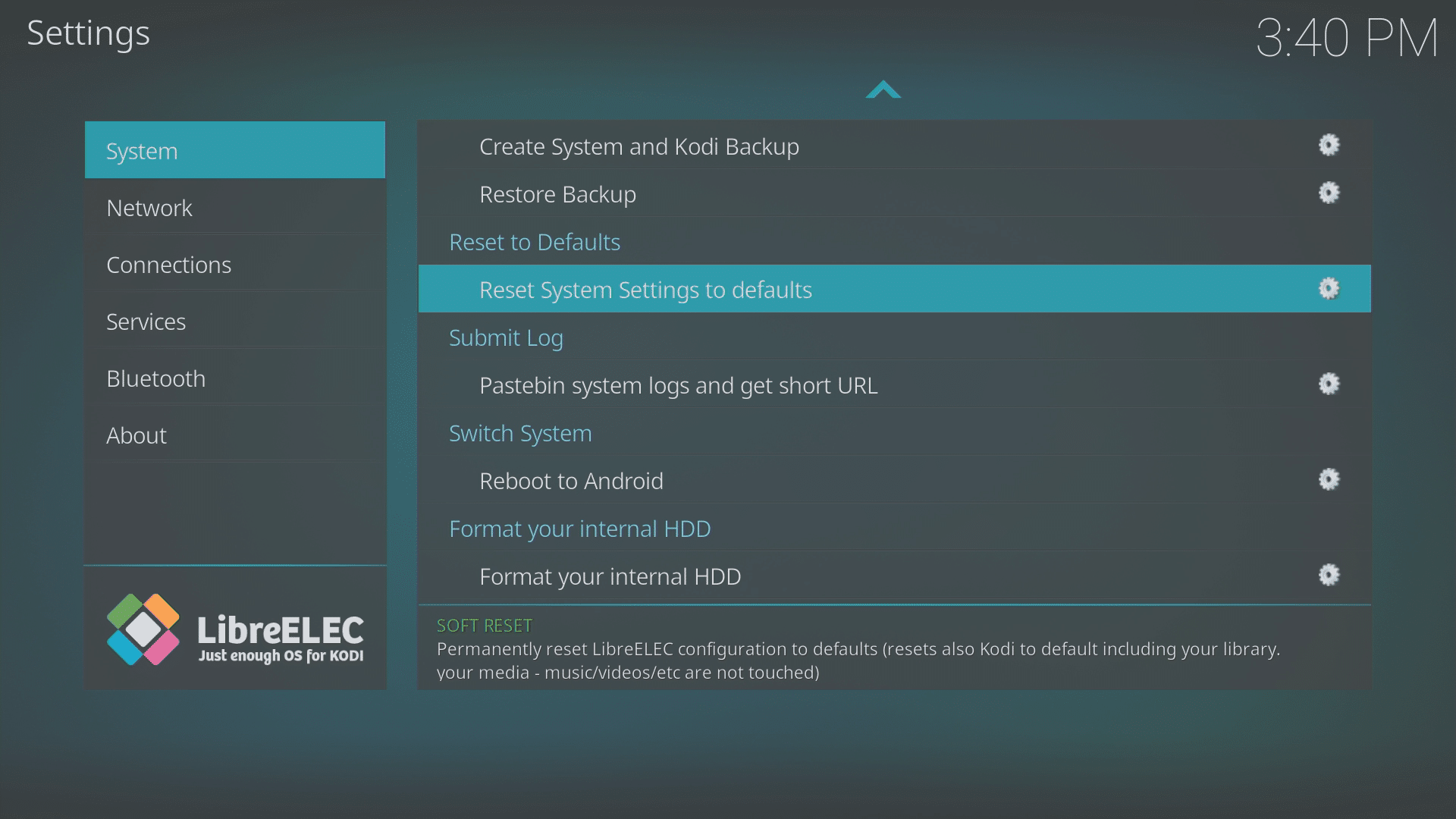
다시 깨끗하고 빈 Kodi로 시작하기로 결정한 경우 LibreELEC 구성 프로그램 애드온을 통해 LibreELEC을 재설정할 수 있습니다. 애드온을 열 때 처음 표시되는 영역(시스템)에서 오른쪽을 아래로 스크롤하여 시스템 설정을 기본값으로 재설정 옵션을 선택하세요. 모든 설정, 다운로드 및 즐겨찾기를 잃게 된다는 점을 기억하세요.
일부 기기:
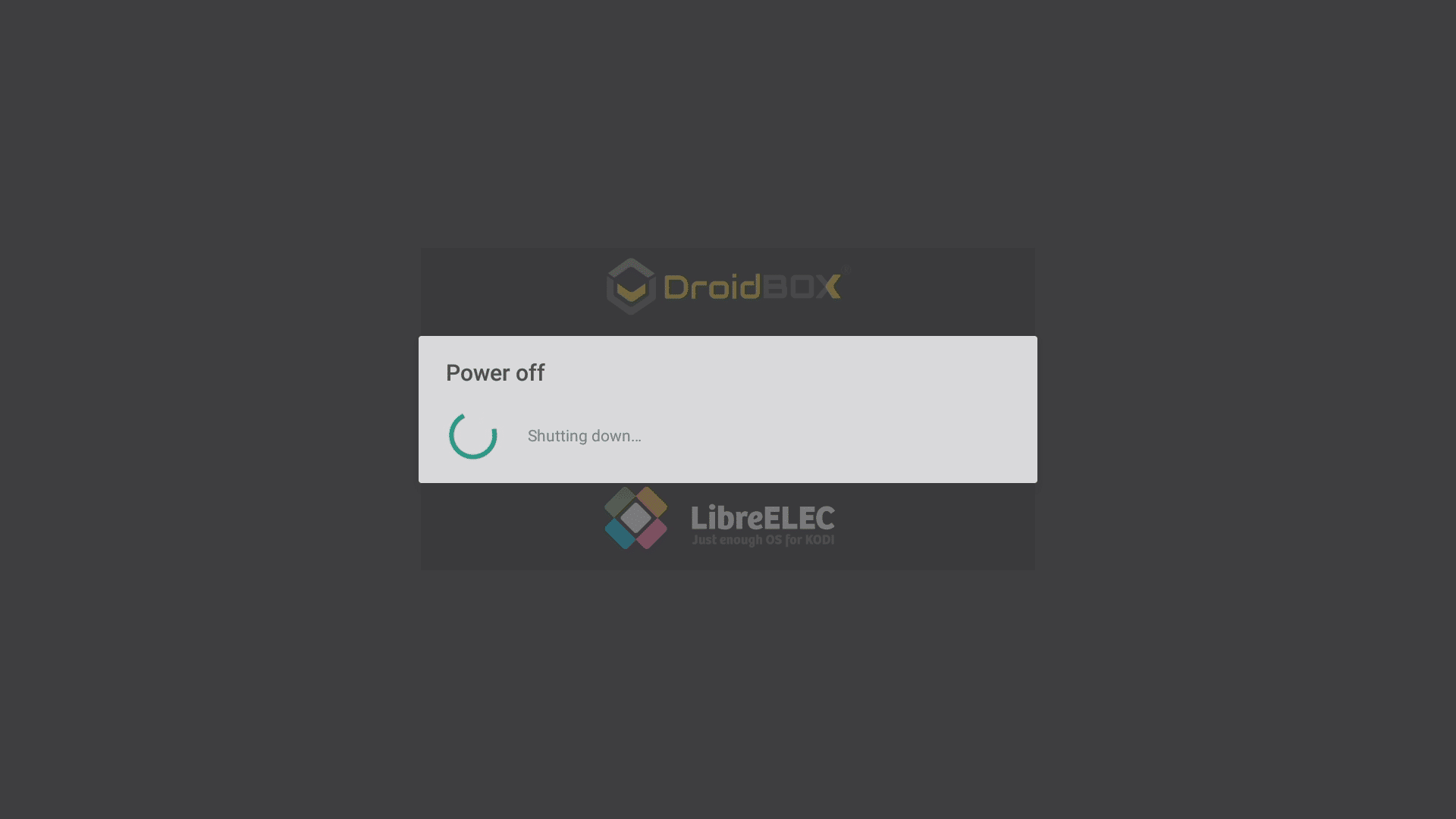
듀얼 부팅 기기를 소유한 경우, 다음은 두 운영 체제 간 전환 방법을 보여줍니다.
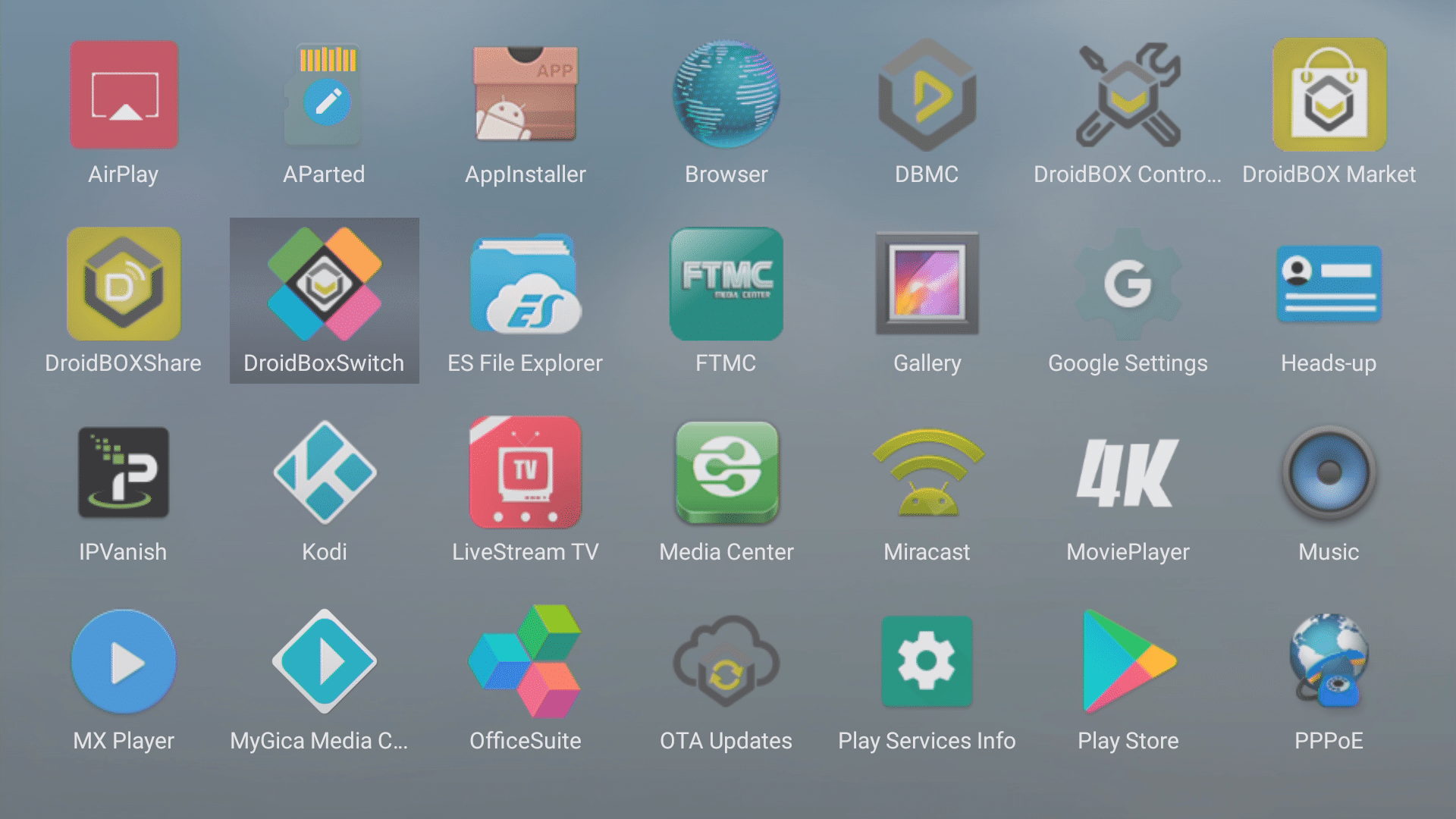
Android에서 홈 화면의 바로가기(있는 경우)를 클릭하세요
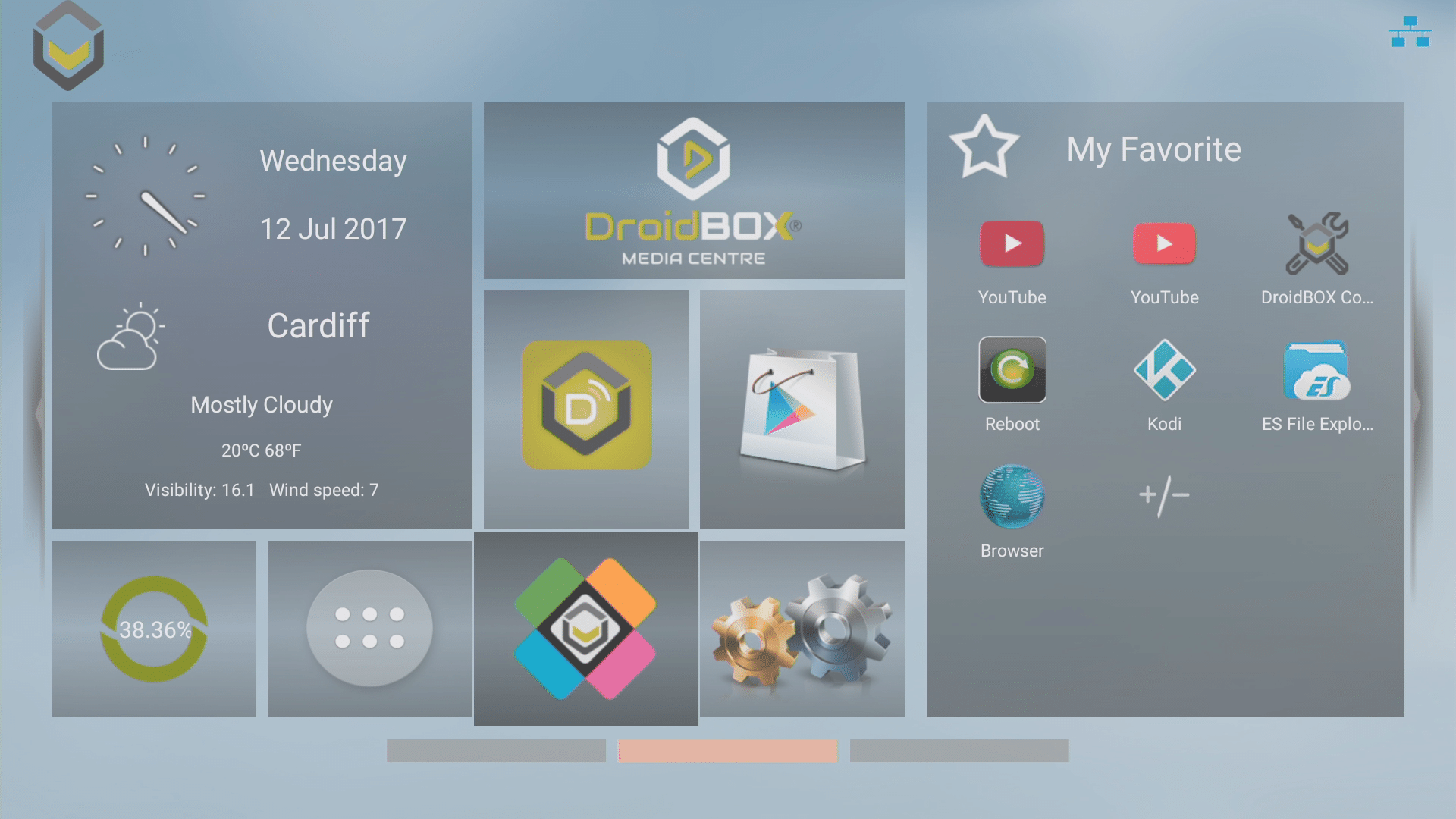
또는 앱 서랍의 애플리케이션 아이콘을 통해
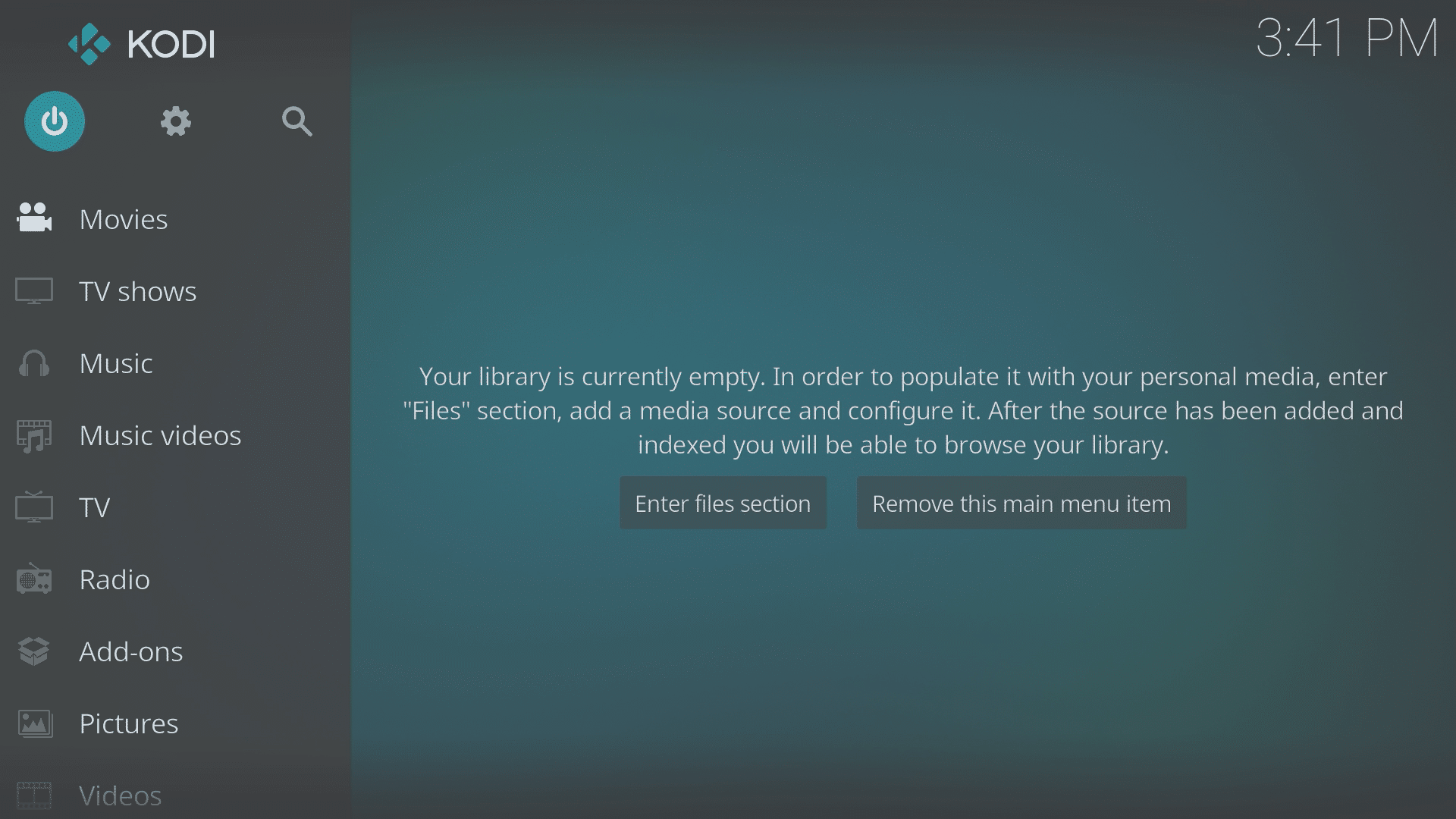
LibreELEC에서 다시 Android로
이는 Kodi 홈 화면의 전원/대기 기호를 통해 수행할 수 있습니다(기본 스킨 사용 시)
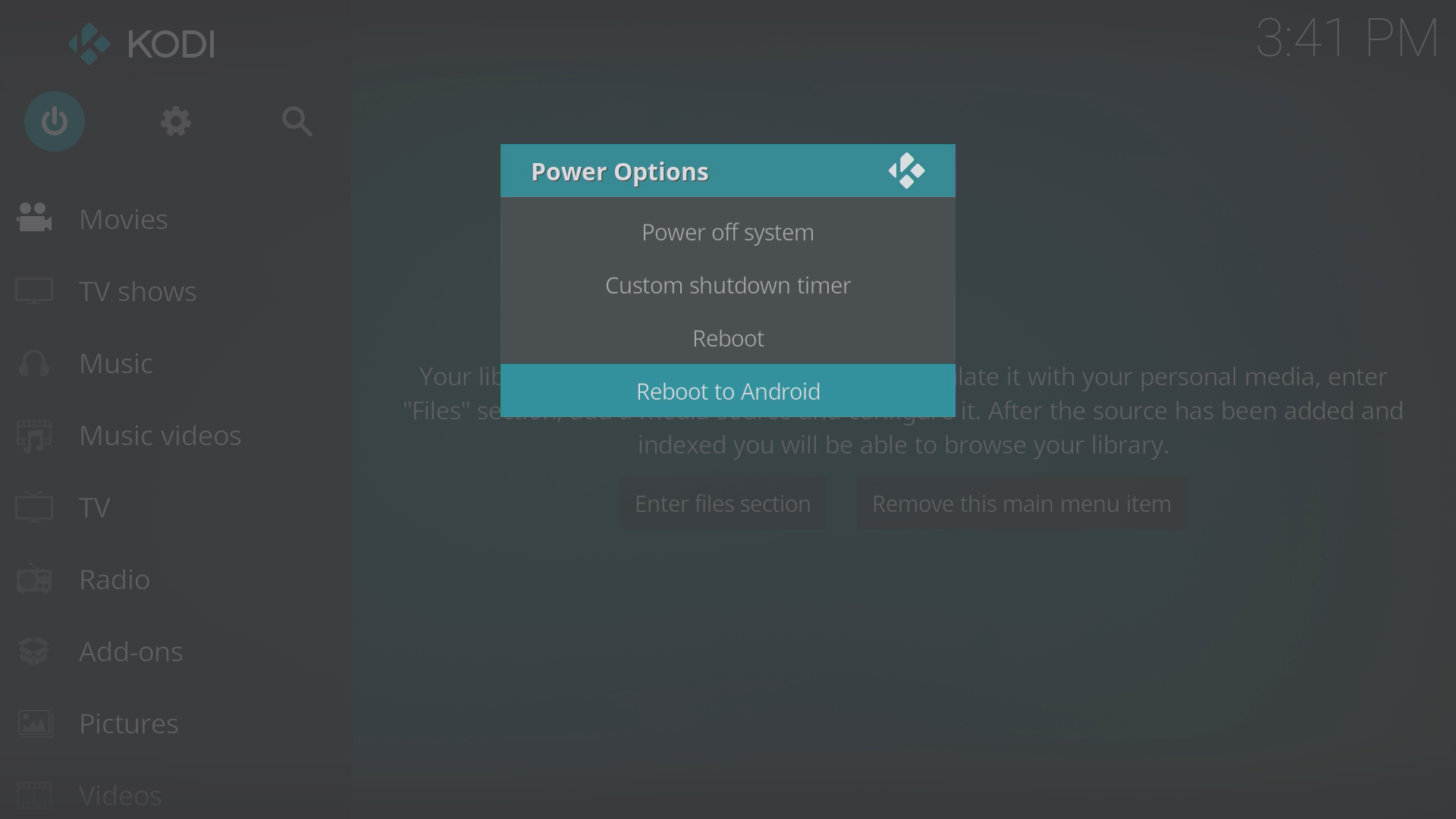
또는 다시 LibreELEC 구성 프로그램 애드온을 통해
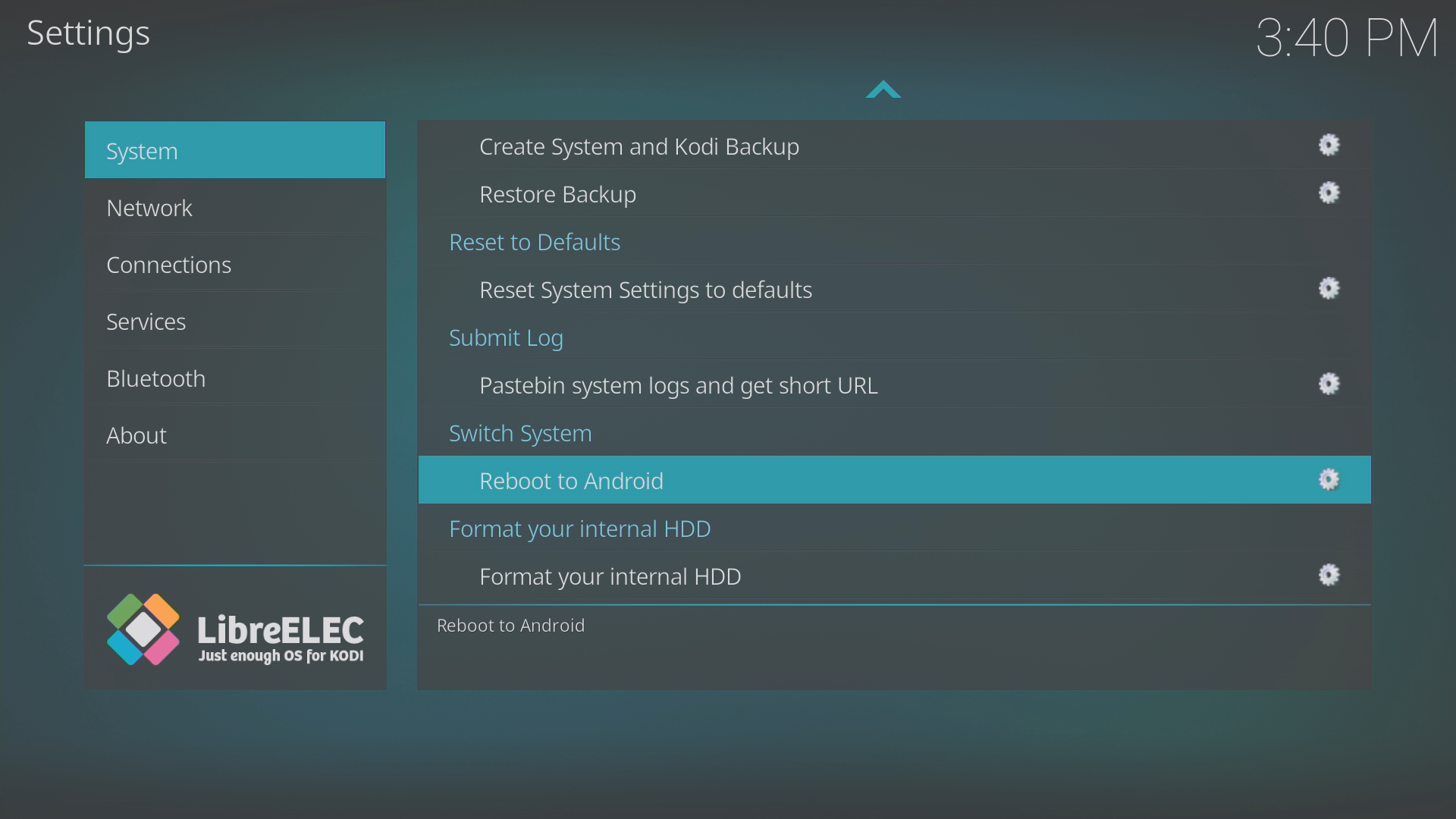
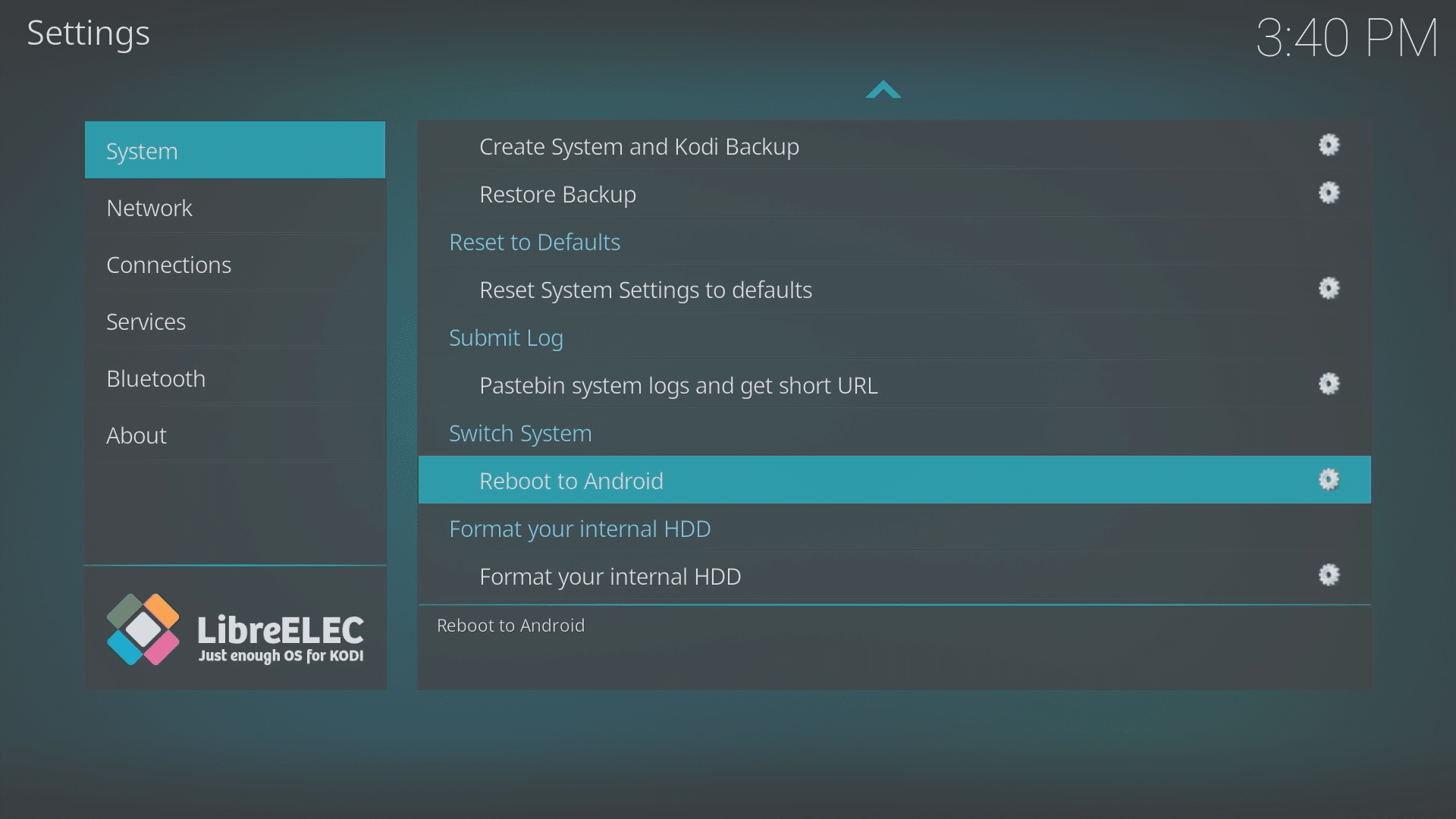
기기에 하드 드라이브 베이가 있고 디스크를 Android에서 포맷할 수 없는 경우 LibreELEC에서 드라이브를 포맷할 수 있습니다.
LibreELEC 구성 프로그램 애드온으로 이동하면 처음 표시되는 영역이 아래로 스크롤되어 있어야 합니다. 다른 모든 저장 장치(USB 썸 드라이브, 메모리 카드 등)가 분리되어 있는지 확인한 다음 내부 HDD 포맷 항목을 클릭하세요.
위 단계는 모든 LibreELEC 설치에서 작동하지만, 이전 버전은 약간 다르게 보일 수 있습니다.
일부 DroiX 기기만 LibreELEC과 함께 제공되며, 현재 판매 중인 제품은 DroiX T8-S Plus v2입니다. 및 iMXQpro v2. LibreELEC 또는 OpenELEC을 탑재한 이전 모델로는 DroiX T8-S, T8-S Plus v1 및 DroiX T8 Mini가 있습니다.




질문과 답변