




Kas teil on seade, millel on LibreELEC operatsioonisüsteem, ja te ei ole kindel, kuidas seda kasutada? See postitus juhendab teid LibreELEC-i seadistamisel nii esmakordse seadistusviisardi kui ka programmi lisandmooduli abil
Esimest korda seadme sisselülitamisel (või kui andmed on kustutatud) tervitab teid viisard, kui LibreELEC on alglaadimise lõpetanud.
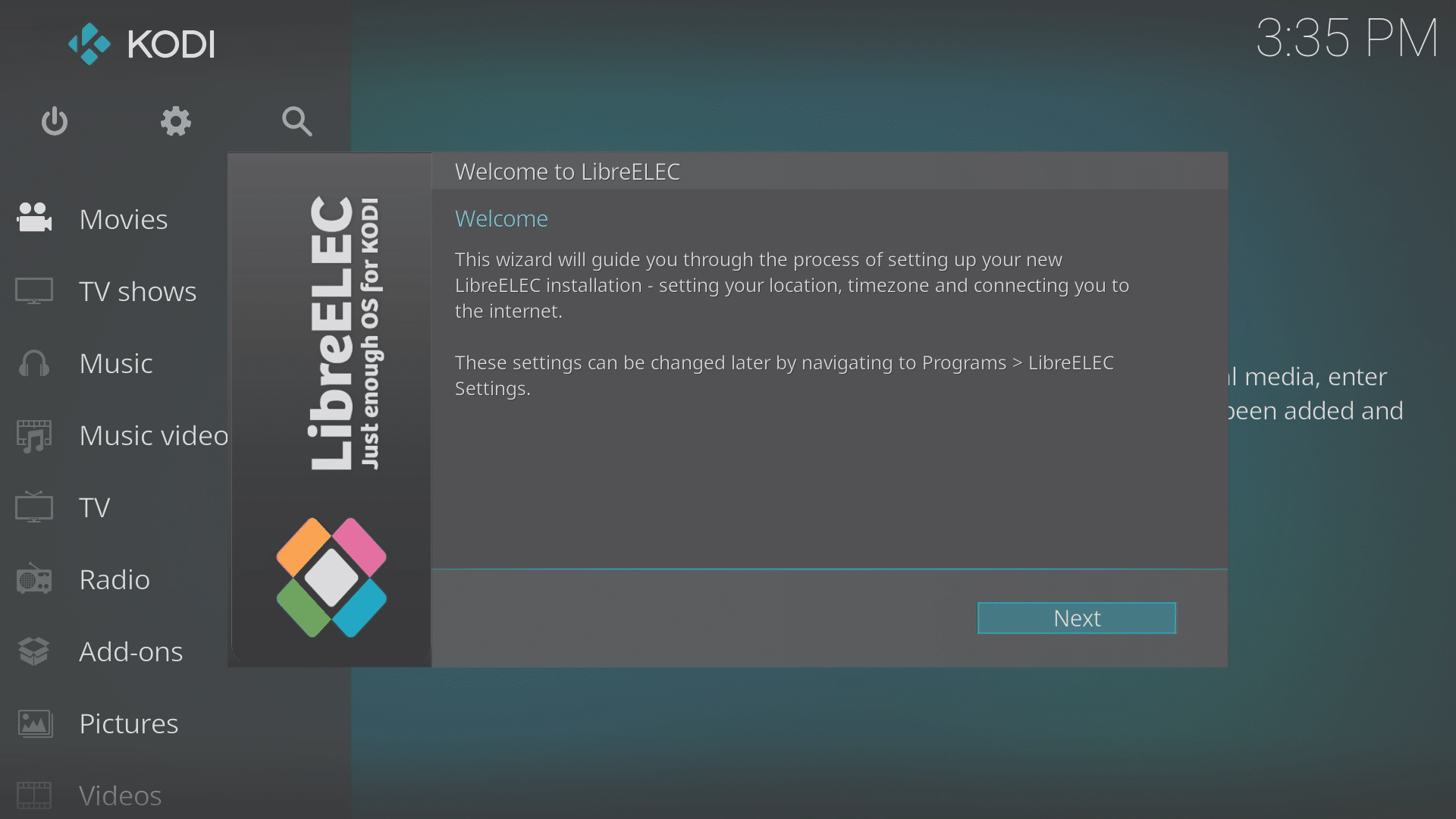
Kui teie võrgus on muid meediumiseadmeid, mis töötavad LibreELEC-iga, soovite sellel ekraanil hostinime muuta (millegi unikaalse vastu), klõpsates sellel.
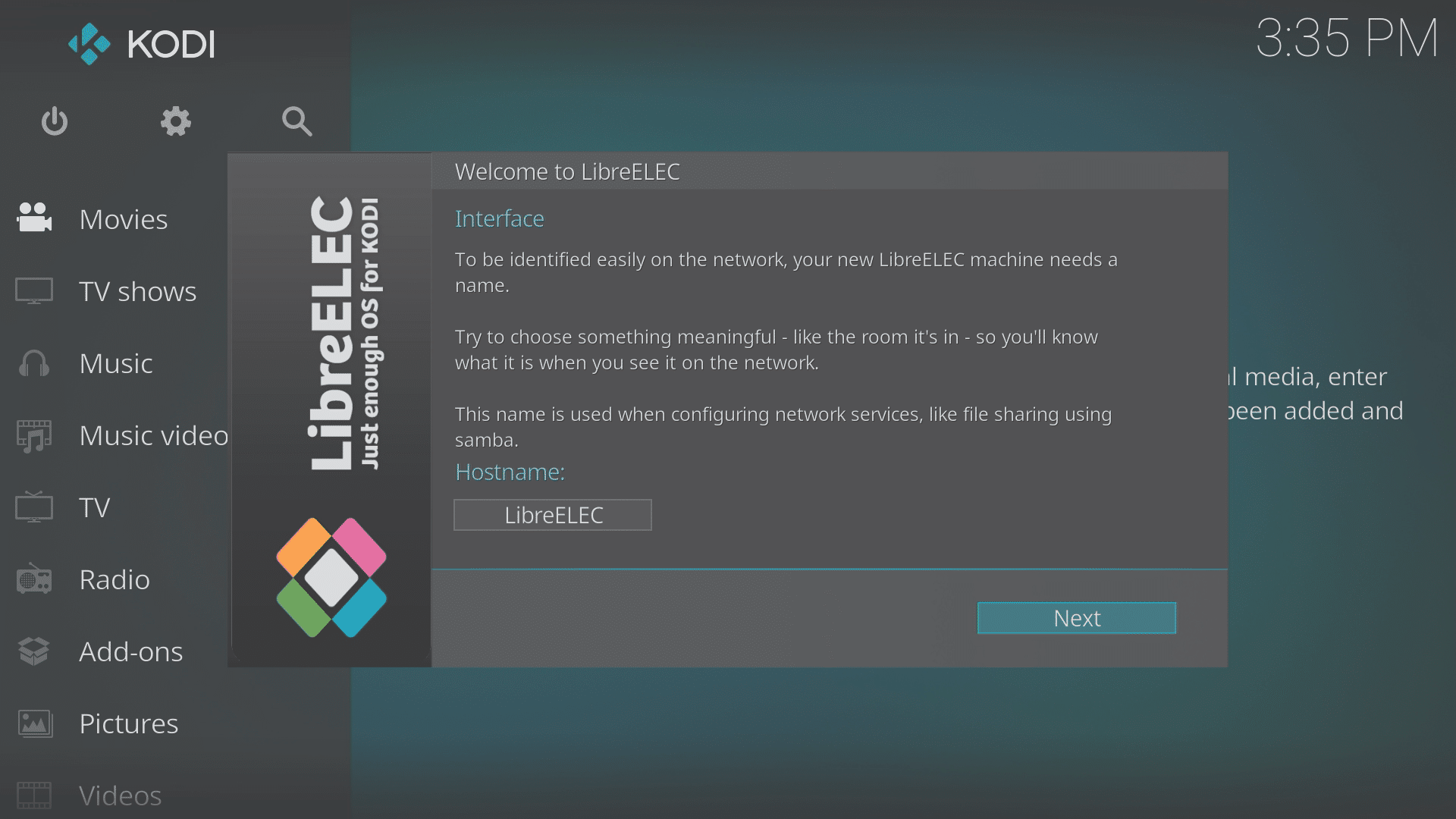
Kui olete ühendanud oma seadme koduvõrguga Ethernet-kaabli abil, saate pärast ühenduse tuvastamise kontrollimist klõpsata igal ekraanil nuppu Edasi.
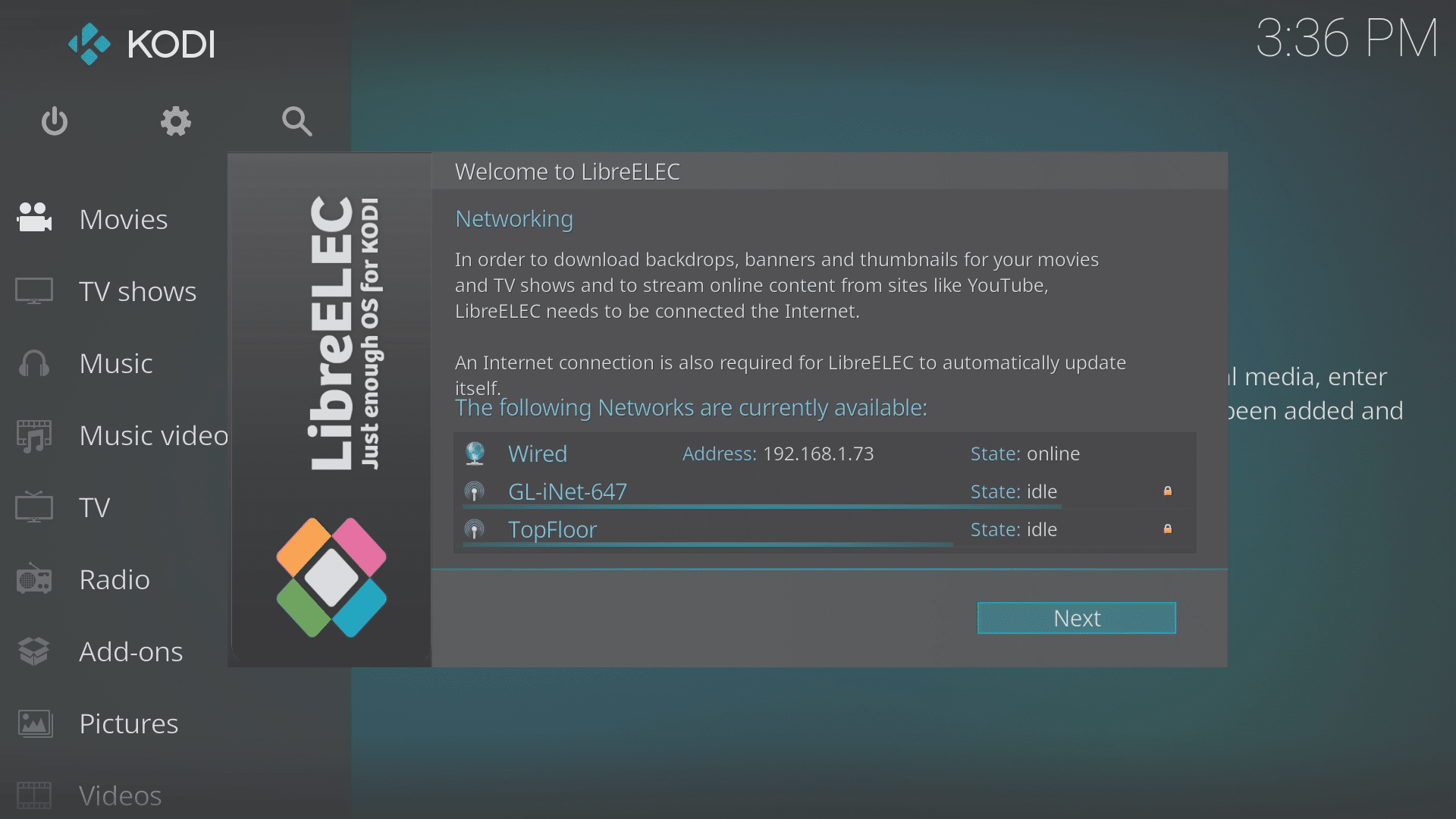
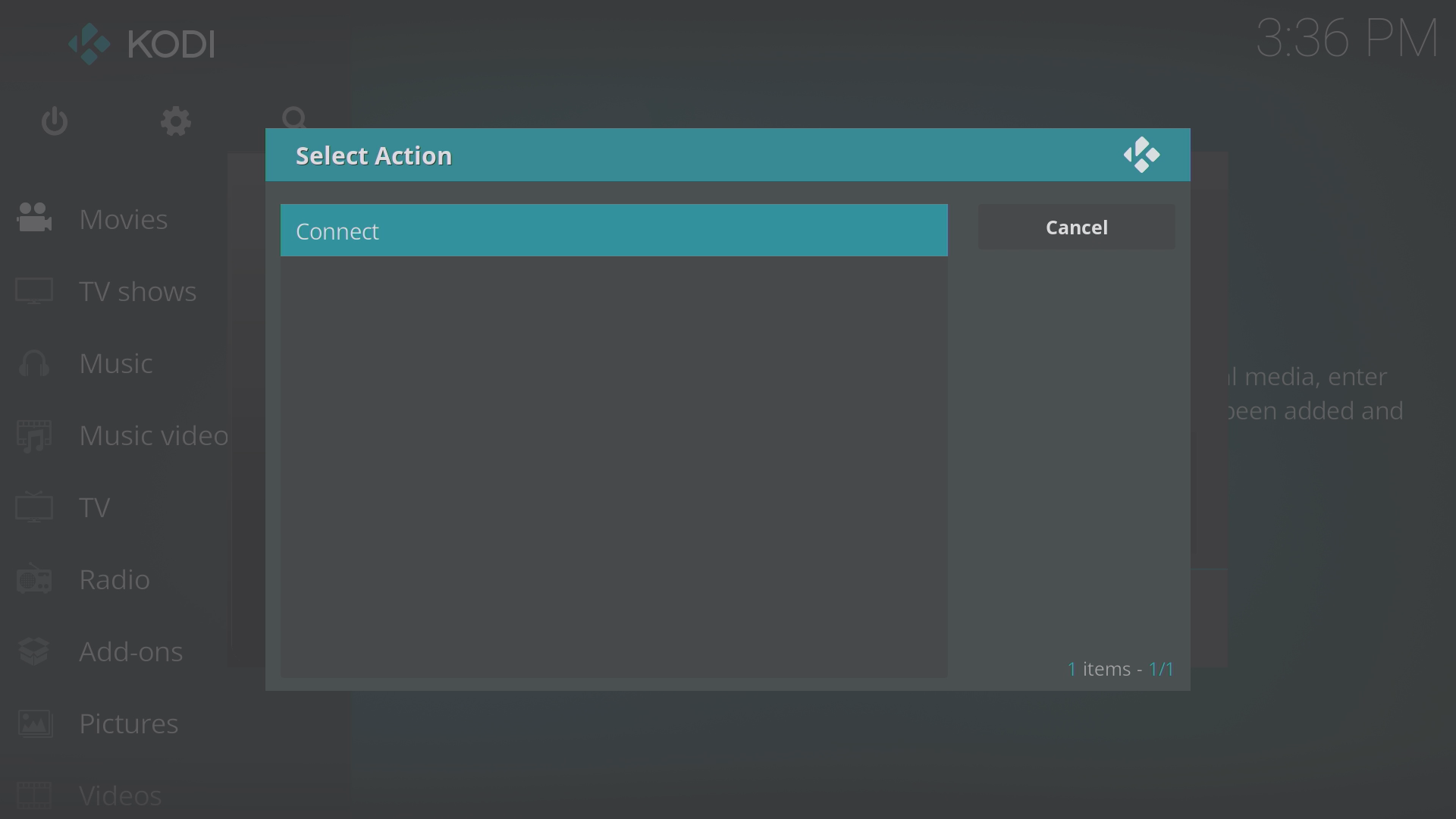
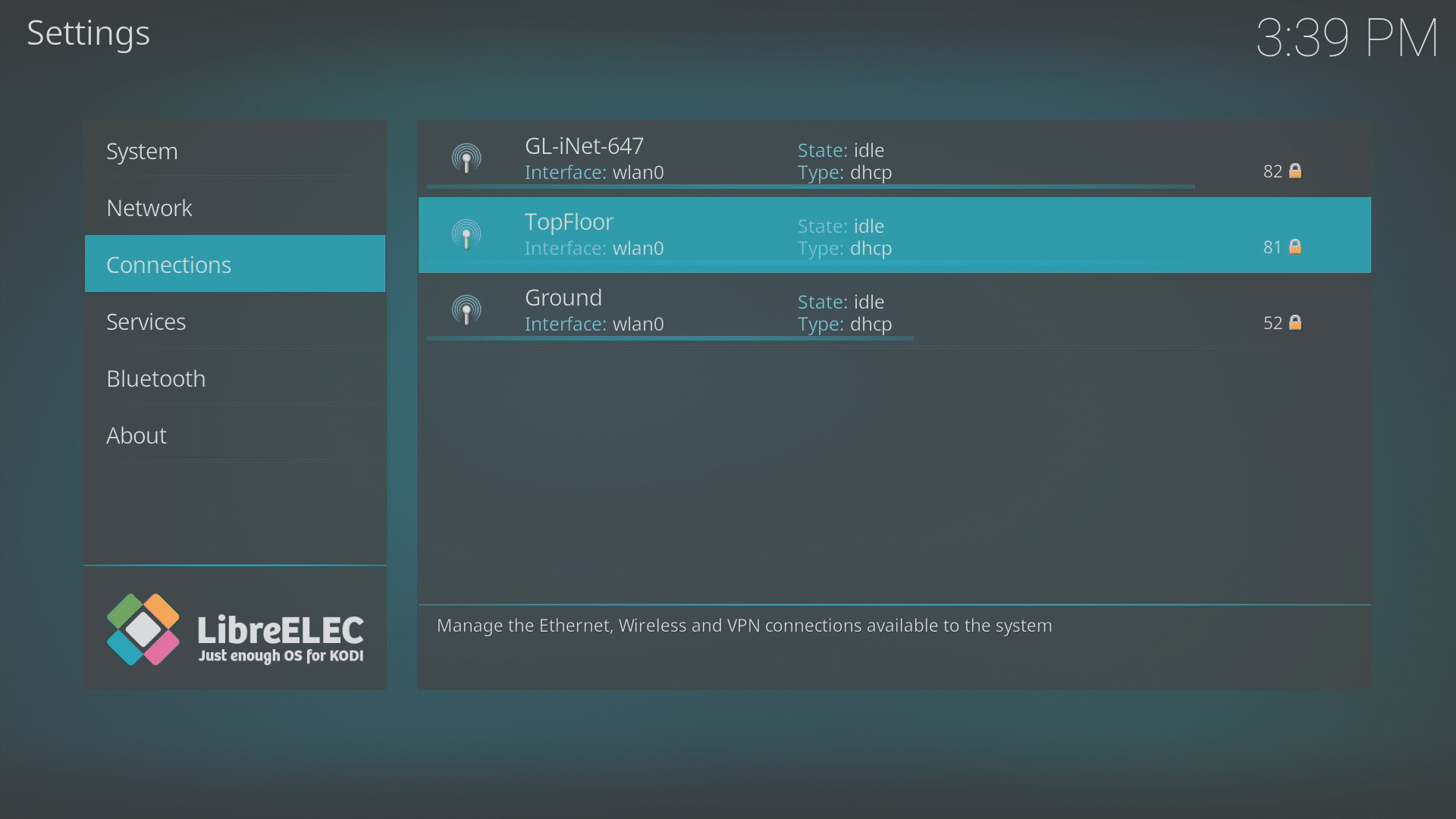
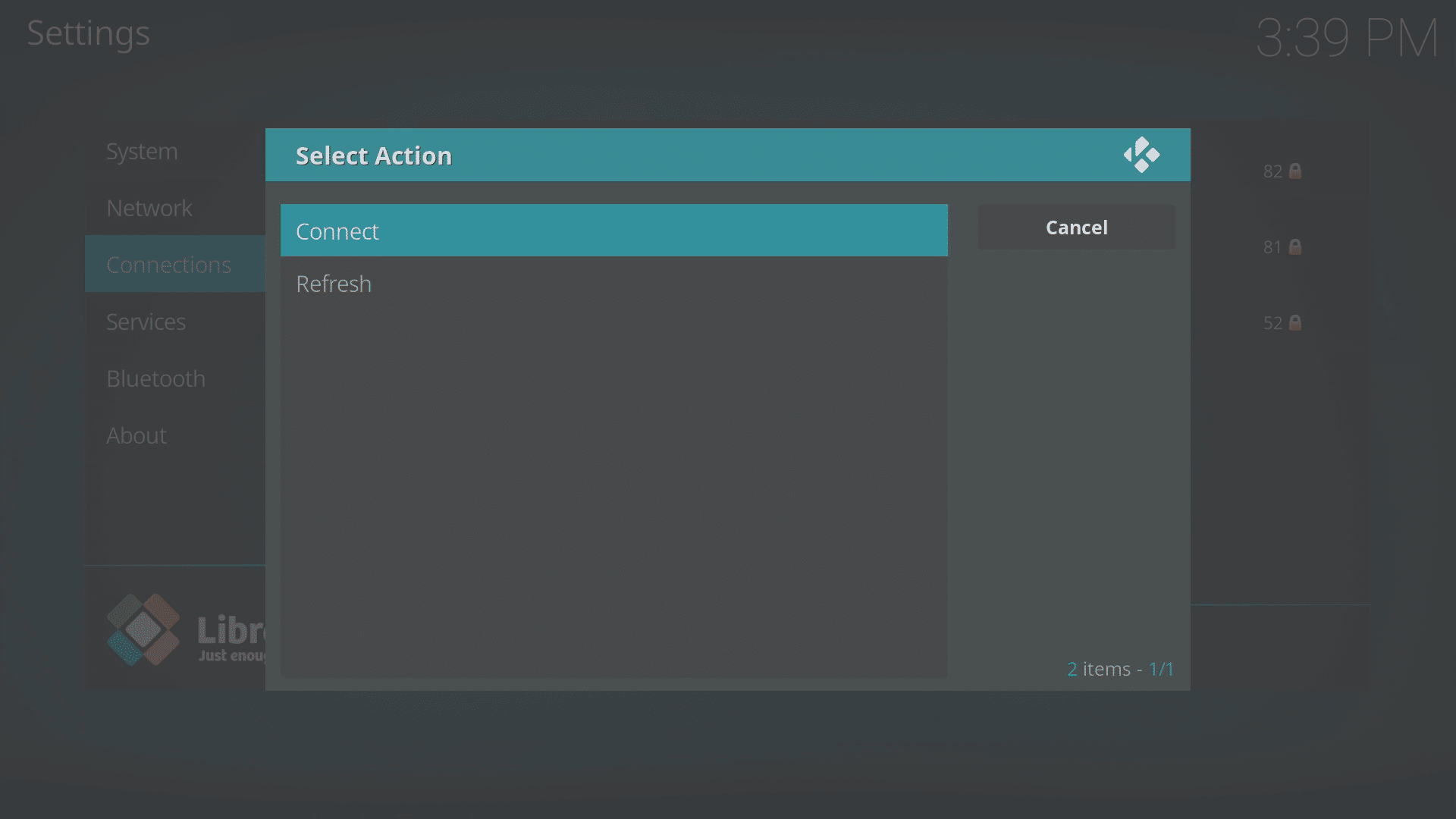
Kui kasutate võrku ühendamiseks WiFi-t, klõpsake oma WiFi-võrguga sobival nimel ja seejärel valige suvand Ühenda.
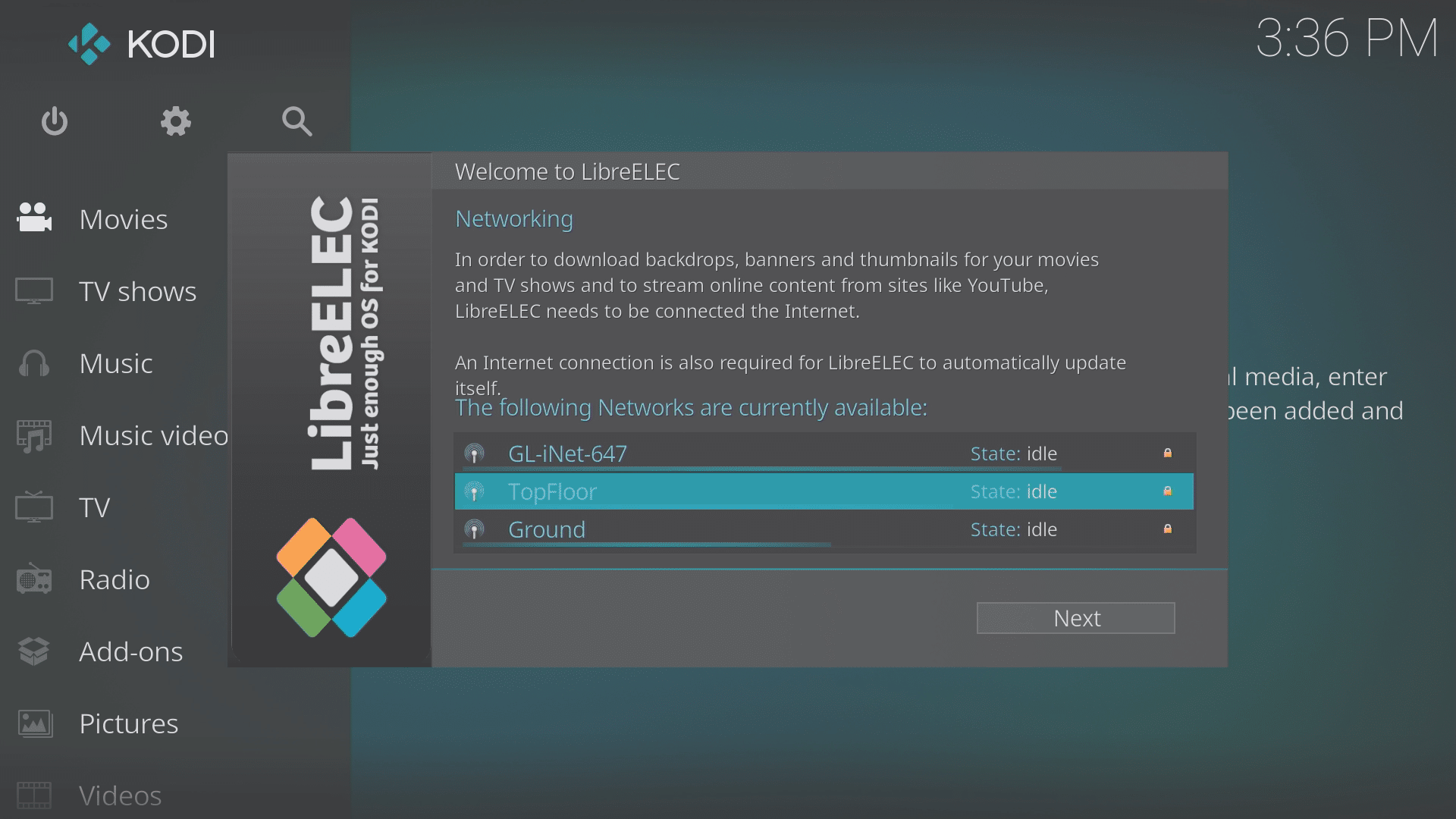
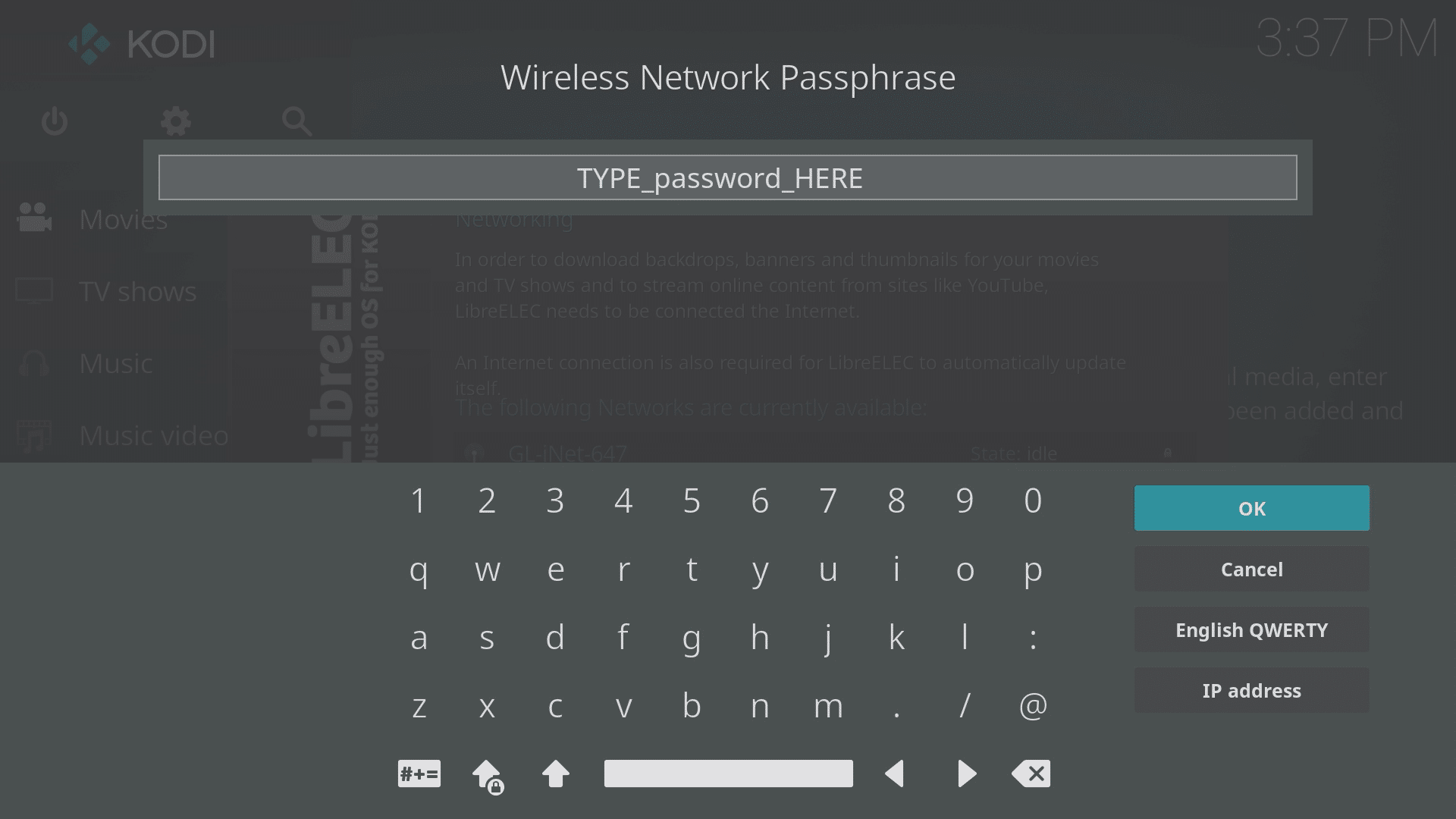
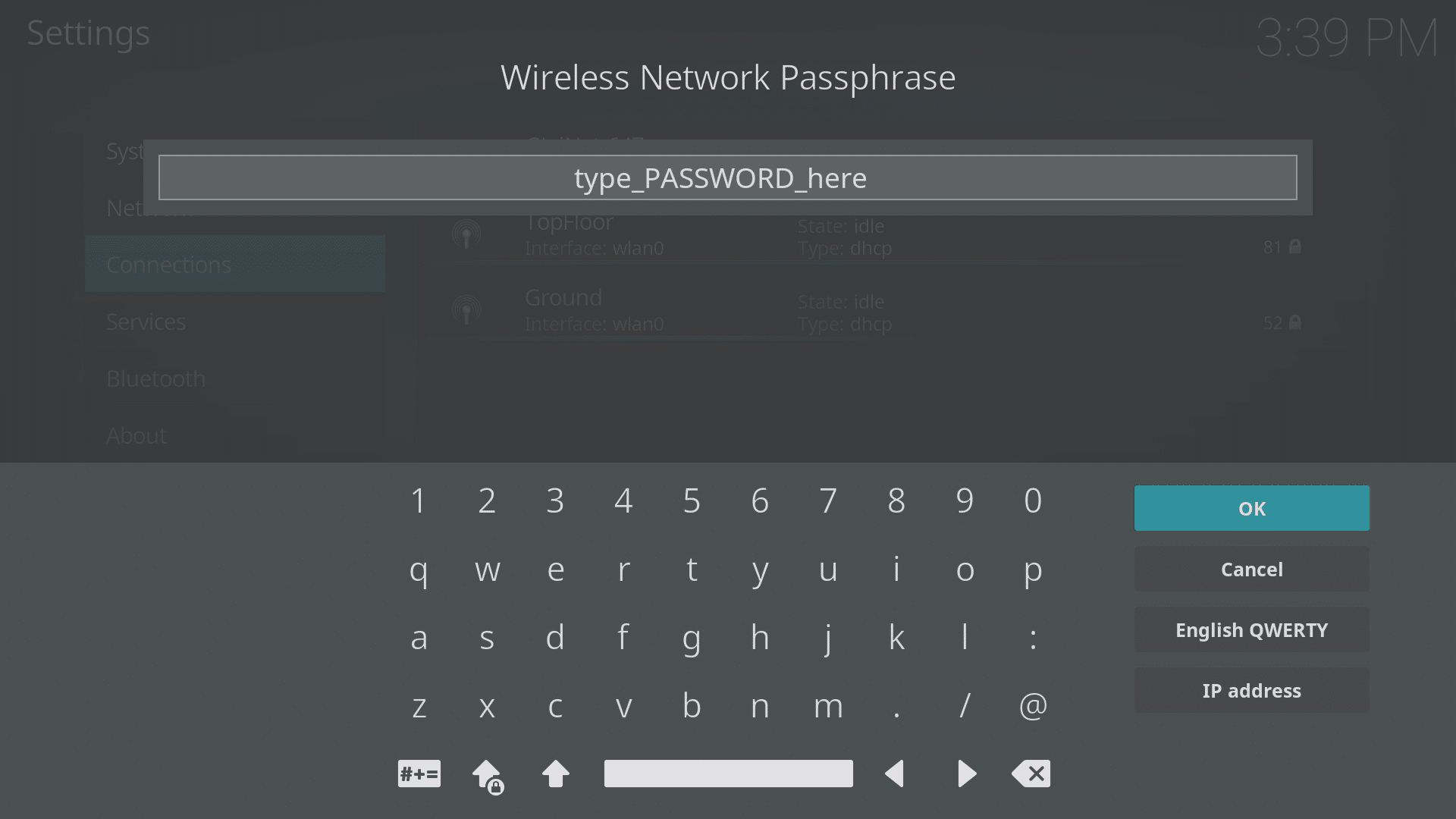
Sisestage oma WiFi-parool ja klõpsake OK. Veenduge, et kõik tähed on ÕiGes suuruses, et tähte O ei aeta segamini numbriga 0 ning et i, l ja 1 ei aeta samuti üksteisega segamini. Kui te ei tea oma WiFi-parooli, otsige silti või kaarti oma modemi põhjas või küljel.
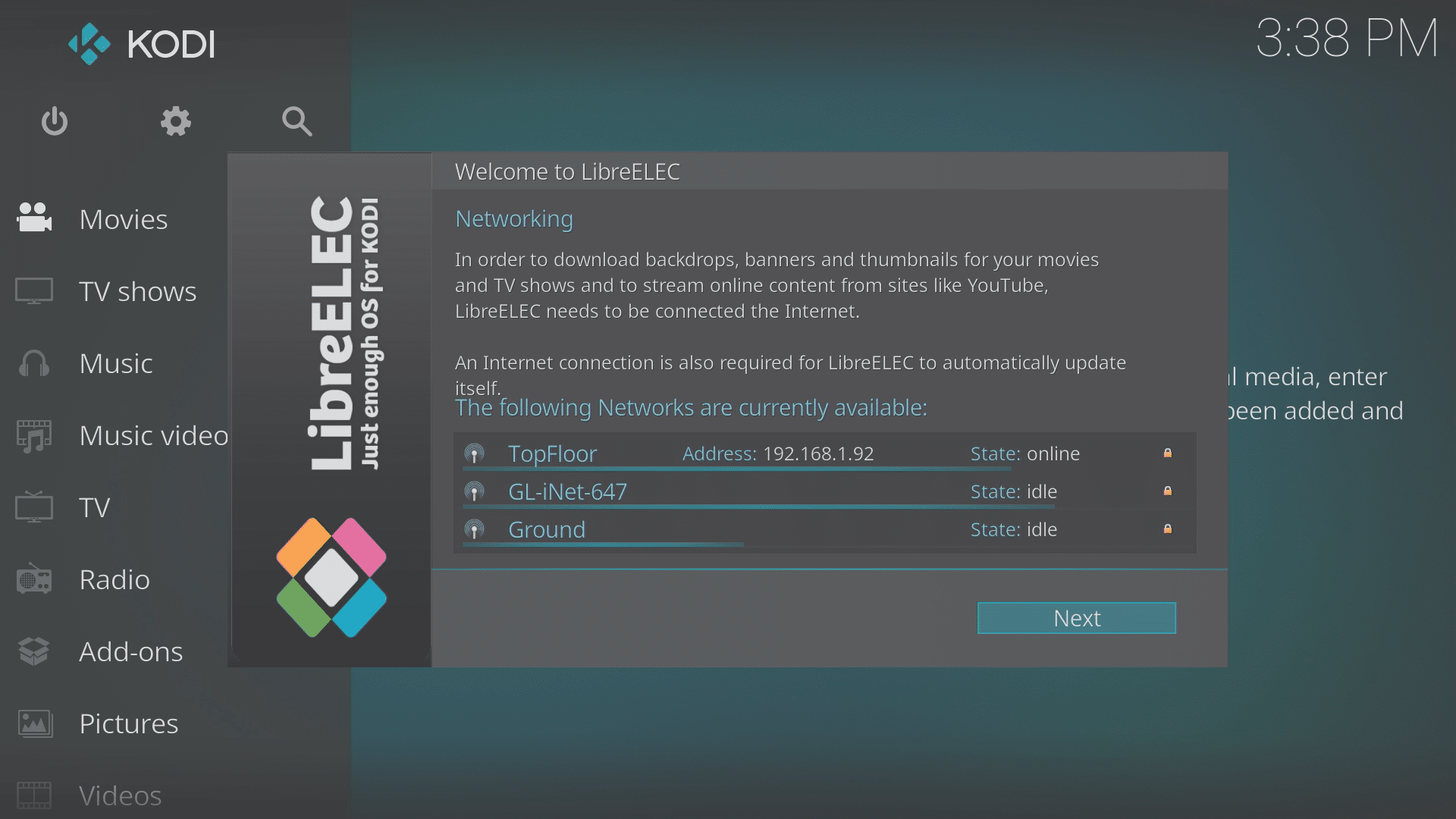
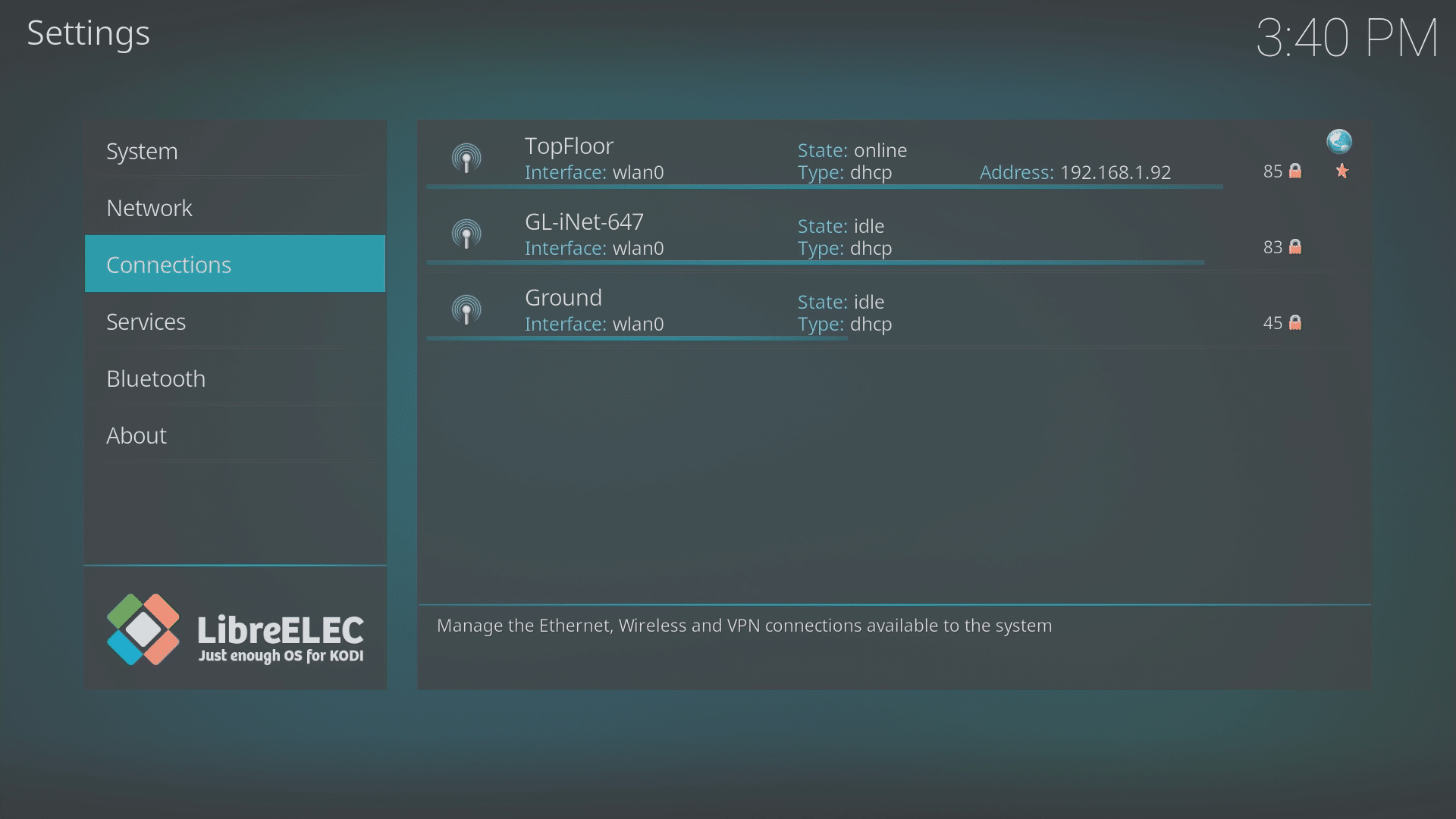
Kui parool on vastu võetud, luuakse ühendus ja olek muutub olekuks „online“. Nüüd saate klõpsata nuppu Edasi.
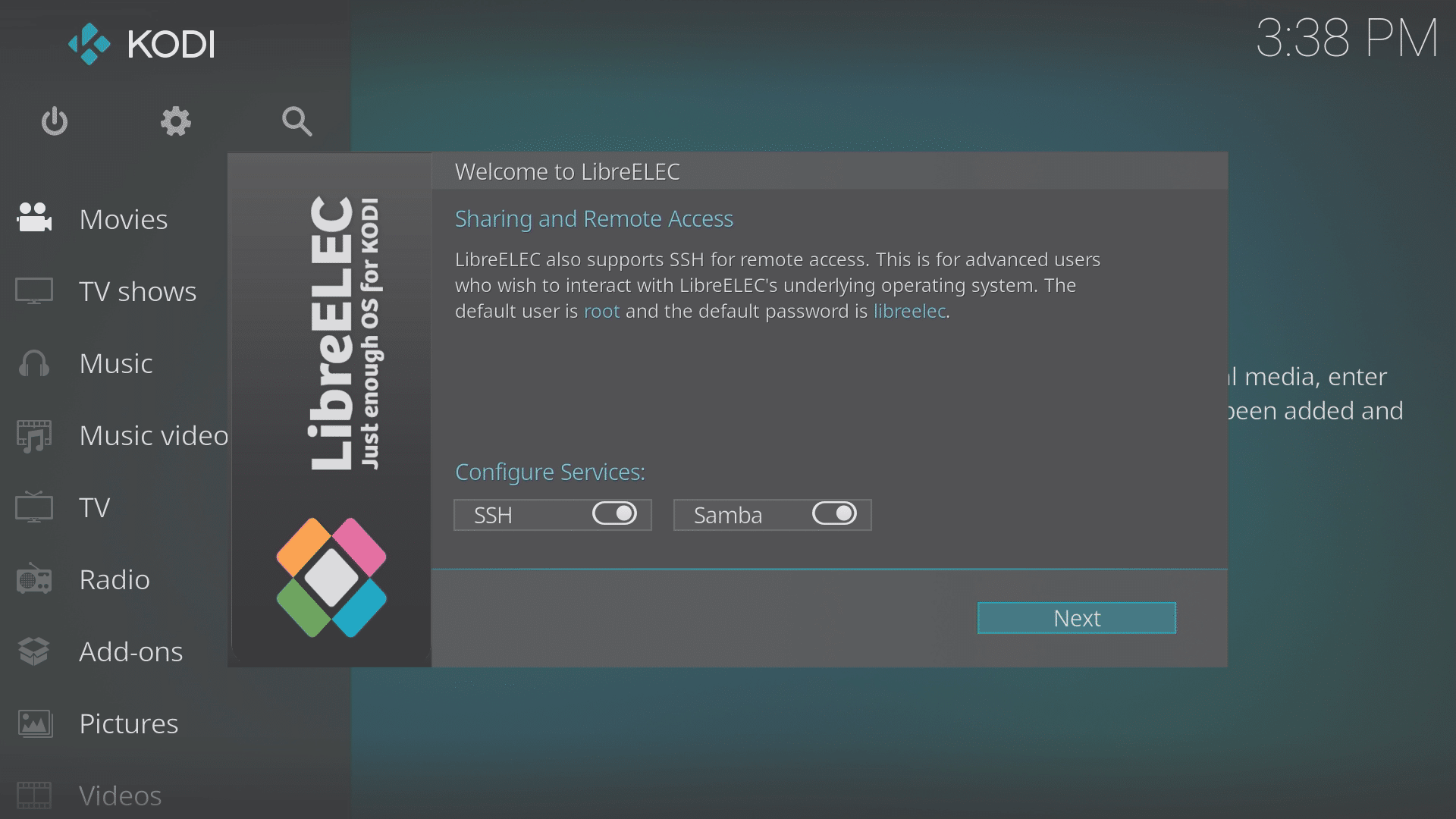
Järgmisel kuvataval ekraanil küsitakse, kas soovite jätta SSH ja Samba lubatuks. Esimene võimaldab teil seadmega kaugühenduse kaudu ühendust luua, teine aga faile võrgus lihtsamal viisil jagada.
Olles otsustanud, kas jätta need lubatuks, klõpsake nuppu Edasi ja näete viisardi viimast ekraani. Klõpsake nuppu Edasi ja Kodi on nüüd valmis, et saaksite installida oma eelistatud hoidlad/lisandmoodulid. https://DroidBOXForums.com sisaldab jaotisi teie mudeli, Kodi üldisemate teemade, lisandmoodulite ja paljude muude valdkondade jaoks, mis katavad enamikku huvidest.
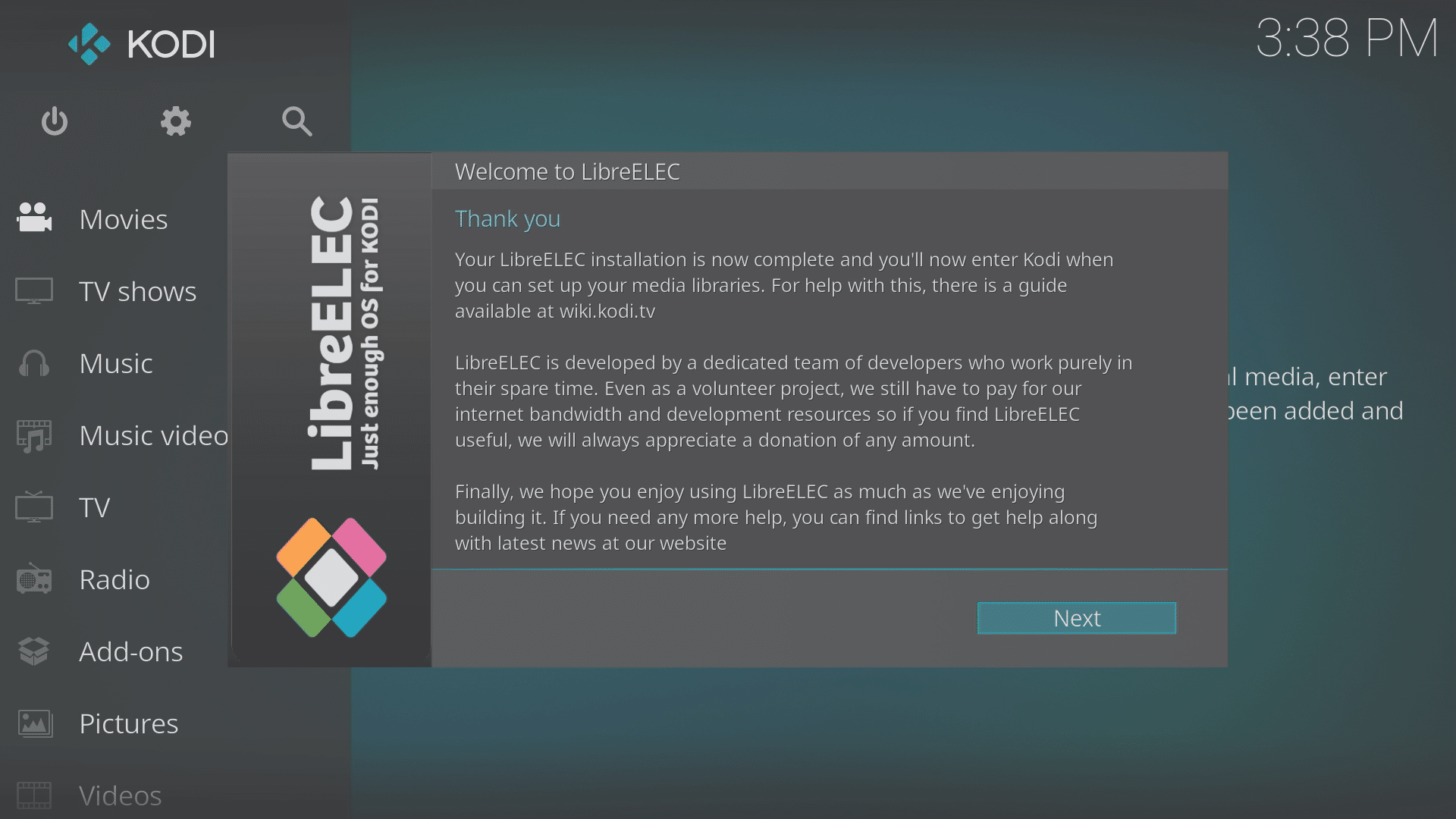
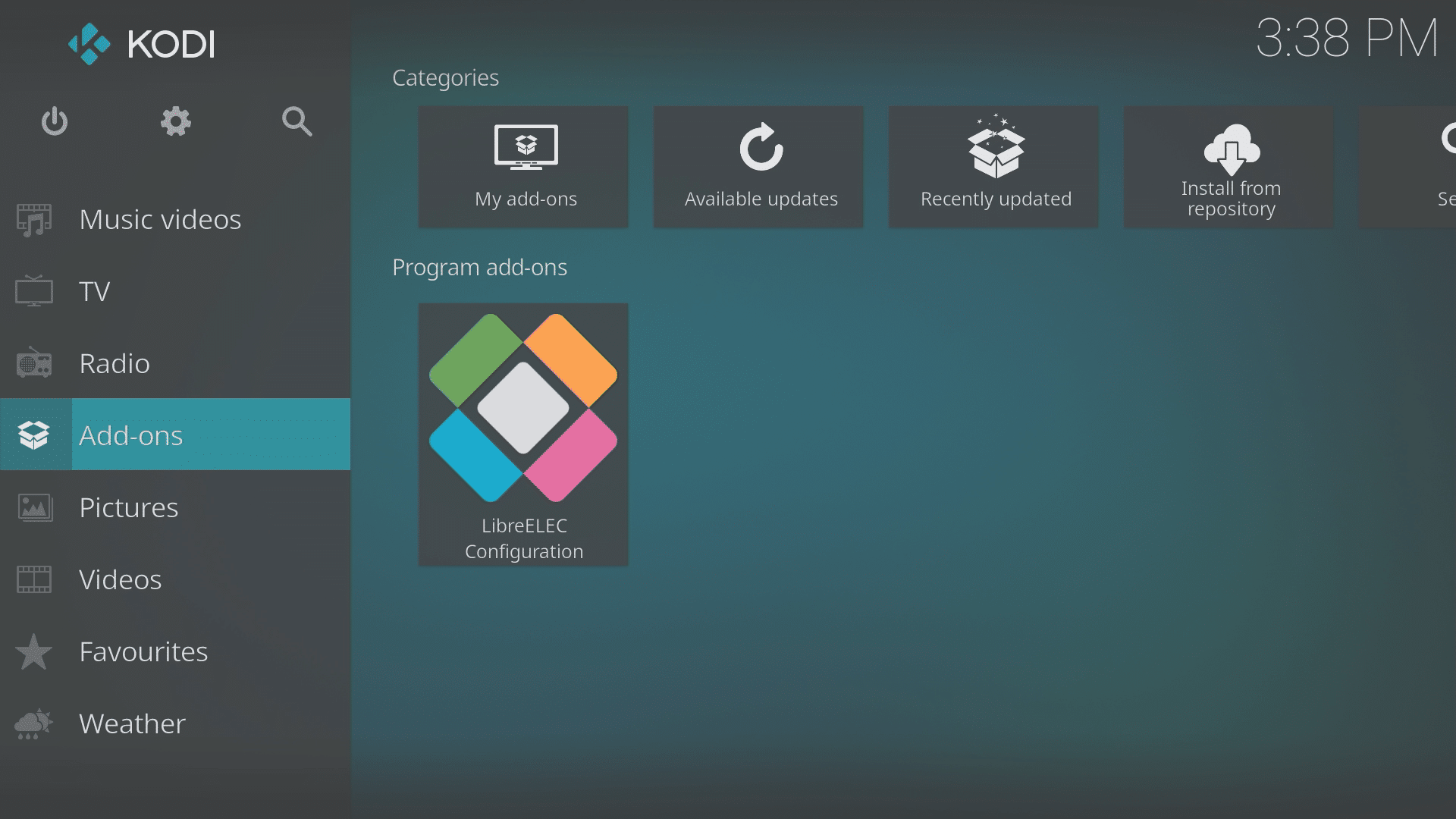
Kui peate hiljem oma võrguseadeid muutma, saate seda teha LibreELEC-i konfiguratsiooni programmi lisandmooduli kaudu. See asub lisandmoodulite jaotises, täpsemalt programmi lisandmoodulites.
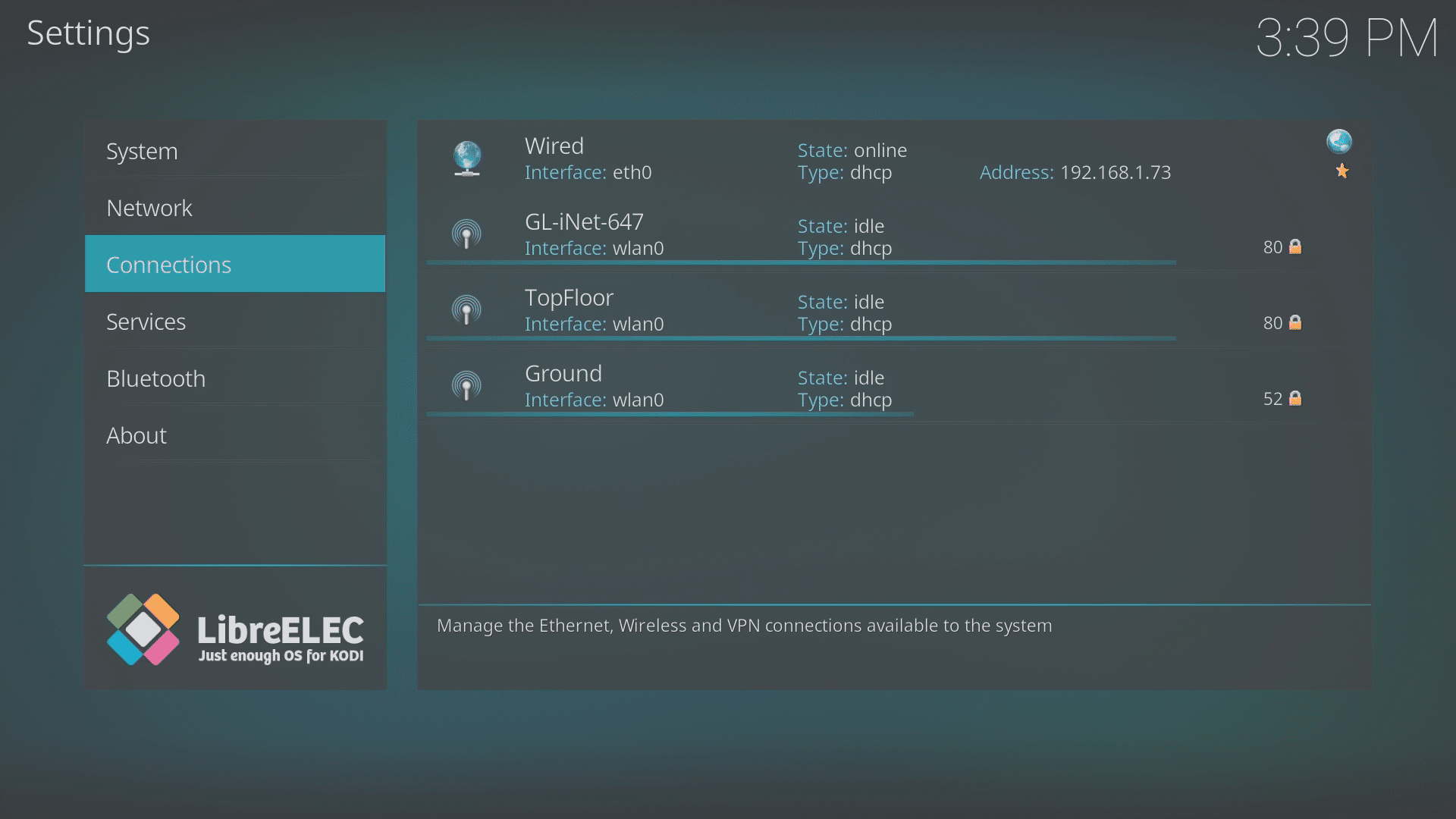
Oma Etherneti seadete kontrollimiseks või muutmiseks otsige ühenduste jaotises kirjet „Wired“.
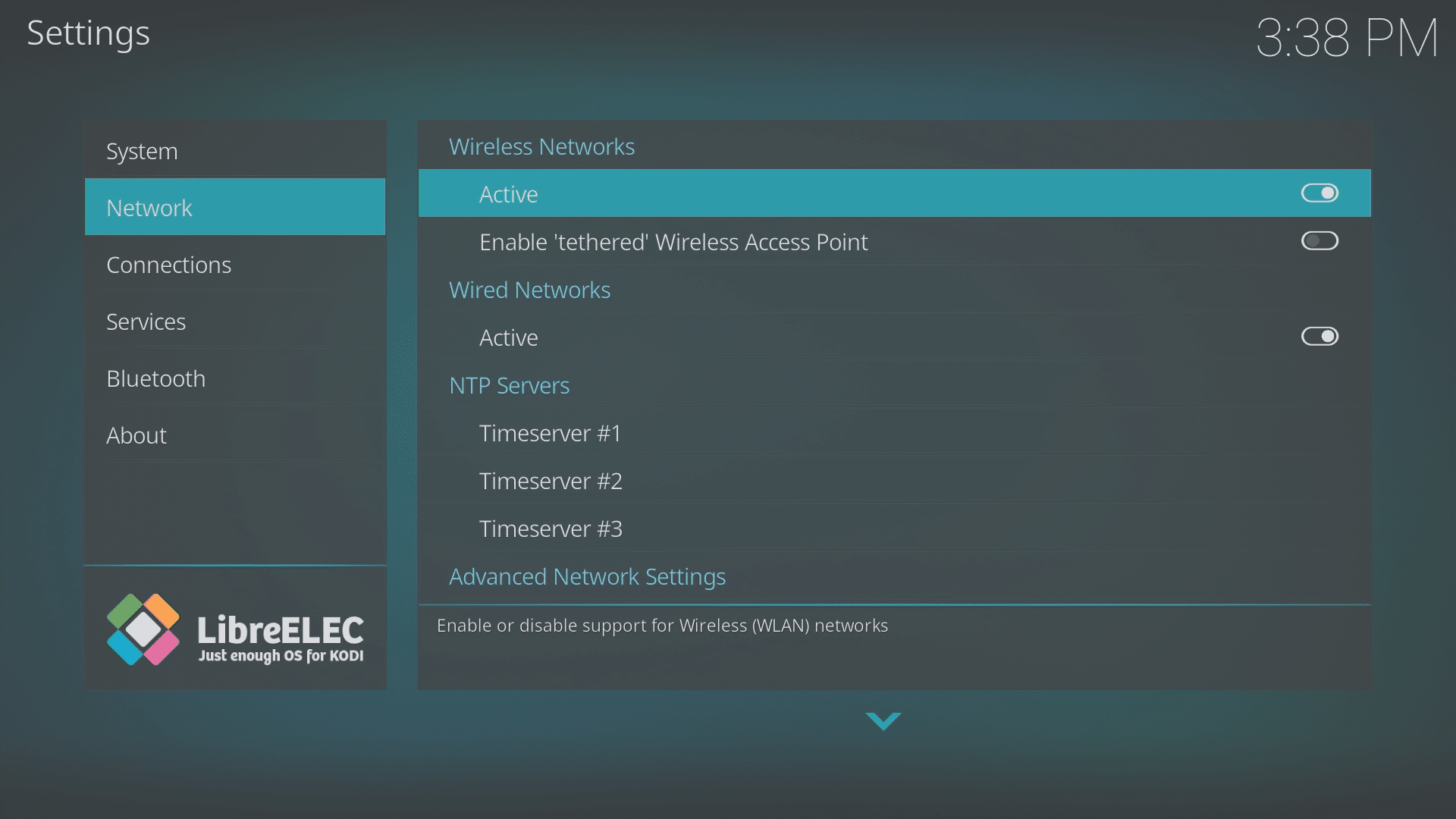
WiFi puhul kontrollige, et see on võrgu alas lubatud. Seejärel võite minna ühenduste alasse ja klõpsata oma WiFi-võrgu nimel. Nagu viisardi puhul, valige Ühenda ja sisestage seejärel oma parool hoolikalt.
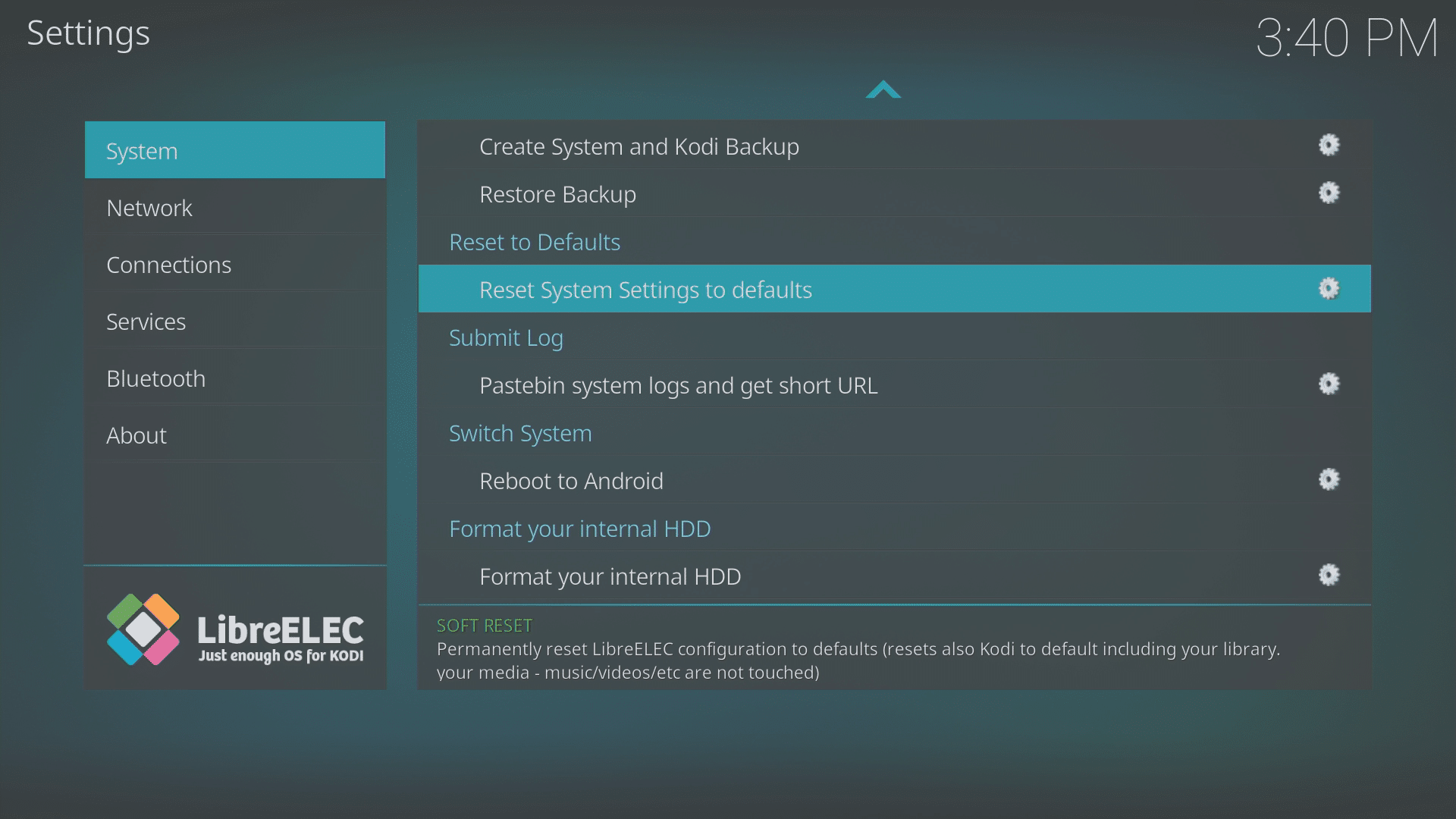
Kui otsustate taas alustada puhta ja tühja Kodiga, saate LibreELECi lähtestada LibreELECi konfiguratsiooniprogrammi lisandmoodulite kaudu. Esimeses alas, mis avaneb, kui avate lisandmooduli (Süsteem), kerige paremal küljel alla ja valige suvand Lähtesta süsteemisätted vaikeväärtustele. Pidage meeles, et kaotate kõik sätted, allalaaditud failid ja lemmikud.
Mõned seadmed:
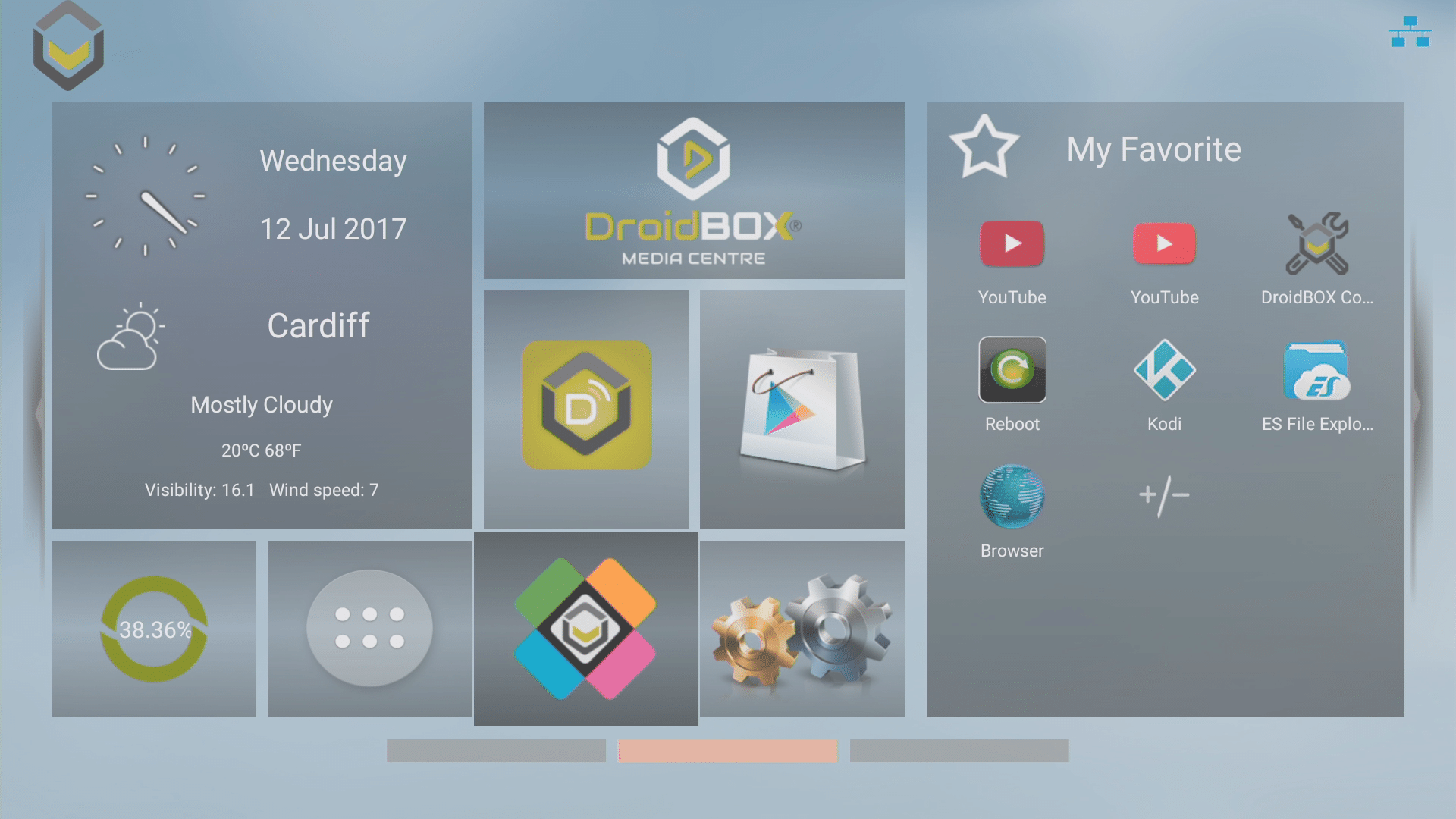
Kui teil on kahe operatsioonisüsteemiga seade, näidatakse järgnevalt, kuidas kahe operatsioonisüsteemi vahel vahetada.
Avage Android ja klõpsake (kui see on olemas) avakuval olevat otseteed
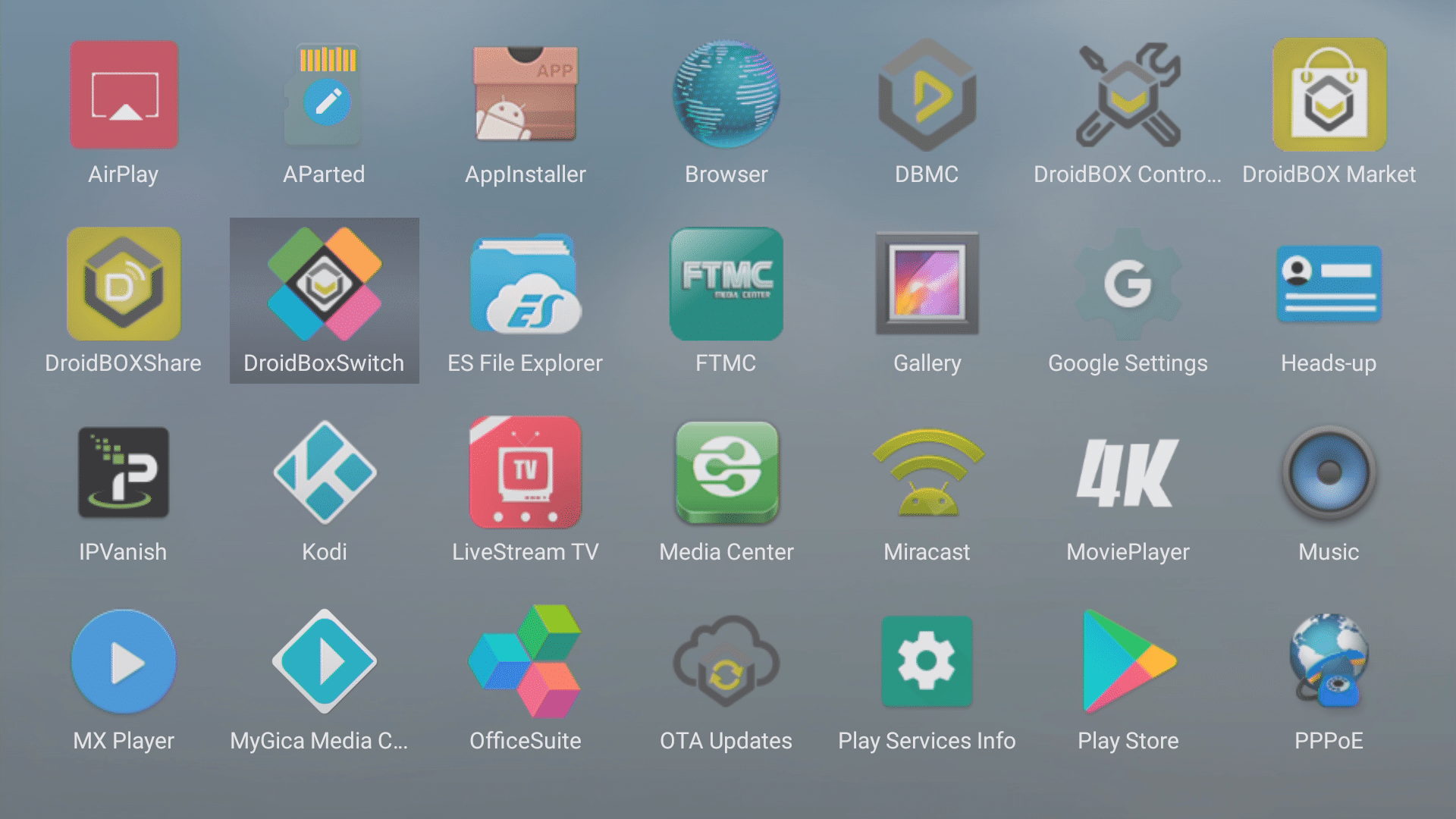
Teise võimalusena rakenduse ikooni kaudu rakenduste sahtlis
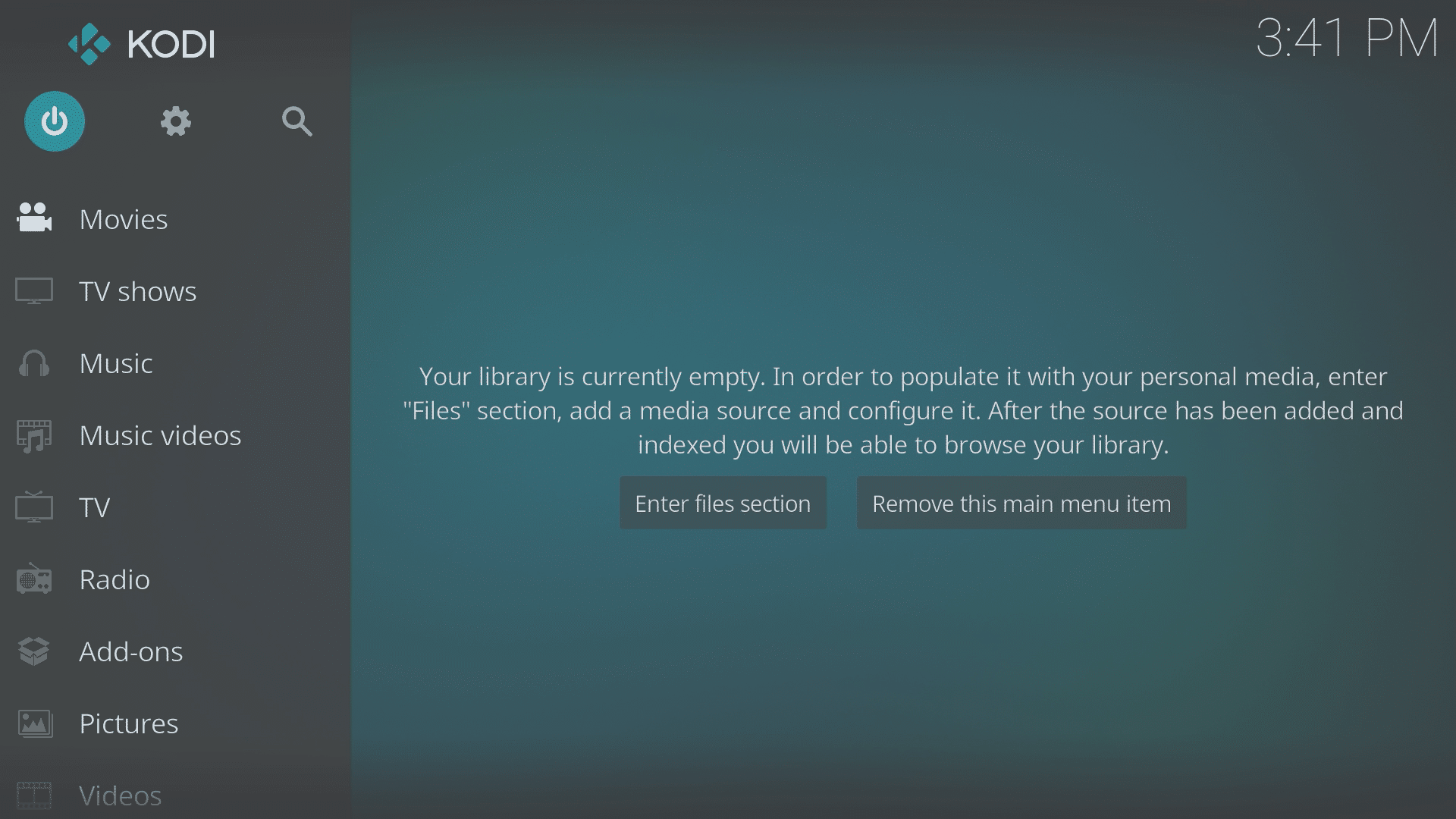
LibreELECist tagasi Android juurde
Seda saab teha Kodi avakuval oleva toite-/ooterežiimi sümboli kaudu (kui kasutate vaikimisi kujundust)
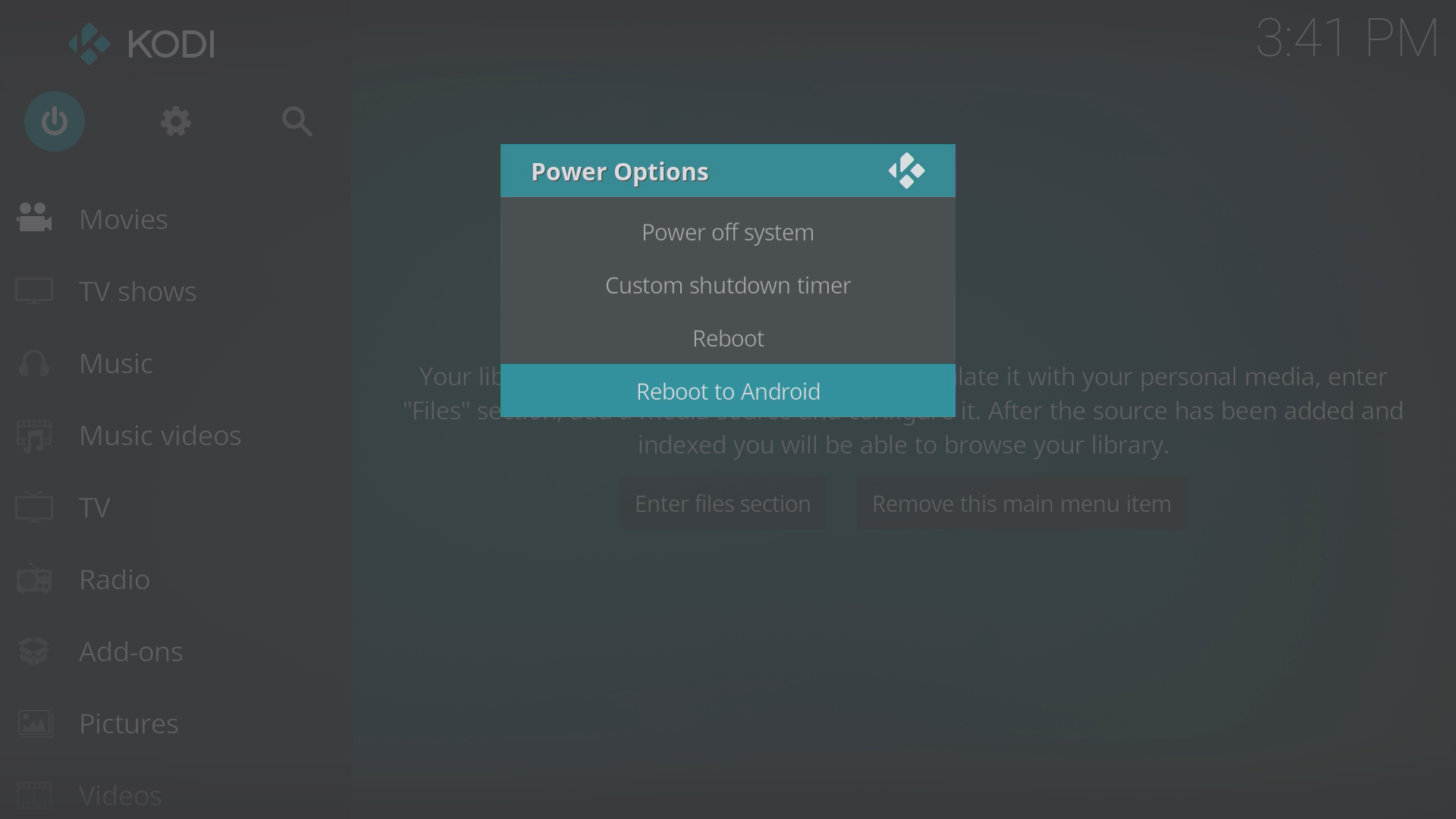
Või jällegi LibreELECi konfiguratsiooniprogrammi lisandmooduli kaudu
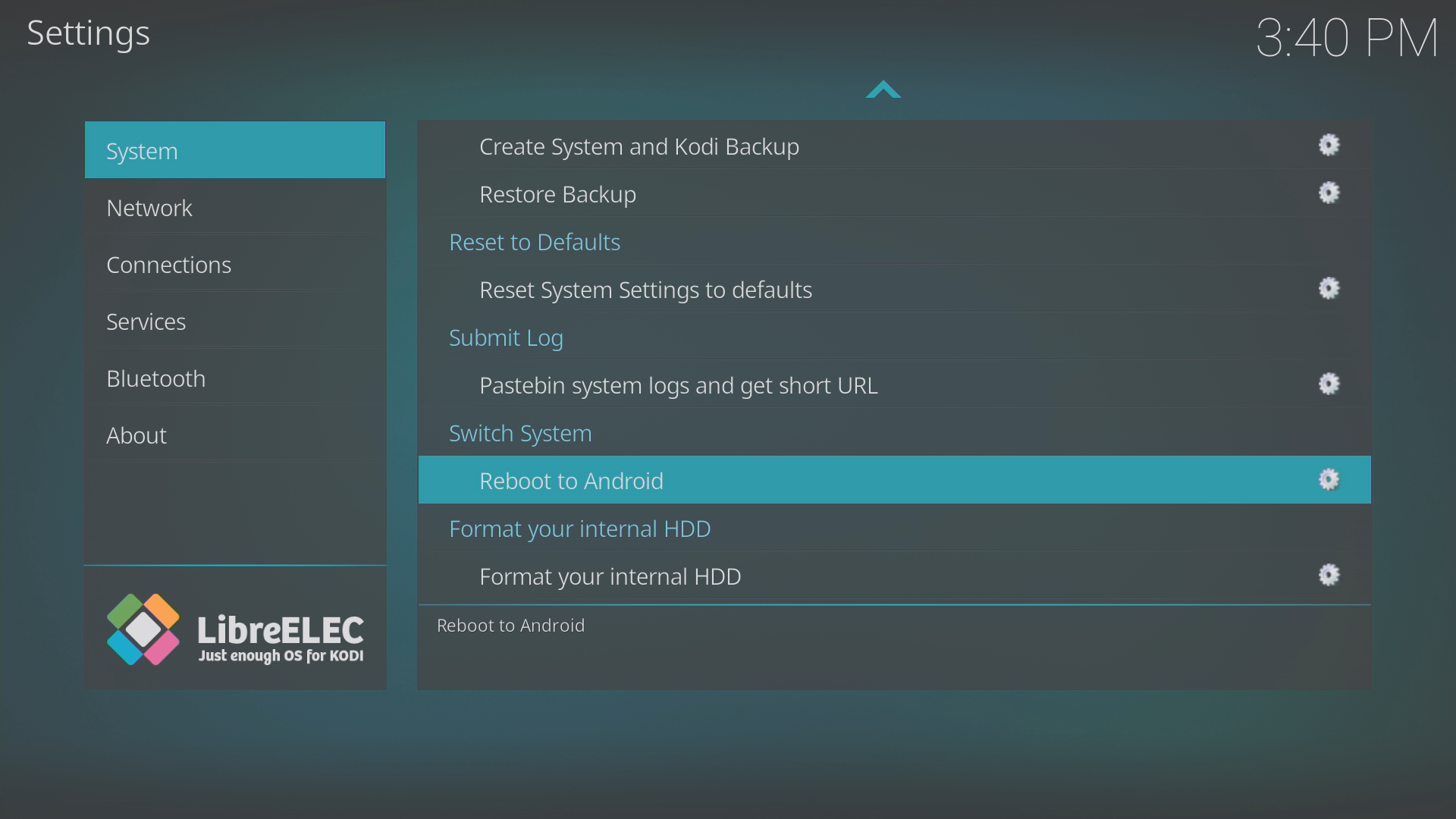
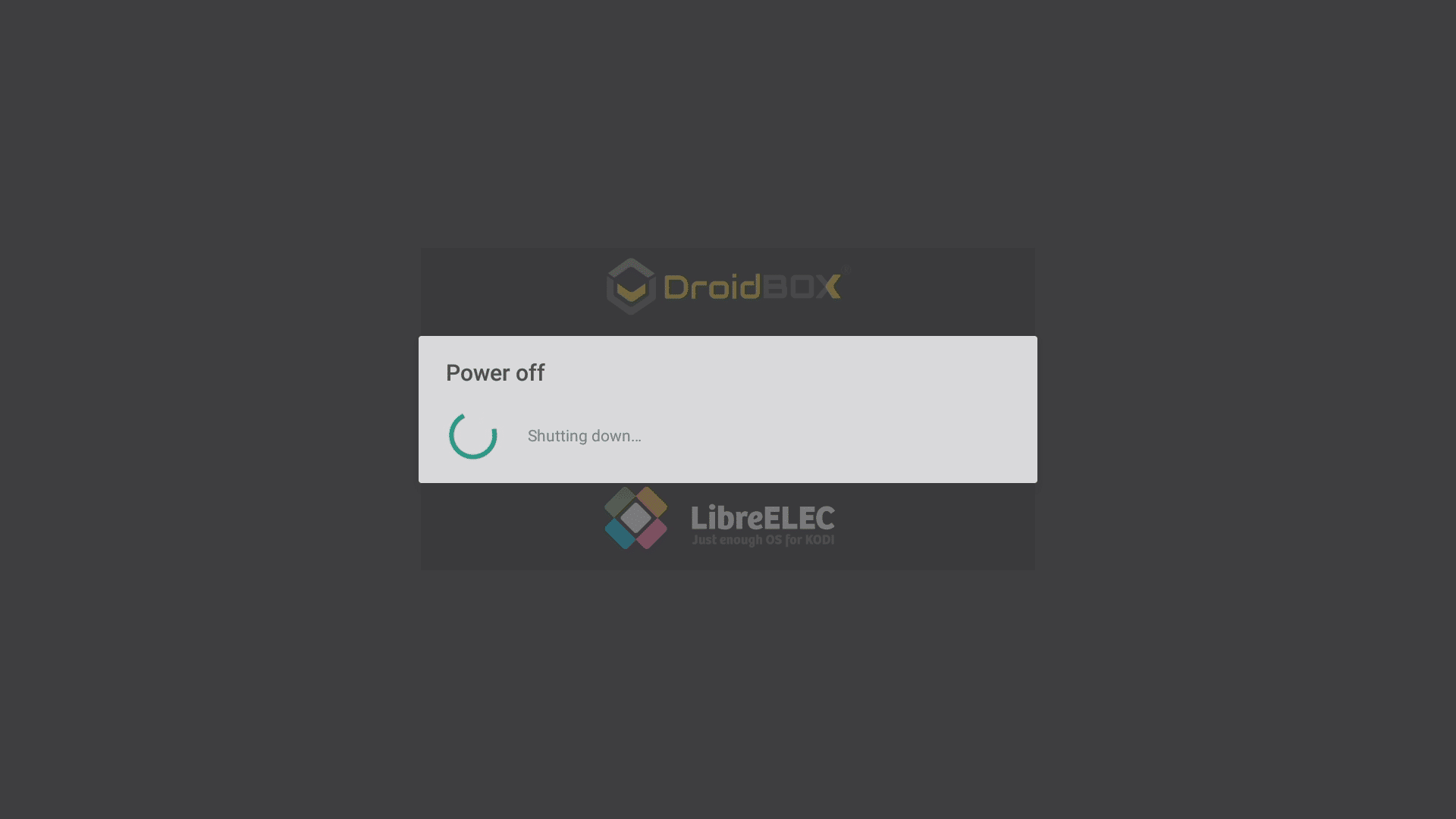
Kui seadmel on kõvaketta pesa ja ketast ei saa Android-s vormindada, saate ketta vormindada LibreELECis.
Avage LibreELECi konfiguratsiooniprogrammi lisandmoodul ja esimest kuvatavat ala tuleks alla kerida. Veenduge, et kõik muud salvestusseadmed (USB mälupulk, mälukaardid jne) on lahti ühendatud, ja seejärel klõpsake Vormindage oma sisemise kõvaketta kirje.
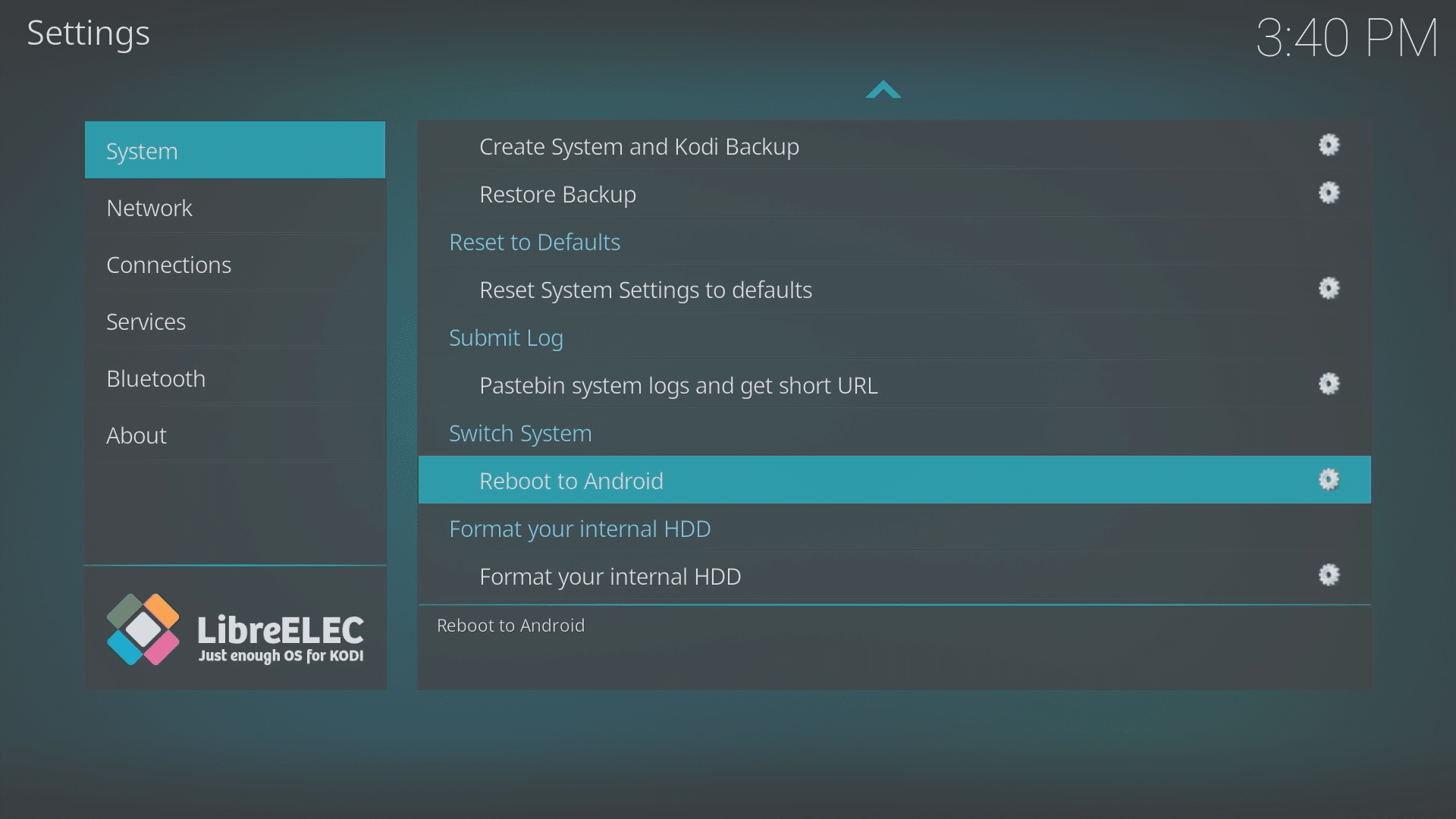
Ülaltoodud sammud peaksid toimima iga LibreELECi paigalduse puhul, vanemad versioonid võivad veidi erineda.
Pange tähele, et ainult mõned DroiX seadmed tulevad LibreELECiga, praegu müügil olevad on DroiX T8-S Plus v2 ja iMXQpro v2. Varasemad mudelid, millel on LibreELEC või OpenELEC, hõlmavad DroiX T8-S, T8-S Plus v1 ja DroiX T8 Mini.
Latest from the blog
Visit the blog EPOMAKER HE65 V2 TMR ülevaade – 8K traadita kiirus ja hübriidklahvid kompaktsele mängurile
19. okt 2026
EPOMAKER HE65 V2 TMR ülevaade – 8K traadita kiirus ja hübriidklahvid kompaktsele mängurile
19. okt 2026
 ONEXPLAYER 3 ülevaade – 8,8-tolline AMOLED-mängu-ekraan, modulaarsed juhtnupud ja üllatavalt hea aku kestvus
14. okt 2026
ONEXPLAYER 3 ülevaade – 8,8-tolline AMOLED-mängu-ekraan, modulaarsed juhtnupud ja üllatavalt hea aku kestvus
14. okt 2026
 KONKR Pocket BLOCK kuulutati välja: pisike vertikaalne Android-käeshoitav 4:3 ekraaniga
1. okt 2026
KONKR Pocket BLOCK kuulutati välja: pisike vertikaalne Android-käeshoitav 4:3 ekraaniga
1. okt 2026
 KONKR Pocket ADVANCE ülevaade – taskusuurune GBA-le keskendunud Androidi mängukonsool
24. sept 2026
KONKR Pocket ADVANCE ülevaade – taskusuurune GBA-le keskendunud Androidi mängukonsool
24. sept 2026
Küsimused & vastused