




Máte zariadenie s operačným systémom LibreELEC a neviete, ako ho používať? Tento príspevok vás prevedie konfiguráciou LibreELEC, a to tak prostredníctvom sprievodcu prvým spustením, ako aj pomocou doplnku programu
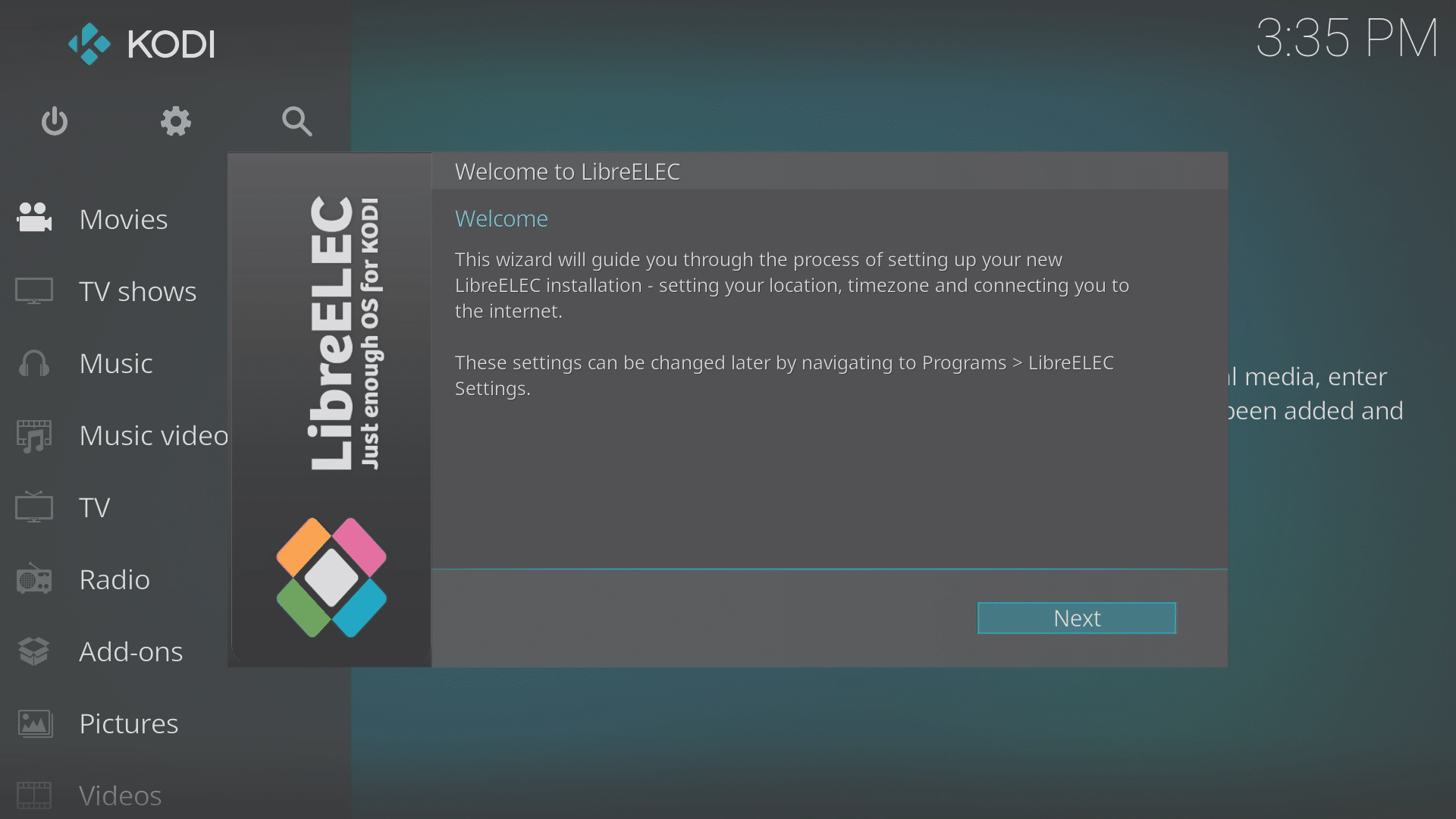
Pri prvom zapnutí zariadenia (alebo ak sú údaje vymazané) vás po dokončení spúšťania LibreELEC privíta sprievodca.
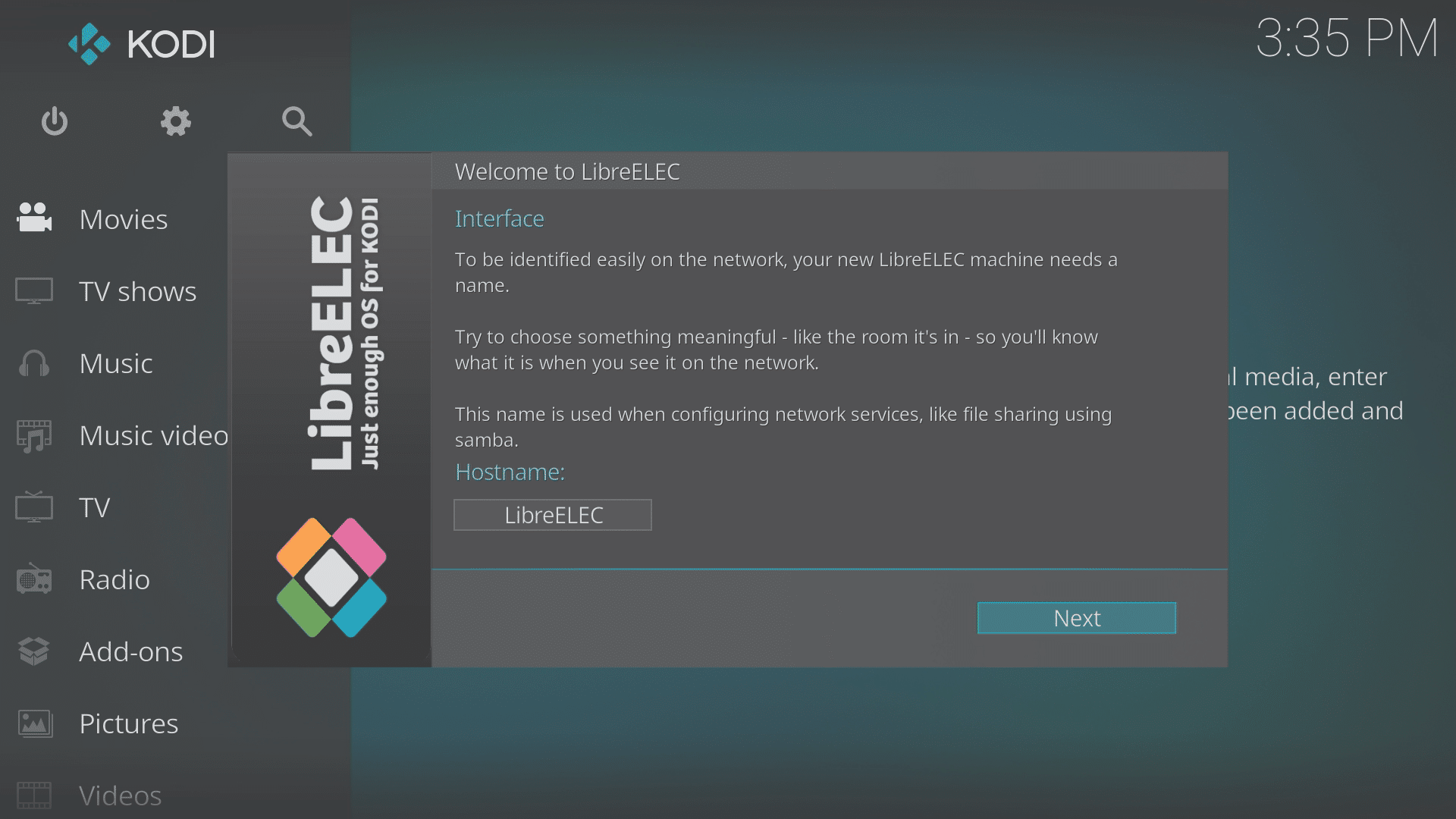
Ak máte v sieti iné mediálne zariadenia so systémom LibreELEC, budete chcieť na tejto obrazovke zmeniť názov hostiteľa (na niečo jedinečné) kliknutím naň.
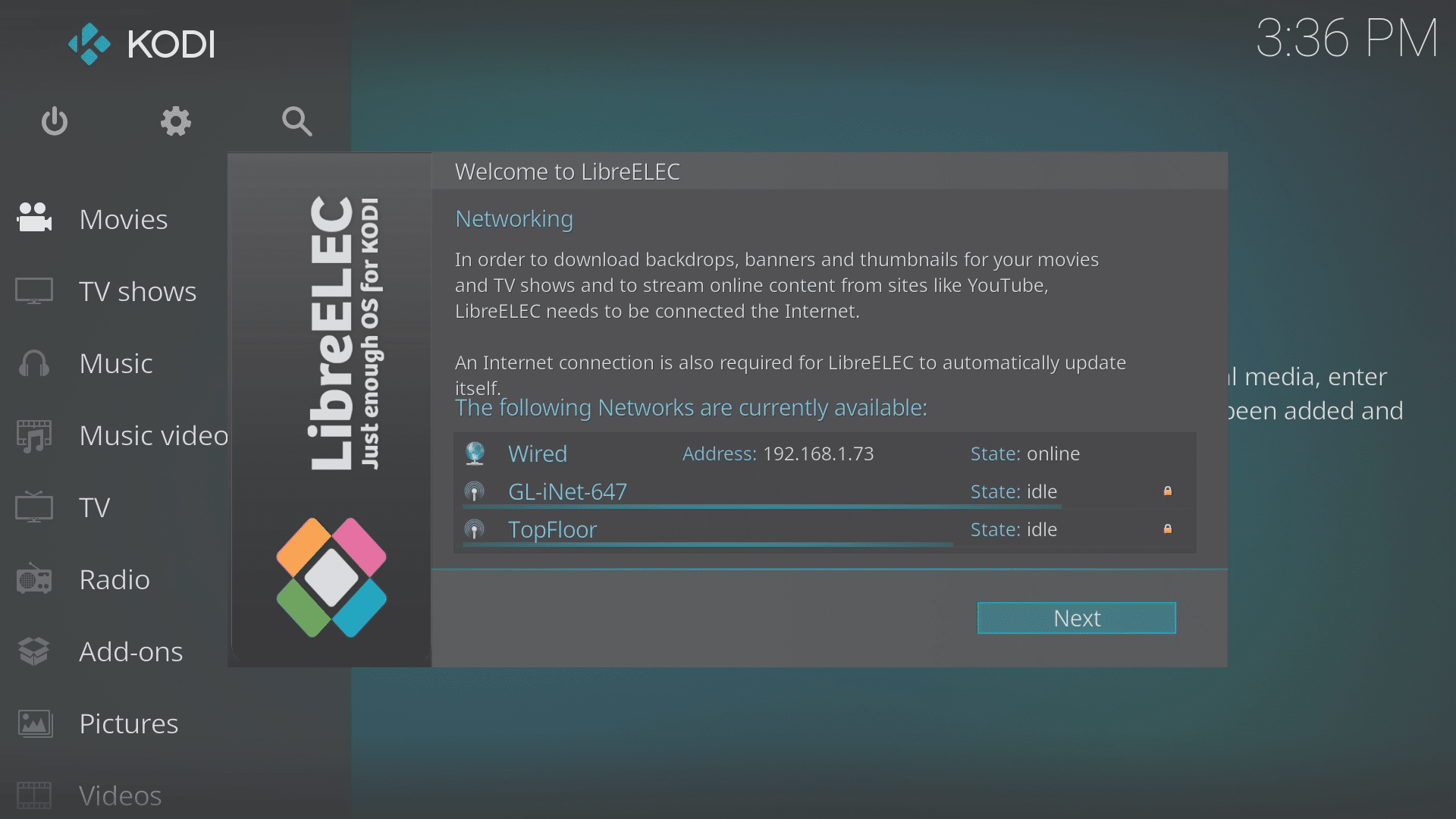
Ak ste svoje zariadenie pripojili k domácej sieti pomocou ethernetového kábla, môžete po kontrole rozpoznania pripojenia kliknúť na tlačidlo Ďalej na každej obrazovke.
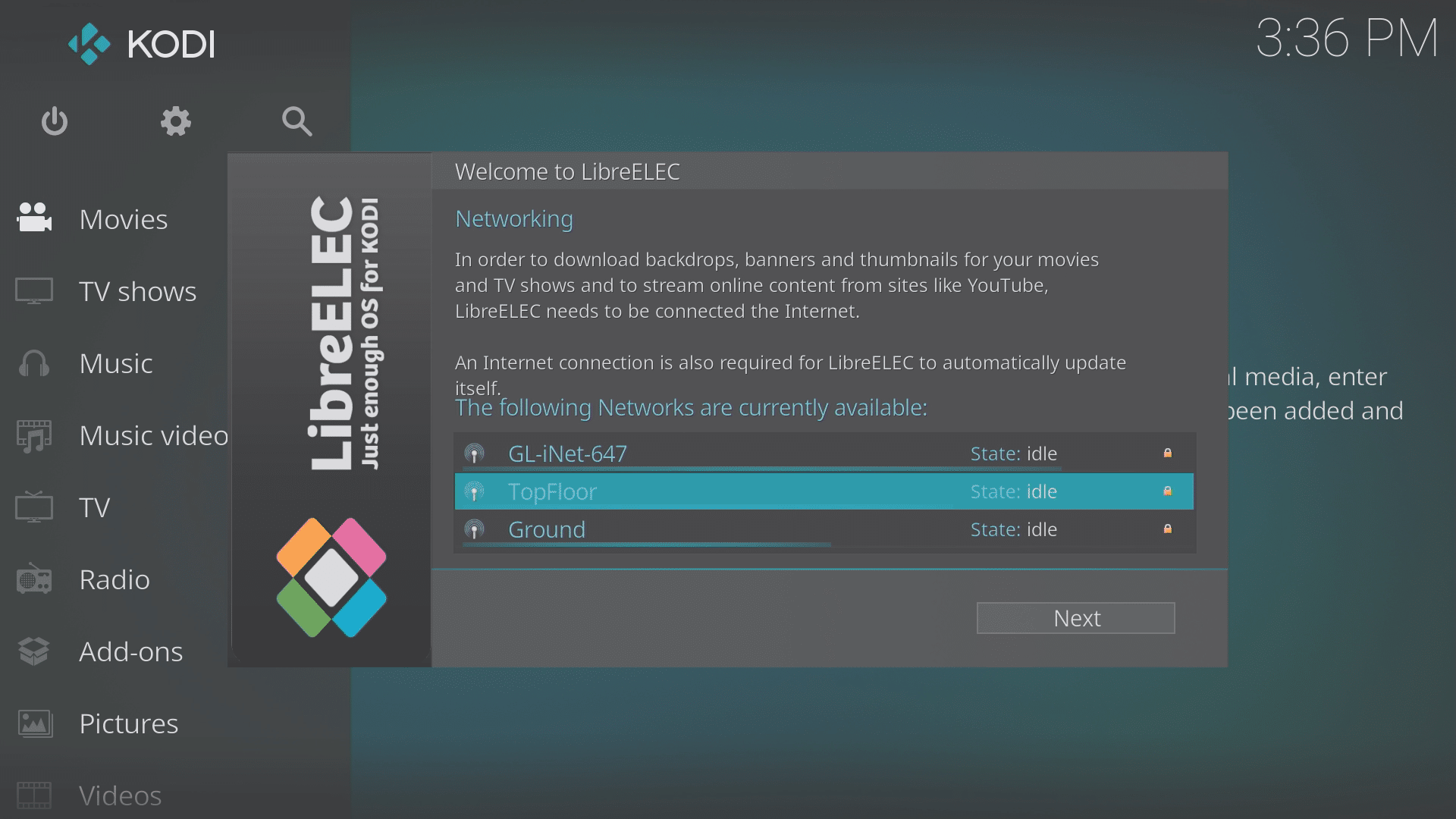
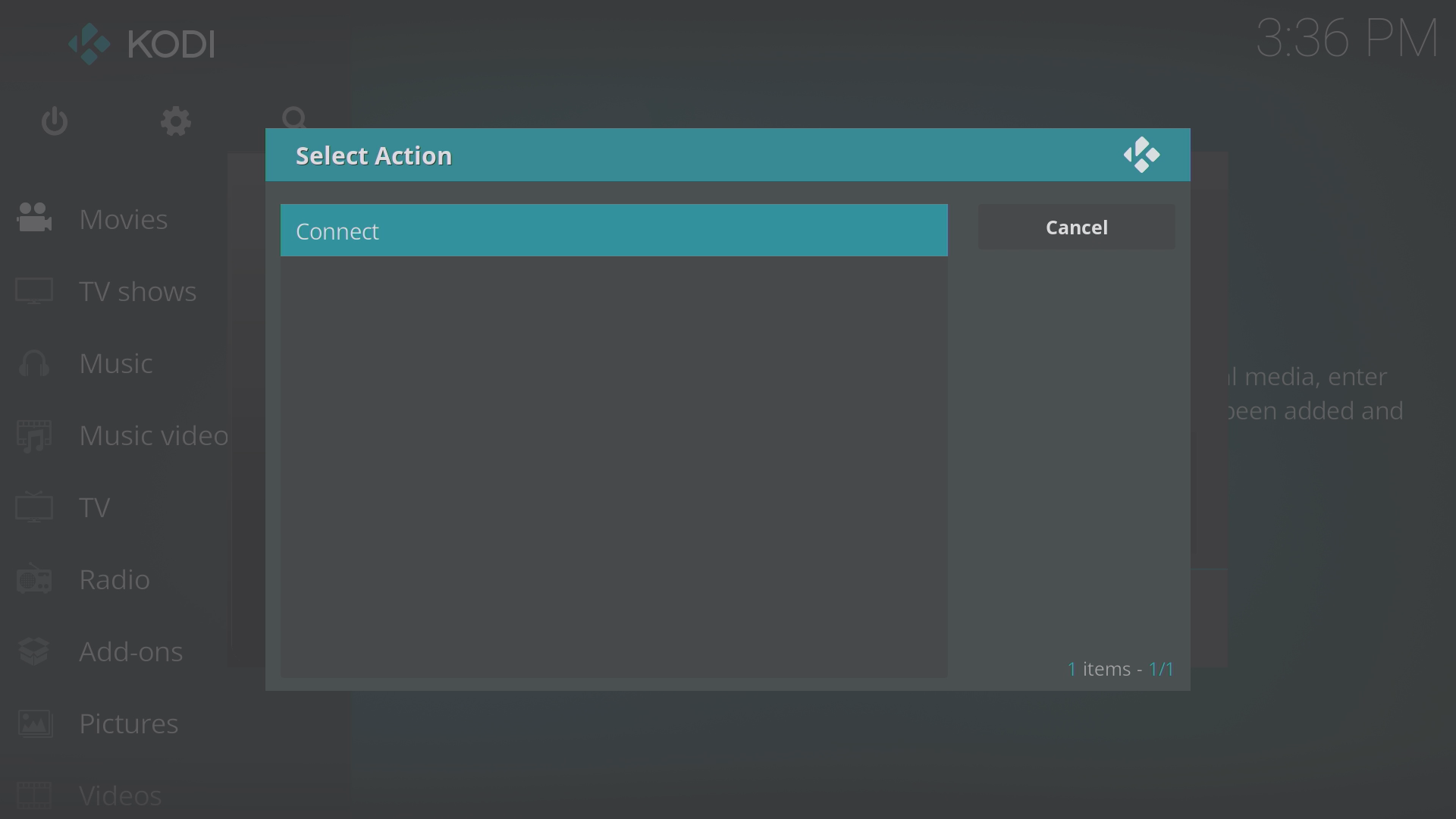
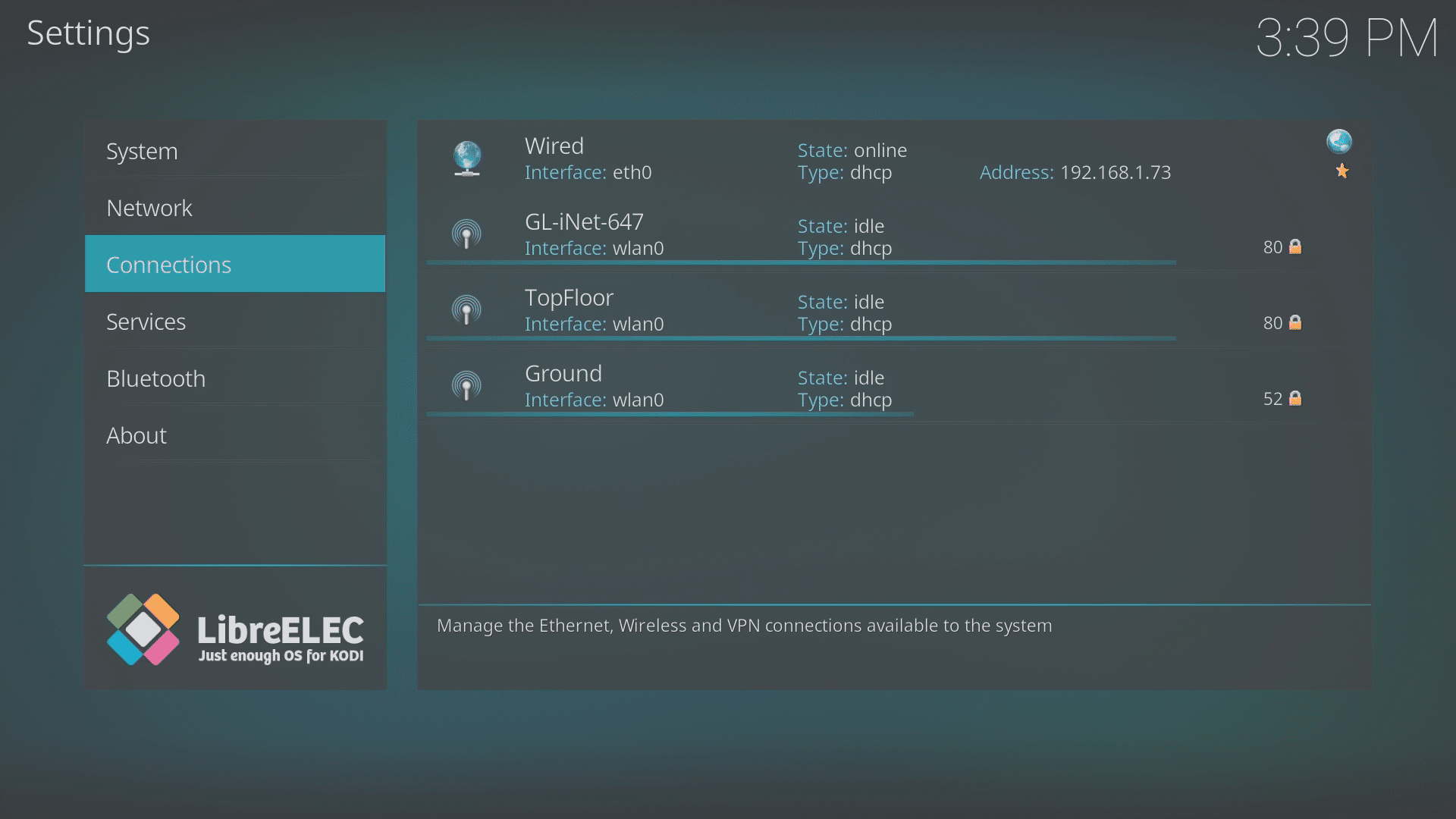
Ak sa chystáte pripojiť k sieti pomocou WiFi, kliknite na názov, ktorý zodpovedá vašej WiFi sieti, a potom vyberte možnosť Pripojiť.
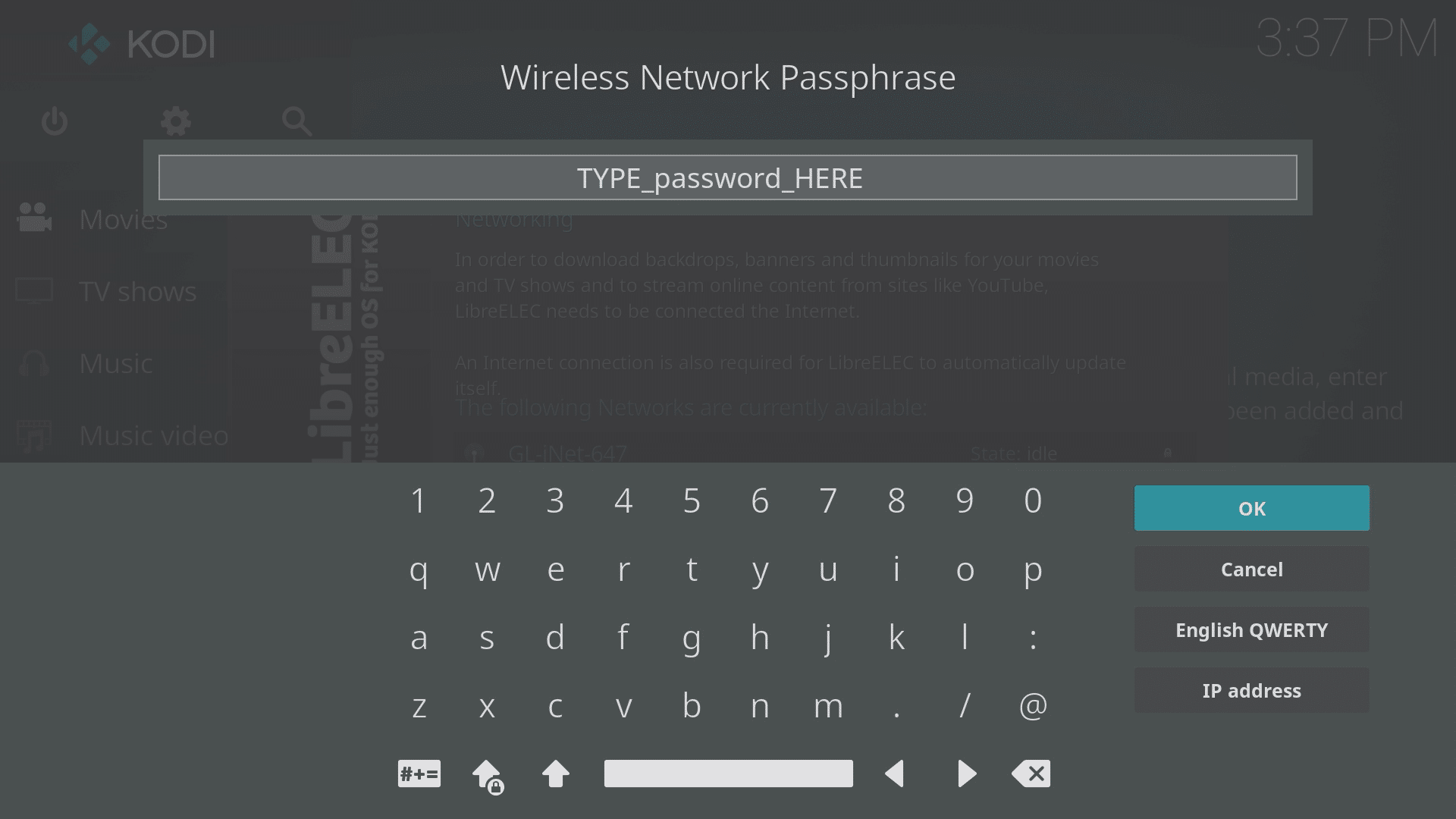
Zadajte svoje heslo k WiFi a kliknite na OK. Uistite sa, že všetky písmená majú SPRÁVNU veľkosť písmen, že písmeno O sa nezamení s číslom 0 a že i, l a 1 sa navzájom podobne nezamieňajú. Ak nepoznáte svoje heslo k WiFi, hľadajte štítok alebo kartu na spodnej alebo bočnej strane modemu.
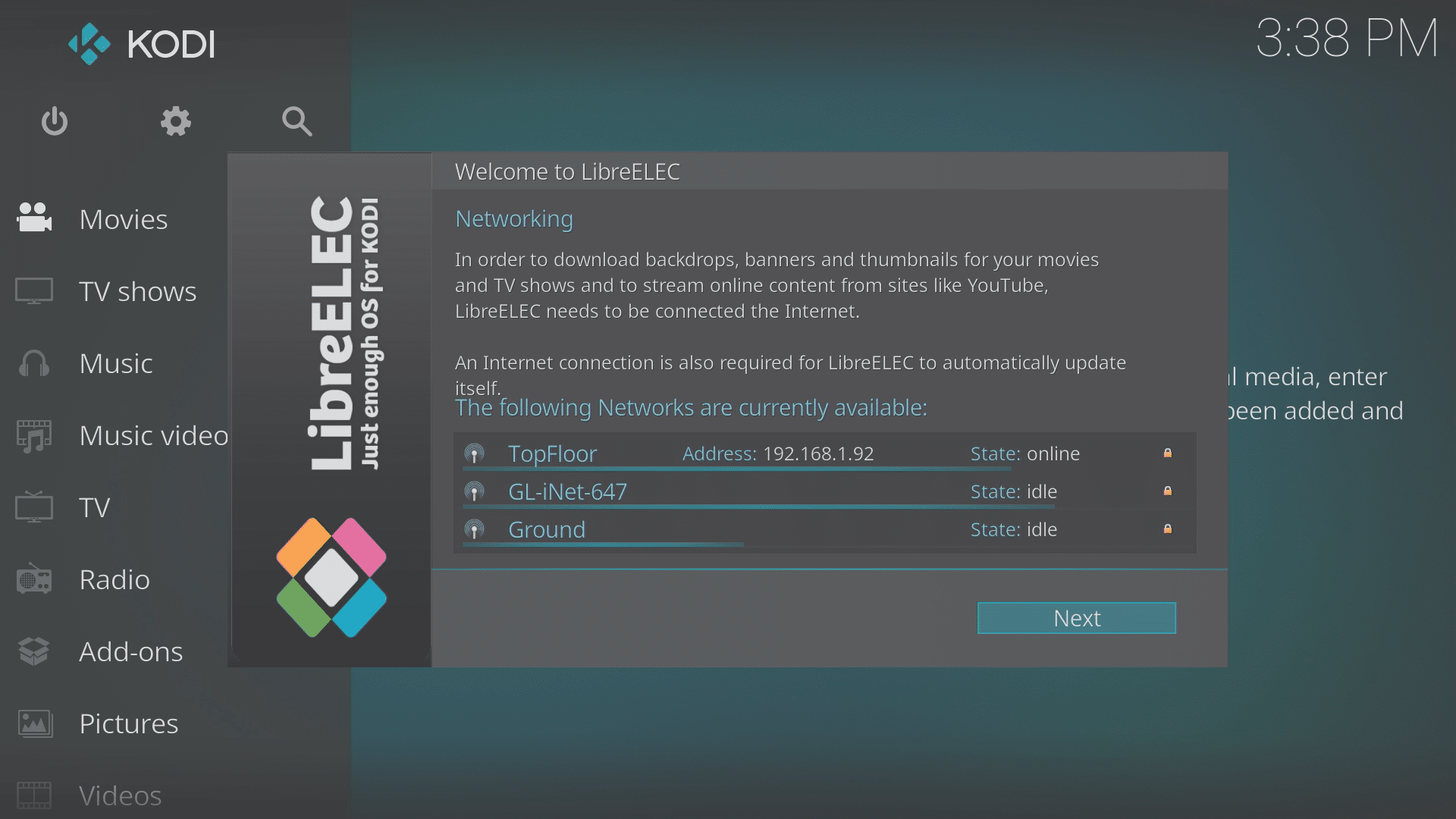
Ak je heslo prijaté, vytvorí sa pripojenie a stav sa zmení na „online“. Teraz môžete kliknúť na tlačidlo Ďalej.
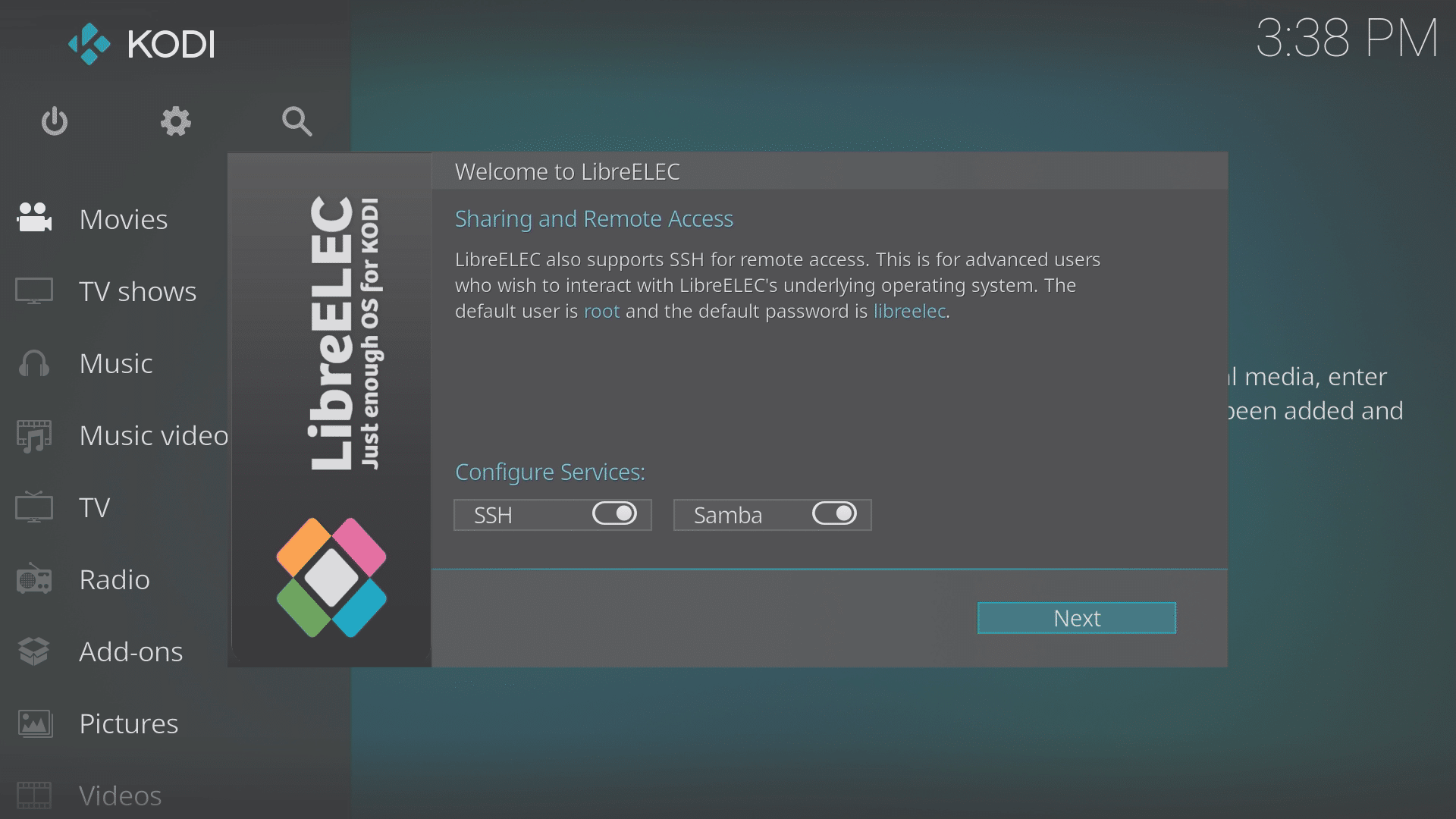
Na ďalšej zobrazenej obrazovke sa zobrazí otázka, či chcete ponechať povolené SSH a Samba. Prvé vám umožňuje vzdialené pripojenie k zariadeniu, druhé na jednoduchšie zdieľanie súborov v sieti.
Po rozhodnutí, či ich ponecháte povolené, kliknite na tlačidlo Ďalej a zobrazí sa posledná obrazovka sprievodcu. Kliknite na tlačidlo Ďalej a Kodi je teraz pripravené na inštaláciu vašich preferovaných repozitárov/doplnkov. https://DroidBOXForums.com má oblasti pre váš model, Kodi všeobecne, doplnky a mnoho ďalších sekcií pokrývajúcich väčšinu záujmov.
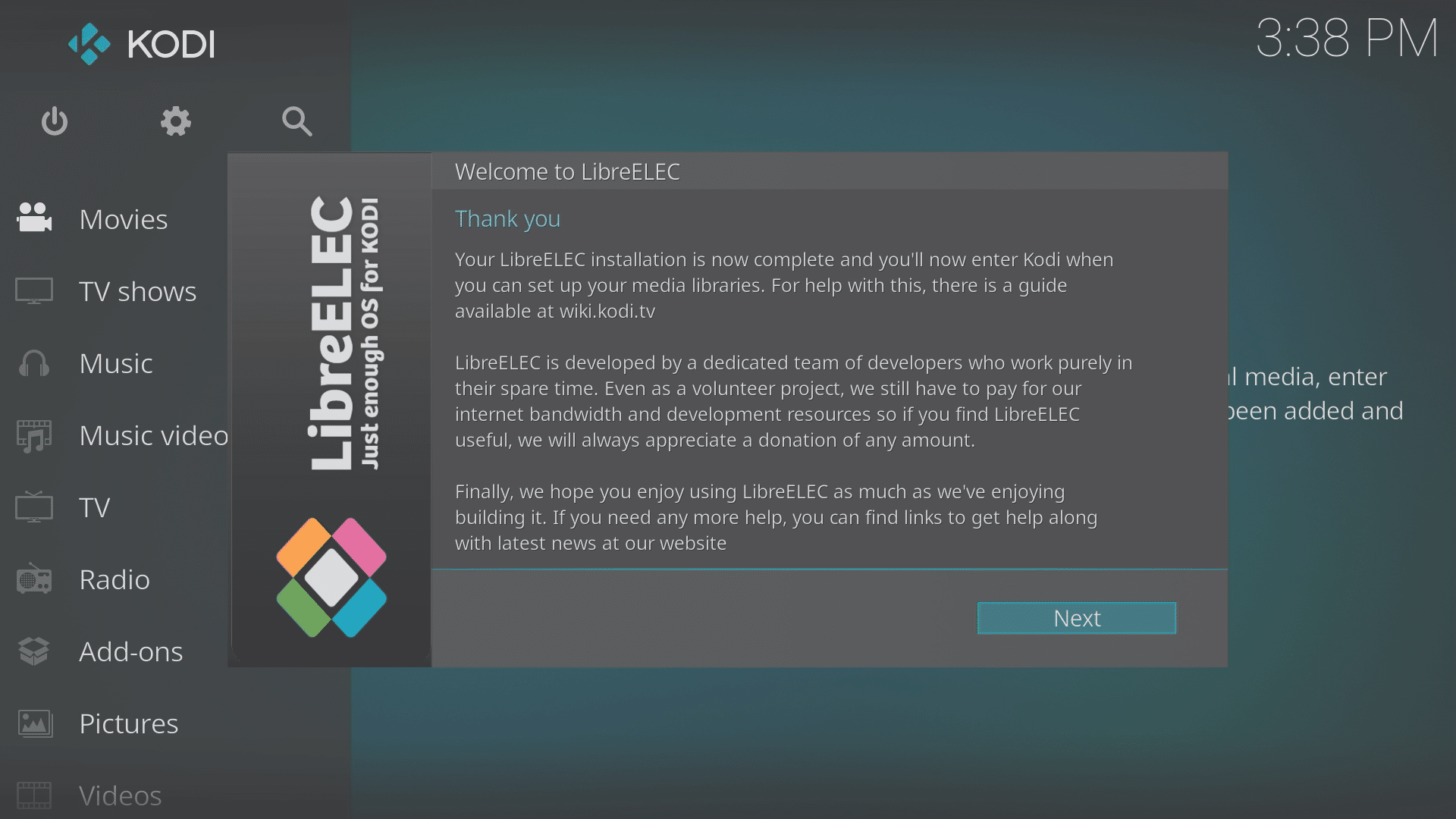
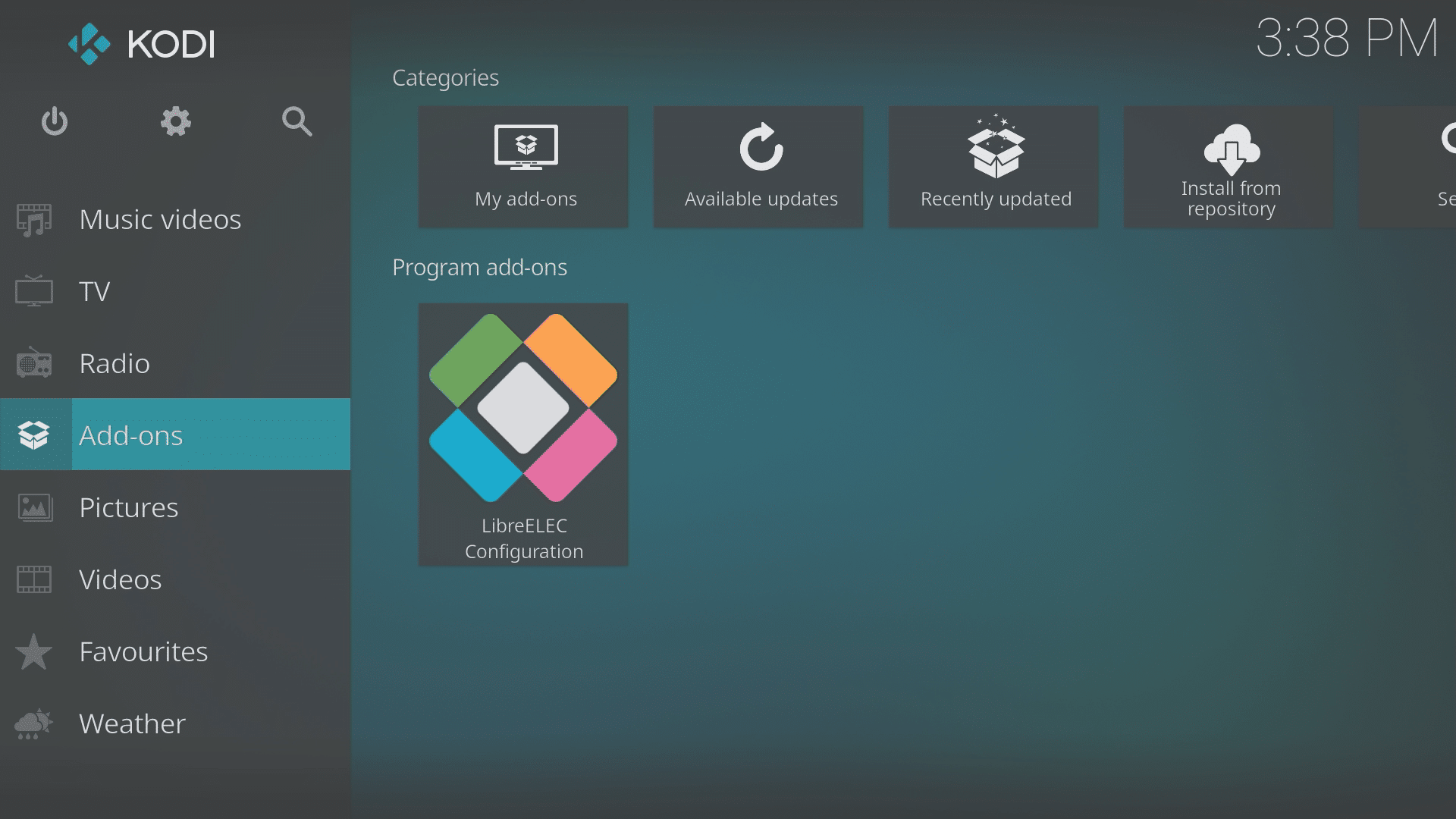
Ak budete musieť neskôr zmeniť nastavenia siete, môžete tak urobiť prostredníctvom doplnku programu LibreELEC Configuration. Nájdete ho v oblasti Doplnky, konkrétne v časti Doplnky programu.
Ak chcete skontrolovať alebo upraviť nastavenia Ethernetu, hľadajte položku „Wired“ v oblasti Pripojenia.
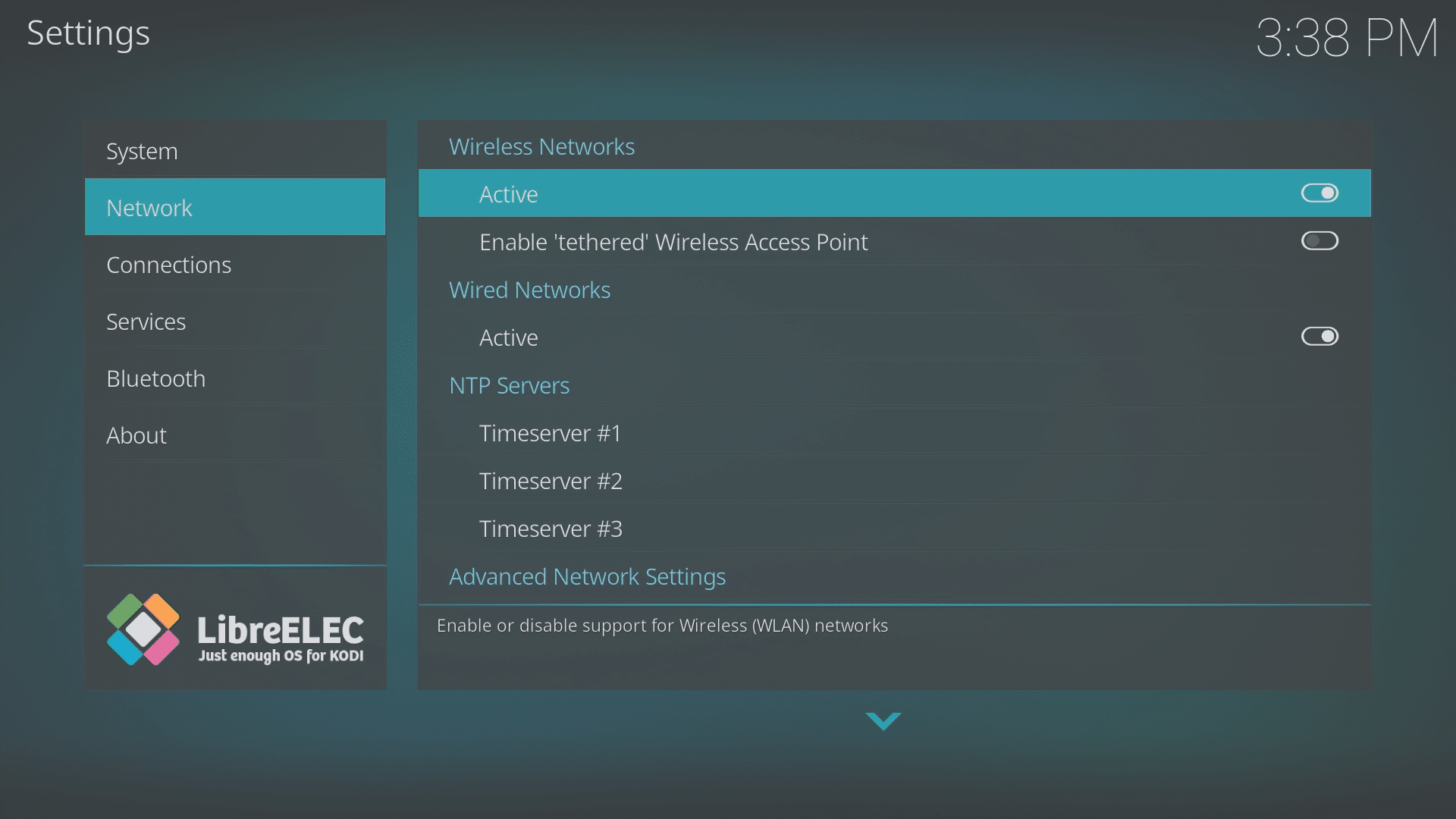
V prípade WiFi skontrolujte, či je povolená v oblasti Sieť. Následne môžete prejsť do oblasti Pripojenia a kliknúť na názov vašej WiFi siete. Rovnako ako v Sprievodcovi vyberte Pripojiť a potom starostlivo zadajte svoje heslo.
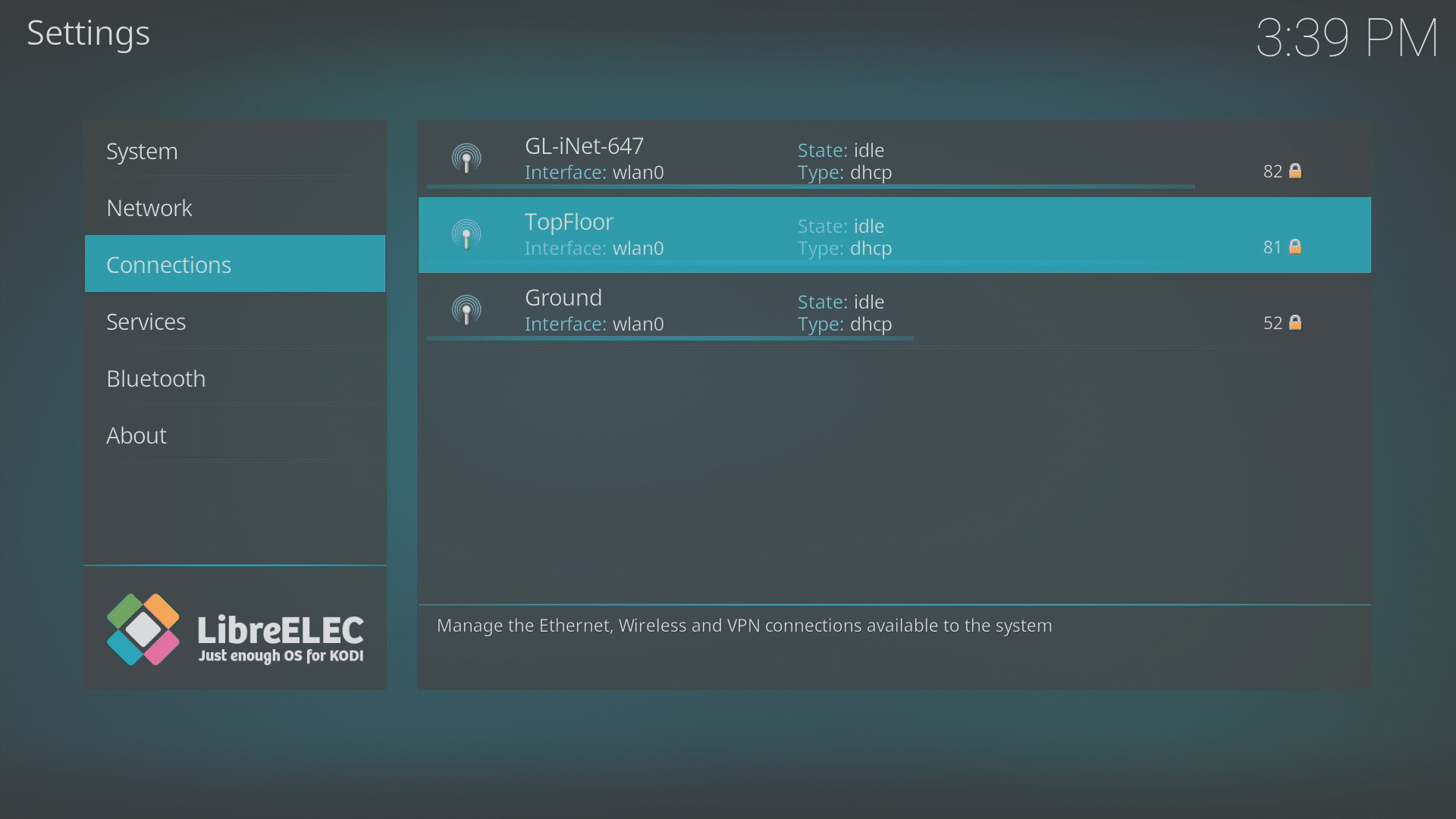
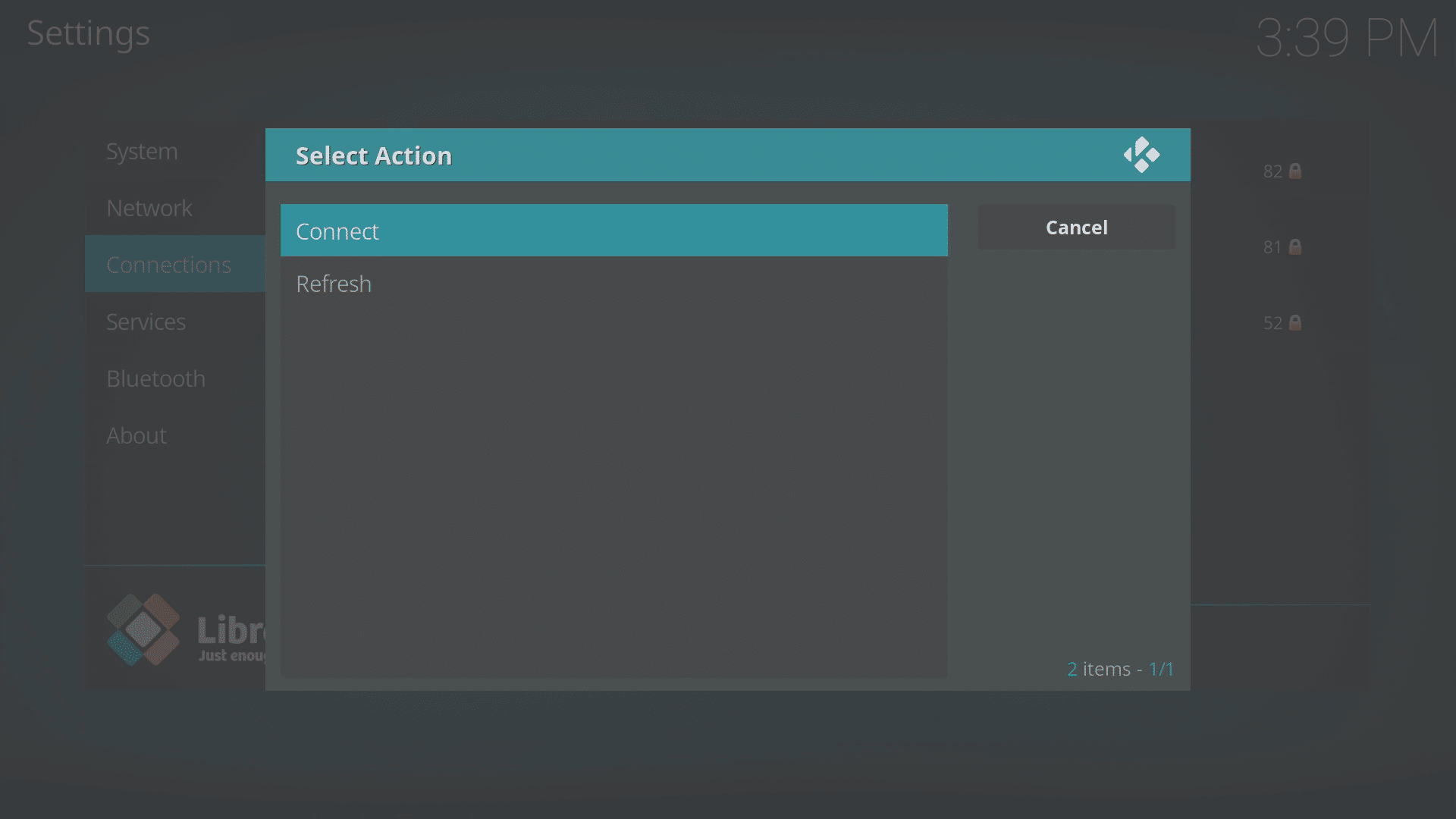
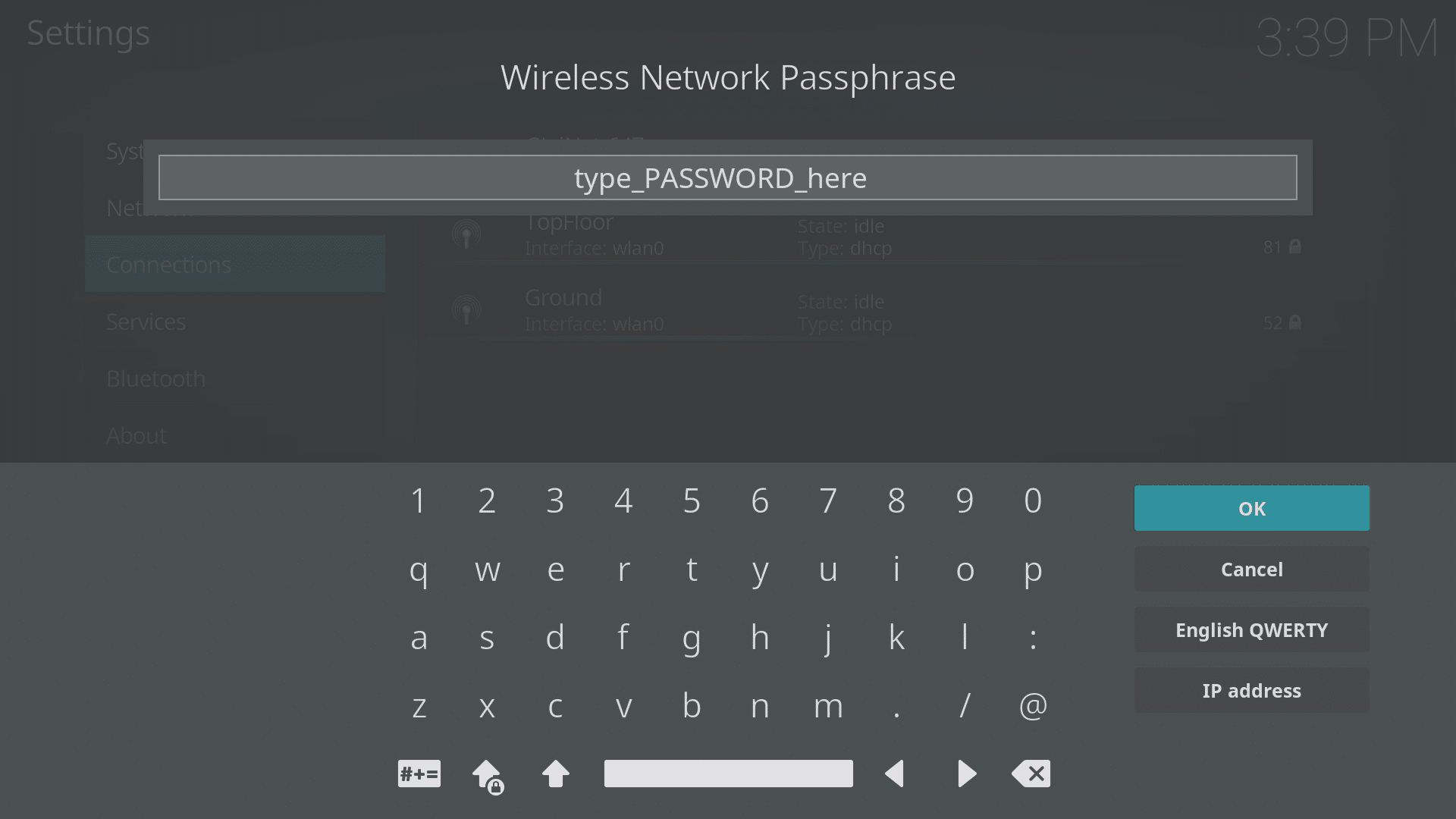
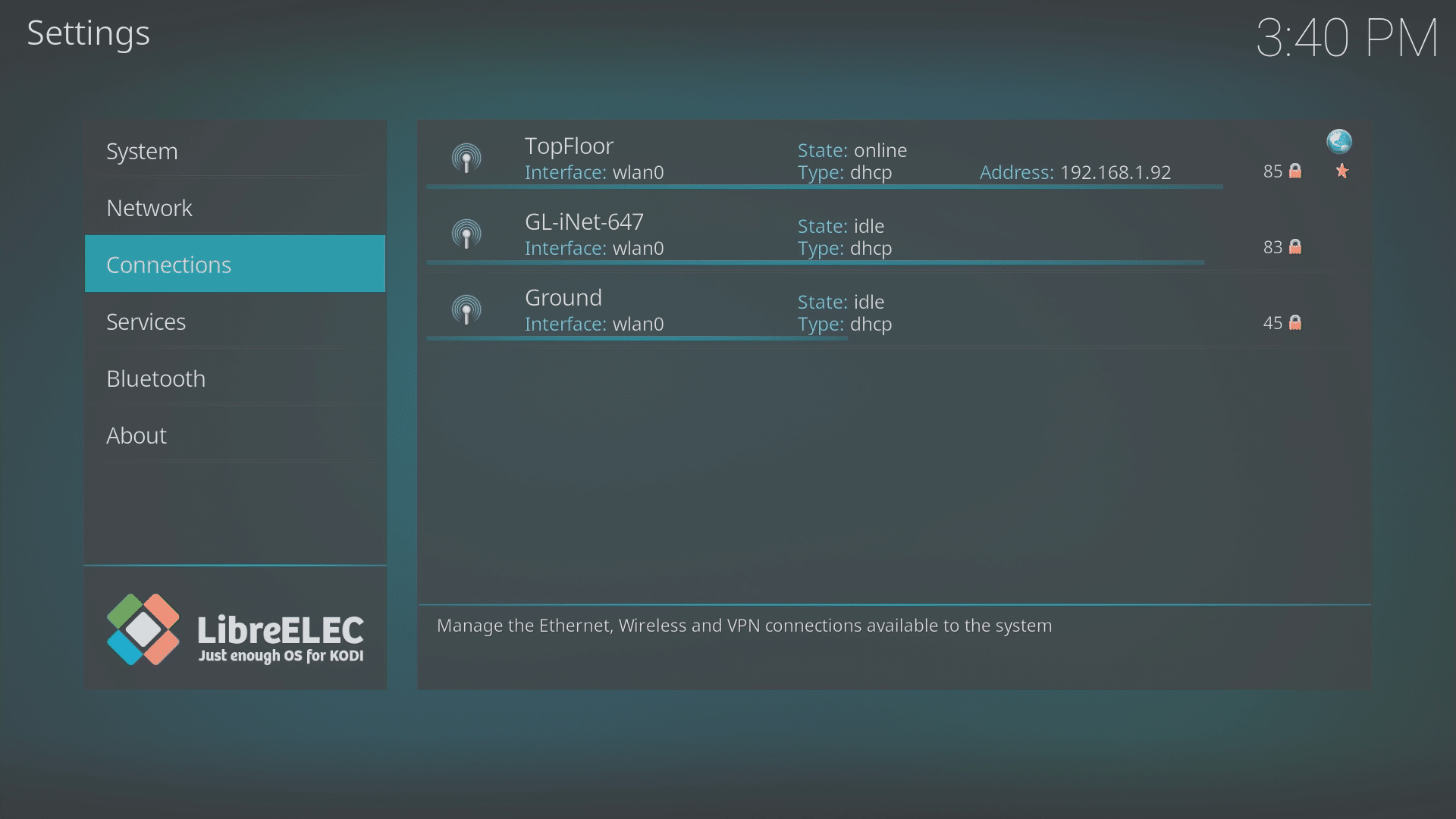
Ak sa rozhodnete znova začať s čistým a prázdnym Kodi, môžete vykonať reset LibreELEC prostredníctvom doplnkov programu LibreELEC Configuration. V prvej oblasti zobrazenej po otvorení doplnku (Systém) sa posuňte nadol na pravej strane a vyberte možnosť Reset System Settings to defaults. Nezabudnite, že stratíte všetky nastavenia, stiahnuté súbory a obľúbené položky.
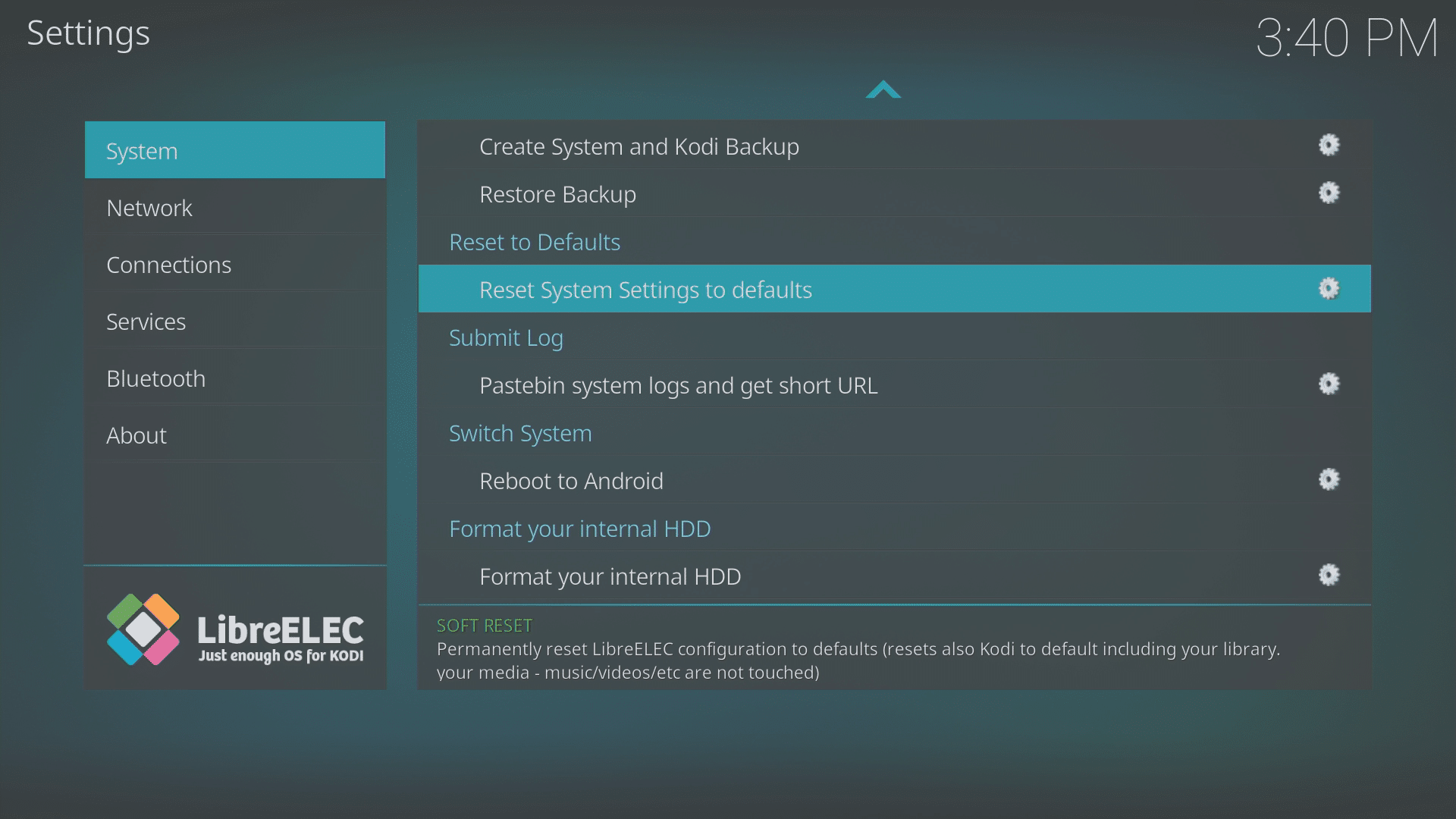
Niektoré zariadenia:
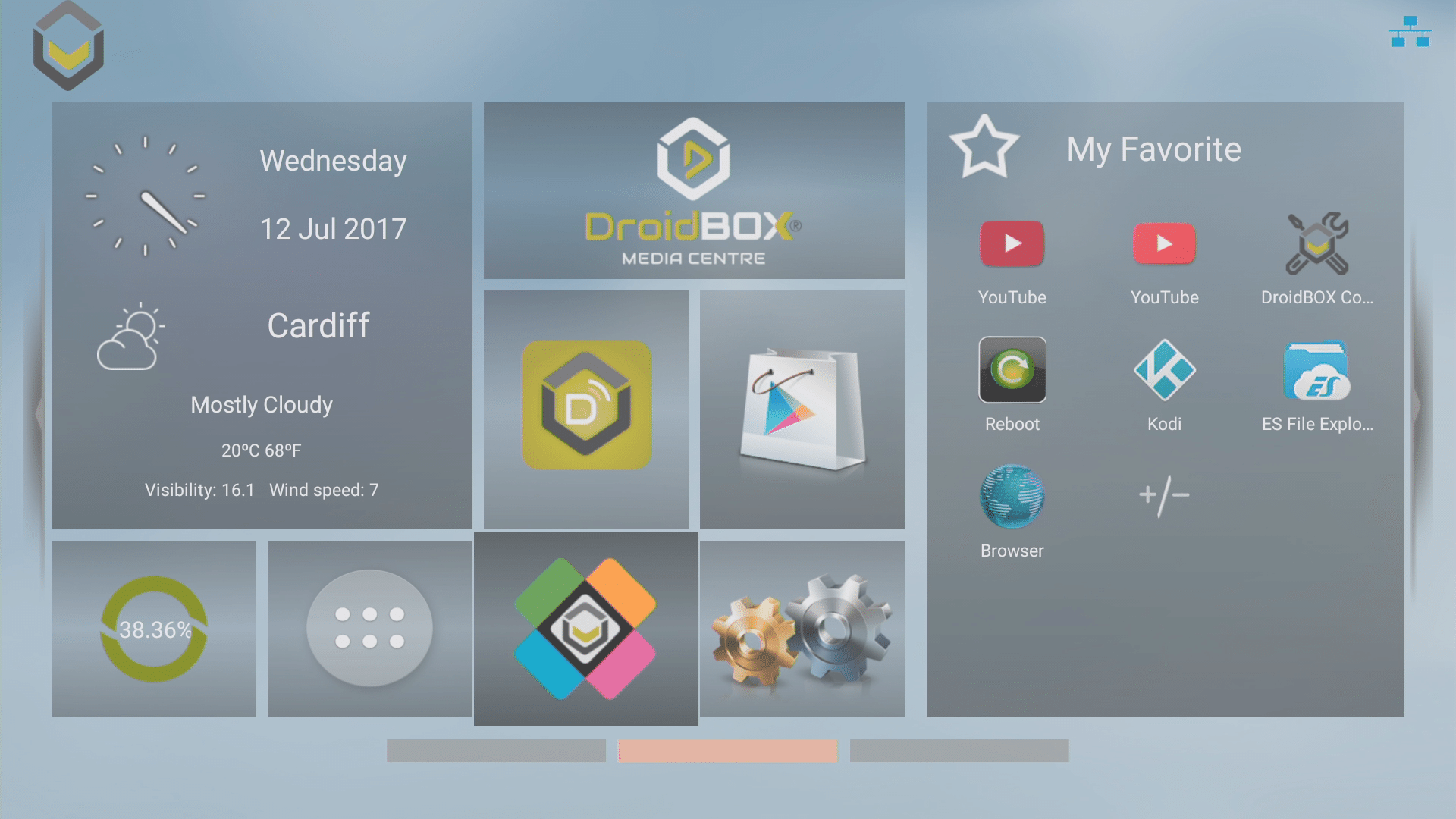
Ak vlastníte zariadenie s duálnym spúšťaním, nasledujúce informácie ukazujú, ako prepínať medzi dvoma operačnými systémami.
Z Android kliknite (ak je k dispozícii) na skratku na domovskej obrazovke
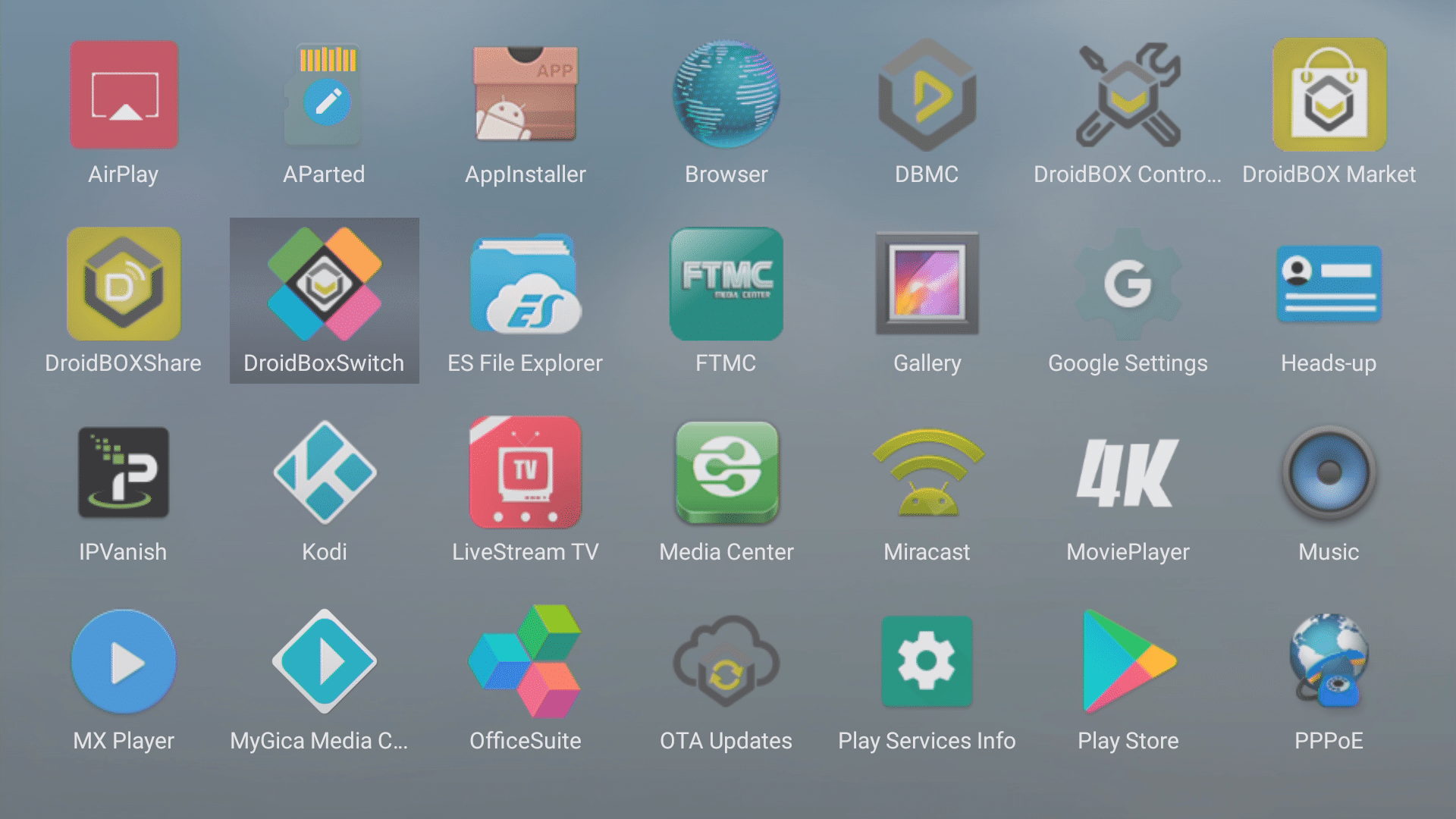
Prípadne prostredníctvom ikony aplikácie v ponuke aplikácií
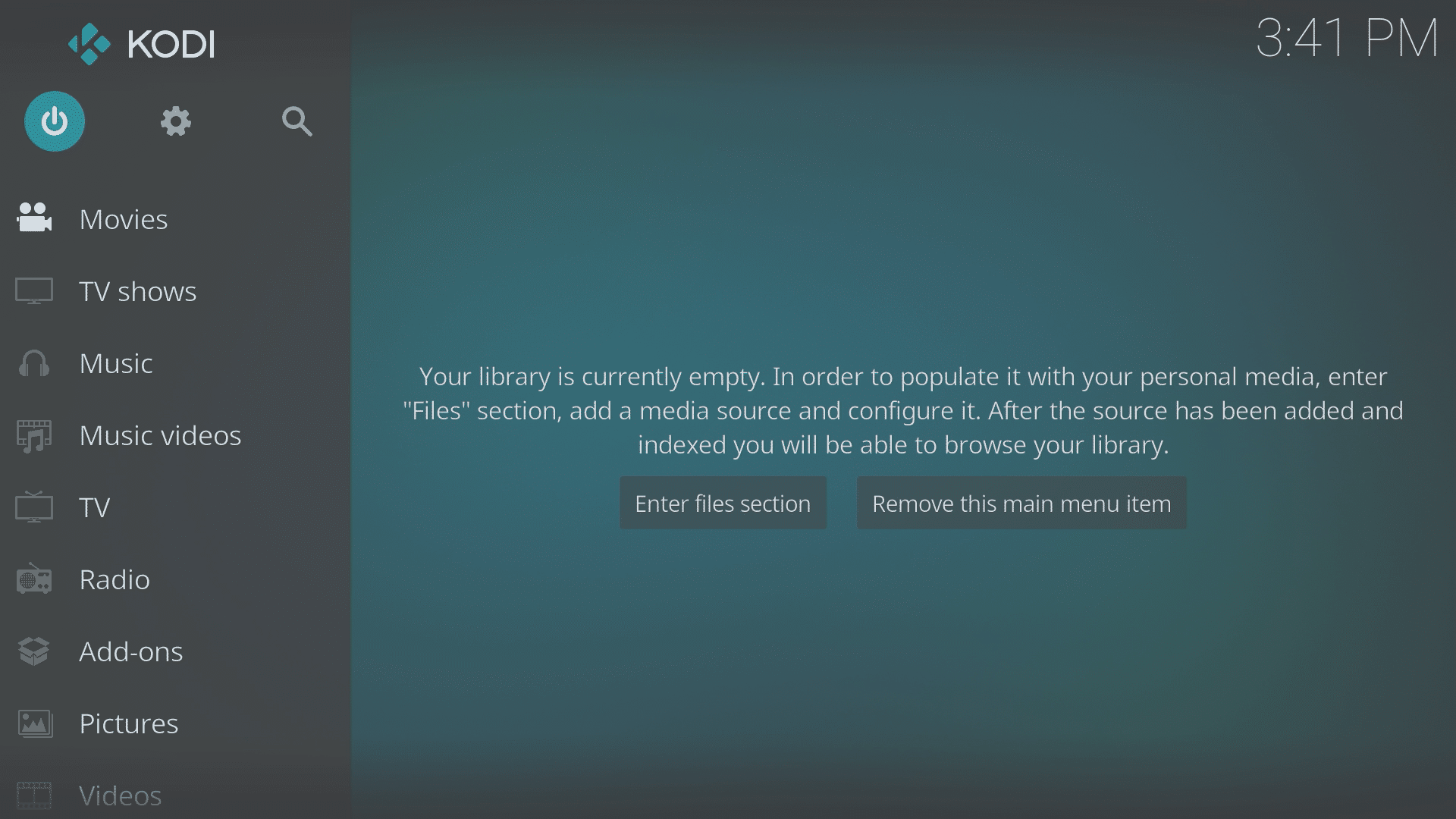
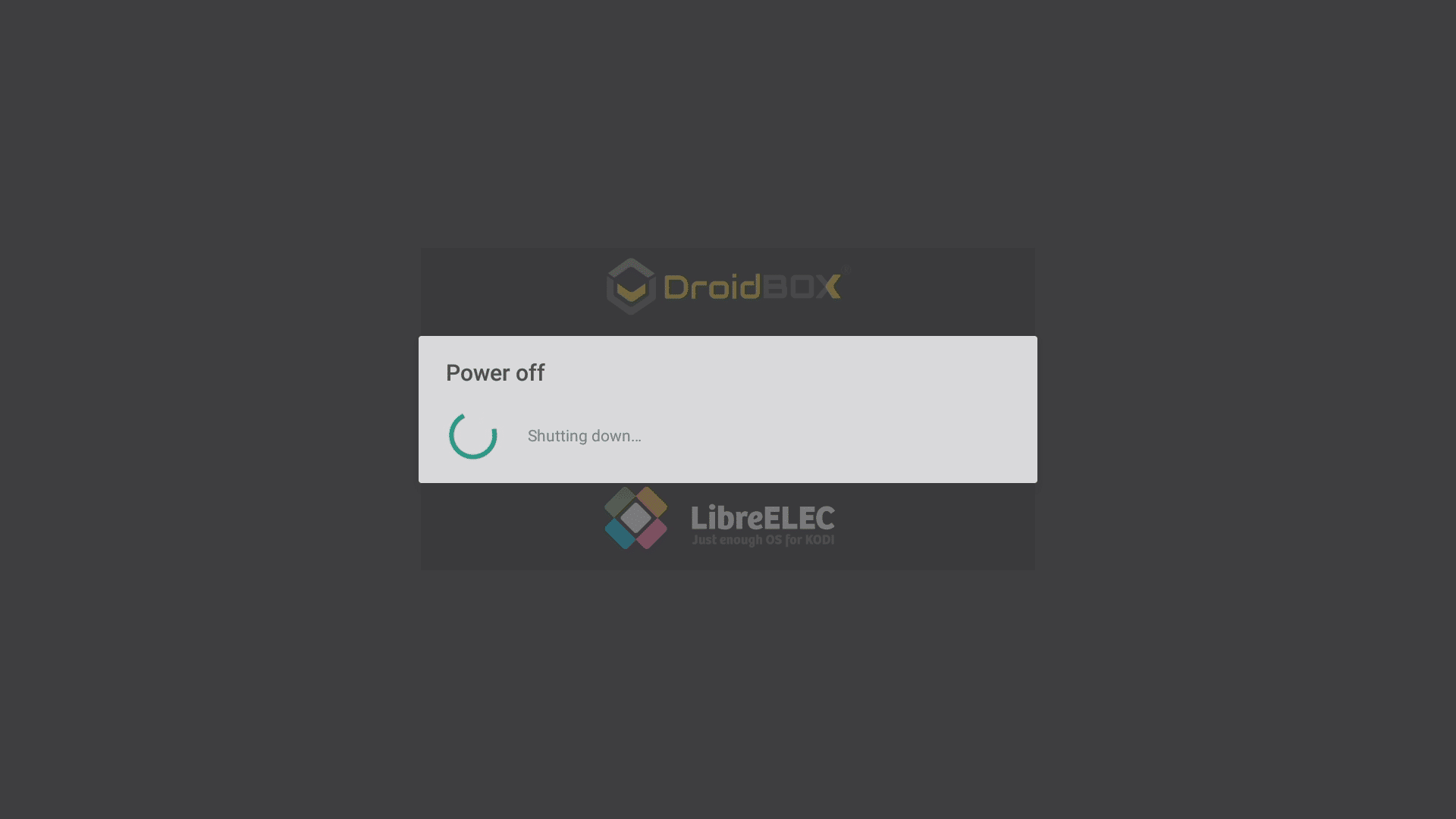
Z LibreELEC späť na Android
To je možné vykonať prostredníctvom symbolu Power/Standby na domovskej obrazovke Kodi (ak používate predvolenú tému)
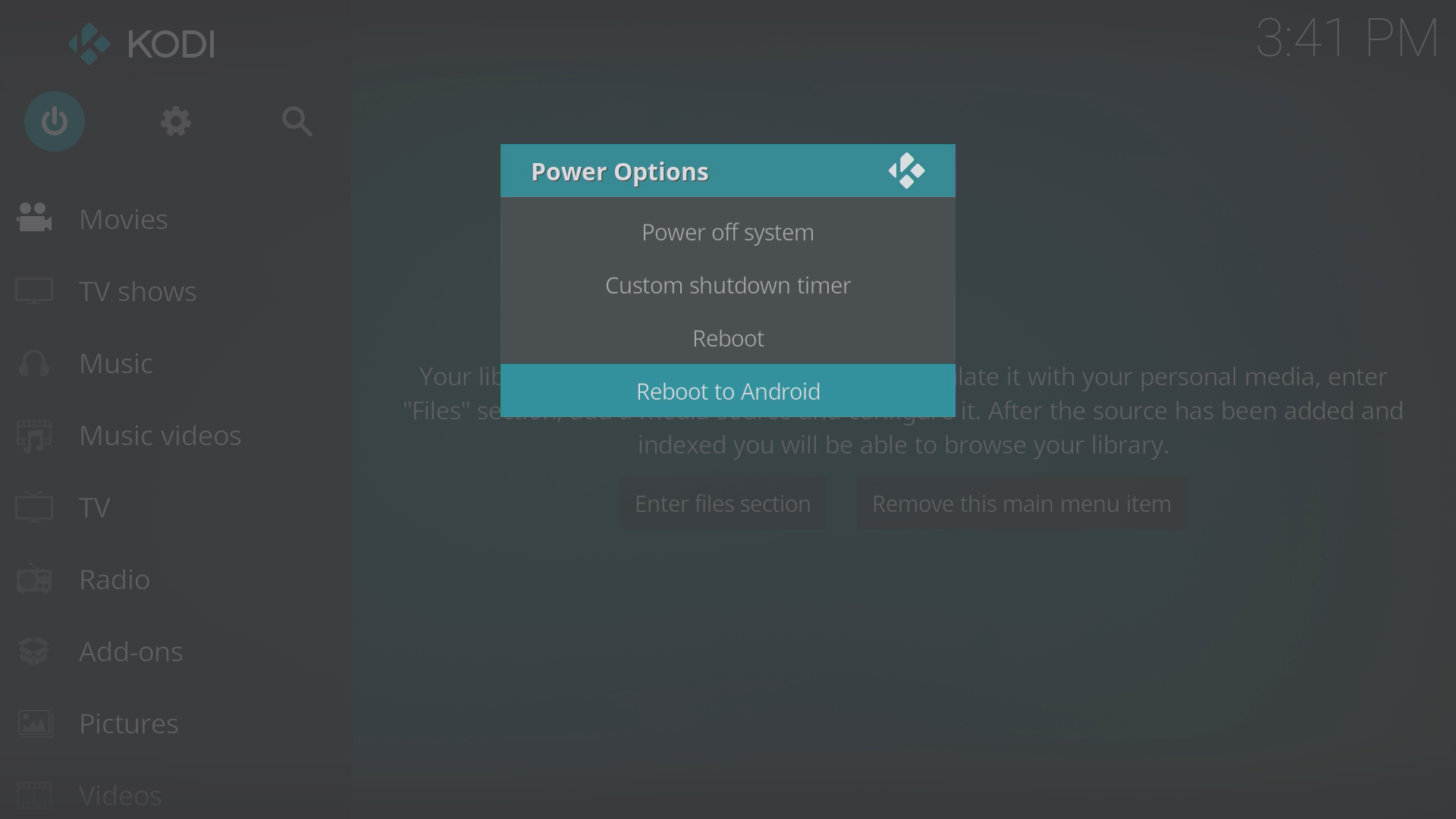
Alebo opäť prostredníctvom doplnku programu LibreELEC Configuration
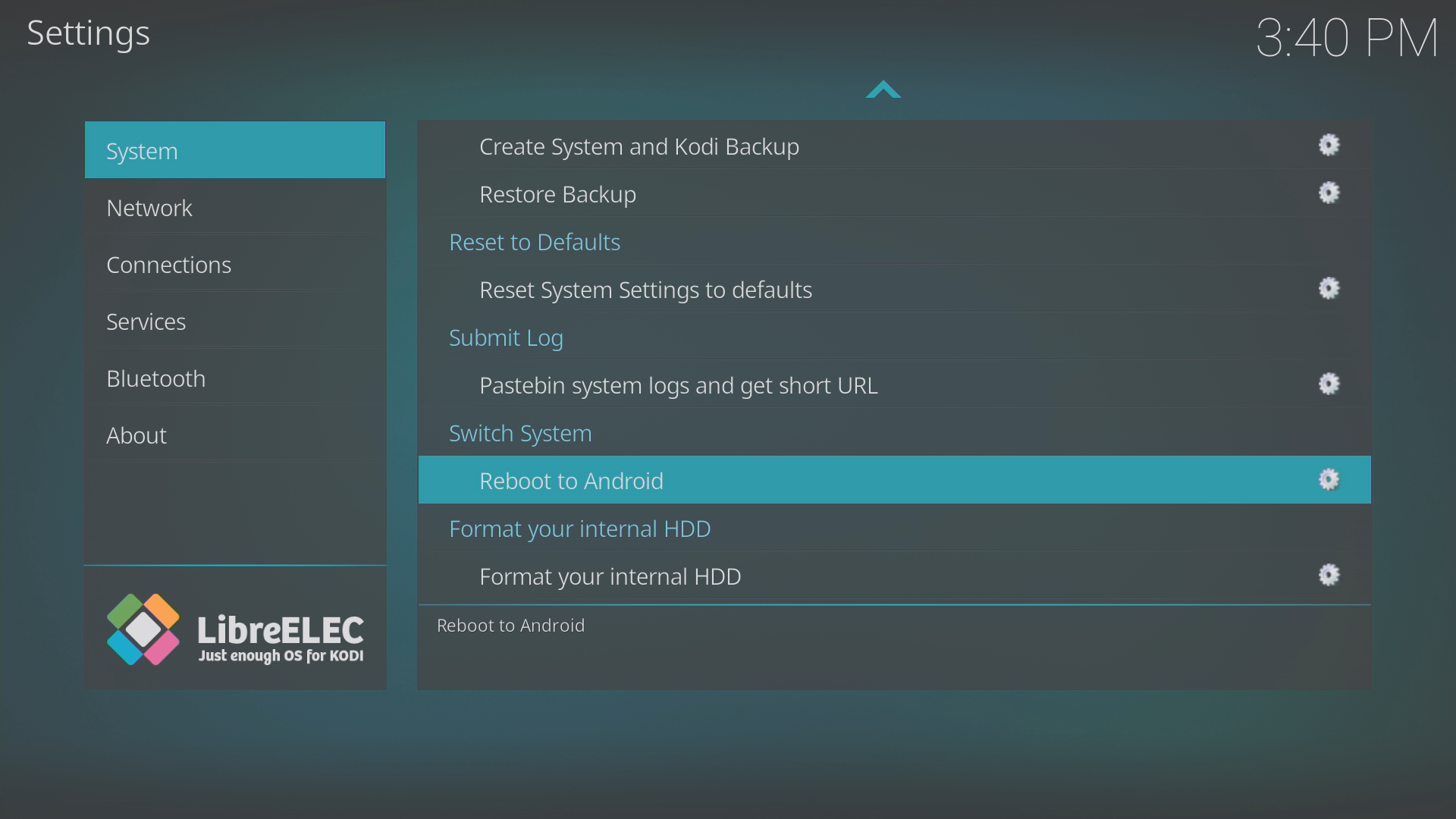
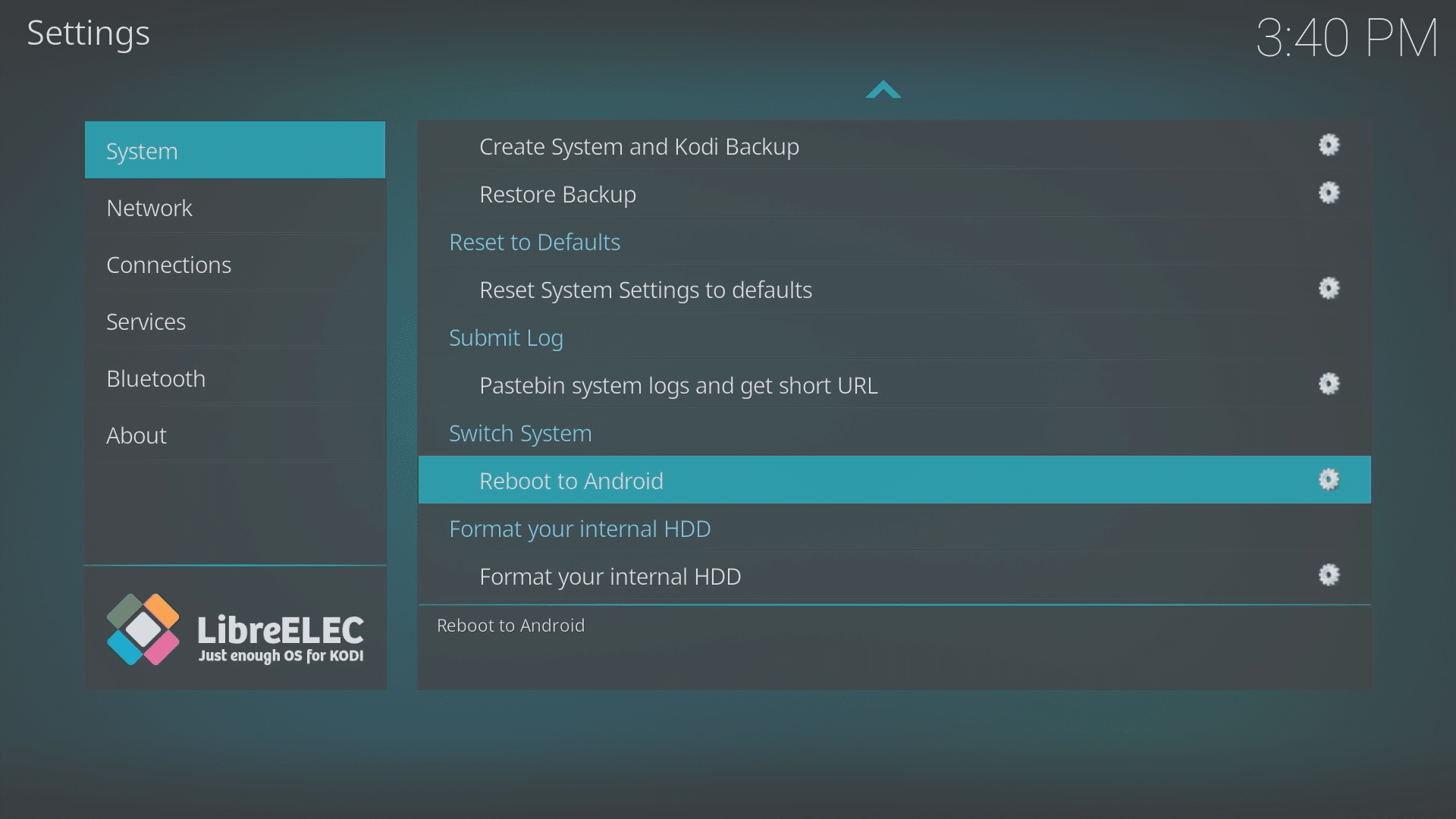
Ak má zariadenie pozíciu pre pevný disk a disk sa nedá naformátovať v Android, môžete disk naformátovať v LibreELEC.
Prejdite do doplnku programu LibreELEC Configuration a v prvej zobrazenej oblasti sa posuňte nadol. Uistite sa, že všetky ostatné pamäťové zariadenia (USB USB kľúč, pamäťové karty atď.) sú odpojené, a potom kliknite na položku Format your internal HDD.
Uvedené kroky by mali fungovať pre akúkoľvek inštaláciu LibreELEC, staršie verzie môžu vyzerať mierne odlišne.
Upozorňujeme, že iba niektoré zariadenia DroiX sa dodávajú s LibreELEC, tými, ktoré sú momentálne v predaji, sú DroiX T8-S Plus v2 a iMXQpro v2. Predchádzajúce modely s LibreELEC alebo OpenELEC zahŕňajú DroiX T8-S, T8-S Plus v1 a DroiX T8 Mini.
Latest from the blog
Visit the blog EPOMAKER HE65 V2 TMR – pregled: 8K brezžična hitrost in hibridna stikala za kompaktno igranje
19. októbra 2026
EPOMAKER HE65 V2 TMR – pregled: 8K brezžična hitrost in hibridna stikala za kompaktno igranje
19. októbra 2026
 Pregled ONEXPLAYER 3 – 8,8-palčni AMOLED zaslon za igranje, modularne kontrole in presenetljiva vzdržljivost baterije
14. októbra 2026
Pregled ONEXPLAYER 3 – 8,8-palčni AMOLED zaslon za igranje, modularne kontrole in presenetljiva vzdržljivost baterije
14. októbra 2026
 Predstavený KONKR Pocket BLOCK: Malý vertikálny Android handheld s 4:3 obrazovkou
1. októbra 2026
Predstavený KONKR Pocket BLOCK: Malý vertikálny Android handheld s 4:3 obrazovkou
1. októbra 2026
 Recenzia KONKR Pocket ADVANCE – vrecková Android herná konzola zameraná na GBA
24. septembra 2026
Recenzia KONKR Pocket ADVANCE – vrecková Android herná konzola zameraná na GBA
24. septembra 2026
Otázky a odpovede