




هل لديك جهاز يعمل بنظام تشغيل LibreELEC، ولست متأكدًا من كيفية استخدامه؟ سيرشدك هذا المنشور خلال تهيئة LibreELEC، سواء من معالج التشغيل الأول أو باستخدام إضافة برنامج
عند تشغيل الجهاز لأول مرة (أو إذا تم مسح البيانات)، سيرحب بك معالج عند اكتمال إقلاع LibreELEC.
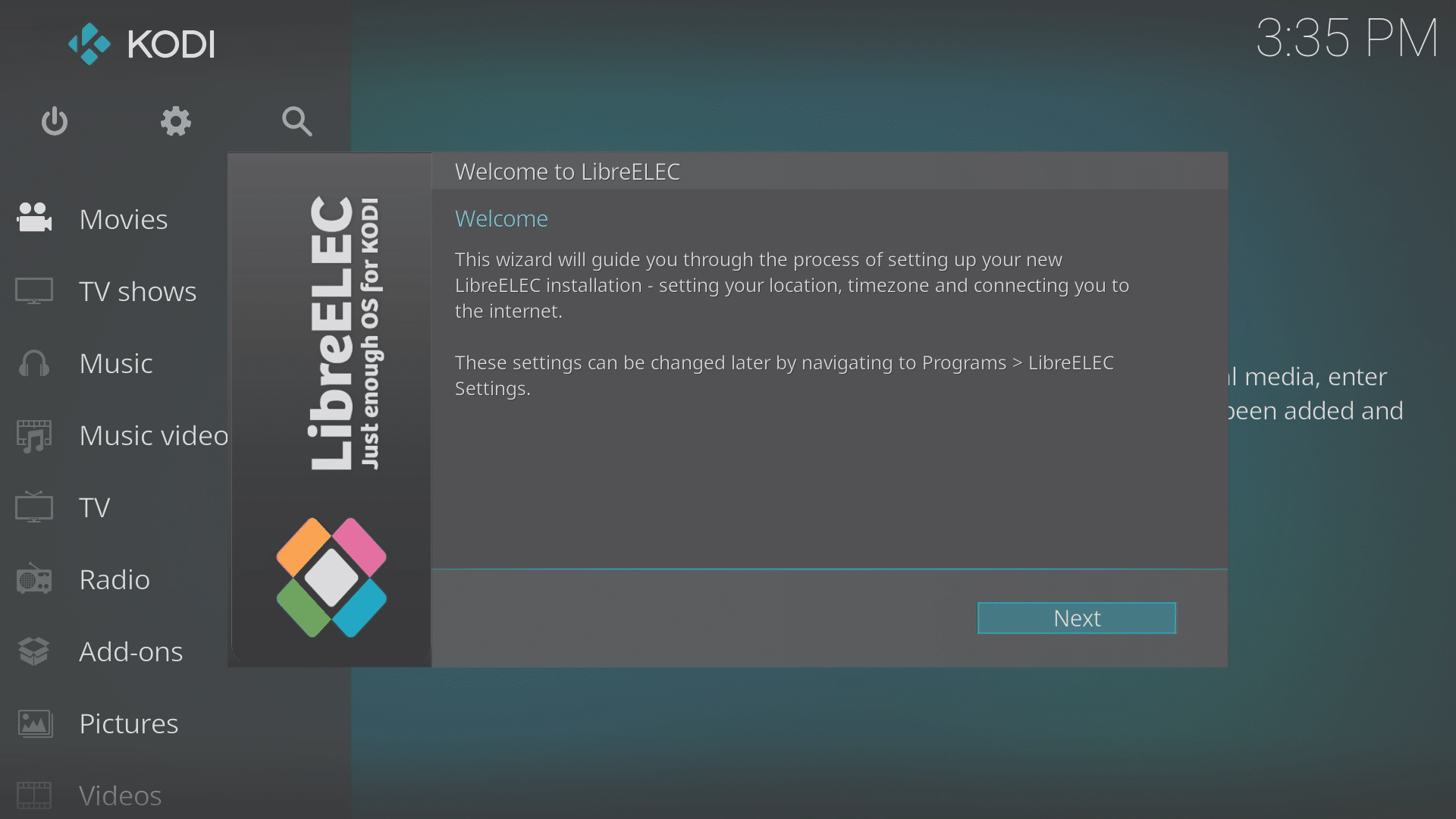
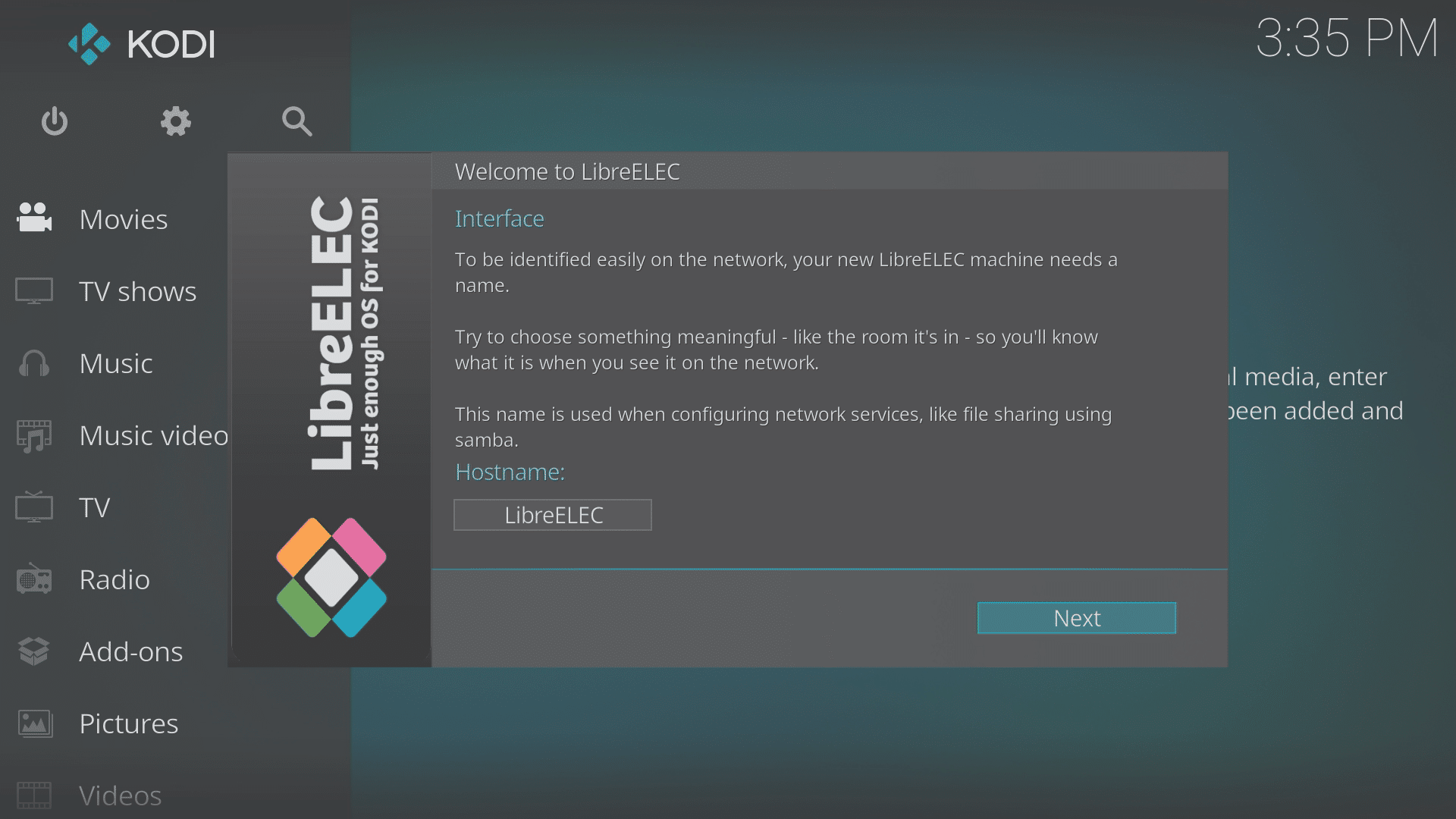
إذا كانت لديك أجهزة وسائط أخرى على شبكتك تعمل بنظام LibreELEC، فستحتاج إلى تغيير اسم المضيف (إلى شيء فريد) في هذه الشاشة بالنقر عليه.
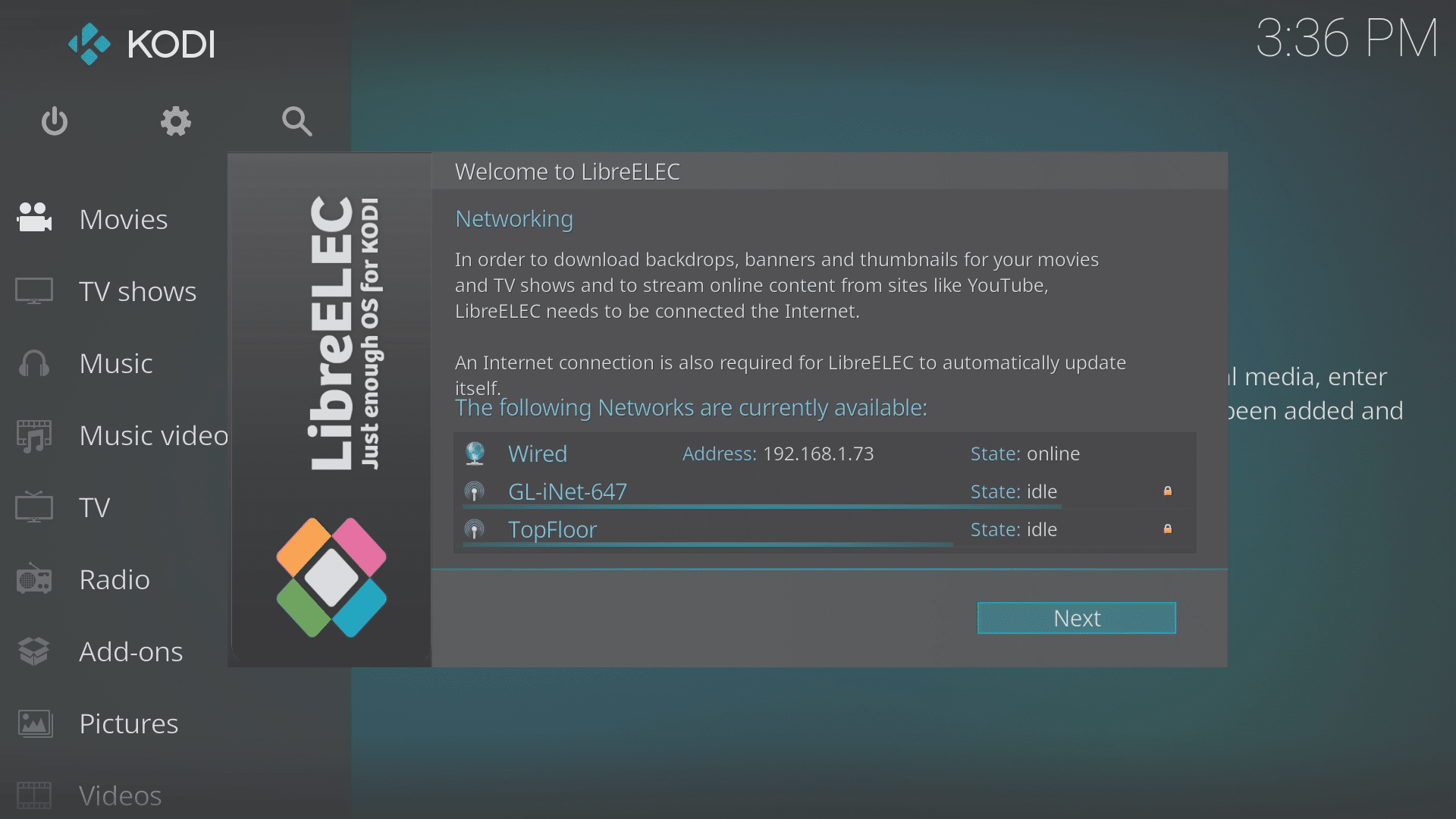
إذا قمت بتوصيل جهازك بشبكتك المنزلية باستخدام كابل إيثرنت، يمكنك النقر على زر التالي لكل شاشة، بعد التحقق من التعرف على الاتصال.
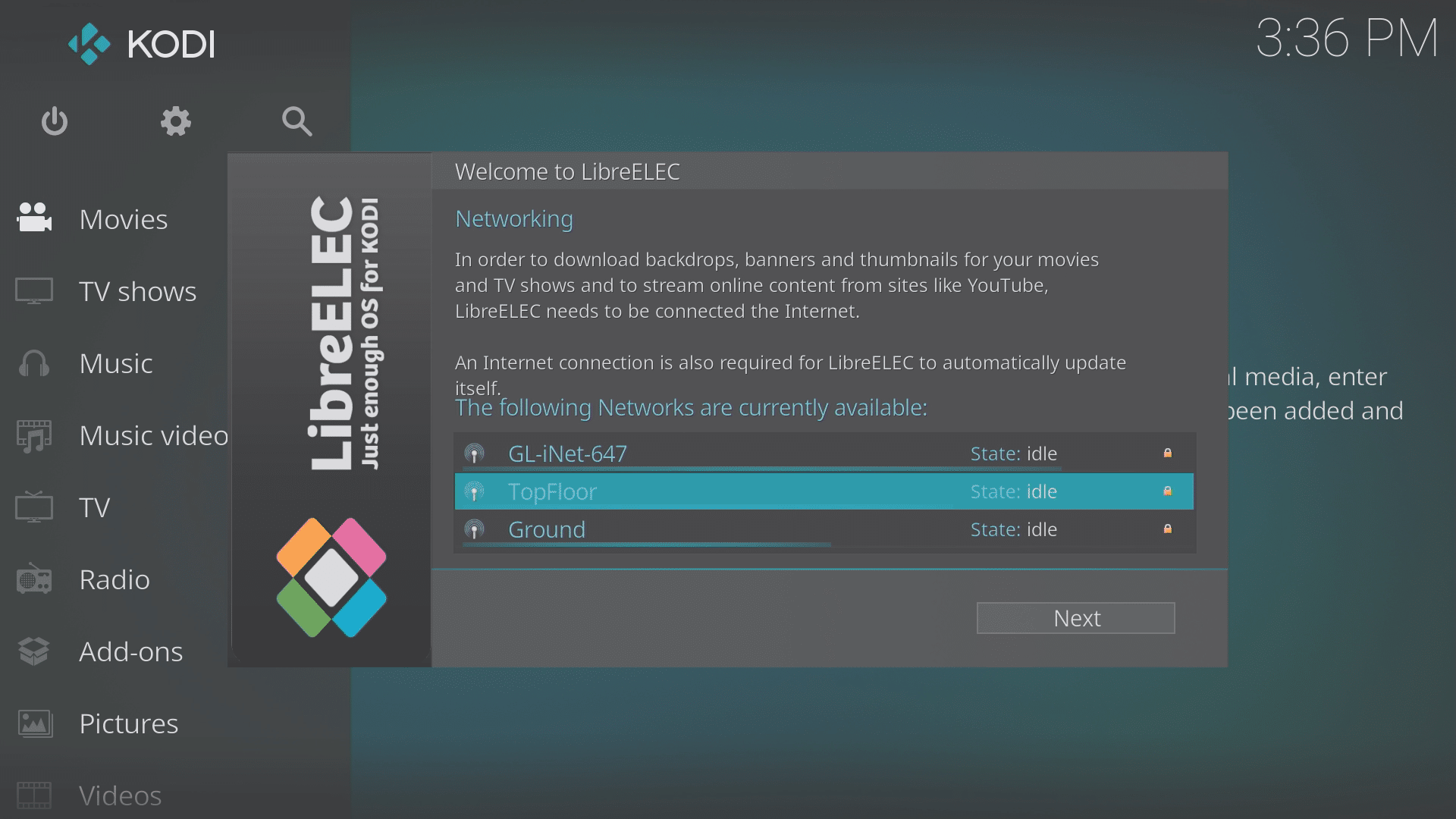
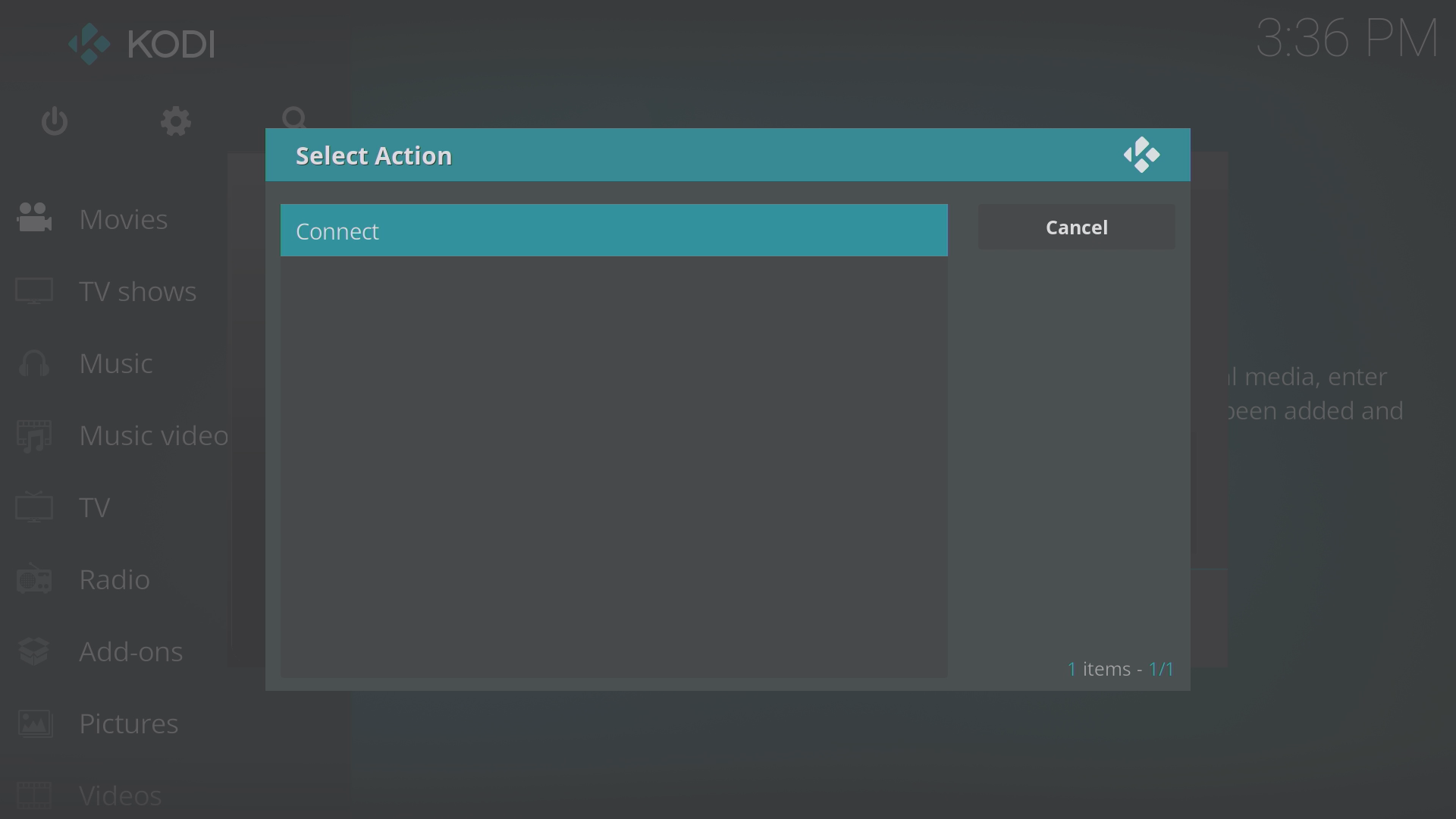
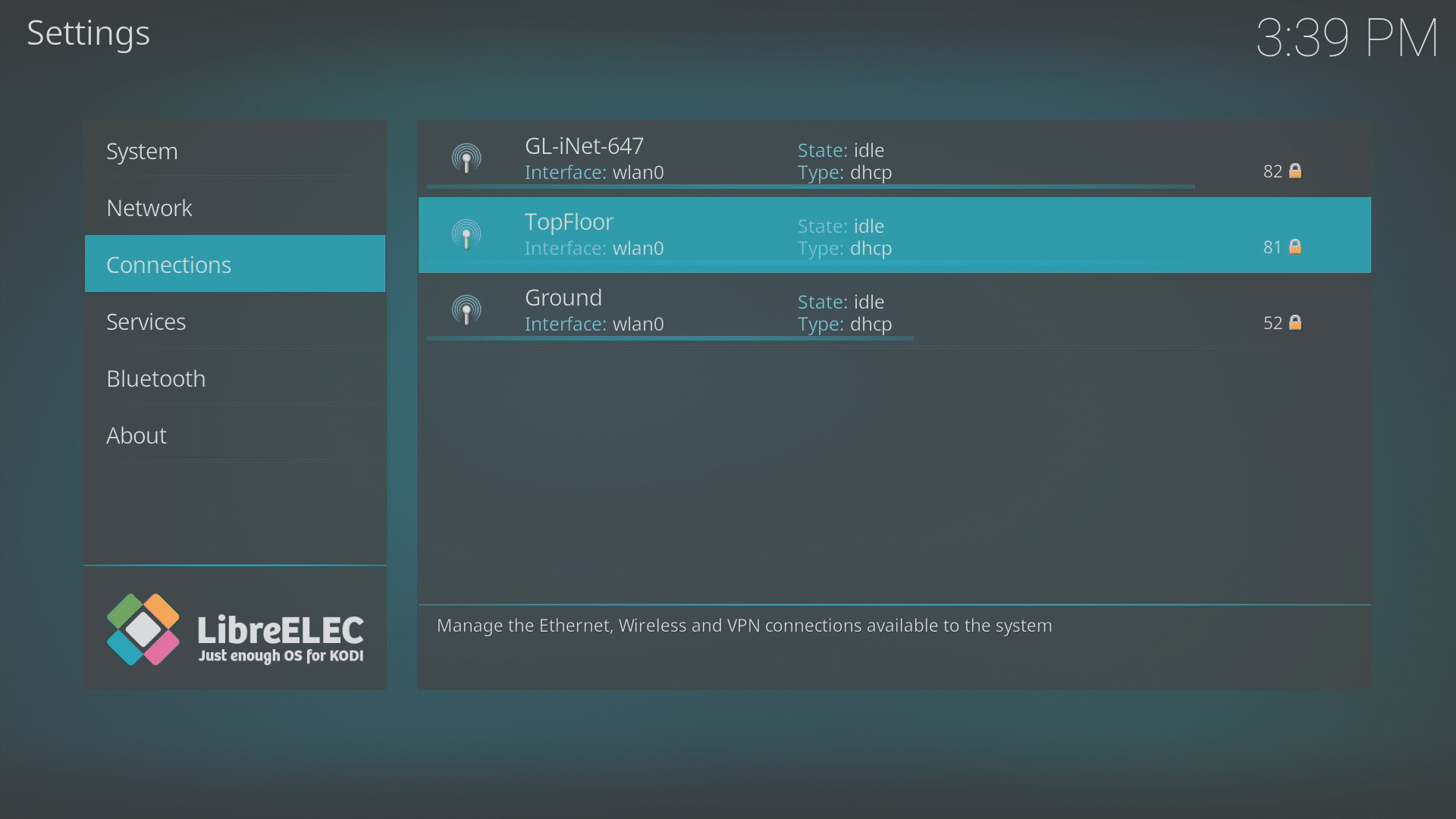
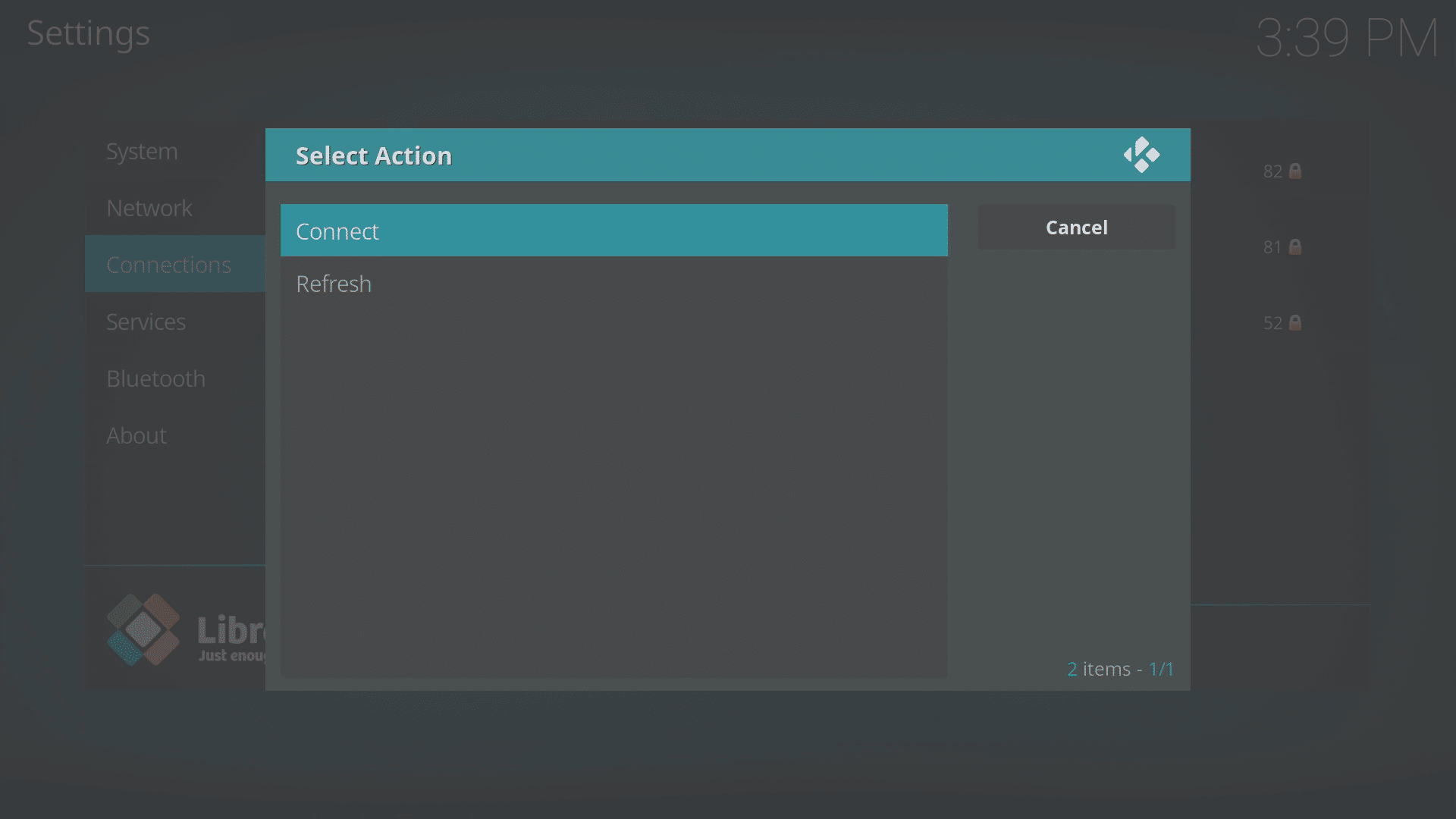
إذا كنت ستستخدم WiFi للاتصال بشبكتك، فانقر على الاسم الذي يطابق شبكة WiFi الخاصة بك ثم اختر خيار الاتصال.
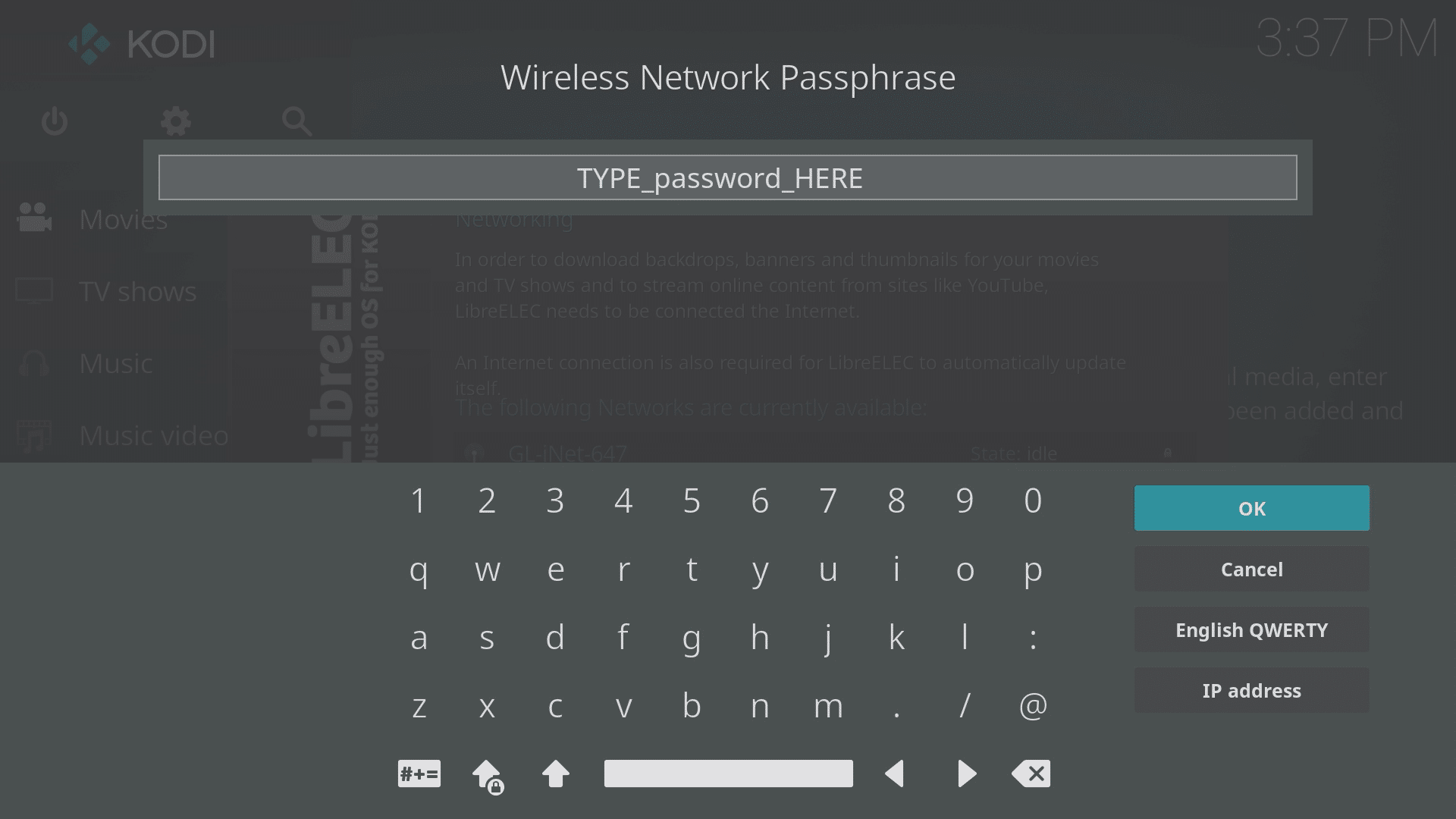
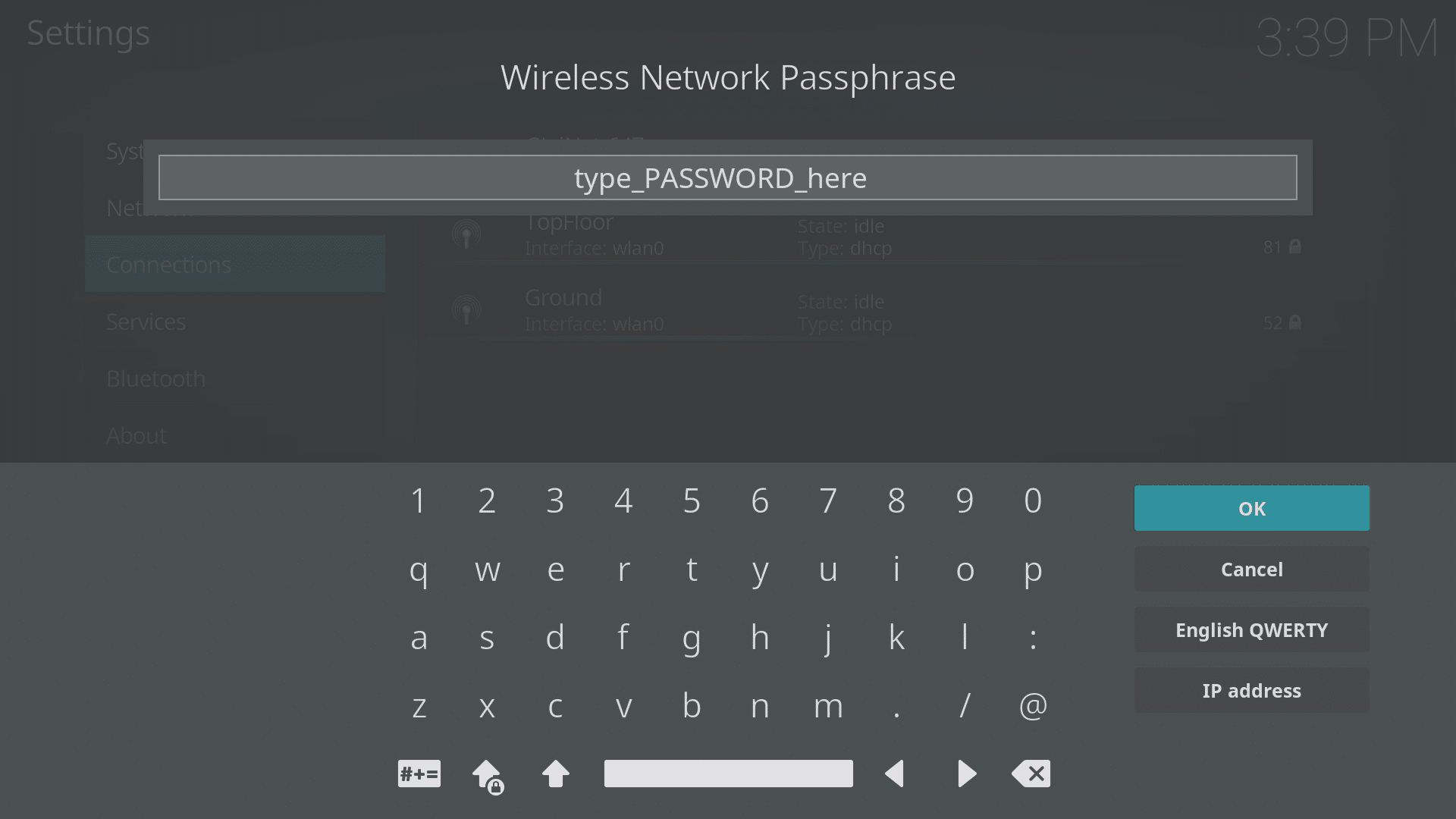
اكتب كلمة مرور WiFi الخاصة بك وانقر على موافق. تأكد من أن جميع الحروف بحالة صحيحة، وأن الحرف O لا يتم الخلط بينه وبين الرقم 0، وأن i و l و 1 لا يتم الخلط بينها بالمثل. إذا كنت لا تعرف كلمة مرور WiFi الخاصة بك، فابحث عن ملصق أو بطاقة على الجزء السفلي أو الجانبي من المودم الخاص بك.
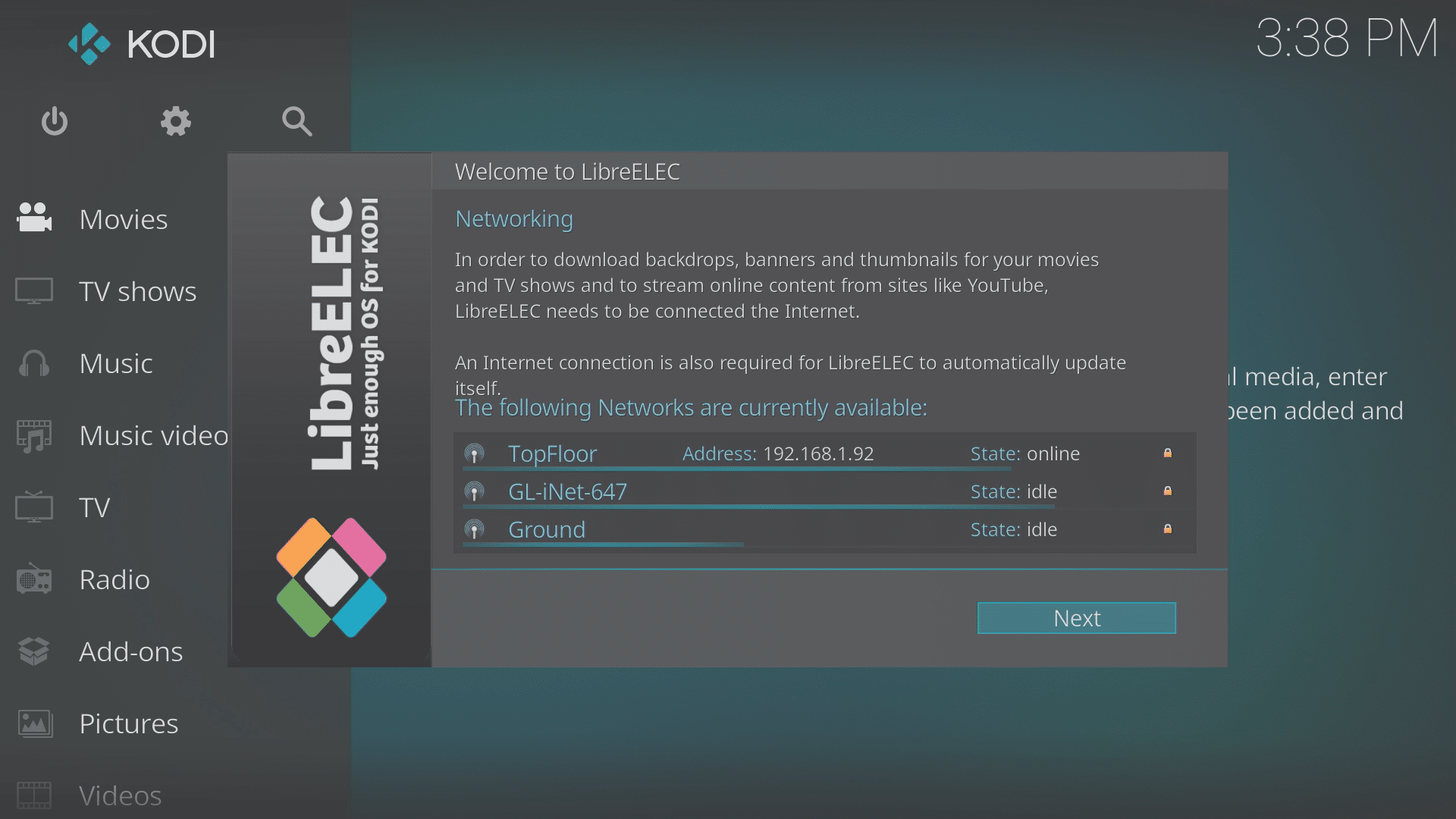
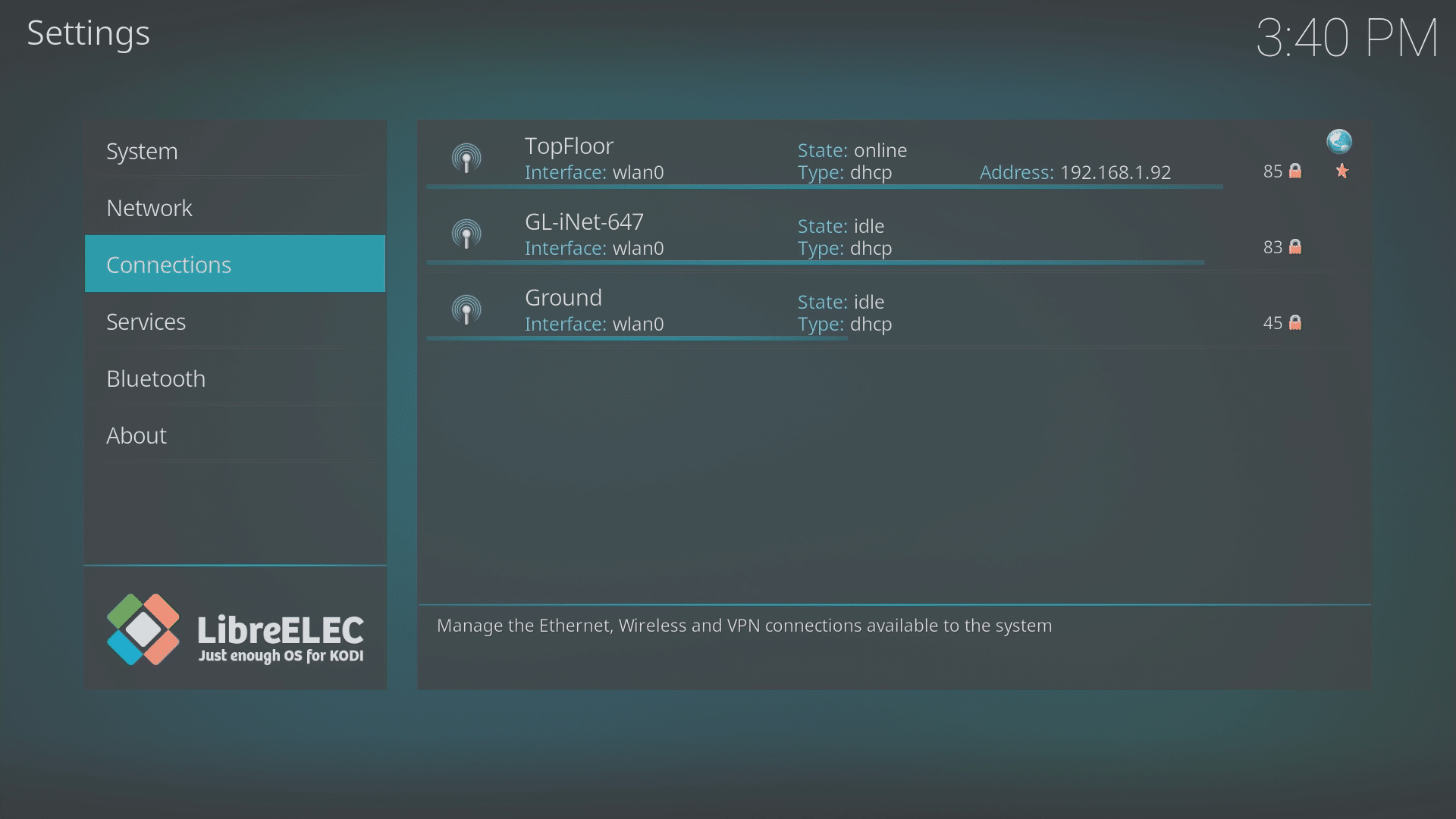
إذا تم قبول كلمة المرور، سيتم إنشاء اتصال وستتغير الحالة إلى “متصل”. يمكنك الآن النقر على زر التالي.
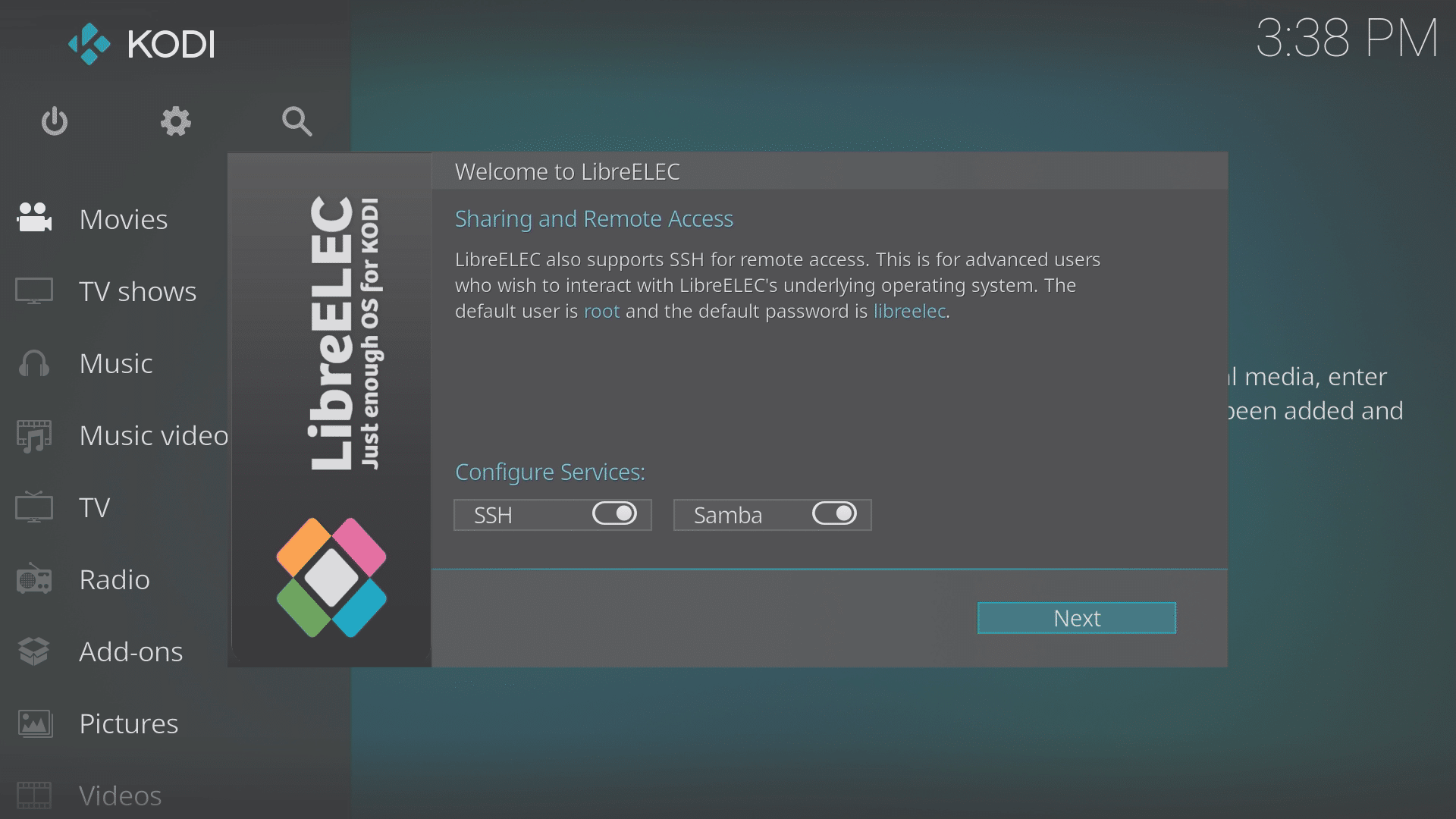
ستسألك الشاشة التالية عما إذا كنت تريد إبقاء SSH و Samba ممكّنين. الأول يسمح لك بالاتصال بجهازك عن بُعد، والثاني لمشاركة الملفات عبر شبكتك بطريقة أبسط.
بعد أن تقرر ما إذا كنت تريد إبقاءهما ممكّنين، انقر على زر التالي وسترى الشاشة الأخيرة من المعالج. انقر على زر التالي وأصبح Kodi الآن جاهزًا لتثبيت المستودعات/الإضافات المفضلة لديك. https://DroidBOXForums.com يحتوي على أقسام لطرازك، وKodi بشكل عام، والإضافات والعديد من الأقسام الأخرى التي تغطي معظم الاهتمامات.
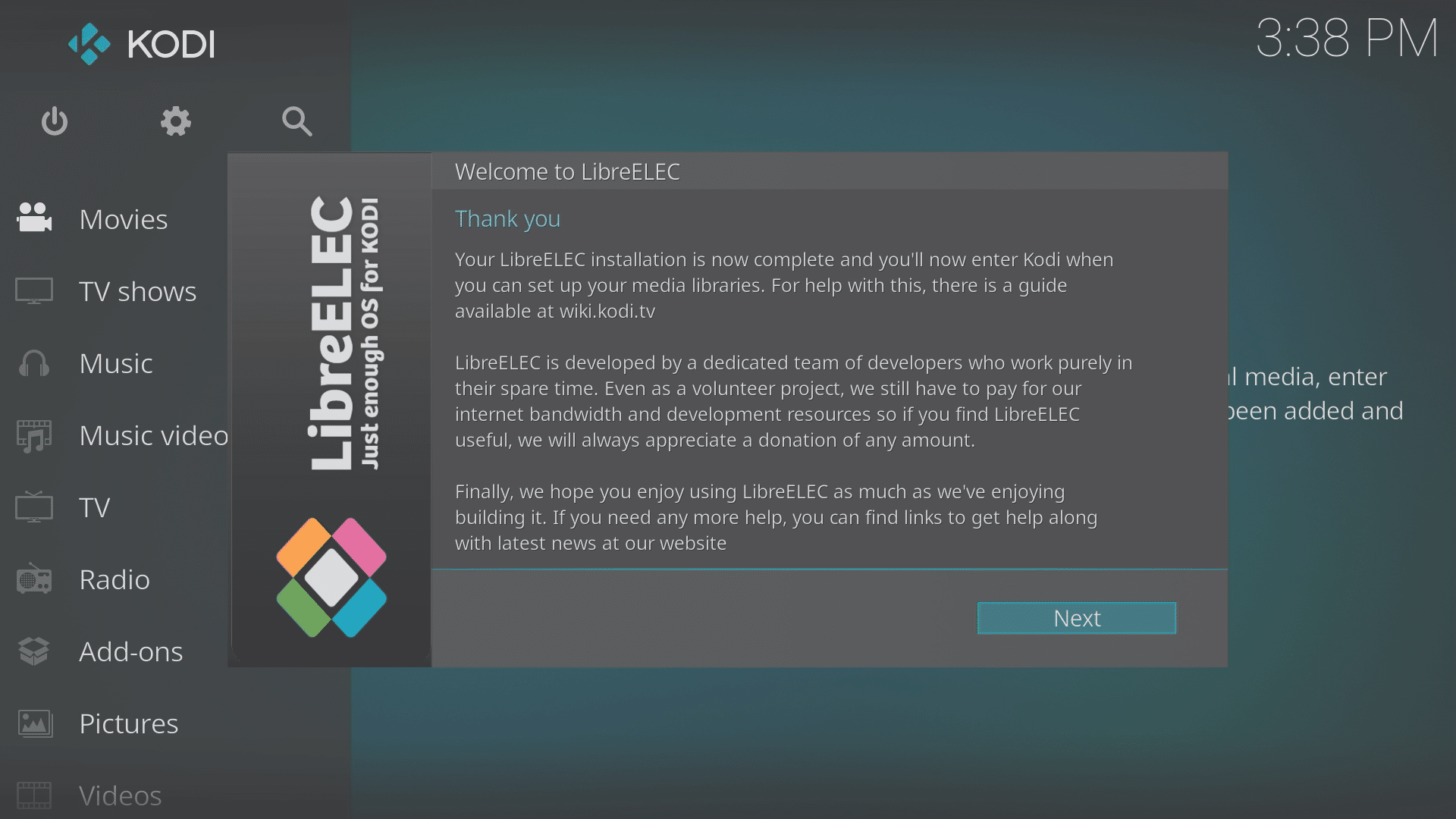
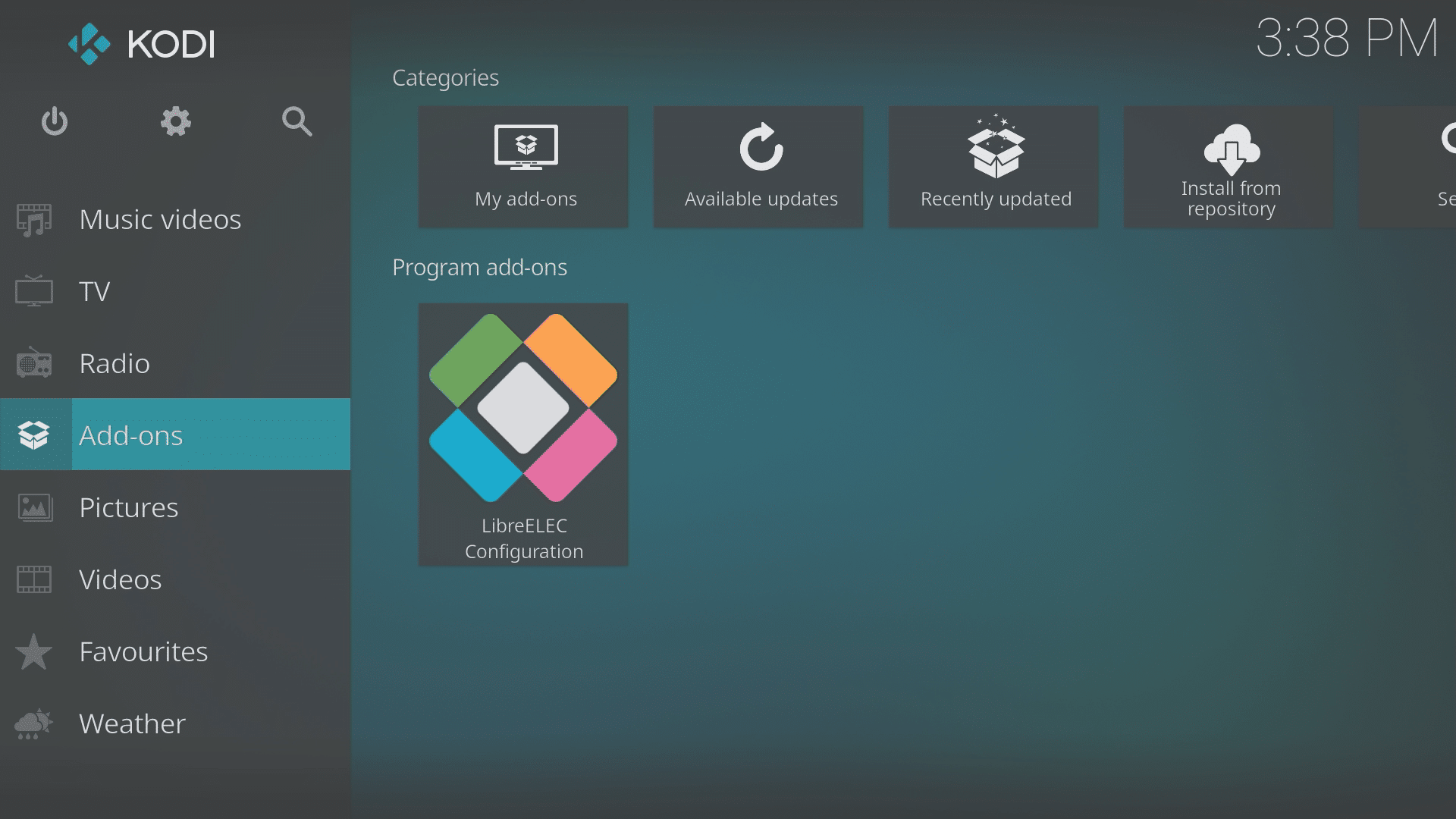
إذا كنت بحاجة إلى تغيير إعدادات الشبكة لاحقًا، يمكنك القيام بذلك عبر إضافة برنامج تهيئة LibreELEC. يمكن العثور عليها في منطقة الإضافات، وتحديدًا إضافات البرامج.
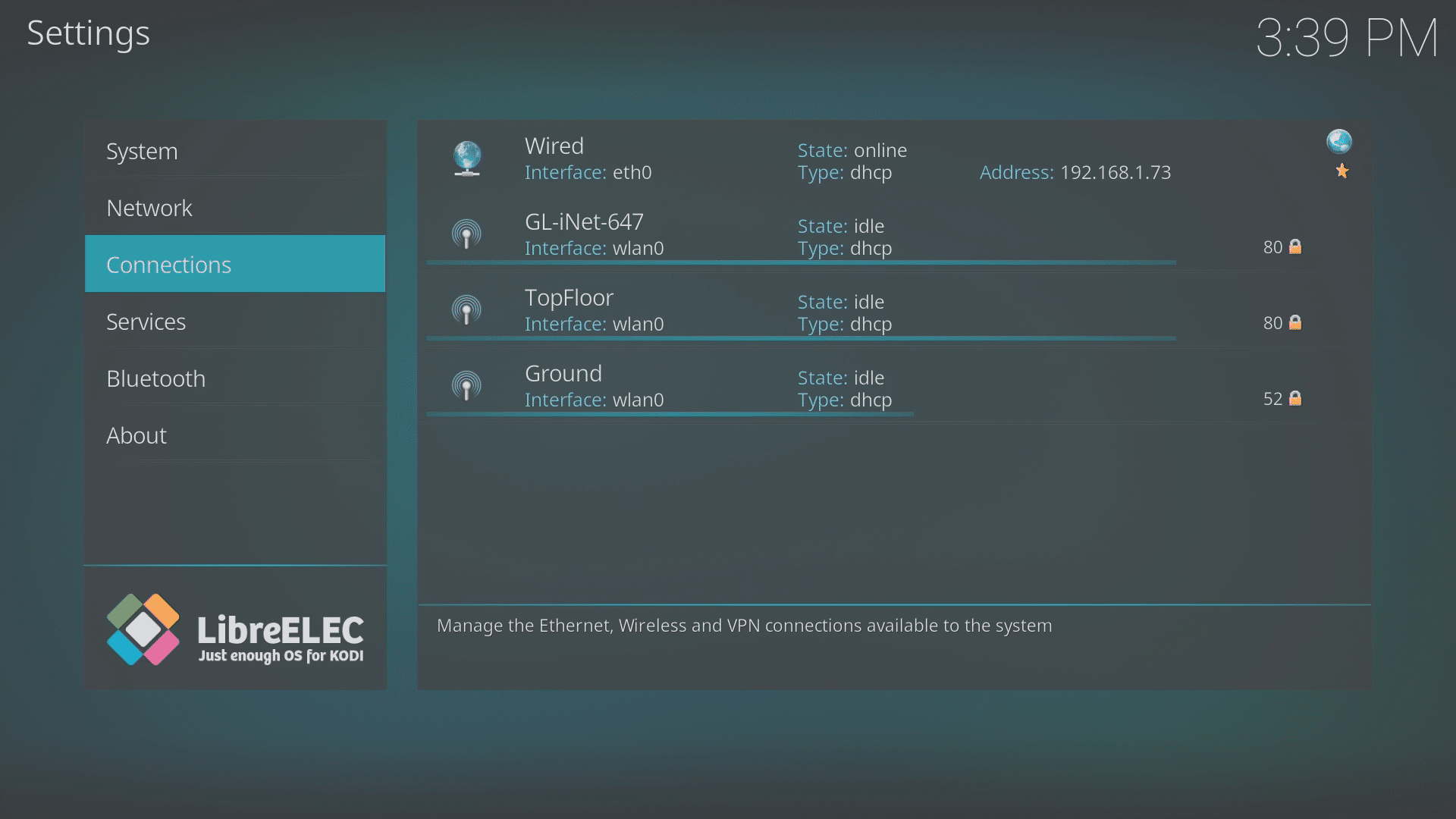
للتحقق من إعدادات الإيثرنت أو تعديلها، ابحث عن إدخال “سلكي” عند النظر إلى منطقة الاتصالات.
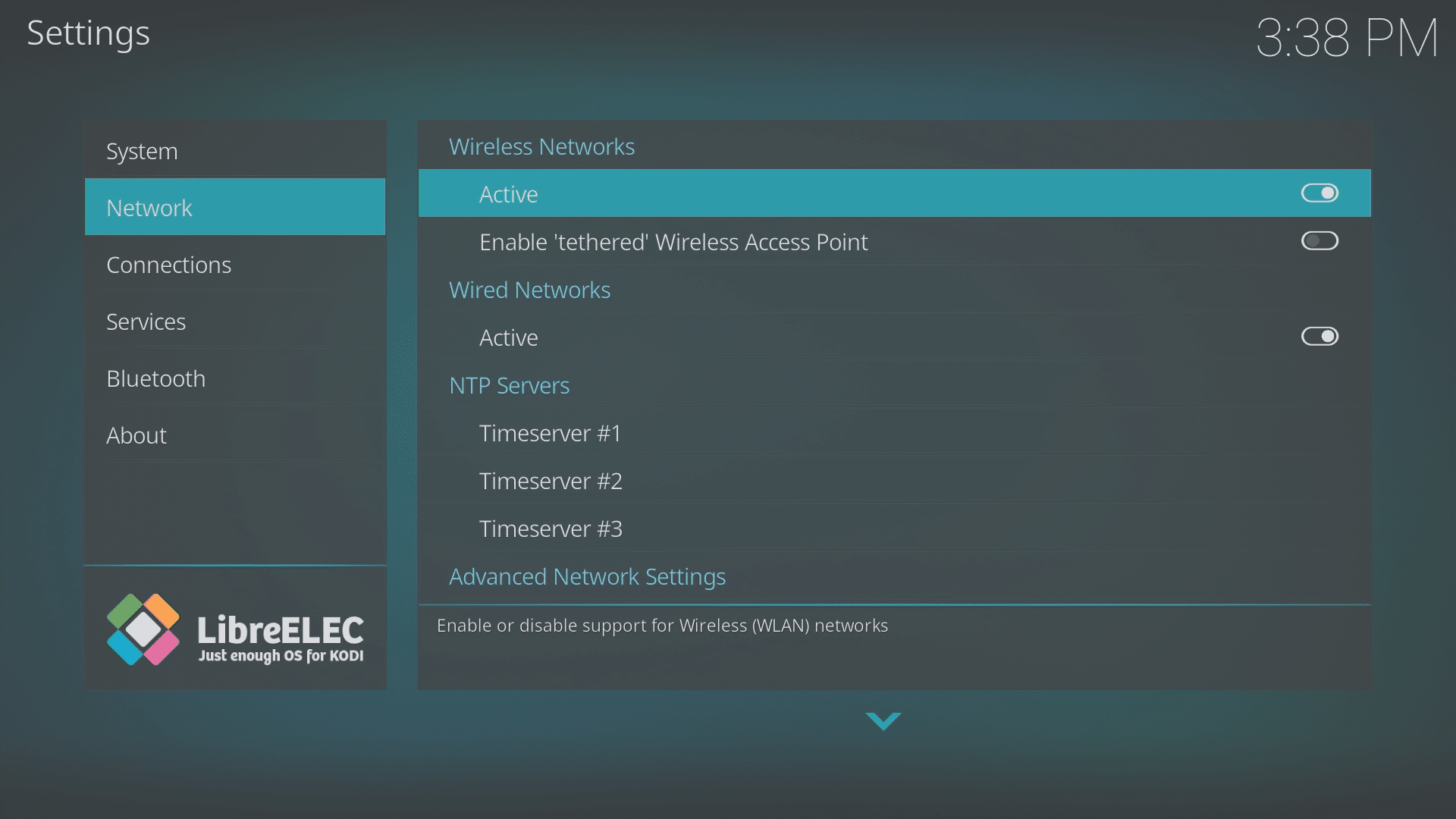
بالنسبة لـ WiFi، تحقق من أنه ممكّن في منطقة الشبكة. يمكنك بعد ذلك التوجه إلى منطقة الاتصالات والنقر على اسم شبكة WiFi الخاصة بك. كما هو الحال مع المعالج، اختر اتصال، ثم أدخل كلمة المرور الخاصة بك بعناية.
إذا قررت البدء بـ Kodi نظيف وفارغ مرة أخرى، يمكنك إعادة تعيين LibreELEC عبر إضافة برنامج تهيئة LibreELEC. في المنطقة الأولى التي تظهر عند فتح الإضافة (النظام)، قم بالتمرير لأسفل على الجانب الأيمن واختر خيار إعادة تعيين إعدادات النظام إلى الإعدادات الافتراضية. تذكر أنك ستفقد جميع الإعدادات والتنزيلات والمفضلات.
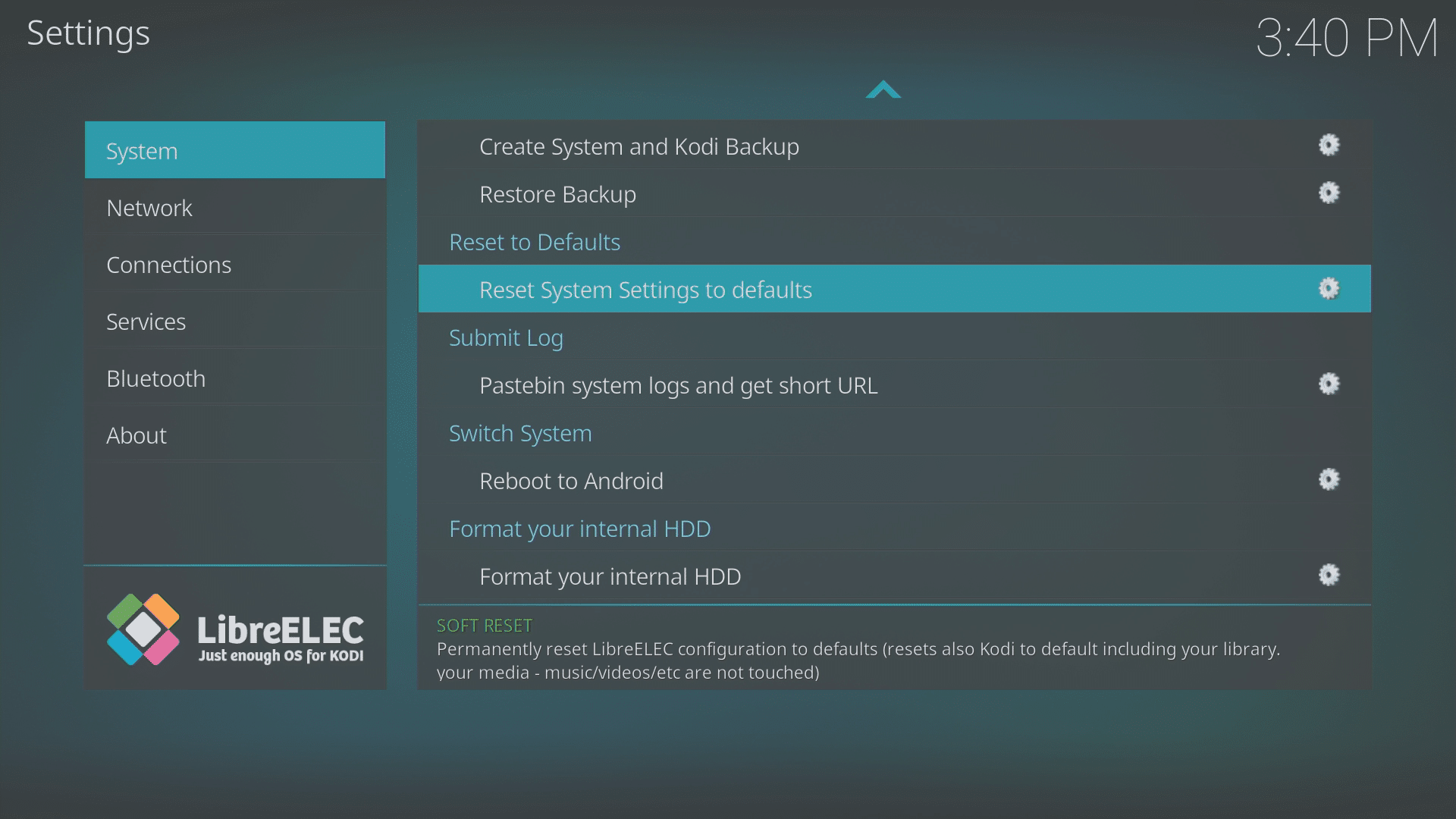
بعض الأجهزة:
إذا كنت تمتلك جهاز Dual Boot، يوضح ما يلي كيفية التبديل بين نظامي التشغيل.
من Android انقر (إذا كان موجودًا) على الاختصار على الشاشة الرئيسية
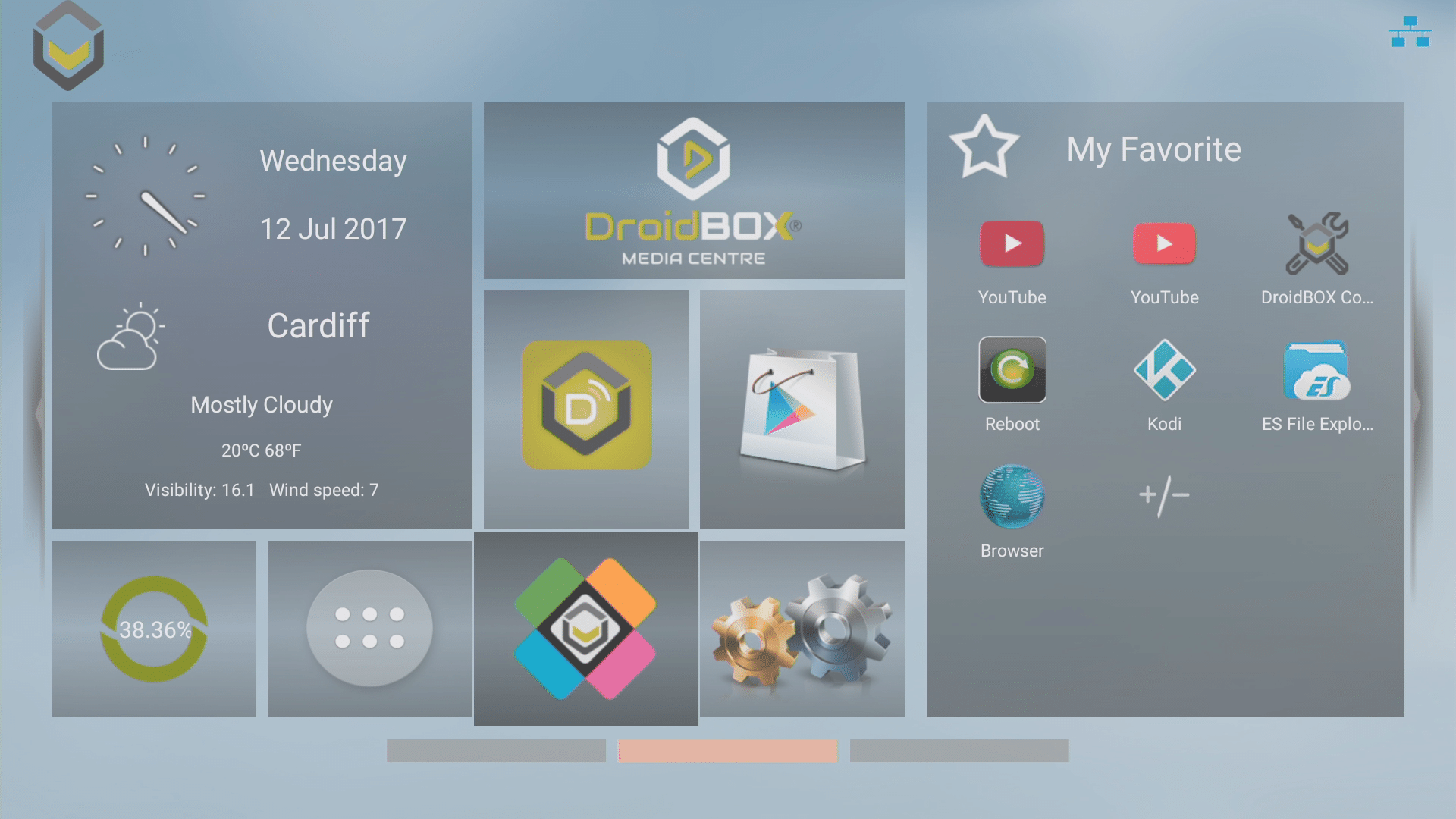
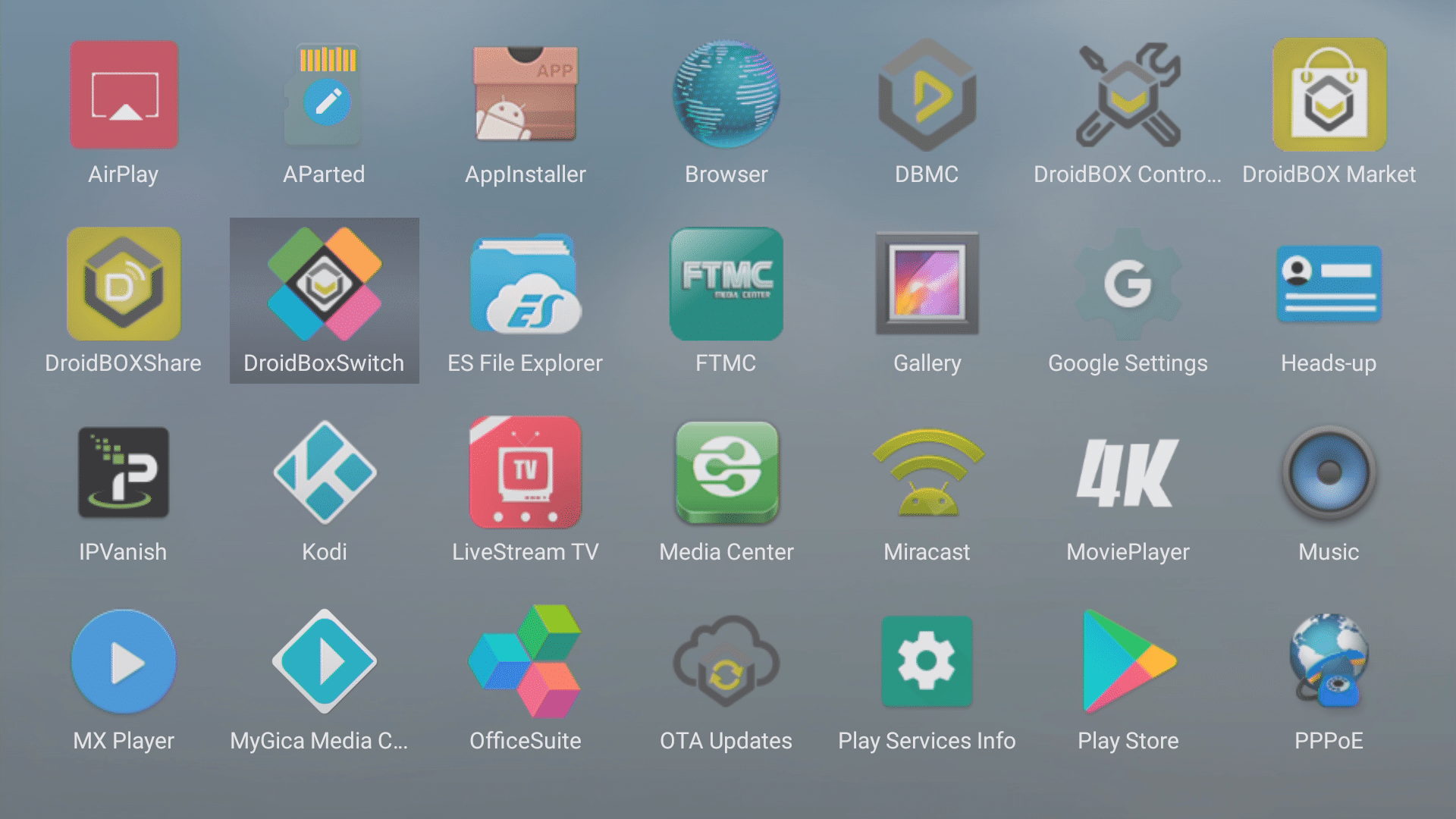
بدلاً من ذلك، عبر أيقونة التطبيق في درج التطبيقات
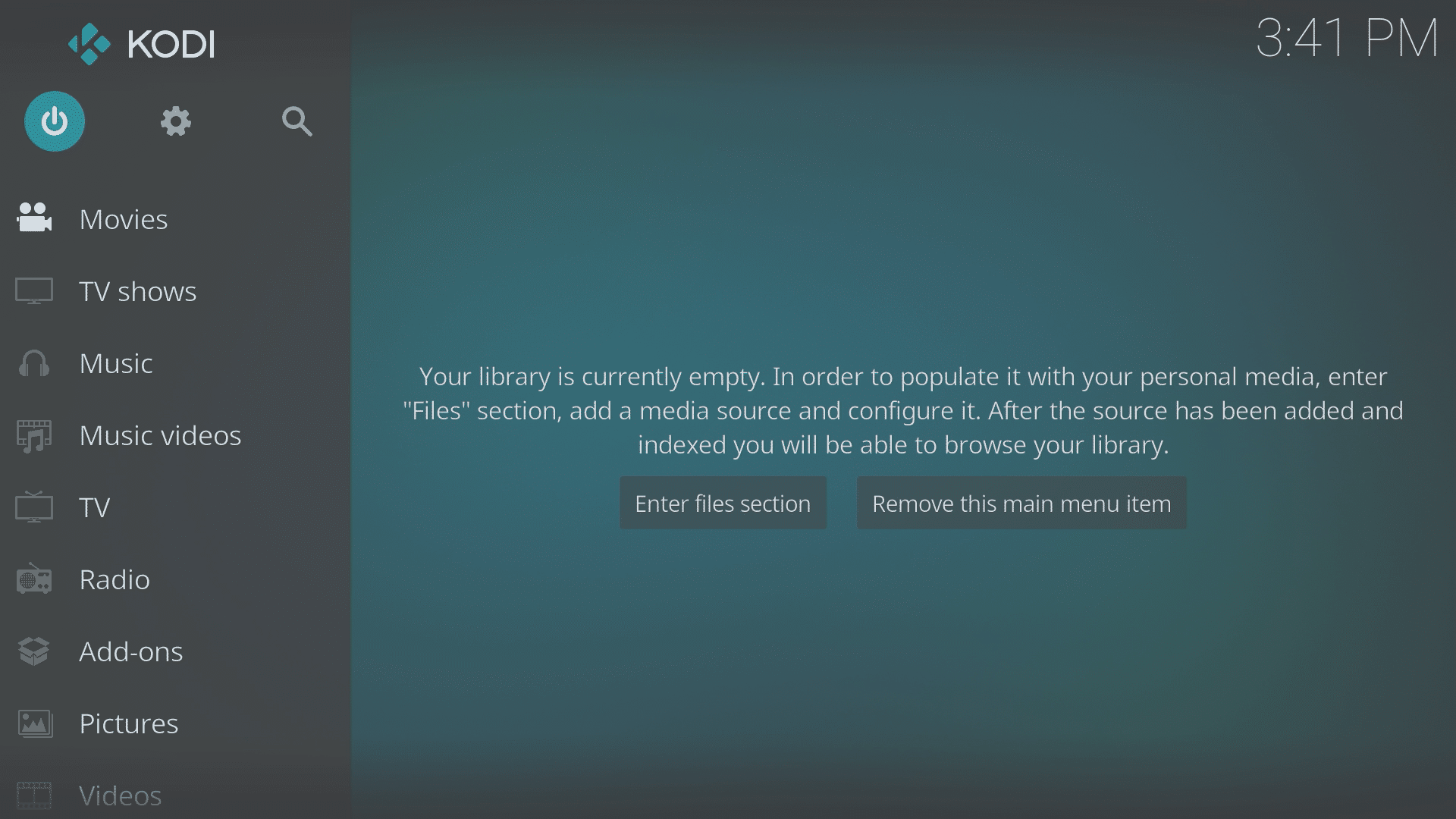
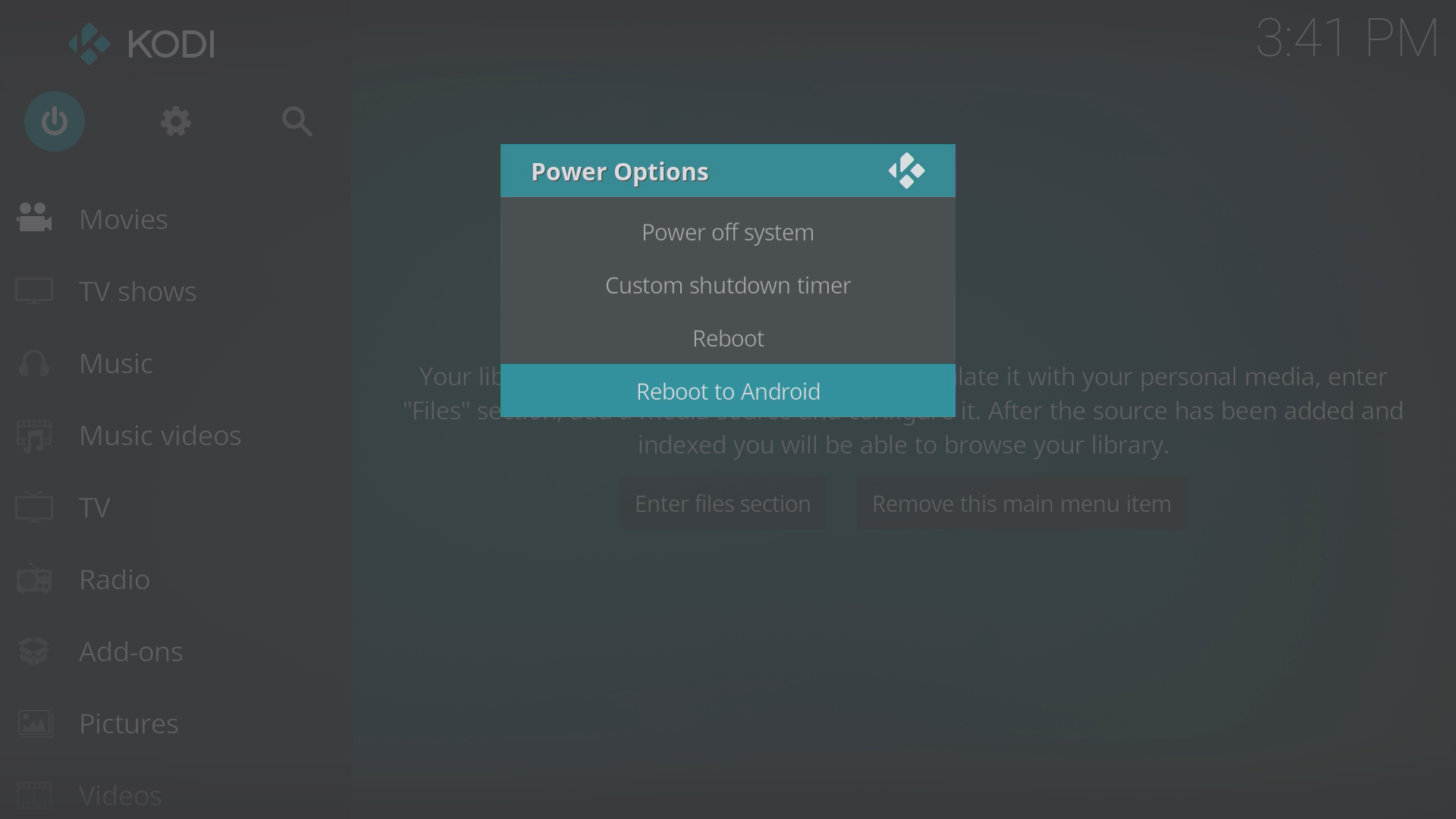
من LibreELEC مرة أخرى إلى Android
يمكن القيام بذلك عبر رمز الطاقة/الاستعداد في الشاشة الرئيسية لـ Kodi (إذا كنت تستخدم الواجهة الافتراضية)
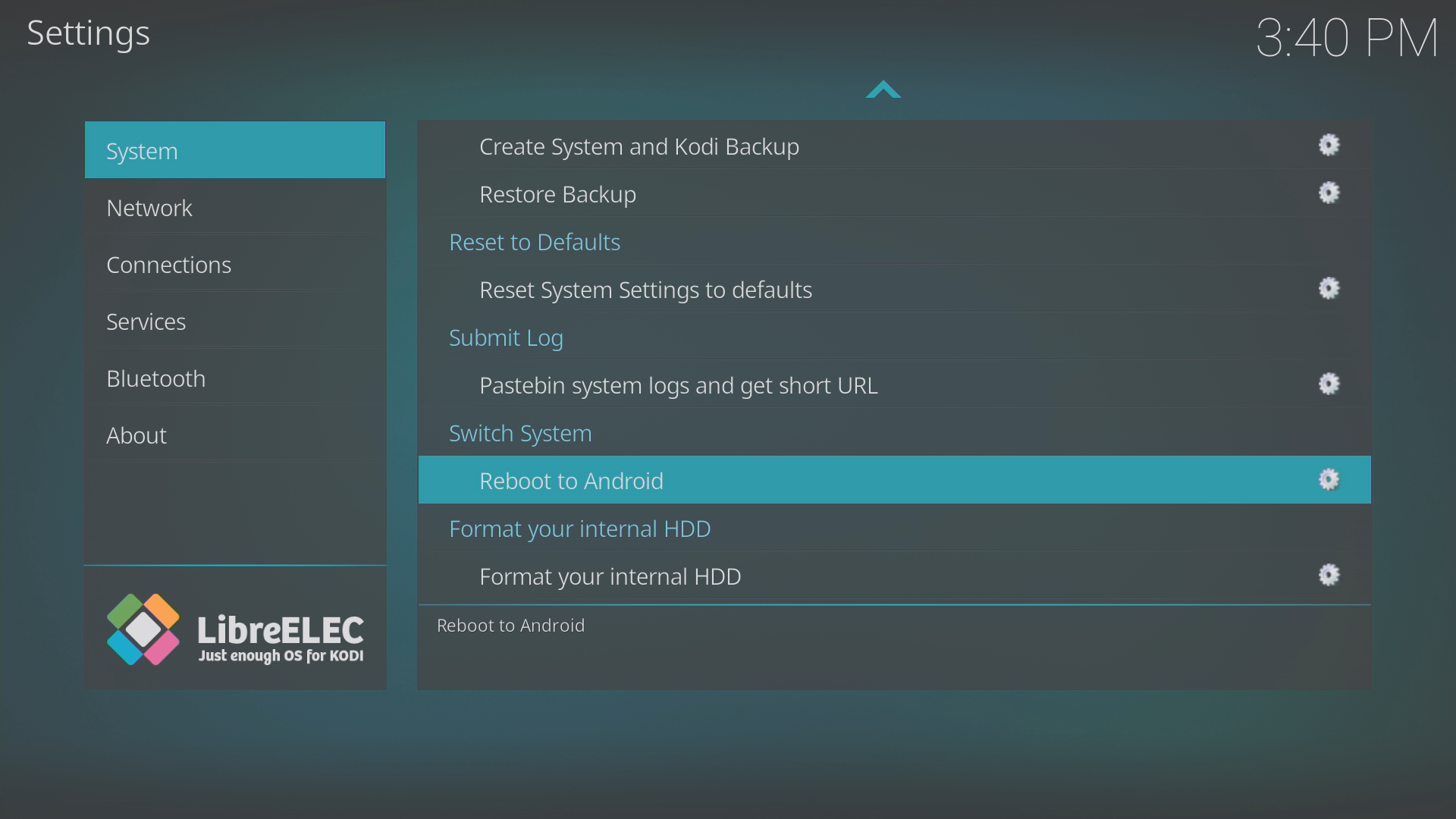
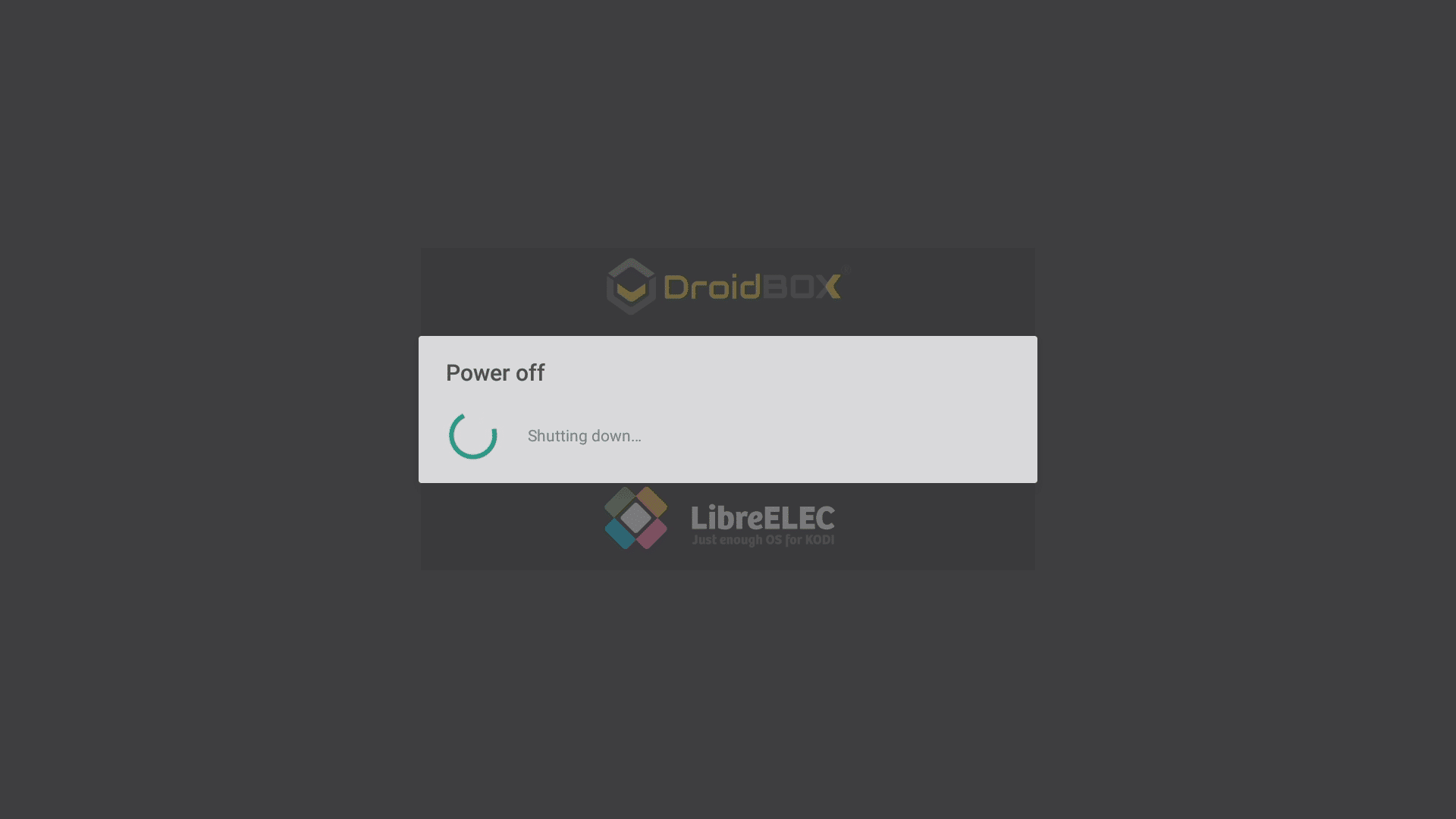
أو، مرة أخرى، عبر إضافة برنامج تهيئة LibreELEC
إذا كان الجهاز يحتوي على فتحة محرك أقراص صلبة ولا يمكن تنسيق القرص في Android، يمكنك تنسيق المحرك في LibreELEC.
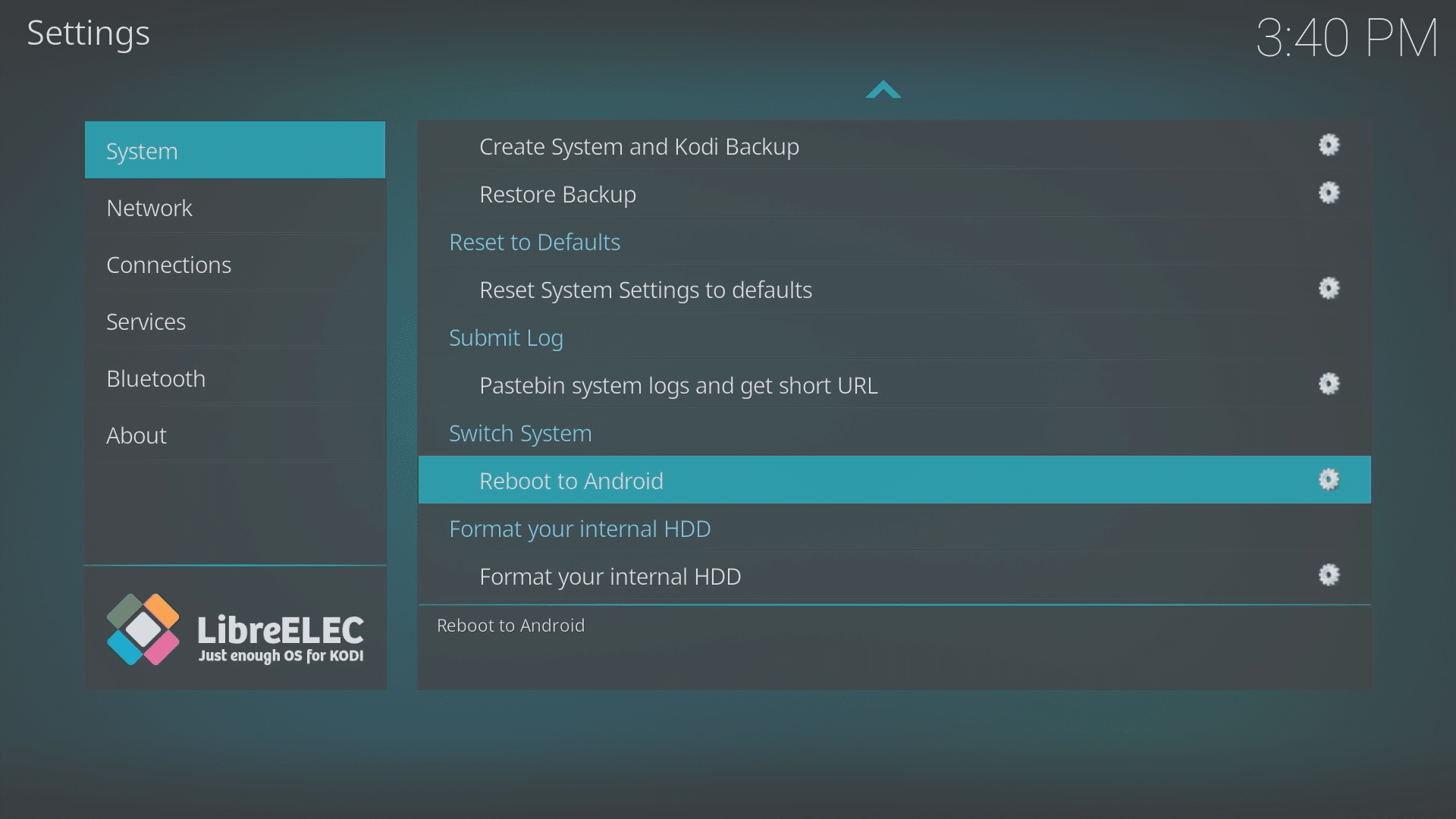
توجه إلى إضافة برنامج تهيئة LibreELEC ويجب التمرير لأسفل في المنطقة الأولى التي تظهر. تأكد من فصل جميع أجهزة التخزين الأخرى (USB محرك أقراص USB، بطاقات الذاكرة إلخ)، ثم انقر على إدخال تنسيق القرص الصلب الداخلي.
يجب أن تعمل الخطوات المذكورة أعلاه مع أي تثبيت لـ LibreELEC، قد تبدو الإصدارات الأقدم مختلفة قليلاً.
يرجى ملاحظة أن بعض أجهزة DroiX فقط تأتي مع LibreELEC، تلك المعروضة للبيع حاليًا هي DroiX T8-S Plus v2 و iMXQpro v2. تشمل الطرازات السابقة التي تتميز بـ LibreELEC أو OpenELEC DroiX T8-S، وT8-S Plus v1 وDroiX T8 Mini.
Latest from the blog
Visit the blog مراجعة EPOMAKER HE65 V2 TMR – سرعة لاسلكية 8K ومفاتيح هجينة للألعاب المدمجة
19 أكتوبر، 2026
مراجعة EPOMAKER HE65 V2 TMR – سرعة لاسلكية 8K ومفاتيح هجينة للألعاب المدمجة
19 أكتوبر، 2026
 مراجعة ONEXPLAYER 3 – شاشة AMOLED للألعاب بحجم 8.8 بوصة، وأدوات تحكم معيارية، وعمر بطارية مفاجئ
14 أكتوبر، 2026
مراجعة ONEXPLAYER 3 – شاشة AMOLED للألعاب بحجم 8.8 بوصة، وأدوات تحكم معيارية، وعمر بطارية مفاجئ
14 أكتوبر، 2026
 تم الإعلان عن KONKR Pocket BLOCK: جهاز أندرويد محمول عمودي صغير بشاشة 4:3
1 أكتوبر، 2026
تم الإعلان عن KONKR Pocket BLOCK: جهاز أندرويد محمول عمودي صغير بشاشة 4:3
1 أكتوبر، 2026
 مراجعة KONKR Pocket ADVANCE – جهاز ألعاب أندرويد محمول بحجم الجيب يركز على GBA
24 سبتمبر، 2026
مراجعة KONKR Pocket ADVANCE – جهاز ألعاب أندرويد محمول بحجم الجيب يركز على GBA
24 سبتمبر، 2026
أسئلة وأجوبة