




الملفات المستخدمة في هذا الدليل
سجل التغيير
- دليل المصدر: استخدام VPN في LibreELEC
تظل الإصدارات الأقدم قابلة للتنزيل من أجل التراجع عن الإصدارات السابقة — يحتفظ كل إصدار بملفه الخاص الذي تم التحقق منه.
هل ترغب في استخدام اتصال VPN داخل نظام تشغيل LibreELEC، لكنك لست متأكدًا من كيفية ذلك؟
Krypton (LibreELEC 8.x)
- أقلع إلى LibreELEC.
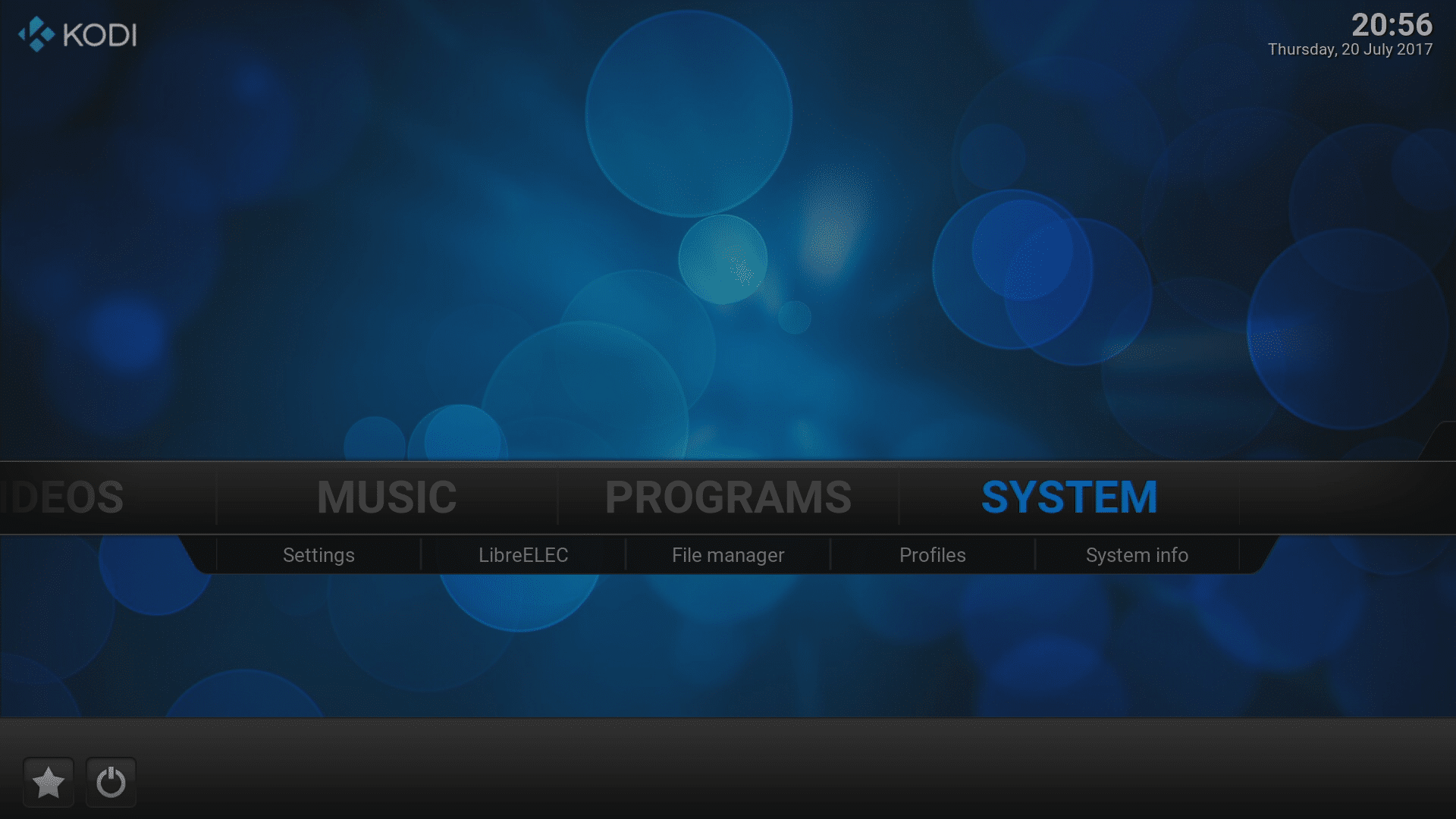
- انقر على أيقونة النظام في الأعلى (ترس فوق “Movies”).
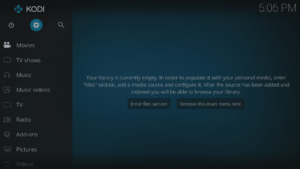
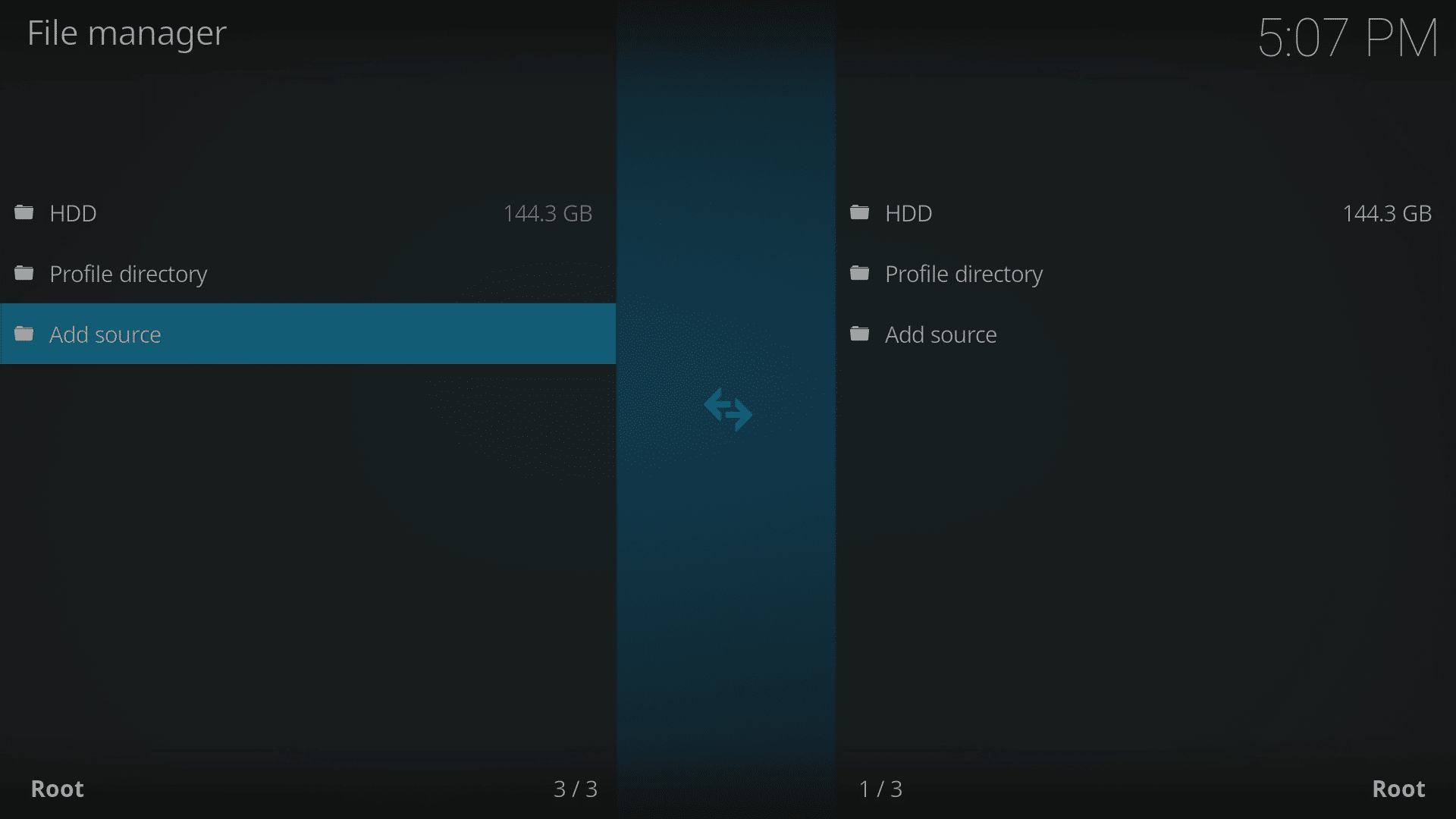
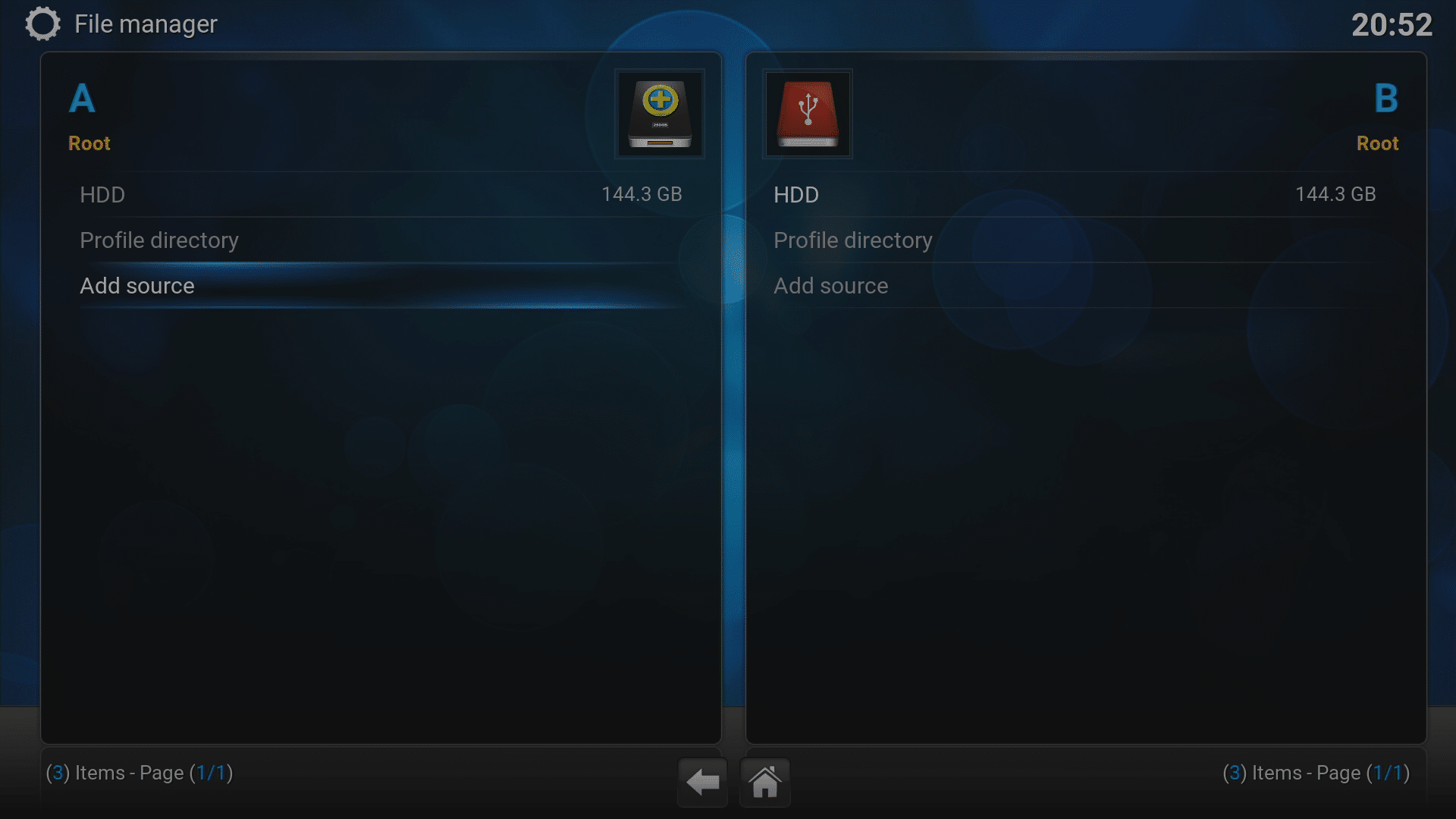
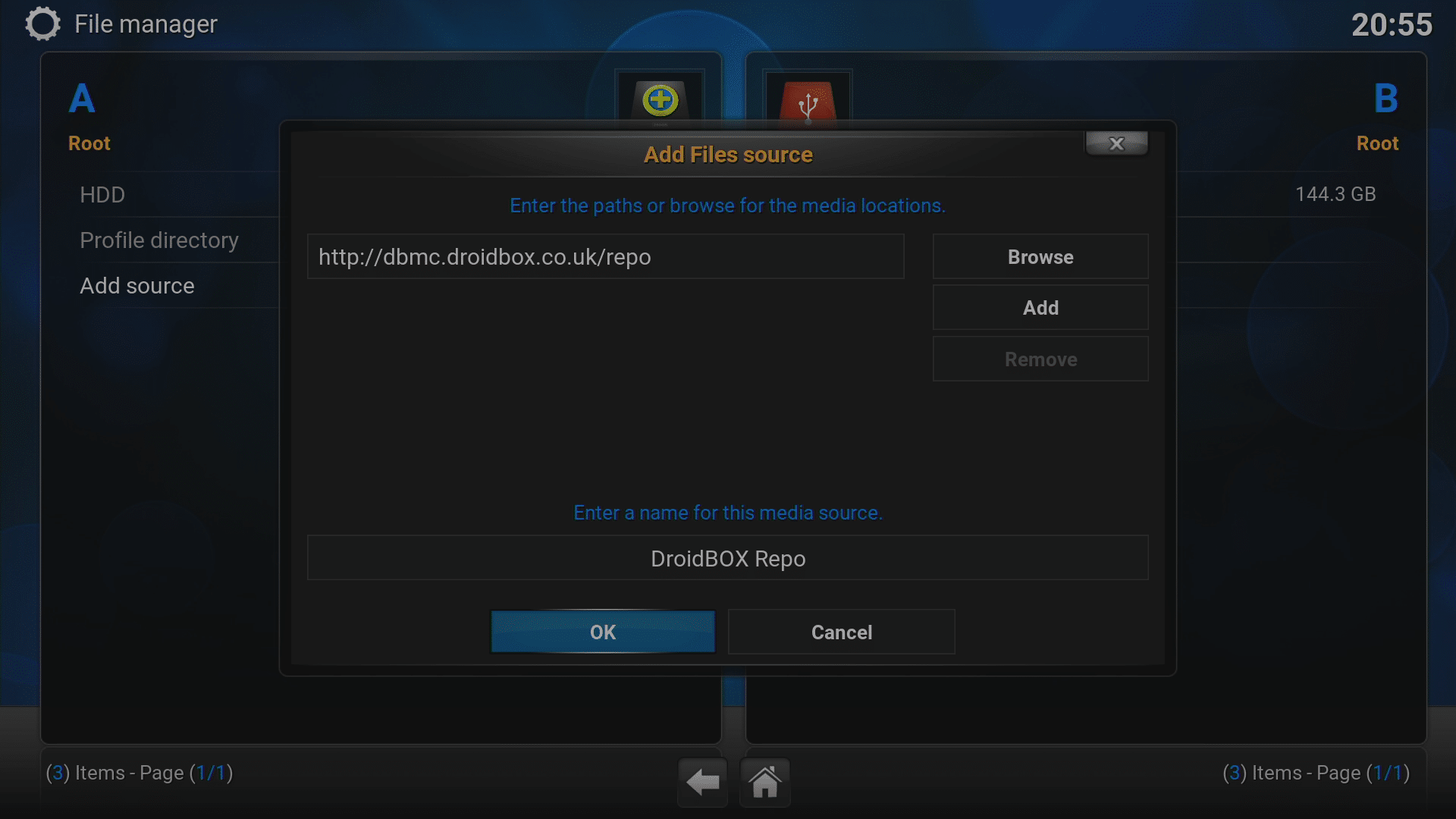
- اختر إدخال “File manager” ثم “Add Source”.

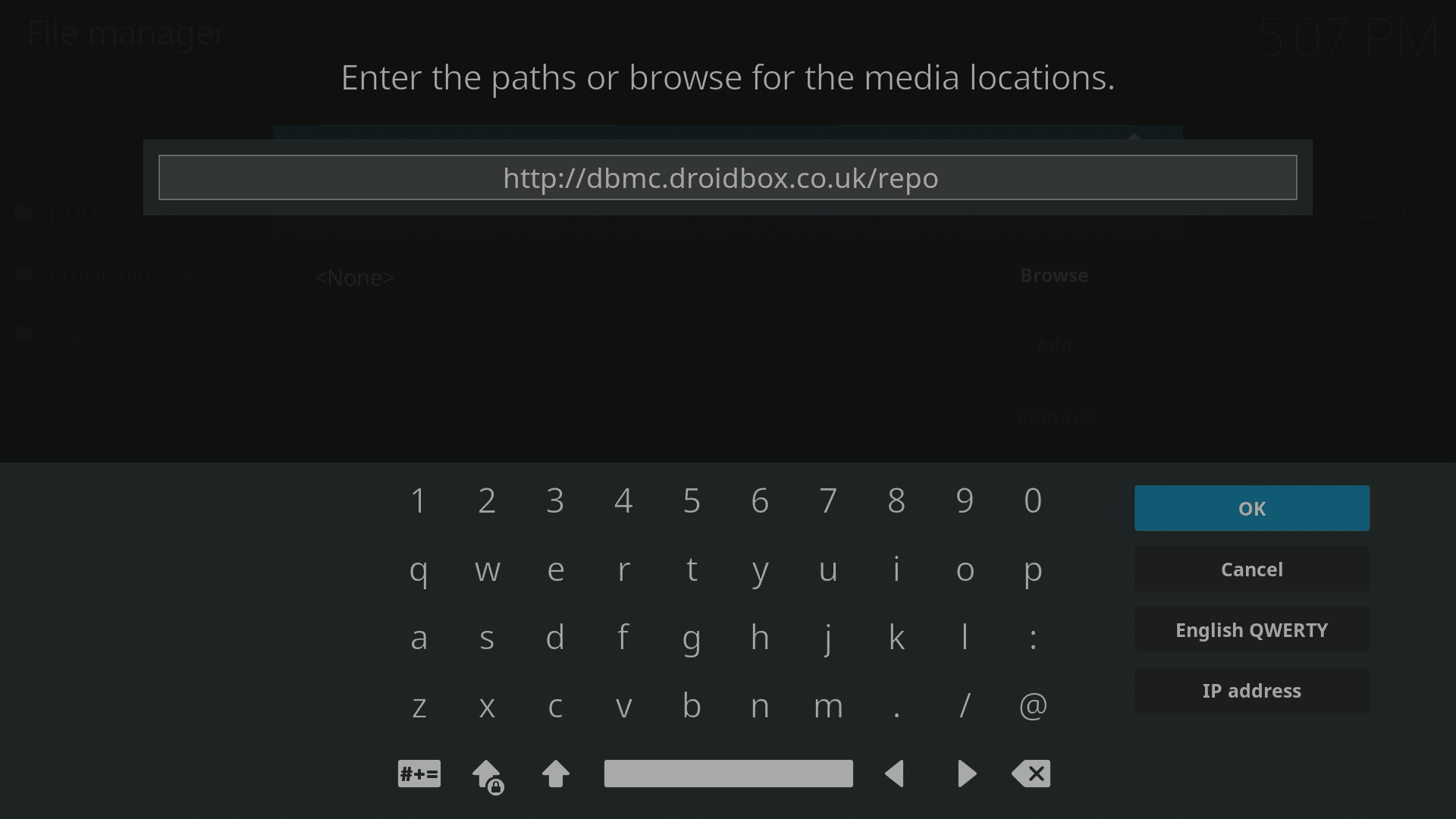
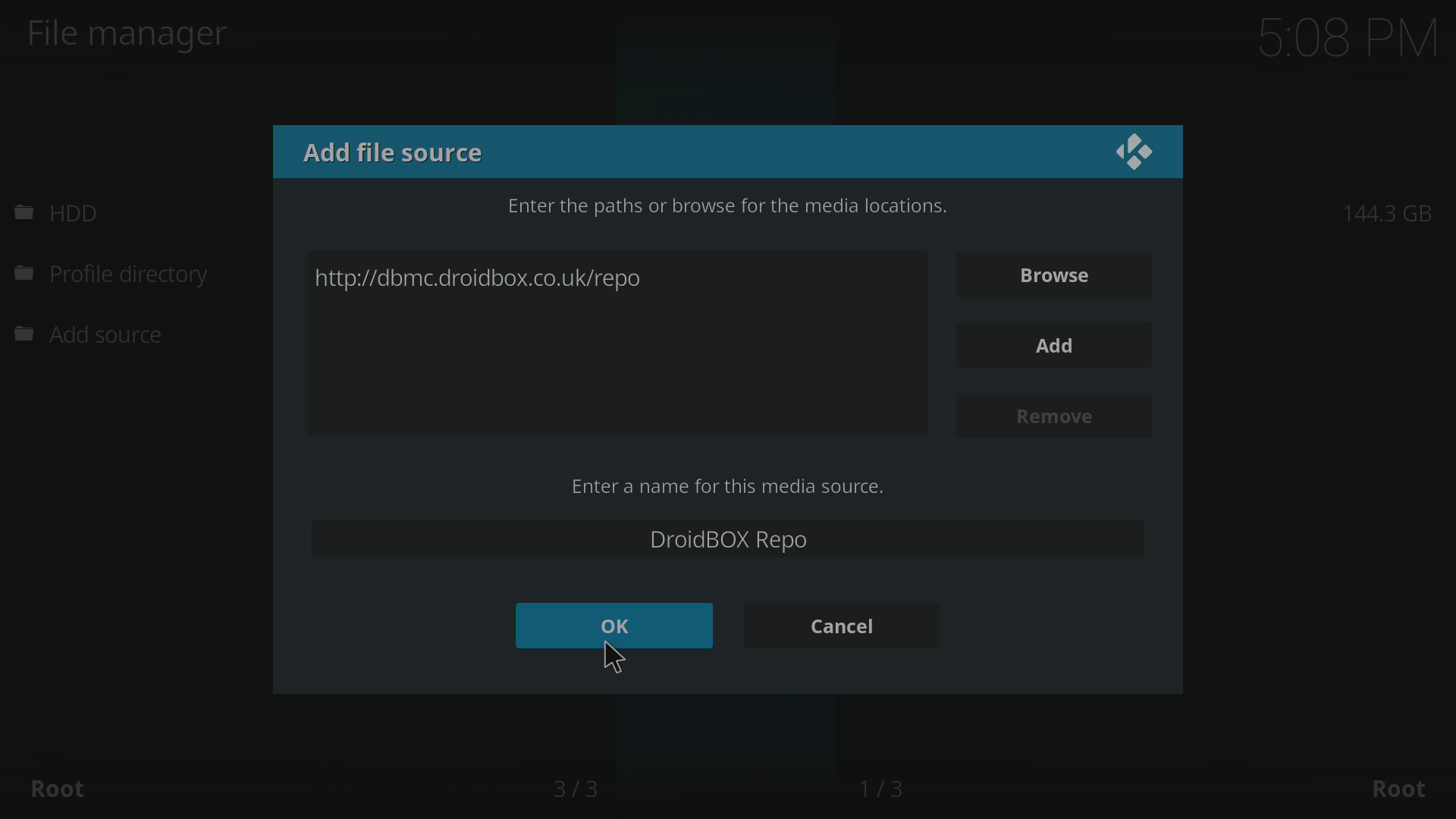
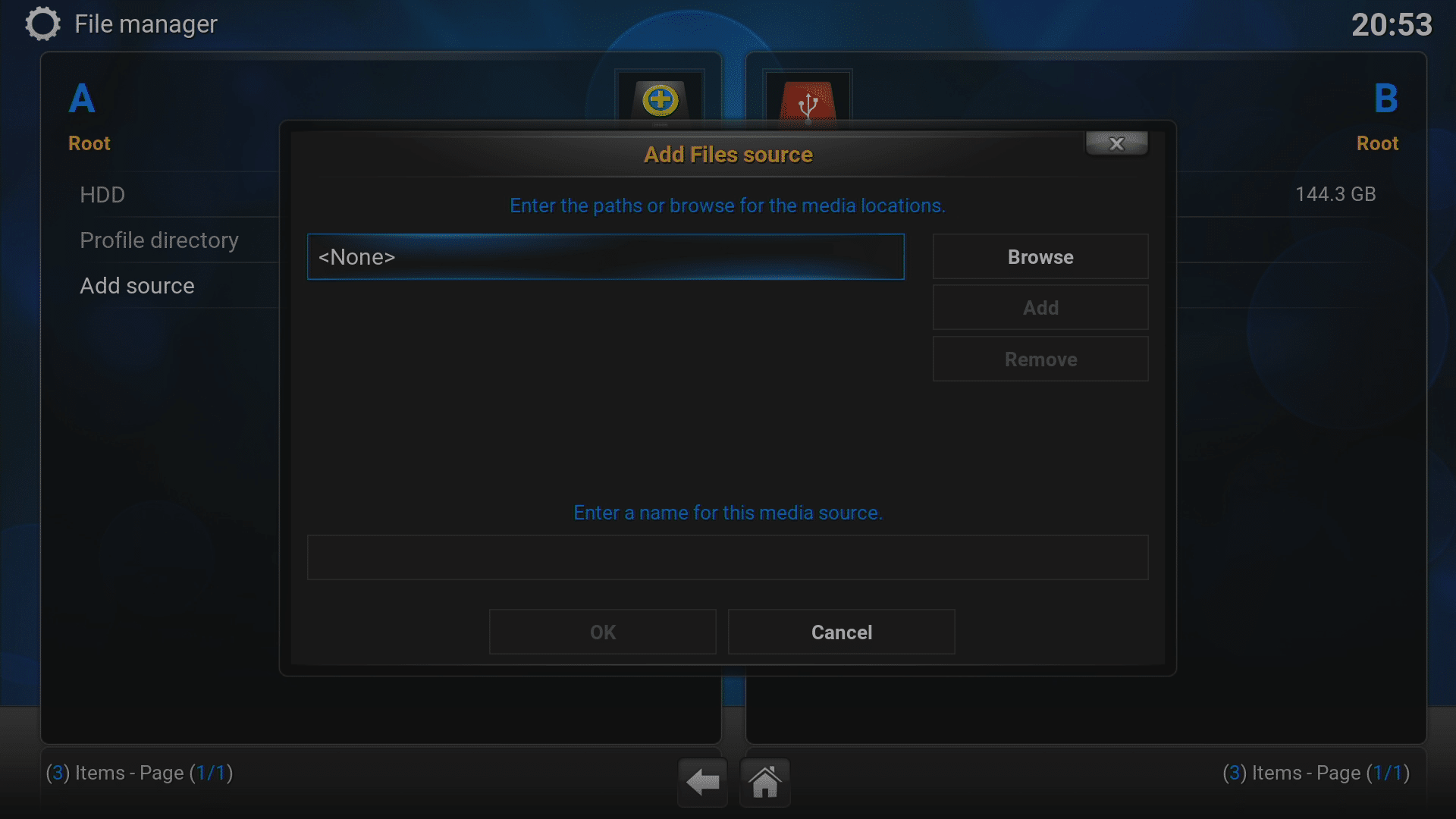
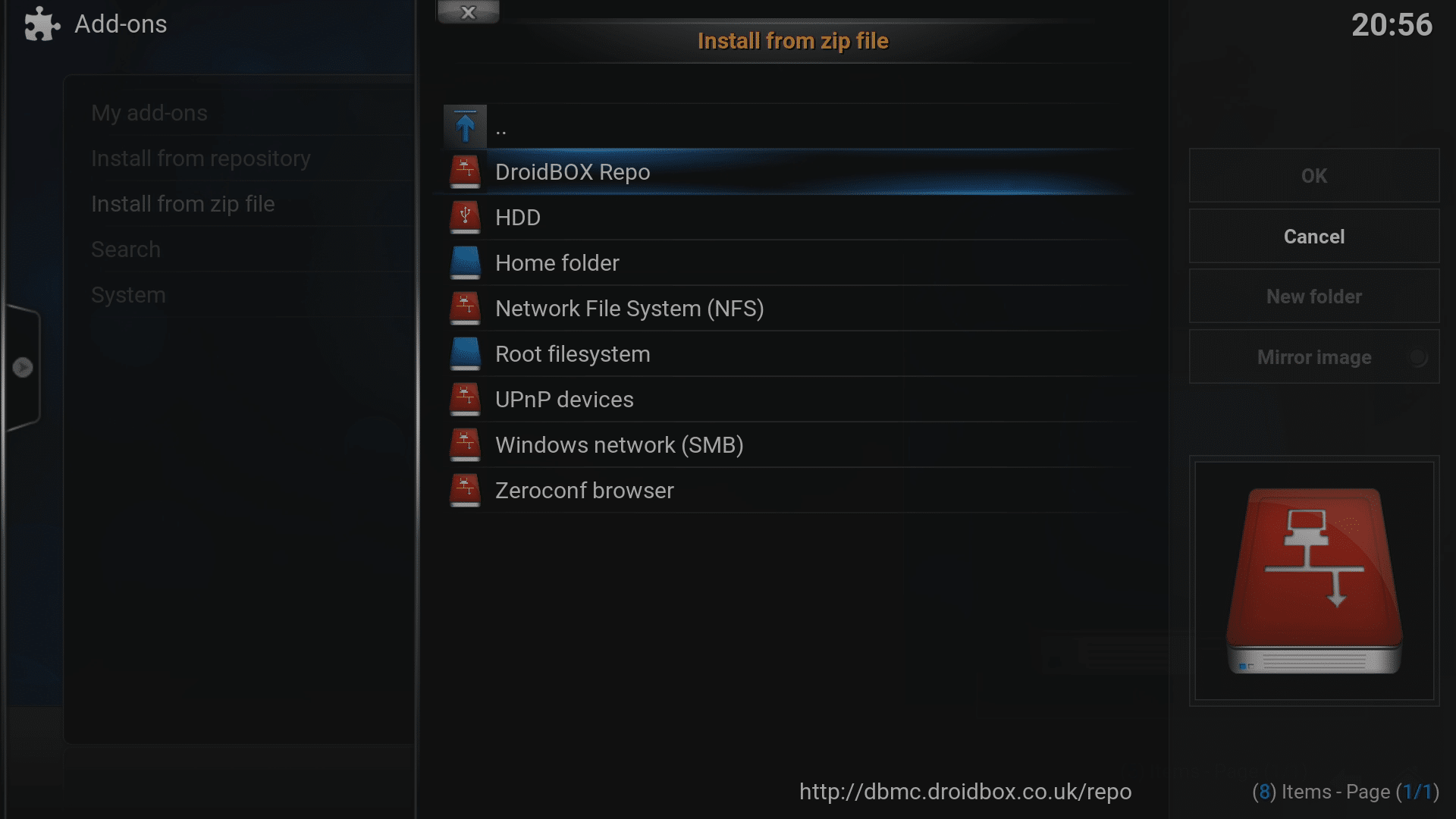
- انقر على المربع العلوي، واكتب http://dbmc.droidbox.co.uk/repo في حقل العنوان، ثم انقر على OK.
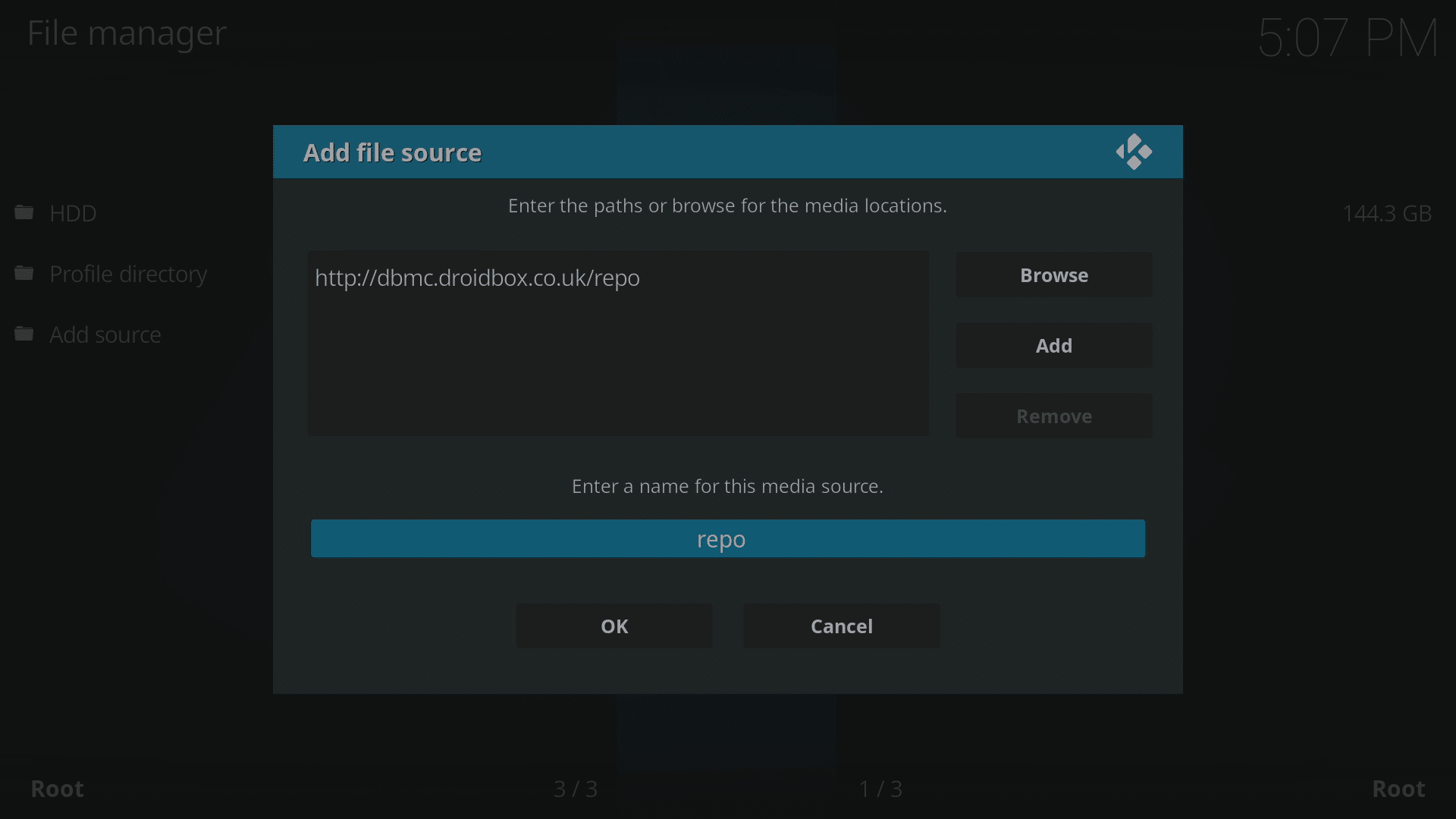
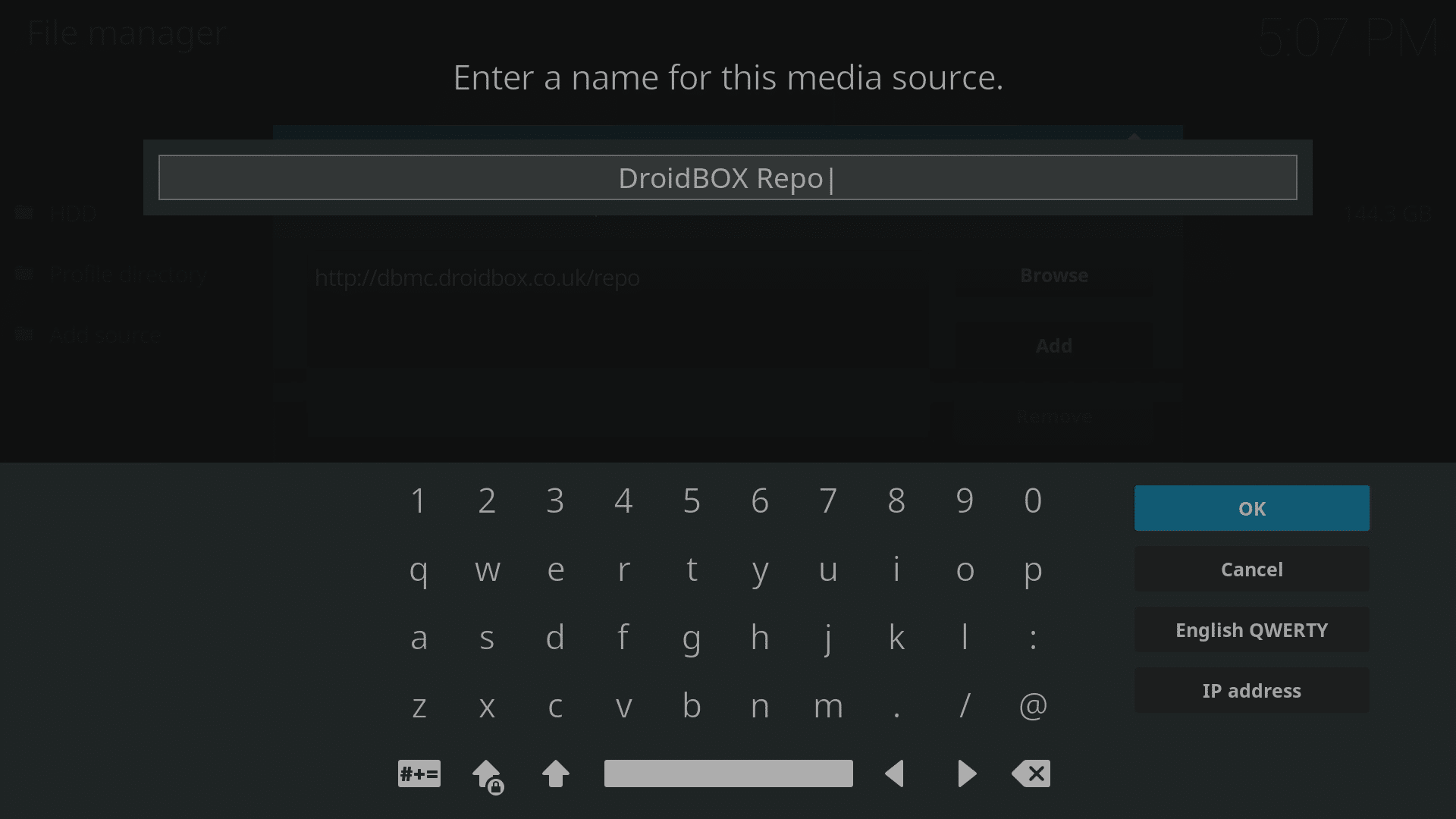
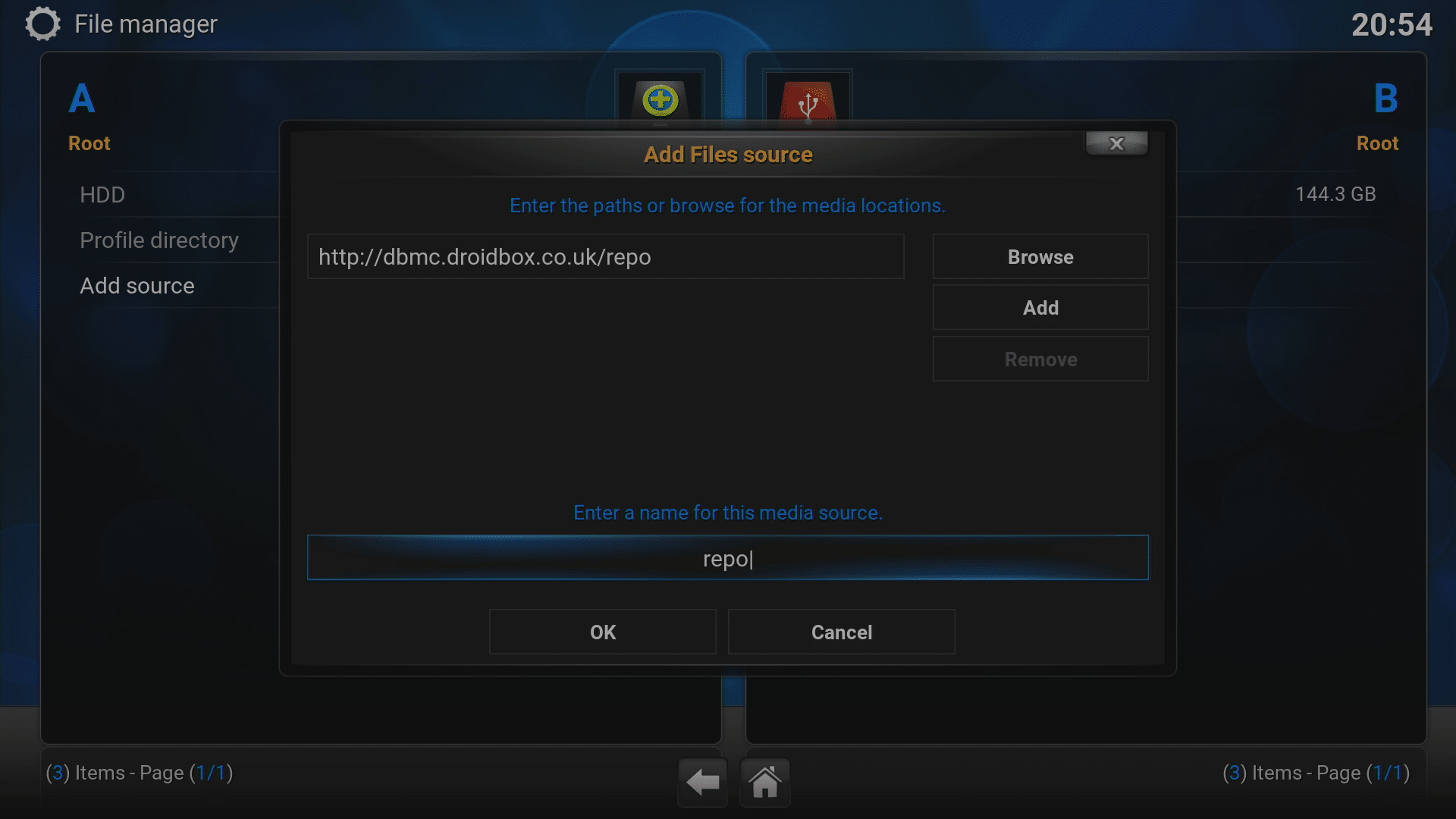
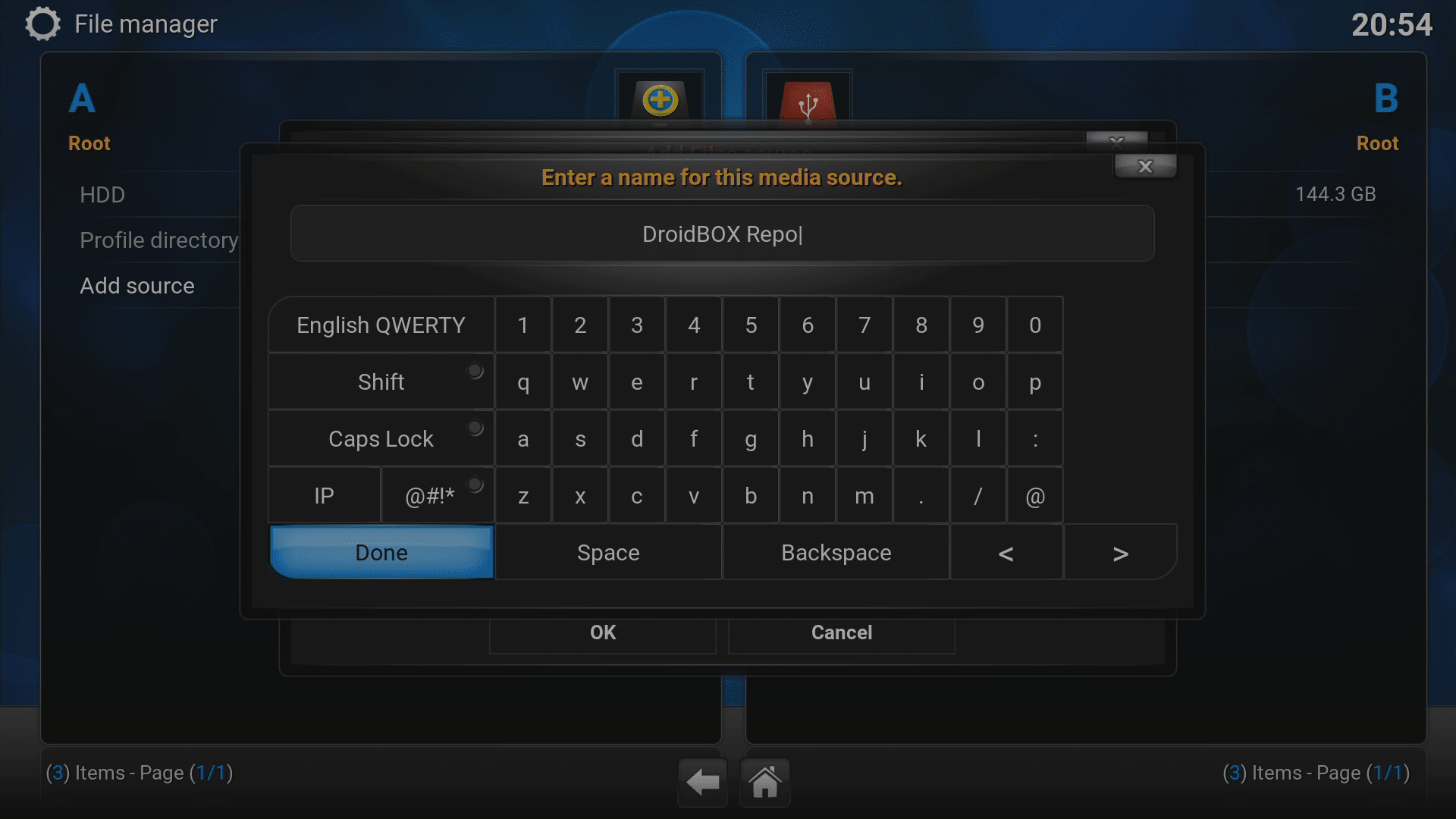
- اختر المربع الثاني وأعطه تسمية (أي شيء تريده) ثم انقر على OK مرة أخرى.
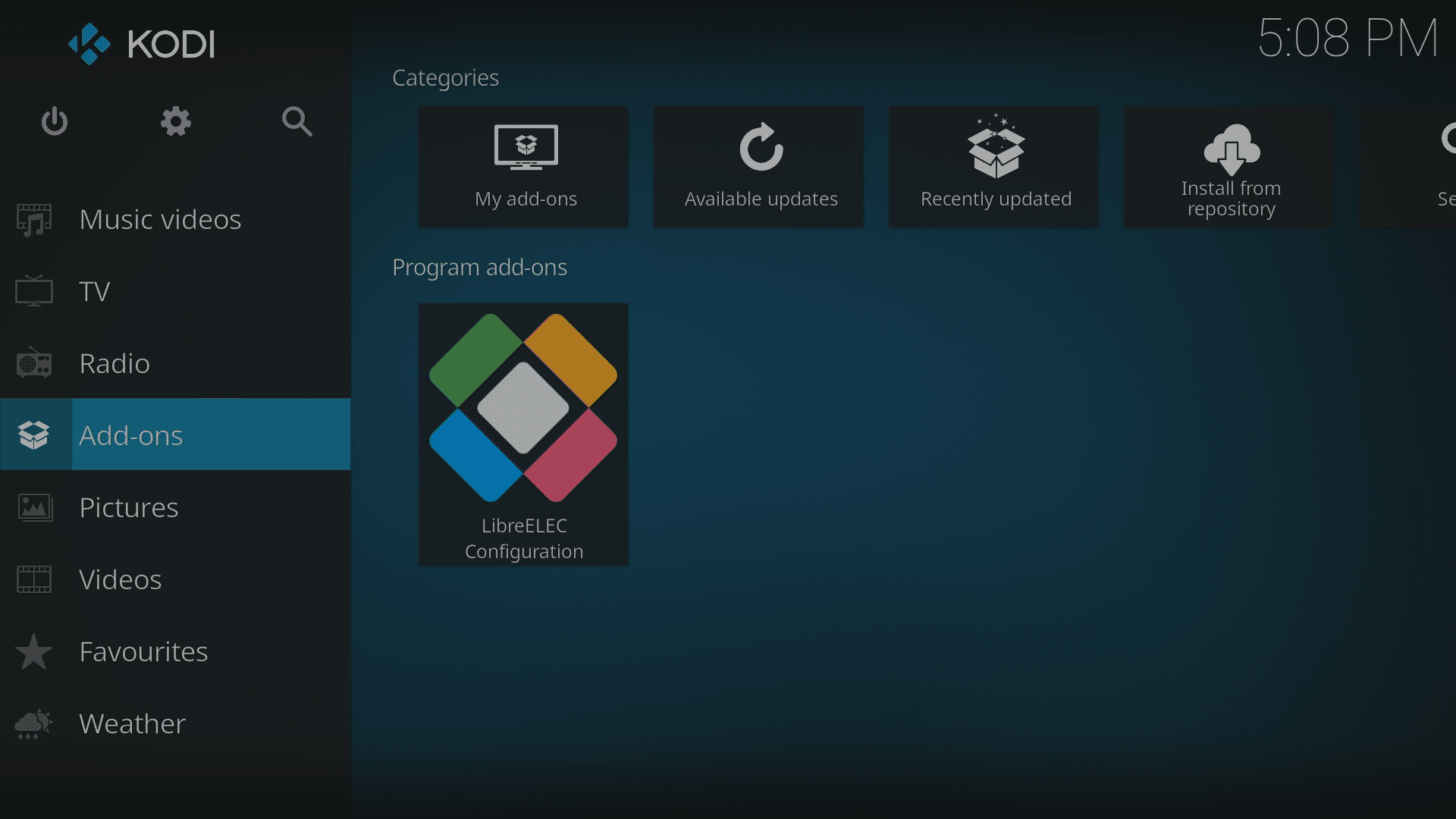
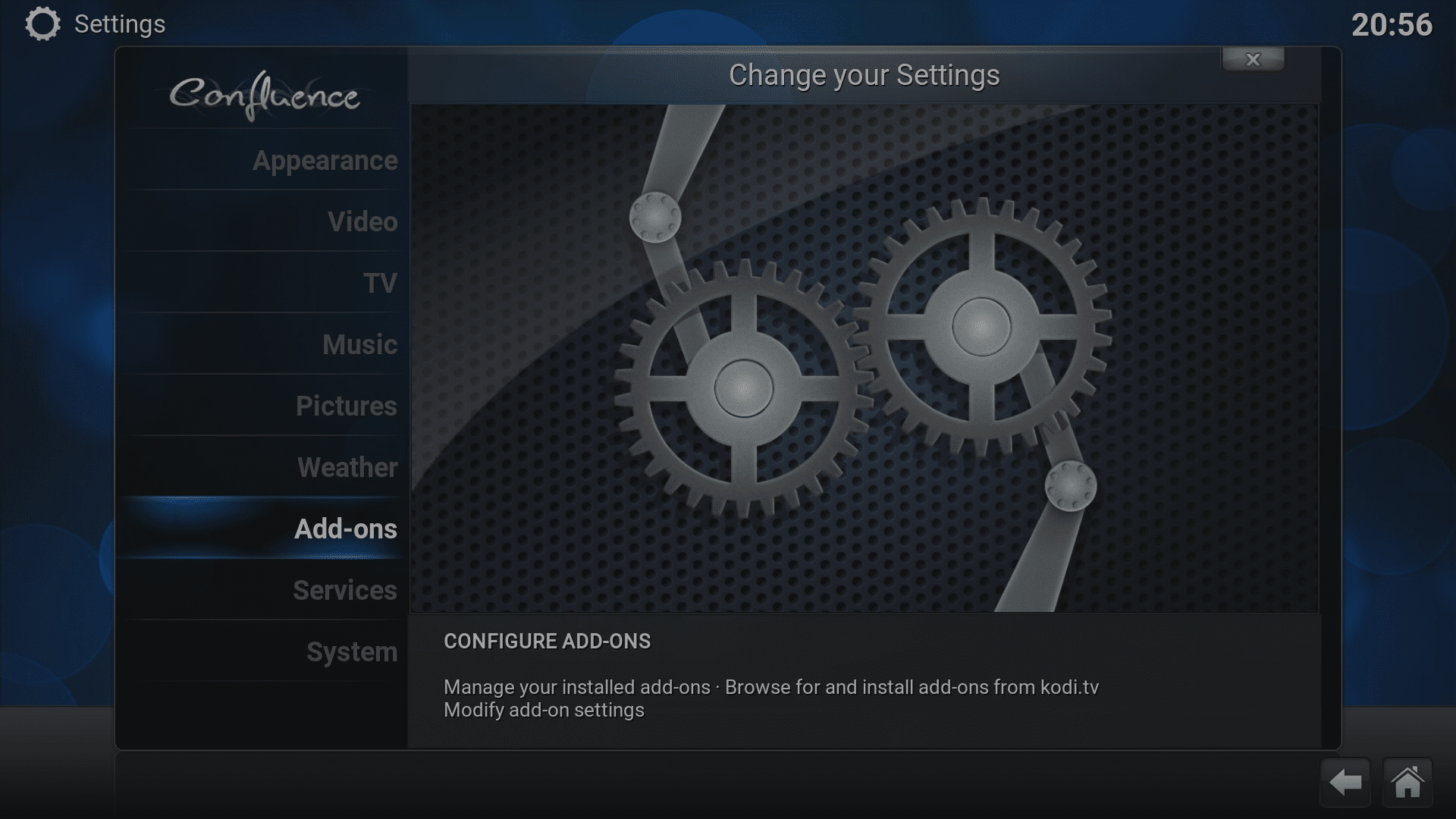
- انقر على OK في النافذة الأخيرة، ثم انتقل الآن إلى الشاشة الرئيسية لـ Kodi وانقر على قائمة Add-ons.
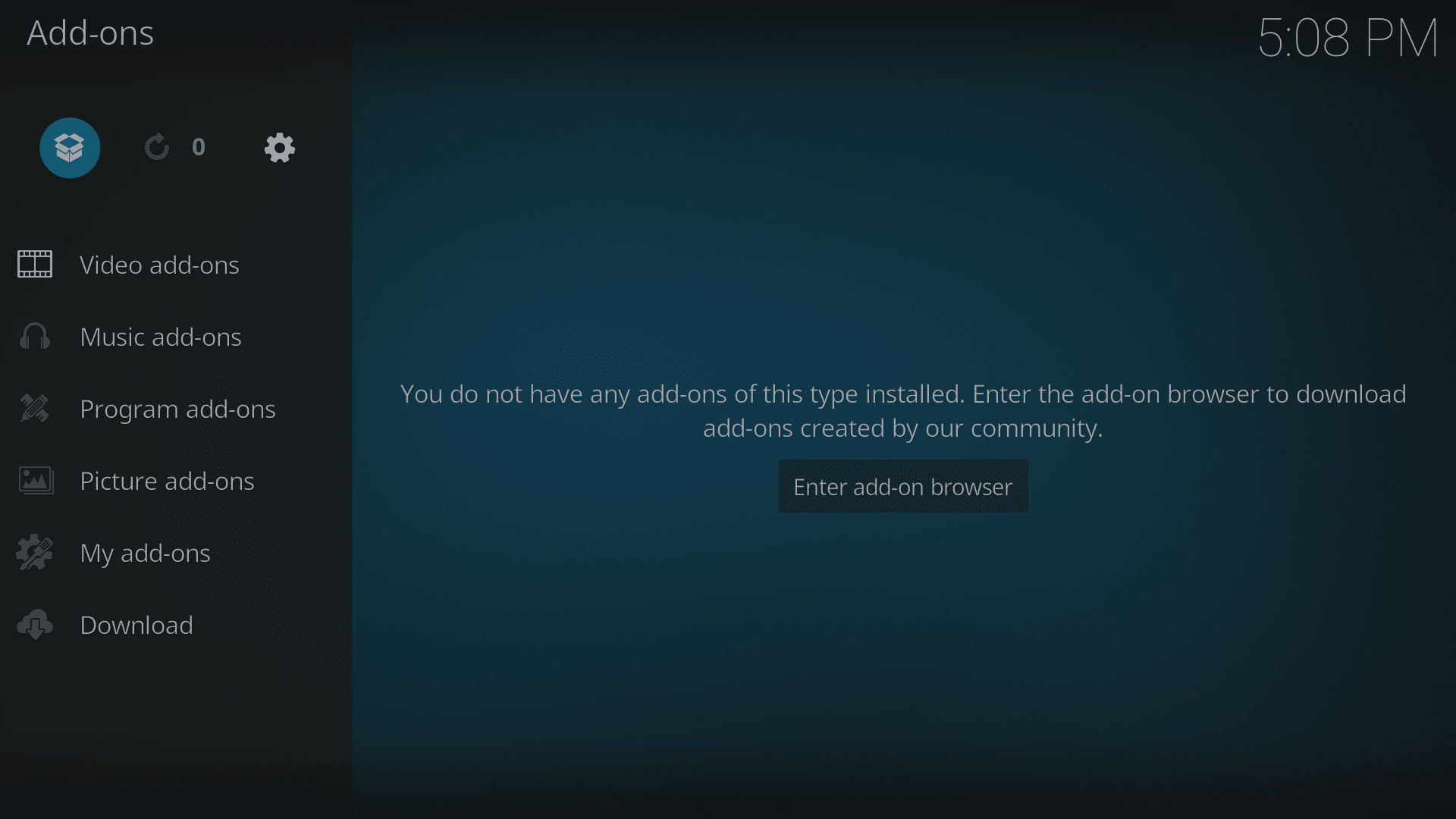
- الآن انقر على أيقونة Add-on Browser (صندوق كرتوني مفتوح، أعلى يسار الشاشة).
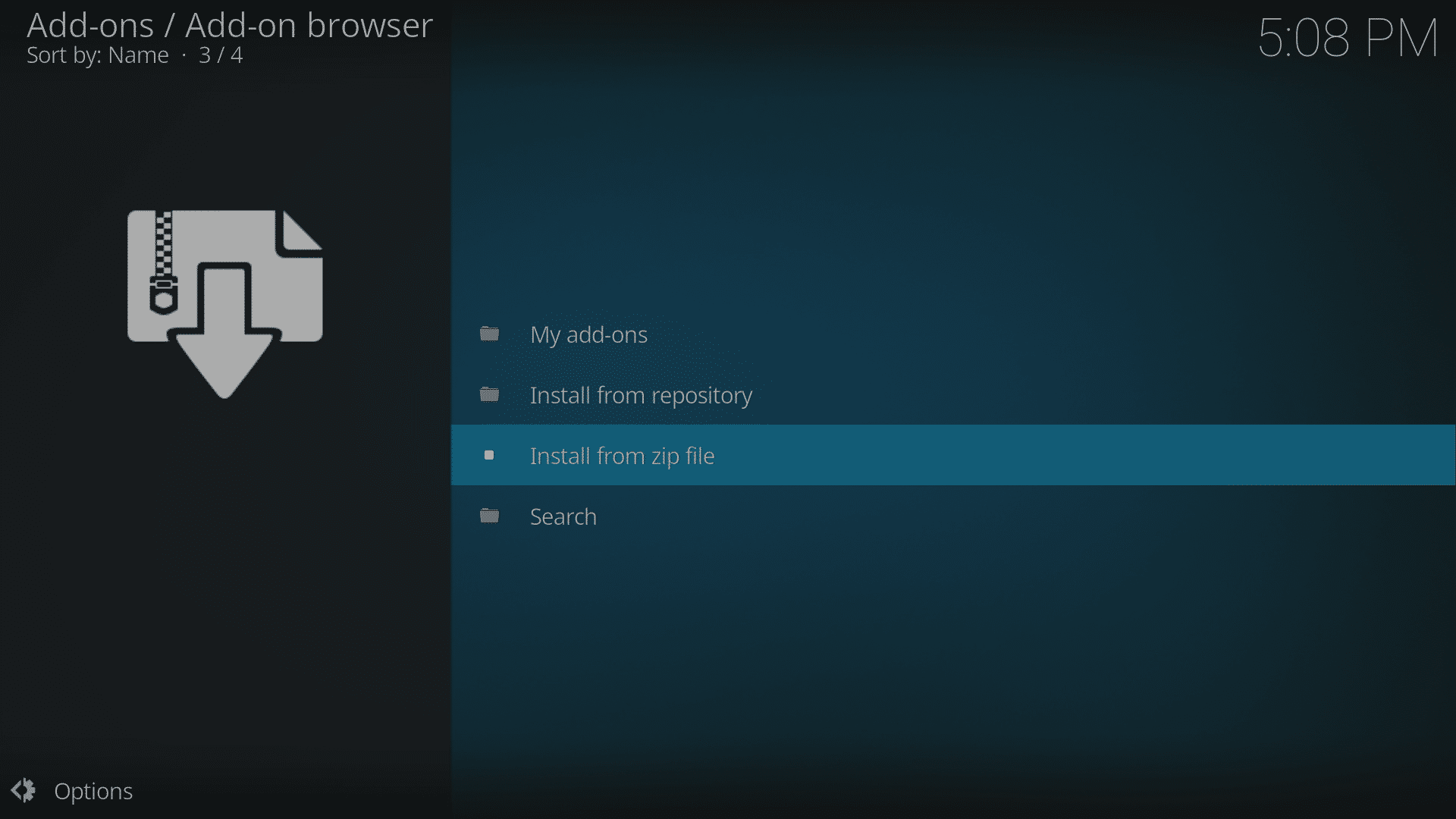
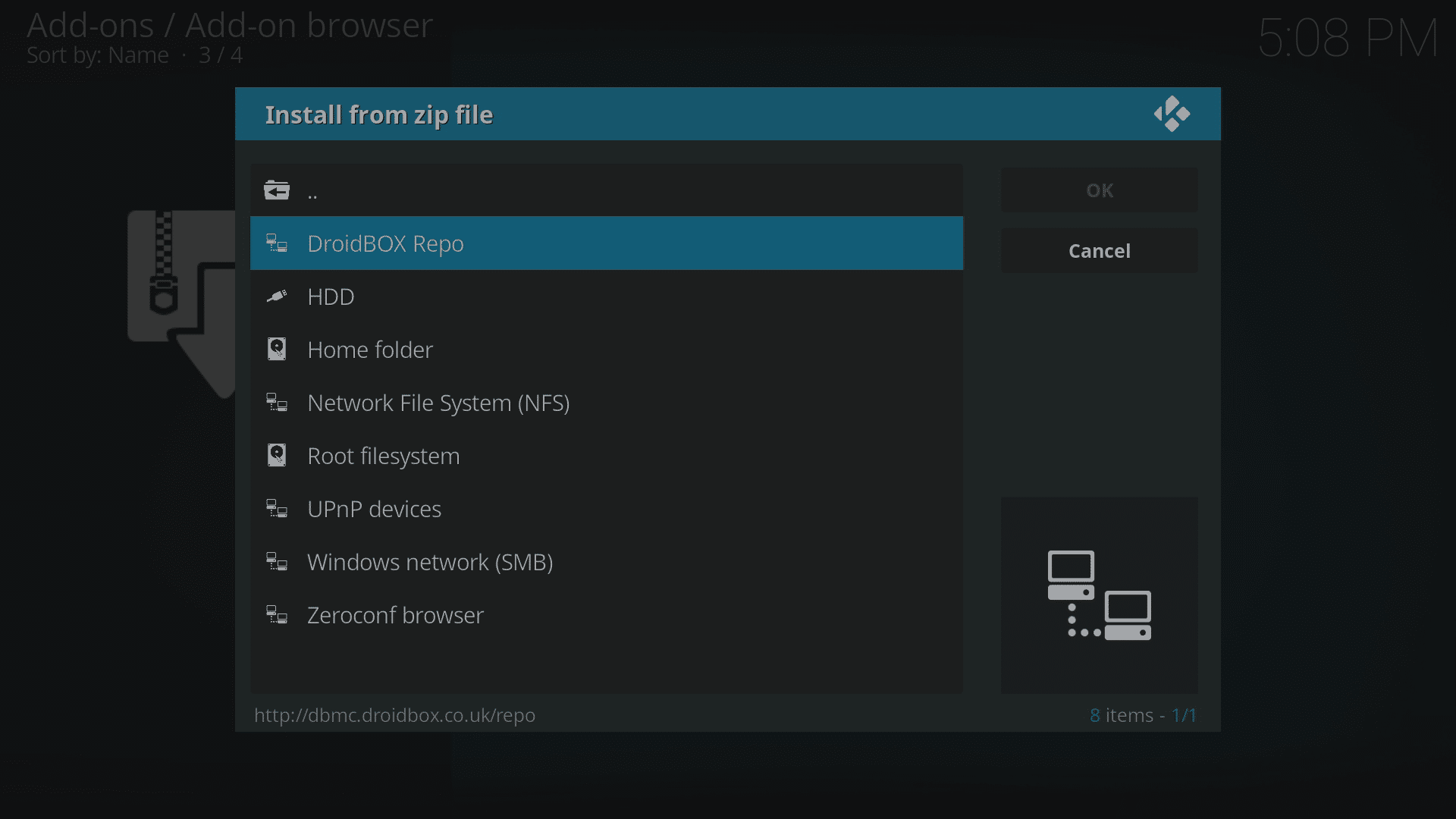
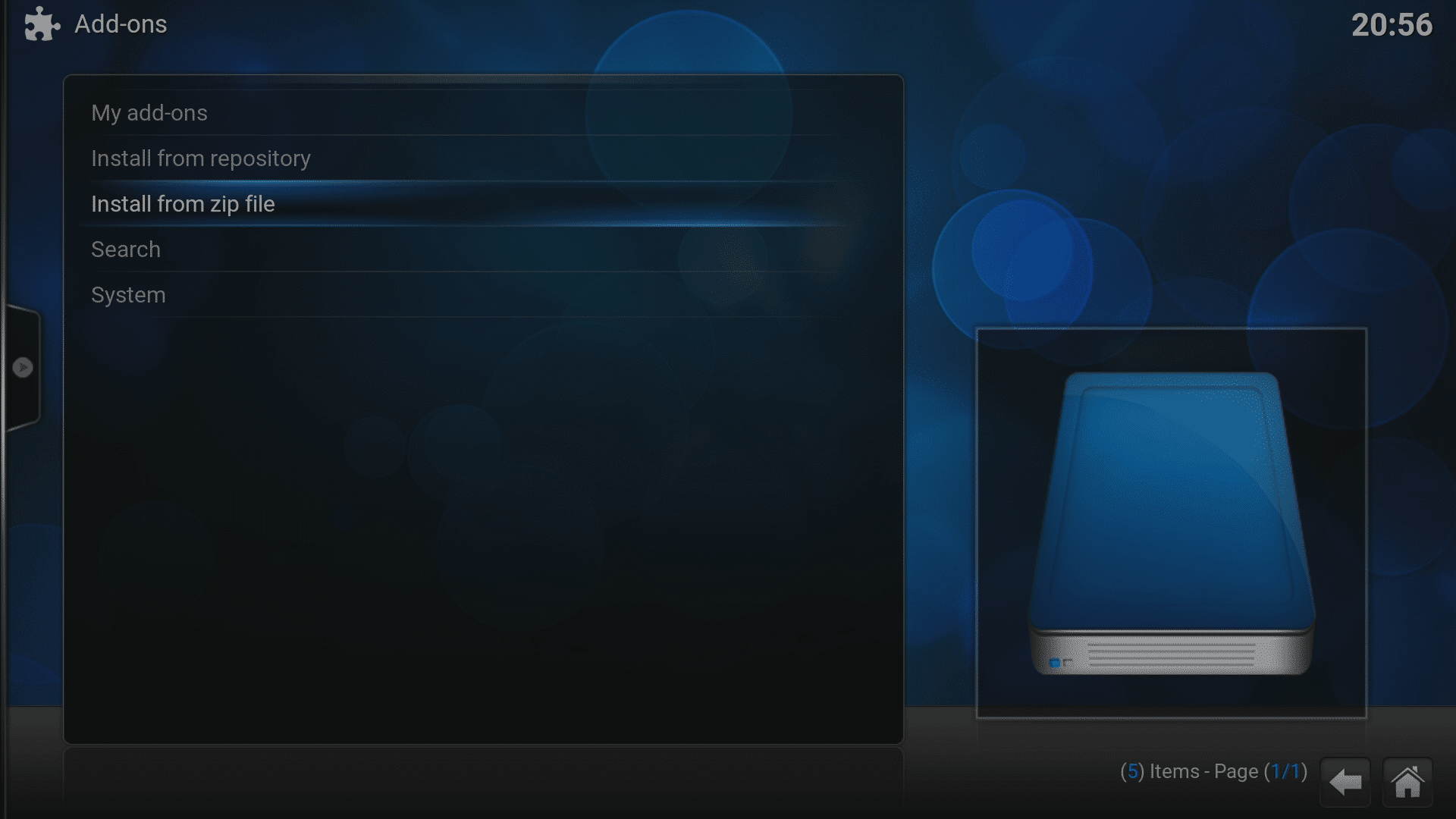
- اختر “Install from zip file”.
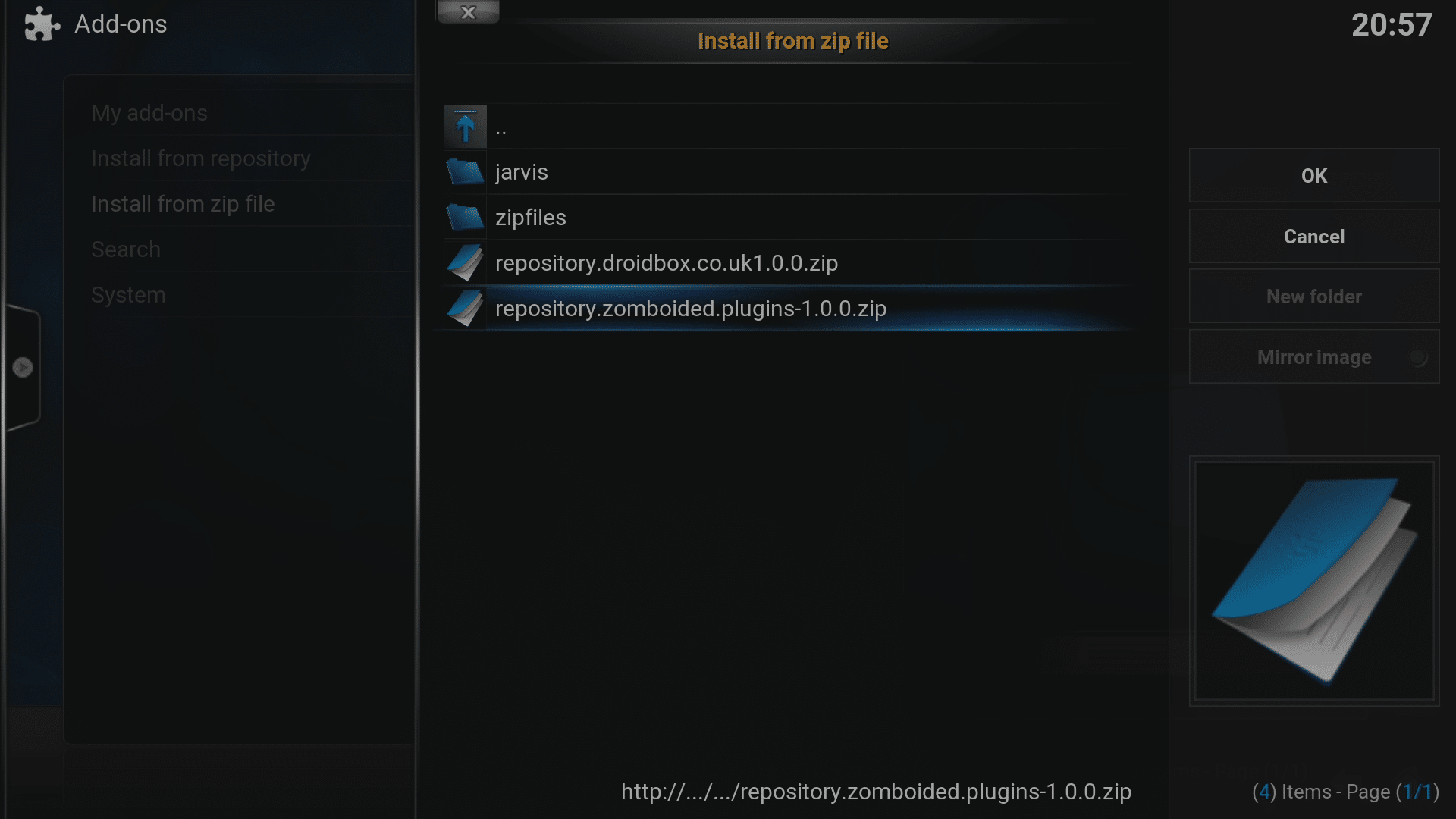
- انقر على الإدخال الذي يحمل التسمية التي أنشأتها قبل قليل.
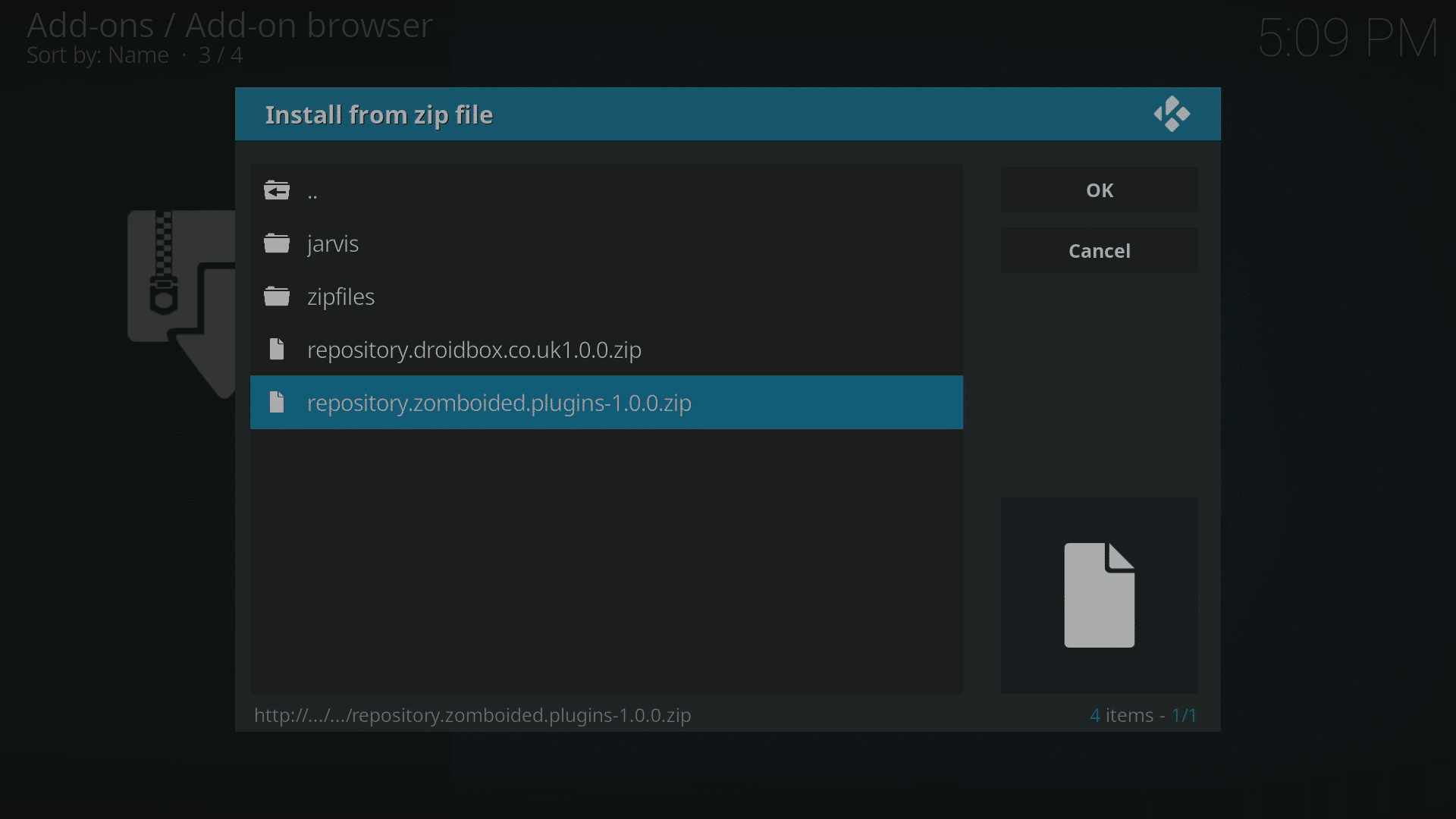
- انقر على repository.zomboided.plugins-1.0.0.zip، وانتظر بضع لحظات حتى تكتمل العملية، ومن المرجح أن يظهر إشعار.
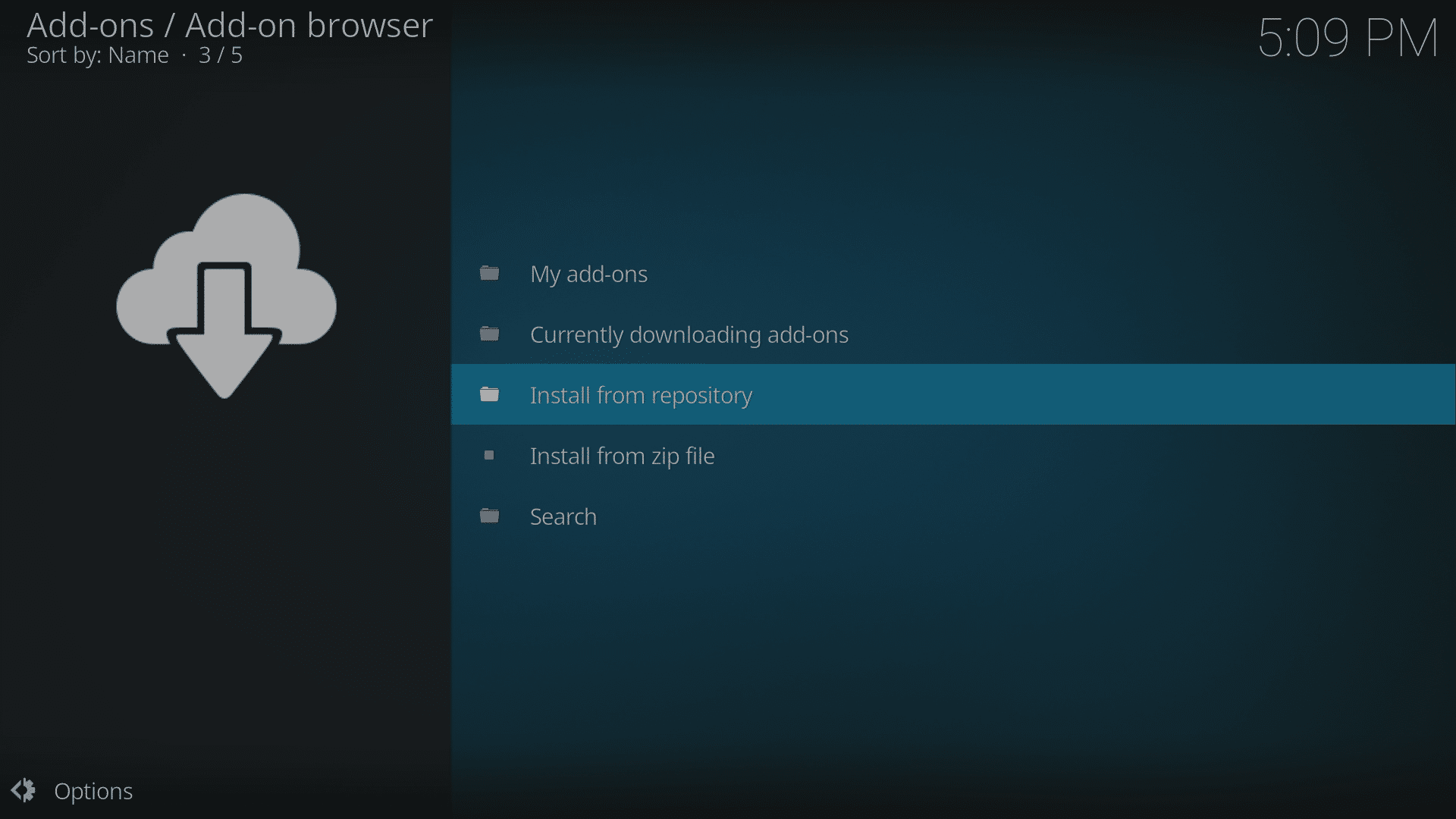
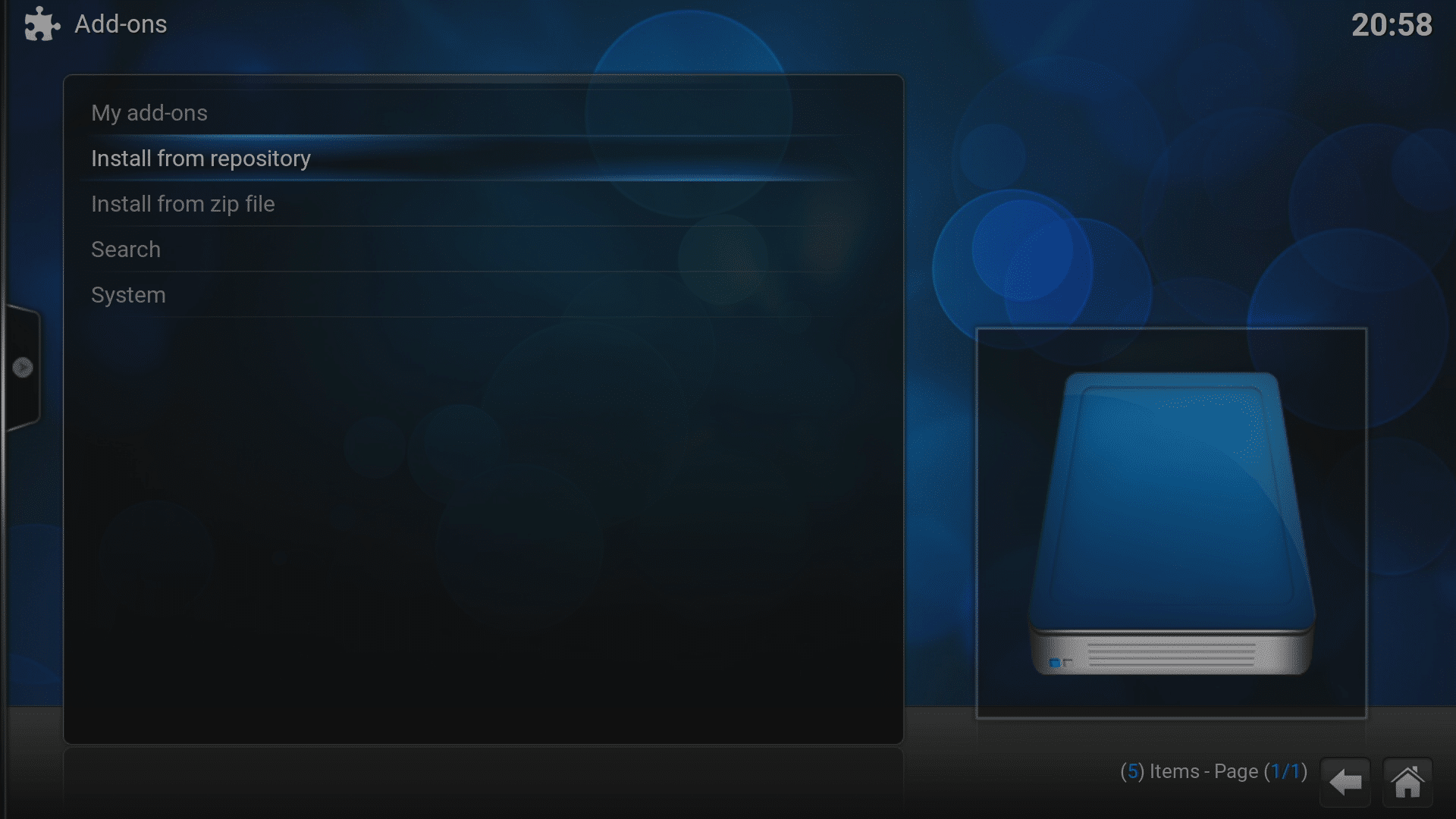
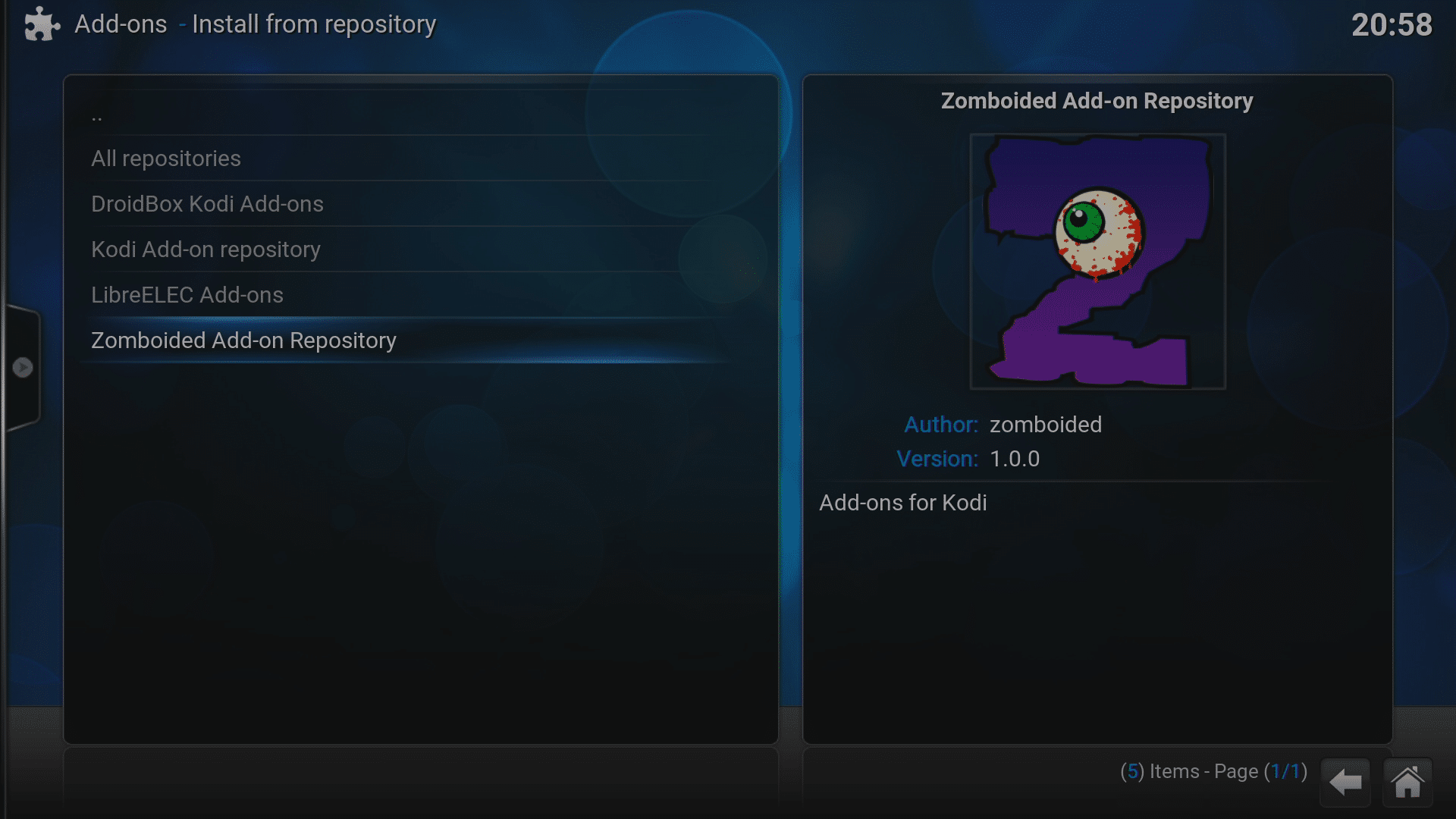
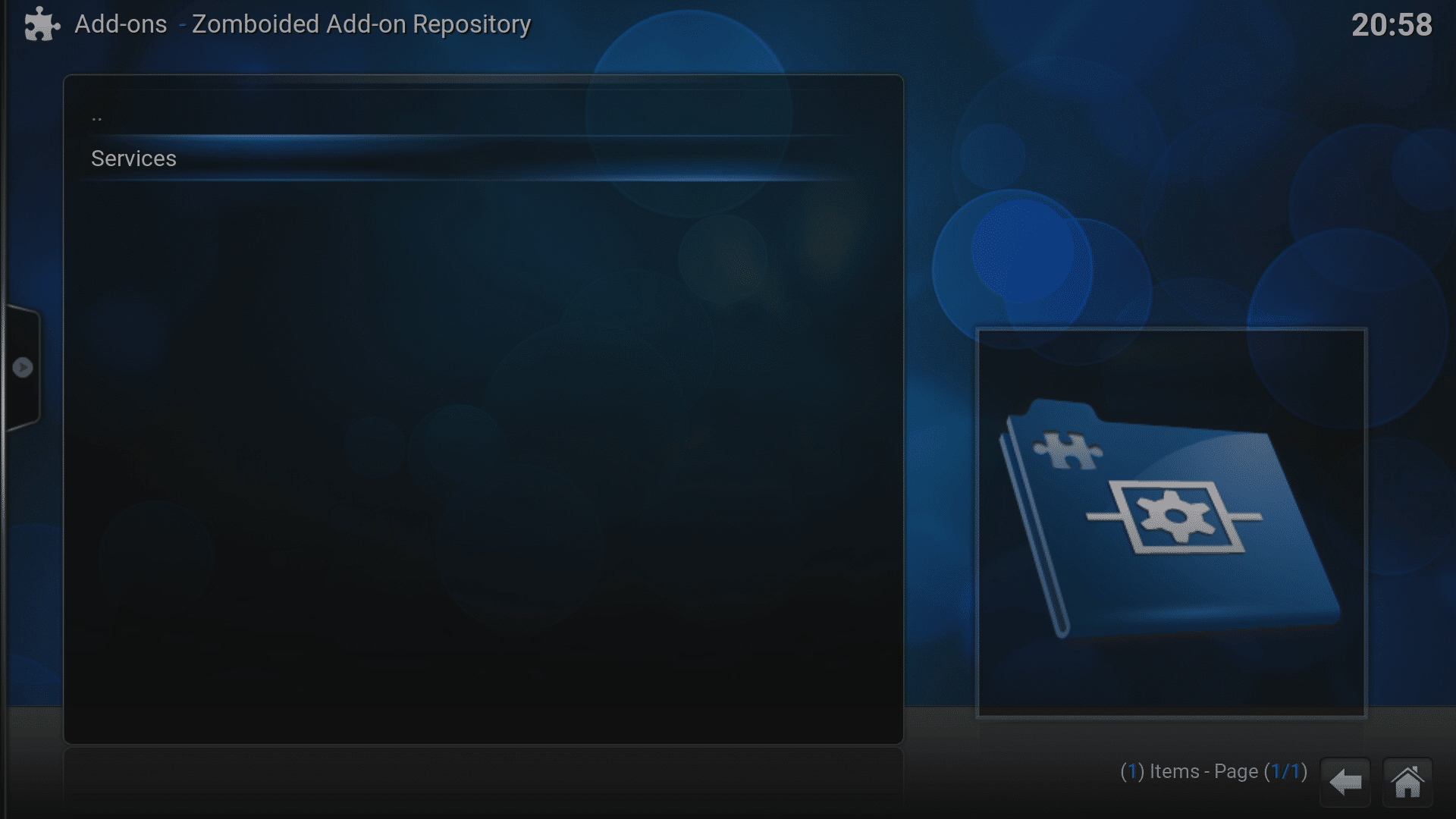
- الآن انقر على “Install from repository”، ثم على إدخال Zomboided.
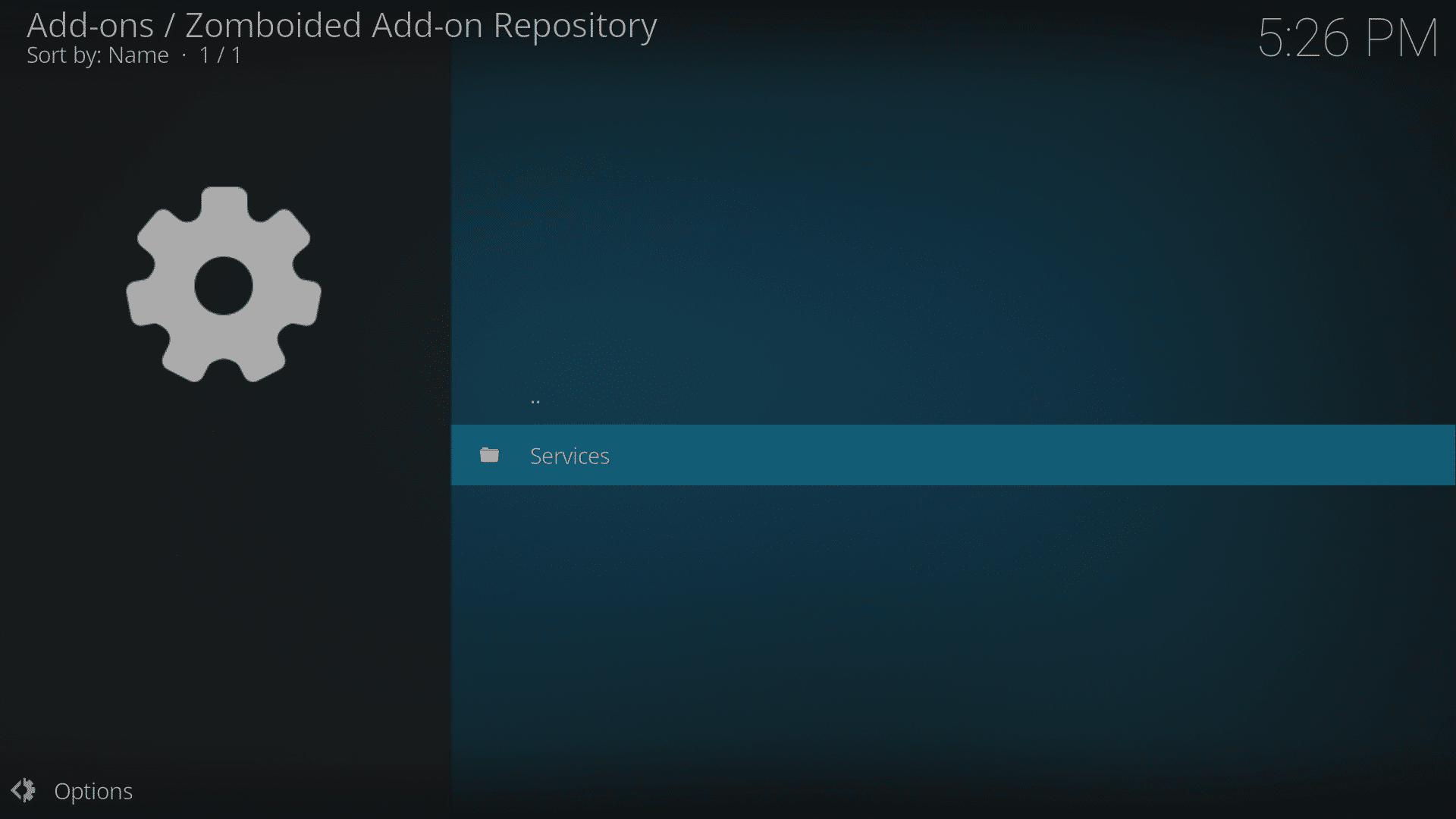
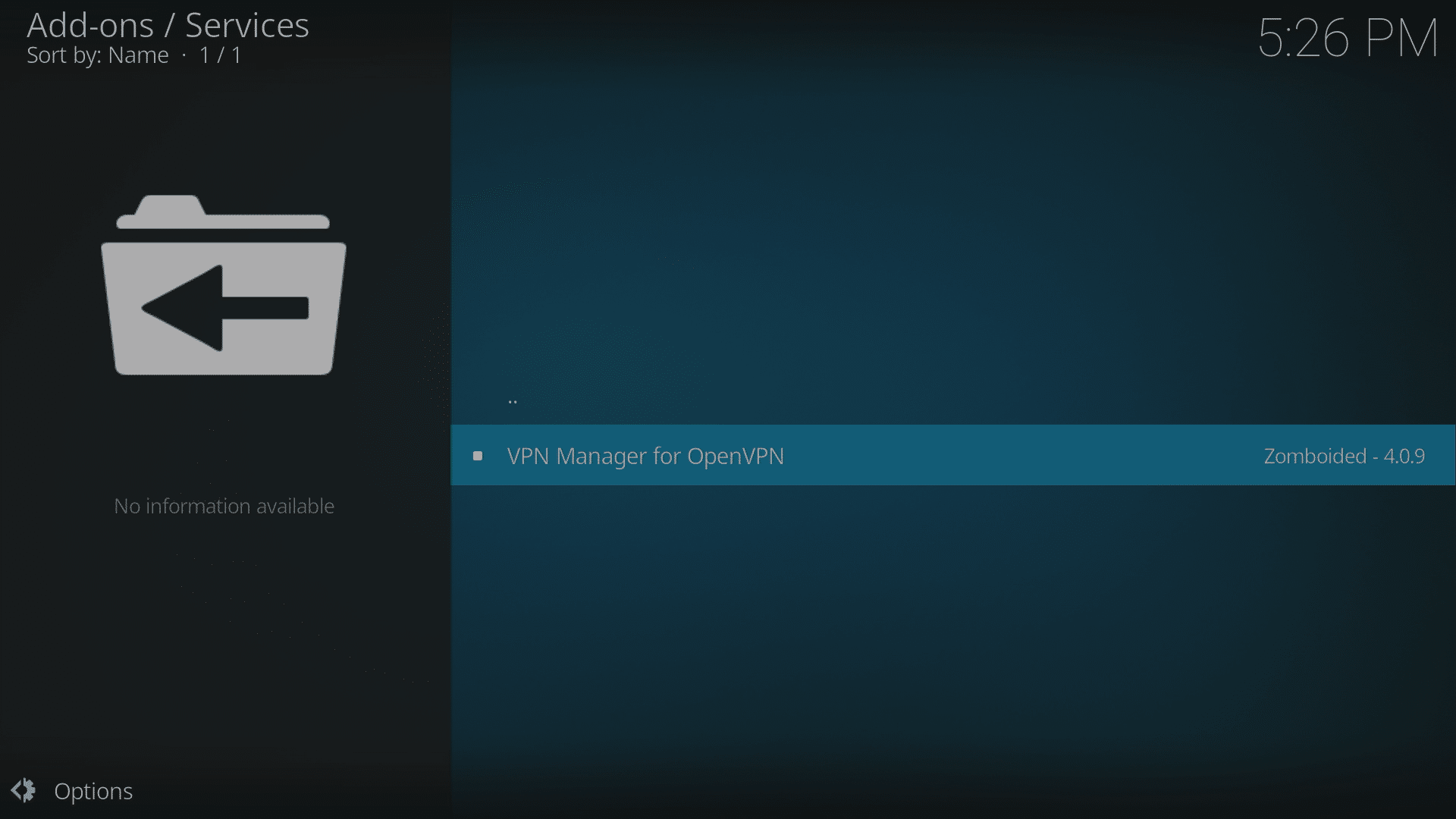
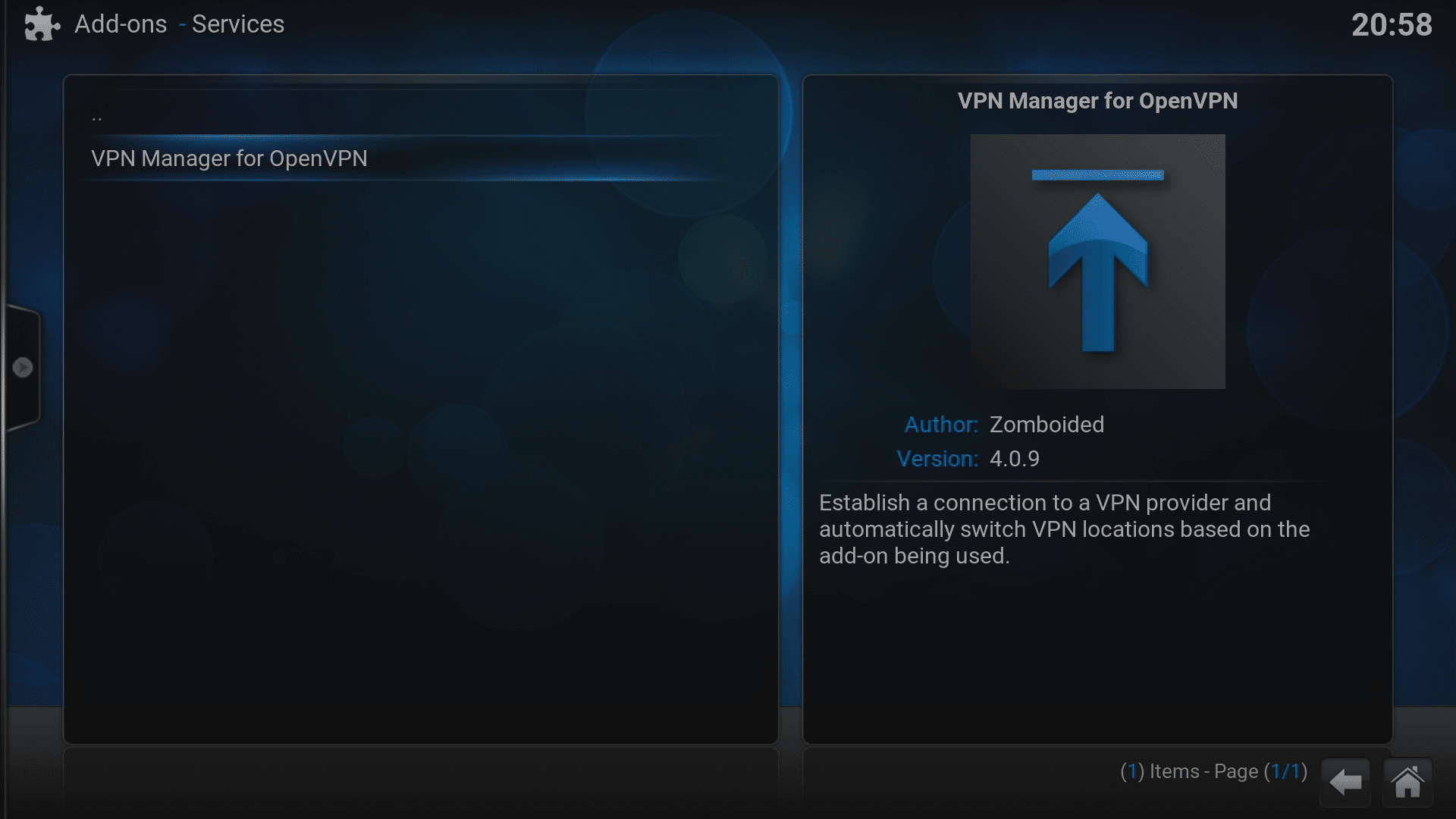
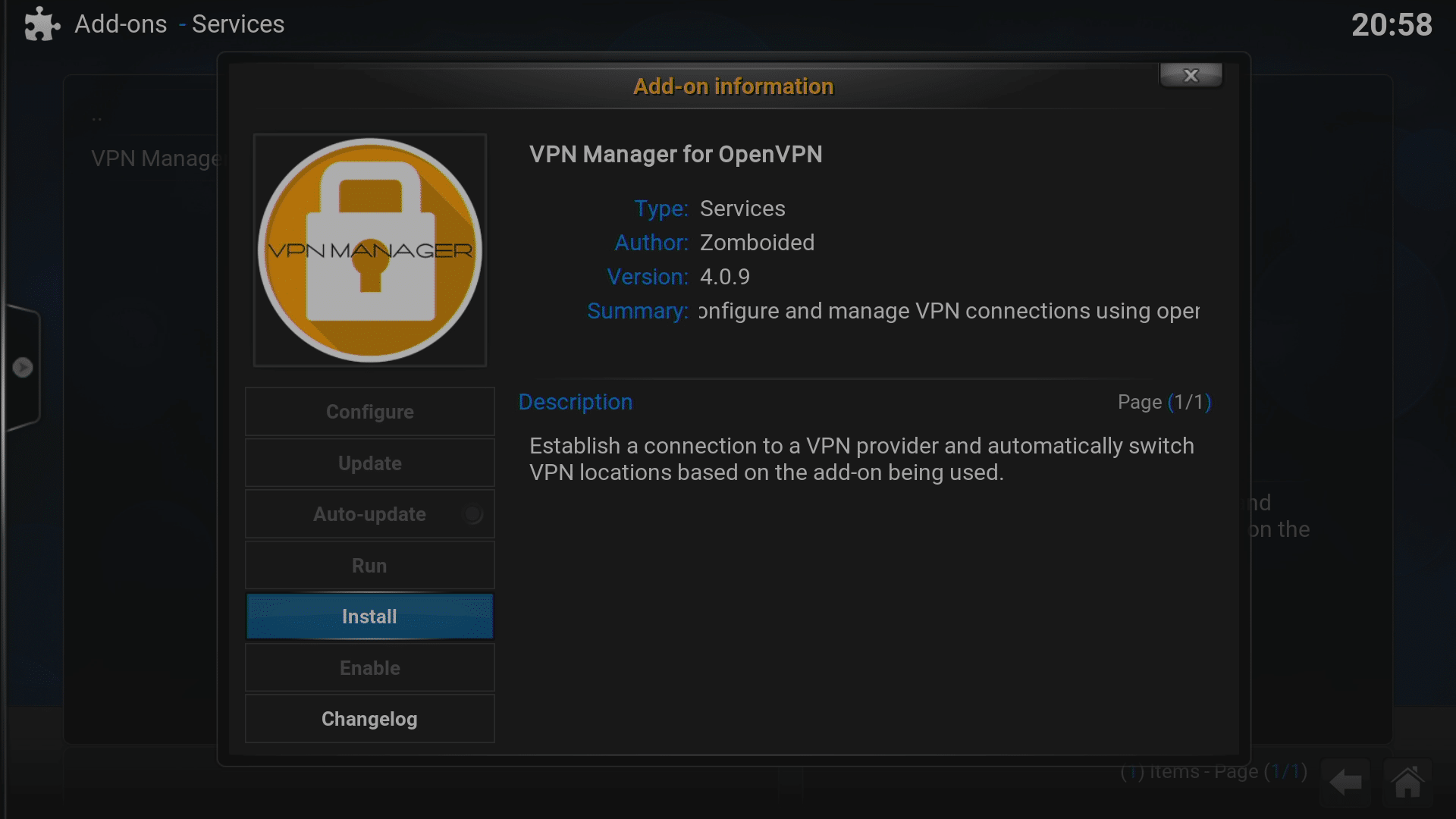
- انقر على “Services” واختر إدخال VPN Manager for OpenVPN، ثم انقر على زر Install.
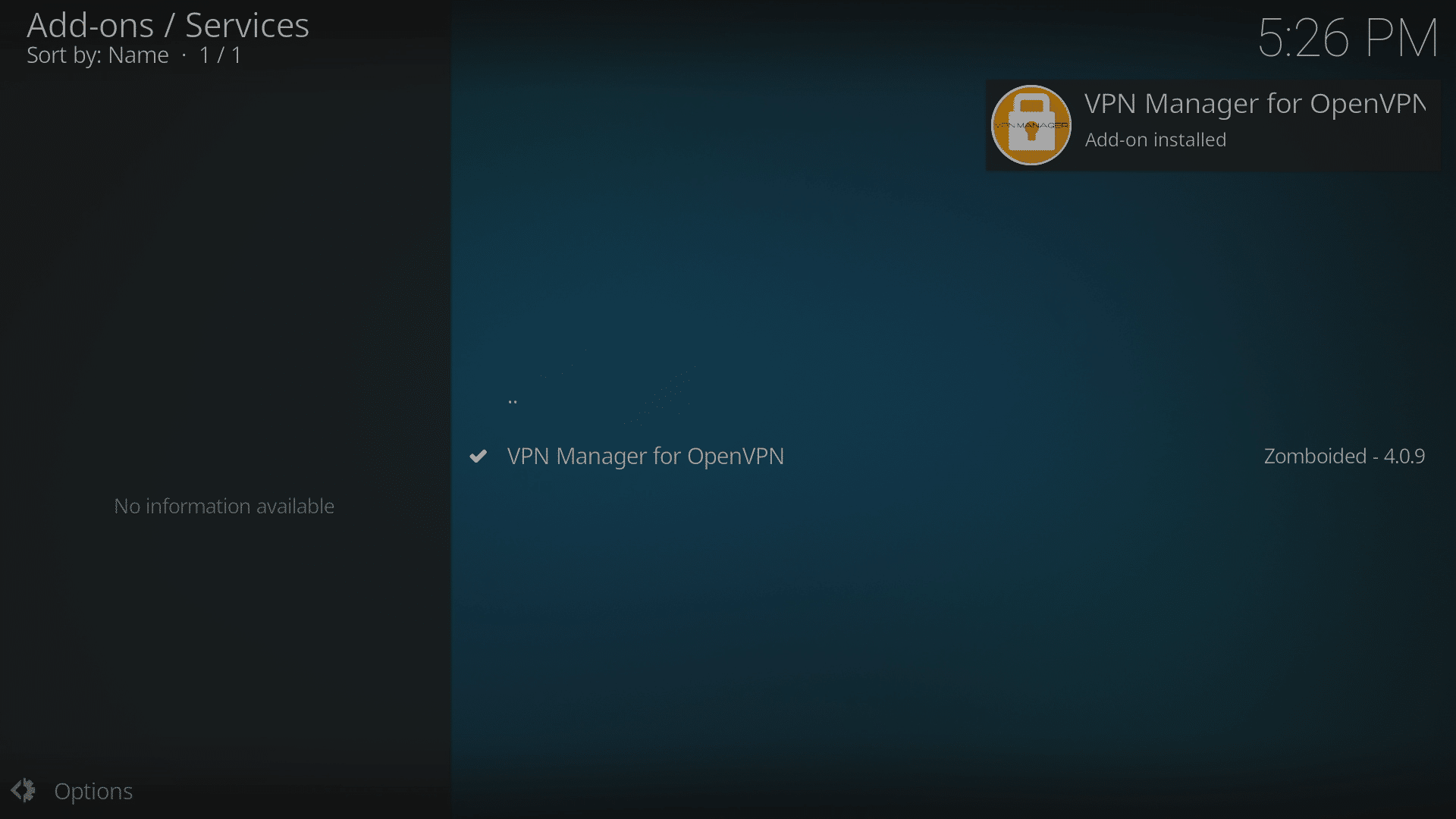
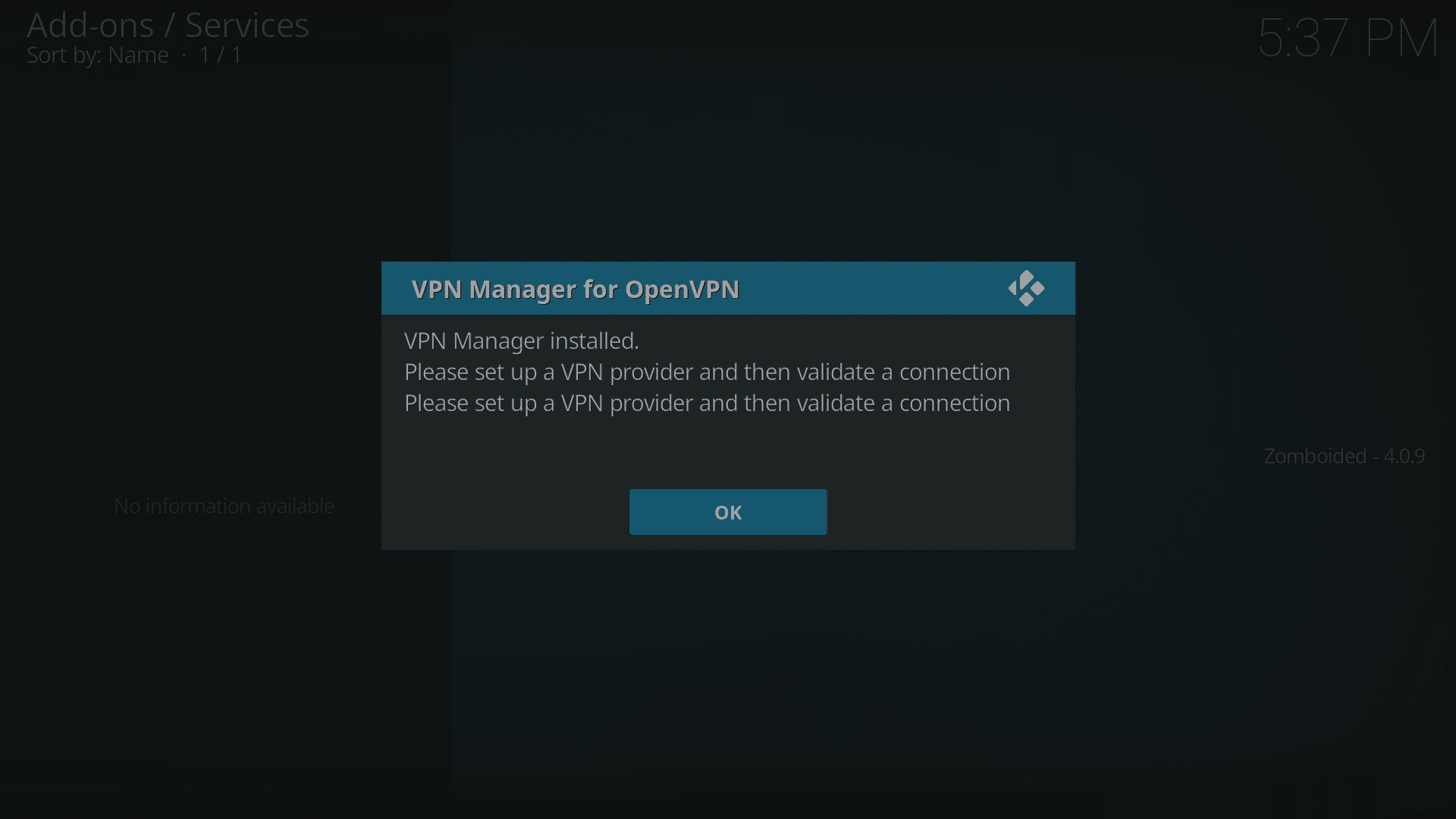
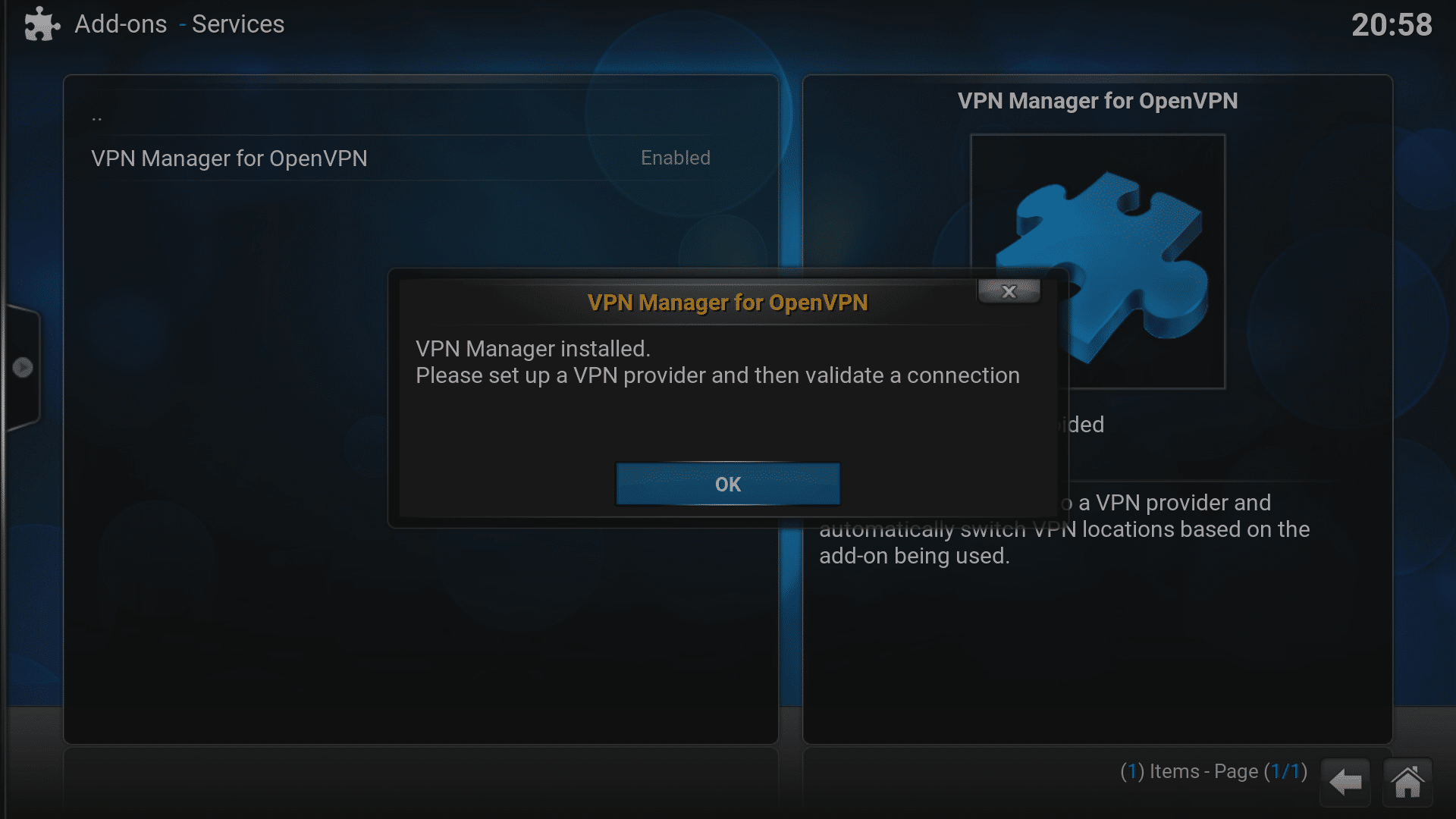
- بمجرد الاكتمال، ستظهر رسالة منبثقة وإشعار يؤكدان التثبيت، انقر على OK.
- يمكنك الآن الانتقال للأسفل إلى قسم “Installed? Let’s Configure!” أدناه





Jarvis (LibreELEC 7.x, OpenELEC 6.x)
- شغّل الجهاز وتأكد من أنك لست في Android!
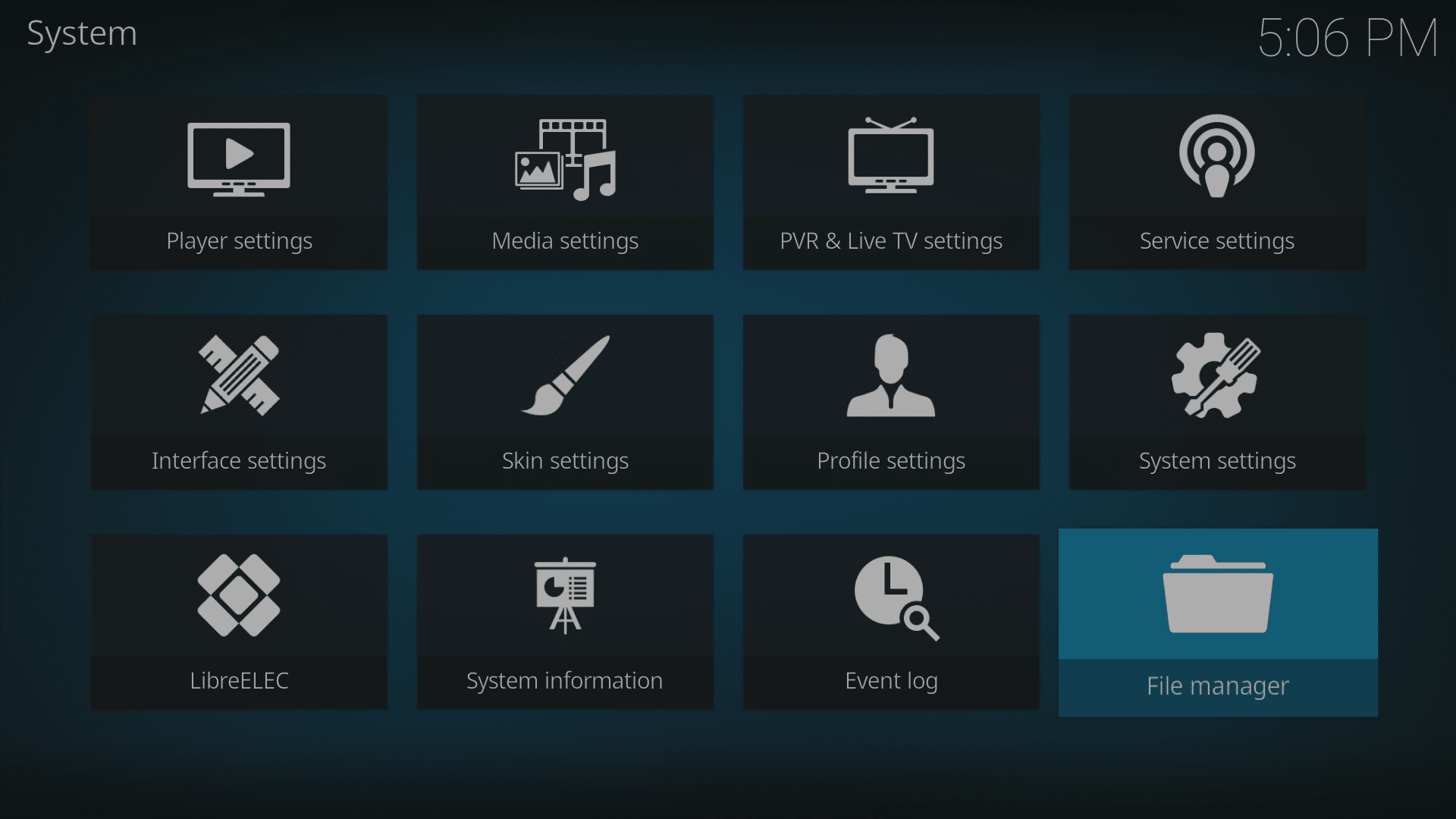
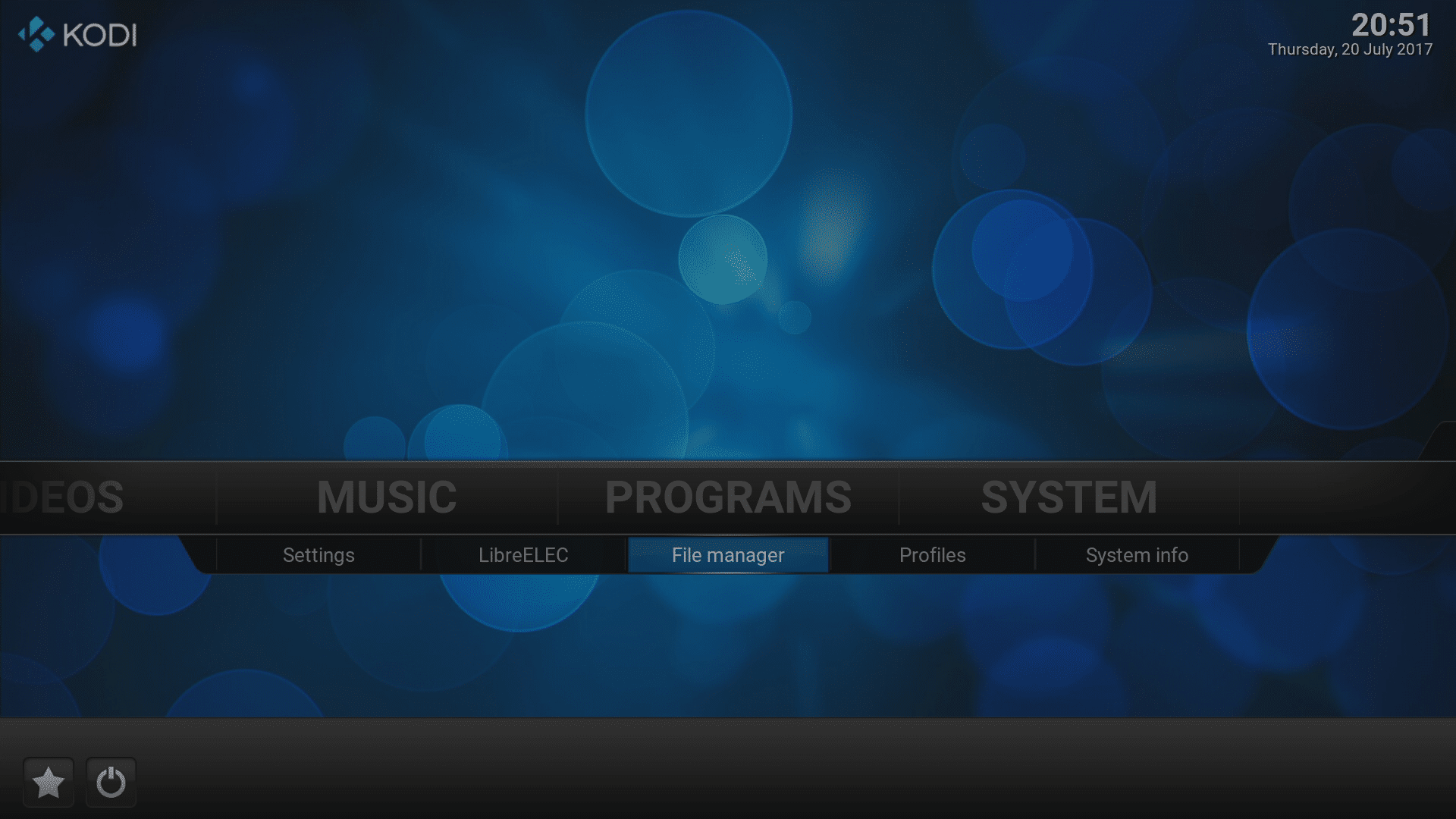
- انقر على إدخال “File manager” ضمن قائمة System في أقصى اليمين (إذا كنت تستخدم الواجهة الافتراضية)
- اختر “Add Source”
- انقر على المربع العلوي، واكتب http://dbmc.droidbox.co.uk/repo في حقل العنوان، ثم انقر على Done.
- اختر المربع الثاني وأعطه تسمية (أي شيء تريده) ثم انقر على Done مرة أخرى.
- انقر على OK في النافذة الأخيرة، ثم انتقل الآن إلى الشاشة الرئيسية لـ Kodi وانقر على قائمة System نفسها.
- الآن انقر على إدخال Add-ons واختر “Install from zip file”.
- انقر على الإدخال الذي يحمل التسمية التي أنشأتها قبل قليل.
- انقر على repository.zomboided.plugins-1.0.0.zip .
- انتظر بضع لحظات حتى تكتمل العملية، ومن المرجح أن يظهر إشعار، والآن انقر على “التثبيت من المستودع”، ثم على مدخل Zomboided.
- انقر على “الخدمات”
- حدد مدخل مدير VPN، ثم انقر على زر التثبيت.
- بمجرد الاكتمال، ستظهر رسالة منبثقة تؤكد التثبيت، انقر على موافق وستظهر شاشة الإعداد.

هل تم التثبيت؟ لنقم بالإعداد!
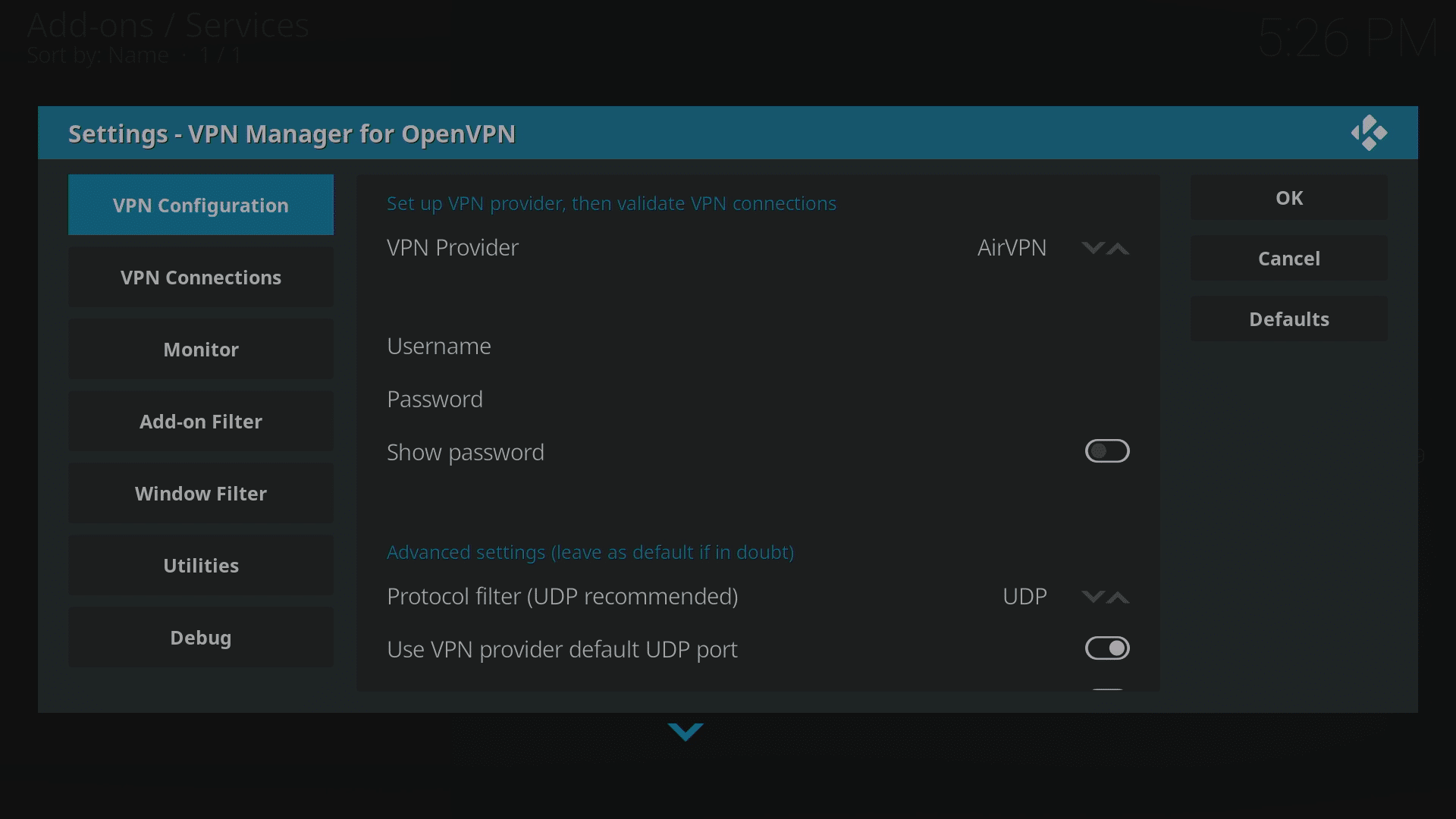
في هذا المثال سنستخدم IPVanish ، ولكن هناك أيضًا خيارات لـ: AirVPN، وBTGuard، وCelo، وCyberGhost، وExpressVPN، وHide.Me، وHide My Ass، وHideIPVPN، وInvisible Browsing VPN، وIVPN، وLimeVPN، وLiquidVPN، وNordVPN، وPerfect Privacy، وPrivate Internet Access (PIA)، وPrivateVPN، وproXPN، وPureVPN، وRA4W VPN، وSaferVPN، وSecureVPN.to، وSmart DNS Proxy، وtigerVPN، وTorGuard، وTotalVPN، وVanishVPN، وVPN.ac، وVPN.ht، وVPN Unlimited، وVPNArea، وVPNSecure، وVyprVPN، وWiTopia، وWindscribe أو يمكنك إنشاء جميع الإعدادات يدويًا لشركات VPN غير المدرجة.
سيجد مستخدمو Jarvis (LibreELEC 7.x وOpenELEC) أن المناطق المختلفة من هذا الإعداد مرتبة أفقيًا بدلاً من عموديًا. تبقى الخيارات والإعدادات الفعلية للإعداد كما هي.
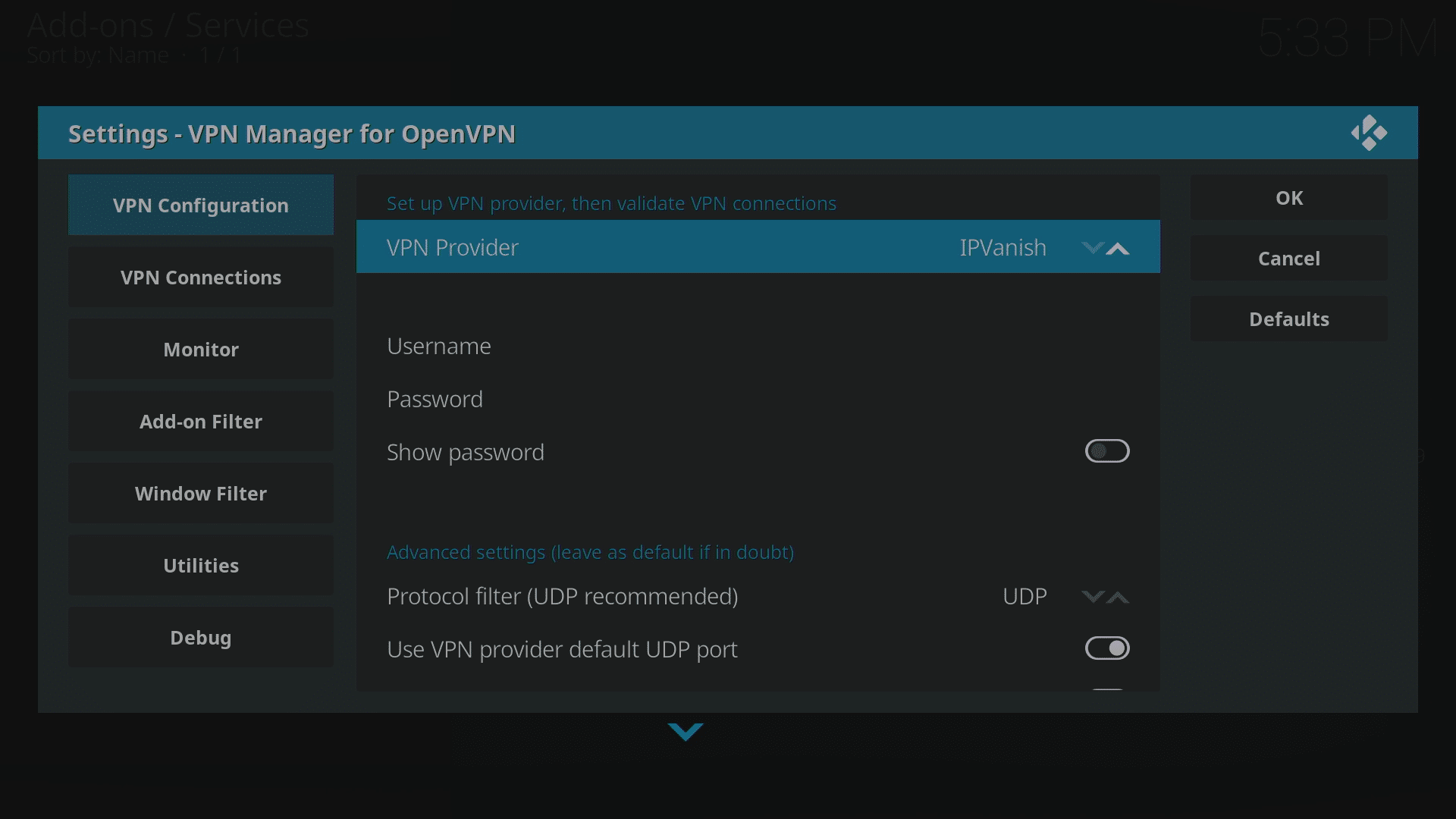
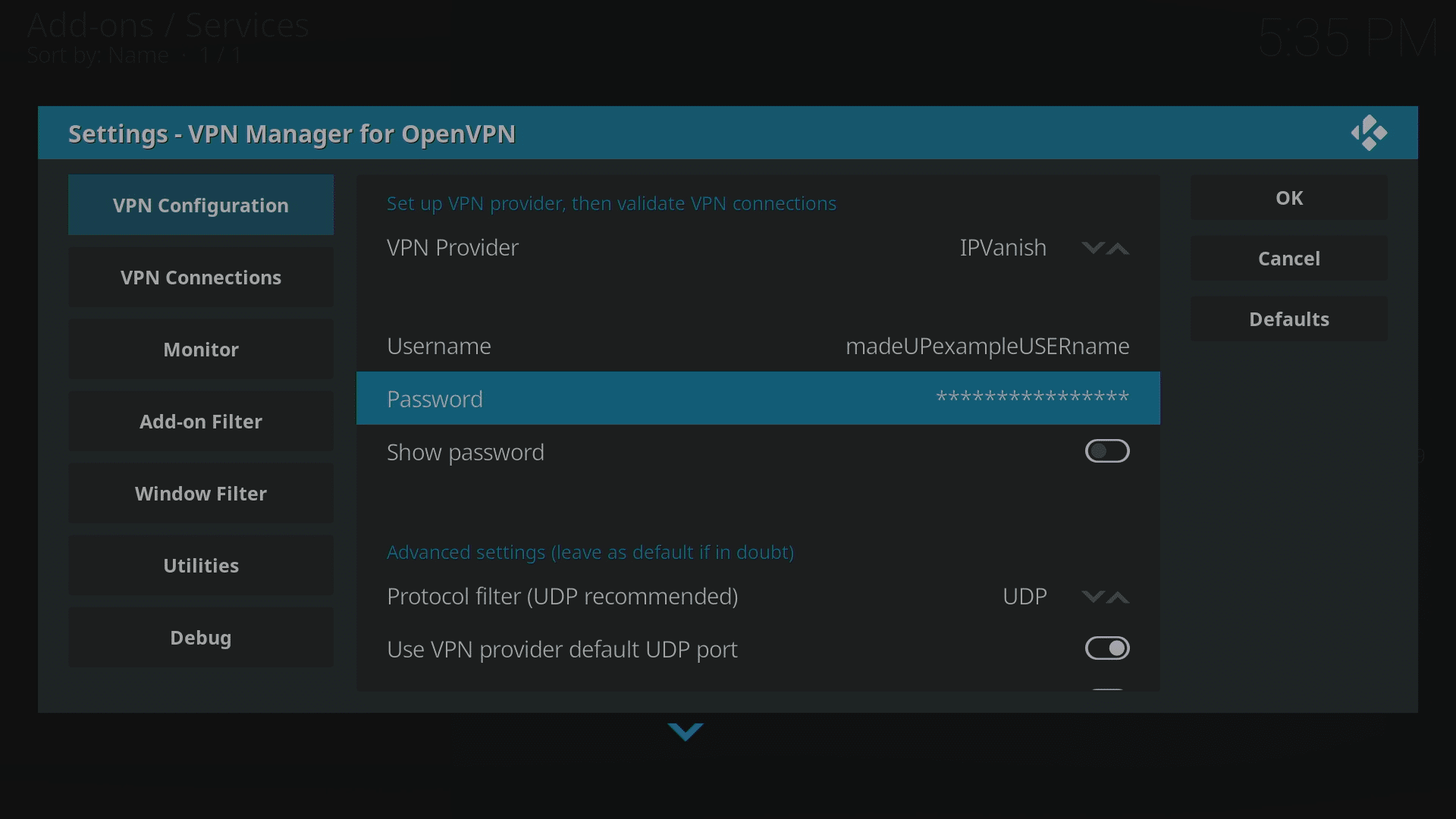
- غيّر مزود VPN إلى IPVanish بالنقر على السهم لأعلى في نهاية السطر. (المزيد من لقطات الشاشة قريبًا)
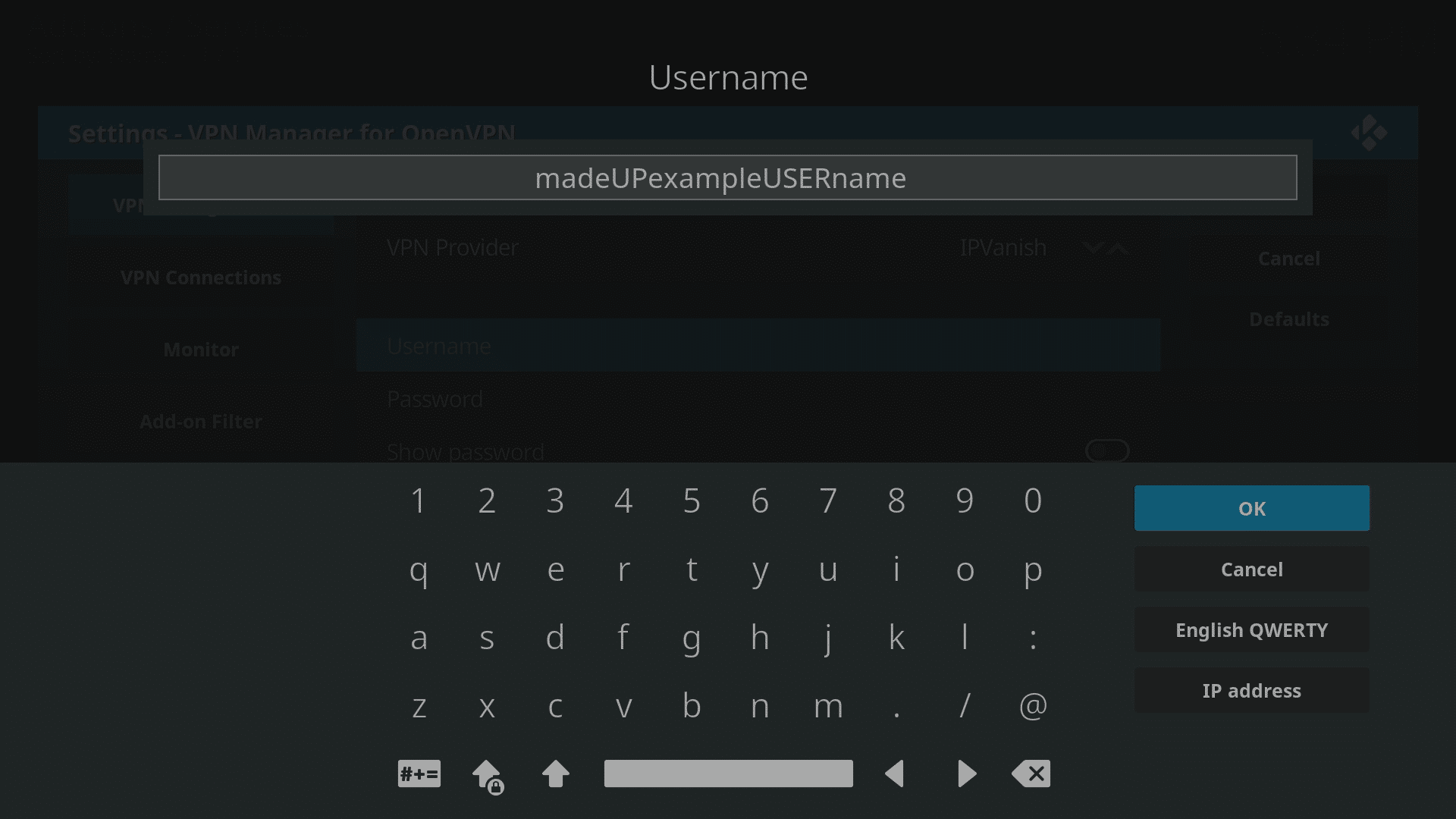
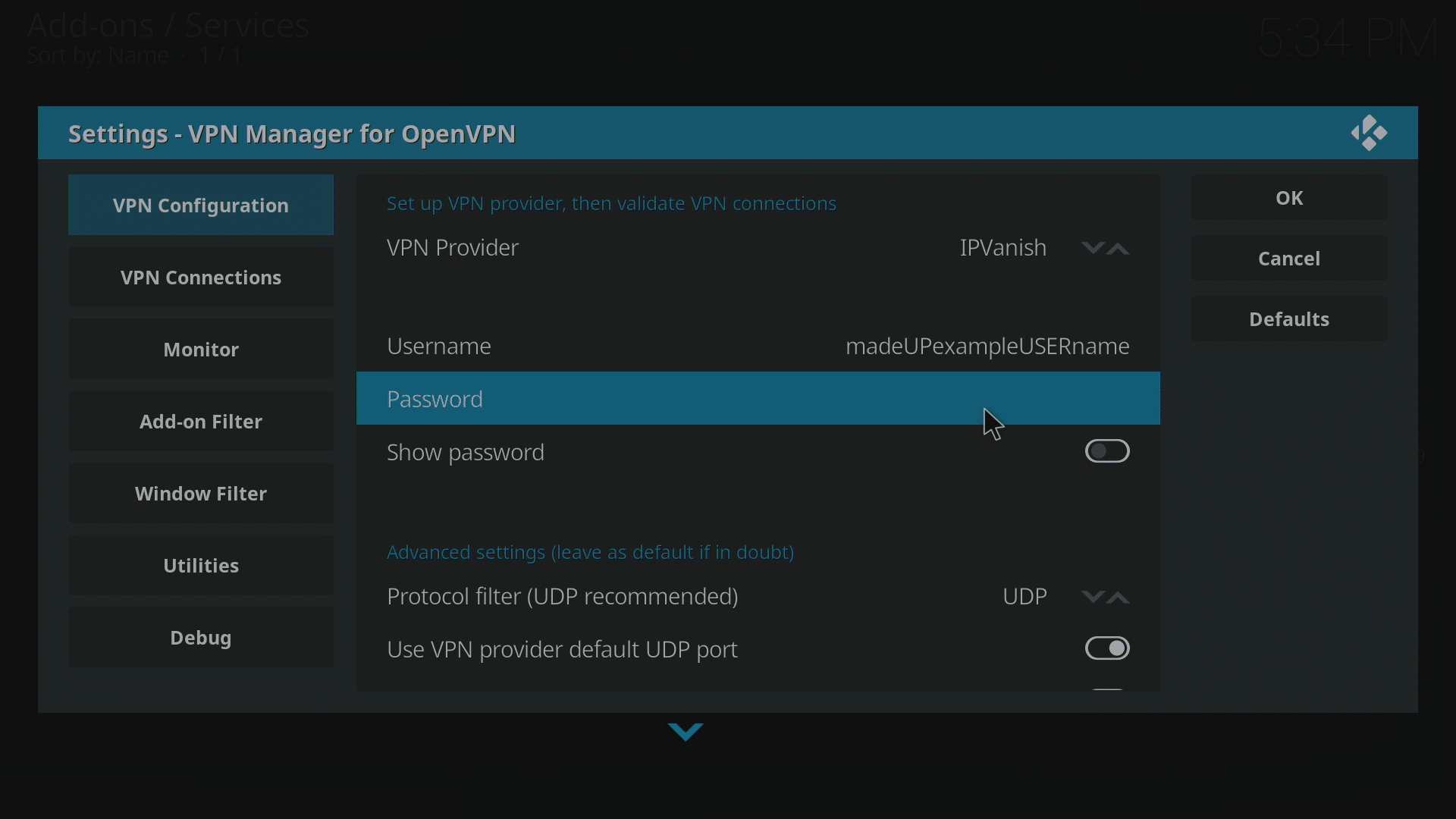
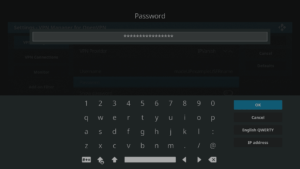
- أدخل اسم المستخدم الخاص بـ IPVanish (وليس عنوان البريد الإلكتروني) وكلمة المرور.
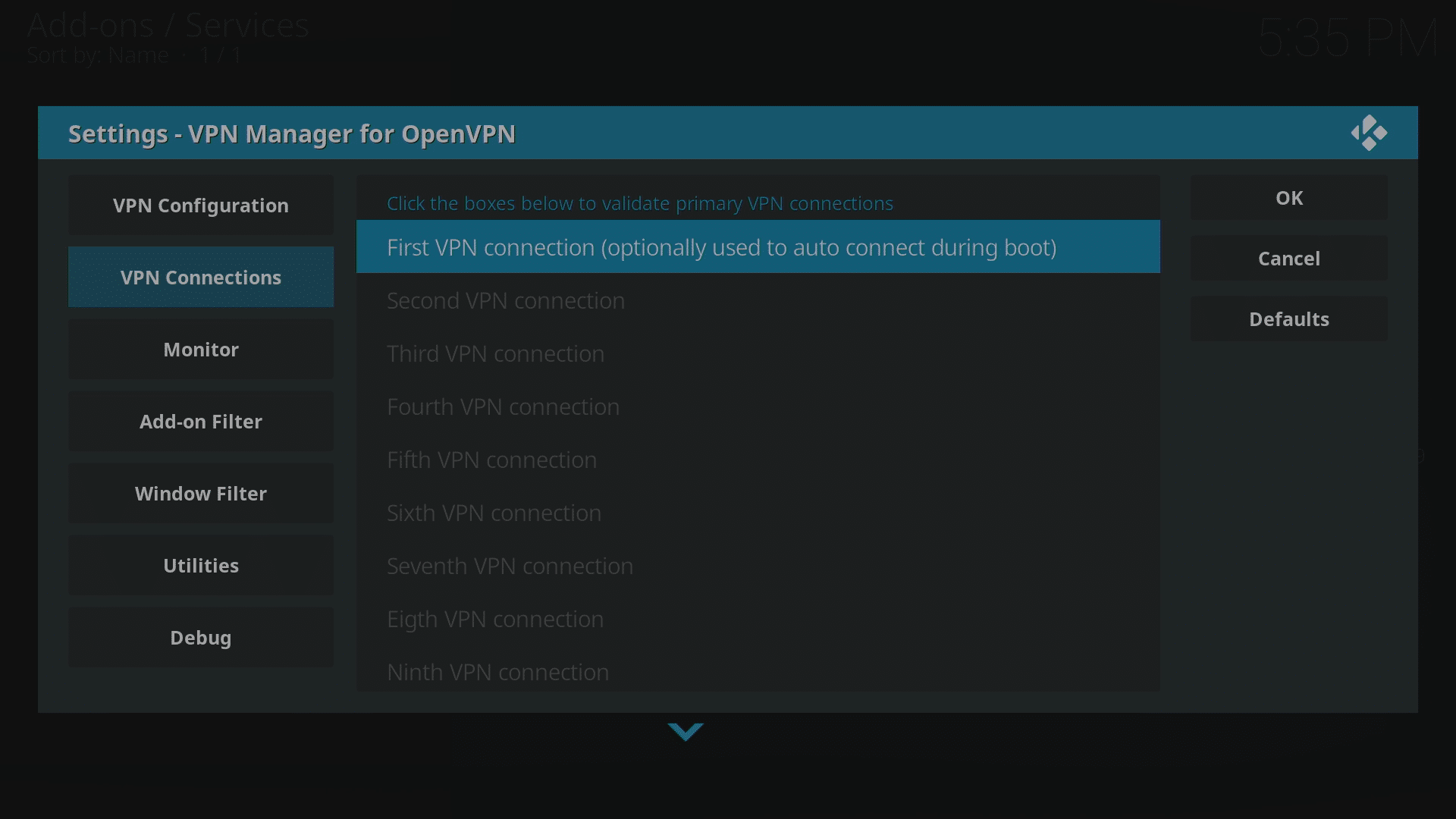
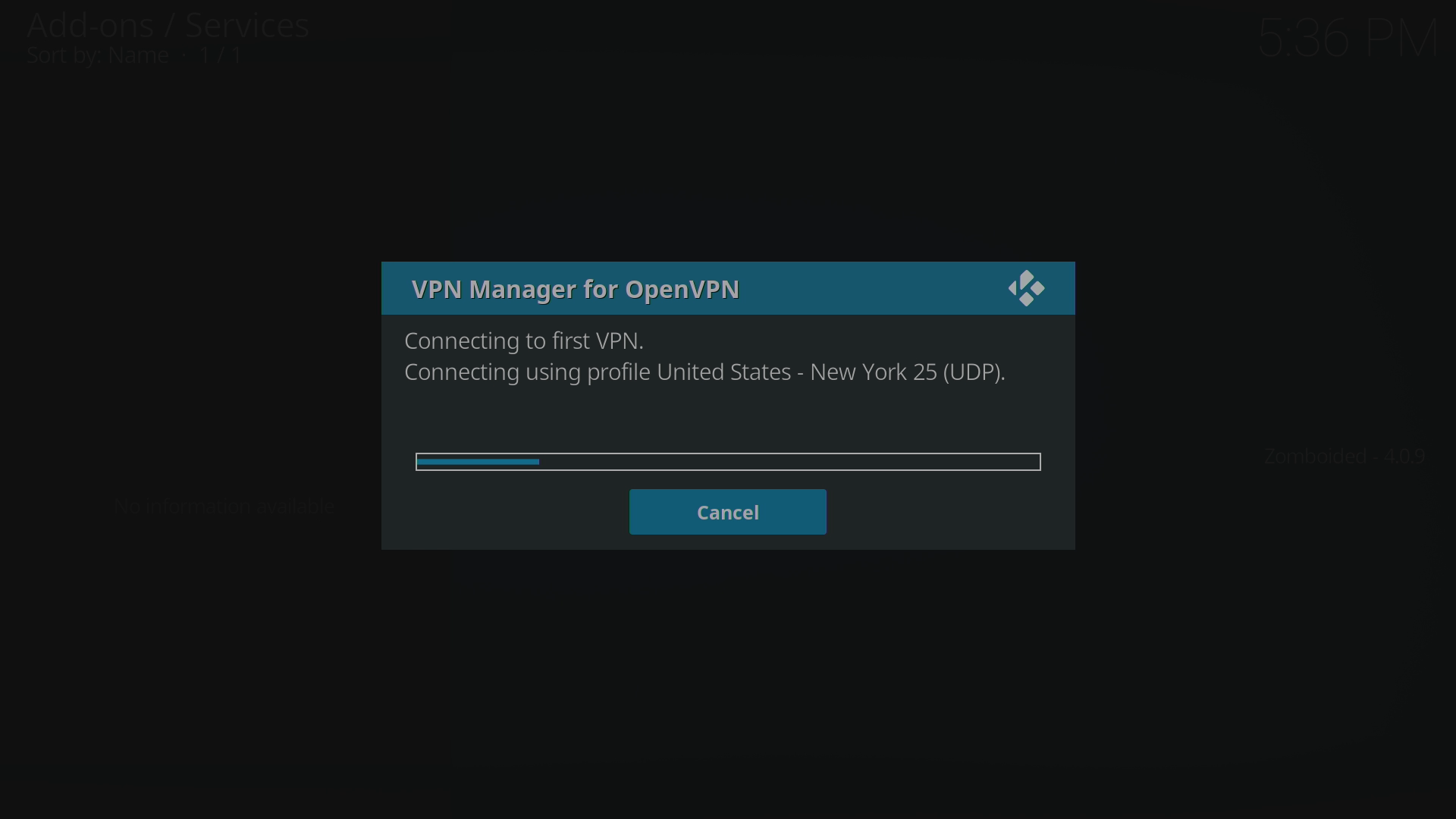
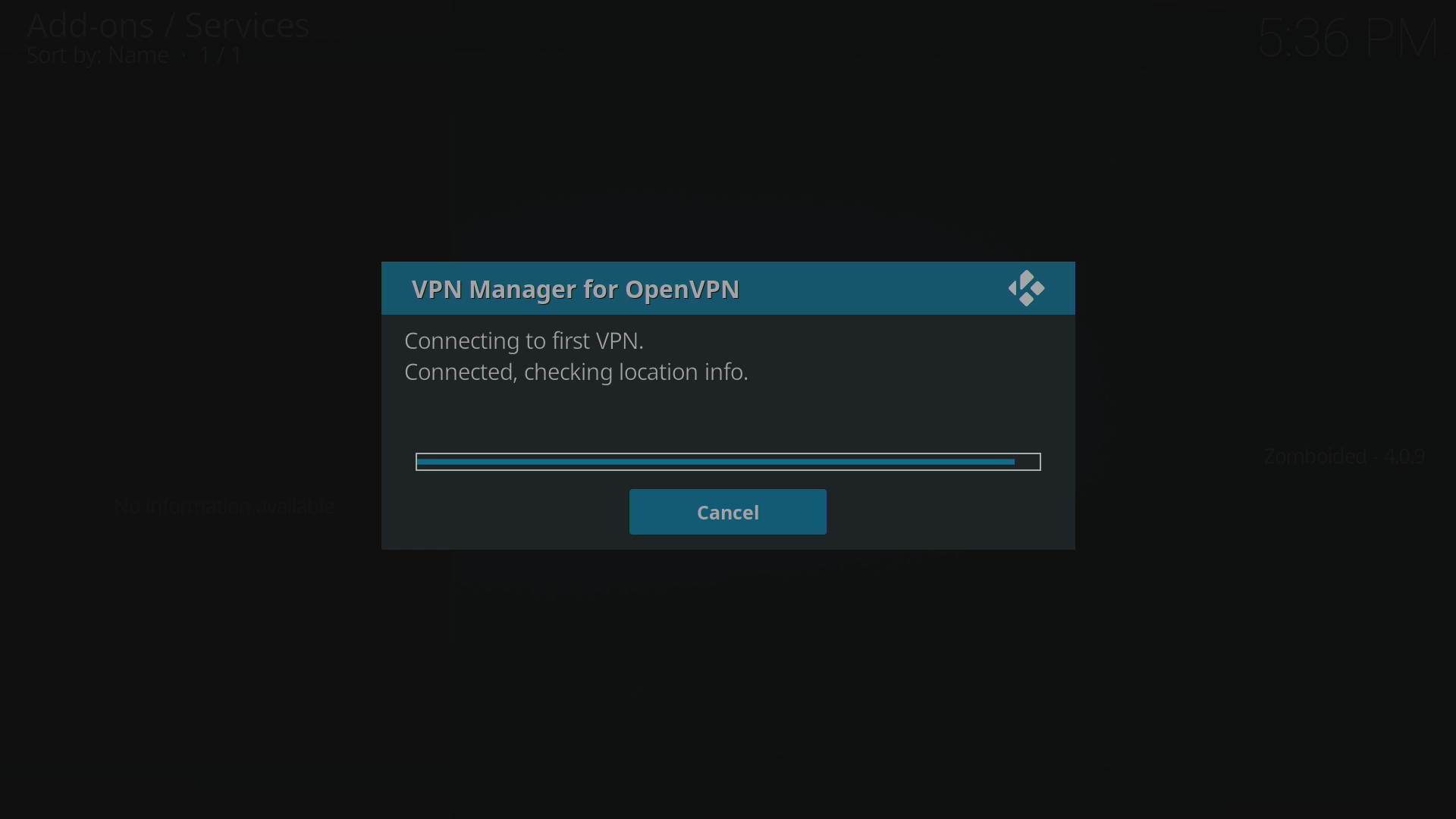
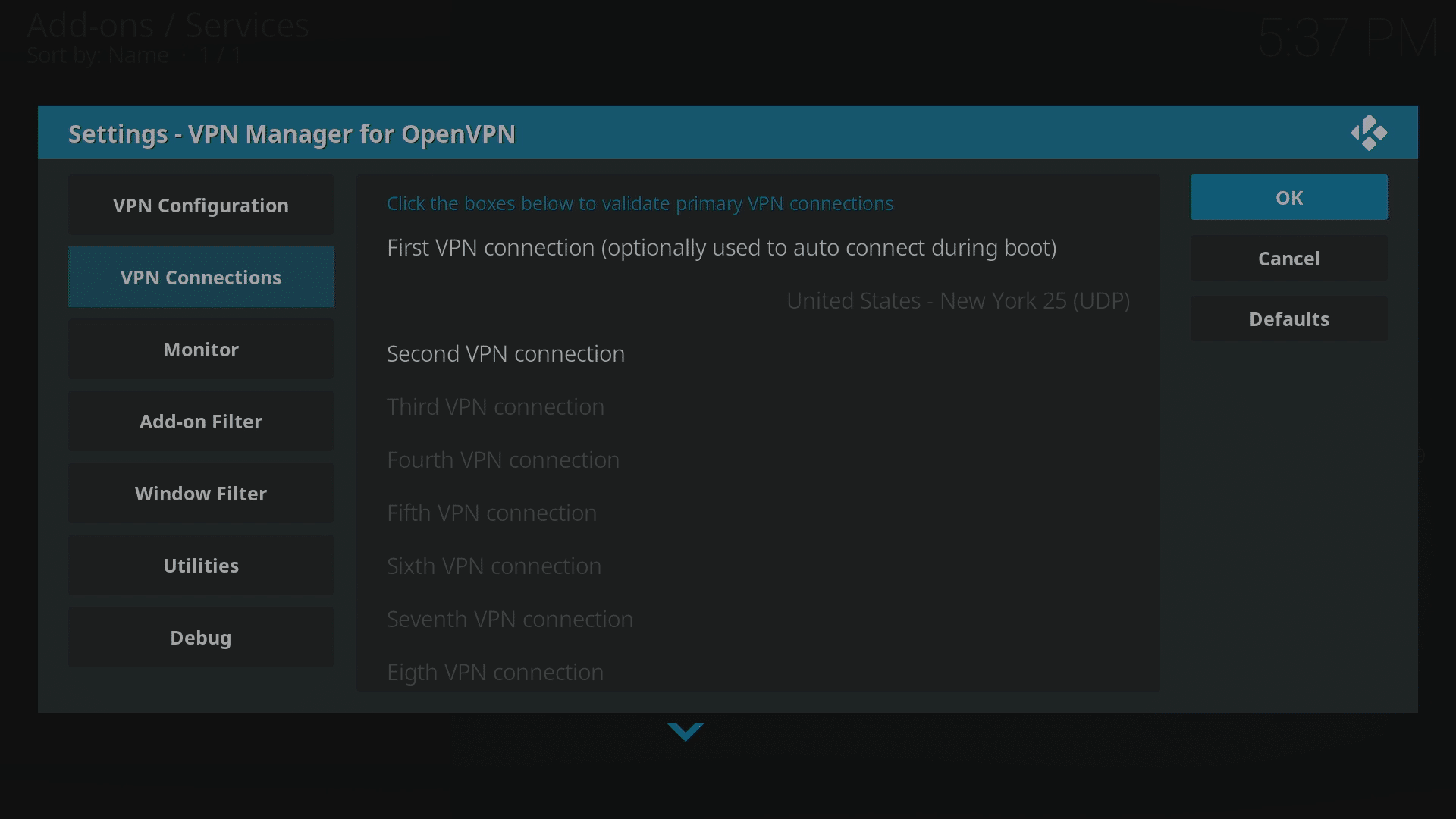
- انتقل الآن إلى منطقة اتصالات VPN وانقر على مدخل “اتصال VPN الأول”. ستستغرق المرة الأولى وقتًا أطول قليلاً أثناء جمع البيانات وتأكيد الحساب مع IPVanish.
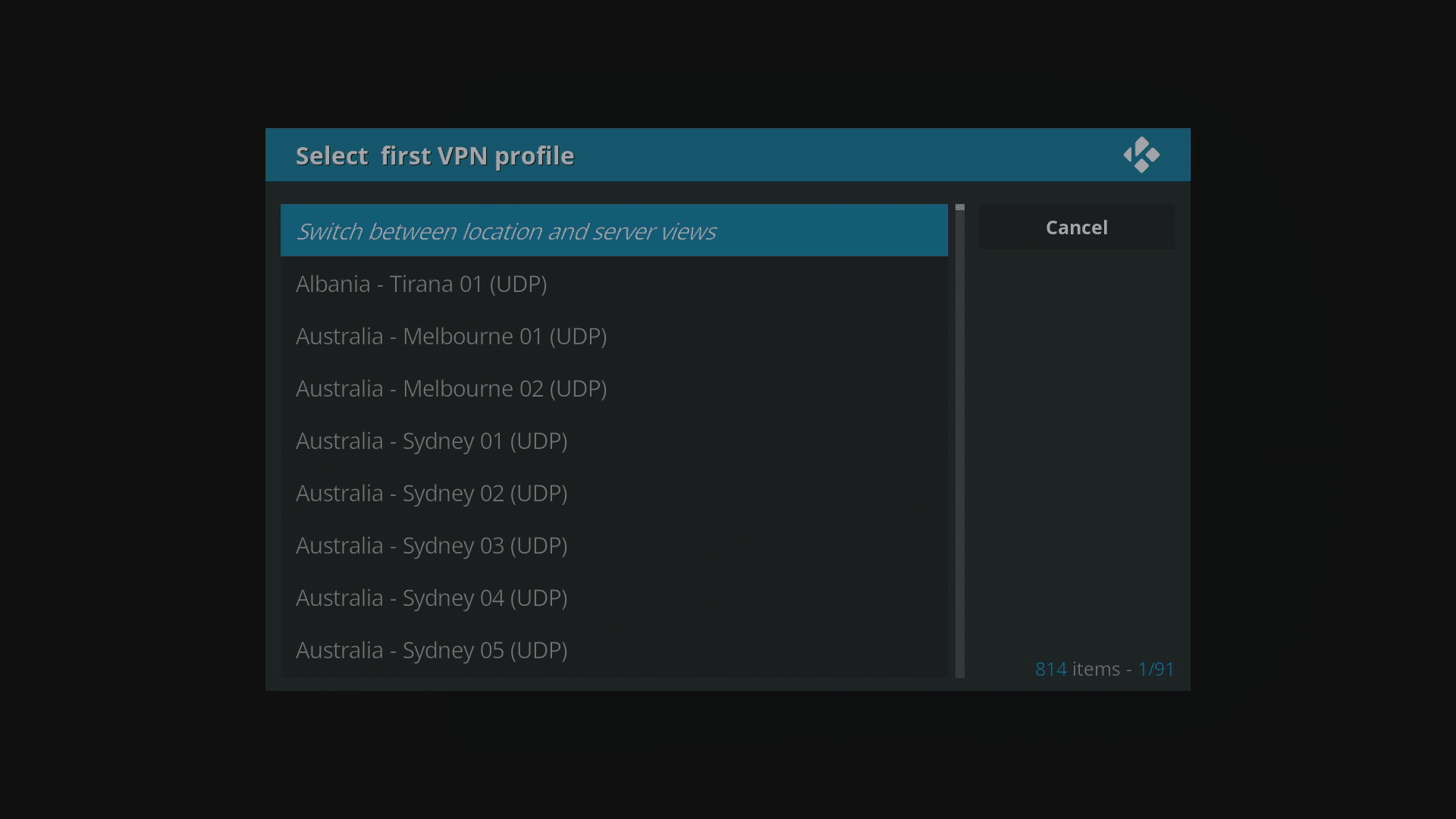
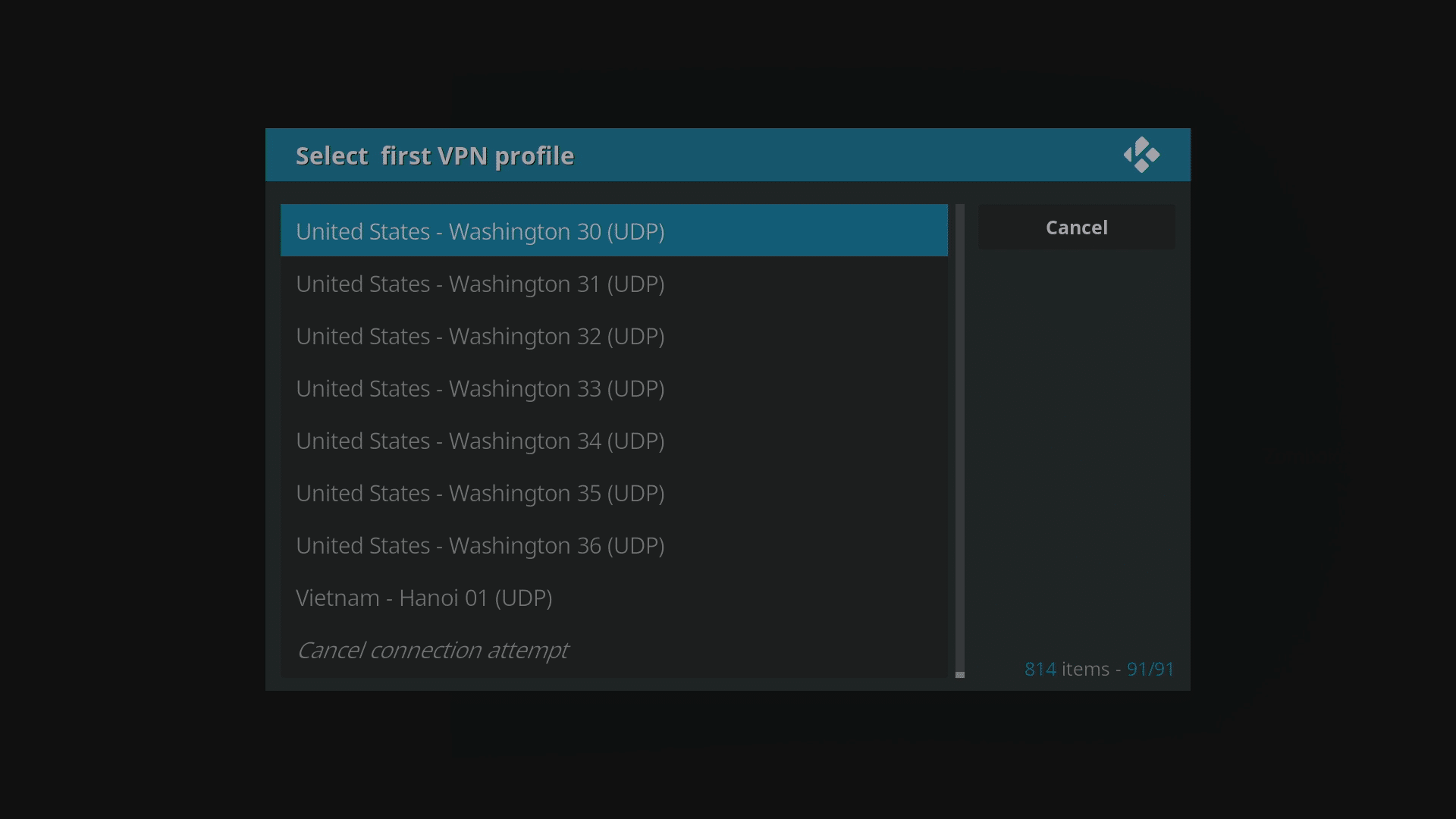
- حدد البلد والمدينة التي تريد أن يكون خادمك مقرًا فيها. لا تنسَ أنه يمكنك الضغط على السهم لأعلى في جهاز التحكم عن بُعد بضع مرات للانتقال إلى نهاية القائمة، وإذا كان لديك زر Page Down على لوحة المفاتيح، يمكنك التنقل لأسفل القائمة بسرعة.
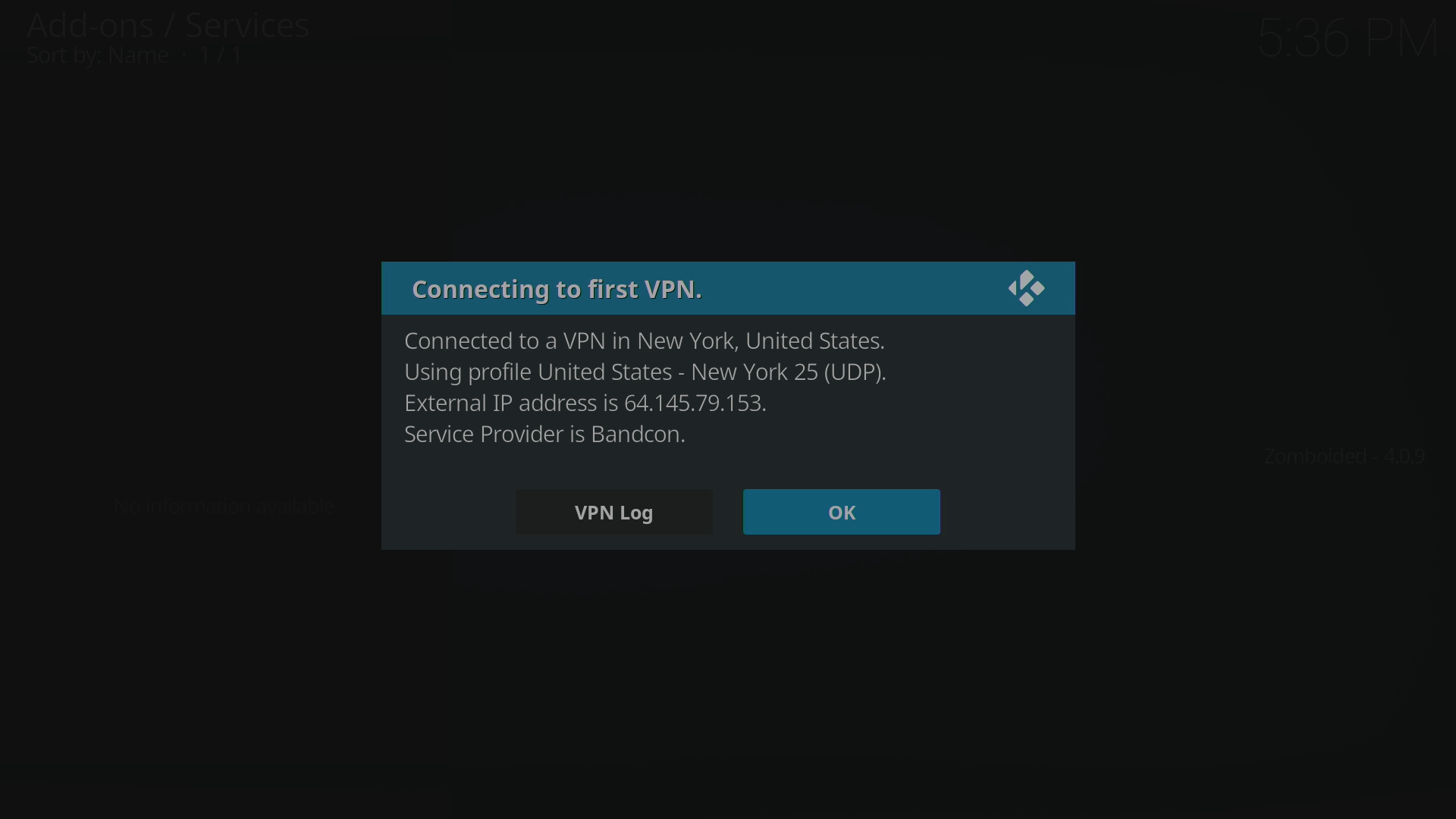
- سيتم الآن إعداد اتصال، مع تأكيد التفاصيل. انقر على زر موافق وستجد الآن أن بياناتك من LibreELEC لم يعد يتم التجسس عليها، وستكون الخدمات المقيدة جغرافيًا في بلدك متاحة مرة أخرى.

إذا كان المستودع غير متصل، يمكنك تنزيل ملف ZIP الذي تحتاجه من هنا. يمكنك بعد ذلك نسخه إلى جهازك (انظر https://droix.net/copying-files-to-and-from-libreelecs-storage للحصول على التفاصيل). بدلاً من تحديد مستودع DroiX عند “التثبيت عبر ZIP”، انقر على مدخل “المجلد الرئيسي”، ثم إلى المجلد الذي لصقت فيه. انقر على ملف ZIP وتابع من خطوة “الآن انقر على التثبيت من المستودع” أعلاه.
يجب أن تعمل الخطوات أعلاه مع أي تثبيت لـ LibreELEC، ما لم يتم تعطيل إحدى الخدمات. يرجى ملاحظة أن بعض أجهزة DroiX فقط تأتي مع LibreELEC، وتلك المعروضة للبيع حاليًا هي DroiX T8-S Plus v2 وiMXQpro v2. تشمل الطرازات السابقة التي تتميز بـ LibreELEC أو OpenELEC كلاً من DroiX T8-S وT8-S Plus v1 وDroiX T8 Mini.
إذا كان لديك جهاز أقدم يستخدم OpenELEC، فستظل الخطوات أعلاه صالحة، ومع ذلك هناك نهج بديل يمكنك اتباعه على https://droix.net/using-a-vpn-in-openelec .
Latest from the blog
Visit the blog مراجعة EPOMAKER HE65 V2 TMR – سرعة لاسلكية 8K ومفاتيح هجينة للألعاب المدمجة
19 أكتوبر، 2026
مراجعة EPOMAKER HE65 V2 TMR – سرعة لاسلكية 8K ومفاتيح هجينة للألعاب المدمجة
19 أكتوبر، 2026
 مراجعة ONEXPLAYER 3 – شاشة AMOLED للألعاب بحجم 8.8 بوصة، وأدوات تحكم معيارية، وعمر بطارية مفاجئ
14 أكتوبر، 2026
مراجعة ONEXPLAYER 3 – شاشة AMOLED للألعاب بحجم 8.8 بوصة، وأدوات تحكم معيارية، وعمر بطارية مفاجئ
14 أكتوبر، 2026
 تم الإعلان عن KONKR Pocket BLOCK: جهاز أندرويد محمول عمودي صغير بشاشة 4:3
1 أكتوبر، 2026
تم الإعلان عن KONKR Pocket BLOCK: جهاز أندرويد محمول عمودي صغير بشاشة 4:3
1 أكتوبر، 2026
 مراجعة KONKR Pocket ADVANCE – جهاز ألعاب أندرويد محمول بحجم الجيب يركز على GBA
24 سبتمبر، 2026
مراجعة KONKR Pocket ADVANCE – جهاز ألعاب أندرويد محمول بحجم الجيب يركز على GBA
24 سبتمبر، 2026
أسئلة وأجوبة