




このガイドで使用するファイル
変更履歴
- ソースガイド: LibreELECでのVPNの使用
古いバージョンはロールバック用に引き続きダウンロード可能です。各バージョンは独自の検証済みファイルを保持します。
LibreELEC オペレーティングシステム内でVPN接続を使用したいが、その方法がわからない場合は?
Krypton (LibreELEC 8.x)
- LibreELEC を起動します。

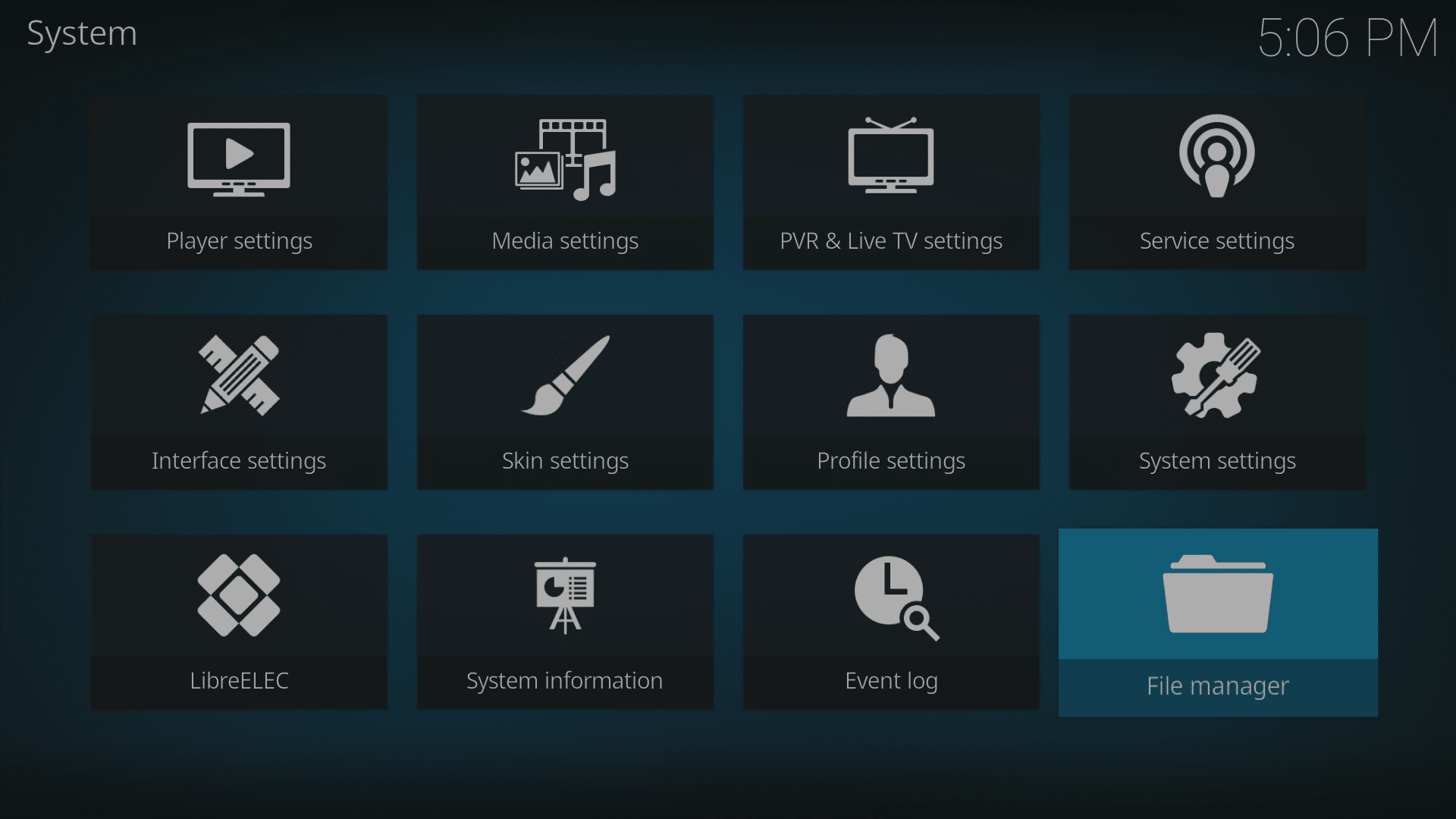
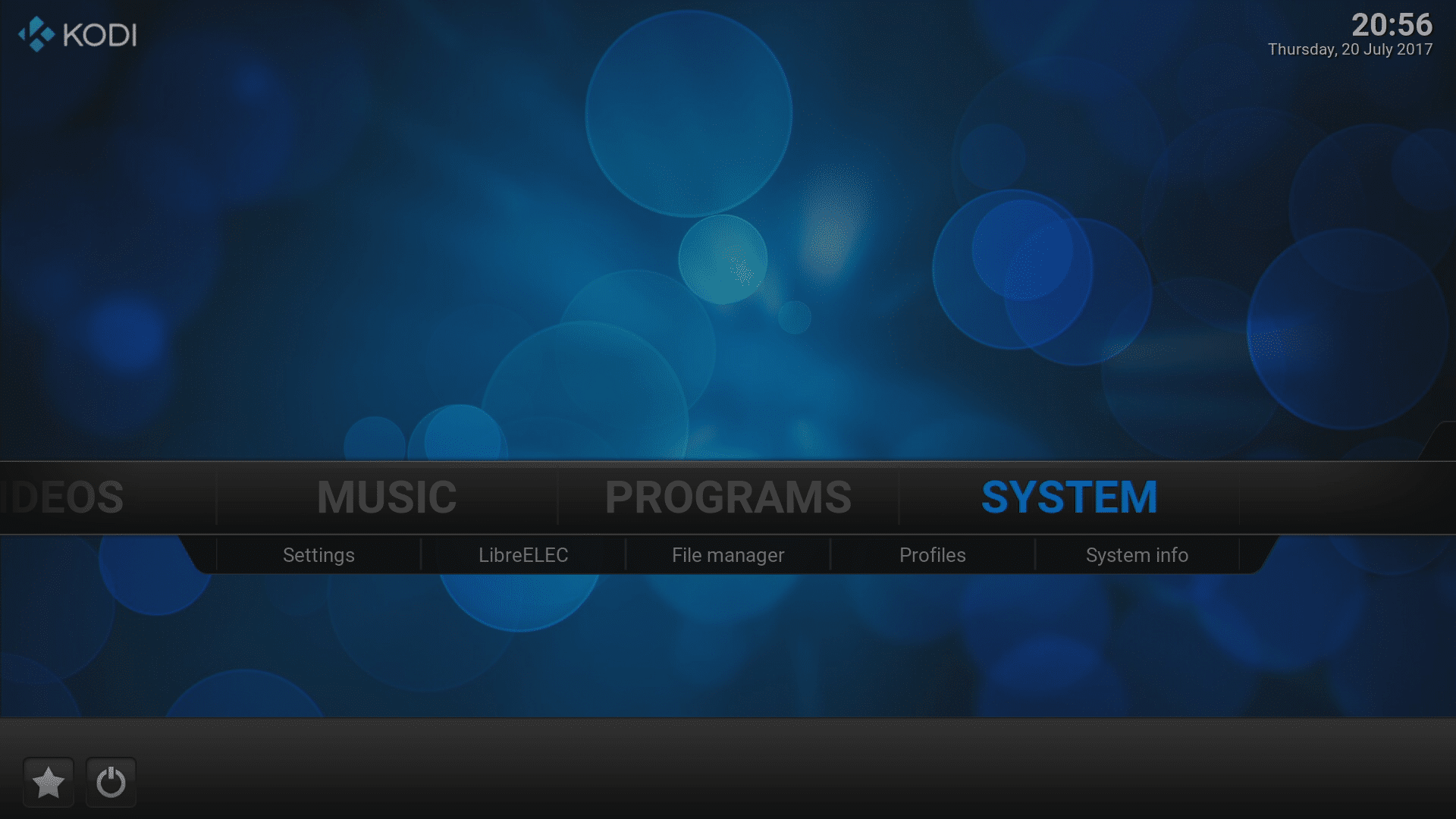
- 上部のシステムアイコン(「Movies」の上にある歯車)をクリックします。

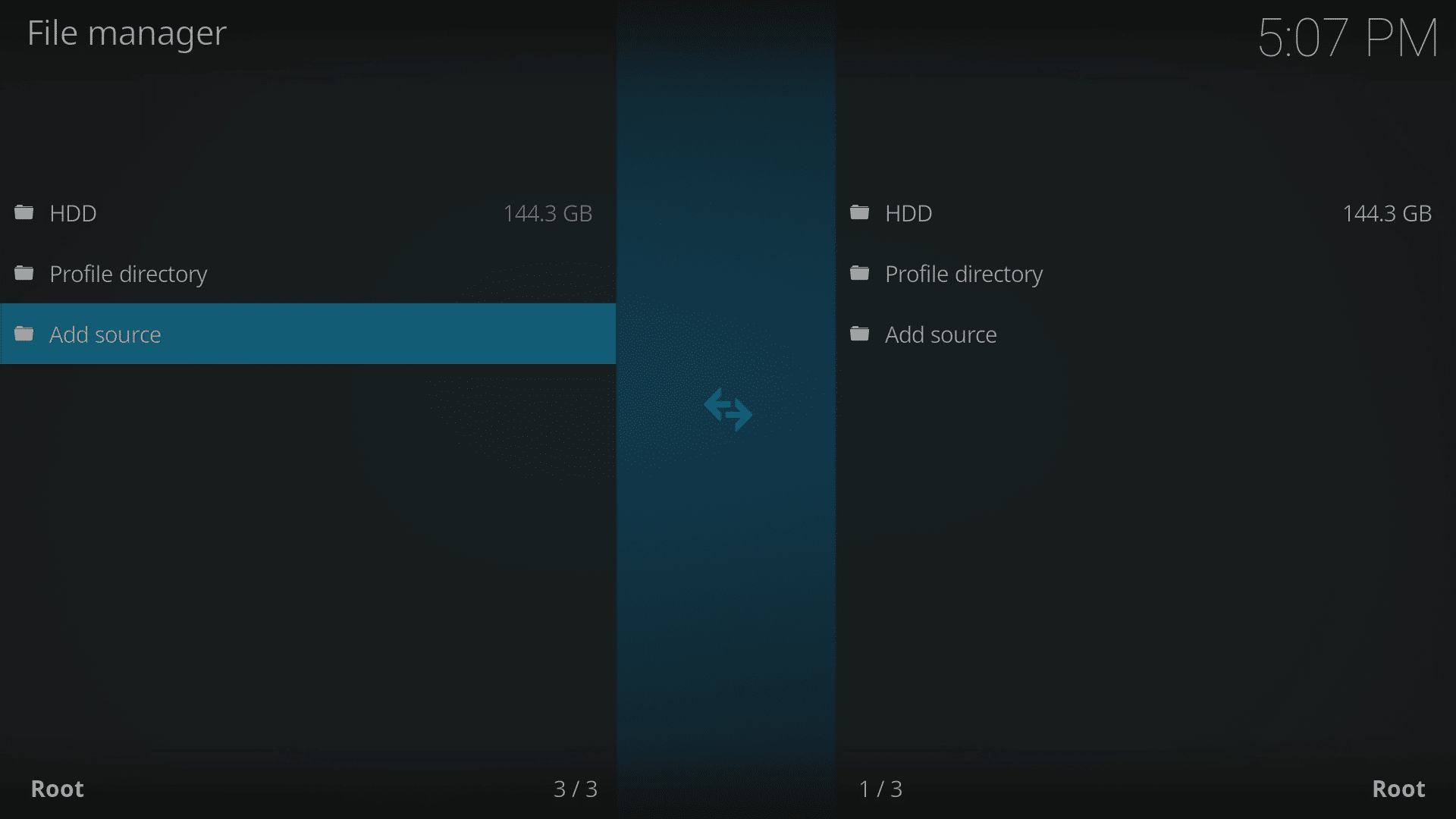
- 「File manager」項目を選択し、次に「Add Source」を選択します。
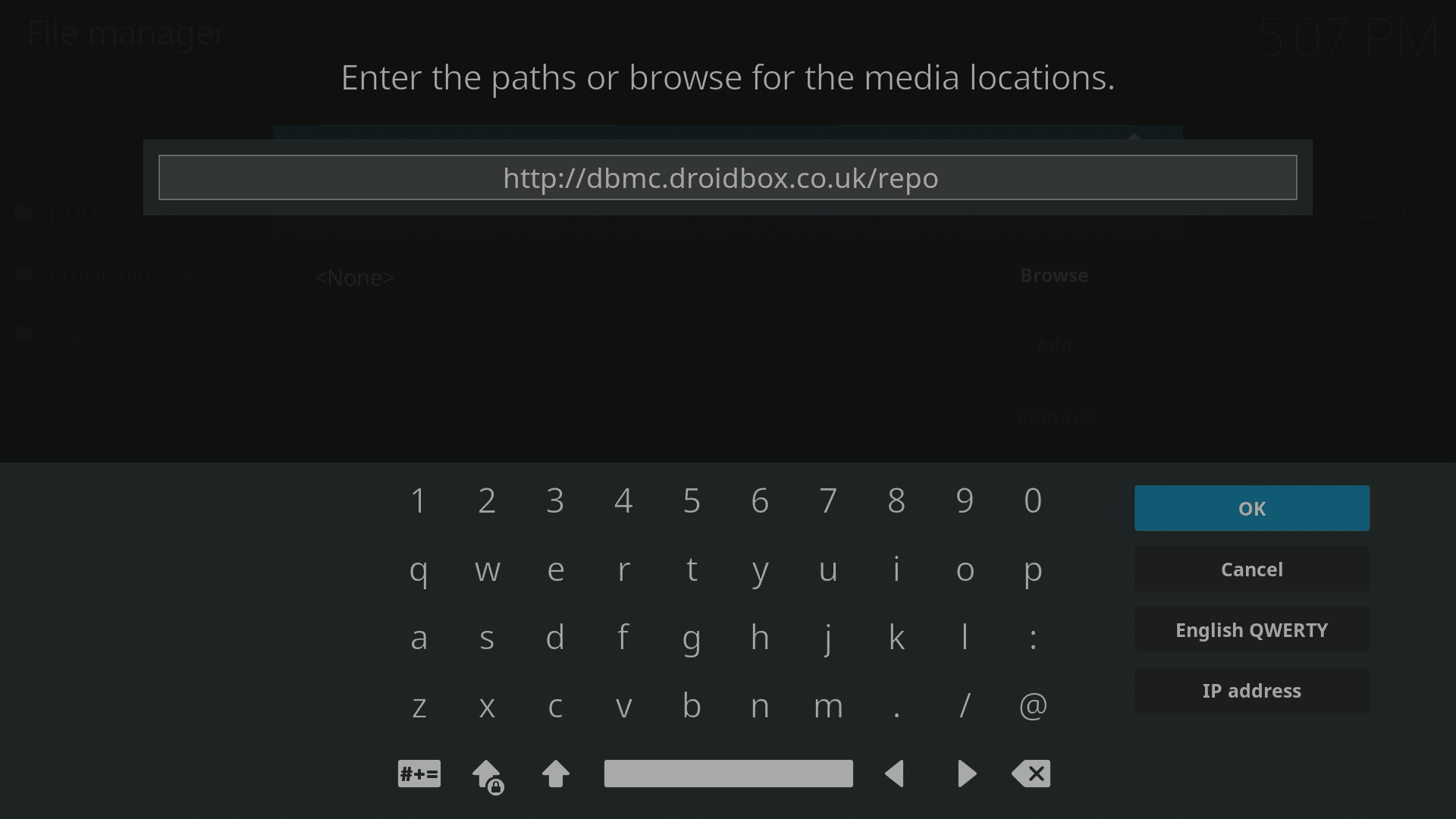
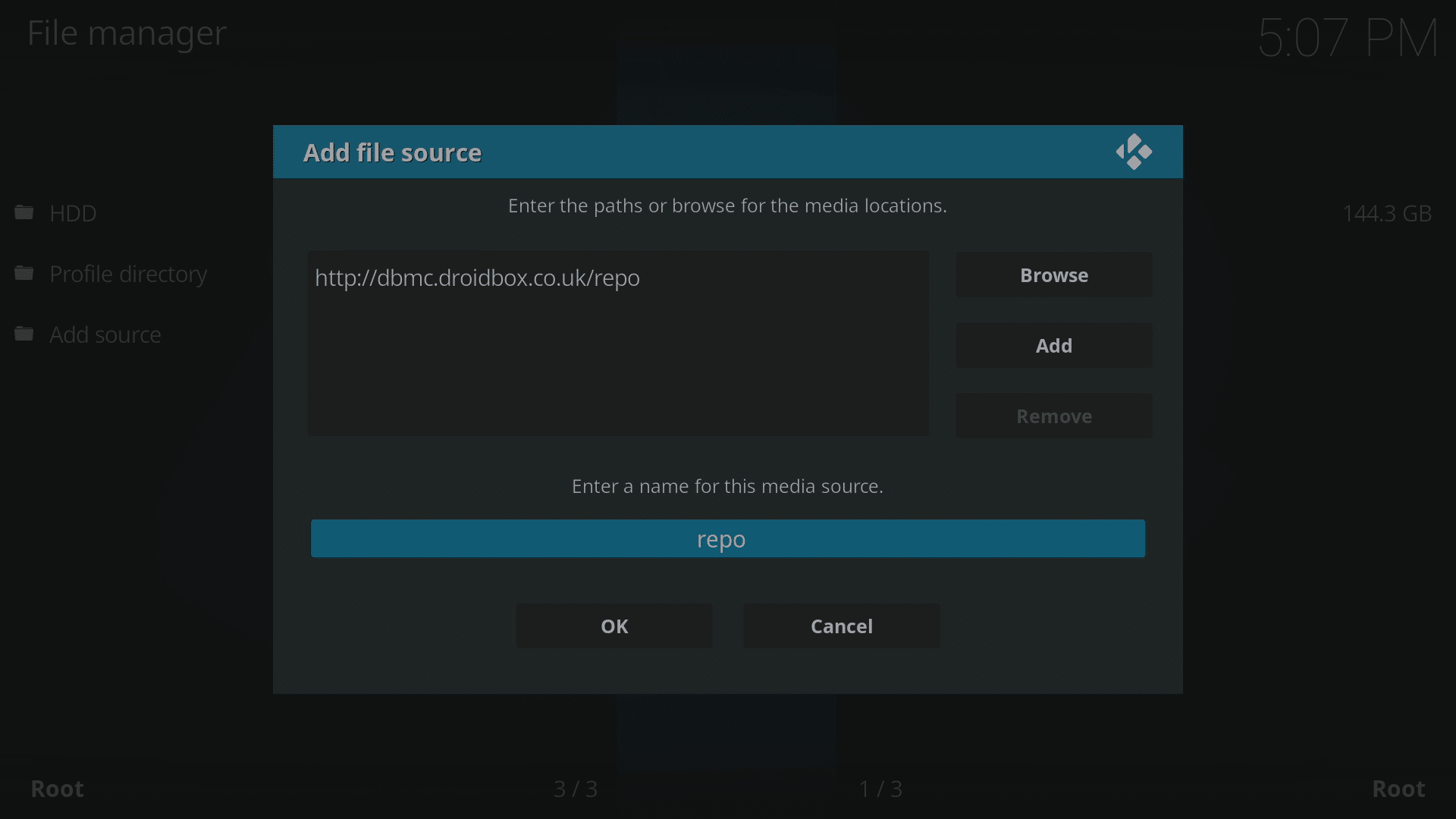
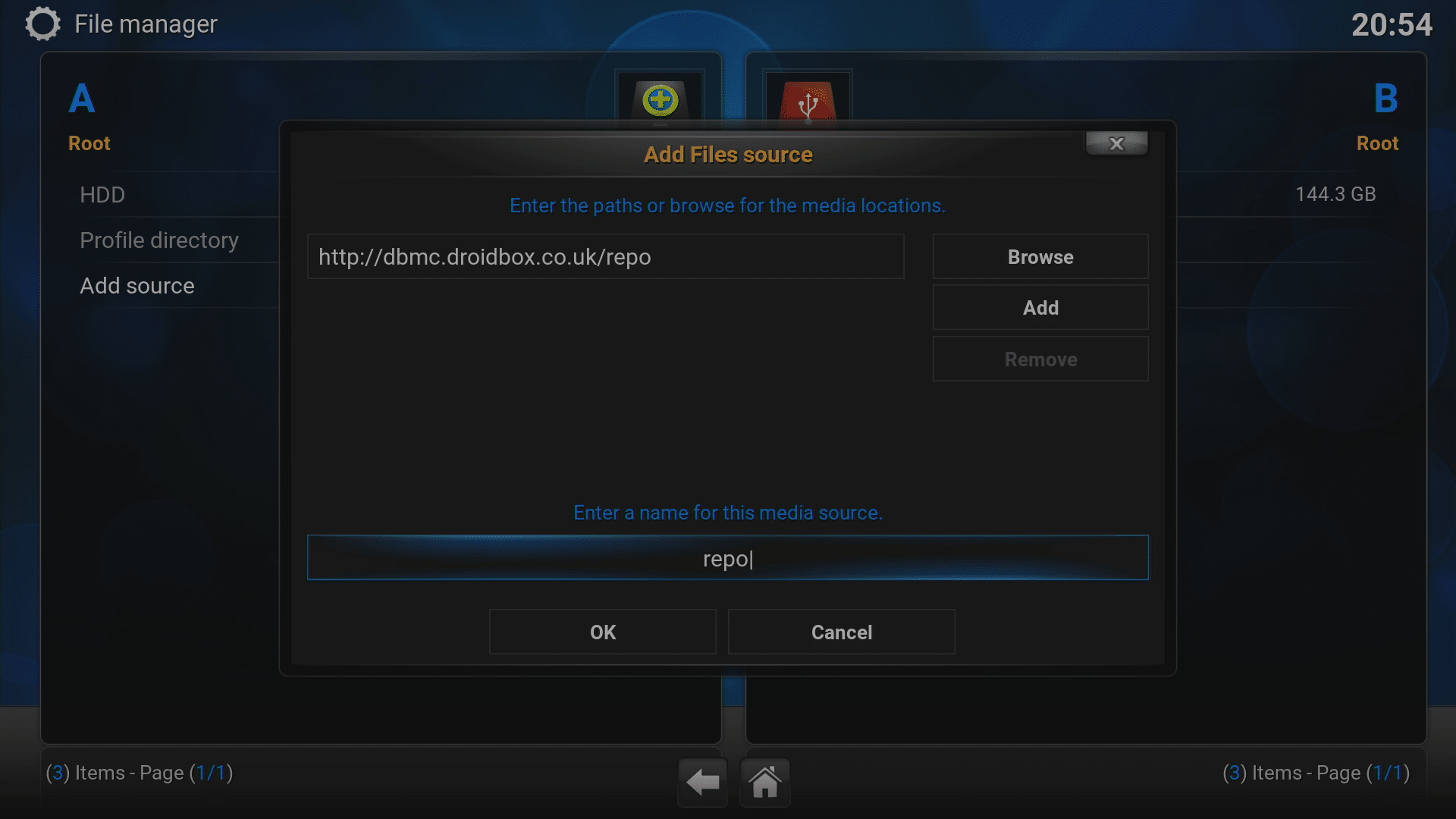
- 上部のボックスをクリックし、アドレスとして http://dbmc.droidbox.co.uk/repo を入力し、OK をクリックします。
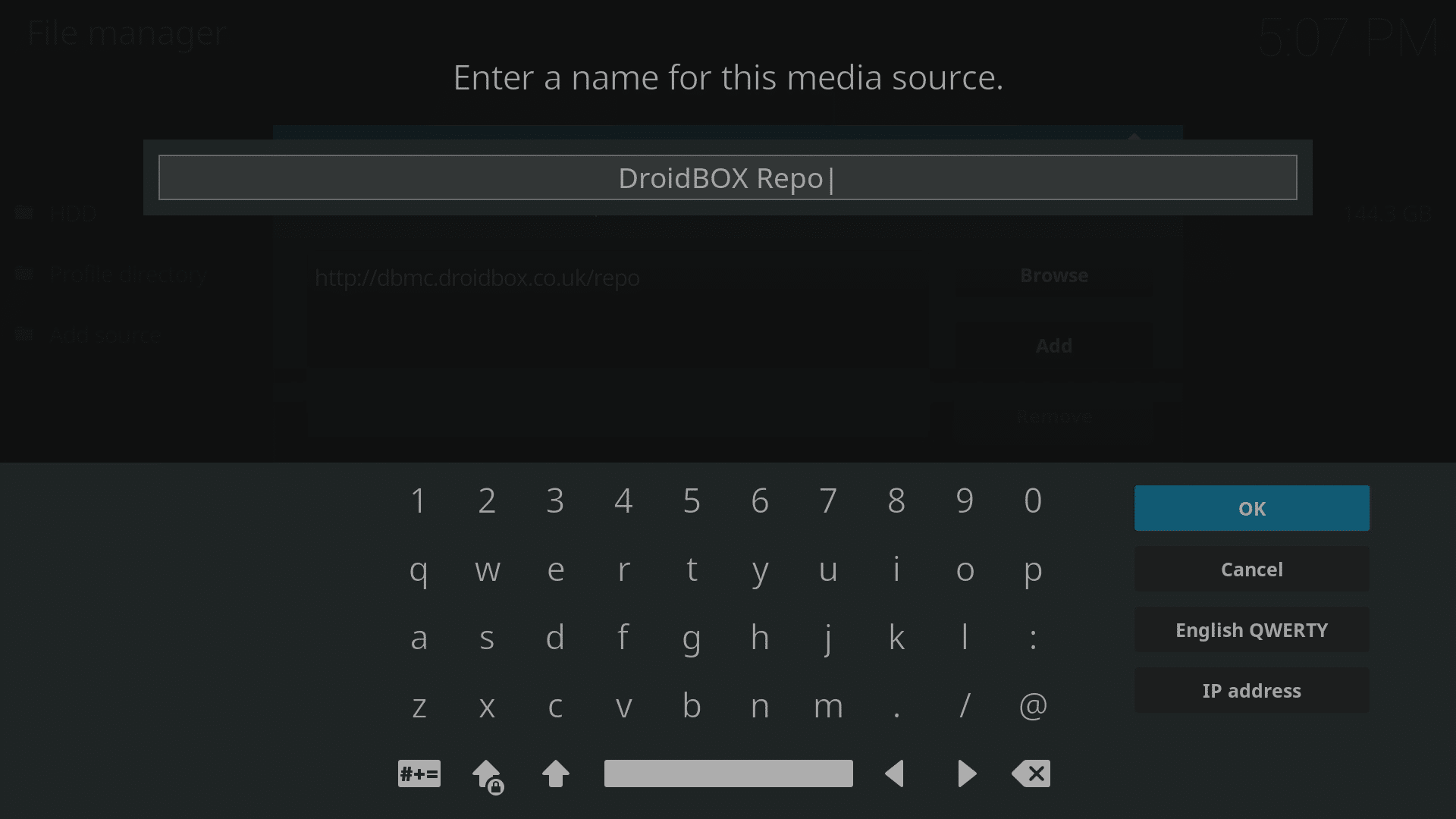
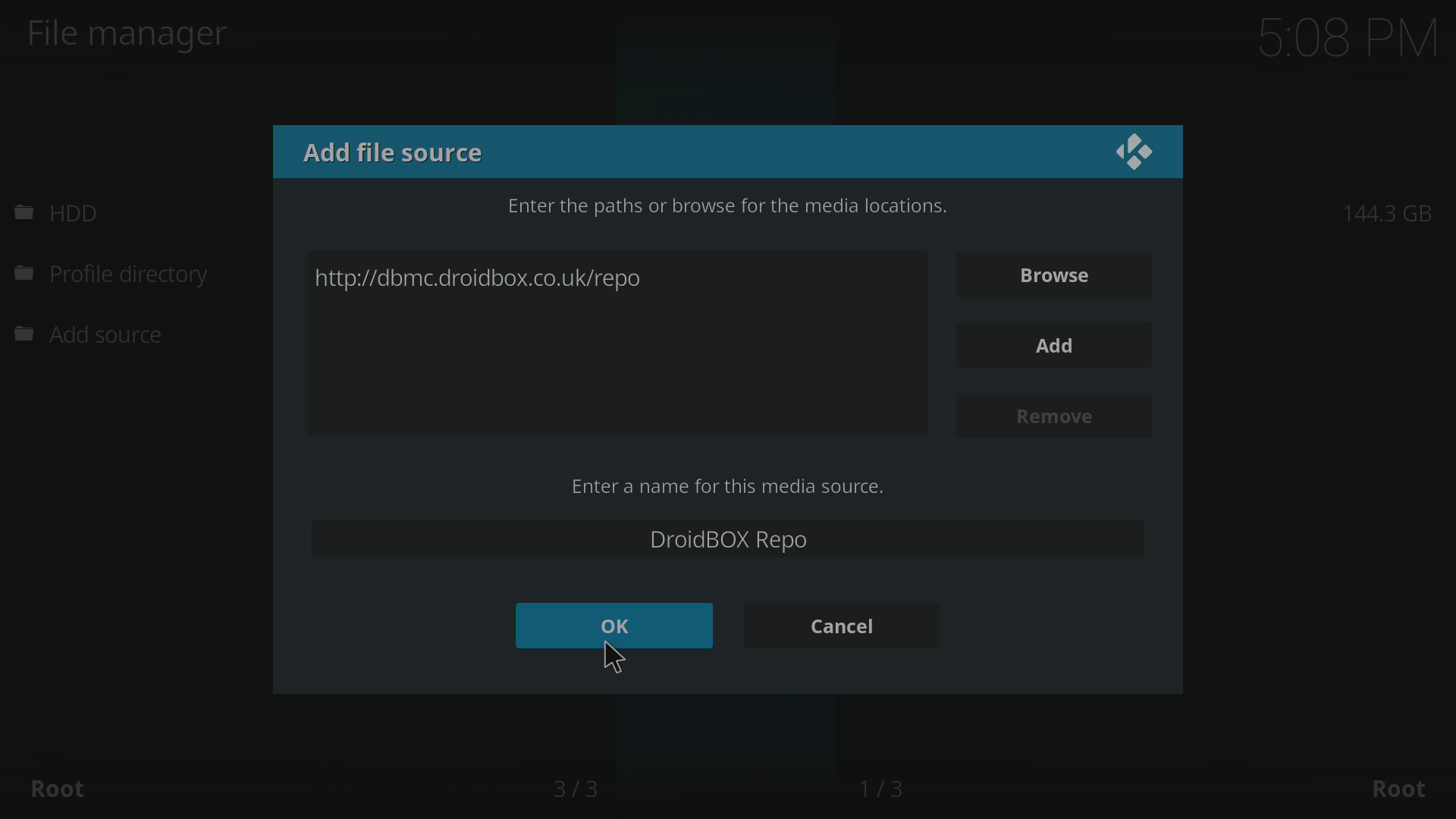
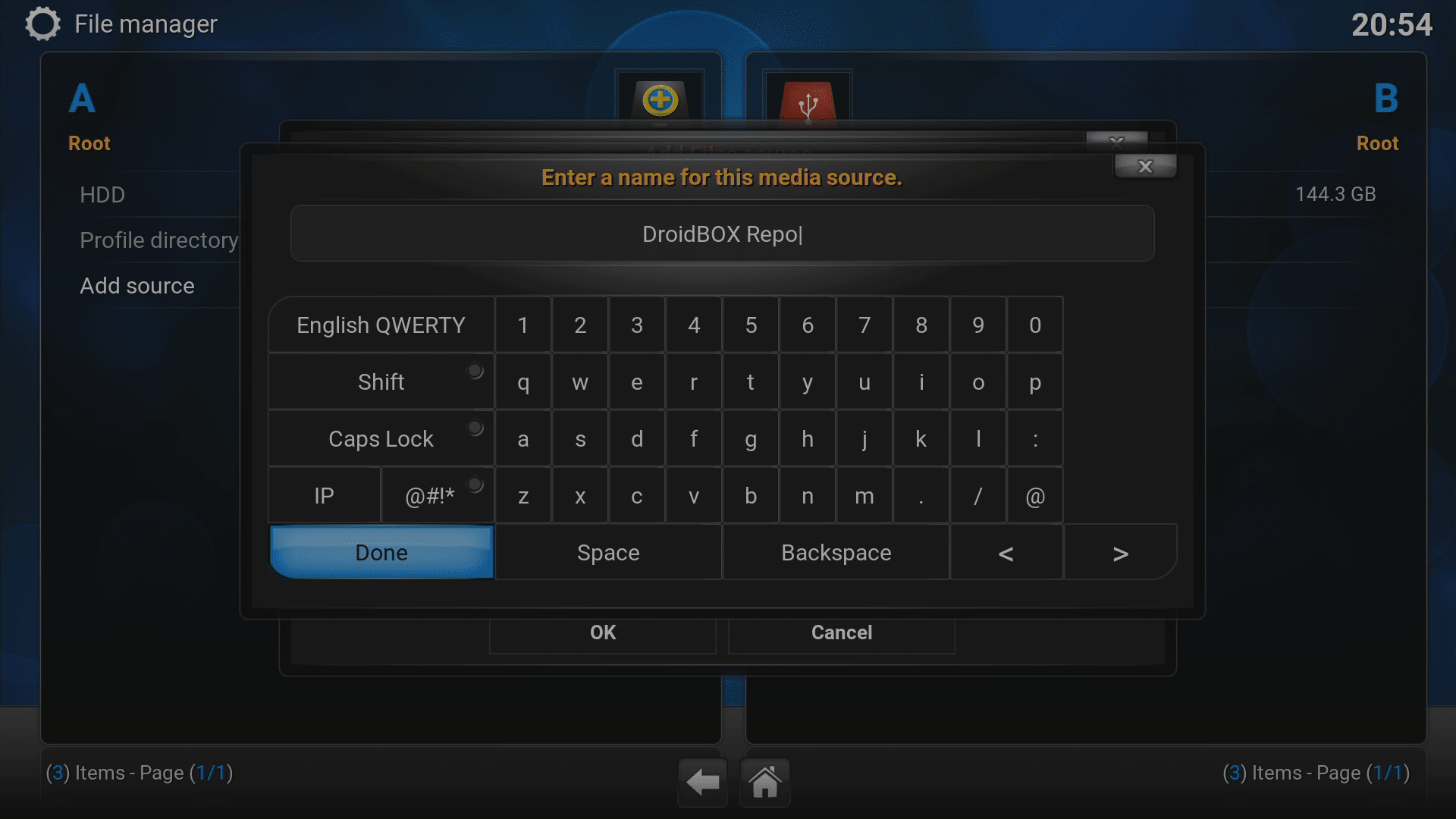
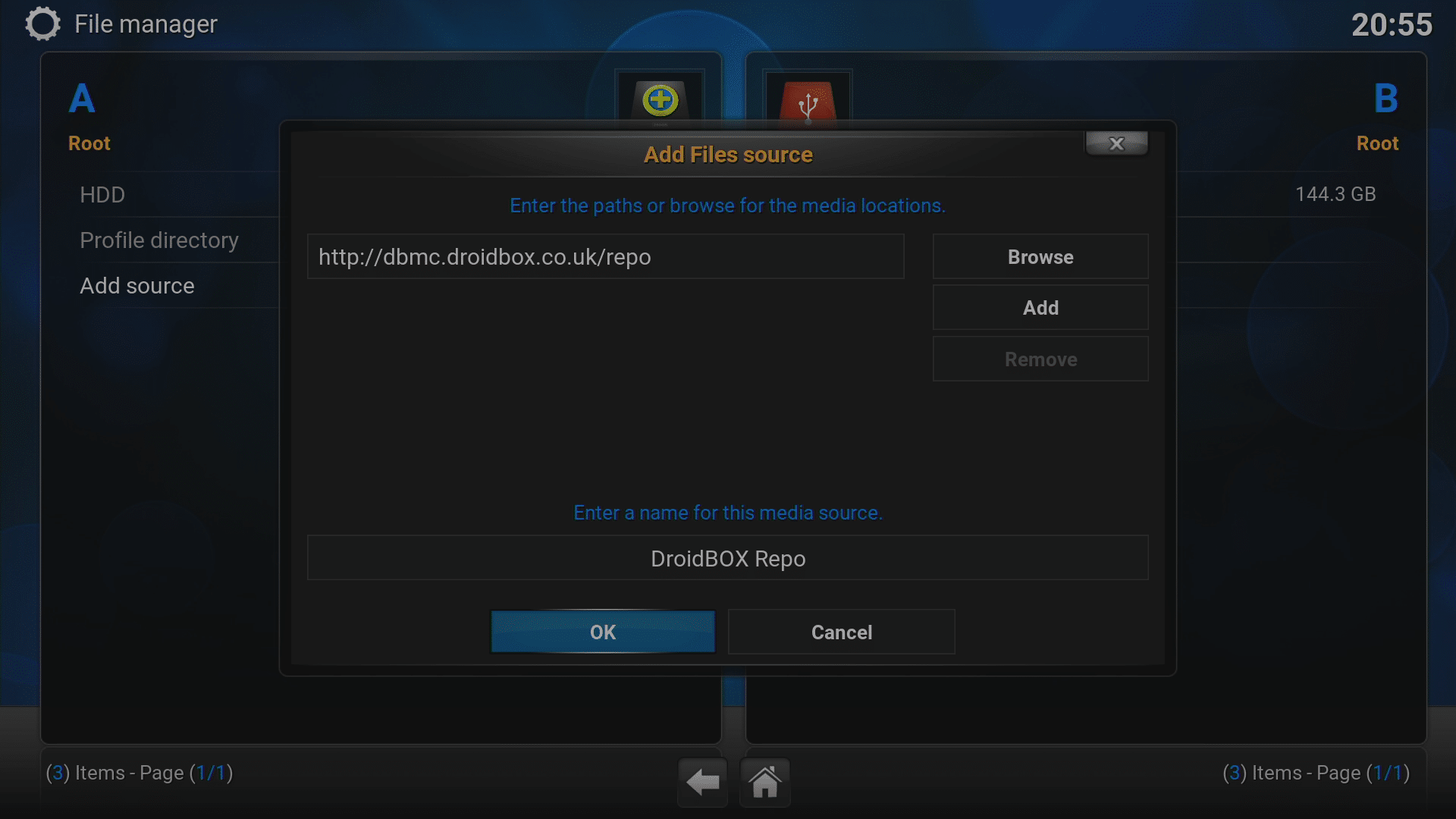
- 2 番目のボックスを選択して(任意の名前で)ラベルを付け、再度 OK をクリックします。
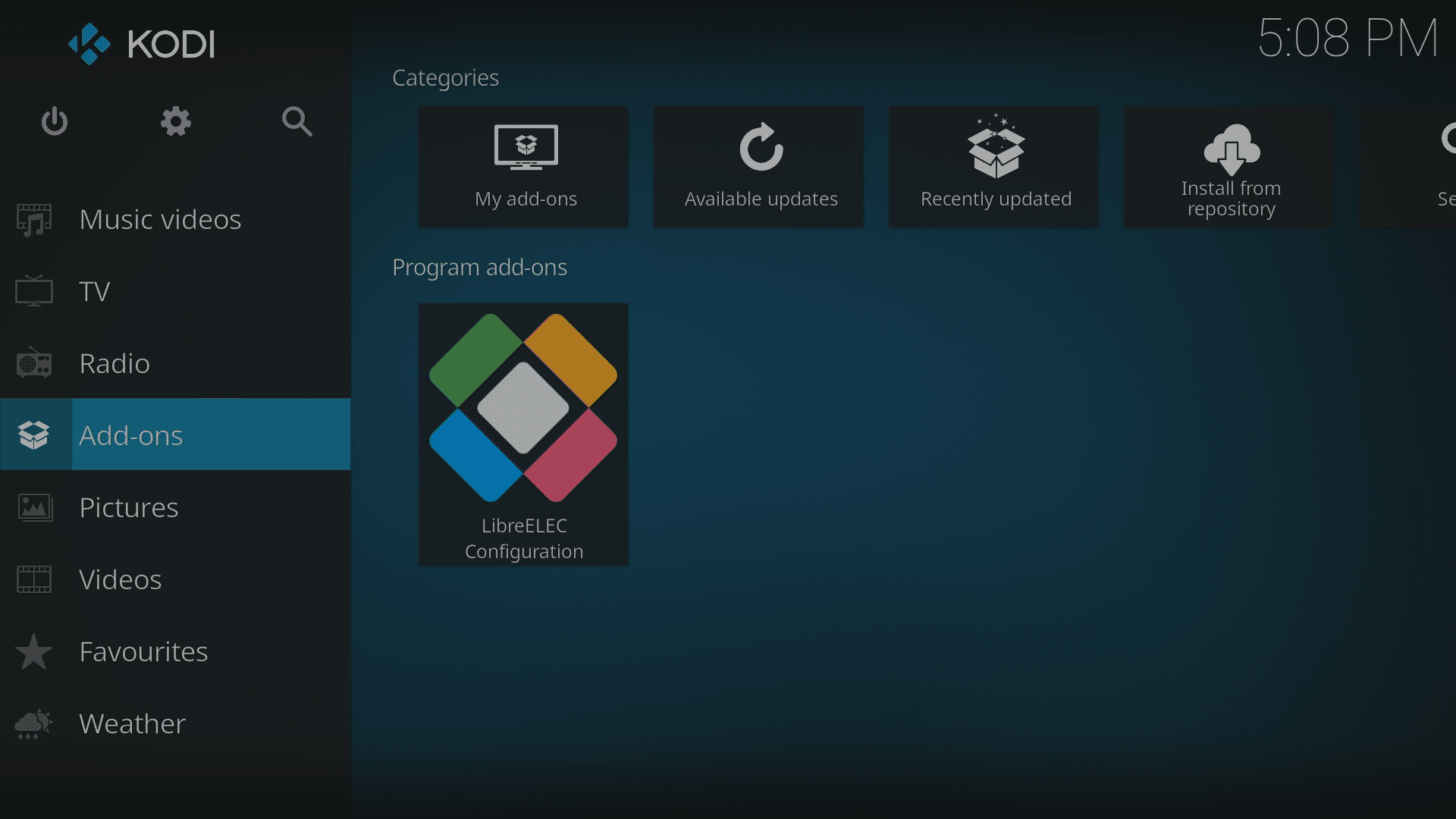
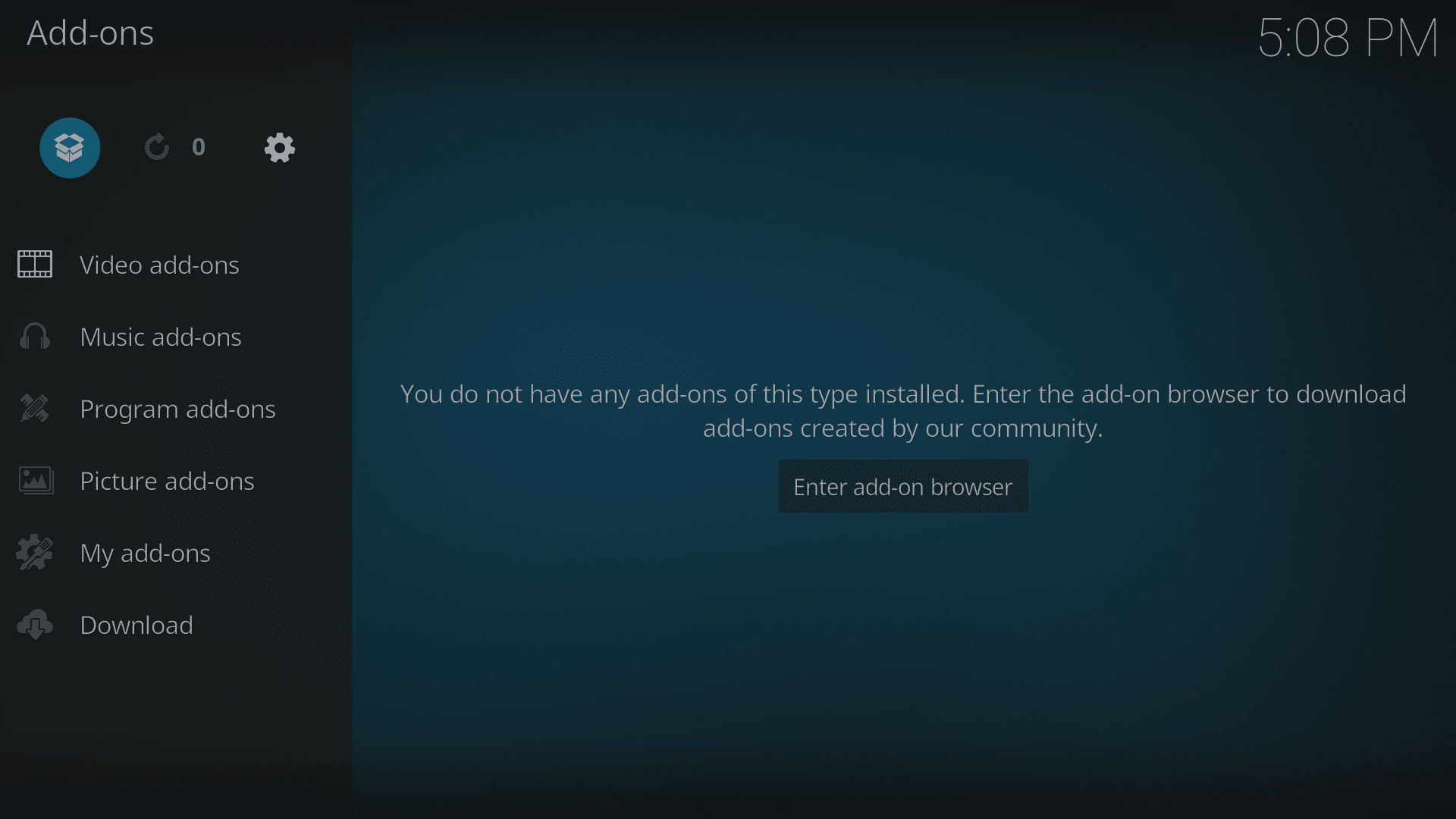
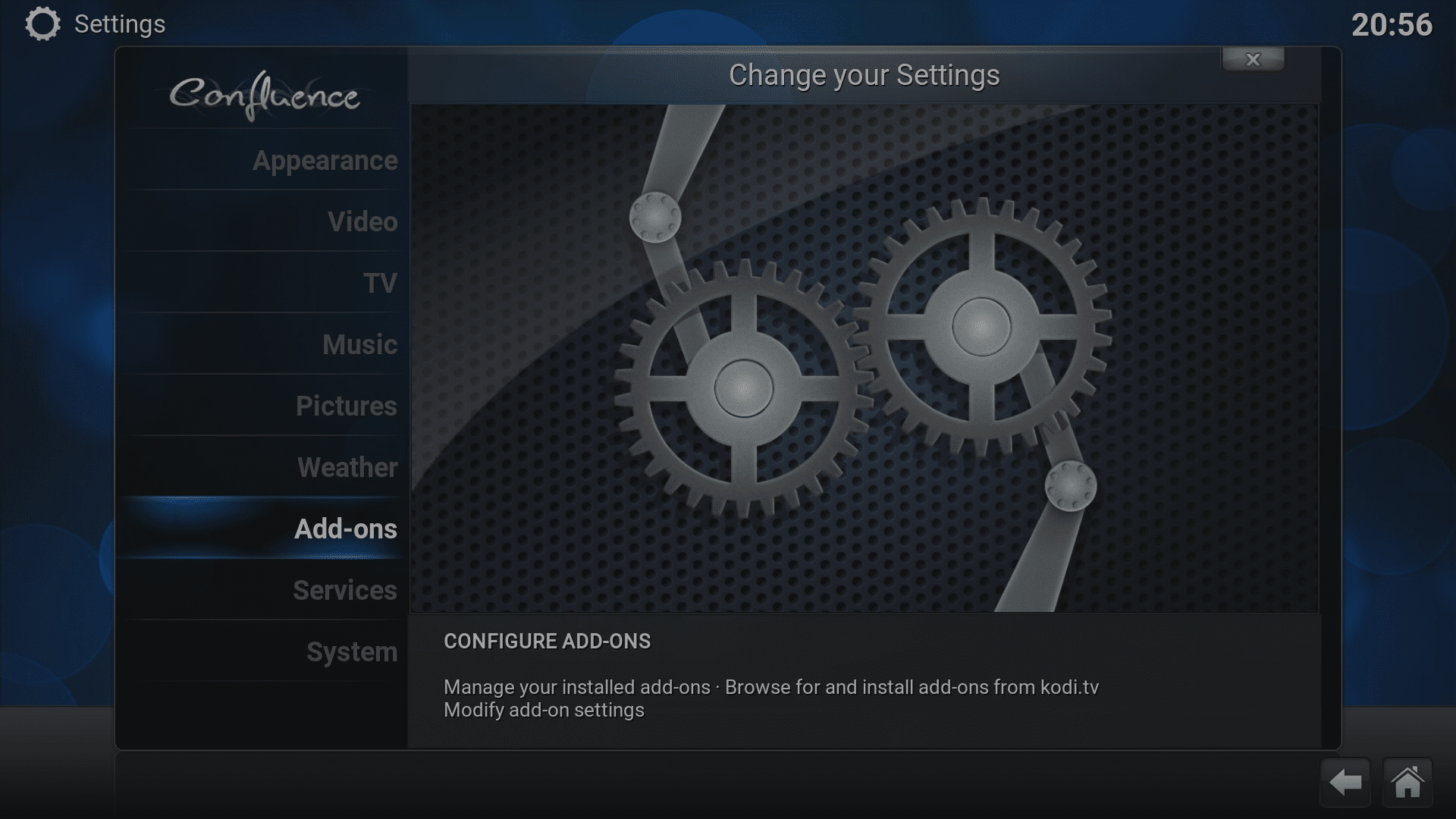
- 最後のウィンドウで OK をクリックし、Kodi のホーム画面に移動して Add-ons メニューをクリックします。
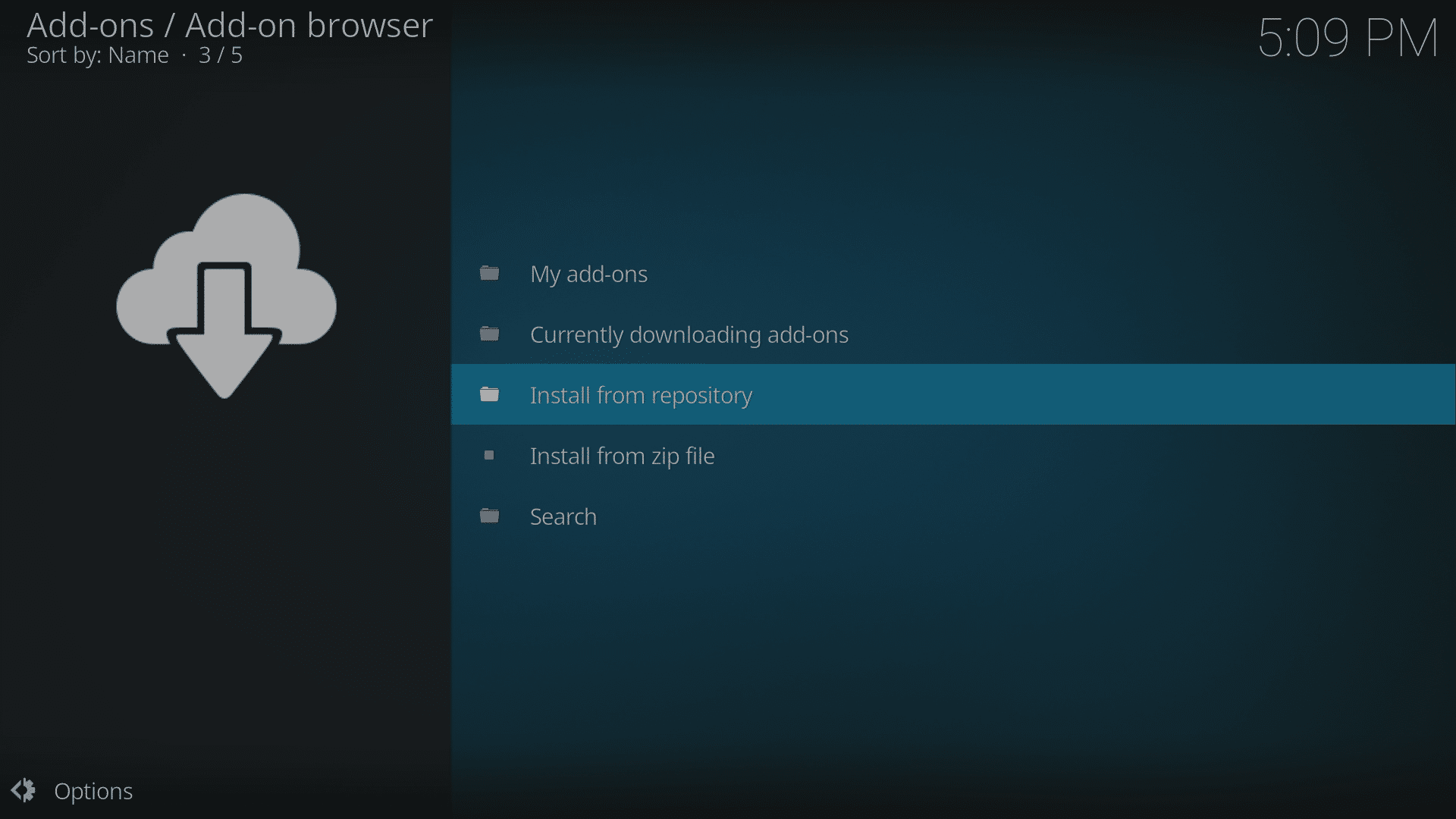
- 次に Add-on Browser アイコン(画面左上の開いた段ボール箱)をクリックします。
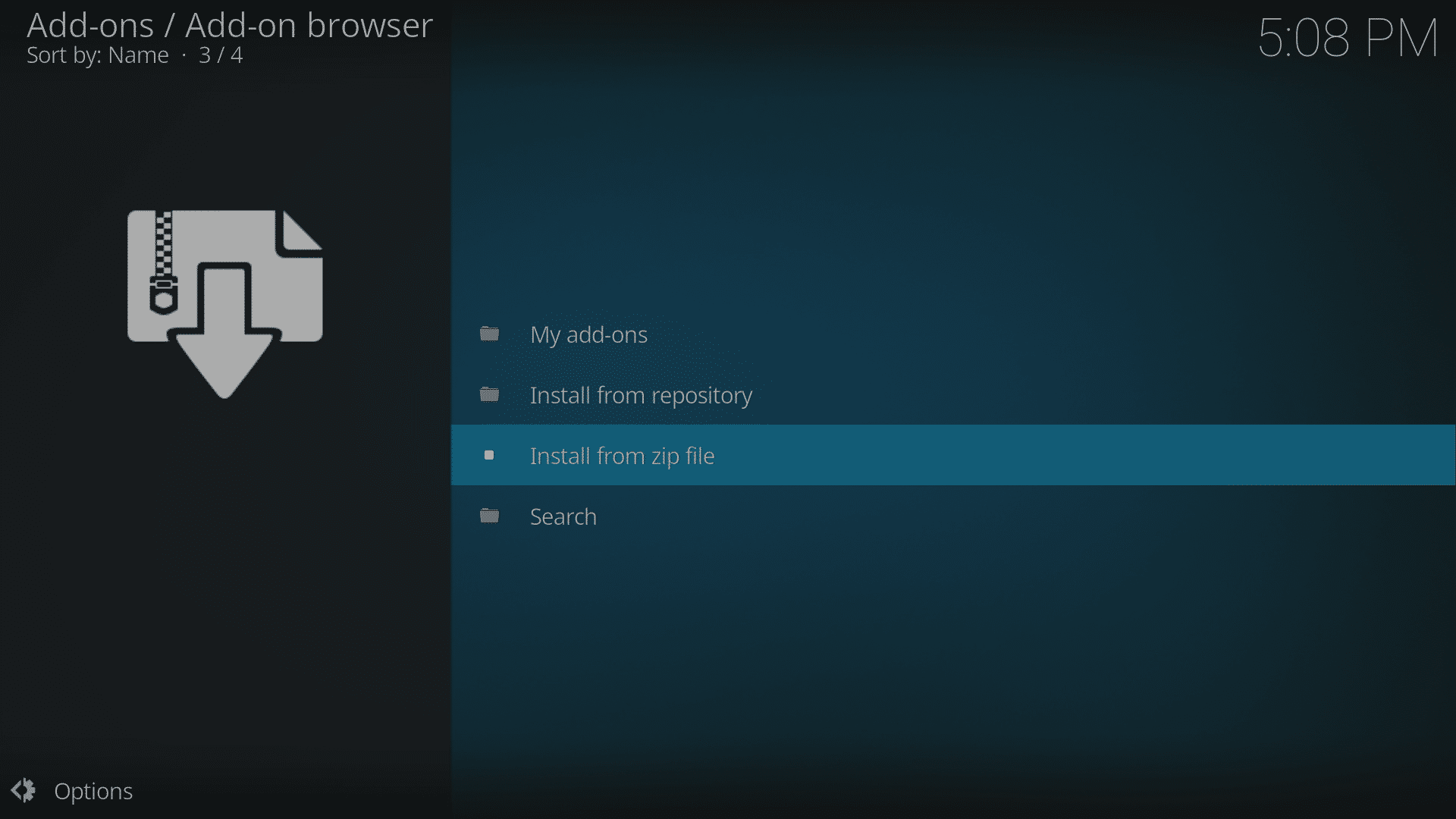
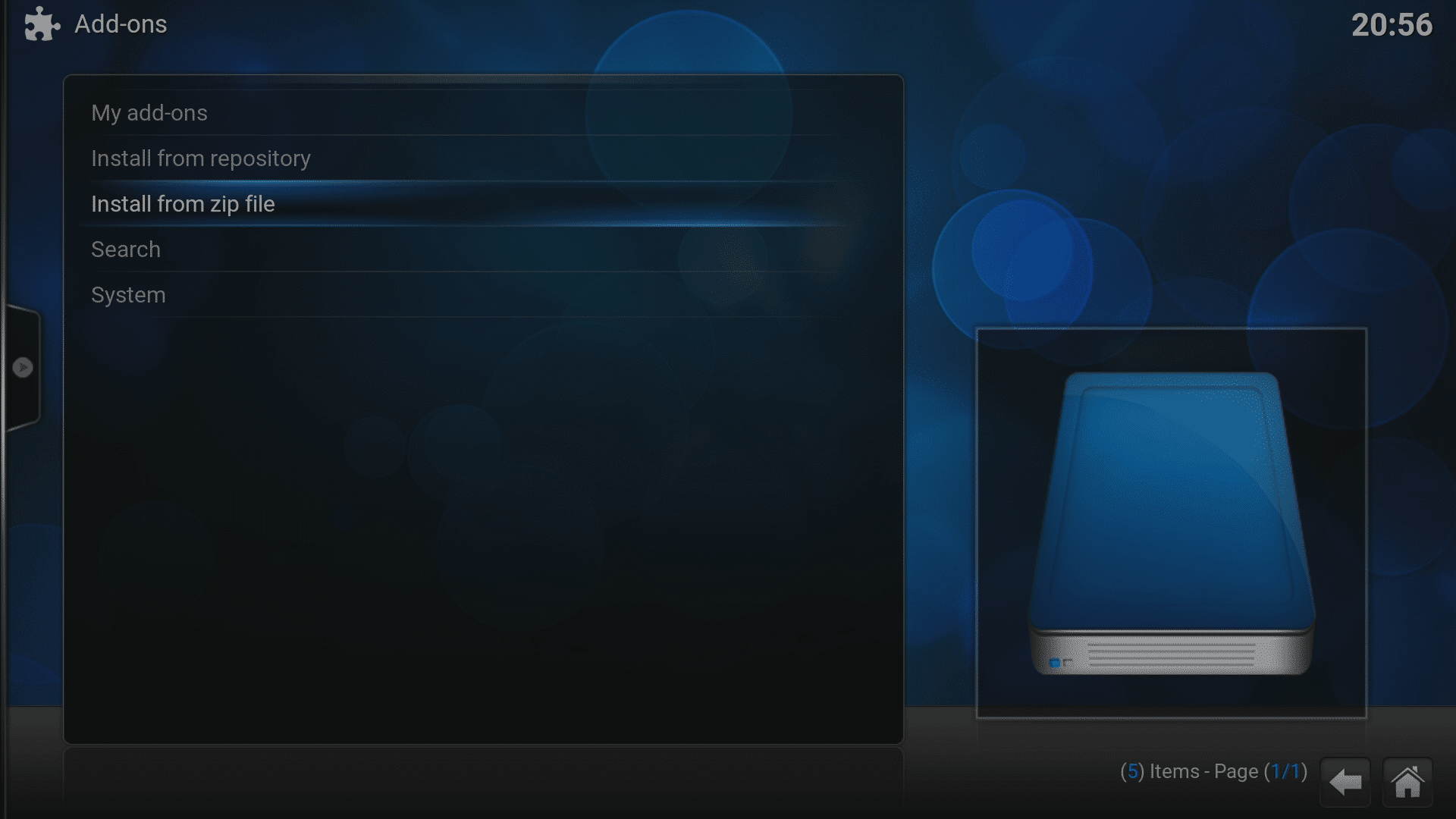
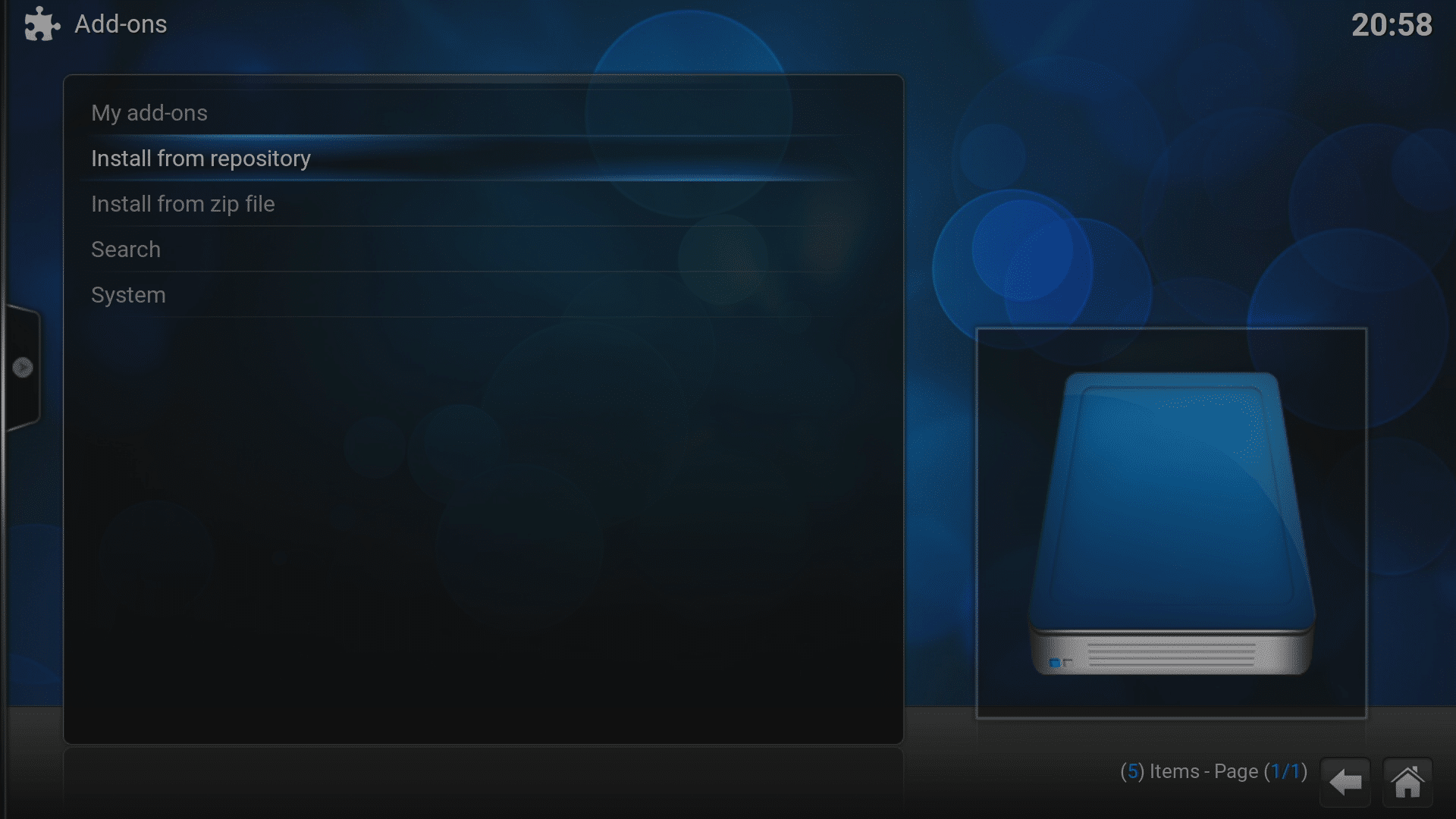
- 「Install from zip file」を選択します。
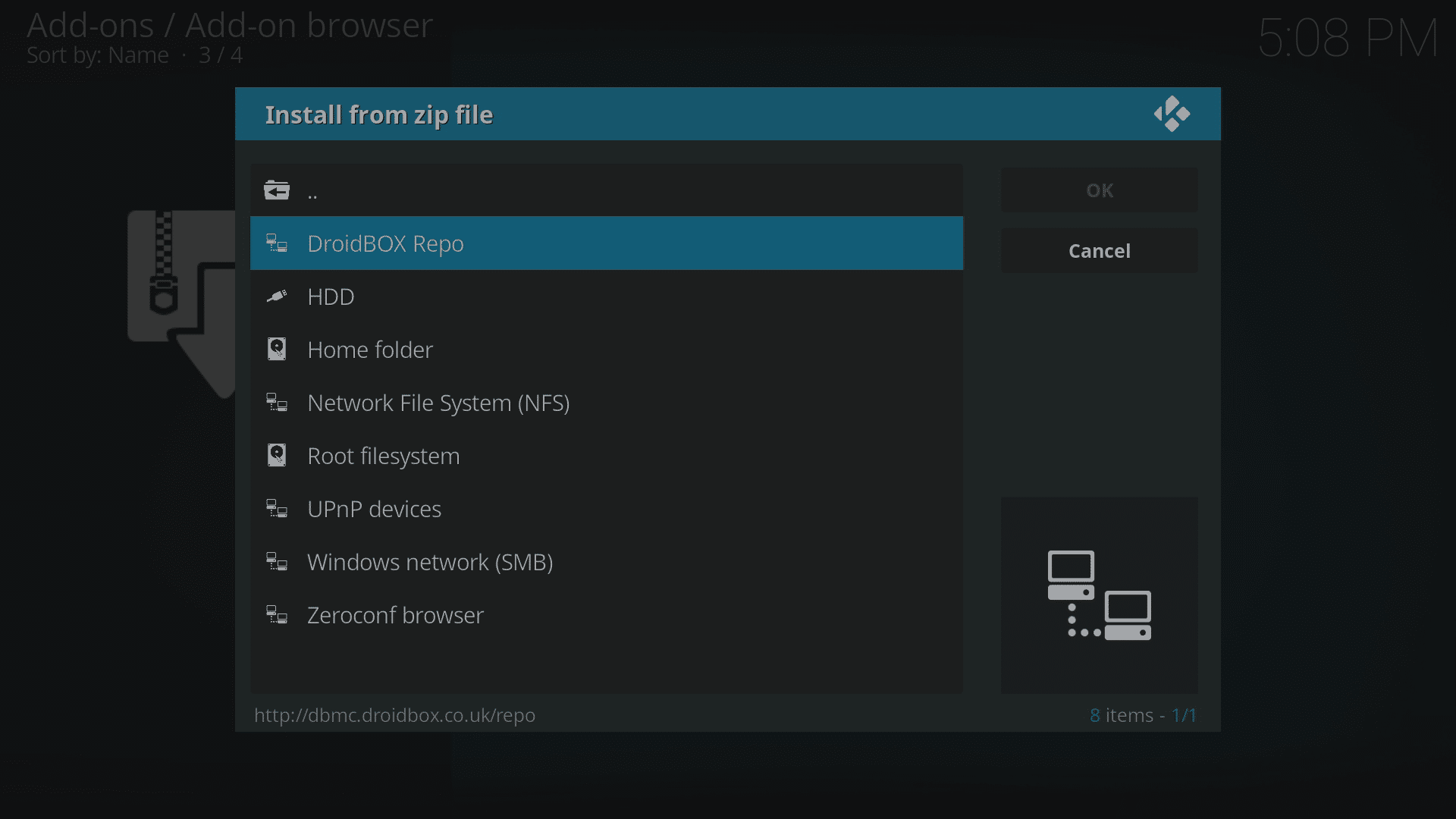
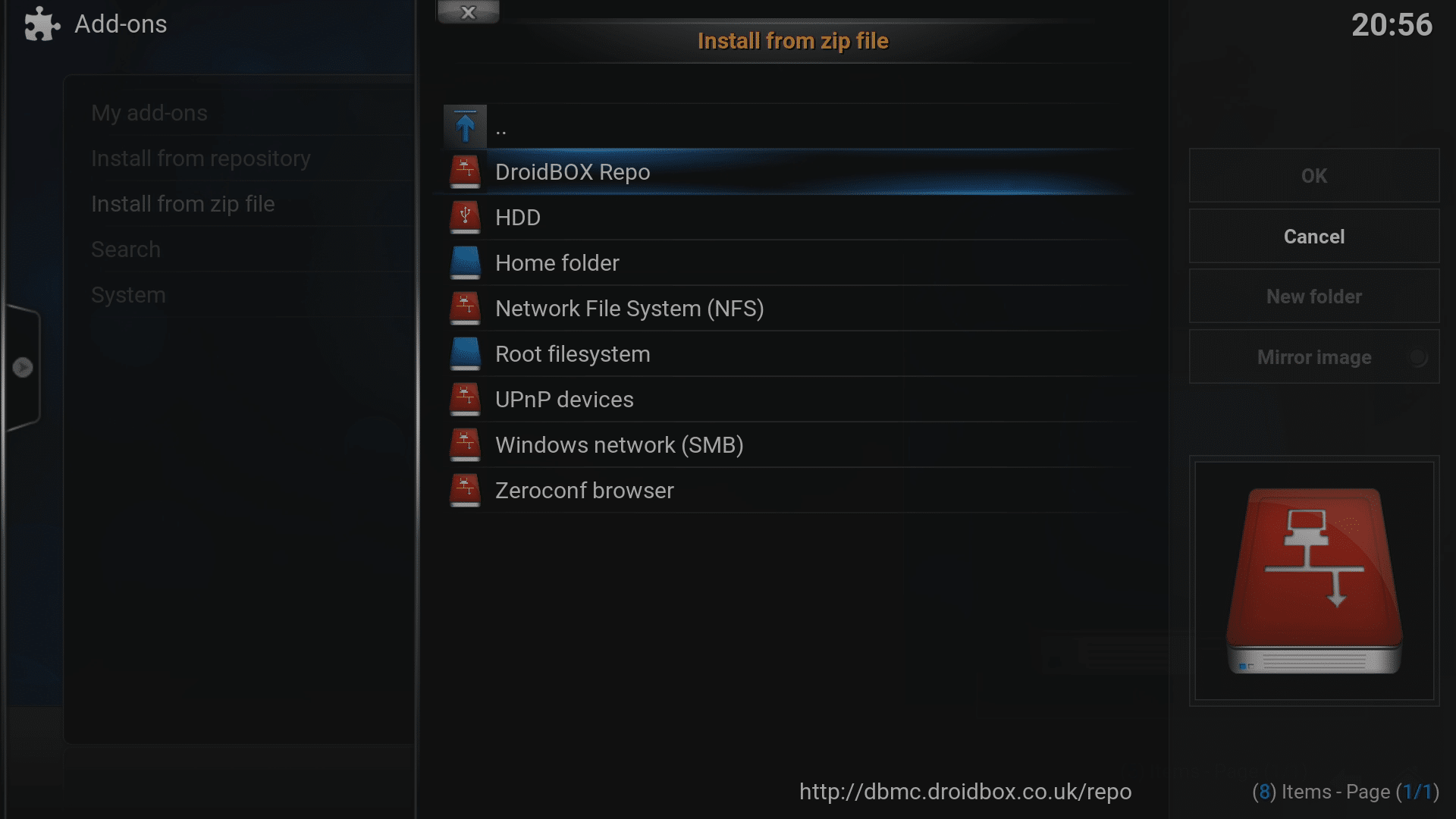
- 先ほど作成したラベルの付いた項目をクリックします。
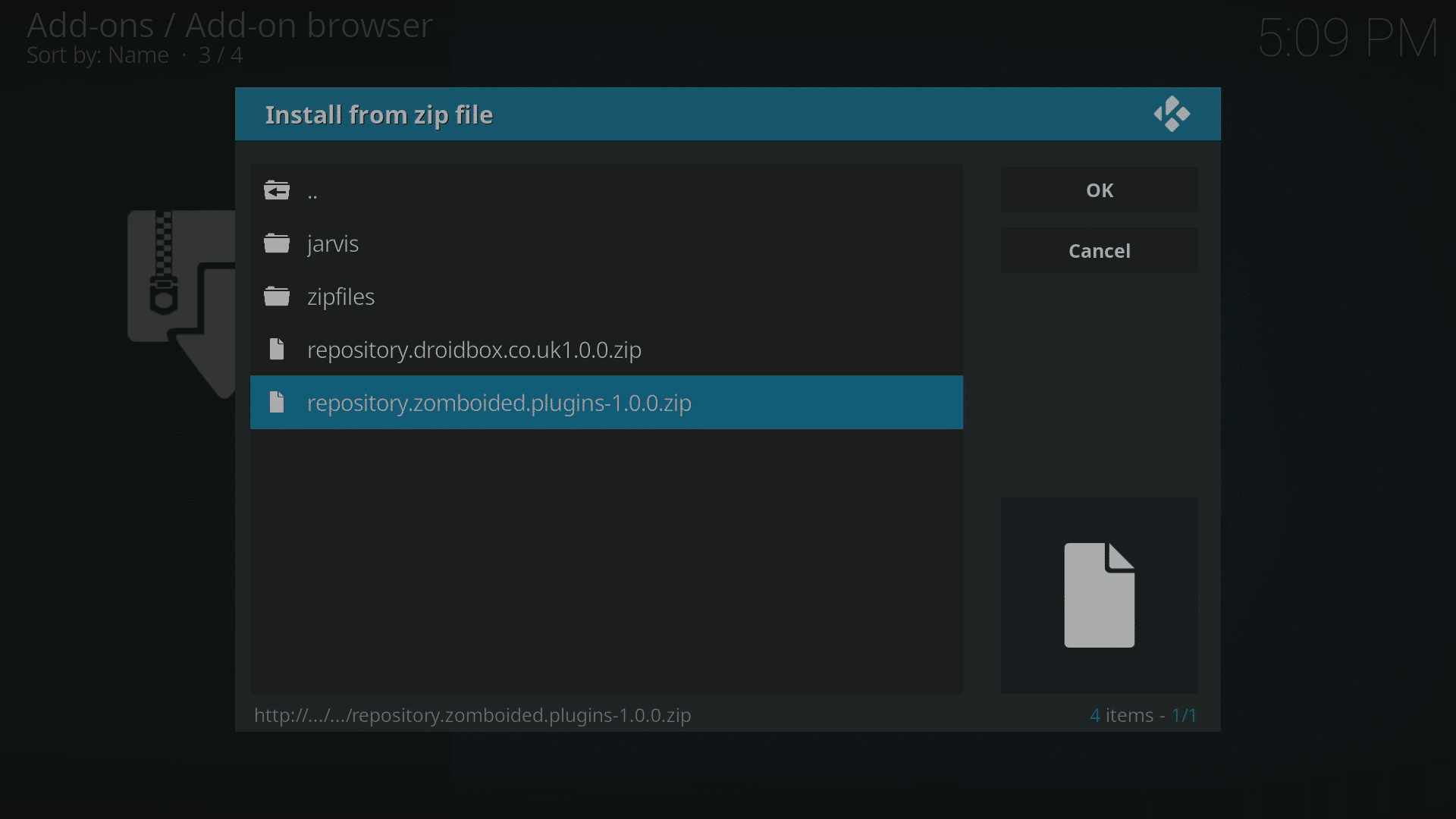
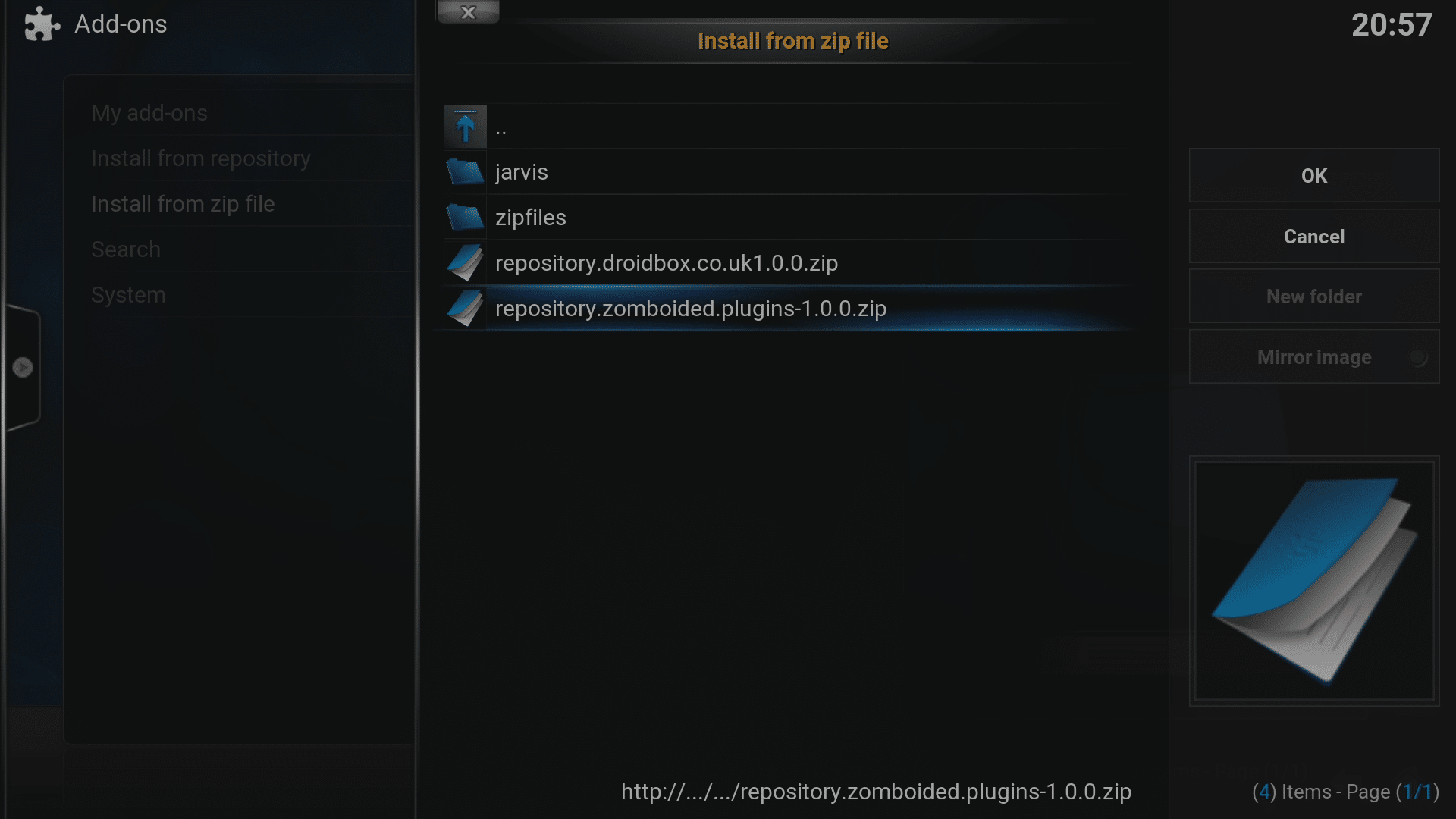
- repository.zomboided.plugins-1.0.0.zip をクリックし、処理が完了するまでしばらく待つと、通知が表示される可能性があります。
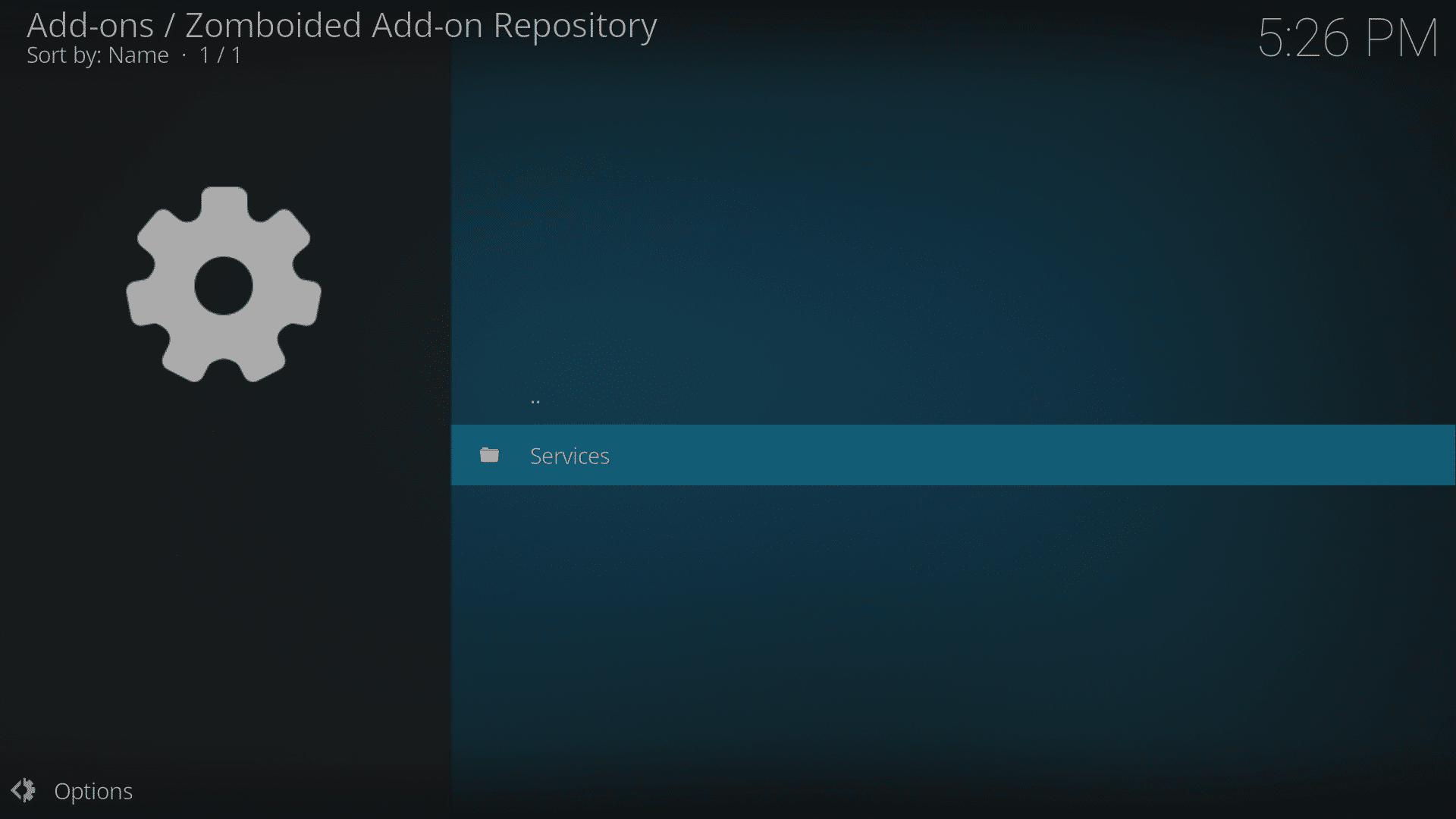
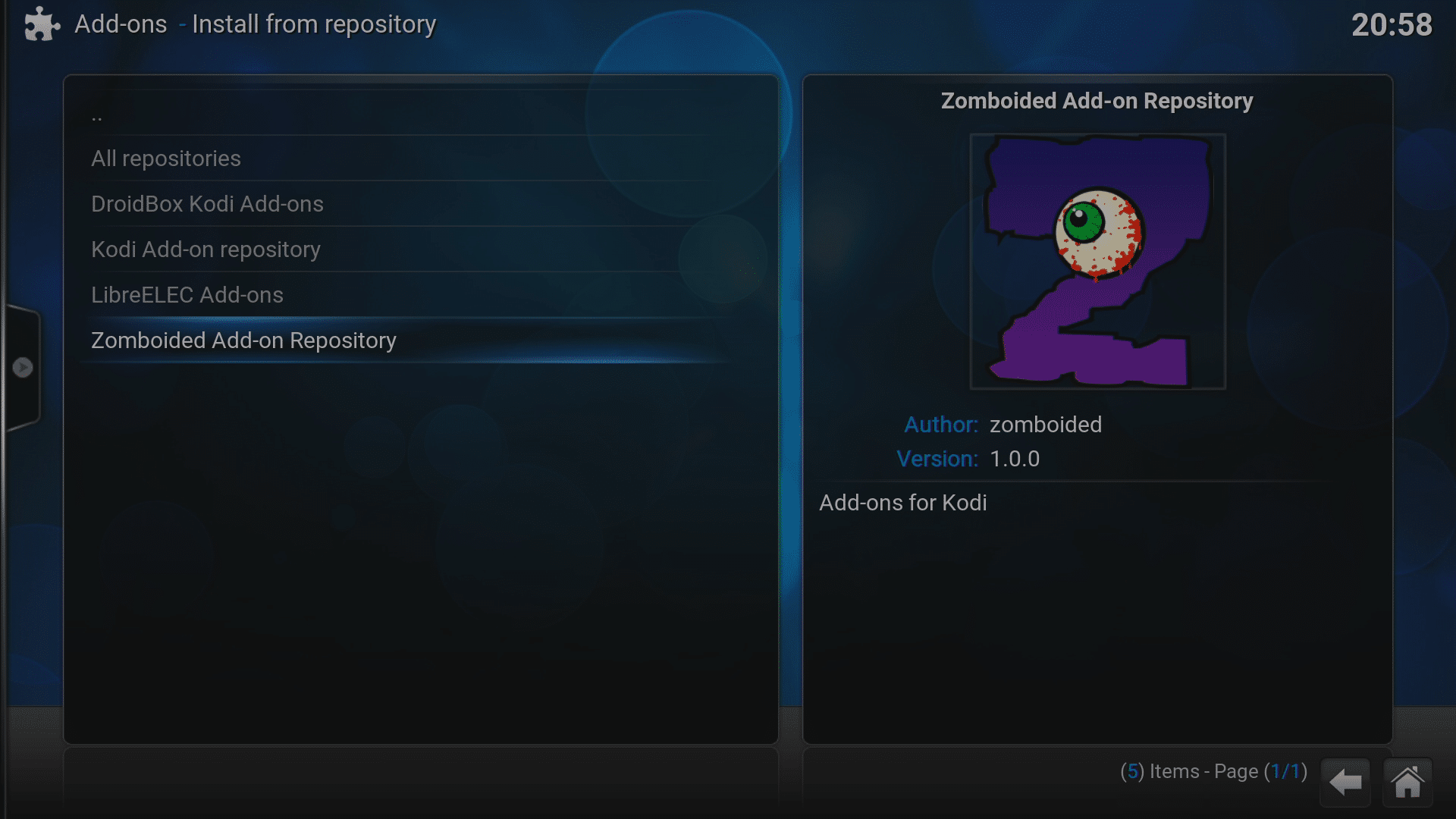
- 次に「Install from repository」をクリックし、Zomboided 項目をクリックします。
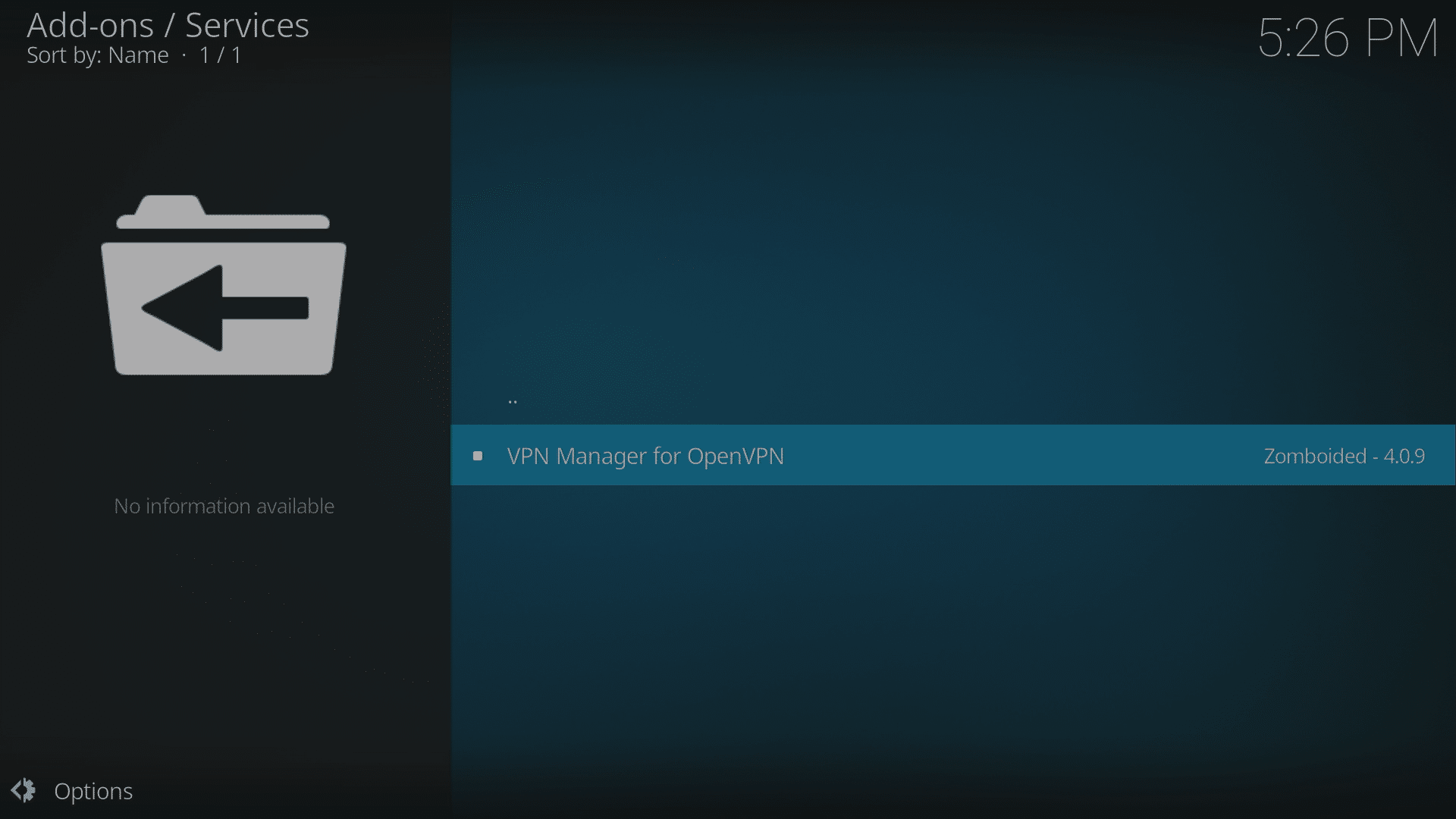
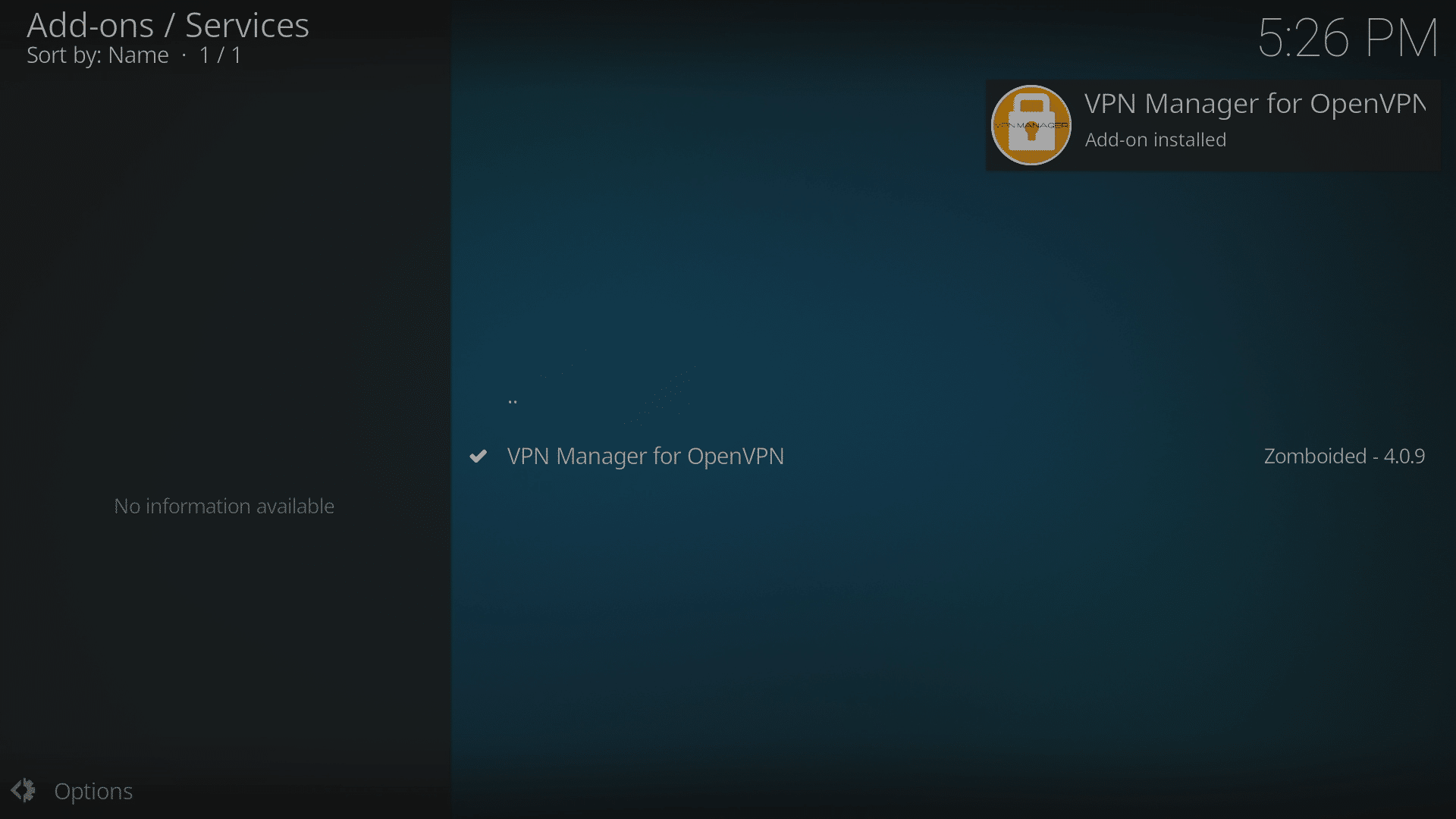
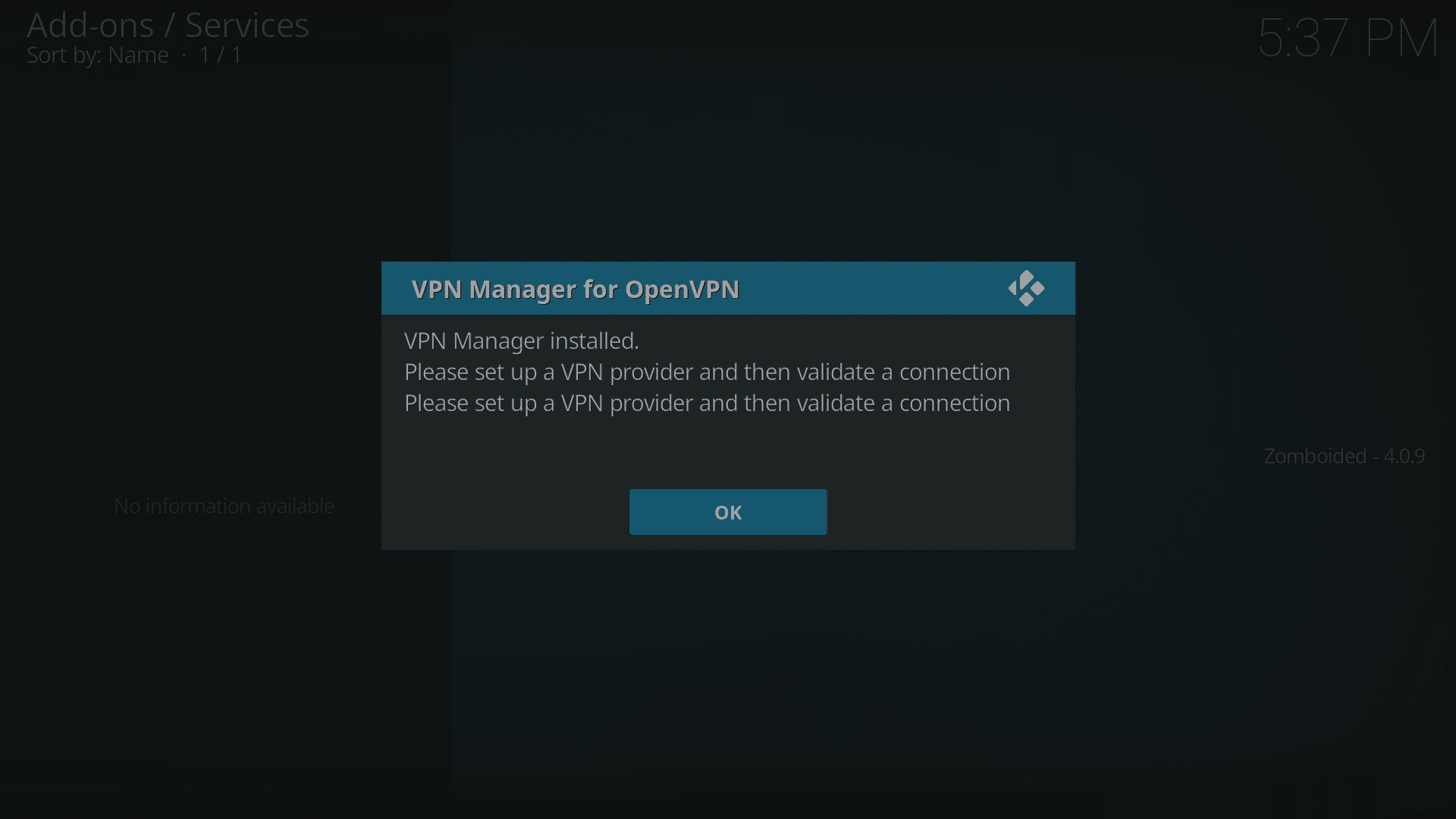
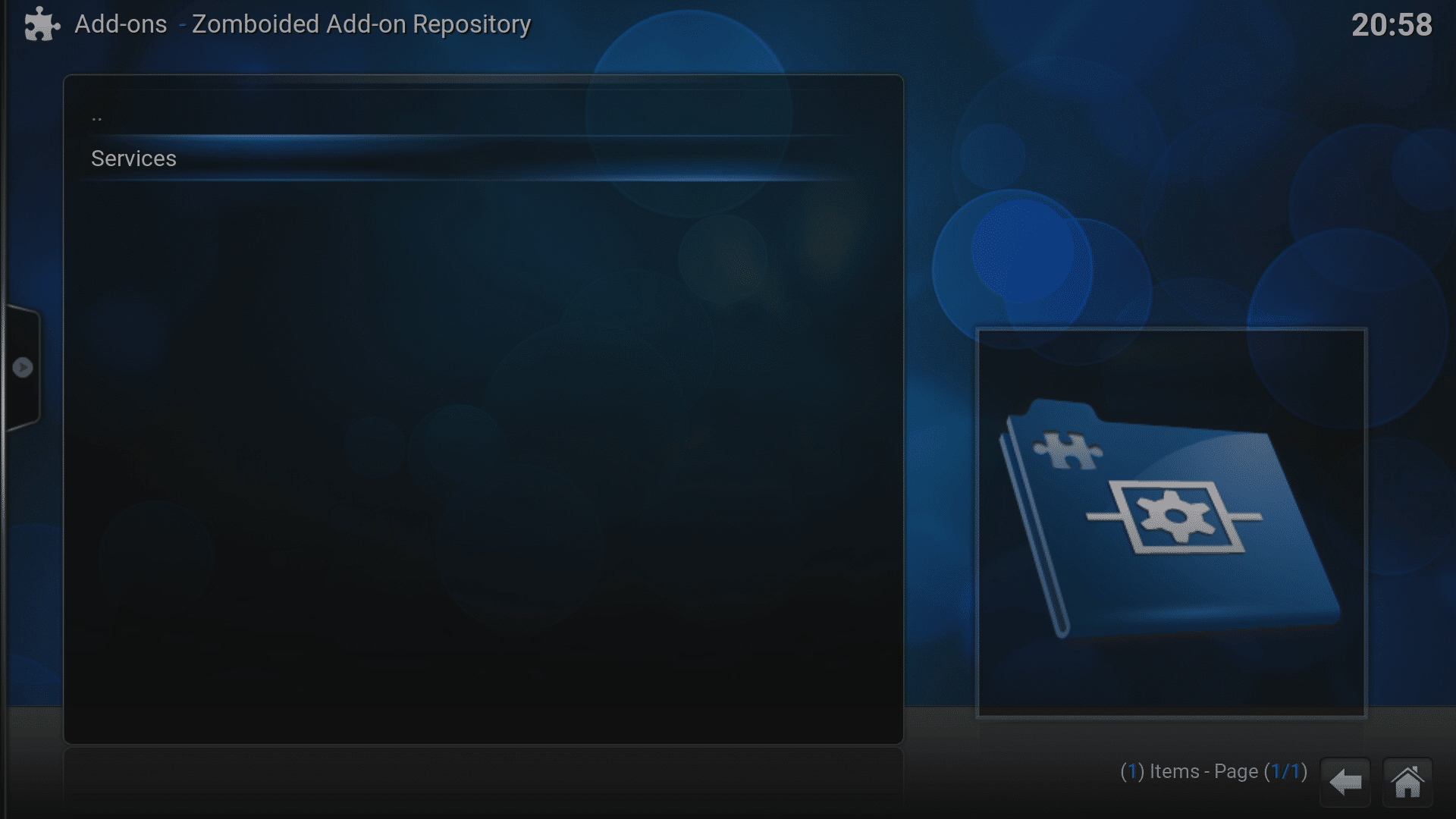
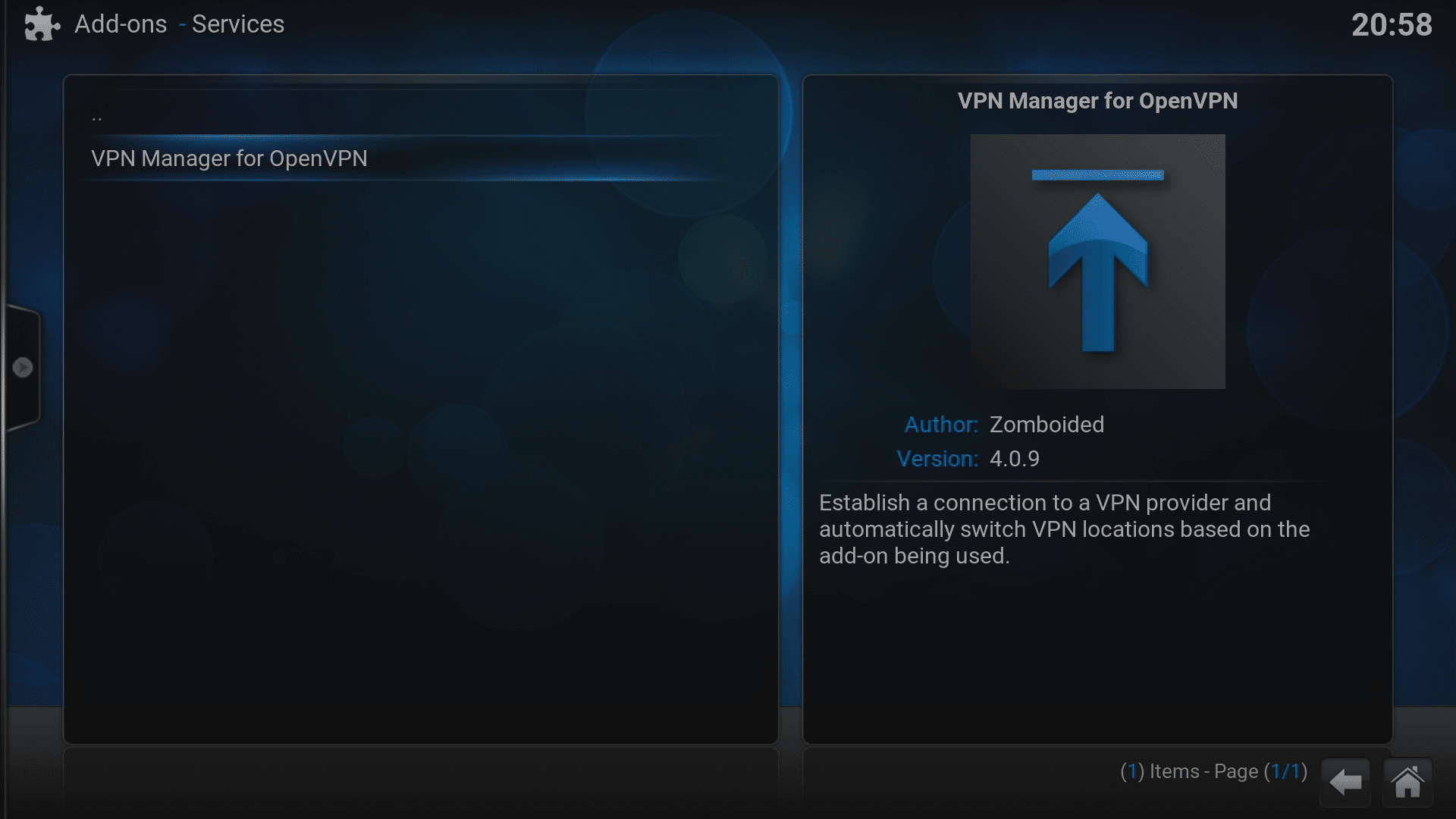
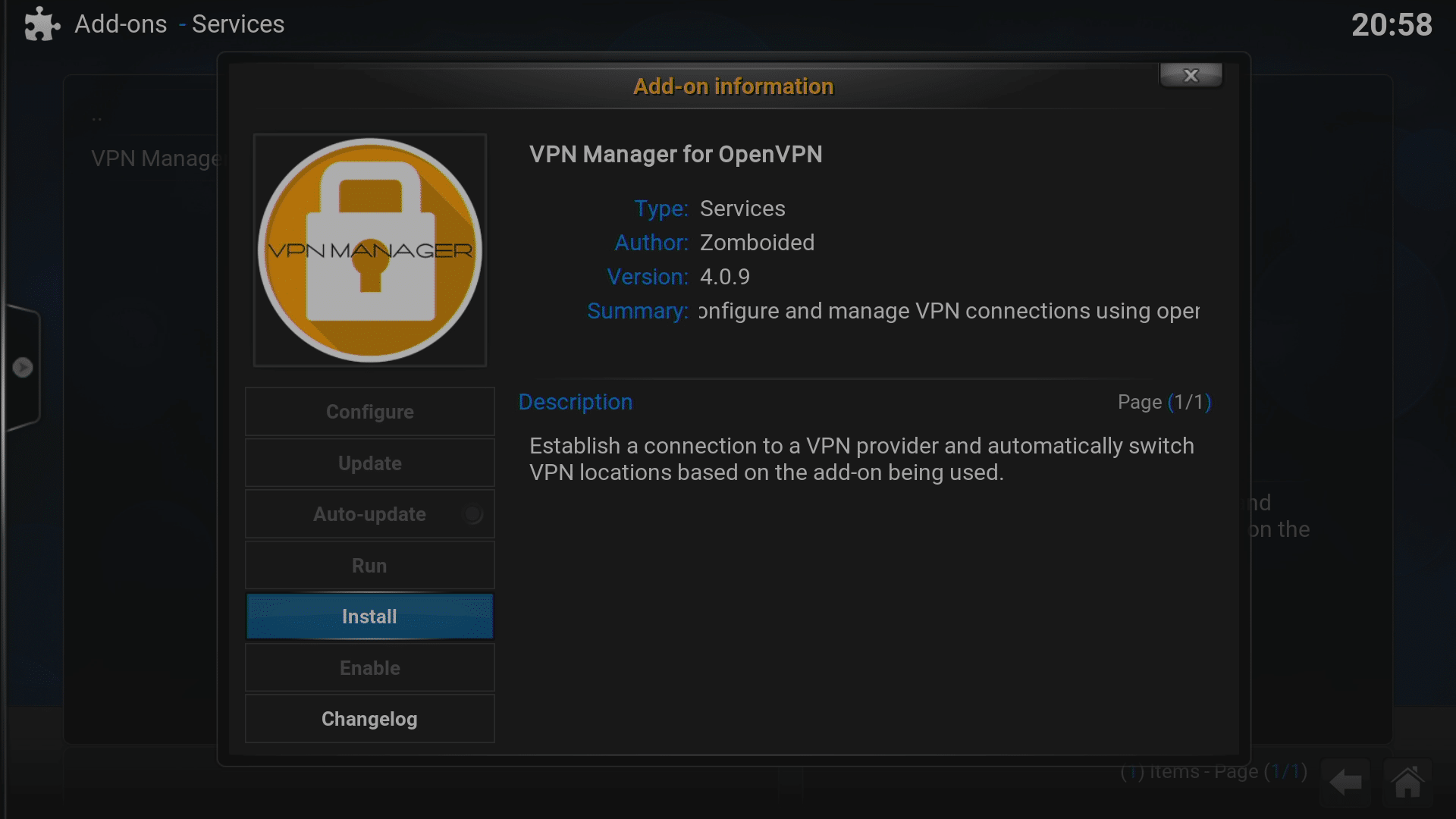
- 「Services」をクリックして VPN Manager for OpenVPN 項目を選択し、Install ボタンをクリックします。
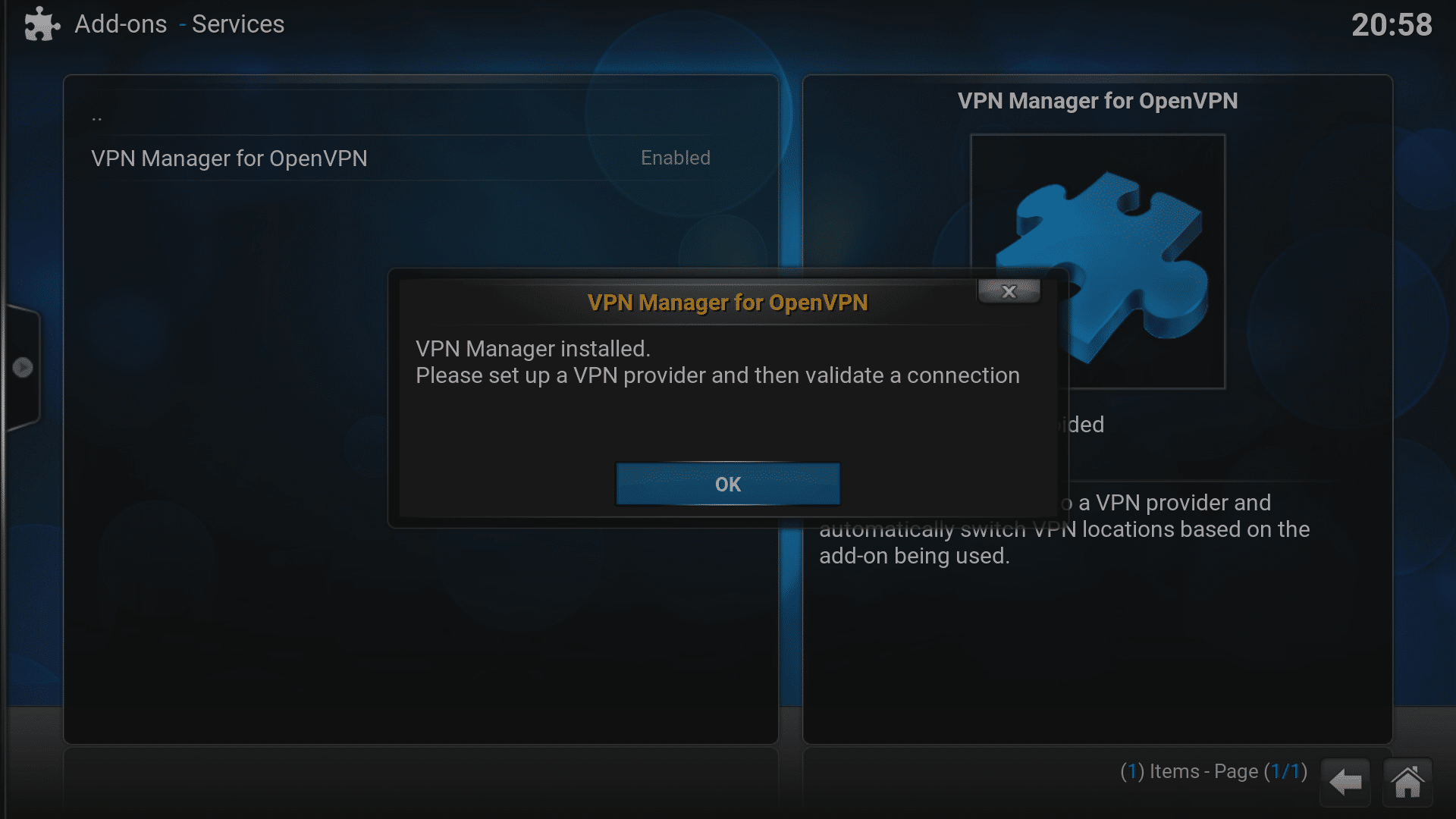
- 完了すると、インストールを確認するポップアップメッセージと通知が表示されるので、OK をクリックします。
- これで、以下の「インストール済み?設定しましょう!」セクションまでスキップできます





Jarvis (LibreELEC 7.x、OpenELEC 6.x)
- デバイスの電源を入れ、Androidにいないことを確認します!
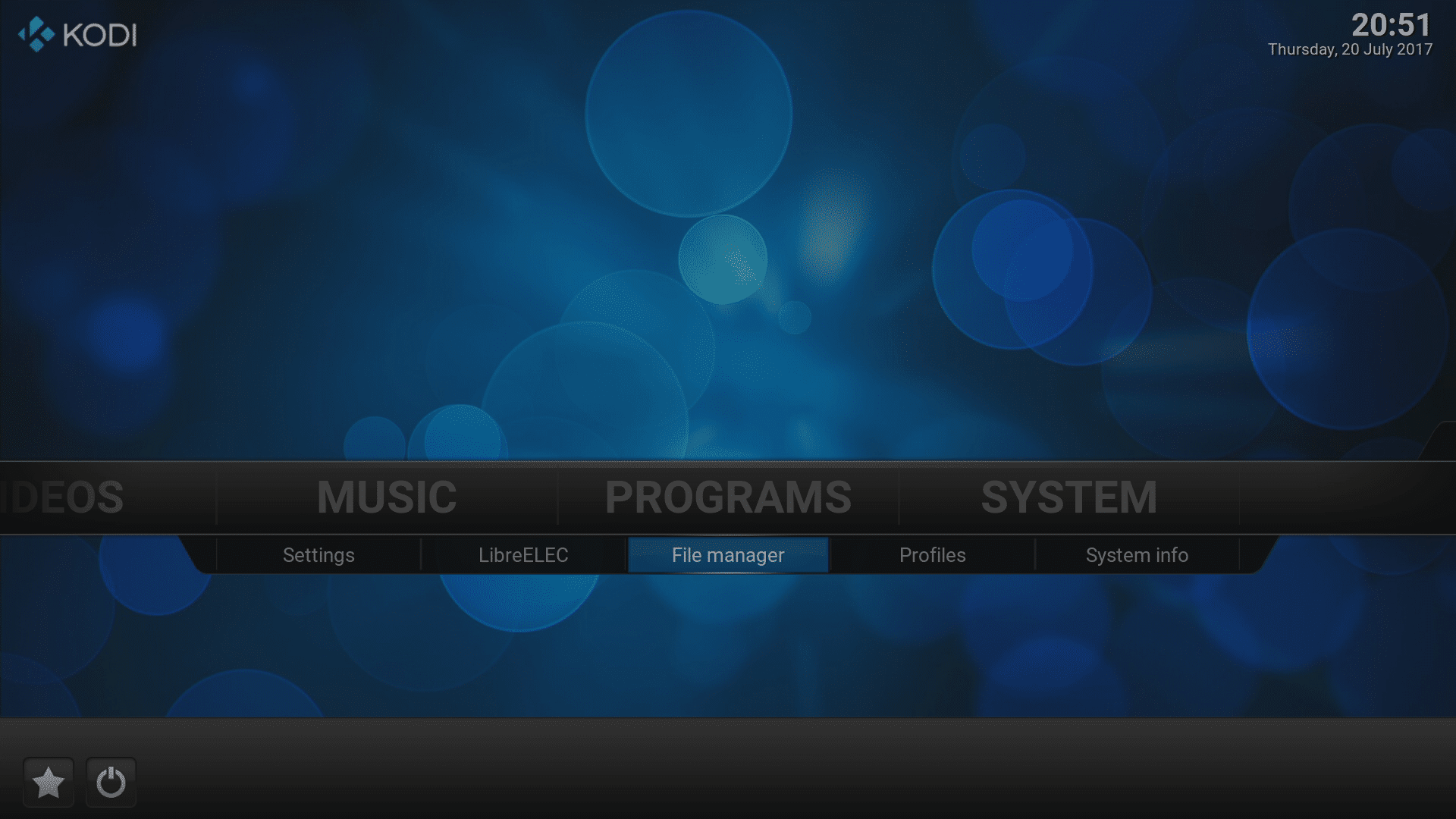
- 右端の System メニューにある「File manager」項目をクリックします(デフォルトスキンを使用している場合)
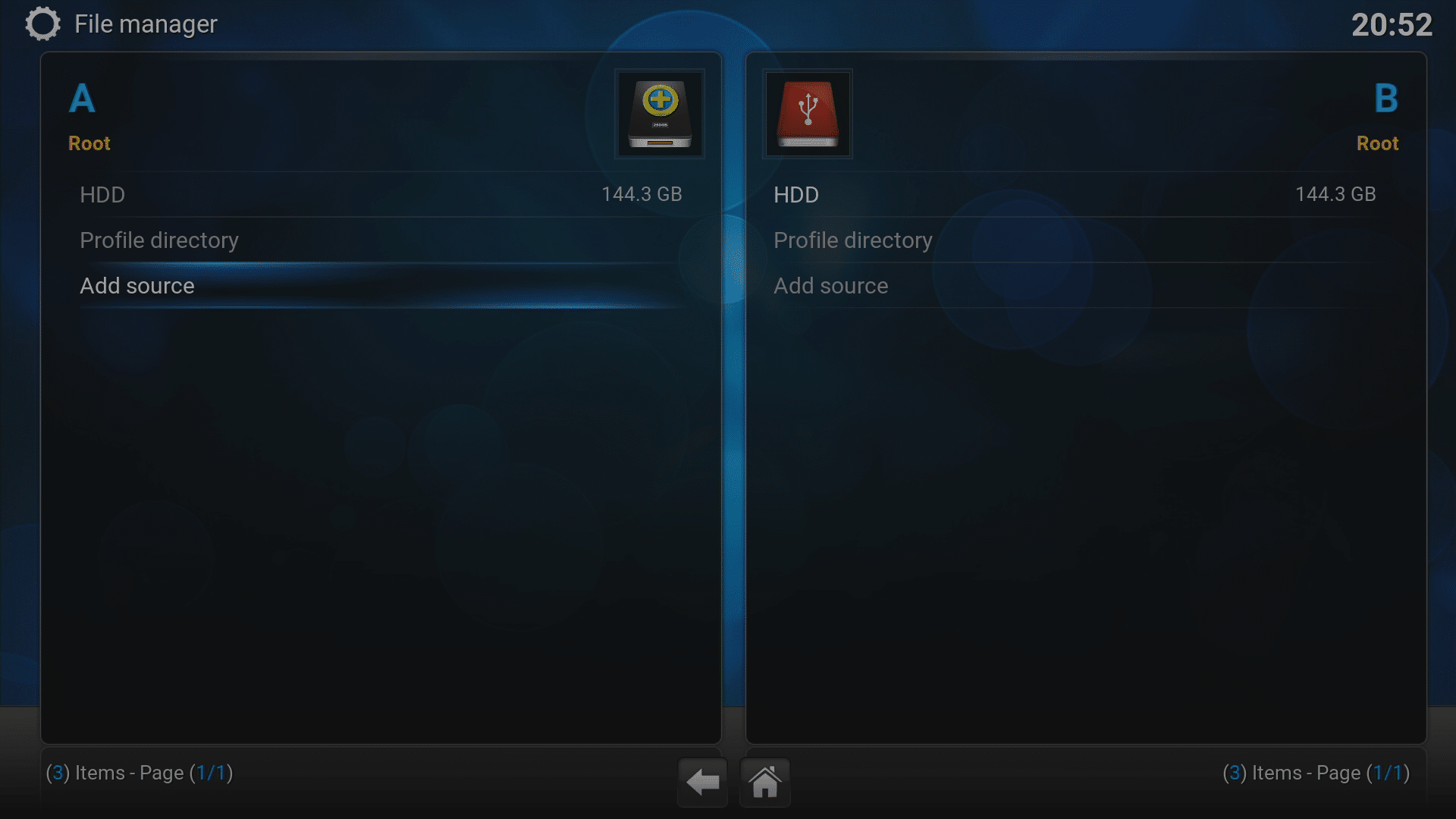
- 「Add Source」を選択します
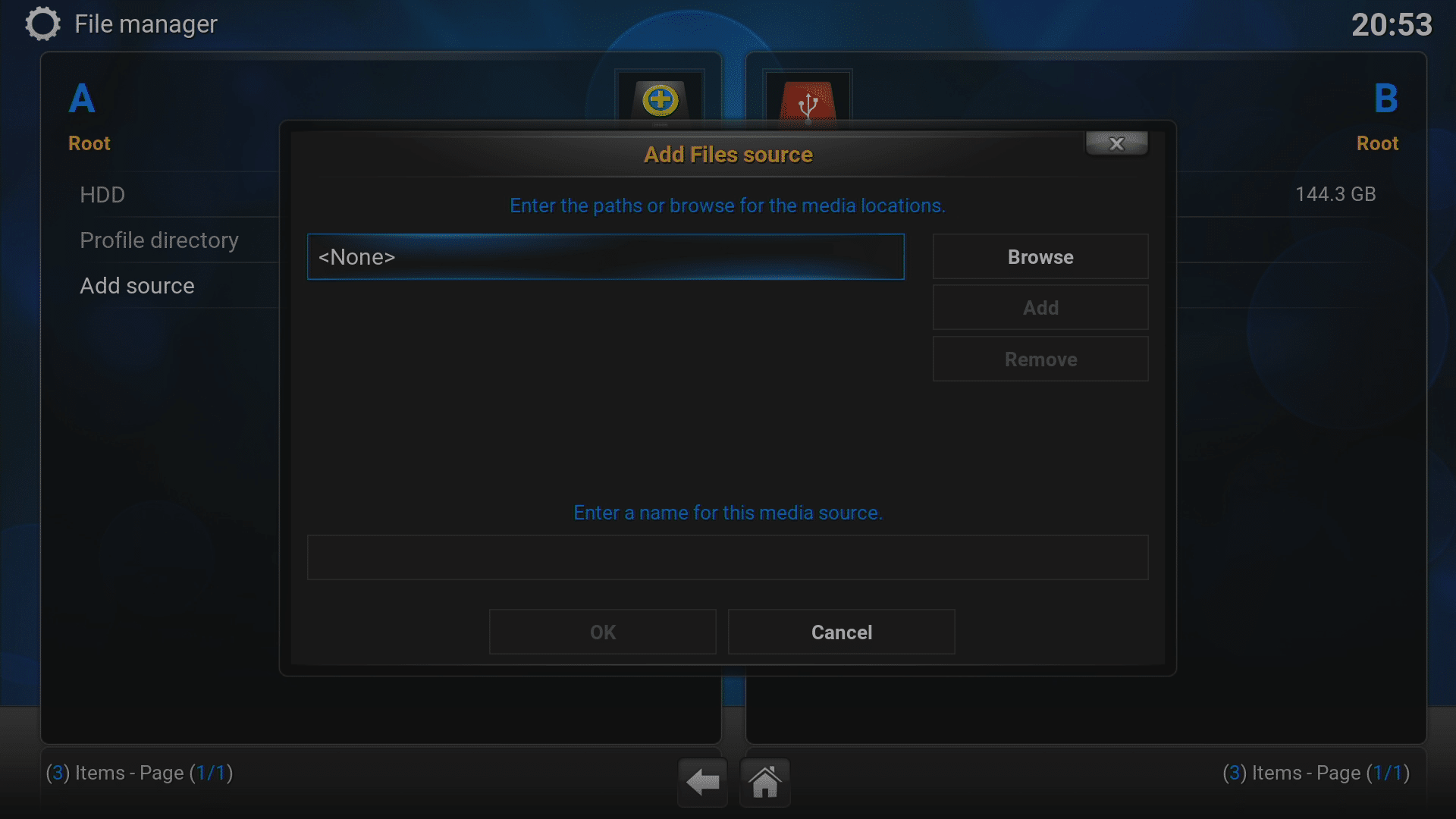
- 上部のボックスをクリックし、アドレスとして http://dbmc.droidbox.co.uk/repo を入力し、Done をクリックします。
- 2 番目のボックスを選択して(任意の名前で)ラベルを付け、再度 Done をクリックします。
- 最後のウィンドウで OK をクリックし、Kodi のホーム画面に移動して System メニュー自体をクリックします。
- 次に Add-ons 項目をクリックし、「Install from zip file」を選択します。
- 先ほど作成したラベルの付いた項目をクリックします。
- repository.zomboided.plugins-1.0.0.zip をクリックします。
- 処理が完了するまでしばらくお待ちください。通知が表示される可能性があります。次に「リポジトリからインストール」をクリックし、続いてZomboidedの項目をクリックします。
- 「サービス」をクリックします
- VPN Managerの項目を選択し、インストールボタンをクリックします。
- 完了すると、インストールを確認するポップアップメッセージが表示されます。OKをクリックすると設定画面が表示されます。

インストールできましたか?設定しましょう!
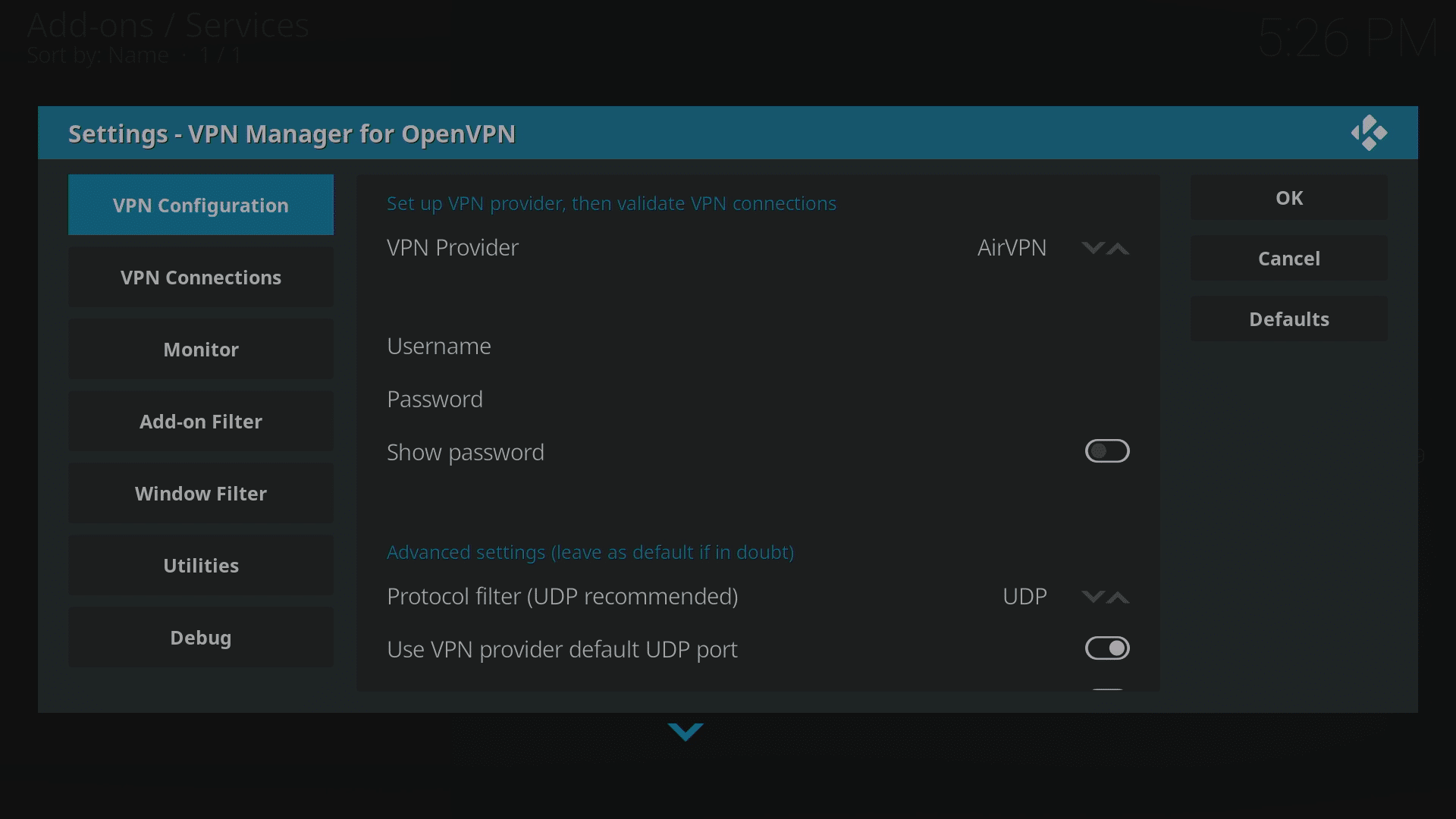
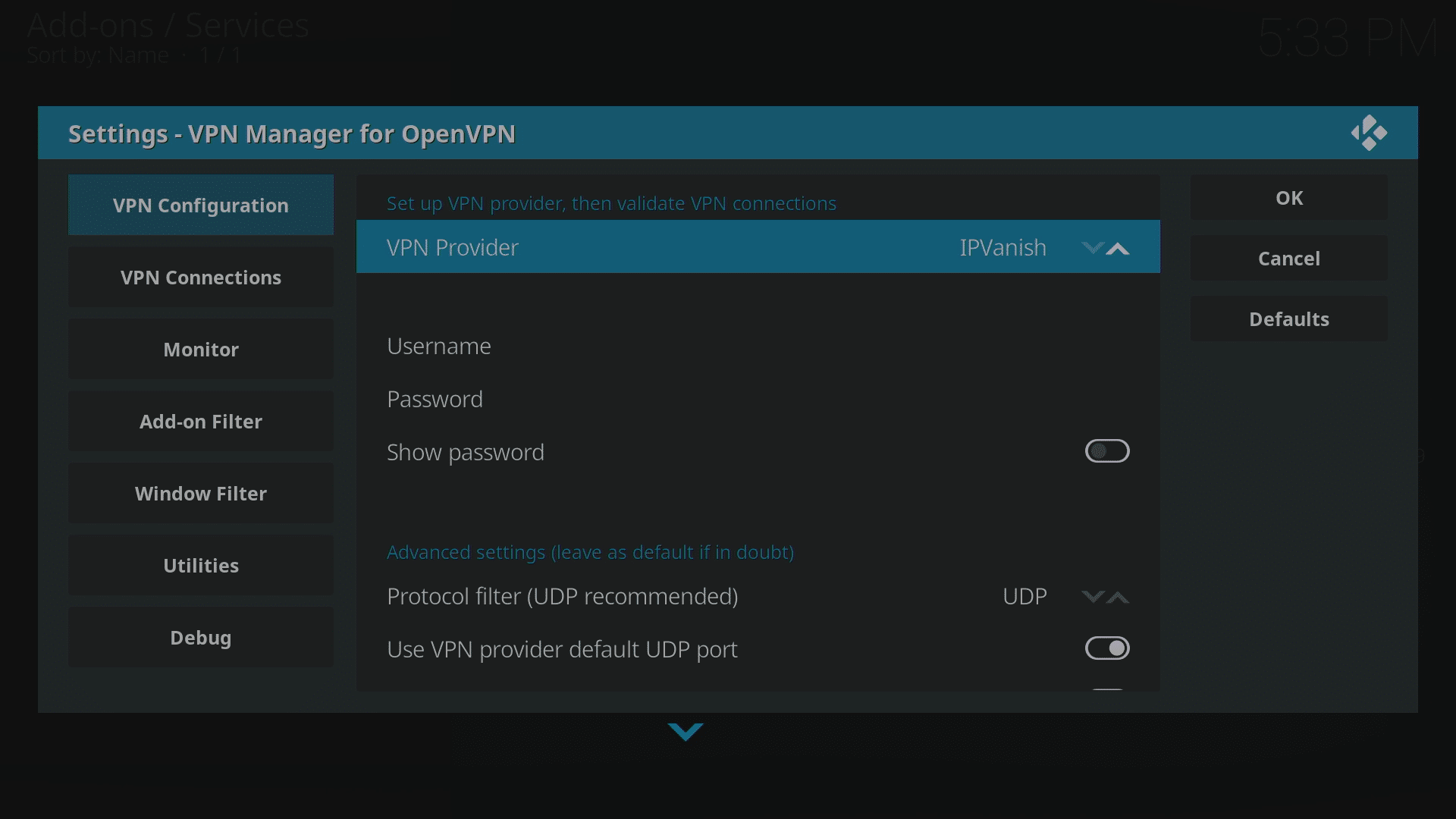
この例ではIPVanishを使用します。 、ただし以下のオプションもあります:AirVPN、BTGuard、Celo、CyberGhost、ExpressVPN、Hide.Me、Hide My Ass、HideIPVPN、Invisible Browsing VPN、IVPN、LimeVPN、LiquidVPN、NordVPN、Perfect Privacy、Private Internet Access(PIA)、PrivateVPN、proXPN、PureVPN、RA4W VPN、SaferVPN、SecureVPN.to、Smart DNS Proxy、tigerVPN、TorGuard、TotalVPN、VanishVPN、VPN.ac、VPN.ht、VPN Unlimited、VPNArea、VPNSecure、VyprVPN、WiTopia、Windscribe。または、リストにないVPN会社の設定をすべて手動で作成することもできます。
Jarvisユーザー(LibreELEC 7.xおよびOpenELEC)の場合、この設定の各エリアは縦ではなく横に並んで表示されます。実際に設定するオプションと設定内容は同じです。
- 行の末尾にある上矢印をクリックして、VPNプロバイダーをIPVanishに変更します。(スクリーンショットは近日追加予定)
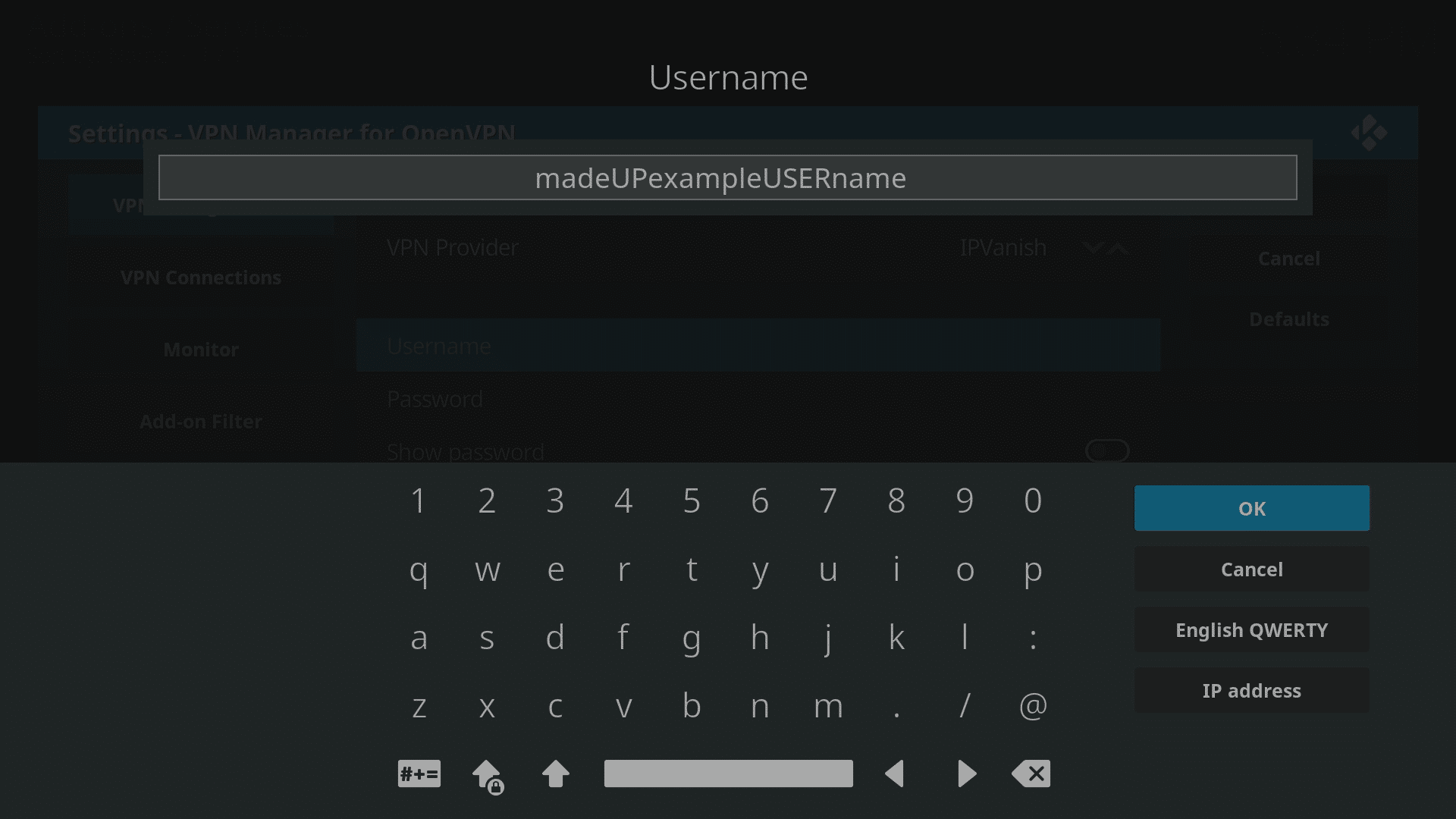
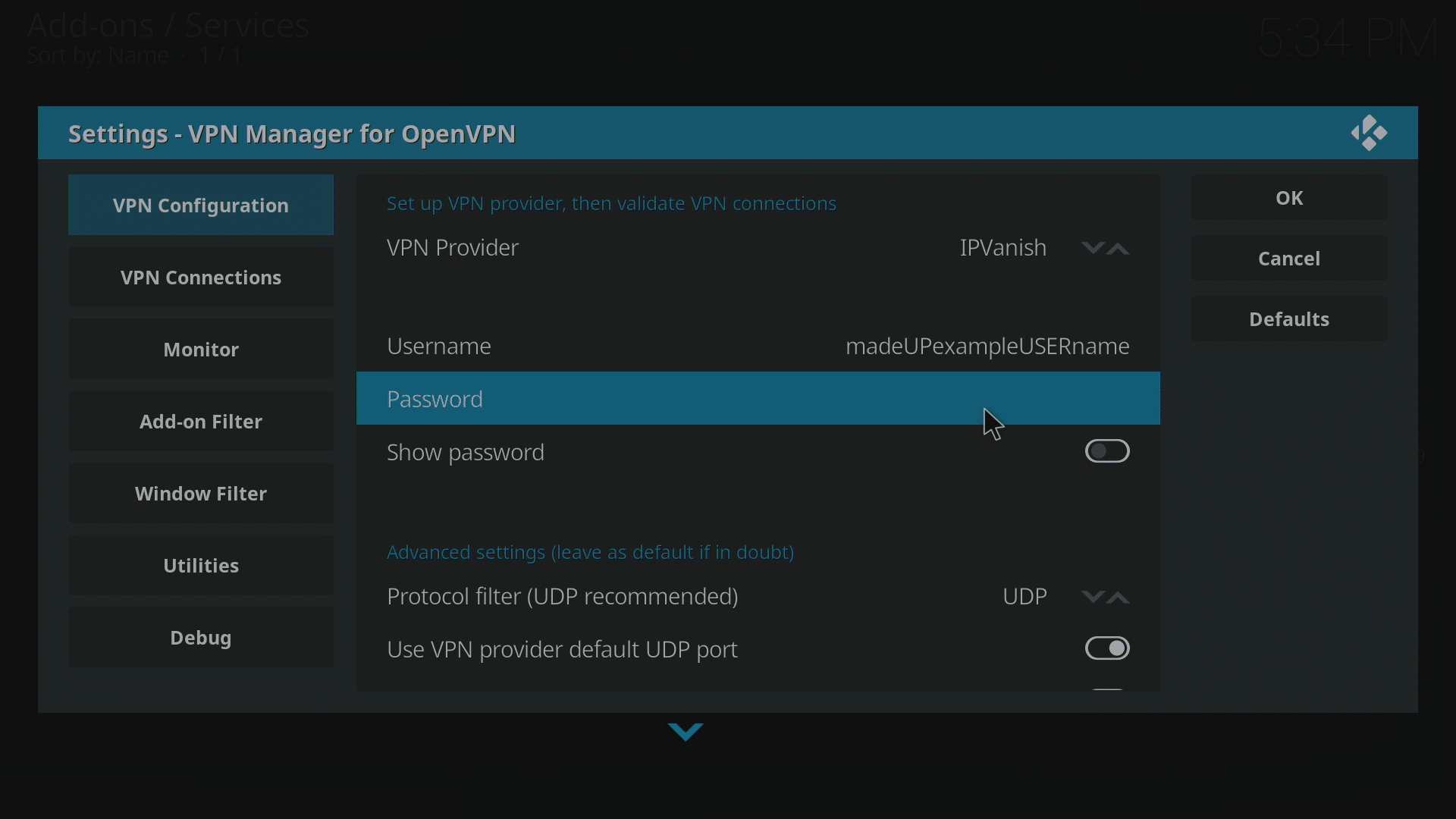
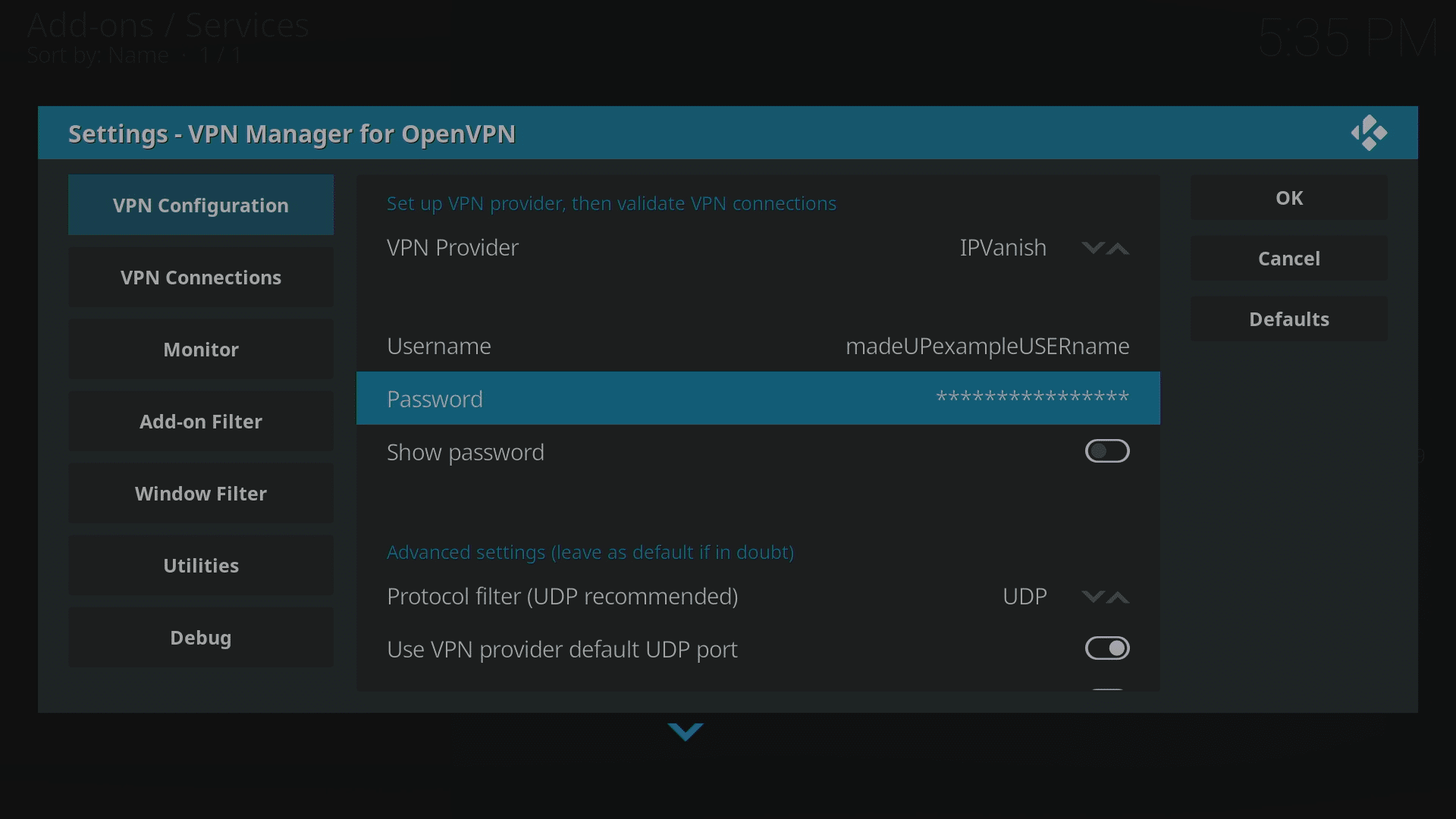
- IPVanishのユーザー名(メールアドレスではありません)とパスワードを入力します。
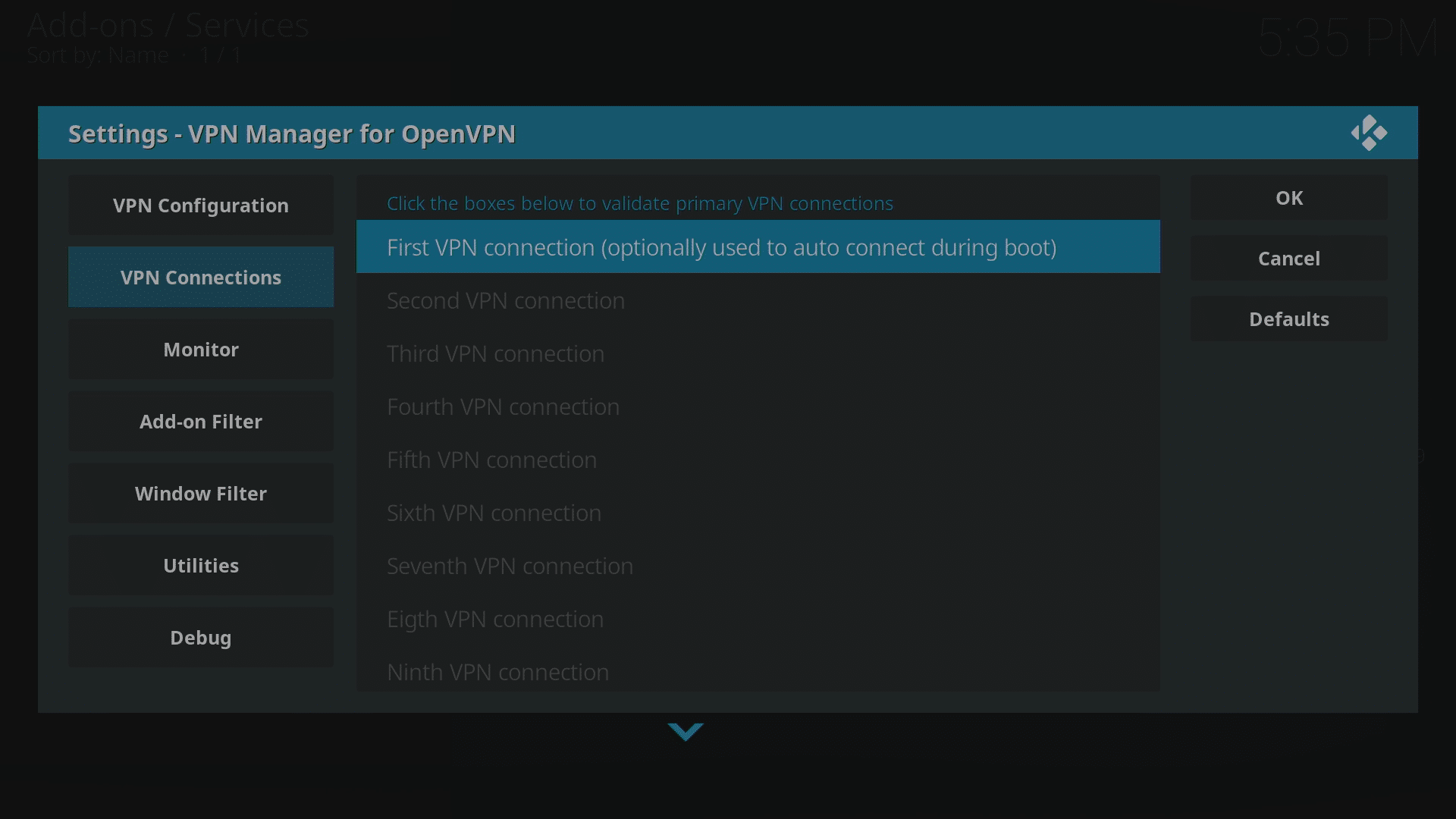
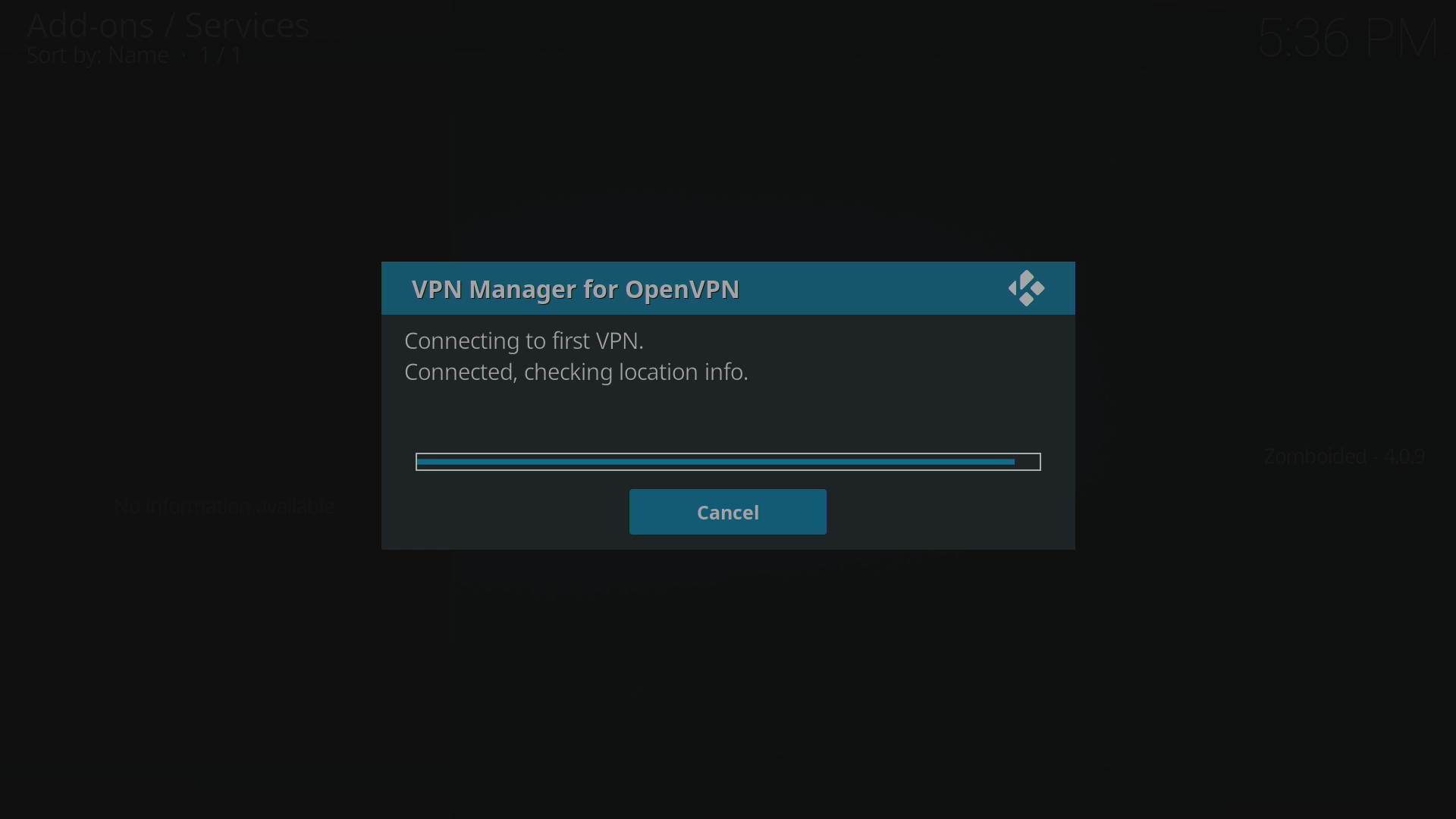
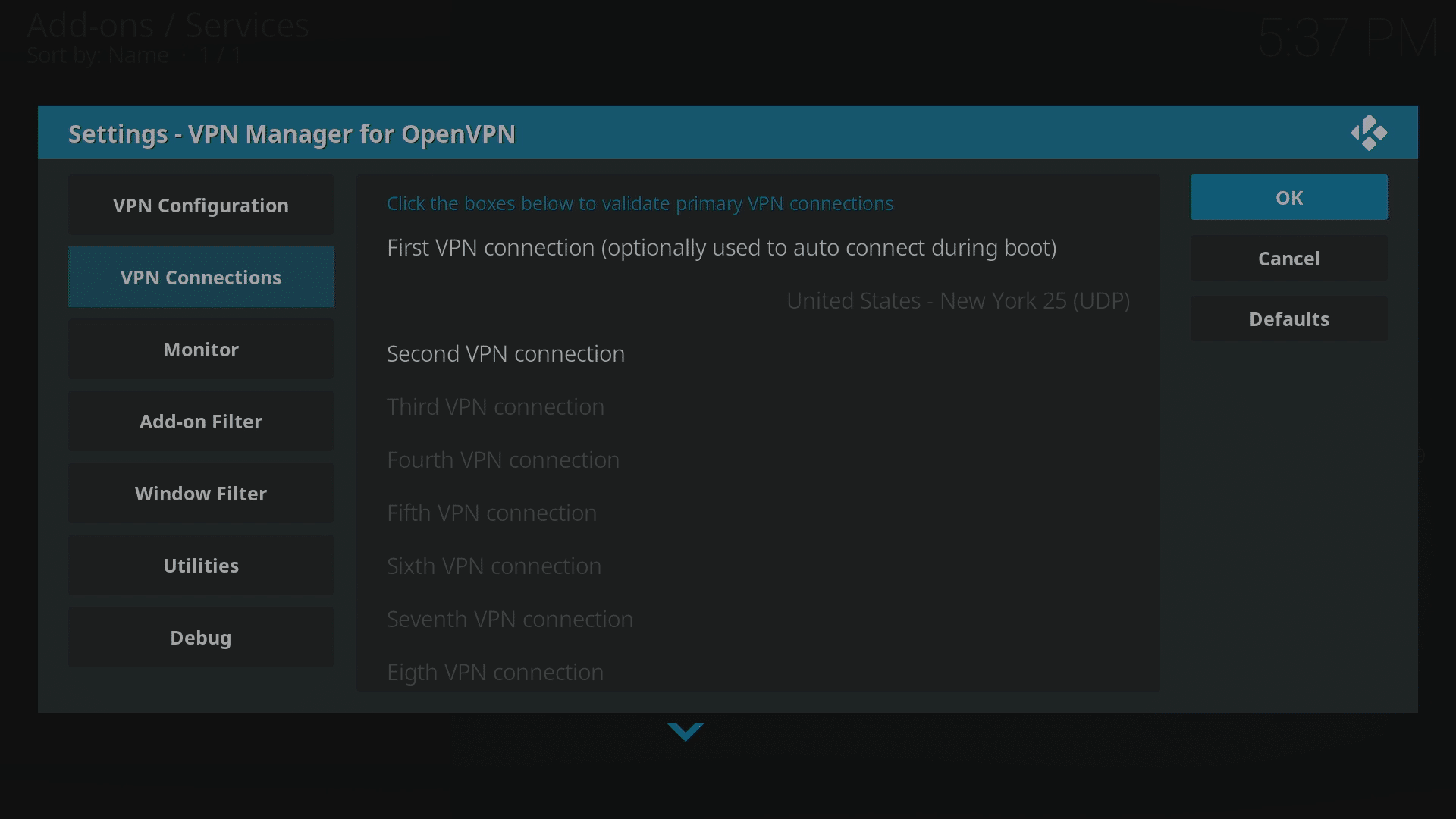
- 次にVPN接続エリアに移動し、「最初のVPN接続」の項目をクリックします。初回はデータが収集され、IPVanishでアカウントが確認されるため、少し時間がかかります。
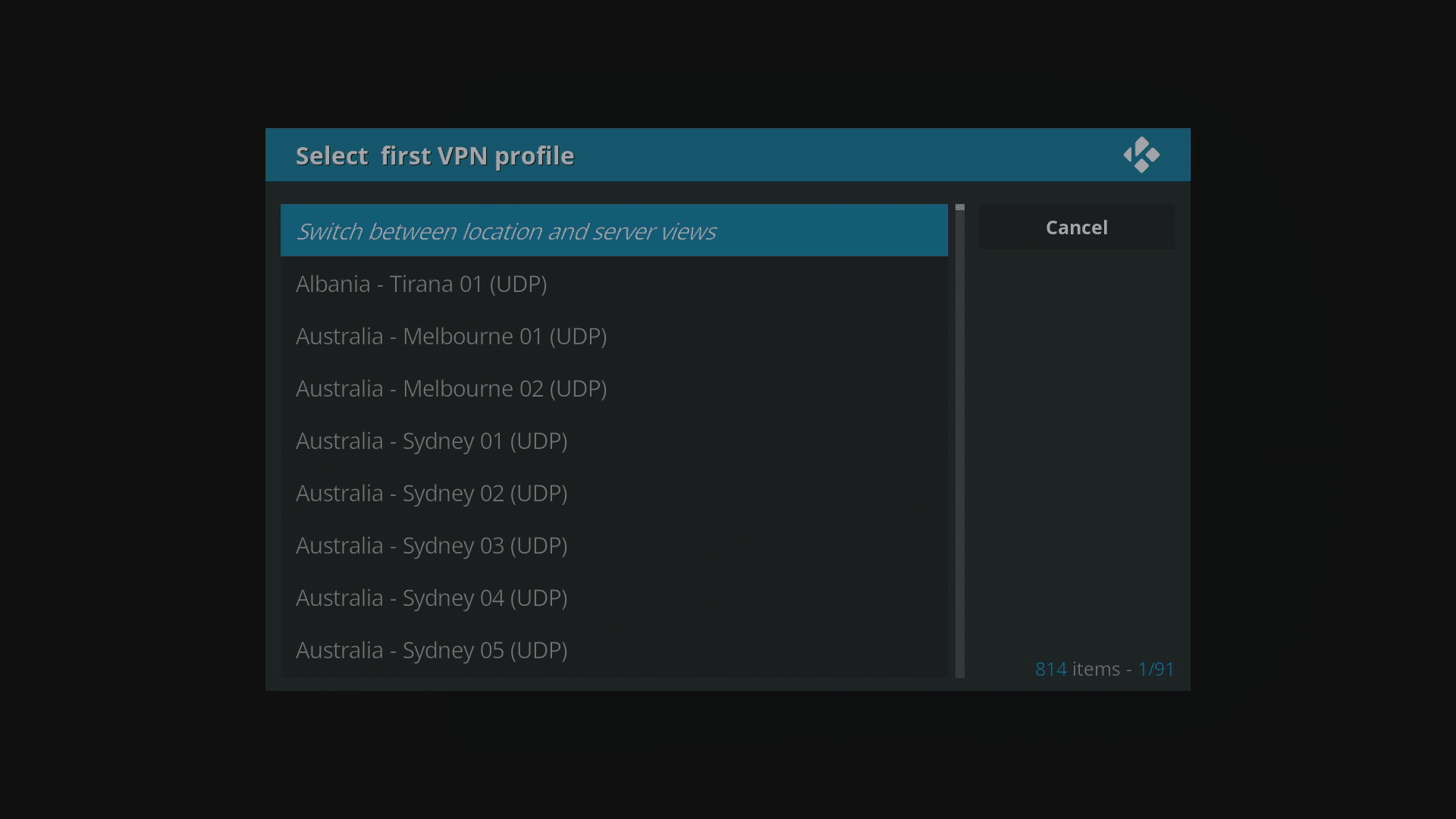
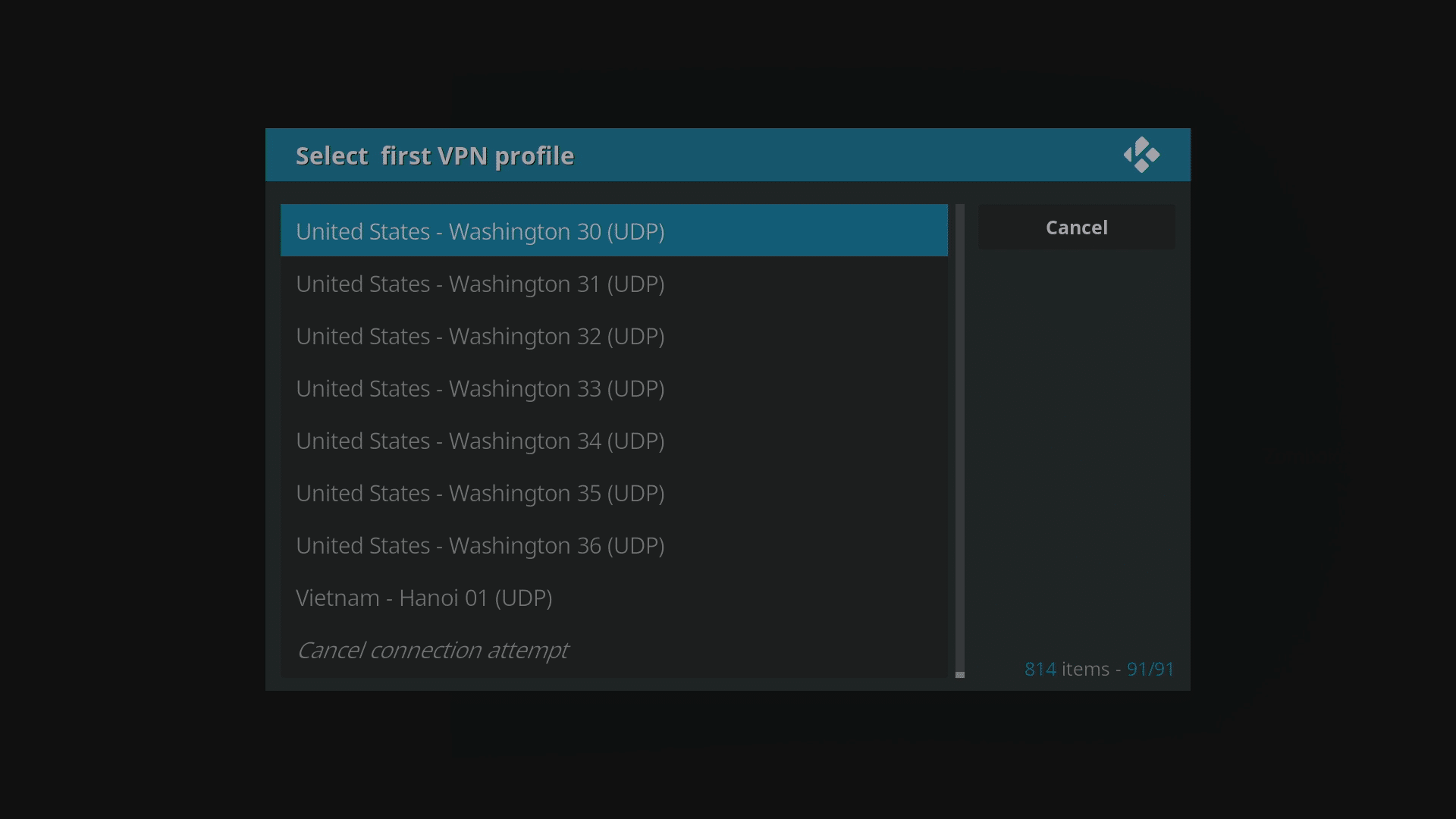
- サーバーの拠点としたい国と都市を選択します。リモコンの上矢印を数回押すとリストの末尾にジャンプでき、キーボードにPage Downがあればリストをすばやくスキップできることをお忘れなく。
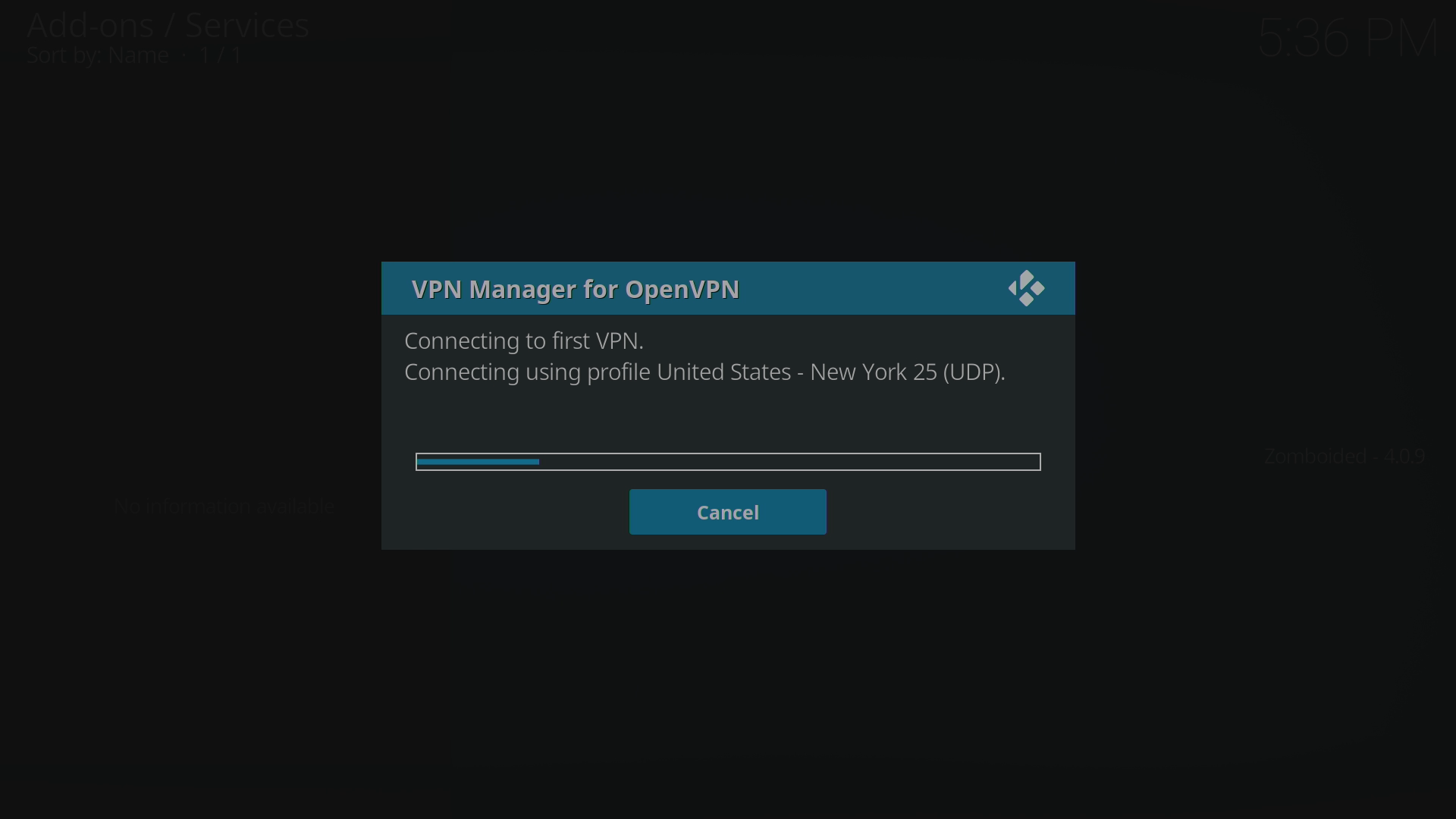
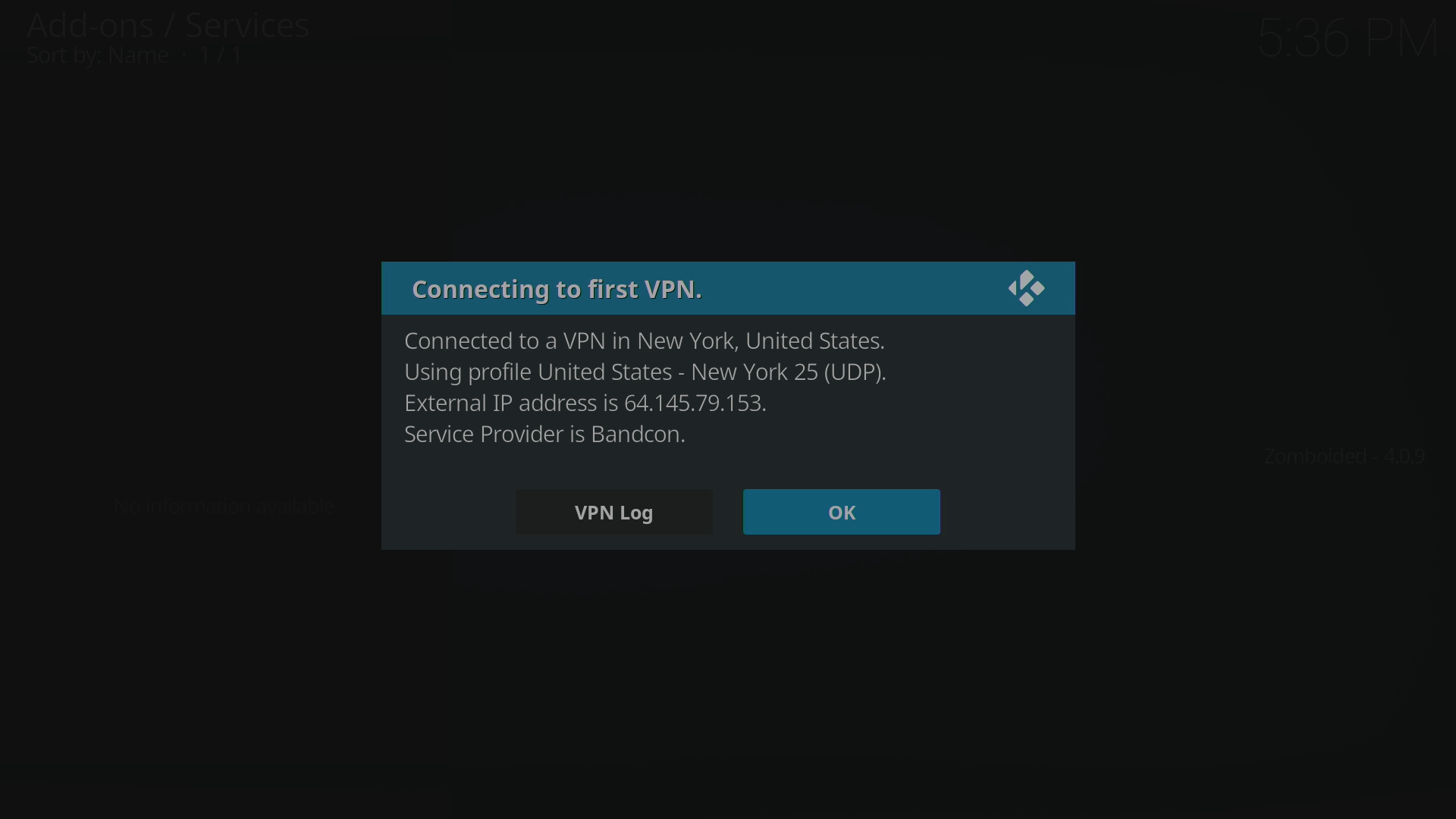
- これで接続が設定され、詳細が確認されます。OKボタンをクリックすると、LibreELECからのデータが盗み見されることなく、母国のジオロックされたサービスも再び利用できるようになります。

リポジトリがオフラインの場合、必要なZIPファイルはこちらからダウンロードできます。。その後、デバイスにコピーできます(詳細はhttps://droix.net/copying-files-to-and-from-libreelecs-storageをご覧ください)。「ZIP経由でインストール」の際にDroiXリポジトリを選択する代わりに、「ホームフォルダ」の項目をクリックし、貼り付けたフォルダへ移動します。ZIPファイルをクリックし、上記の「リポジトリからインストールをクリック」の手順から続けます。
上記の手順は、サービスが無効化されていない限り、どのLibreELECインストールでも機能するはずです。LibreELECがプリインストールされているのは一部のDroiXデバイスのみであり、現在販売されているのはDroiX T8-S Plus v2です。およびiMXQpro v2。LibreELECまたはOpenELECを搭載した以前のモデルには、DroiX T8-S、T8-S Plus v1、およびDroiX T8 Miniがあります。
OpenELECを使用している古いデバイスの場合でも、上記の手順は機能しますが、https://droix.net/using-a-vpn-in-openelecで別の方法を試すこともできます。 .




質疑応答