




Šiame vadove naudojami failai
Pakeitimų žurnalas
- Šaltinio vadovas: VPN naudojimas „LibreELEC“
Senesnes versijas galima atsisiųsti atgal – kiekviena versija išsaugo savo patvirtintą failą.
Norite naudoti savo VPN ryšį „LibreELEC“ operacinėje sistemoje, bet nežinote kaip?
Krypton (LibreELEC 8.x)
- Įkelkite „LibreELEC“.

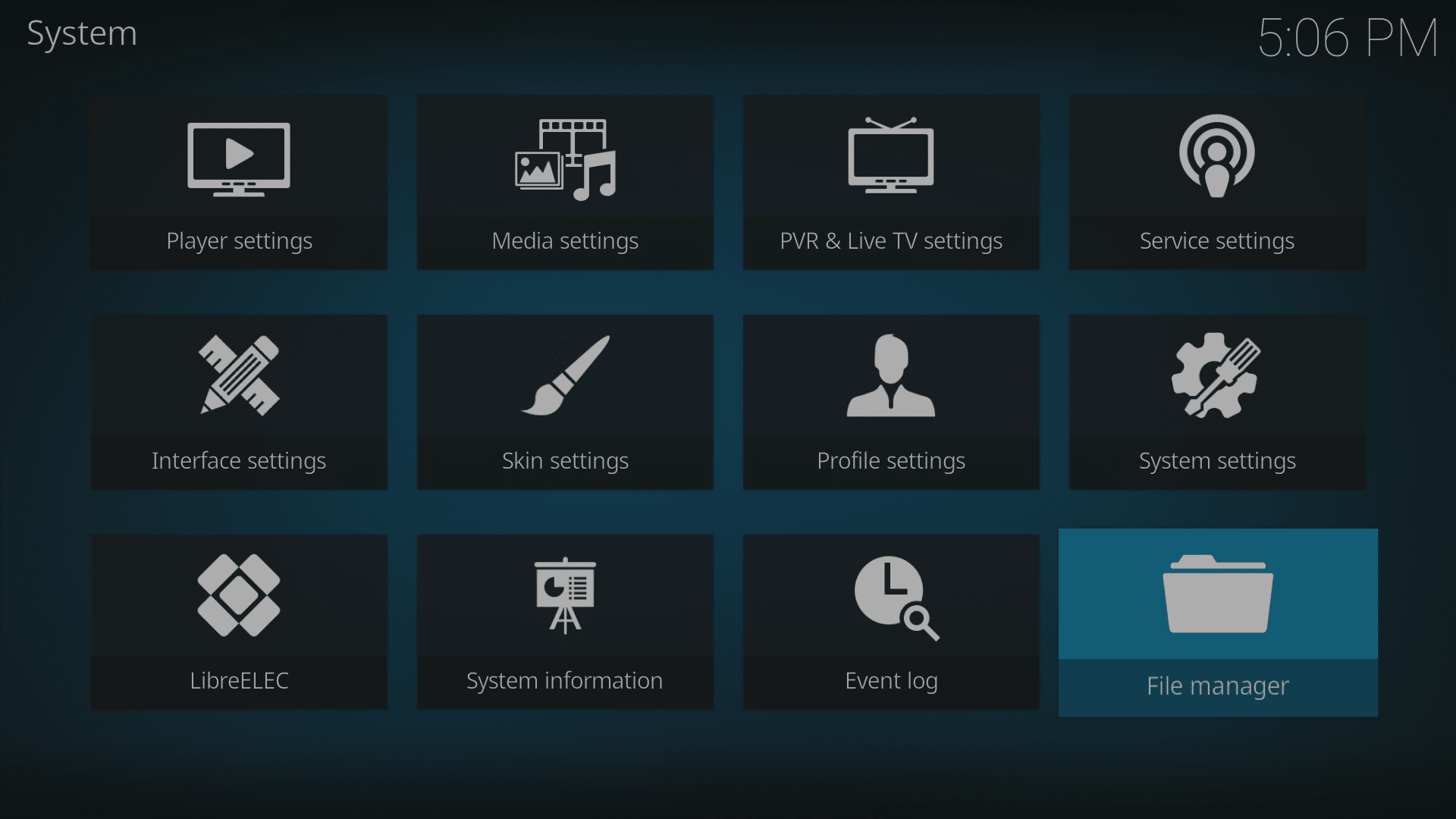
- Spustelėkite sistemos piktogramą viršuje (krumpliaratis virš „Movies“).

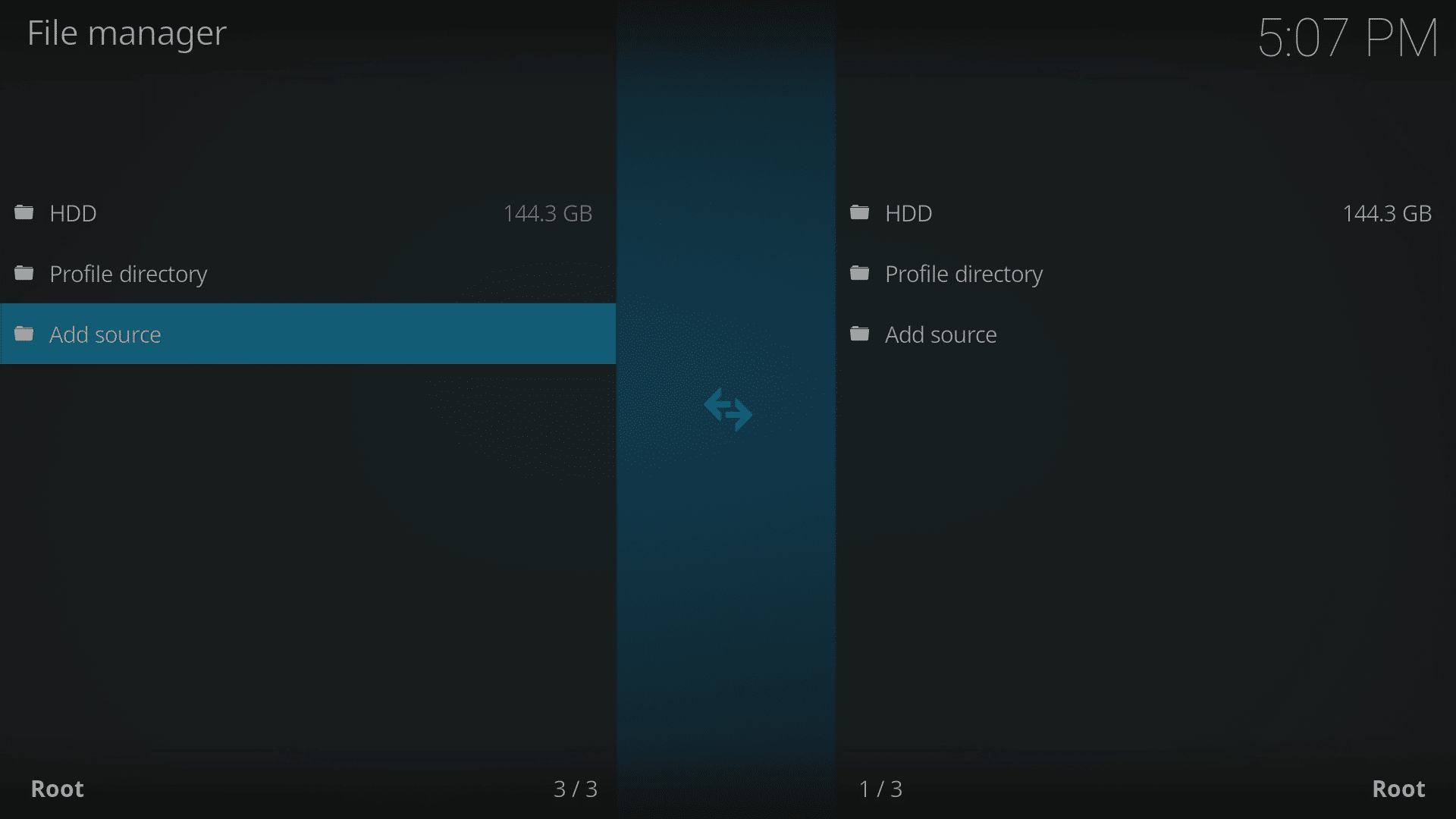
- Pasirinkite „File manager“ įrašą, tada „Add Source“.
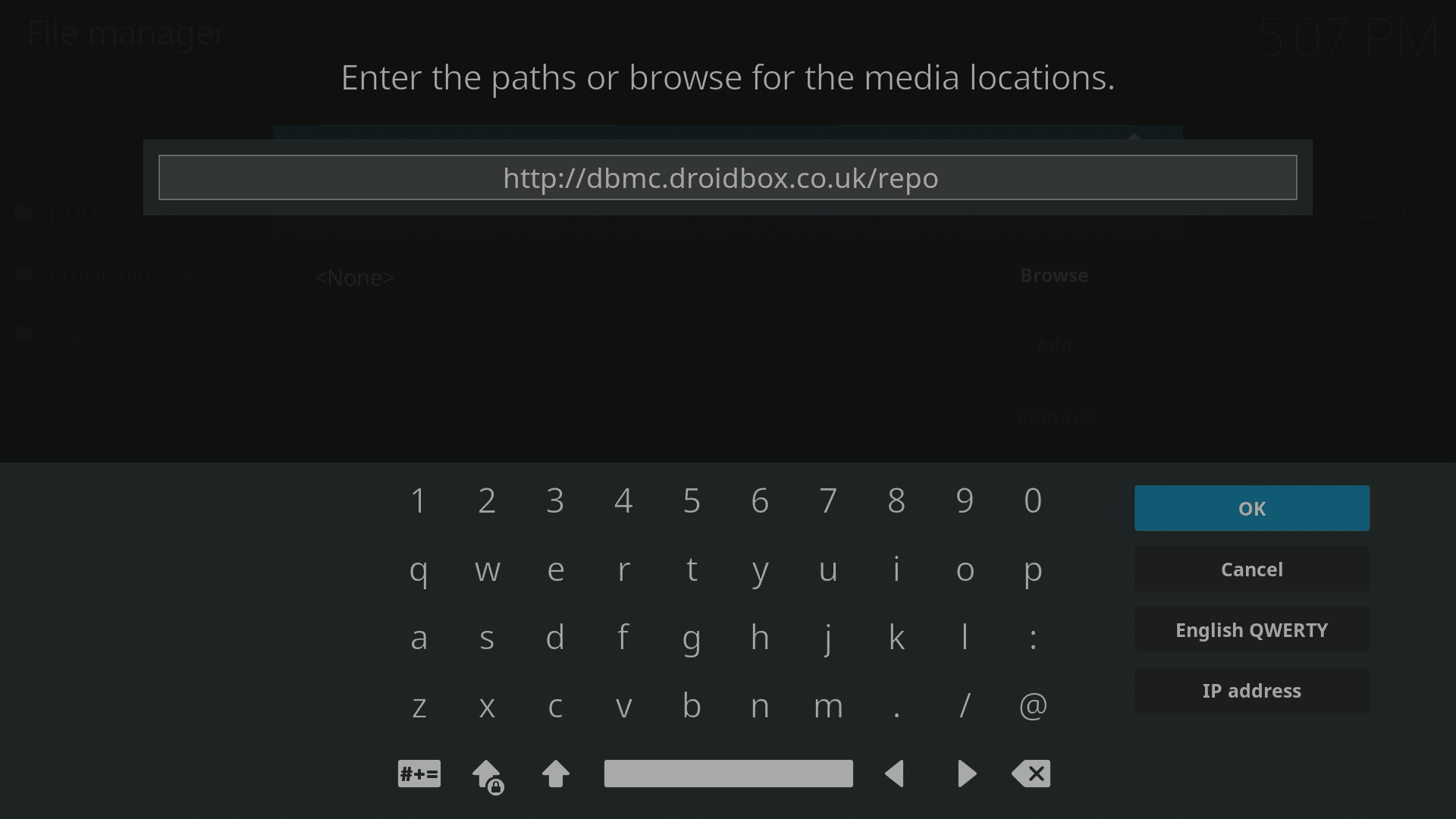
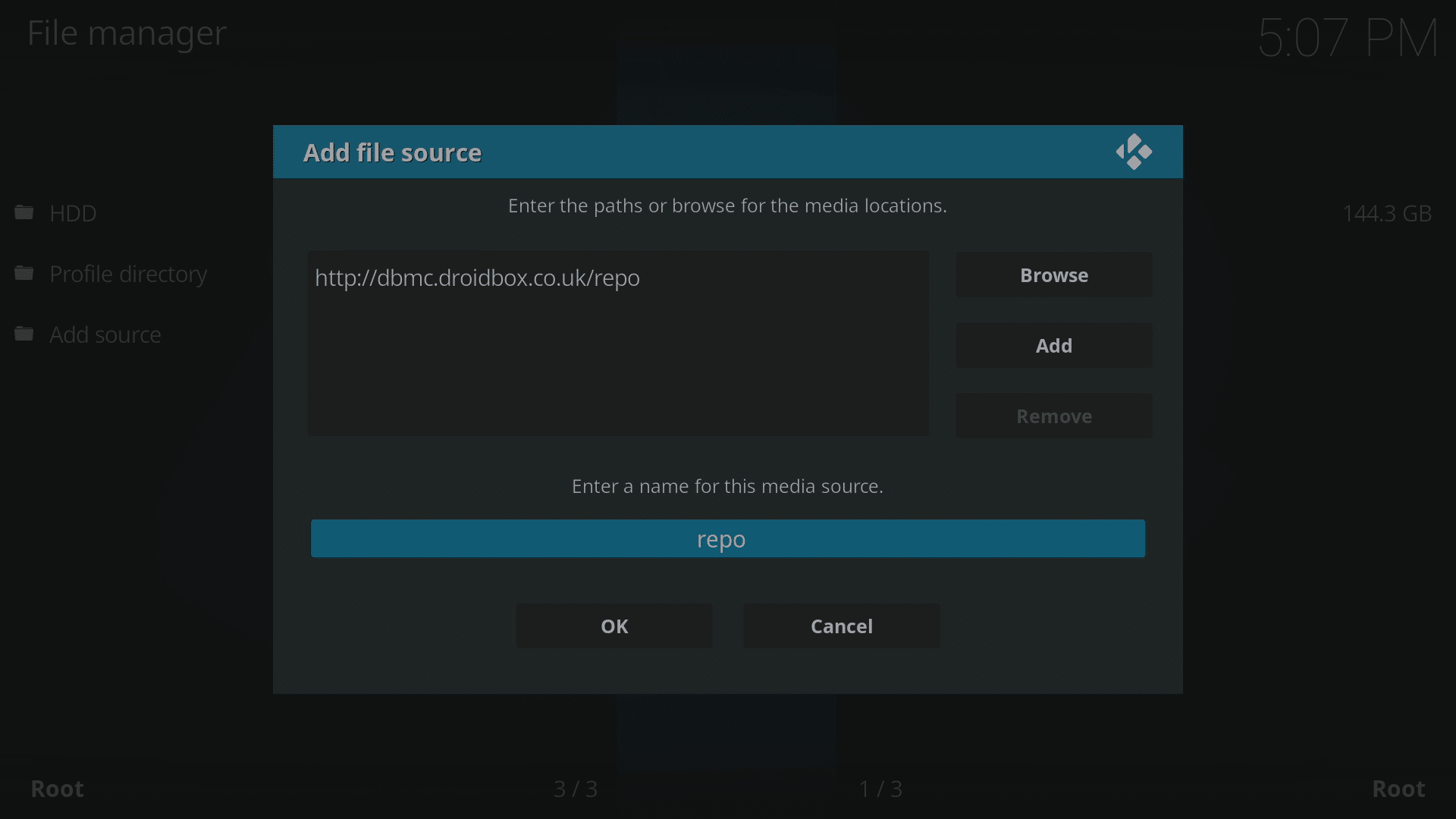
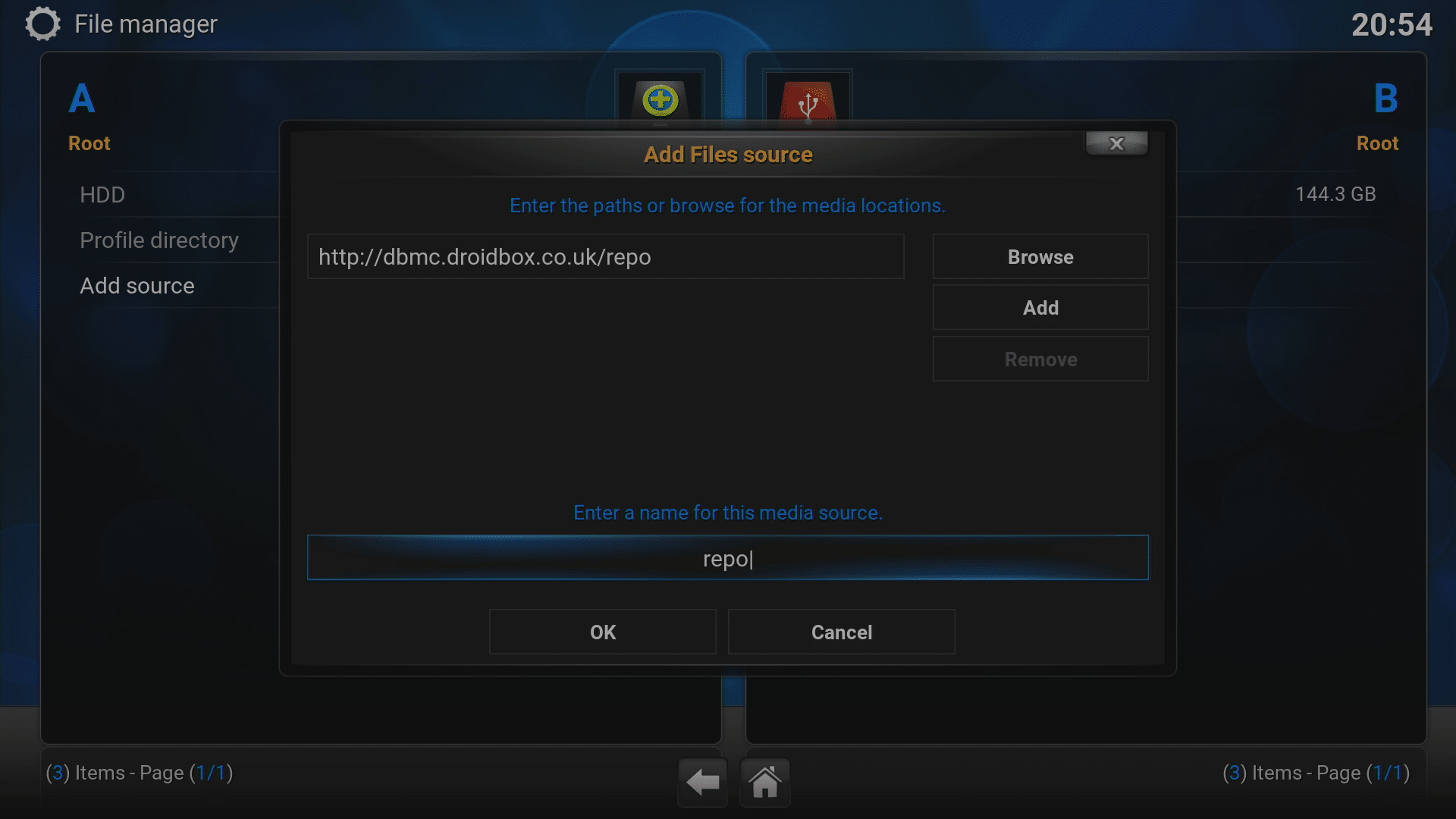
- Spustelėkite viršutinį laukelį, įveskite http://dbmc.droidbox.co.uk/repo kaip adresą, tada spustelėkite OK.
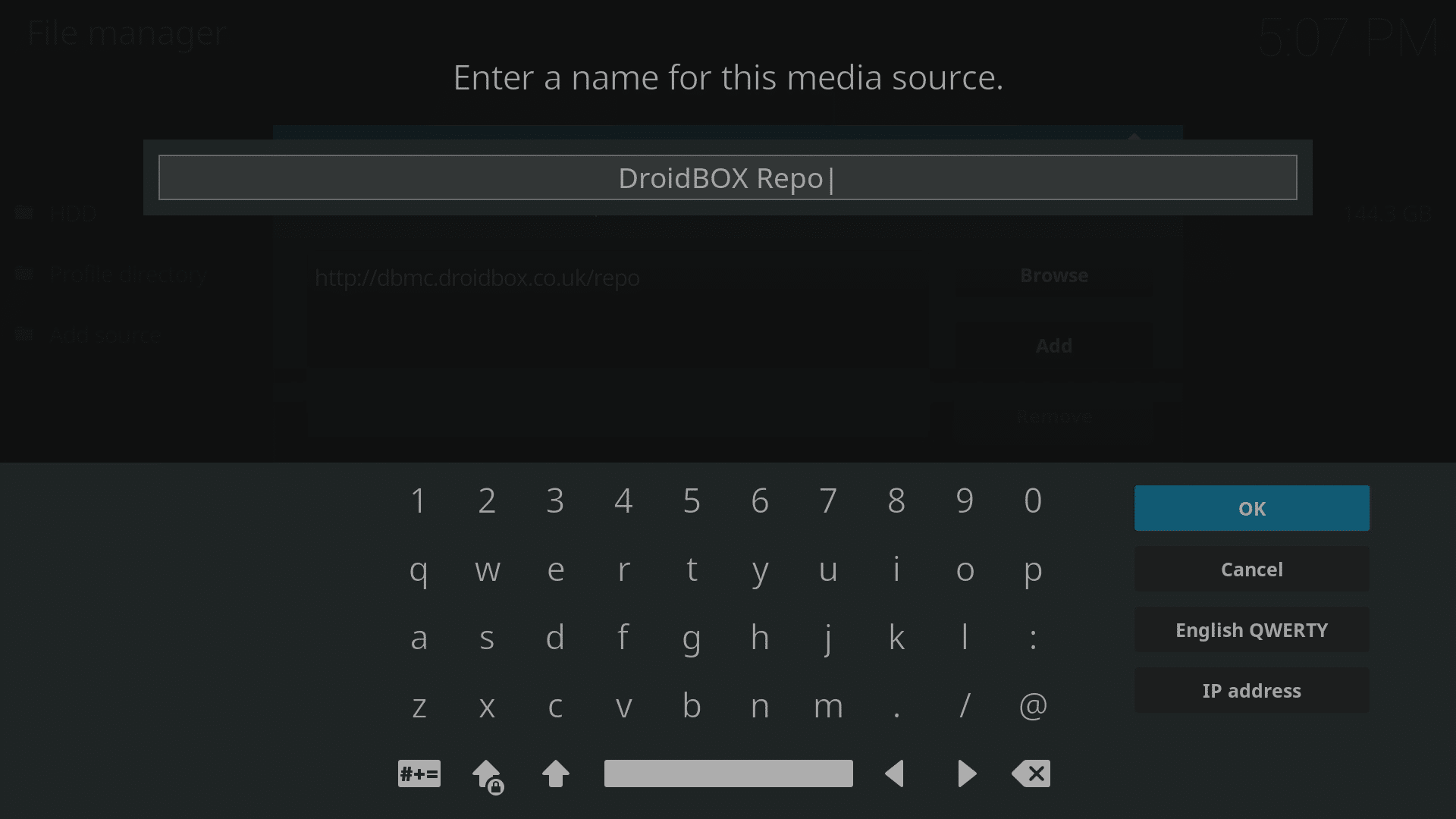
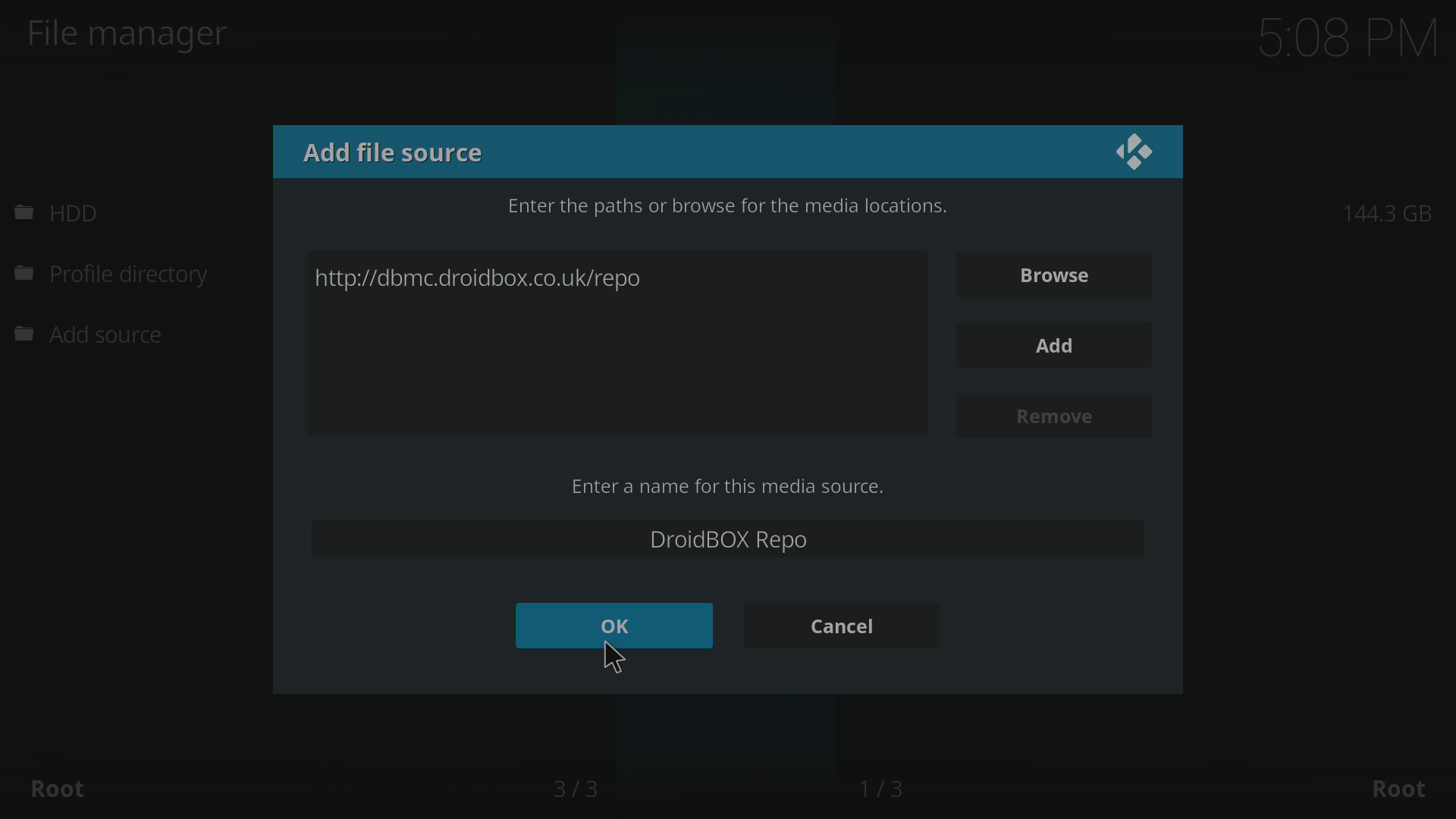
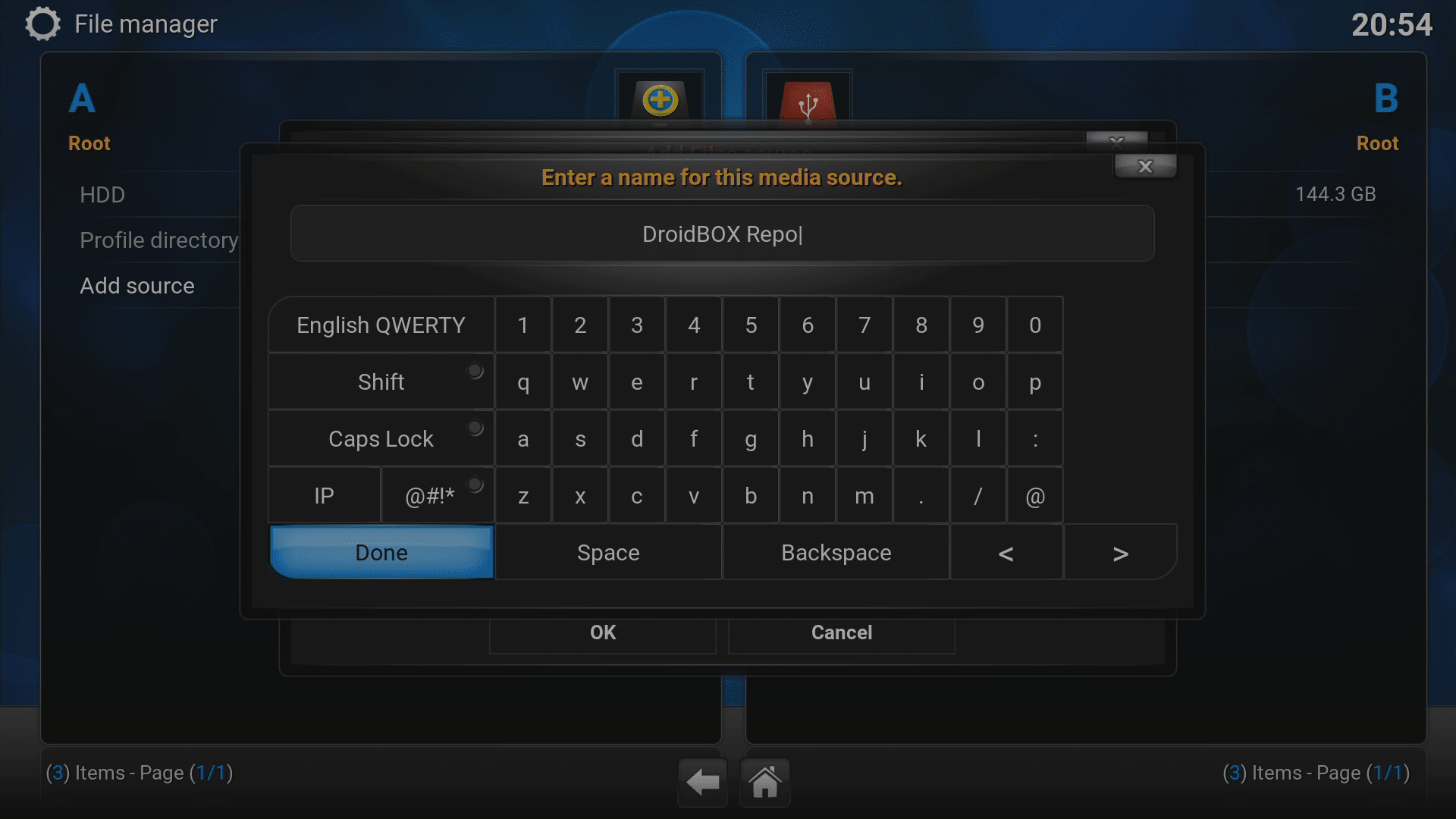
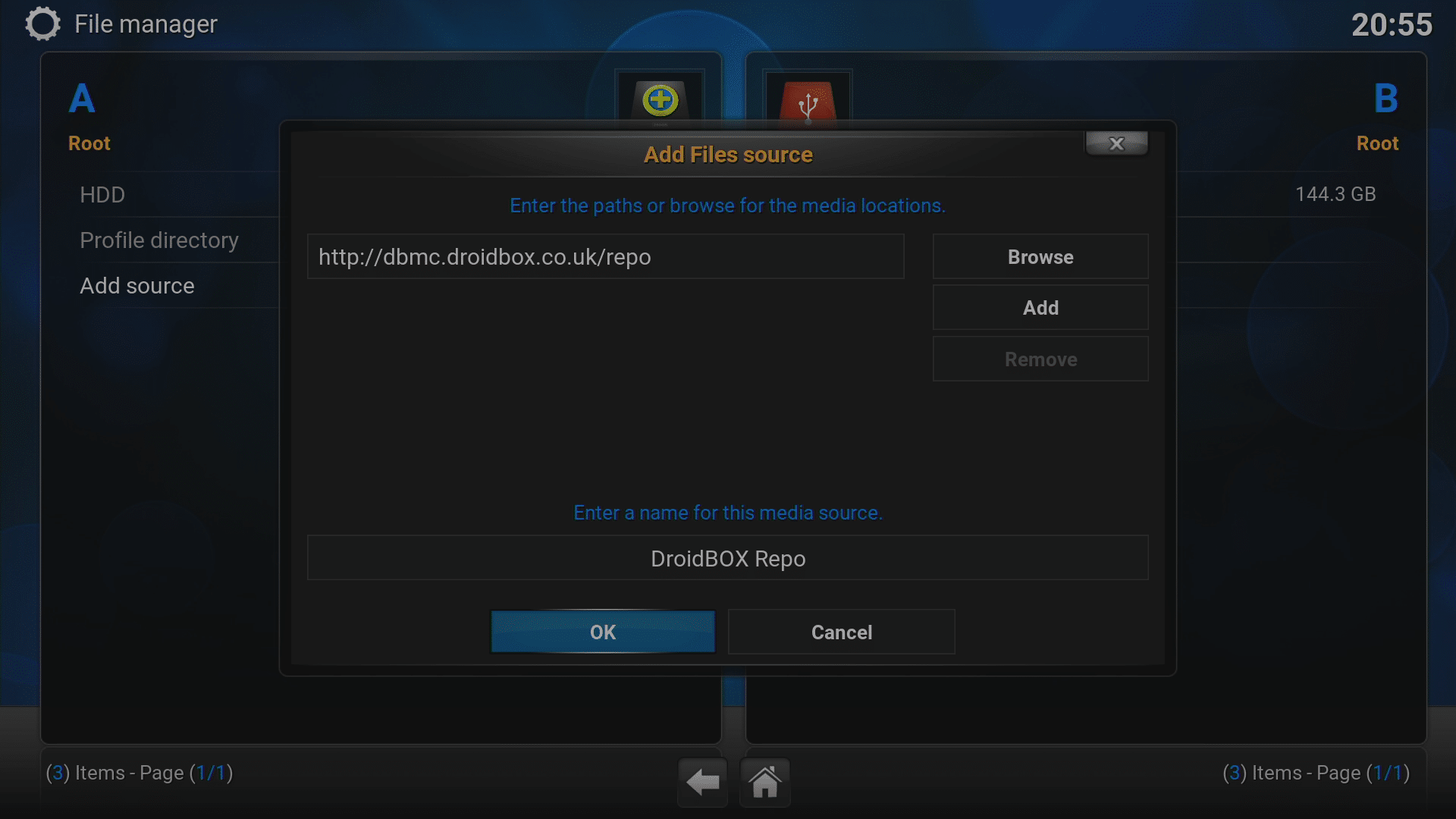
- Pasirinkite antrą laukelį ir jį pavadinkite (kaip norite), tada dar kartą spustelėkite OK.
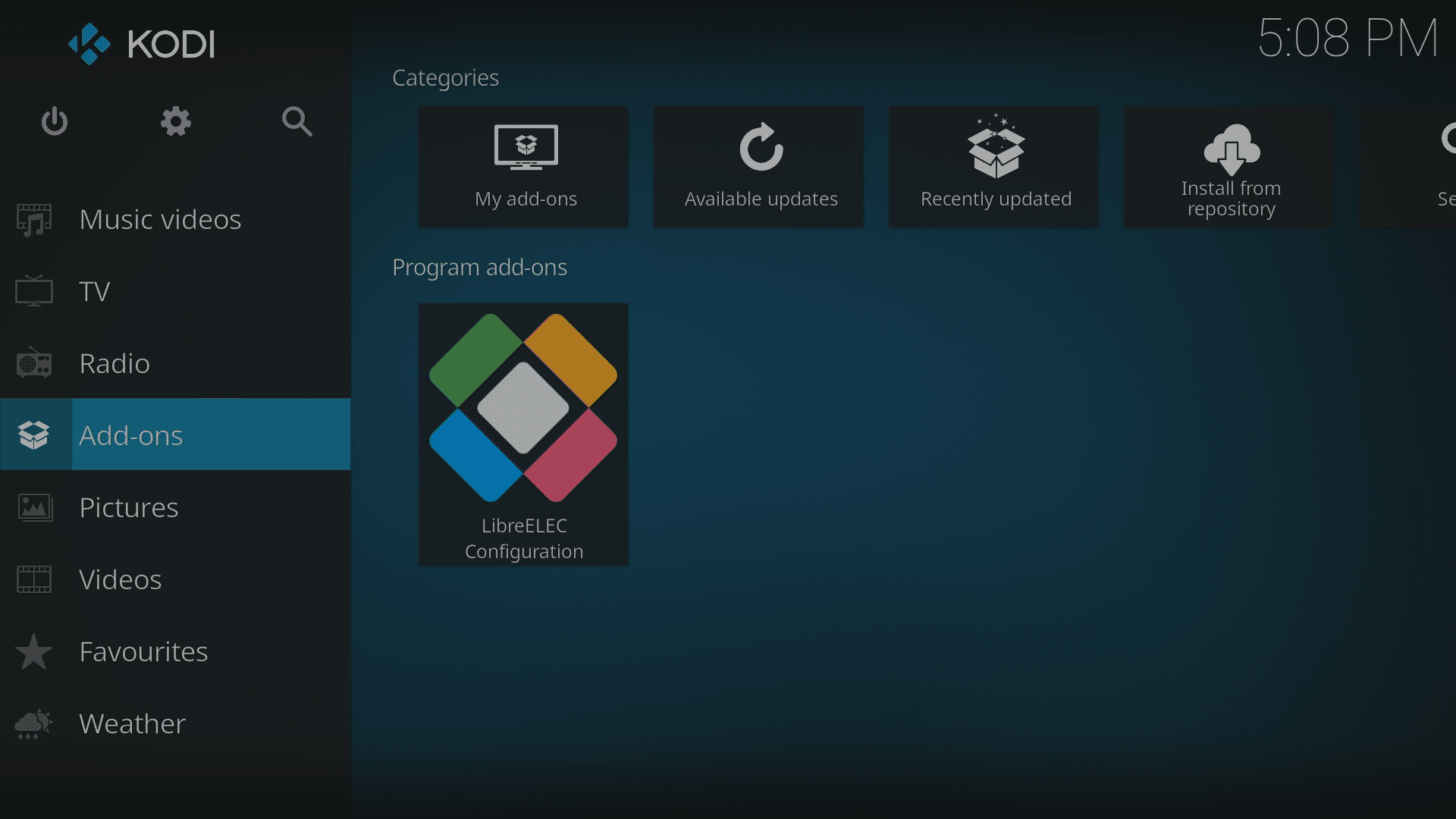
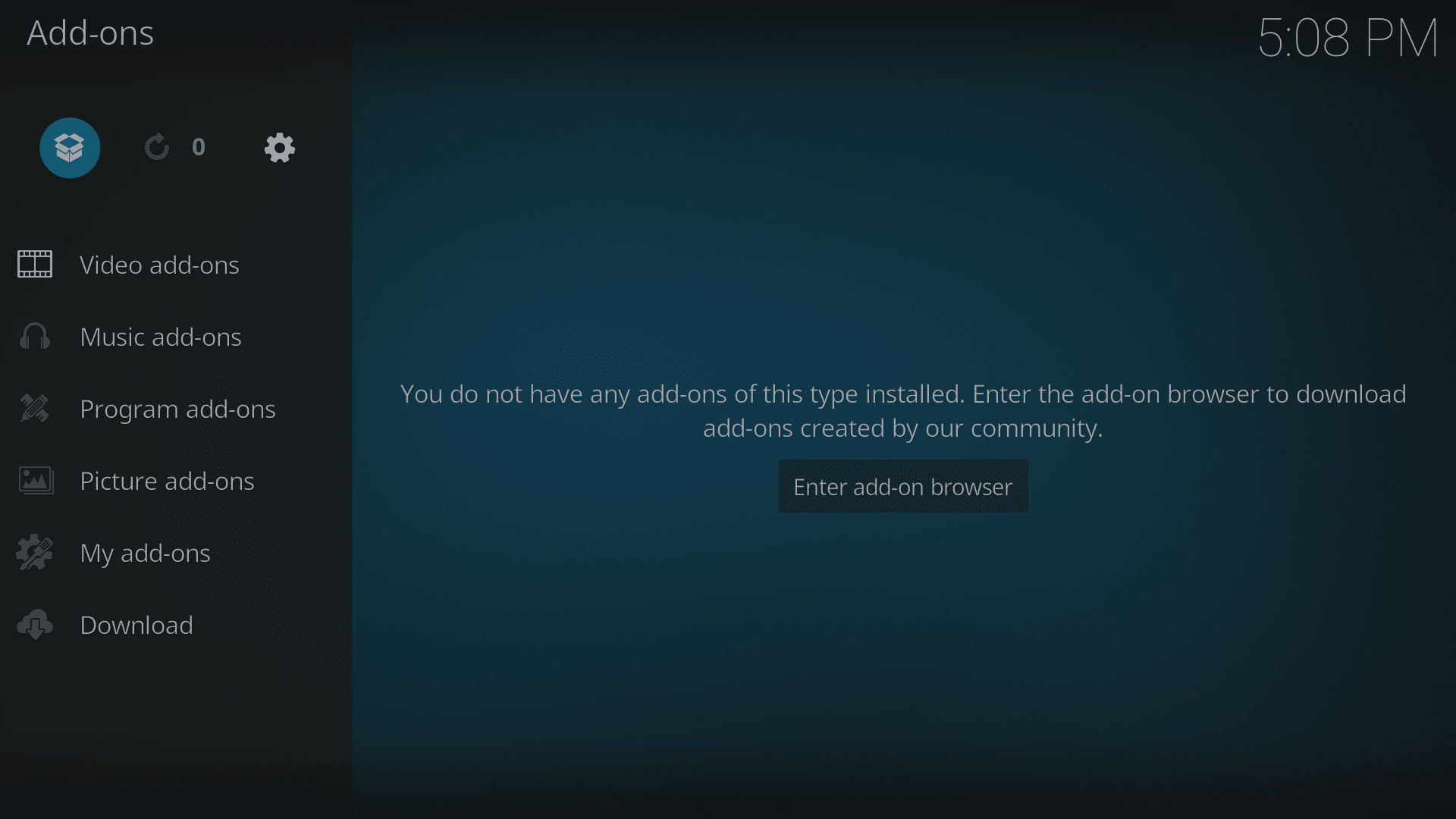
- Paskutiniame lange spustelėkite OK, tada eikite į „Kodi“ pagrindinį ekraną ir spustelėkite meniu „Add-ons“.
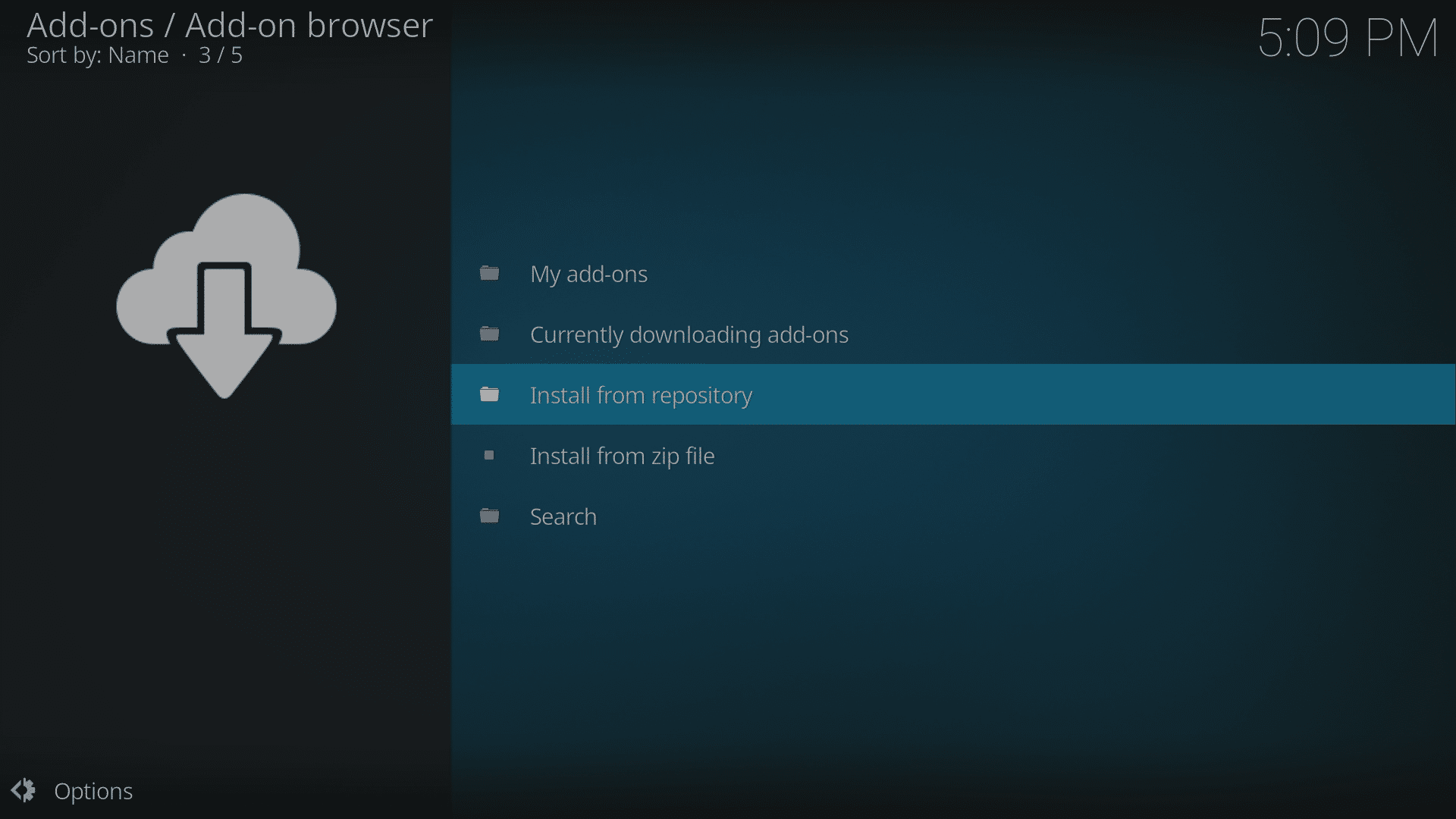
- Dabar spustelėkite priedų naršyklės piktogramą (atidaryta kartoninė dėžė, viršutiniame kairiajame ekrano kampe).
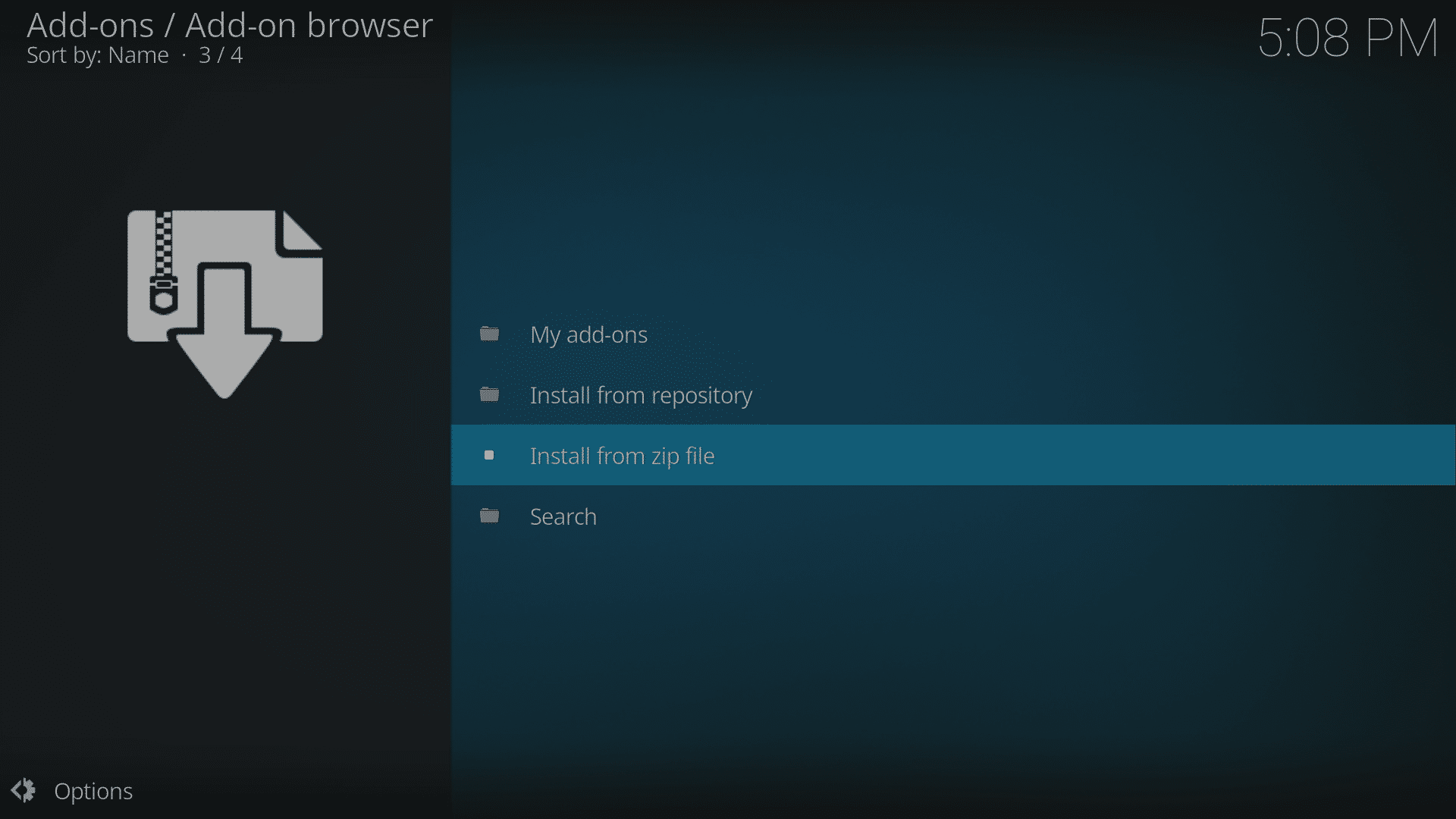
- Pasirinkite „Install from zip file“.
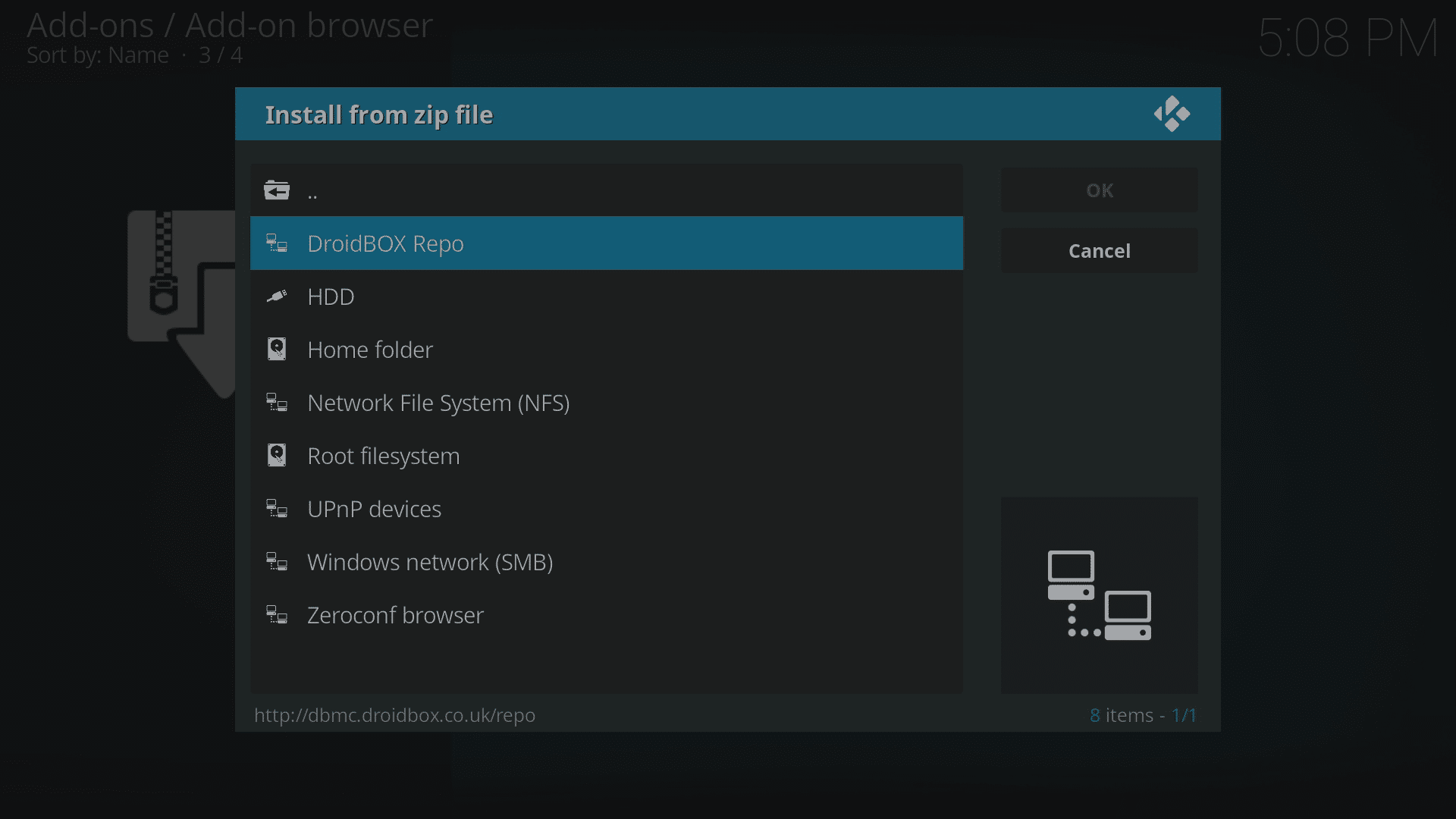
- Spustelėkite įrašą su etikete, kurią ką tik sukūrėte.
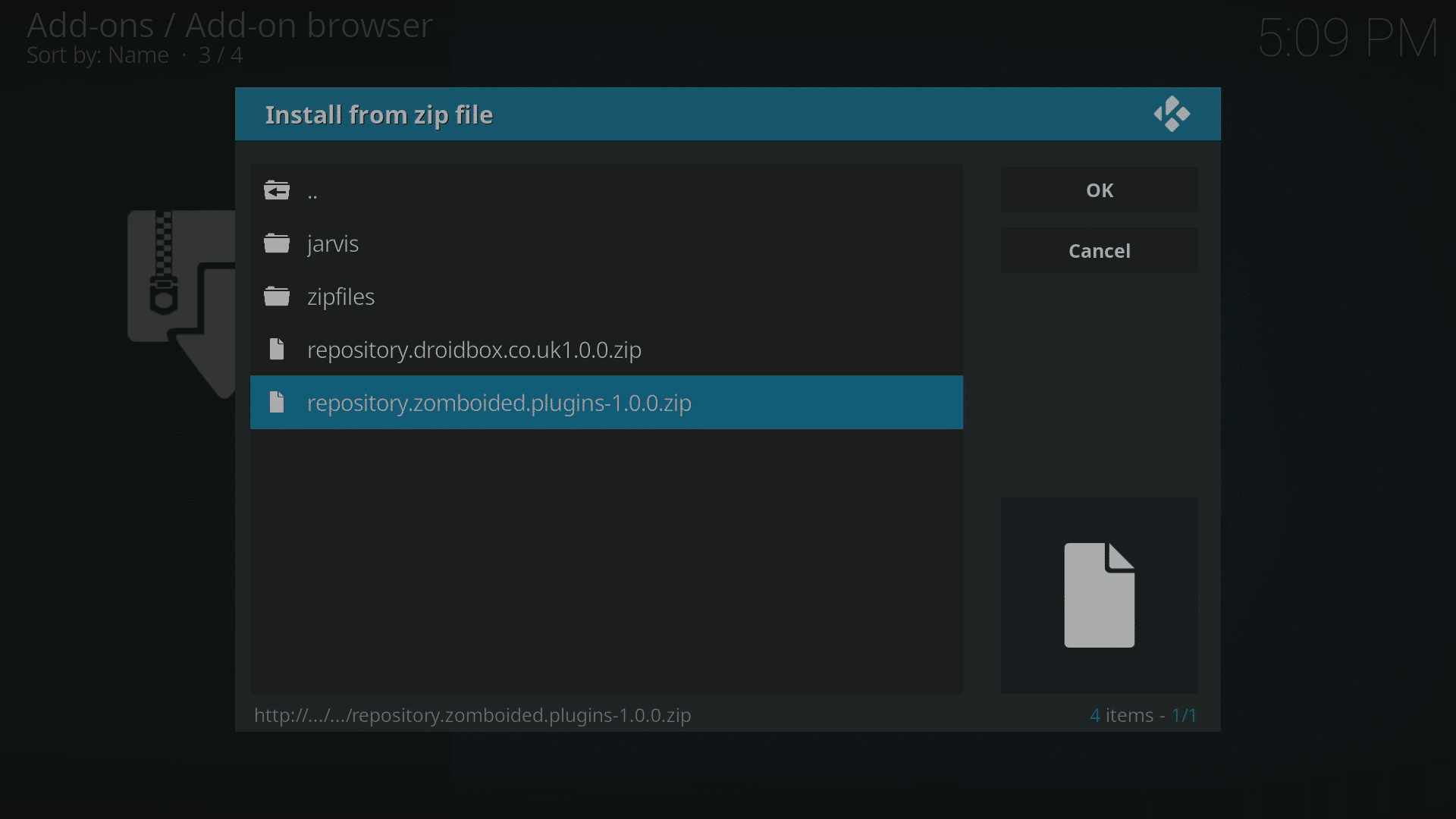
- Spustelėkite repository.zomboided.plugins-1.0.0.zip, palaukite kelias akimirkas, kol procesas bus baigtas, greičiausiai pasirodys pranešimas.
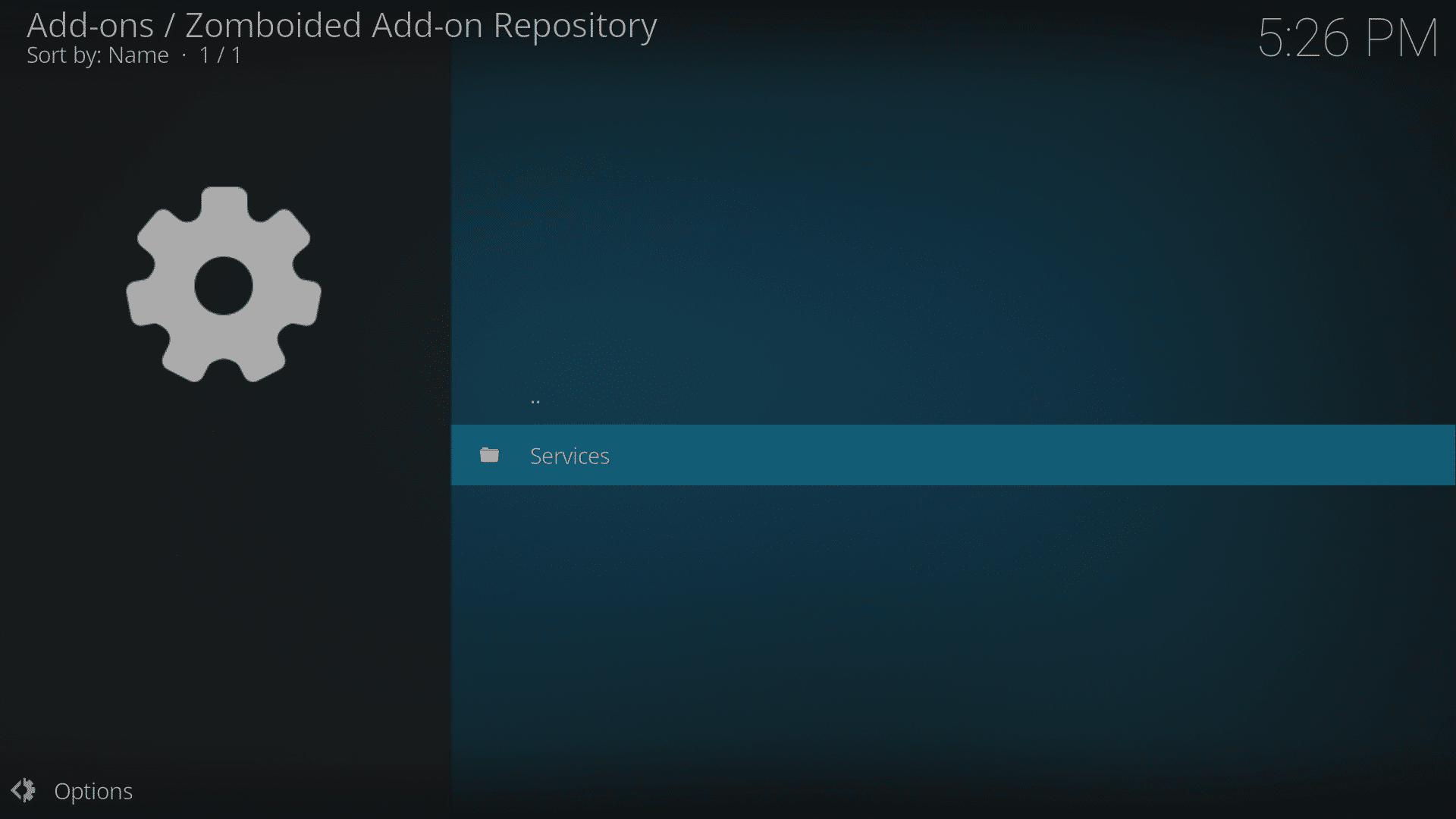
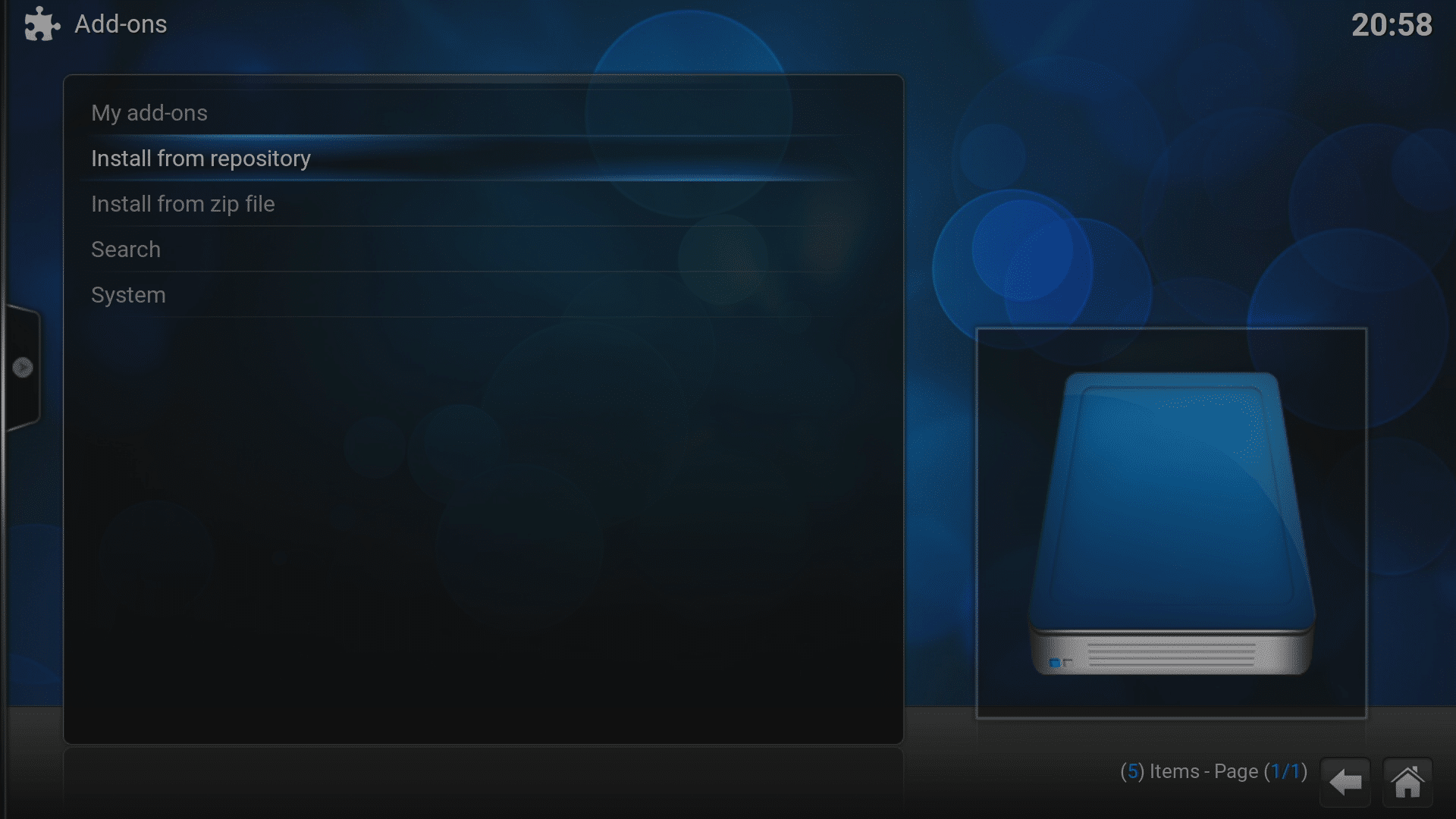
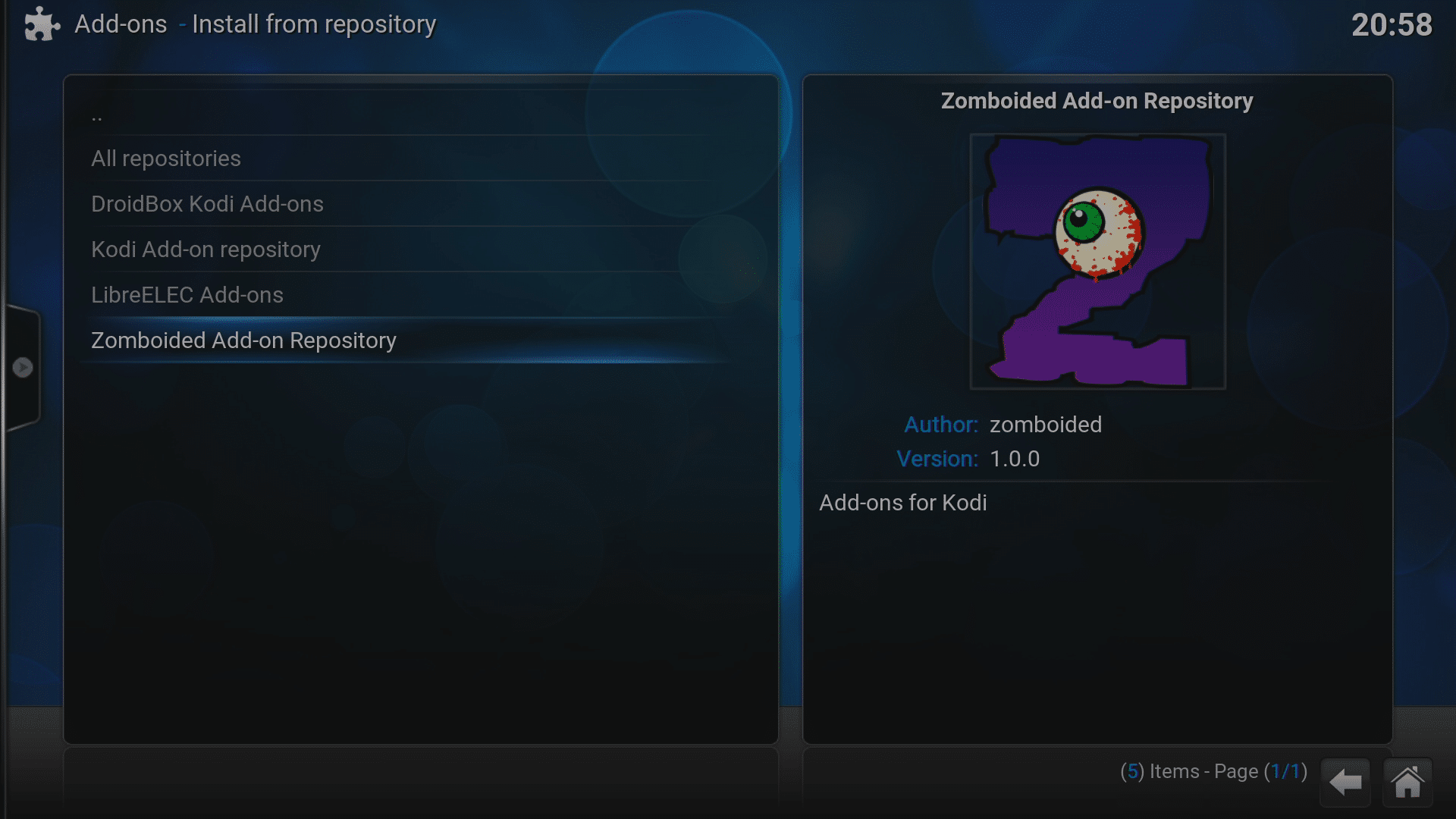
- Dabar spustelėkite „Install from repository“, tada „Zomboided“ įrašą.
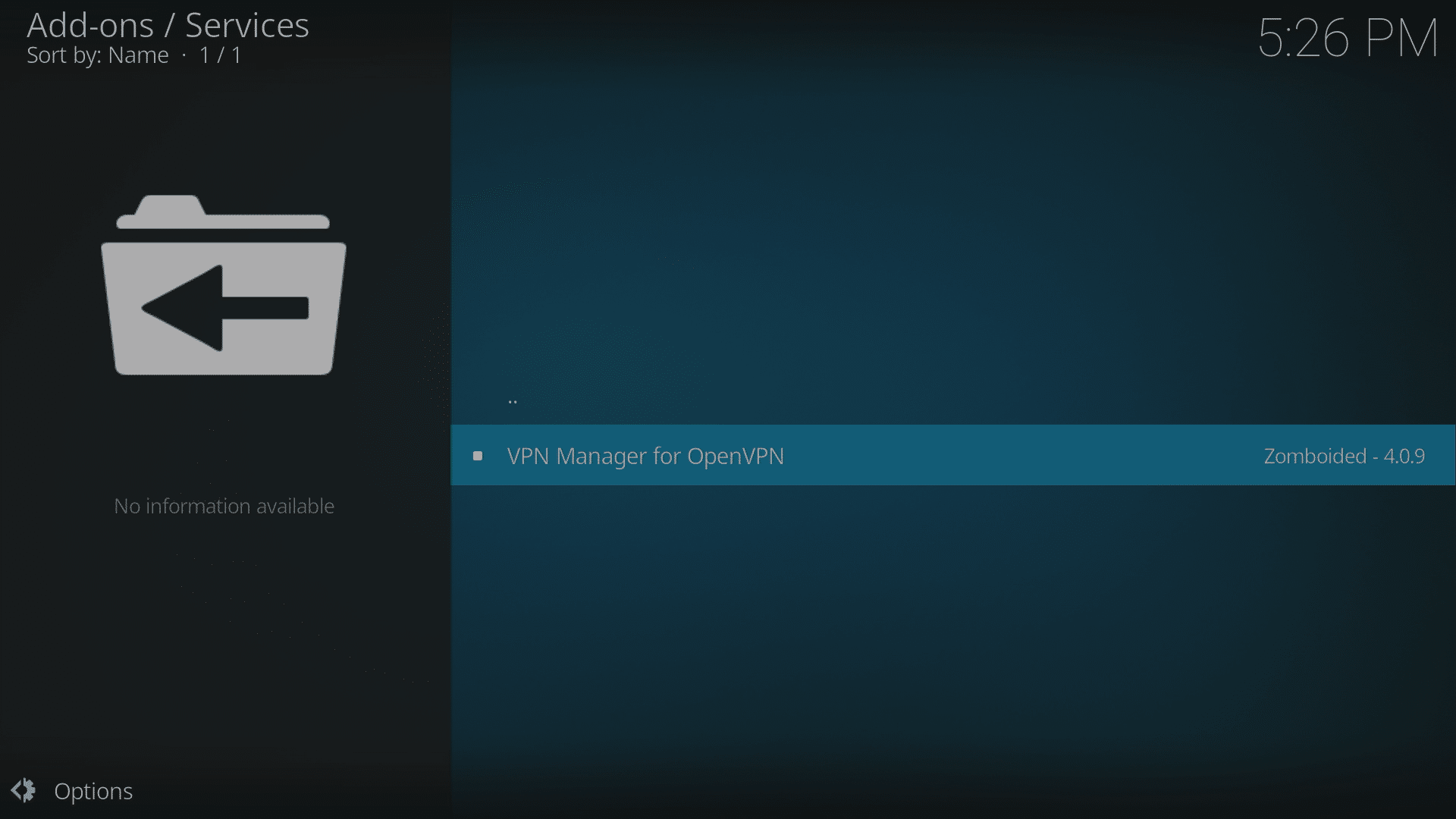
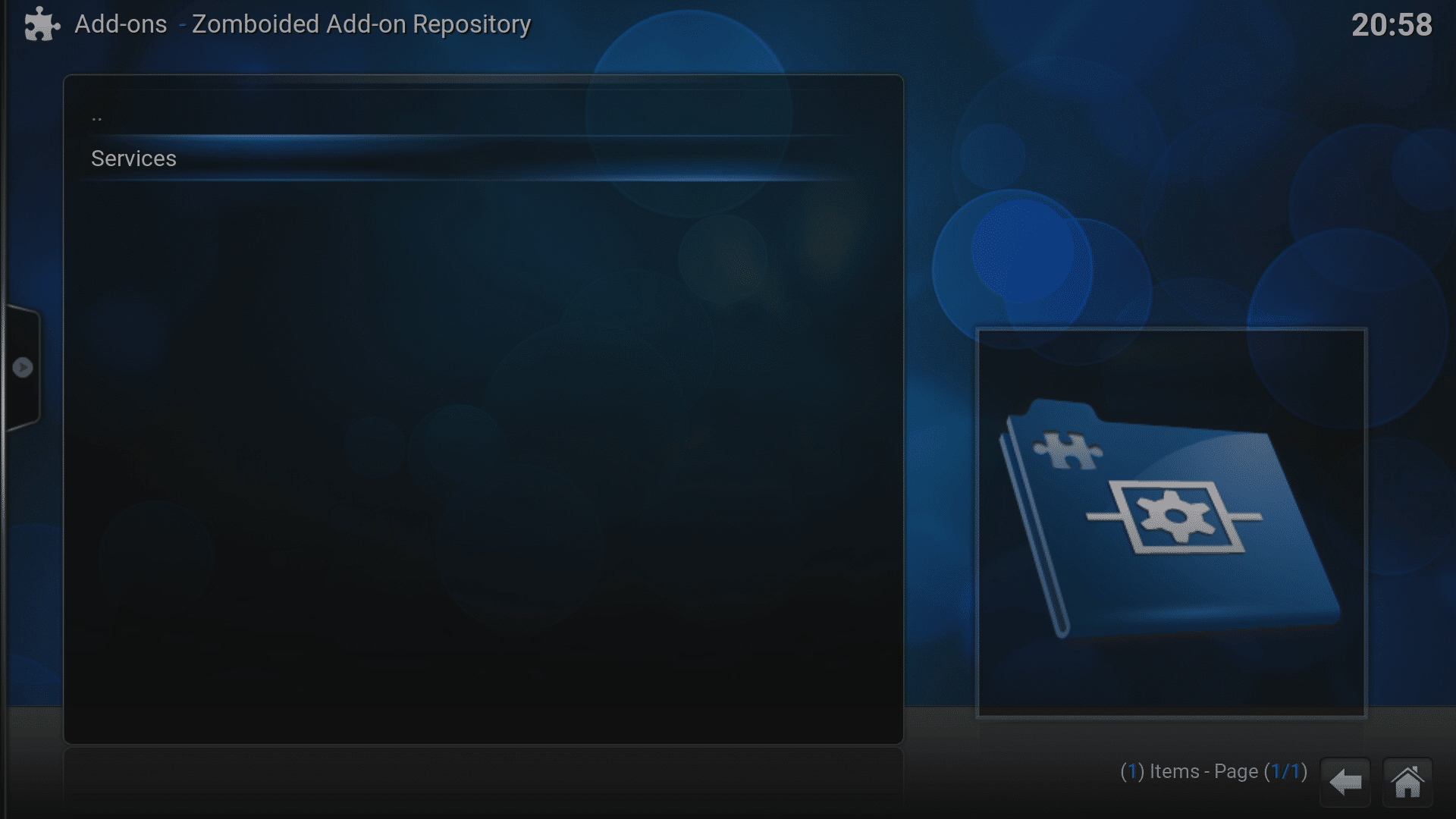
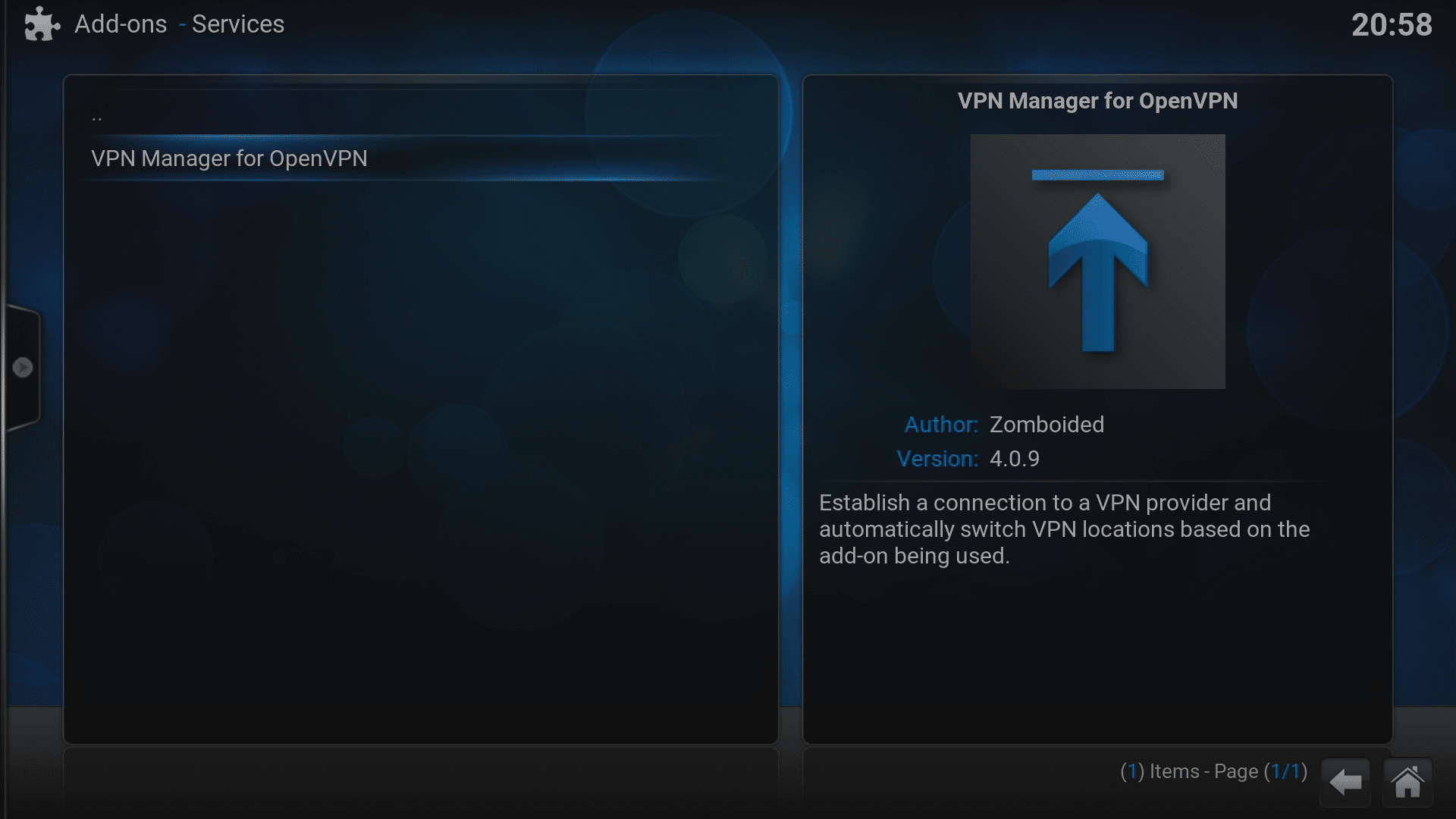
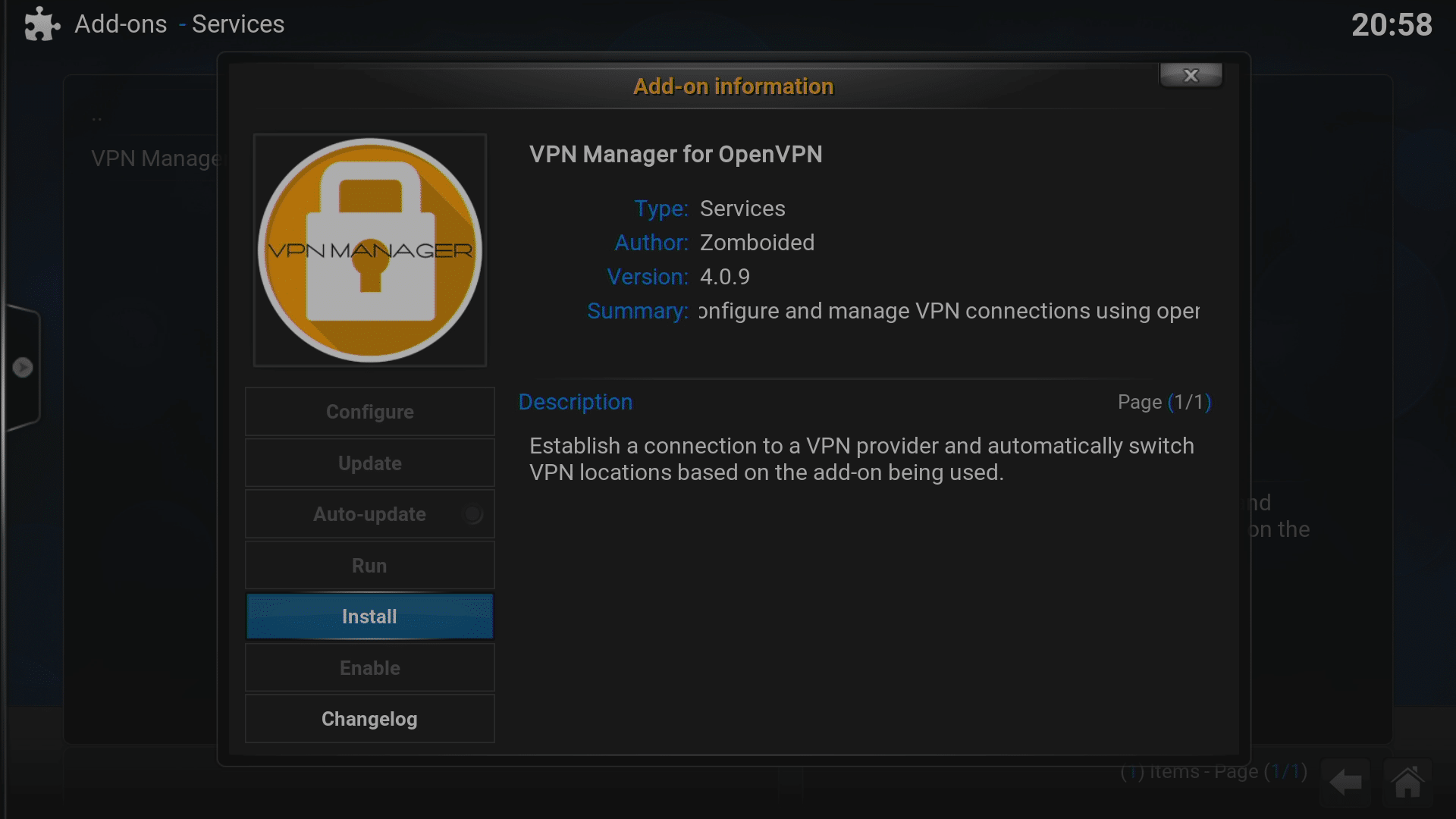
- Spustelėkite „Services“ ir pasirinkite „VPN Manager for OpenVPN“ įrašą, tada spustelėkite mygtuką „Install“.
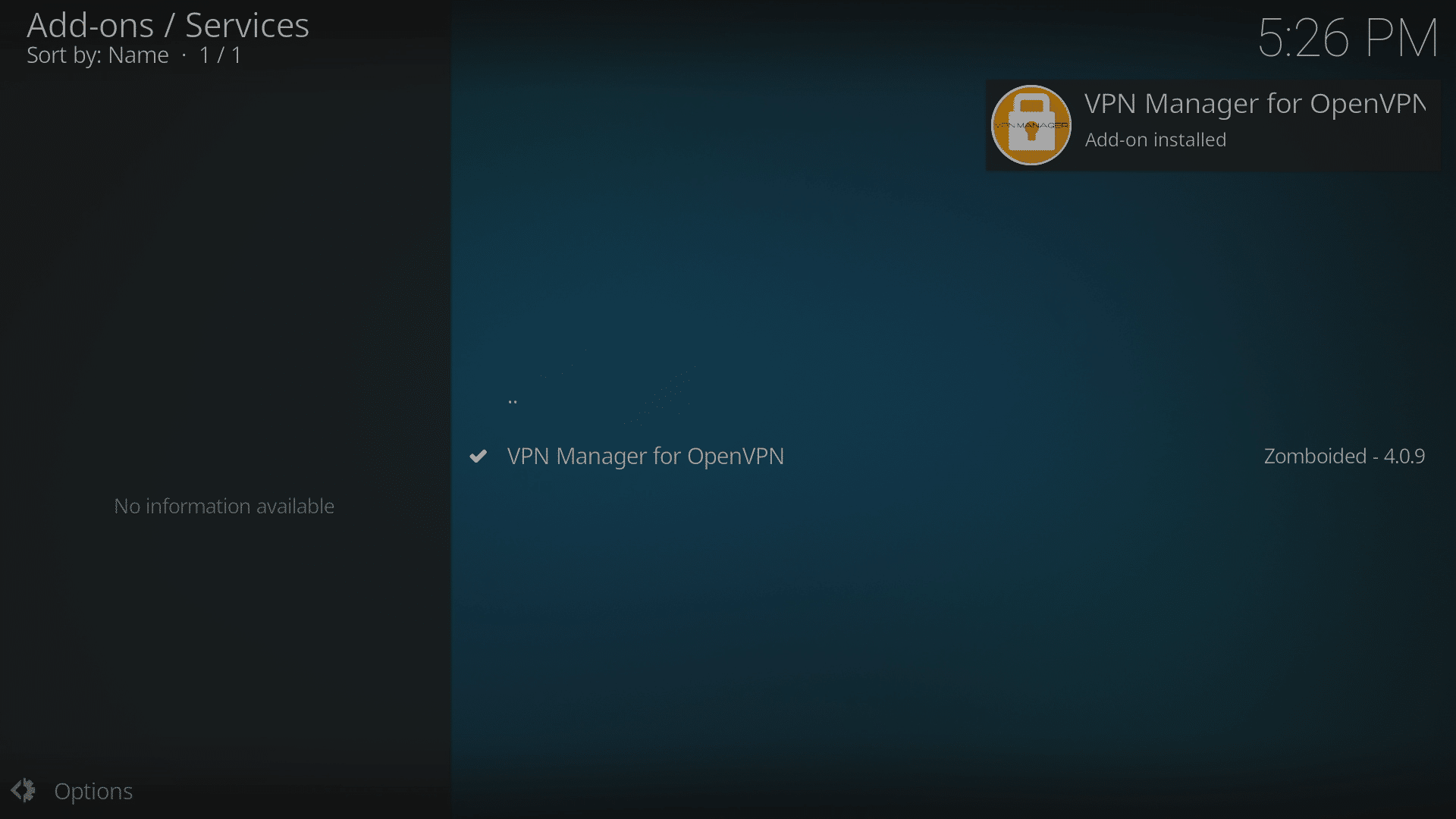
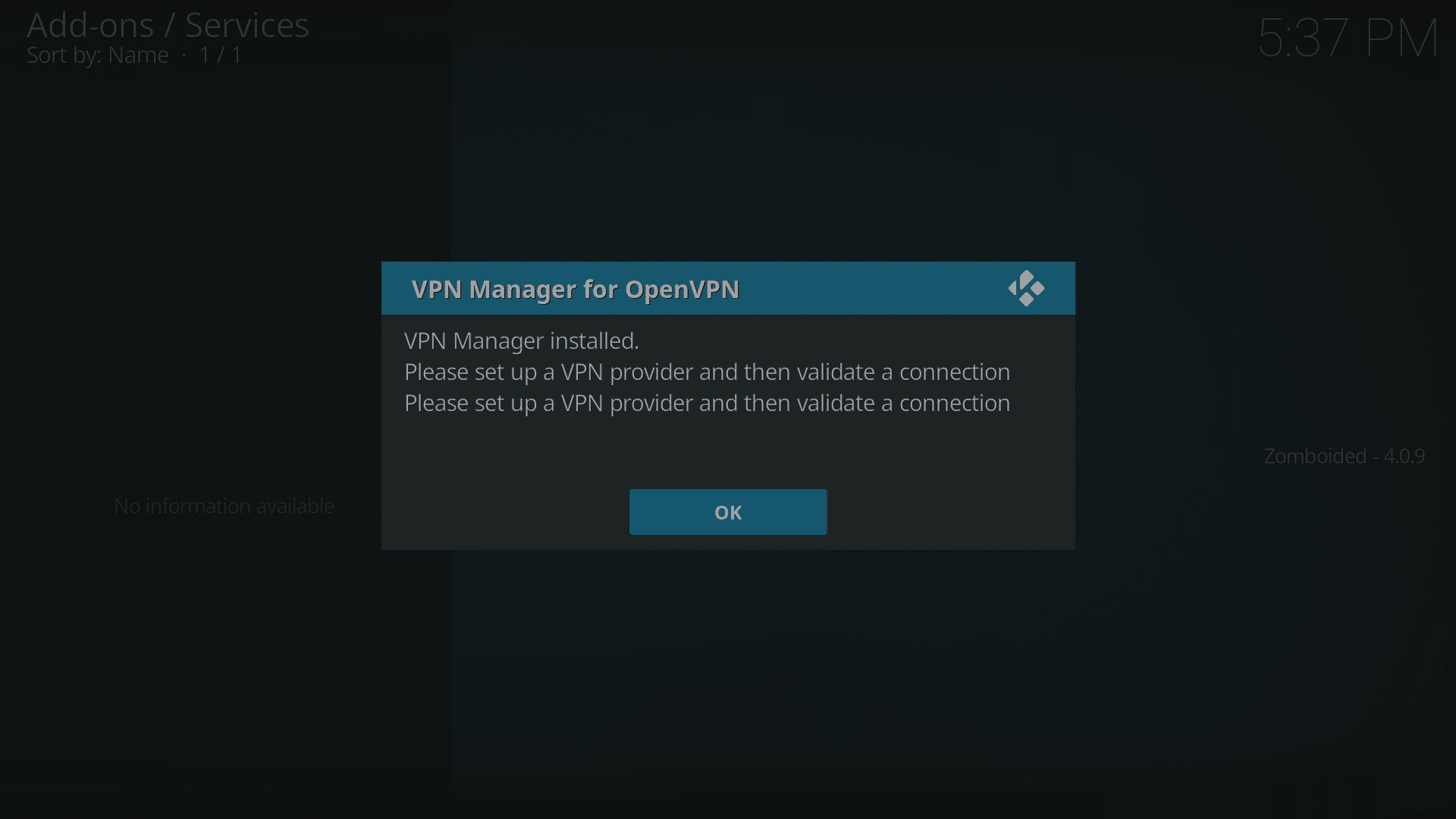
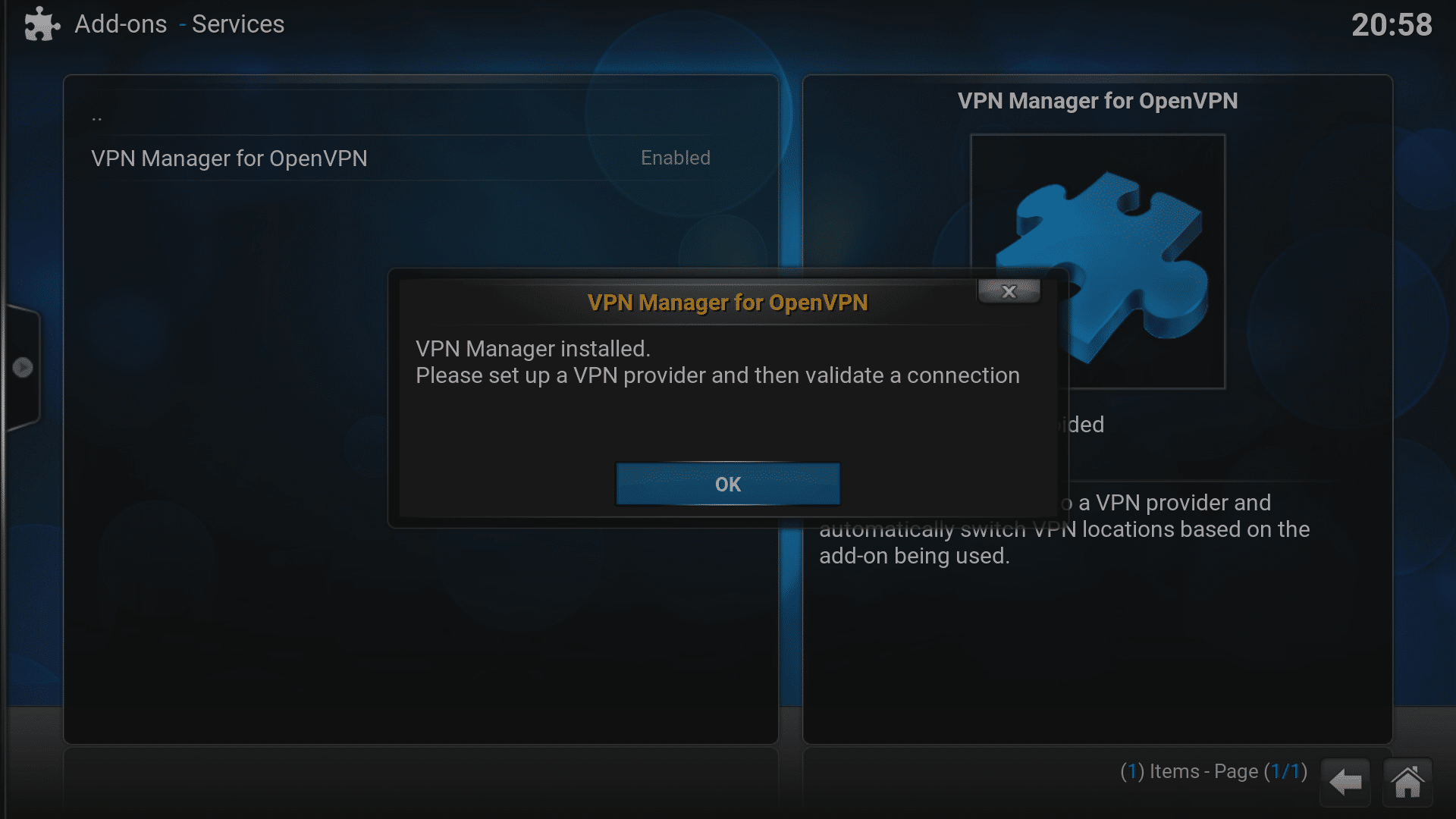
- Kai baigsite, pasirodys iškylantysis pranešimas ir pranešimas, patvirtinantys įdiegimą, spustelėkite OK.
- Dabar galite pereiti žemiau prie skyriaus „Įdiegta? Konfigūruokime!“





Jarvis (LibreELEC 7.x, OpenELEC 6.x)
- Įjunkite įrenginį ir įsitikinkite, kad nesate Android!
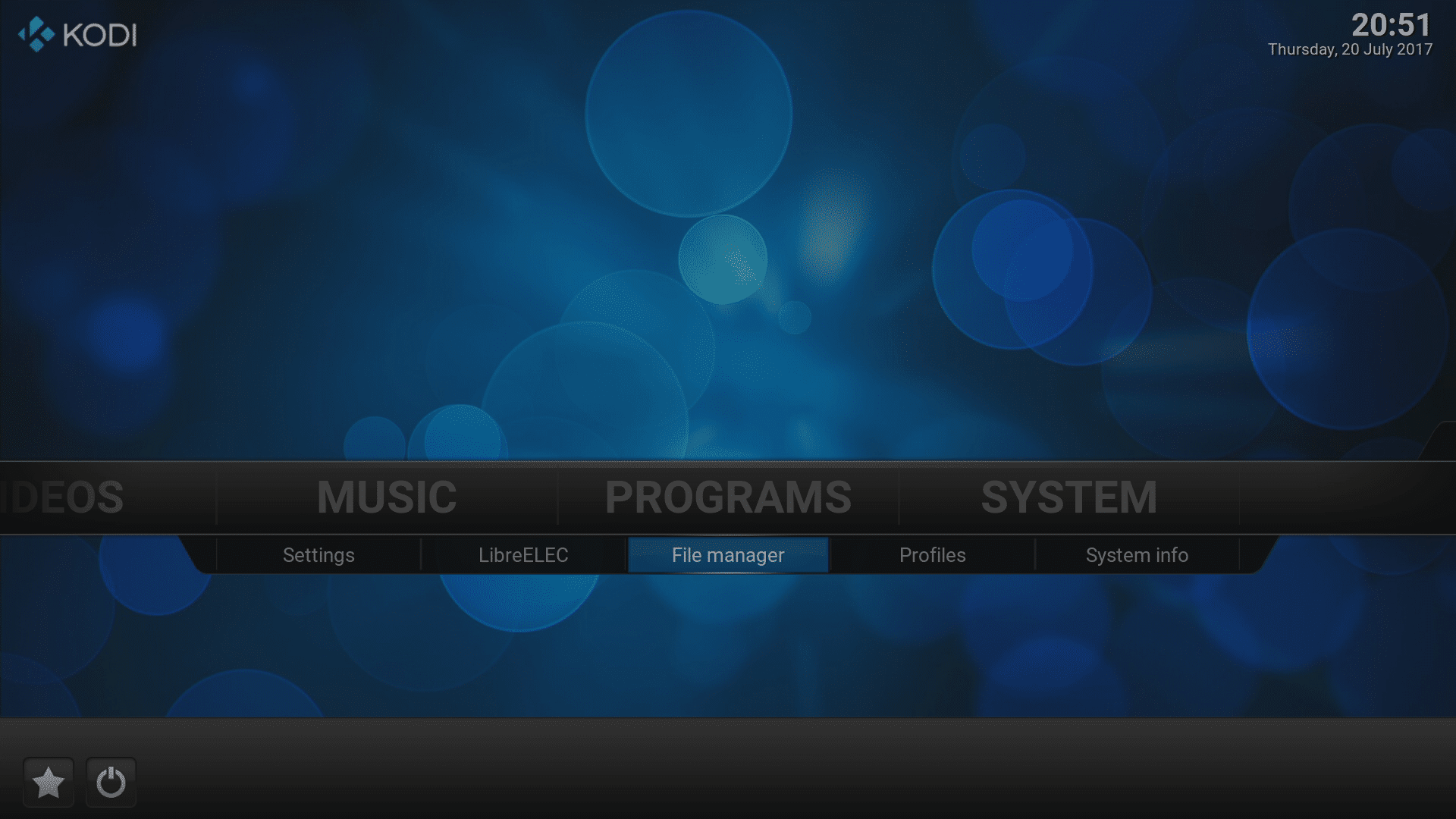
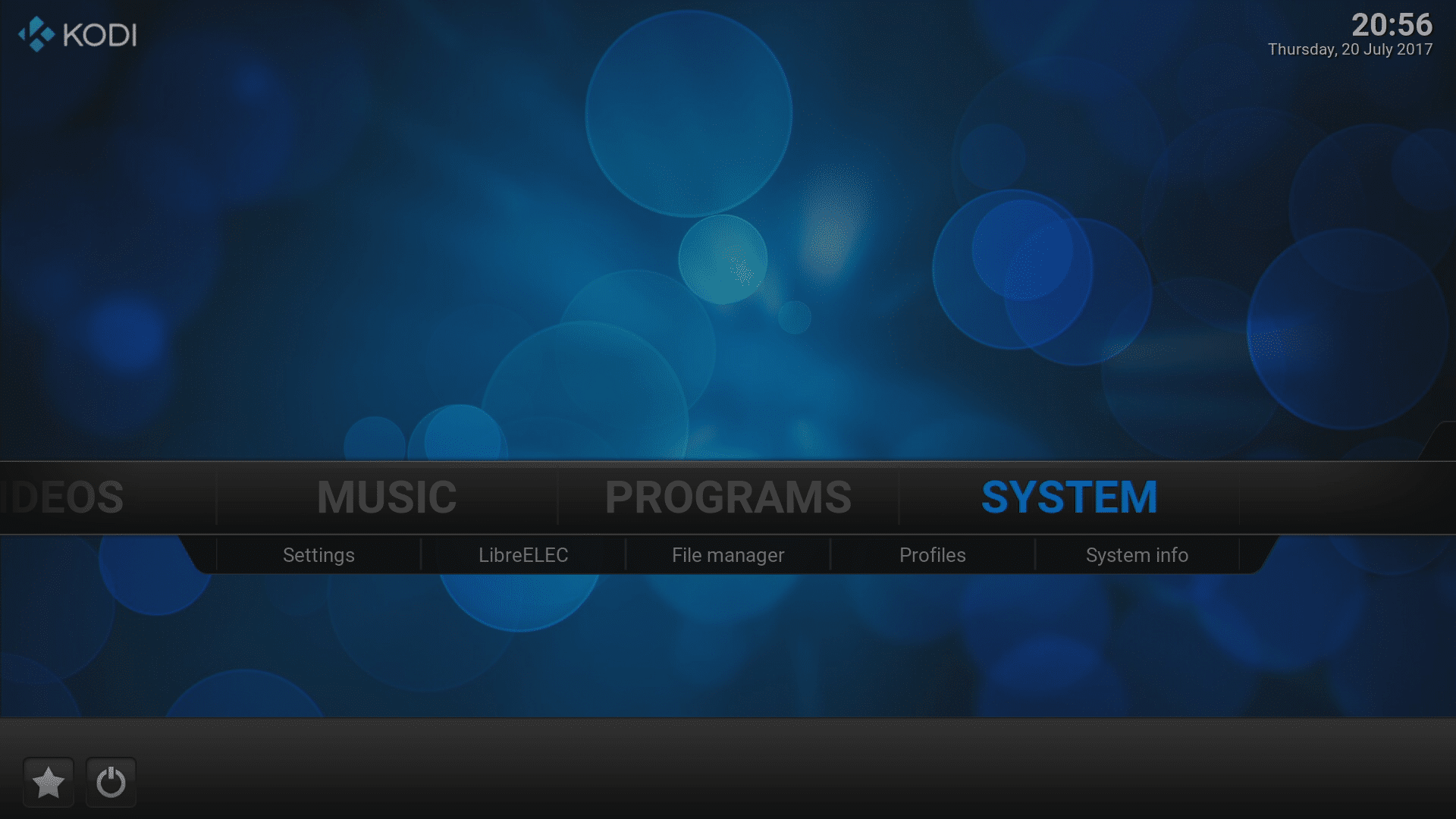
- Spustelėkite įrašą „File manager“ meniu „System“ dešinėje pusėje (jei naudojate numatytąją odą)
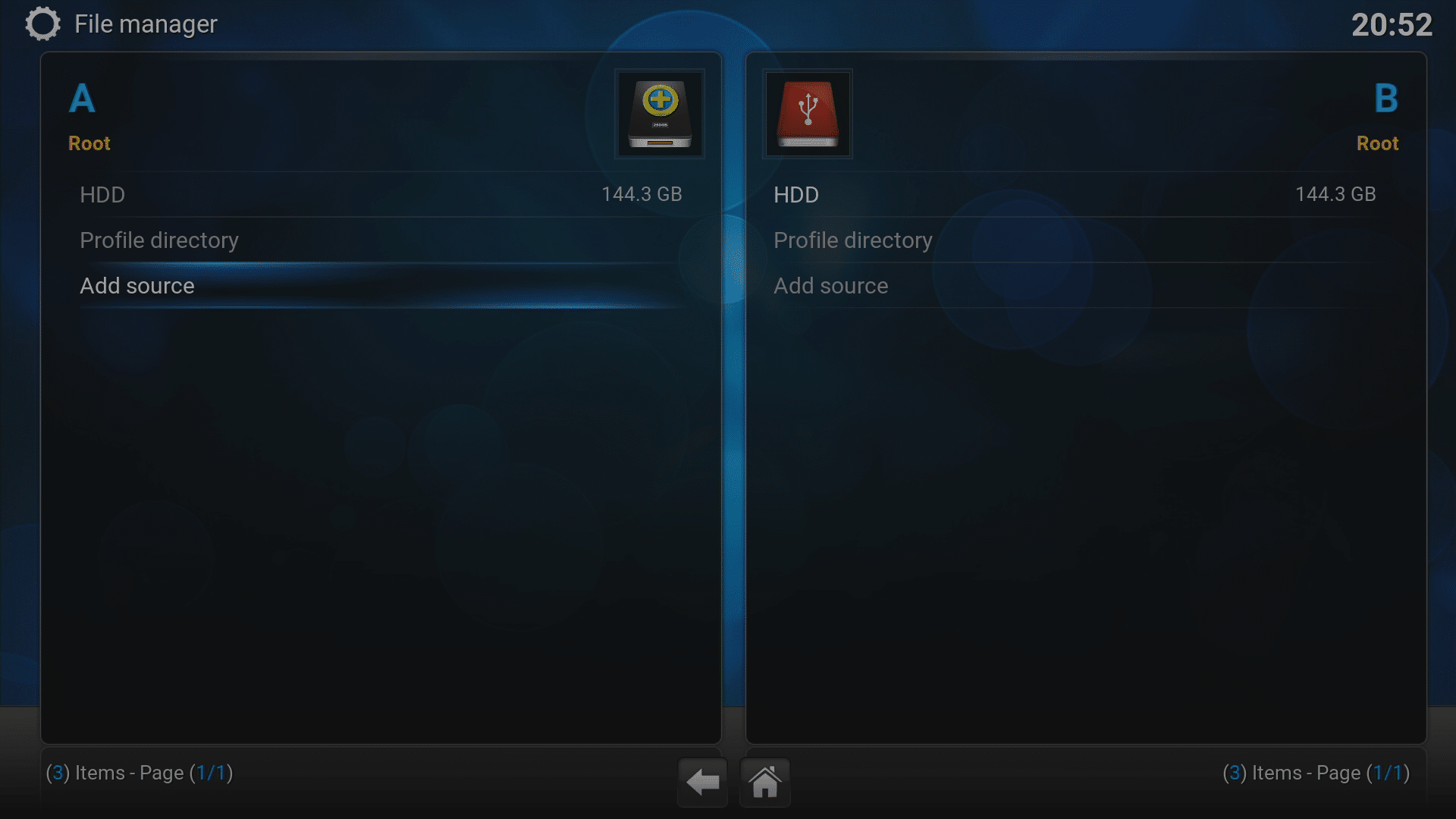
- Pasirinkite „Add Source“
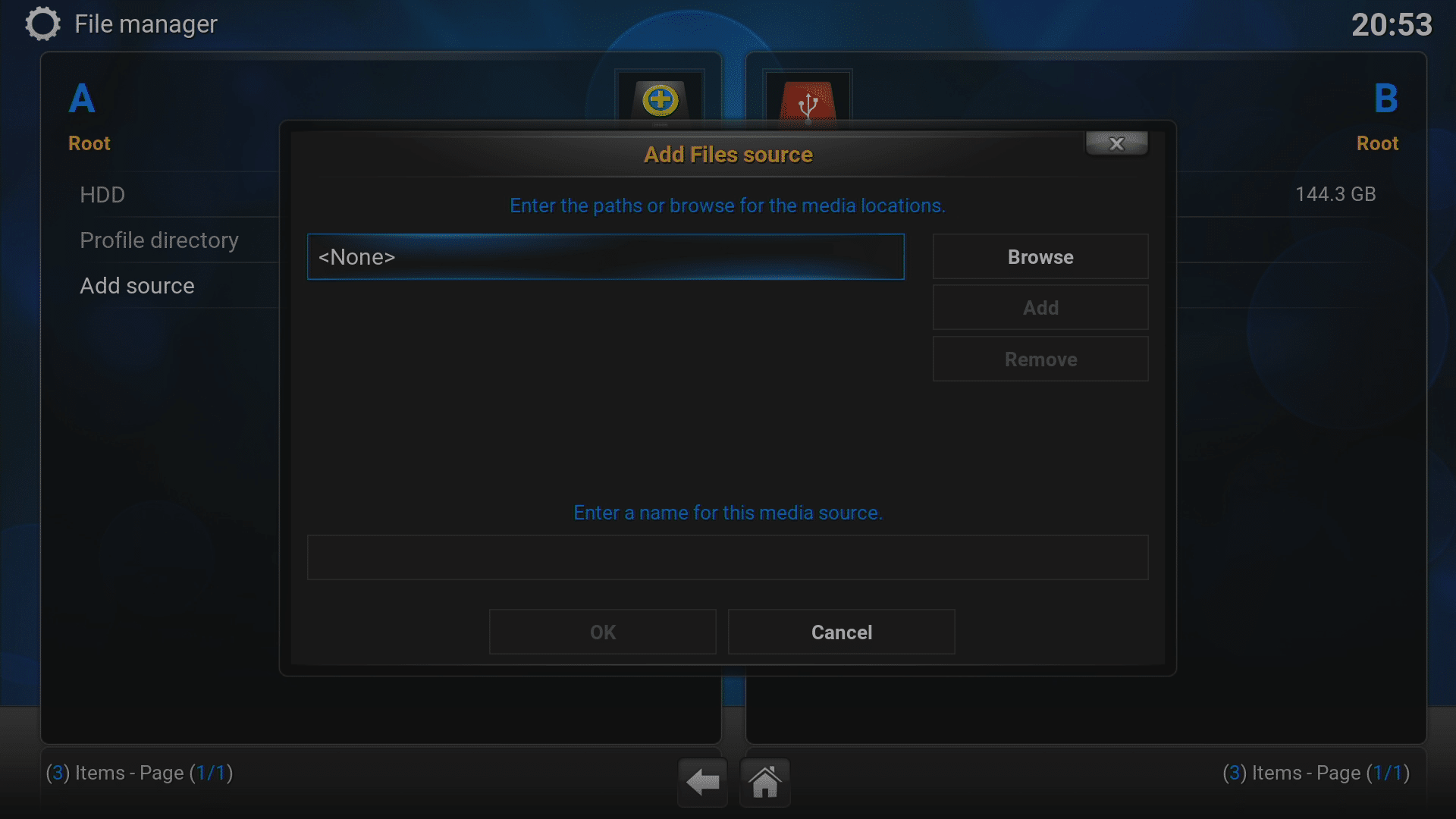
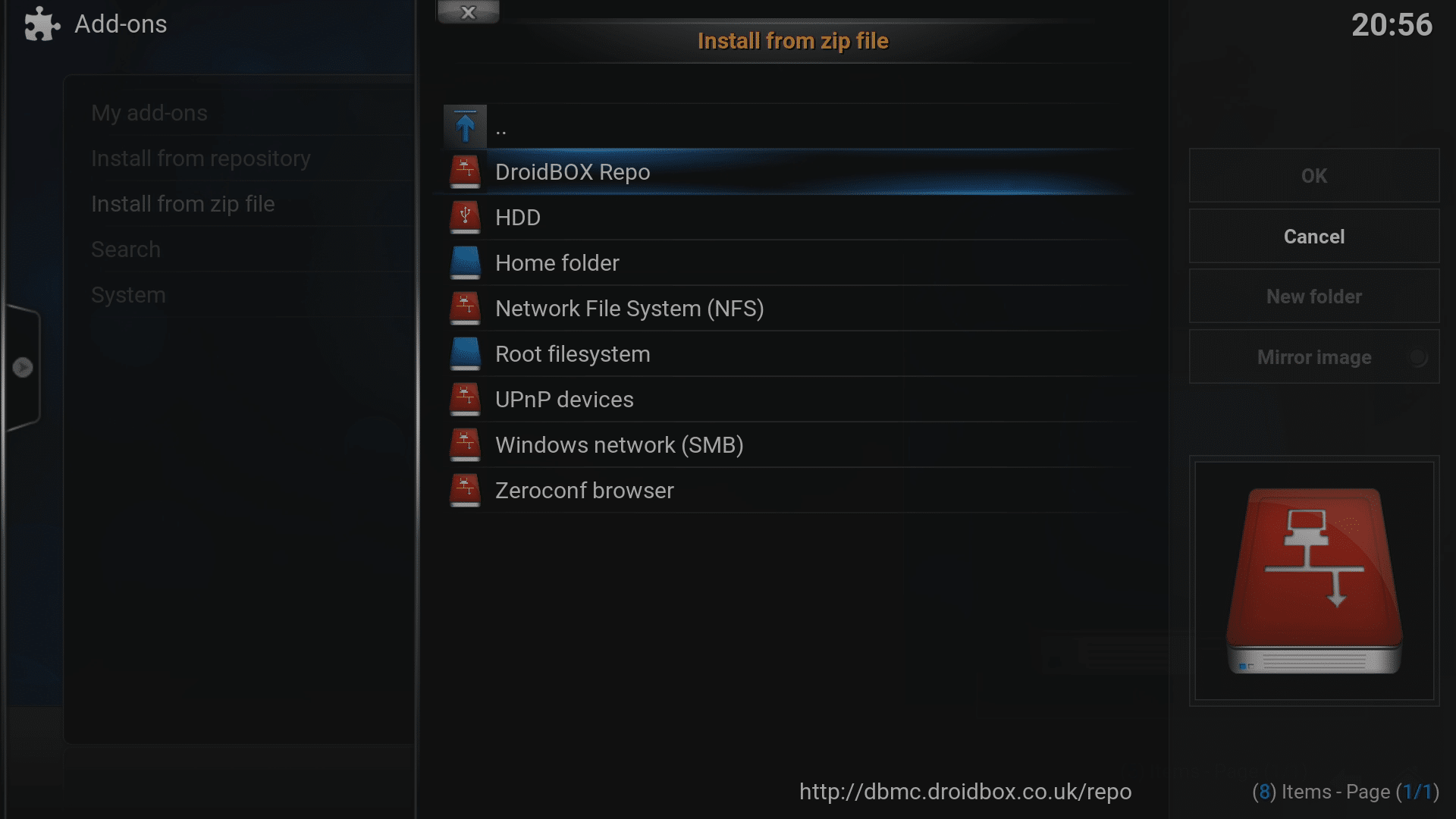
- Spustelėkite viršutinį laukelį, įveskite http://dbmc.droidbox.co.uk/repo kaip adresą, tada spustelėkite Done.
- Pasirinkite antrą laukelį ir jį pavadinkite (kaip norite), tada dar kartą spustelėkite Done.
- Paskutiniame lange spustelėkite OK, tada eikite į „Kodi“ pagrindinį ekraną ir spustelėkite patį meniu „System“.
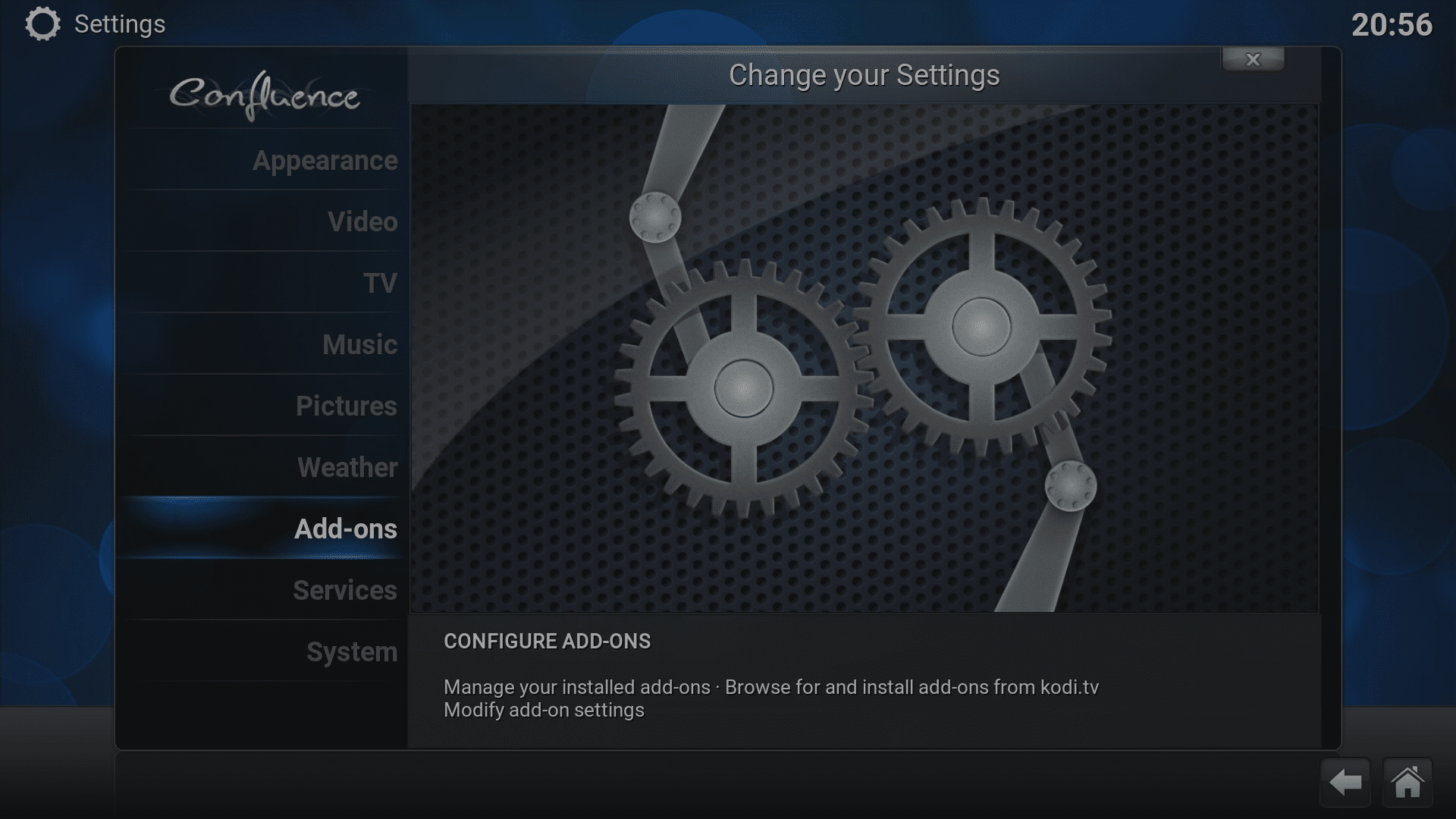
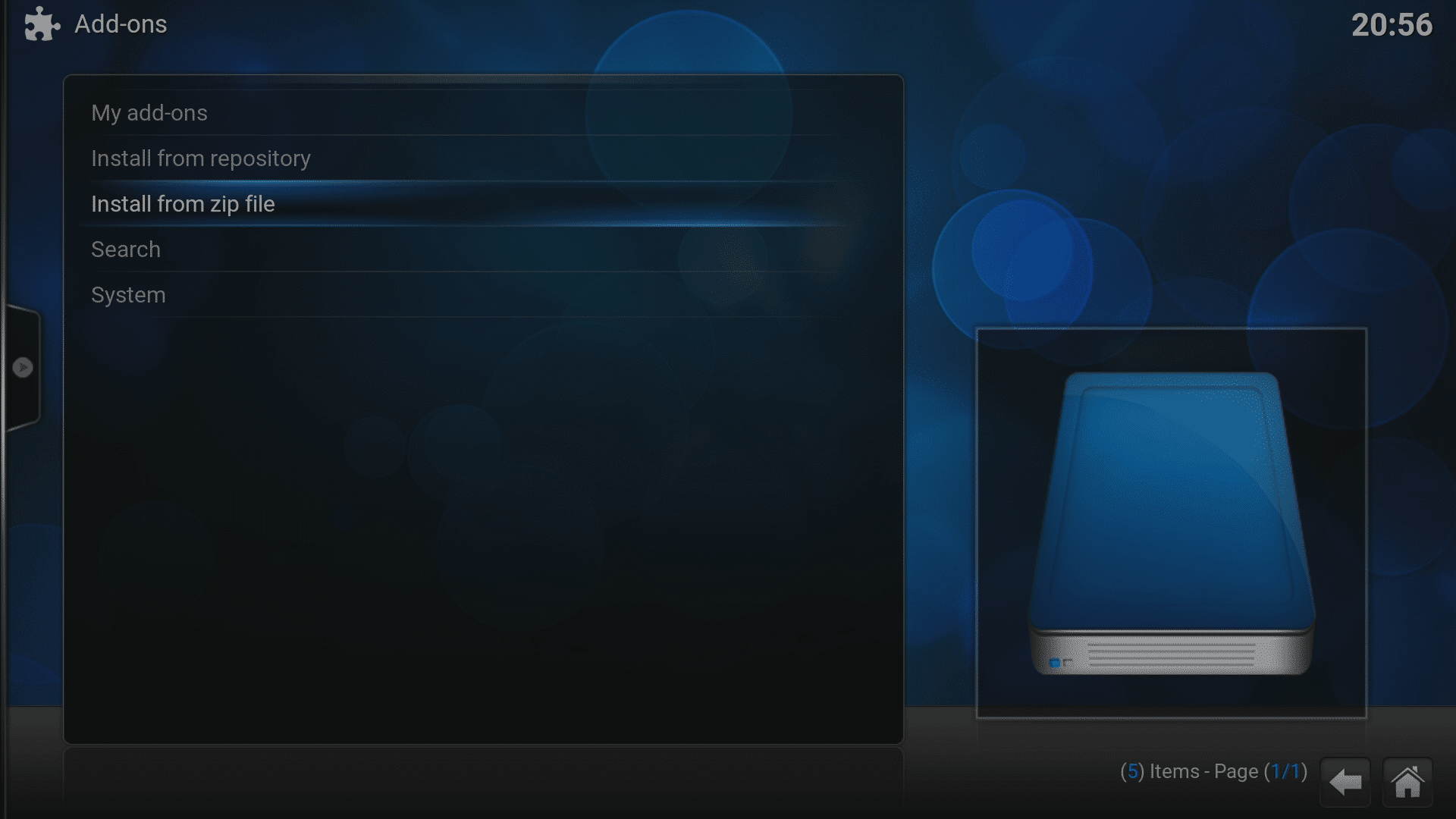
- Dabar spustelėkite įrašą „Add-ons“ ir pasirinkite „Install from zip file“.
- Spustelėkite įrašą su etikete, kurią ką tik sukūrėte.
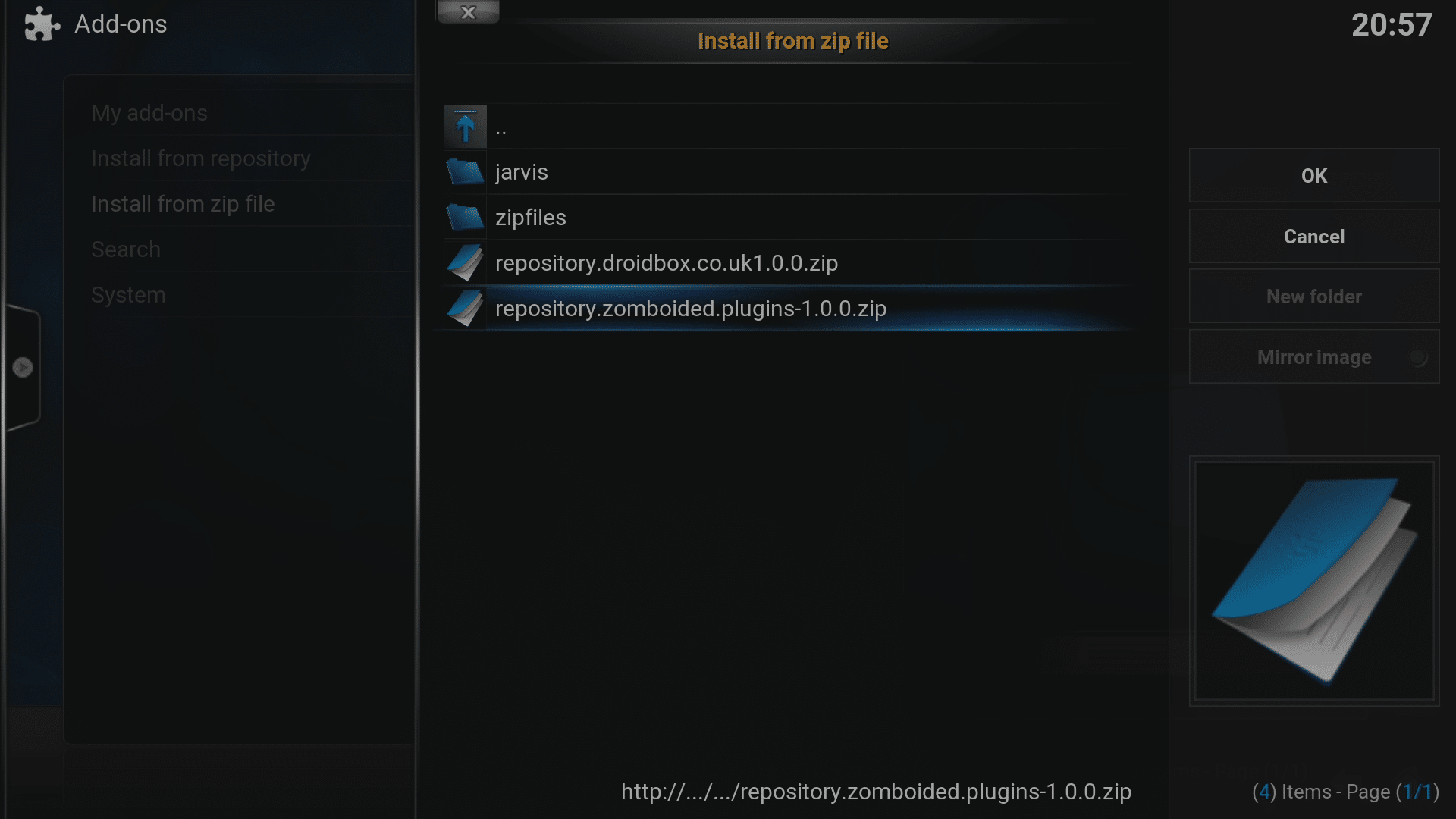
- Spustelėkite repository.zomboided.plugins-1.0.0.zip.
- Palaukite kelias akimirkas, kol procesas bus baigtas, greičiausiai pasirodys pranešimas, dabar spustelėkite „Install from repository“, tada Zomboided įrašą.
- Spustelėkite „Services“
- Pasirinkite VPN Manager įrašą, tada spustelėkite mygtuką Install.
- Kai bus baigta, pasirodys iškylantysis pranešimas, patvirtinantis įdiegimą, spustelėkite OK ir pasirodys konfigūravimo ekranas.

Įdiegta? Konfigūruokime!
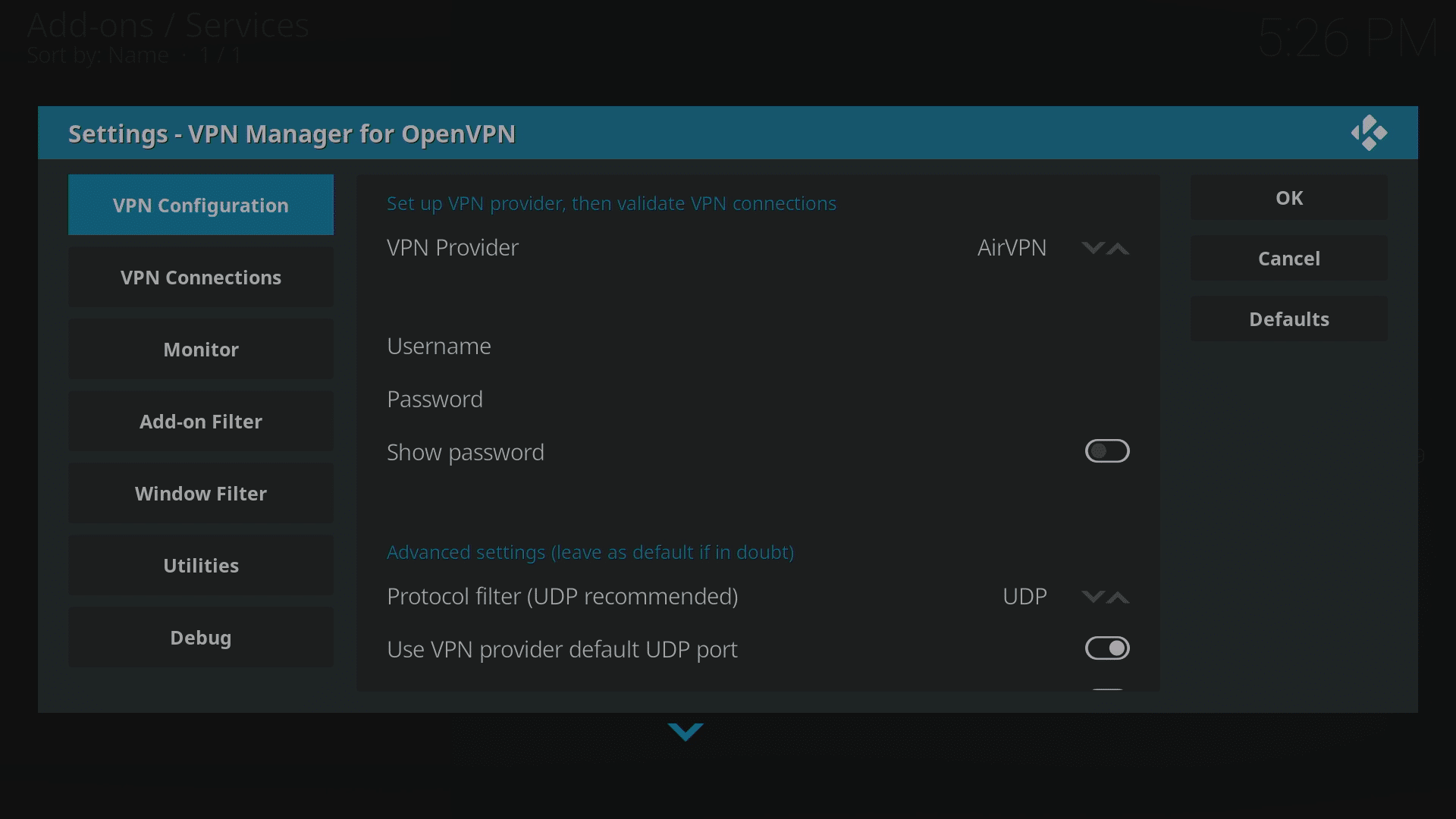
Šiame pavyzdyje naudosime IPVanish , tačiau taip pat yra parinkčių: AirVPN, BTGuard, Celo, CyberGhost, ExpressVPN, Hide.Me, Hide My Ass, HideIPVPN, Invisible Browsing VPN, IVPN, LimeVPN, LiquidVPN, NordVPN, Perfect Privacy, Private Internet Access (PIA), PrivateVPN, proXPN, PureVPN, RA4W VPN, SaferVPN, SecureVPN.to, Smart DNS Proxy, tigerVPN, TorGuard, TotalVPN, VanishVPN, VPN.ac, VPN.ht, VPN Unlimited, VPNArea, VPNSecure, VyprVPN, WiTopia, Windscribe, arba galite rankiniu būdu sukurti visus nustatymus VPN įmonėms, kurios nėra išvardytos.
Jarvis naudotojai (LibreELEC 7.x ir OpenELEC) ras, kad skirtingos šios konfigūracijos sritys išdėstytos horizontaliai, o ne vertikaliai. Faktinės konfigūruojamos parinktys ir nustatymai išlieka tie patys.
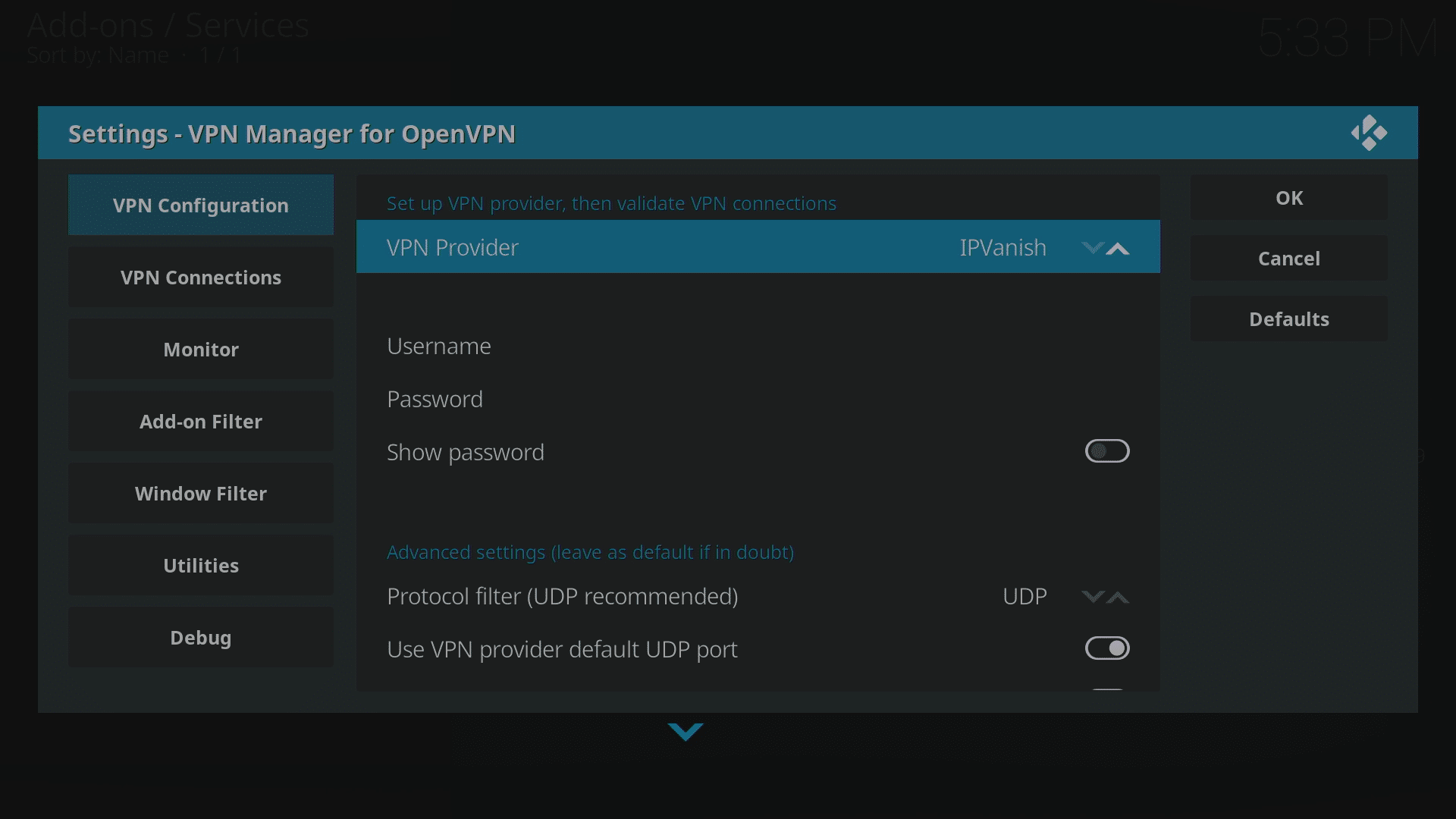
- Pakeiskite VPN Provider į IPVanish spustelėdami rodyklę į viršų eilutės pabaigoje. (Daugiau ekrano kopijų netrukus)
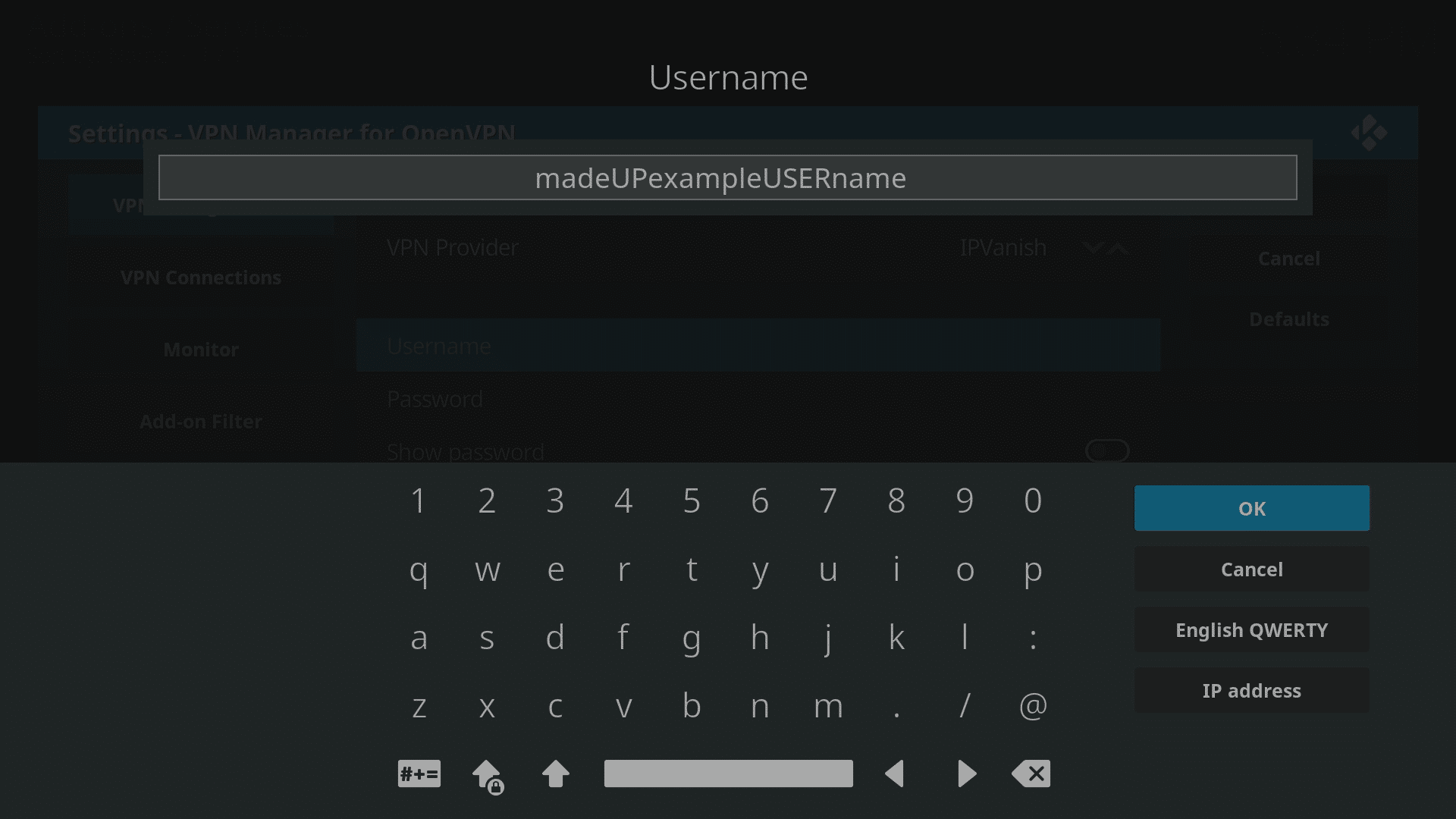
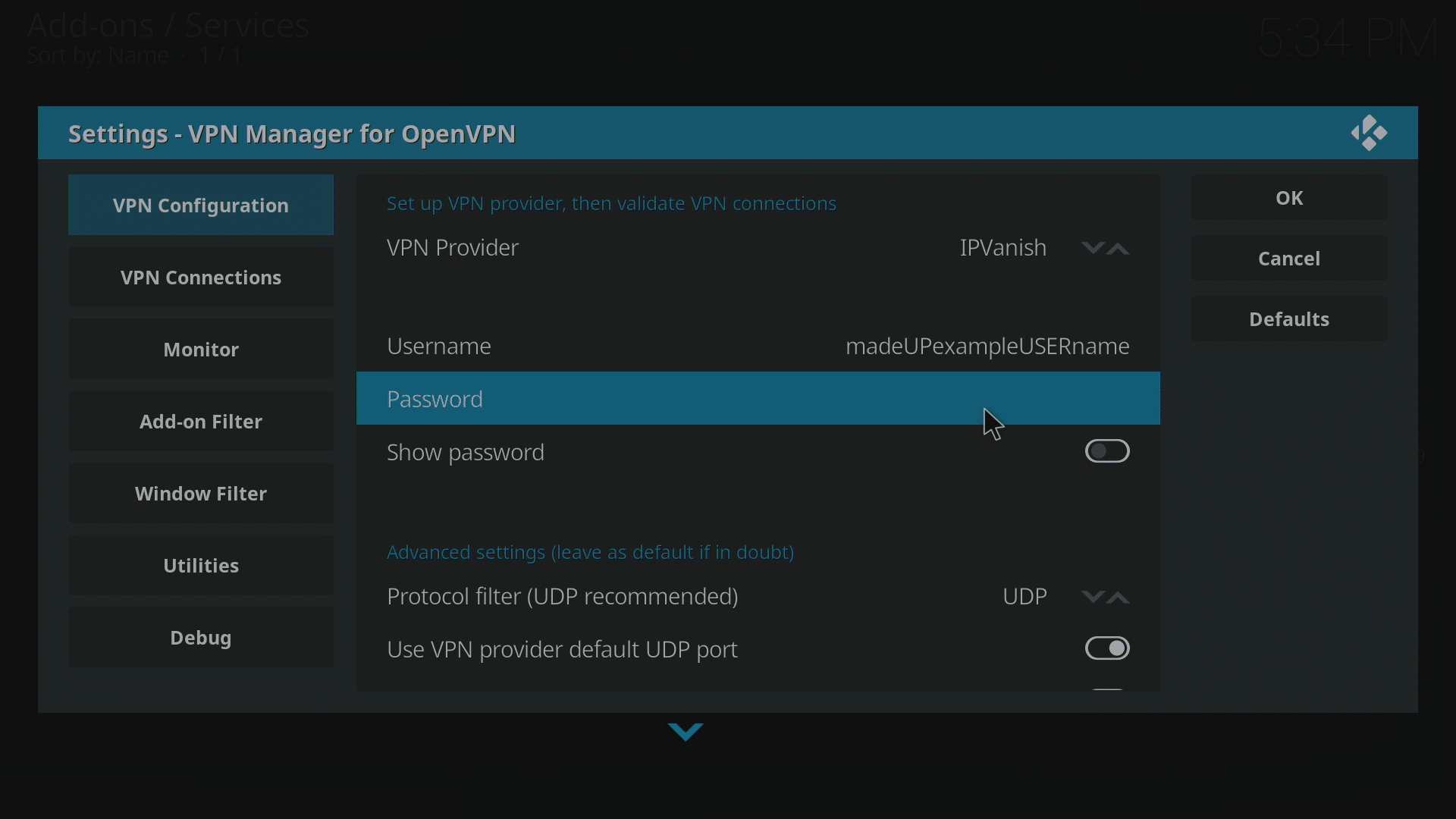
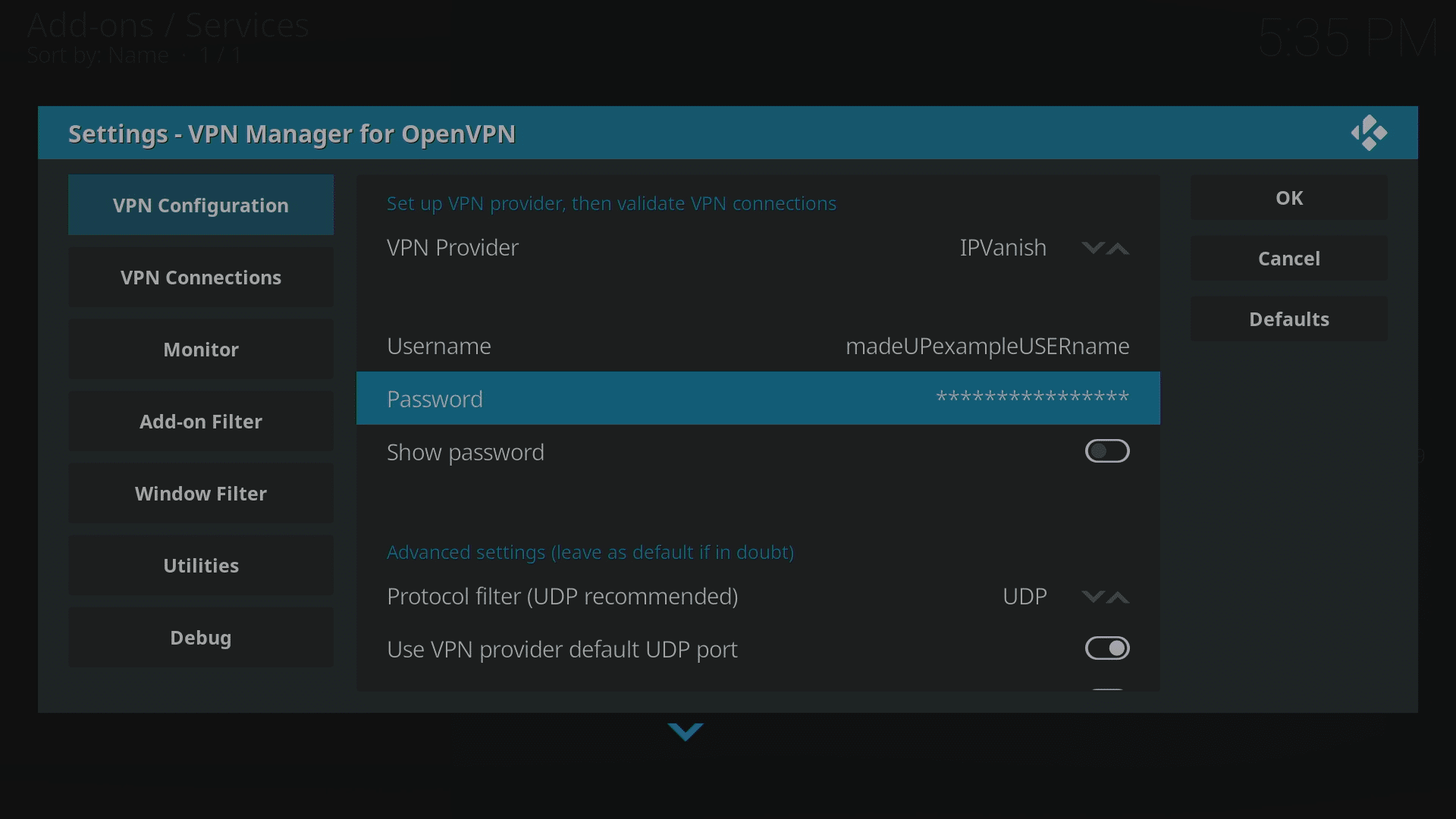
- Įveskite savo IPVanish naudotojo vardą (ne el. pašto adresą) ir slaptažodį.
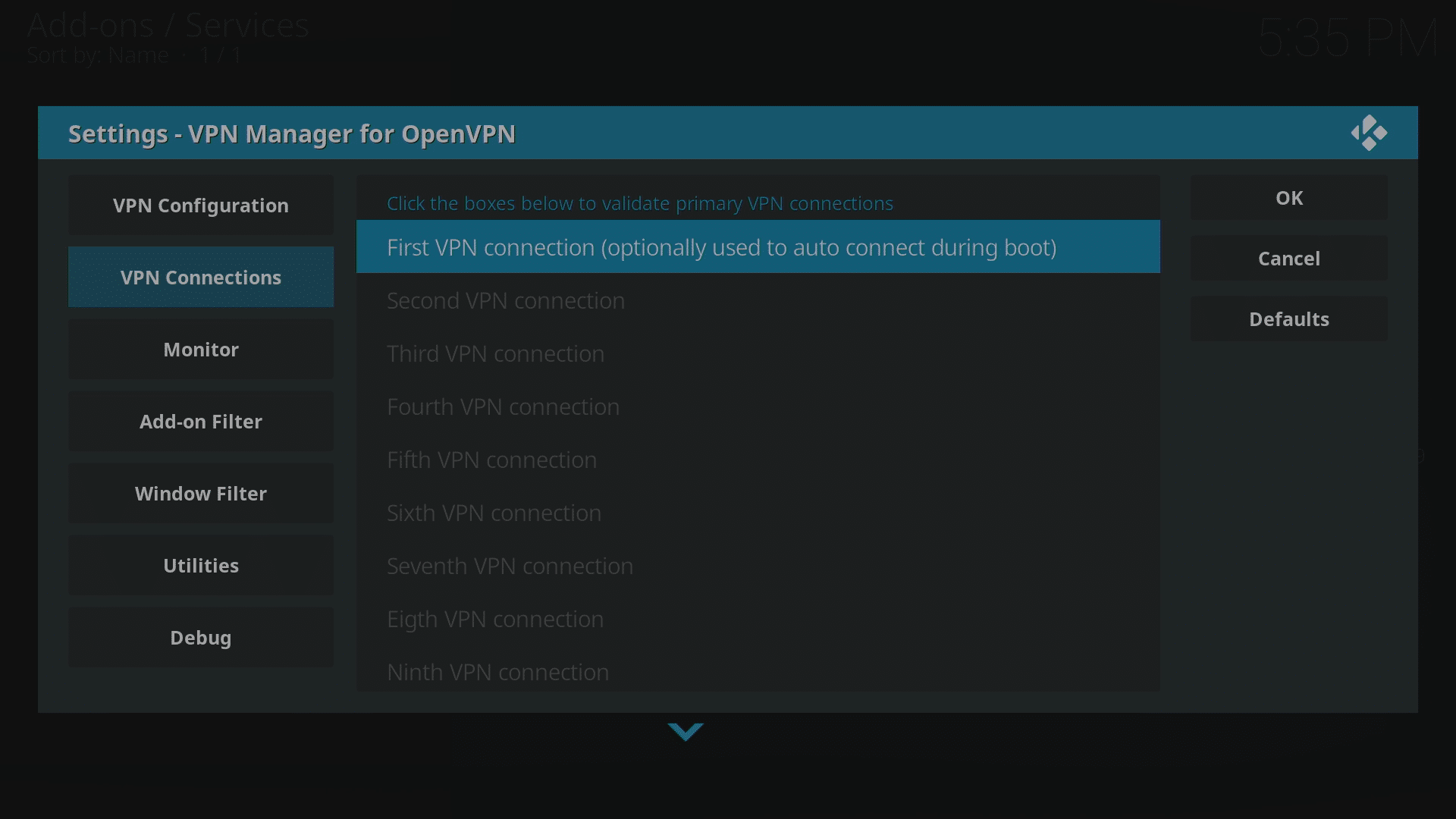
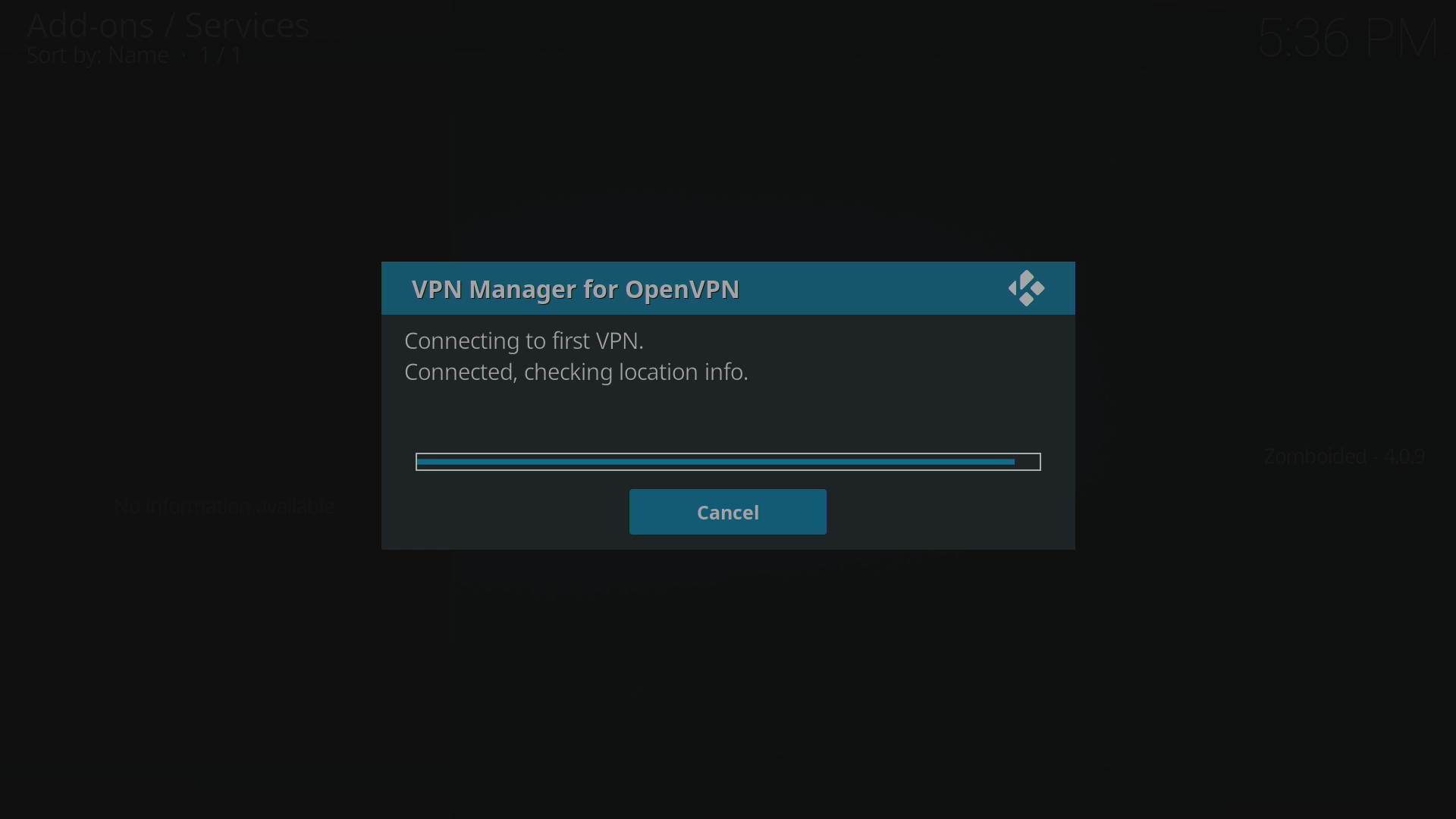
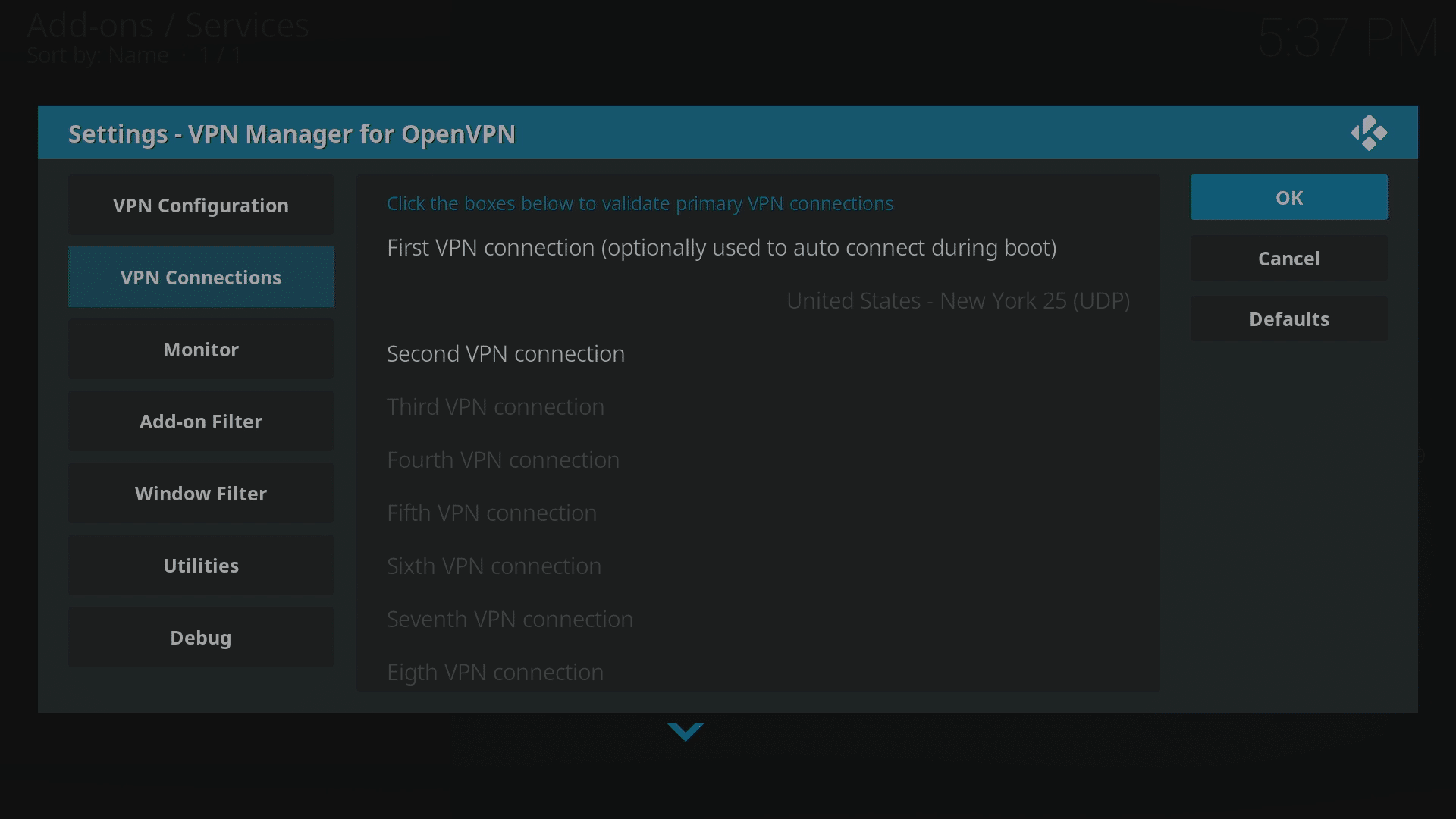
- Dabar eikite į sritį VPN Connections ir spustelėkite įrašą „First VPN Connection“. Pirmą kartą tai užtruks šiek tiek ilgiau, kol bus surinkti duomenys ir paskyra patvirtinta su IPVanish.
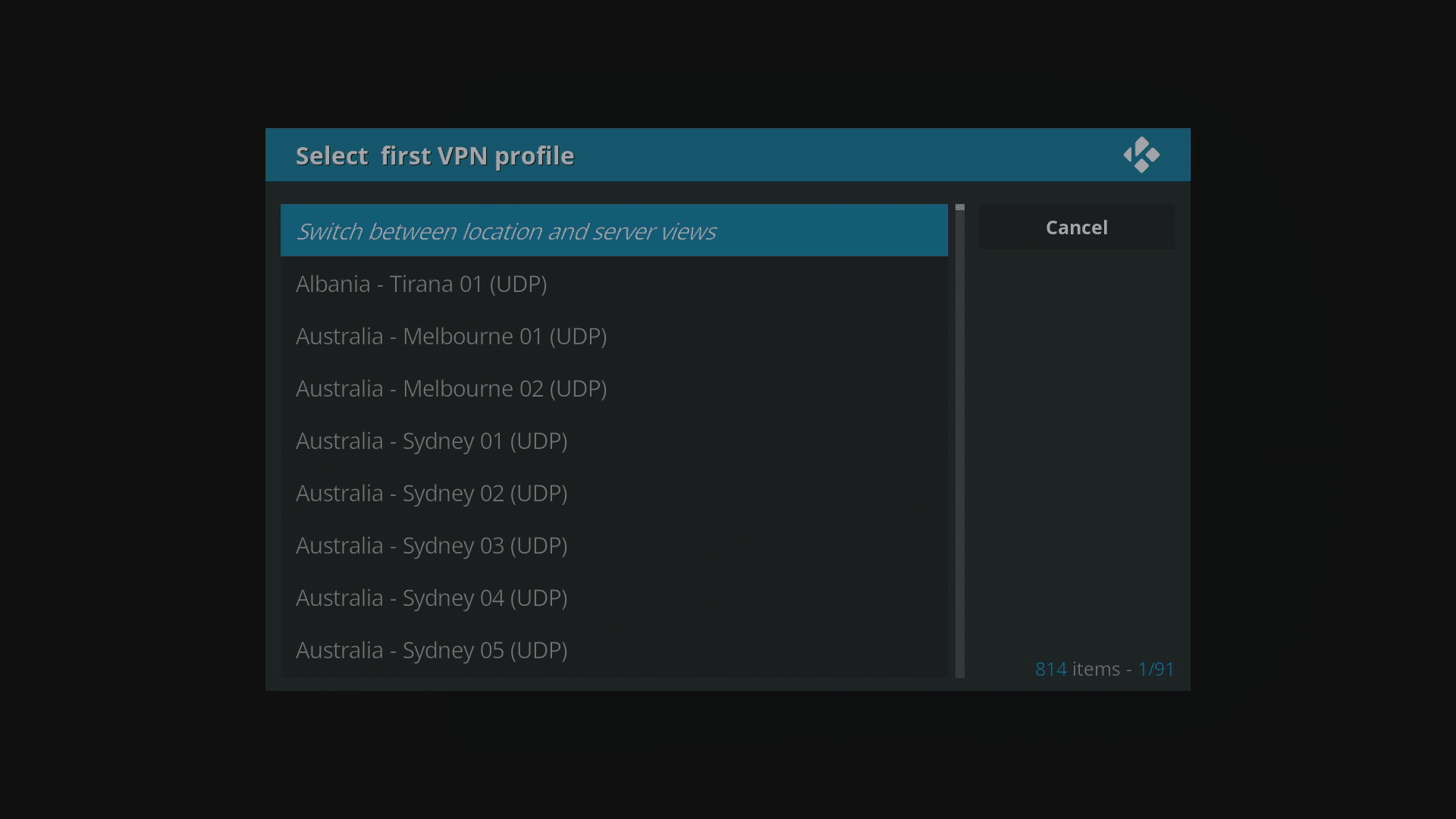
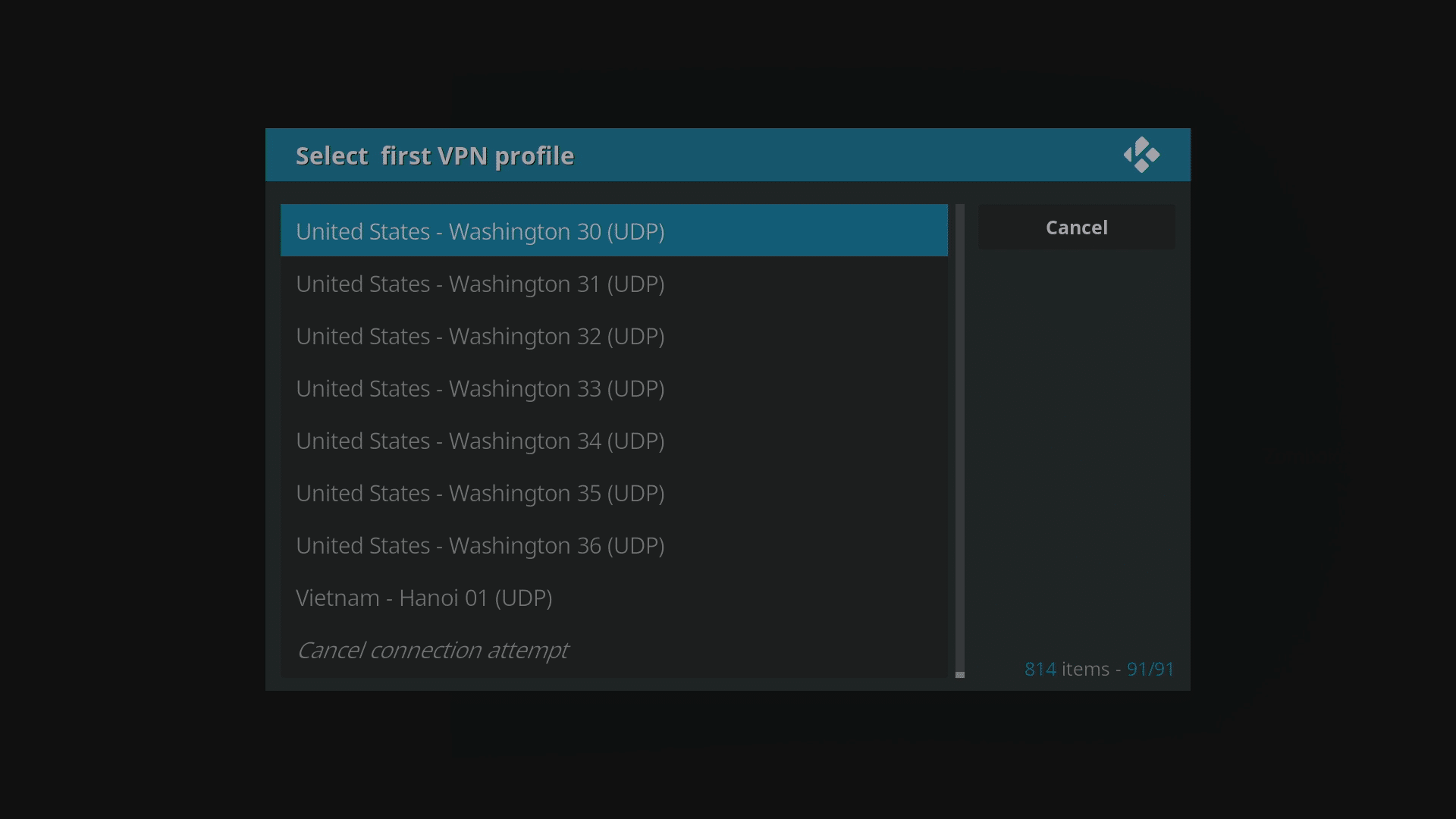
- Pasirinkite šalį ir miestą, kuriame norite, kad būtų pagrįstas jūsų serveris. Nepamirškite, kad galite kelis kartus paspausti rodyklę į viršų savo pultelyje, kad peršoktumėte į sąrašo pabaigą, o jei klaviatūroje turite Page Down, galite greitai peršokti sąrašą žemyn.
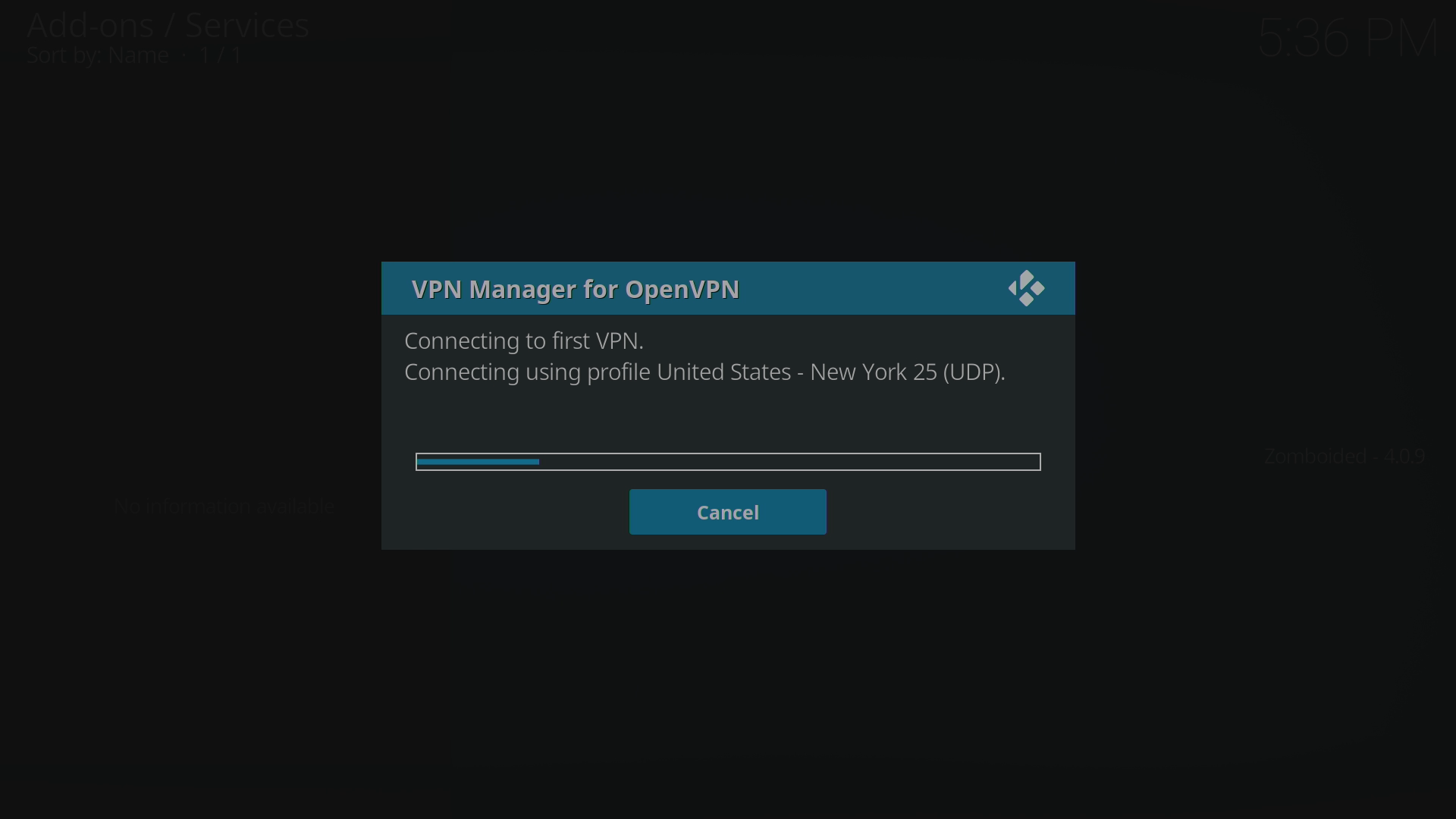
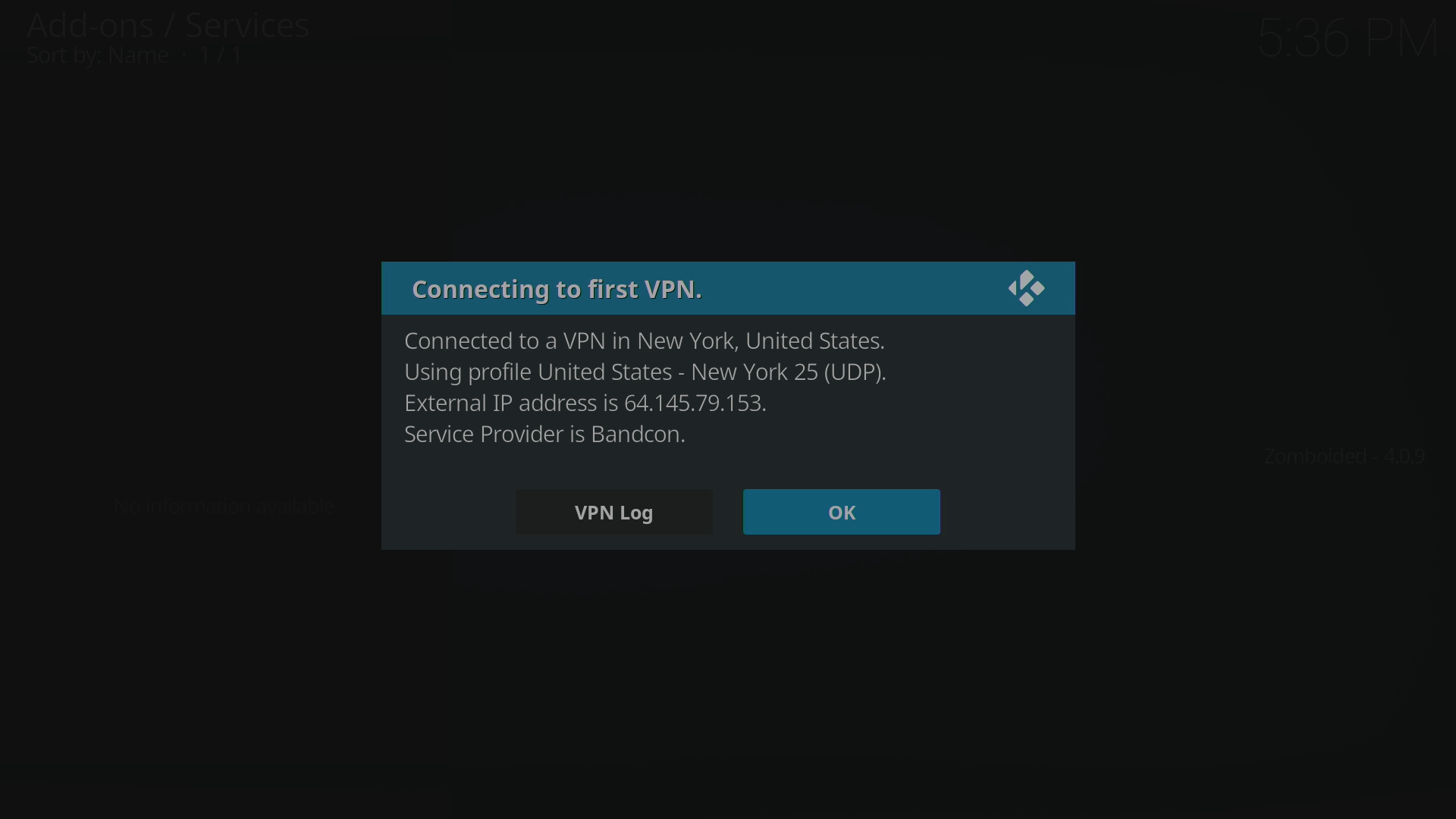
- Dabar bus nustatytas ryšys, o detalės patvirtintos. Spustelėkite mygtuką OK ir dabar rasite, kad jūsų duomenys iš LibreELEC nėra šnipinėjami, o geografiškai užrakintos paslaugos jūsų gimtojoje šalyje vėl bus prieinamos.

Jei saugykla neveikia, reikiamą ZIP failą galite atsisiųsti iš čia. Tada galite jį nukopijuoti į savo įrenginį (žr. https://droix.net/copying-files-to-and-from-libreelecs-storage dėl išsamios informacijos). Vietoj to, kad pasirinktumėte DroiX saugyklą, kai „Install(ing) via ZIP“, spustelėkite įrašą „HOME FOLDER“, tada tą aplanką, į kurį įklijavote. Spustelėkite ZIP failą ir tęskite nuo aukščiau esančio veiksmo „Now click on Install from Repo“.
Aukščiau pateikti veiksmai turėtų veikti bet kuriai LibreELEC įdiegčiai, nebent kuri nors paslauga buvo išjungta. Atkreipkite dėmesį, kad tik kai kurie DroiX įrenginiai tiekiami su LibreELEC, šiuo metu parduodami yra DroiX T8-S Plus v2 ir iMXQpro v2. Ankstesni modeliai su LibreELEC arba OpenELEC apima DroiX T8-S, T8-S Plus v1 ir DroiX T8 Mini.
Jei turite senesnį įrenginį su OpenELEC, aukščiau pateikti veiksmai vis tiek veiks, tačiau yra alternatyvus būdas, kurį galite rasti https://droix.net/using-a-vpn-in-openelec .
Latest from the blog
Visit the blog EPOMAKER HE65 V2 TMR apžvalga – 8K belaidis greitis ir hibridiniai jungikliai kompaktiškam žaidimui
2026 19 spalio
EPOMAKER HE65 V2 TMR apžvalga – 8K belaidis greitis ir hibridiniai jungikliai kompaktiškam žaidimui
2026 19 spalio
 ONEXPLAYER 3 apžvalga – 8,8 colio AMOLED žaidimai, moduliniai valdikliai ir stebinantis baterijos veikimo laikas
2026 14 spalio
ONEXPLAYER 3 apžvalga – 8,8 colio AMOLED žaidimai, moduliniai valdikliai ir stebinantis baterijos veikimo laikas
2026 14 spalio
 Paskelbtas KONKR Pocket BLOCK: mažytis vertikalus Android delninis įrenginys su 4:3 ekranu
2026 1 spalio
Paskelbtas KONKR Pocket BLOCK: mažytis vertikalus Android delninis įrenginys su 4:3 ekranu
2026 1 spalio
 KONKR Pocket ADVANCE apžvalga – į GBA orientuotas kišeninio dydžio „Android“ žaidimų delninis kompiuteris
2026 24 rugsėjo
KONKR Pocket ADVANCE apžvalga – į GBA orientuotas kišeninio dydžio „Android“ žaidimų delninis kompiuteris
2026 24 rugsėjo
Klausimai ir atsakymai