




Αρχεία που χρησιμοποιούνται σε αυτόν τον οδηγό
Καταγραφή αλλαγών
- Οδηγός πηγής: Χρήση VPN στο LibreELEC
Οι παλαιότερες εκδόσεις παραμένουν διαθέσιμες για επαναλήψεις — κάθε έκδοση διατηρεί το δικό της επαληθευμένο αρχείο.
Θέλετε να χρησιμοποιήσετε το VPN σύνδεση εντός του λειτουργικού συστήματος LibreELEC, αλλά δεν είστε σίγουροι πώς;
Krypton (LibreELEC 8.x)
- Εκκινήστε το LibreELEC.

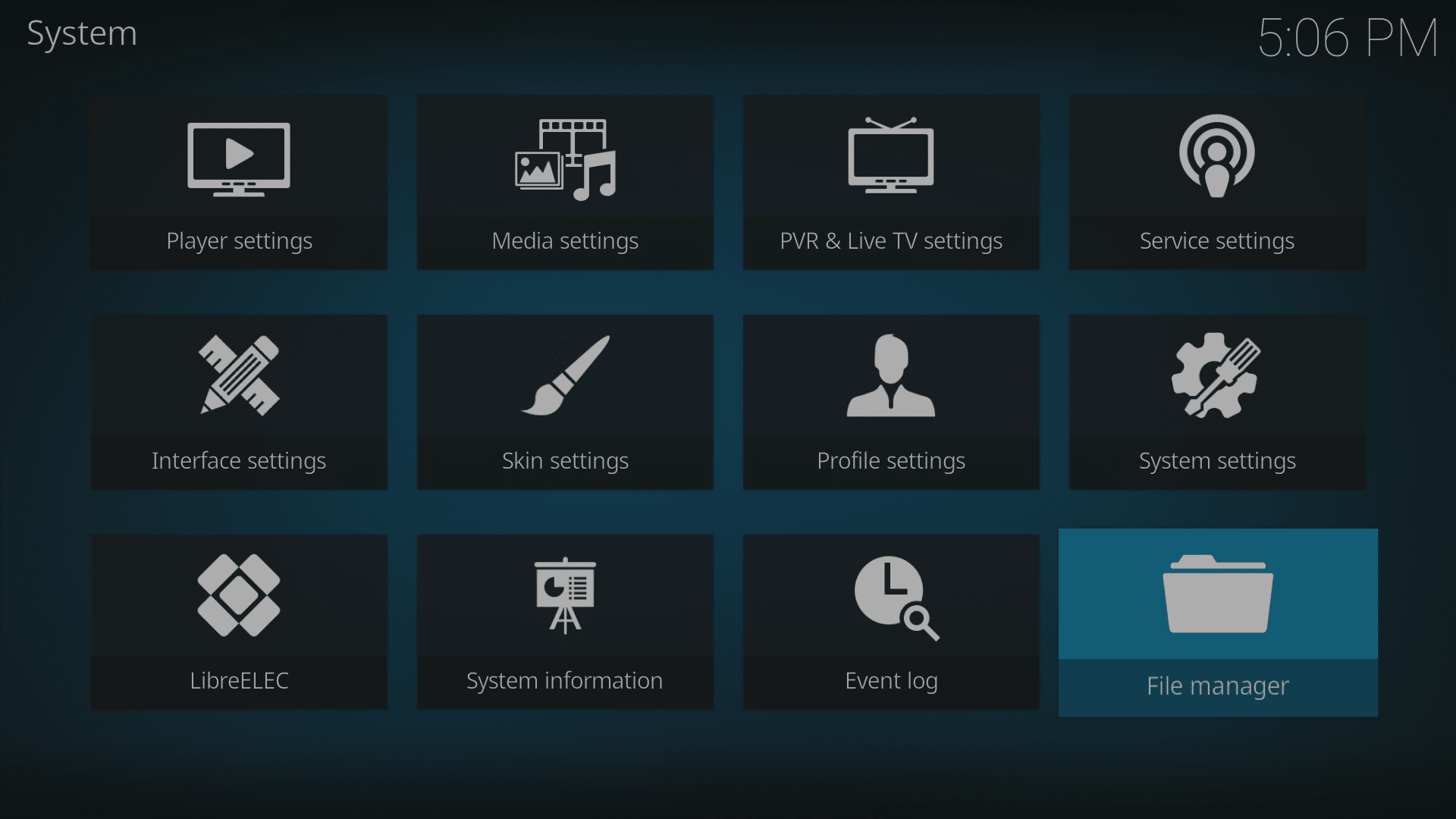
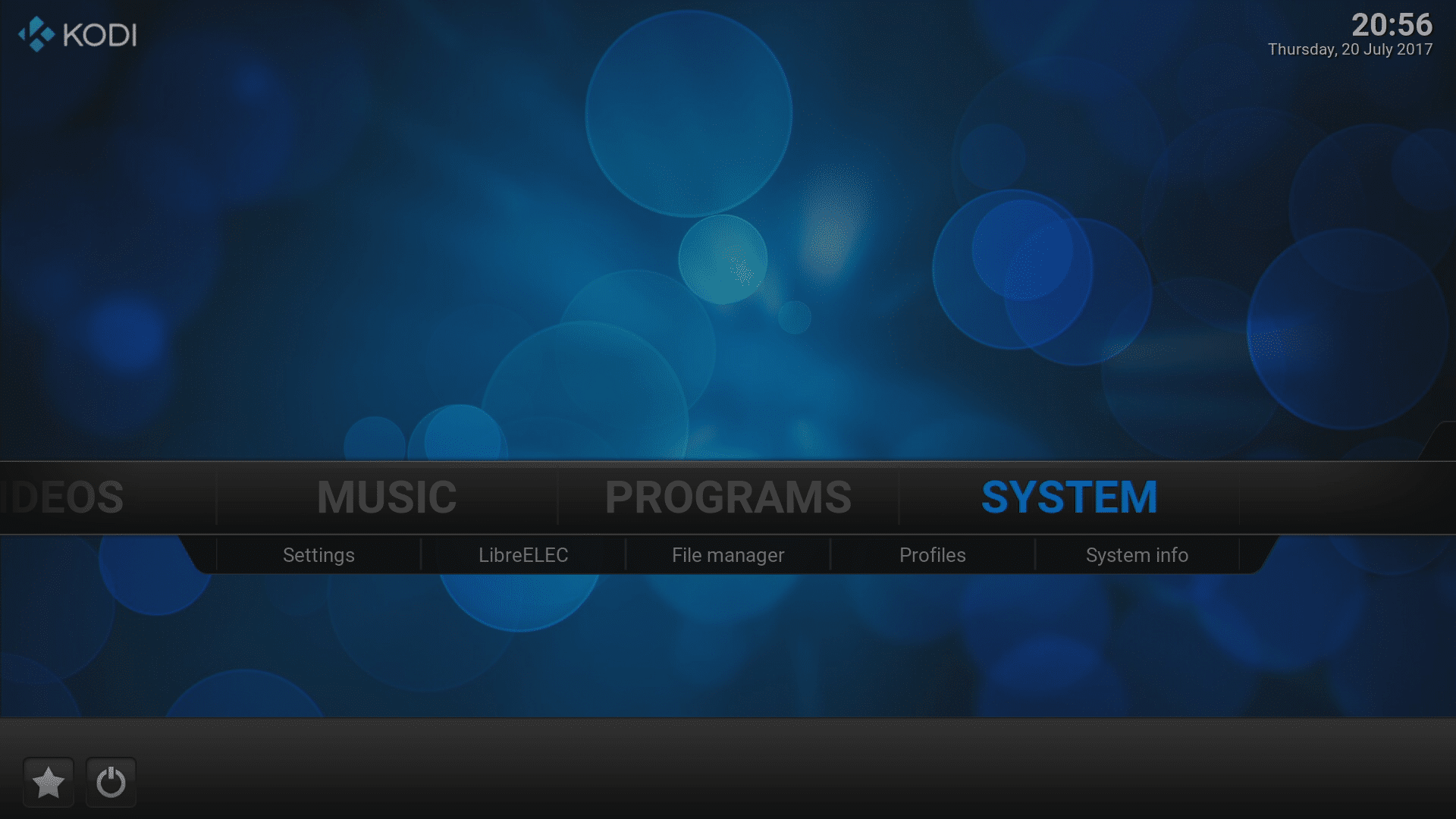
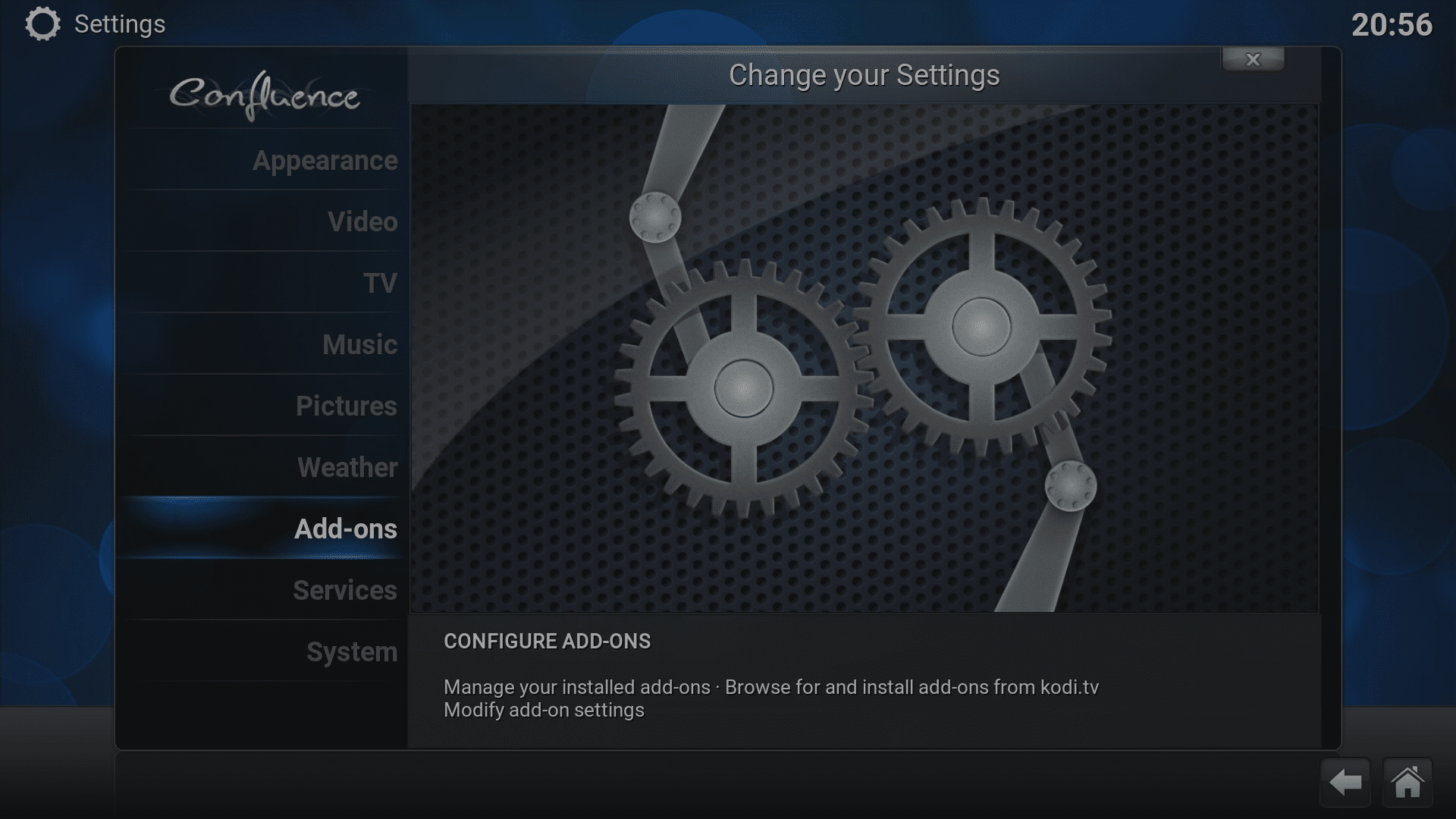
- Κάντε κλικ στο εικονίδιο System στο επάνω μέρος (ένα γρανάζι πάνω από το “Movies”).

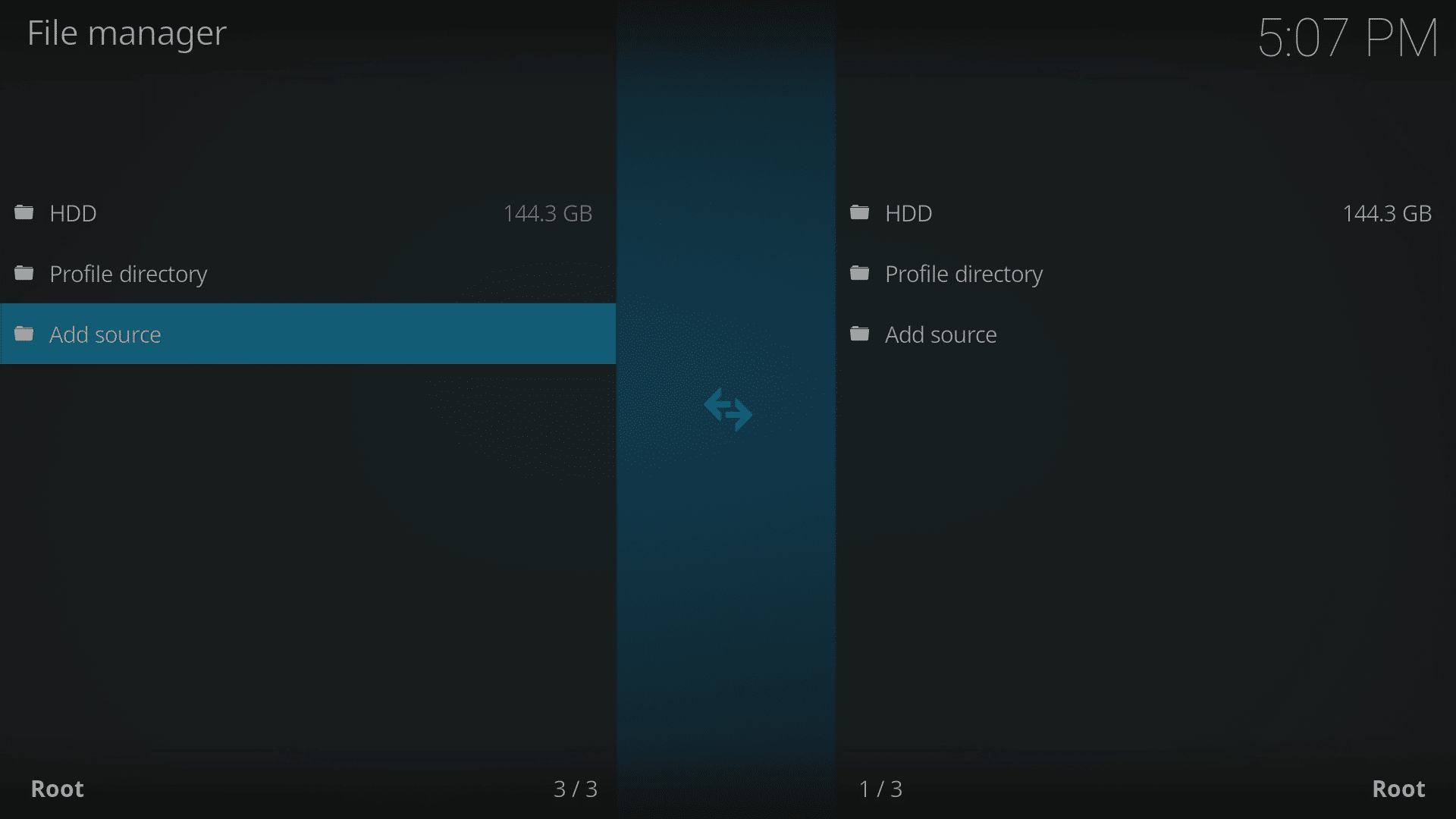
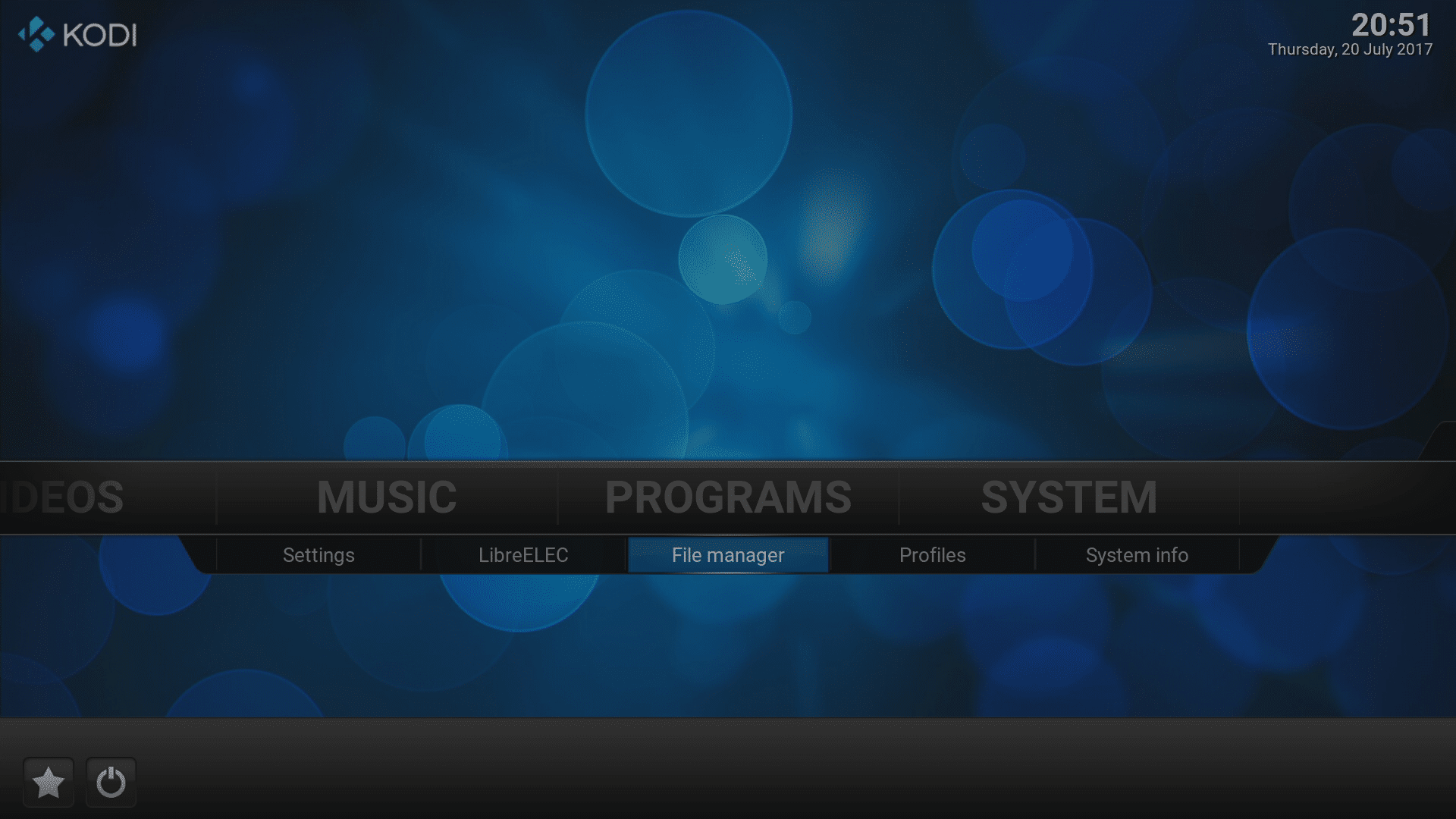
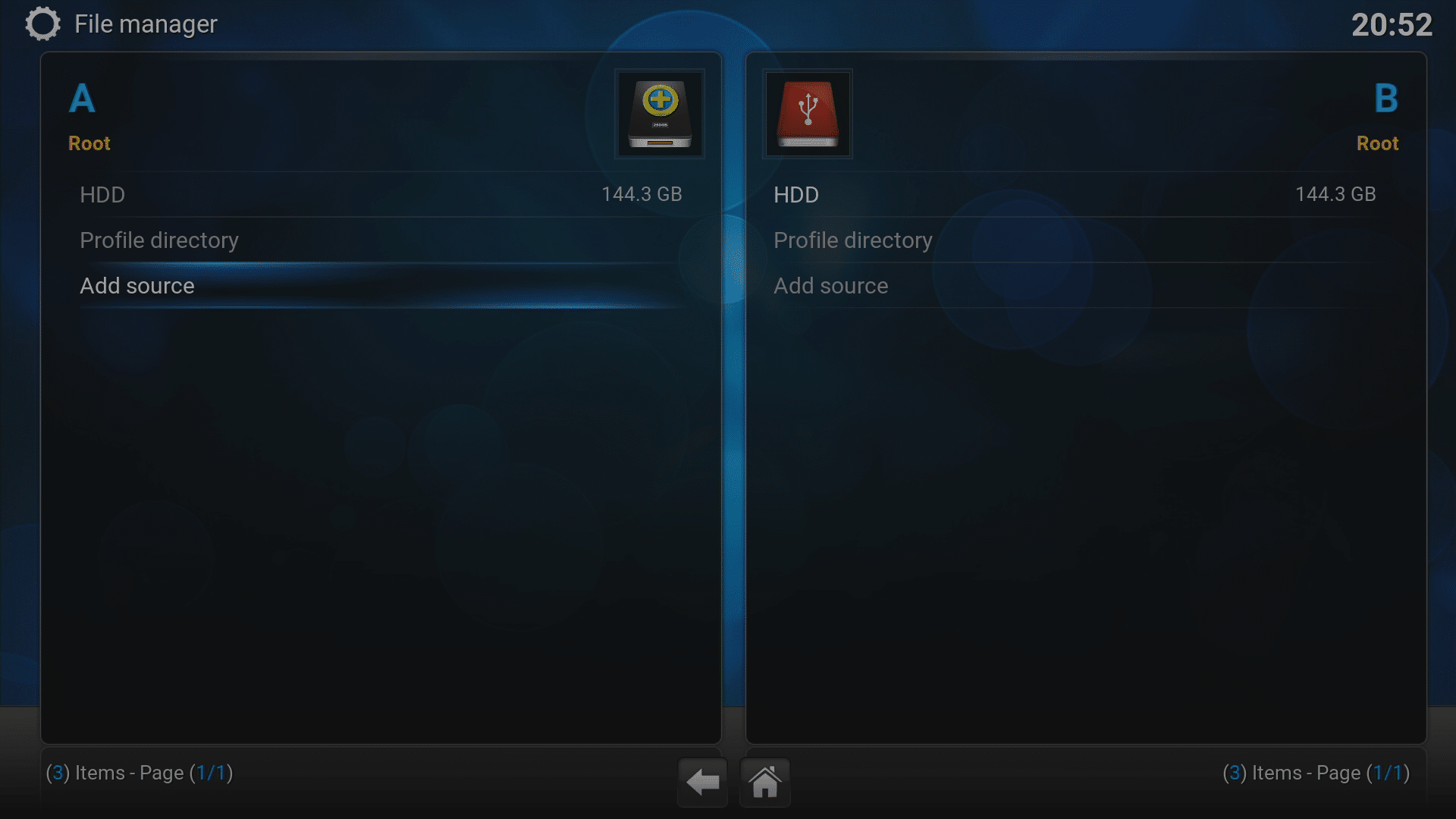
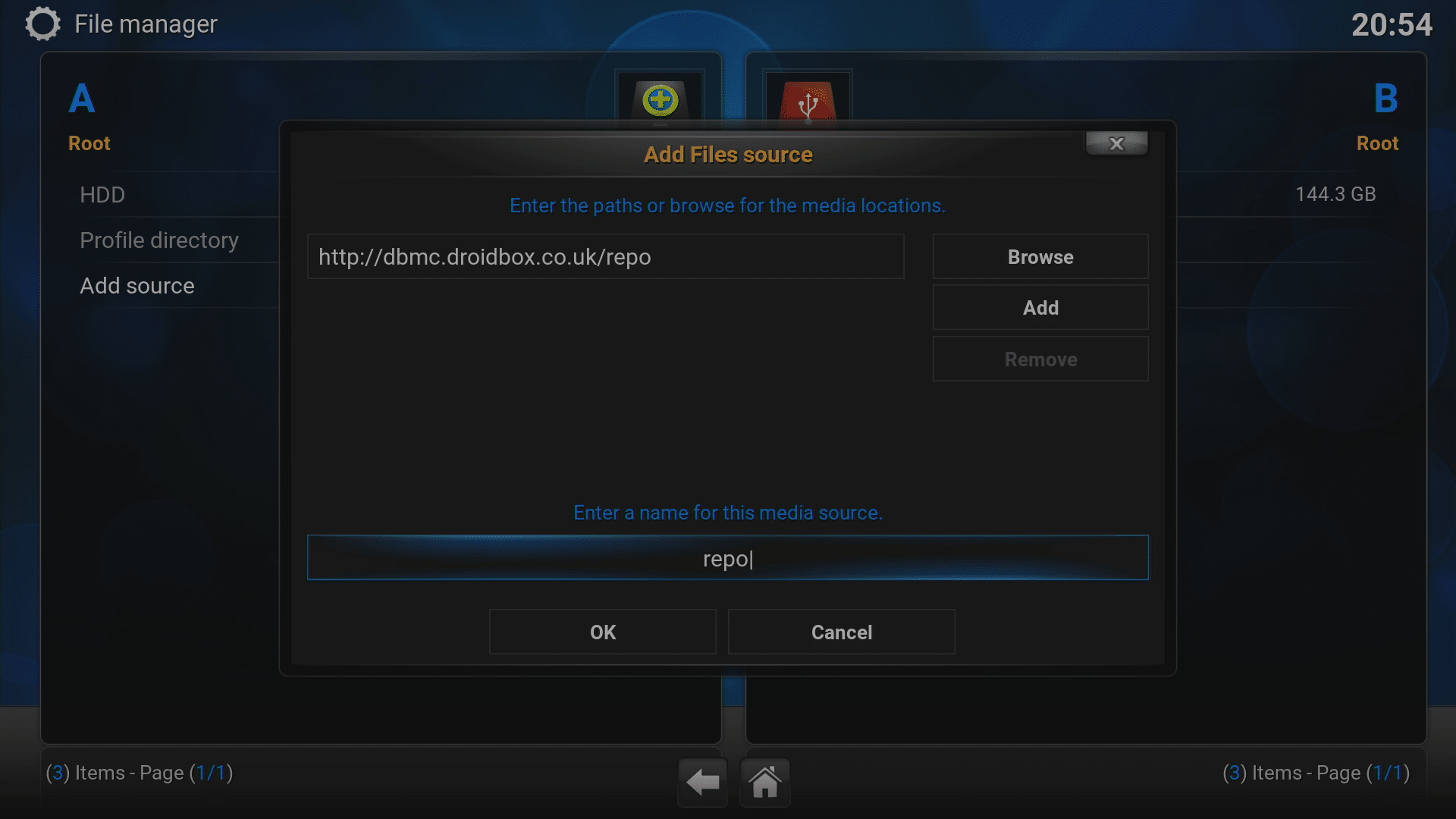
- Επιλέξτε την καταχώριση “File manager” και στη συνέχεια “Add Source”.
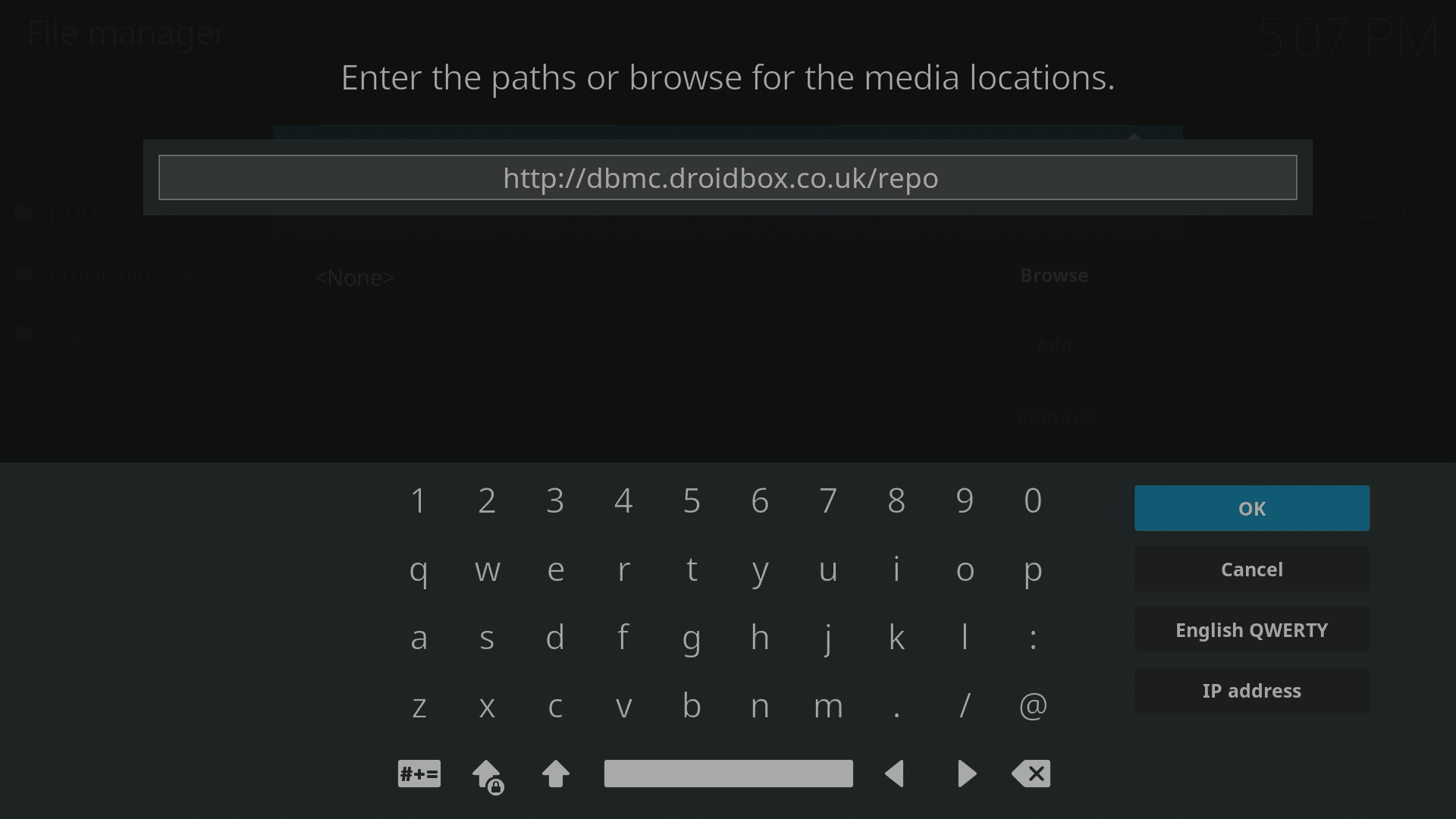
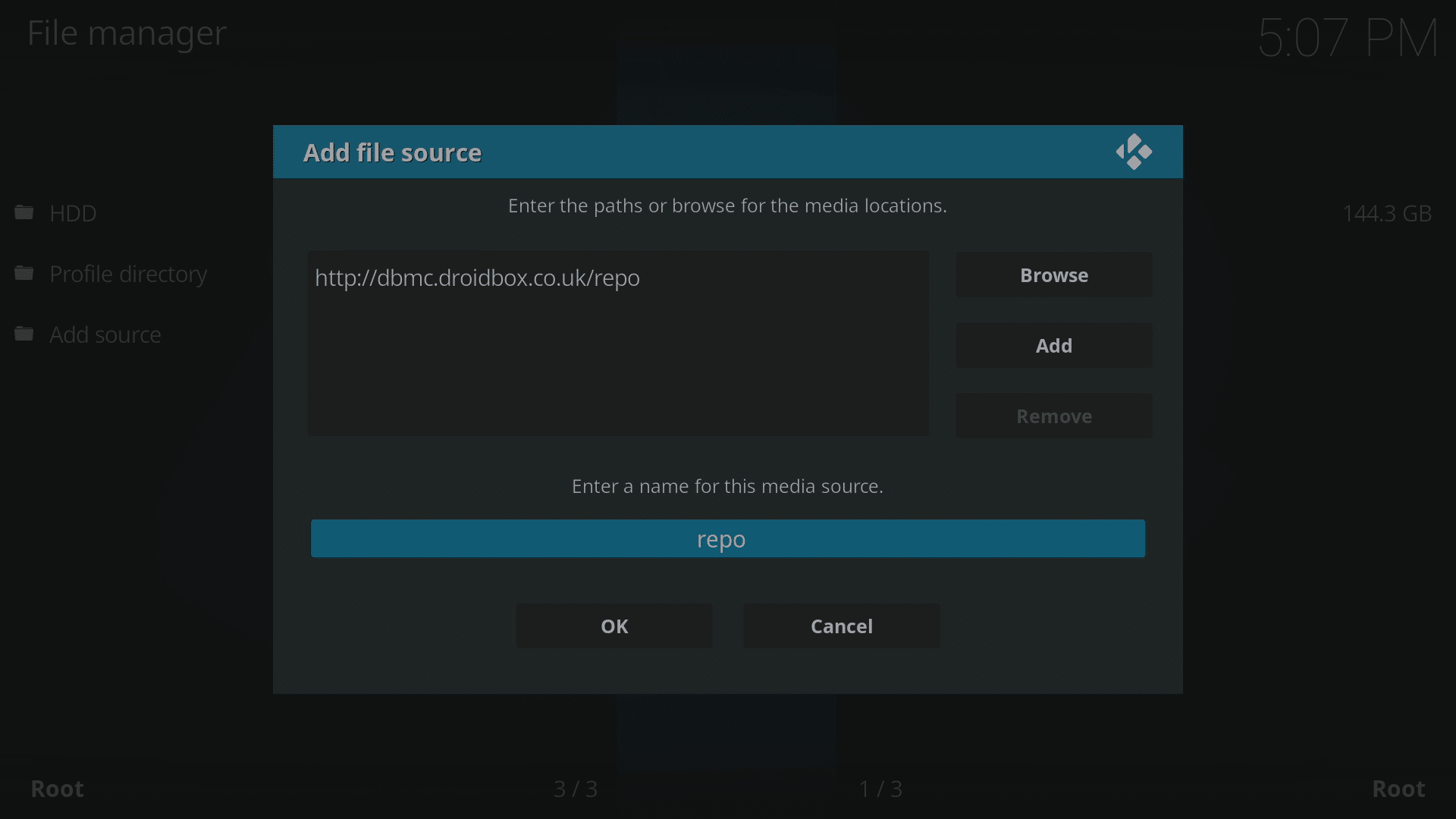
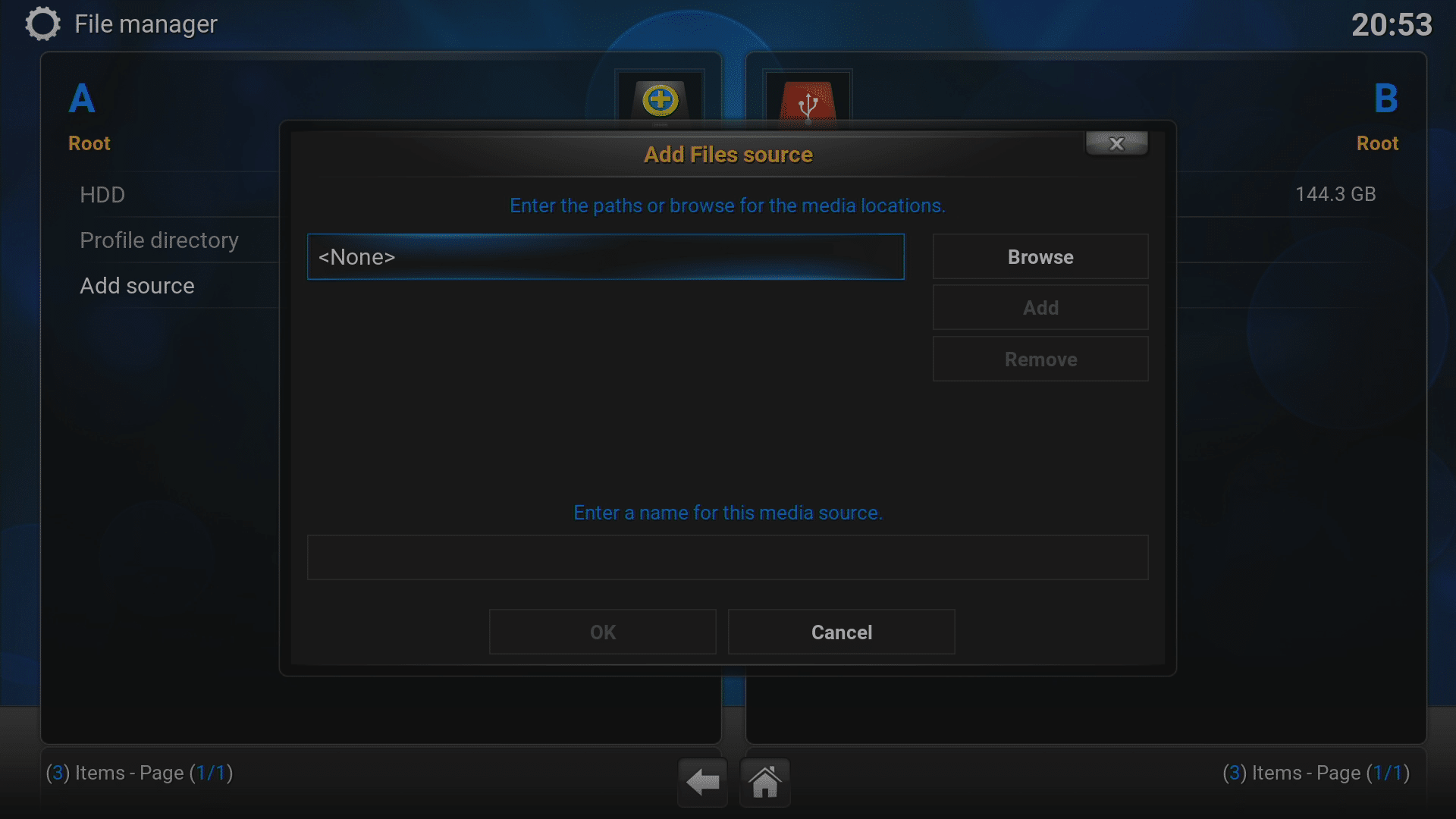
- Κάντε κλικ στο επάνω πλαίσιο, πληκτρολογήστε http://dbmc.droidbox.co.uk/repo για τη διεύθυνση και, στη συνέχεια, κάντε κλικ στο OK.
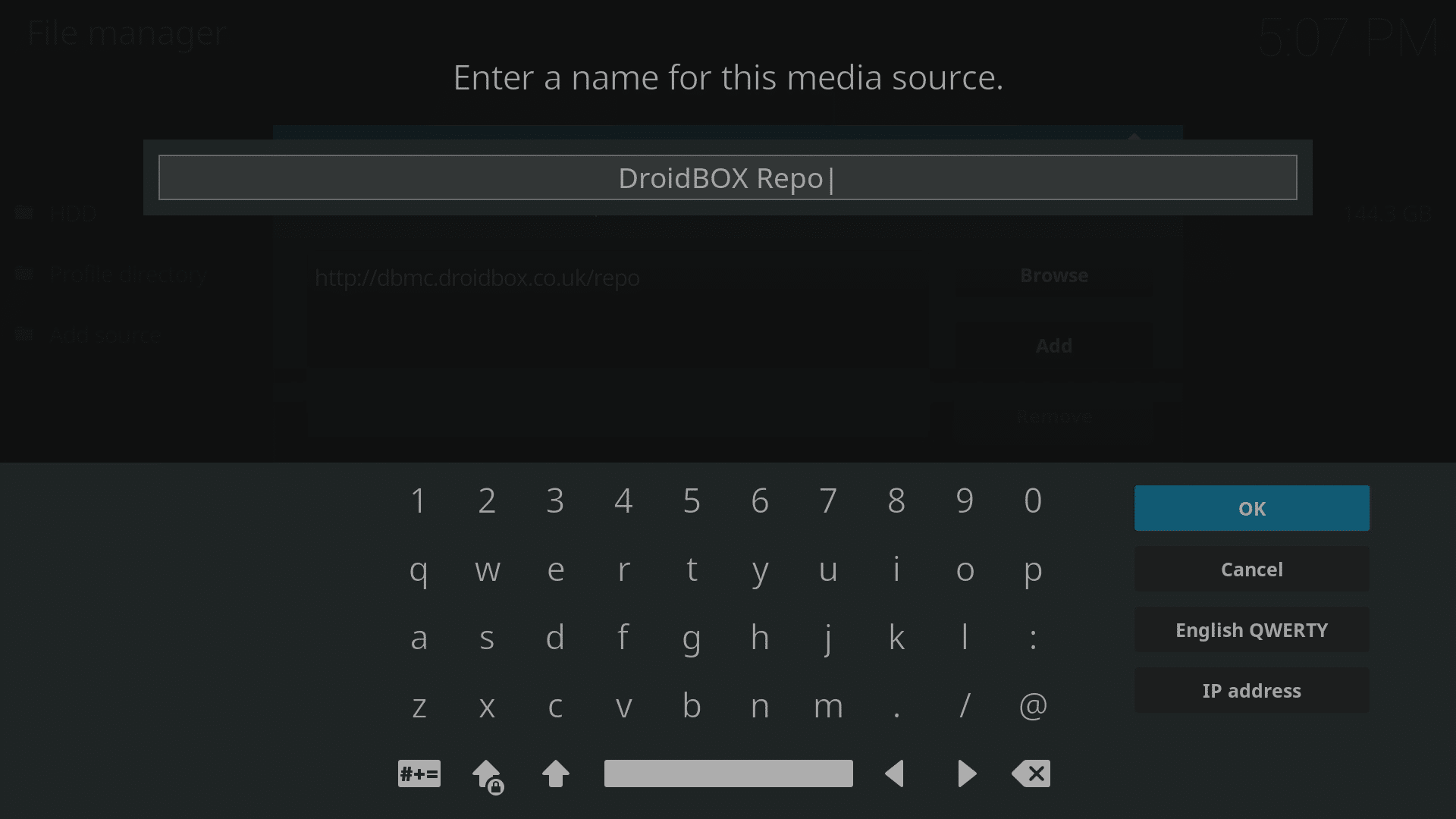
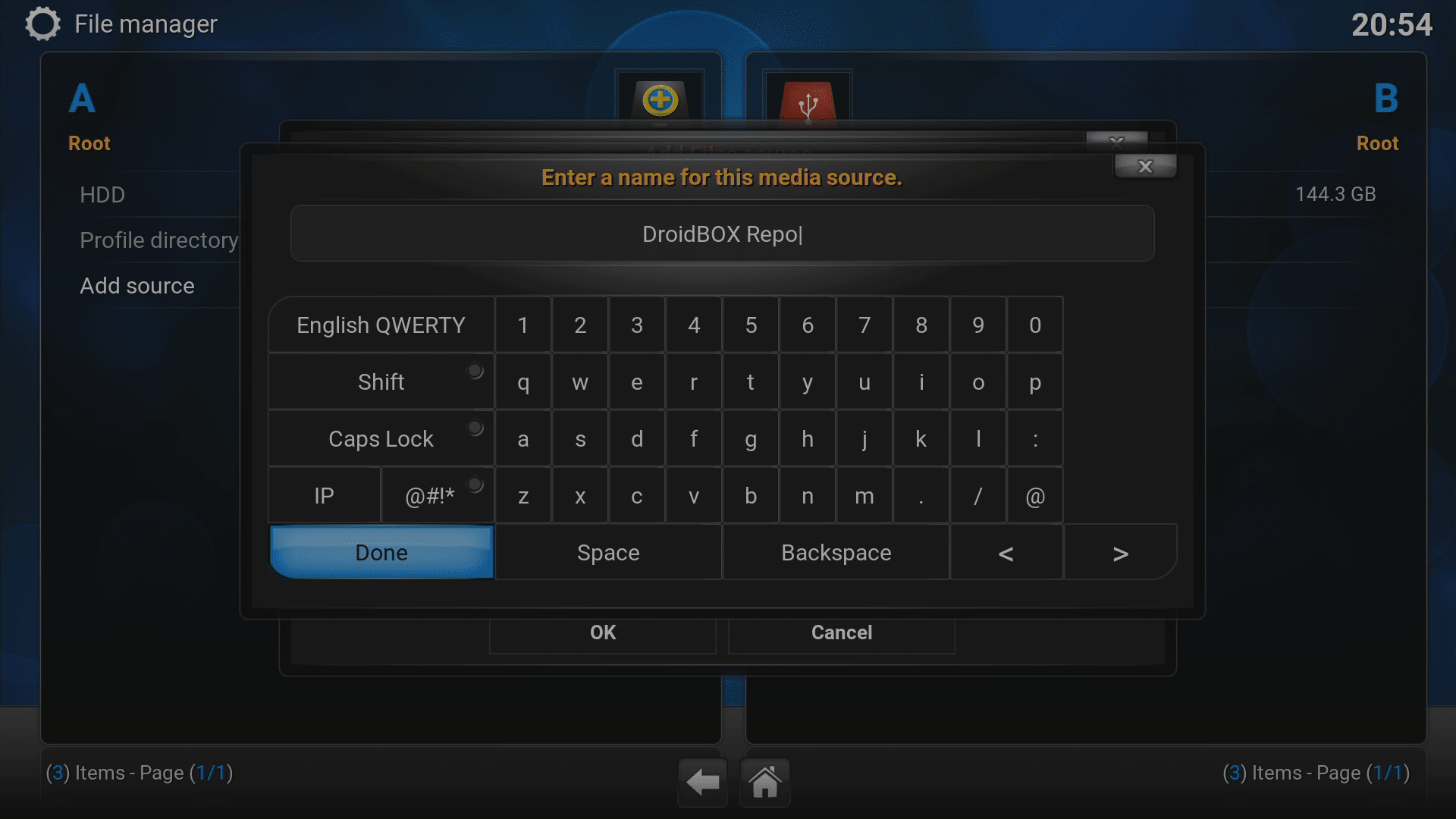
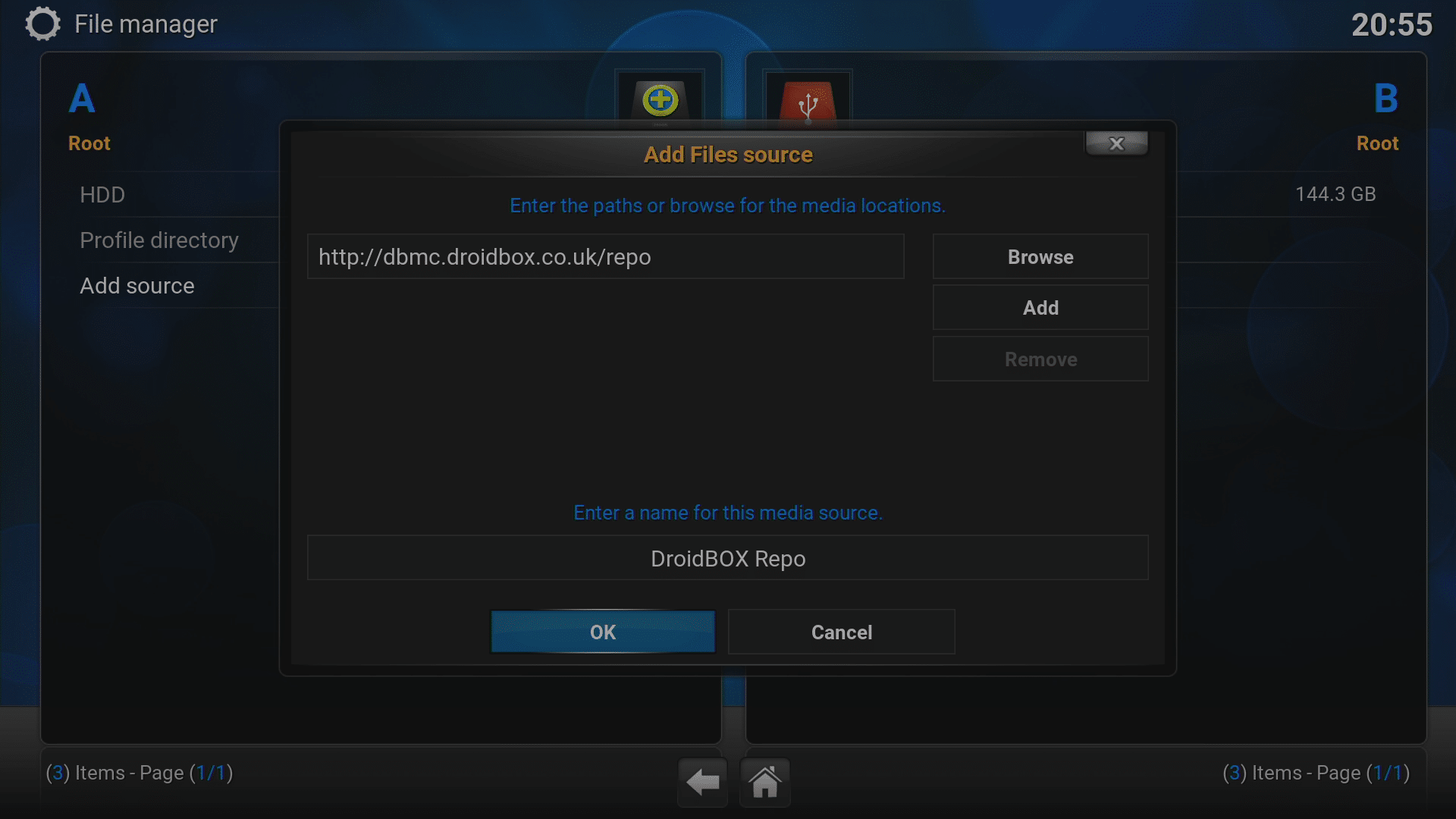
- Επιλέξτε το 2ο πλαίσιο και ονομάστε το (ό,τι θέλετε) και, στη συνέχεια, κάντε ξανά κλικ στο OK.
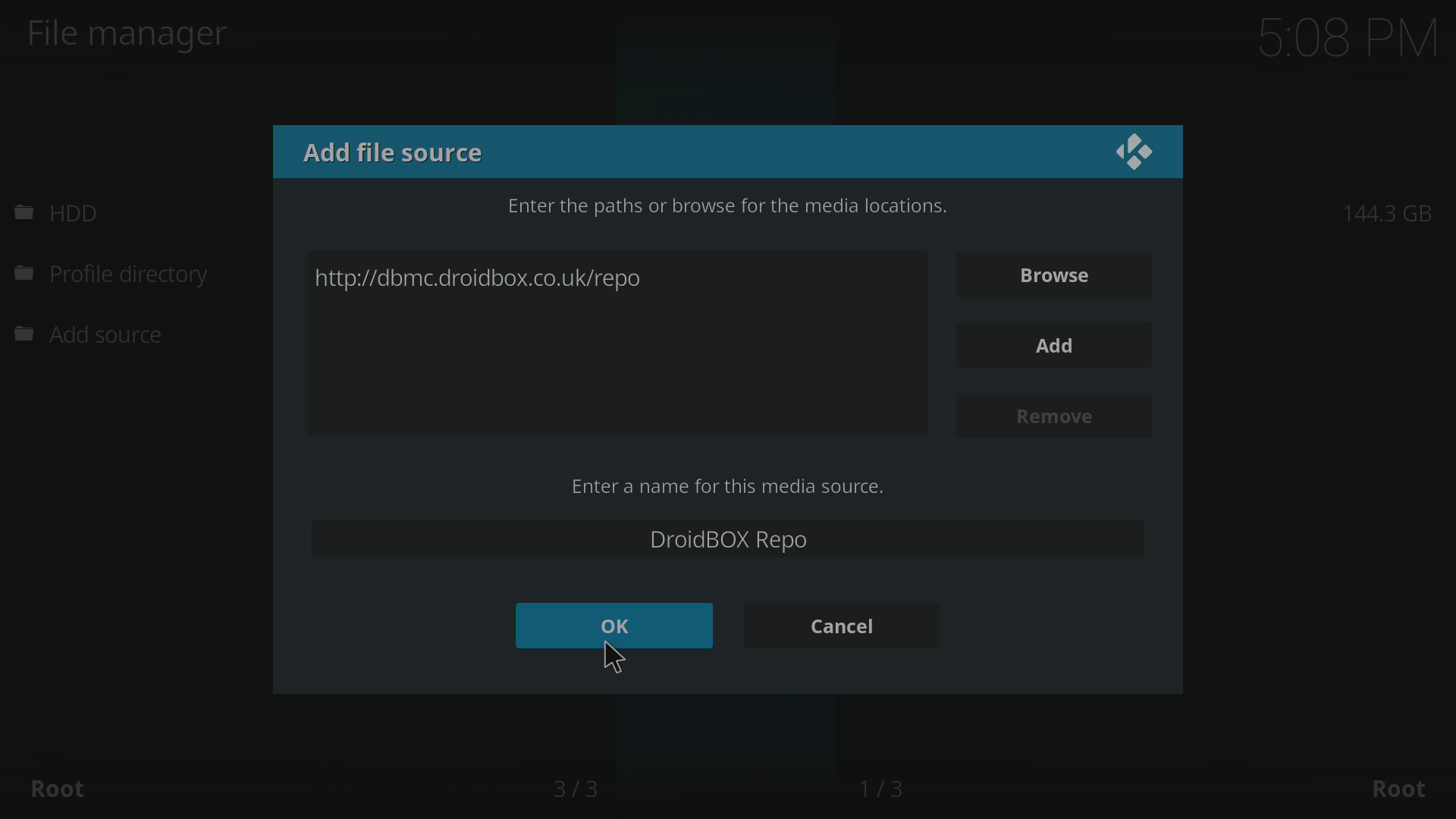
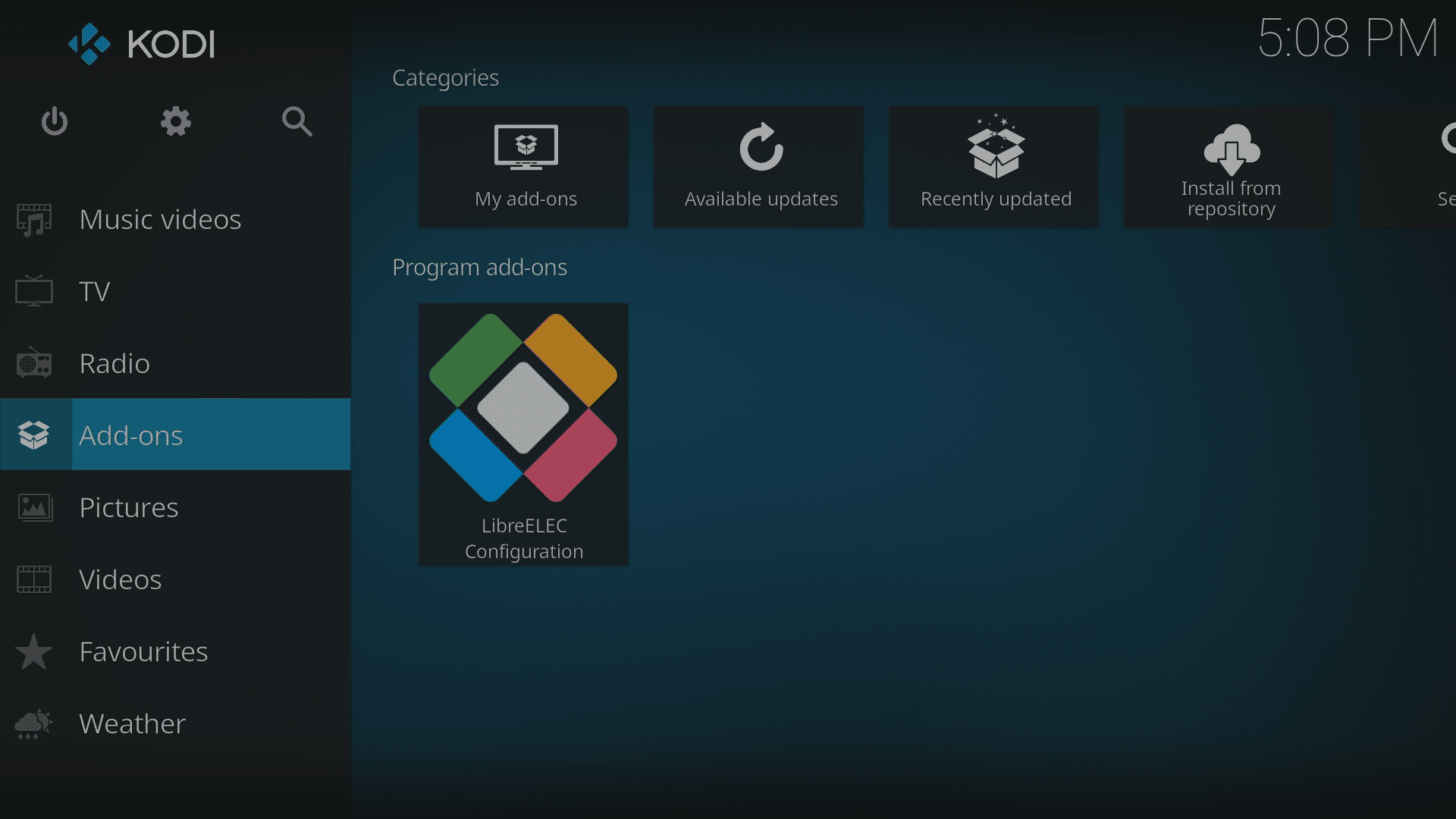
- Κάντε κλικ στο OK στο τελευταίο παράθυρο και, στη συνέχεια, μεταβείτε στην αρχική οθόνη του Kodi και κάντε κλικ στο μενού Add-ons.
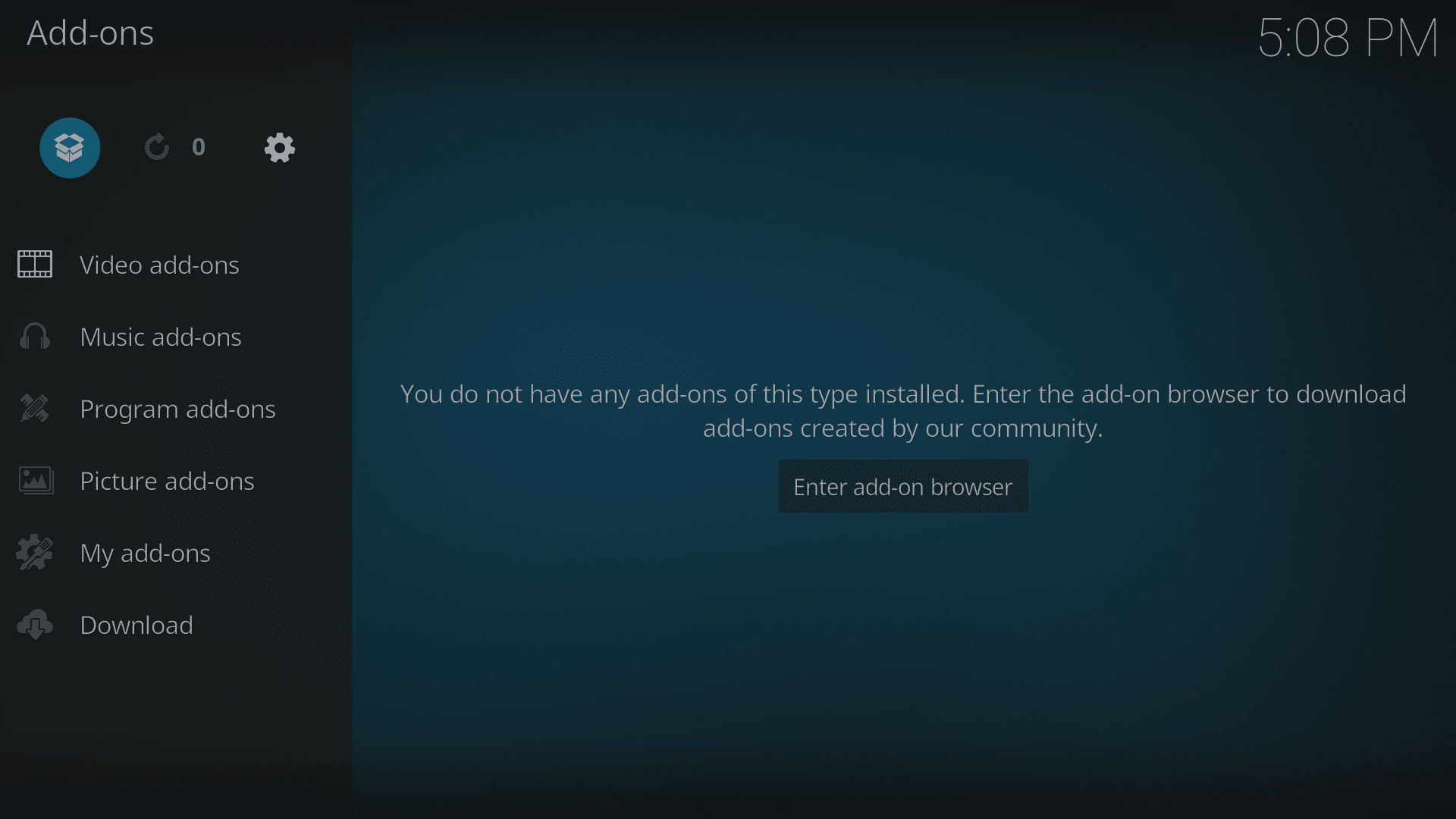
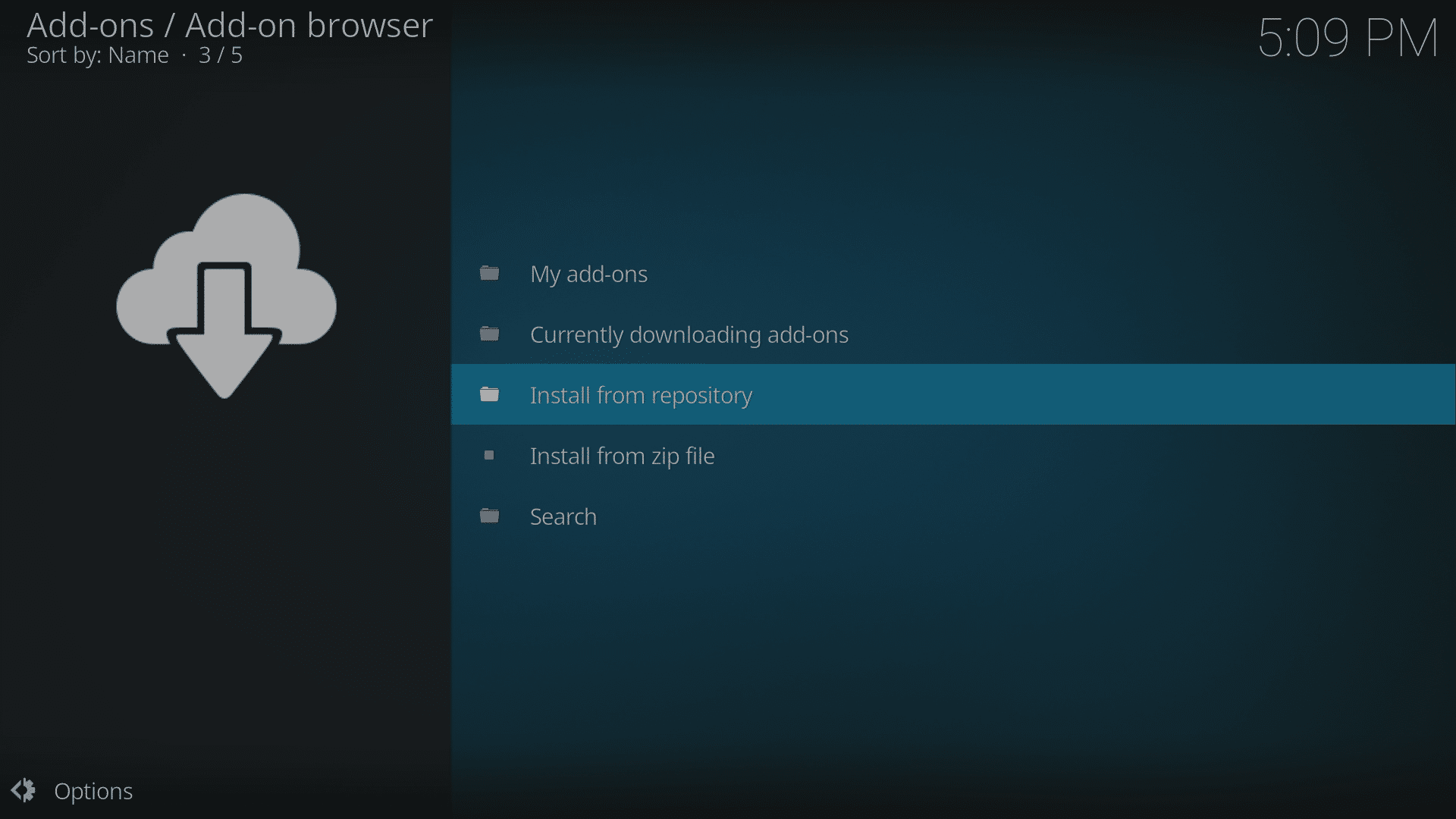
- Τώρα κάντε κλικ στο εικονίδιο Add-on Browser (ένα ανοιχτό χάρτινο κουτί, επάνω αριστερά της οθόνης).
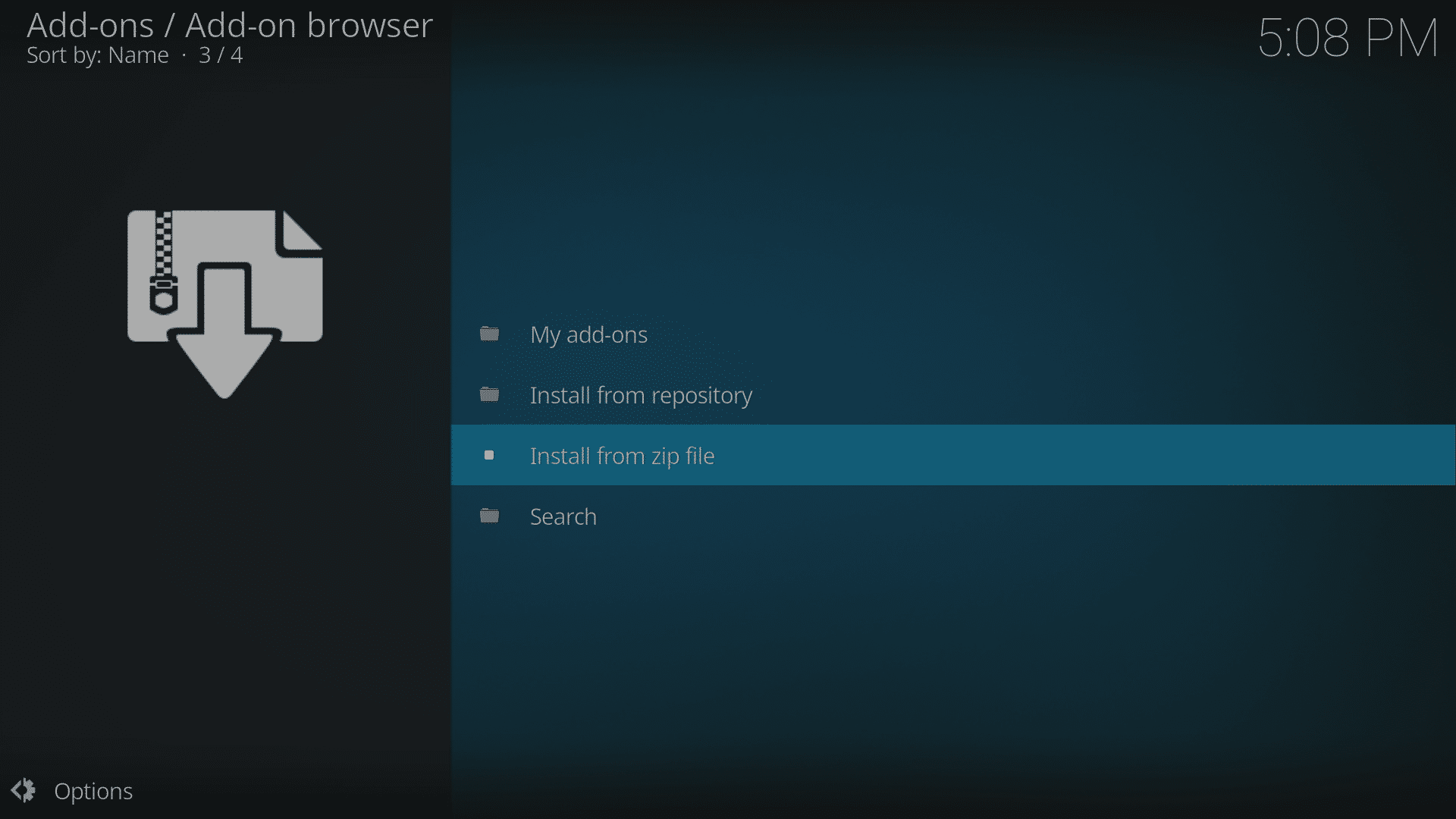
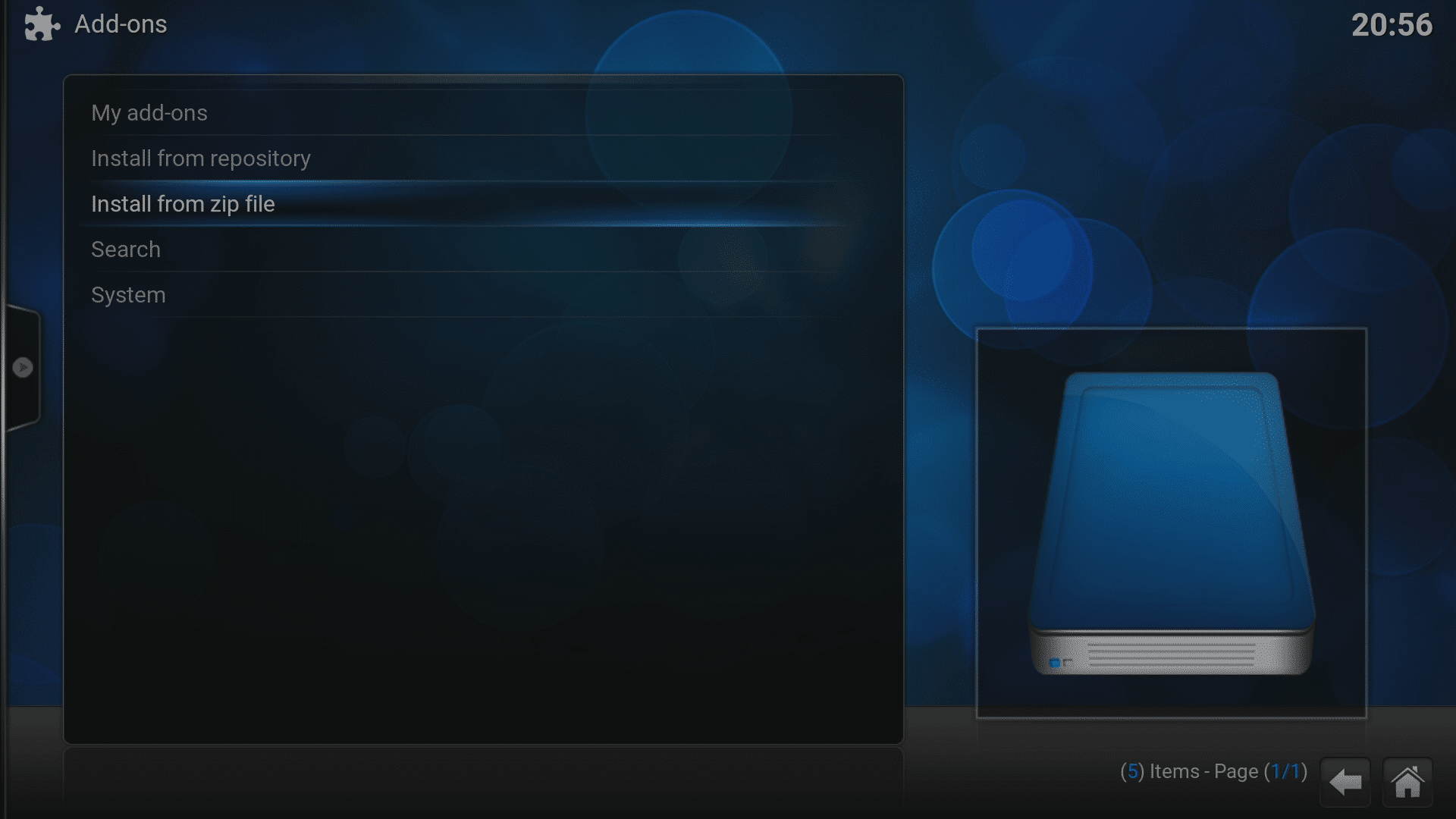
- Επιλέξτε “Install from zip file”.
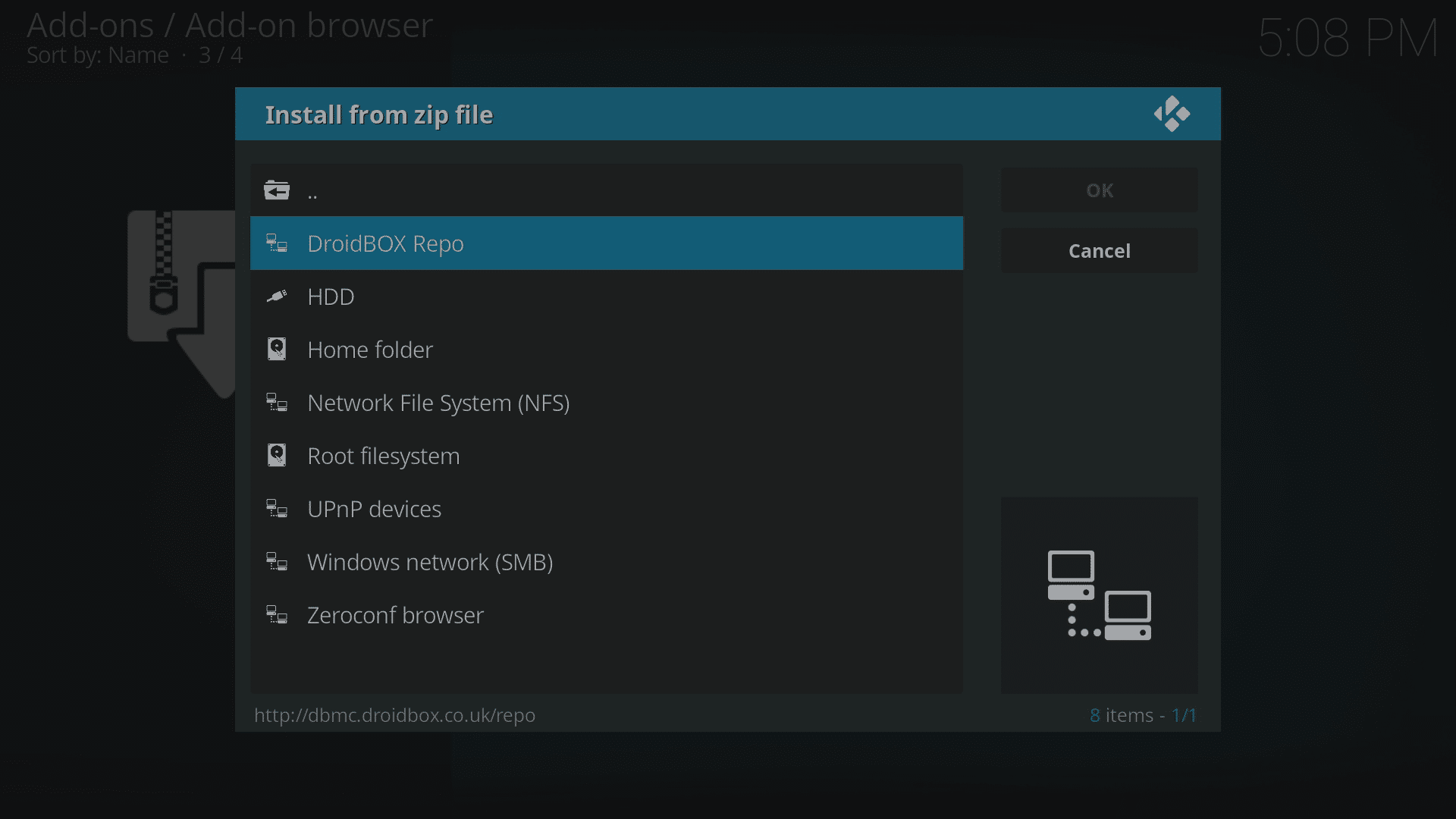
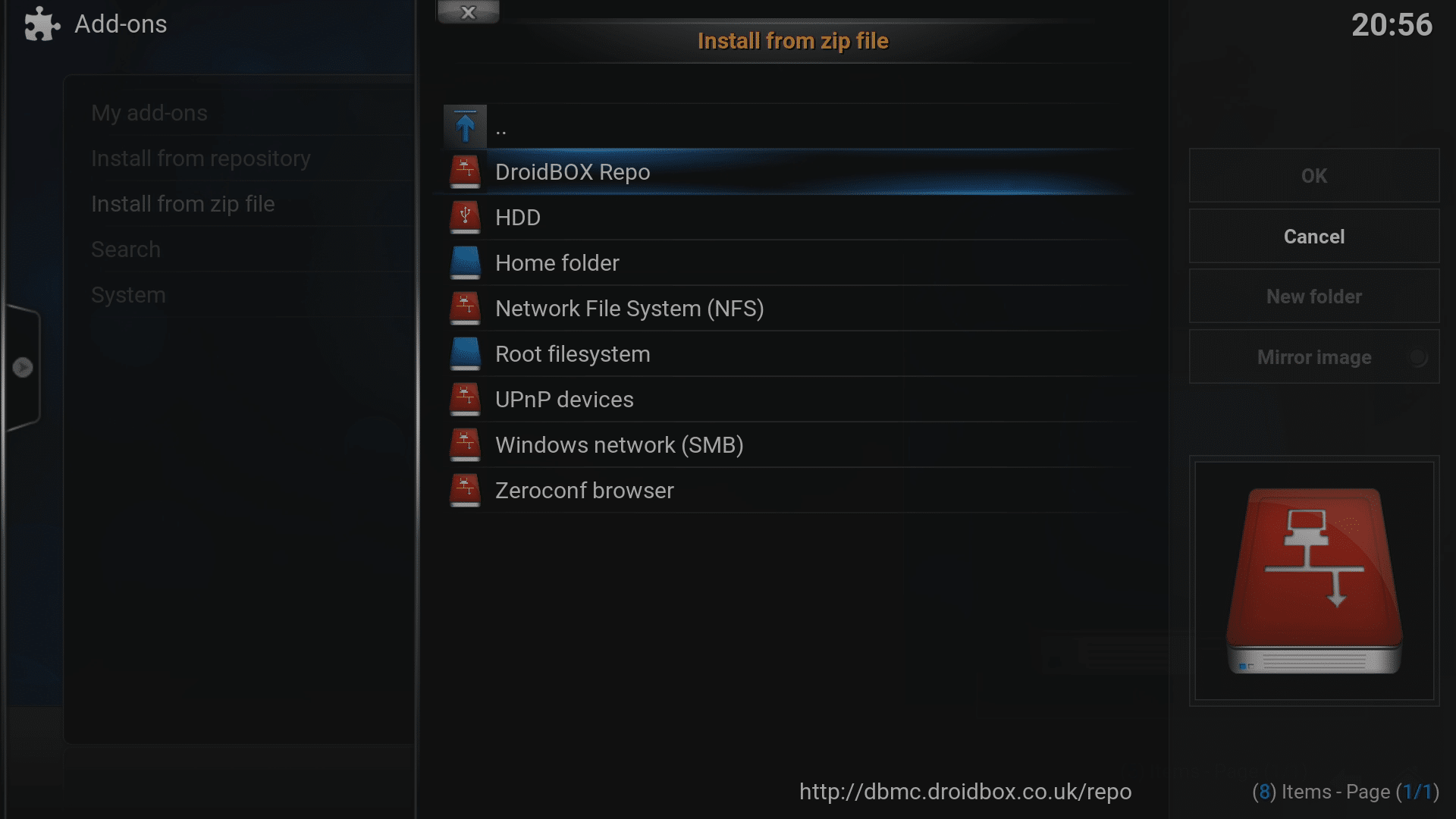
- Κάντε κλικ στην καταχώριση με την ετικέτα που δημιουργήσατε πριν από λίγο.
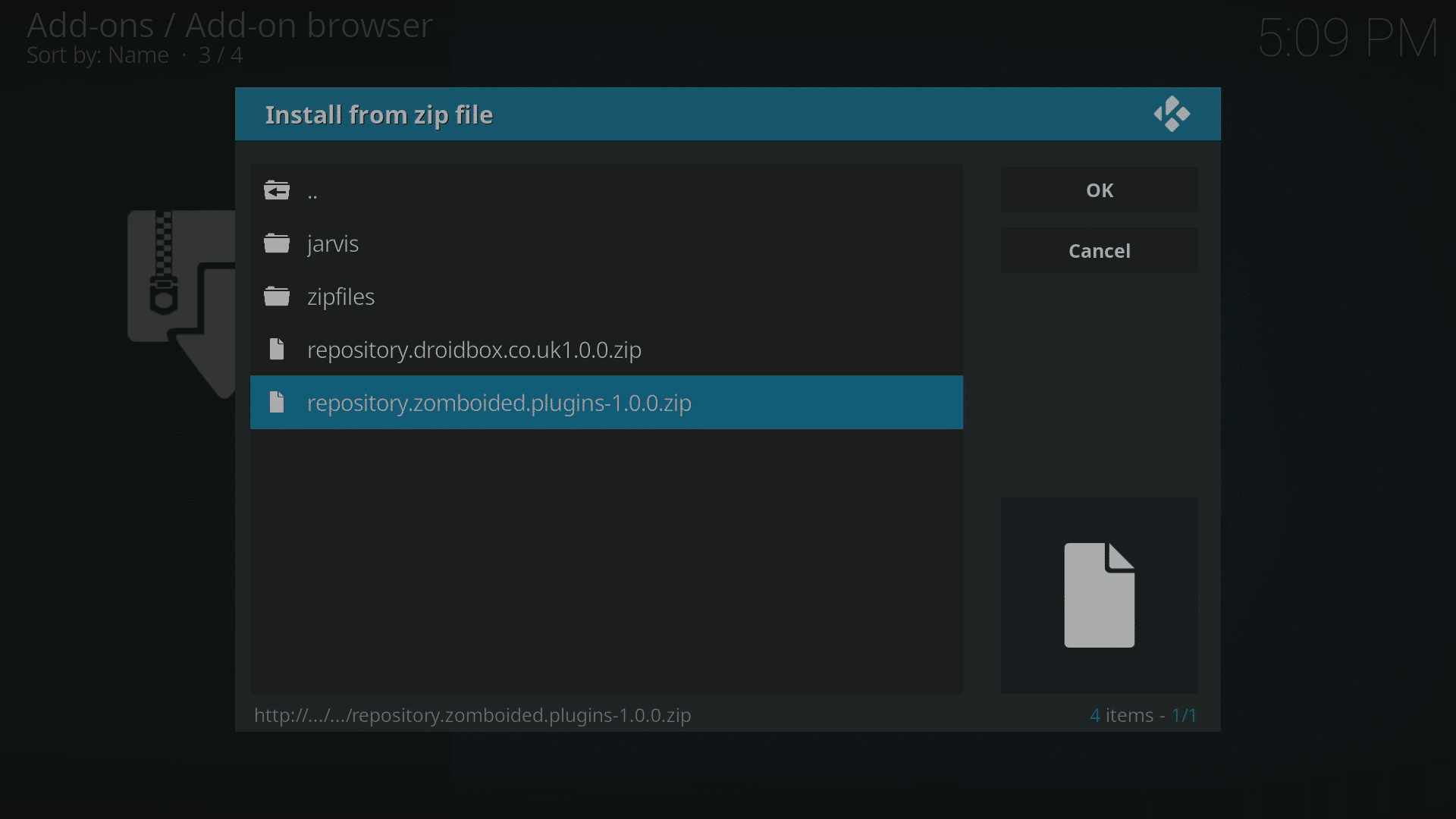
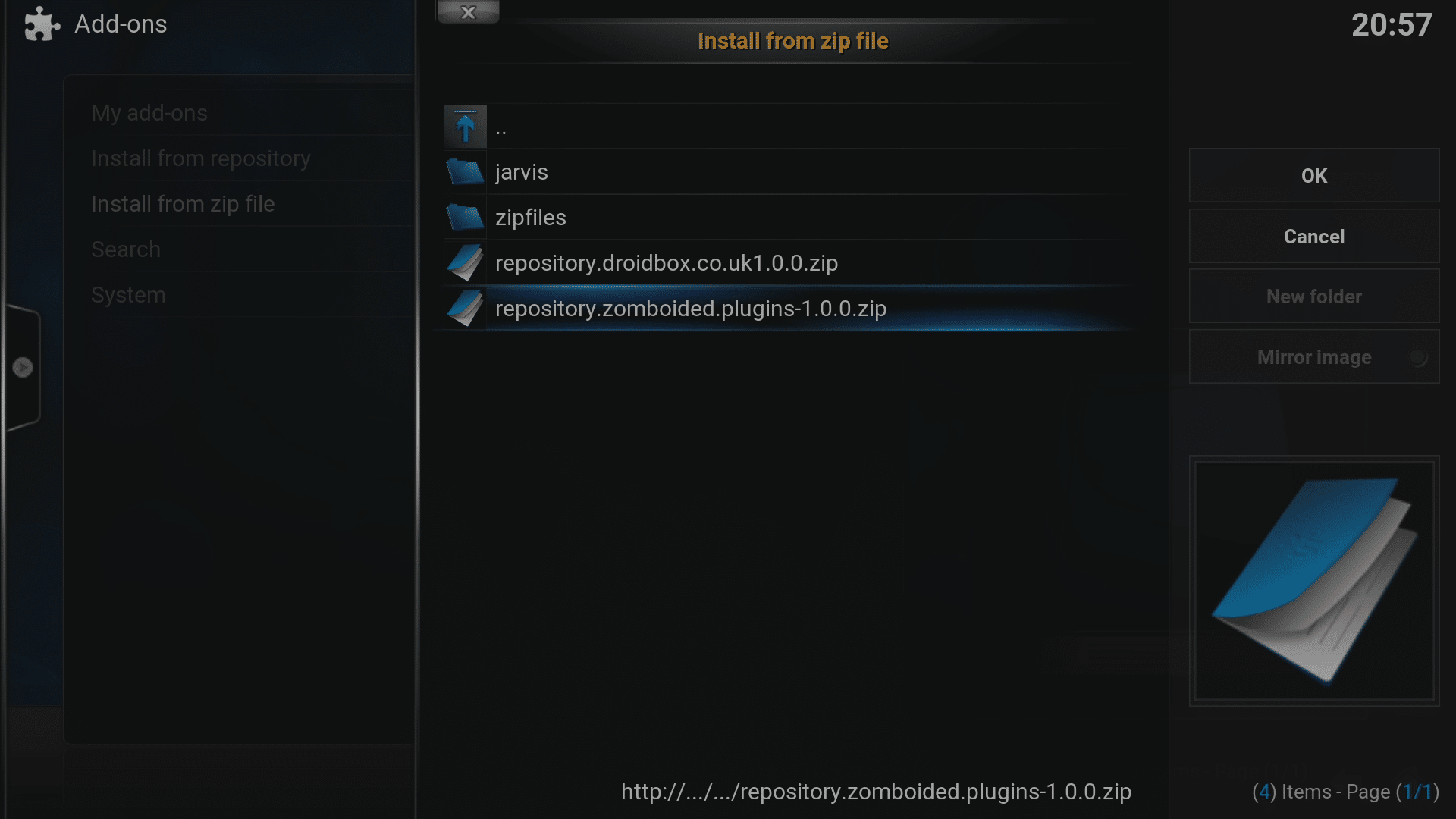
- Κάντε κλικ στο repository.zomboided.plugins-1.0.0.zip, περιμένετε λίγες στιγμές για να ολοκληρωθεί η διαδικασία, πιθανότατα θα εμφανιστεί μια ειδοποίηση.
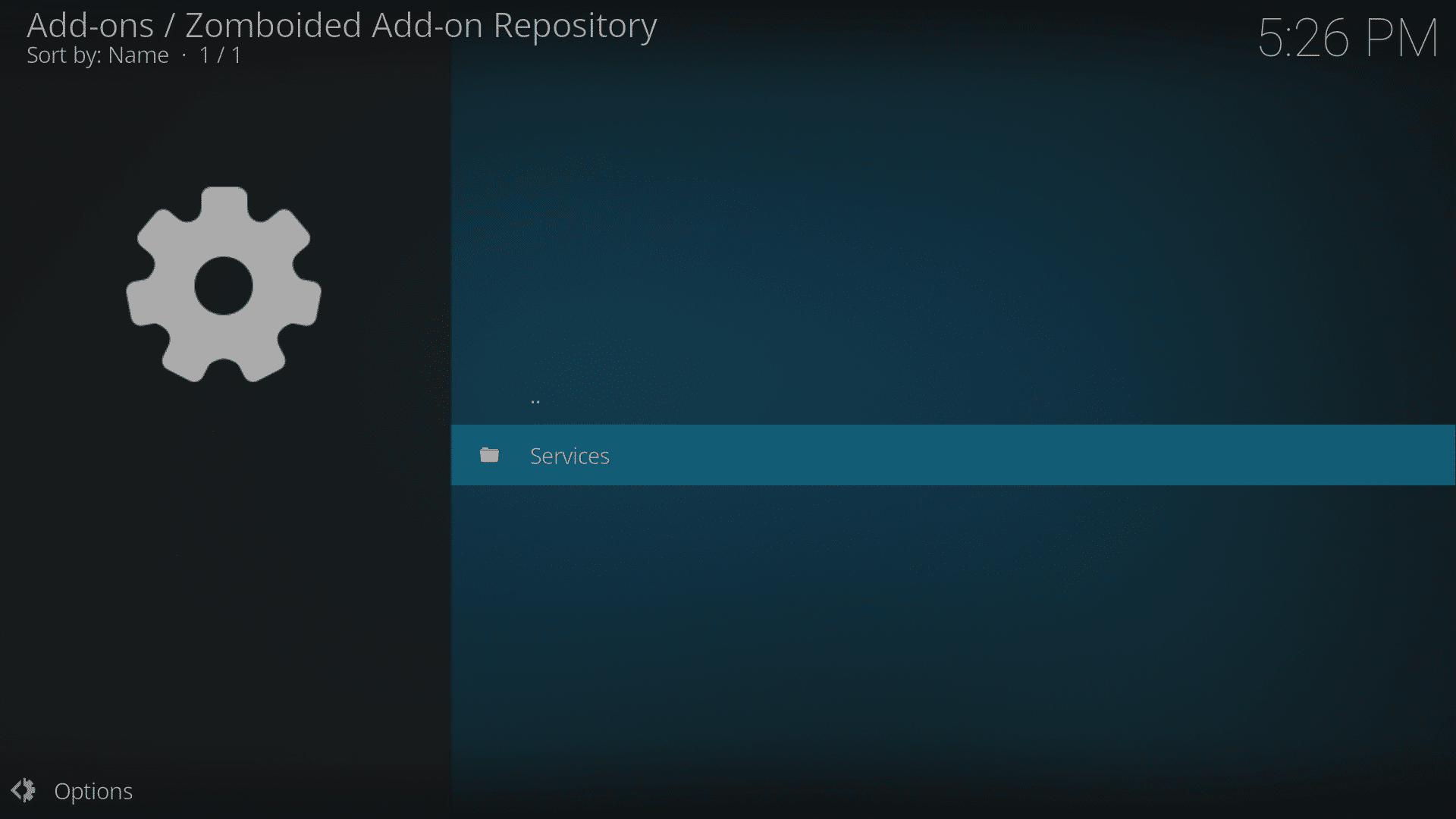
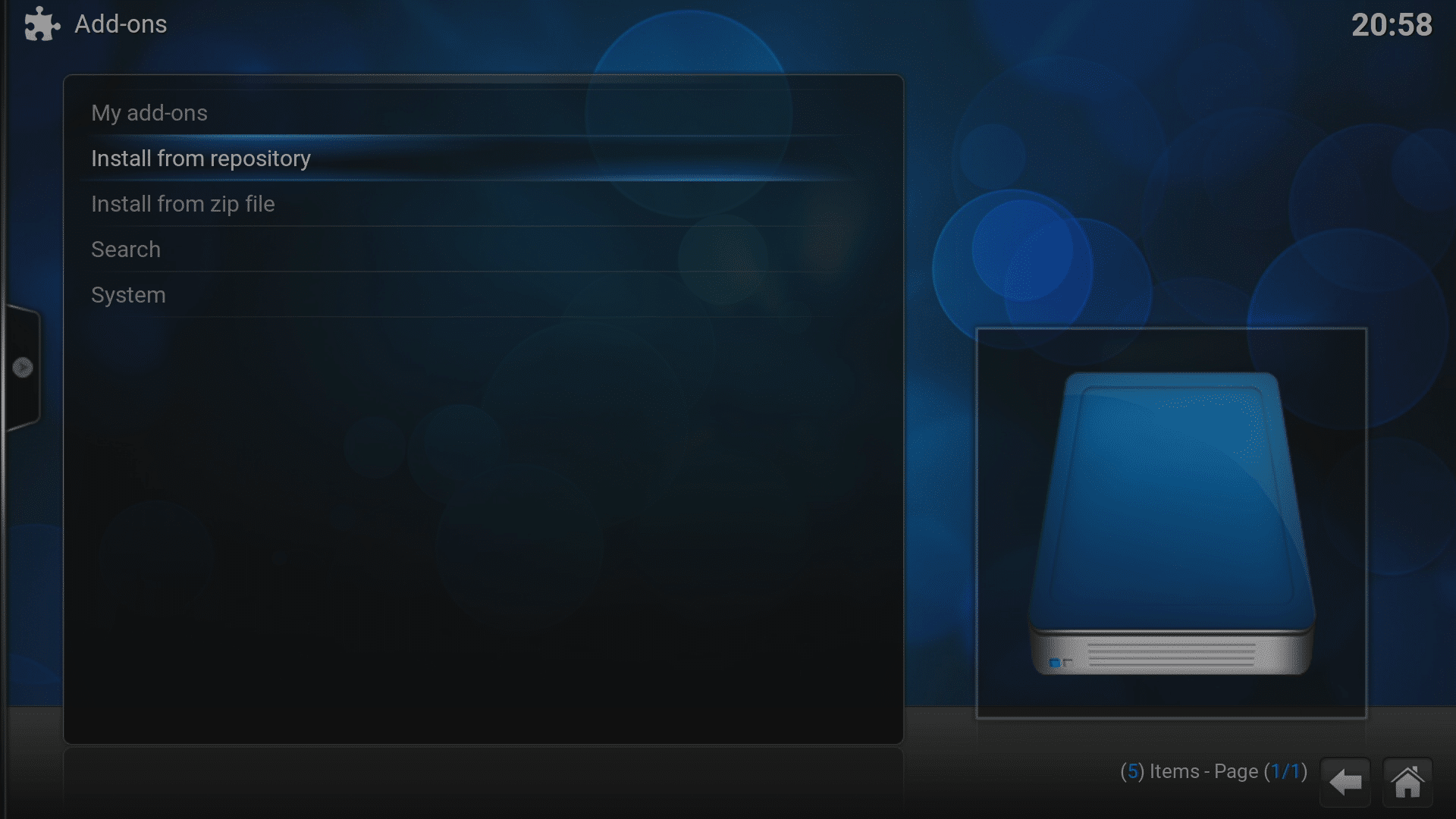
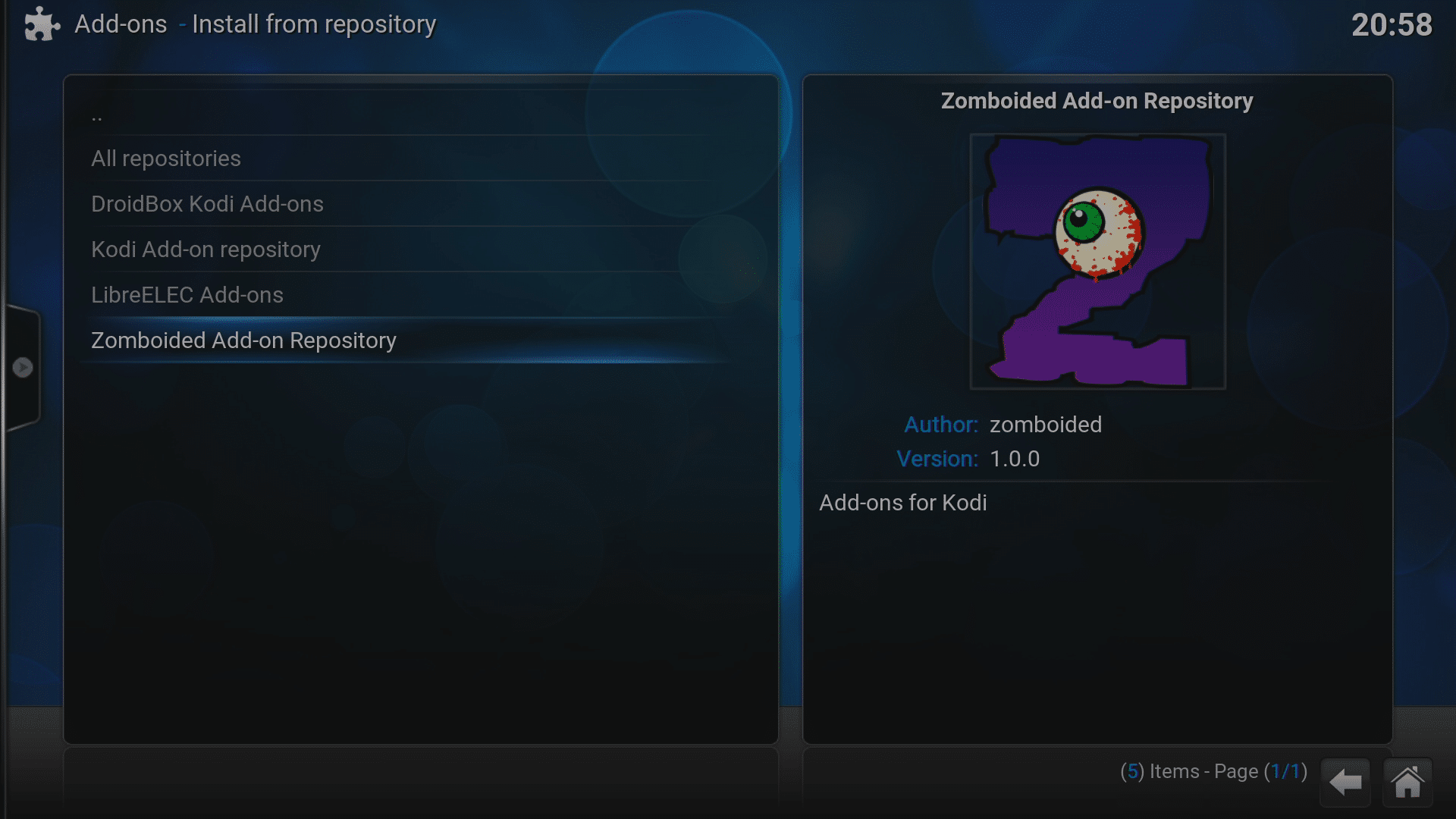
- Τώρα κάντε κλικ στο “Install from repository” και, στη συνέχεια, στην καταχώριση Zomboided.
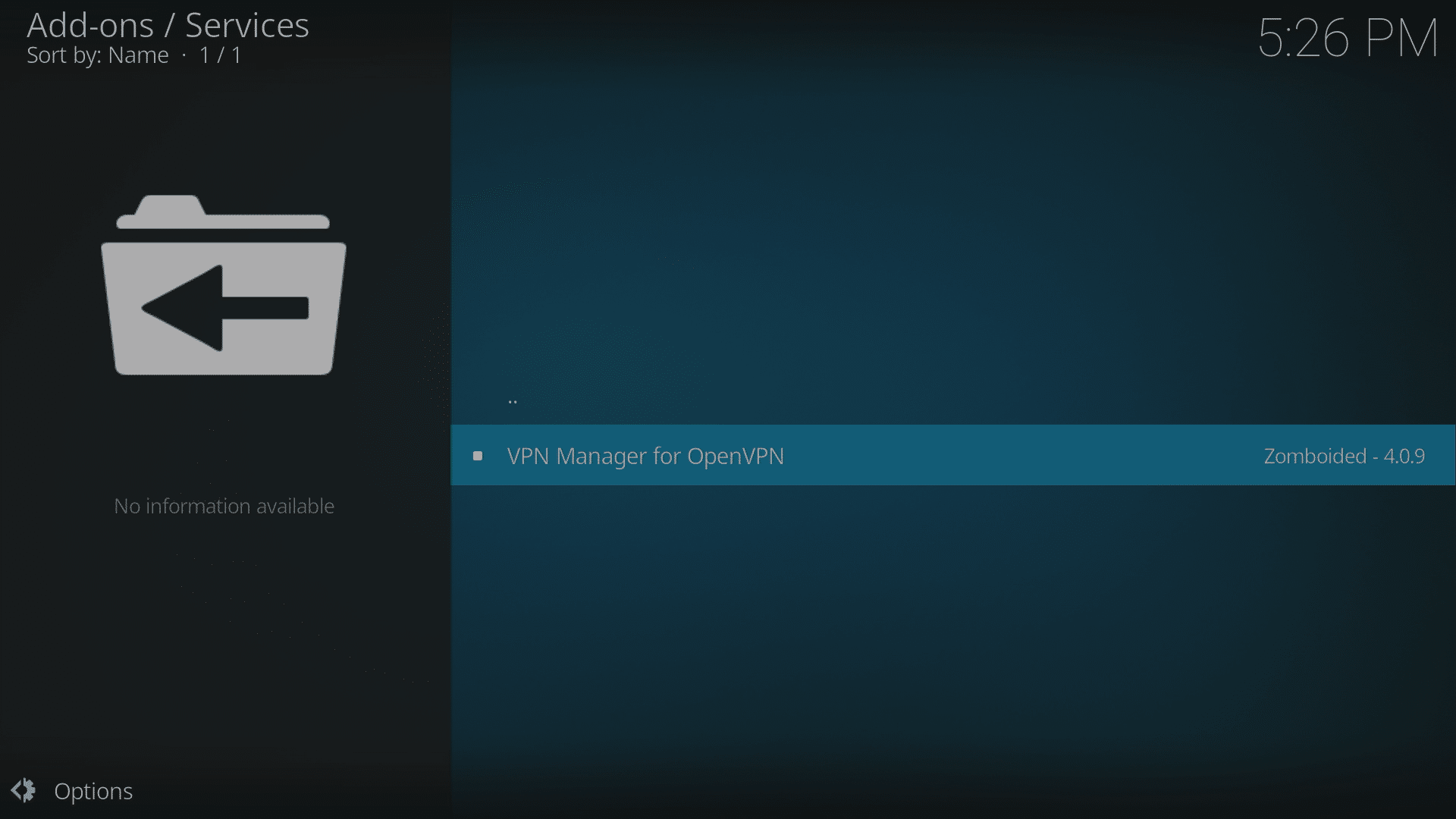
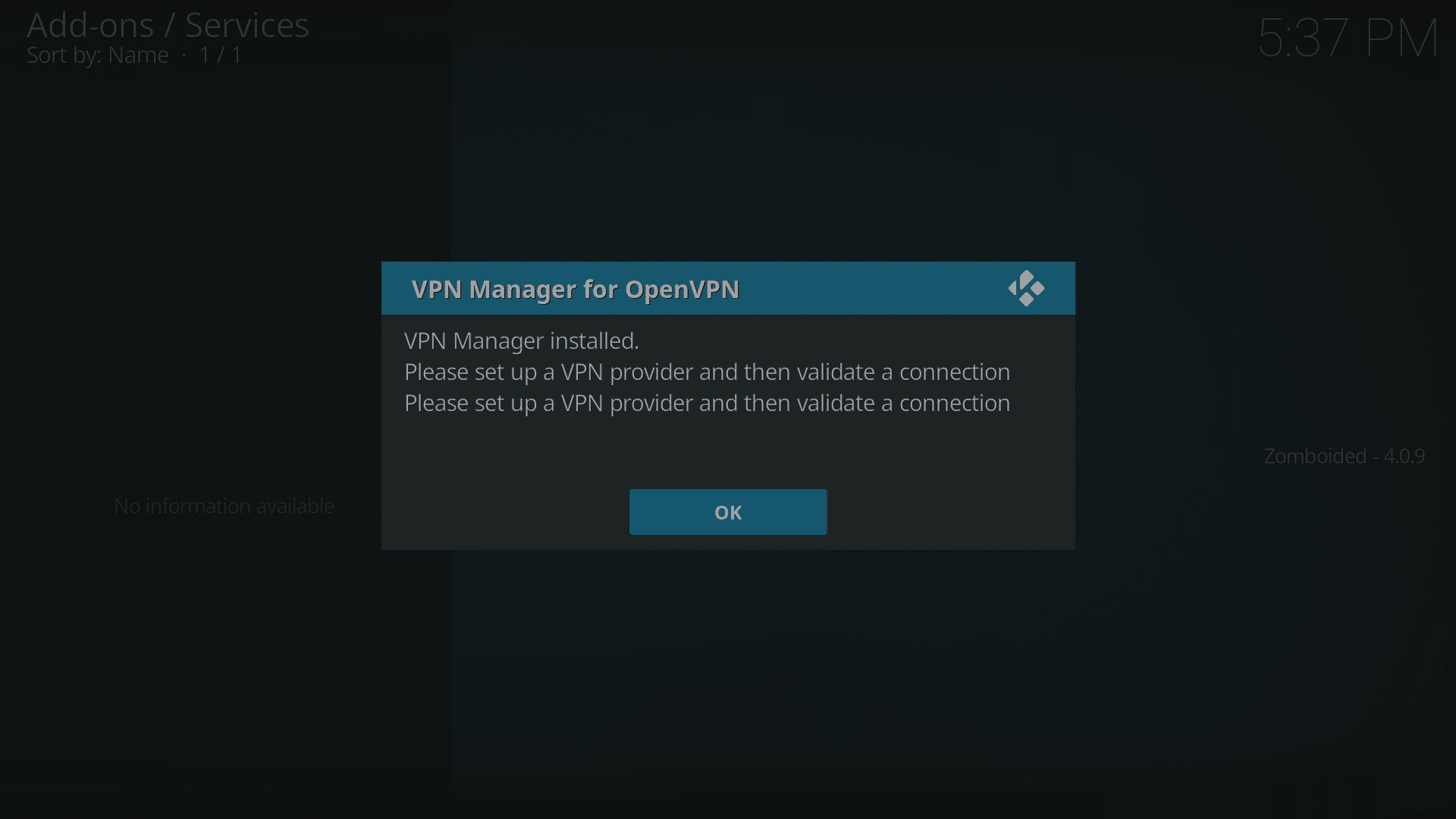
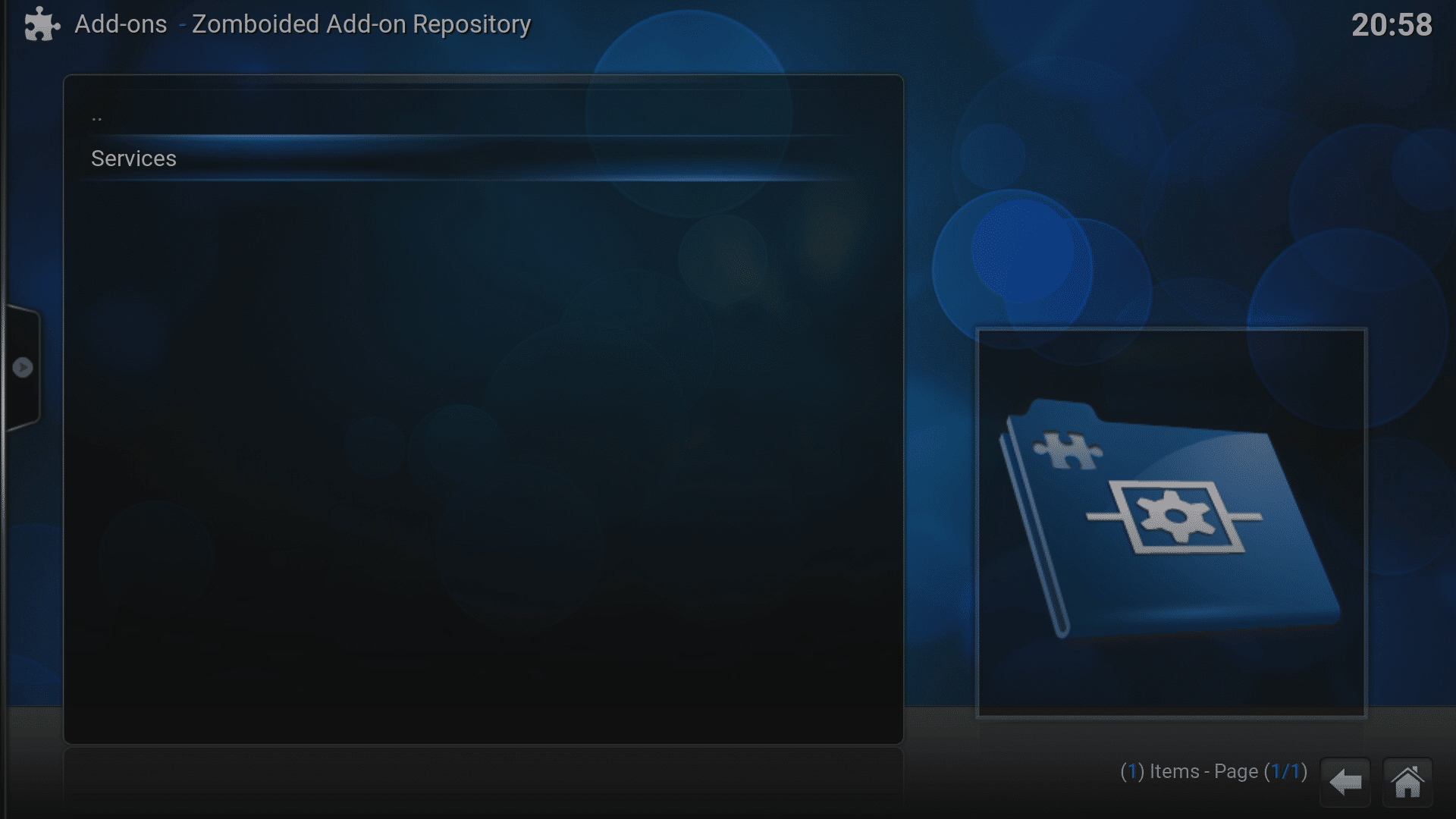
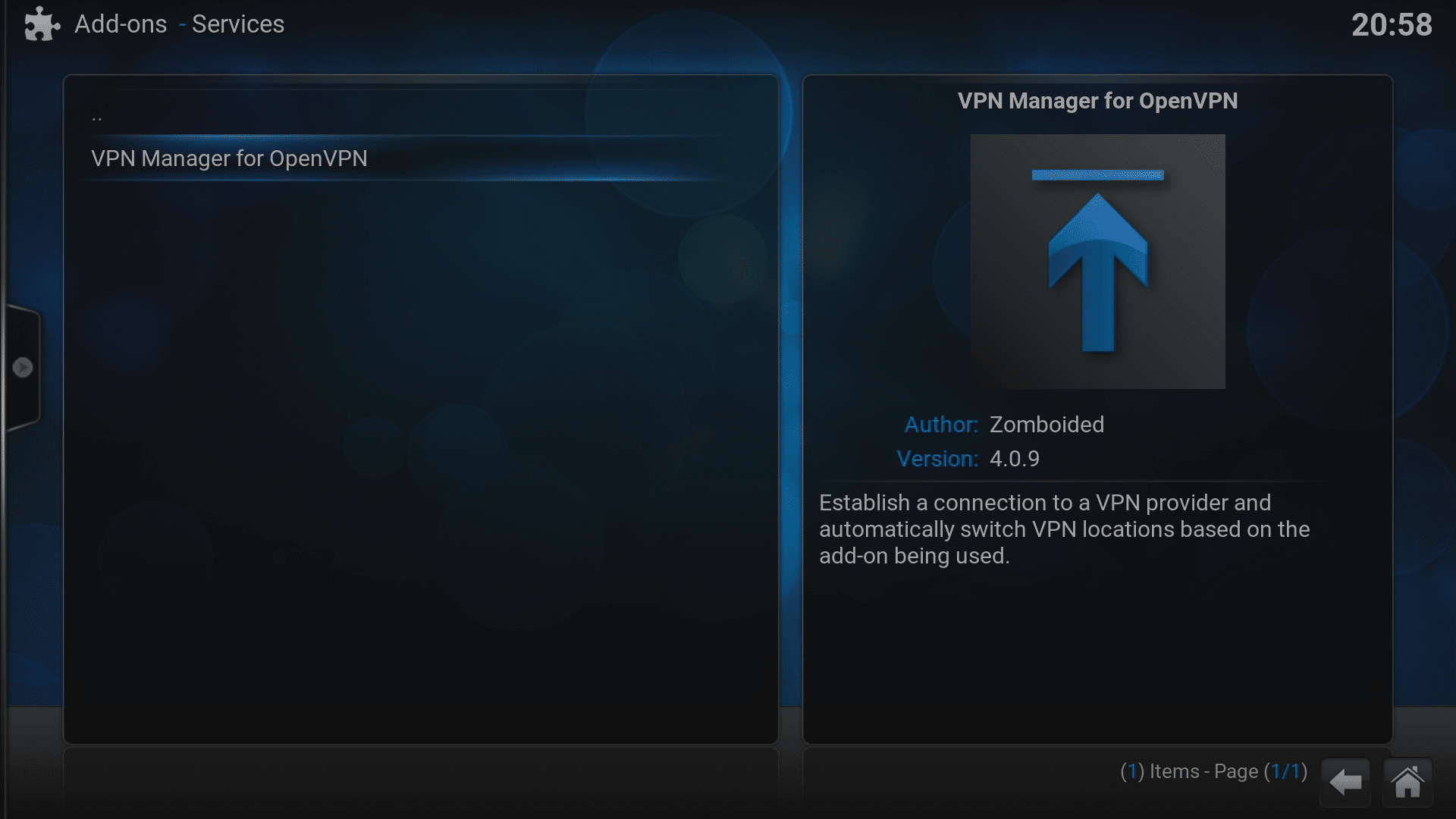
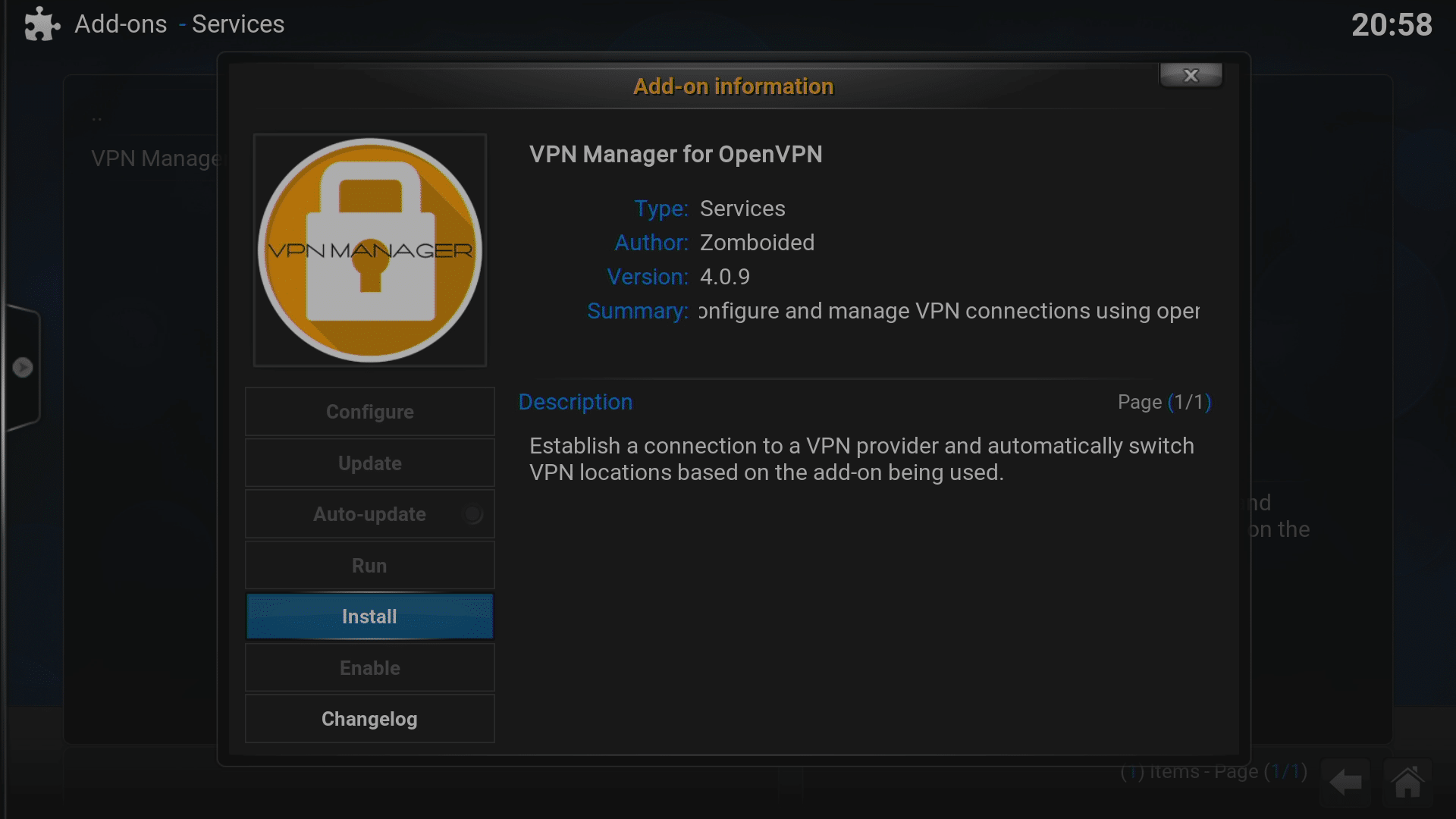
- Κάντε κλικ στο “Services” και επιλέξτε την καταχώριση VPN Manager for OpenVPN και, στη συνέχεια, κάντε κλικ στο κουμπί Install.
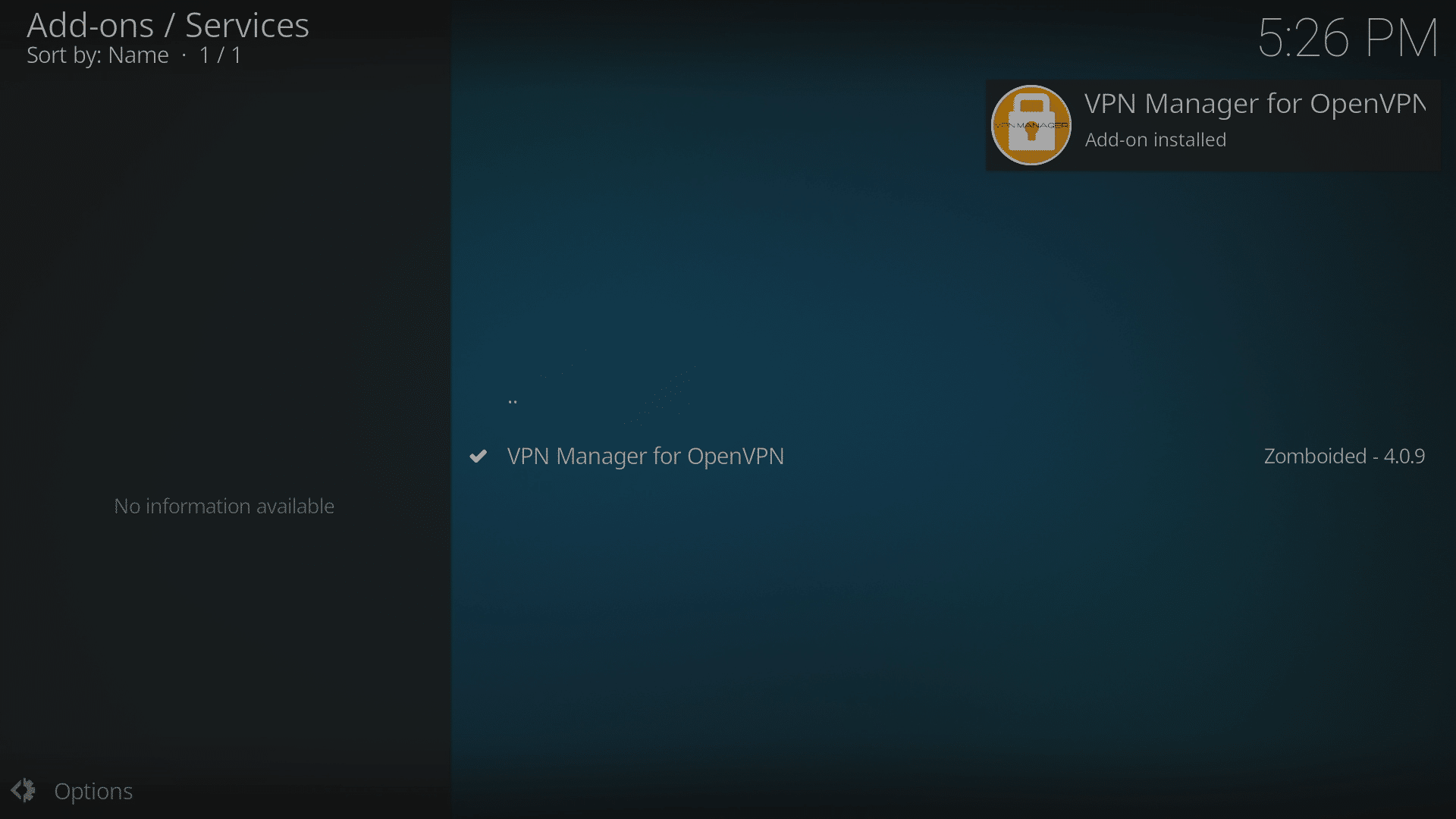
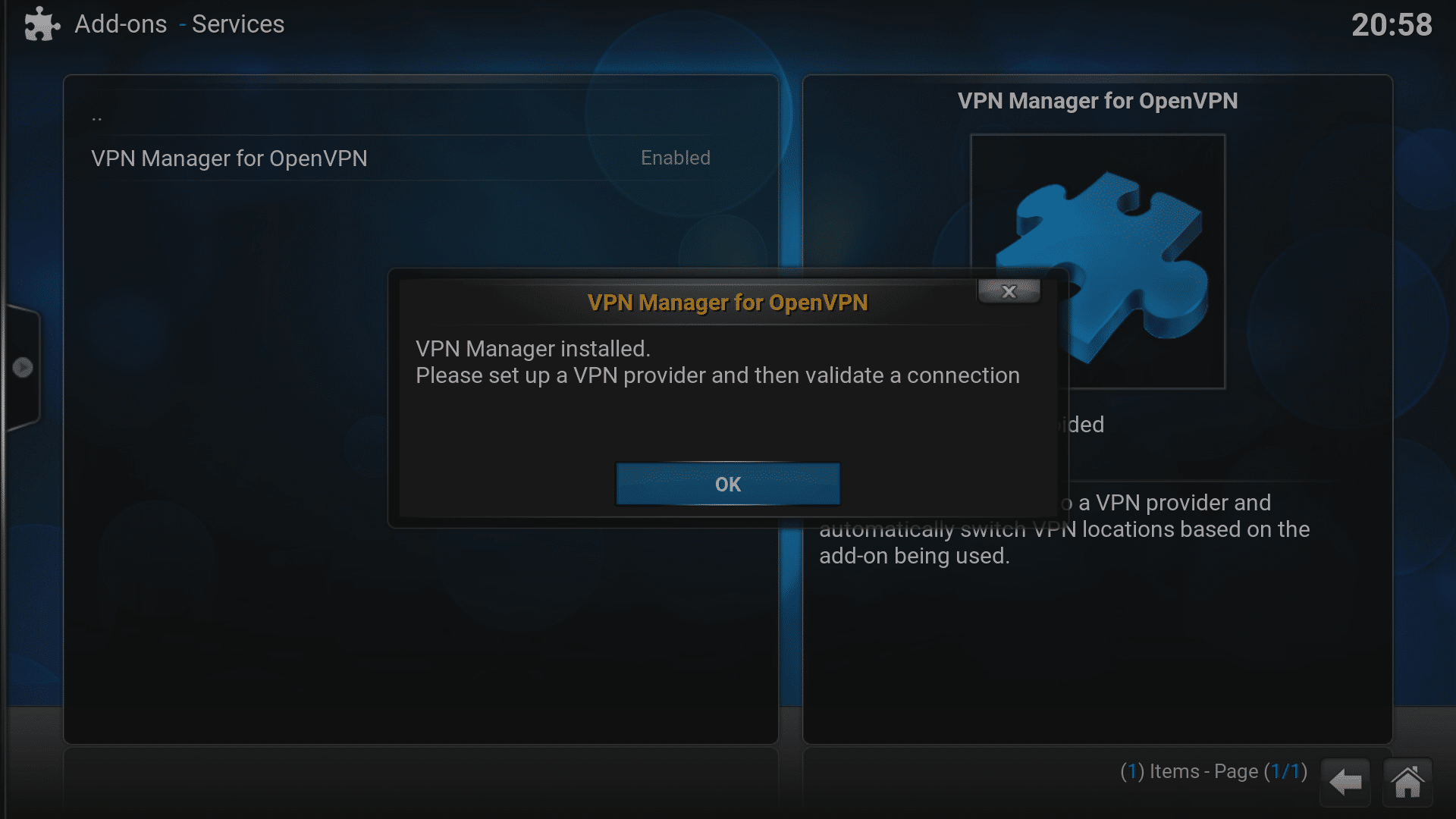
- Μόλις ολοκληρωθεί, θα εμφανιστεί ένα αναδυόμενο μήνυμα και μια ειδοποίηση που θα επιβεβαιώνει την εγκατάσταση, κάντε κλικ στο OK.
- Μπορείτε τώρα να μεταβείτε παρακάτω στην ενότητα “Εγκαταστάθηκε; Ας το ρυθμίσουμε!” παρακάτω





Jarvis (LibreELEC 7.x, OpenELEC 6.x)
- Ενεργοποιήστε τη συσκευή και βεβαιωθείτε ότι δεν βρίσκεστε σε Android!
- Κάντε κλικ στην καταχώρηση “Διαχείριση αρχείων” στο μενού Σύστημα τέρμα δεξιά (εάν χρησιμοποιείτε το προεπιλεγμένο skin)
- Επιλέξτε “Προσθήκη πηγής”
- Κάντε κλικ στο επάνω πλαίσιο, πληκτρολογήστε http://dbmc.droidbox.co.uk/repo για τη διεύθυνση και μετά κάντε κλικ στο Τέλος.
- Επιλέξτε το 2ο πλαίσιο και ονομάστε το (ό,τι θέλετε) και μετά κάντε κλικ ξανά στο Τέλος.
- Κάντε κλικ στο OK στο τελευταίο παράθυρο και τώρα μεταβείτε στην αρχική οθόνη του Kodi και κάντε κλικ στο ίδιο το μενού Σύστημα.
- Τώρα κάντε κλικ στην καταχώρηση Πρόσθετα και επιλέξτε “Εγκατάσταση από αρχείο zip”.
- Κάντε κλικ στην καταχώρηση με την ετικέτα που δημιουργήσατε πριν λίγο.
- Κάντε κλικ στο repository.zomboided.plugins-1.0.0.zip .
- Περιμένετε λίγες στιγμές για να ολοκληρωθεί η διαδικασία, πιθανότατα θα εμφανιστεί μια ειδοποίηση, τώρα κάντε κλικ στο “Εγκατάσταση από αποθετήριο” και μετά στην καταχώρηση Zomboided.
- Κάντε κλικ στο “Υπηρεσίες”
- Επιλέξτε την καταχώρηση VPN Manager και μετά κάντε κλικ στο κουμπί Εγκατάσταση.
- Μόλις ολοκληρωθεί, θα εμφανιστεί ένα αναδυόμενο μήνυμα που θα επιβεβαιώνει την εγκατάσταση, κάντε κλικ στο OK και θα εμφανιστεί η οθόνη διαμόρφωσης.

Εγκαταστάθηκε; Ας το διαμορφώσουμε!
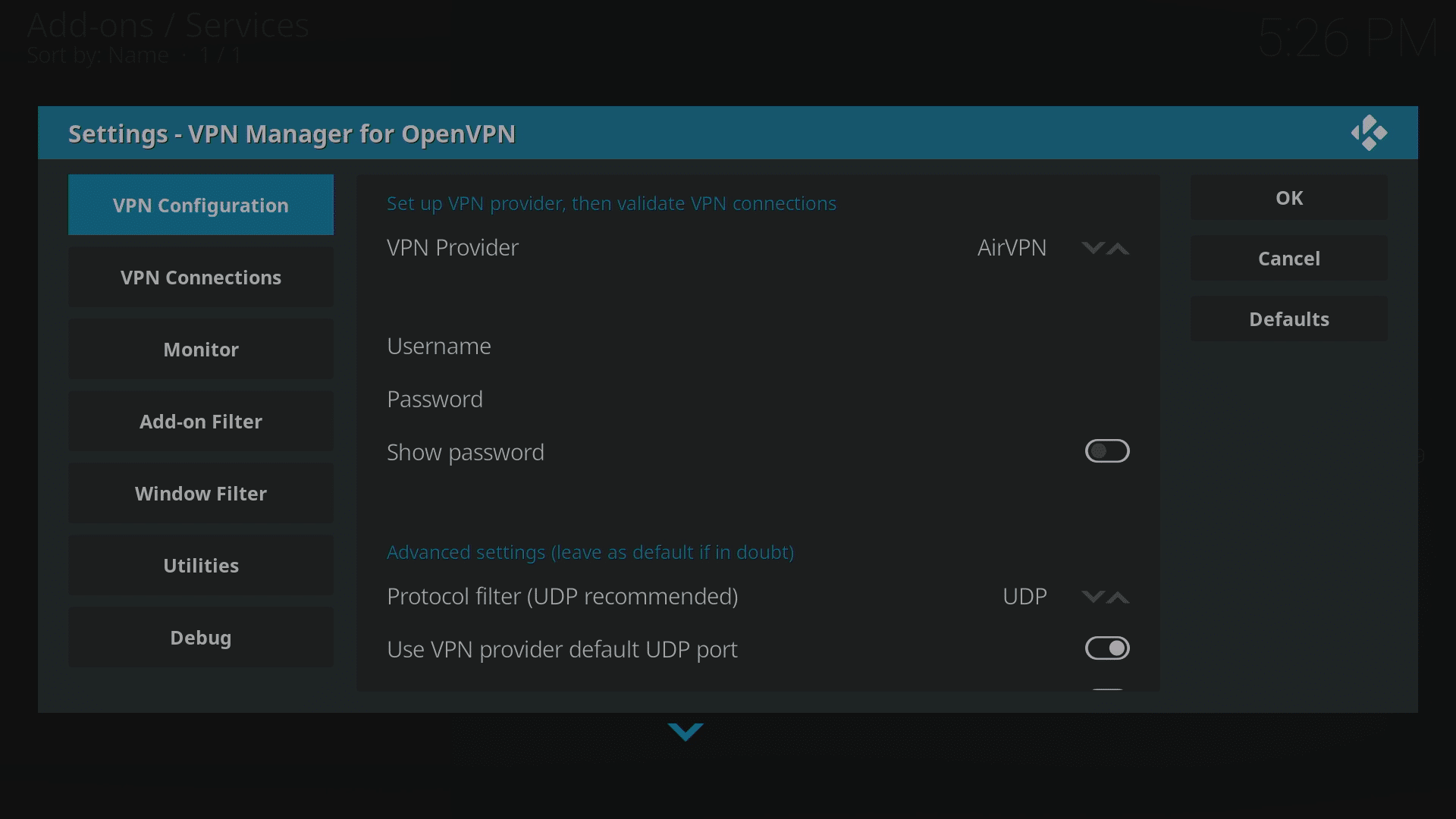
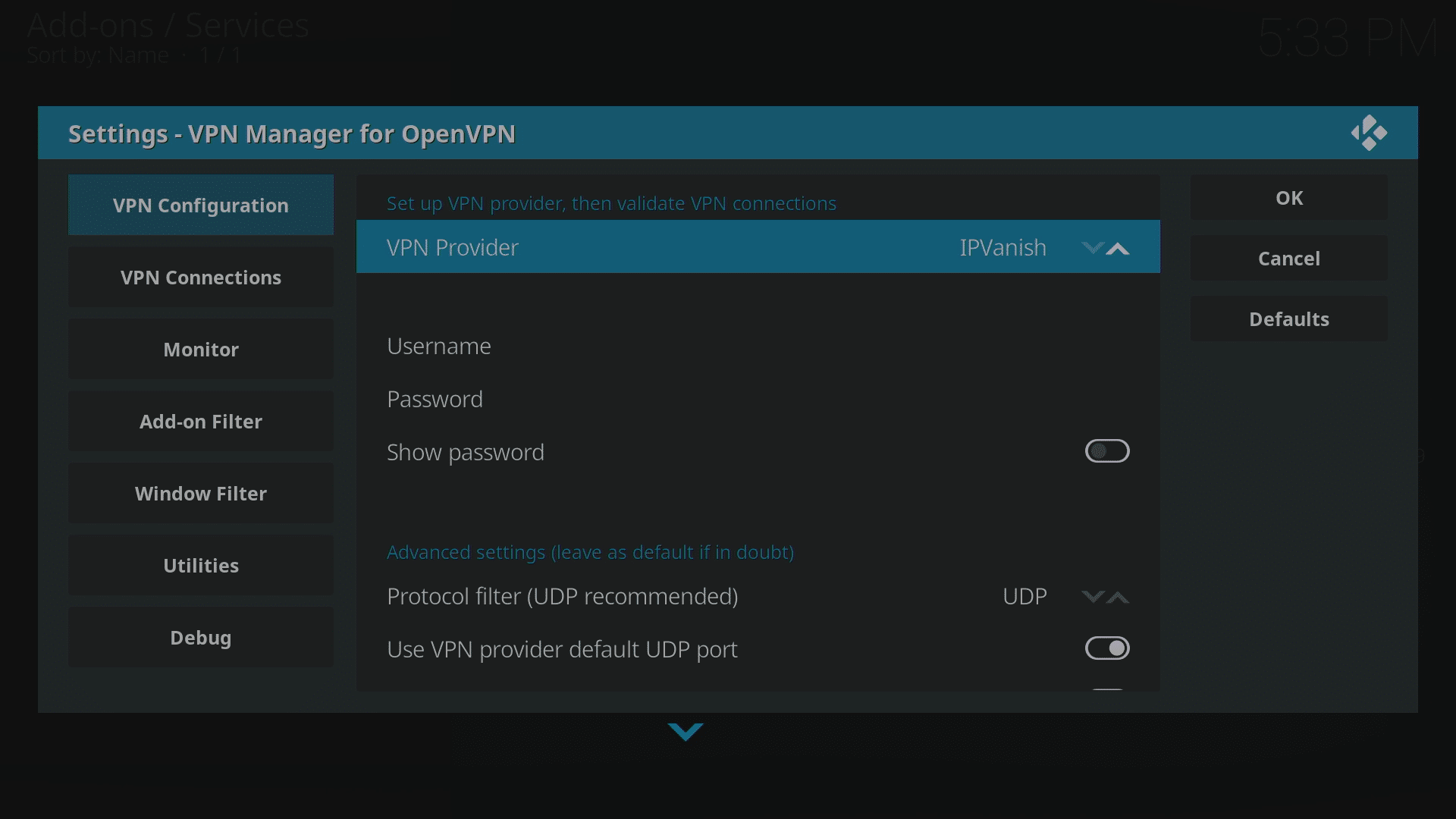
Σε αυτό το παράδειγμα θα χρησιμοποιήσουμε IPVanish , αλλά υπάρχουν επίσης επιλογές για: AirVPN, BTGuard, Celo, CyberGhost, ExpressVPN, Hide.Me, Hide My Ass, HideIPVPN, Invisible Browsing VPN, IVPN, LimeVPN, LiquidVPN, NordVPN, Perfect Privacy, Private Internet Access (PIA), PrivateVPN, proXPN, PureVPN, RA4W VPN, SaferVPN, SecureVPN.to, Smart DNS Proxy, tigerVPN, TorGuard, TotalVPN, VanishVPN, VPN.ac, VPN.ht, VPN Unlimited, VPNArea, VPNSecure, VyprVPN, WiTopia, Windscribe ή μπορείτε να δημιουργήσετε όλες τις ρυθμίσεις χειροκίνητα για εταιρείες VPN που δεν αναφέρονται.
Οι χρήστες του Jarvis (LibreELEC 7.x και OpenELEC) θα διαπιστώσουν ότι οι διάφορες περιοχές αυτής της διαμόρφωσης είναι διατεταγμένες οριζόντια, αντί κατακόρυφα. Οι πραγματικές επιλογές και ρυθμίσεις προς διαμόρφωση παραμένουν οι ίδιες.
- Αλλάξτε τον Πάροχο VPN σε IPVanish κάνοντας κλικ στο επάνω βέλος στο τέλος της γραμμής. (Περισσότερα στιγμιότυπα οθόνης έρχονται σύντομα)
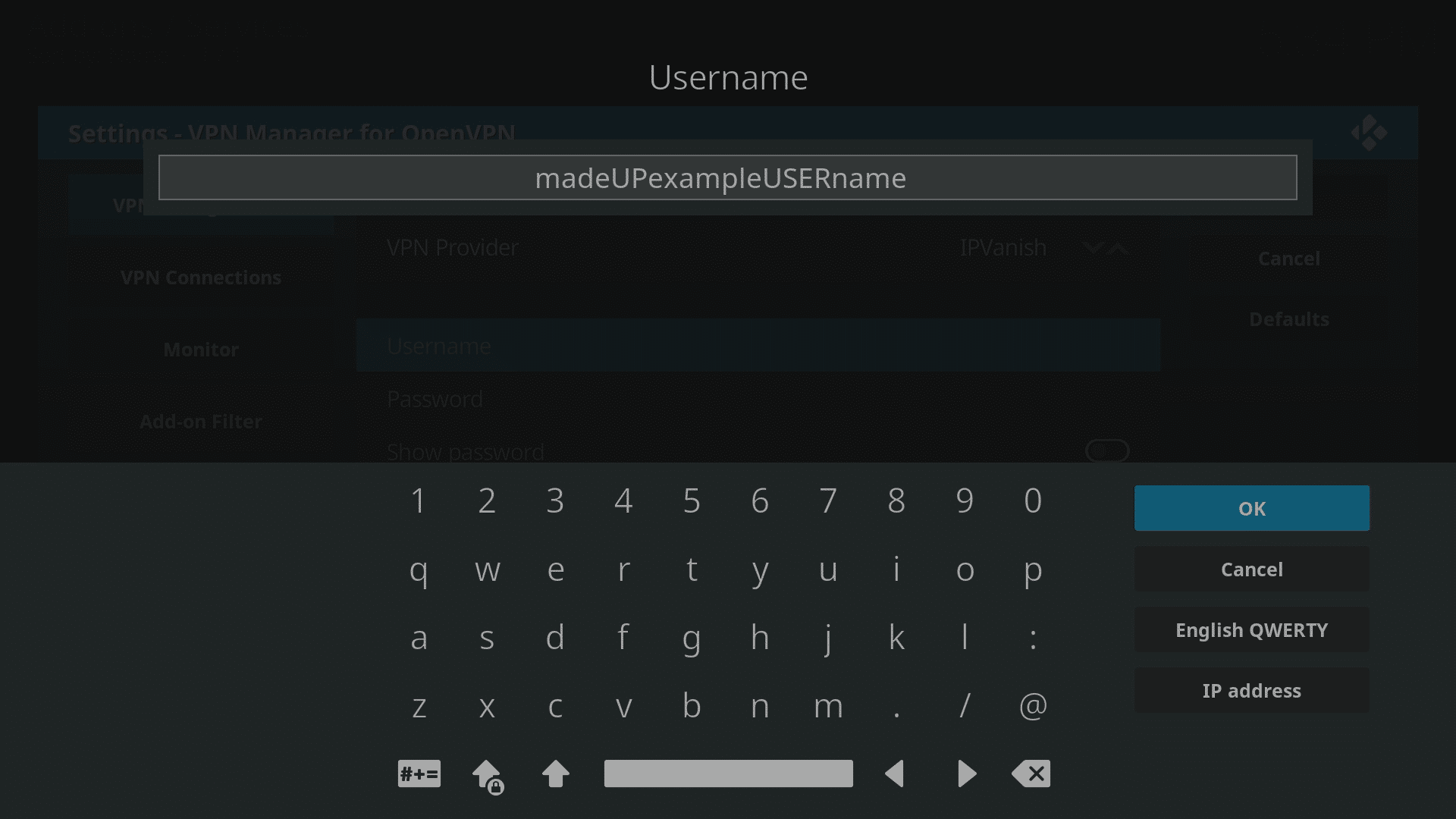
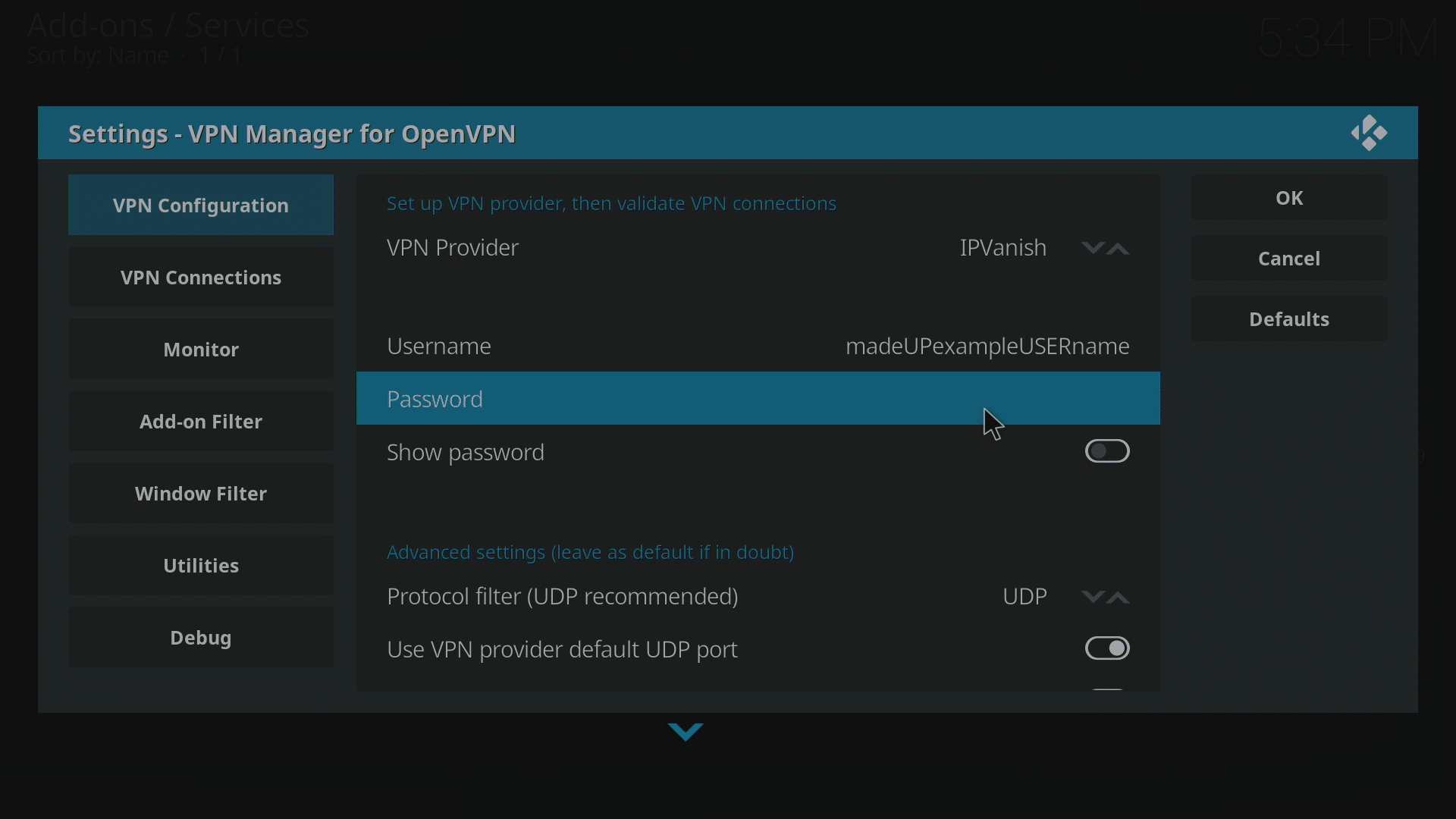
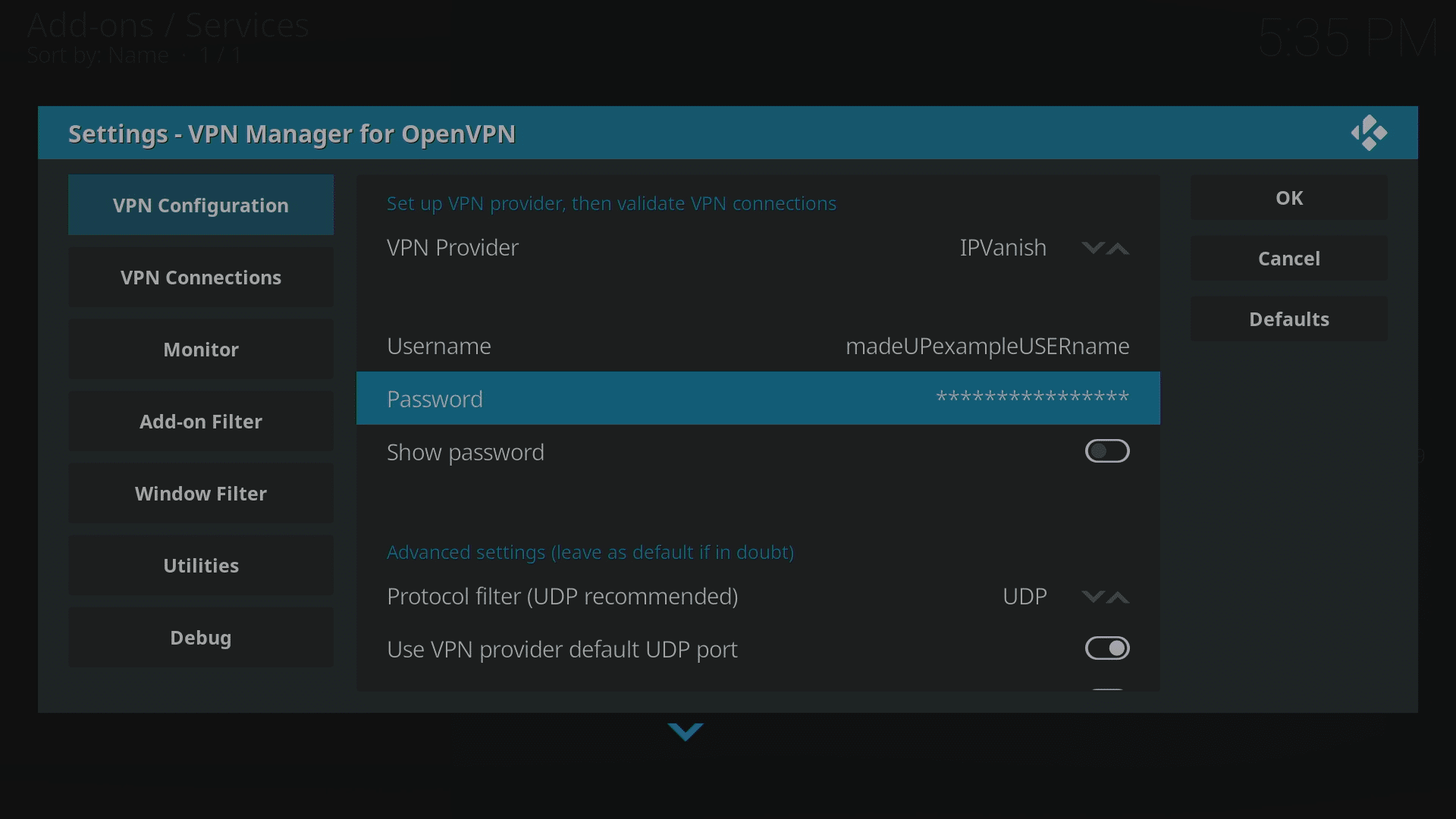
- Εισαγάγετε το όνομα χρήστη IPVanish όνομα χρήστη (όχι διεύθυνση e-mail) και τον κωδικό πρόσβασης.
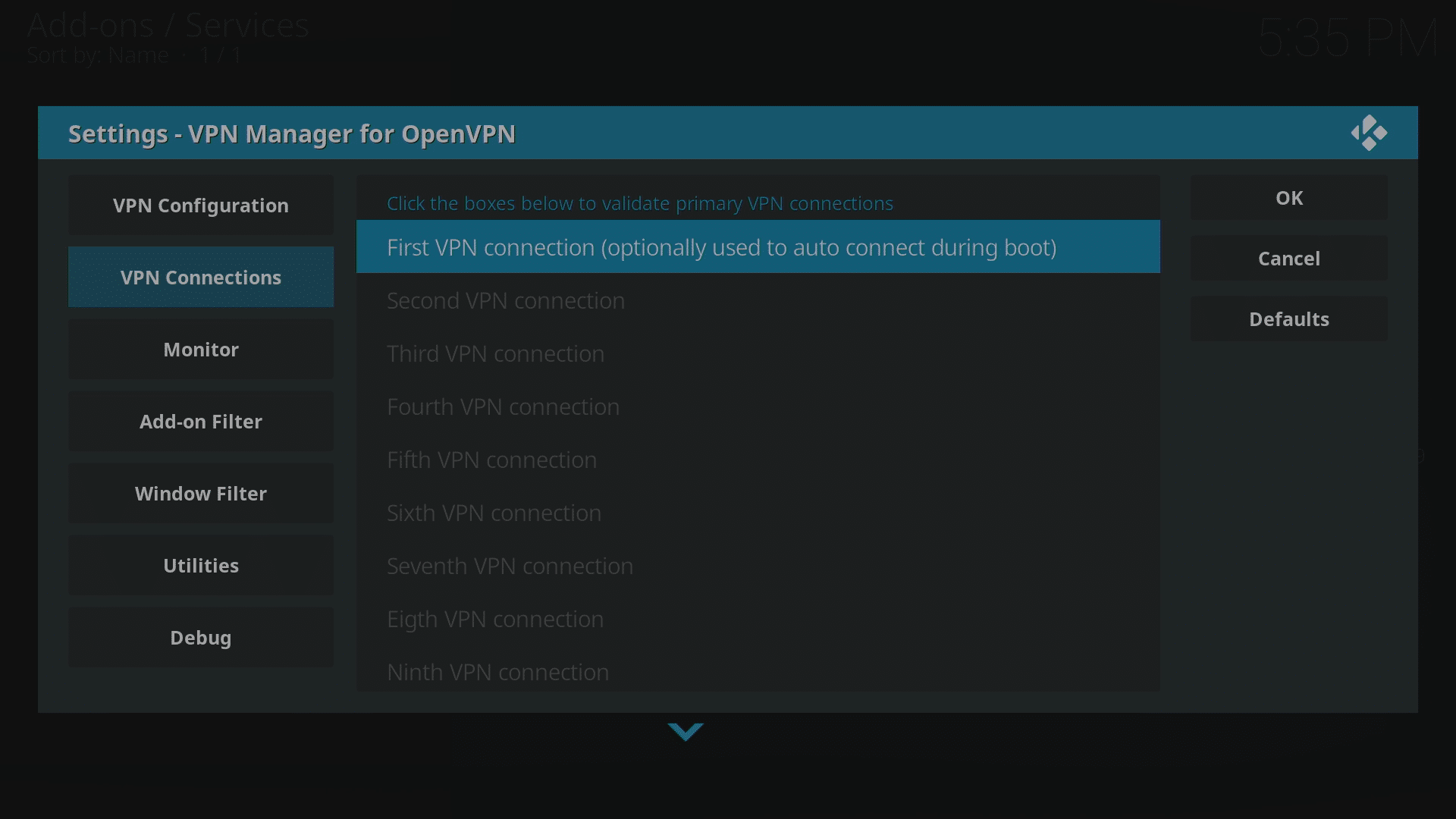
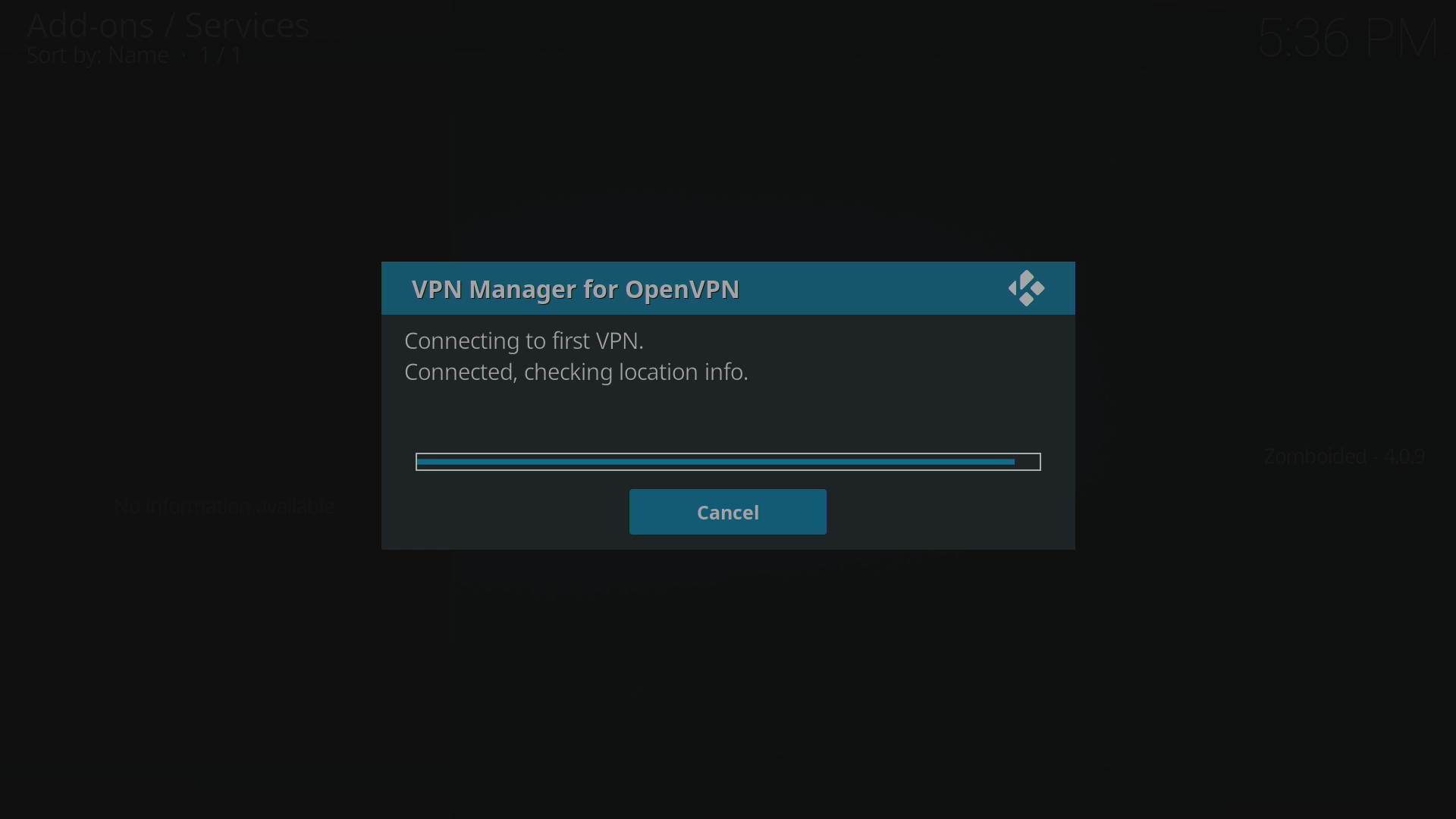
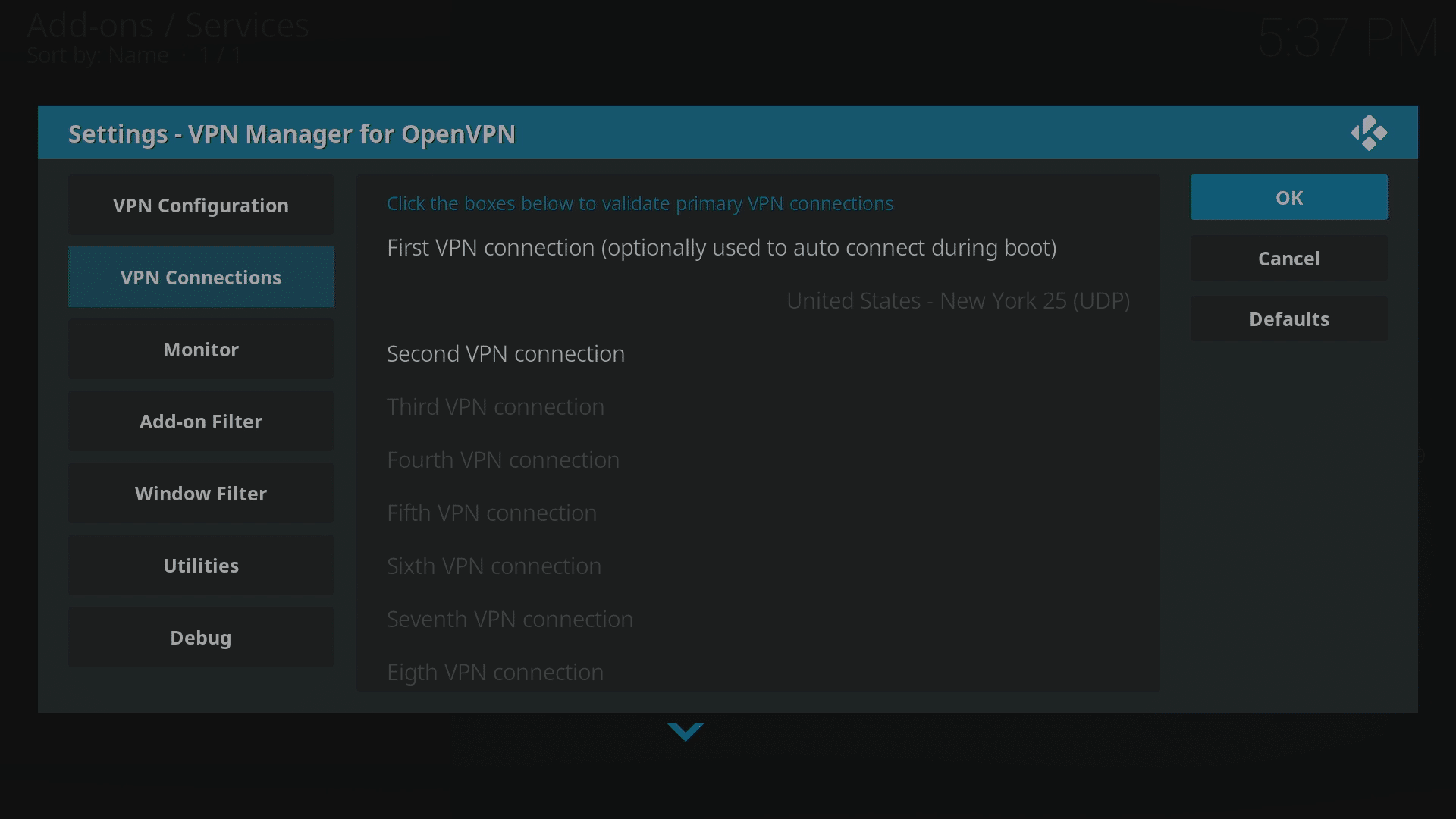
- Τώρα μεταβείτε στην περιοχή Συνδέσεις VPN και κάντε κλικ στην καταχώριση «Πρώτη Σύνδεση VPN». Την πρώτη φορά θα διαρκέσει λίγο περισσότερο καθώς συλλέγονται δεδομένα και επιβεβαιώνεται ο λογαριασμός με το IPVanish.
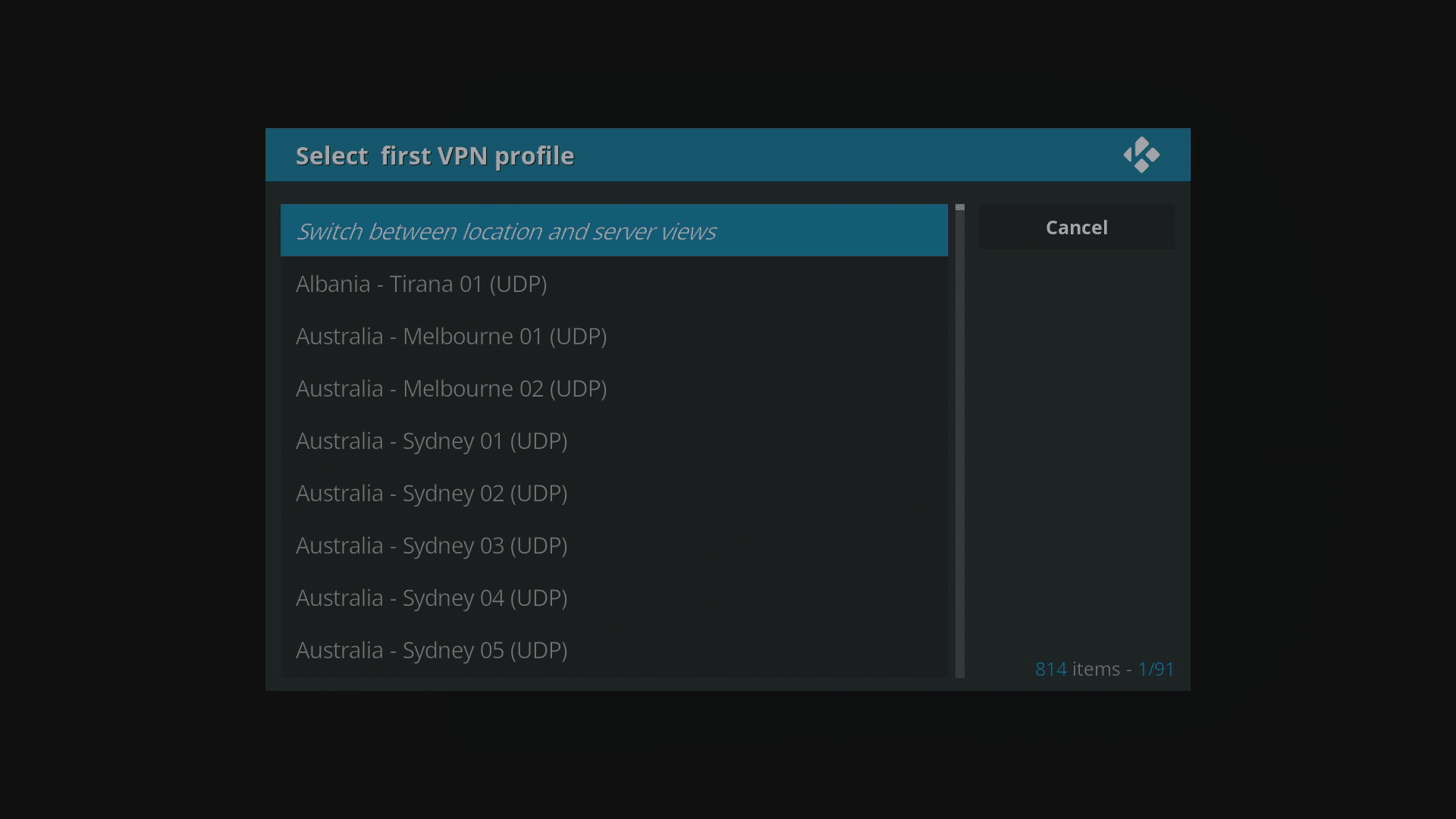
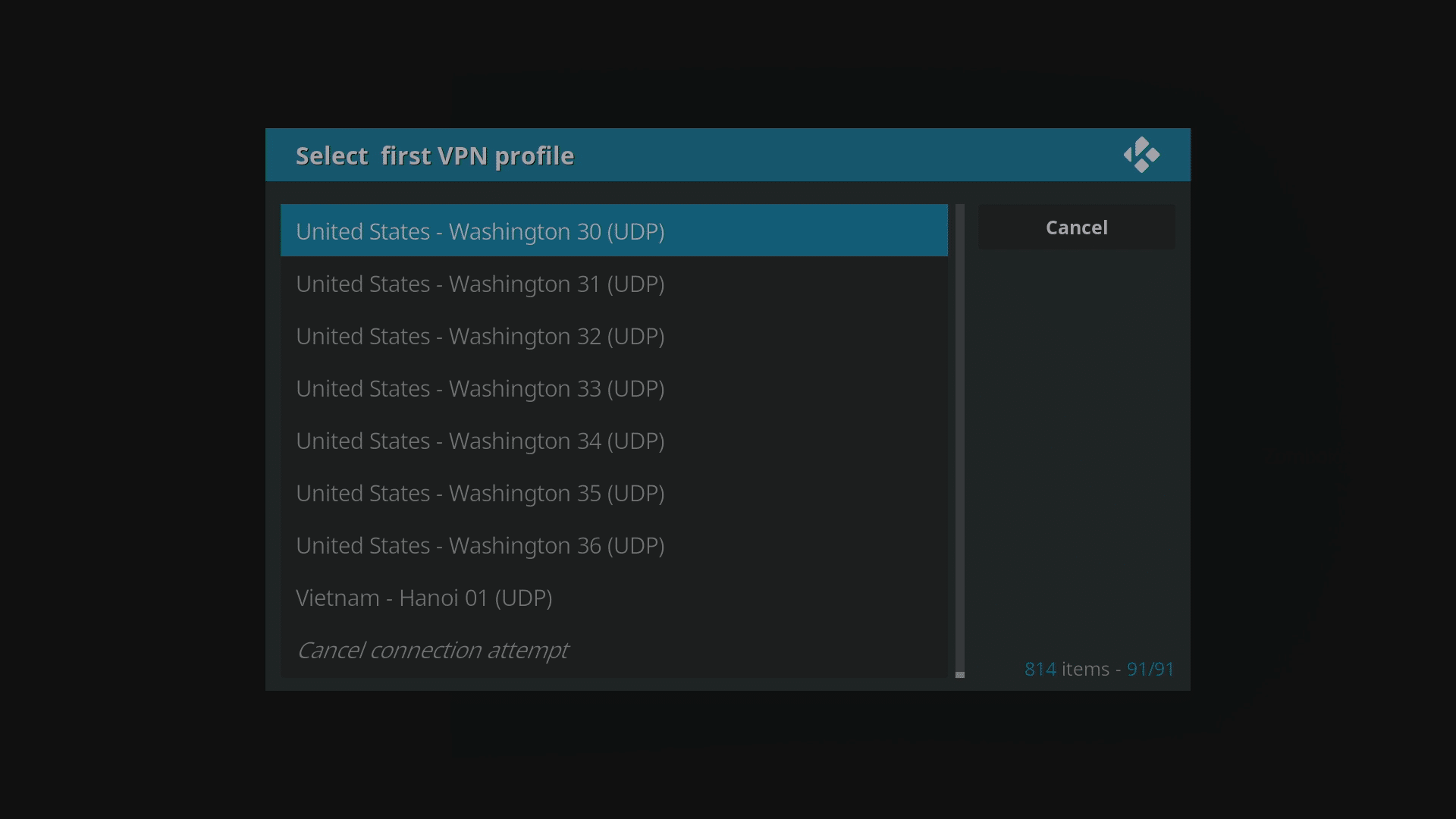
- Επιλέξτε τη χώρα και την πόλη στην οποία θέλετε να βασίζεται ο διακομιστής σας. Μην ξεχάσετε ότι μπορείτε να πατήσετε το επάνω βέλος στο τηλεχειριστήριό σας μερικές φορές για να μεταβείτε στο τέλος της λίστας, και αν έχετε Page Down στο πληκτρολόγιό σας, μπορείτε να μεταβείτε γρήγορα προς τα κάτω στη λίστα.
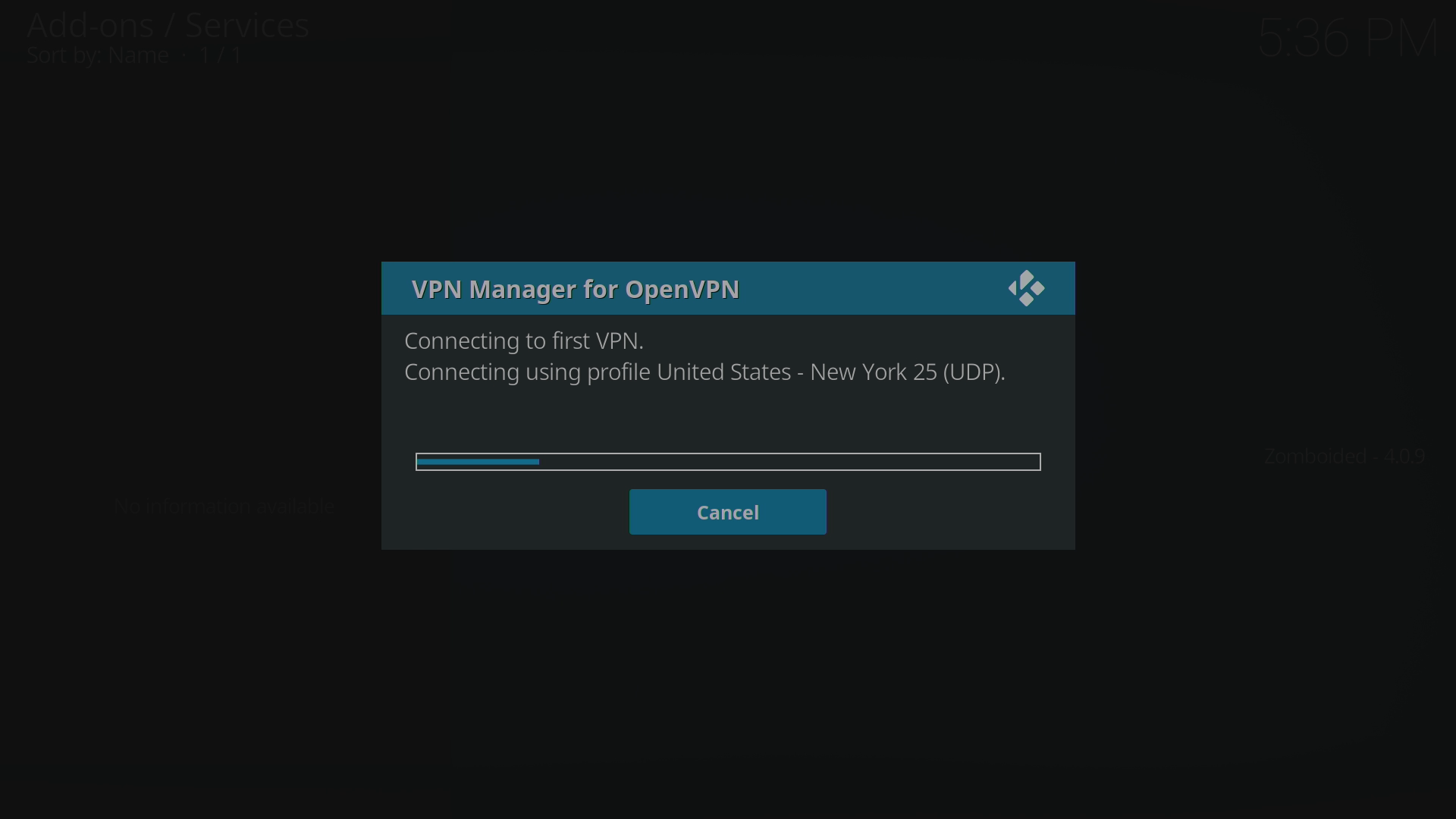
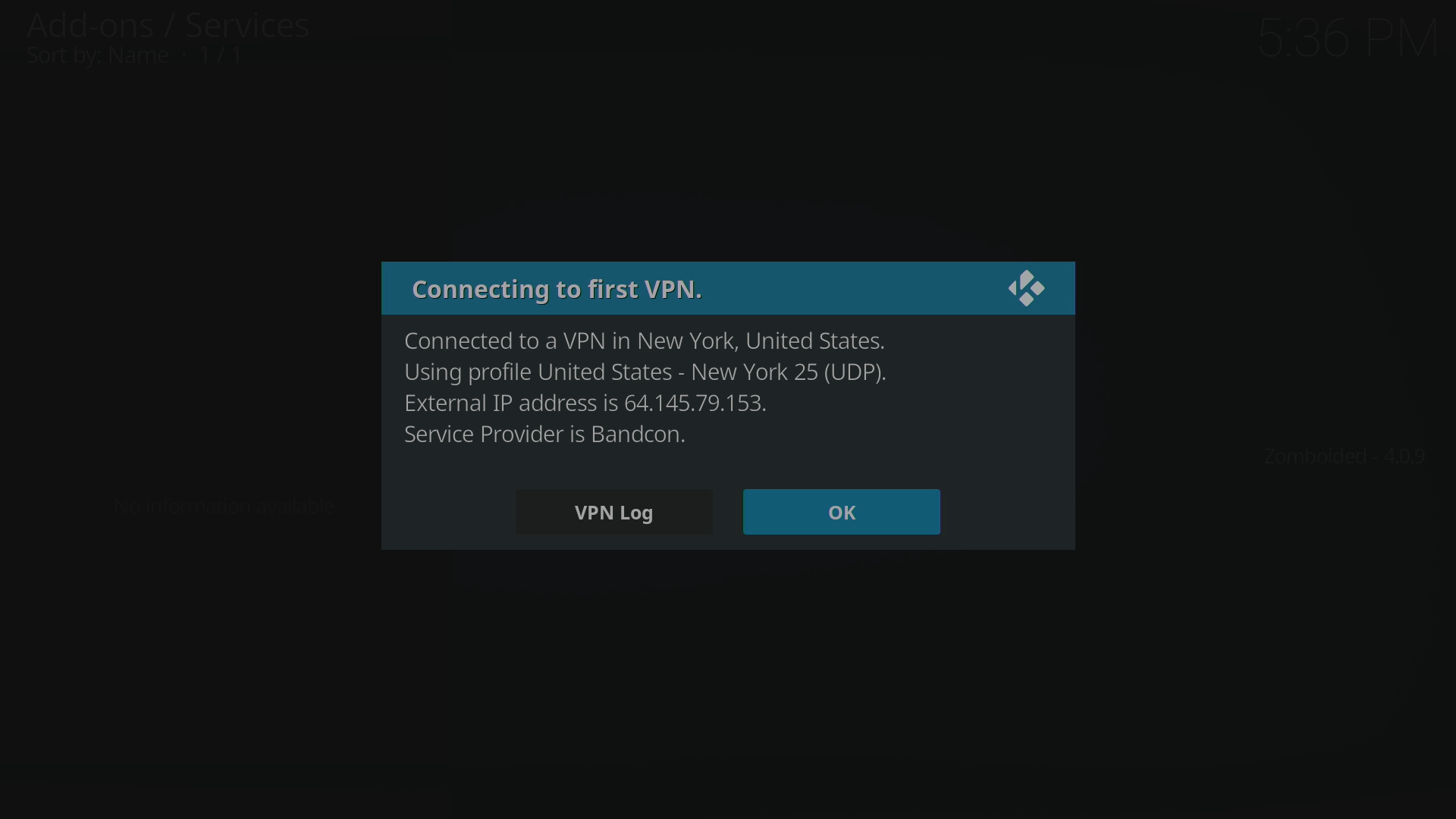
- Θα δημιουργηθεί τώρα μια σύνδεση, με επιβεβαιωμένες λεπτομέρειες. Κάντε κλικ στο κουμπί OK και τώρα θα διαπιστώσετε ότι τα δεδομένα σας από το LibreELEC δεν παρακολουθούνται, και οι υπηρεσίες με γεωγραφικό περιορισμό στη χώρα σας θα είναι και πάλι διαθέσιμες.

Εάν το αποθετήριο είναι εκτός σύνδεσης, μπορείτε να κατεβάσετε το αρχείο ZIP που χρειάζεστε από εδώ. Στη συνέχεια, μπορείτε να το αντιγράψετε στη συσκευή σας (δείτε https://droix.net/copying-files-to-and-from-libreelecs-storage για λεπτομέρειες). Αντί να επιλέξετε το αποθετήριο DroiX κατά την «Εγκατάσταση μέσω ZIP», κάντε κλικ στην καταχώριση «HOME FOLDER», και στη συνέχεια στον φάκελο στον οποίο το επικολλήσατε. Κάντε κλικ στο αρχείο ZIP και συνεχίστε από το βήμα «Τώρα κάντε κλικ στην Εγκατάσταση από το Αποθετήριο» παραπάνω.
Τα παραπάνω βήματα θα πρέπει να λειτουργούν για οποιαδήποτε εγκατάσταση LibreELEC, εκτός εάν κάποια υπηρεσία έχει απενεργοποιηθεί. Λάβετε υπόψη ότι μόνο ορισμένες συσκευές DroiX διαθέτουν LibreELEC, αυτές που πωλούνται επί του παρόντος είναι οι DroiX T8-S Plus v2 και το iMXQpro v2. Προηγούμενα μοντέλα που διαθέτουν LibreELEC ή OpenELEC περιλαμβάνουν τα DroiX T8-S, T8-S Plus v1 και το DroiX T8 Mini.
Εάν έχετε μια παλαιότερη συσκευή που χρησιμοποιεί OpenELEC, τα παραπάνω βήματα θα λειτουργήσουν ακόμα, ωστόσο υπάρχει μια εναλλακτική προσέγγιση που μπορείτε να ακολουθήσετε στο https://droix.net/using-a-vpn-in-openelec .
Latest from the blog
Visit the blog Ανασκόπηση EPOMAKER HE65 V2 TMR – Ασύρματη ταχύτητα 8K και υβριδικοί διακόπτες για συμπαγές gaming
19 Οκτωβρίου 2026
Ανασκόπηση EPOMAKER HE65 V2 TMR – Ασύρματη ταχύτητα 8K και υβριδικοί διακόπτες για συμπαγές gaming
19 Οκτωβρίου 2026
 ONEXPLAYER 3 Review – Παιχνίδια σε AMOLED 8,8 ιντσών, αρθρωτά χειριστήρια και απροσδόκητη διάρκεια μπαταρίας
14 Οκτωβρίου 2026
ONEXPLAYER 3 Review – Παιχνίδια σε AMOLED 8,8 ιντσών, αρθρωτά χειριστήρια και απροσδόκητη διάρκεια μπαταρίας
14 Οκτωβρίου 2026
 Ανακοινώθηκε το KONKR Pocket BLOCK: Μια μικροσκοπική κάθετη φορητή συσκευή Android με οθόνη 4:3
1 Οκτωβρίου 2026
Ανακοινώθηκε το KONKR Pocket BLOCK: Μια μικροσκοπική κάθετη φορητή συσκευή Android με οθόνη 4:3
1 Οκτωβρίου 2026
 KONKR Pocket ADVANCE review – Μια τσέπης Android φορητή συσκευή παιχνιδιών με έμφαση στο GBA
24 Σεπτεμβρίου 2026
KONKR Pocket ADVANCE review – Μια τσέπης Android φορητή συσκευή παιχνιδιών με έμφαση στο GBA
24 Σεπτεμβρίου 2026
Ερωτήσεις & απαντήσεις