




Datoteke, uporabljene v tem priročniku
Dnevnik sprememb
- Izvorni vodnik: Uporaba VPN v LibreELEC
Starejše različice ostanejo na voljo za prenos za povrnitev nazaj - vsaka različica hrani svojo preverjeno datoteko.
Želite uporabljati svojo VPN povezavo v operacijskem sistemu LibreELEC, vendar niste prepričani, kako?
Krypton (LibreELEC 8.x)
- Zaženite LibreELEC.

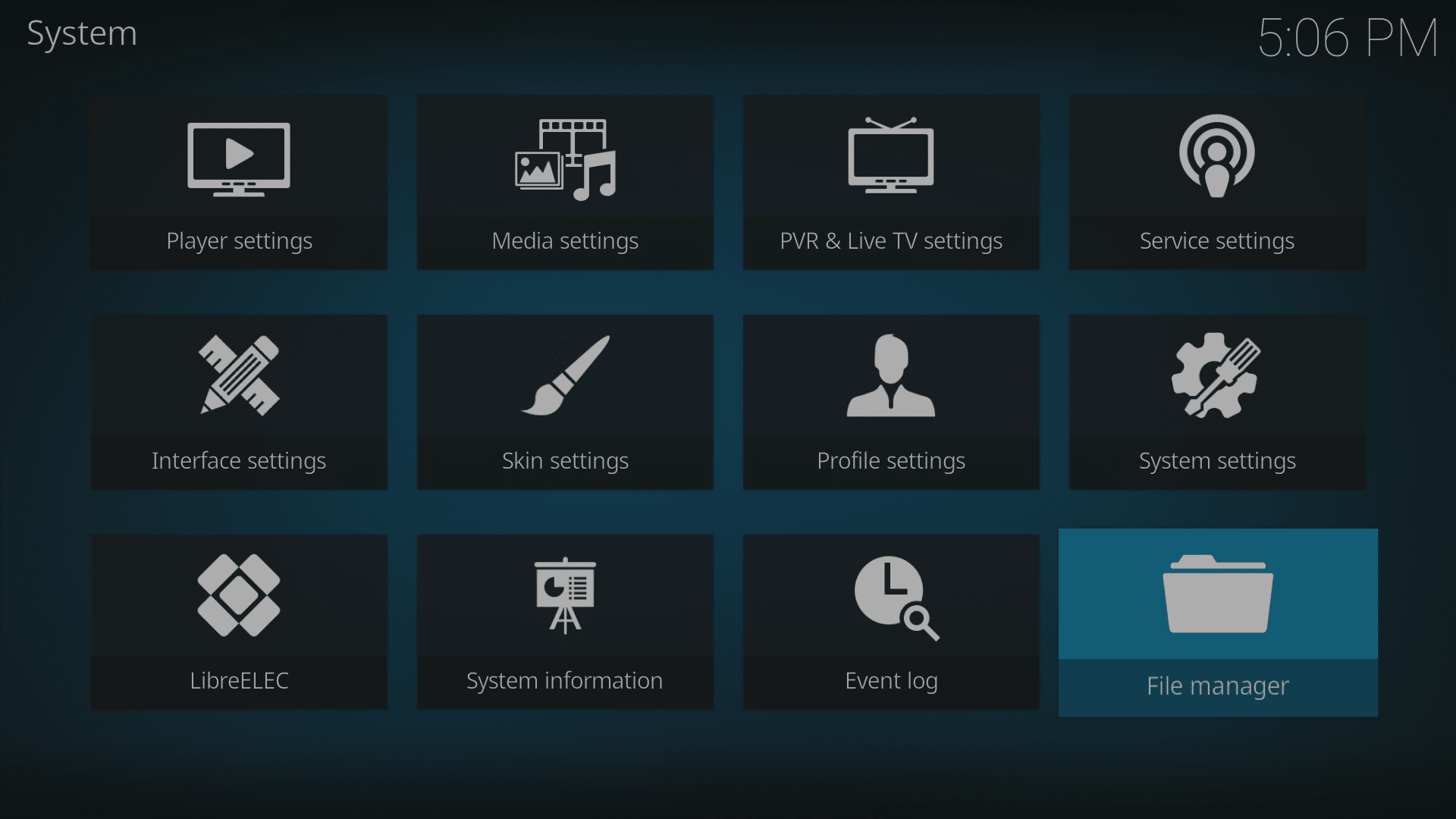
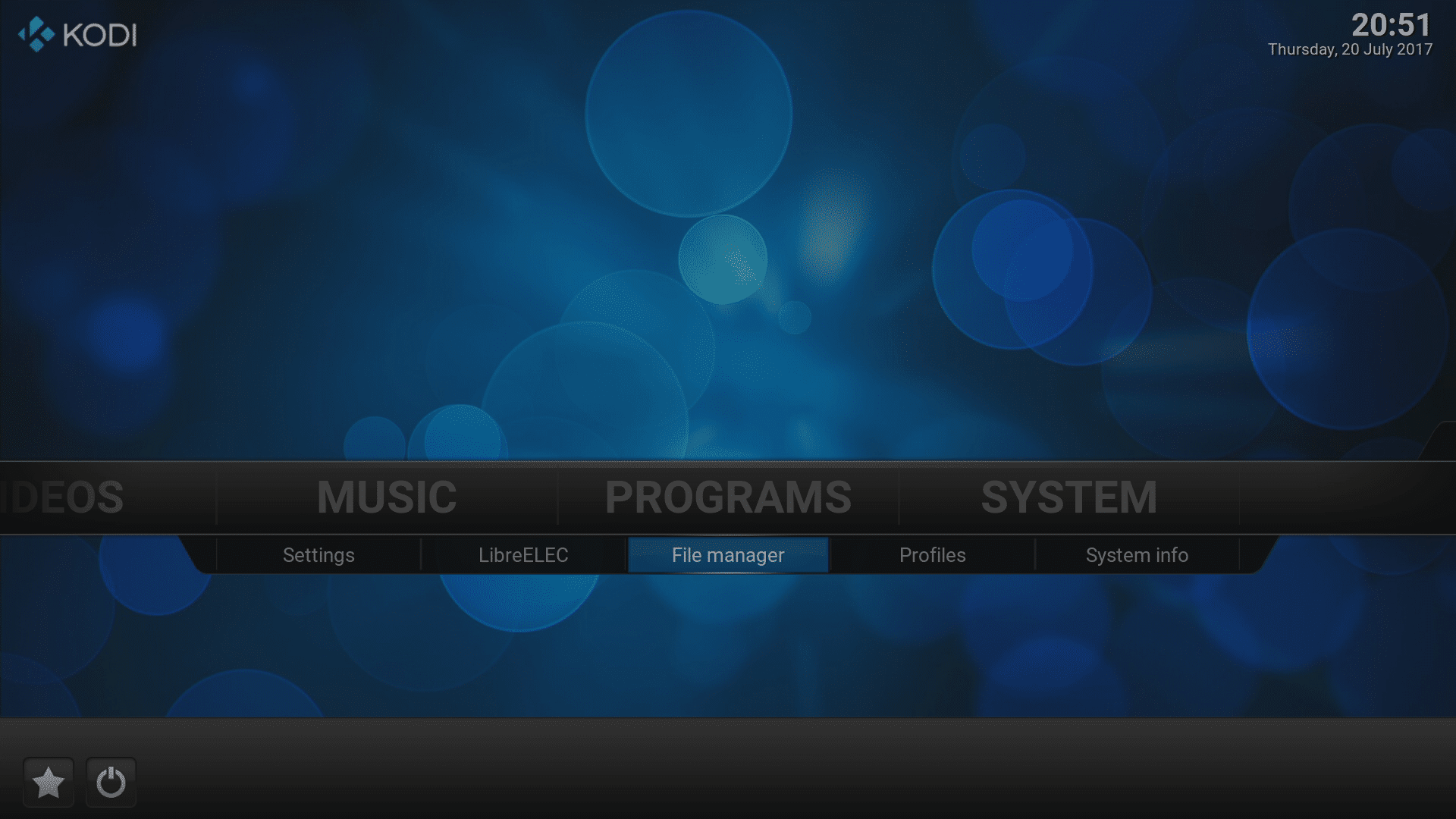
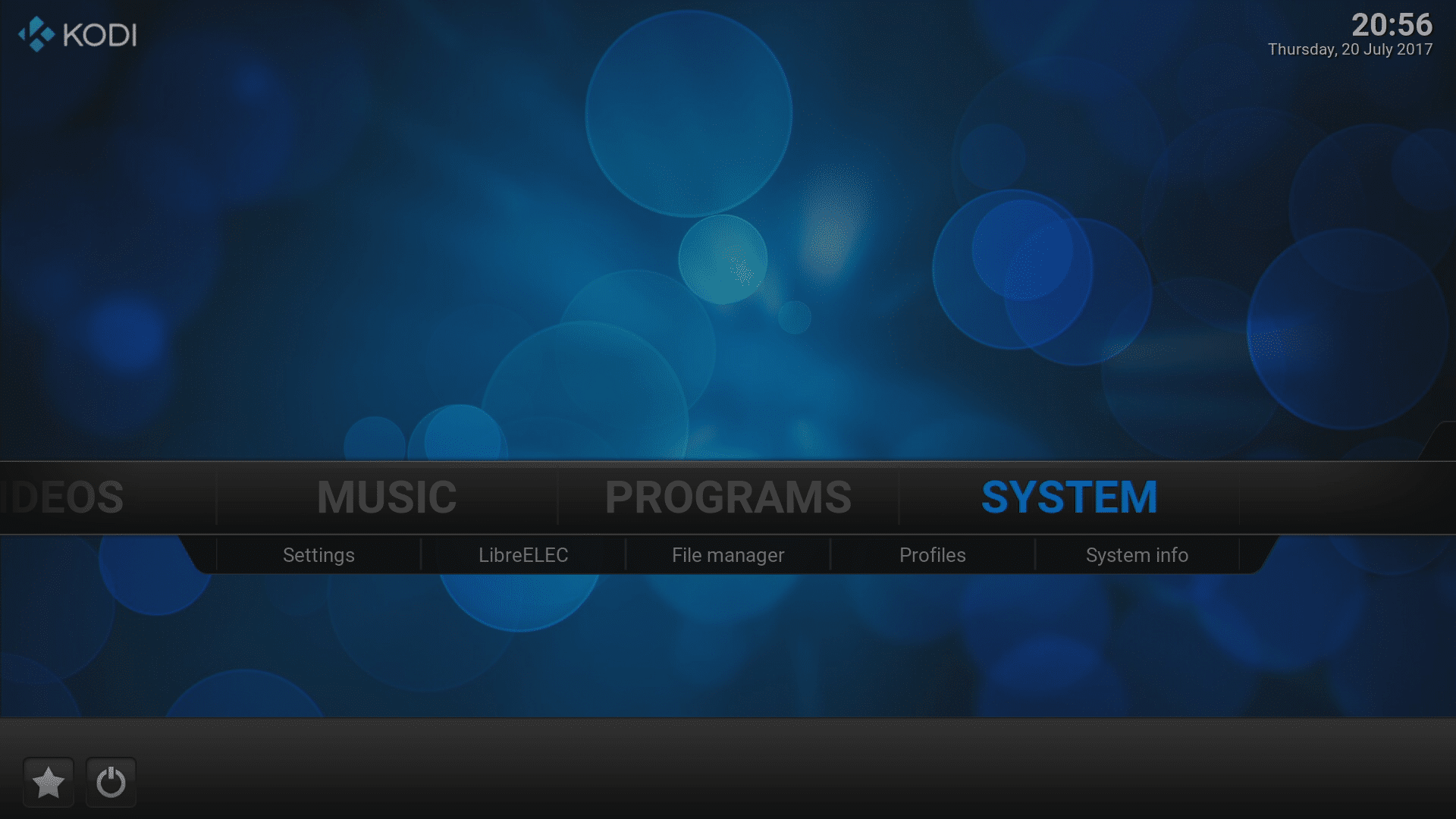
- Kliknite ikono Sistem na vrhu (zobnik nad “Filmi”).

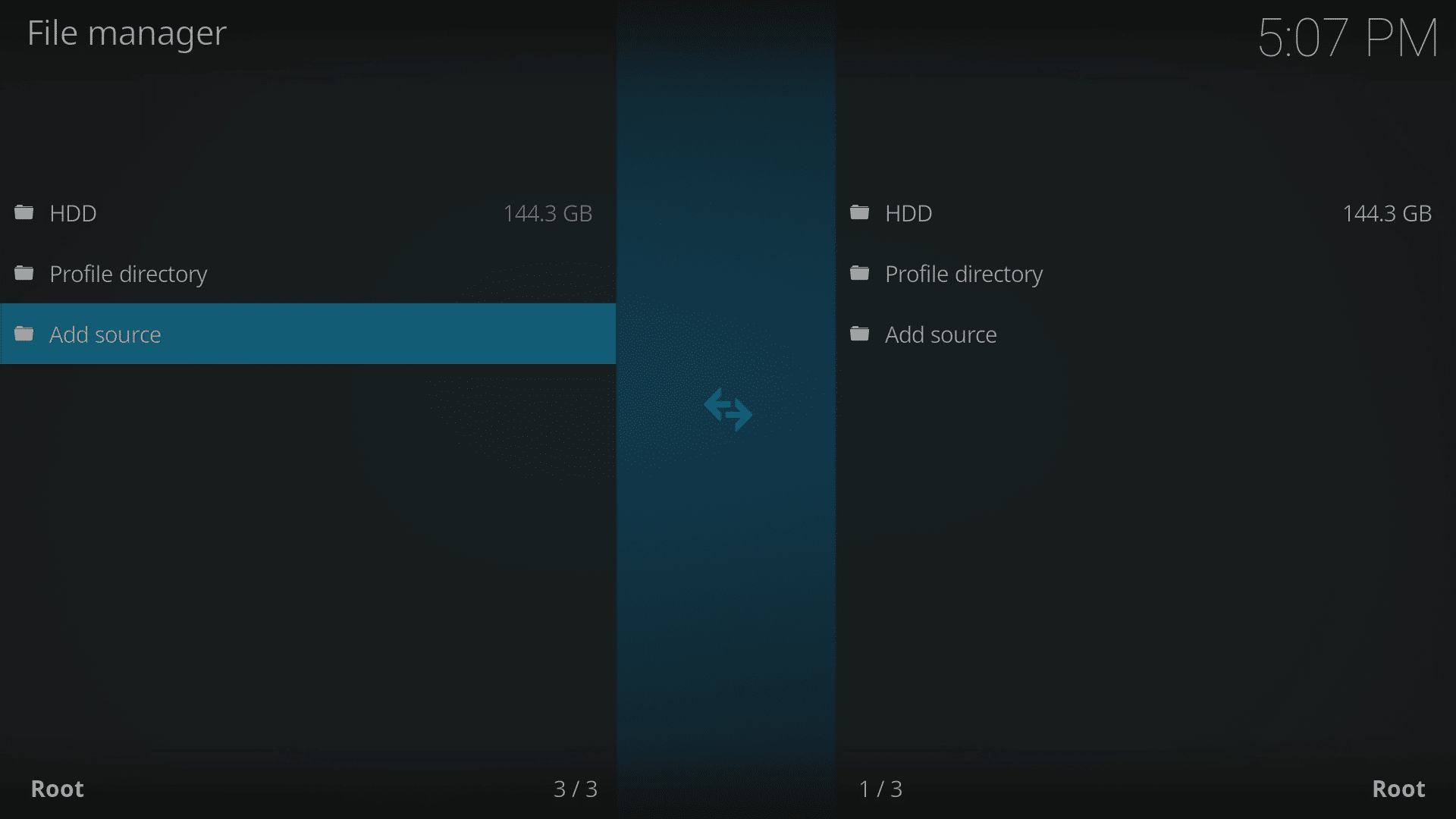
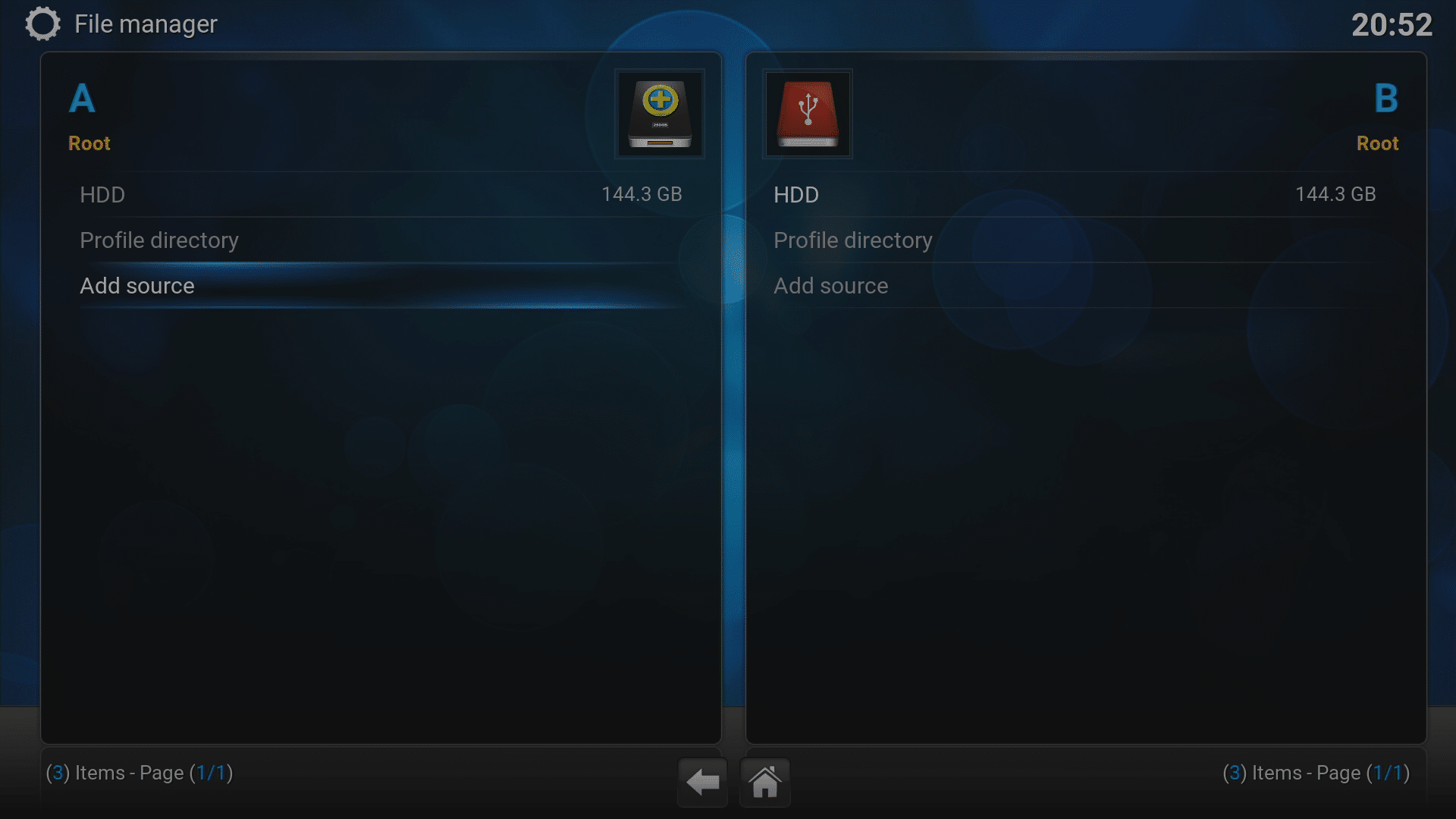
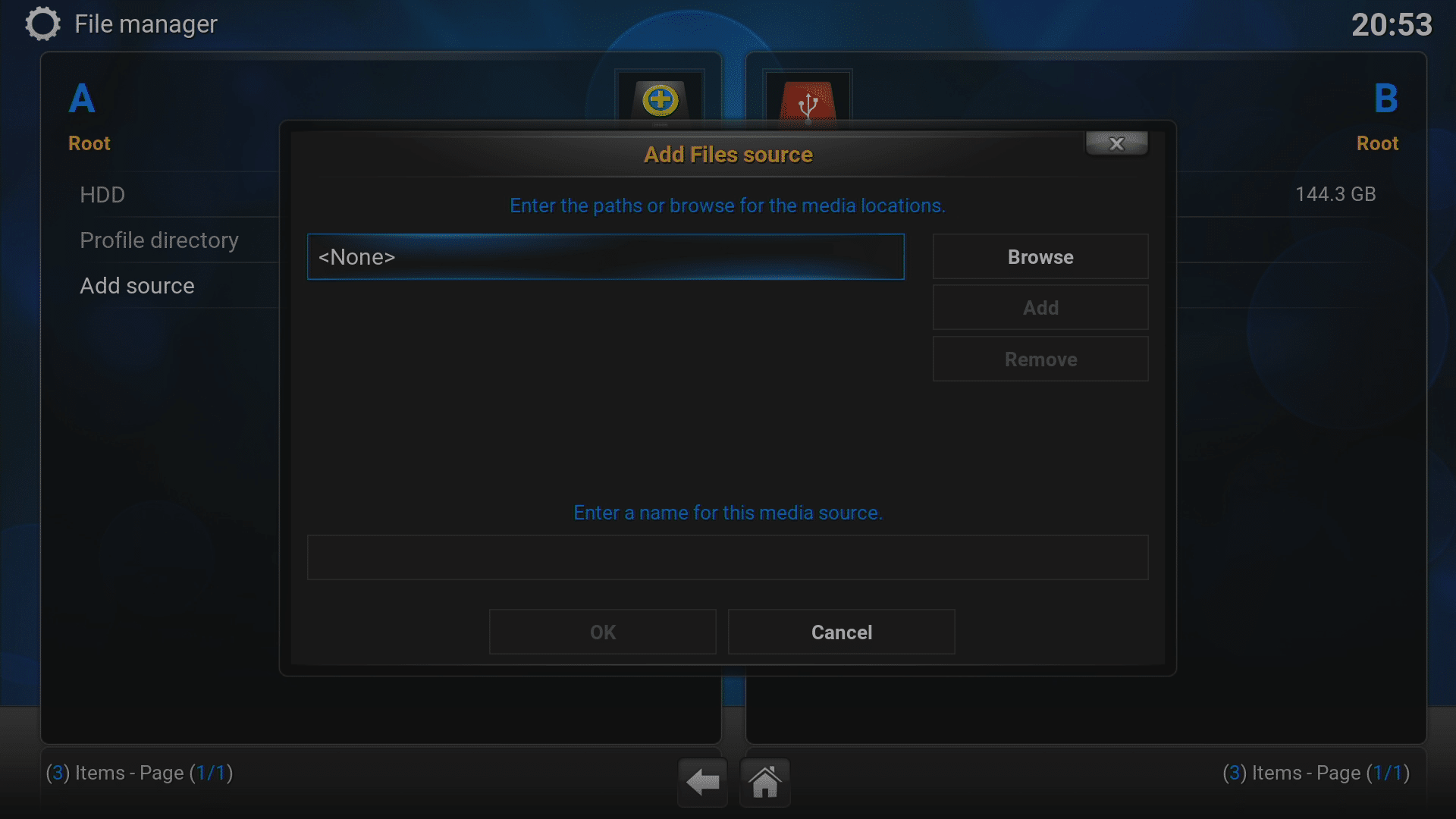
- Izberite vnos “Upravitelj datotek” nato “Dodaj vir”.
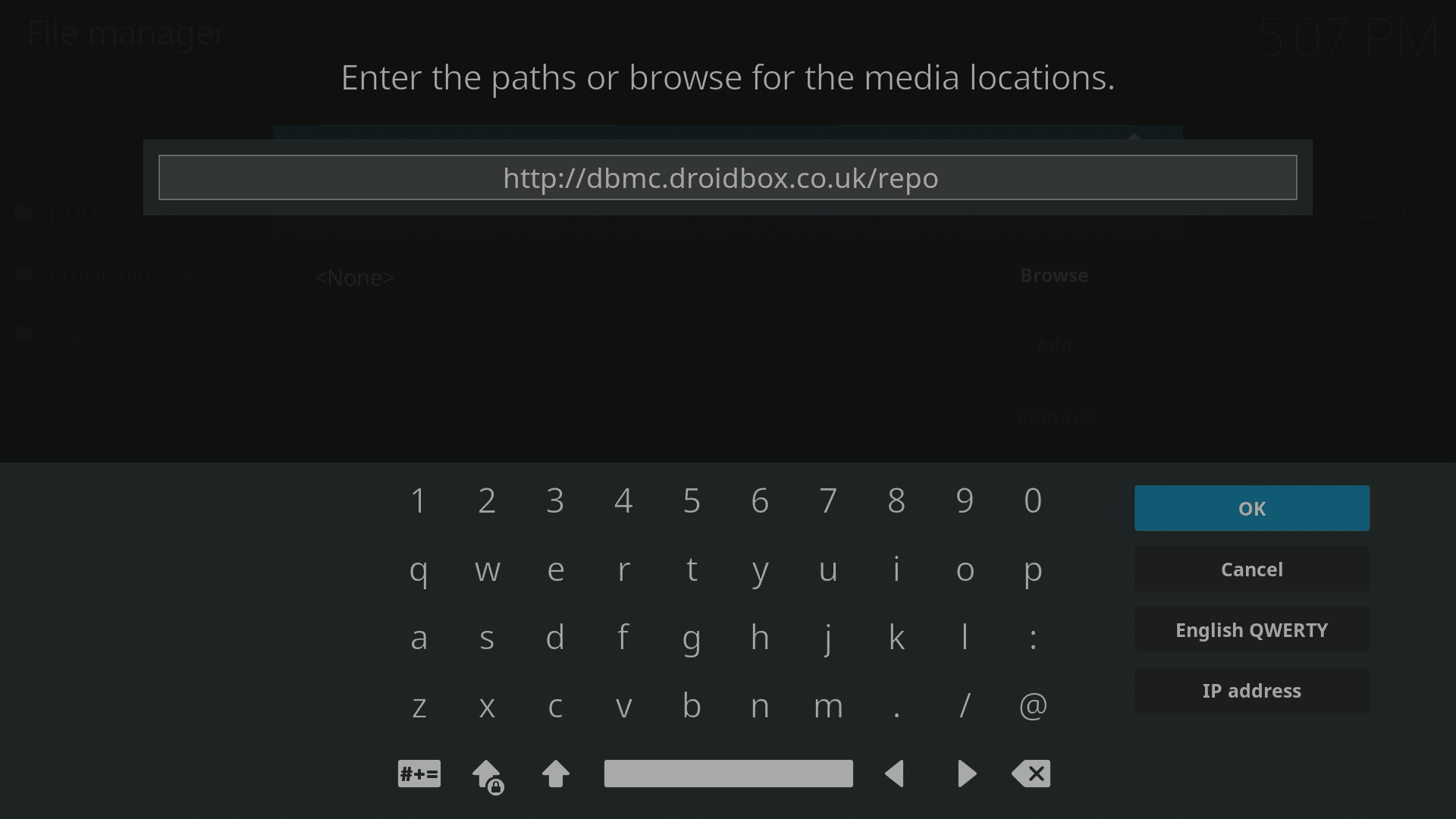
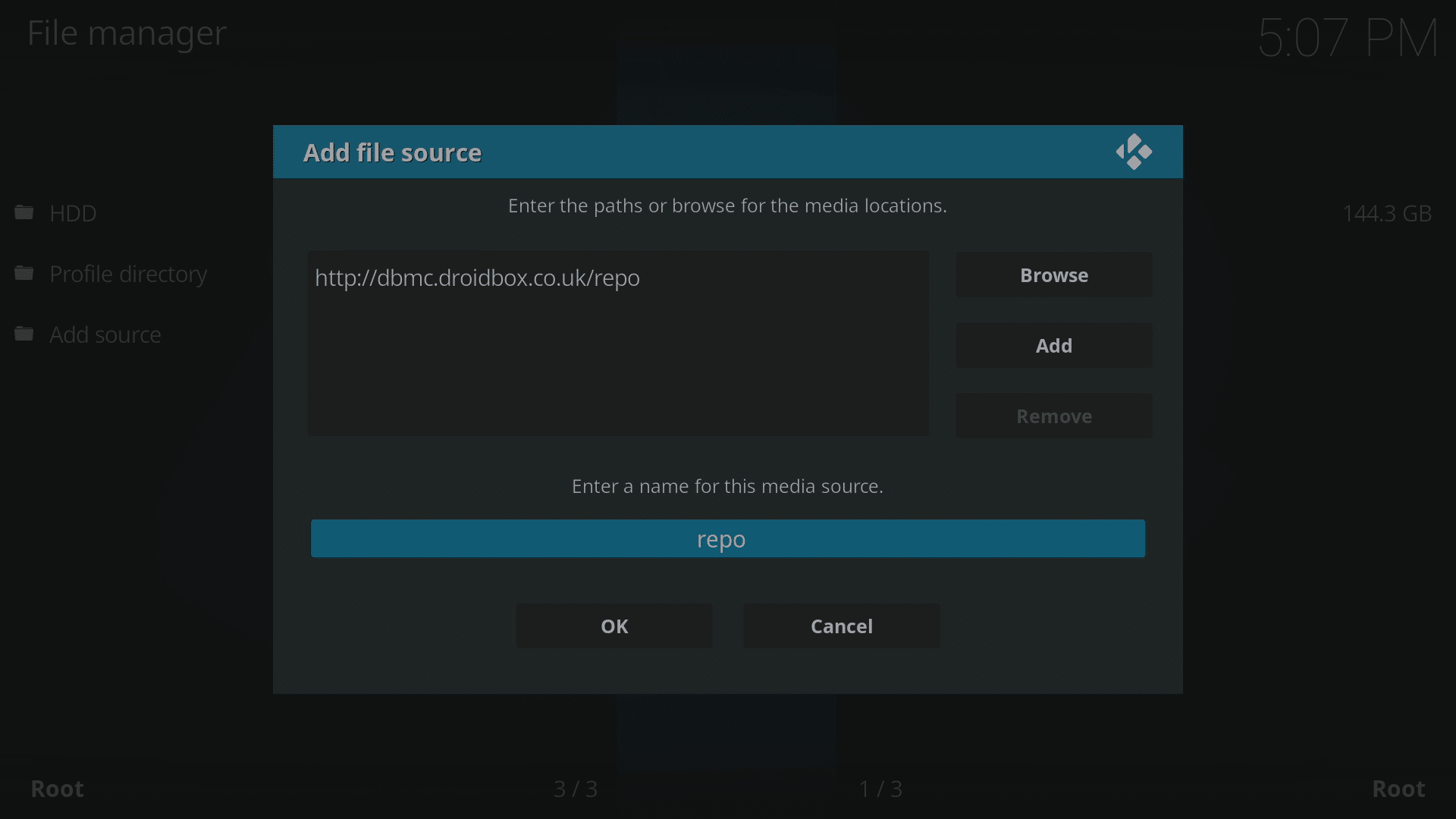
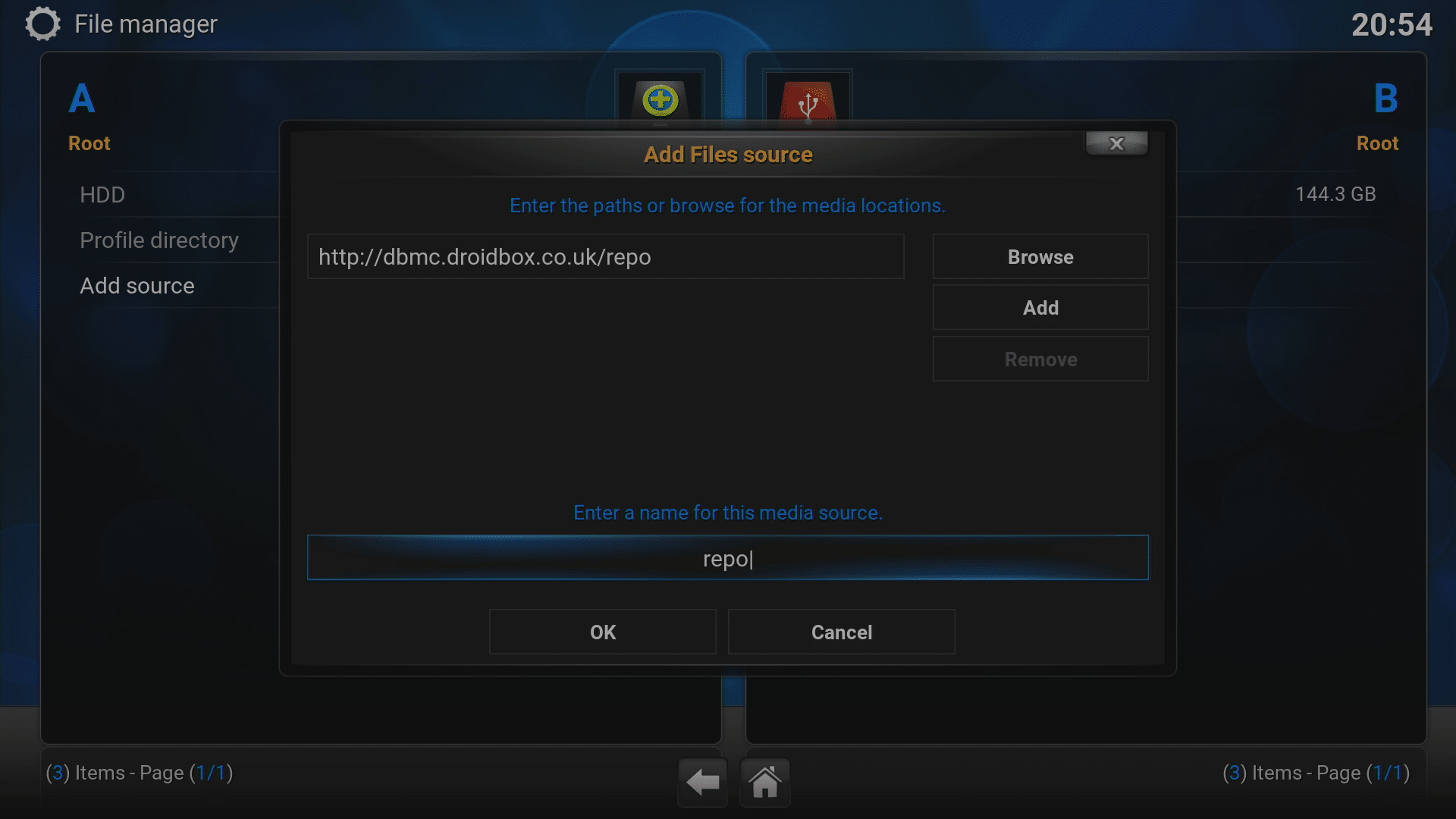
- Kliknite zgornje polje, vnesite http://dbmc.droidbox.co.uk/repo za naslov, nato kliknite V redu.
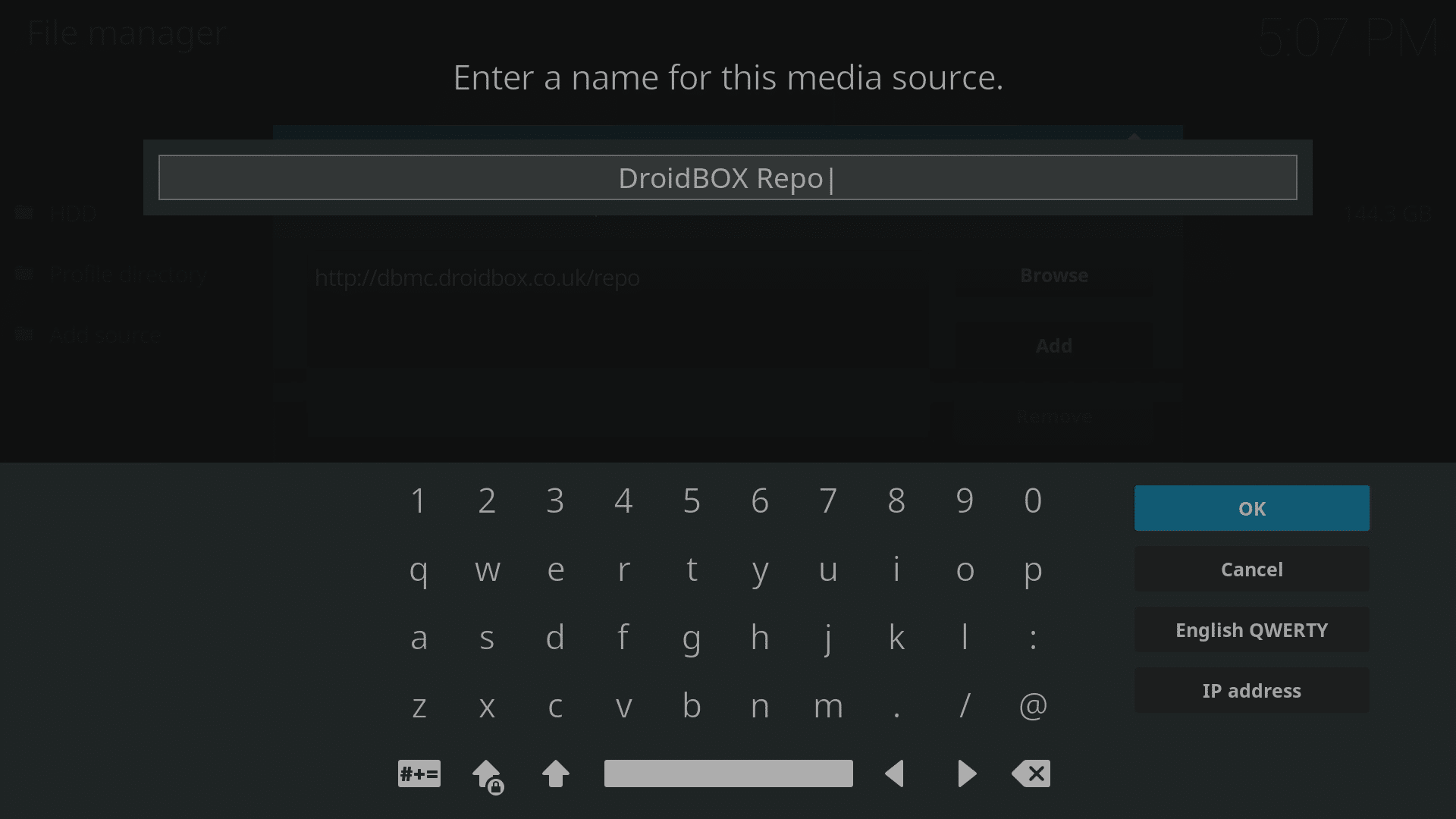
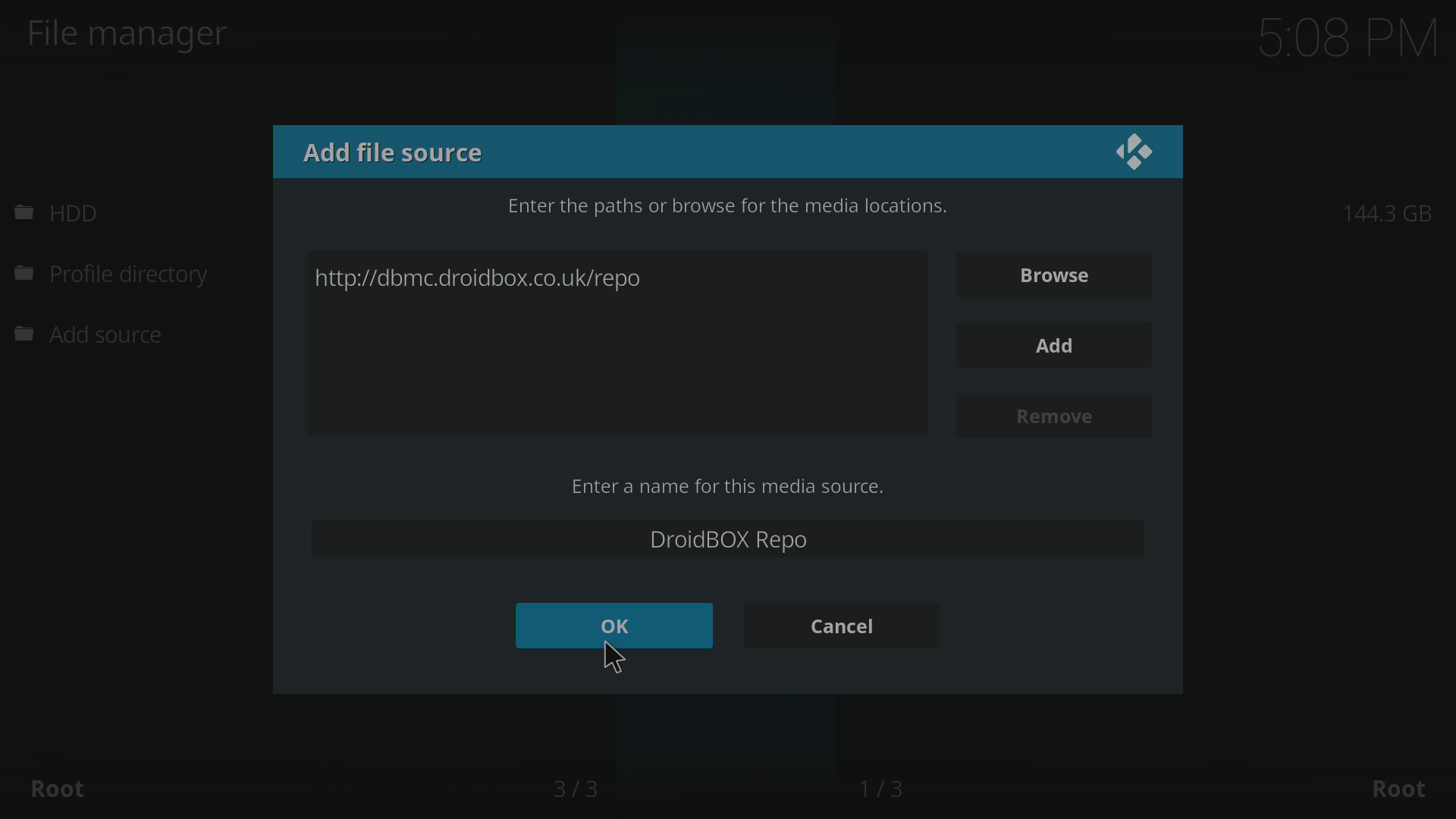
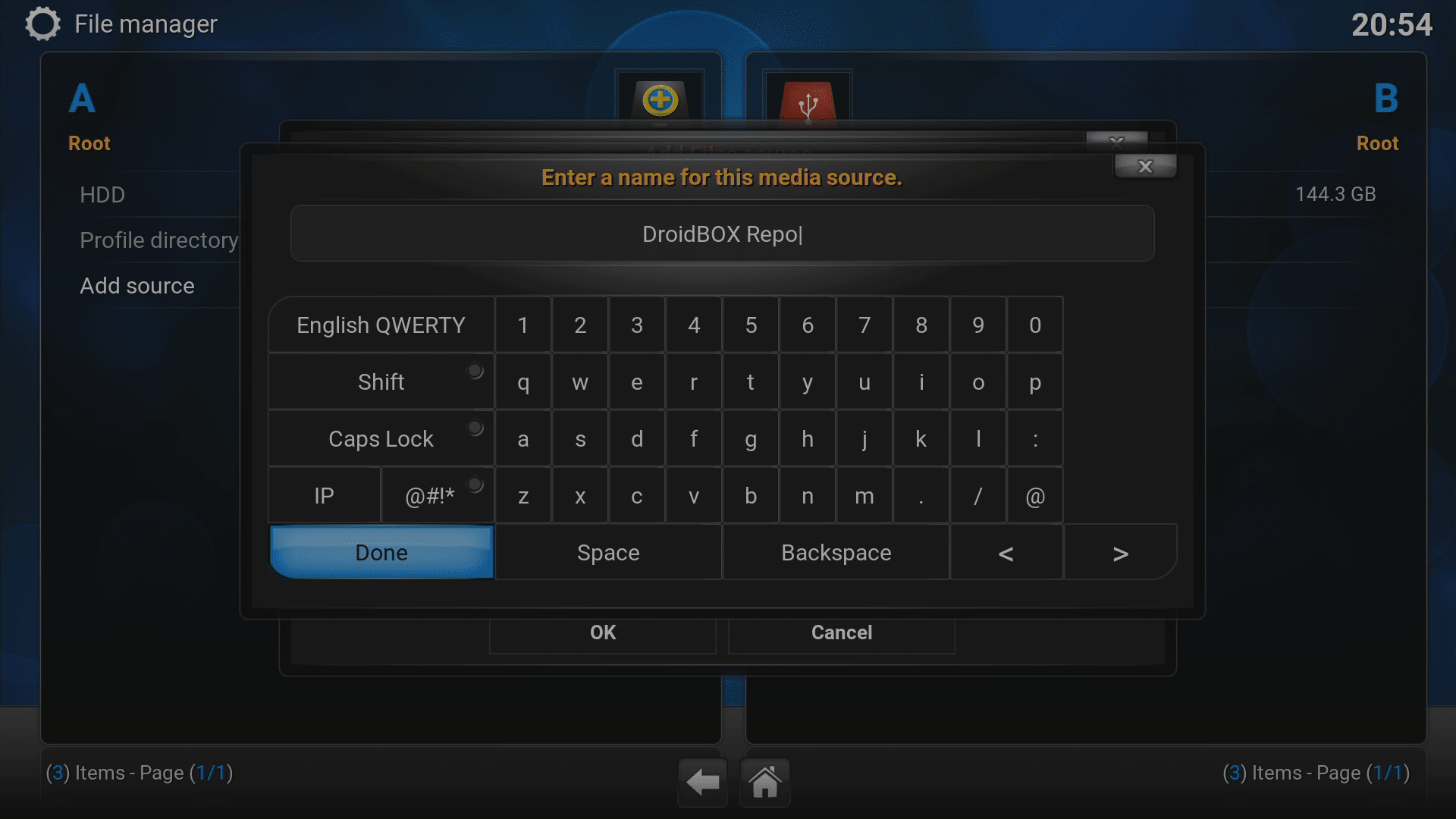
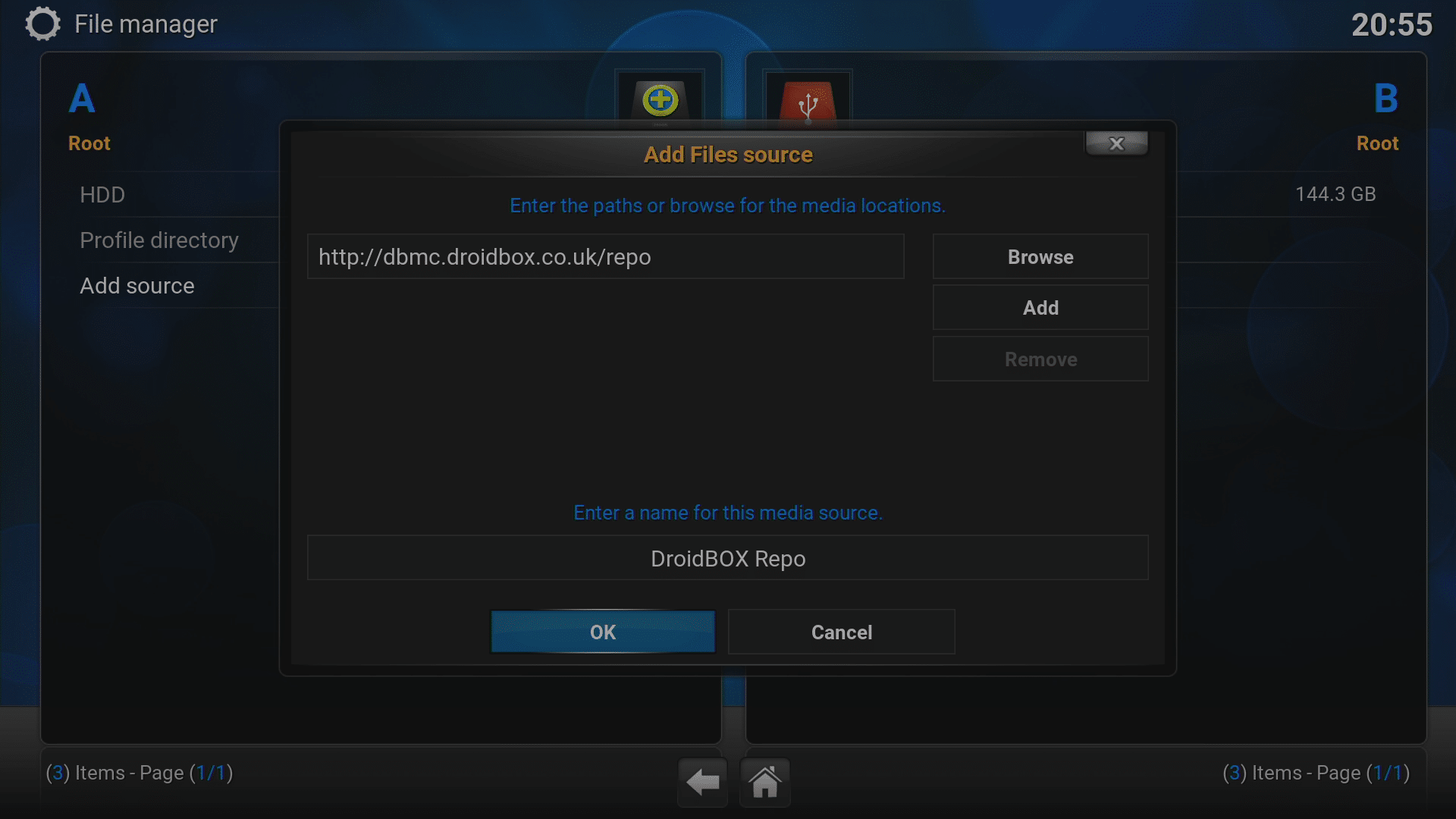
- Izberite drugo polje in ga označite (poljubno) nato znova kliknite V redu.
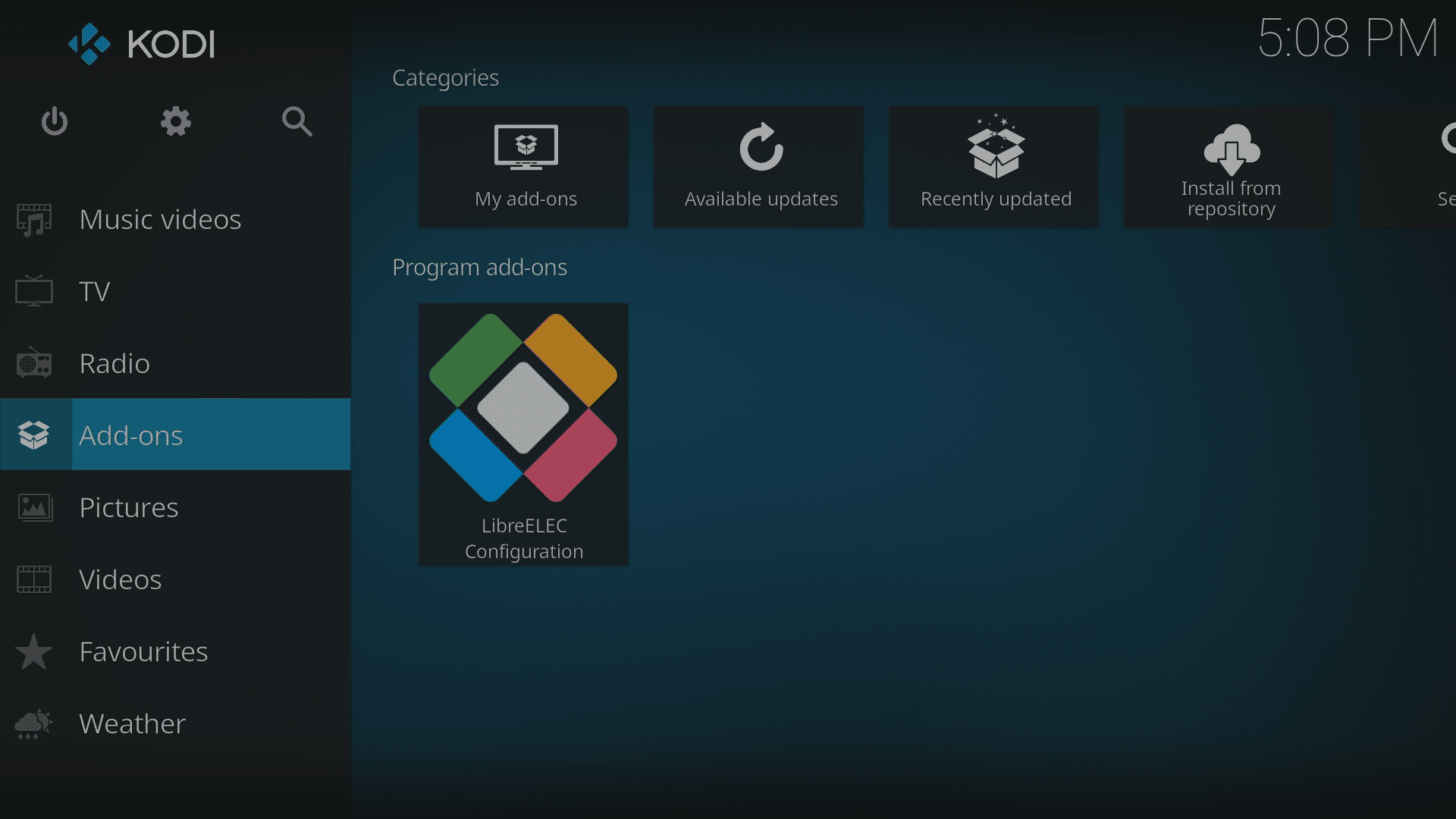
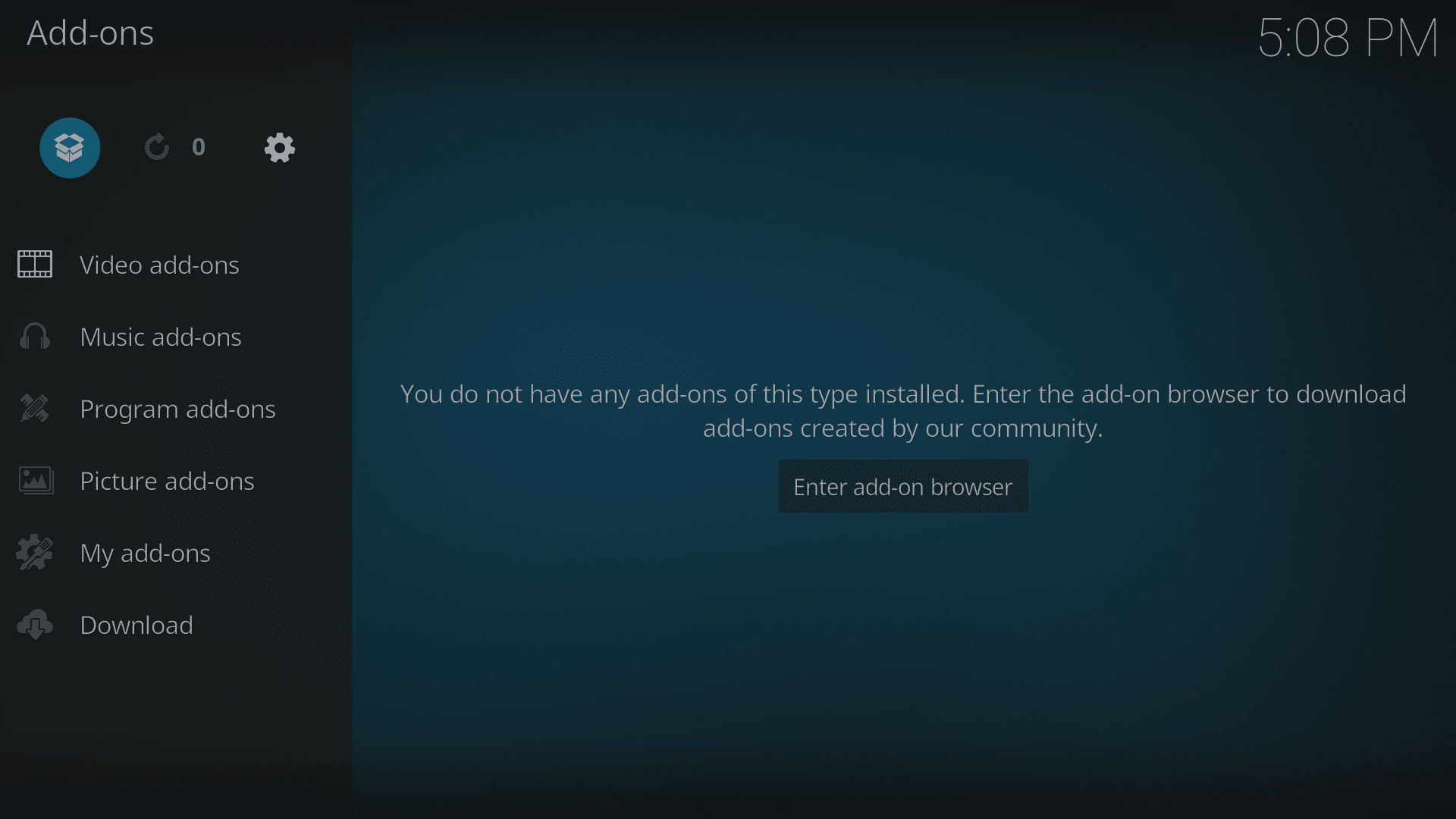
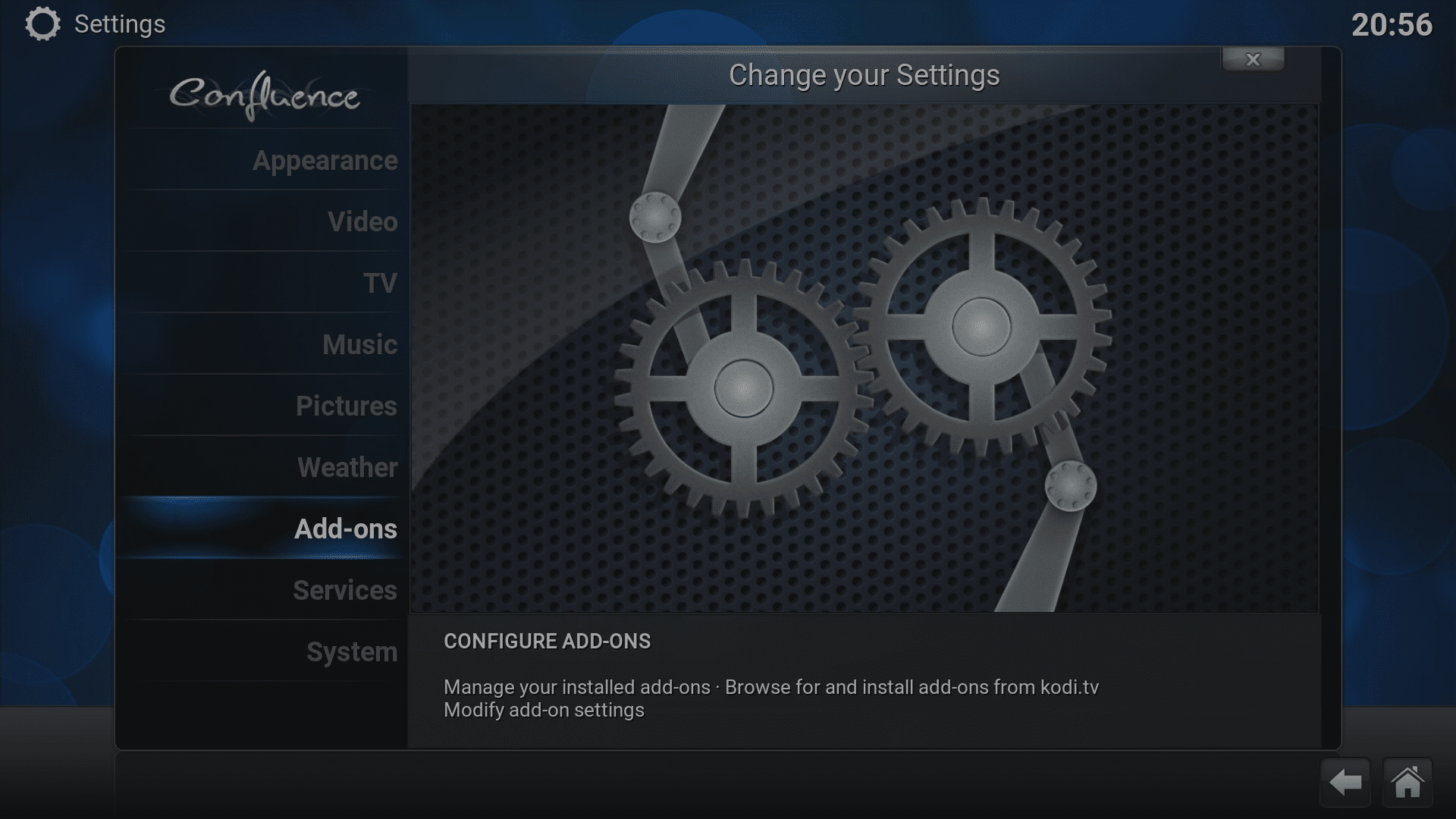
- Kliknite V redu v zadnjem oknu in se nato odpravite na začetni zaslon Kodi ter kliknite meni Dodatki.
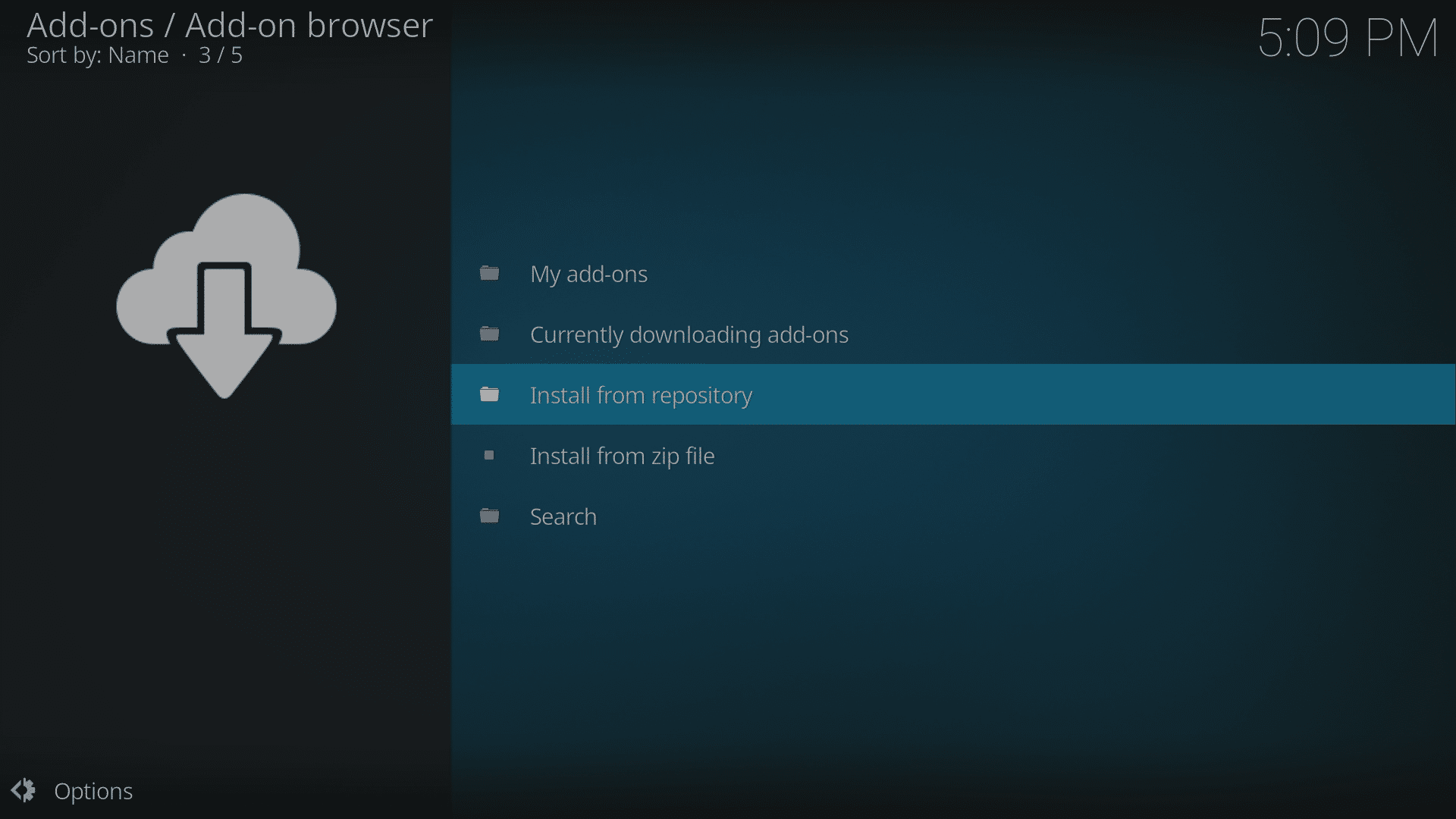
- Zdaj kliknite ikono Brskalnik dodatkov (odprta kartonska škatla, zgoraj levo na zaslonu).
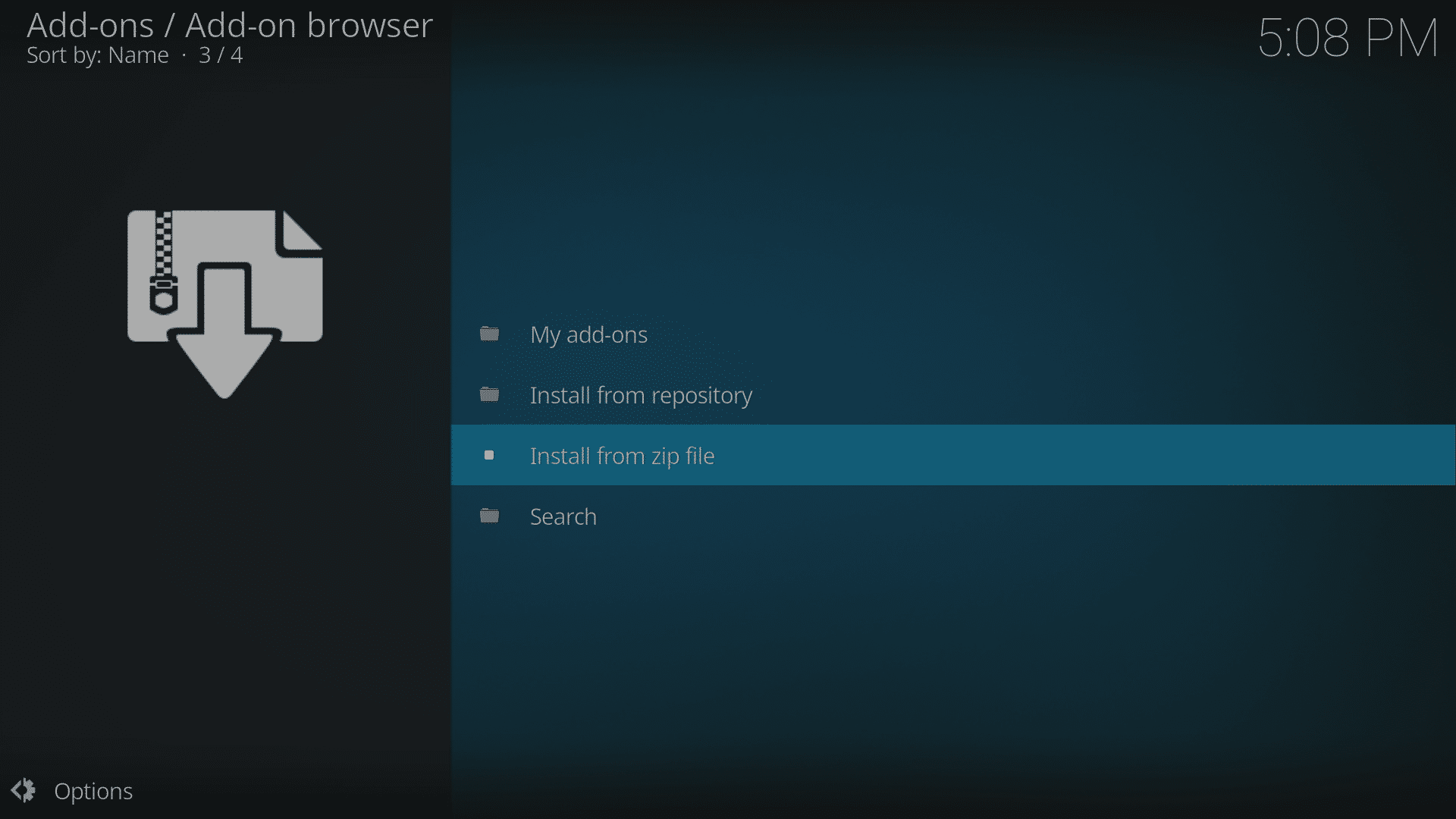
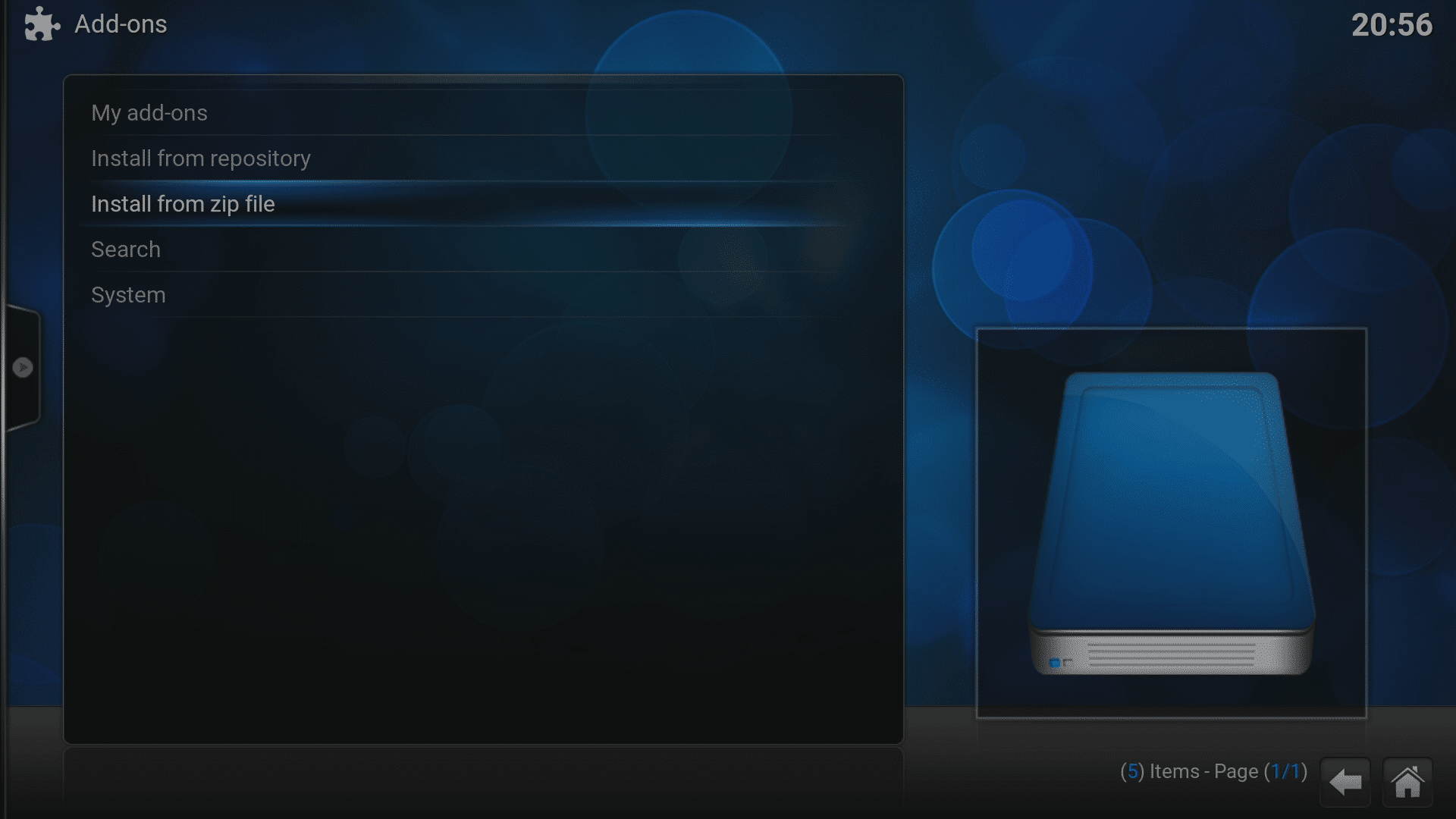
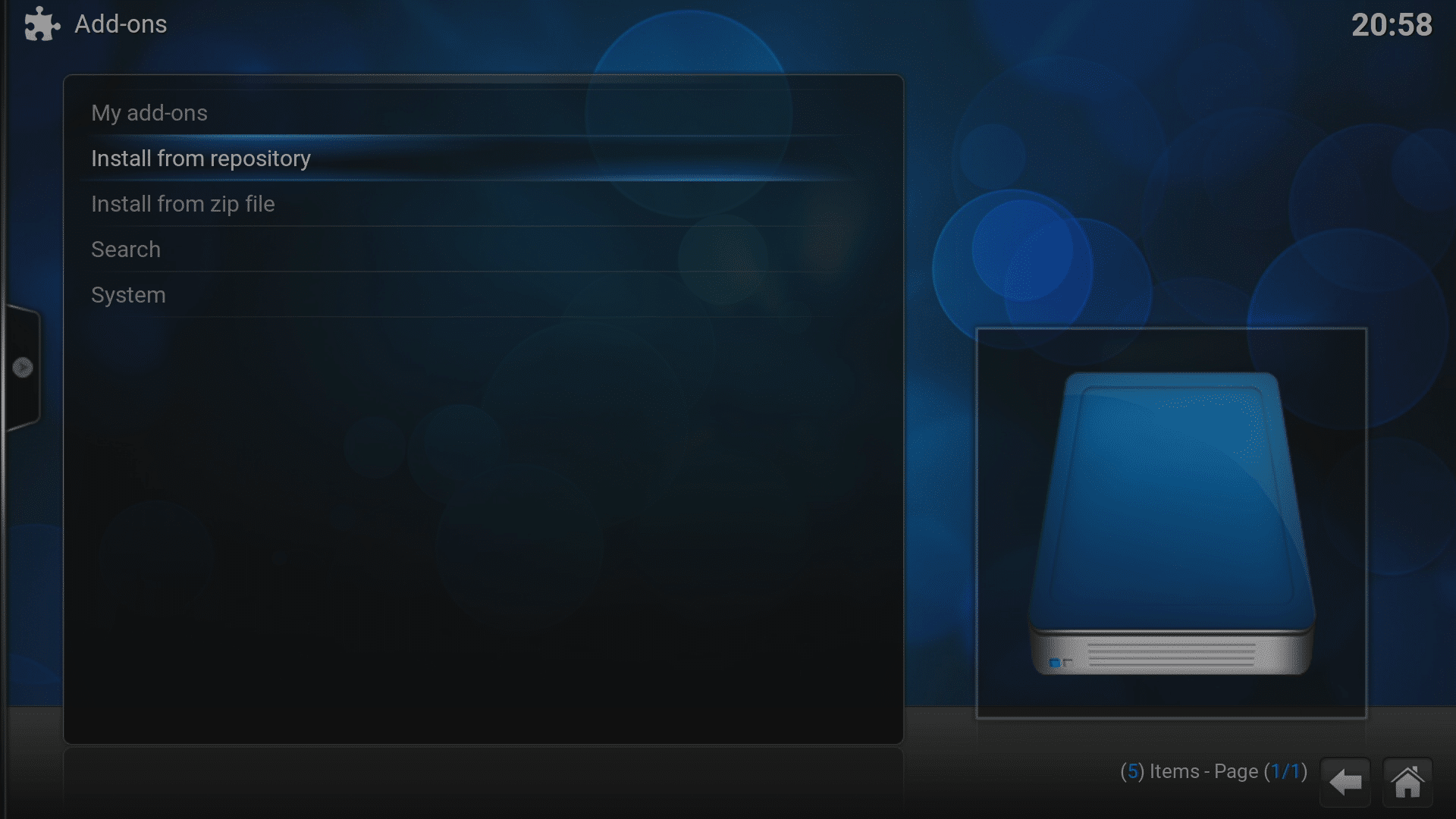
- Izberite “Namesti iz datoteke zip”.
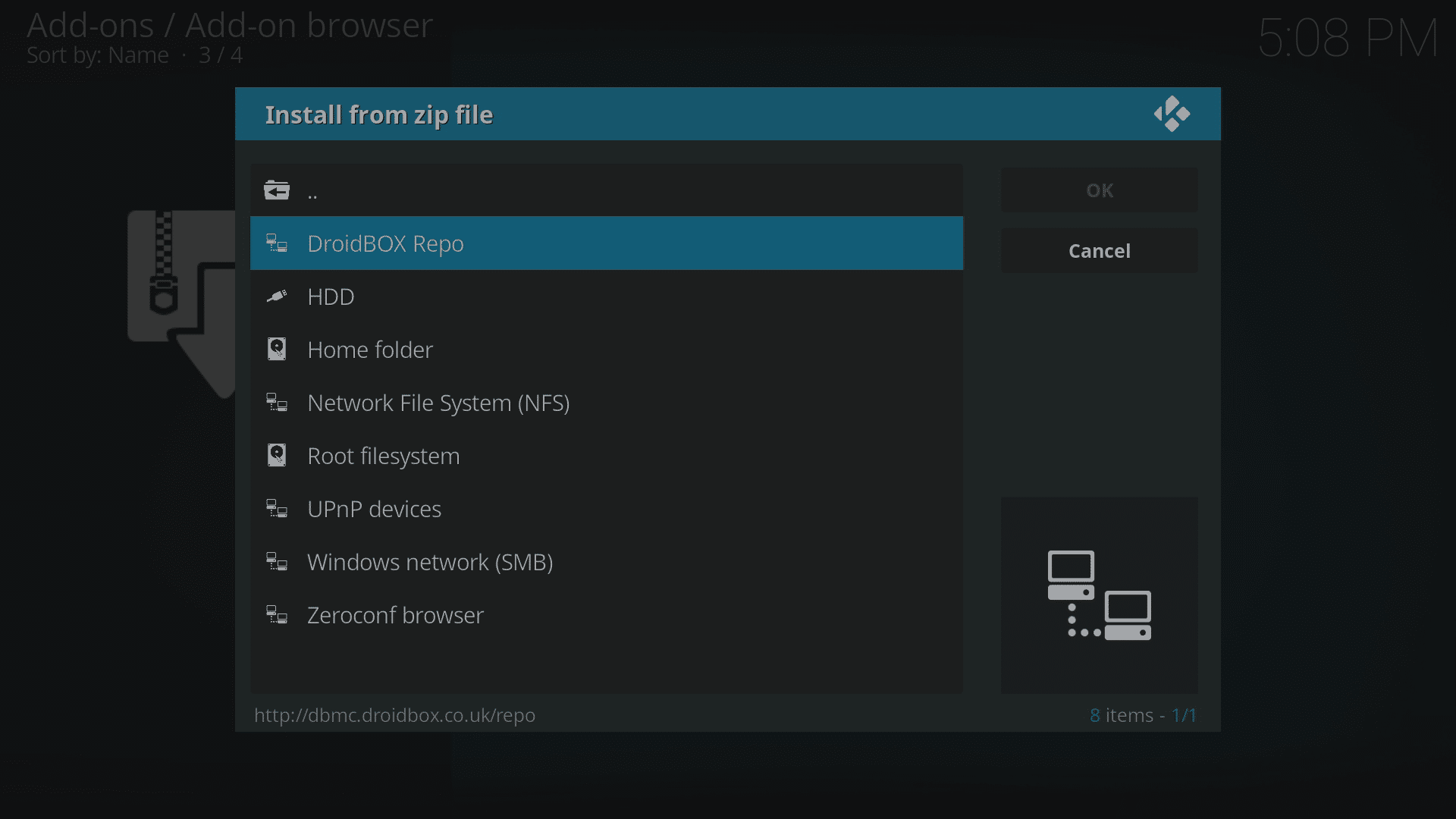
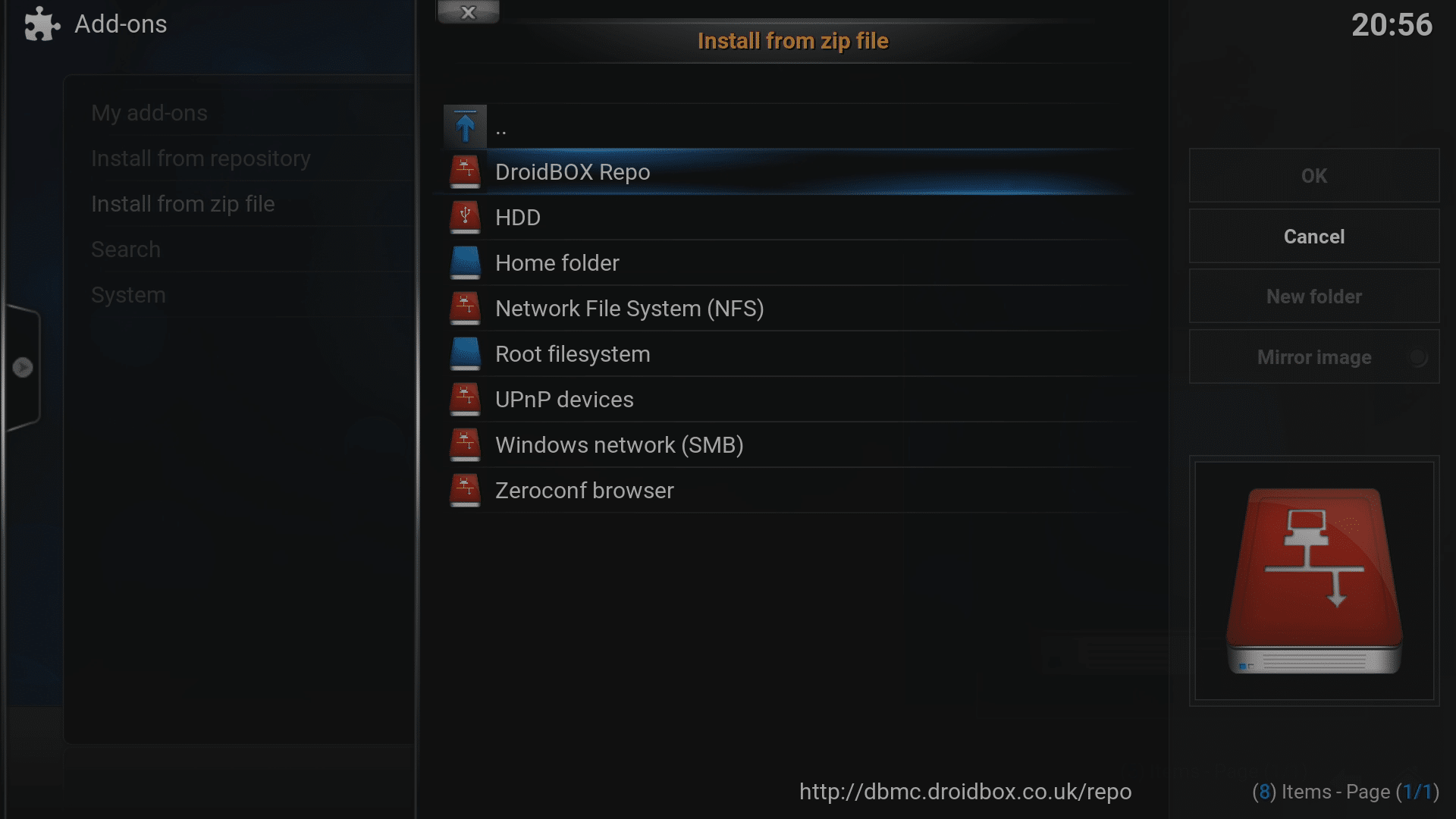
- Kliknite vnos z oznako, ki ste jo ustvarili pred trenutkom.
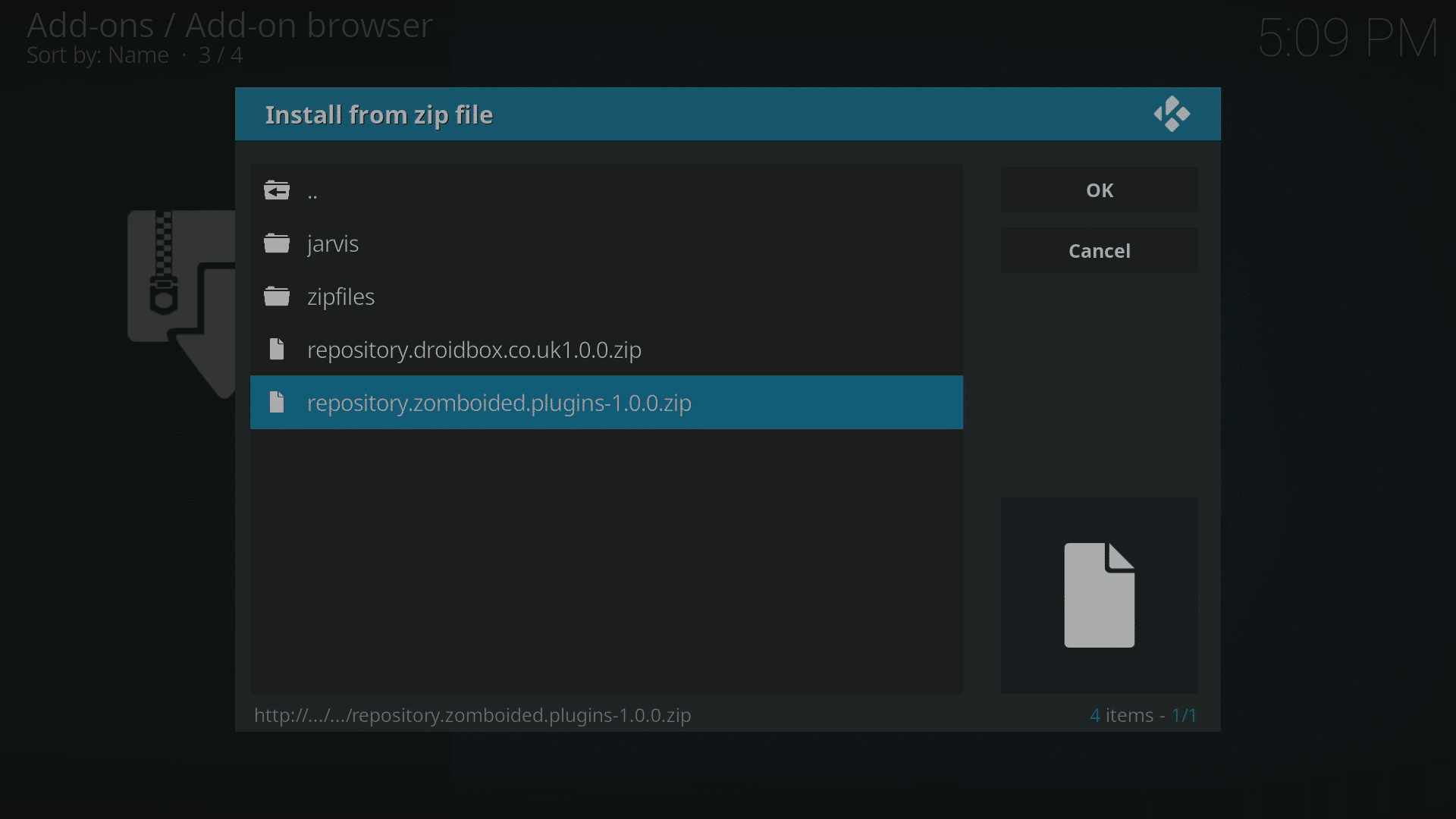
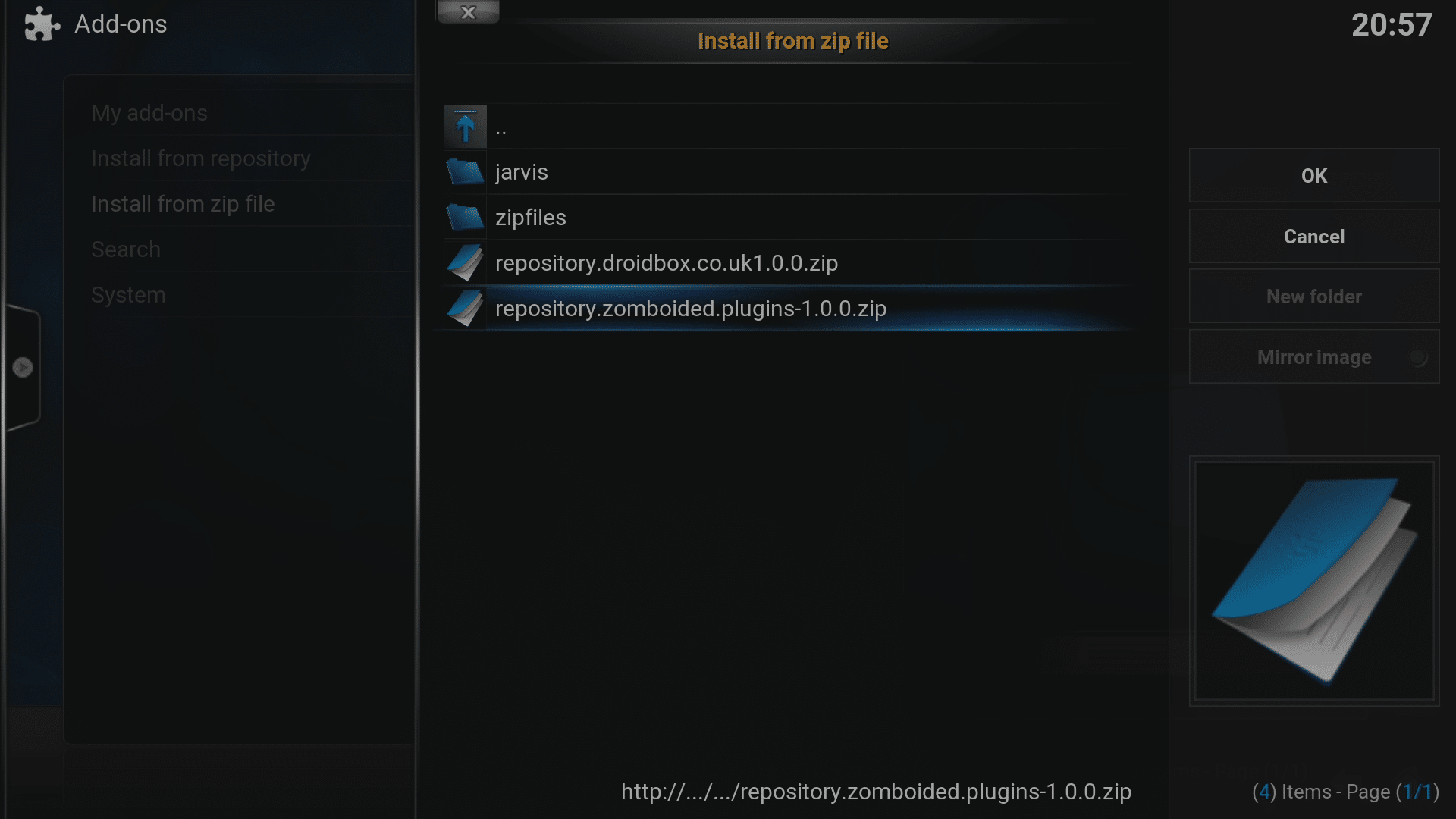
- Kliknite repository.zomboided.plugins-1.0.0.zip, počakajte nekaj trenutkov, da se postopek zaključi, verjetno se bo prikazalo obvestilo.
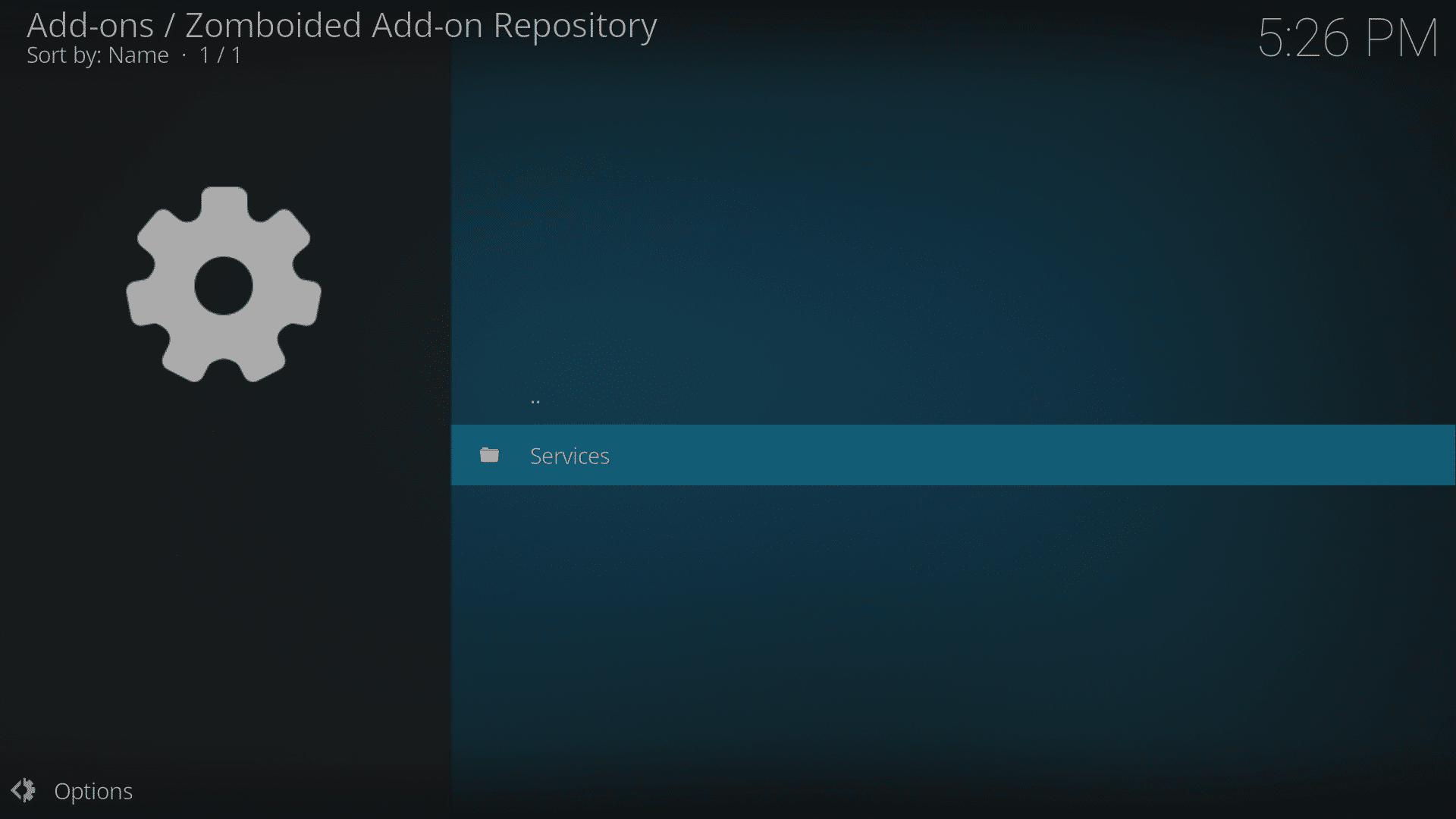
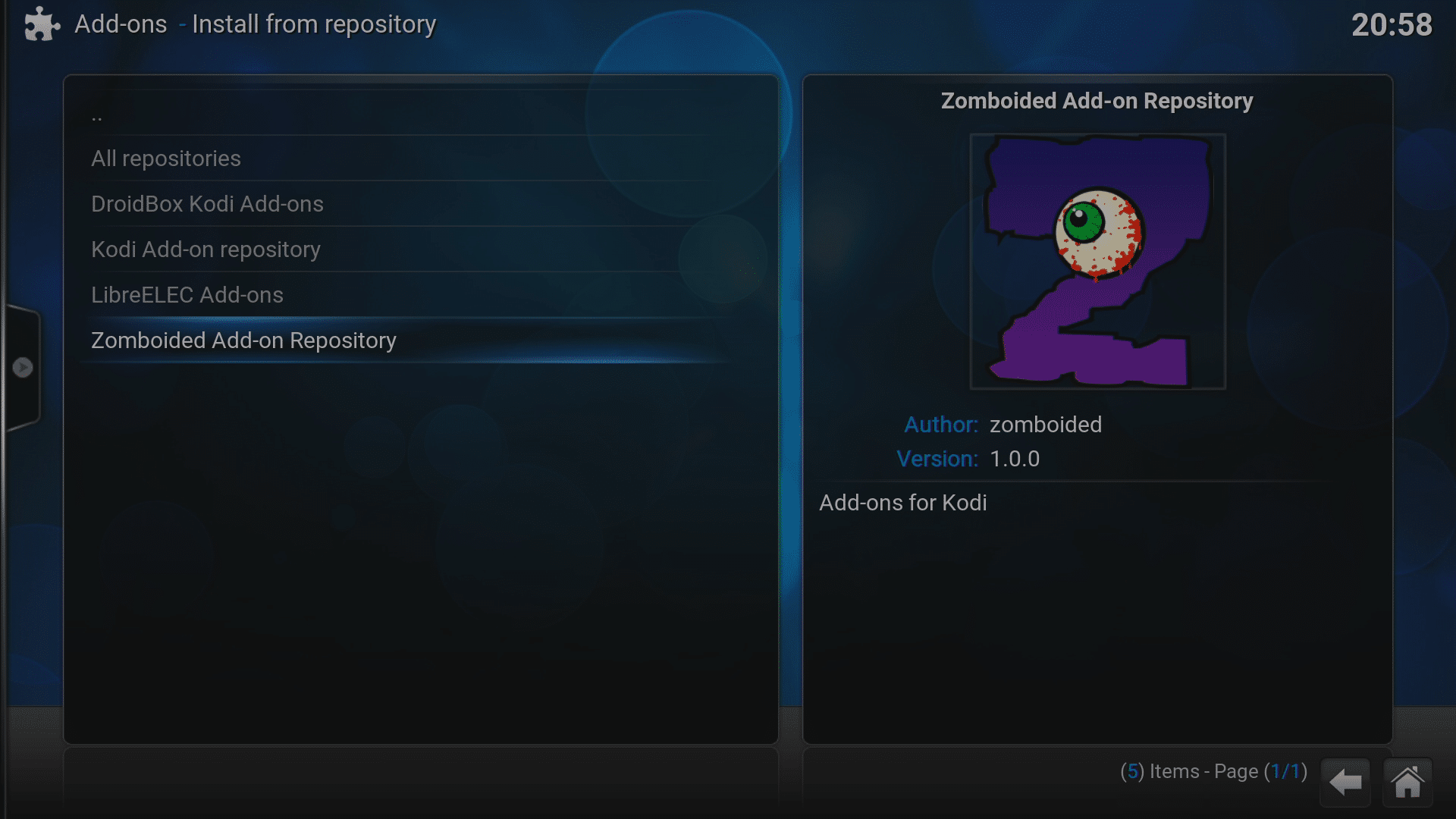
- Zdaj kliknite “Namesti iz repozitorija”, nato vnos Zomboided.
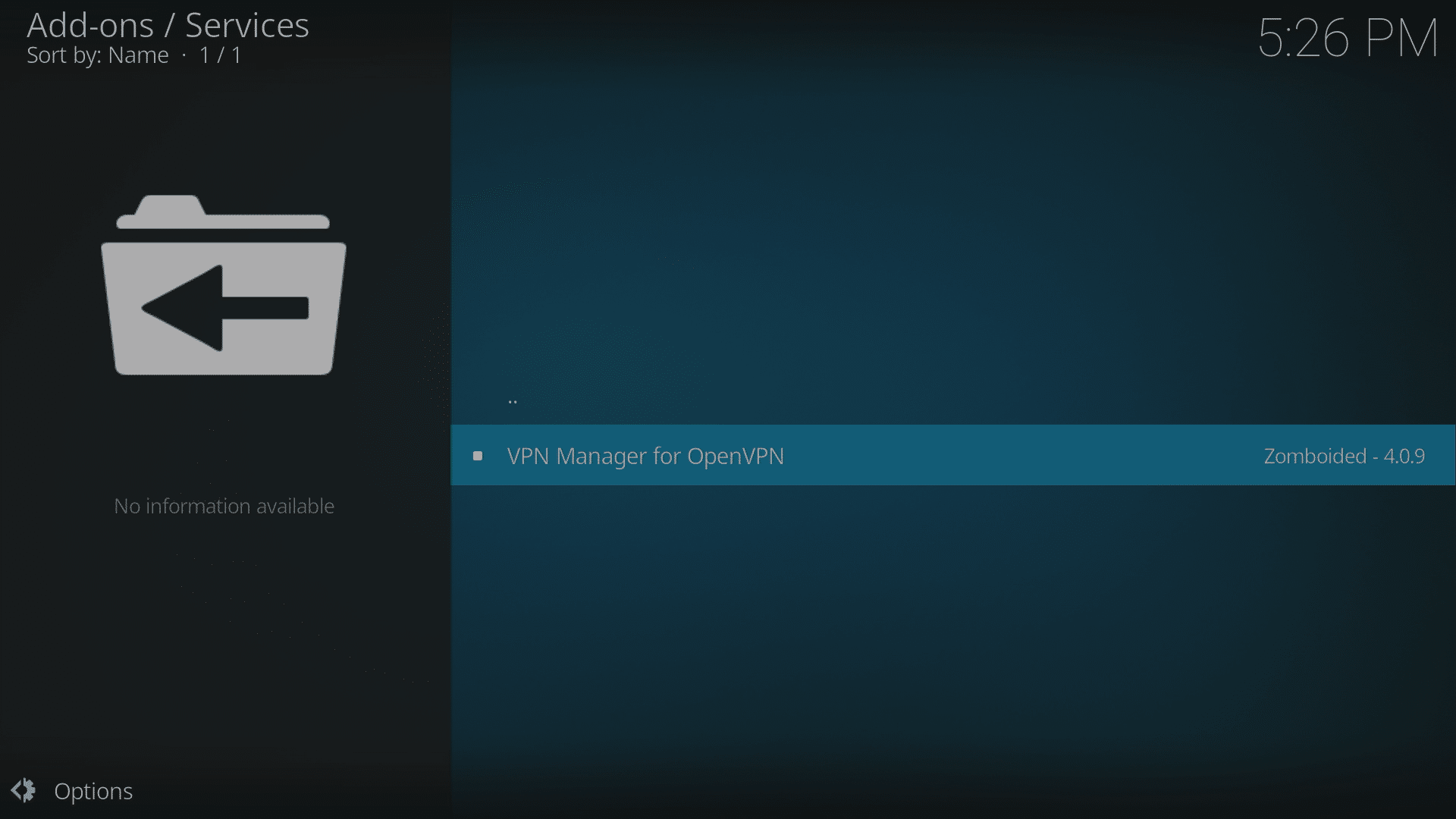
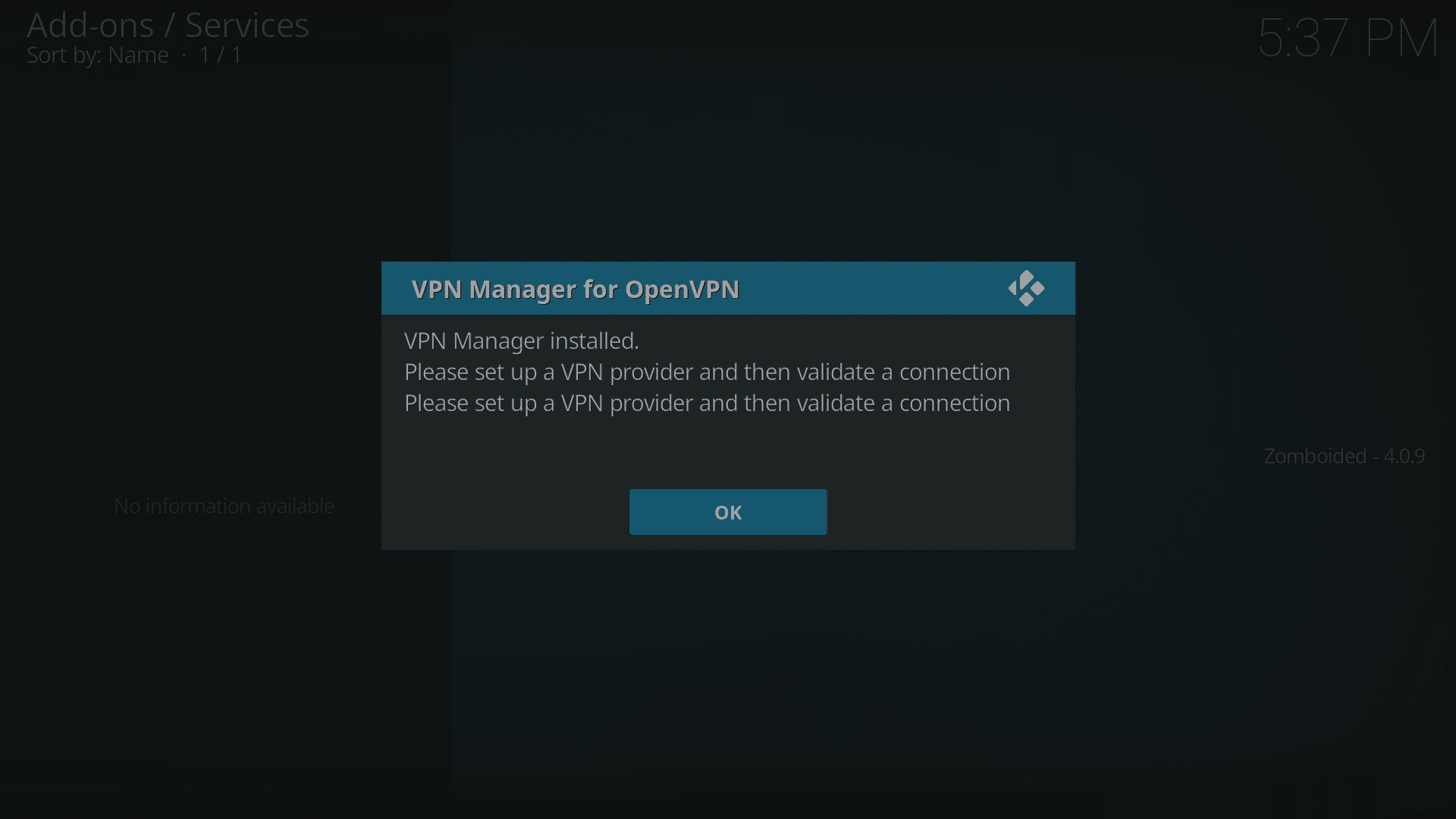
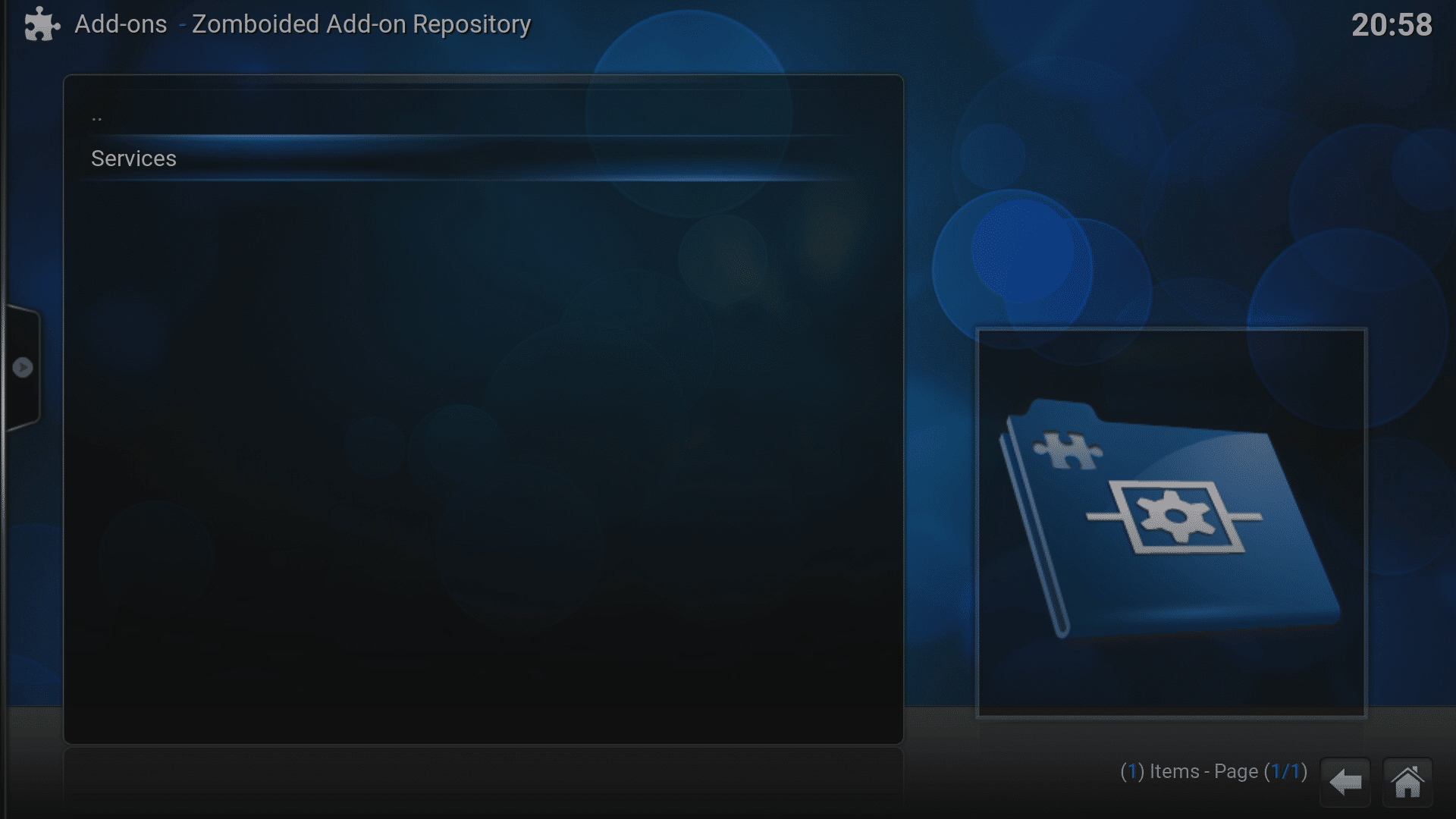
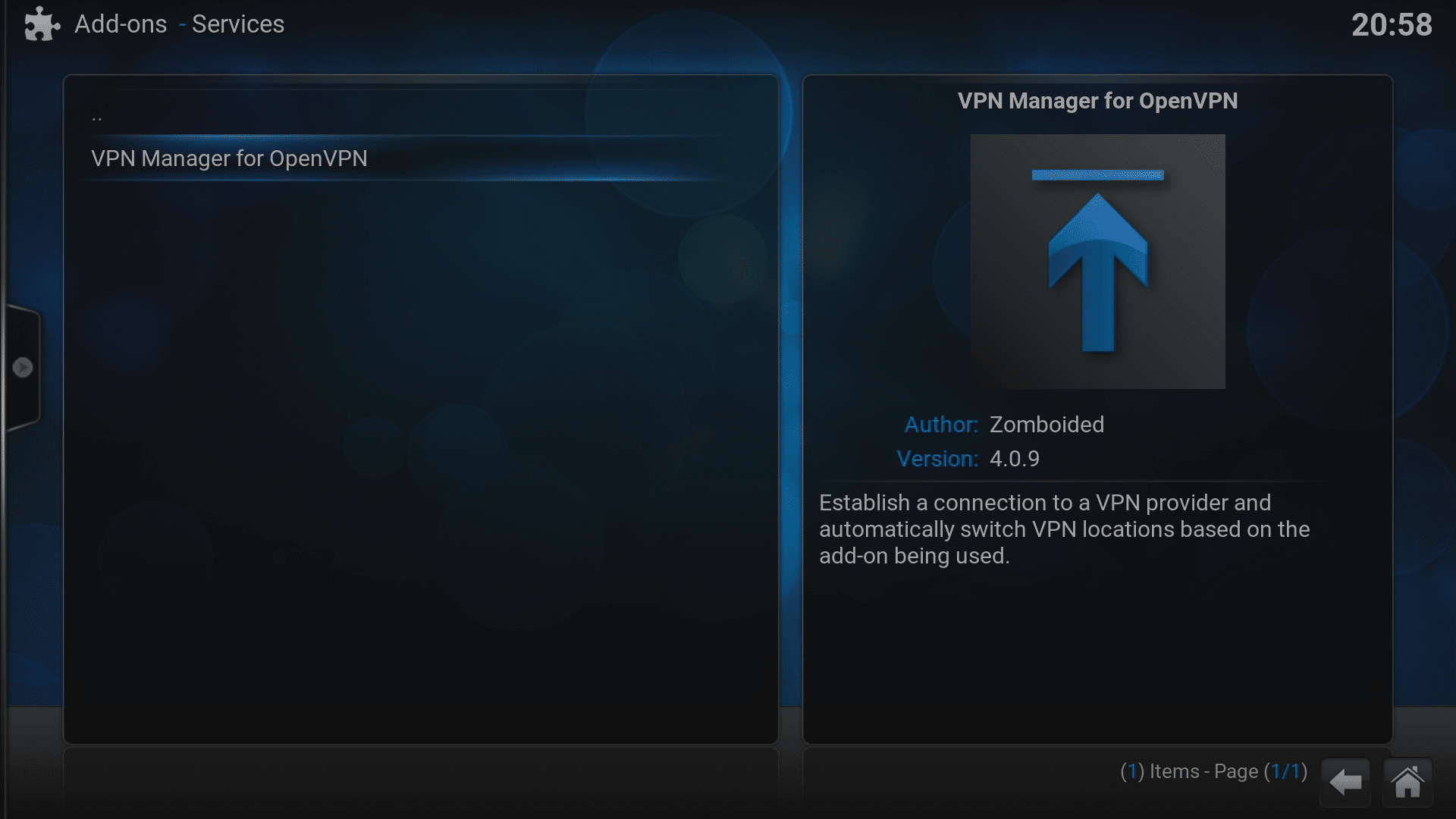
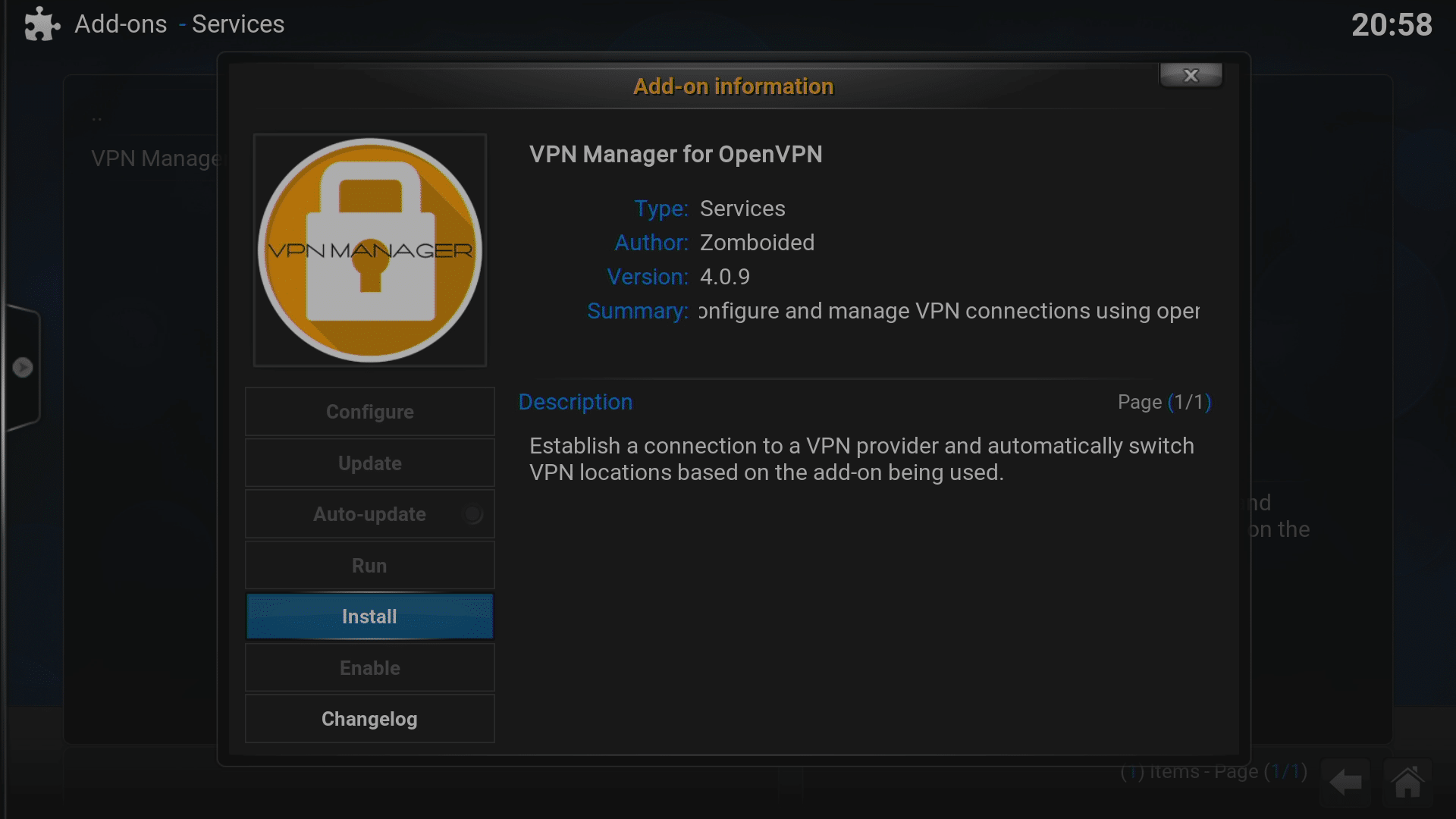
- Kliknite “Storitve” in izberite vnos VPN Manager for OpenVPN, nato kliknite gumb Namesti.
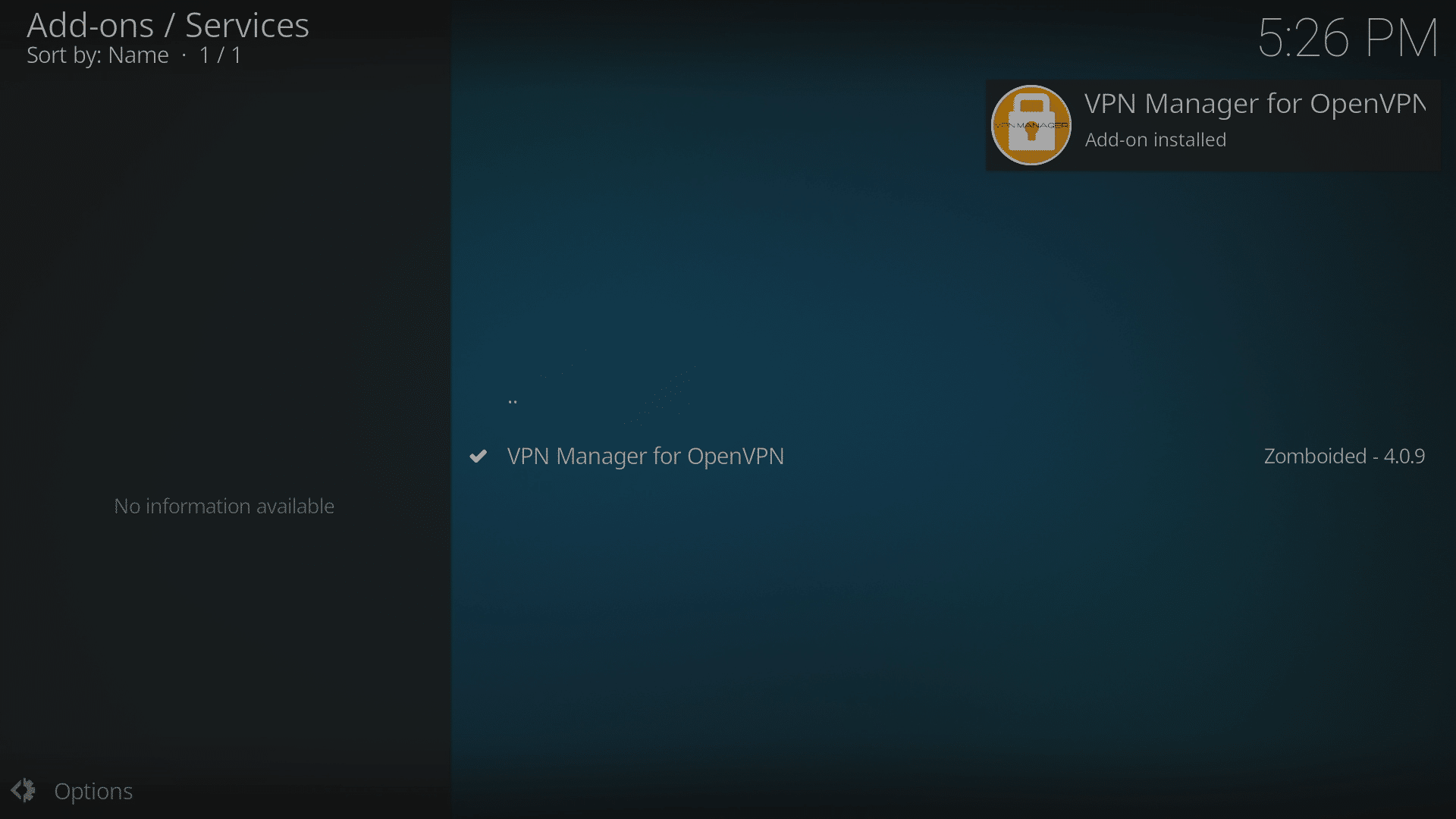
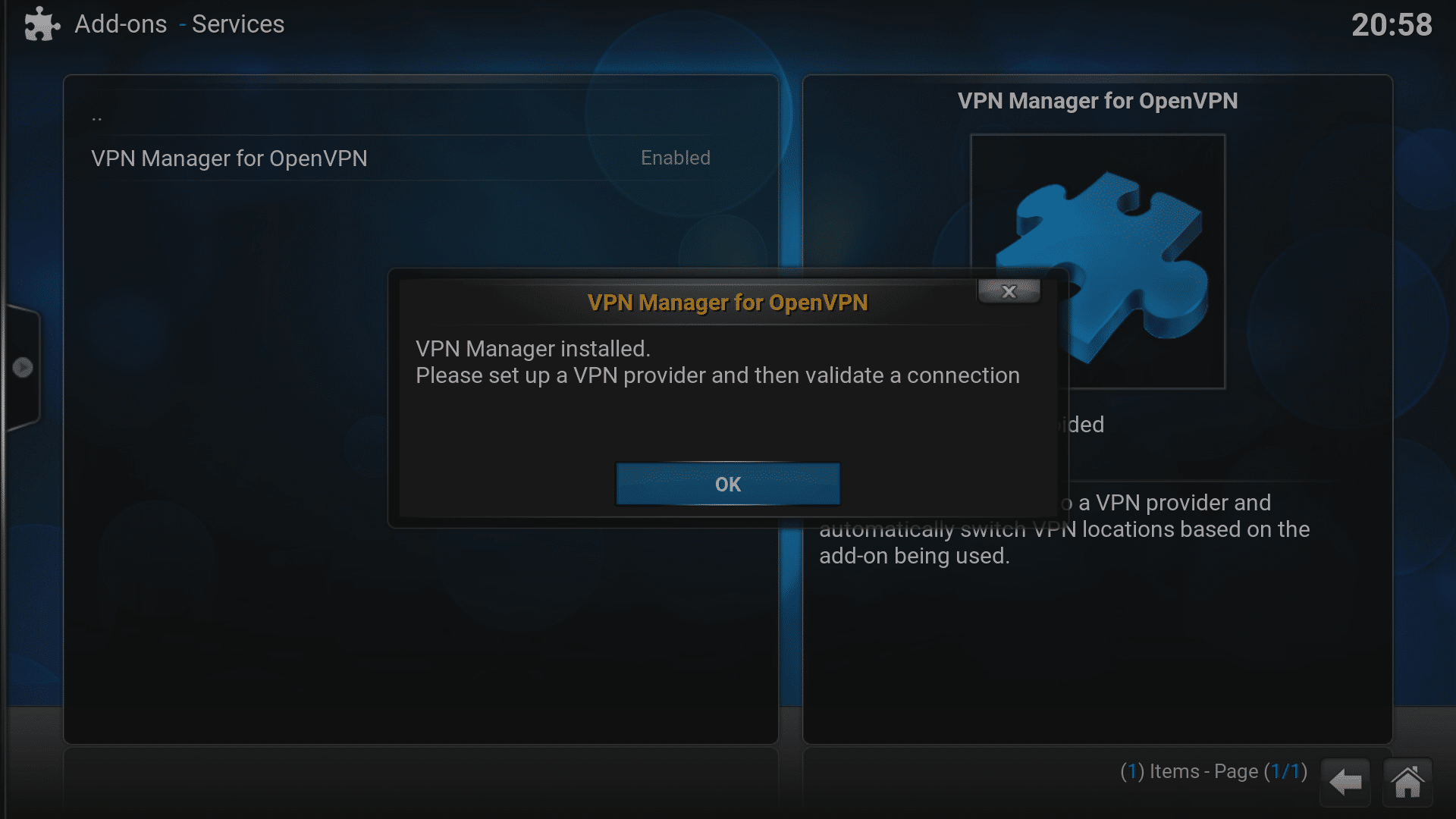
- Ko je postopek zaključen, se bo prikazalo pojavno sporočilo in obvestilo, ki potrjuje namestitev, kliknite V redu.
- Zdaj lahko preskočite na razdelek “Nameščeno? Nastavimo!” spodaj





Jarvis (LibreELEC 7.x, OpenELEC 6.x)
- Vklopite napravo in poskrbite, da niste v Android!
- Kliknite vnos “Upravitelj datotek” pod menijem Sistem na skrajni desni (če uporabljate privzeto kožo)
- Izberite “Dodaj vir”
- Kliknite zgornje polje, vnesite http://dbmc.droidbox.co.uk/repo za naslov, nato kliknite Končano.
- Izberite drugo polje in ga označite (poljubno) nato znova kliknite Končano.
- Kliknite V redu v zadnjem oknu in se nato odpravite na začetni zaslon Kodi ter kliknite meni Sistem.
- Zdaj kliknite vnos Dodatki in izberite “Namesti iz datoteke zip”.
- Kliknite vnos z oznako, ki ste jo ustvarili pred trenutkom.
- Kliknite repository.zomboided.plugins-1.0.0.zip.
- Počakajte nekaj trenutkov, da se postopek zaključi, verjetno se bo prikazalo obvestilo, zdaj kliknite na “Namesti iz repozitorija”, nato na vnos Zomboided.
- Kliknite “Storitve”
- Izberite vnos VPN Manager, nato kliknite gumb Namesti.
- Ko je postopek zaključen, se bo prikazalo pojavno sporočilo, ki potrjuje namestitev, kliknite V redu in prikazal se bo zaslon za konfiguracijo.

Nameščeno? Nastavimo!
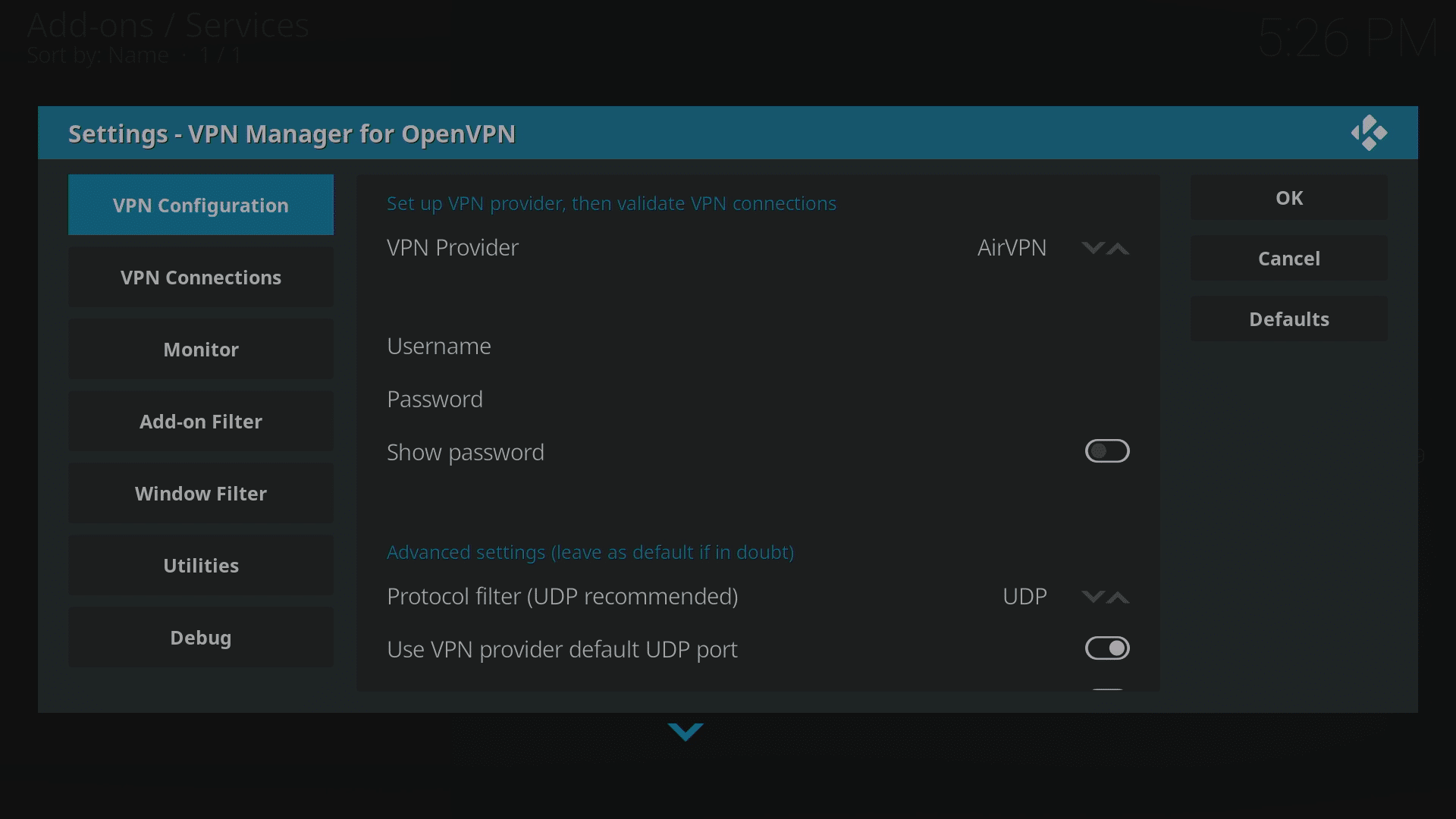
V tem primeru bomo uporabili IPVanish , vendar so na voljo tudi možnosti za: AirVPN, BTGuard, Celo, CyberGhost, ExpressVPN, Hide.Me, Hide My Ass, HideIPVPN, Invisible Browsing VPN, IVPN, LimeVPN, LiquidVPN, NordVPN, Perfect Privacy, Private Internet Access (PIA), PrivateVPN, proXPN, PureVPN, RA4W VPN, SaferVPN, SecureVPN.to, Smart DNS Proxy, tigerVPN, TorGuard, TotalVPN, VanishVPN, VPN.ac, VPN.ht, VPN Unlimited, VPNArea, VPNSecure, VyprVPN, WiTopia, Windscribe ali pa lahko ročno ustvarite vse nastavitve za VPN podjetja, ki niso na seznamu.
Uporabniki Jarvis (LibreELEC 7.x in OpenELEC) bodo ugotovili, da so različna območja te konfiguracije razporejena vodoravno, ne navpično. Dejanske možnosti in nastavitve za konfiguracijo ostajajo enake.
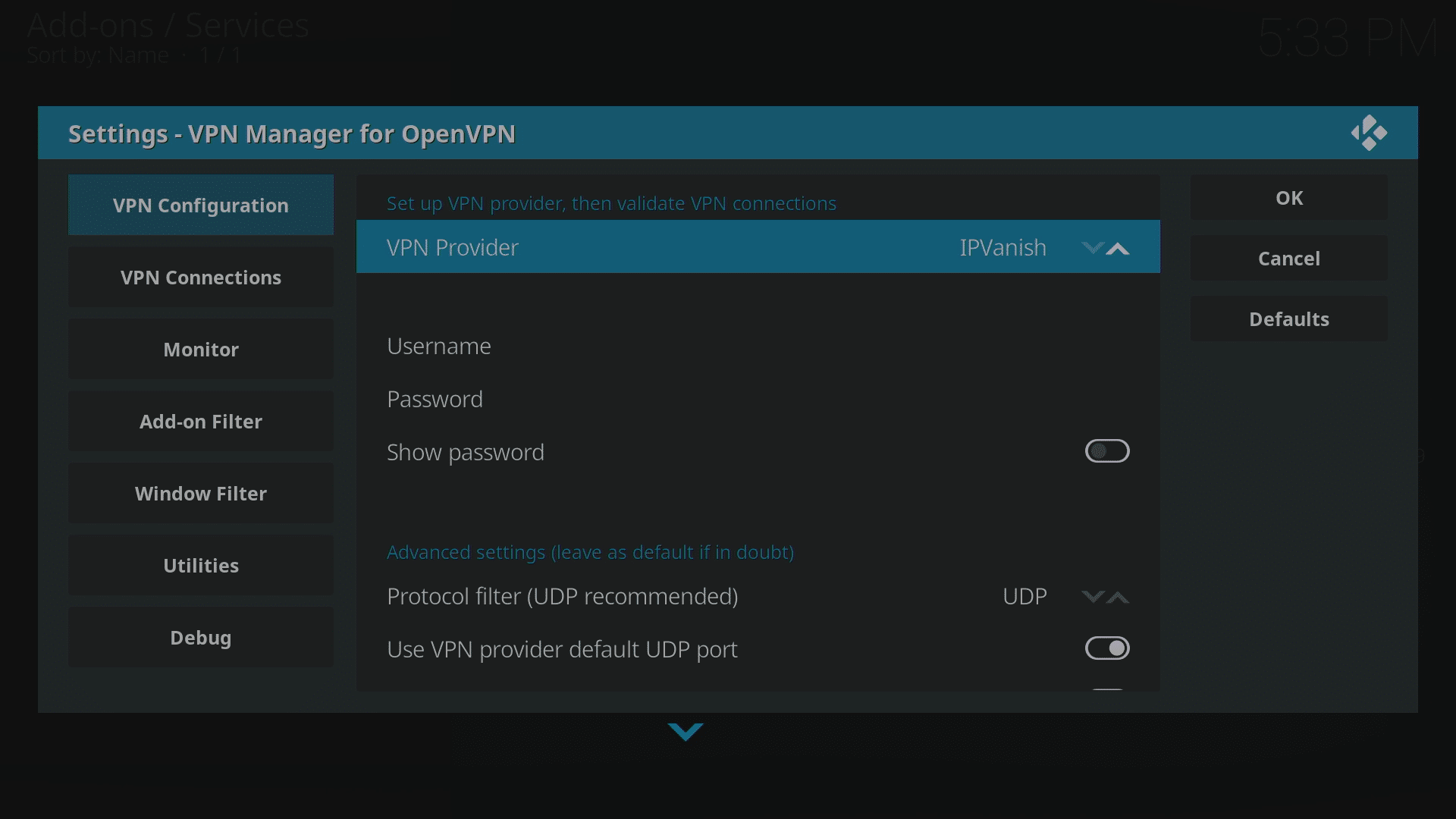
- Spremenite ponudnika VPN na IPVanish s klikom na puščico navzgor na koncu vrstice. (Več posnetkov zaslona kmalu)
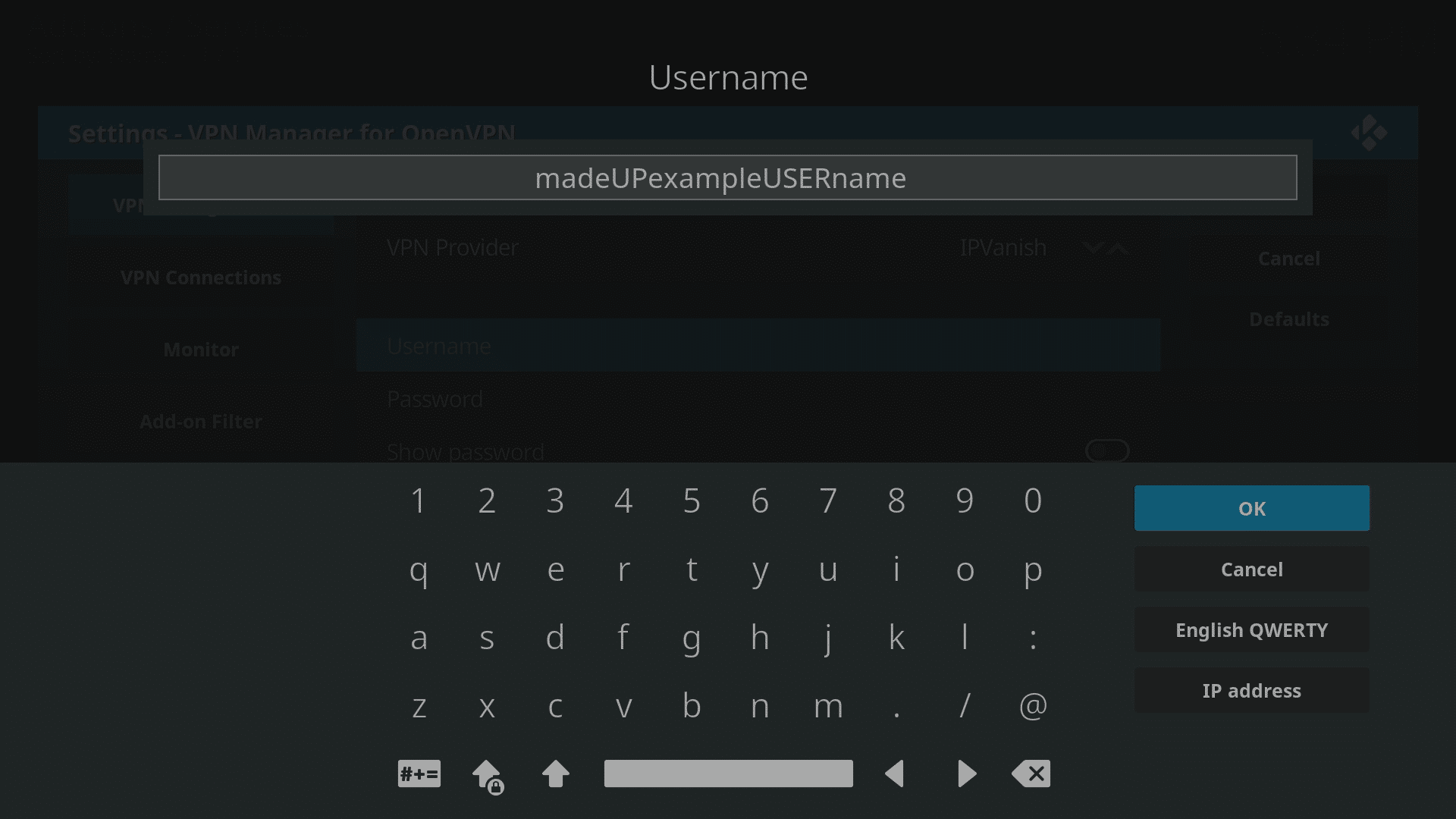
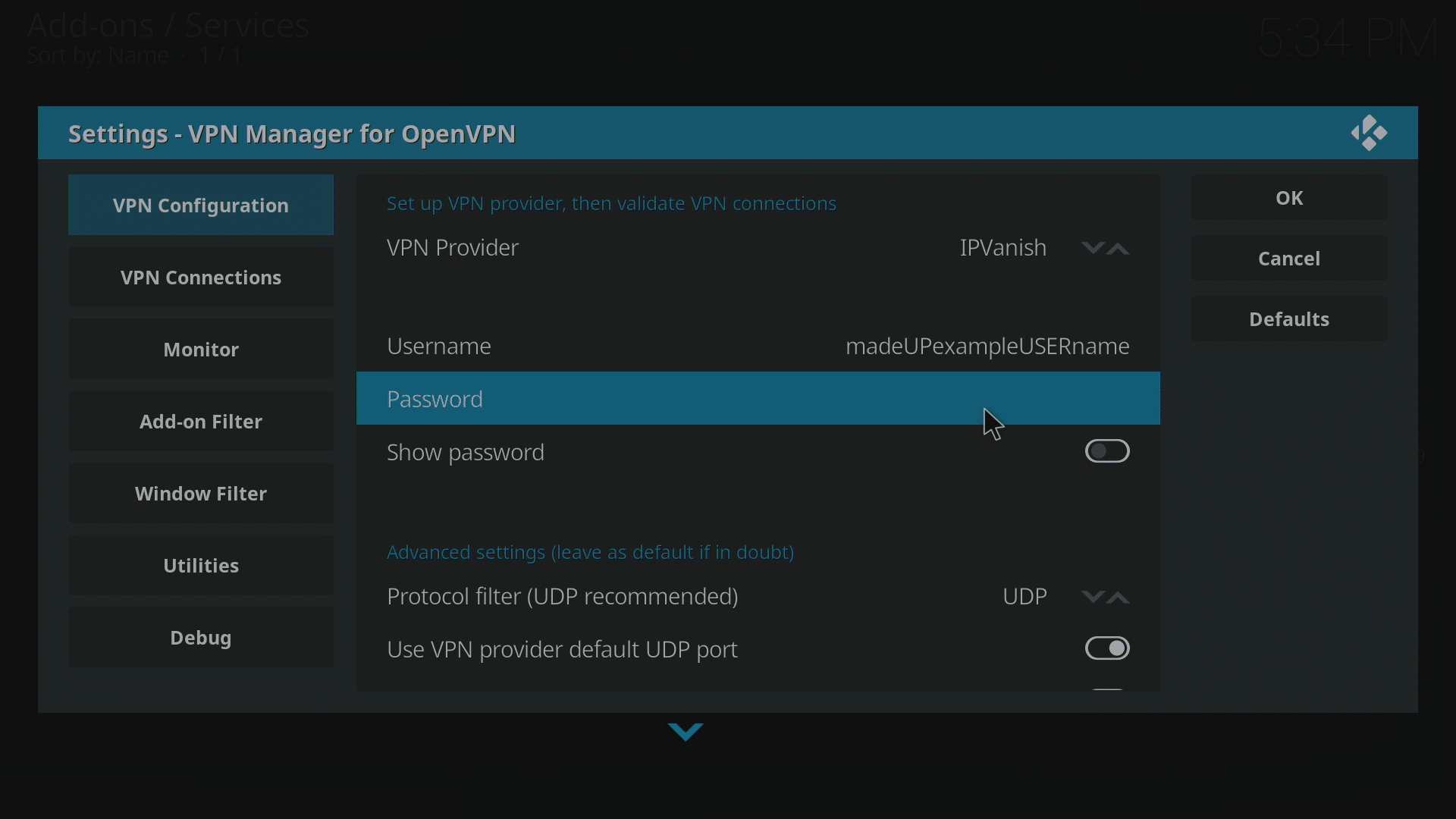
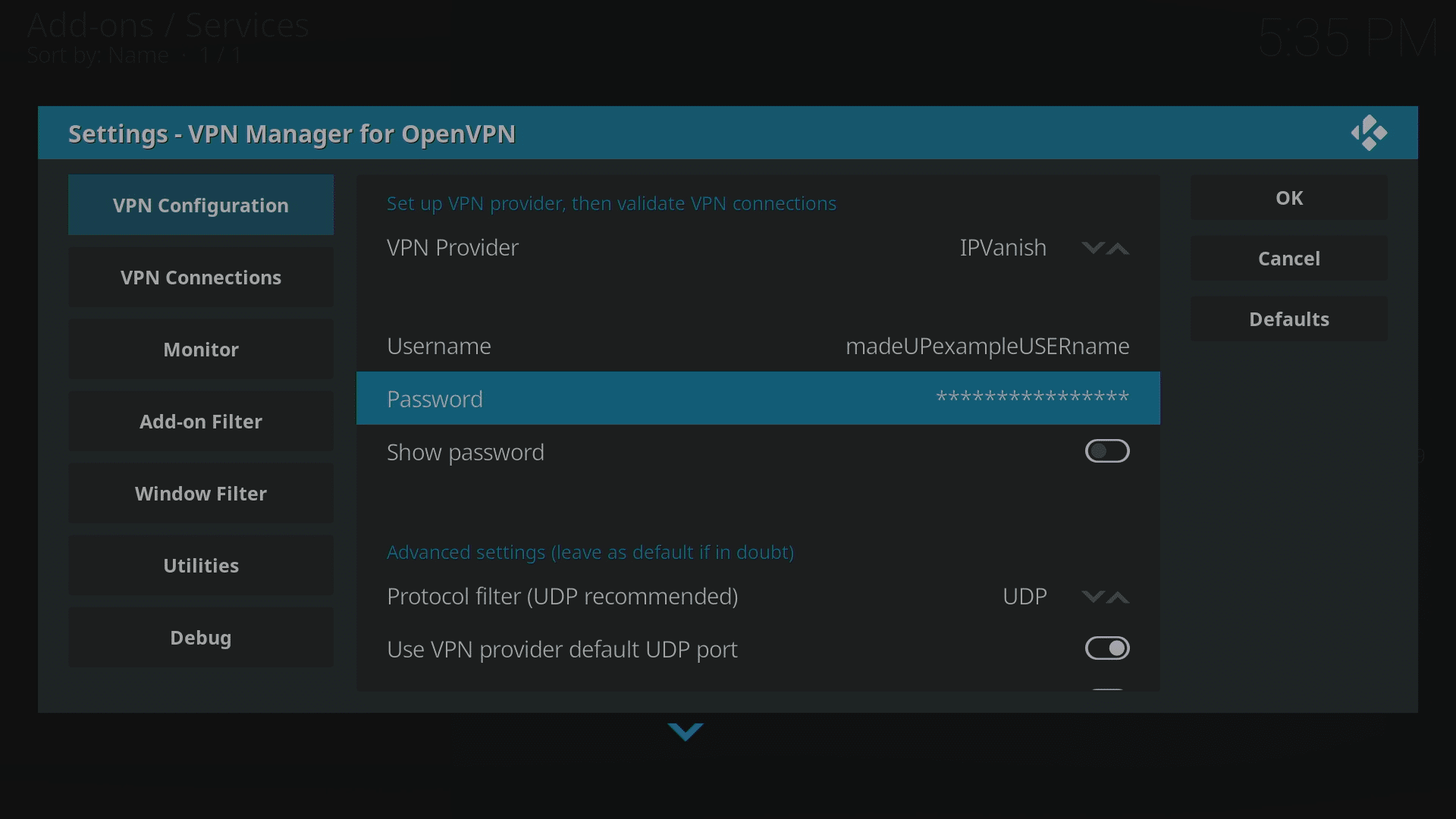
- Vnesite svoje IPVanish uporabniško ime (ne e-poštnega naslova) in geslo.
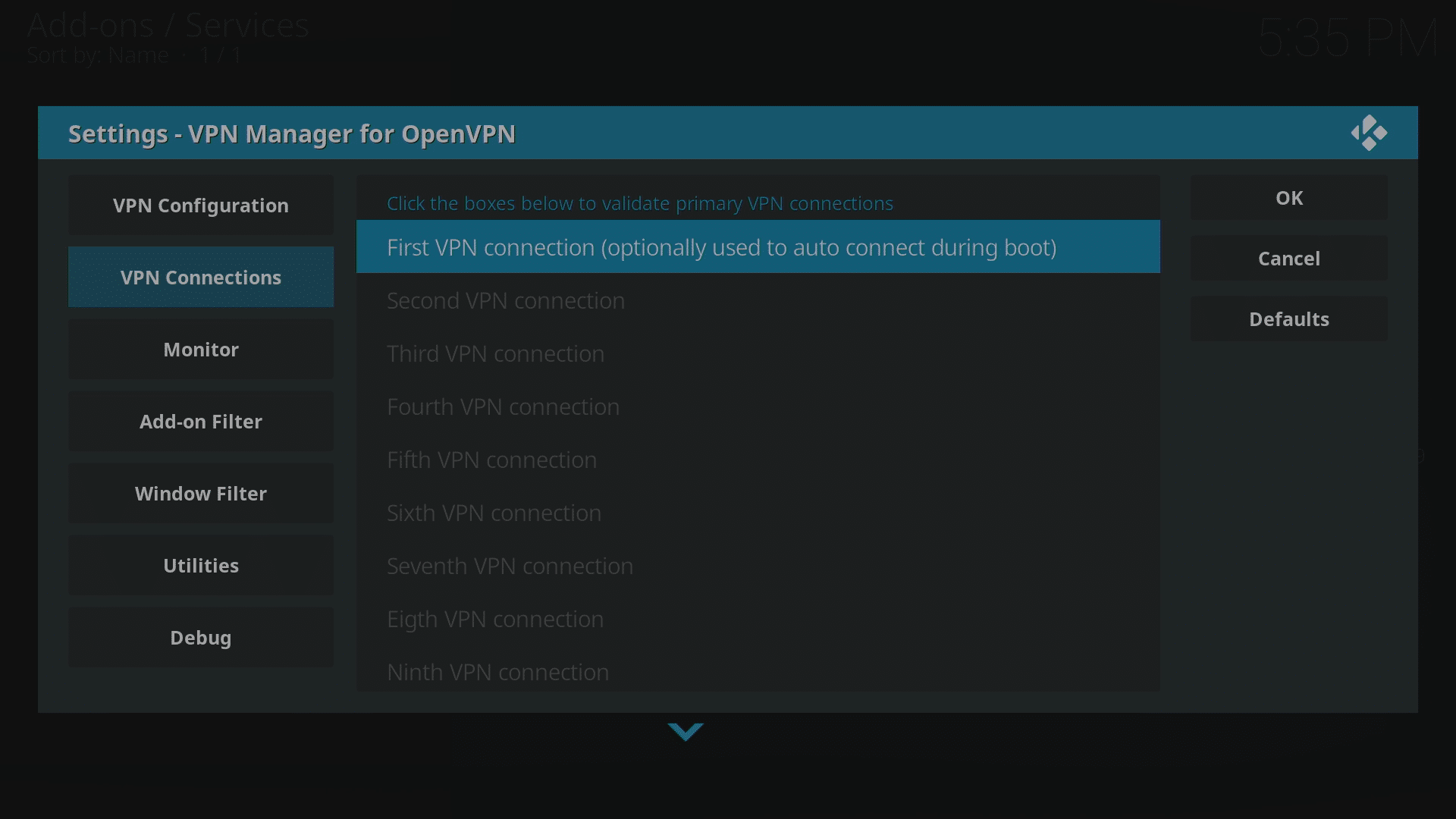
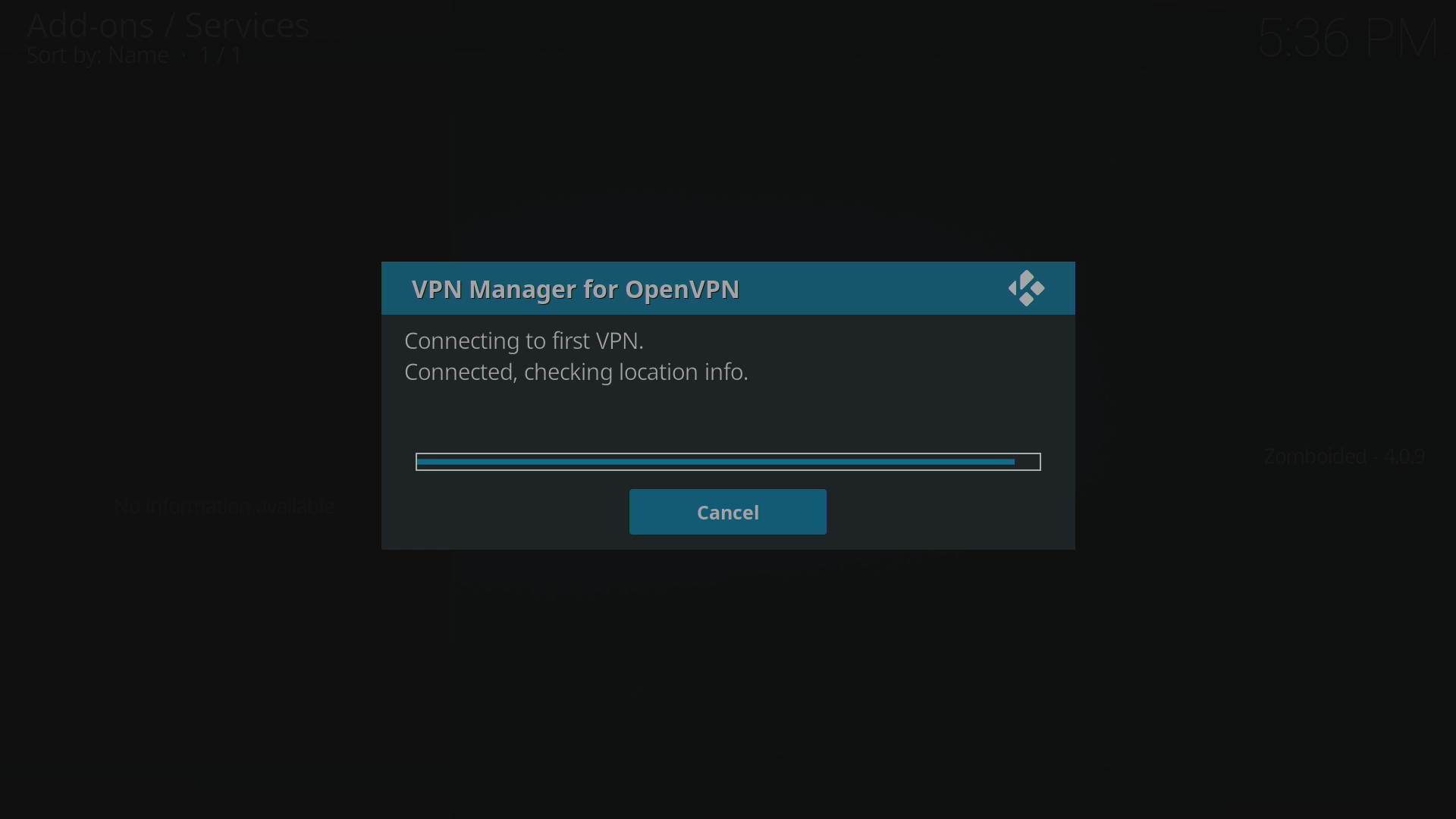
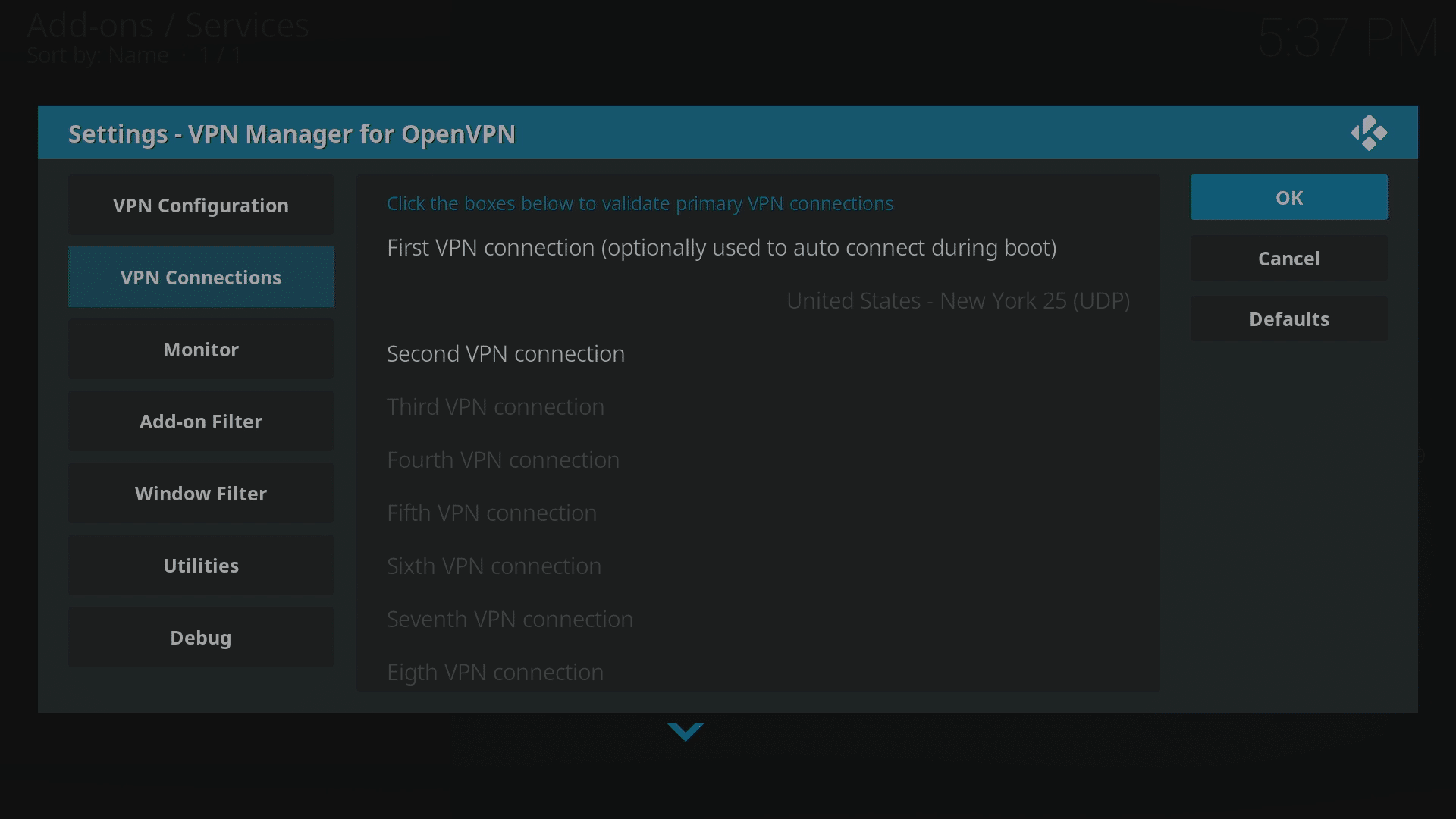
- Zdaj pojdite na območje VPN Connections in kliknite na vnos “First VPN Connection”. Prvič bo trajalo nekoliko dlje, medtem ko se podatki zberejo in račun potrdi pri IPVanish.
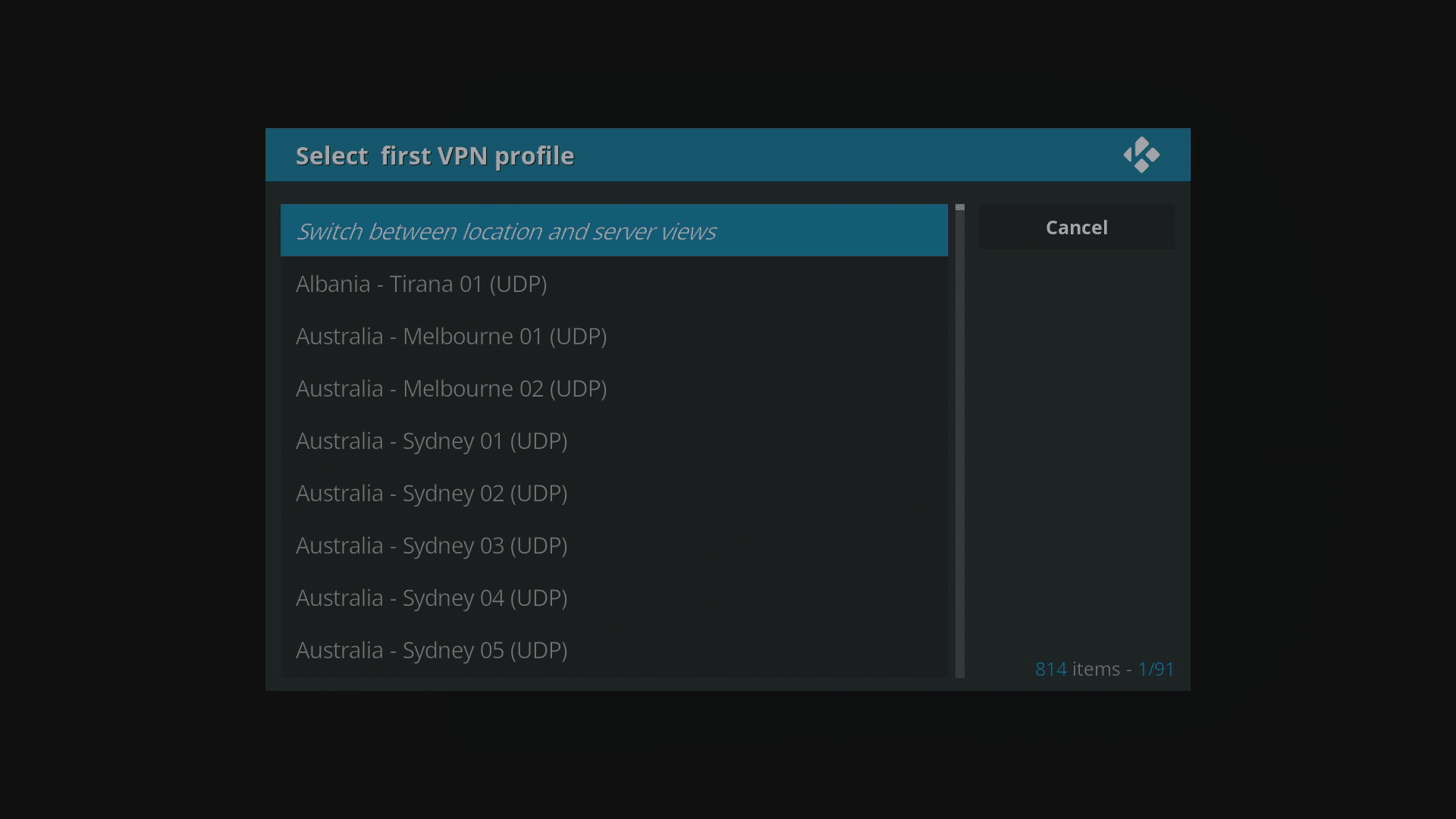
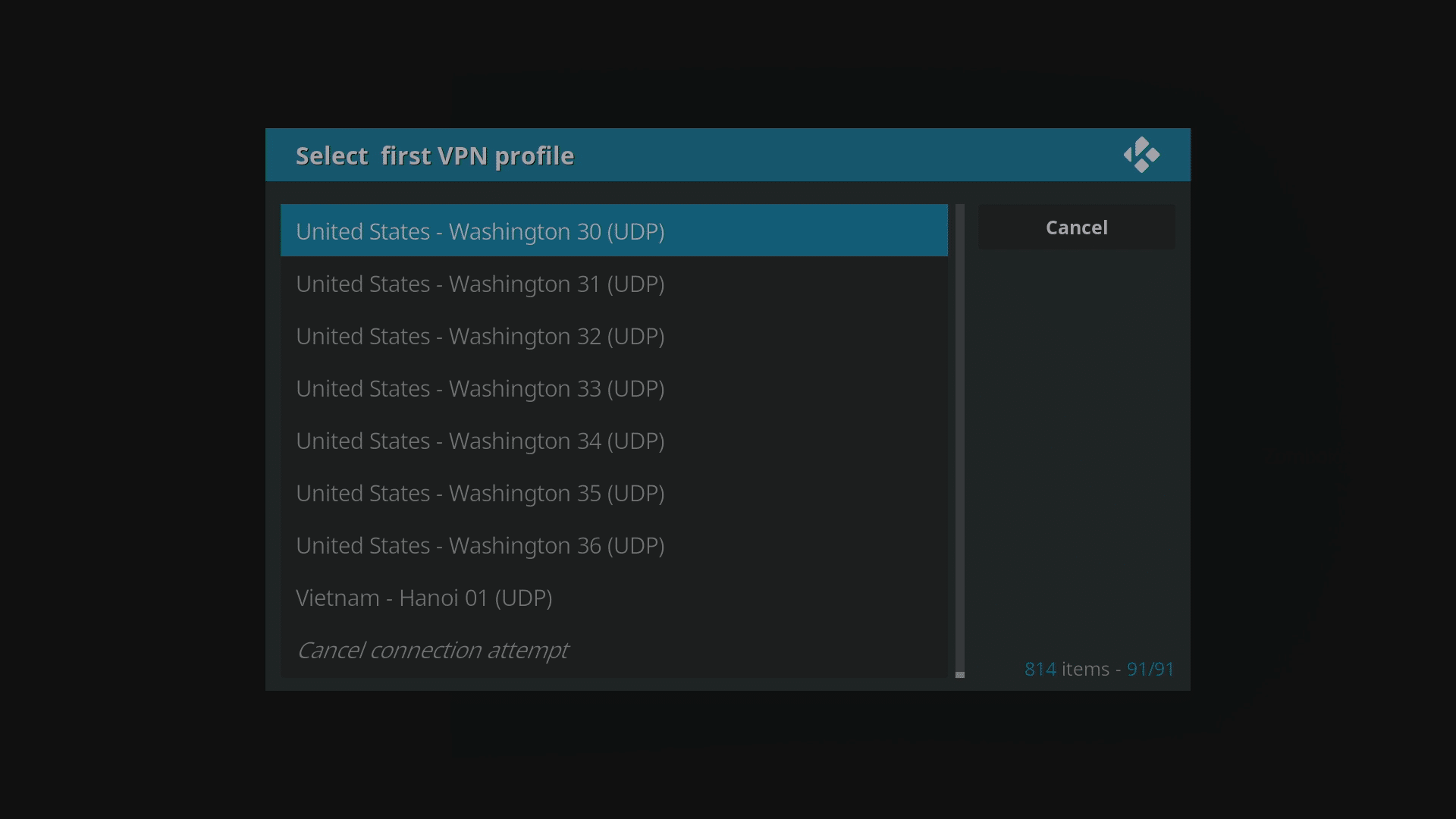
- Izberite državo in mesto, kjer želite, da se nahaja vaš strežnik. Ne pozabite, da lahko nekajkrat pritisnete puščico navzgor na daljinskem upravljalniku, da skočite na konec seznama, in če imate na tipkovnici tipko Page Down, lahko hitro preskočite po seznamu navzdol.
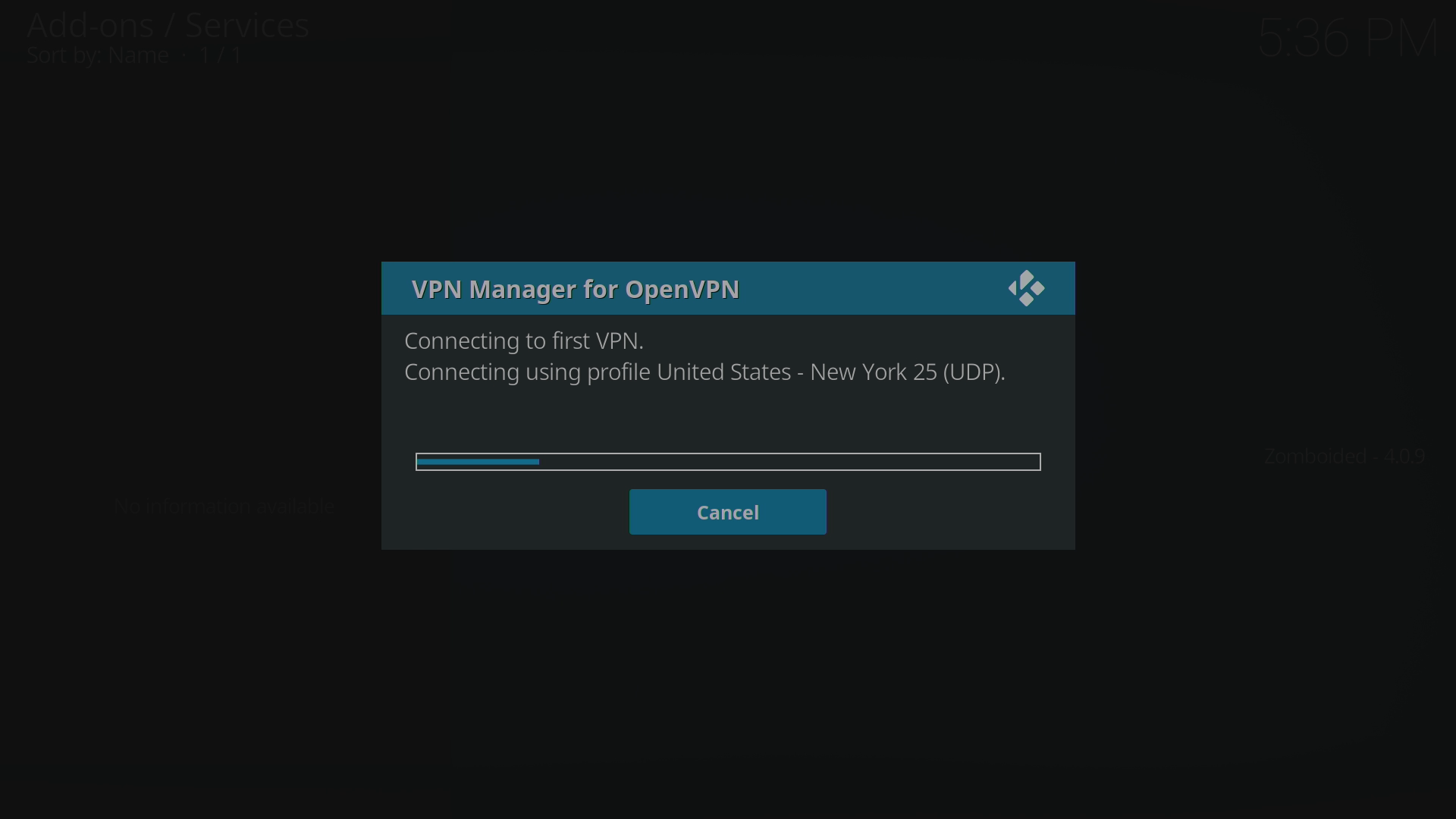
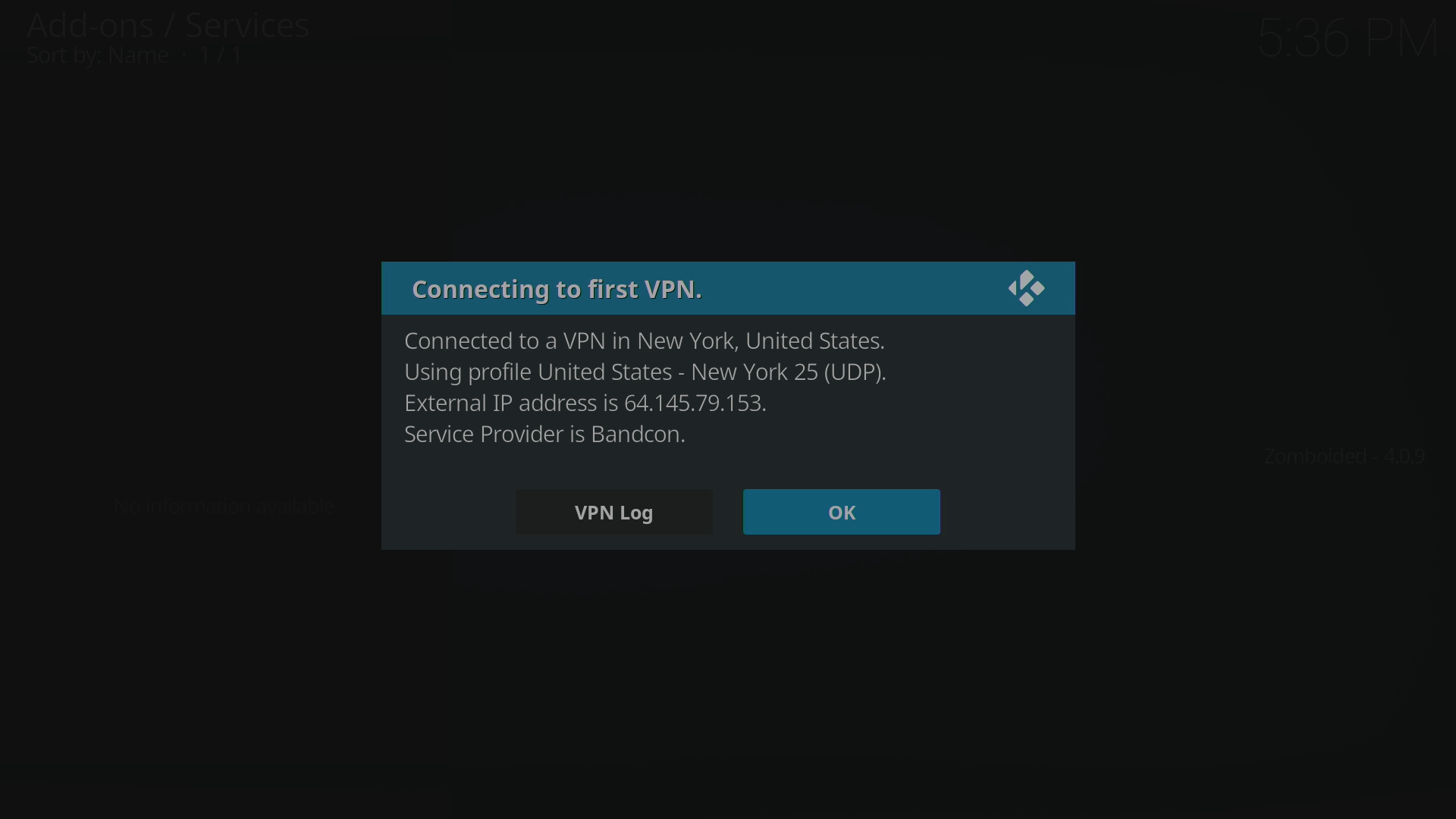
- Zdaj bo vzpostavljena povezava s potrjenimi podrobnostmi. Kliknite gumb V redu in ugotovili boste, da vaših podatkov iz LibreELEC nihče ne vohuni, in geografsko omejene storitve v vaši matični državi bodo spet na voljo.

Če je repozitorij brez povezave, lahko datoteko ZIP, ki jo potrebujete, prenesete tukaj. Nato jo lahko kopirate v svojo napravo (glejte https://droix.net/copying-files-to-and-from-libreelecs-storage za podrobnosti). Namesto da pri “Namestitev prek ZIP” izberete repozitorij DroiX, kliknite vnos “HOME FOLDER”, nato mapo, v katero ste prilepili. Kliknite datoteko ZIP in nadaljujte od koraka “Zdaj kliknite na Namesti iz repozitorija” zgoraj.
Zgornji koraki bi morali delovati za vsako namestitev LibreELEC, razen če je bila kakšna storitev onemogočena. Upoštevajte, da imajo le nekatere naprave DroiX nameščen LibreELEC, tiste, ki so trenutno v prodaji, so DroiX T8-S Plus v2 in iMXQpro v2. Prejšnji modeli z LibreELEC ali OpenELEC vključujejo DroiX T8-S, T8-S Plus v1 in DroiX T8 Mini.
Če imate starejšo napravo z OpenELEC, bodo zgornji koraki še vedno delovali, vendar lahko sledite alternativnemu pristopu na https://droix.net/using-a-vpn-in-openelec .
Latest from the blog
Visit the blog Pregled ONEXPLAYER 3 – 8,8-palčni AMOLED zaslon za igranje, modularne kontrole in presenetljiva vzdržljivost baterije
14. oktobra, 2026
Pregled ONEXPLAYER 3 – 8,8-palčni AMOLED zaslon za igranje, modularne kontrole in presenetljiva vzdržljivost baterije
14. oktobra, 2026
 Napovedan KONKR Pocket BLOCK: majhna navpična Android ročna konzola z zaslonom 4:3
1. oktobra, 2026
Napovedan KONKR Pocket BLOCK: majhna navpična Android ročna konzola z zaslonom 4:3
1. oktobra, 2026
 KONKR Pocket ADVANCE pregled – žepni Android ročni igralni sistem, osredotočen na GBA
24. septembra, 2026
KONKR Pocket ADVANCE pregled – žepni Android ročni igralni sistem, osredotočen na GBA
24. septembra, 2026
 Prednaročilo KONKR Pocket Advance: kompakten Android ročni sistem za retro igre
23. septembra, 2026
Prednaročilo KONKR Pocket Advance: kompakten Android ročni sistem za retro igre
23. septembra, 2026
Vprašanja in odgovori