




Če želite prenašati datoteke v svojo napravo DroiX, medtem ko ta uporablja operacijski sistem LibreELEC, ta objava pojasnjuje, kako to storiti
Koraki, ki jih je treba izvesti:
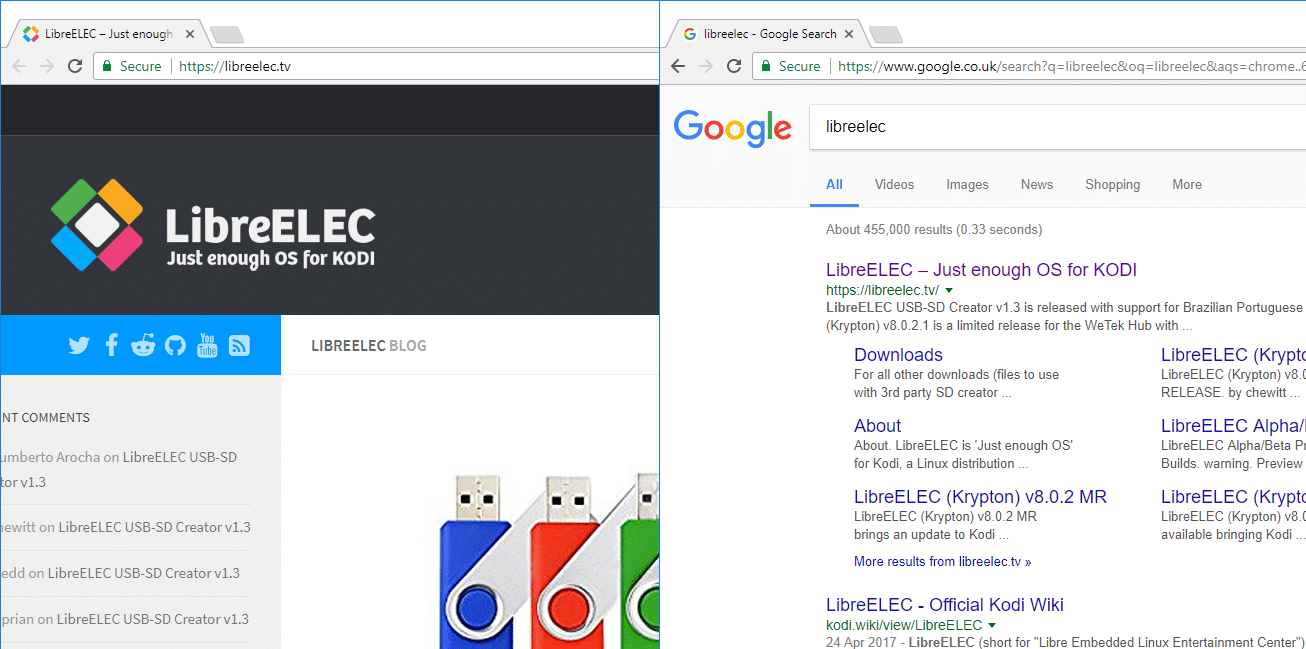
- Zaženite svojo napravo DroiX in poskrbite, da ste v operacijskem sistemu LibreELEC, ne Android

- Prenesite datoteko, ki jo potrebujete, na svoj PC/prenosnik/drugo napravo

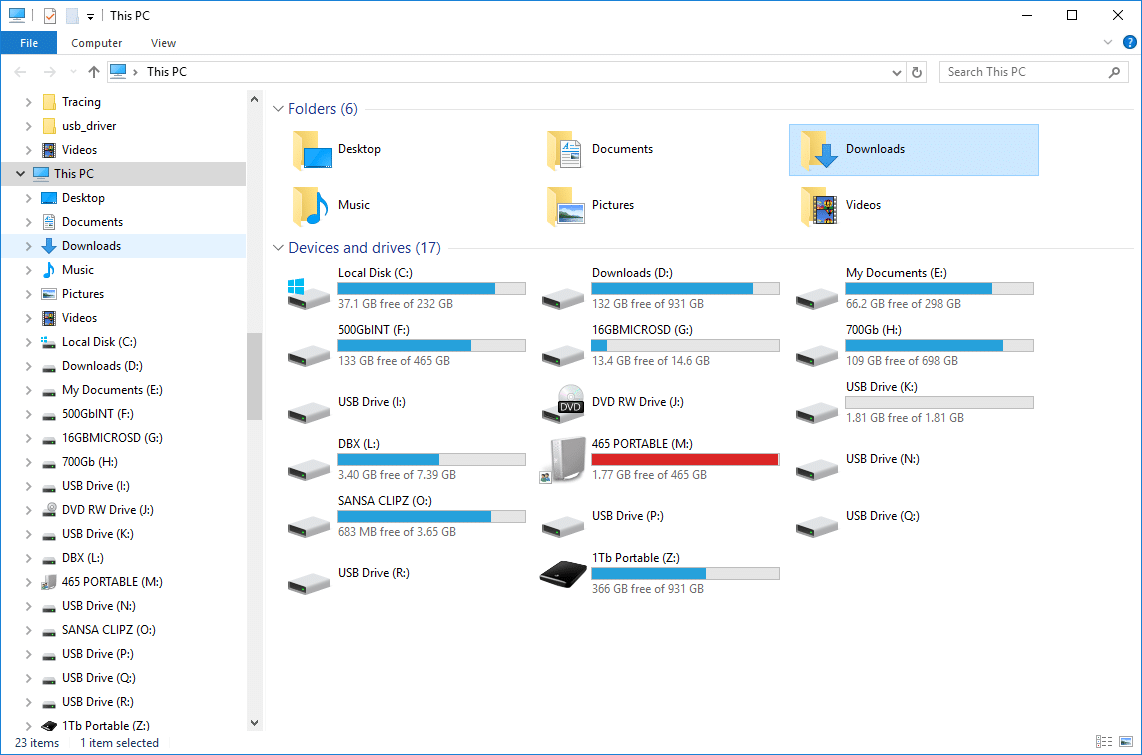
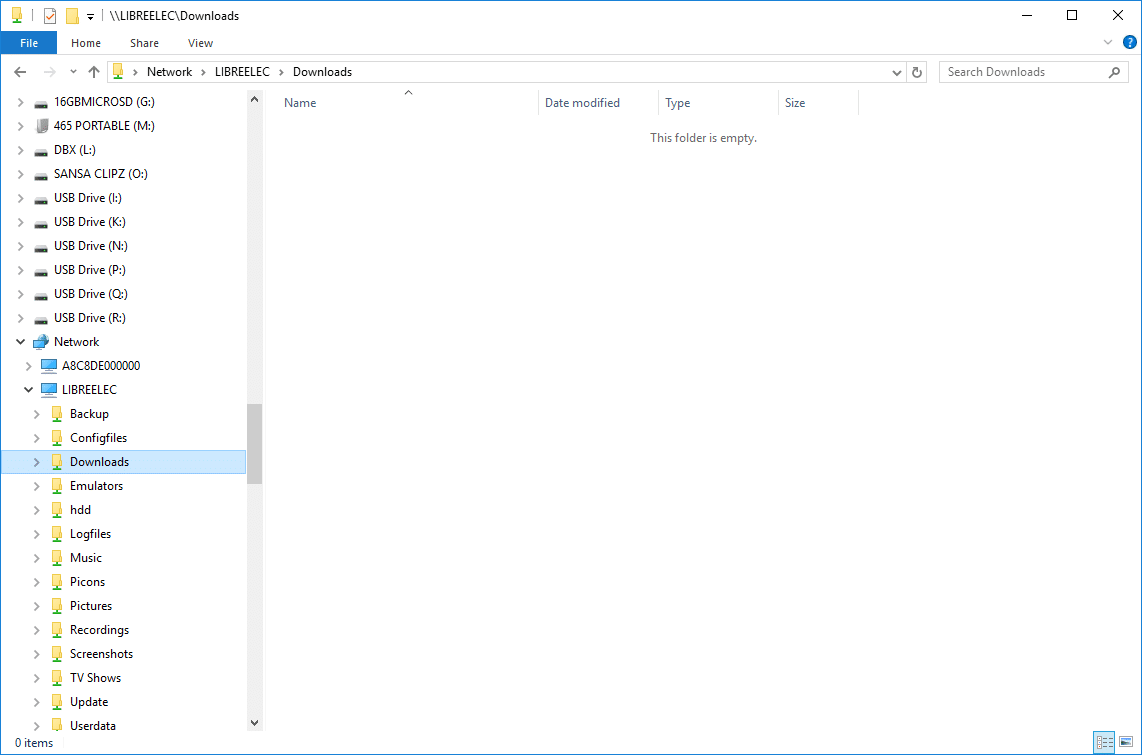
- Odprite Windows Explorer/My Computer (Windows tipka Flag in kombinacija E na tipkovnici)

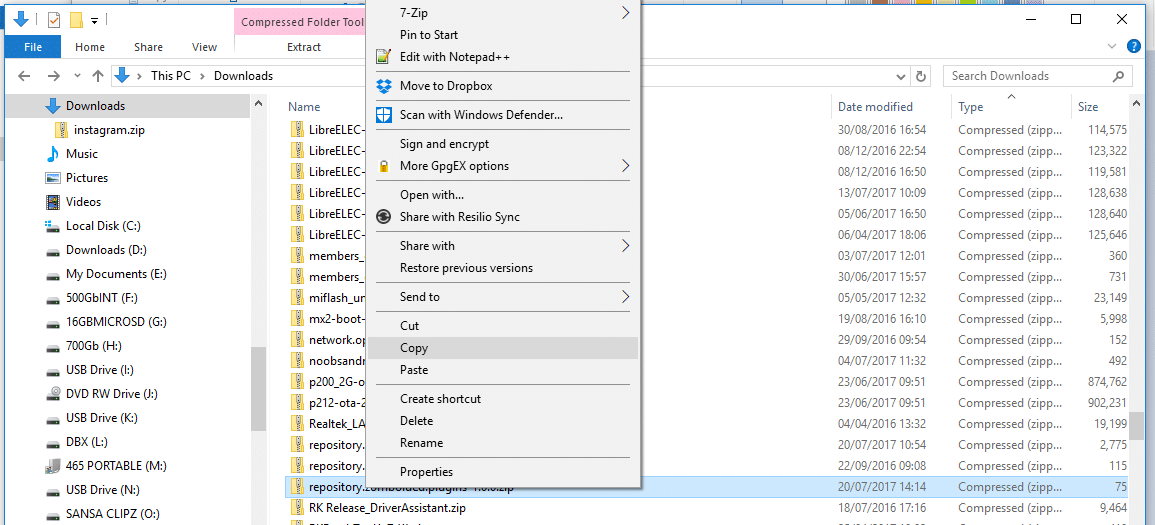
- Pomaknite se do mape Downloads svoje naprave in z desnim klikom kliknite datoteko/mapо, ki jo želite prenesti, izberite COPY

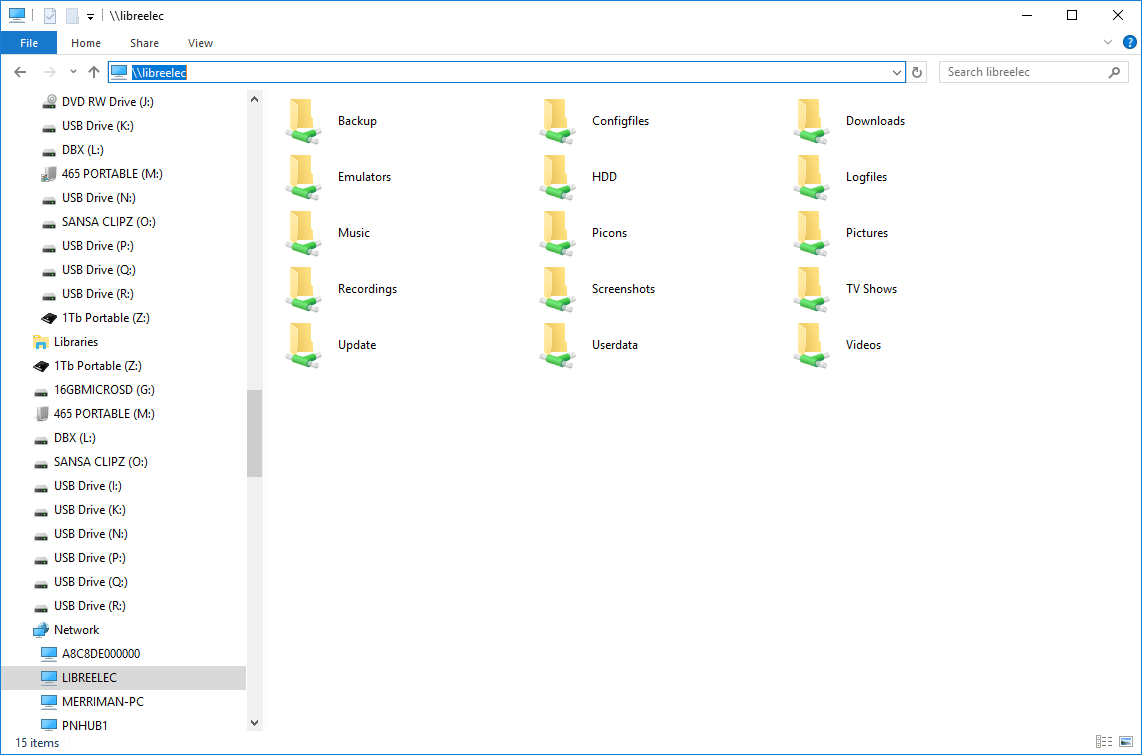
- V naslovno vrstico vnesite: \\LIBREELEC in pritisnite Return (če ste svojo napravo poimenovali drugače, ustrezno spremenite)
- Če se prikaže spletna stran, poskrbite, da a) uporabljate \\ , ne // in b) da ste v Windows Explorer, ne v brskalniku. Pridržite tipko Windows Flag na tipkovnici in pritisnite E

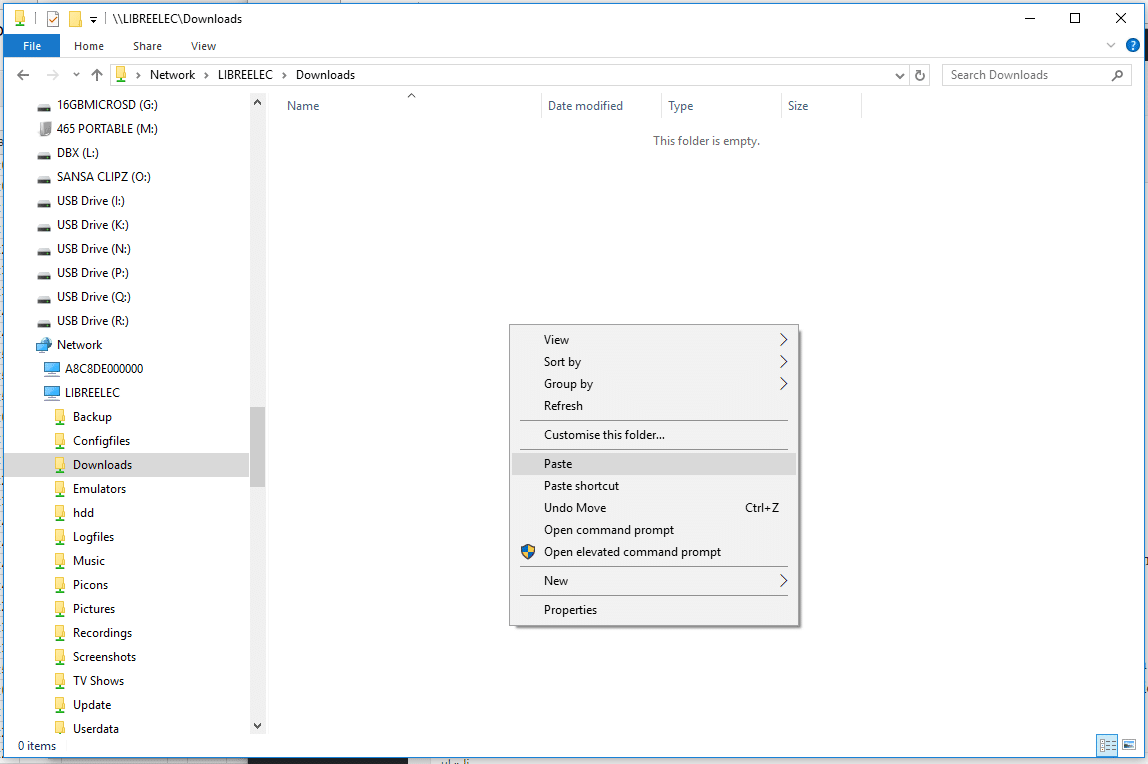
- Pomaknite se do poti \\LIBREELEC\Downloads
- Z desnim klikom kliknite prazno območje in izberite paste


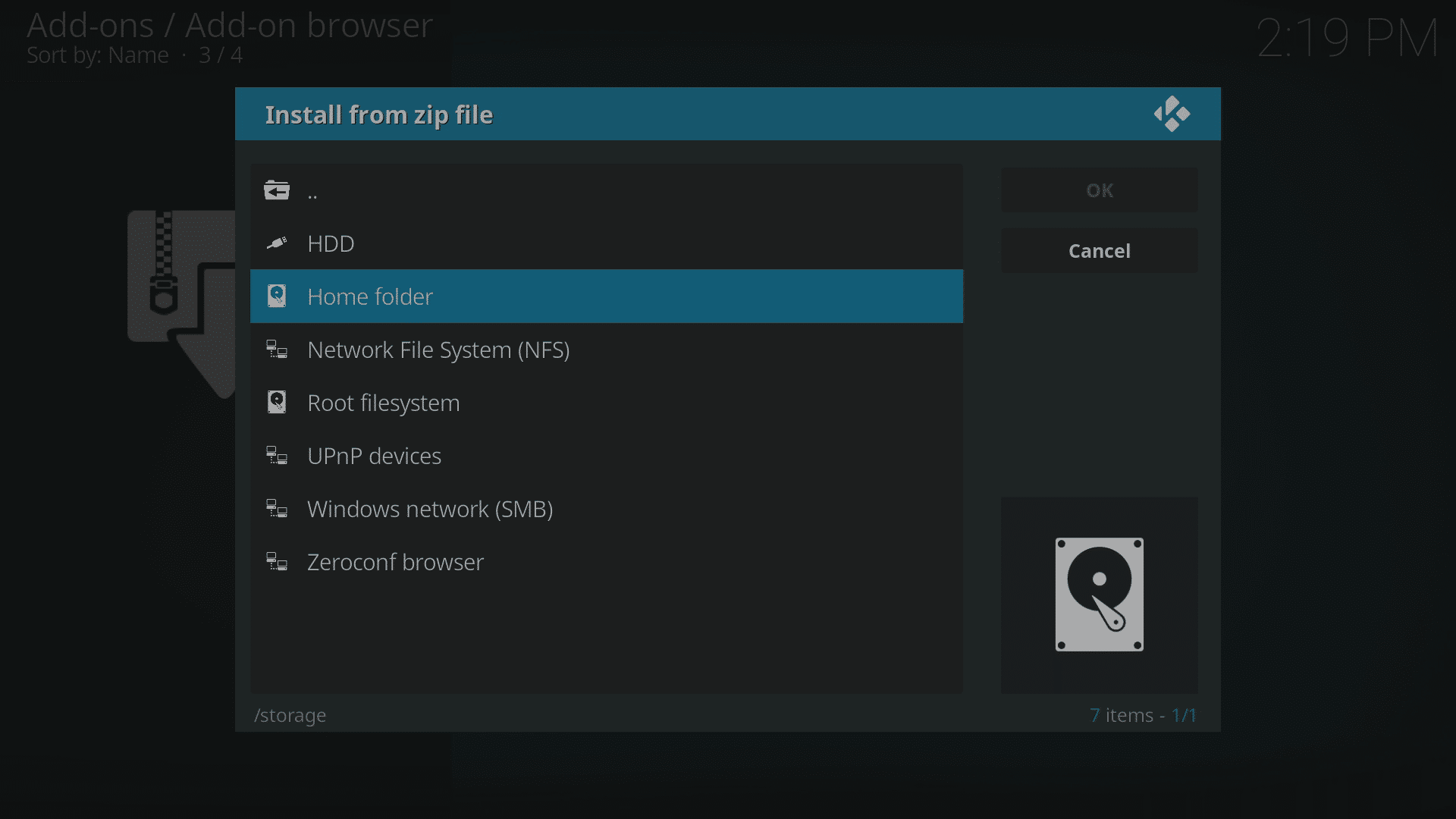
Ko želite dostopati do datotek, prenesenih na ta način, iz LibreELEC, jih najdete na poti /storage/downloads (najprej kliknite mapo Home ali Root filesystem in nato Storage)
Enako opravilo lahko izvedete na Macu (z njihovim ustreznikom), Android tablicah in telefonih (z brskalnikom za datoteke, ki lahko krmari po drugih napravah v vašem domačem lokalnem omrežju) in katero koli drugo kombinacijo strojne opreme in OS, ki lahko dostopa do skupnih rab SMB.
Zgornji koraki bi morali delovati za vsako namestitev LibreELEC, razen če je bila storitev onemogočena. Upoštevajte, da imajo le nekatere naprave DroiX nameščen LibreELEC; tiste, ki so trenutno v prodaji, so DroiX T8-S Plus v2 in iMXQpro v2. Prejšnji modeli z LibreELEC ali OpenELEC vključujejo DroiX T8-S, T8-S Plus v1 in DroiX T8 Mini.
Če imate starejšo napravo z OpenELEC, bodo zgornji koraki še vedno delovali, vendar bi bil naslov, ki ga vnesete, \\OPENELEC namesto \\LIBREELEC.
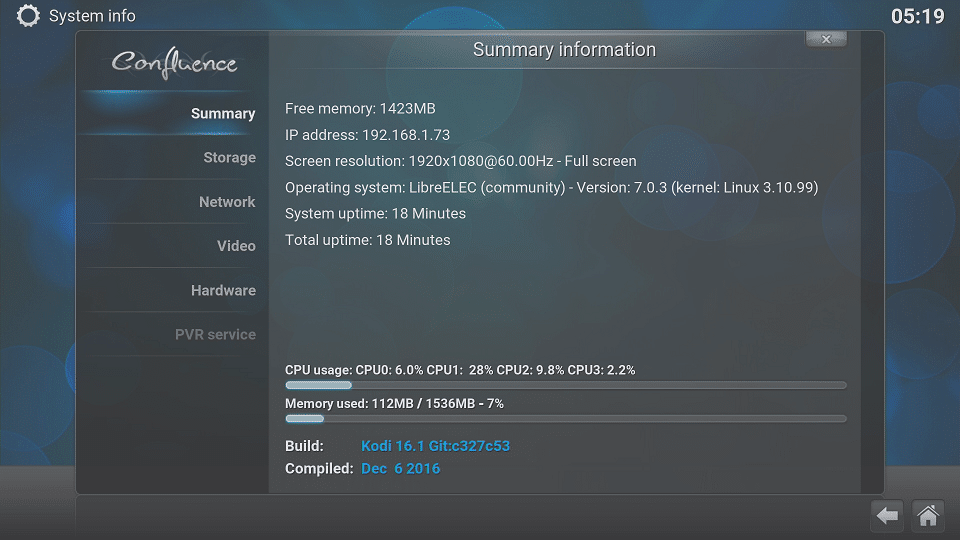
Če uporaba imena omrežja ne deluje, ga lahko nadomestite tudi z istima dvema poševnicama nazaj, nato z IP naslovom vaše naprave, ki jo poganja LibreELEC. Če želite to najti, kliknite vnos System Info, ki ga najdete v meniju System (OpenELEC 6.x, LibreELEC 7.x), ali System Information, ko kliknete zobnik Settings/System na vrhu začetnega zaslona (LibreELEC 8.x).
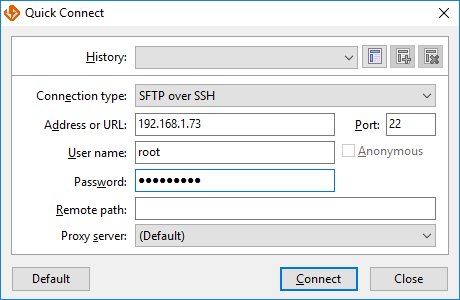
Če želite, lahko uporabite tudi SSH/SFTP
- Vnesite IP (notranji/LAN) naslov naprave DroiX kot strežnik v svoj SSH odjemalec, uporabniško ime je root in geslo je libreelec . Če želite preveriti IP naslov svoje naprave, zaženite LibreELEC in kliknite vnos System Info v meniju System (za LibreELEC 7 in starejše) ali kliknite zobnik Settings na vrhu zaslona, nato System Information.

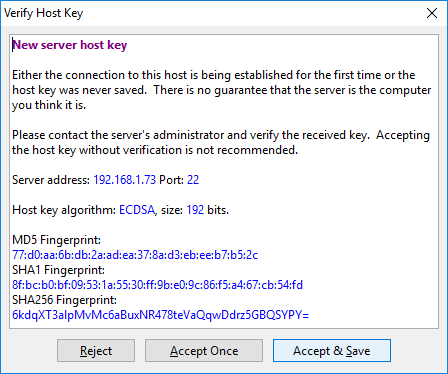
- Ob prvi povezavi vas bo vaš SSH odjemalec verjetno vprašal, ali želite sprejeti ključ naprave

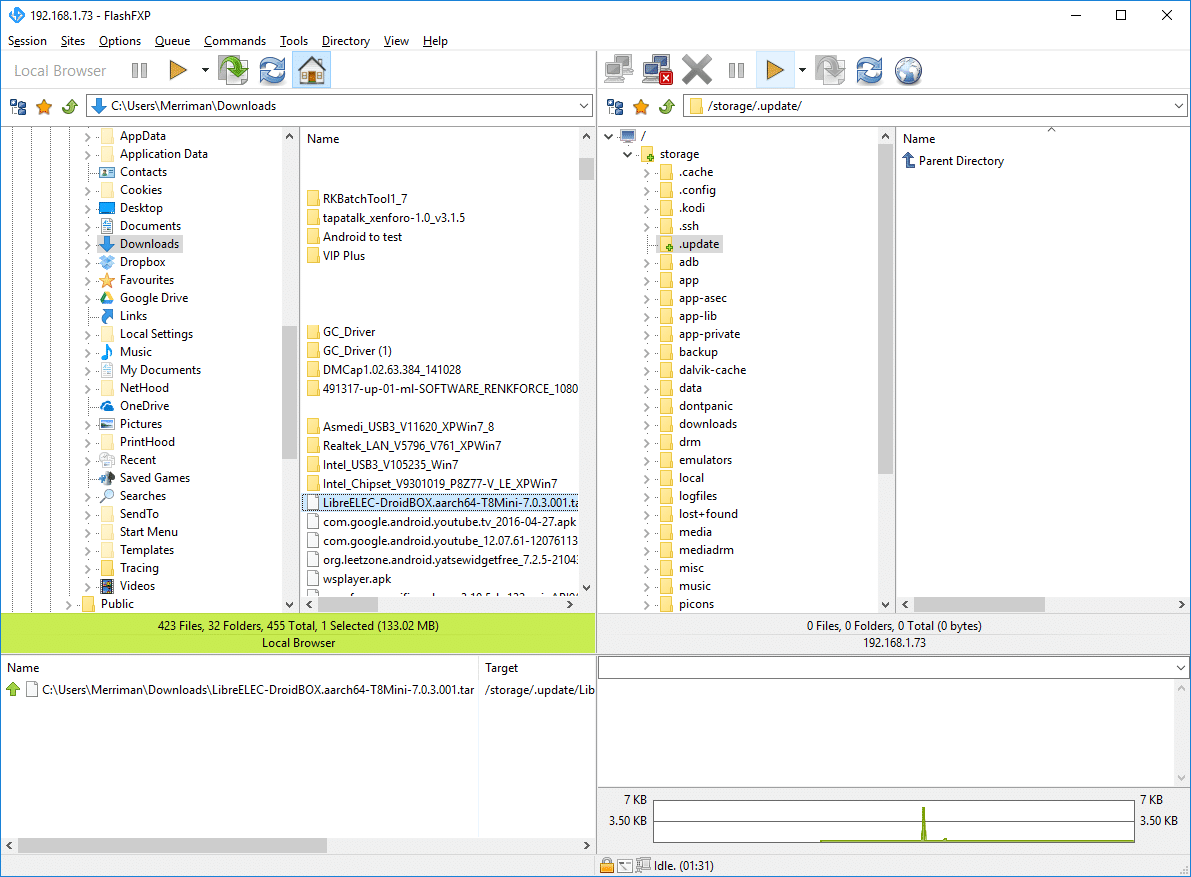
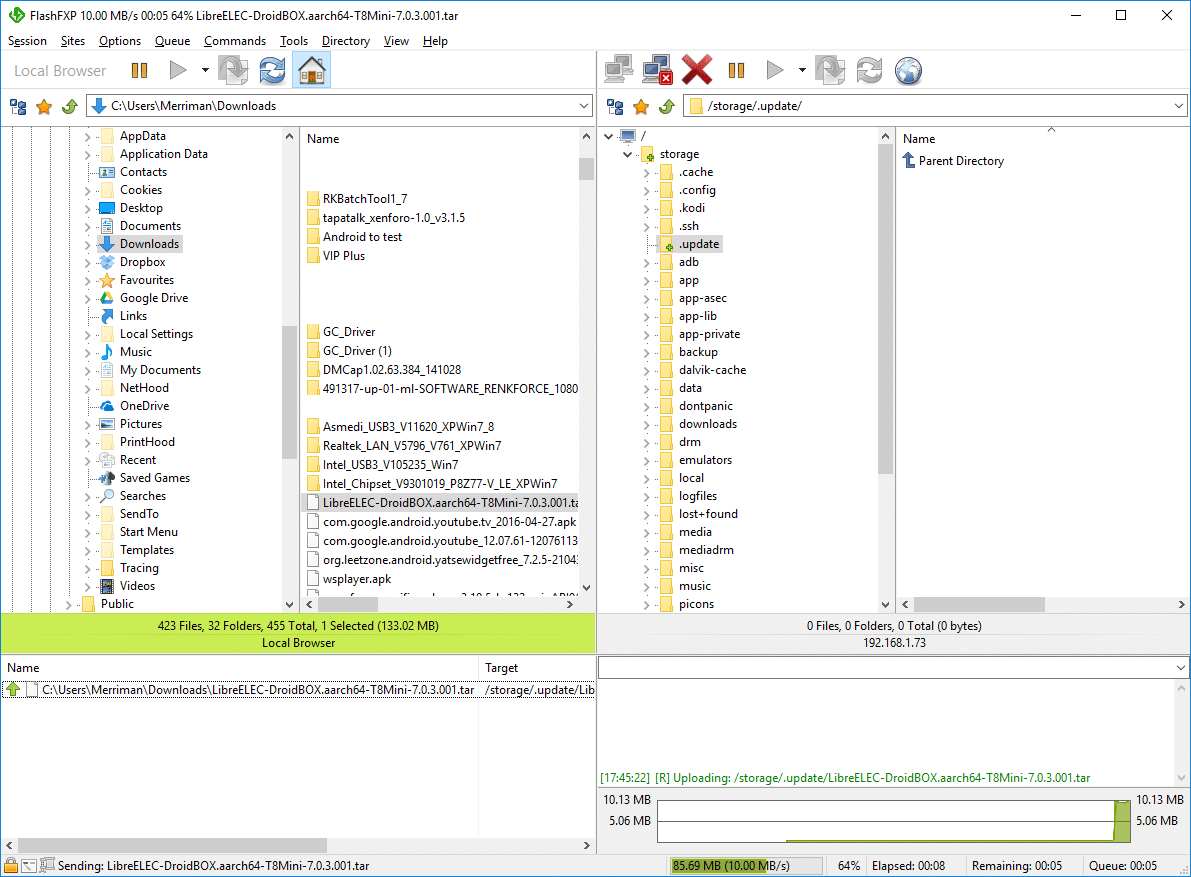
- Nato lahko običajno začnete prenos s svojega PC-ja v shrambo LibreELEC

Latest from the blog
Visit the blog Pregled ONEXPLAYER 3 – 8,8-palčni AMOLED zaslon za igranje, modularne kontrole in presenetljiva vzdržljivost baterije
14. oktobra, 2026
Pregled ONEXPLAYER 3 – 8,8-palčni AMOLED zaslon za igranje, modularne kontrole in presenetljiva vzdržljivost baterije
14. oktobra, 2026
 Napovedan KONKR Pocket BLOCK: majhna navpična Android ročna konzola z zaslonom 4:3
1. oktobra, 2026
Napovedan KONKR Pocket BLOCK: majhna navpična Android ročna konzola z zaslonom 4:3
1. oktobra, 2026
 KONKR Pocket ADVANCE pregled – žepni Android ročni igralni sistem, osredotočen na GBA
24. septembra, 2026
KONKR Pocket ADVANCE pregled – žepni Android ročni igralni sistem, osredotočen na GBA
24. septembra, 2026
 Prednaročilo KONKR Pocket Advance: kompakten Android ročni sistem za retro igre
23. septembra, 2026
Prednaročilo KONKR Pocket Advance: kompakten Android ročni sistem za retro igre
23. septembra, 2026
Vprašanja in odgovori