




Jei norite perkelti failus į savo DroiX įrenginį, kol jame veikia „LibreELEC“ operacinė sistema, šiame įraše paaiškinama, kaip tai padaryti
Atliekami veiksmai:
- Įjunkite savo DroiX įrenginį ir įsitikinkite, kad esate „LibreELEC“ operacinėje sistemoje, o ne Android

- Atsisiųskite reikiamą failą savo kompiuteryje / nešiojamajame kompiuteryje / kitame įrenginyje

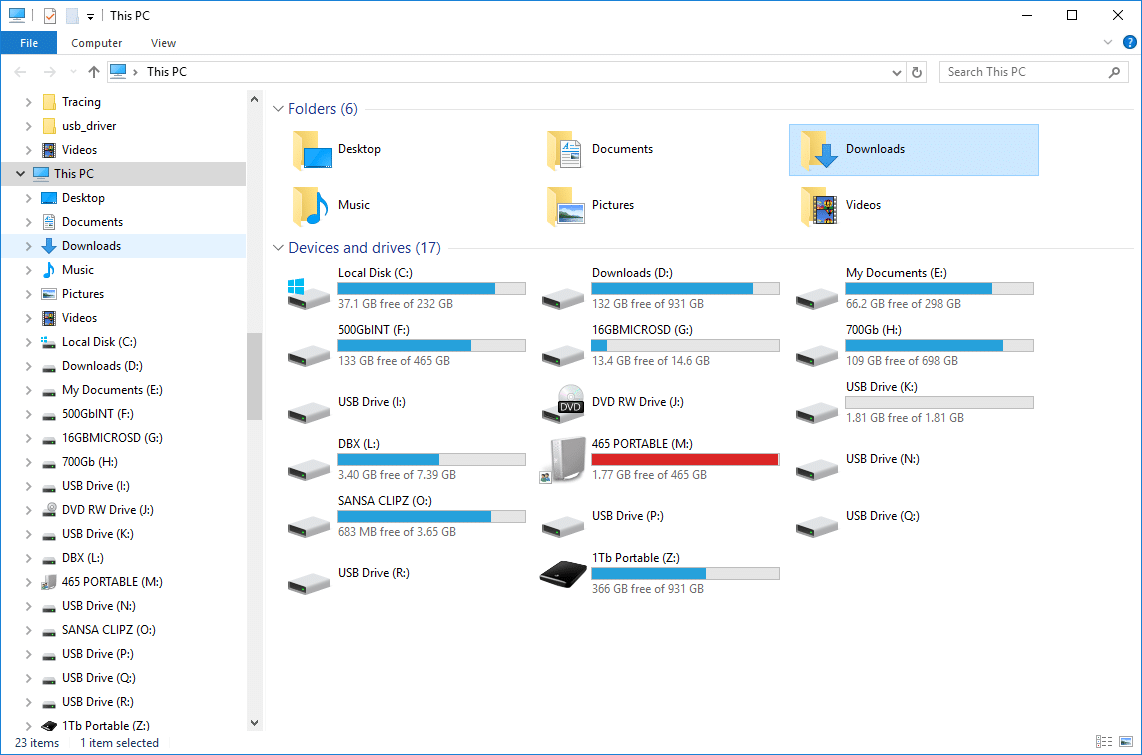
- Atidarykite Windows Explorer / My Computer (Windows vėliavėlės ir E klavišų derinys klaviatūroje)

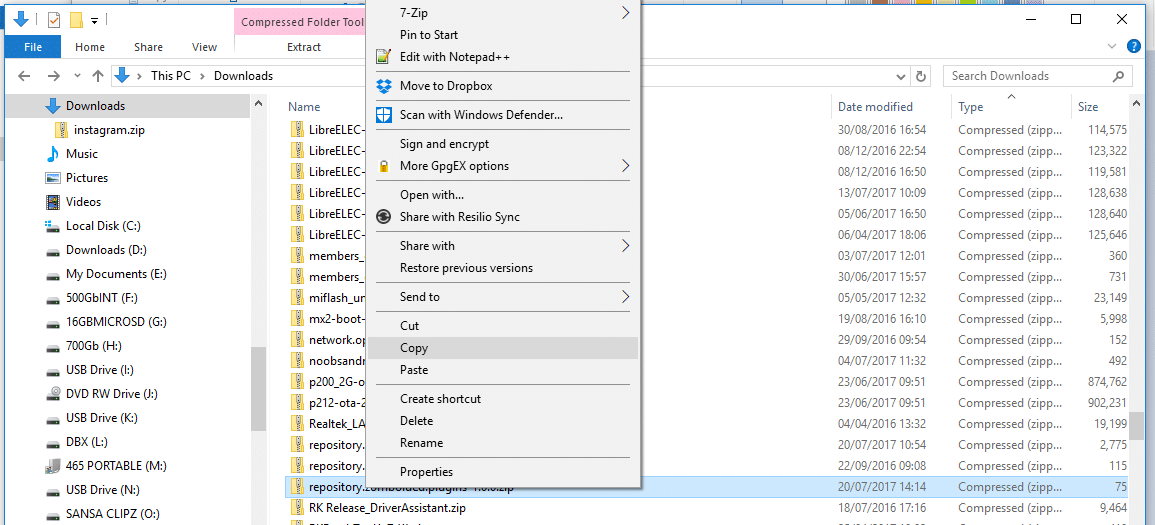
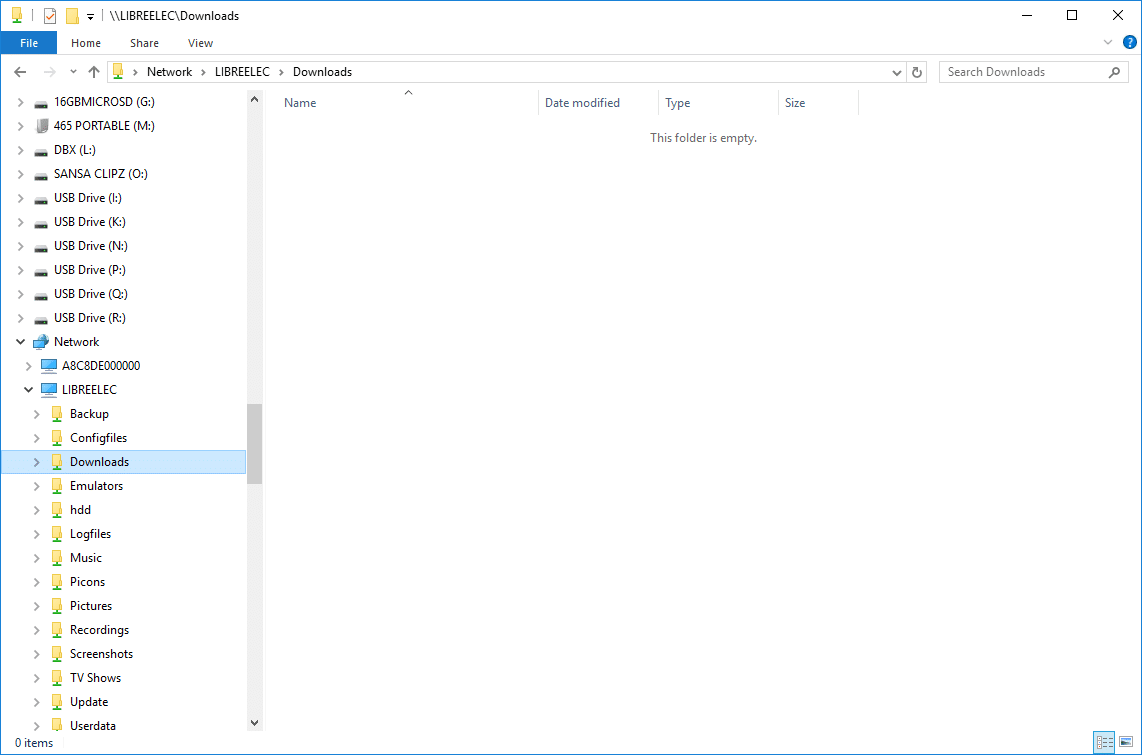
- Eikite į savo įrenginio aplanką „Downloads“ ir dešiniuoju pelės klavišu spustelėkite failą / katalogą, kurį norite perkelti, pasirinkite COPY

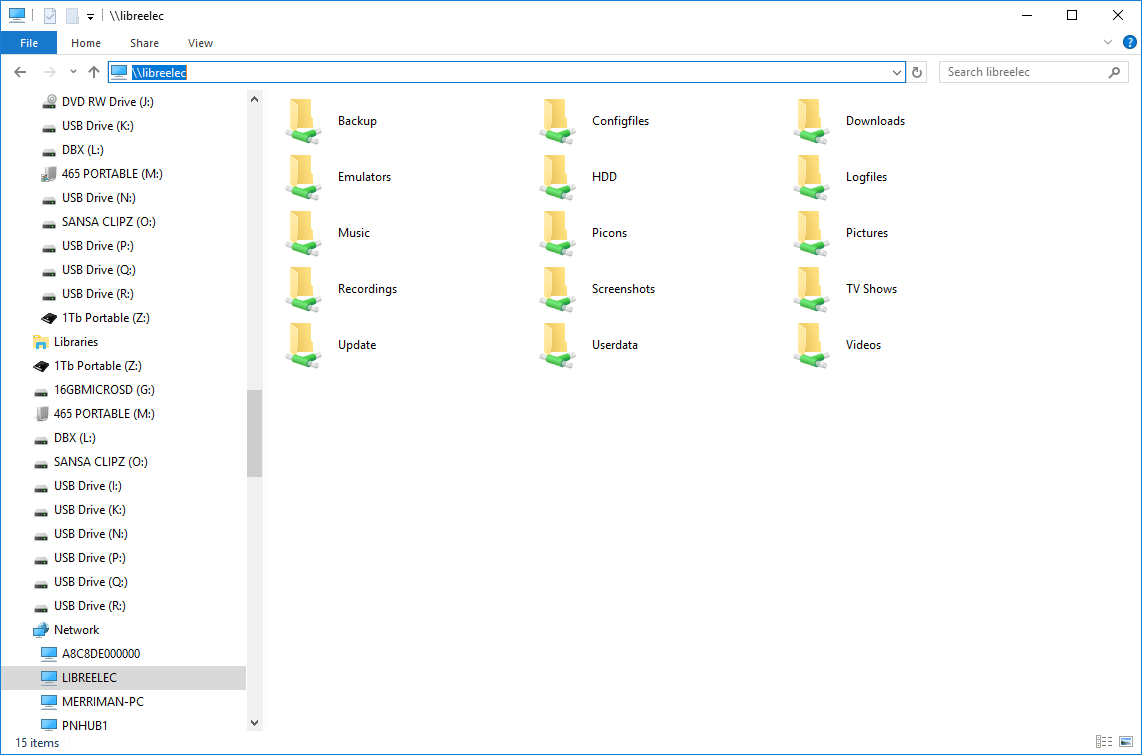
- Adreso juostoje įveskite: \\LIBREELEC ir paspauskite Return (jei savo įrenginį pavadinote kitaip, atitinkamai pakeiskite)
- Jei atsiveria tinklalapis, įsitikinkite, kad a) naudojate \\ , o ne // ir b) kad esate Windows Explorer, o ne naršyklėje. Laikykite nuspaudę Windows vėliavėlės klavišą klaviatūroje ir bakstelėkite E

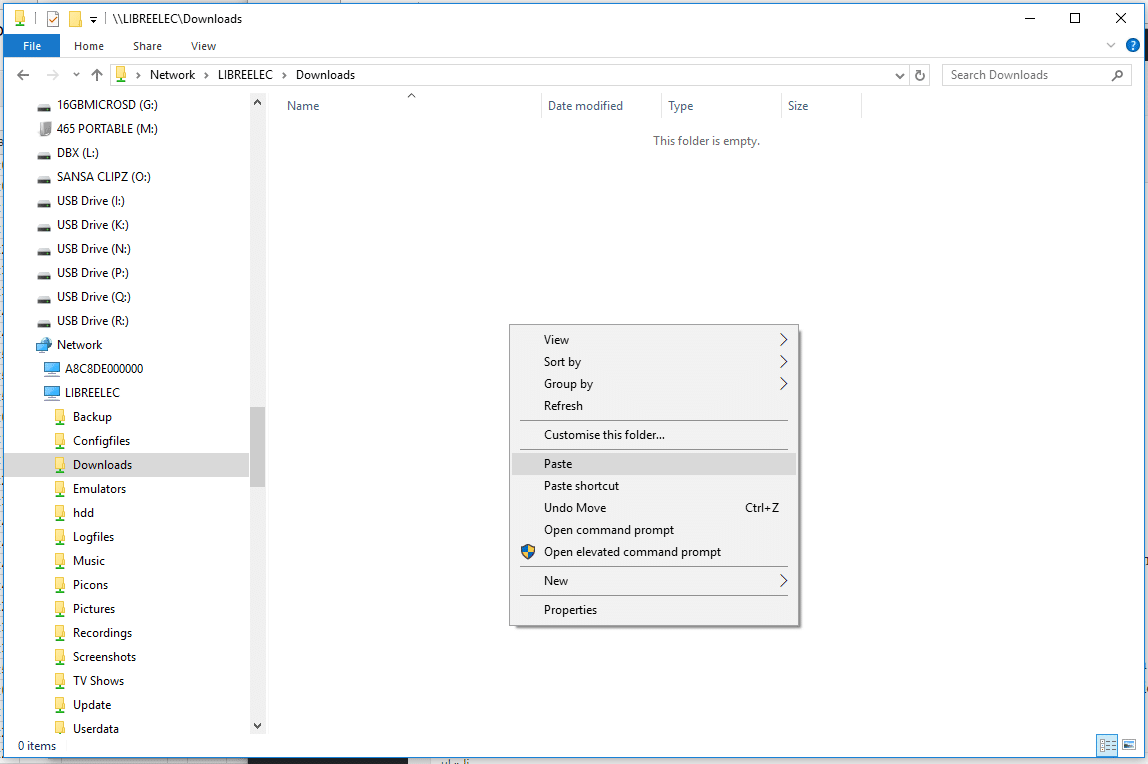
- Eikite į kelią \\LIBREELEC\Downloads
- Dešiniuoju pelės klavišu spustelėkite tuščią sritį ir pasirinkite įklijuoti


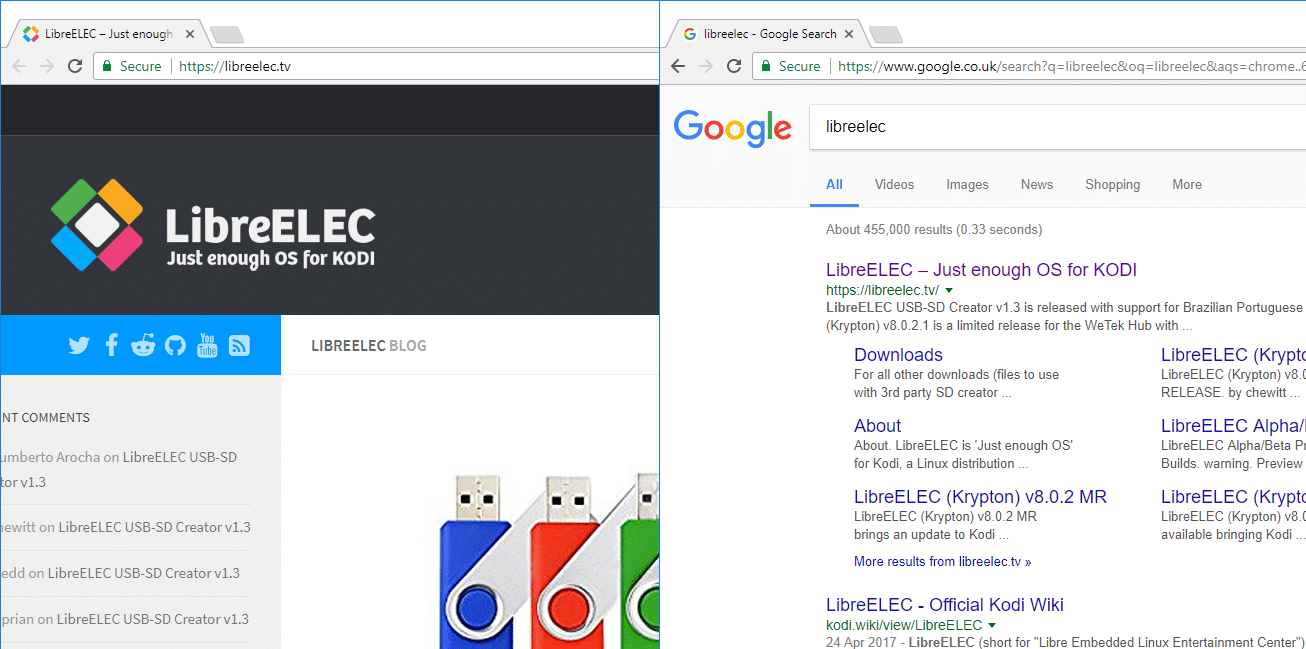
Kai reikės pasiekti tokiu būdu perkeltus failus „LibreELEC“ aplinkoje, juos rasite keliu /storage/downloads (pirmiausia spustelėkite aplanką Home arba Root filesystem, tada Storage)
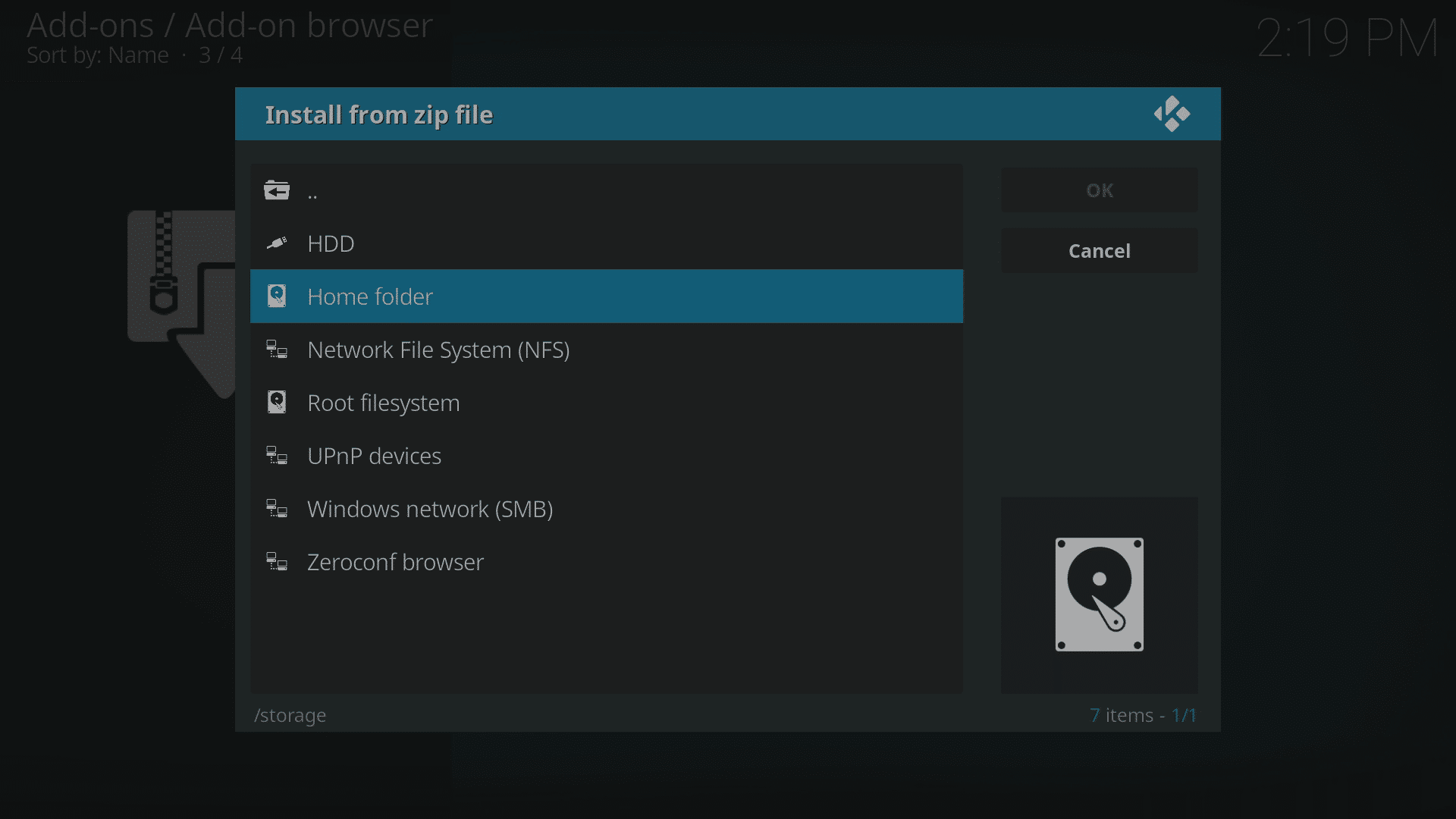
Tą pačią užduotį galite atlikti „Mac“ (naudodami atitinkamas priemones), Android planšetiniuose ir telefonuose (su failų naršykle, kuri gali naršyti kituose jūsų namų vietinio tinklo įrenginiuose) bei bet kokioje kitoje techninės ir programinės įrangos kombinacijoje, galinčioje pasiekti SMB bendrinius išteklius.
Pirmiau nurodyti veiksmai turėtų veikti bet kurioje „LibreELEC“ instalacijoje, nebent kuri nors paslauga buvo išjungta. Atkreipkite dėmesį, kad tik kai kurie DroiX įrenginiai parduodami su „LibreELEC“; šiuo metu parduodami yra DroiX T8-S Plus v2 ir iMXQpro v2. Ankstesni modeliai su „LibreELEC“ arba „OpenELEC“ apima DroiX T8-S, T8-S Plus v1 ir DroiX T8 Mini.
Jei turite senesnį įrenginį su „OpenELEC“, pirmiau nurodyti veiksmai vis tiek veiks, tačiau įvedamas adresas būtų \\OPENELEC, o ne \\LIBREELEC.
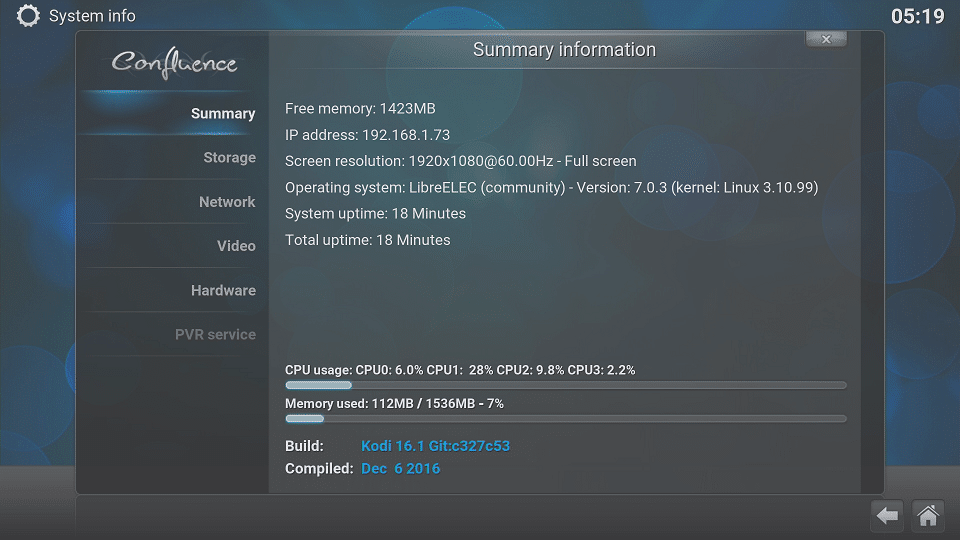
Jei naudojant tinklo pavadinimą nepavyksta, taip pat galite jį pakeisti tais pačiais dviem pasvirųjų brūkšnių simboliais, o po to – savo „LibreELEC“ įrenginio IP adresu. Norėdami jį rasti, spustelėkite System Info įrašą, esantį meniu System (OpenELEC 6.x, LibreELEC 7.x), arba System Information, kai spustelėsite Settings/System krumpliaratį pagrindinio ekrano viršuje (LibreELEC 8.x).
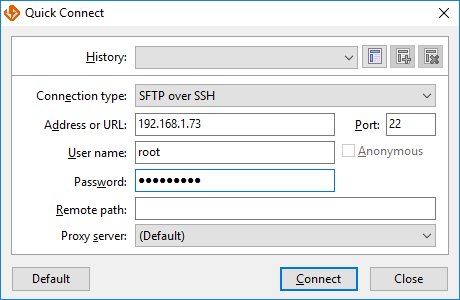
Jei norite, taip pat galite naudoti SSH/SFTP
- SSH kliente kaip serverį įveskite DroiX įrenginio IP (vidinį/LAN) adresą, naudotojo vardas yra root ir slaptažodis yra libreelec . Norėdami patikrinti savo įrenginio IP adresą, įjunkite „LibreELEC“ ir spustelėkite System Info įrašą meniu System („LibreELEC 7“ ir ankstesnėse versijose) arba spustelėkite Settings krumpliaratį ekrano viršuje, tada System Information.

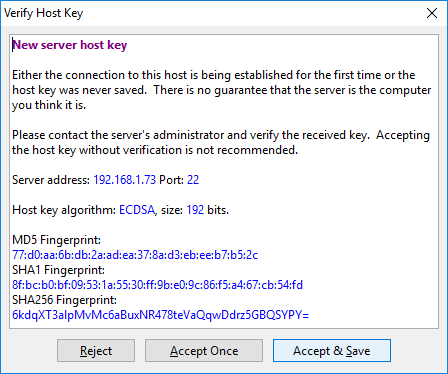
- Pirmą kartą prisijungus, jūsų SSH klientas gali paklausti, ar norite priimti įrenginio raktą

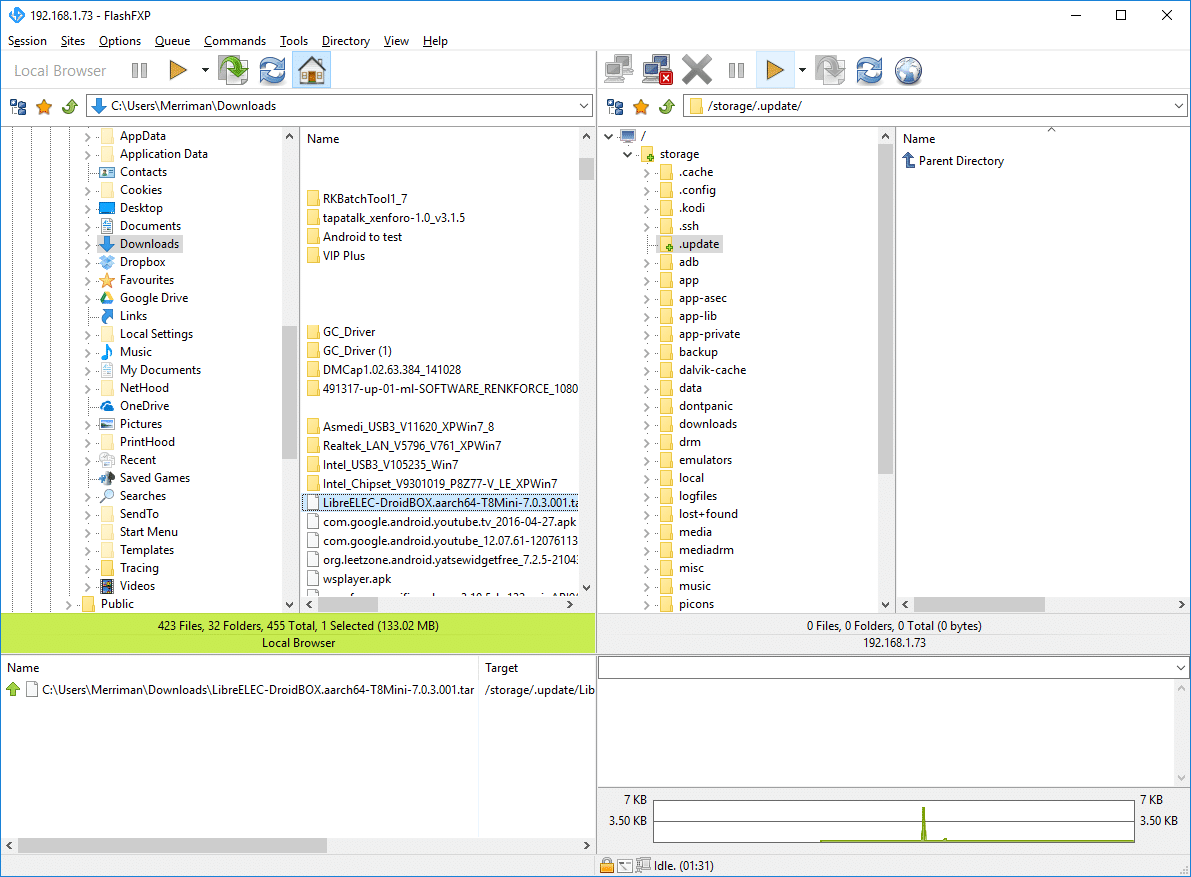
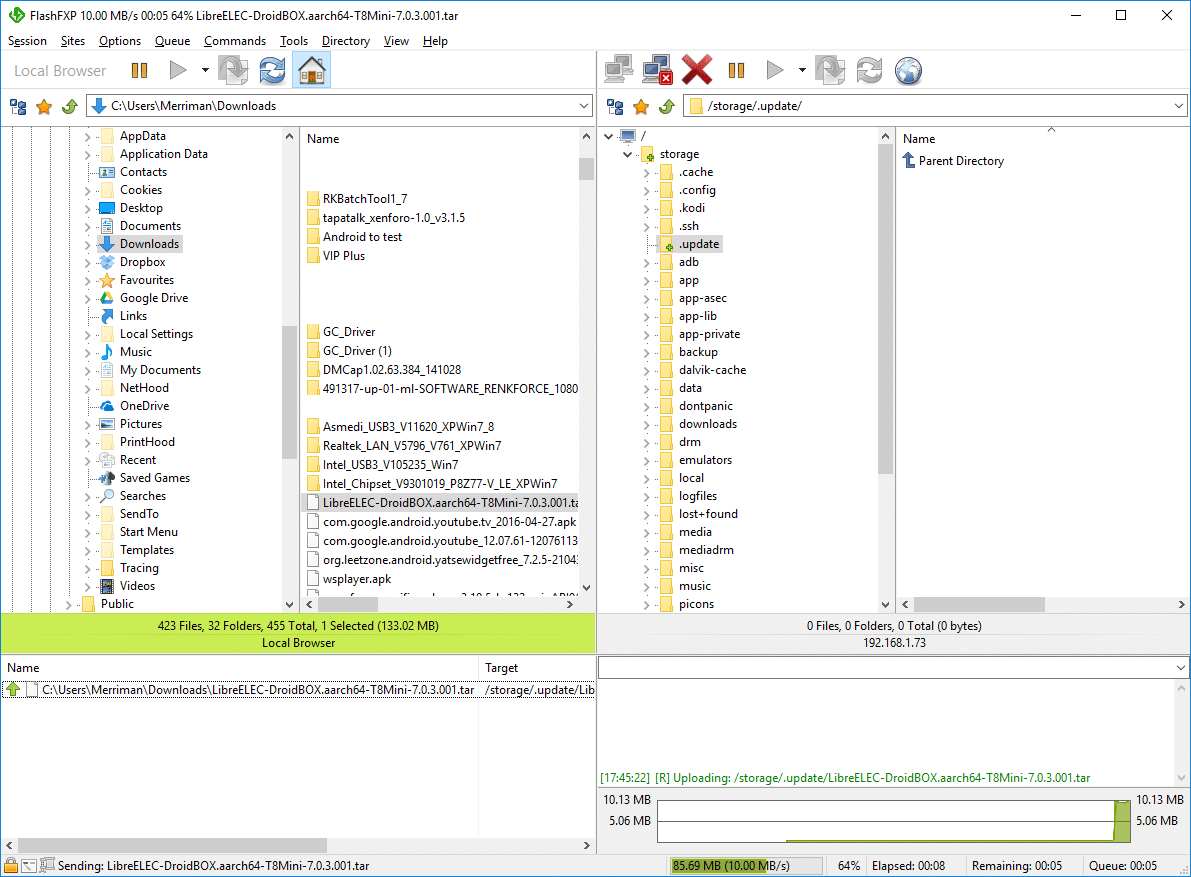
- Tada galite įprastai inicijuoti perkėlimą iš savo kompiuterio į „LibreELEC“ saugyklos sistemą

Latest from the blog
Visit the blog EPOMAKER HE65 V2 TMR apžvalga – 8K belaidis greitis ir hibridiniai jungikliai kompaktiškam žaidimui
2026 19 spalio
EPOMAKER HE65 V2 TMR apžvalga – 8K belaidis greitis ir hibridiniai jungikliai kompaktiškam žaidimui
2026 19 spalio
 ONEXPLAYER 3 apžvalga – 8,8 colio AMOLED žaidimai, moduliniai valdikliai ir stebinantis baterijos veikimo laikas
2026 14 spalio
ONEXPLAYER 3 apžvalga – 8,8 colio AMOLED žaidimai, moduliniai valdikliai ir stebinantis baterijos veikimo laikas
2026 14 spalio
 Paskelbtas KONKR Pocket BLOCK: mažytis vertikalus Android delninis įrenginys su 4:3 ekranu
2026 1 spalio
Paskelbtas KONKR Pocket BLOCK: mažytis vertikalus Android delninis įrenginys su 4:3 ekranu
2026 1 spalio
 KONKR Pocket ADVANCE apžvalga – į GBA orientuotas kišeninio dydžio „Android“ žaidimų delninis kompiuteris
2026 24 rugsėjo
KONKR Pocket ADVANCE apžvalga – į GBA orientuotas kišeninio dydžio „Android“ žaidimų delninis kompiuteris
2026 24 rugsėjo
Klausimai ir atsakymai