




Jei turite „Go v3“ projektorių ir norite naudoti HDMI kabelį, kad prijungtumėte nešiojamąjį kompiuterį/konsolei, šiame įraše rasite visą reikiamą informaciją.
Jei dar nesate išbandę šios paleistuvės, įdiekite ją iš DroiX Market.
Naudodami šią paleistuvę (kuri išlaiko prieigą prie visų kitų DroiX programų) turime alternatyvią paleistuvę, suteikiančią prieigą prie HDMI pasirinkimo.
Ji ir toliau leis pasiekti DroiX paleistuvę tiems, kurie mieliau naudoja patį projektorių „Kodi“ arba teikia pirmenybę jo išvaizdai, o ne jungiasi prie konsolių/nešiojamųjų kompiuterių ir pan.
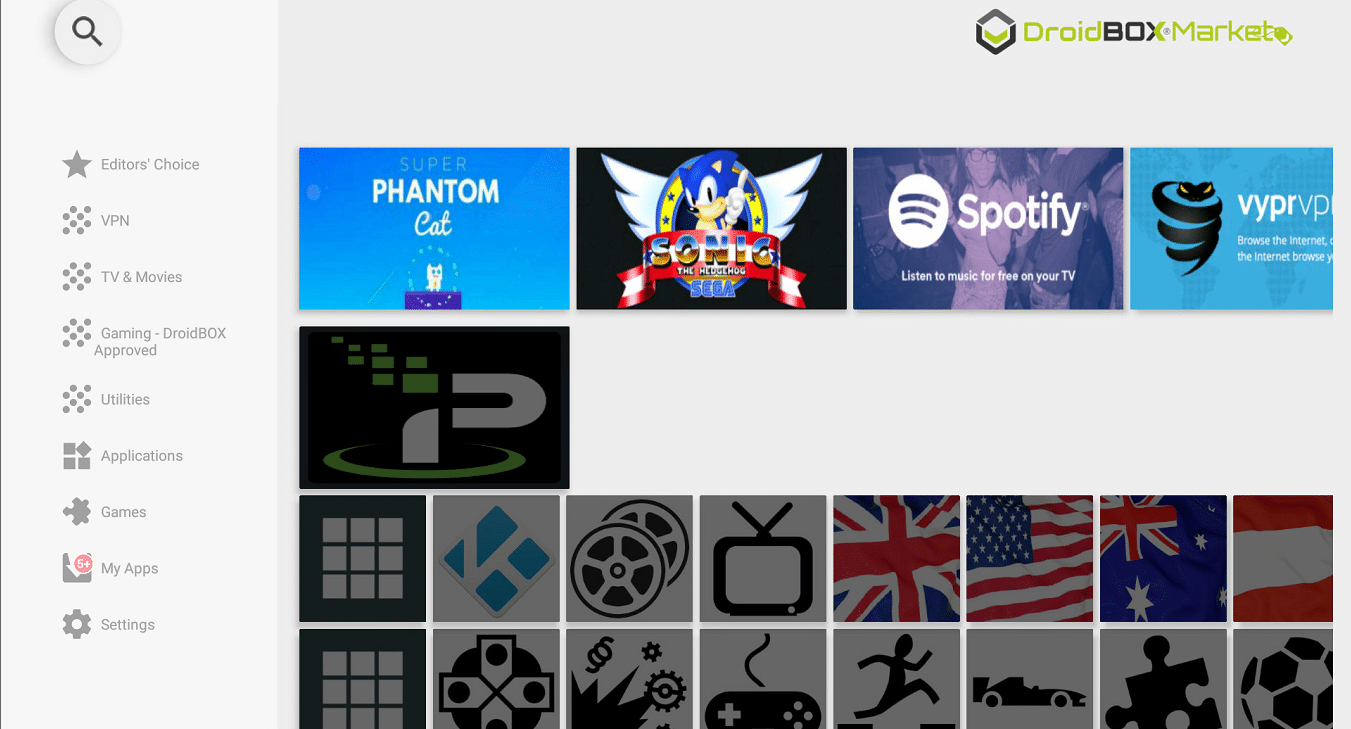
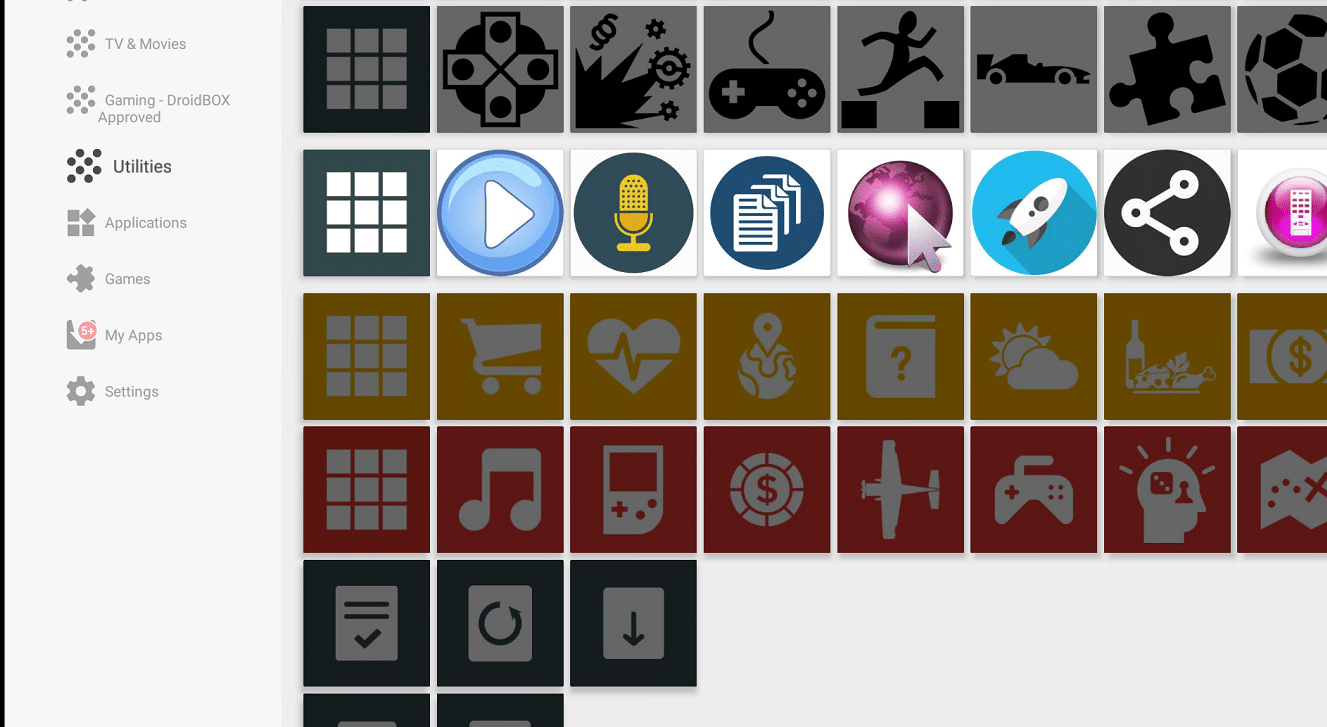
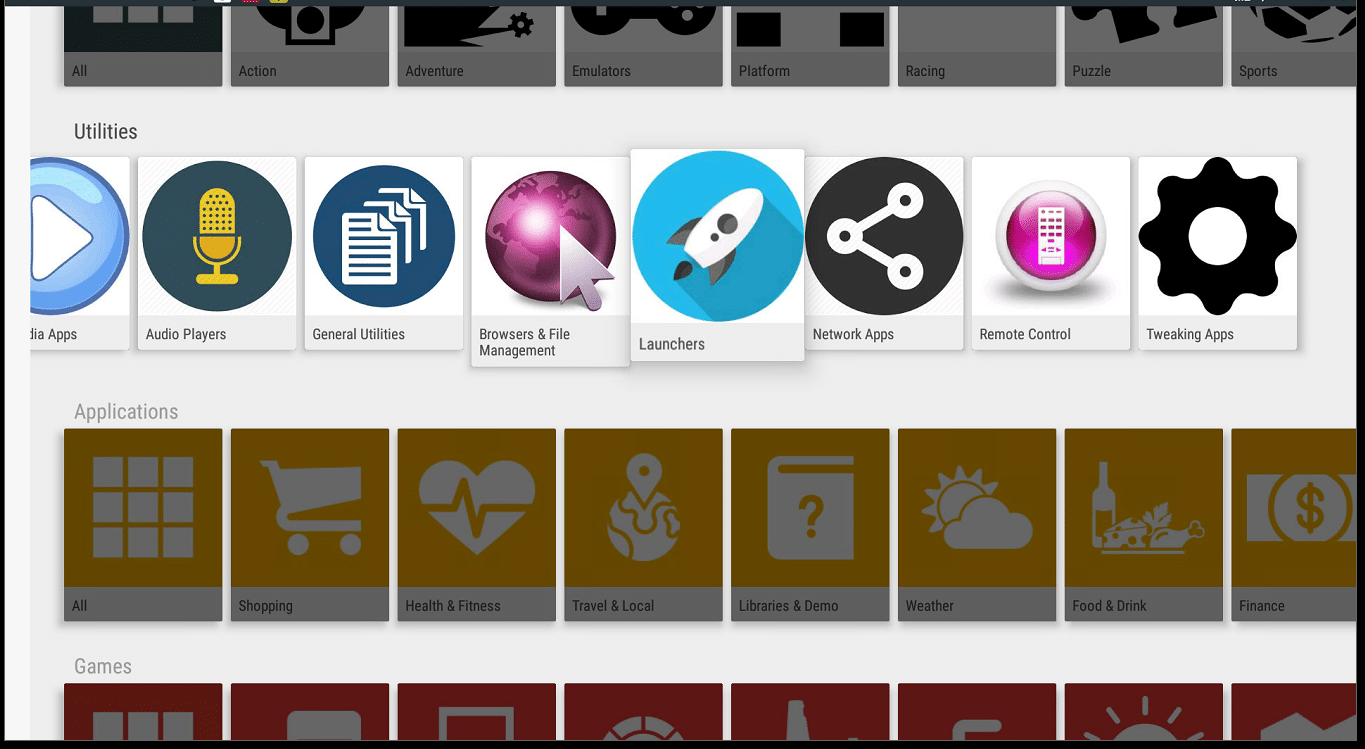
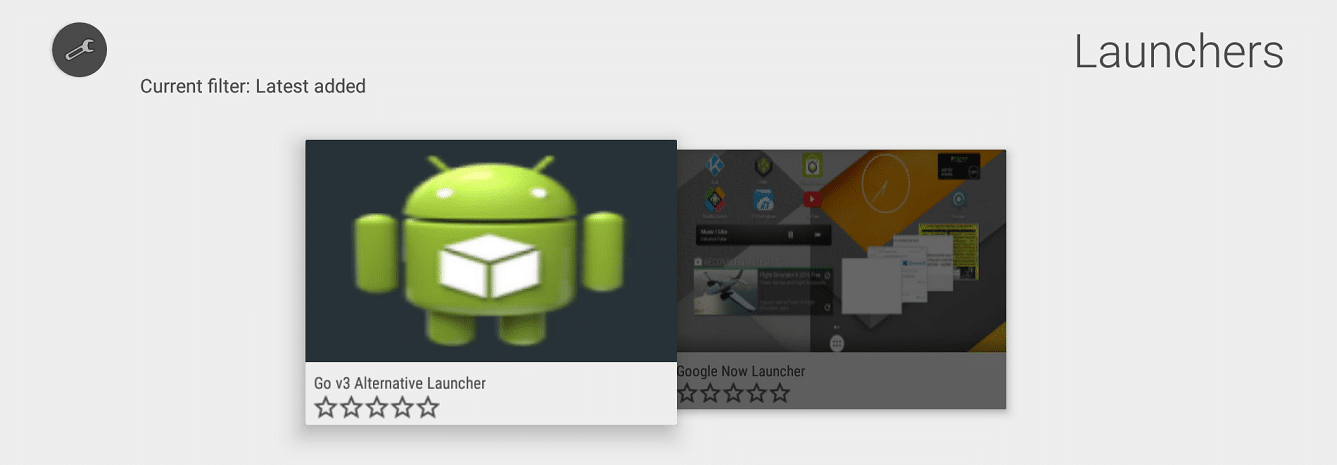
Norėdami naudoti DroiX Market, atidarykite programų stalčių (apskritimas su šešiais taškais), spustelėkite DroiX Market įrašą, tada slinkite žemyn iki „Utilities“ ir spustelėkite. Slinkite horizontaliai ir atidarykite skyrių „Launchers“, tada atidarykite įrašą „Go v3 Alternative Launcher“. Pasirinkite diegimą ir vykdykite ekrane pateikiamus nurodymus. Pačioje pabaigoje, kai įdiegta, paspauskite pagrindinio ekrano mygtuką.
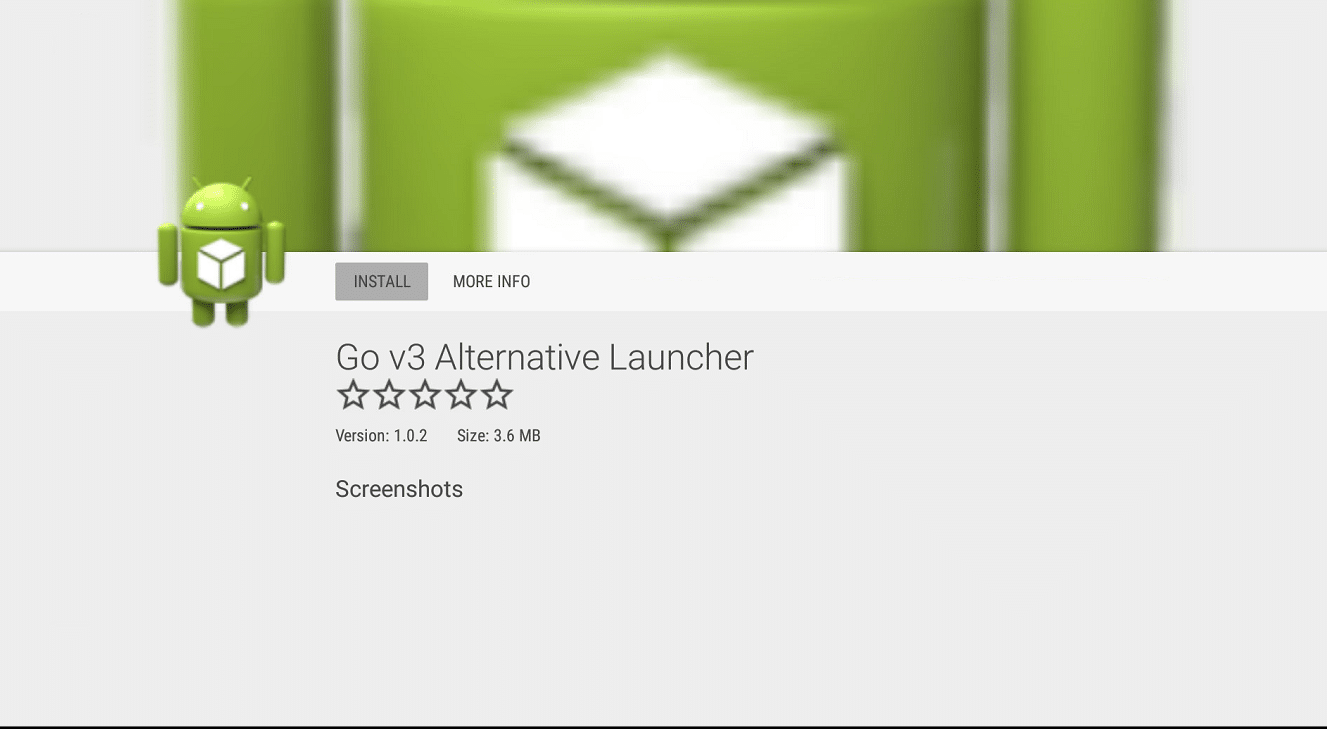
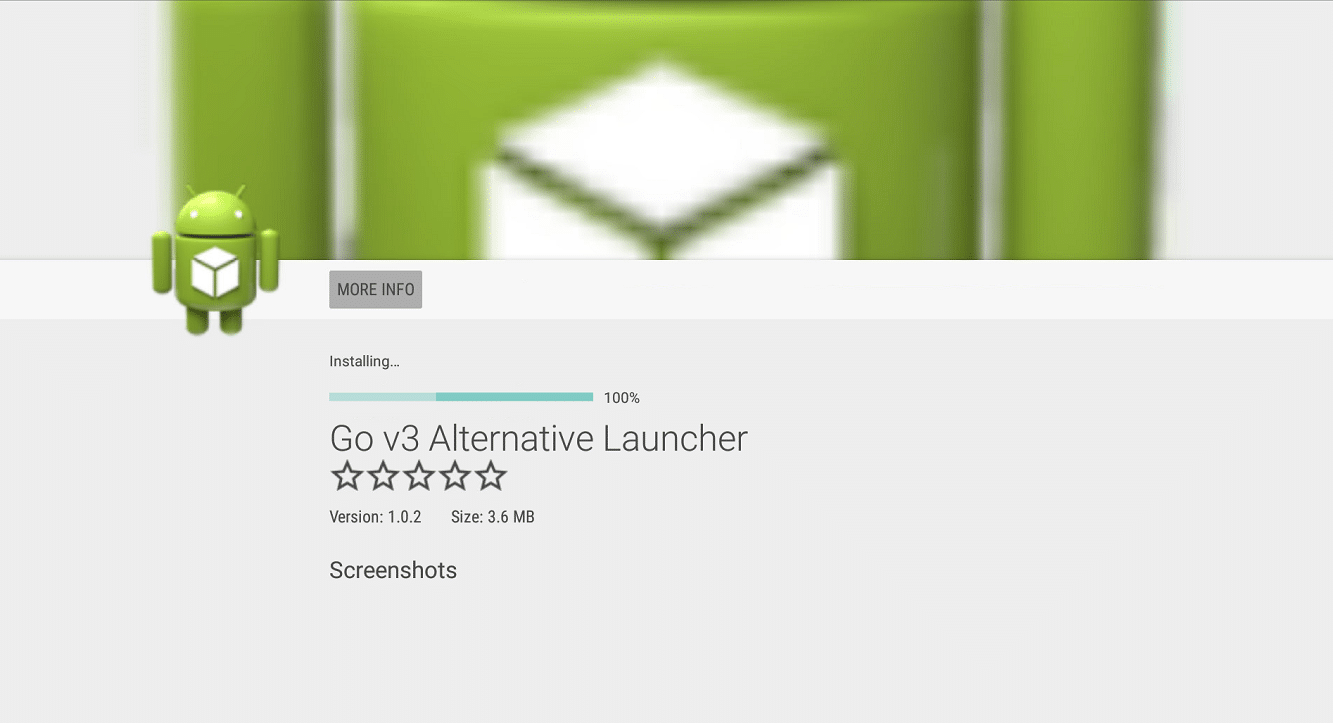
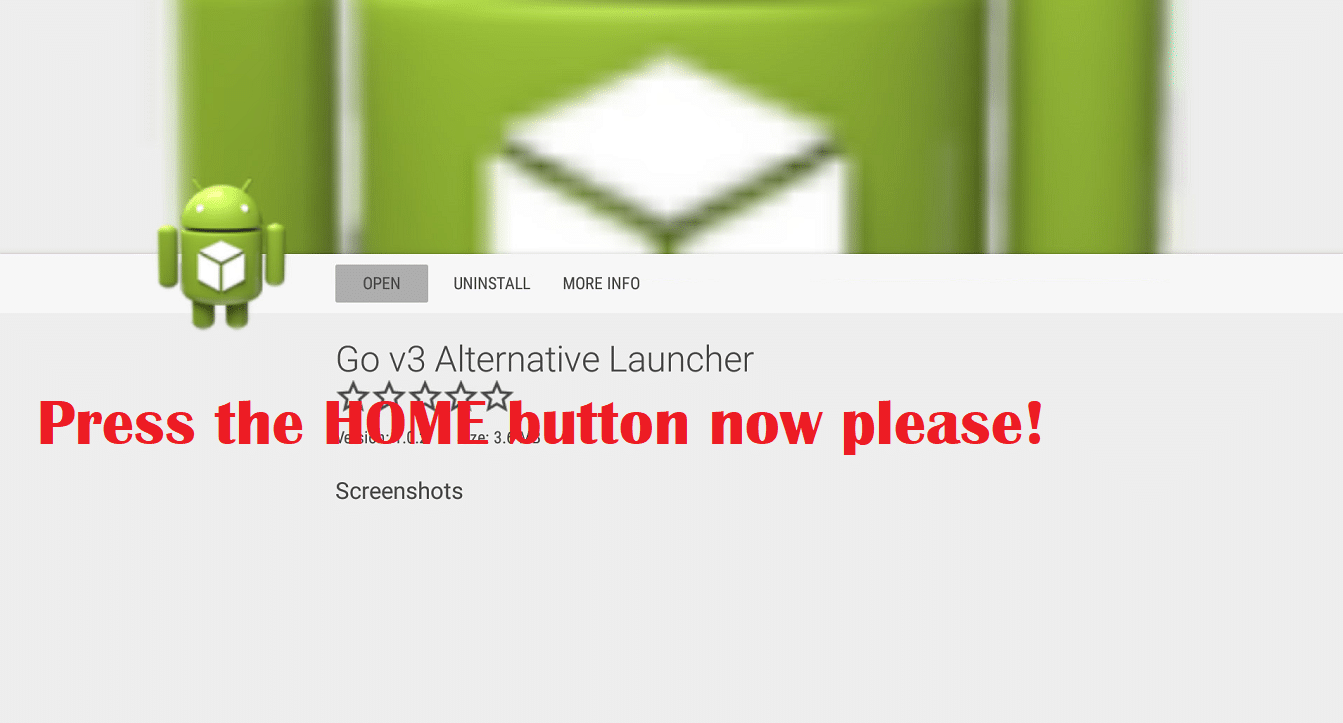
Kai paleistuvė bus įdiegta, galite spausti pagrindinio ekrano mygtuką ir išbandyti kiekvieną paleistuvę iš eilės.
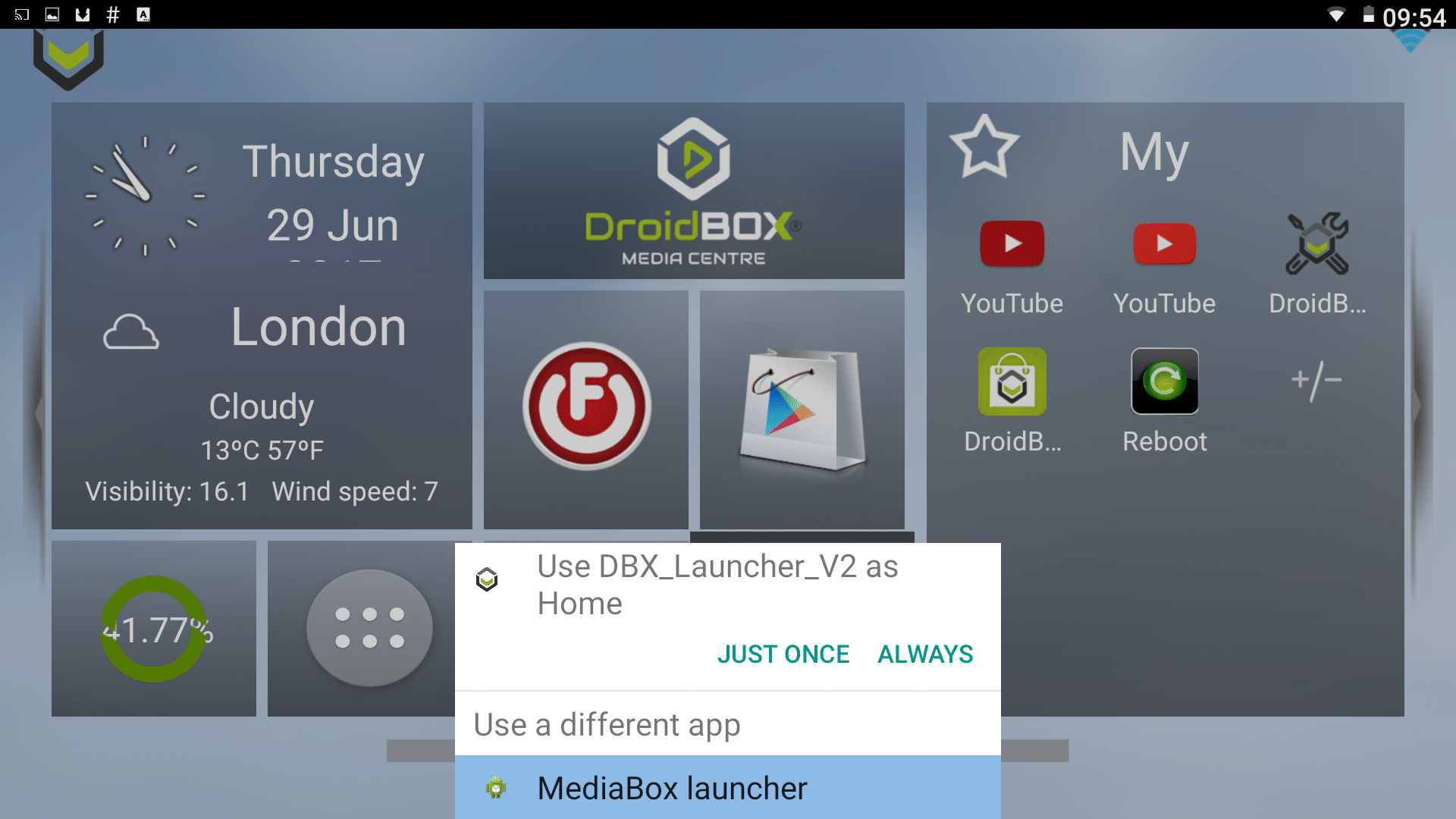
Kai pamatysite tokio tipo parinktį, kol nebūsite tikri, kurią paleistuvę norite naudoti, pasirinkite parinktį „Tik vieną kartą“.
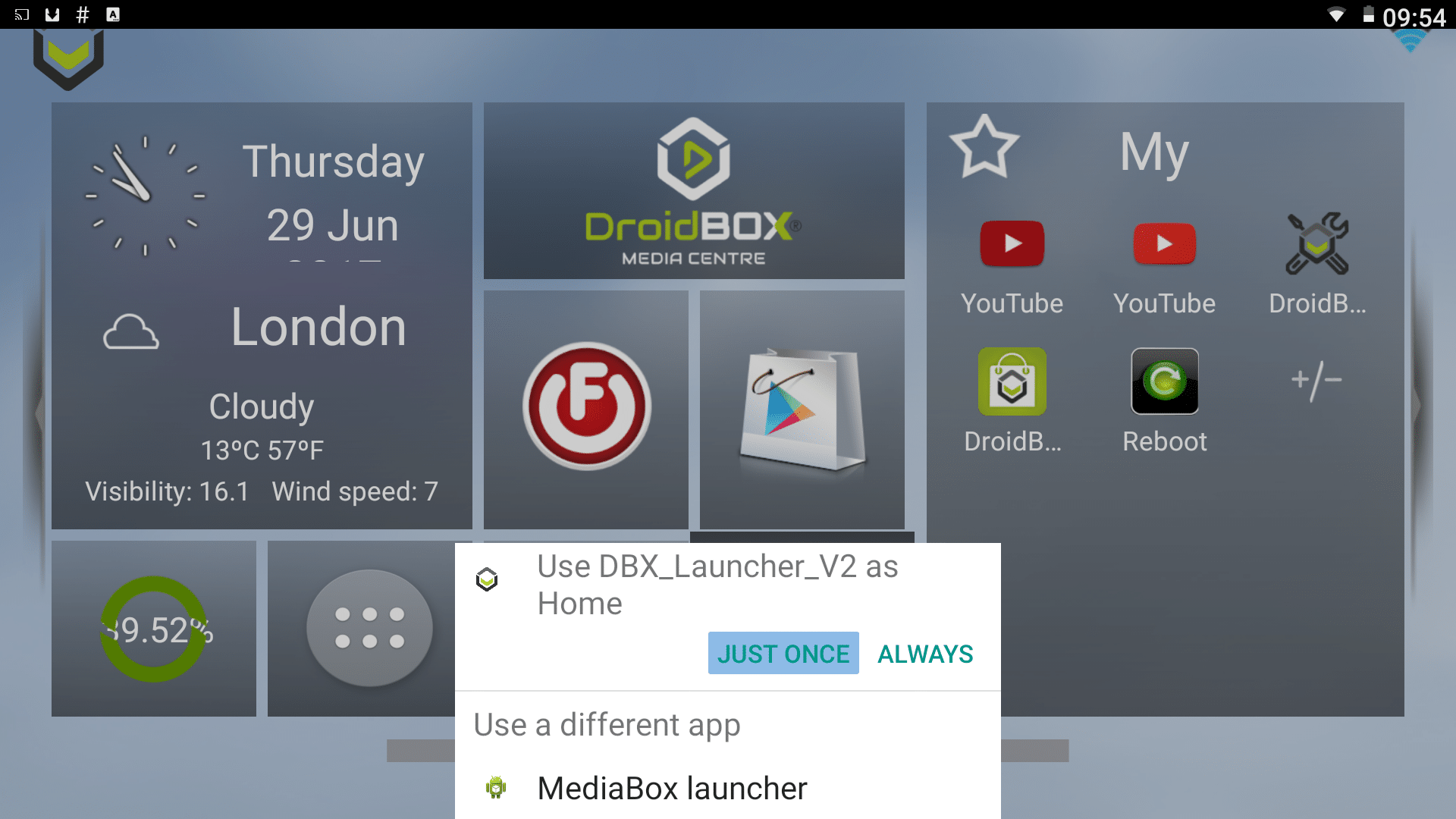
Kol nepasirinksite parinkties „Visada“, kiekvieną kartą paspaudus pagrindinio ekrano mygtuką nuotolinio valdymo pulte, būsite paprašyti patvirtinti, kurią naudoti.
Kaip pakeisti paleistuvę
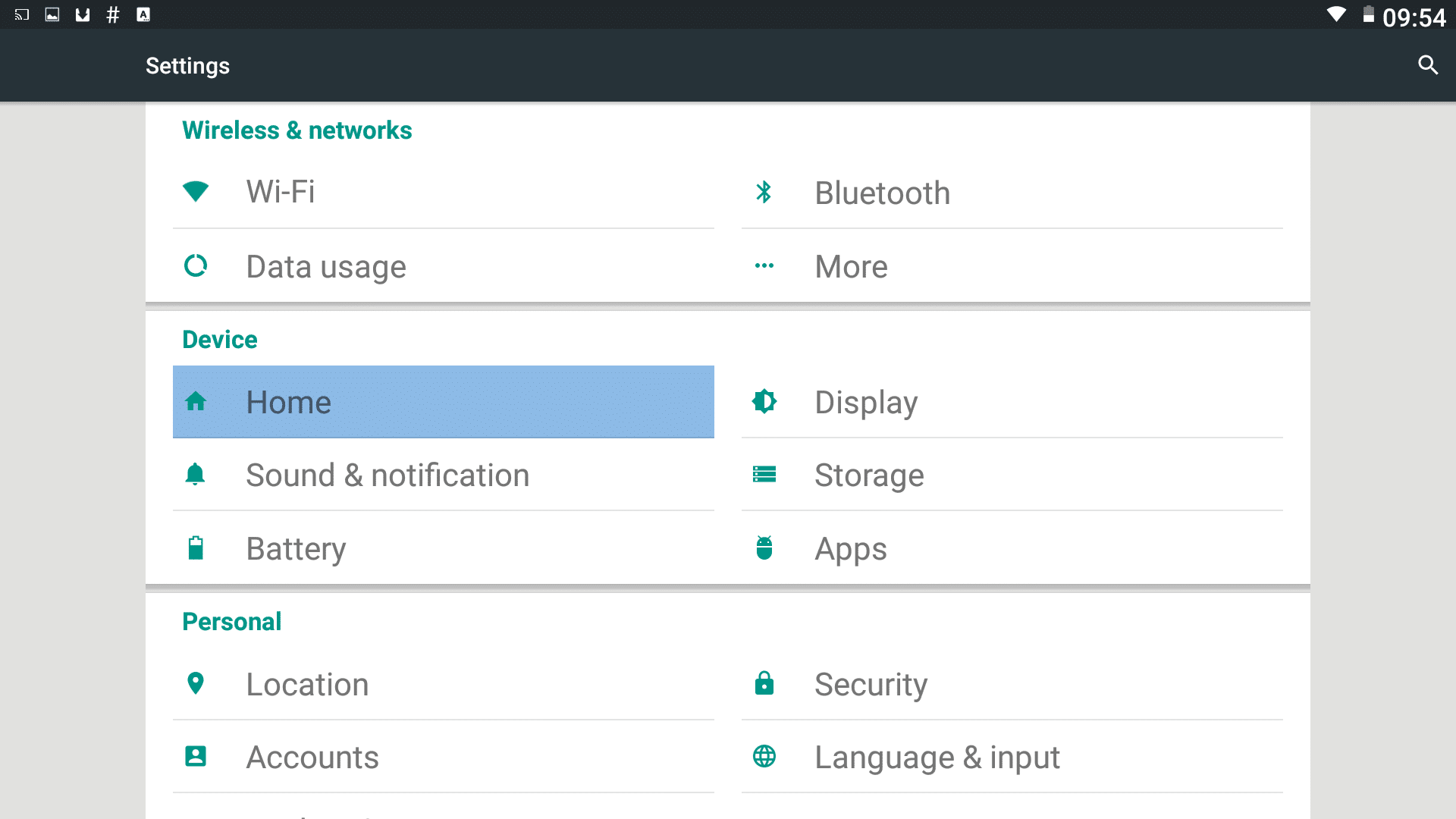
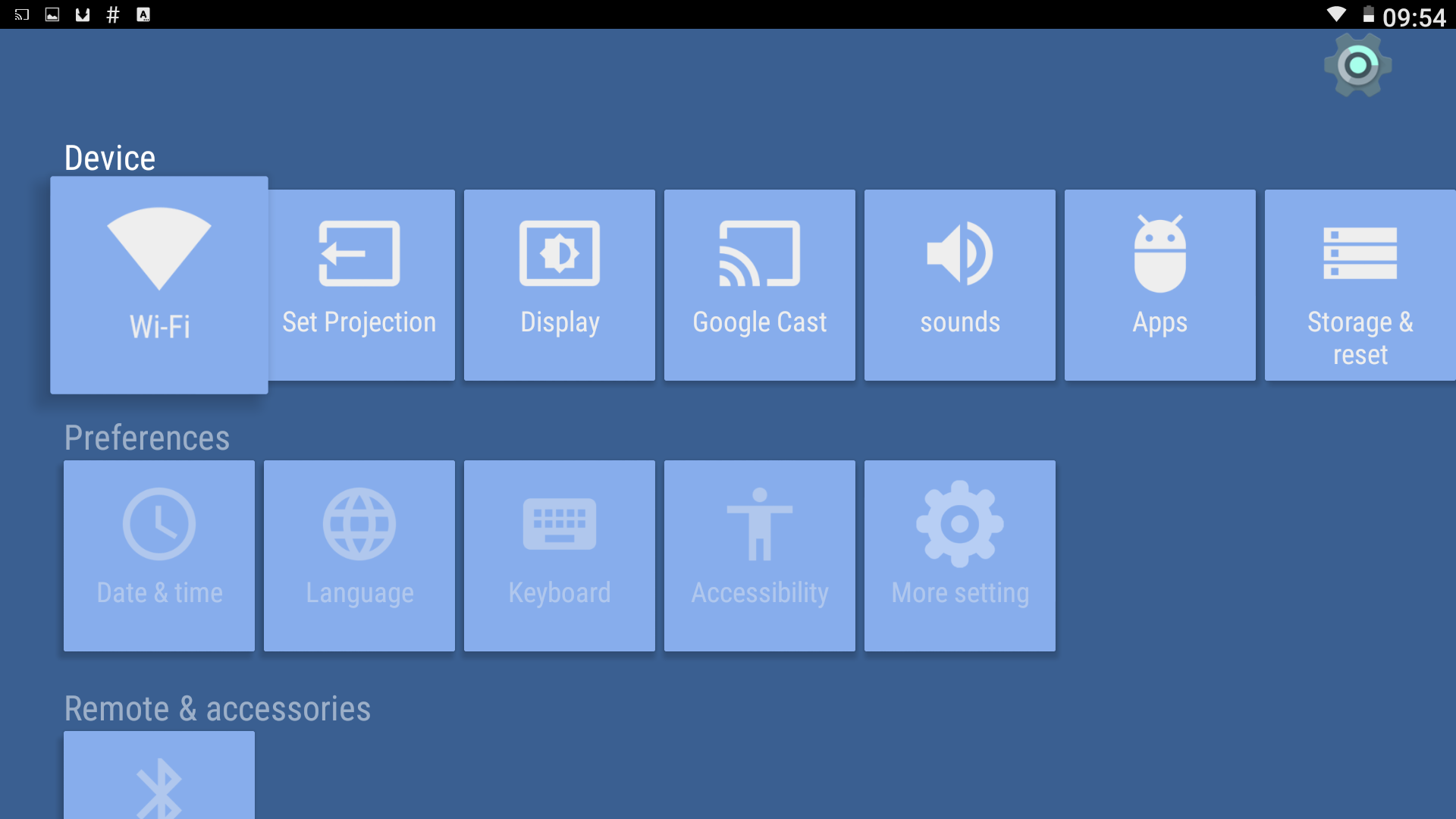
Jei netyčia spustelėjote mygtuką „Visada“ ir norite vėl pakeisti paleistuvę, naudokite nustatymų piktogramą paleistuvės pagrindiniame ekrane (abi paleistuvės turi šį spartųjį klavišą). Iš čia turime pereiti prie įrašo „Home“ (skiltyje „Device“), spustelėkite jį. Jei nematote šio įrašo, slinkite žemyn, ieškokite „More Settings“ ir pirmiausia spustelėkite jį.
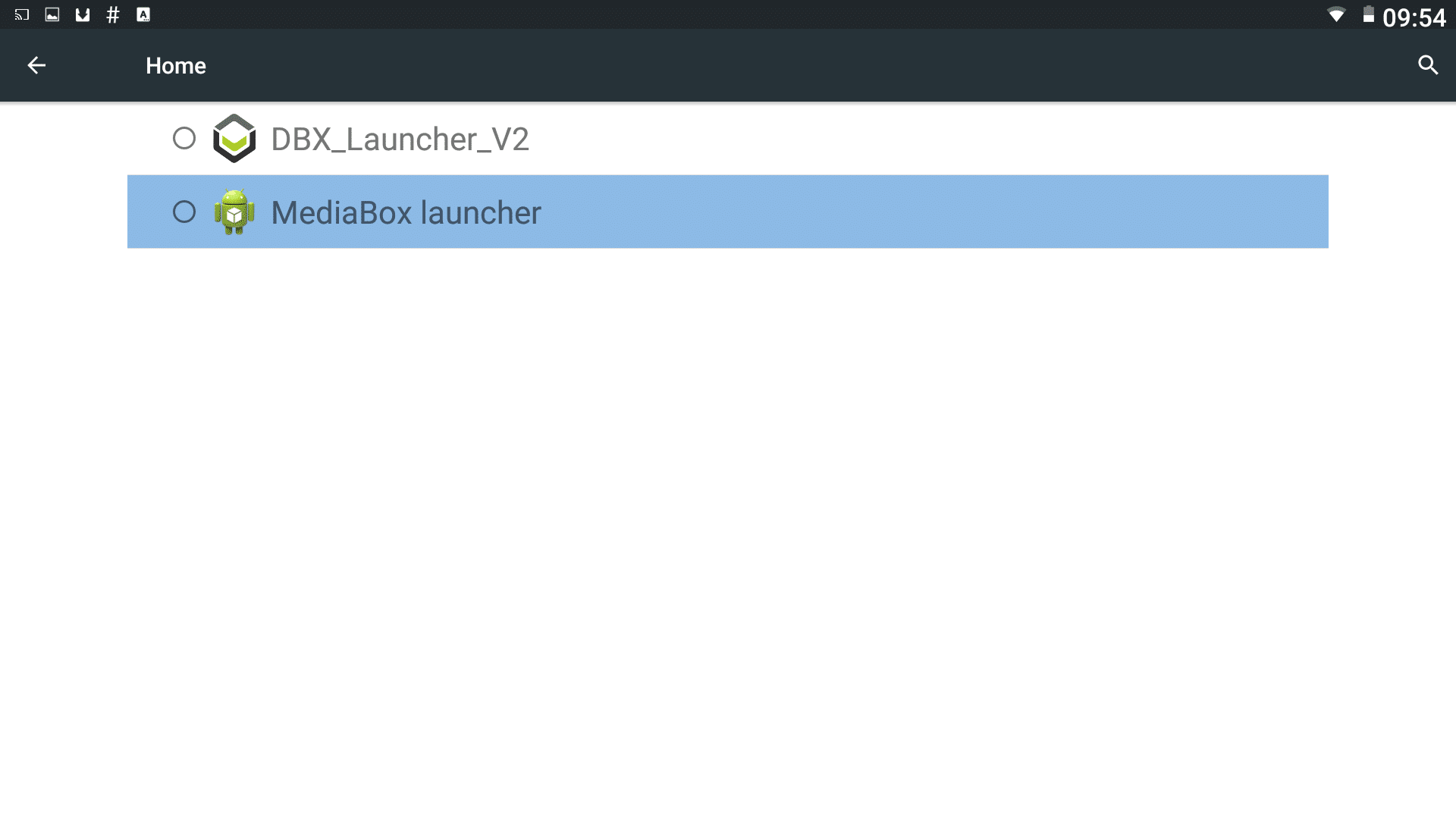
Galiausiai (jūsų ekrane gali būti rodoma šiek tiek kitaip) pasirinkite paleistuvę, kurią norite naudoti vietoj dabartinės, ir grįžkite į ankstesnį ekraną. Dabar paspauskite pagrindinio ekrano mygtuką, kad patikrintumėte, ar viskas pavyko gerai.
Kalbant apie DroiX paleistuvę, kairėje matome laiką ir datą (jei prijungtas internetas). Jei norite orų pranešimų, spustelėkite sritį dešinėje. Šeši taškai apskritime yra standartinė Android piktograma, skirta visų įdiegtų programų sąrašui – programų stalčiui.
Krumpliaračiai nukreipia į nustatymus, o dešinėje yra mėgstamiausių programų sritis. Galite pridėti ir pašalinti programų sparčiuosius klavišus (iš ilgo sąrašo, kurį pamatysite spustelėję šešių taškų apskritimo piktogramą kairėje). Pažymėkite arba atžymėkite norimas programas spustelėję ± ženklą, tada paspauskite nuotolinio valdymo pulto mygtuką „Return“, kad išsaugotumėte pasirinkimą.
Latest from the blog
Visit the blog EPOMAKER HE65 V2 TMR apžvalga – 8K belaidis greitis ir hibridiniai jungikliai kompaktiškam žaidimui
2026 19 spalio
EPOMAKER HE65 V2 TMR apžvalga – 8K belaidis greitis ir hibridiniai jungikliai kompaktiškam žaidimui
2026 19 spalio
 ONEXPLAYER 3 apžvalga – 8,8 colio AMOLED žaidimai, moduliniai valdikliai ir stebinantis baterijos veikimo laikas
2026 14 spalio
ONEXPLAYER 3 apžvalga – 8,8 colio AMOLED žaidimai, moduliniai valdikliai ir stebinantis baterijos veikimo laikas
2026 14 spalio
 Paskelbtas KONKR Pocket BLOCK: mažytis vertikalus Android delninis įrenginys su 4:3 ekranu
2026 1 spalio
Paskelbtas KONKR Pocket BLOCK: mažytis vertikalus Android delninis įrenginys su 4:3 ekranu
2026 1 spalio
 KONKR Pocket ADVANCE apžvalga – į GBA orientuotas kišeninio dydžio „Android“ žaidimų delninis kompiuteris
2026 24 rugsėjo
KONKR Pocket ADVANCE apžvalga – į GBA orientuotas kišeninio dydžio „Android“ žaidimų delninis kompiuteris
2026 24 rugsėjo
Klausimai ir atsakymai