




Kui teil on Go v3 projektor ja soovite kasutada HDMI kaablit oma sülearvuti/mängukonsooli ühendamiseks, siis selles postituses on teile üksikasjad.
Kui te pole seda käivitajat veel proovinud, installige see palun DroiX Marketist.
Selle käivitaja abil (mis säilitab endiselt juurdepääsu kõigile teistele DroiX rakendustele) on meil alternatiivne käivitaja juurdepääsuks HDMI valikule.
See jätkab juurdepääsu lubamist DroiX käivitajale neile, kes eelistavad välimust/kasutavad projektorit ennast Kodiks, selle asemel et ühendada konsoolide/sülearvutitega jne
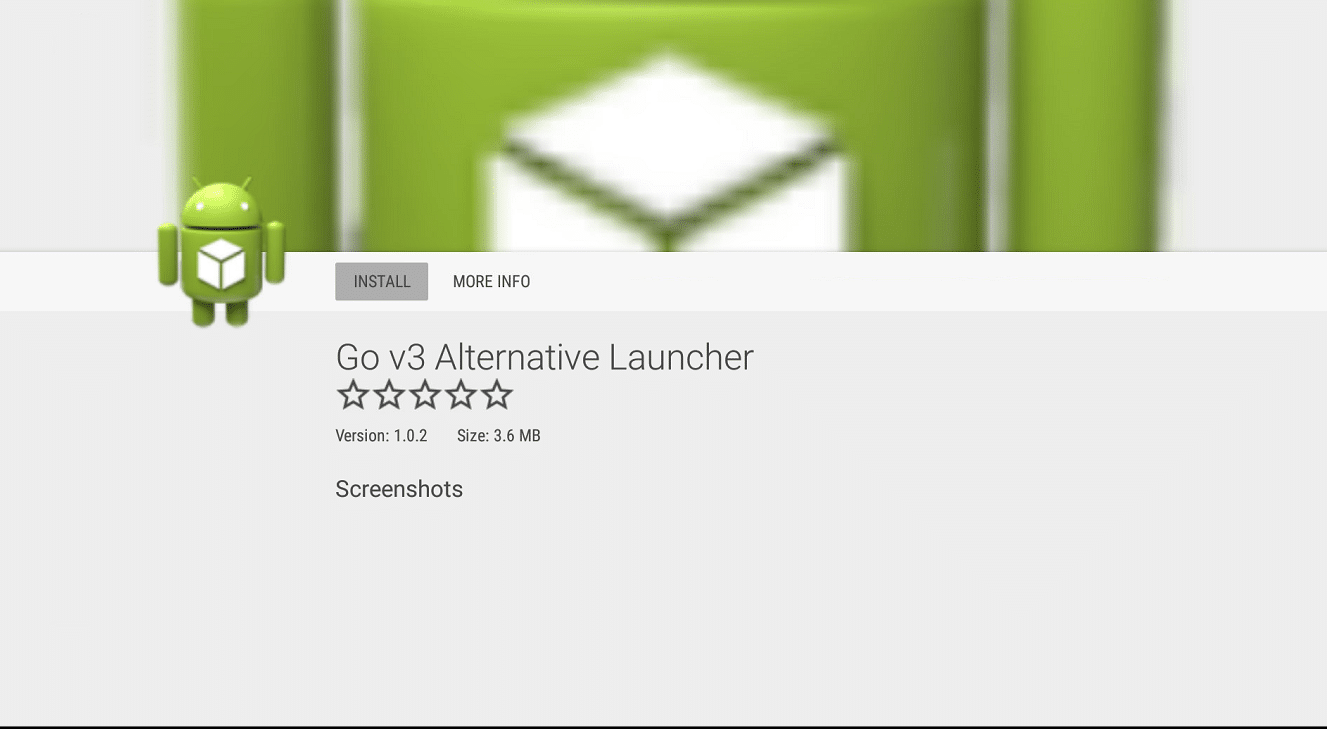
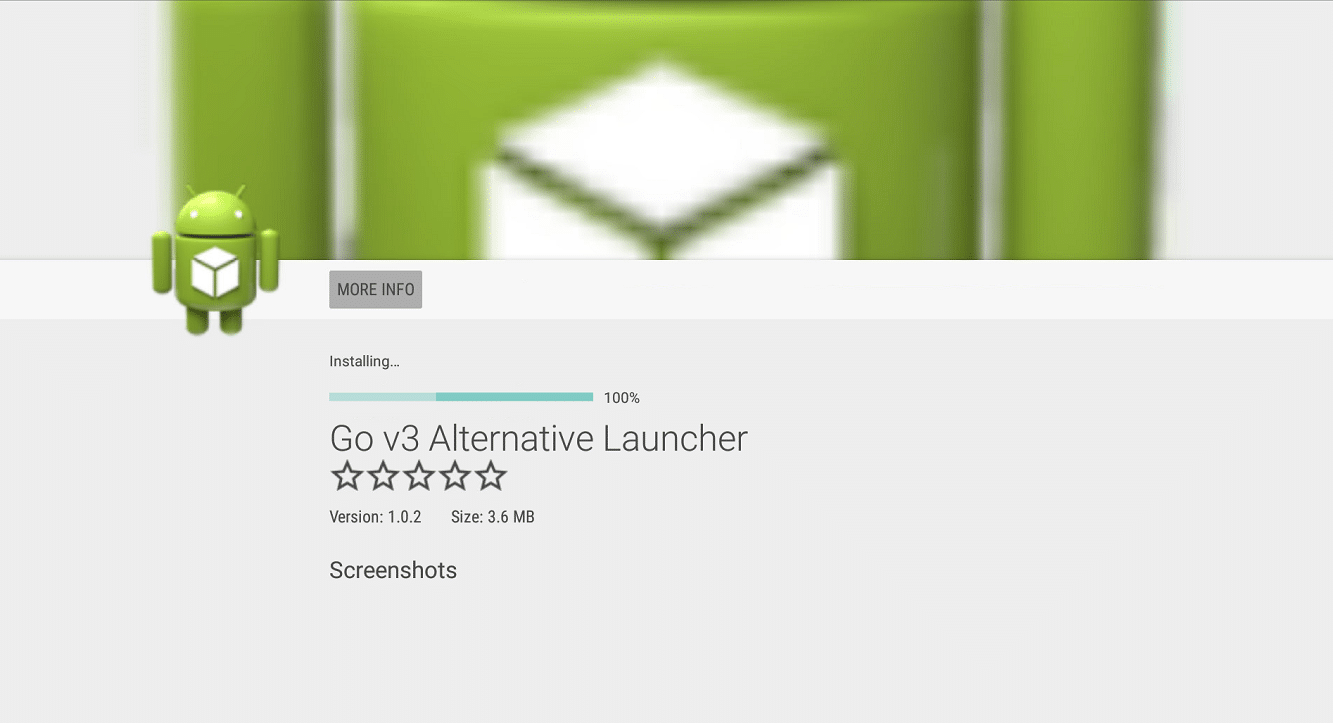
DroiX Marketi kasutamiseks avage rakenduste sahtel (ring kuue täpiga), klõpsake kirjel DroiX Market, seejärel kerige alla jaotiseni Utiliidid ja klõpsake sellel. Kerige edasi ja avage jaotis Käivitajad, seejärel avage kirje “Go v3 Alternative Launcher”. Valige install ja järgige ekraanil kuvatavaid juhiseid. Kõige lõpus, kui see on installitud, vajutage avalehe nuppu.
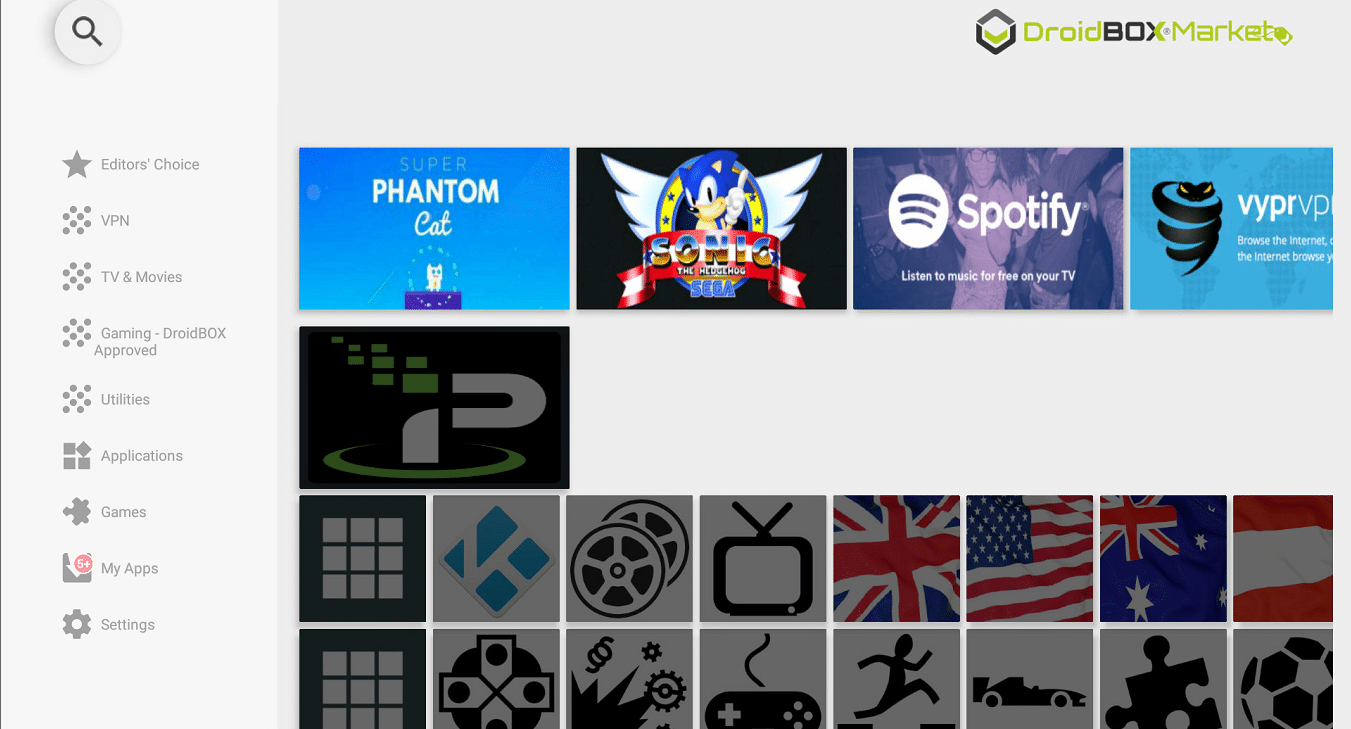
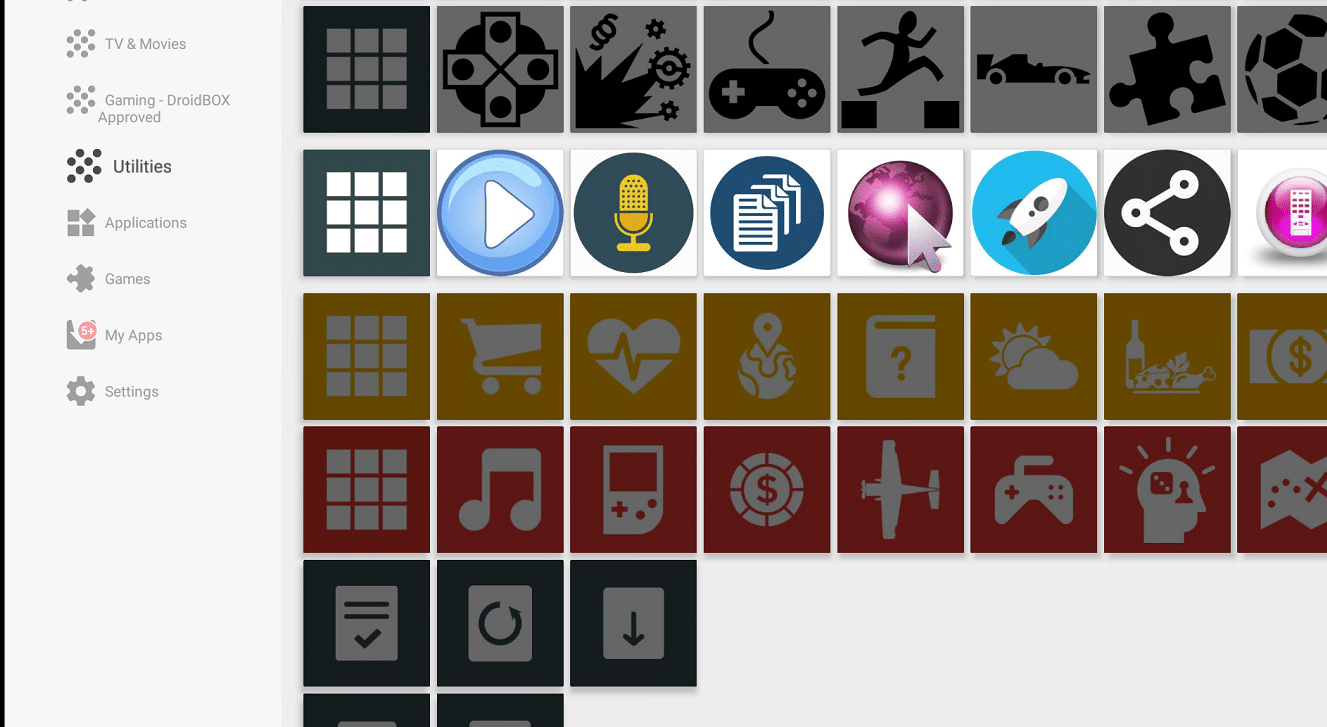
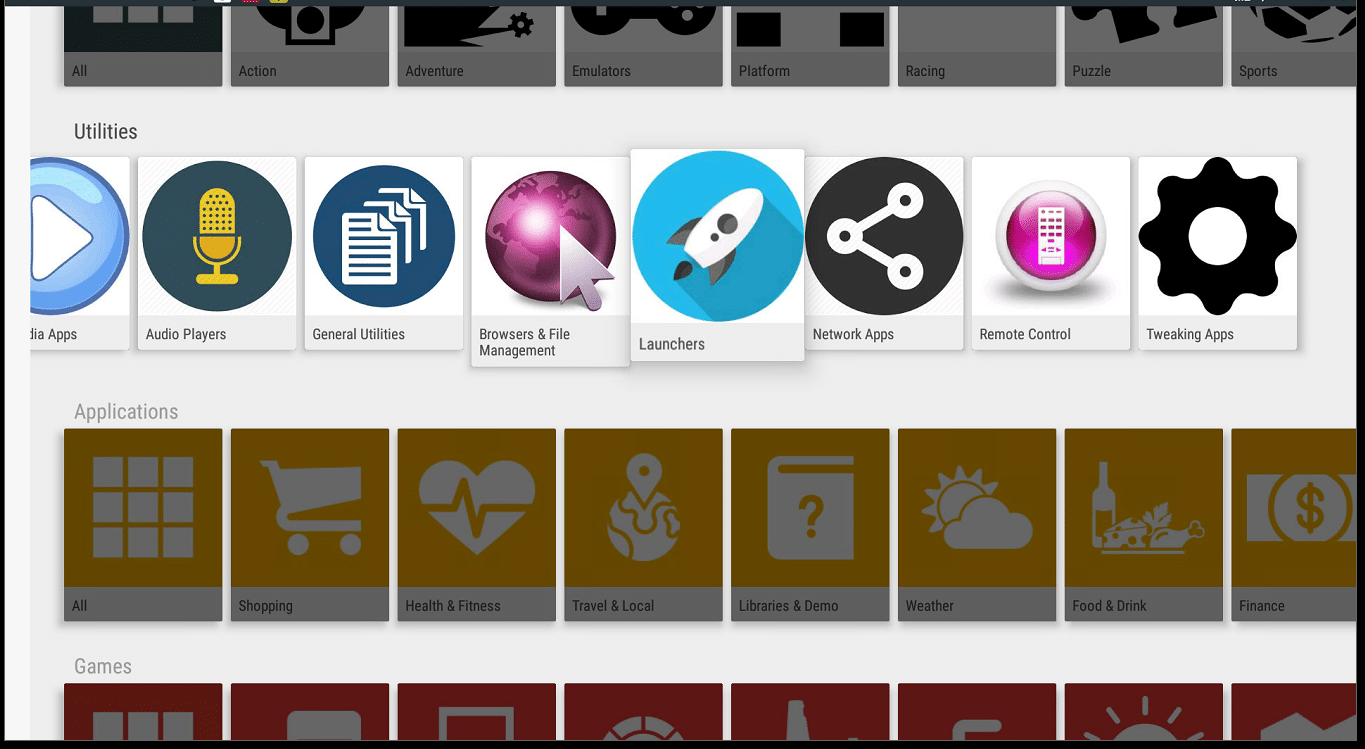
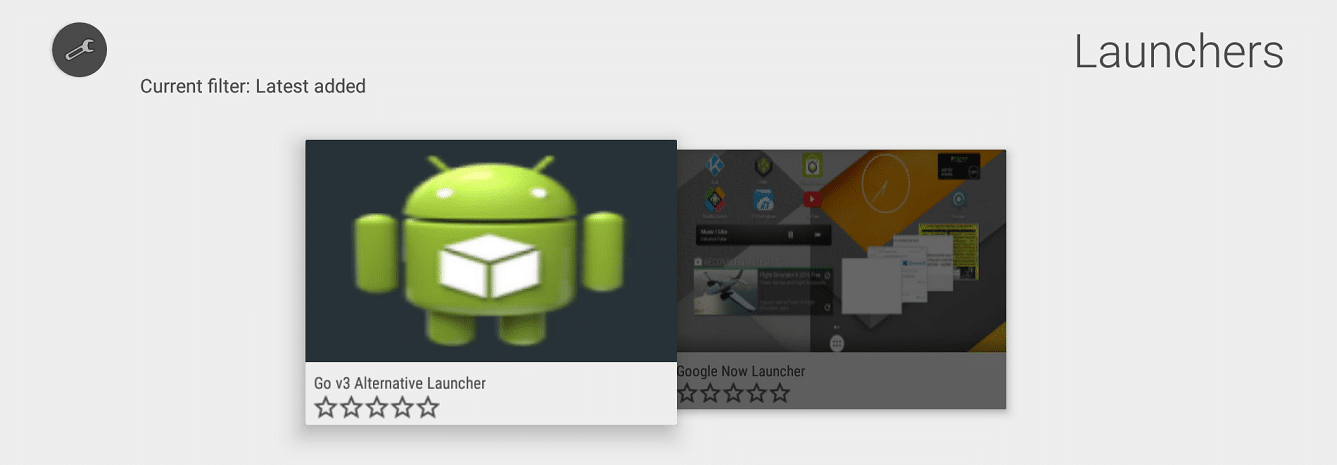
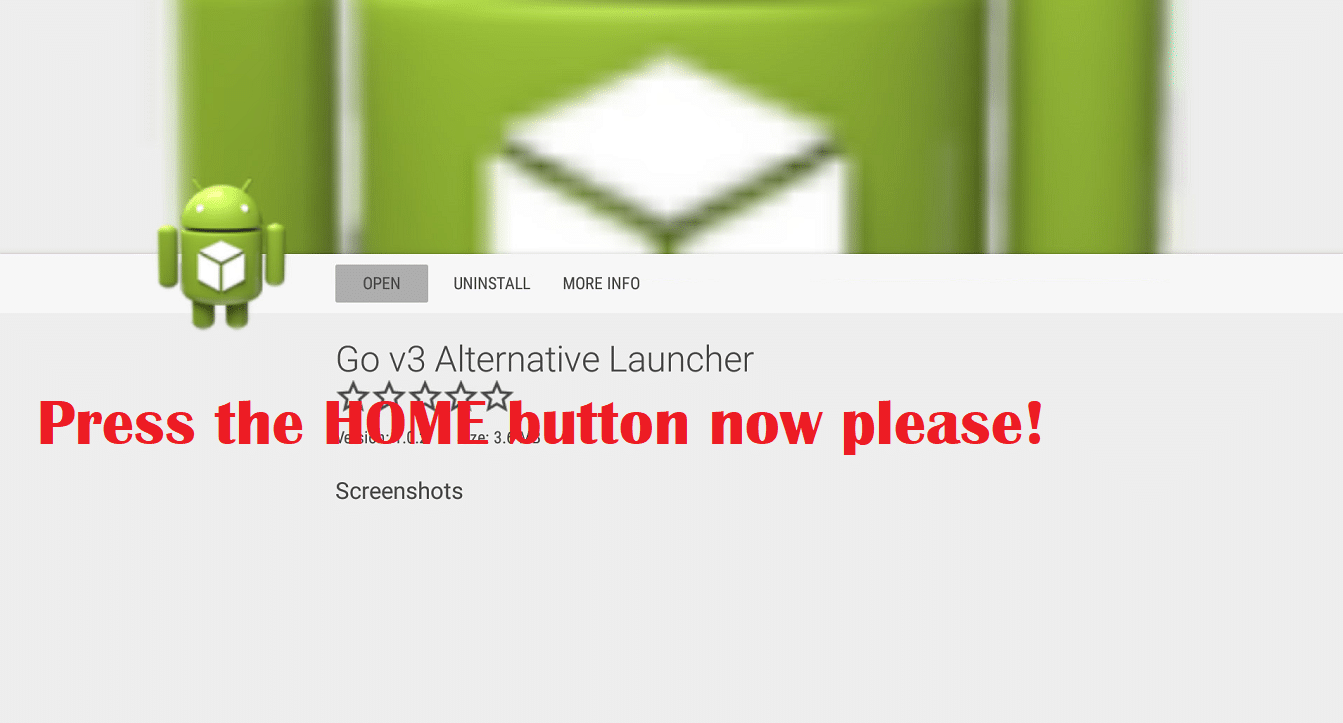
Kui käivitaja on installitud, saate iga käivitaja proovimiseks vajutada avalehe nuppu.
Kui näete sellist valikut, valige seni, kuni olete kindel, millist käivitajat soovite kasutada, valik Ainult üks kord.
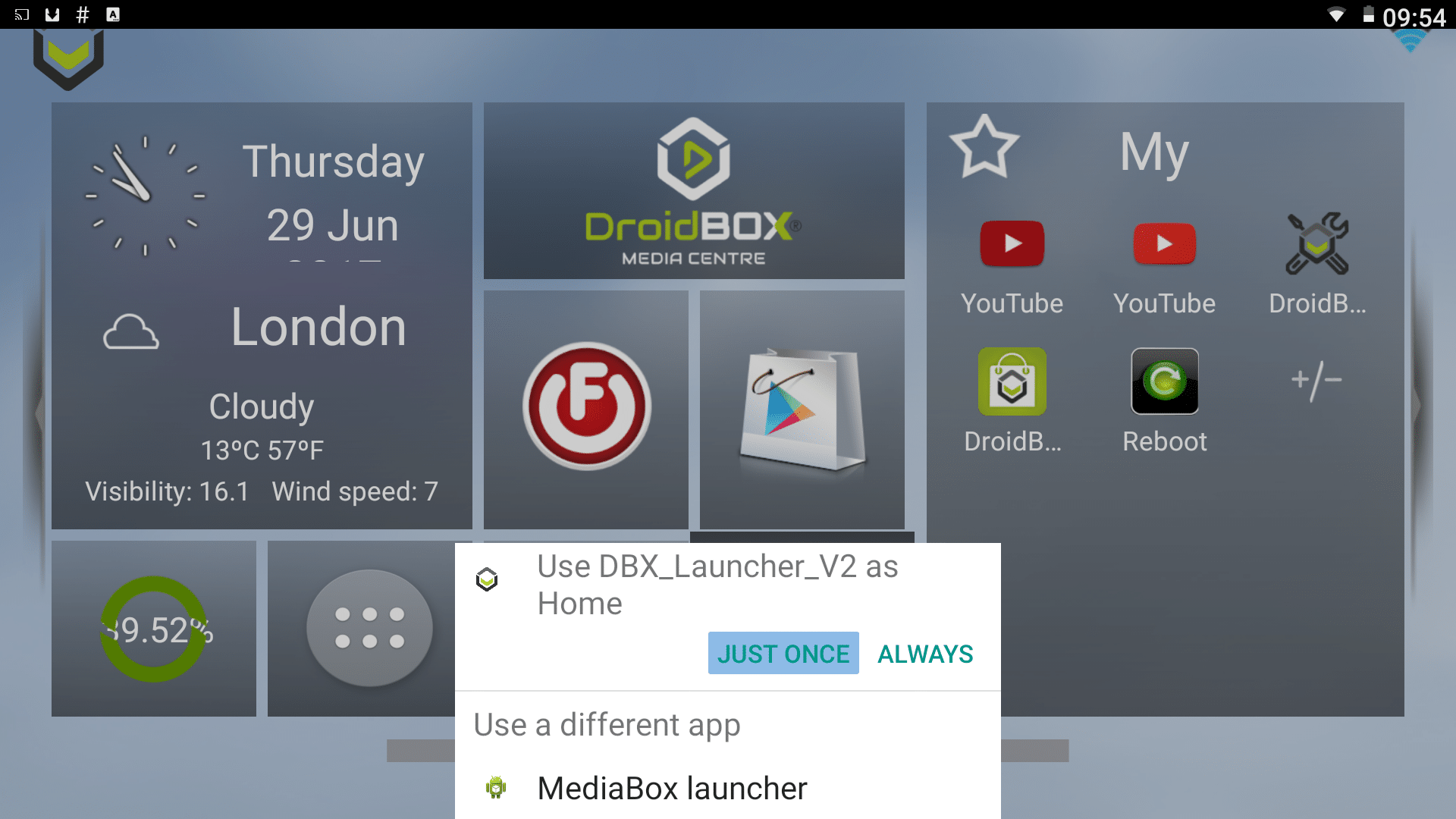
Kuni valite valiku Alati, küsitakse iga kord, kui vajutate oma puldil avalehe nuppu, kinnitust, millist neist kasutada.
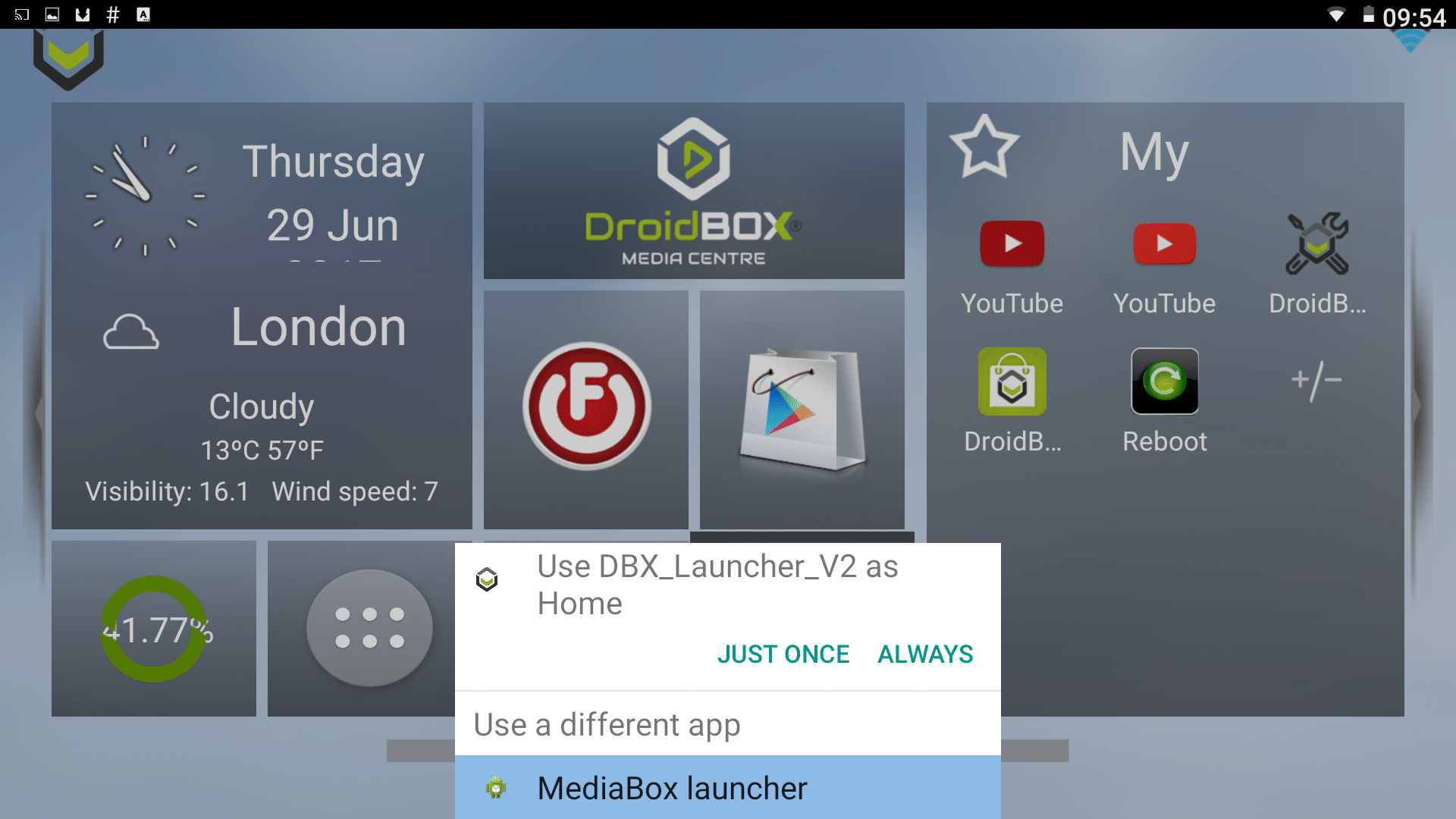
Kuidas käivitajat muuta
Kui klõpsate kogemata nuppu Alati ja soovite käivitajaid uuesti vahetada, siis käivitaja avaekraanil olev seadete ikoon (mõlemal käivitajal on see otsetee). Siit peame minema kirjele “Avaleht” (jaotises Seade), palun klõpsake sellel. Kui te ei näe seda kirjet, kerige alla, otsige üles Rohkem seadeid ja klõpsake esmalt sellel.
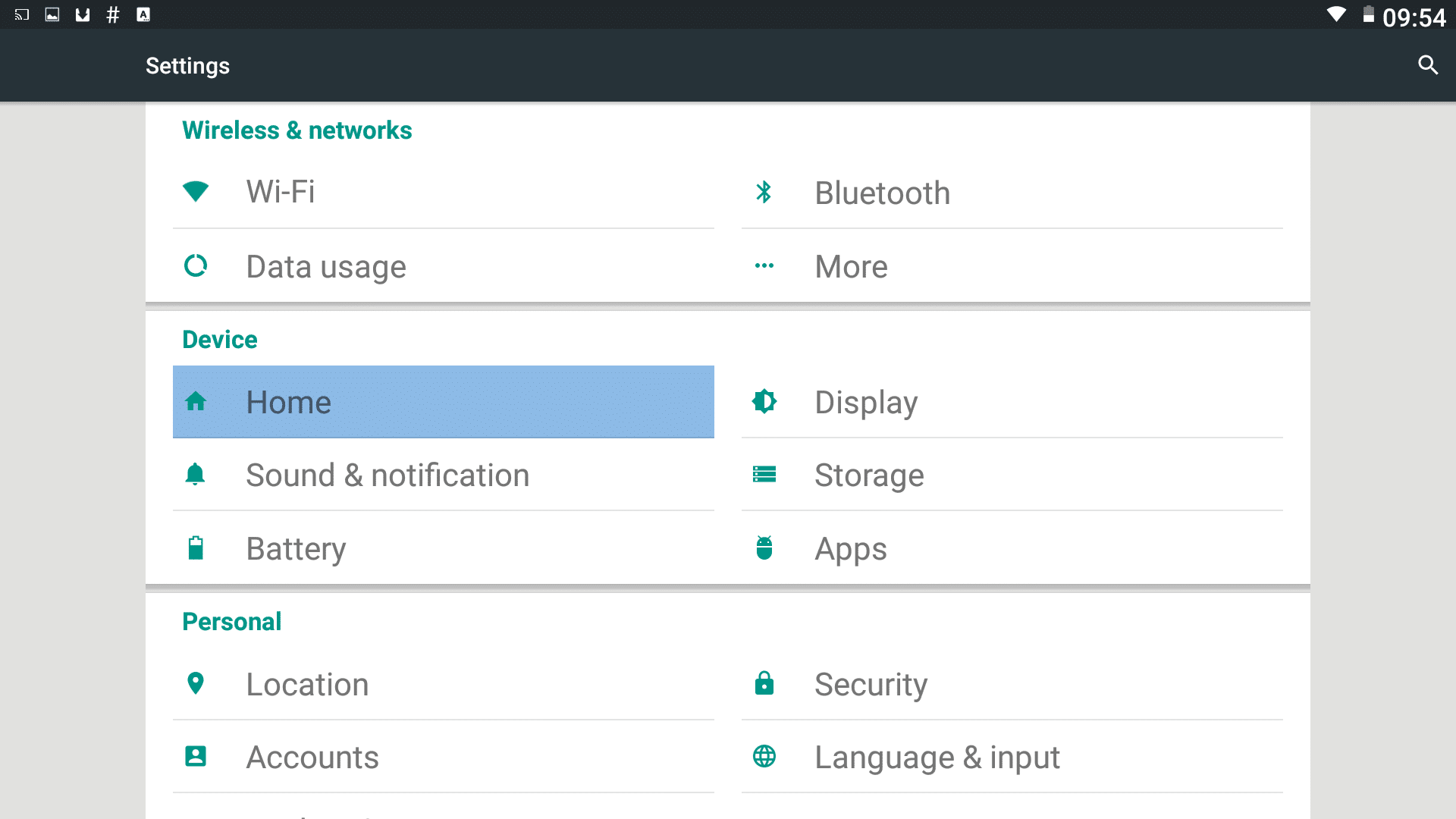
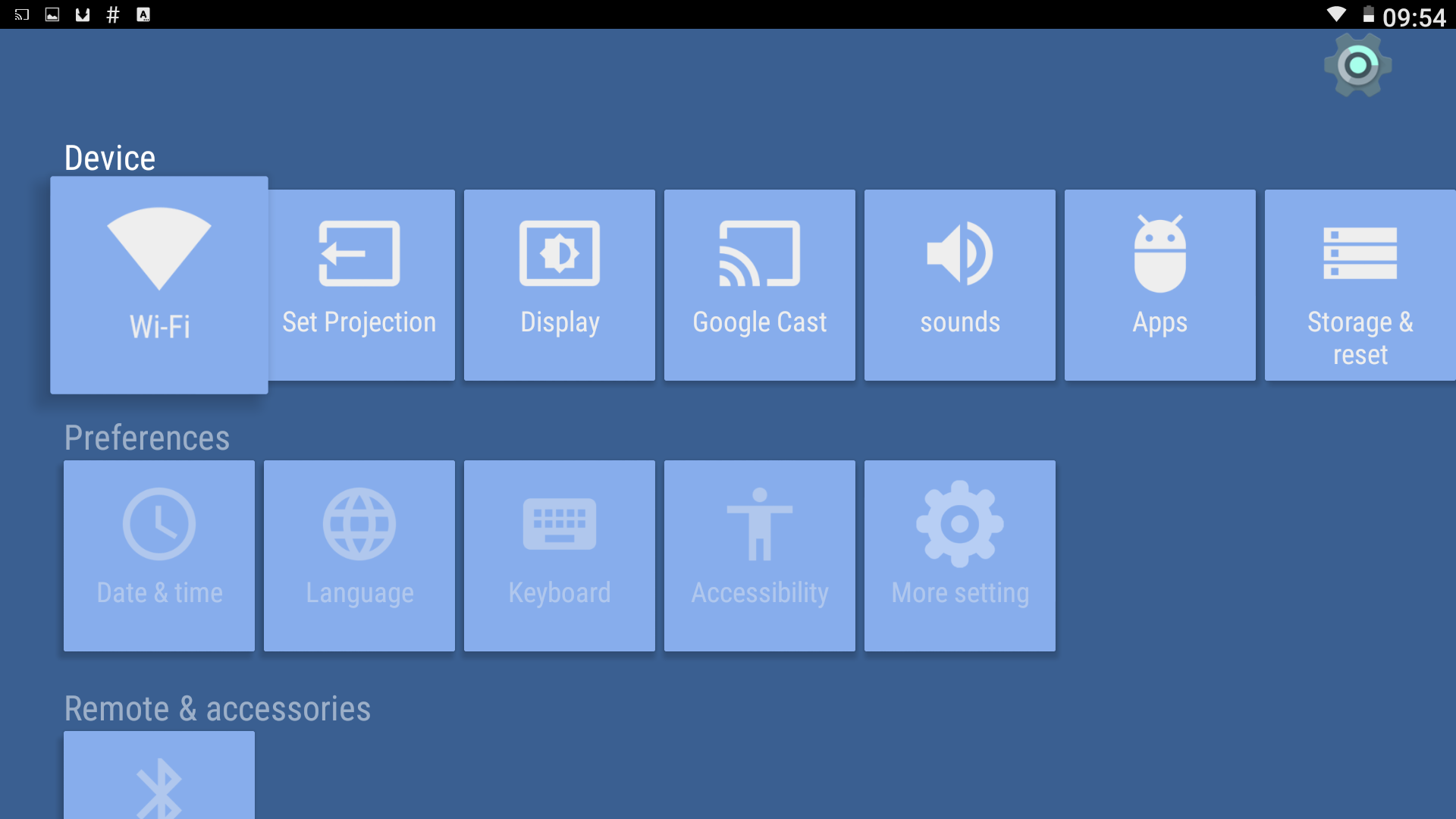
Lõpuks (teie ekraan võib näidata veidi erinevat teavet) valige käivitaja, mida soovite praeguse asemel kasutada, ja naaske eelmisele ekraanile. Nüüd vajutage avalehe nuppu, et kontrollida, kas kõik õnnestus.
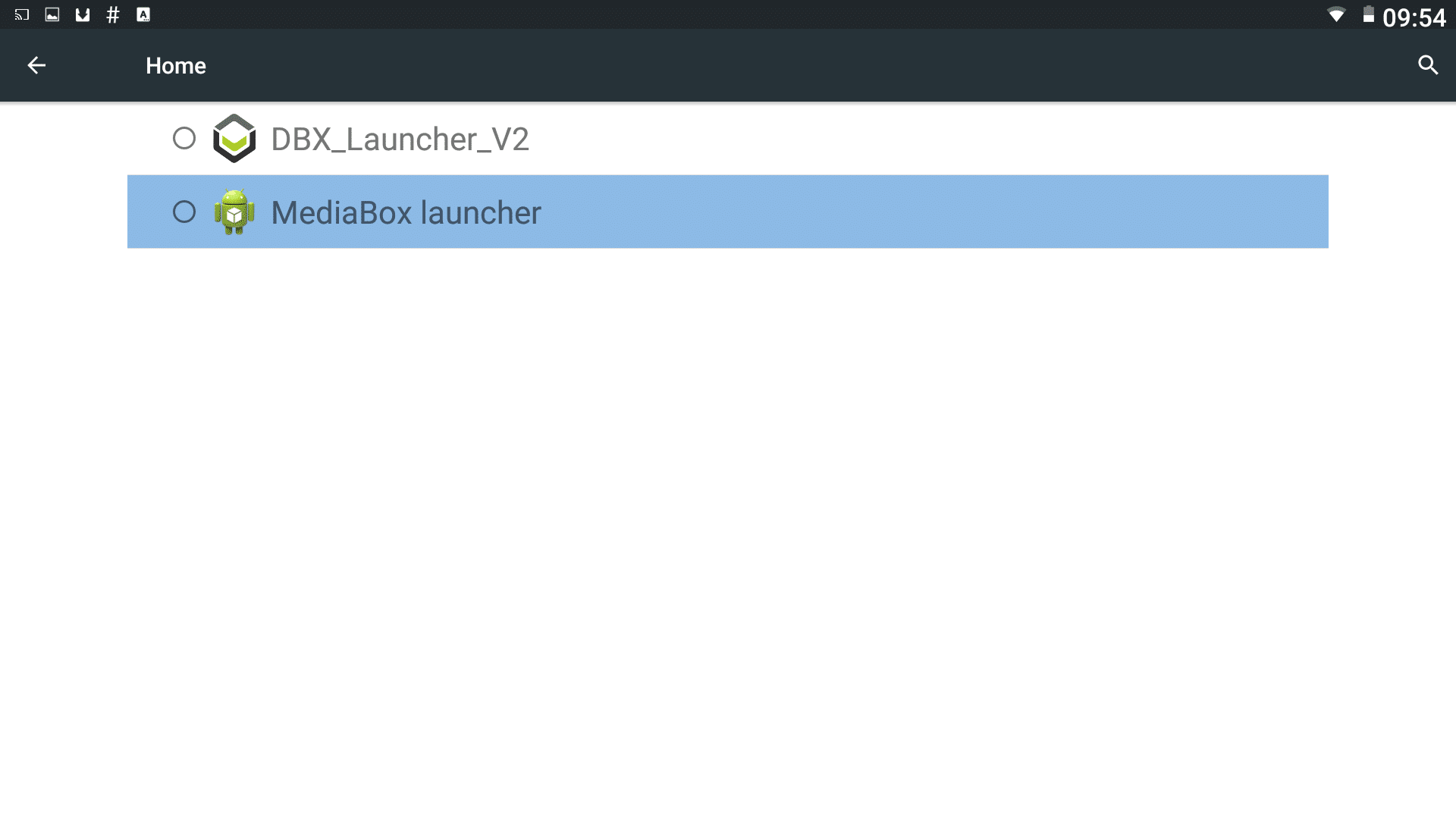
Seoses DroiX käivitajaga, vasakult on meil kellaaeg ja kuupäev (kui internet on ühendatud). Kui soovite ilmateateid, klõpsake paremal asuval alal. Kuus täppi ringis on standardne Android ikoon kõigi installitud rakenduste loendi – rakenduste sahtli – jaoks.
Hammasrattad viivad teid seadeteni, samas kui paremal on teie lemmikrakenduste ala. Saate rakendustele otseteid lisada ja eemaldada (pikast loendist, mille näete, kui klõpsate vasakul kuue täpi ringikujulisel ikoonil). Märkige või tühistage rakendused, mida soovite, pärast ± märgi klõpsamist ja seejärel vajutage valiku salvestamiseks oma puldi tagasinuppu.
Latest from the blog
Visit the blog EPOMAKER HE65 V2 TMR ülevaade – 8K traadita kiirus ja hübriidklahvid kompaktsele mängurile
19. okt 2026
EPOMAKER HE65 V2 TMR ülevaade – 8K traadita kiirus ja hübriidklahvid kompaktsele mängurile
19. okt 2026
 ONEXPLAYER 3 ülevaade – 8,8-tolline AMOLED-mängu-ekraan, modulaarsed juhtnupud ja üllatavalt hea aku kestvus
14. okt 2026
ONEXPLAYER 3 ülevaade – 8,8-tolline AMOLED-mängu-ekraan, modulaarsed juhtnupud ja üllatavalt hea aku kestvus
14. okt 2026
 KONKR Pocket BLOCK kuulutati välja: pisike vertikaalne Android-käeshoitav 4:3 ekraaniga
1. okt 2026
KONKR Pocket BLOCK kuulutati välja: pisike vertikaalne Android-käeshoitav 4:3 ekraaniga
1. okt 2026
 KONKR Pocket ADVANCE ülevaade – taskusuurune GBA-le keskendunud Androidi mängukonsool
24. sept 2026
KONKR Pocket ADVANCE ülevaade – taskusuurune GBA-le keskendunud Androidi mängukonsool
24. sept 2026
Küsimused & vastused