




Εάν έχετε έναν προβολέα Go v3 και θέλετε να χρησιμοποιήσετε ένα καλώδιο HDMI για να συνδέσετε τον φορητό υπολογιστή/κονσόλα σας, αυτή η ανάρτηση έχει τις λεπτομέρειες για εσάς.
Εάν δεν έχετε δοκιμάσει ήδη αυτόν τον εκκινητή, εγκαταστήστε τον από το DroiX Market.
Με αυτόν τον εκκινητή, (ο οποίος διατηρεί ακόμα την πρόσβαση σε όλες τις άλλες εφαρμογές DroiX) έχουμε έναν εναλλακτικό εκκινητή για πρόσβαση στην επιλογή HDMI In.
Θα συνεχίσει να επιτρέπει την πρόσβαση στον εκκινητή DroiX για άτομα που προτιμούν την εμφάνιση/χρησιμοποιούν τον ίδιο τον προβολέα για το Kodi, αντί να συνδέονται σε κονσόλες/φορητούς υπολογιστές κ.λπ.
Για να χρησιμοποιήσετε το DroiX Market, ανοίξτε το συρτάρι εφαρμογών (ένας κύκλος με έξι κουκκίδες), κάντε κλικ στην καταχώριση DroiX Market και, στη συνέχεια, μετακινηθείτε προς τα κάτω στις Βοηθητικές εφαρμογές και κάντε κλικ. Μετακινηθείτε και ανοίξτε την περιοχή Launchers και, στη συνέχεια, ανοίξτε την καταχώριση “Go v3 Alternative Launcher”. Επιλέξτε εγκατάσταση και ακολουθήστε τις οδηγίες στην οθόνη. Στο τέλος, μόλις εγκατασταθεί, πατήστε το κουμπί αρχικής οθόνης.
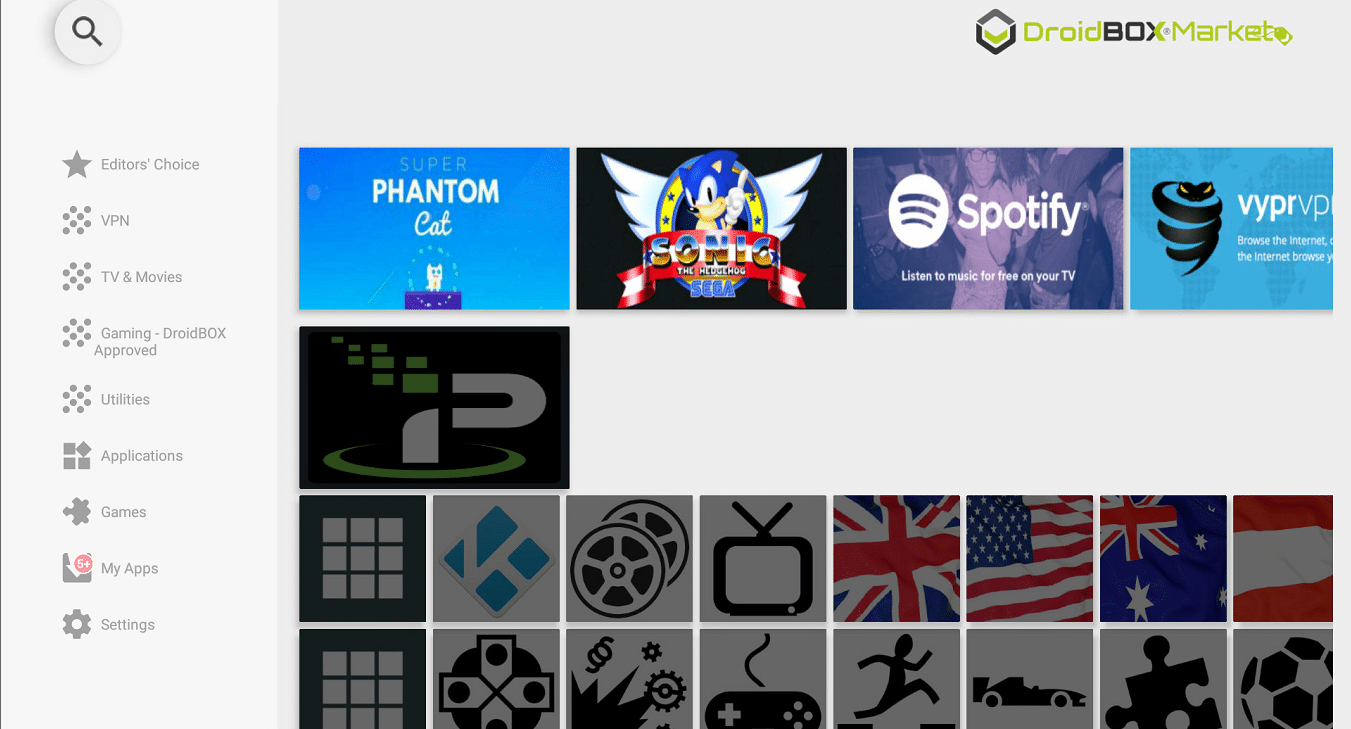
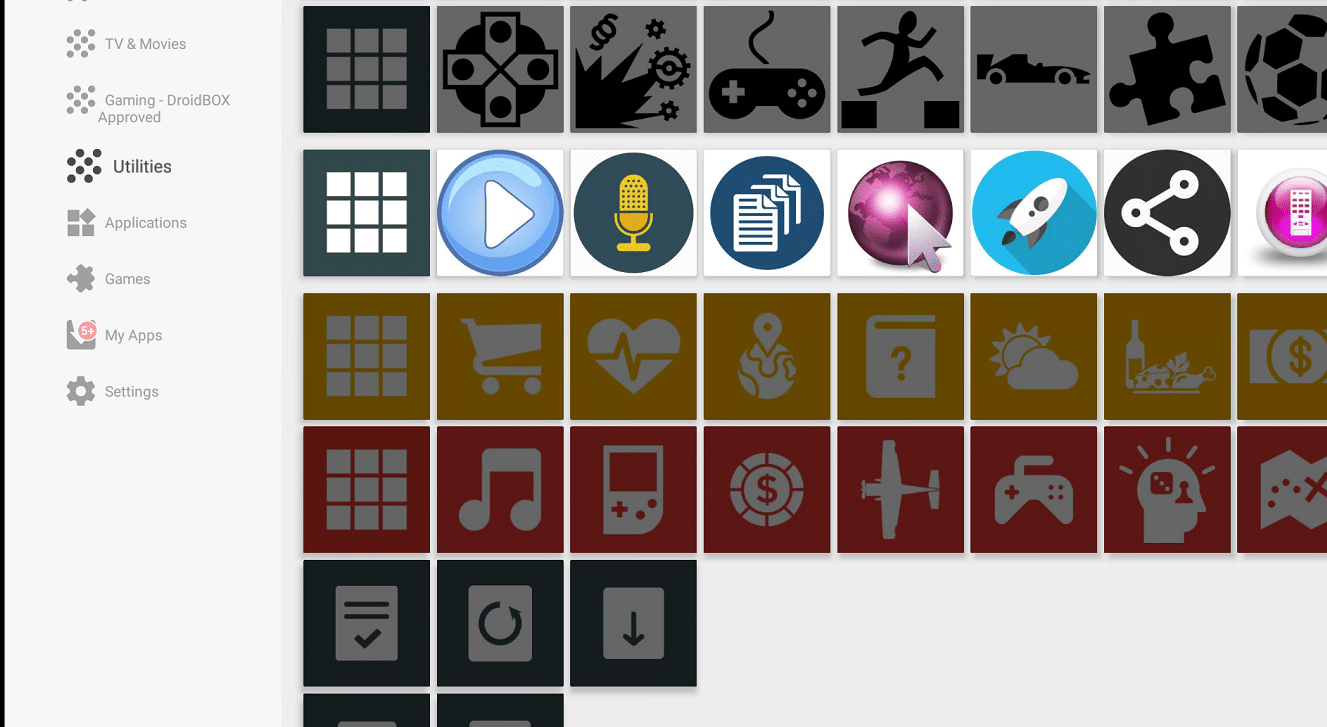
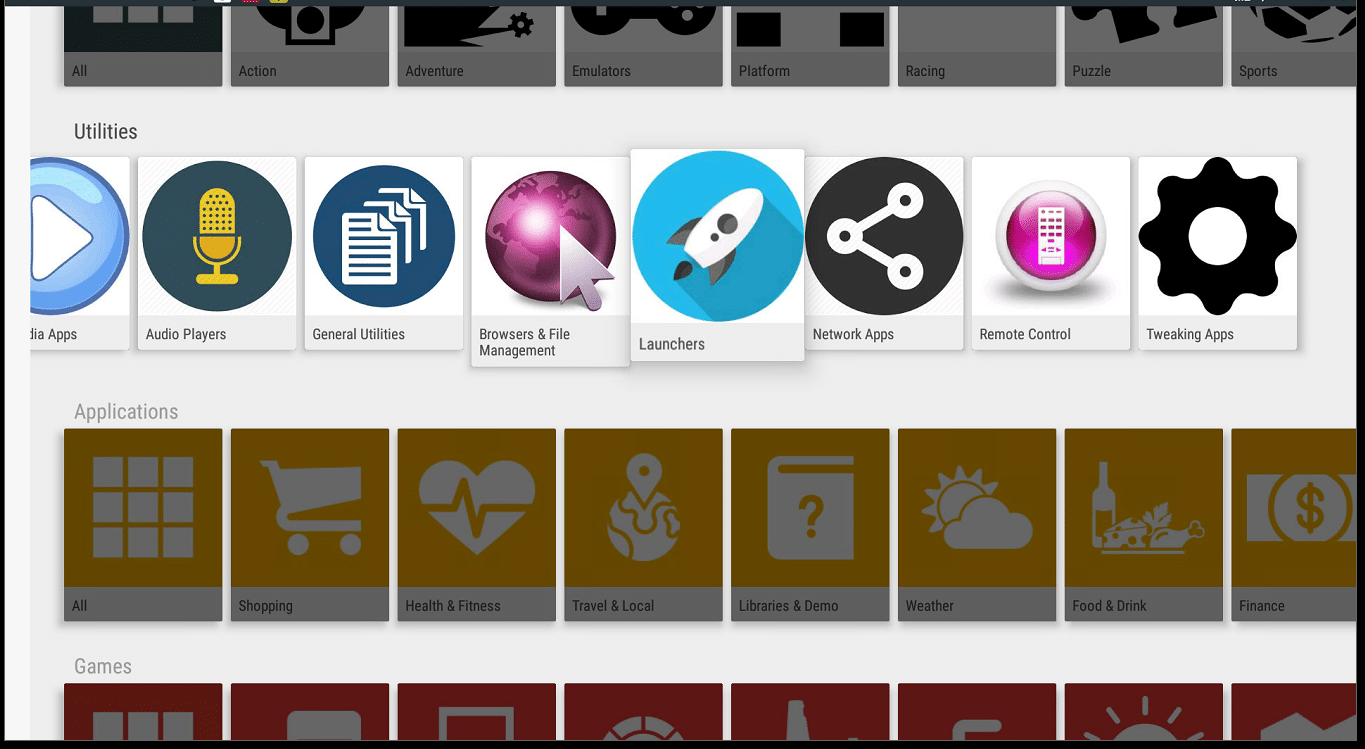
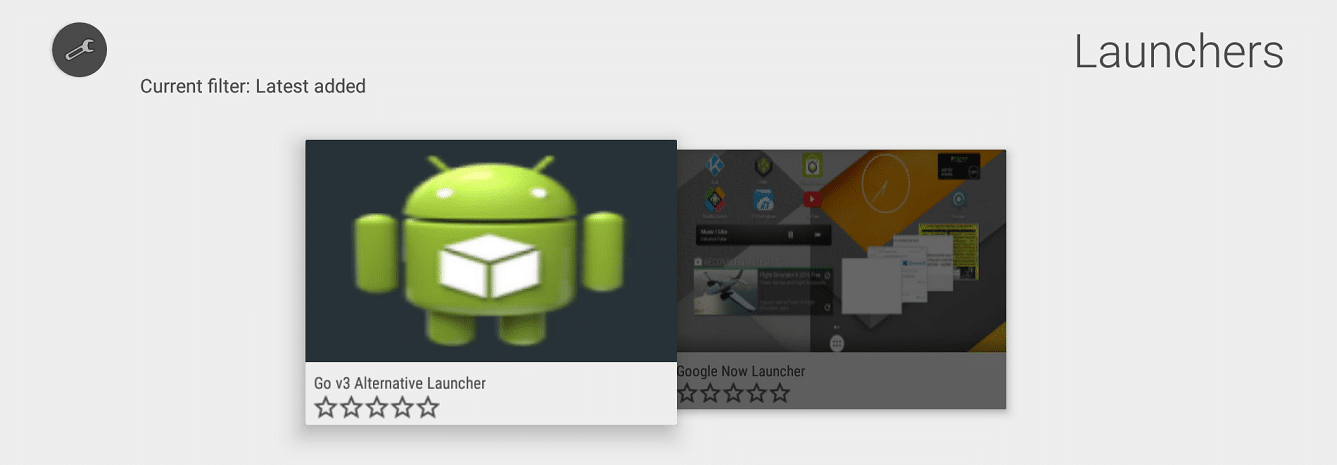
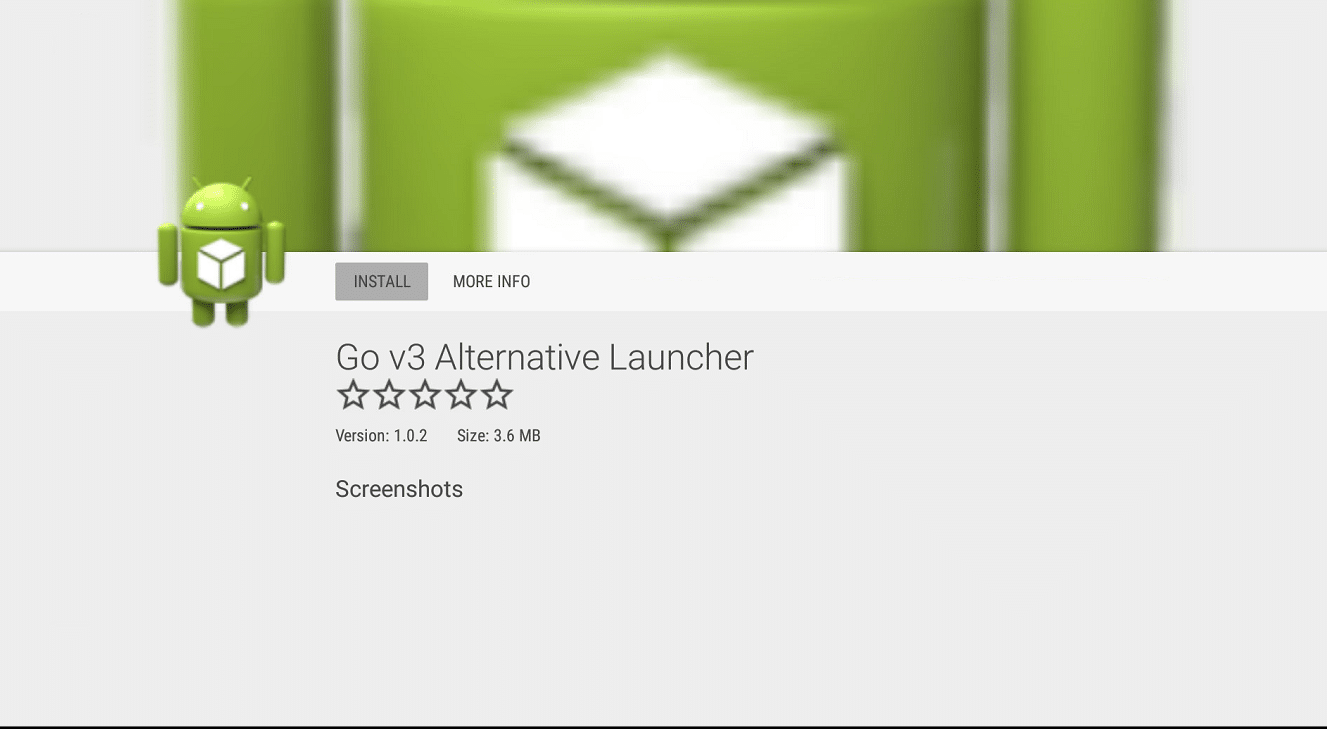
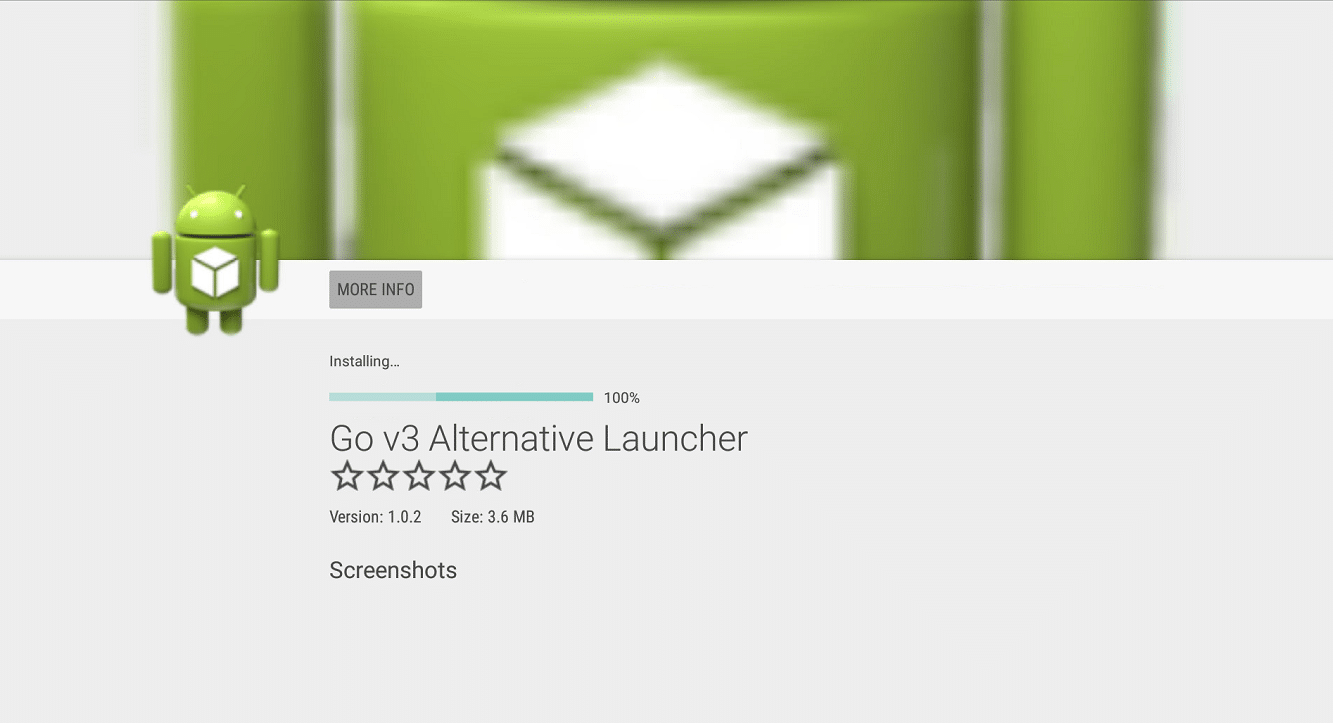
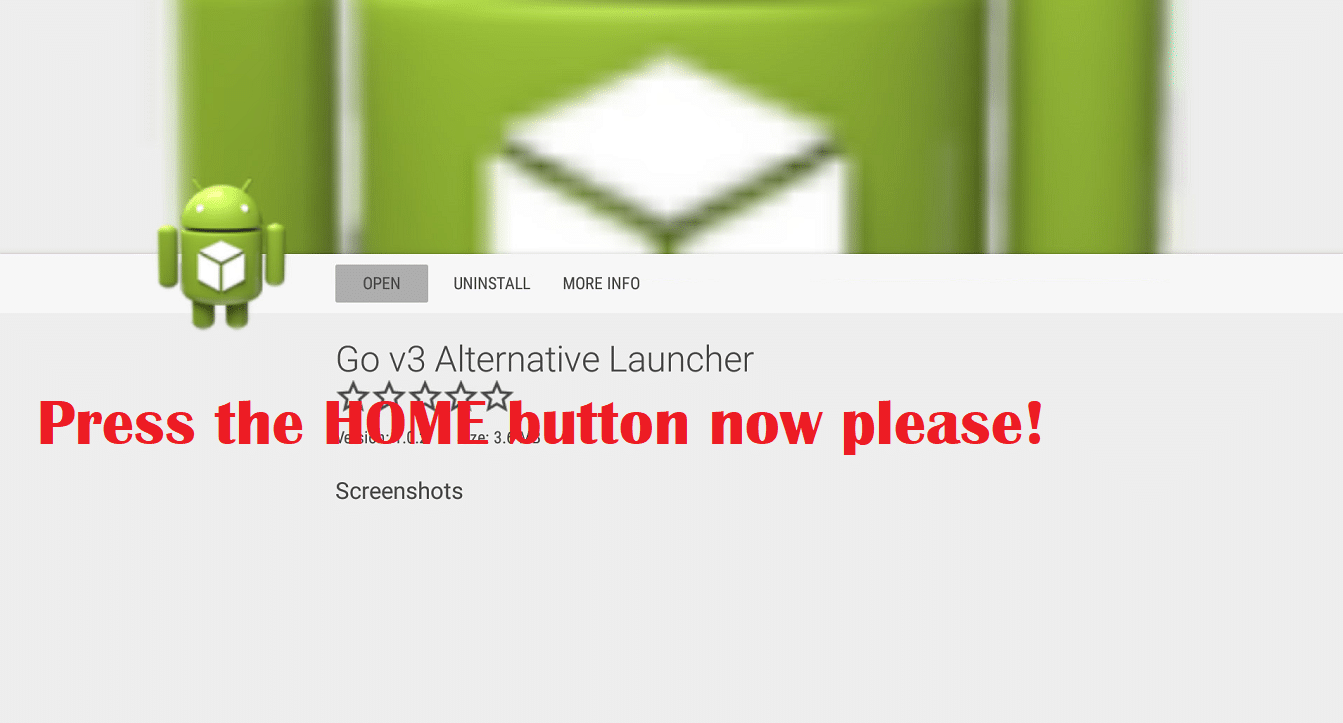
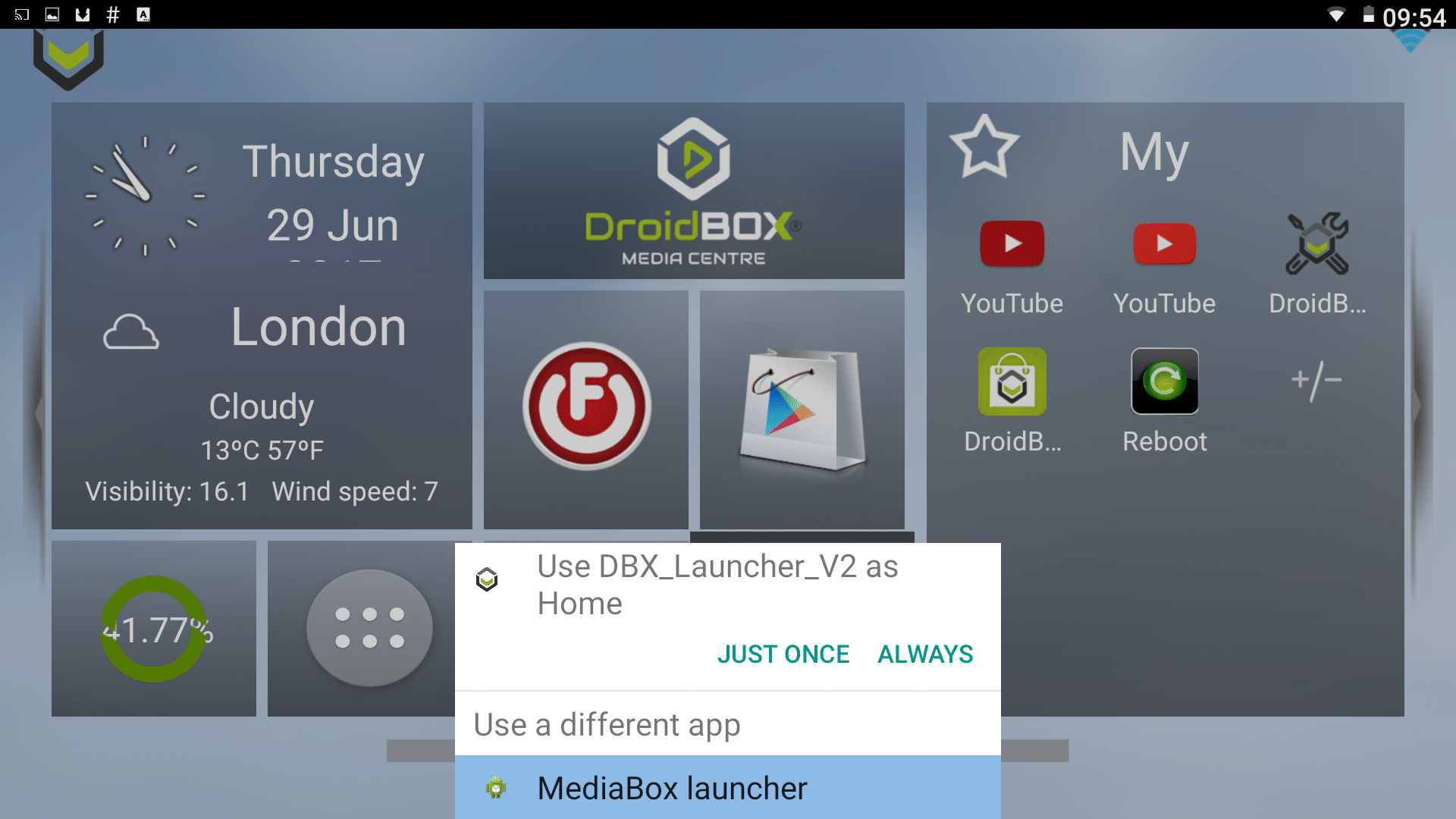
Μόλις εγκατασταθεί ο εκκινητής, μπορείτε να πατήσετε το κουμπί αρχικής οθόνης για να δοκιμάσετε κάθε εκκινητή με τη σειρά.
Όταν δείτε αυτού του είδους την επιλογή, μέχρι να είστε σίγουροι ποιον εκκινητή θέλετε να χρησιμοποιήσετε, επιλέξτε την επιλογή Just Once.
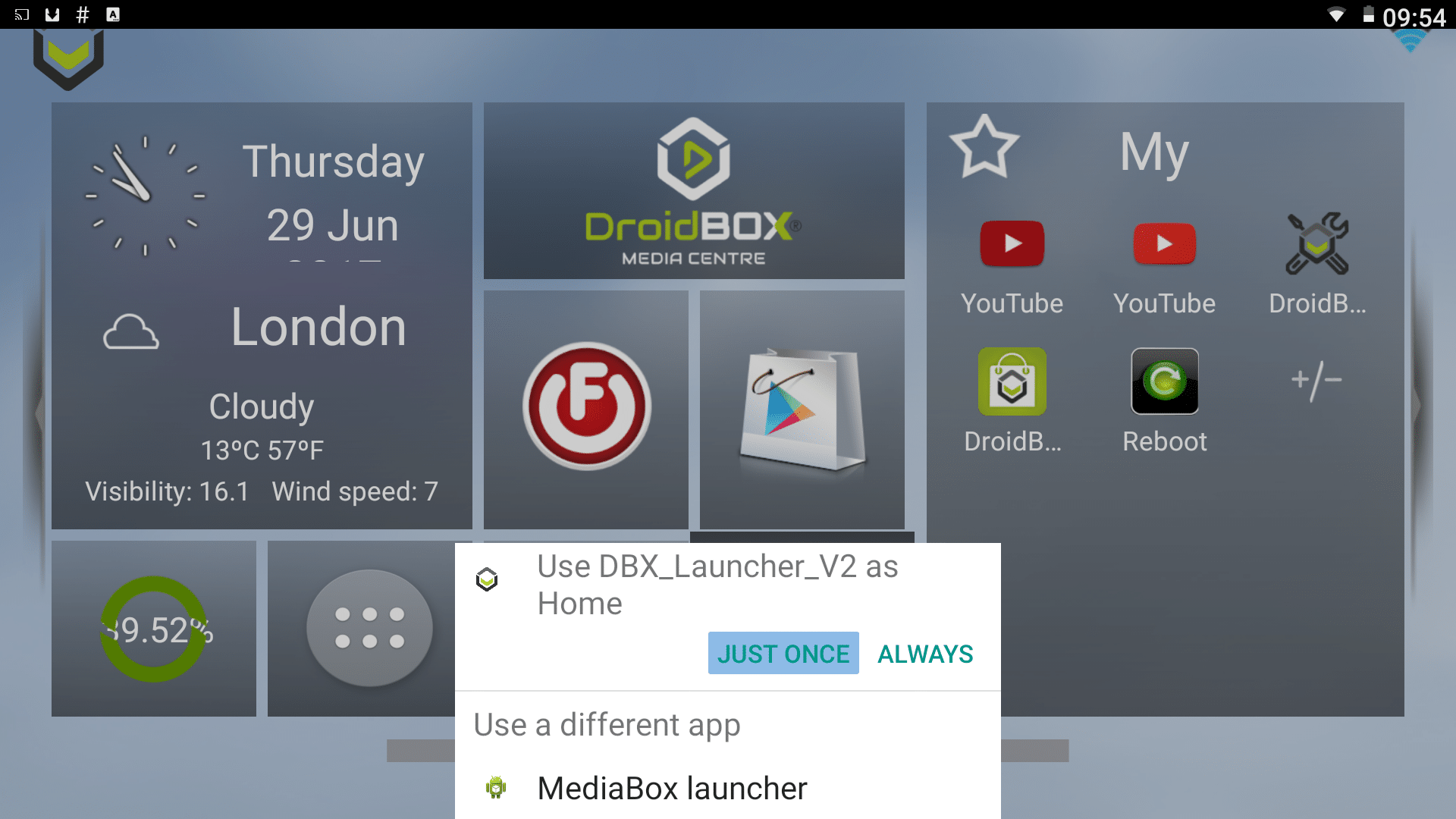
Μέχρι να επιλέξετε την επιλογή Always, κάθε φορά που πατάτε το κουμπί αρχικής οθόνης στο τηλεχειριστήριό σας, θα σας ζητείται να επιβεβαιώσετε ποιον θα χρησιμοποιήσετε.
Πώς να αλλάξετε τον εκκινητή
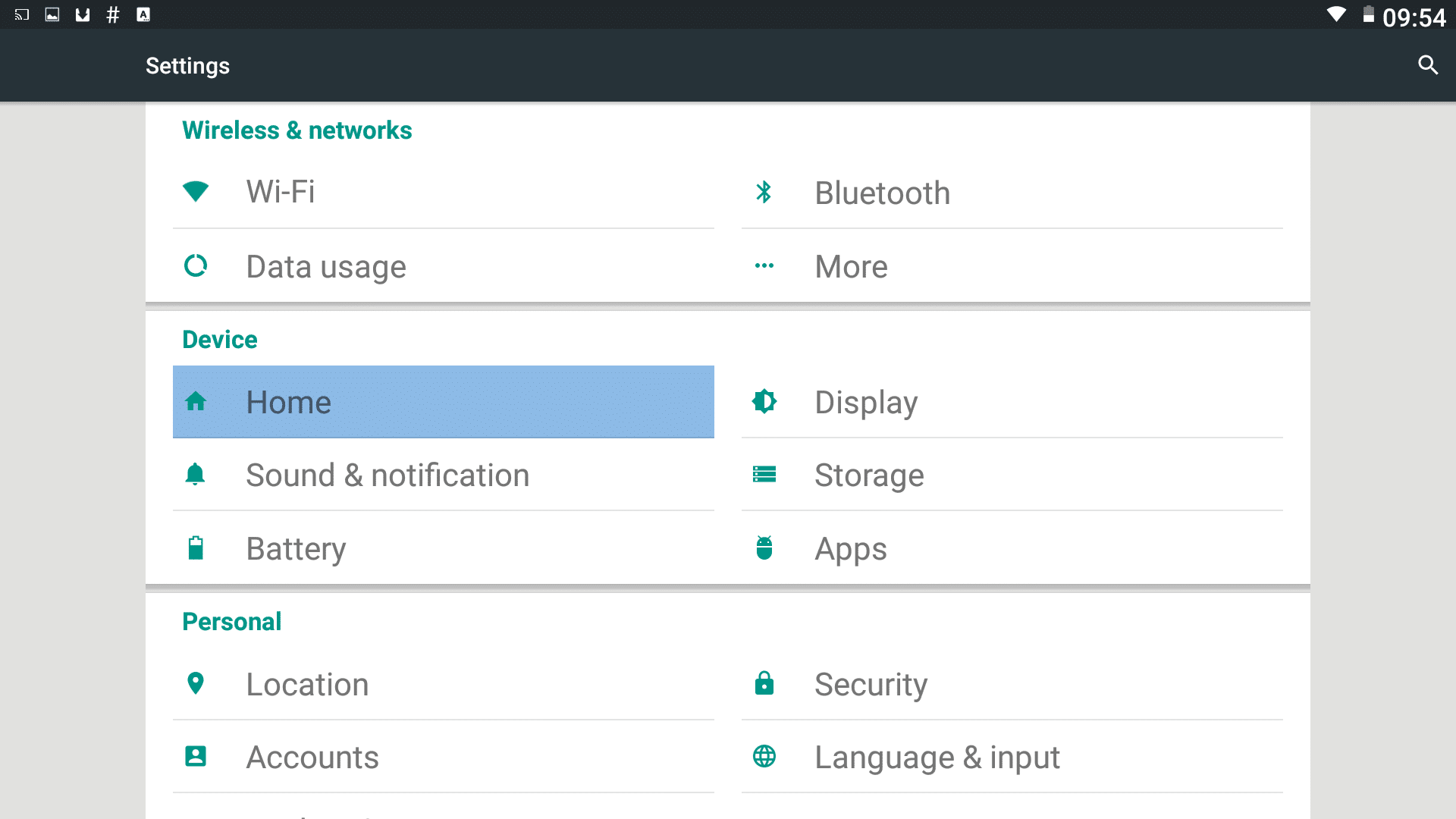
Εάν κατά λάθος πατήσετε το κουμπί «Πάντα» και θέλετε να αλλάξετε ξανά εκκινητές, το εικονίδιο Ρυθμίσεις από την αρχική οθόνη του εκκινητή σας (και οι δύο εκκινητές διαθέτουν αυτή τη συντόμευση). Από εδώ, πρέπει να μεταβούμε στην καταχώριση «Αρχική» (στην ενότητα «Συσκευή»), παρακαλούμε πατήστε την. Εάν δεν βλέπετε αυτή την καταχώριση, κάντε κύλιση προς τα κάτω, αναζητήστε τις «Περισσότερες ρυθμίσεις» και πατήστε τις πρώτα.
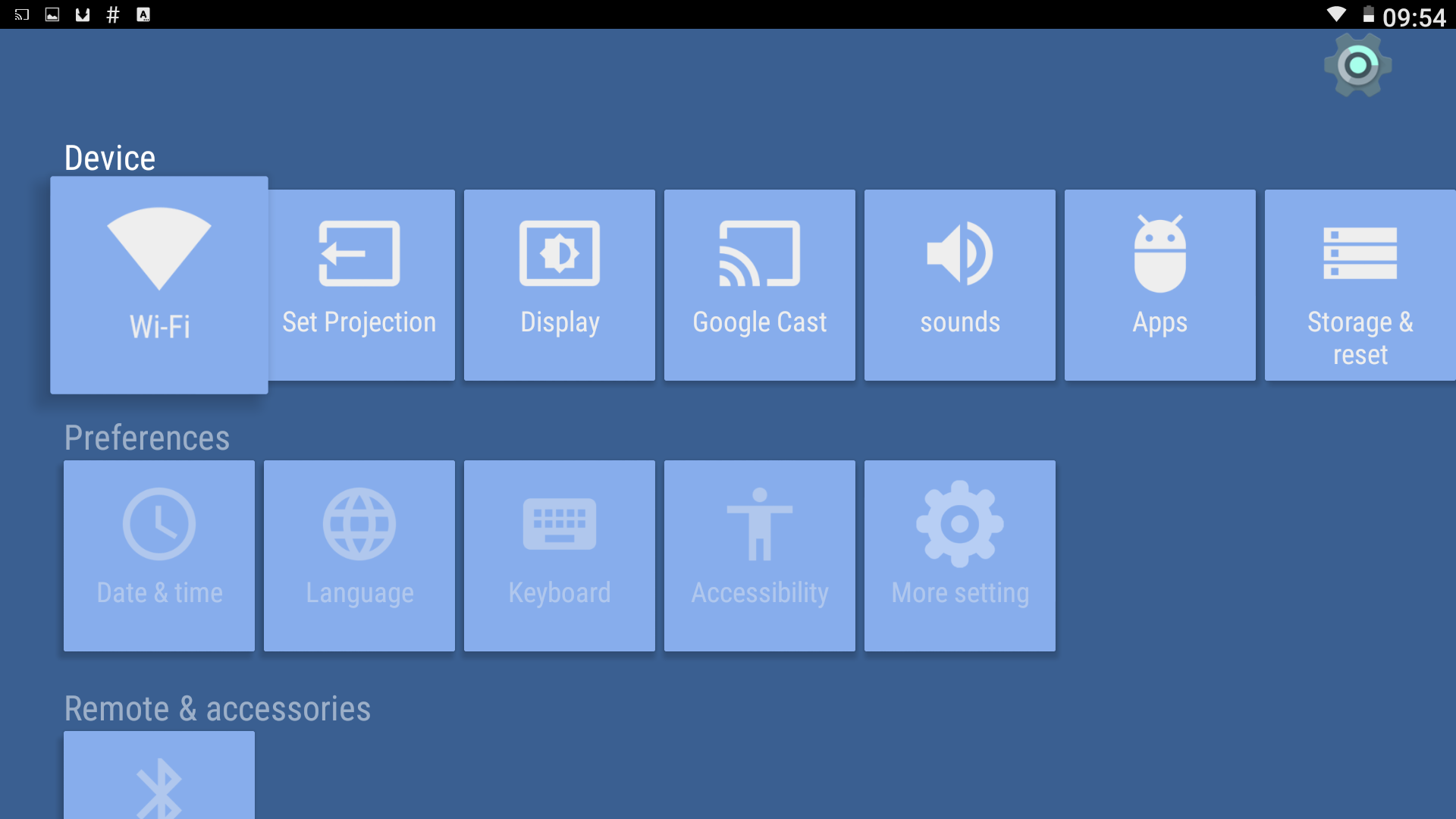
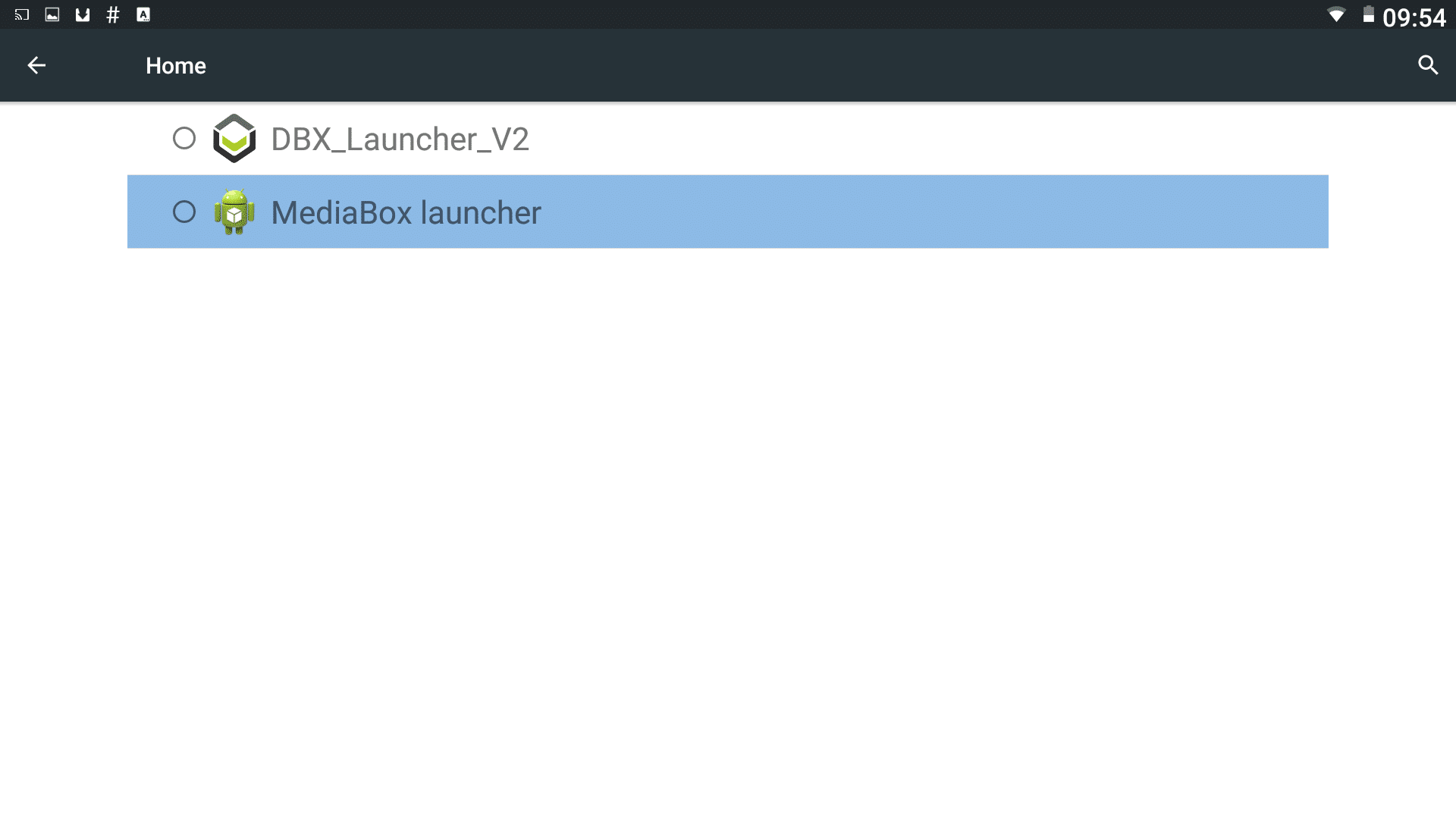
Τέλος (η οθόνη σας ενδέχεται να εμφανίζει κάτι ελαφρώς διαφορετικό), επιλέξτε τον εκκινητή που θέλετε να χρησιμοποιήσετε αντί του τρέχοντος και επιστρέψτε στην προηγούμενη οθόνη. Τώρα πατήστε το κουμπί αρχικής οθόνης για να ελέγξετε ότι όλα πήγαν καλά.
Όσον αφορά τον εκκινητή DroiX, από τα αριστερά έχουμε τις ώρα και ημερομηνία (εάν υπάρχει σύνδεση στο διαδίκτυο). Πατήστε την περιοχή στα δεξιά εάν επιθυμείτε αναφορές καιρού. Οι έξι κουκκίδες σε κύκλο είναι το τυπικό εικονίδιο Android για τη λίστα όλων των εγκατεστημένων εφαρμογών – το συρτάρι εφαρμογών.
Τα γρανάζια σας μεταφέρουν στις Ρυθμίσεις, ενώ στα δεξιά έχουμε την περιοχή των αγαπημένων σας εφαρμογών. Μπορείτε να προσθέσετε και να αφαιρέσετε συντομεύσεις για τις εφαρμογές (από τη μεγάλη λίστα που θα δείτε όταν πατήσετε το εικονίδιο με τις έξι κουκκίδες σε κύκλο στα αριστερά). Επιλέξτε ή αποεπιλέξτε τις εφαρμογές που θέλετε αφού πατήσετε το σύμβολο ± και στη συνέχεια πατήστε το κουμπί Επιστροφή στο τηλεχειριστήριό σας για να αποθηκεύσετε την επιλογή.
Latest from the blog
Visit the blog Ανασκόπηση EPOMAKER HE65 V2 TMR – Ασύρματη ταχύτητα 8K και υβριδικοί διακόπτες για συμπαγές gaming
19 Οκτωβρίου 2026
Ανασκόπηση EPOMAKER HE65 V2 TMR – Ασύρματη ταχύτητα 8K και υβριδικοί διακόπτες για συμπαγές gaming
19 Οκτωβρίου 2026
 ONEXPLAYER 3 Review – Παιχνίδια σε AMOLED 8,8 ιντσών, αρθρωτά χειριστήρια και απροσδόκητη διάρκεια μπαταρίας
14 Οκτωβρίου 2026
ONEXPLAYER 3 Review – Παιχνίδια σε AMOLED 8,8 ιντσών, αρθρωτά χειριστήρια και απροσδόκητη διάρκεια μπαταρίας
14 Οκτωβρίου 2026
 Ανακοινώθηκε το KONKR Pocket BLOCK: Μια μικροσκοπική κάθετη φορητή συσκευή Android με οθόνη 4:3
1 Οκτωβρίου 2026
Ανακοινώθηκε το KONKR Pocket BLOCK: Μια μικροσκοπική κάθετη φορητή συσκευή Android με οθόνη 4:3
1 Οκτωβρίου 2026
 KONKR Pocket ADVANCE review – Μια τσέπης Android φορητή συσκευή παιχνιδιών με έμφαση στο GBA
24 Σεπτεμβρίου 2026
KONKR Pocket ADVANCE review – Μια τσέπης Android φορητή συσκευή παιχνιδιών με έμφαση στο GBA
24 Σεπτεμβρίου 2026
Ερωτήσεις & απαντήσεις