




Ha rendelkezik Go v3 projektorral és HDMI kábellel szeretné csatlakoztatni a laptopját/konzolját, ez a bejegyzés tartalmazza a részleteket.
Ha még nem próbálta ki ezt az indítót, kérjük, telepítse a DroiX Marketről.
Ezzel az indítóval (amely továbbra is hozzáférést biztosít az összes többi DroiX alkalmazáshoz) alternatív indítónk van a HDMI In kiválasztáshoz.
Továbbra is engedélyezi a hozzáférést a DroiX indítóhoz azok számára, akik a megjelenést részesítik előnyben, vagy magát a projektort használják Kodihoz, ahelyett, hogy konzolokat/laptopokat stb. csatlakoztatnának
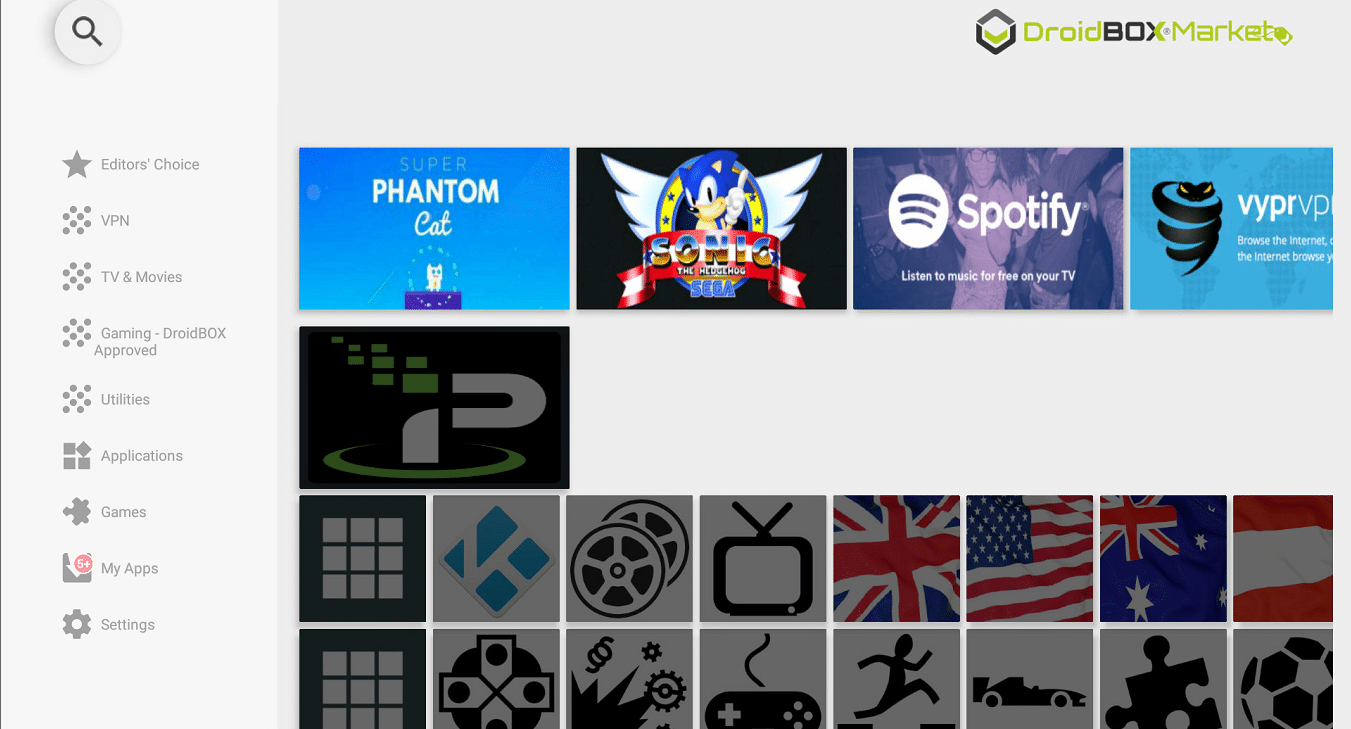
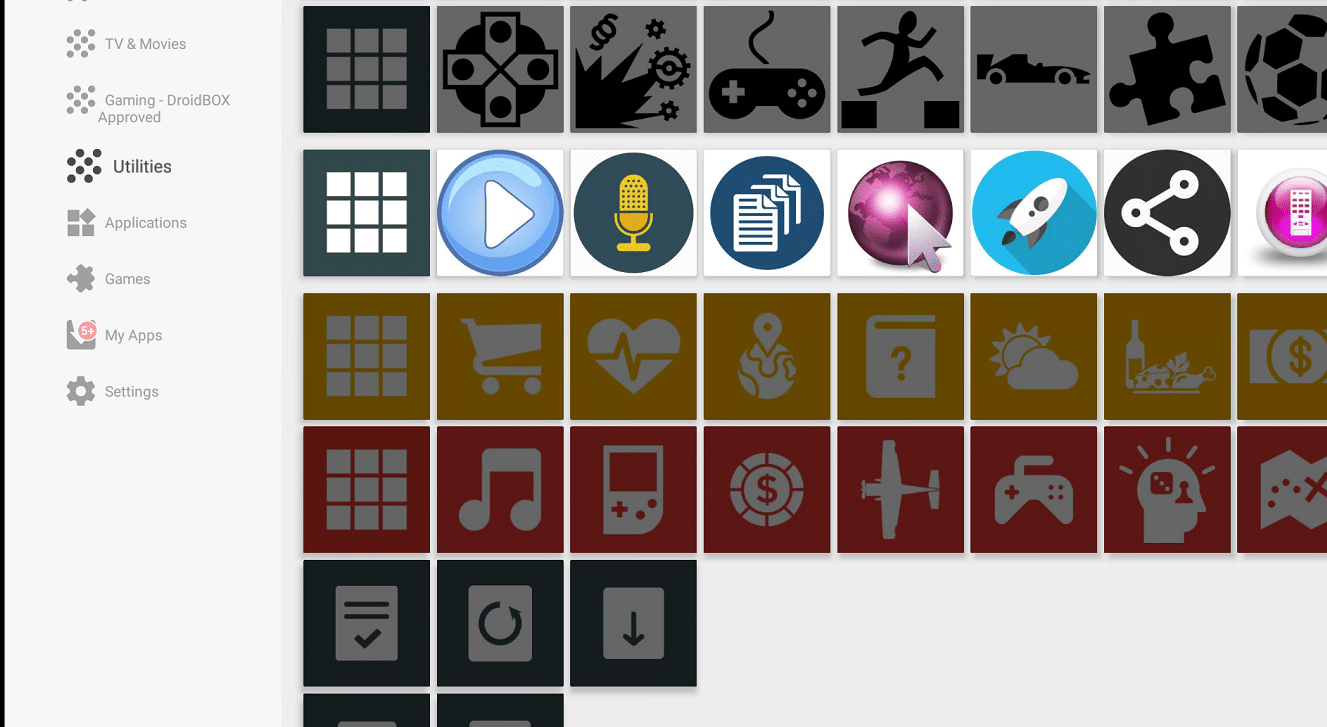
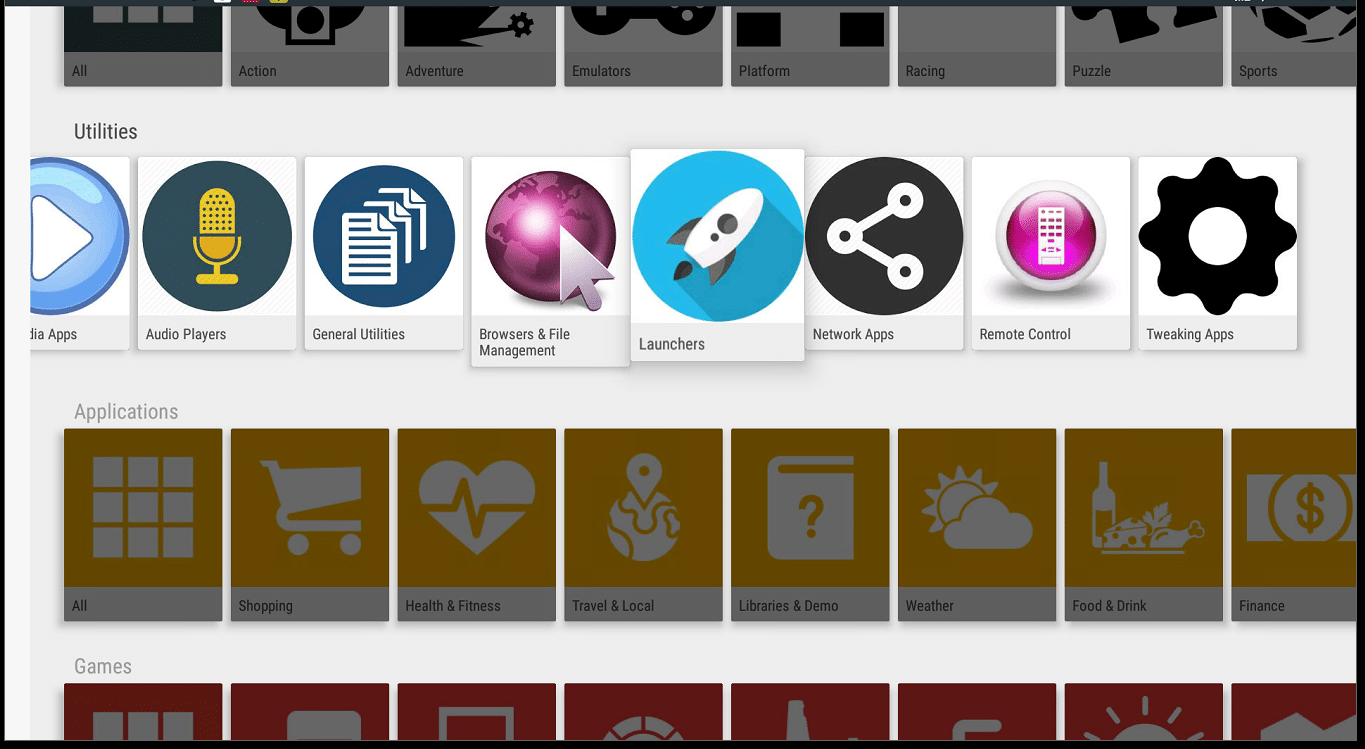
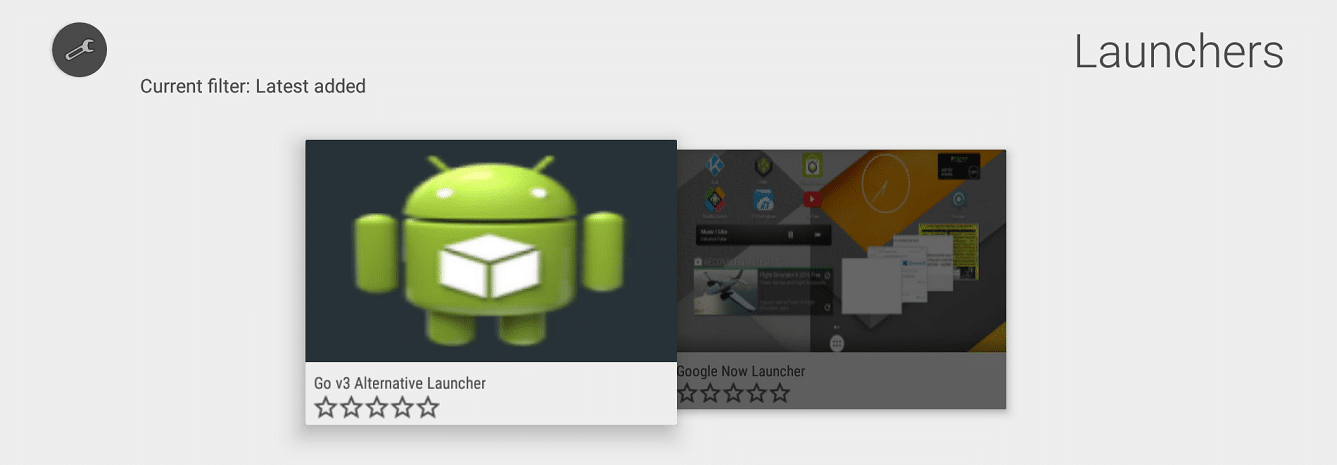
A DroiX Market használatához nyissa meg az alkalmazásfiókot (egy kör hat ponttal), kattintson a DroiX Market bejegyzésre, majd görgessen le a Utilities részhez, és kattintson rá. Görgessen át, és nyissa meg a Launchers területet, majd nyissa meg a „Go v3 Alternative Launcher” bejegyzést. Válassza a telepítést, és kövesse a képernyőn megjelenő utasításokat. A legvégén, a telepítés után nyomja meg a home gombot.
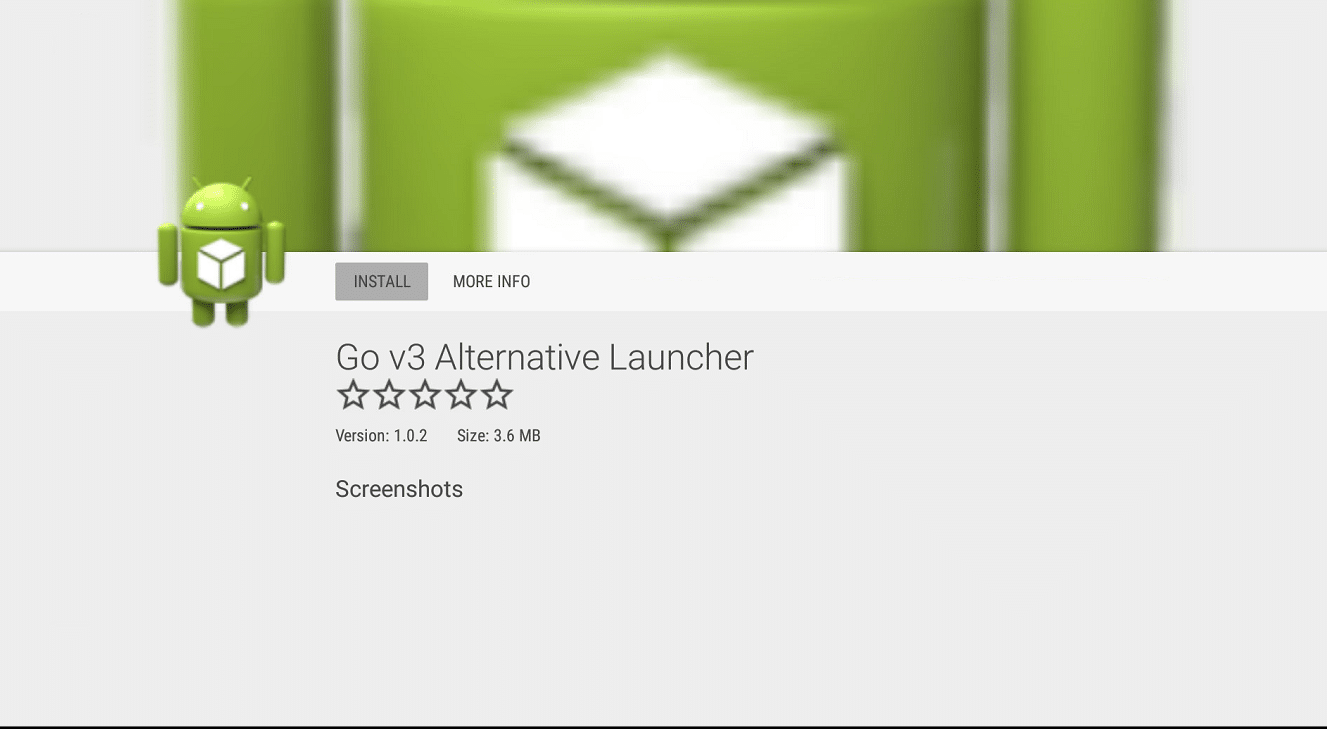
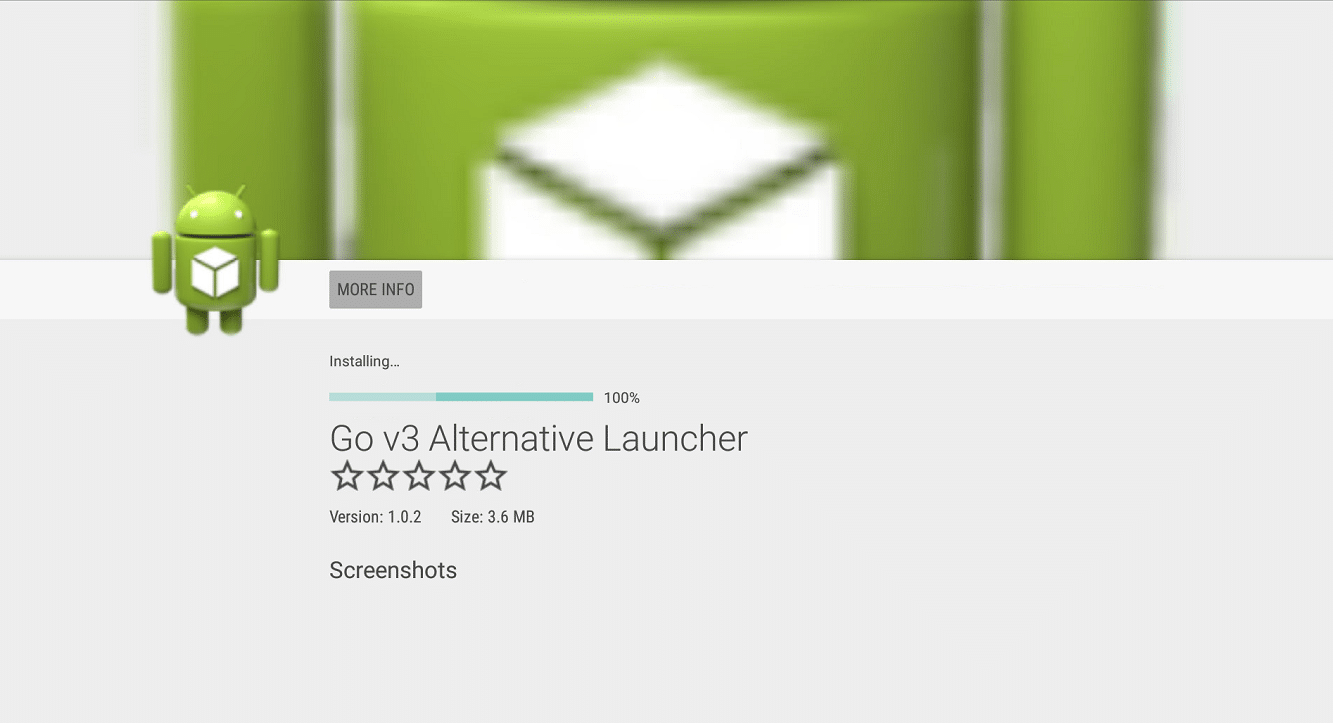
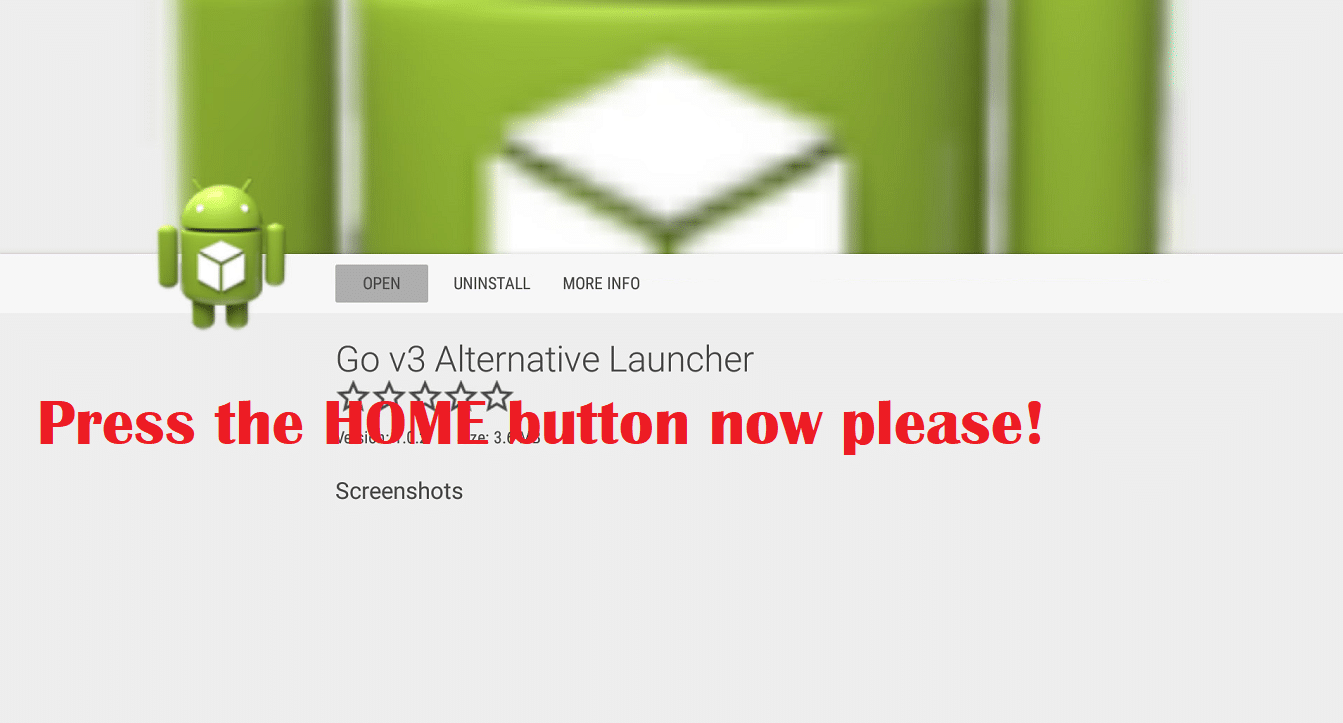
Miután az indító telepítve van, a home gomb megnyomásával sorban kipróbálhatja az egyes indítókat.
Amikor ilyen típusú lehetőséget lát, amíg nem biztos abban, melyik indítót szeretné használni, válassza a „Csak egyszer” lehetőséget.
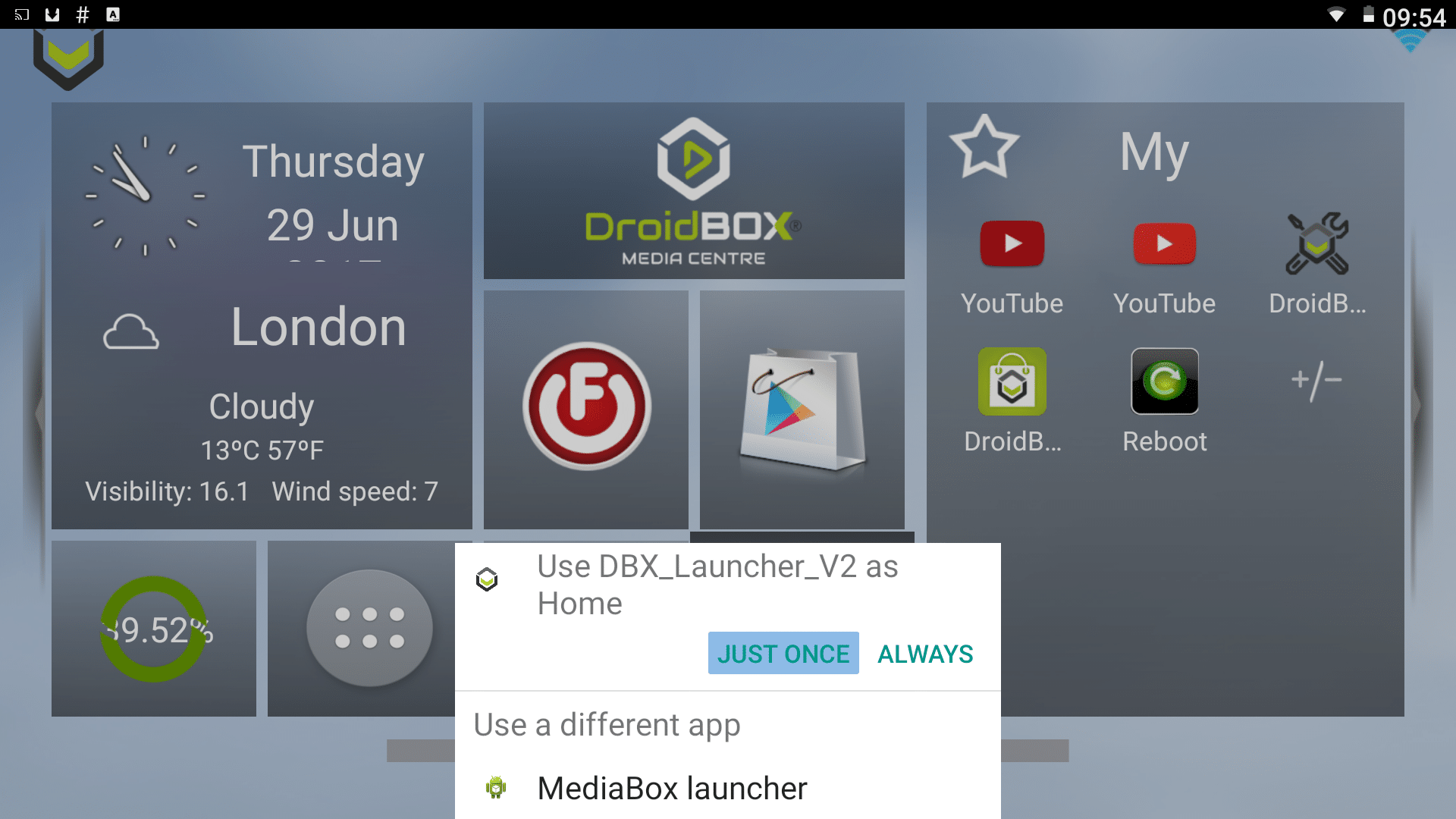
Amíg nem választja a „Mindig” lehetőséget, minden alkalommal, amikor megnyomja a home gombot a távirányítón, meg kell erősítenie, melyiket szeretné használni.
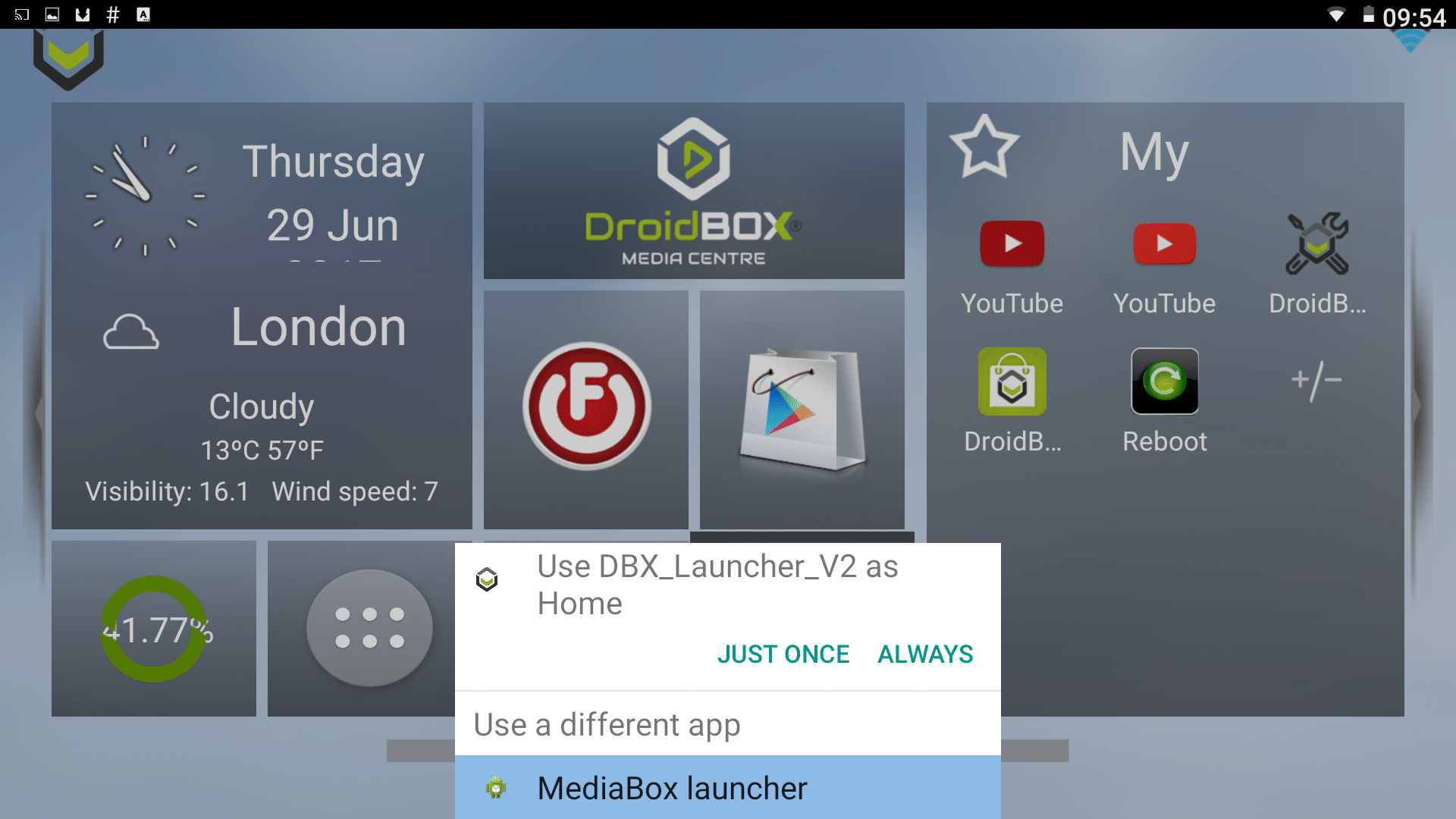
Az indító módosítása
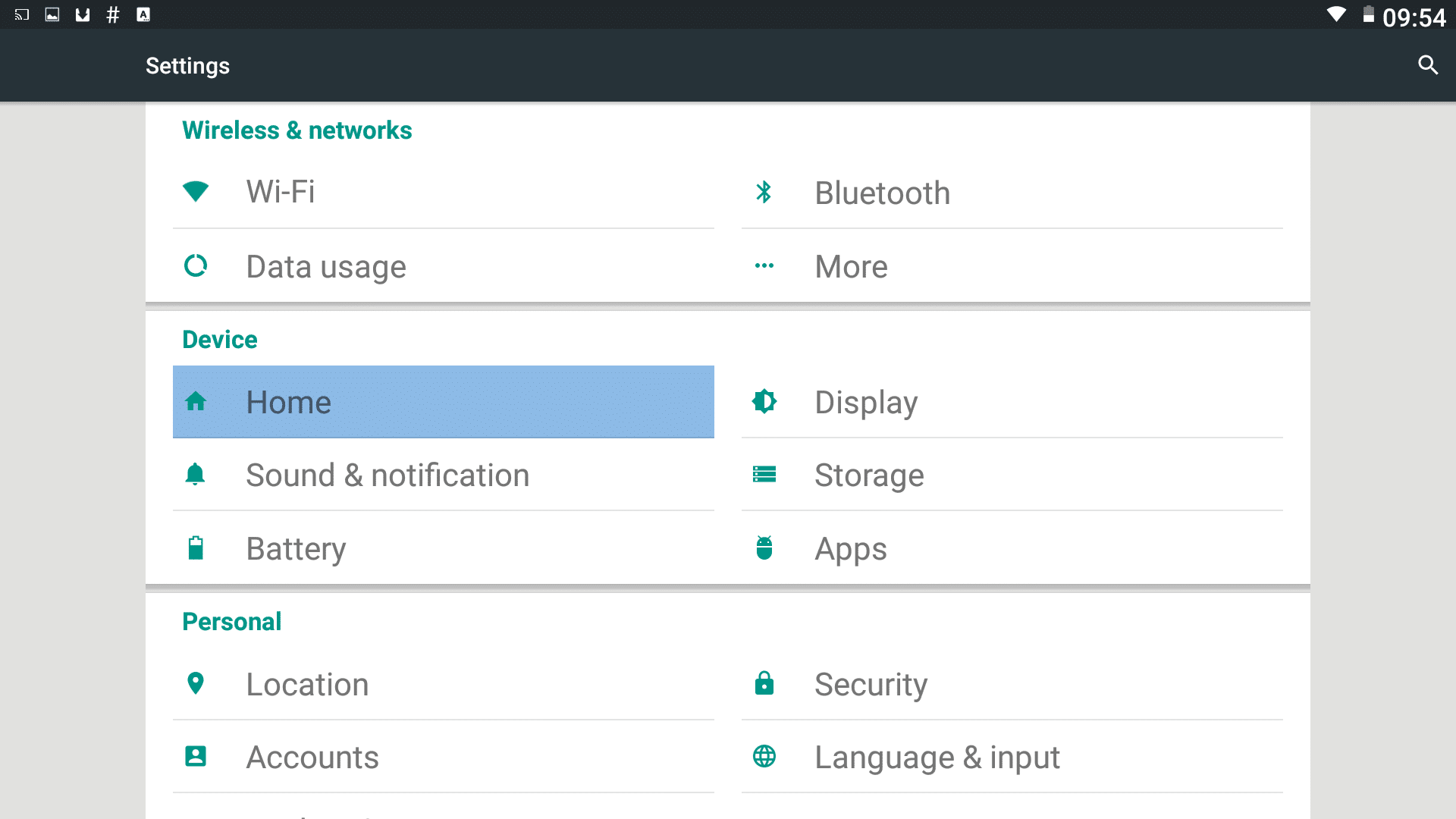
Ha véletlenül a „Mindig” gombra kattint, és újra szeretné cserélni az indítókat, az indító kezdőképernyőjén található Beállítások ikon (mindkét indítónál megtalálható ez a gyorsparancs). Innen a „Home” (az Eszköz szakaszban) bejegyzésre kell mennünk, kérjük, kattintson rá. Ha nem látja ezt a bejegyzést, görgessen le, keresse meg a További beállítások lehetőséget, és először kattintson arra.
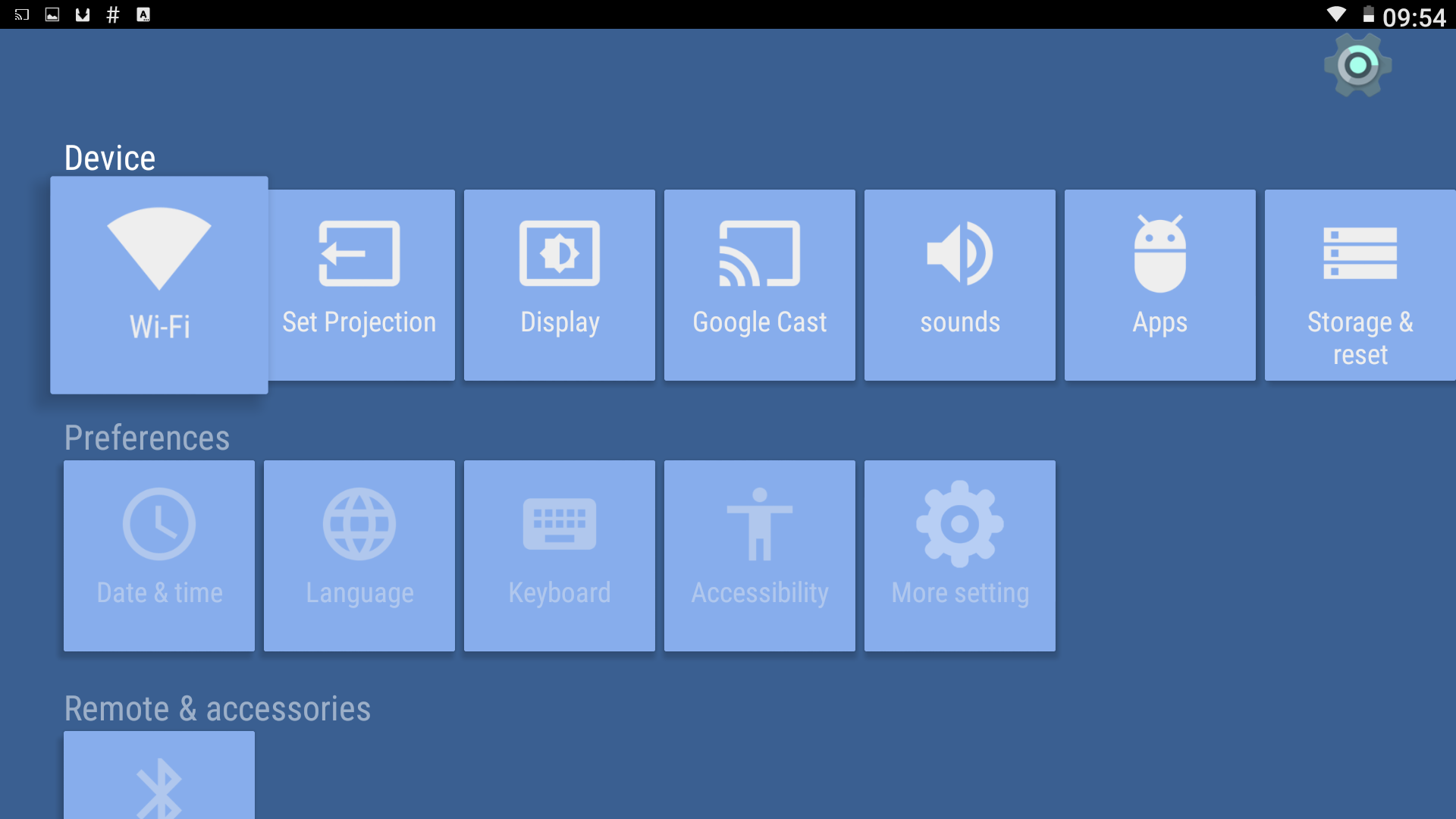
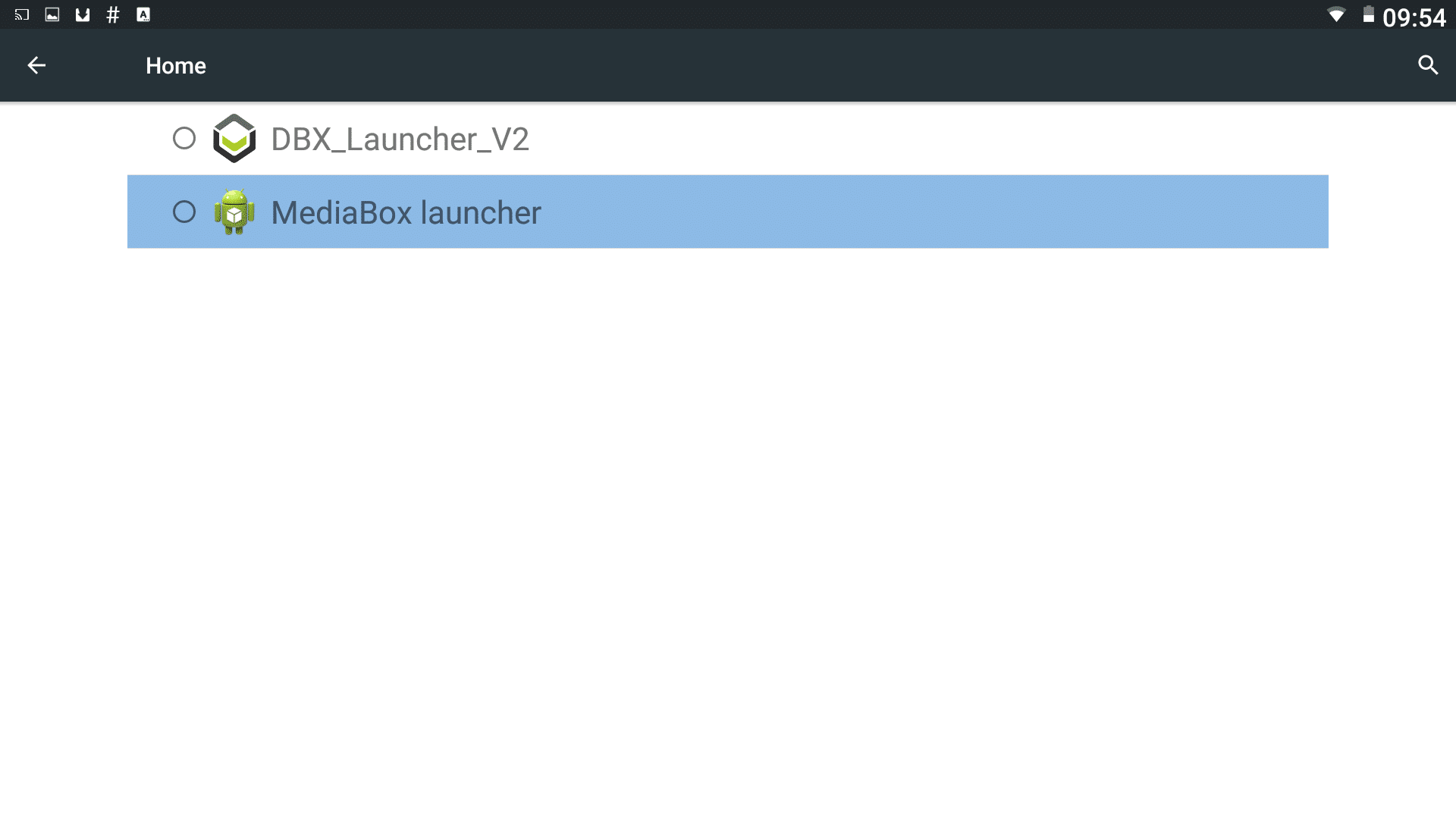
Végül (a képernyő kissé eltérően jelenhet meg), válassza ki a jelenlegi helyett használni kívánt indítót, és térjen vissza az előző képernyőre. Most nyomja meg a home gombot, hogy tesztelje, minden rendben sikerült-e.
A DroiX indító tekintetében, balról megvan a idő és dátum (ha az internet csatlakoztatva van). Kattintson a jobb oldali területre, ha időjárás-jelentést szeretne. A körben elhelyezkedő hat pont a Android szabványos ikonja a telepített összes alkalmazás listájához – az app drawer.
A fogaskerekek a Settings menübe viszik, míg a jobb oldalon a kedvenc alkalmazásai területe található. Hozzáadhat és eltávolíthat parancsikonokat az alkalmazásokhoz (a bal oldali hat körből álló ikonra kattintva megjelenő hosszú listából). A ± jelre kattintás után jelölje be vagy vegye ki a jelölést a kívánt alkalmazásoknál, majd a kiválasztás mentéséhez nyomja meg a Return gombot a távirányítóján.
Latest from the blog
Visit the blog EPOMAKER HE65 V2 TMR teszt – 8K vezeték nélküli sebesség és hibrid kapcsolók kompakt játékhoz
2026.10.19.
EPOMAKER HE65 V2 TMR teszt – 8K vezeték nélküli sebesség és hibrid kapcsolók kompakt játékhoz
2026.10.19.
 ONEXPLAYER 3 teszt – 8,8 hüvelykes AMOLED kijelző, moduláris vezérlés és meglepően jó akkumulátoridő
2026.10.14.
ONEXPLAYER 3 teszt – 8,8 hüvelykes AMOLED kijelző, moduláris vezérlés és meglepően jó akkumulátoridő
2026.10.14.
 KONKR Pocket BLOCK bejelentve: egy apró, vertikális Android kézikonzol 4:3-as kijelzővel
2026.10.01.
KONKR Pocket BLOCK bejelentve: egy apró, vertikális Android kézikonzol 4:3-as kijelzővel
2026.10.01.
 KONKR Pocket ADVANCE teszt – Egy zsebméretű, GBA-központú Android játék-kézikonzol
2026.09.24.
KONKR Pocket ADVANCE teszt – Egy zsebméretű, GBA-központú Android játék-kézikonzol
2026.09.24.
Kérdések és válaszok