




यदि आपके पास Go v3 प्रोजेक्टर है और आप अपने लैपटॉप/कंसोल को जोड़ने के लिए HDMI केबल का उपयोग करना चाहते हैं, तो इस पोस्ट में आपके लिए विवरण दिया गया है।
यदि आपने पहले इस लॉन्चर को आज़माया नहीं है, तो कृपया इसे DroiX मार्केट से इंस्टॉल करें।
इस लॉन्चर के साथ, (जो अन्य सभी DroiX एप्लिकेशन तक पहुँच बनाए रखता है) हमारे पास HDMI चयन तक पहुँच के लिए एक वैकल्पिक लॉन्चर है।
यह उन लोगों के लिए DroiX लॉन्चर तक पहुँच जारी रखेगा जो Kodi के लिए प्रोजेक्टर का ही रूप/उपयोग पसंद करते हैं, बजाय कंसोल/लैपटॉप आदि से कनेक्ट करने के
DroiX मार्केट का उपयोग करने के लिए, एप्लिकेशन ड्रॉअर खोलें (छह बिंदुओं वाला एक वृत्त), DroiX मार्केट प्रविष्टि पर क्लिक करें, फिर नीचे Utilities तक स्क्रॉल करें और उस पर क्लिक करें। स्क्रॉल करके Launchers क्षेत्र खोलें, फिर “Go v3 Alternative Launcher” प्रविष्टि खोलें। इंस्टॉल चुनें और स्क्रीन पर दिए गए निर्देशों का पालन करें। अंत में, इंस्टॉल हो जाने के बाद, होम बटन दबाएँ।
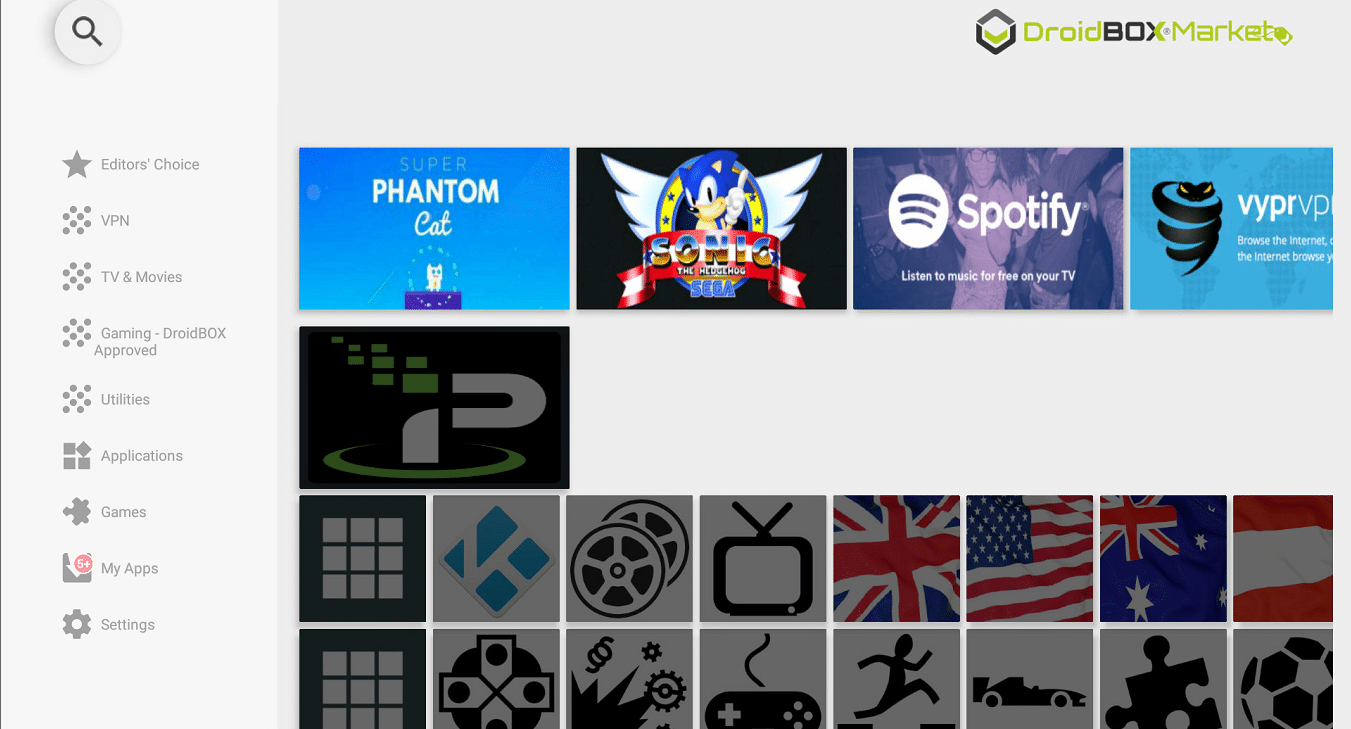
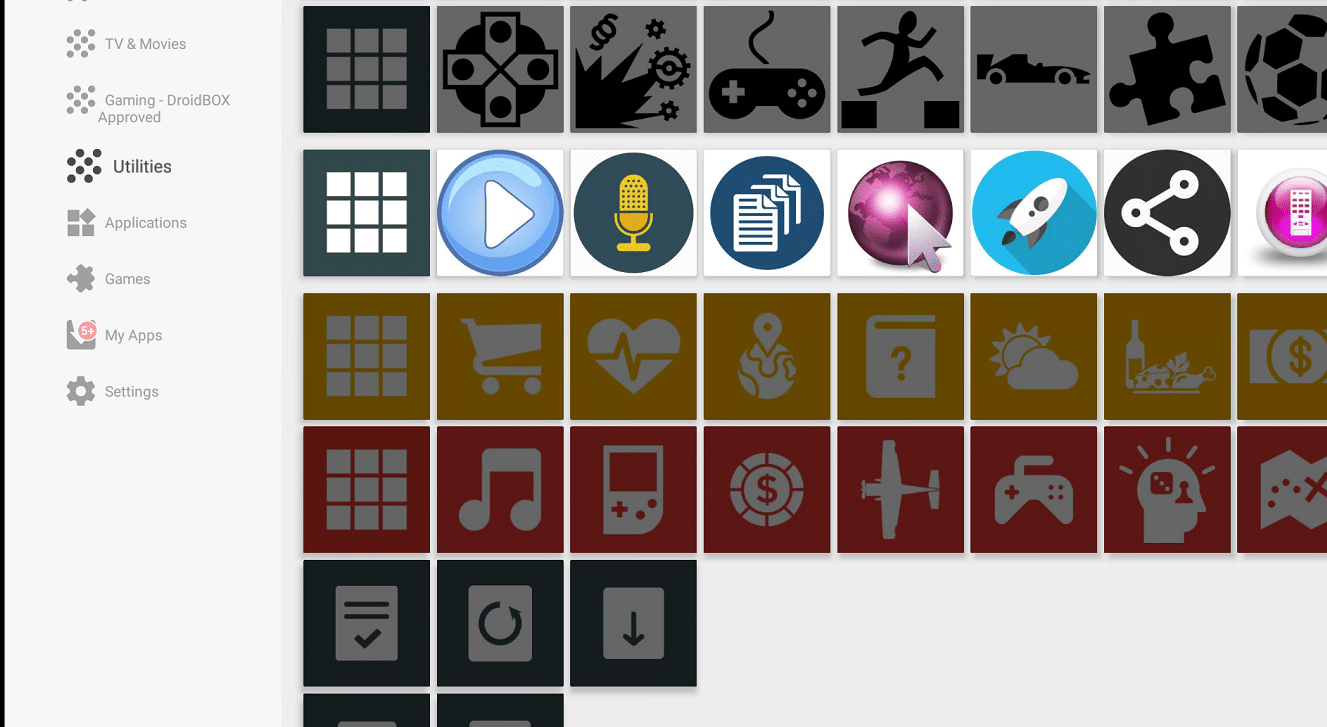
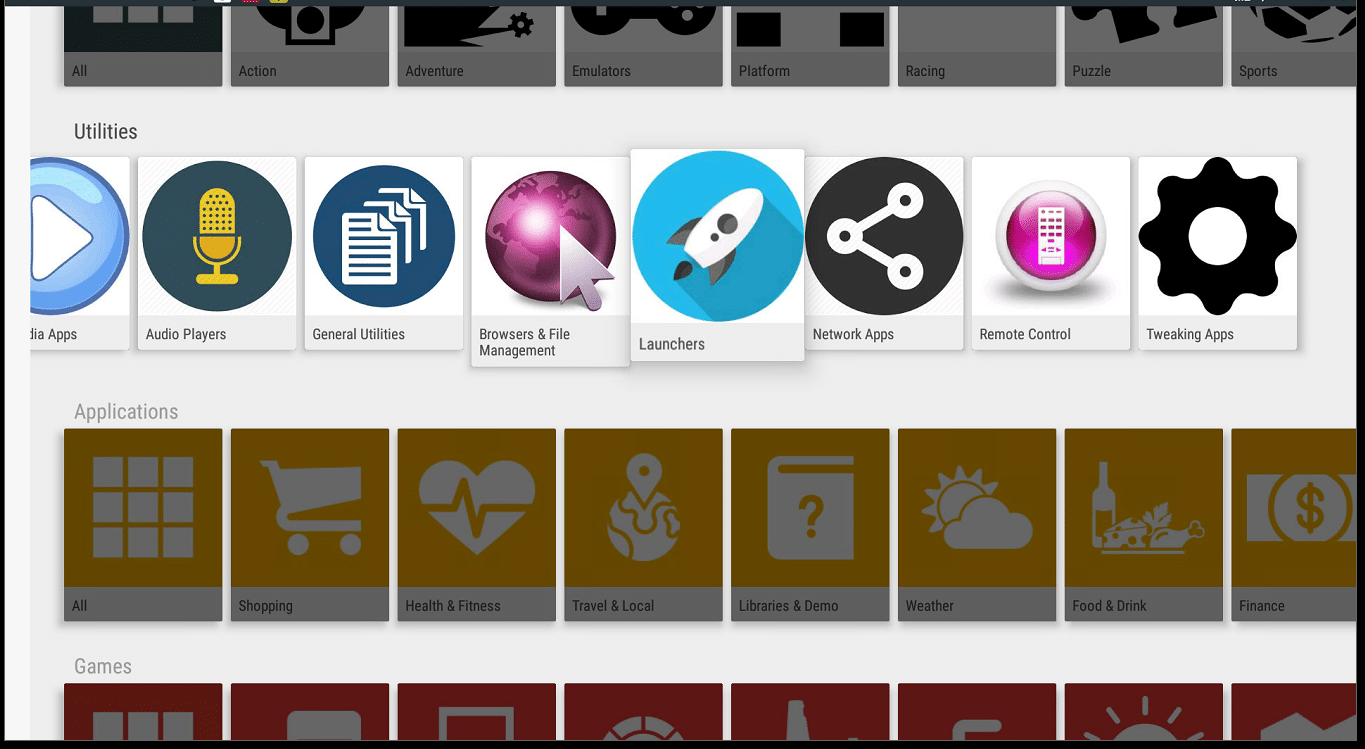
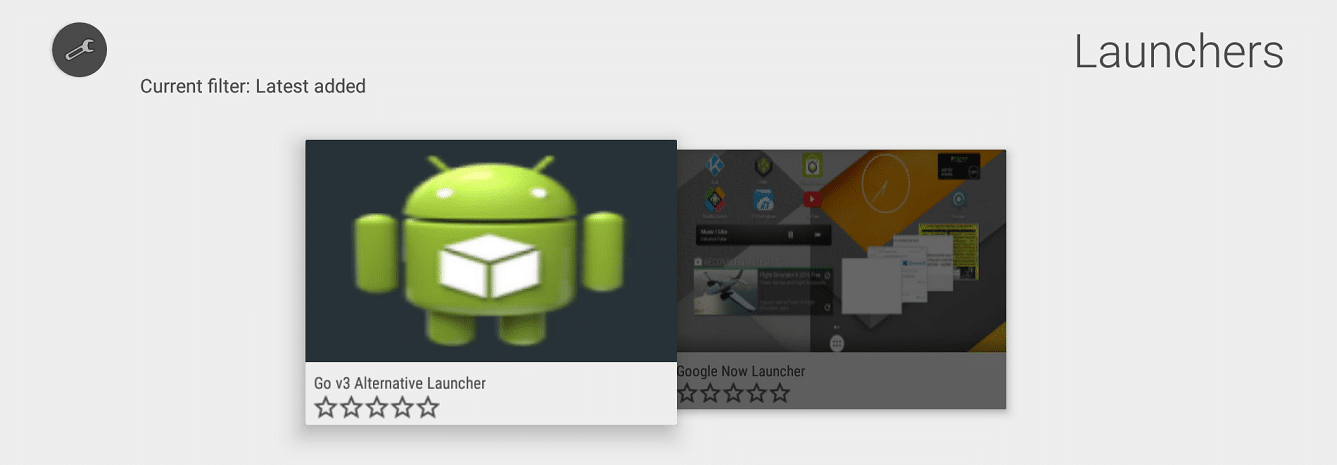
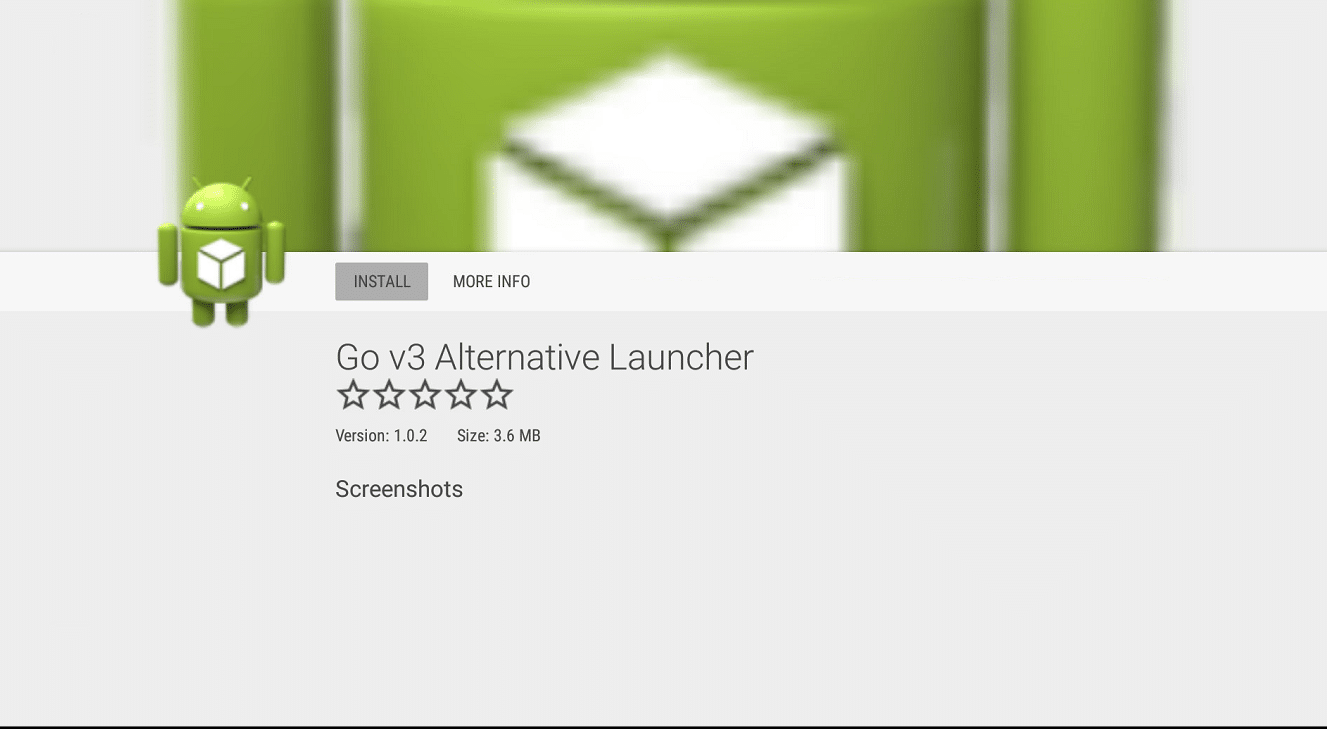
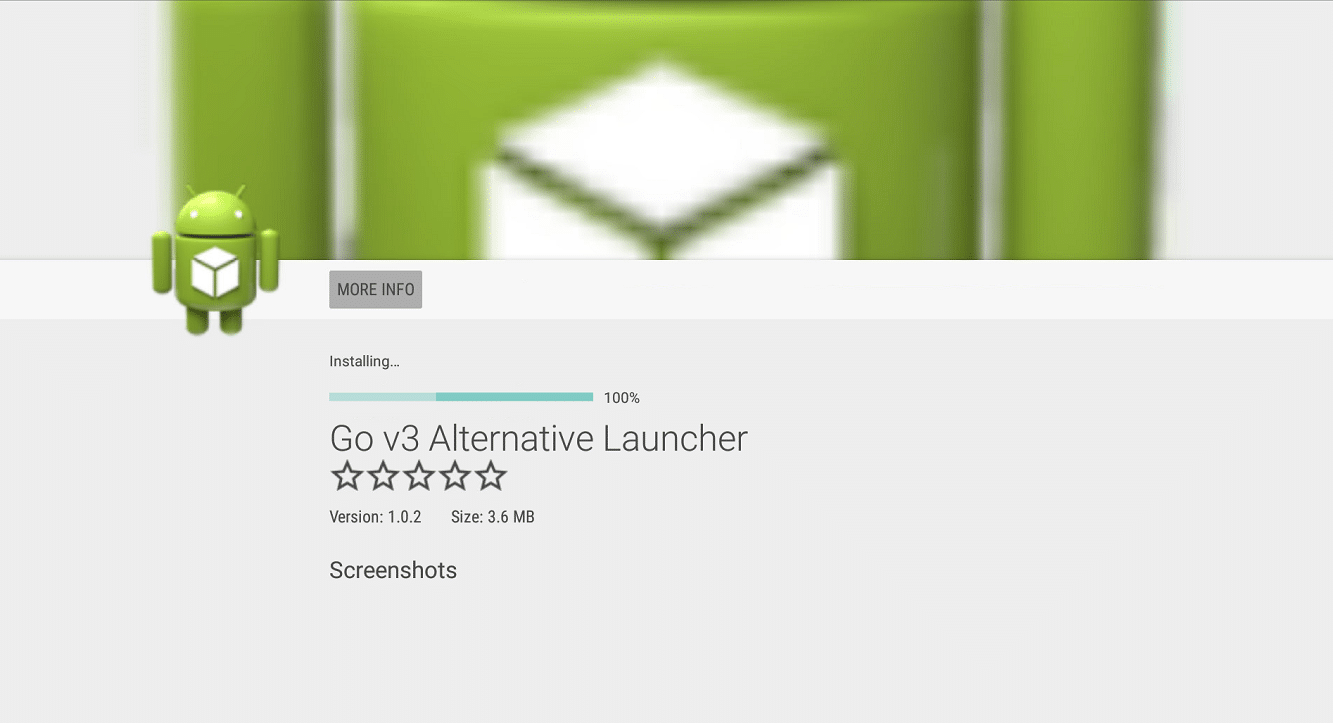
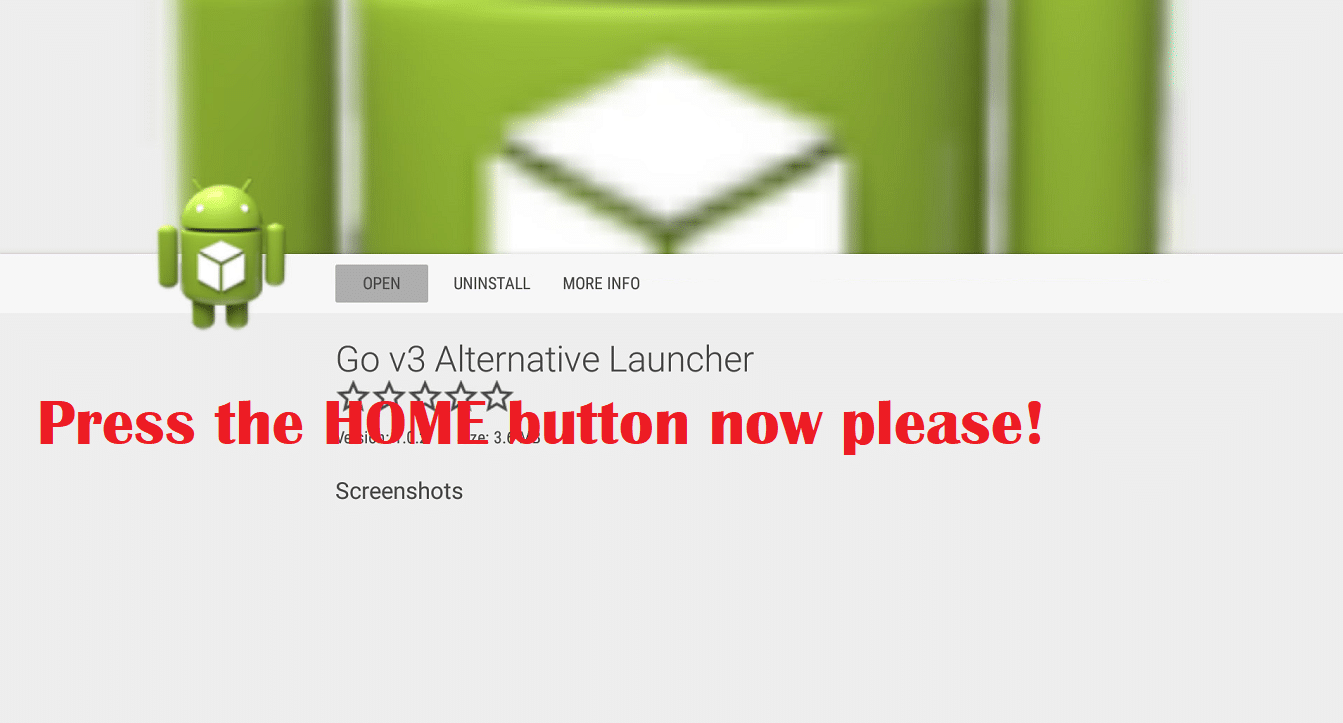
एक बार लॉन्चर इंस्टॉल हो जाने के बाद, आप प्रत्येक लॉन्चर को बारी-बारी आज़माने के लिए होम बटन दबा सकते हैं।
जब आपको इस प्रकार का विकल्प दिखे, तब तक जब तक आप निश्चित न हों कि आप कौन सा लॉन्चर उपयोग करना चाहते हैं, Just Once विकल्प चुनें।
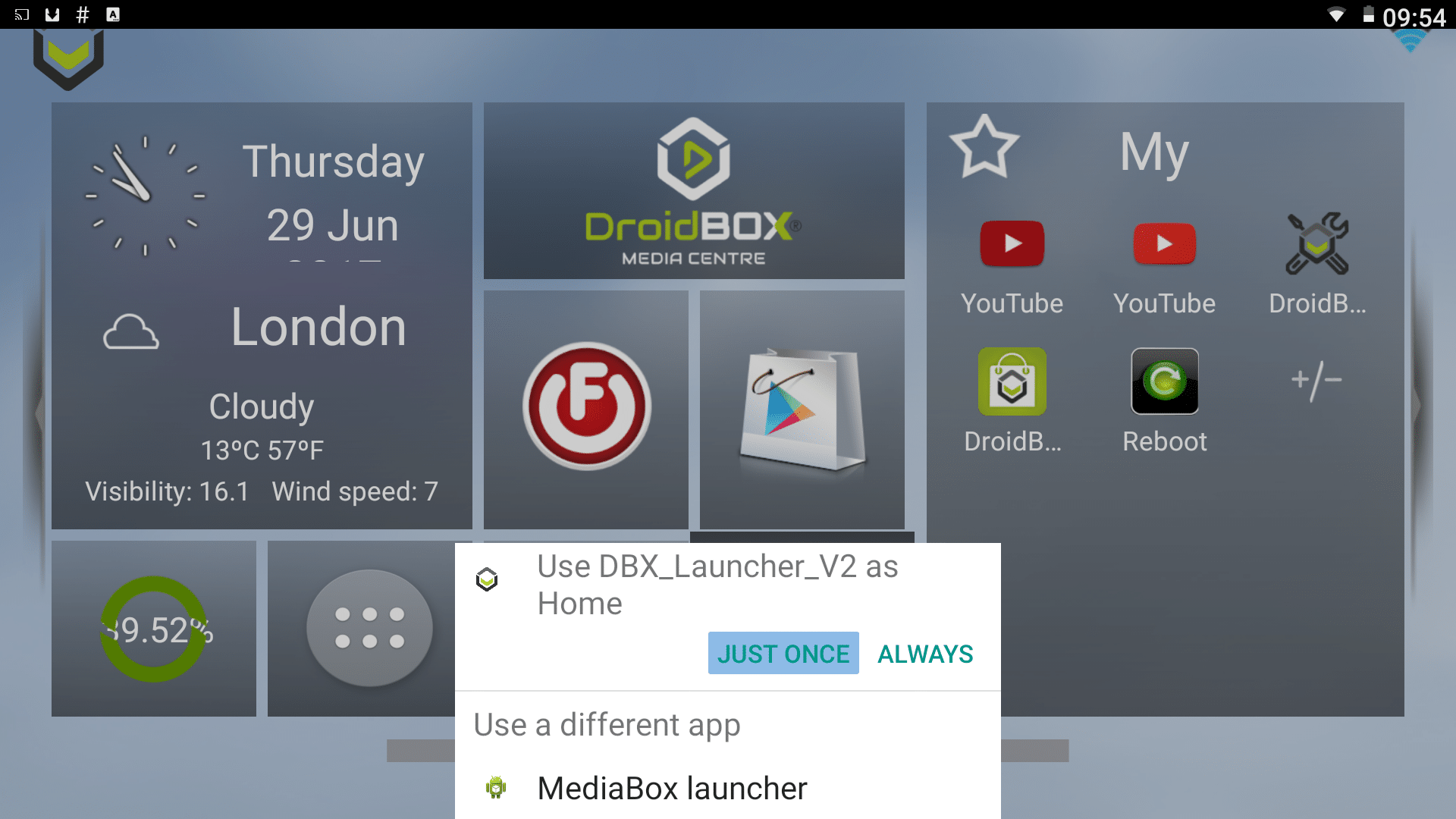
जब तक आप Always विकल्प नहीं चुनते, हर बार जब आप अपने रिमोट कंट्रोल पर होम बटन दबाएँगे, आपसे पुष्टि करने के लिए कहा जाएगा कि किसका उपयोग करना है।
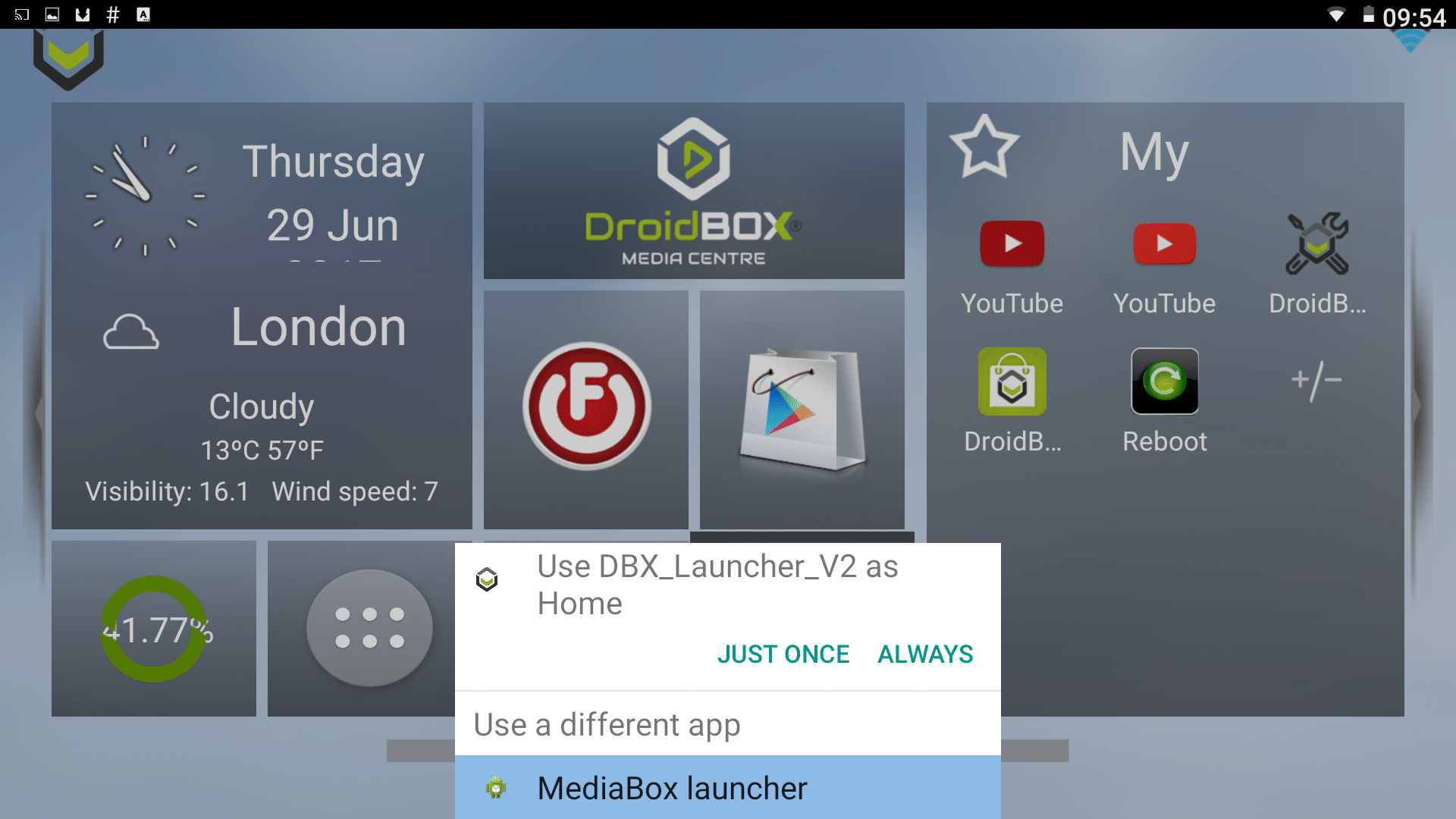
लॉन्चर कैसे बदलें
यदि आप गलती से Always बटन पर क्लिक कर देते हैं और फिर से लॉन्चर बदलना चाहते हैं, तो अपने लॉन्चर की होमस्क्रीन से Settings आइकन (दोनों लॉन्चर में यह शॉर्टकट है)। यहाँ से, हमें “Home” (Device अनुभाग में) प्रविष्टि पर जाना है, कृपया उस पर क्लिक करें। यदि आपको यह प्रविष्टि दिखाई नहीं दे रही है, तो नीचे स्क्रॉल करें, More Settings खोजें और पहले उस पर क्लिक करें।
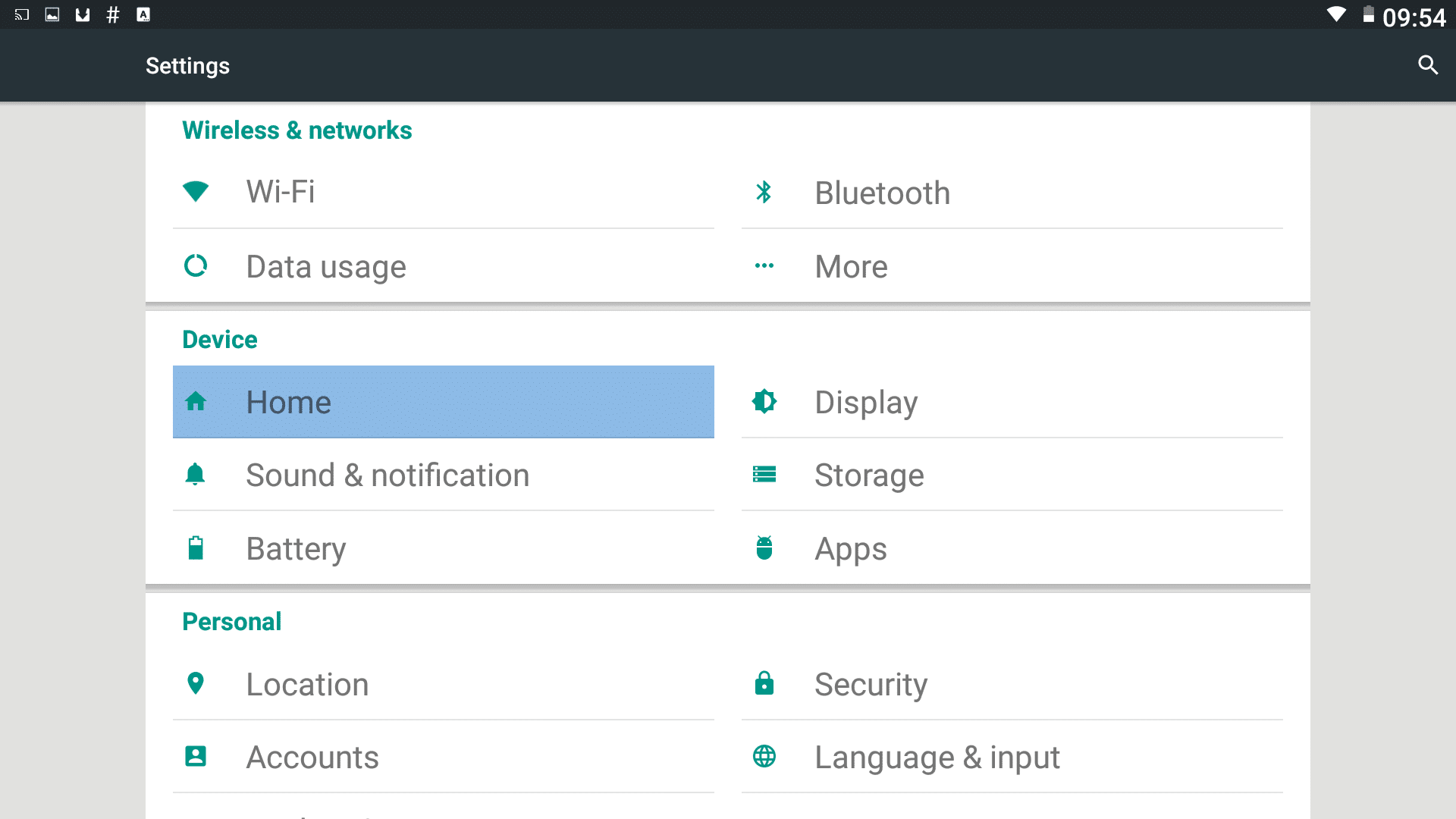
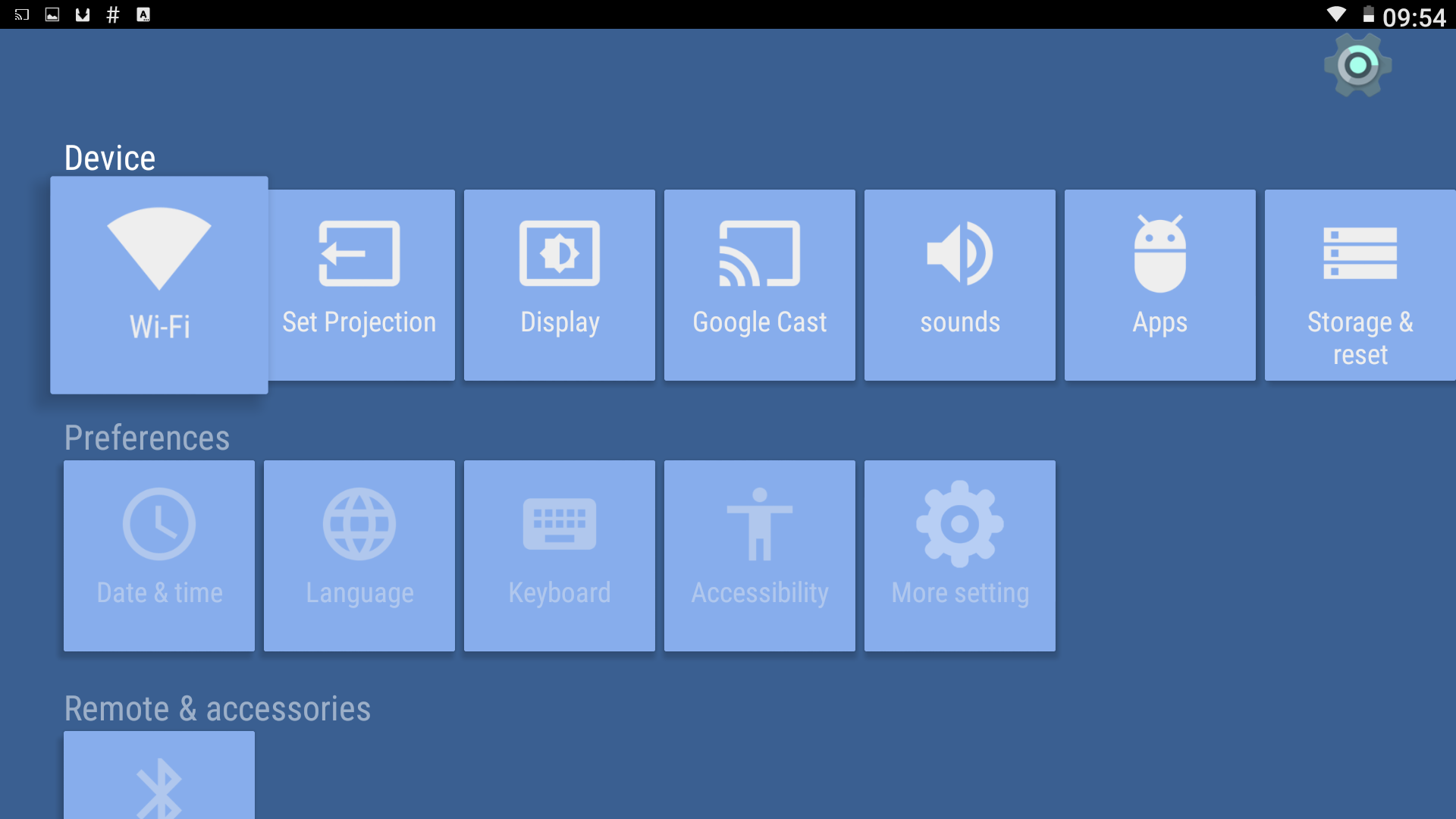
अंत में (आपकी स्क्रीन कुछ अलग दिखा सकती है), वर्तमान के बजाय वह लॉन्चर चुनें जिसे आप उपयोग करना चाहते हैं, और पिछली स्क्रीन पर वापस जाएँ। अब यह जाँचने के लिए होम बटन दबाएँ कि सब कुछ ठीक हुआ है।
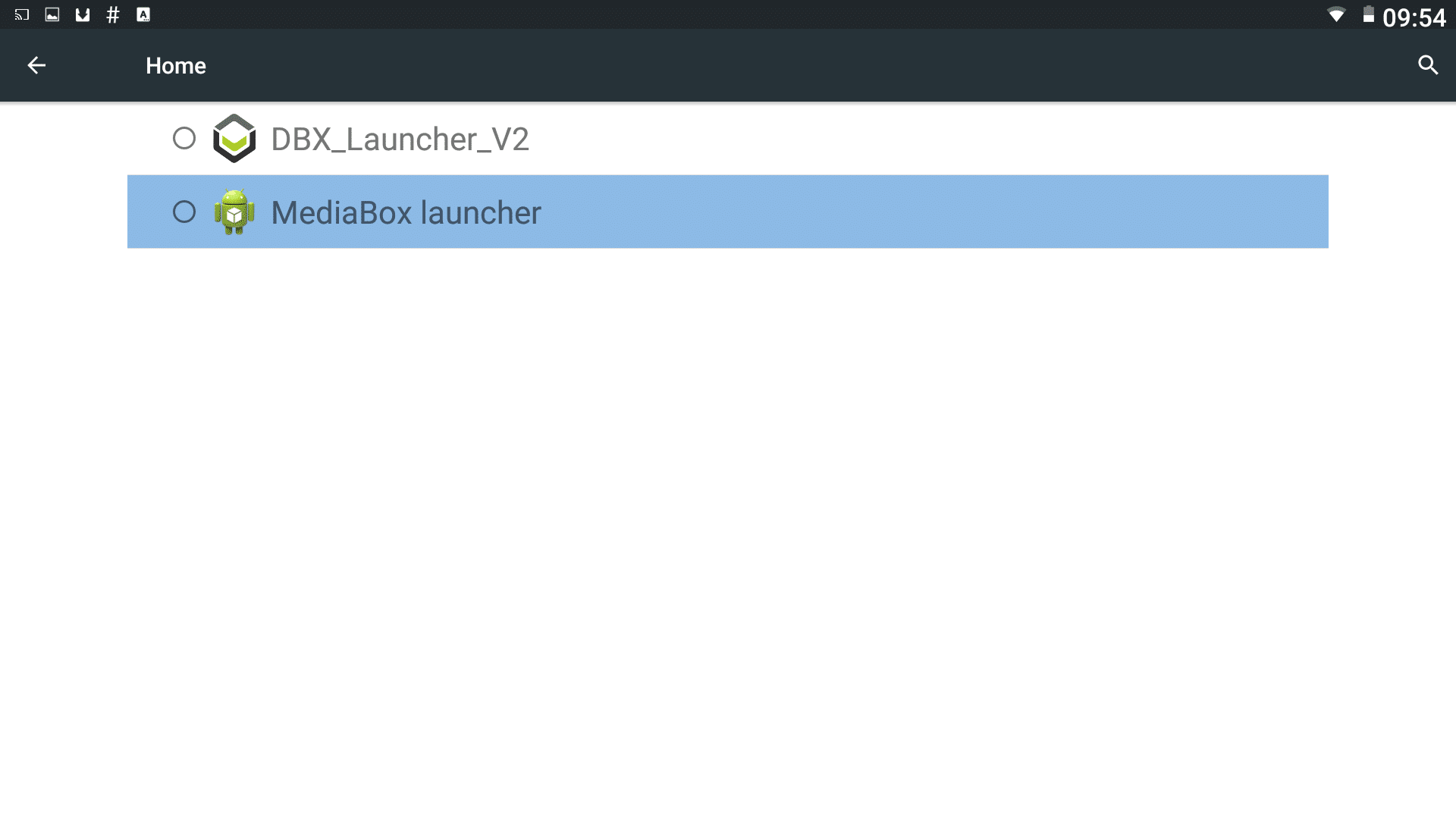
DroiX लॉन्चर की बात करें तो, बाईं ओर से हमारे पास समय और दिनांक है (यदि इंटरनेट जुड़ा है)। यदि आप मौसम रिपोर्ट चाहते हैं तो दाईं ओर के क्षेत्र पर क्लिक करें। एक वृत्त में छह बिंदु सभी इंस्टॉल किए गए एप्लिकेशन की सूची के लिए मानक Android आइकन है – ऐप ड्रॉअर।
कॉग्स आपको Settings पर ले जाते हैं, जबकि दाईं ओर हमारे पास आपके पसंदीदा ऐप्स का क्षेत्र है। आप ऐप्स के शॉर्टकट जोड़ और हटा सकते हैं (उस लंबी सूची से जो आप बाईं ओर छह बिंदुओं वाले वृत्त आइकन पर क्लिक करने पर देखेंगे)। ± चिह्न पर क्लिक करने के बाद आप जिन ऐप्स को चाहते हैं उन्हें टिक या अनटिक करें और फिर चयन सहेजने के लिए अपने रिमोट पर Return बटन दबाएँ।
प्रश्न और उत्तर