




Als u een Go v3-projector hebt en een HDMI-kabel wilt gebruiken om uw laptop/console aan te sluiten, dan vindt u in dit bericht de details.
Als u deze launcher nog niet hebt geprobeerd, installeer deze dan vanuit de DroiX Market.
Met deze launcher (die nog steeds toegang biedt tot alle andere DroiX-applicaties) hebben we een alternatieve launcher voor toegang tot HDMI In selectie.
Deze blijft toegang bieden tot de DroiX-launcher voor mensen die de uitstraling verkiezen of de projector zelf gebruiken voor Kodi, in plaats van verbinding te maken met consoles/laptops enz.
Om de DroiX Market te gebruiken, opent u de applicatielade (een cirkel met zes stippen), klikt u op de vermelding DroiX Market en scrolt u vervolgens omlaag naar Extra en klikt u daarop. Scrol verder en open het gedeelte Launchers en open vervolgens de vermelding “Go v3 Alternative Launcher”. Selecteer installeren en volg de instructies op het scherm. Druk helemaal aan het einde, zodra deze is geïnstalleerd, op de home-knop.
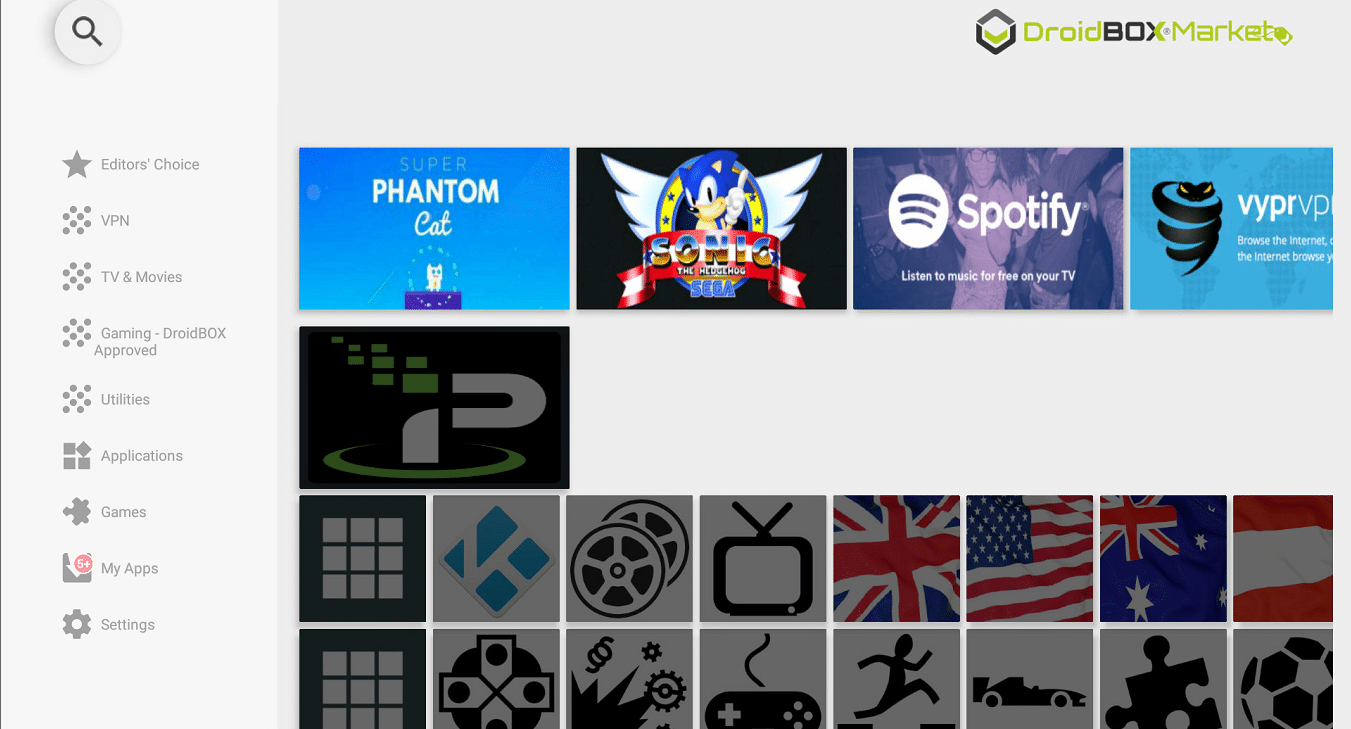
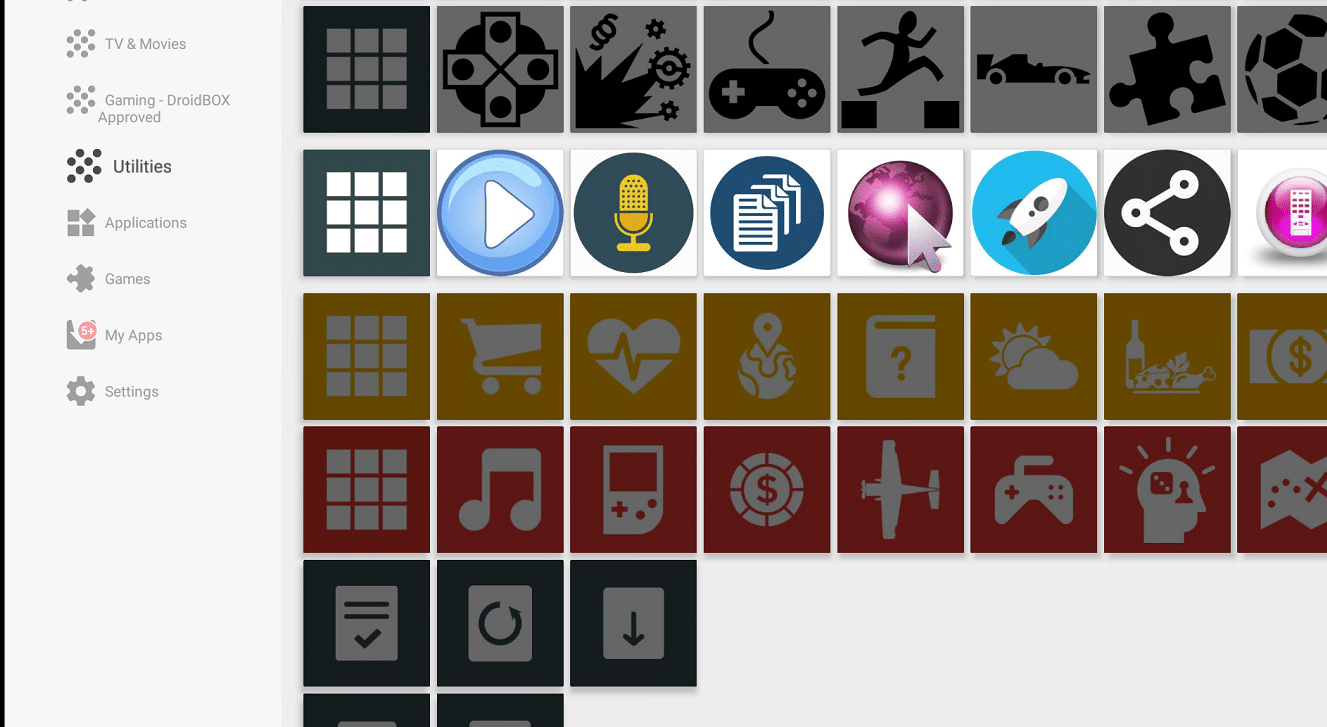
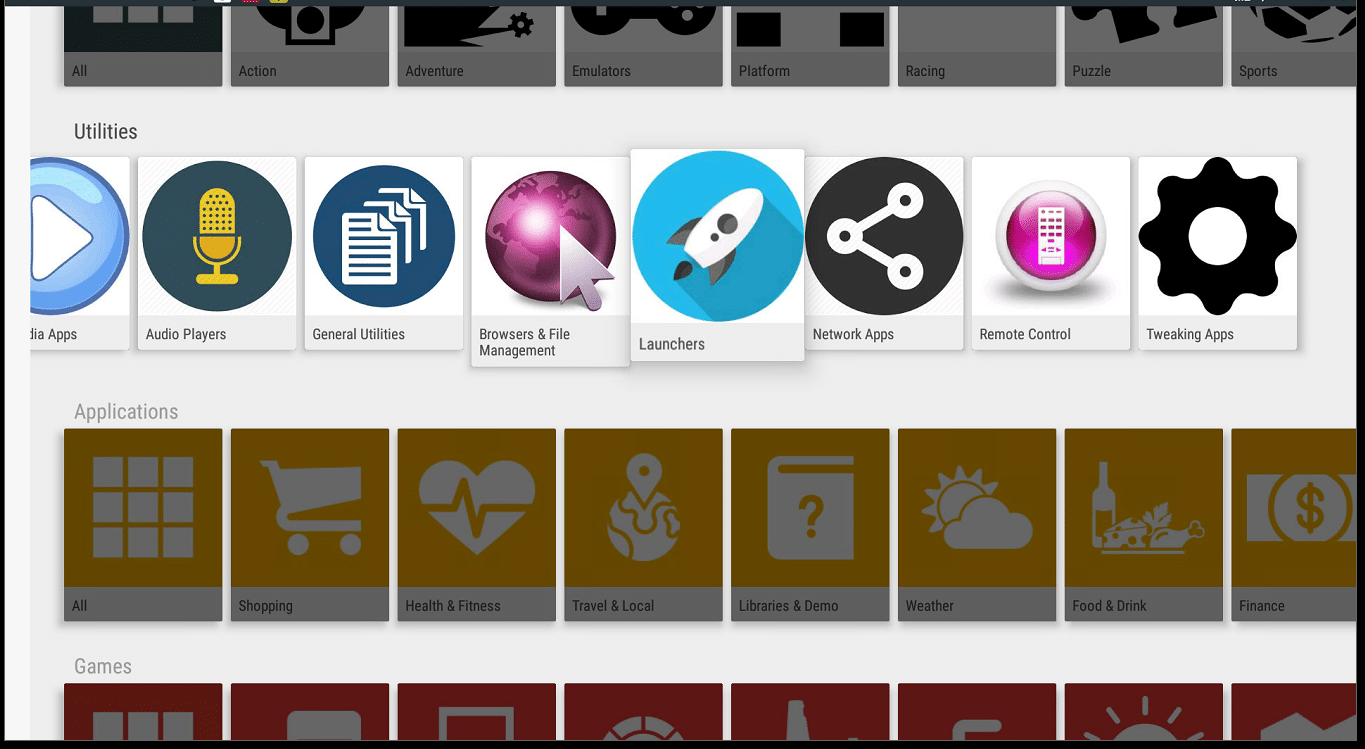
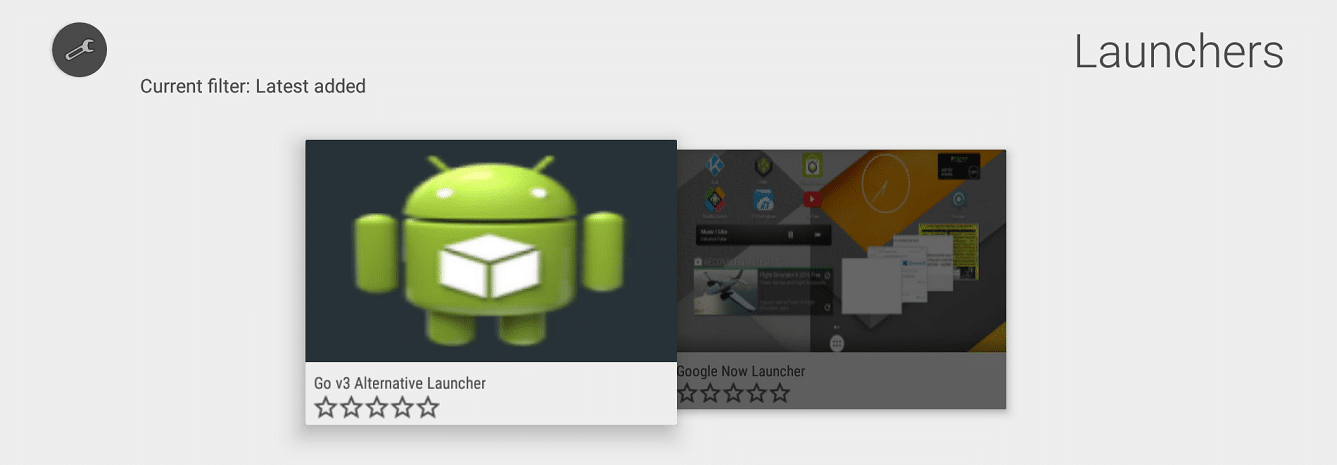
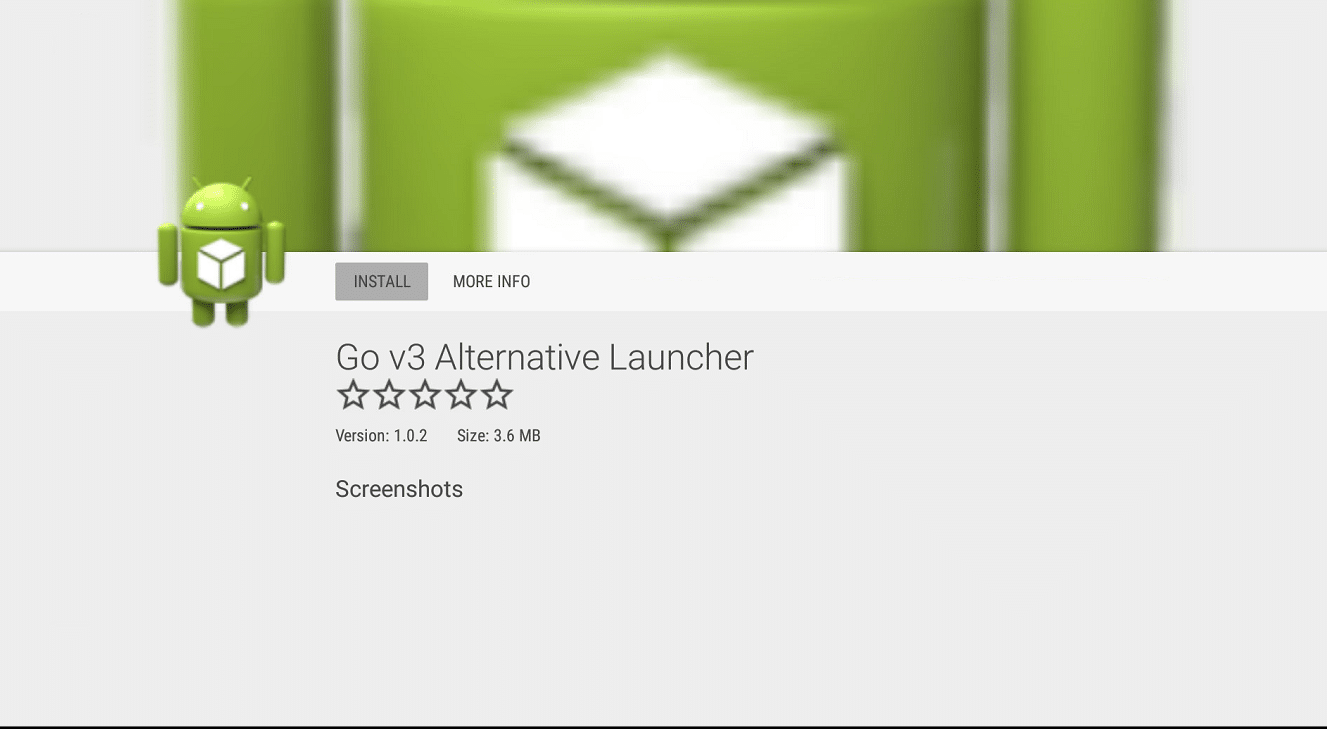
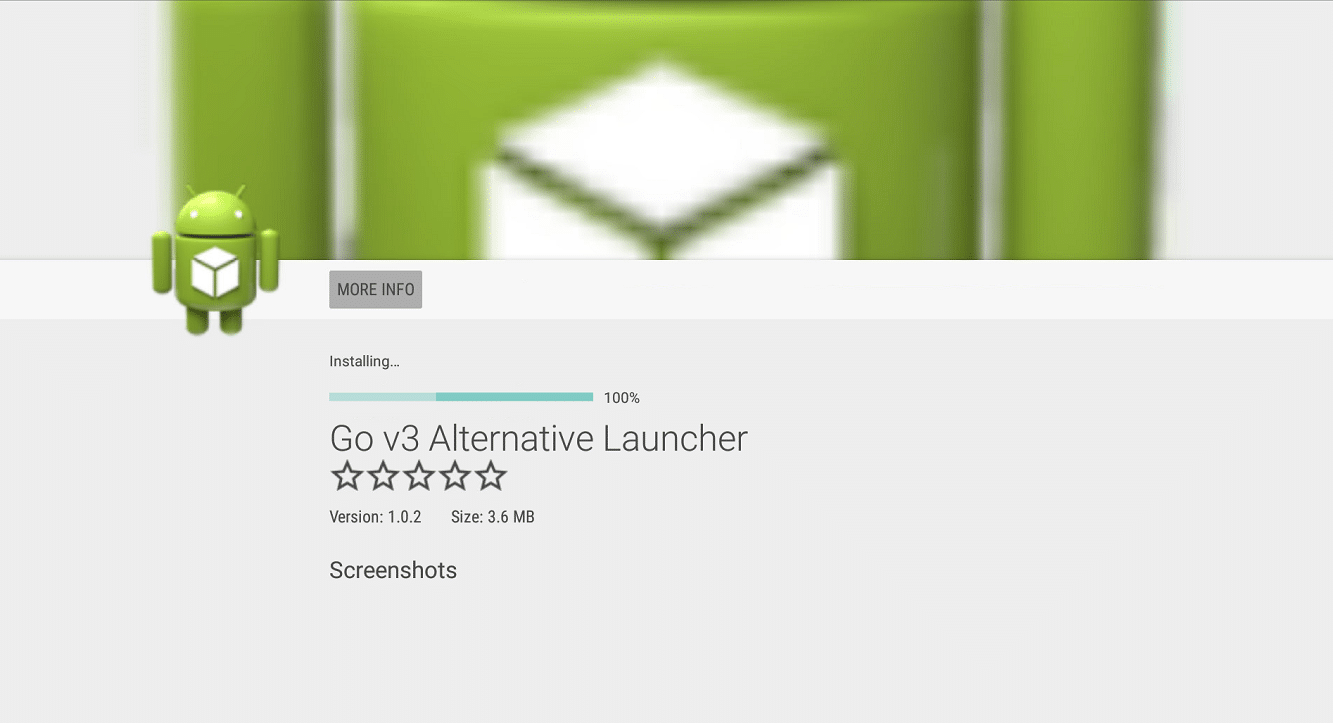
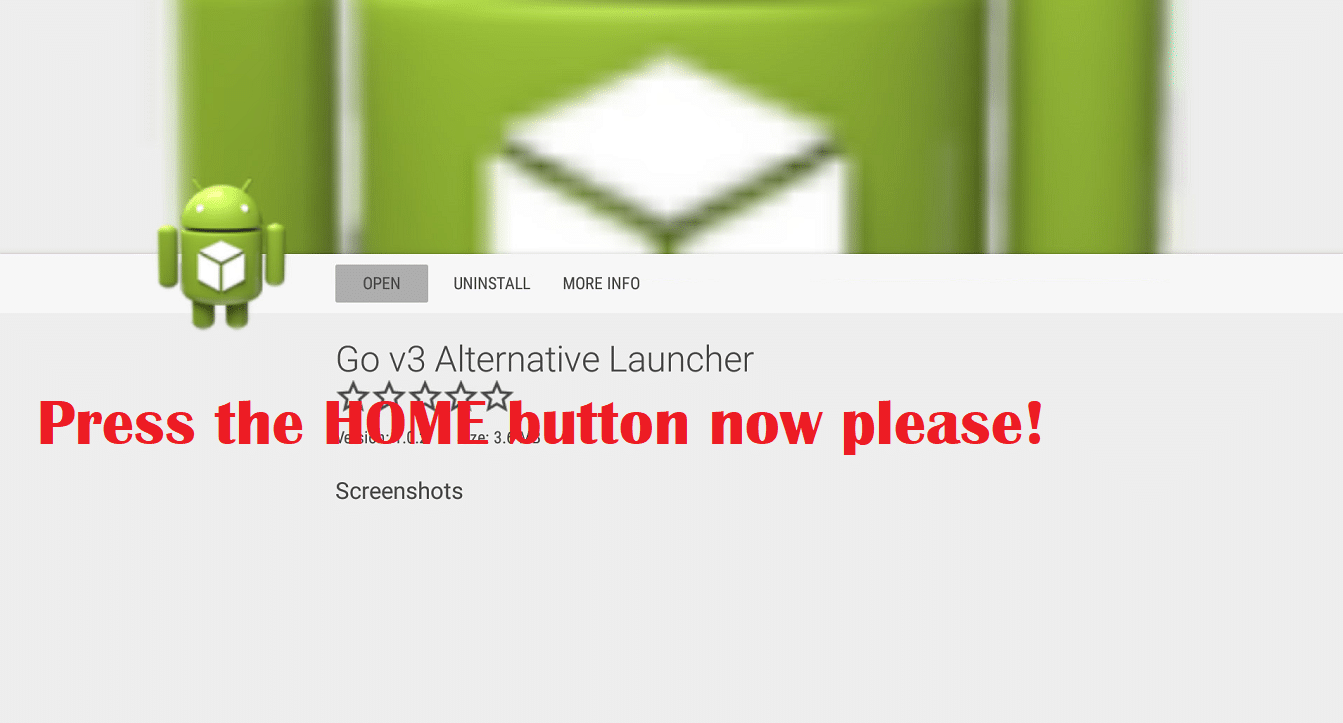
Zodra de launcher is geïnstalleerd, kunt u op de home-knop drukken om elke launcher om de beurt uit te proberen.
Wanneer u dit soort optie ziet, selecteert u de optie Slechts eenmalig totdat u zeker weet welke launcher u wilt gebruiken.
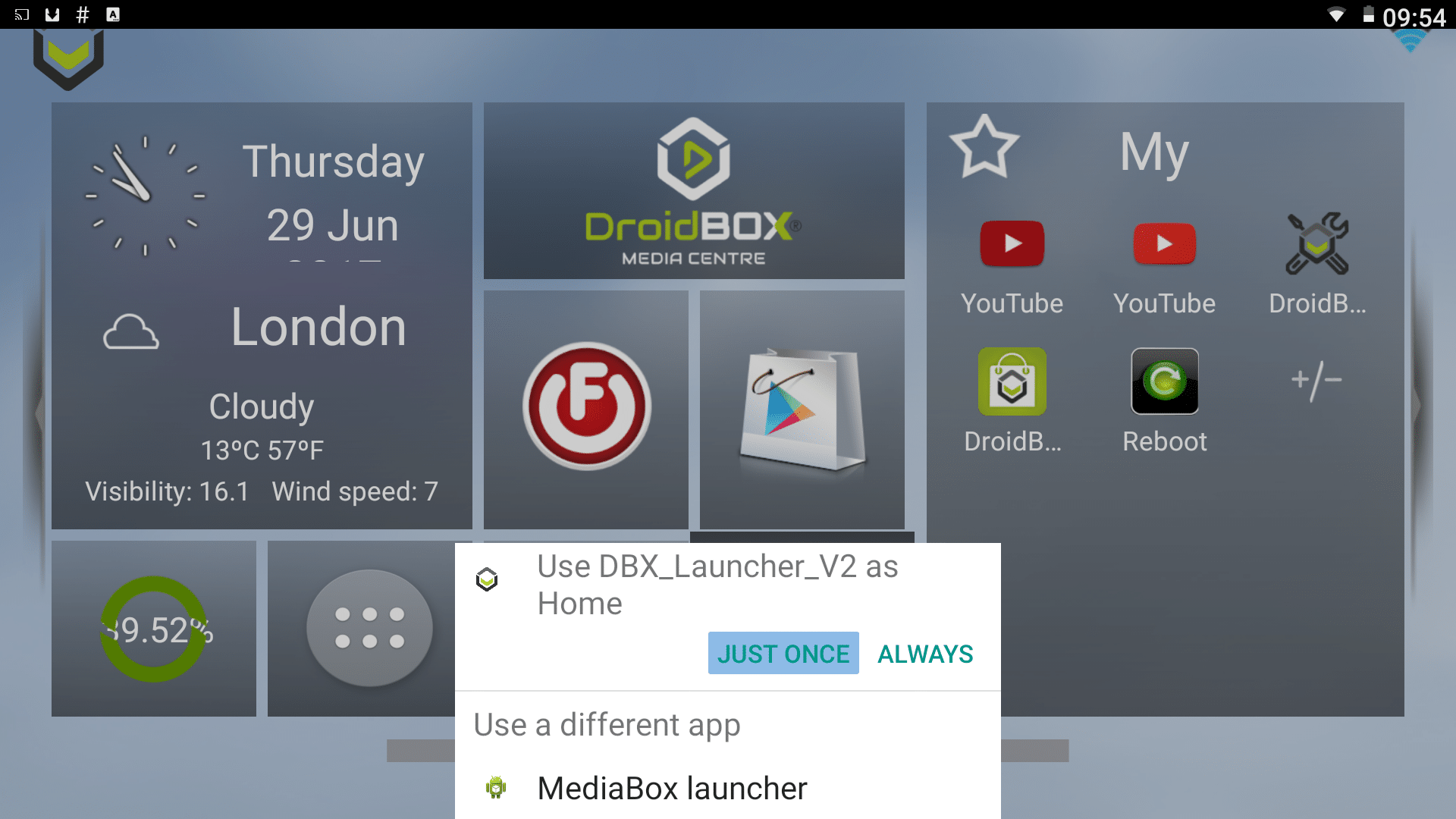
Totdat u de optie Altijd selecteert, wordt u telkens wanneer u op de home-knop op uw afstandsbediening drukt, gevraagd te bevestigen welke u wilt gebruiken.
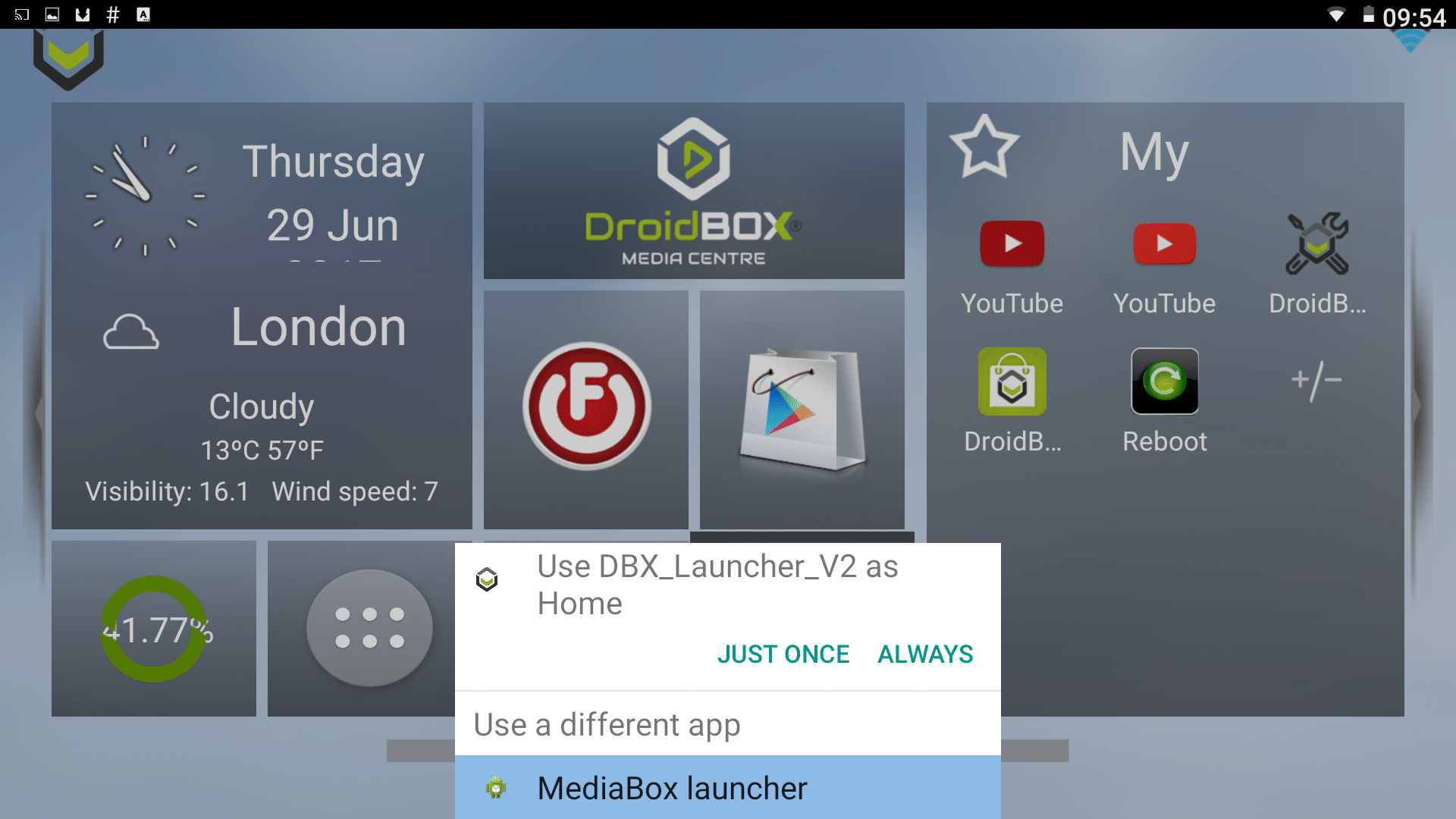
Hoe u de launcher wijzigt
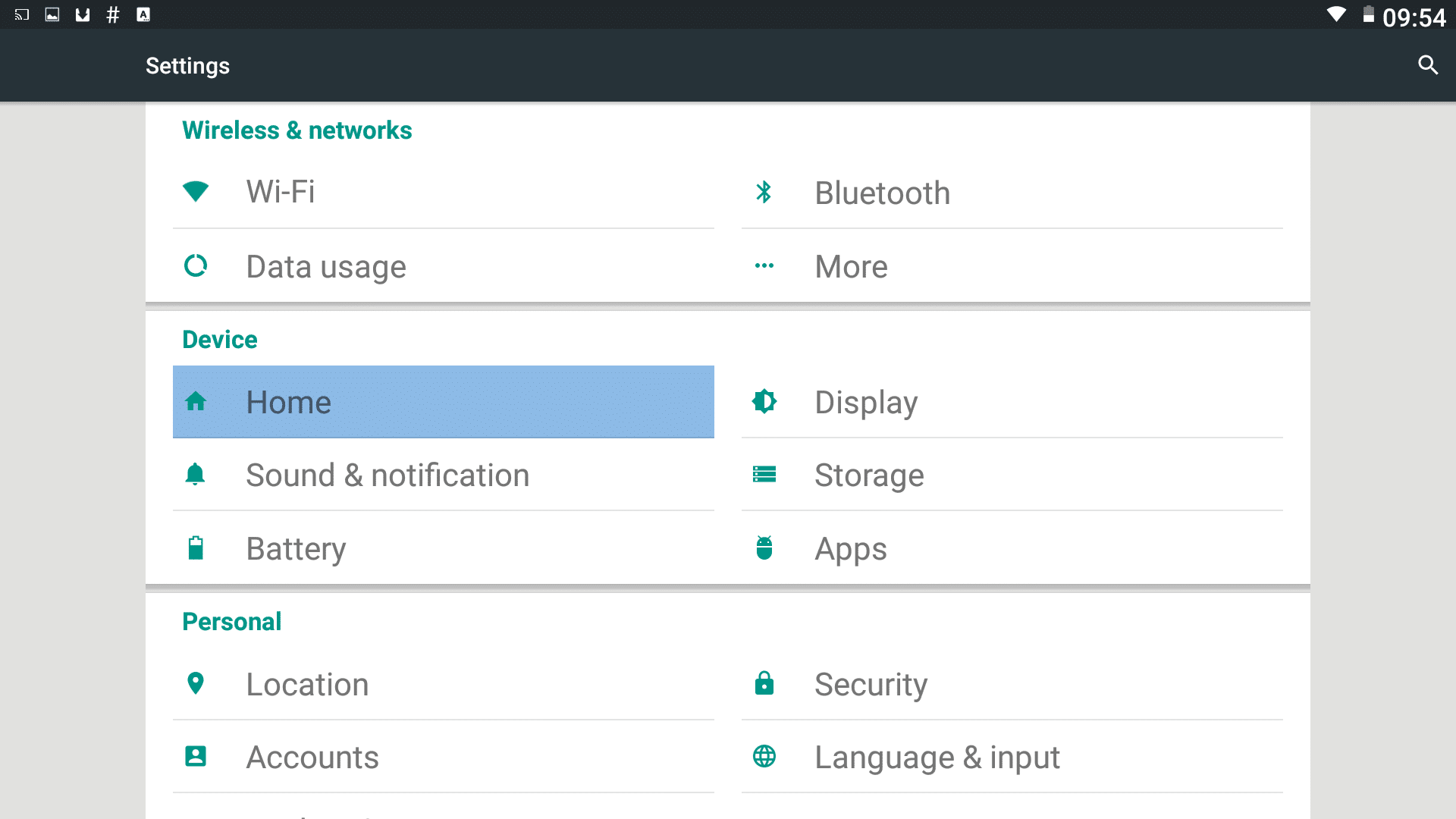
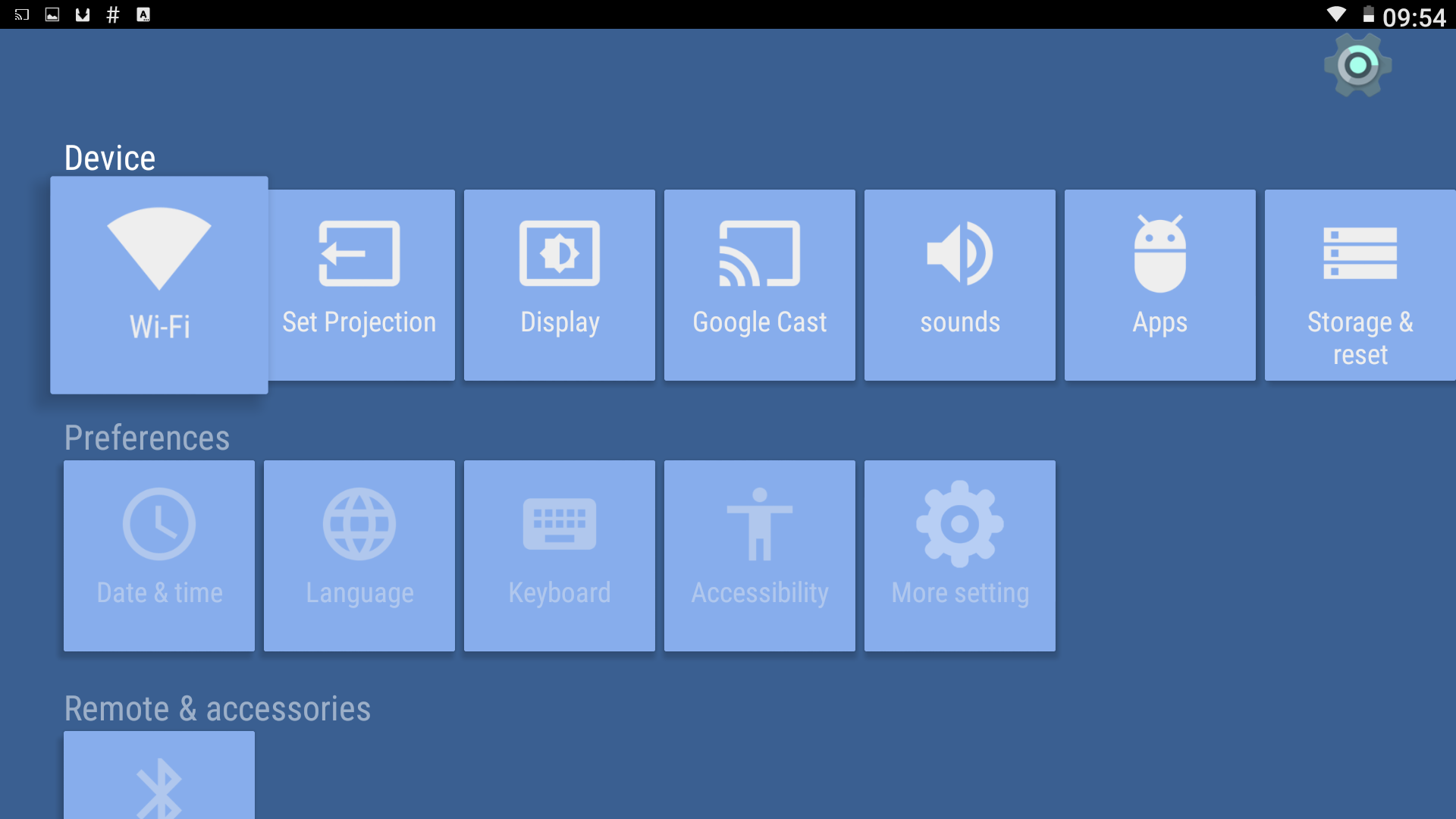
Als u per ongeluk op de knop Altijd hebt geklikt en opnieuw van launcher wilt wisselen, gebruikt u het pictogram Instellingen op het startscherm van uw launcher (beide launchers hebben deze snelkoppeling). Vanaf hier moeten we naar de vermelding “Home” (in het gedeelte Apparaat) gaan; klik daarop. Als u deze vermelding niet kunt zien, scrolt u omlaag, zoekt u Meer instellingen en klikt u daar eerst op.
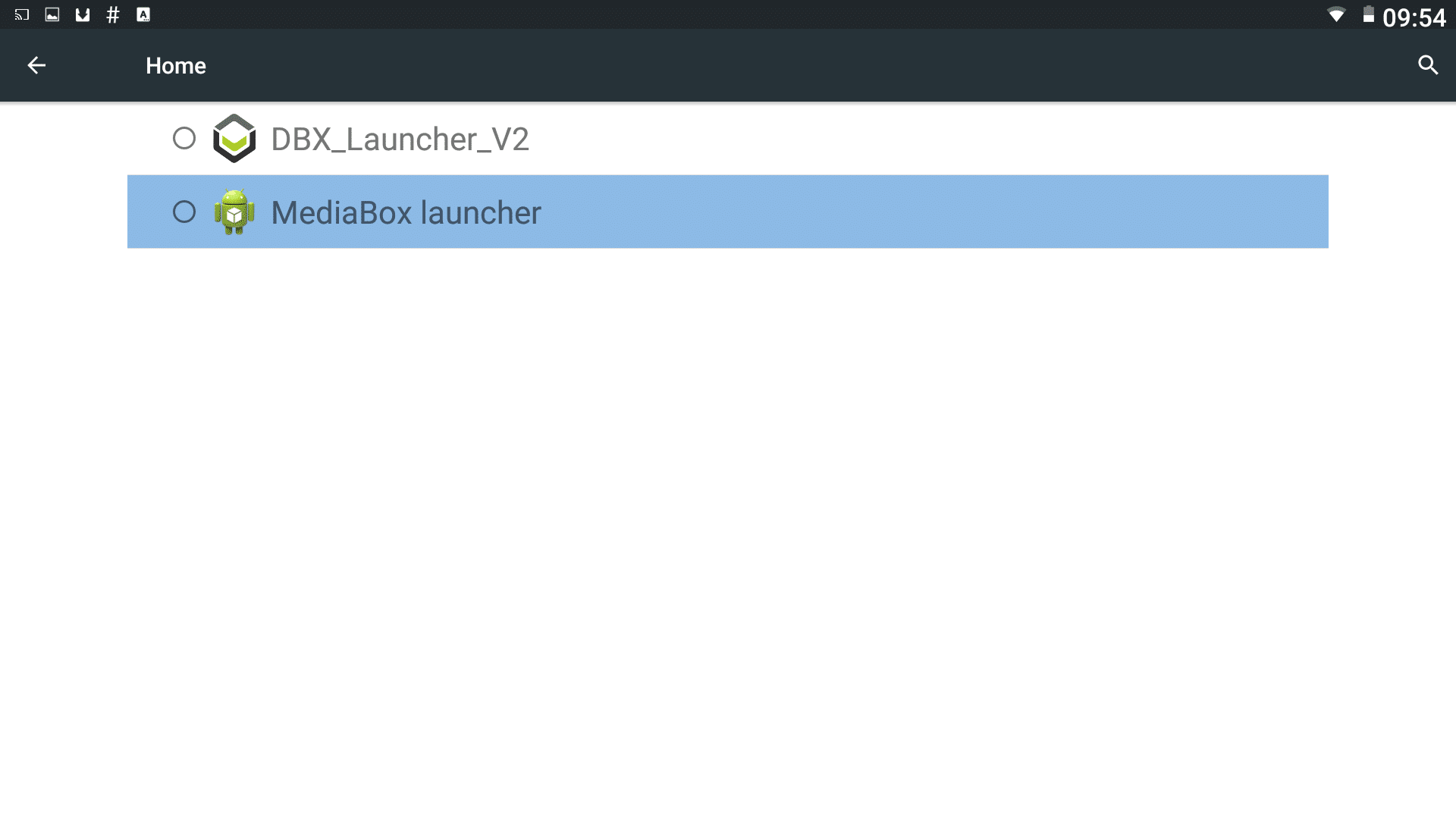
Selecteer ten slotte (uw scherm kan iets anders weergeven) de launcher die u wilt gebruiken in plaats van de huidige en ga terug naar het vorige scherm. Druk nu op de home-knop om te testen of alles goed is verlopen.
Wat betreft de DroiX-launcher, van links hebben we de tijd en datum (indien verbonden met het internet). Klik op het gebied aan de rechterkant als u weerberichten wenst. De zes stippen in een cirkel vormen het standaard Android-pictogram voor de lijst van alle geïnstalleerde applicaties – de app-lade.
De tandwielen brengen u naar Instellingen, terwijl we aan de rechterkant uw favoriete apps-gebied hebben. U kunt snelkoppelingen naar de apps toevoegen en verwijderen (uit de lange lijst die u ziet wanneer u op het pictogram met de zes stippen in een cirkel aan de linkerkant klikt). Vink de apps die u wenst aan of uit nadat u op het ±-teken hebt geklikt en druk vervolgens op de Return-knop op uw afstandsbediening om de selectie op te slaan.
Latest from the blog
Visit the blog ONEXPLAYER 3 Review – 8,8-inch AMOLED-gaming, modulaire bediening en verrassend goede batterijduur
14 oktober 2026
ONEXPLAYER 3 Review – 8,8-inch AMOLED-gaming, modulaire bediening en verrassend goede batterijduur
14 oktober 2026
 KONKR Pocket BLOCK aangekondigd: een piepkleine verticale Android-handheld met een 4:3-scherm
1 oktober 2026
KONKR Pocket BLOCK aangekondigd: een piepkleine verticale Android-handheld met een 4:3-scherm
1 oktober 2026
 KONKR Pocket ADVANCE review – Een zakformaat Android gaming handheld gericht op GBA
24 september 2026
KONKR Pocket ADVANCE review – Een zakformaat Android gaming handheld gericht op GBA
24 september 2026
 KONKR Pocket Advance pre-order: een compacte Android-handheld voor retro-gaming
23 september 2026
KONKR Pocket Advance pre-order: een compacte Android-handheld voor retro-gaming
23 september 2026
Vragen & antwoorden