




Dacă aveți un proiector Go v3 și doriți să utilizați un cablu HDMI pentru a conecta laptopul/consola, această postare conține detaliile pentru dumneavoastră.
Dacă nu ați încercat deja acest lansator, vă rugăm să îl instalați din DroiX Market.
Cu acest lansator, (care păstrează accesul la toate celelalte aplicații DroiX) avem un lansator alternativ pentru accesul la HDMI În selecție.
Acesta va continua să permită accesul la lansatorul DroiX pentru persoanele care preferă aspectul/utilizarea proiectorului în sine pentru Kodi, în loc să se conecteze la console/laptopuri etc
Pentru a utiliza DroiX Market, deschideți sertarul de aplicații (un cerc cu șase puncte), faceți clic pe intrarea DroiX Market, apoi derulați în jos la Utilities și faceți clic pe. Derulați și deschideți zona Launchers, apoi deschideți intrarea „Go v3 Alternative Launcher”. Selectați instalare și urmați instrucțiunile de pe ecran. La final, după instalare, apăsați butonul home.
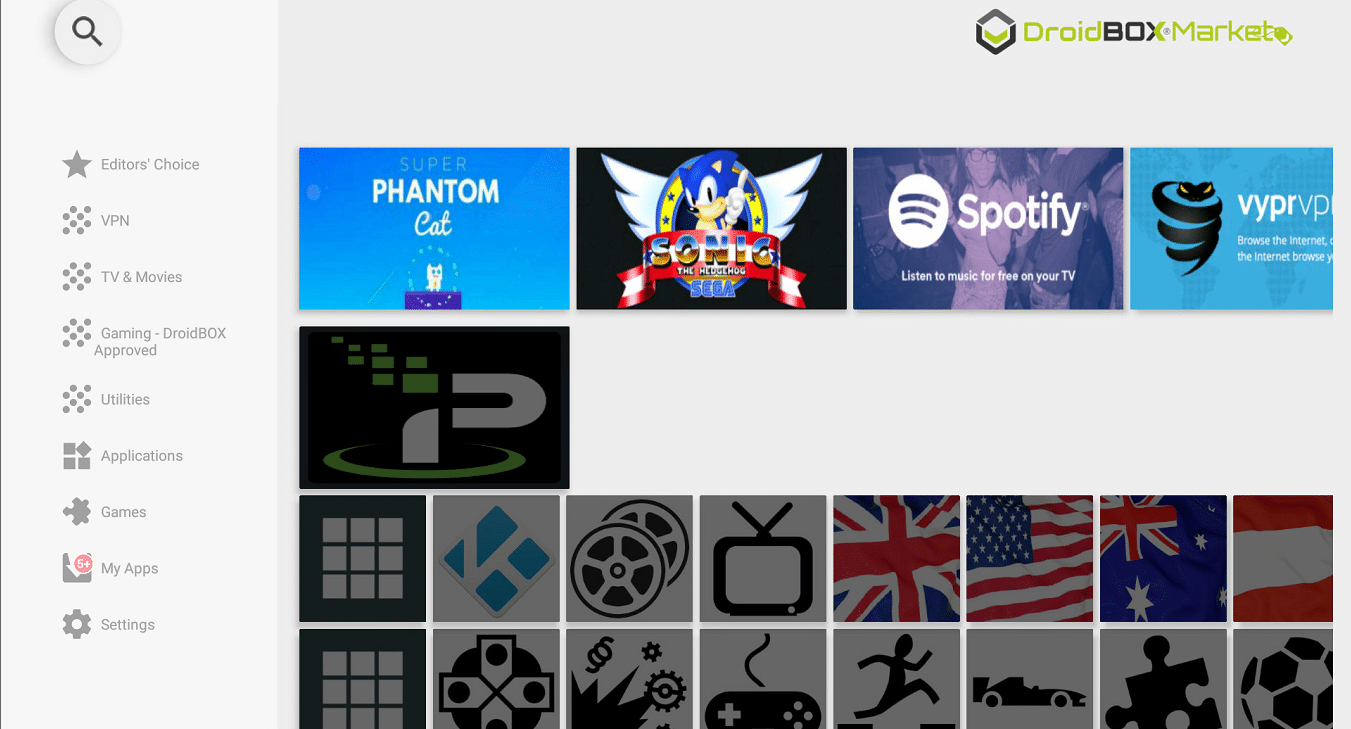
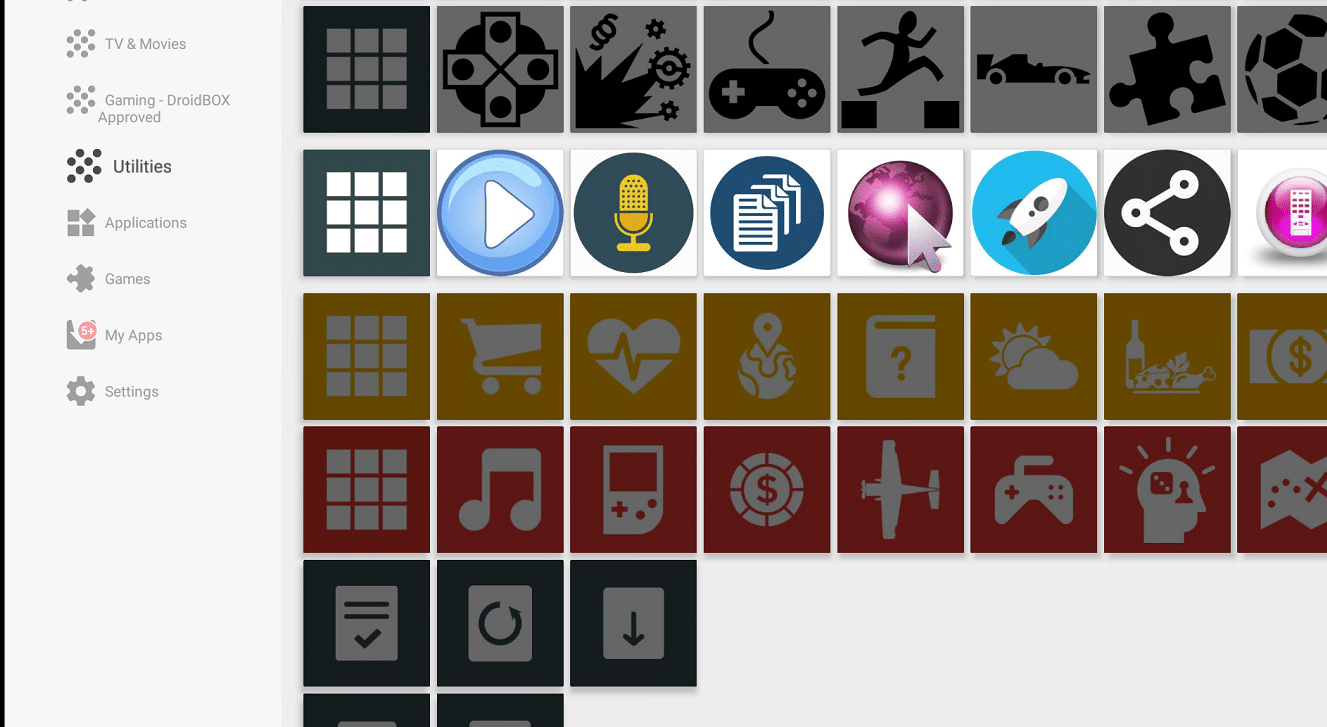
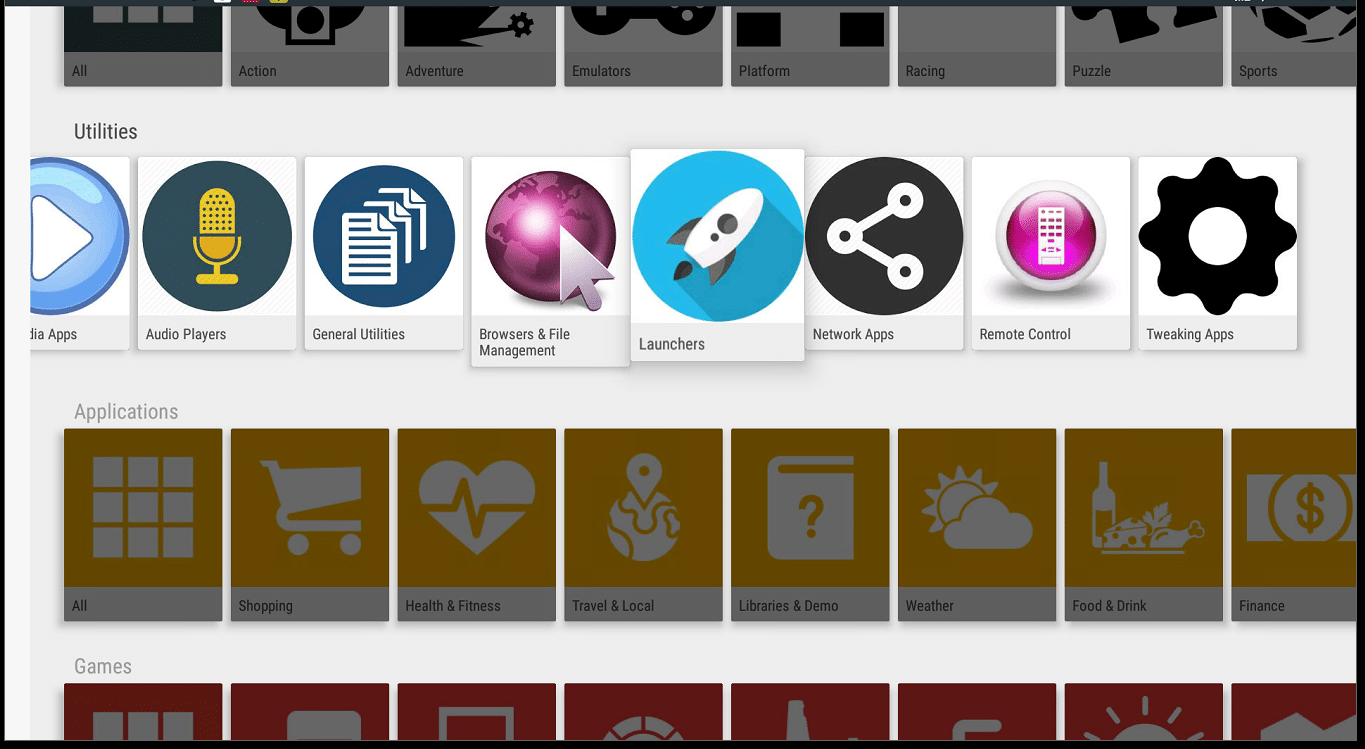
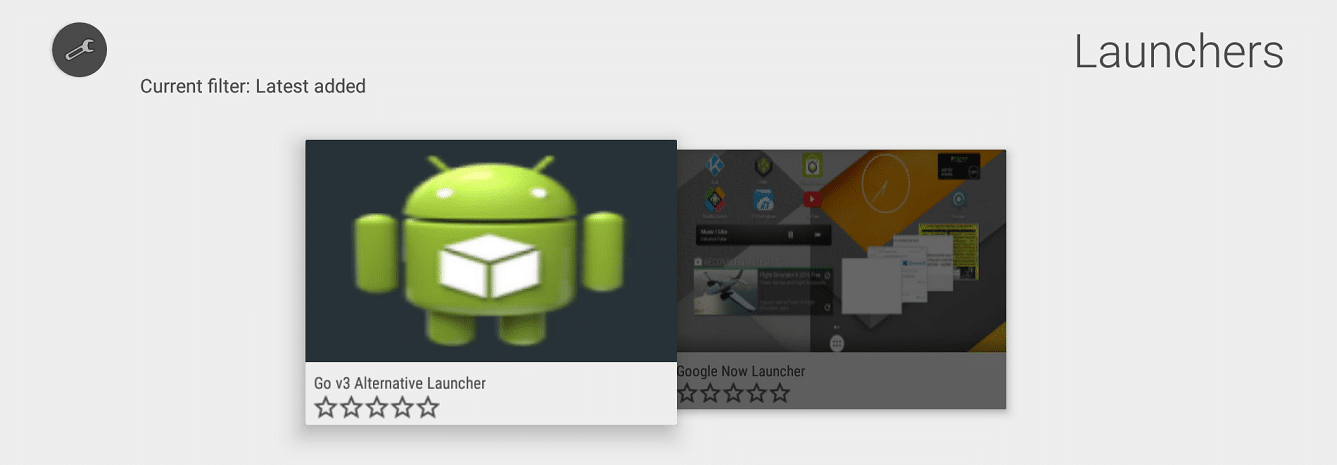
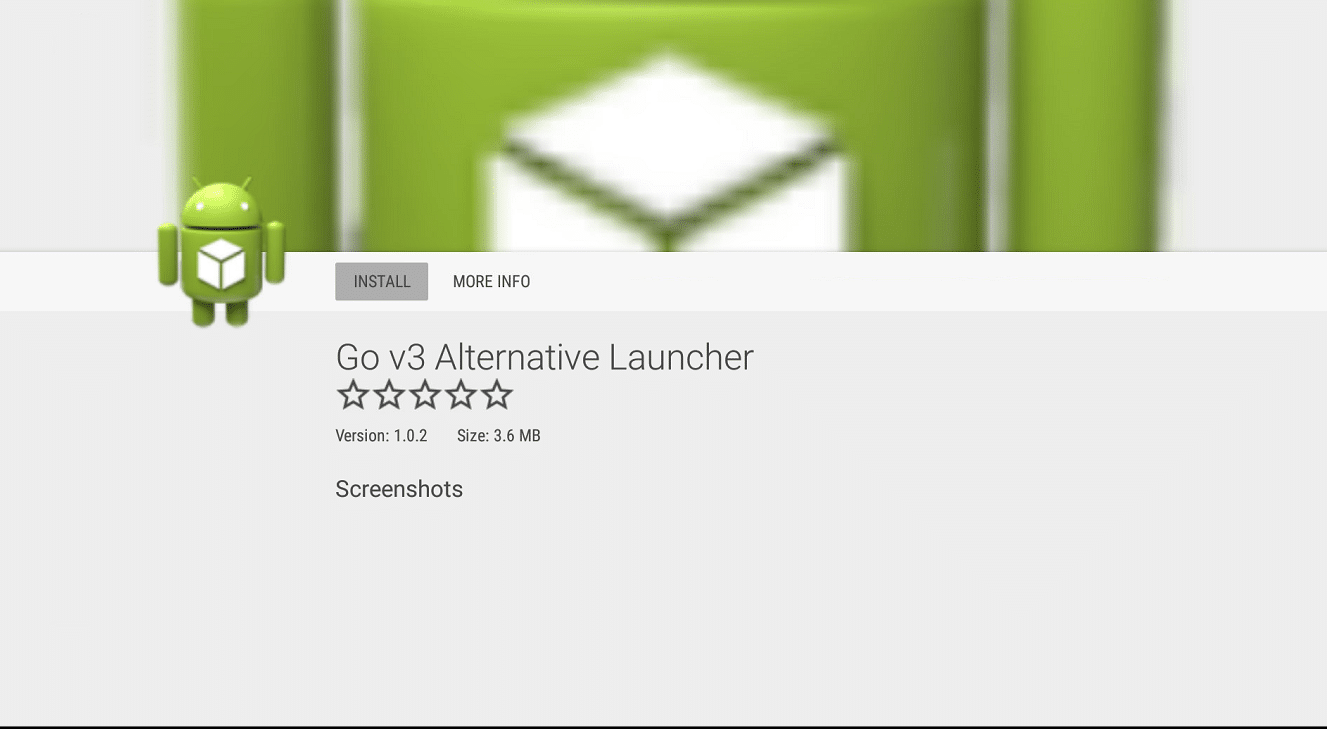
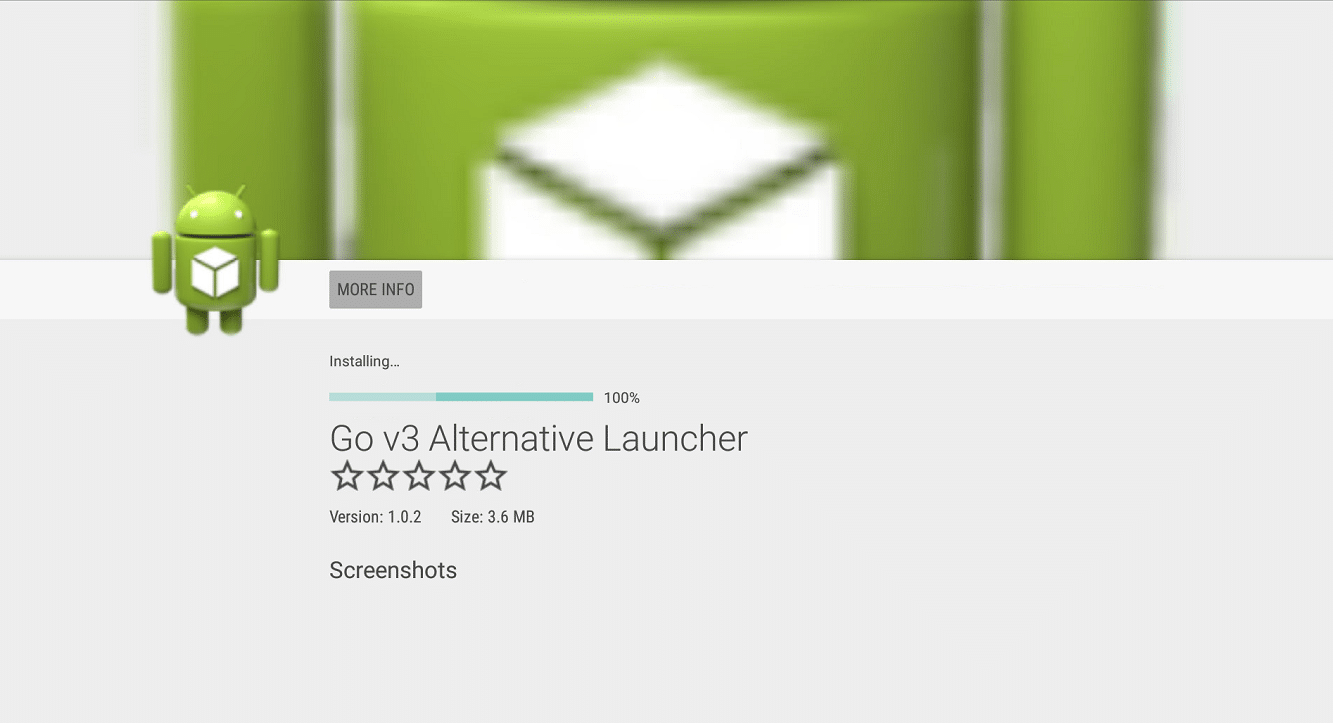
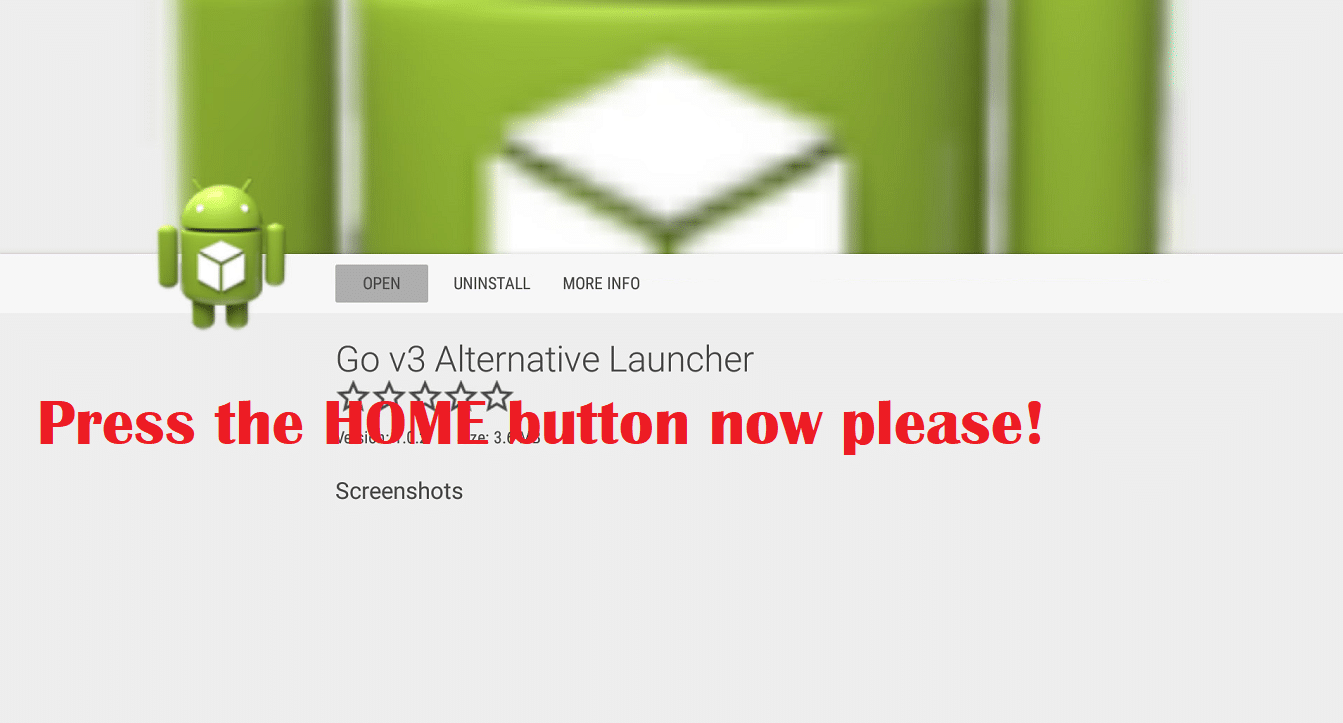
După ce lansatorul a fost instalat, puteți apăsa butonul home pentru a încerca pe rând fiecare lansator.
Când vedeți acest tip de opțiune, până când sunteți sigur pe ce lansator doriți să îl utilizați, selectați opțiunea Doar o dată.
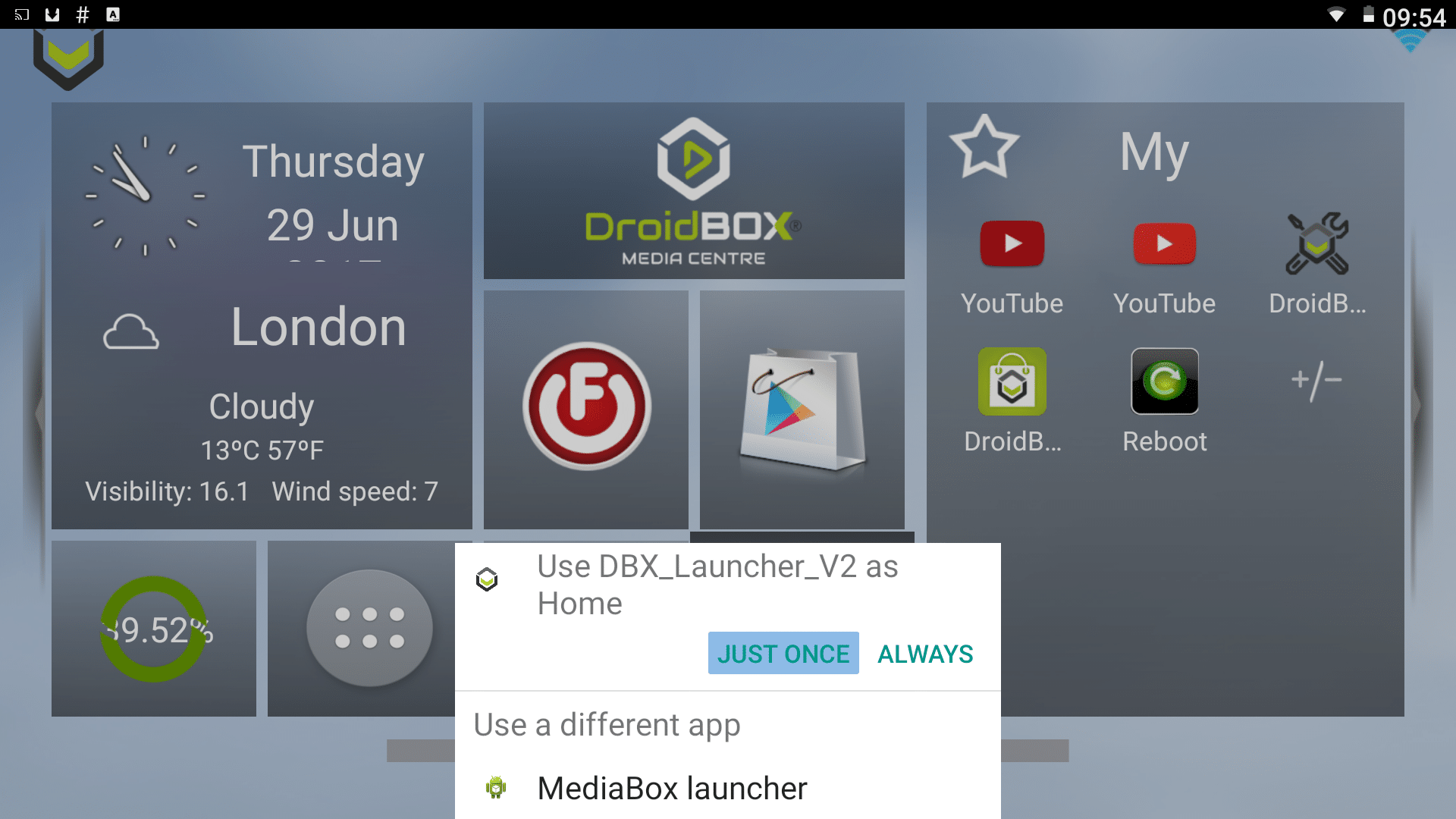
Până când selectați opțiunea Întotdeauna, de fiecare dată când apăsați butonul home de pe telecomandă, vi se va cere să confirmați pe care să îl utilizați.
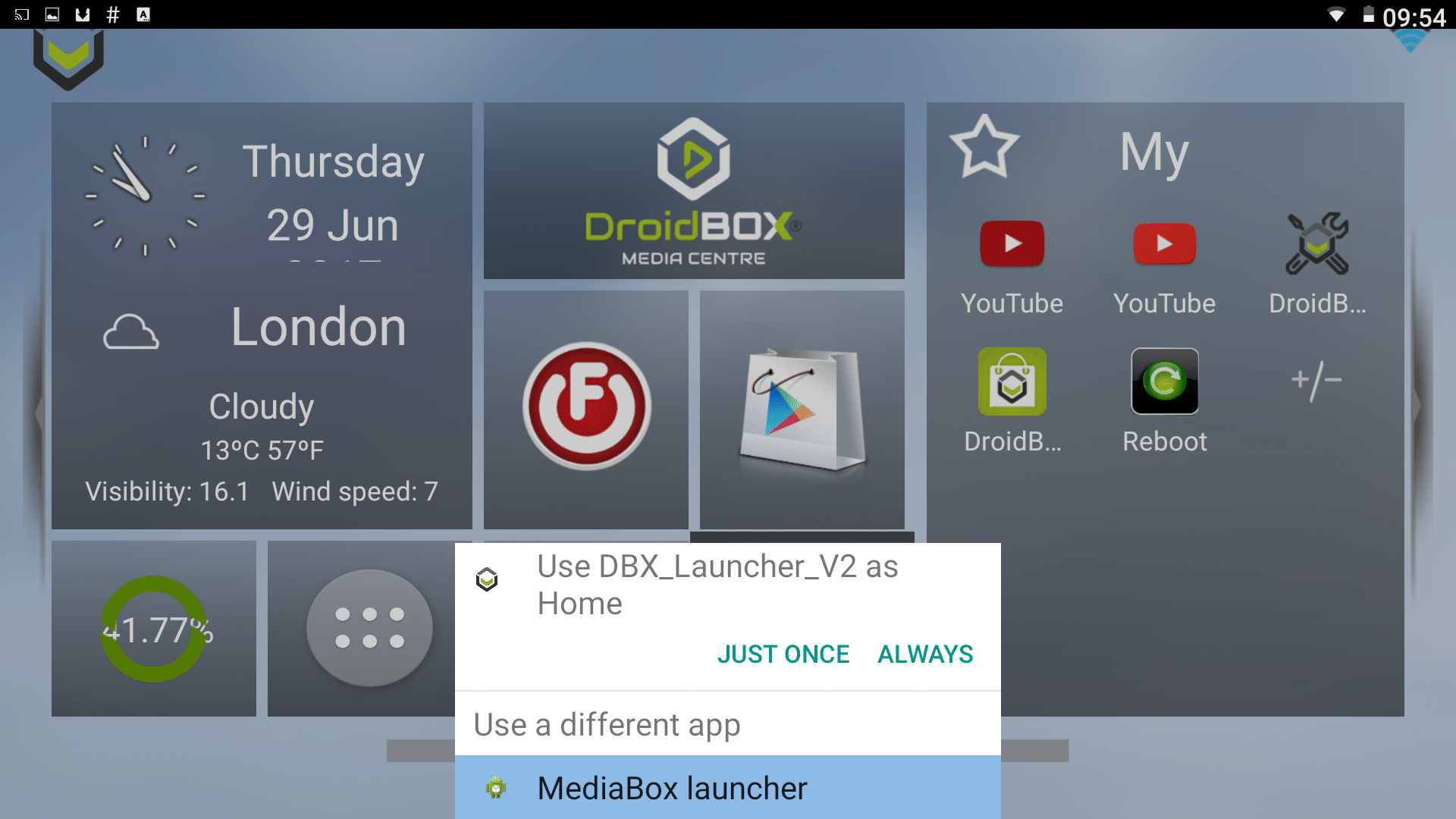
Cum se schimbă lansatorul
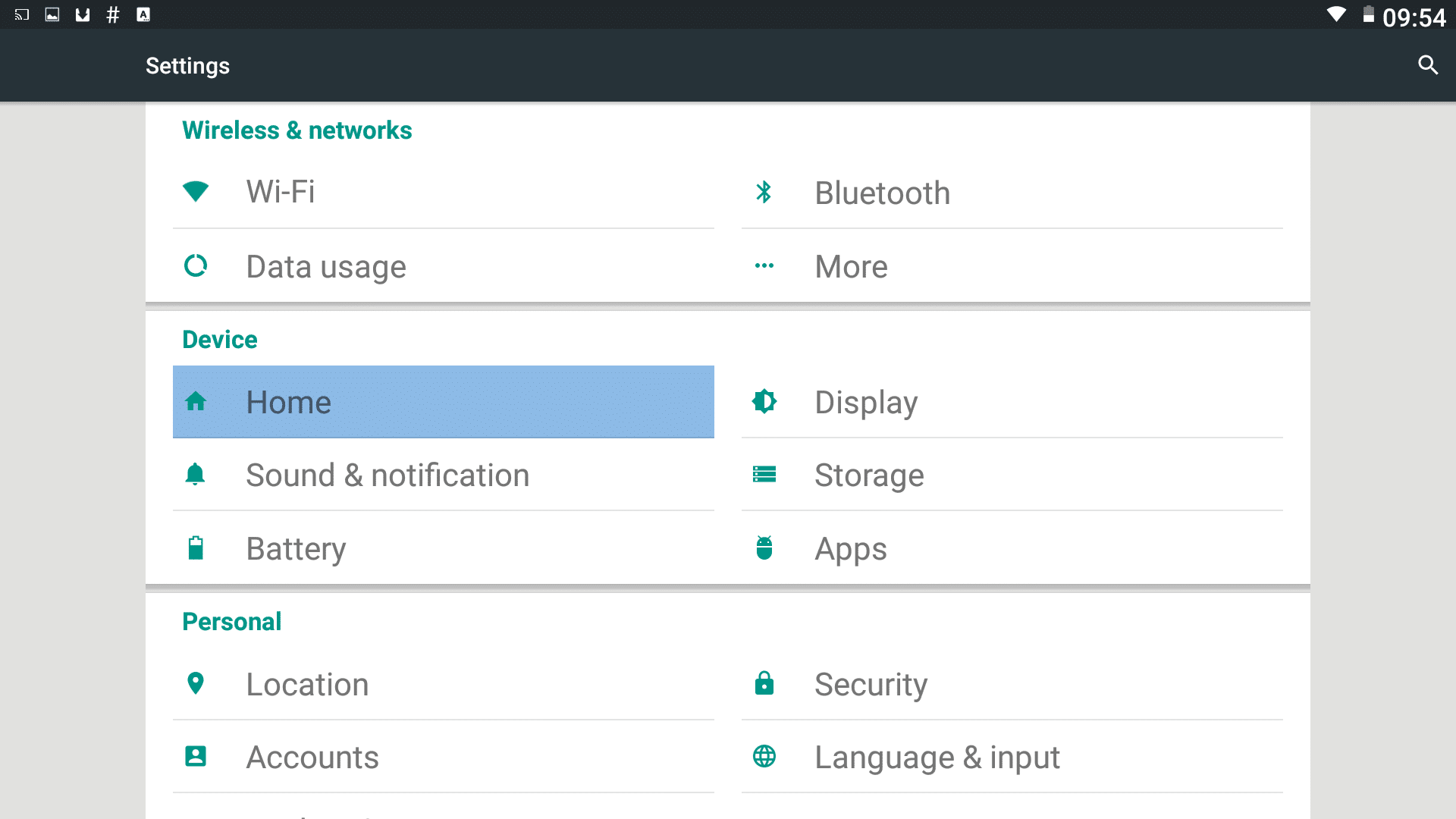
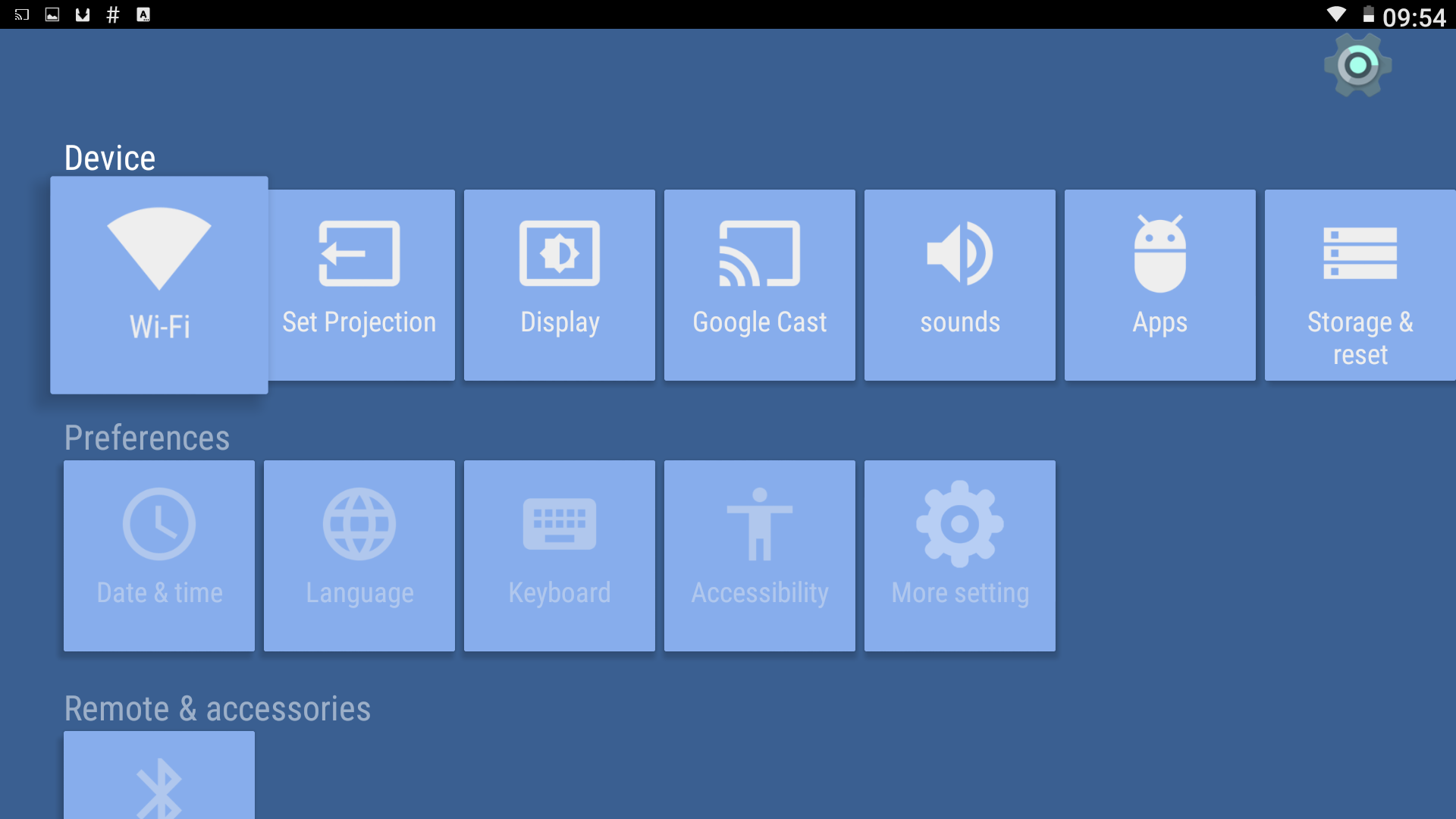
Dacă faceți clic accidental pe butonul Întotdeauna și doriți să schimbați din nou lansatorul, pictograma Setări de pe ecranul principal al lansatorului dumneavoastră (ambele lansatoare au această comandă rapidă). De aici, trebuie să mergem la intrarea „Home” (în secțiunea Device), vă rugăm să faceți clic pe ea. Dacă nu puteți vedea această intrare, derulați în jos, căutați More Settings și faceți clic pe aceasta mai întâi.
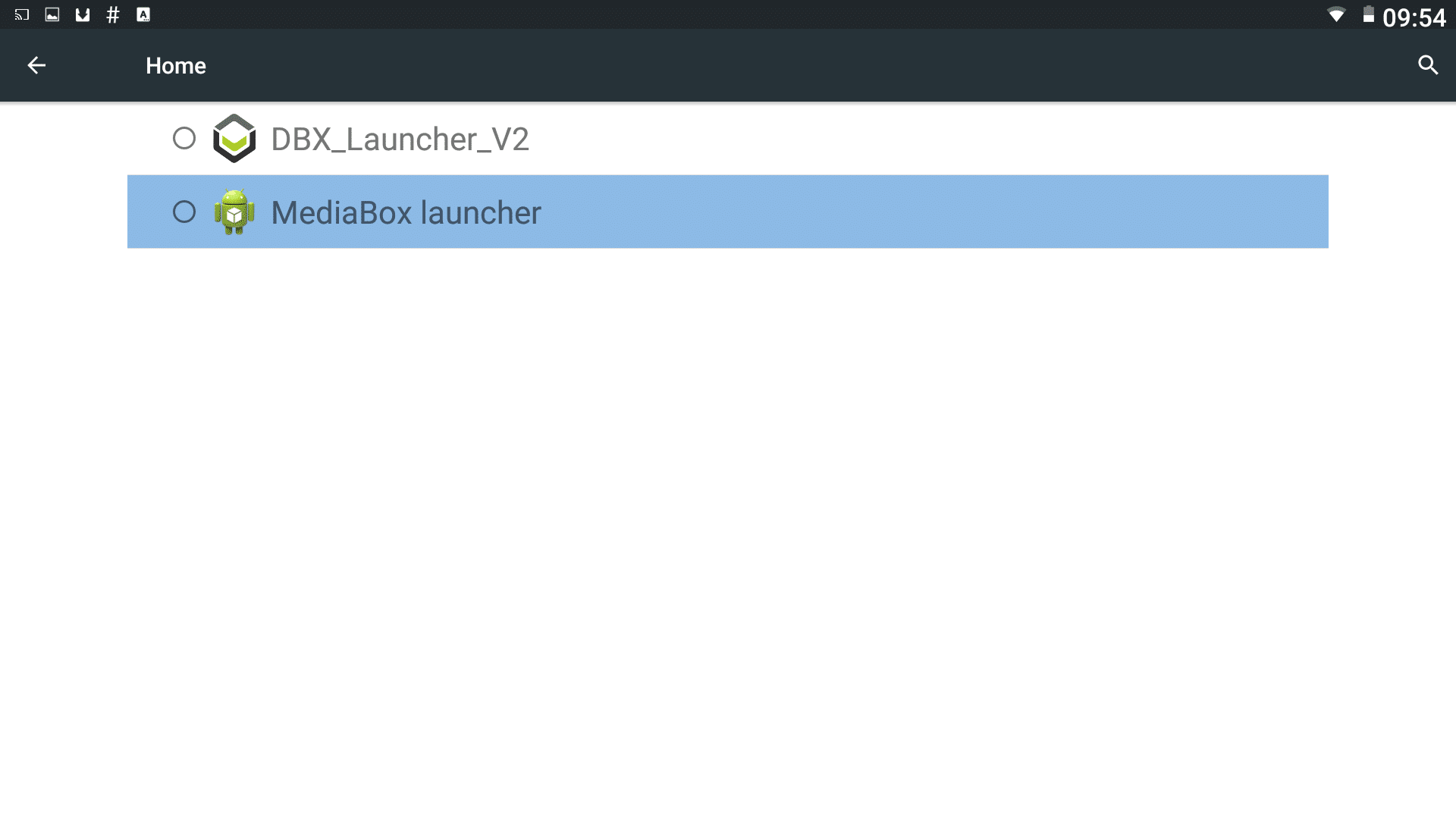
În final (ecranul dumneavoastră poate afișa ceva ușor diferit), selectați lansatorul pe care doriți să îl utilizați în locul celui actual și reveniți la ecranul anterior. Acum apăsați butonul home pentru a testa că totul a ieșit bine.
În ceea ce privește lansatorul DroiX, din stânga avem ora și data (dacă internetul este conectat). Faceți clic pe zona din dreapta dacă doriți rapoarte meteo. Cele șase puncte într-un cerc reprezintă pictograma standard Android pentru lista tuturor aplicațiilor instalate – sertarul de aplicații.
Rotițele vă duc la Setări, în timp ce în dreapta avem zona aplicațiilor favorite. Puteți adăuga și elimina comenzi rapide către aplicații (din lista lungă pe care o veți vedea când faceți clic pe pictograma cu șase puncte într-un cerc din stânga). Bifați sau debifați aplicațiile dorite după ce faceți clic pe semnul ± și apoi apăsați butonul Return de pe telecomandă pentru a salva selecția.
Latest from the blog
Visit the blog Recenzie ONEXPLAYER 3 – Gaming AMOLED de 8,8 inci, comenzi modulare și autonomie surprinzătoare a bateriei
14 octombrie 2026
Recenzie ONEXPLAYER 3 – Gaming AMOLED de 8,8 inci, comenzi modulare și autonomie surprinzătoare a bateriei
14 octombrie 2026
 KONKR Pocket BLOCK Anunțat: O consolă portabilă Android verticală minusculă cu ecran 4:3
1 octombrie 2026
KONKR Pocket BLOCK Anunțat: O consolă portabilă Android verticală minusculă cu ecran 4:3
1 octombrie 2026
 Recenzie KONKR Pocket ADVANCE – O consolă portabilă Android de gaming de buzunar axată pe GBA
24 septembrie 2026
Recenzie KONKR Pocket ADVANCE – O consolă portabilă Android de gaming de buzunar axată pe GBA
24 septembrie 2026
 KONKR Pocket Advance Pre-comandă: O consolă Android compactă creată pentru retro gaming
23 septembrie 2026
KONKR Pocket Advance Pre-comandă: O consolă Android compactă creată pentru retro gaming
23 septembrie 2026
Întrebări și răspunsuri