




Als u bestanden naar uw DroiX-apparaat wilt overdragen terwijl het het LibreELEC-besturingssysteem gebruikt, legt dit bericht uit hoe u dat doet
Te nemen stappen:
- Start uw DroiX-apparaat op en zorg ervoor dat u zich in het LibreELEC-besturingssysteem bevindt, niet in Android

- Download het bestand dat u nodig hebt op uw pc/laptop/ander apparaat

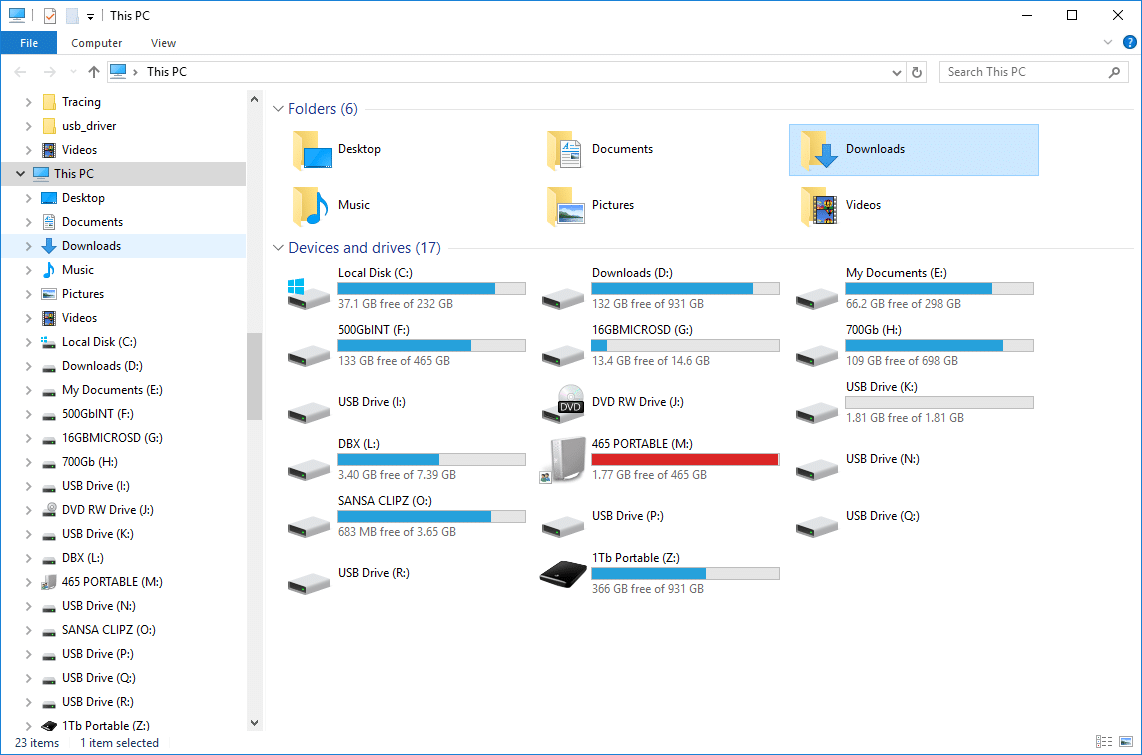
- Open Windows Verkenner/Deze computer (combinatie van de Windows-vlagtoets en E op uw toetsenbord)

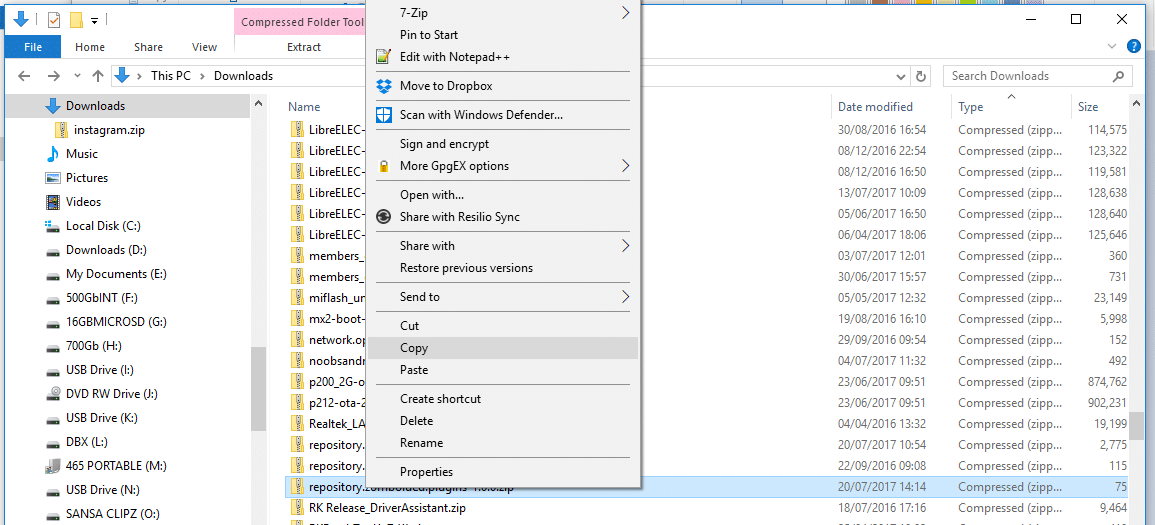
- Navigeer naar de map Downloads van uw apparaat en klik met de rechtermuisknop op het bestand/de map die u wilt overdragen; selecteer KOPIËREN

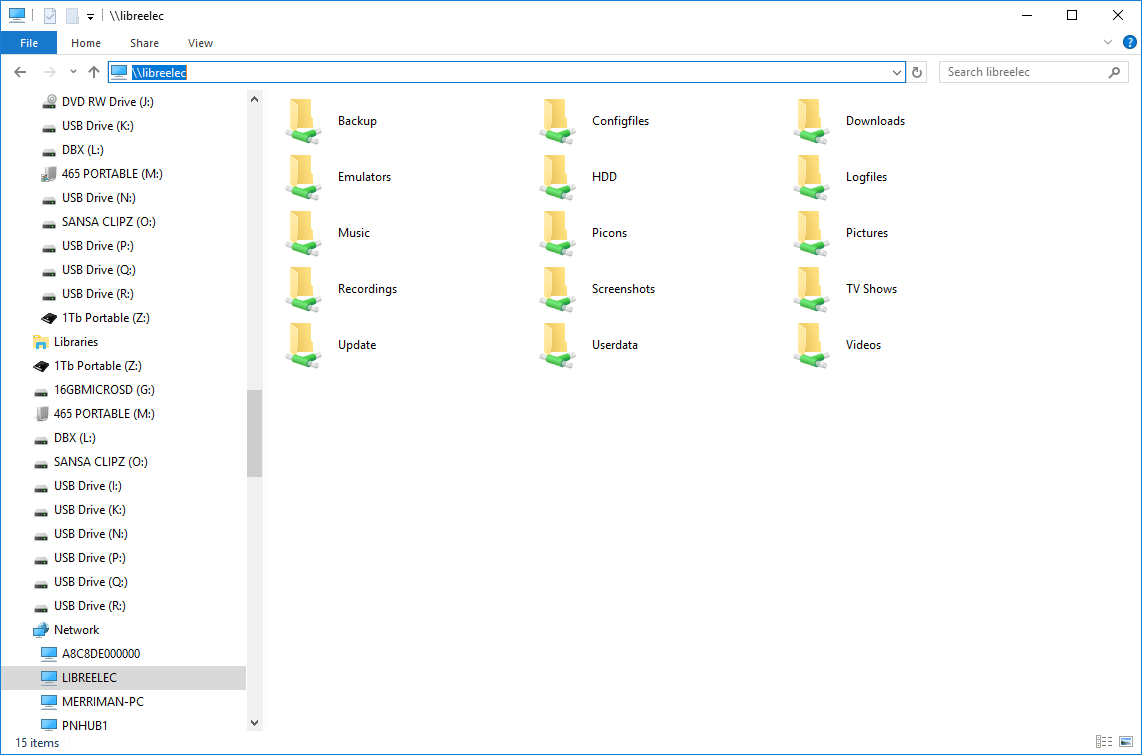
- Typ in de adresbalk: \\LIBREELEC en druk op Return (als u uw apparaat een andere naam hebt gegeven, pas dit dan indien nodig aan)
- Als u een webpagina ziet verschijnen, zorg er dan voor dat a) u \\ gebruikt, niet // en b) dat u zich in Windows Verkenner bevindt, niet in een browser. Houd de Windows-vlagtoets op uw toetsenbord ingedrukt en tik op E

- Navigeer naar het pad \\LIBREELEC\Downloads
- Klik met de rechtermuisknop op een leeg gebied en selecteer Plakken


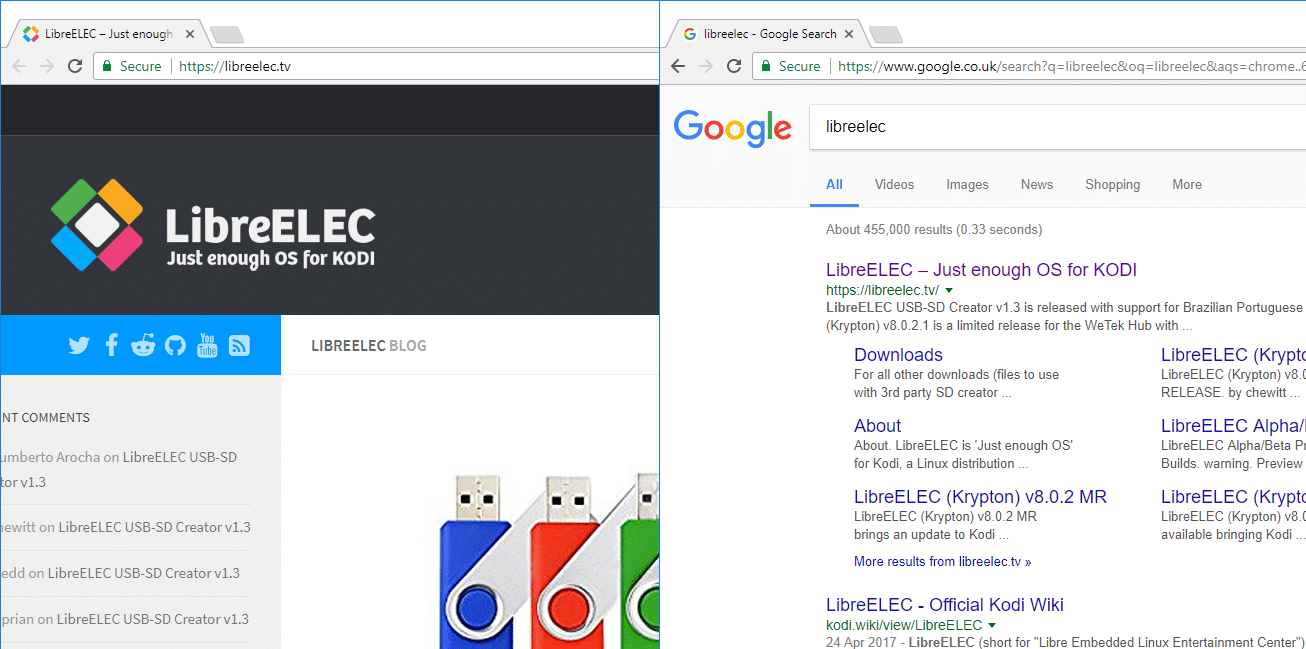
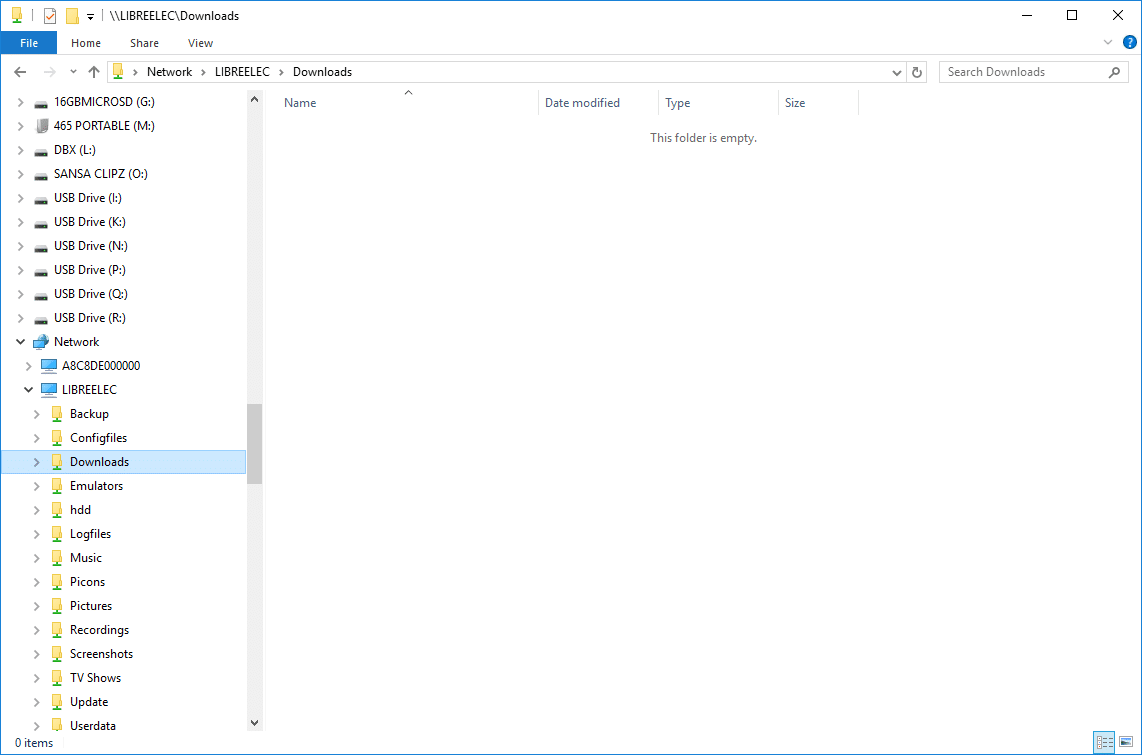
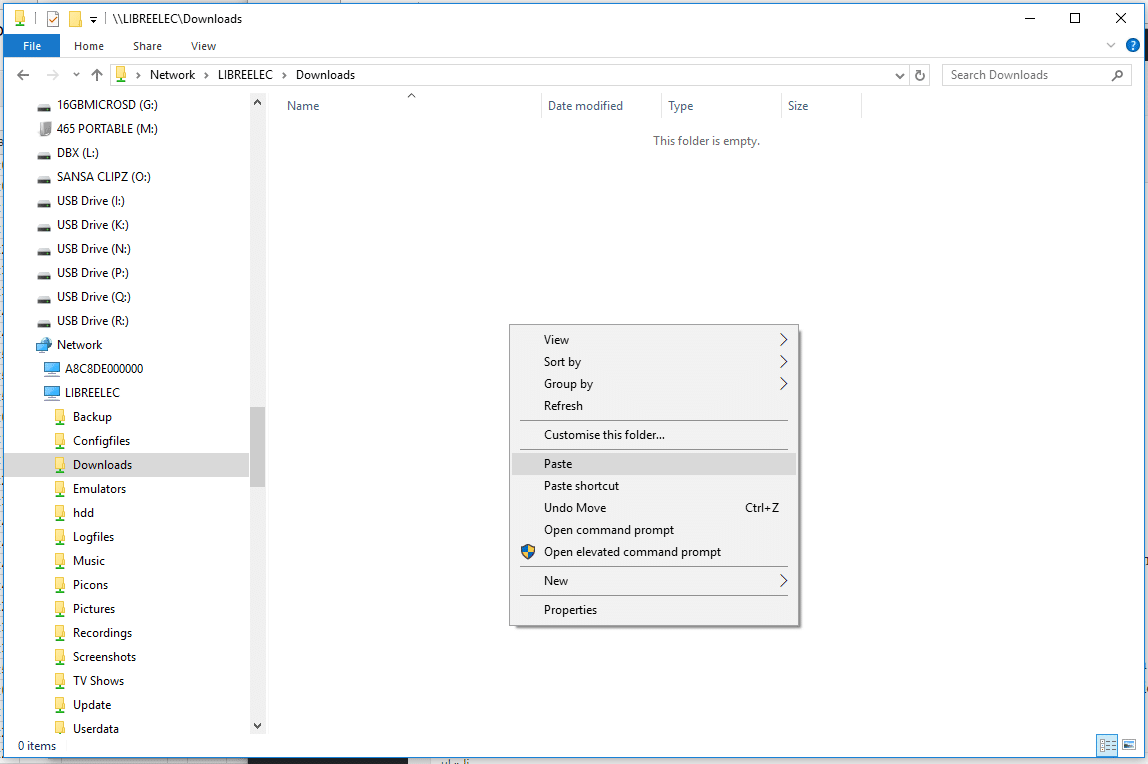
Wanneer u bestanden die op deze manier zijn overgedragen wilt benaderen vanuit LibreELEC, vindt u deze op het pad /storage/downloads (klik eerst op de map Home, of op Root filesystem en vervolgens op Storage)
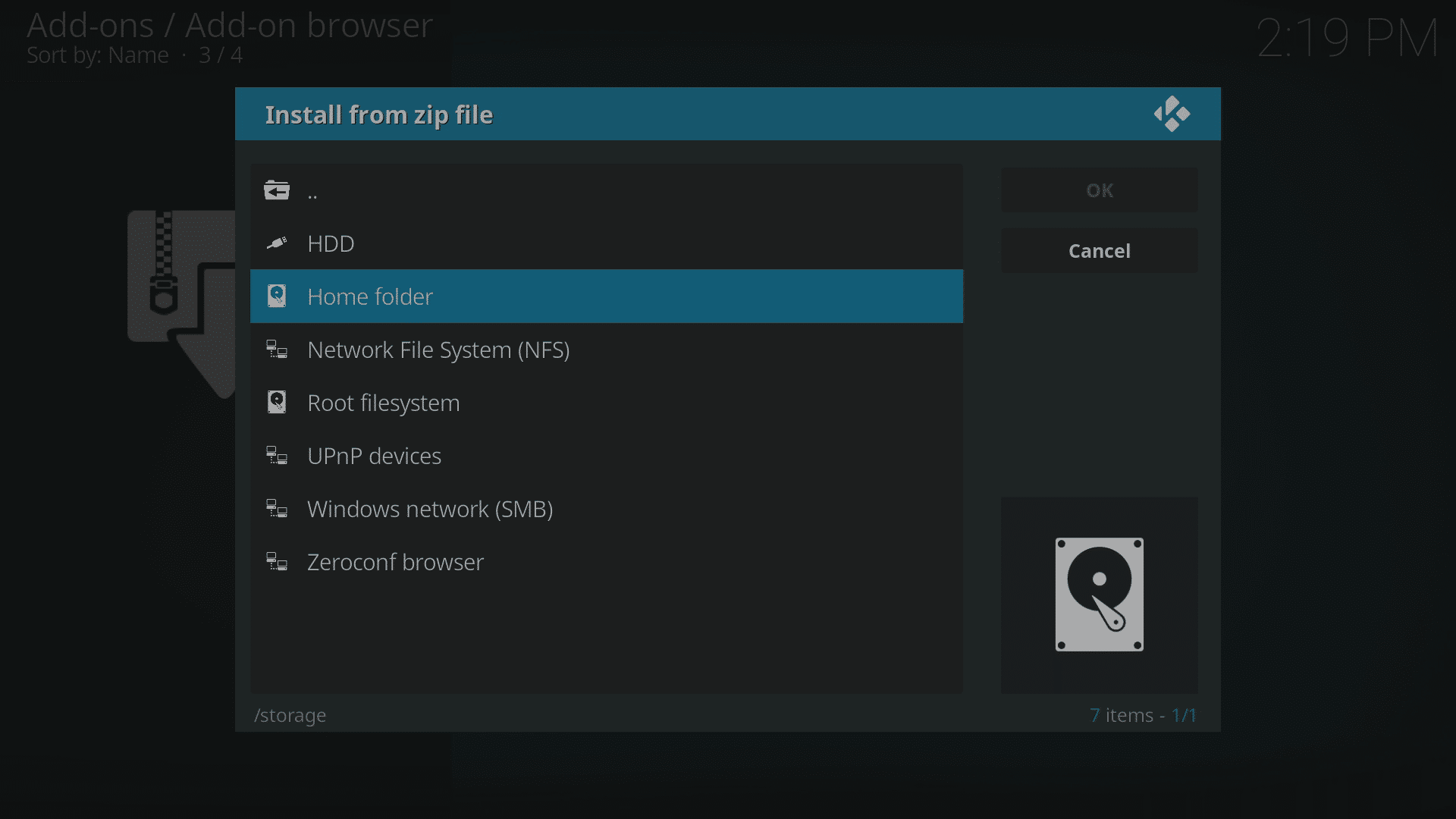
U kunt dezelfde taak uitvoeren op een Mac (met hun equivalent), Android tablets en telefoons (met een File Browser die andere apparaten op het lokale netwerk van uw huis kan benaderen) en elke andere combinatie van hardware en besturingssysteem die toegang heeft tot SMB-shares.
De bovenstaande stappen zouden moeten werken voor elke LibreELEC-installatie, tenzij een service is uitgeschakeld. Let op: slechts sommige DroiX apparaten worden geleverd met LibreELEC; de modellen die momenteel te koop zijn, zijn de DroiX T8-S Plus v2 en de iMXQpro v2. Eerdere modellen met LibreELEC of OpenELEC zijn onder andere de DroiX T8-S, T8-S Plus v1 en de DroiX T8 Mini.
Als u een ouder apparaat met OpenELEC gebruikt, werken de bovenstaande stappen nog steeds, maar het adres dat u moet invoeren is \\OPENELEC in plaats van \\LIBREELEC.
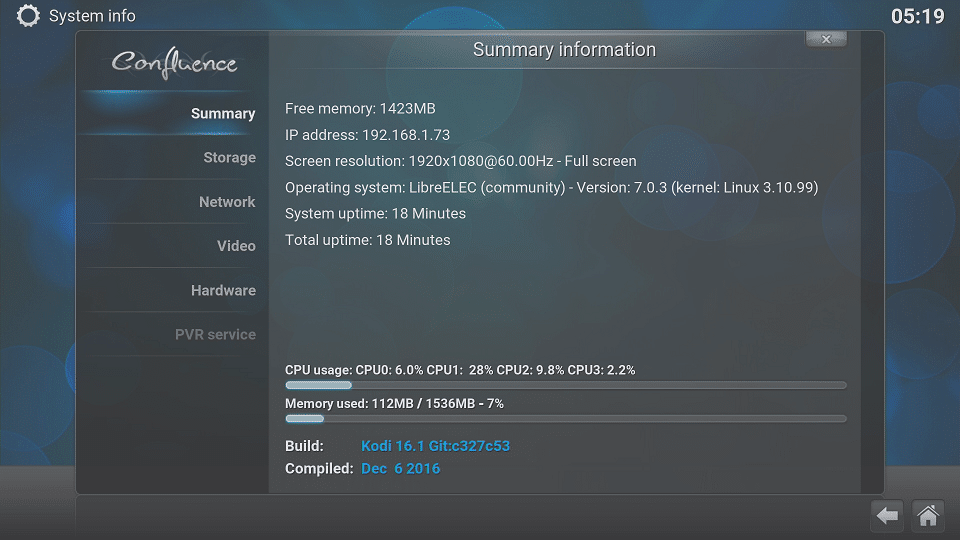
Mocht het gebruik van de netwerknaam niet werken, dan kunt u deze ook vervangen door dezelfde twee backslashes, gevolgd door het IP-adres van uw met LibreELEC aangedreven apparaat. Om dit te vinden, klikt u op de vermelding Systeeminfo onder het menu Systeem (OpenELEC 6.x, LibreELEC 7.x), of op Systeeminformatie wanneer u op het tandwiel Instellingen/Systeem bovenaan het startscherm klikt (LibreELEC 8.x).
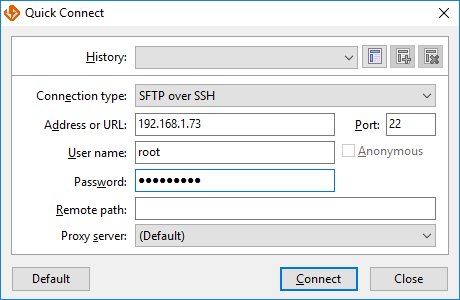
Als u de voorkeur geeft, kunt u ook SSH/SFTP gebruiken
- Voer het IP-adres (intern/LAN) van het DroiX apparaat in als de server in uw SSH-client, de gebruikersnaam is root en het wachtwoord is libreelec . Om het IP-adres van uw apparaat te controleren, start u op in LibreELEC en klikt u op de vermelding Systeeminfo onder het menu Systeem (voor LibreELEC 7 en eerder) of klikt u op het tandwiel Instellingen bovenaan het scherm en vervolgens op Systeeminformatie.

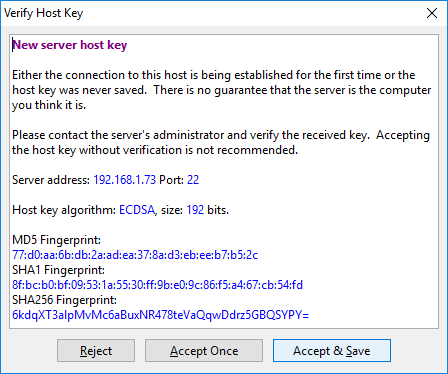
- De eerste keer dat u verbinding maakt, zal uw SSH-client u waarschijnlijk vragen of u de sleutel van het apparaat wilt accepteren

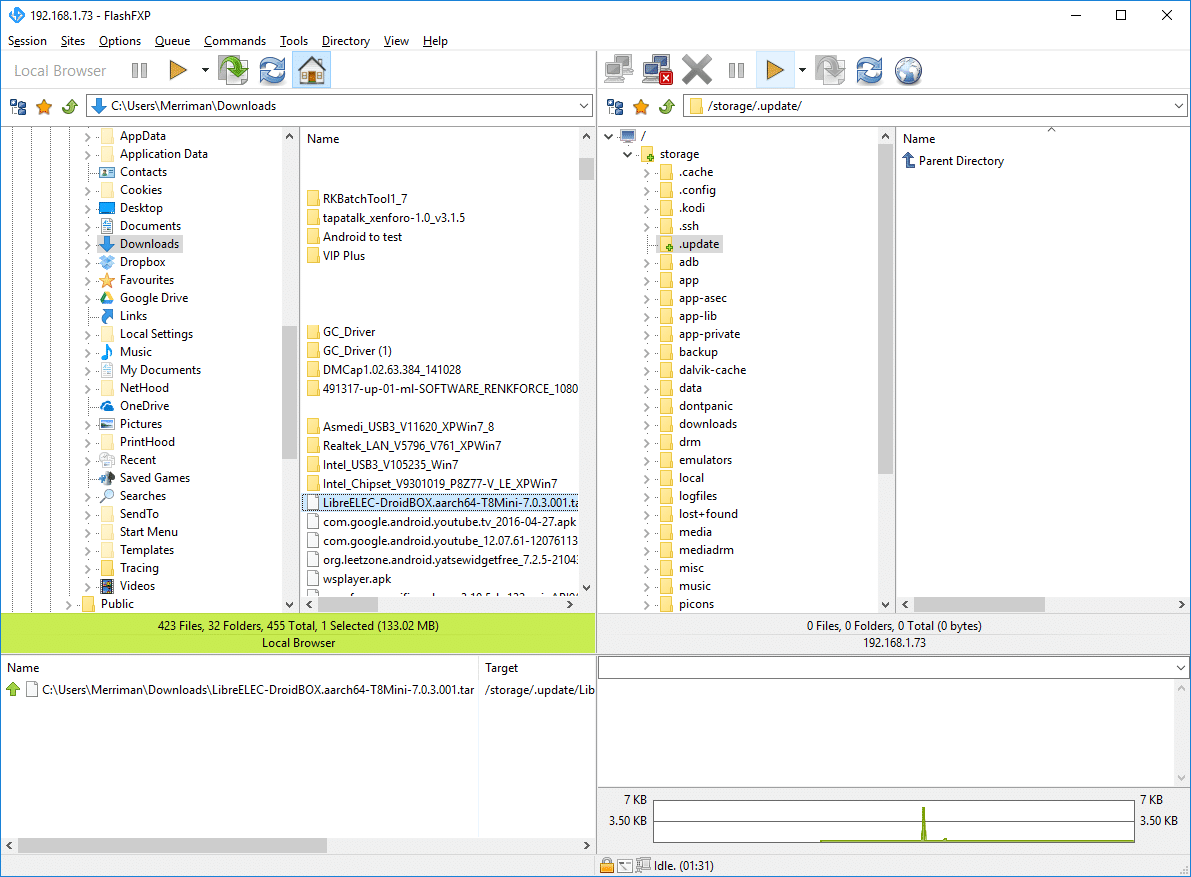
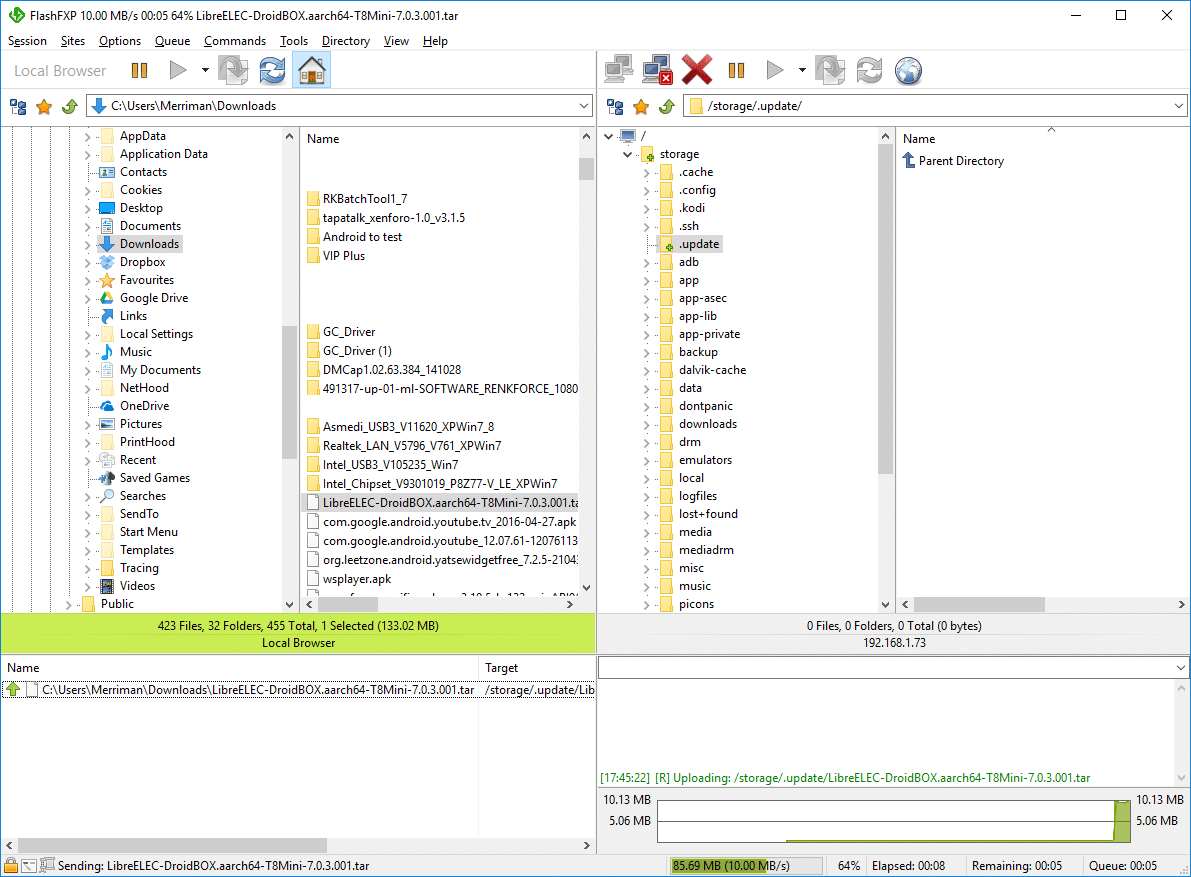
- U kunt vervolgens zoals gebruikelijk een overdracht starten vanaf uw pc naar het opslagsysteem van LibreELEC

Latest from the blog
Visit the blog ONEXPLAYER 3 Review – 8,8-inch AMOLED-gaming, modulaire bediening en verrassend goede batterijduur
14 oktober 2026
ONEXPLAYER 3 Review – 8,8-inch AMOLED-gaming, modulaire bediening en verrassend goede batterijduur
14 oktober 2026
 KONKR Pocket BLOCK aangekondigd: een piepkleine verticale Android-handheld met een 4:3-scherm
1 oktober 2026
KONKR Pocket BLOCK aangekondigd: een piepkleine verticale Android-handheld met een 4:3-scherm
1 oktober 2026
 KONKR Pocket ADVANCE review – Een zakformaat Android gaming handheld gericht op GBA
24 september 2026
KONKR Pocket ADVANCE review – Een zakformaat Android gaming handheld gericht op GBA
24 september 2026
 KONKR Pocket Advance pre-order: een compacte Android-handheld voor retro-gaming
23 september 2026
KONKR Pocket Advance pre-order: een compacte Android-handheld voor retro-gaming
23 september 2026
Vragen & antwoorden