




LibreELECオペレーティングシステムを使用しているDroiXデバイスにファイルを転送したい場合、この投稿ではその方法を説明します
手順:
- DroiXデバイスを起動し、AndroidではなくLibreELECオペレーティングシステムに入っていることを確認します
- PC/ラップトップ/その他のデバイスで必要なファイルをダウンロードします

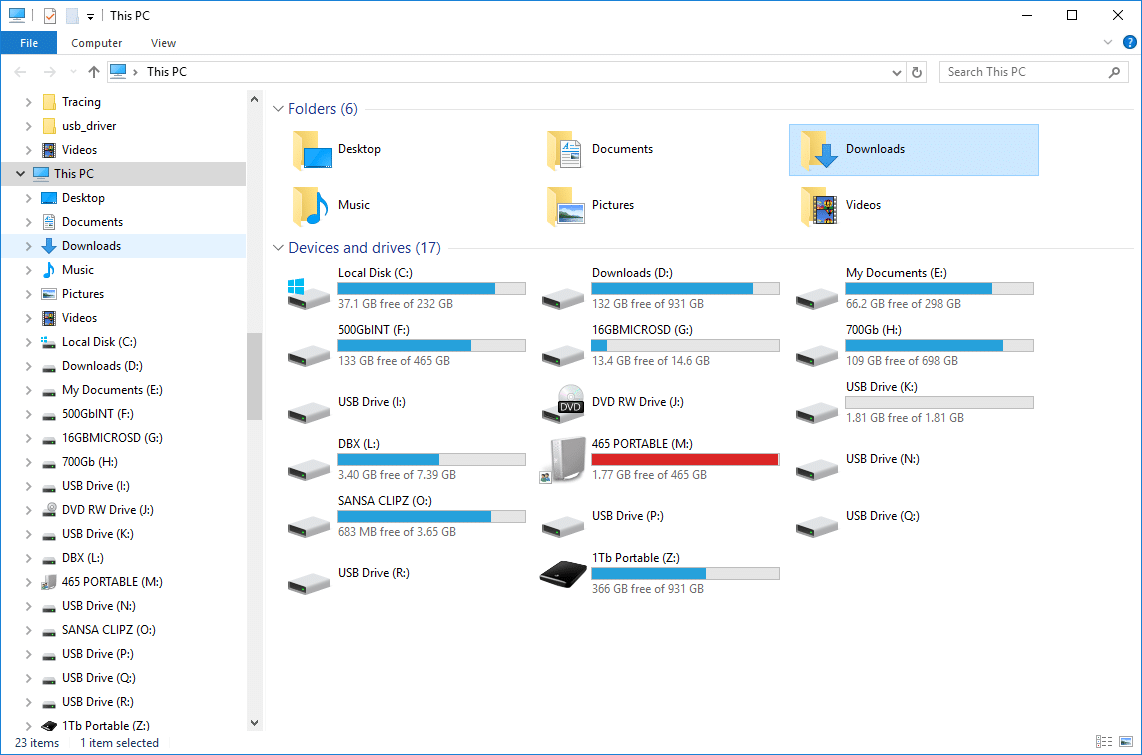
- Windowsエクスプローラー/マイコンピューターを開きます(キーボードでWindowsフラグキーとEの組み合わせ)
- デバイスのダウンロードフォルダに移動し、転送したいファイル/ディレクトリを右クリックしてコピーを選択します

- アドレスバーに「\\LIBREELEC」と入力してReturnキーを押します(デバイスに別の名前を付けた場合は必要に応じて変更してください)

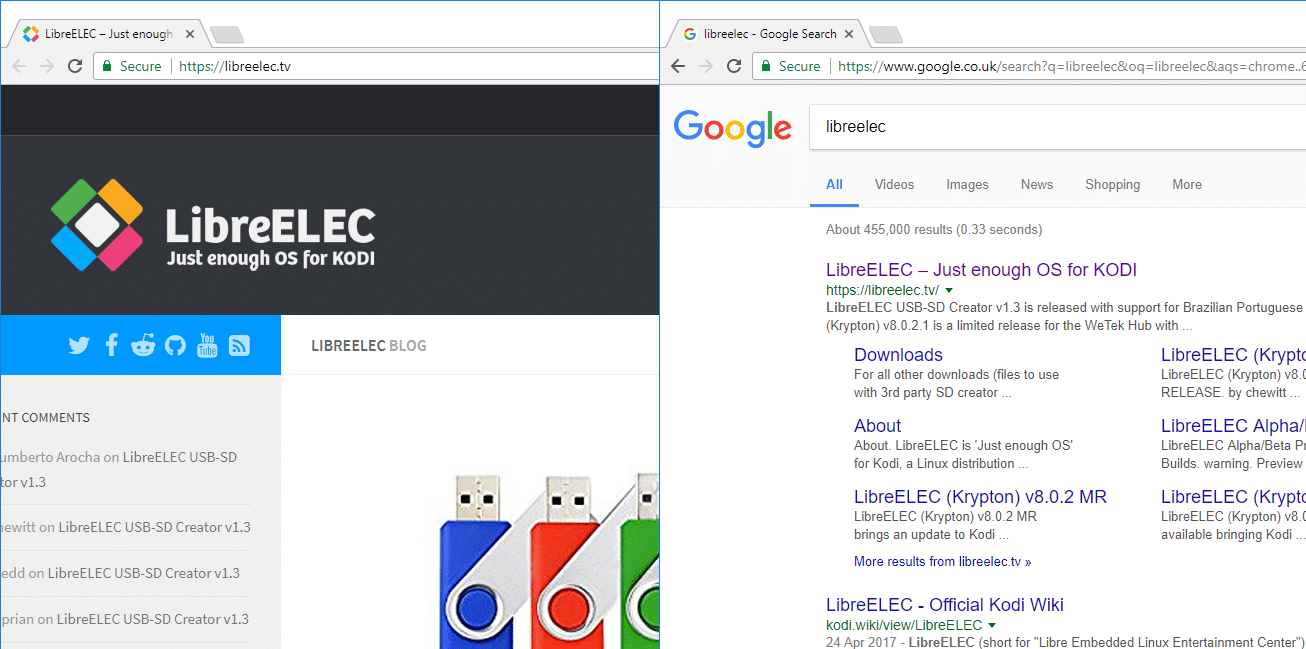
- ウェブページがポップアップ表示された場合は、a)「//」ではなく「\\」を使用していること、b)ブラウザではなくWindowsエクスプローラーに入っていることを確認してください。キーボードのWindowsフラグキーを押しながらEをタップします

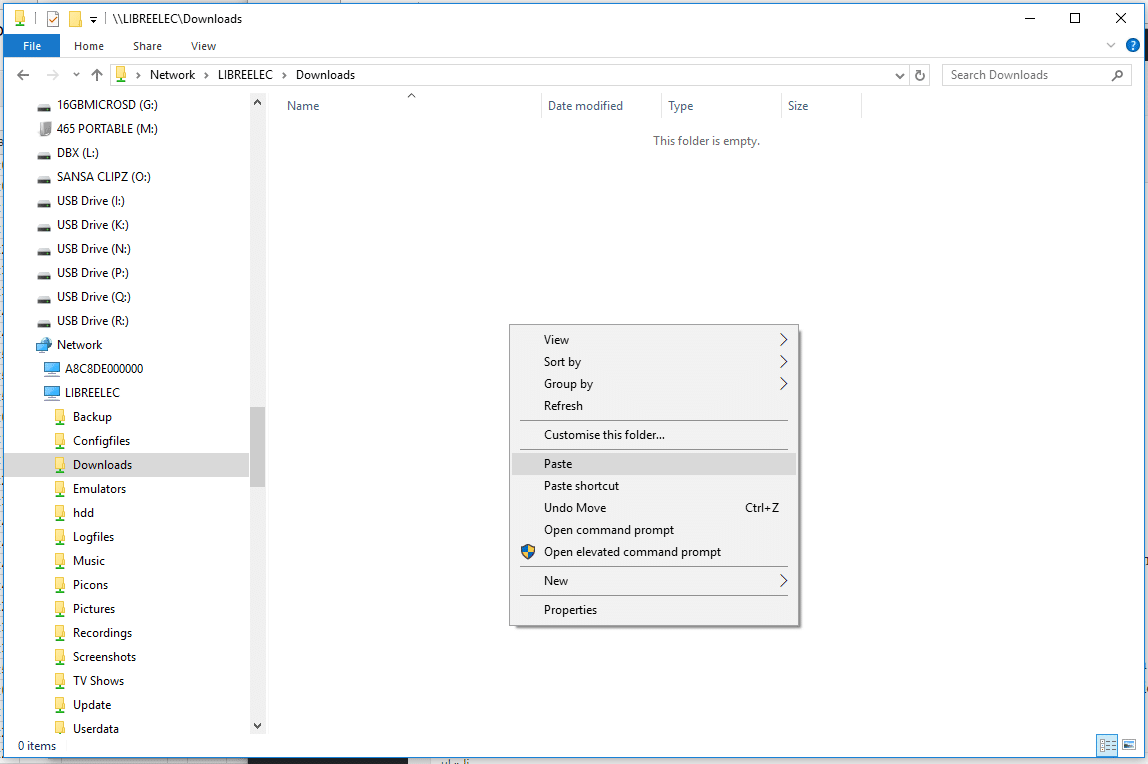
- 「\\LIBREELEC\Downloads」パスに移動します
- 空の領域を右クリックして貼り付けを選択します

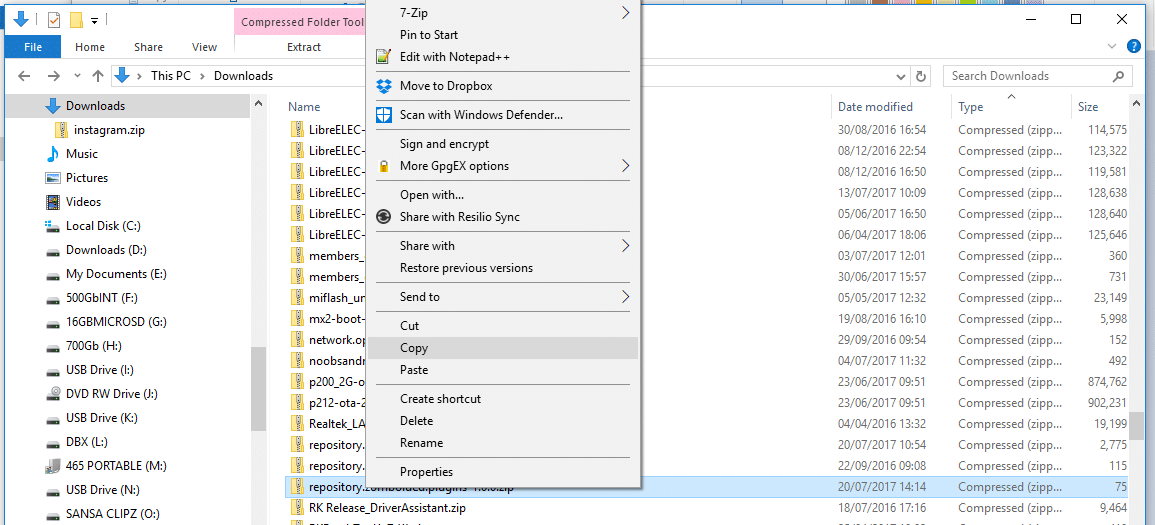
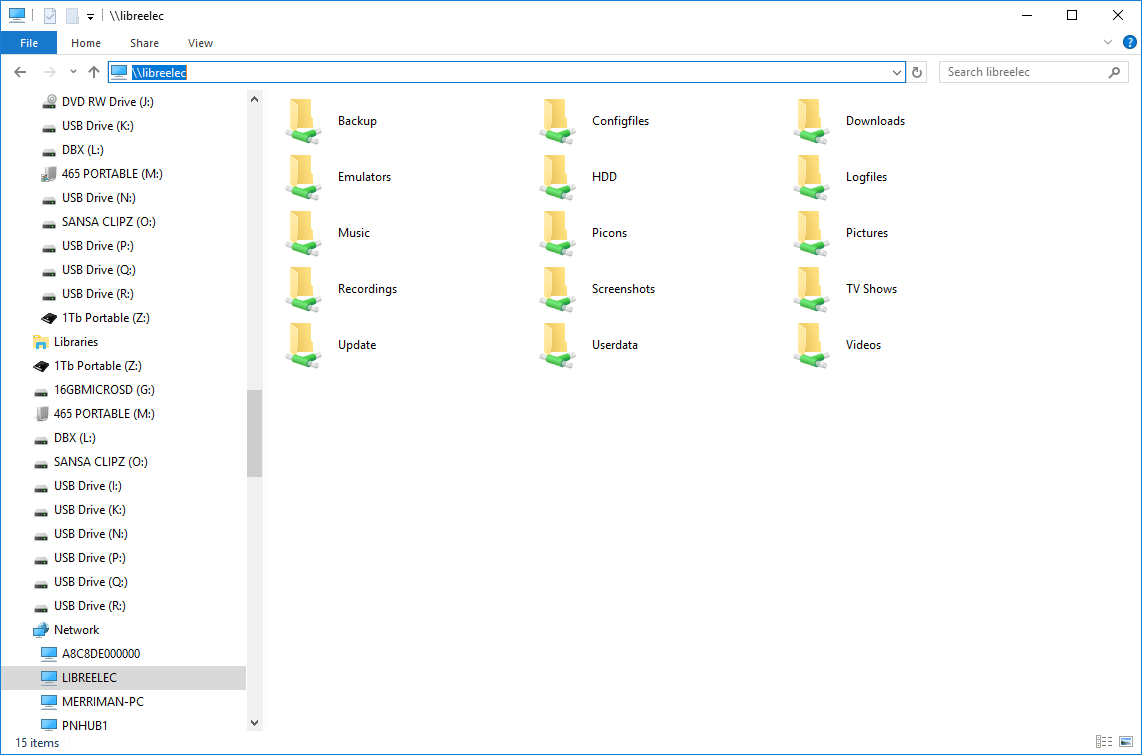
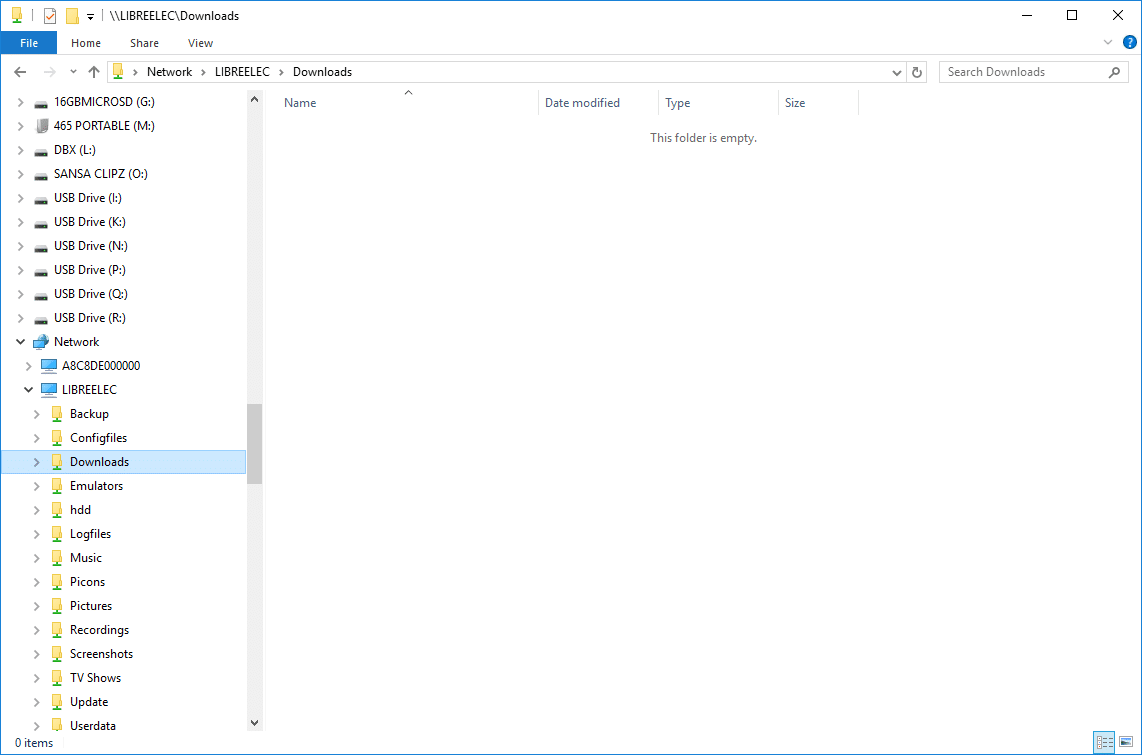
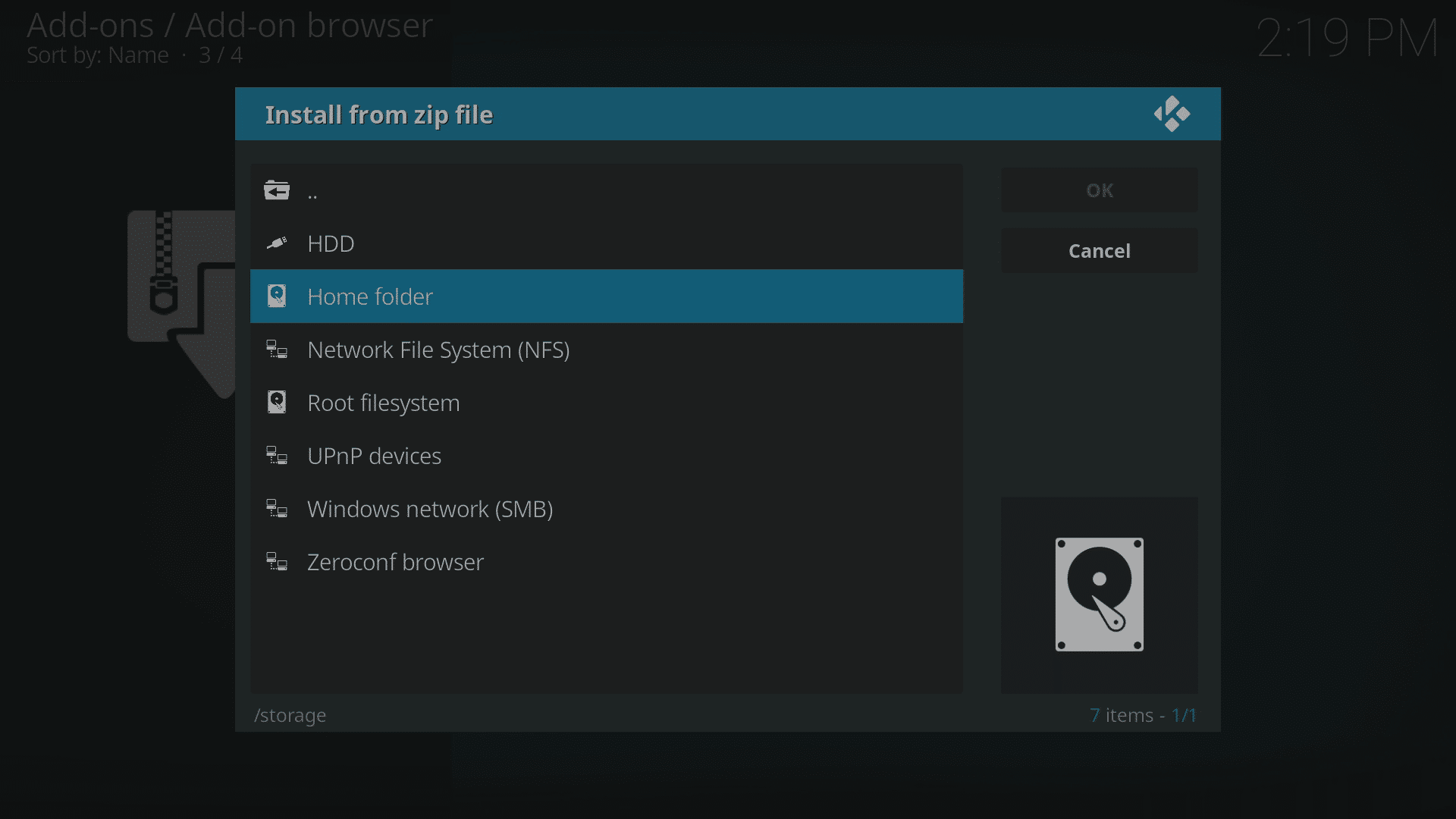
この方法で転送したファイルにLibreELEC内からアクセスする必要がある場合、それらは/storage/downloadsパスにあります(最初にホームフォルダをクリックするか、ルートファイルシステム、次にストレージをクリックします)
Mac(同等のものを使用)、Androidタブレットとスマートフォン(自宅のローカルネットワーク上の他のデバイスをナビゲートできるファイルブラウザを使用)、およびSMB共有にアクセスできるその他のハードウェアとOSの組み合わせでも同じタスクを実行できます。
上記の手順は、サービスが無効にされていない限り、どのLibreELECインストールでも機能するはずです。一部のDroiXデバイスのみがLibreELECを搭載しており、現在販売されているものはDroiX T8-S Plus v2ですとiMXQpro v2。LibreELECまたはOpenELECを搭載した以前のモデルには、DroiX T8-S、T8-S Plus v1、およびDroiX T8 Miniがあります。
OpenELECを使用している古いデバイスをお持ちの場合、上記の手順は引き続き機能しますが、入力するアドレスは「\\LIBREELEC」ではなく「\\OPENELEC」になります。
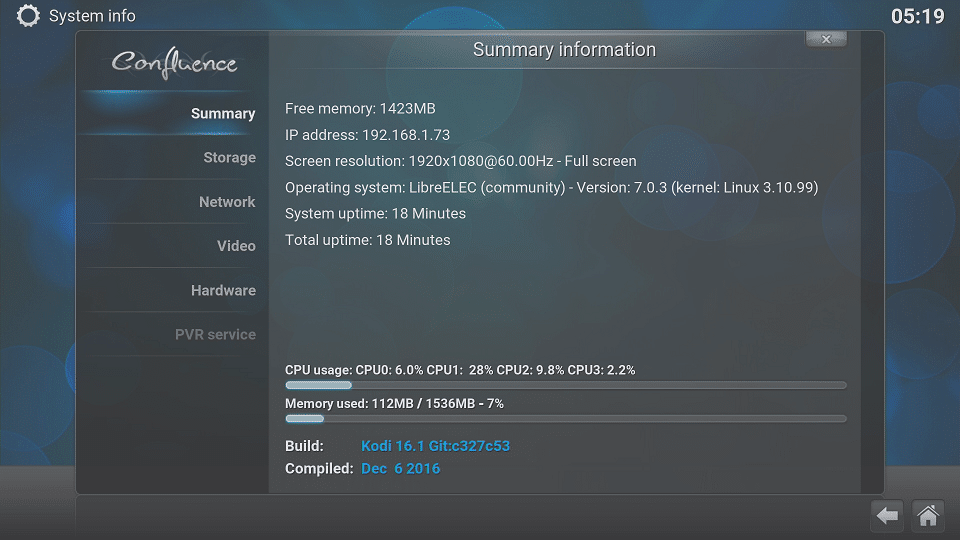
ネットワーク名の使用が機能しない場合は、同じ2つのバックスラッシュに続けて、LibreELEC搭載デバイスのIPアドレスに置き換えることもできます。これを見つけるには、システムメニューの下にあるシステム情報エントリ(OpenELEC 6.x、LibreELEC 7.x)をクリックするか、ホーム画面の上部にある設定/システムの歯車をクリックしたときのシステム情報(LibreELEC 8.x)をクリックします。
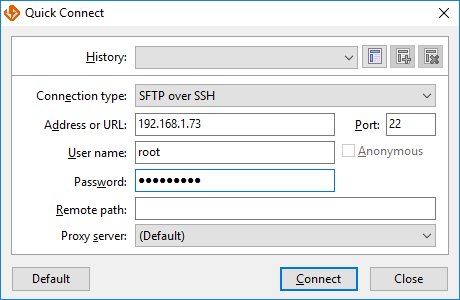
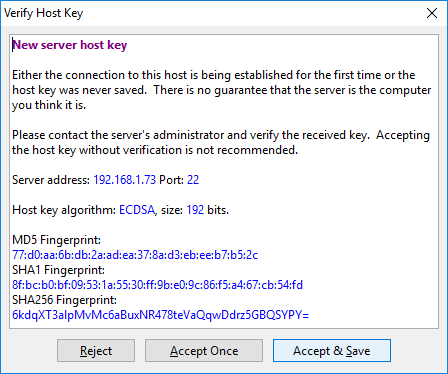
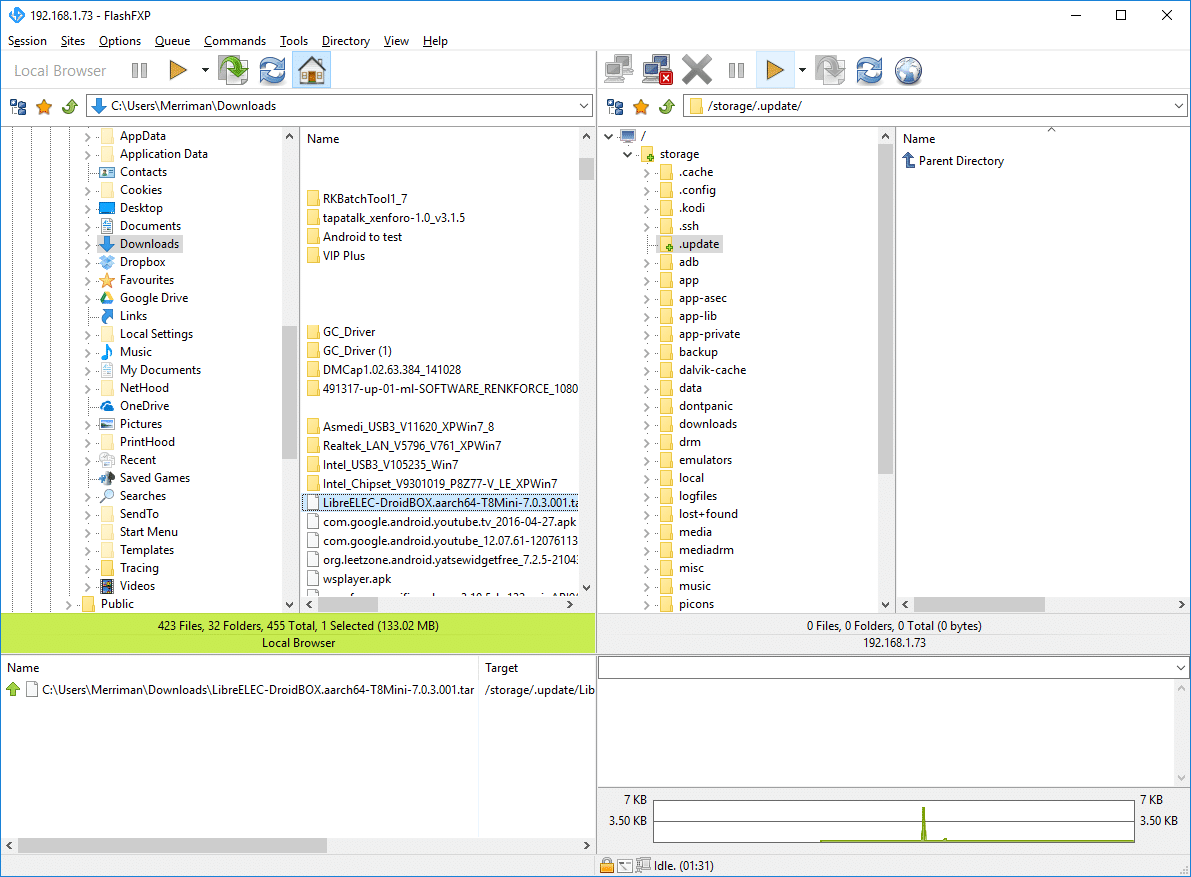
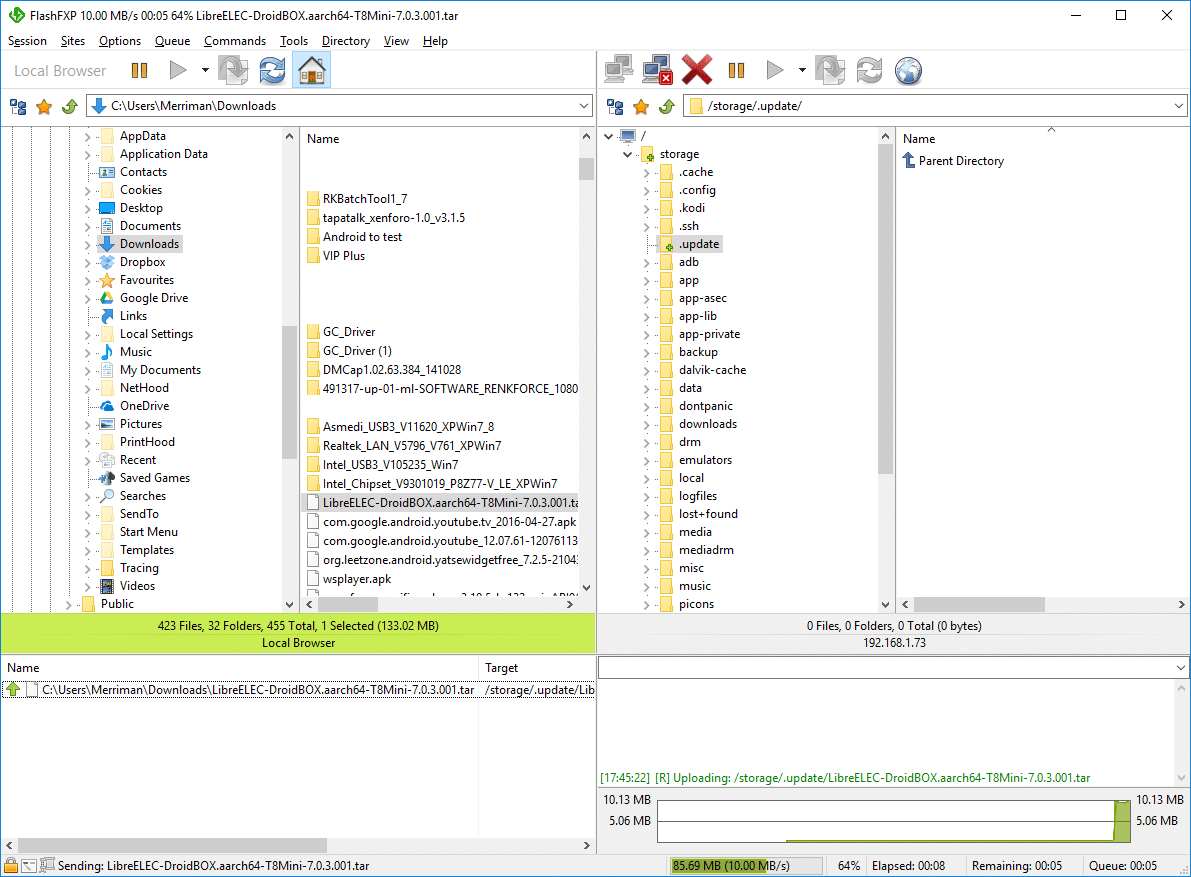
必要に応じて、SSH/SFTPも使用できます




質疑応答