




Hvis du finner ut at du vil overføre filer til DroiX-enheten din, mens den bruker LibreELEC-operativsystemet, forklarer dette innlegget hvordan du gjør det
Trinn å ta:
- Start opp DroiX-enheten din, og sørg for at du er i LibreELEC-operativsystemet, ikke Android
- Last ned filen du trenger på din PC/laptop/annen enhet

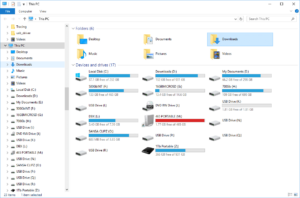
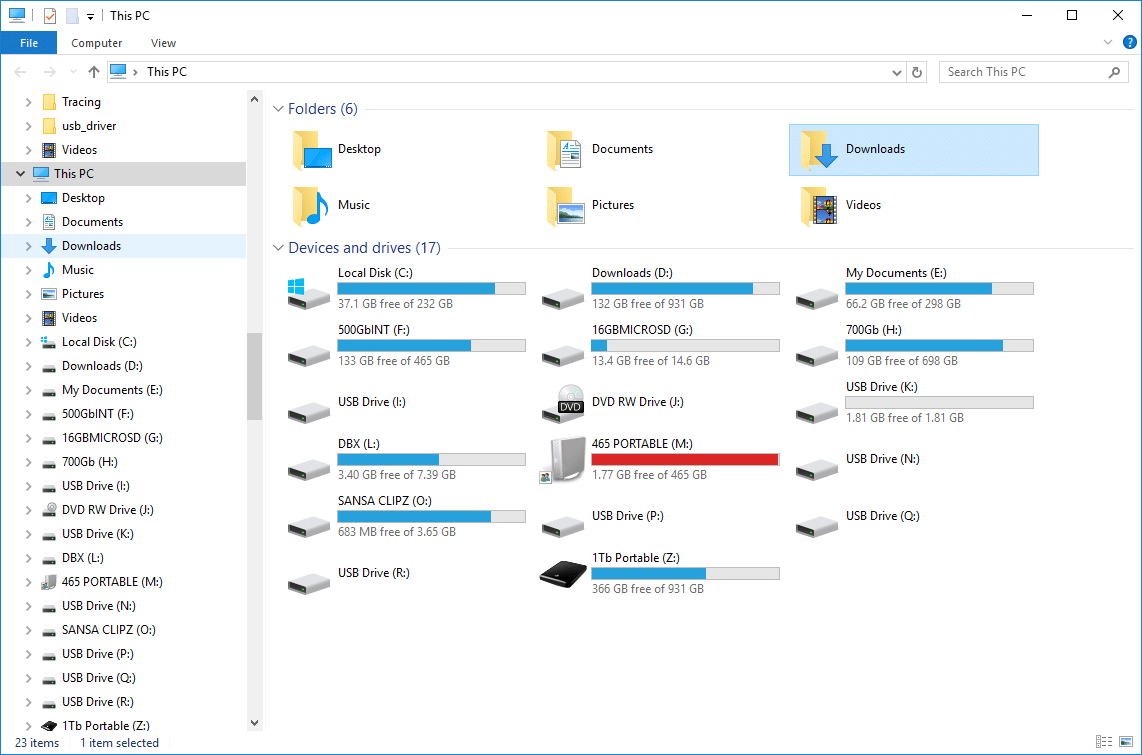
- Åpne Windows Utforsker/Min datamaskin (Windows-flagg og E-kombinasjon på tastaturet)
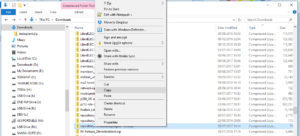
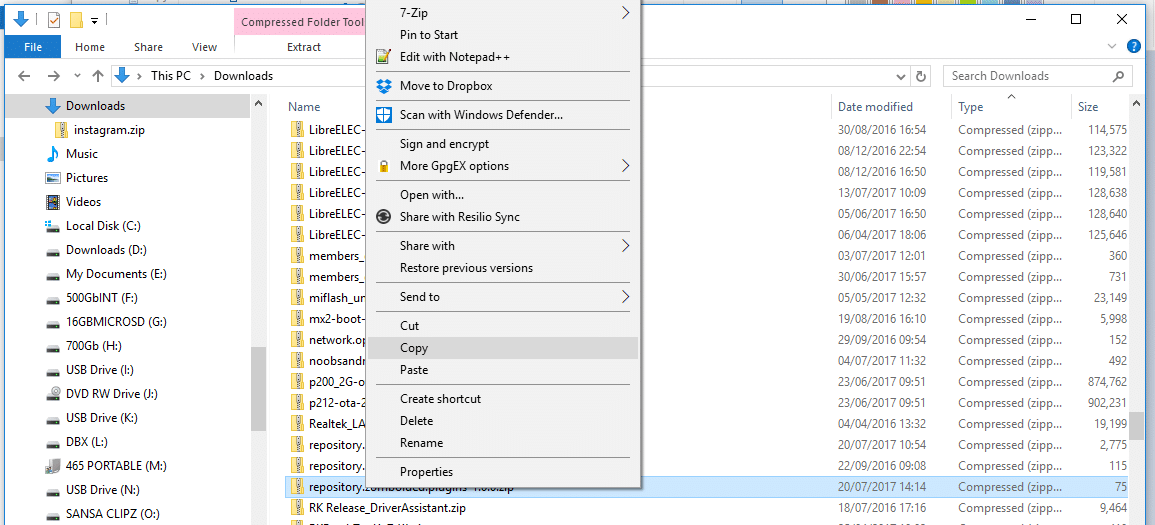
- Naviger til enhetens nedlastingsmappe og høyreklikk på filen/katalogen du vil overføre, velg COPY
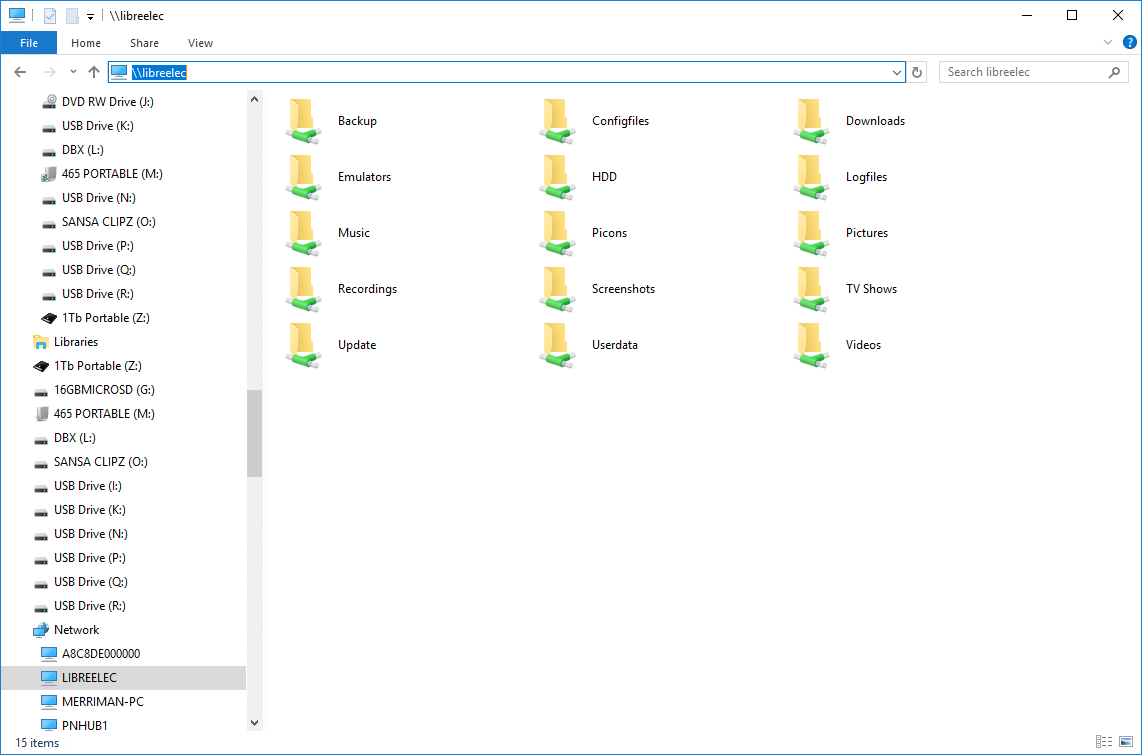
- Skriv inn i adressefeltet: \\LIBREELEC og trykk på Retur (hvis du har gitt enheten et annet navn, endre etter behov)
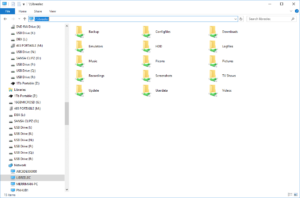
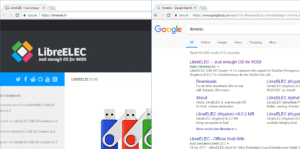
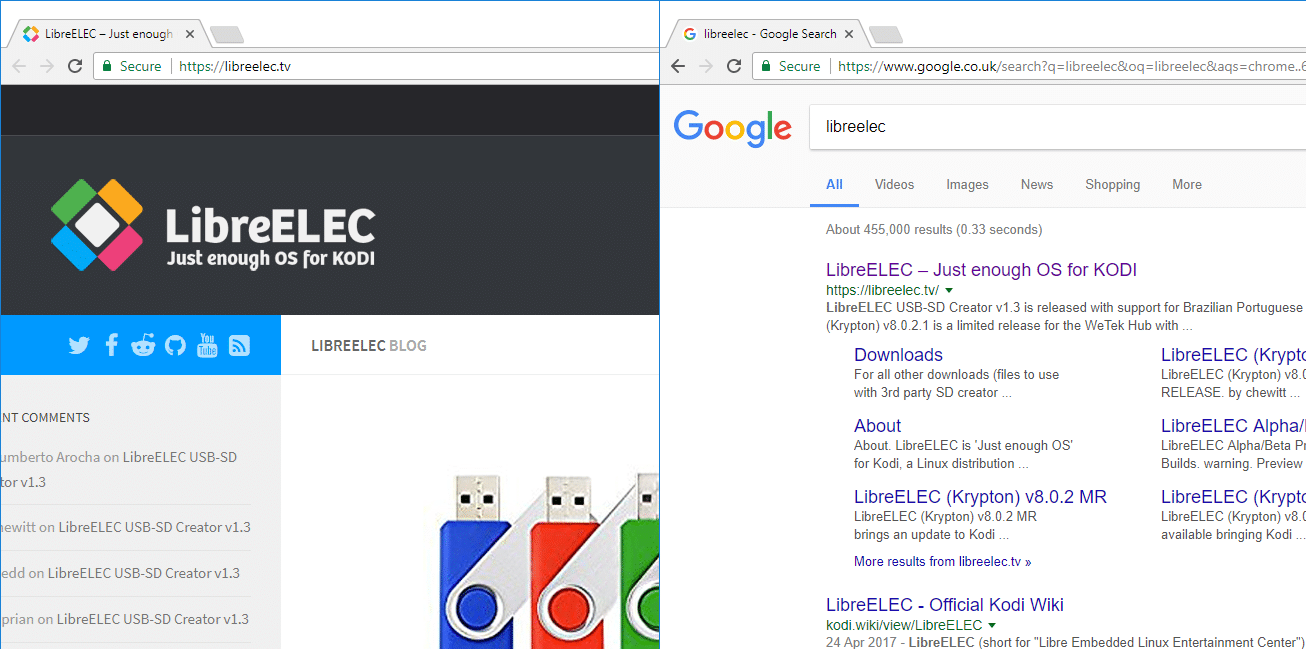
- Hvis du ser en nettside dukker opp, sørg for a) Du bruker \\ , ikke // og b) At du er i Windows Utforsker, ikke en nettleser. Hold nede Windows Flag-tasten på tastaturet og trykk på E
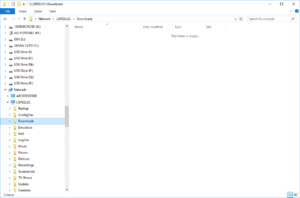
- Naviger til \\LIBREELEC\Downloads-banen
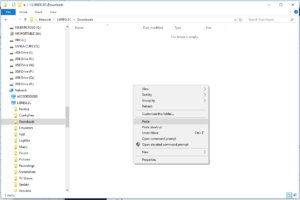
- Høyreklikk på et tomt område og velg lim inn
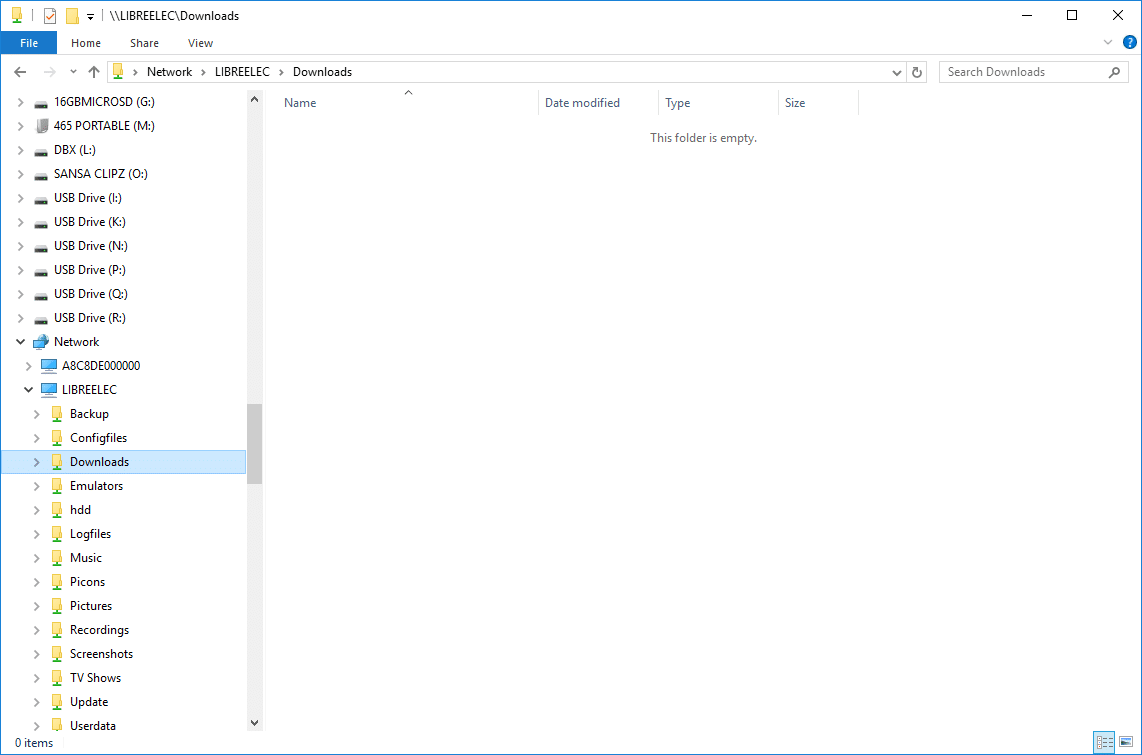
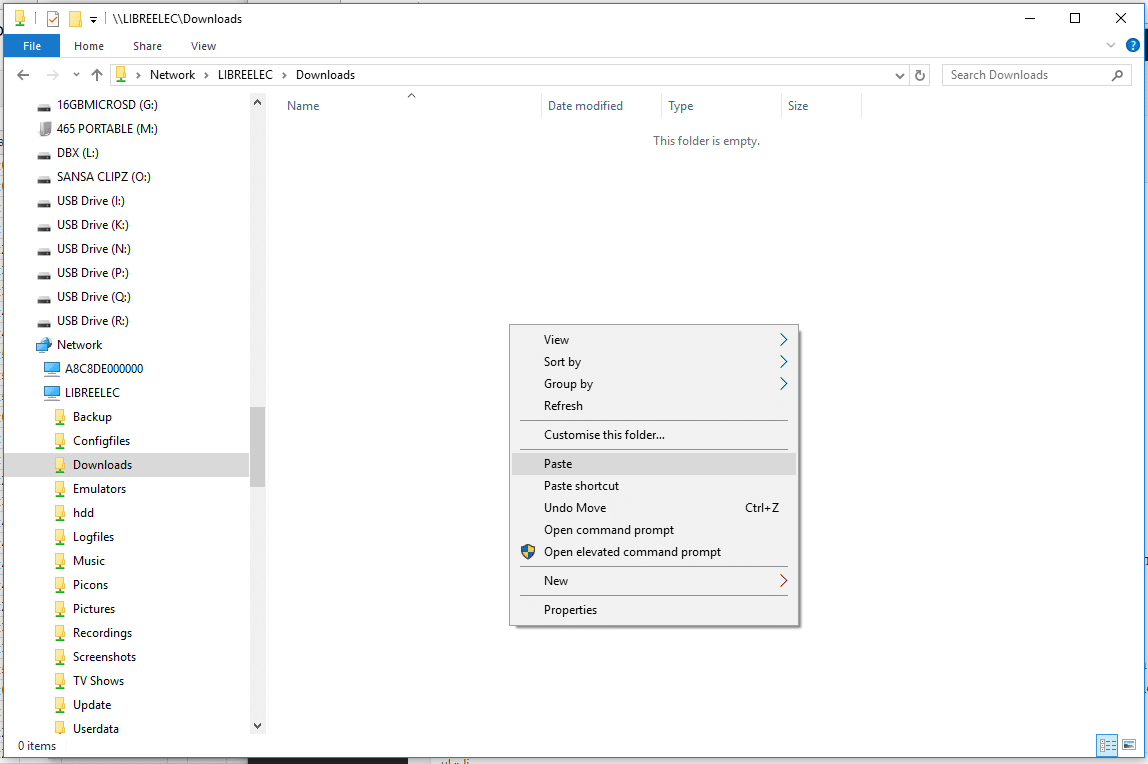
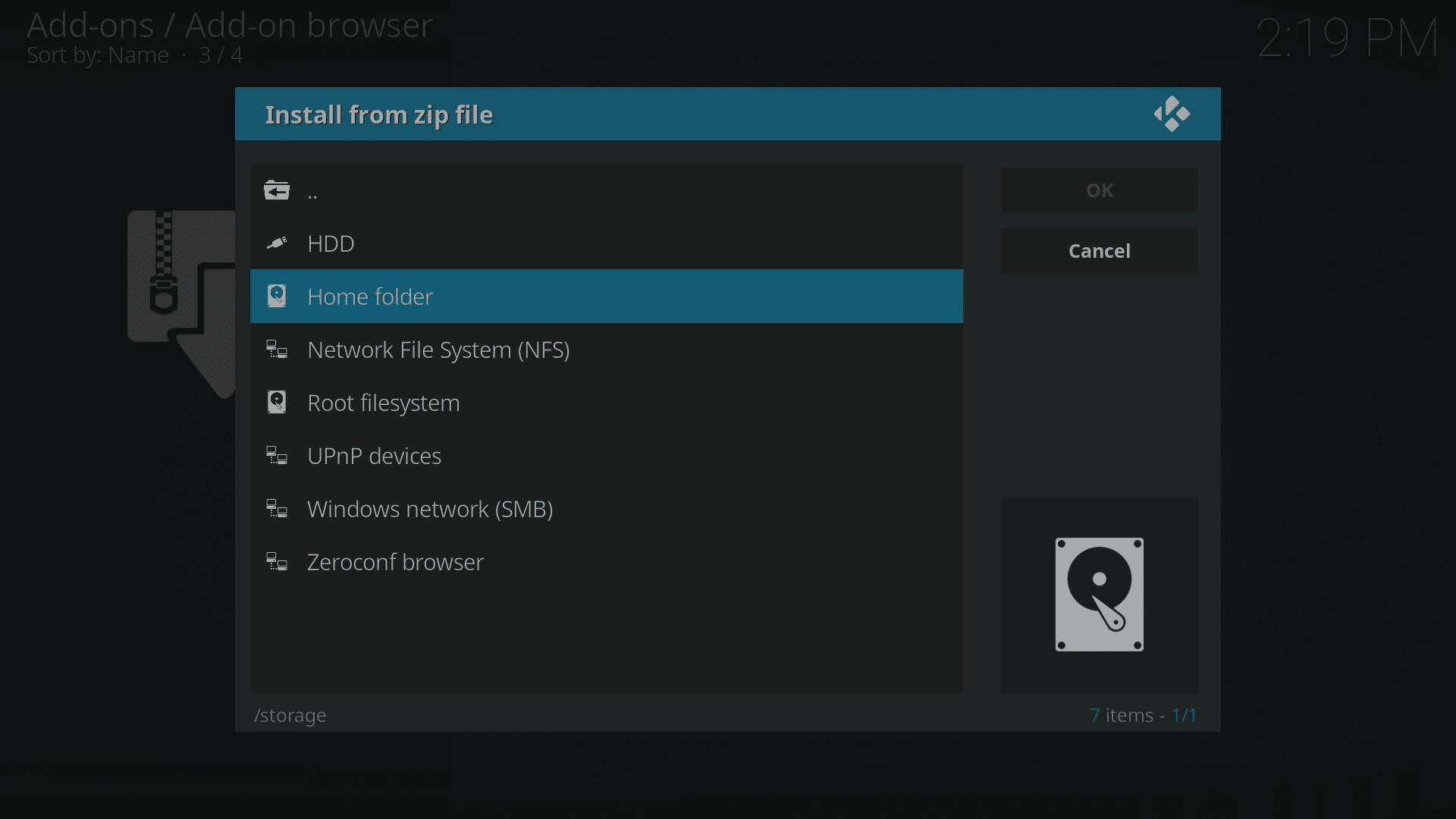
Når du trenger å få tilgang til filer overført på denne måten fra LibreELEC, er de å finne på /storage/downloads-banen (klikk på Hjem-mappen først, eller Root-filsystem og deretter Storage)
Du kan utføre den samme oppgaven på en Mac (med tilsvarende), Android-nettbrett og -telefoner (med en filleser som kan navigere på andre enheter på hjemmets lokale nettverk) og enhver annen maskinvare- og OS-kombinasjon som kan få tilgang til SMB-aksjer.
Trinnene ovenfor skal fungere for enhver LibreELEC-installasjon, med mindre en tjeneste har blitt deaktivert. Vær oppmerksom på at bare noen DroiX-enheter kommer med LibreELEC, de som for øyeblikket er til salgs er DroiX T8-S Plus v2 og iMXQpro v2 . Tidligere modeller med LibreELEC eller OpenELEC inkluderer DroiX T8-S, T8-S Plus v1 og DroiX T8 Mini.
Hvis du har en eldre enhet som bruker OpenELEC, vil trinnene ovenfor fortsatt fungere, men adressen du skal angi vil være \\OPENELEC i stedet for \\LIBREELEC.
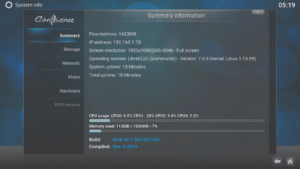
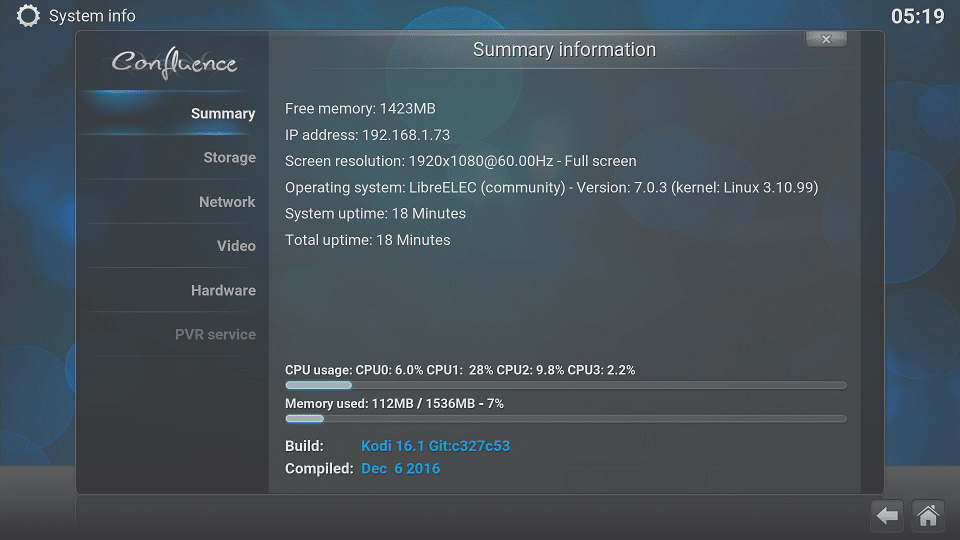
Skulle bruken av nettverksnavnet ikke fungere, kan du også erstatte det med de samme to skråstrekene, deretter IP-adressen til din LibreELEC-drevne enhet. For å finne dette, klikk på Systeminfo-oppføringen som finnes under System-menyen (OpenELEC 6.x, LibreELEC 7.x), eller Systeminformasjon når du klikker på Innstillinger/System-tannhjulet øverst på startskjermen (LibreELEC 8.x).
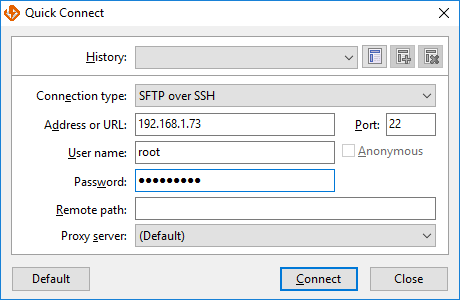
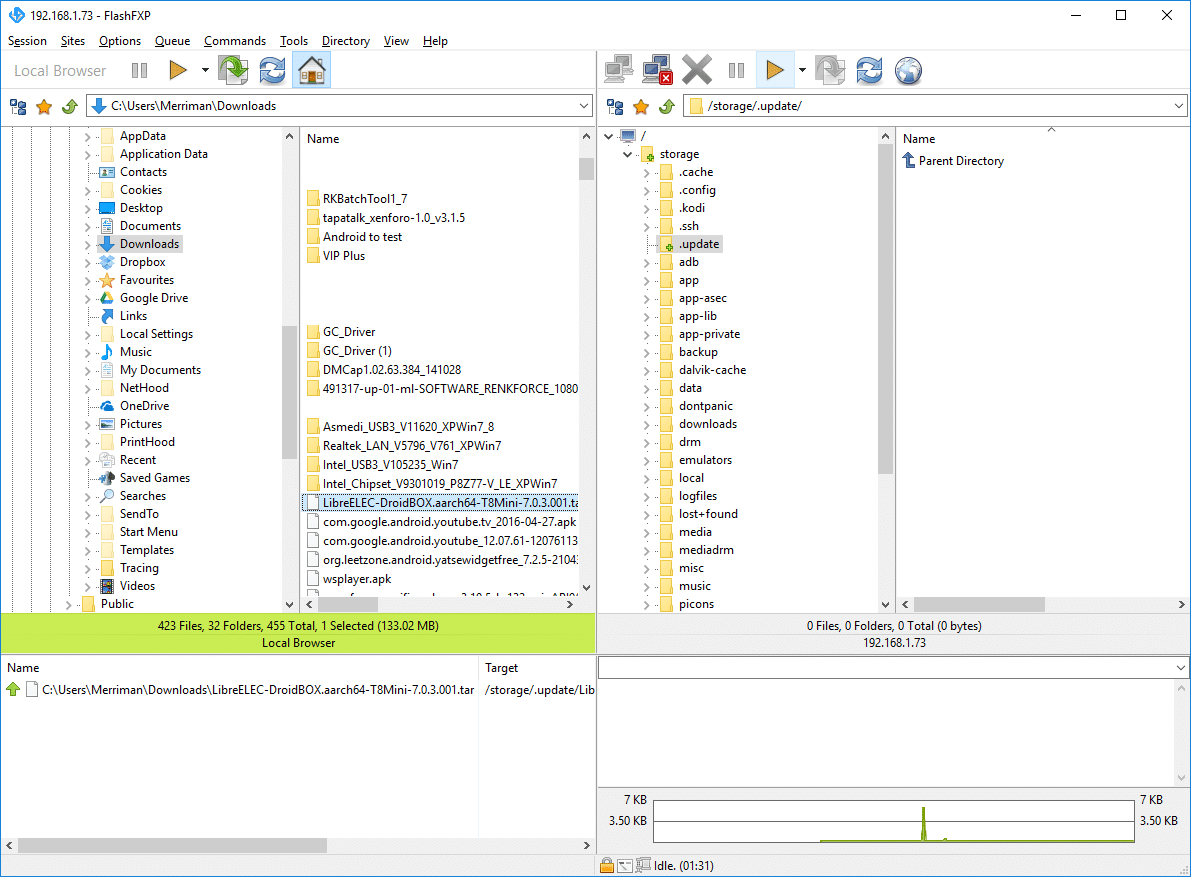
Hvis du foretrekker det, kan du også bruke SSH/SFTP
- Skriv inn DroiX-enhetens IP-adresse (intern/LAN) som server i SSH-klienten din, brukernavn er rot og passordet er libreelec . For å sjekke enhetens IP-adresse, start opp i LibreELEC og klikk på Systeminfo-oppføringen under System-menyen (for LibreELEC 7 og tidligere) eller klikk på Innstillinger-tannhjulet øverst på skjermen, deretter Systeminformasjon.

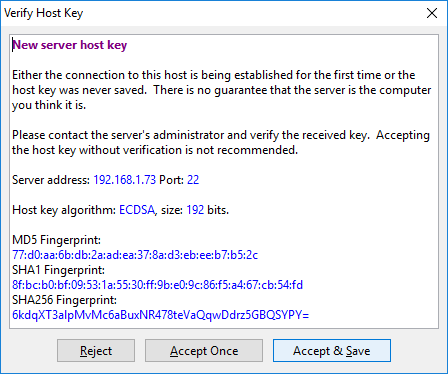
- Første gang du kobler til, kan SSH-klienten din spørre om du vil godta enhetens nøkkel

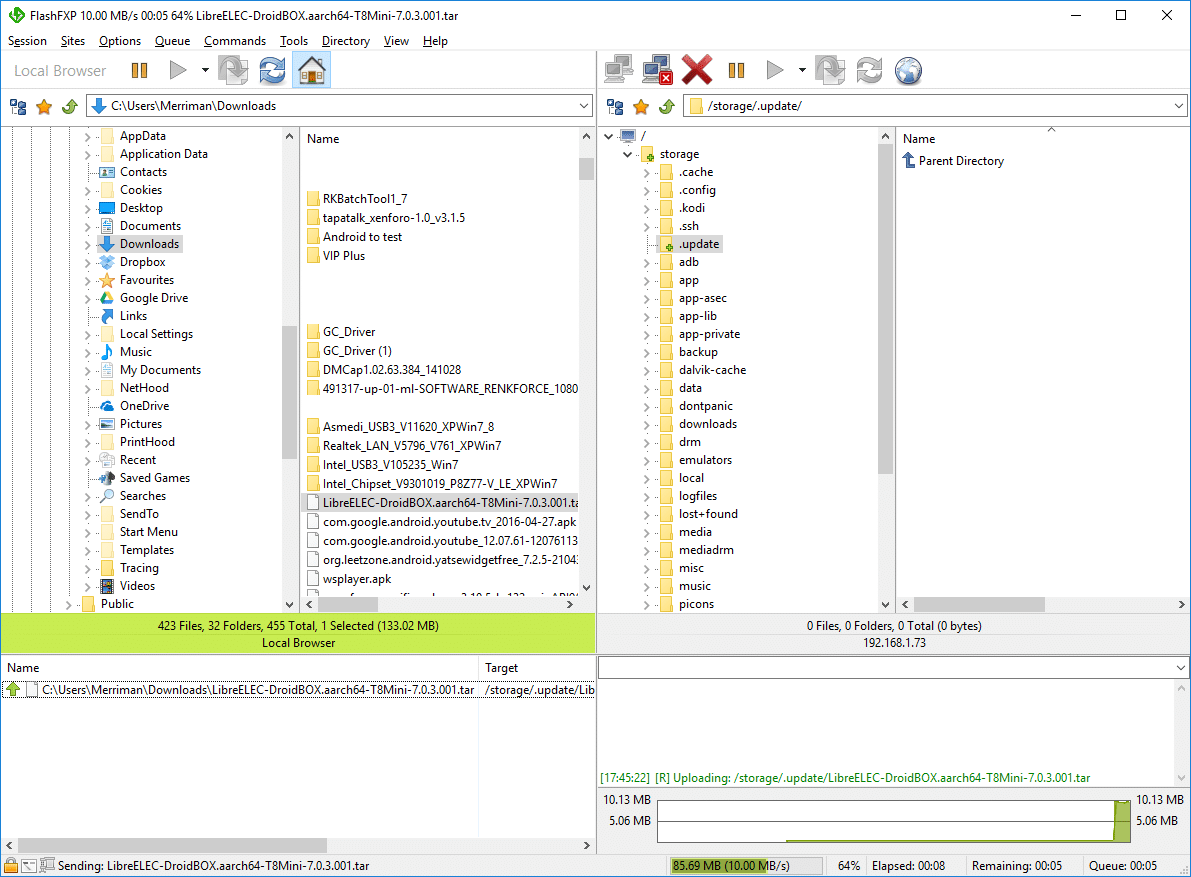
- Du kan deretter starte en overføring fra din PC til LibreELECs lagringssystem som normalt

Latest from the blog
Visit the blog EPOMAKER G84 HE-anmeldelse – 80 % Hall Effect-tastatur med 8K-polling, 8 000 mAh batteri og creamy gasket-bygg for gamere
9. november 2026
 RockTek G2 Next-anmeldelse – raskere Android TV 14-streaming med Wi-Fi 6 og Gigabit Ethernet
5. november 2026
 EPOMAKER Carbon X-anmeldelse – 46 g karbonfiber trådløs 8K-mus for konkurransespill i FPS
2. november 2026
 GPD WIN Mini Ultra – en større 8-tommers 120Hz-skjerm, Intel Arc G3 Extreme og doble USB4 v2.0
27. oktober 2026
Spørsmål og svar