




Ако желаете да прехвърлите файлове на вашето DroiX устройство, докато то използва операционната система LibreELEC, тази публикация обяснява как да го направите
Стъпки, които да предприемете:
- Стартирайте вашето DroiX устройство и се уверете, че сте в операционната система LibreELEC, а не в Android
- Изтеглете необходимия файл на вашия компютър/лаптоп/друго устройство

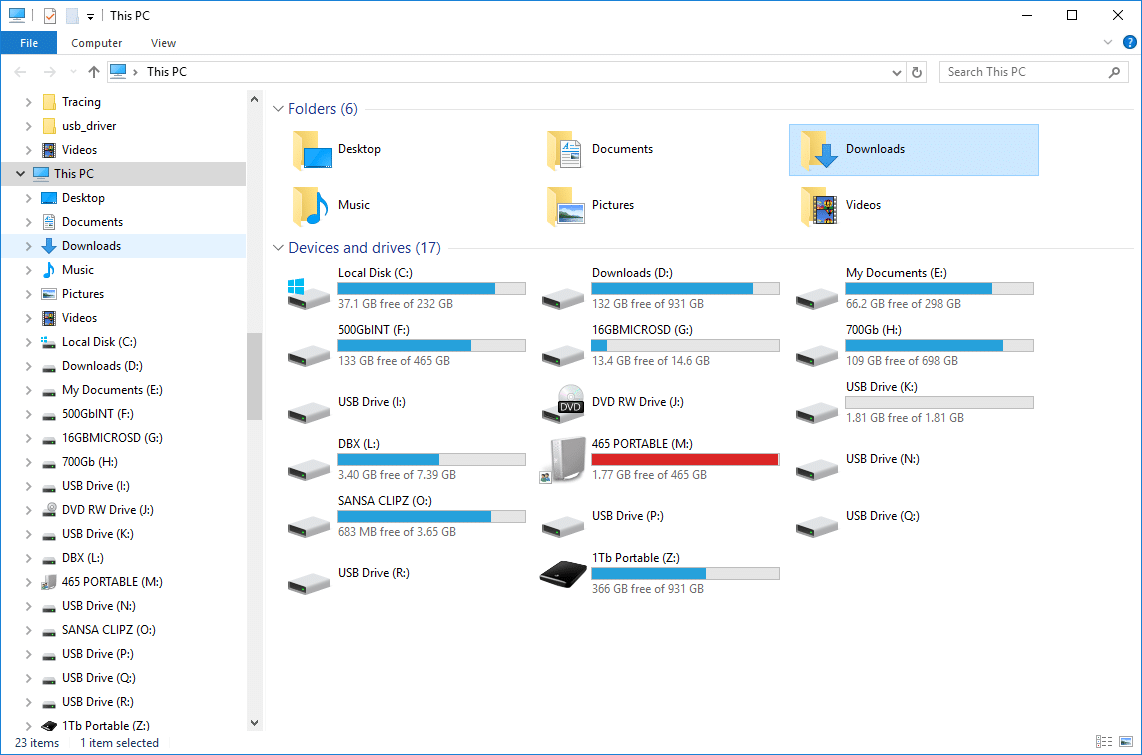
- Отворете Windows Explorer/My Computer (комбинация от Windows Flag и E на клавиатурата)
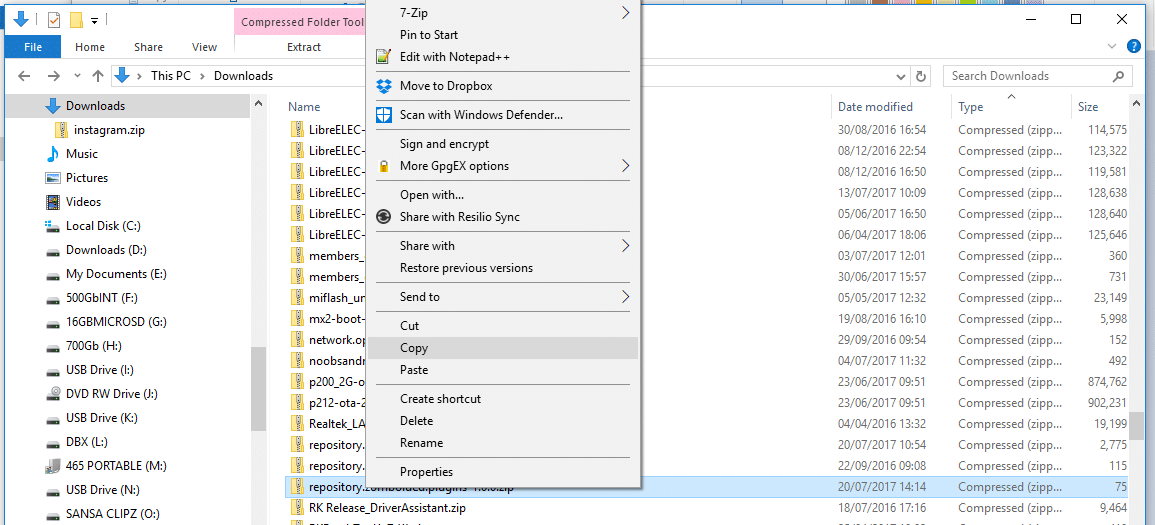
- Навигирайте до папката Downloads на вашето устройство и щракнете с десния бутон върху файла/директорията, които искате да прехвърлите, изберете COPY

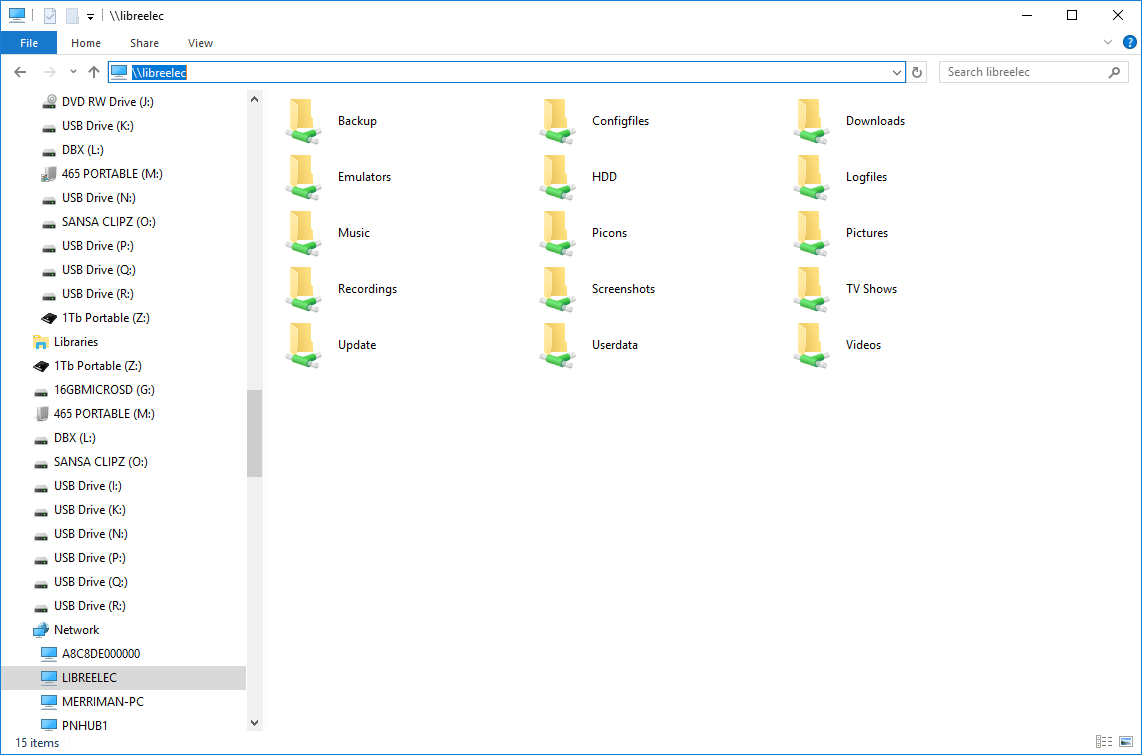
- Въведете в адресната лента: \\LIBREELEC и натиснете Return (ако сте именували устройството си по друг начин, коригирайте според нуждите)

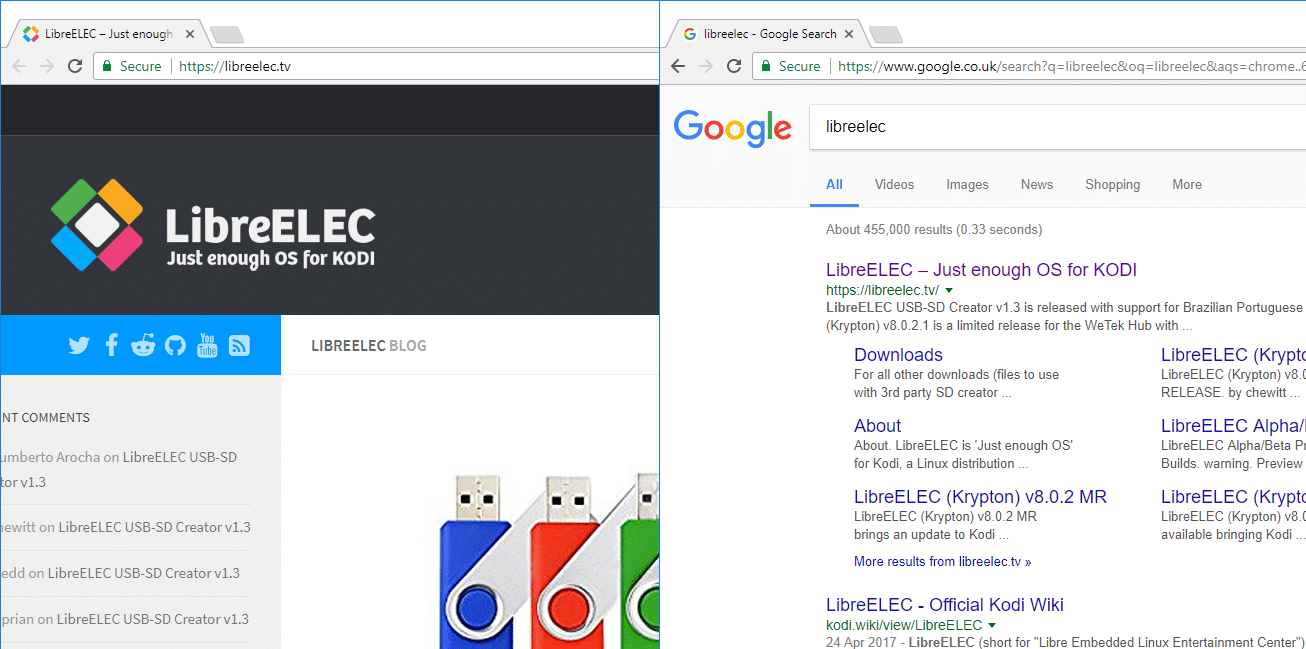
- Ако видите изскачаща уеб страница, уверете се, че а) използвате \\ , а не // и б) че сте в Windows Explorer, а не в браузър. Задръжте натиснат клавиша Windows Flag на клавиатурата си и натиснете E

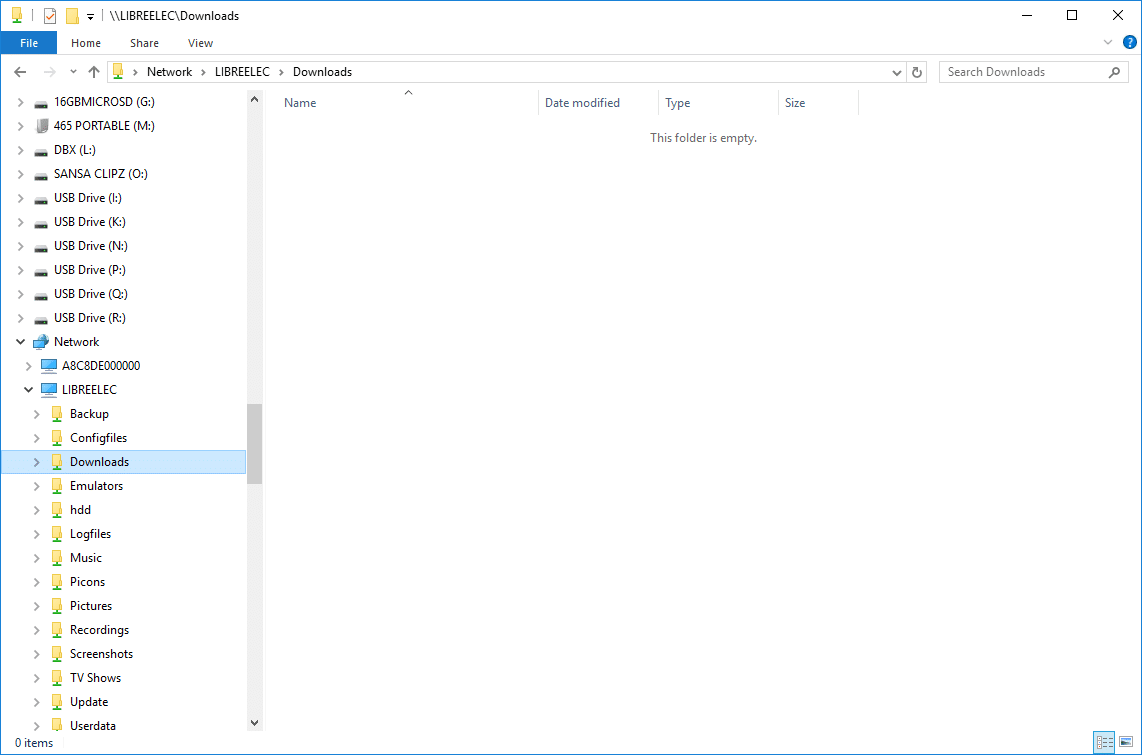
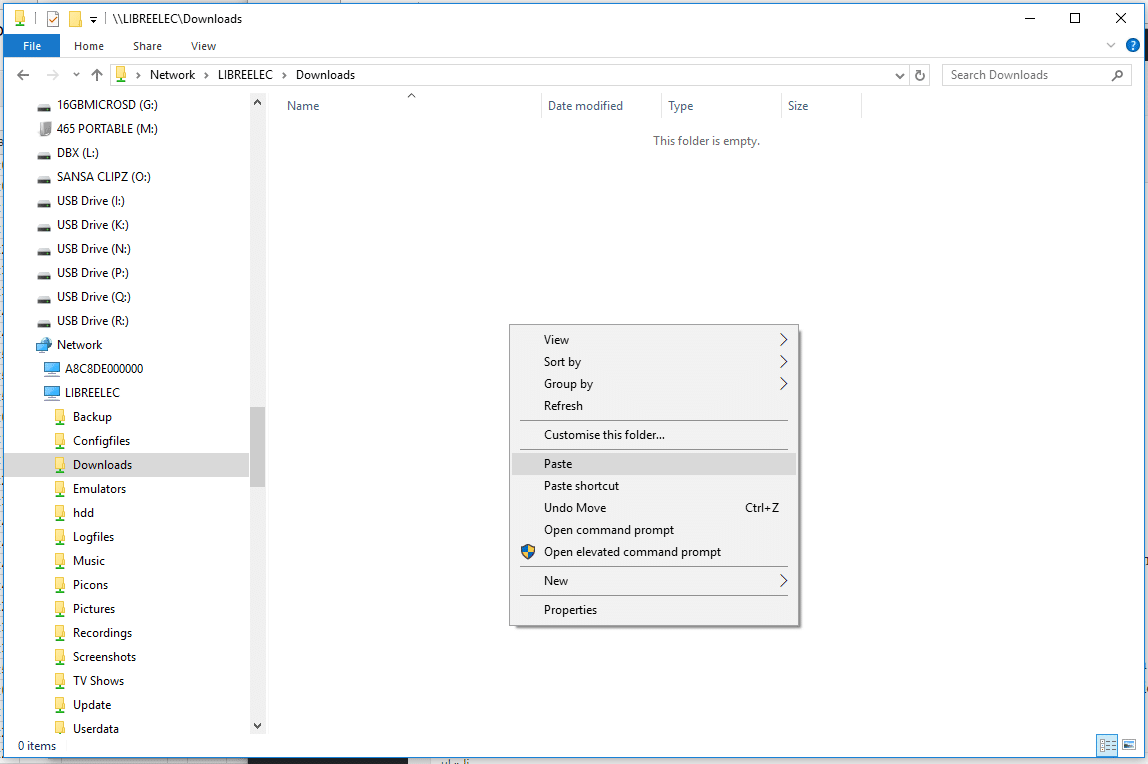
- Навигирайте до пътя \\LIBREELEC\Downloads
- Кликнете с десния бутон върху празна област и изберете „Поставяне“

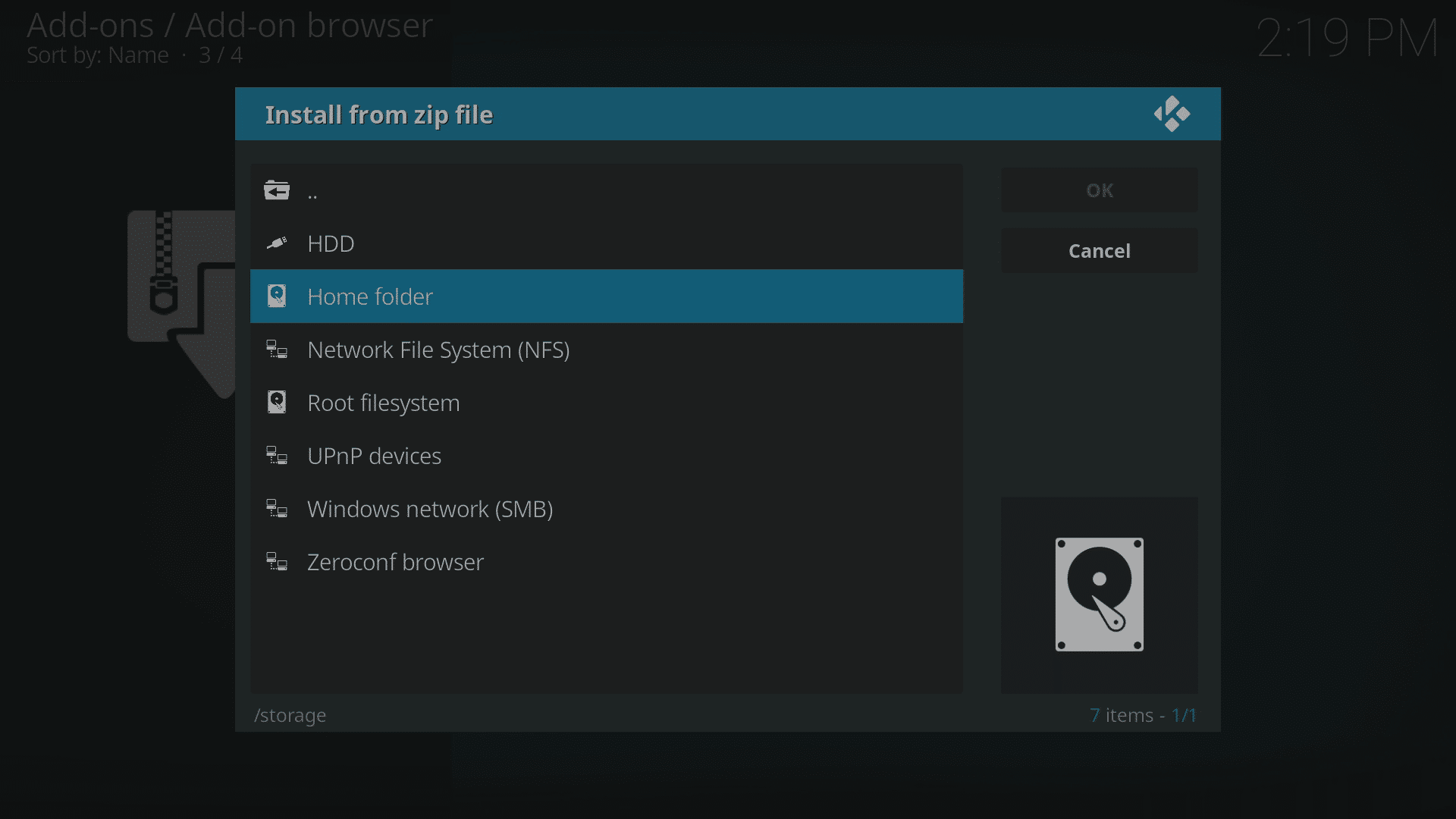
Когато се наложи да получите достъп до файлове, прехвърлени по този начин, от LibreELEC, те се намират в пътя /storage/downloads (първо кликнете върху папка Home, или върху Root filesystem, след което върху Storage)
Можете да извършите същата задача на Mac (използвайки техния еквивалент), Android таблети и телефони (с файлов браузър, който може да навигира до други устройства в локалната мрежа на дома ви) и всяка друга комбинация от хардуер и операционна система, която може да осъществява достъп до SMB споделяния.
Горните стъпки би трябвало да работят за всяка инсталация на LibreELEC, освен ако дадена услуга не е била деактивирана. Моля, имайте предвид, че само някои DroiX устройства се доставят с LibreELEC; тези, които понастоящем са в продажба, са DroiX T8-S Plus v2 и iMXQpro v2. Предишни модели с LibreELEC или OpenELEC включват DroiX T8-S, T8-S Plus v1 и DroiX T8 Mini.
Ако имате по-стар модел устройство с OpenELEC, горните стъпки ще продължат да работят, но адресът, който трябва да въведете, ще бъде \\OPENELEC вместо \\LIBREELEC.
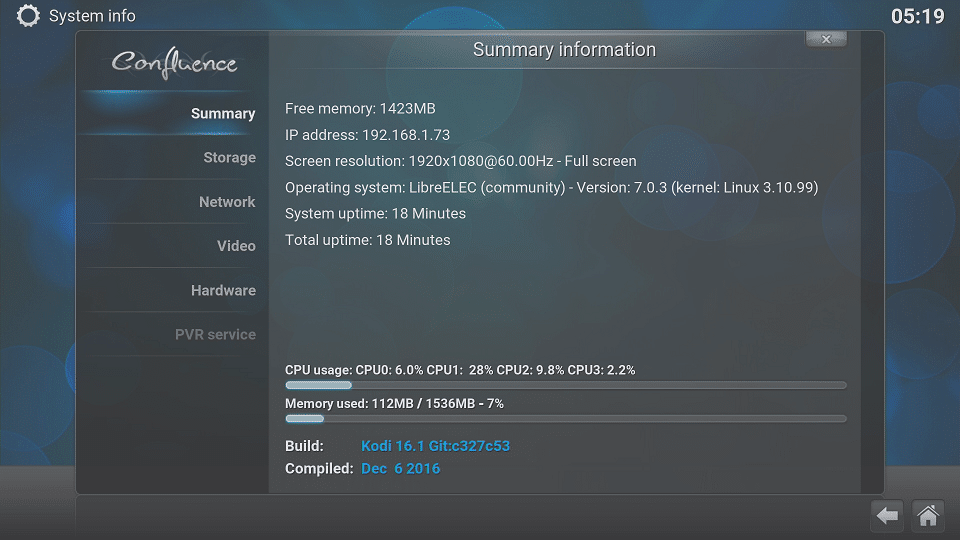
Ако използването на мрежовото име не проработи, можете също да го замените със същите две обратни наклонени черти, последвани от IP адреса на вашето устройство с LibreELEC. За да го намерите, кликнете върху елемента System Info, намиращ се в менюто System (OpenELEC 6.x, LibreELEC 7.x), или върху System Information, когато кликнете върху зъбното колело Settings/System в горната част на началния екран (LibreELEC 8.x).
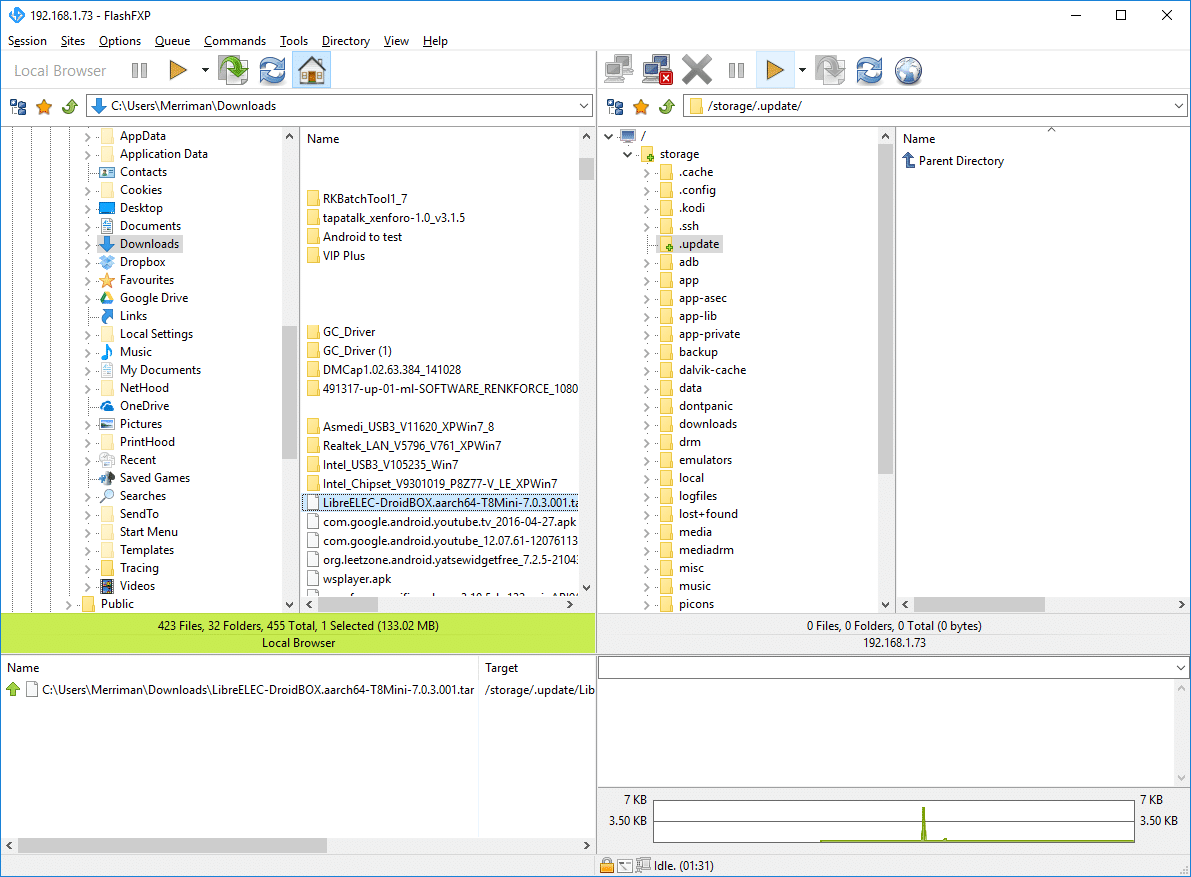
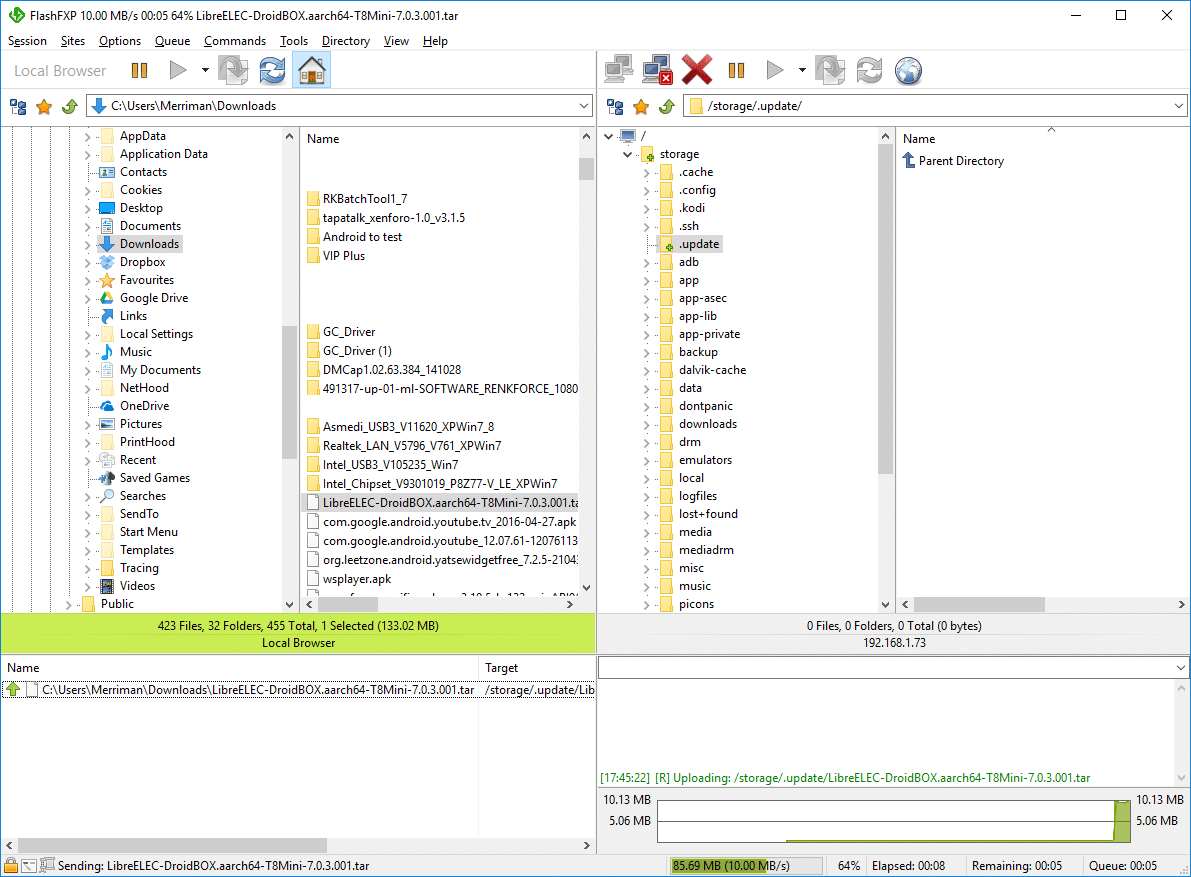
Ако предпочитате, можете също да използвате SSH/SFTP
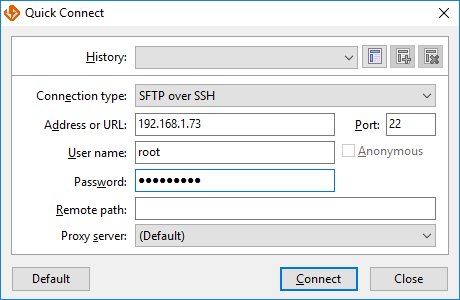
- Въведете IP адреса (вътрешен/LAN) на устройството DroiX като сървър във вашия SSH клиент; потребителското име е root а паролата е libreelec . За да проверите IP адреса на вашето устройство, стартирайте LibreELEC и кликнете върху елемента System Info в менюто System (за LibreELEC 7 и по-стари) или кликнете върху зъбното колело Settings в горната част на екрана, след което върху System Information.

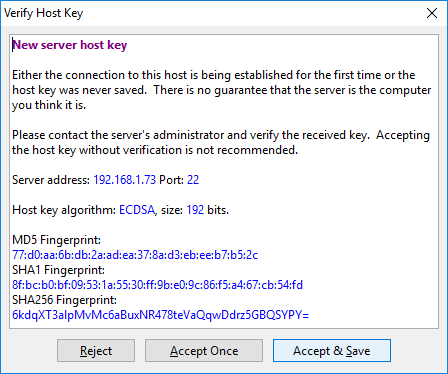
- При първото свързване вашият SSH клиент може да ви попита дали искате да приемете ключа на устройството

- След това можете да стартирате прехвърляне от вашия компютър към системата за съхранение на LibreELEC както обикновено

Latest from the blog
Visit the blog Ревю на EPOMAKER HE65 V2 TMR – 8K безжична скорост и хибридни суичове за компактни геймърски клавиатури
19.10.2026
Ревю на EPOMAKER HE65 V2 TMR – 8K безжична скорост и хибридни суичове за компактни геймърски клавиатури
19.10.2026
 Ревю на ONEXPLAYER 3 – 8.8-инчов AMOLED гейминг, модулни контроли и изненадващо дълъг живот на батерията
14.10.2026
Ревю на ONEXPLAYER 3 – 8.8-инчов AMOLED гейминг, модулни контроли и изненадващо дълъг живот на батерията
14.10.2026
 KONKR Pocket BLOCK е анонсиран: миниатюрен вертикален Android хендхелд с 4:3 екран
01.10.2026
KONKR Pocket BLOCK е анонсиран: миниатюрен вертикален Android хендхелд с 4:3 екран
01.10.2026
 Преглед на KONKR Pocket ADVANCE – джобен Android гейминг хендхелд, фокусиран върху GBA
24.09.2026
Преглед на KONKR Pocket ADVANCE – джобен Android гейминг хендхелд, фокусиран върху GBA
24.09.2026
Въпроси и отговори