




Ha fájlokat szeretne átvinni a DroiX készülékére, miközben az a LibreELEC operációs rendszert használja, ez a bejegyzés elmagyarázza, hogyan teheti ezt meg
A szükséges lépések:
- Indítsa el a DroiX készülékét, és győződjön meg arról, hogy a LibreELEC operációs rendszerben van, nem a Android rendszerben

- Töltse le a szükséges fájlt a PC-jére/laptopjára/egyéb eszközére

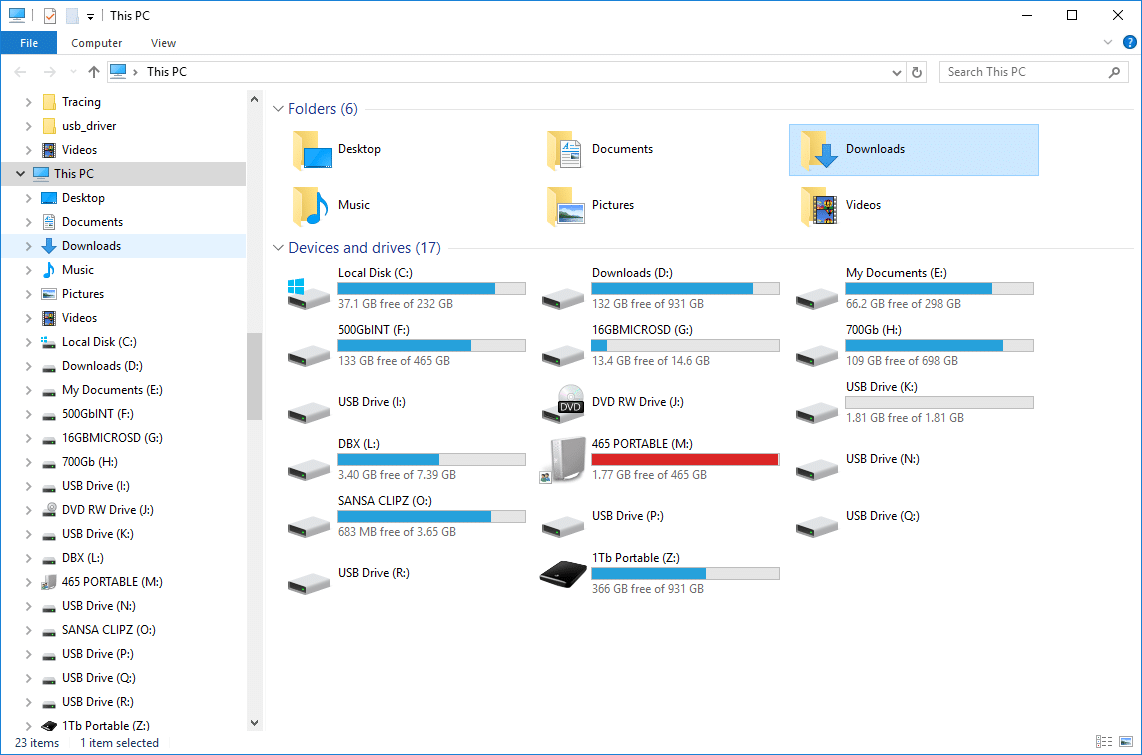
- Nyissa meg a Windows Explorer/My Computer alkalmazást (Windows Flag és E kombináció a billentyűzeten)

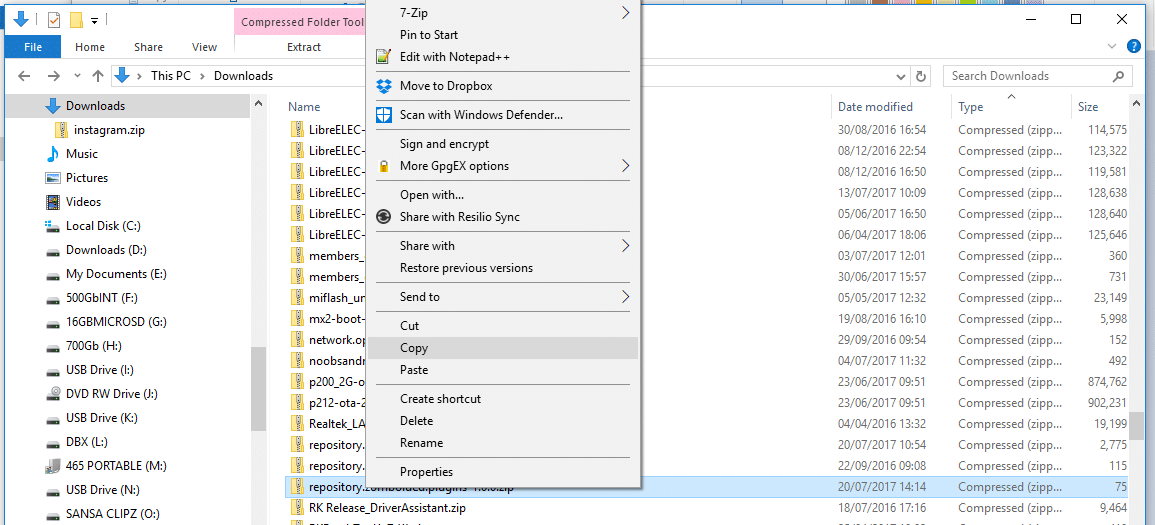
- Navigáljon a készüléke Downloads mappájához, és kattintson jobb gombbal az átvinni kívánt fájlra/könyvtárra, majd válassza a COPY lehetőséget

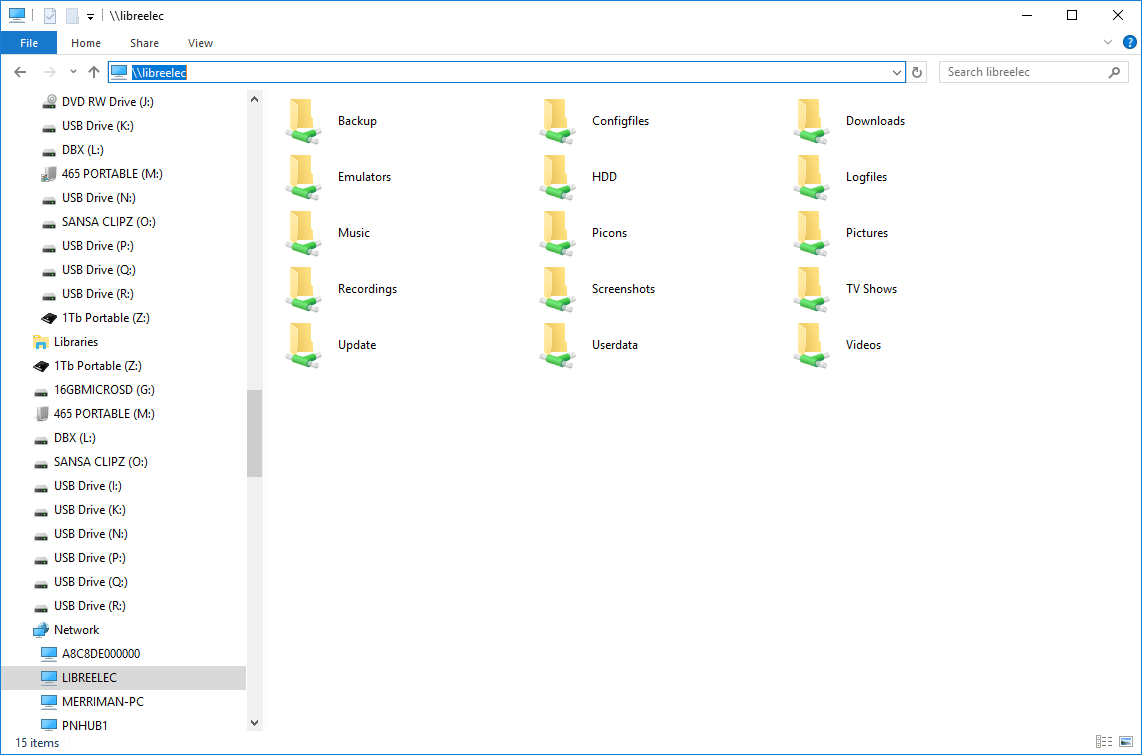
- Írja be a címsorba: \\LIBREELEC, és nyomja meg az Enter billentyűt (ha másképp nevezte el a készülékét, akkor értelemszerűen módosítsa)
- Ha egy weboldal ugrik fel, győződjön meg arról, hogy a) \\ karaktereket használ, nem // karaktereket, és b) hogy a Windows Explorerben van, nem egy böngészőben. Tartsa lenyomva a Windows Flag billentyűt a billentyűzeten, és üsse le az E billentyűt

- Navigáljon a \\LIBREELEC\Downloads útvonalra
- Kattintson a jobb egérgombbal egy üres területre, és válassza a beillesztés lehetőséget


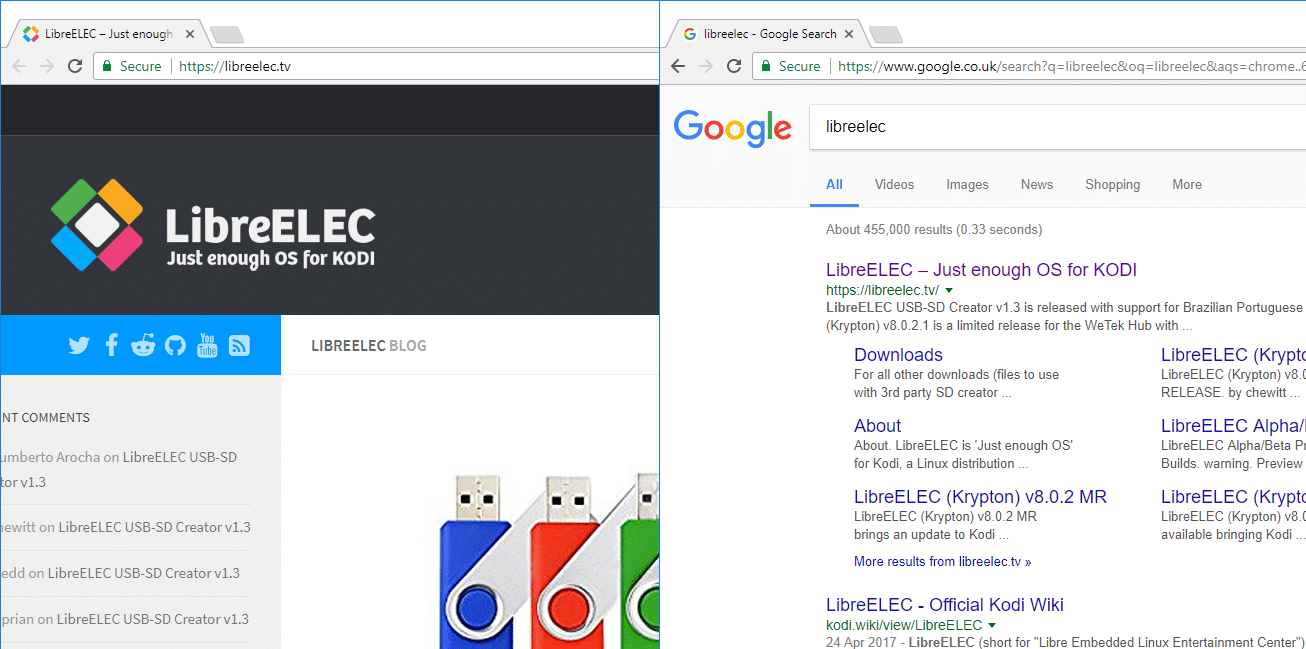
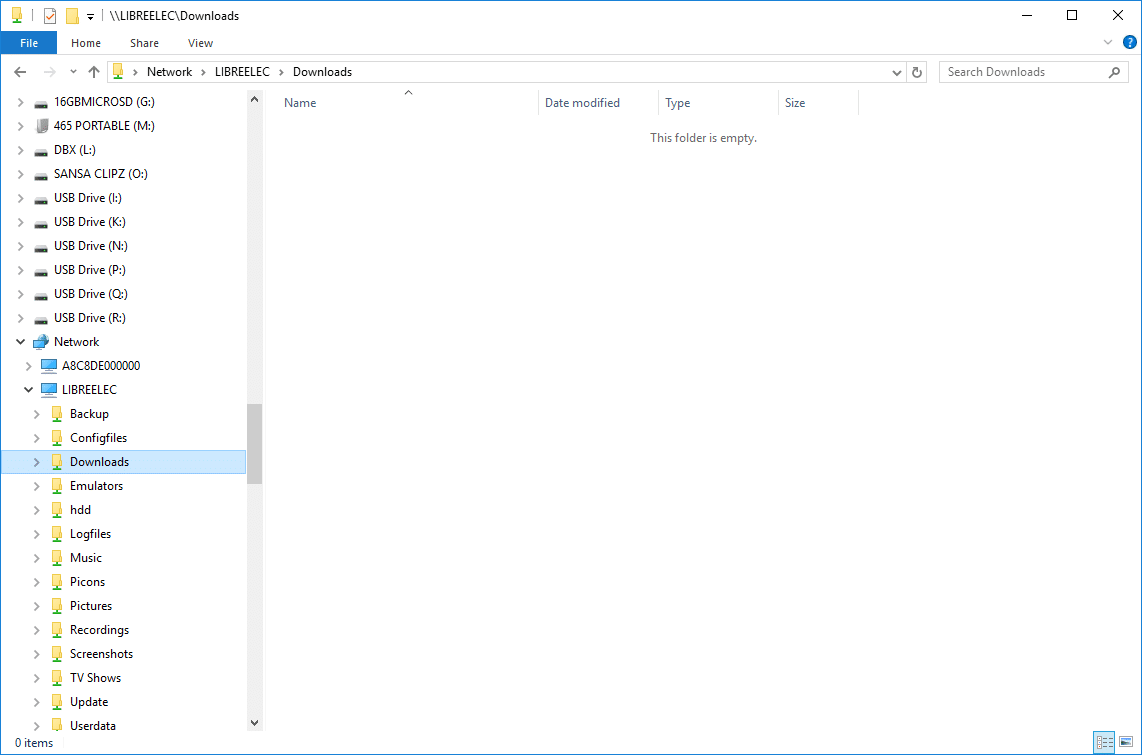
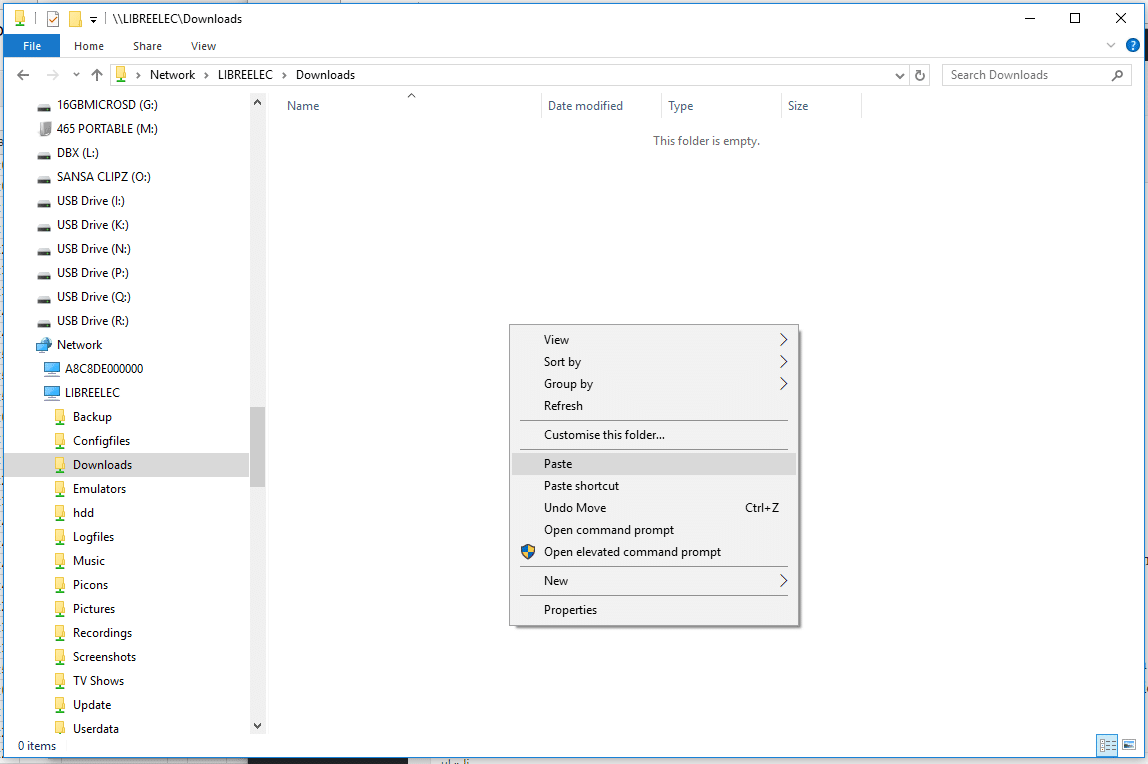
Ha a LibreELEC-en belülről szeretne hozzáférni az ilyen módon átvitt fájlokhoz, azok a /storage/downloads elérési úton találhatók (először kattintson a Home mappára, vagy a Root fájlrendszerre, majd a Storage elemre)
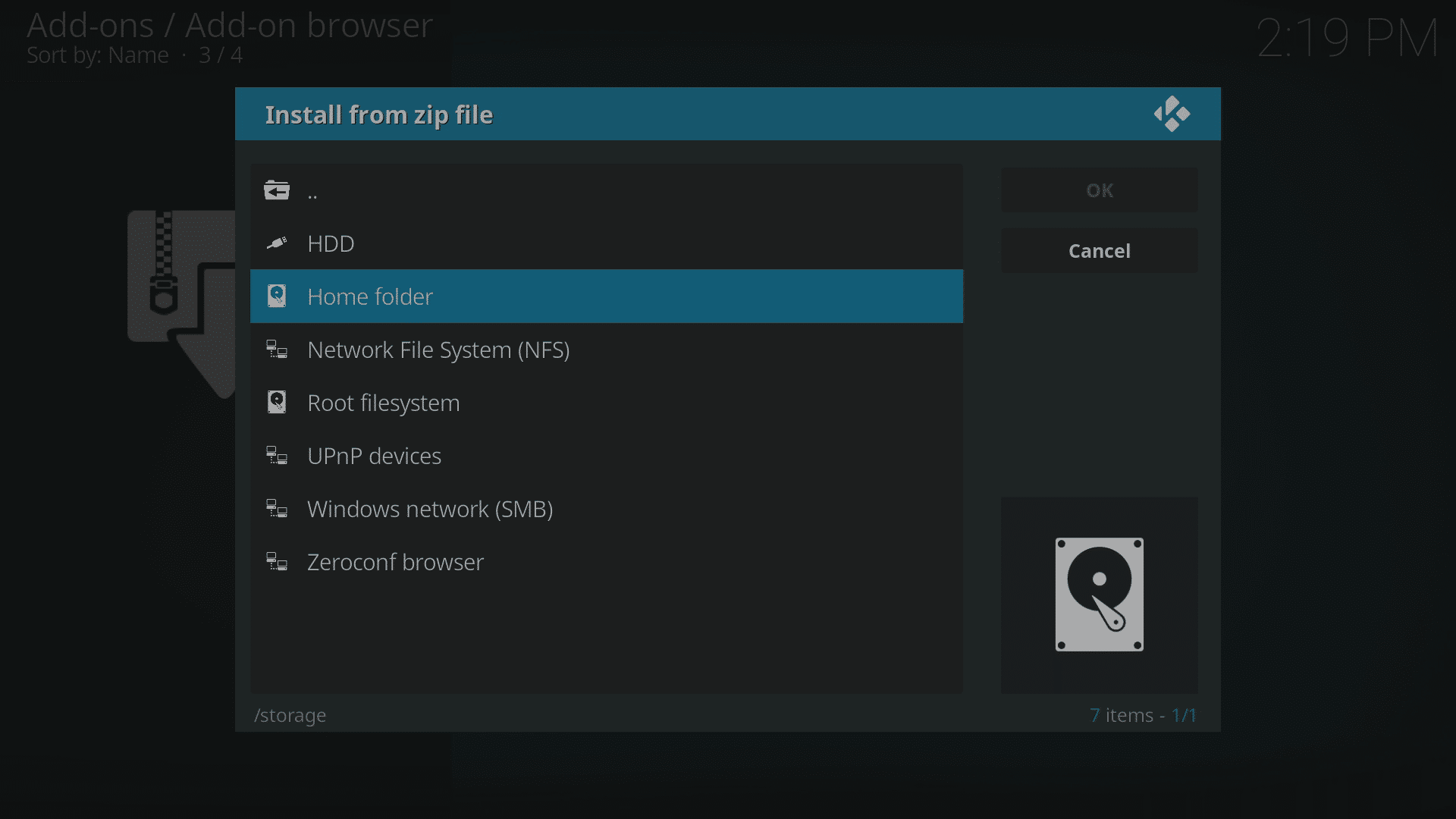
Ugyanezt a feladatot elvégezheti Macen (a megfelelőjüket használva), Android táblagépeken és telefonokon (olyan fájlböngészővel, amely képes az otthoni helyi hálózat más eszközein navigálni), valamint bármely más hardver- és operációsrendszer-kombináción, amely képes SMB-megosztások elérésére.
A fenti lépések bármely LibreELEC-telepítésnél működniük kell, kivéve, ha egy szolgáltatás le van tiltva. Kérjük, vegye figyelembe, hogy csak bizonyos DroiX eszközök érkeznek LibreELEC-kel, a jelenleg forgalomban lévők a DroiX T8-S Plus v2 és a iMXQpro v2. A LibreELEC-kel vagy OpenELEC-kel rendelkező korábbi modellek közé tartozik a DroiX T8-S, a T8-S Plus v1 és a DroiX T8 Mini.
Ha régebbi, OpenELEC-et használó eszközzel rendelkezik, a fenti lépések továbbra is működni fognak, azonban a megadandó cím \\OPENELEC lesz a \\LIBREELEC helyett.
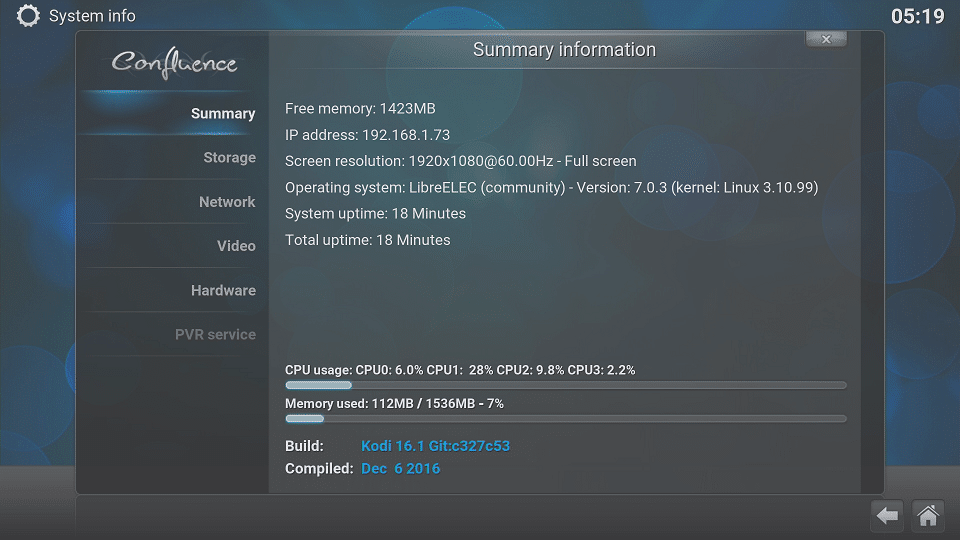
Ha a hálózati név használata nem működik, helyettesítheti ugyanazzal a két visszaperjel karakterrel, majd a LibreELEC-kel működő eszköz IP-címével. Ennek megtalálásához kattintson a System menü alatt található System Info bejegyzésre (OpenELEC 6.x, LibreELEC 7.x), vagy a System Information elemre, amikor a kezdőképernyő tetején lévő Settings/System fogaskerékre kattint (LibreELEC 8.x).
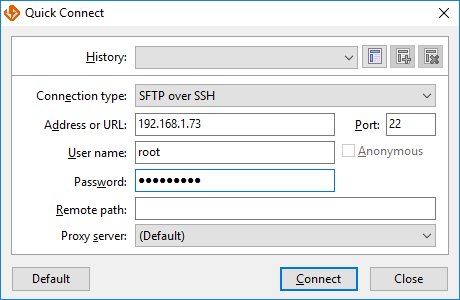
Ha preferálja, SSH/SFTP-t is használhat
- Adja meg a DroiX eszköz IP- (belső/LAN-) címét szerverként az SSH-kliensében, a felhasználónév: root és a jelszó: libreelec . Az eszköz IP-címének ellenőrzéséhez indítsa el a LibreELEC-et, és kattintson a System menü alatti System Info bejegyzésre (LibreELEC 7 és korábbi verziók esetén), vagy kattintson a képernyő tetején lévő Settings fogaskerékre, majd a System Information elemre.

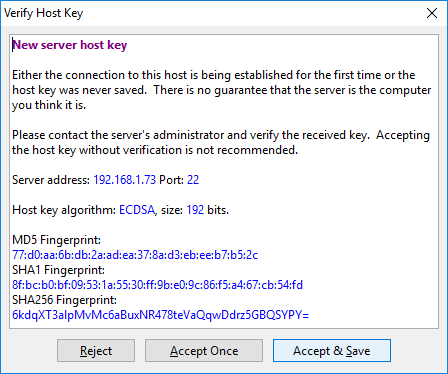
- Az első csatlakozáskor az SSH-kliense valószínűleg megkérdezi, hogy elfogadja-e az eszköz kulcsát

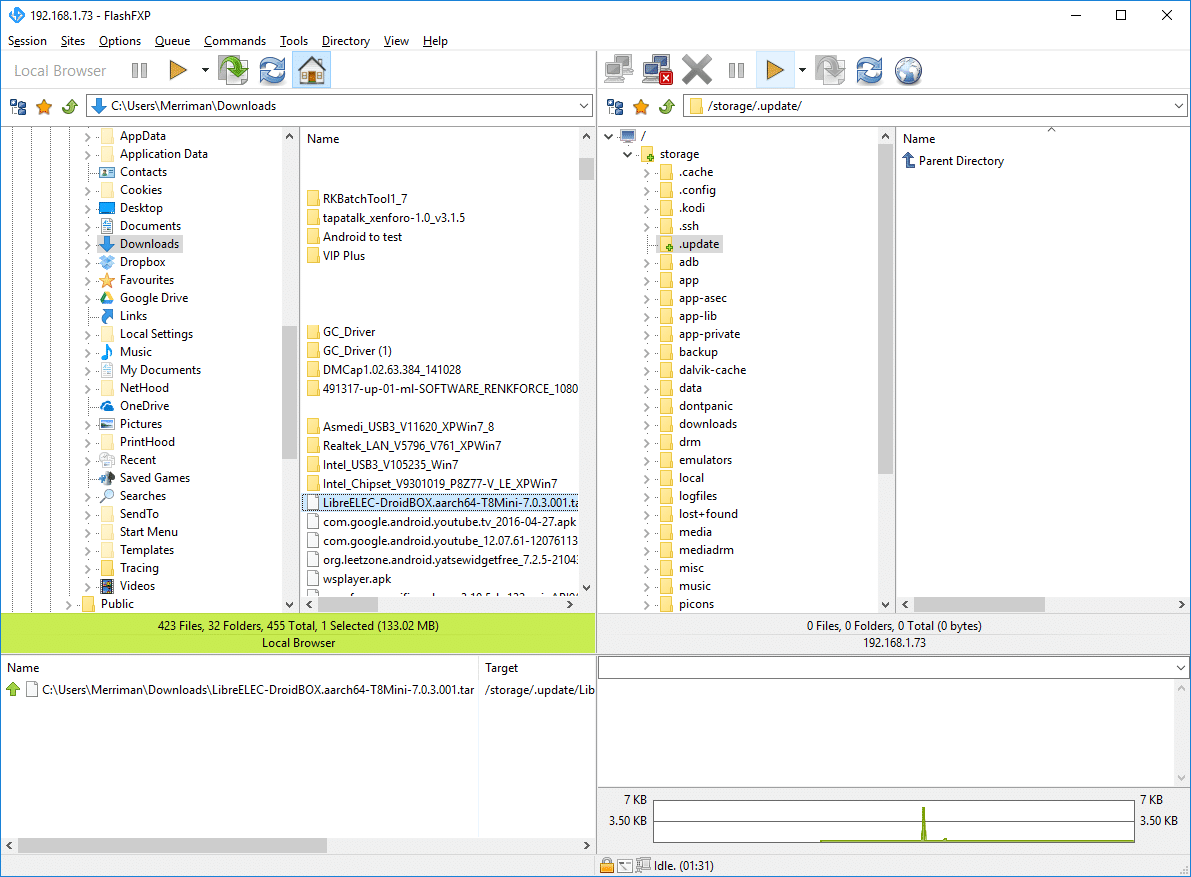
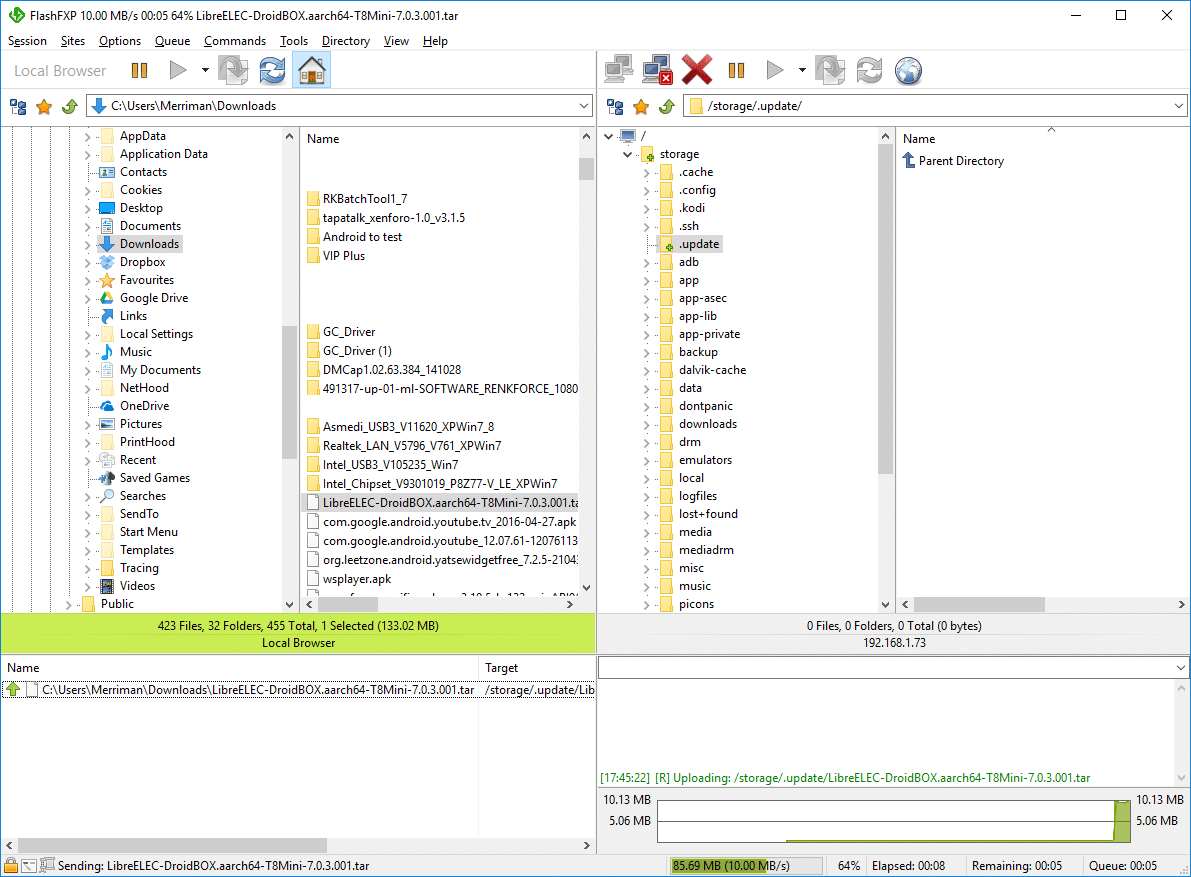
- Ezután a szokásos módon indíthat átvitelt a PC-jéről a LibreELEC tárolórendszerére

Latest from the blog
Visit the blog EPOMAKER HE65 V2 TMR teszt – 8K vezeték nélküli sebesség és hibrid kapcsolók kompakt játékhoz
2026.10.19.
EPOMAKER HE65 V2 TMR teszt – 8K vezeték nélküli sebesség és hibrid kapcsolók kompakt játékhoz
2026.10.19.
 ONEXPLAYER 3 teszt – 8,8 hüvelykes AMOLED kijelző, moduláris vezérlés és meglepően jó akkumulátoridő
2026.10.14.
ONEXPLAYER 3 teszt – 8,8 hüvelykes AMOLED kijelző, moduláris vezérlés és meglepően jó akkumulátoridő
2026.10.14.
 KONKR Pocket BLOCK bejelentve: egy apró, vertikális Android kézikonzol 4:3-as kijelzővel
2026.10.01.
KONKR Pocket BLOCK bejelentve: egy apró, vertikális Android kézikonzol 4:3-as kijelzővel
2026.10.01.
 KONKR Pocket ADVANCE teszt – Egy zsebméretű, GBA-központú Android játék-kézikonzol
2026.09.24.
KONKR Pocket ADVANCE teszt – Egy zsebméretű, GBA-központú Android játék-kézikonzol
2026.09.24.
Kérdések és válaszok