




Šajā pamācībā izmantotās datnes
Izmaiņu žurnāls
- Avota ceļvedis: VPN izmantošana LibreELEC
Vecākās versijas paliek lejupielādējamas atgriešanai — katrai versijai saglabājas savs pārbaudītais fails.
Vēlaties izmantot savu VPN savienojumu LibreELEC operētājsistēmā, bet neesat pārliecināts, kā to izdarīt?
Krypton (LibreELEC 8.x)
- Palaidiet LibreELEC.

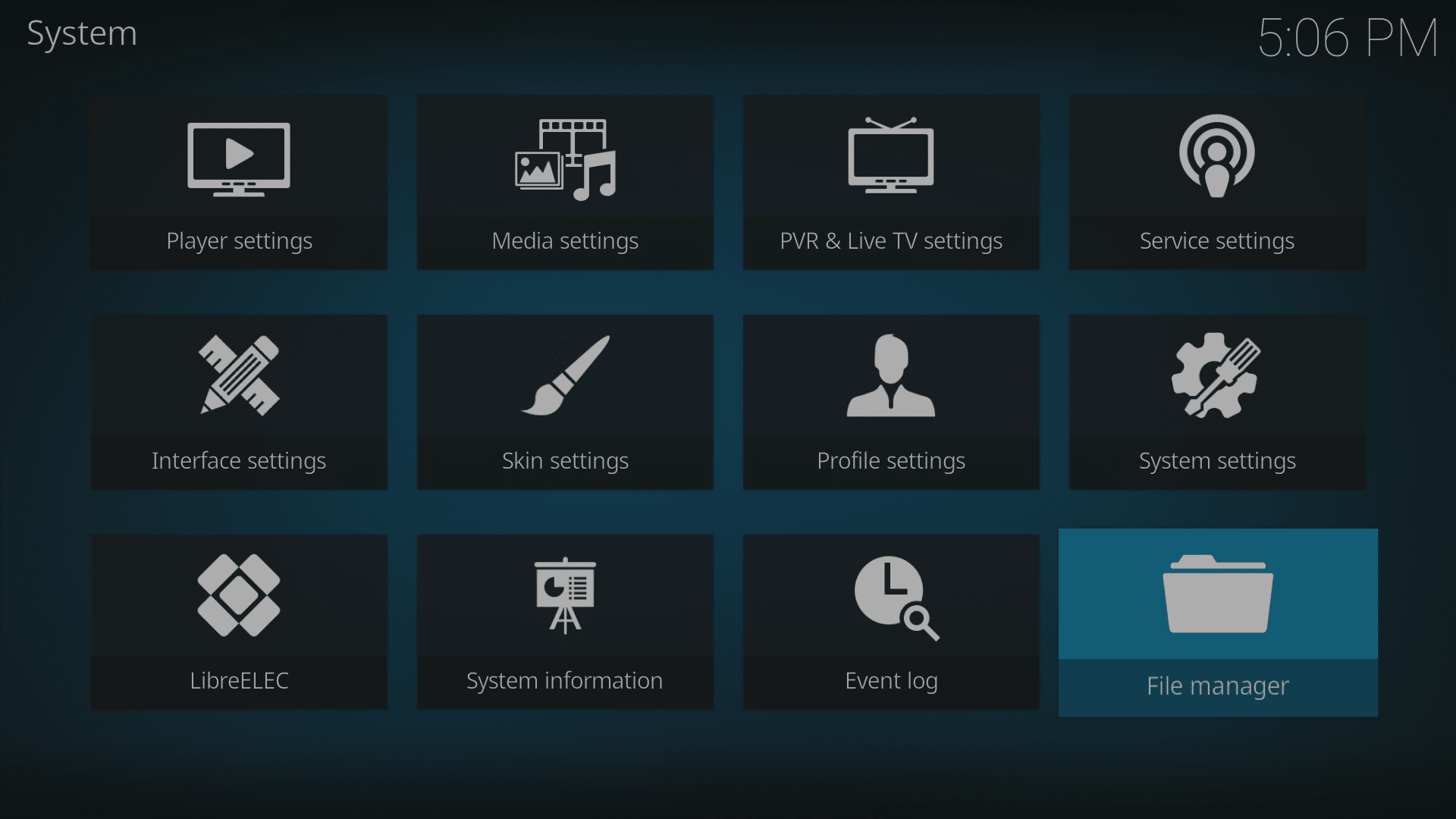
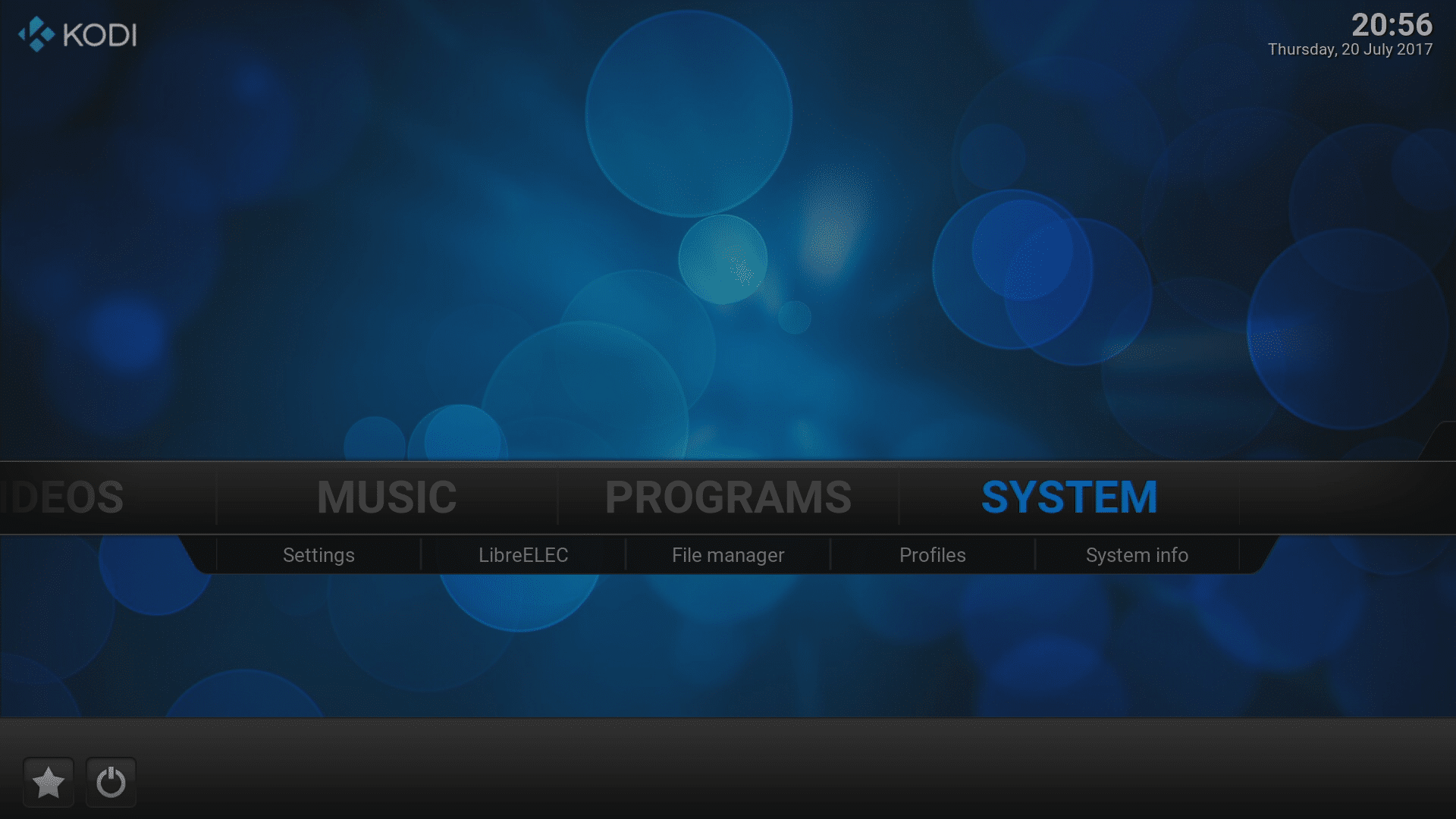
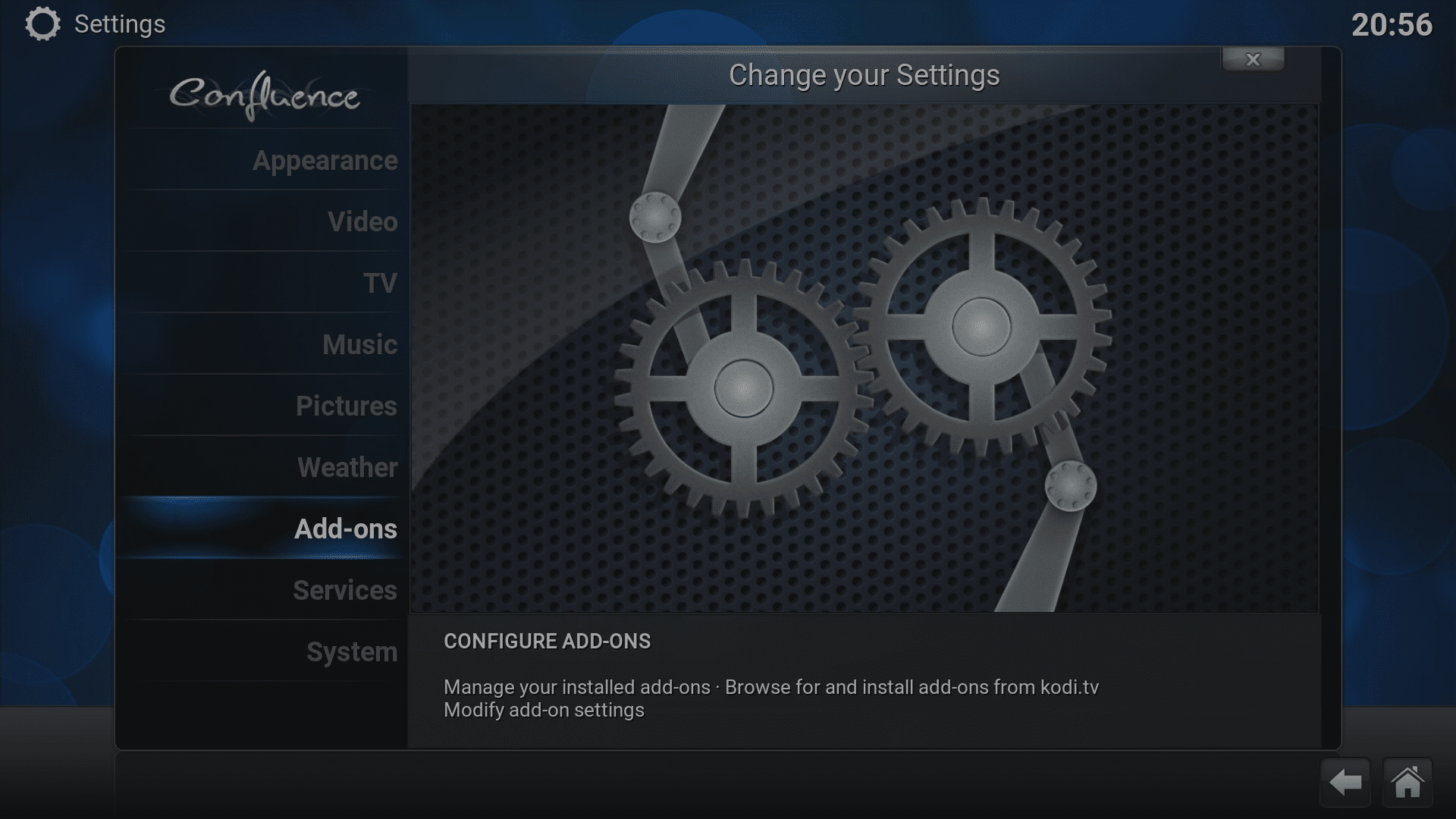
- Noklikšķiniet uz sistēmas ikonas augšpusē (zobrats virs “Movies”).

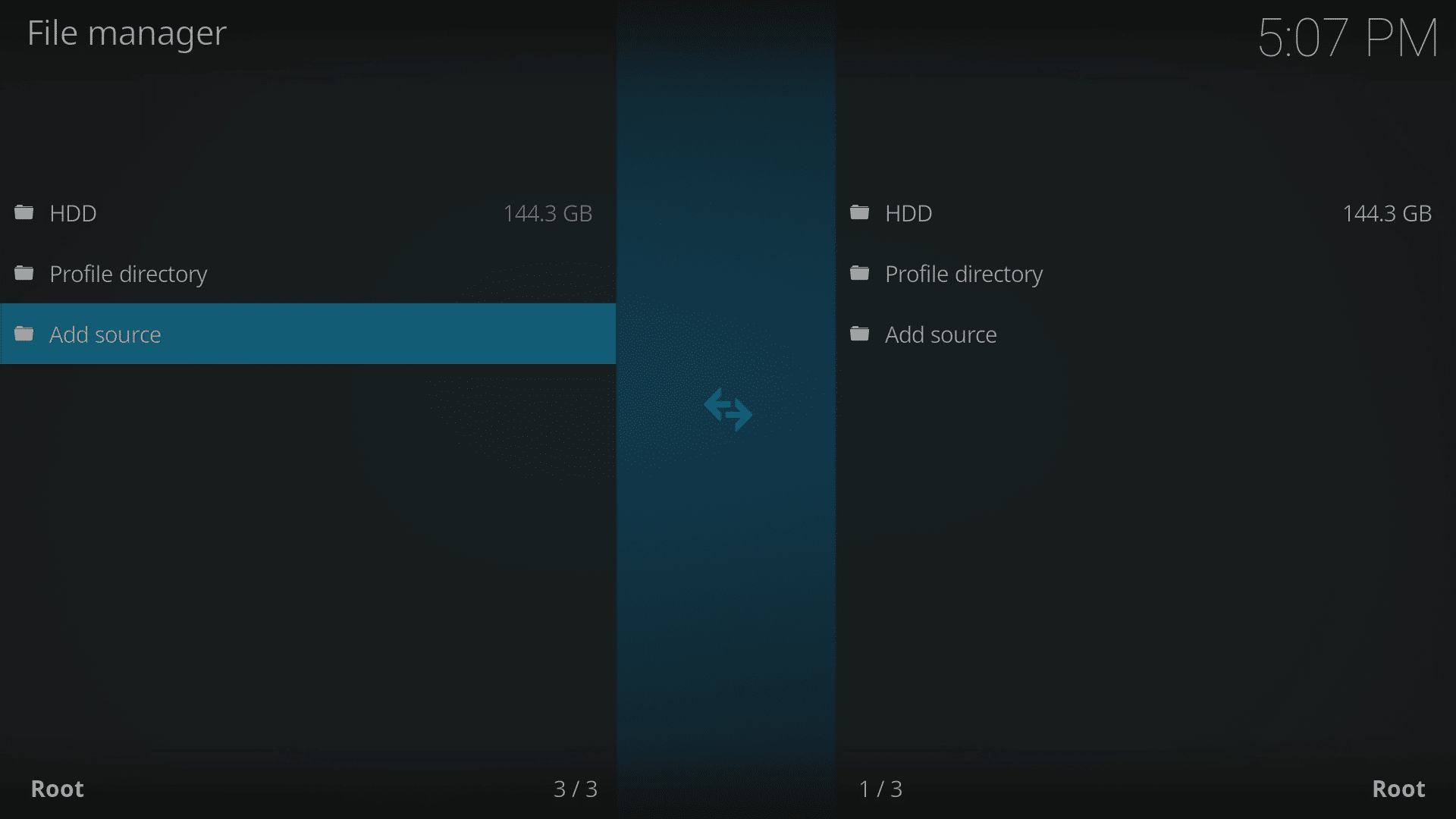
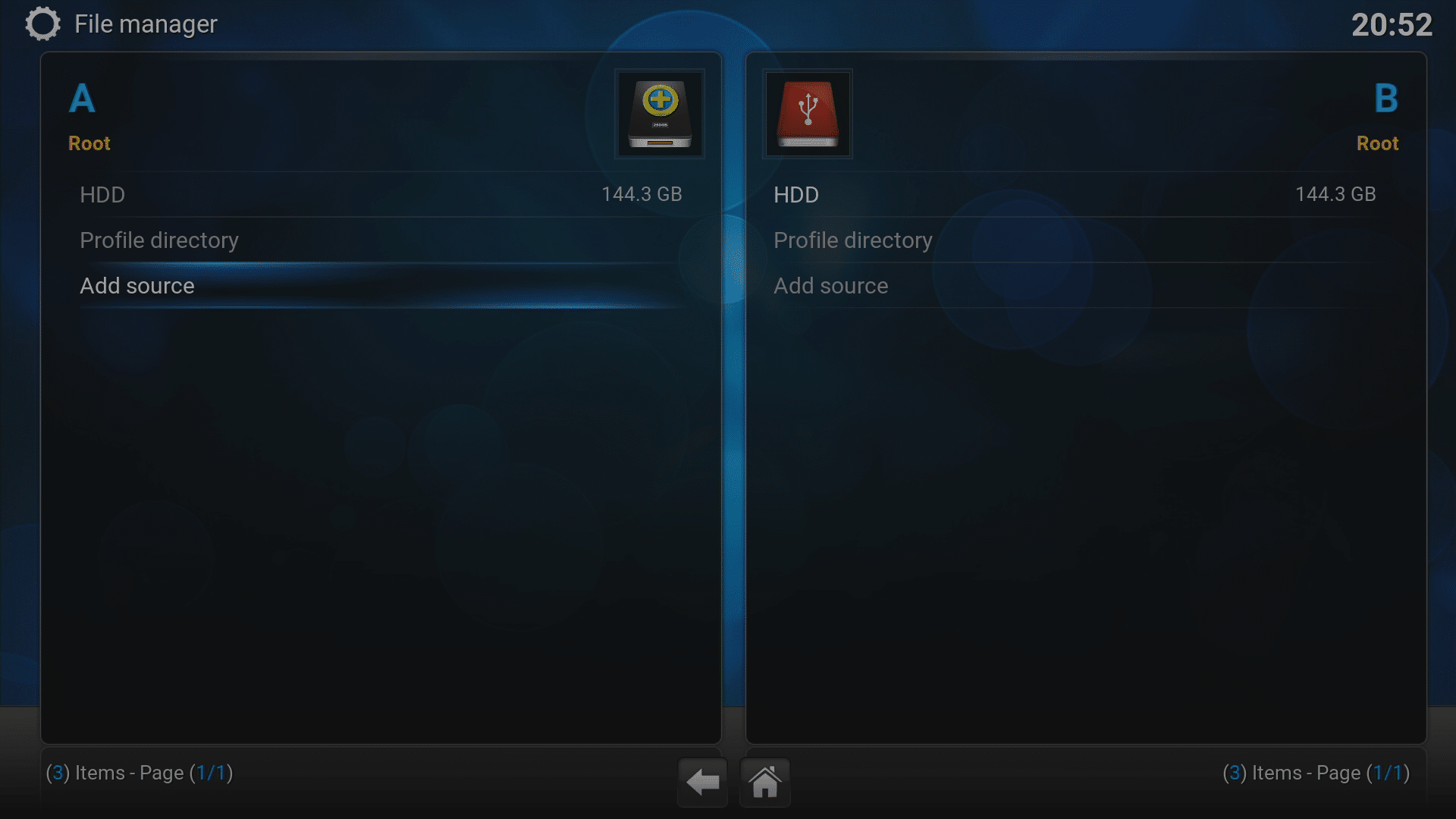
- Atlasiet “File manager” vienumu, pēc tam “Add Source”.
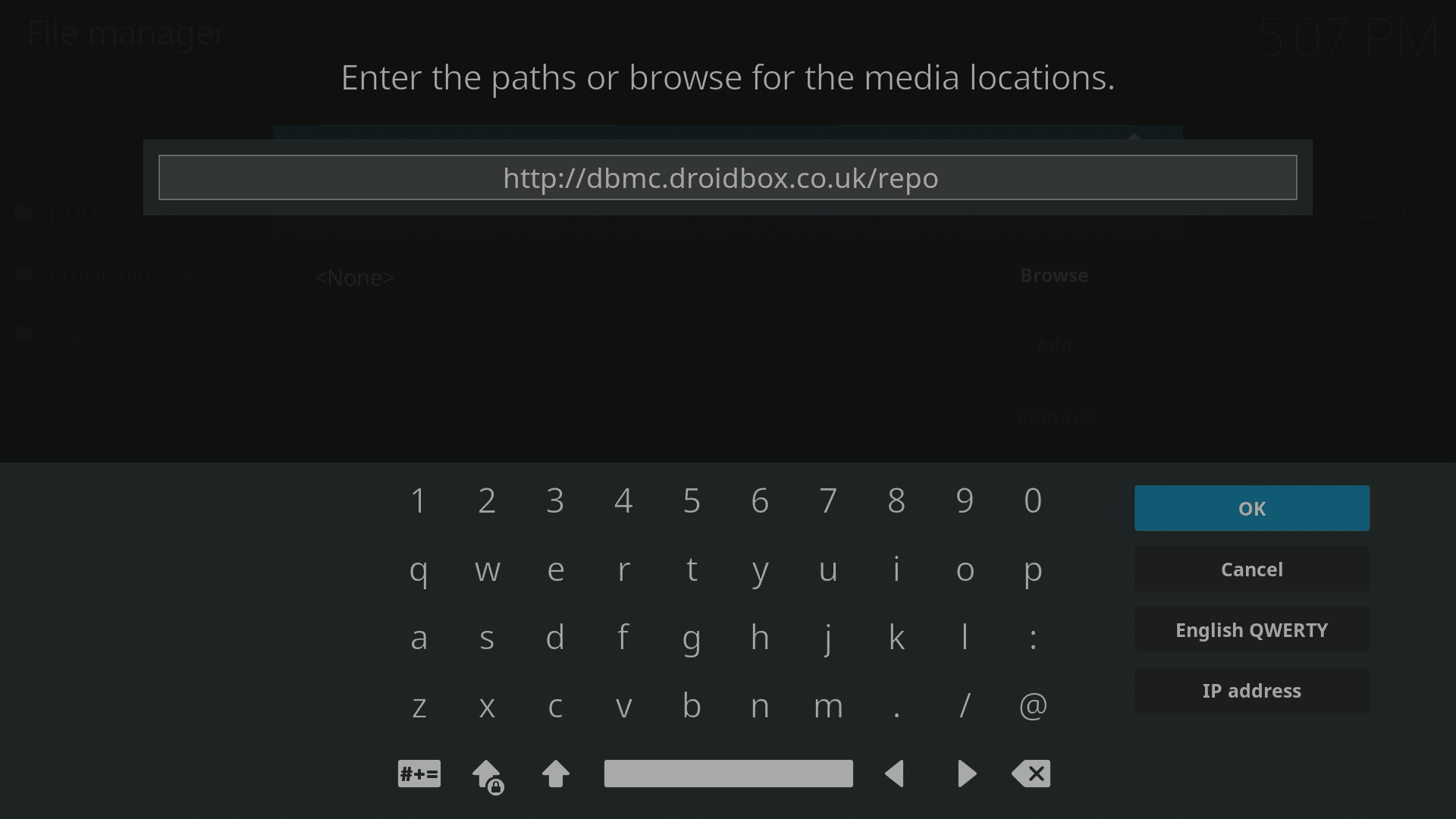
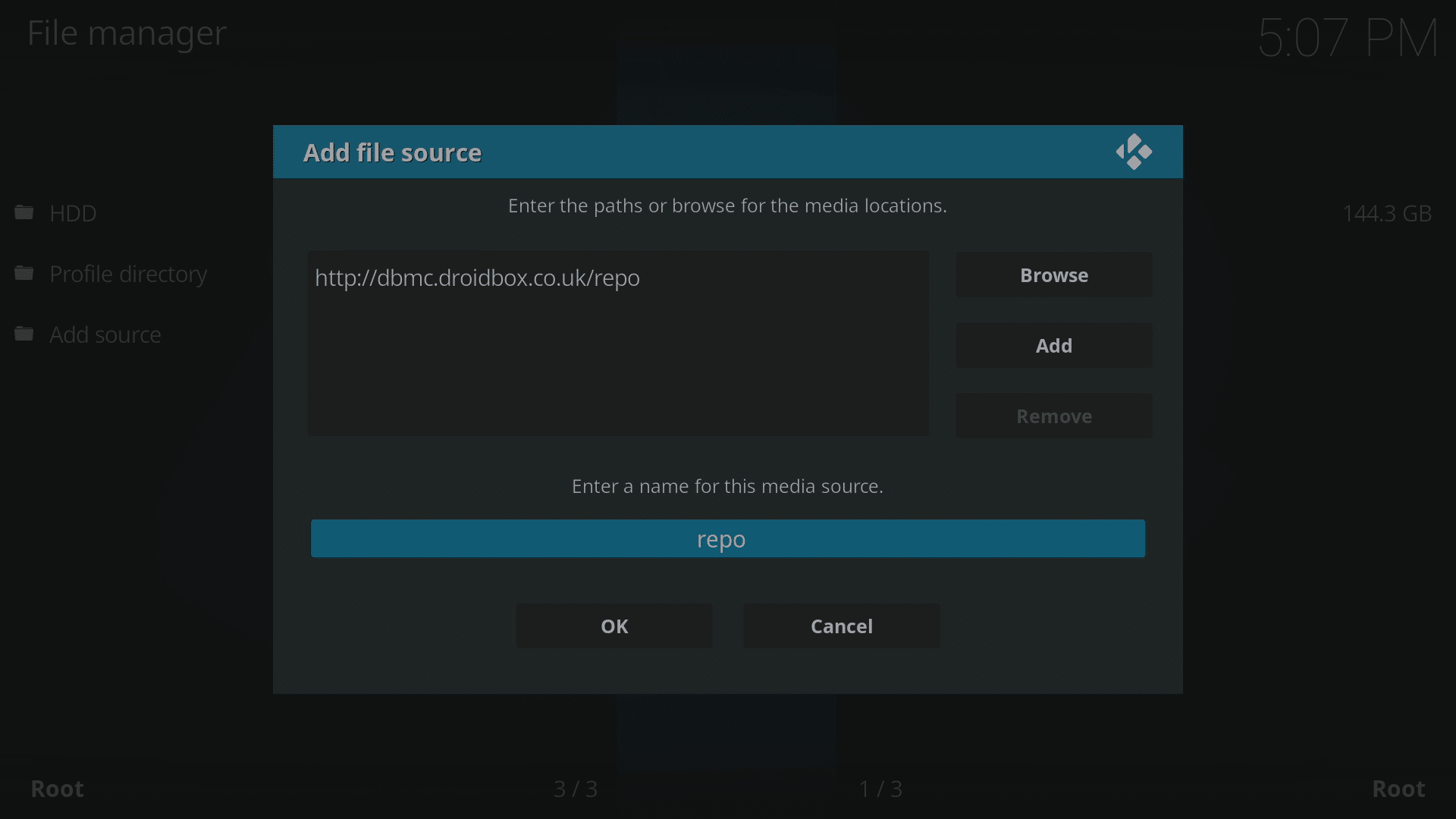
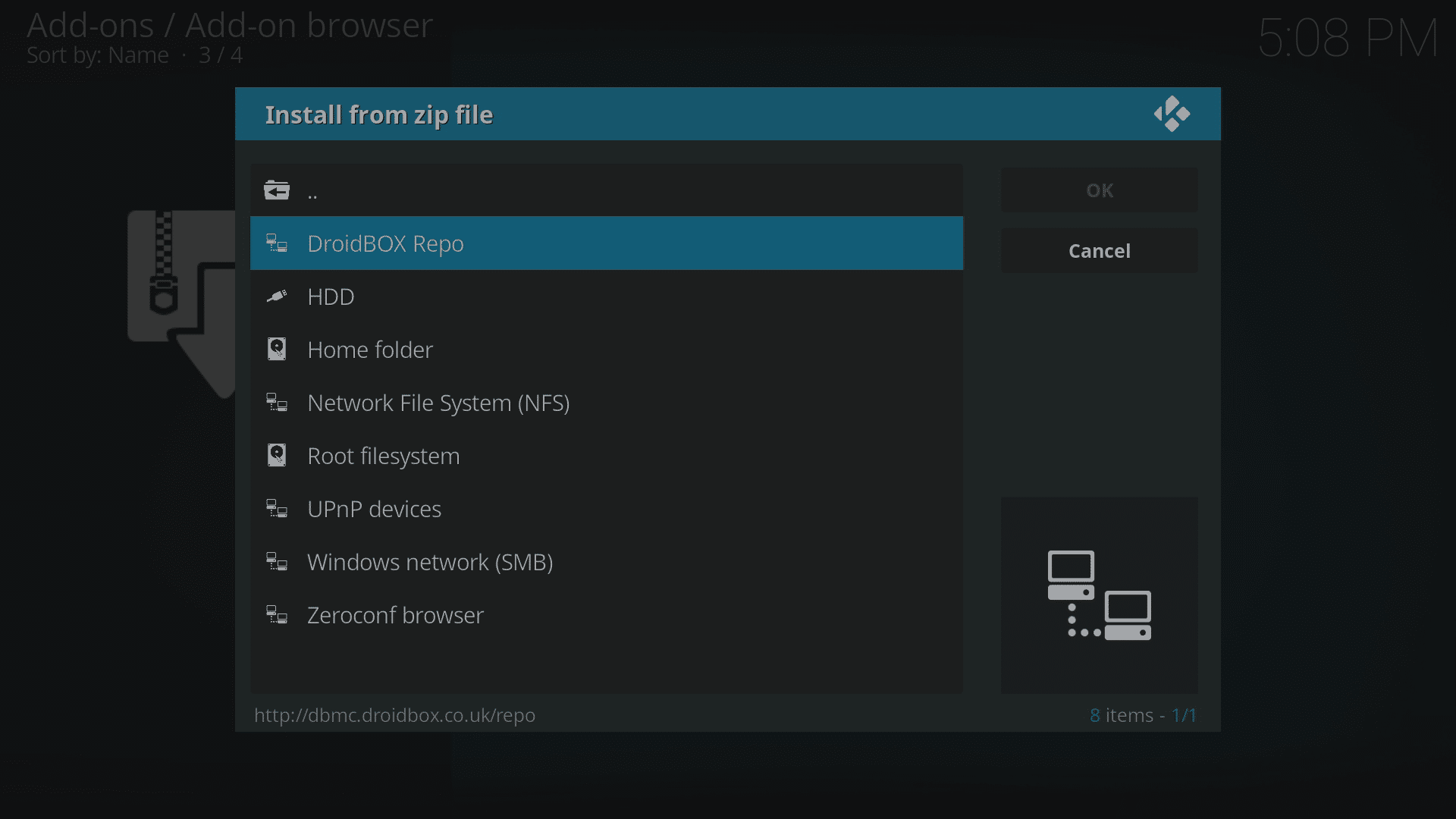
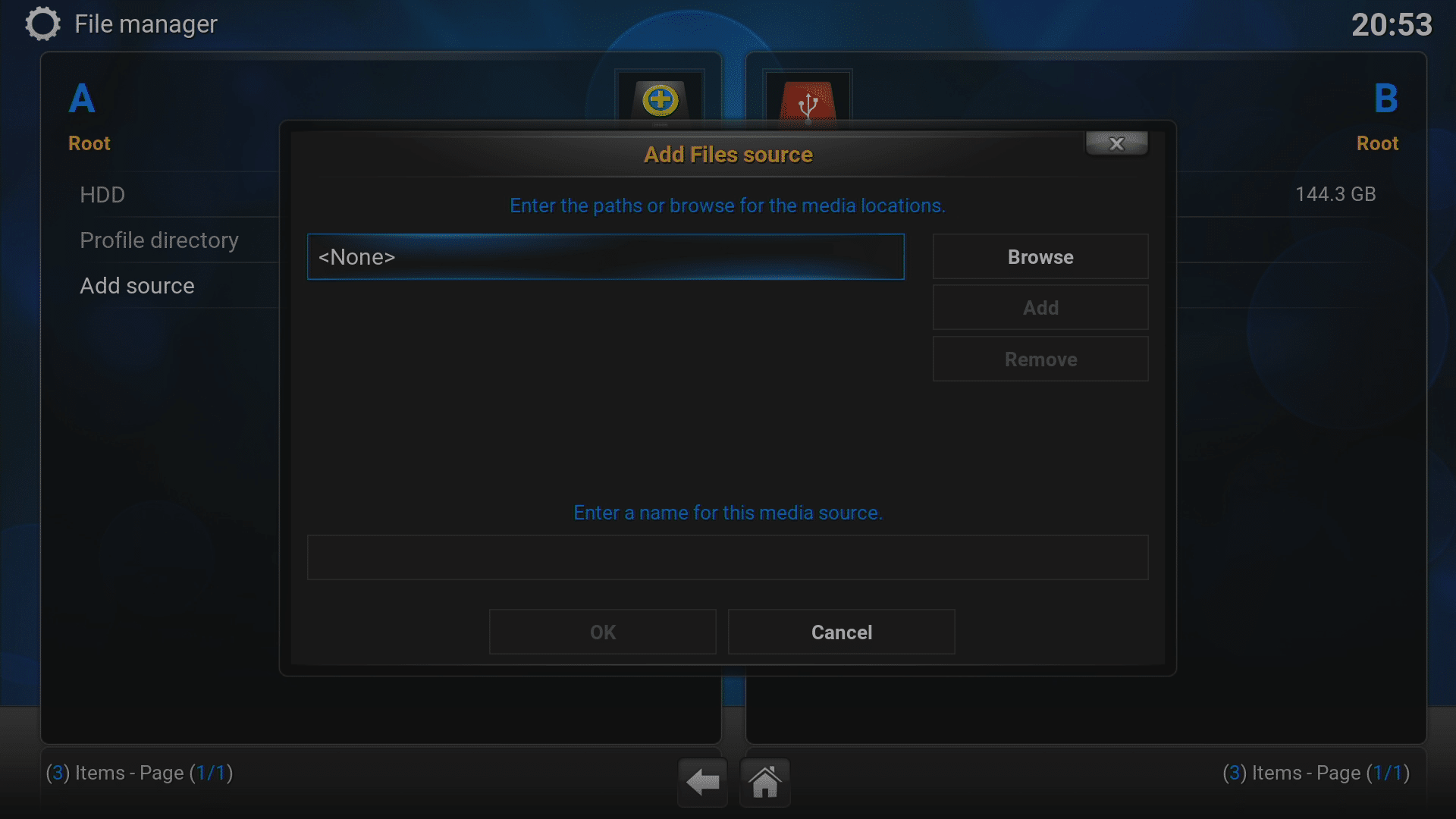
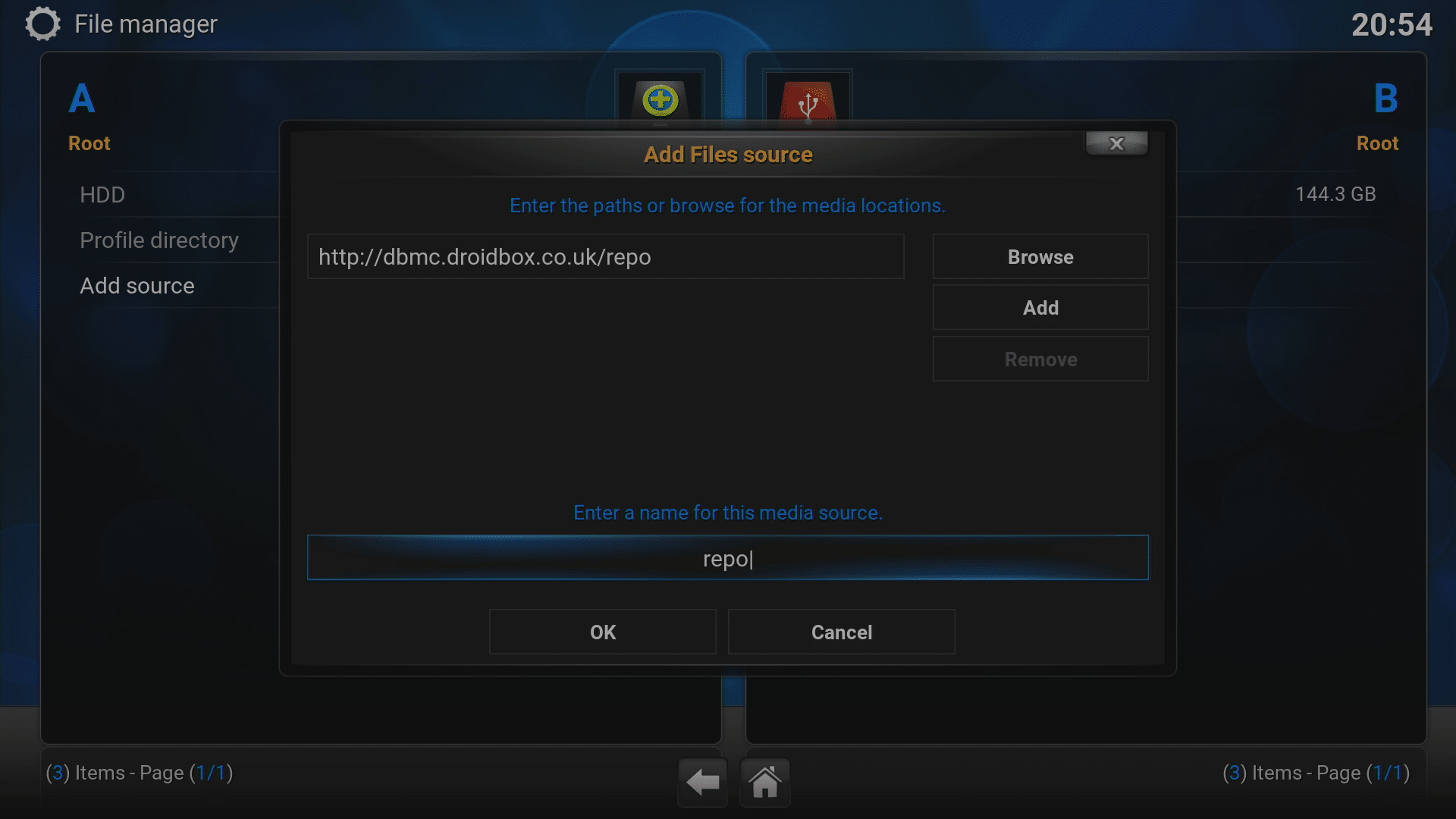
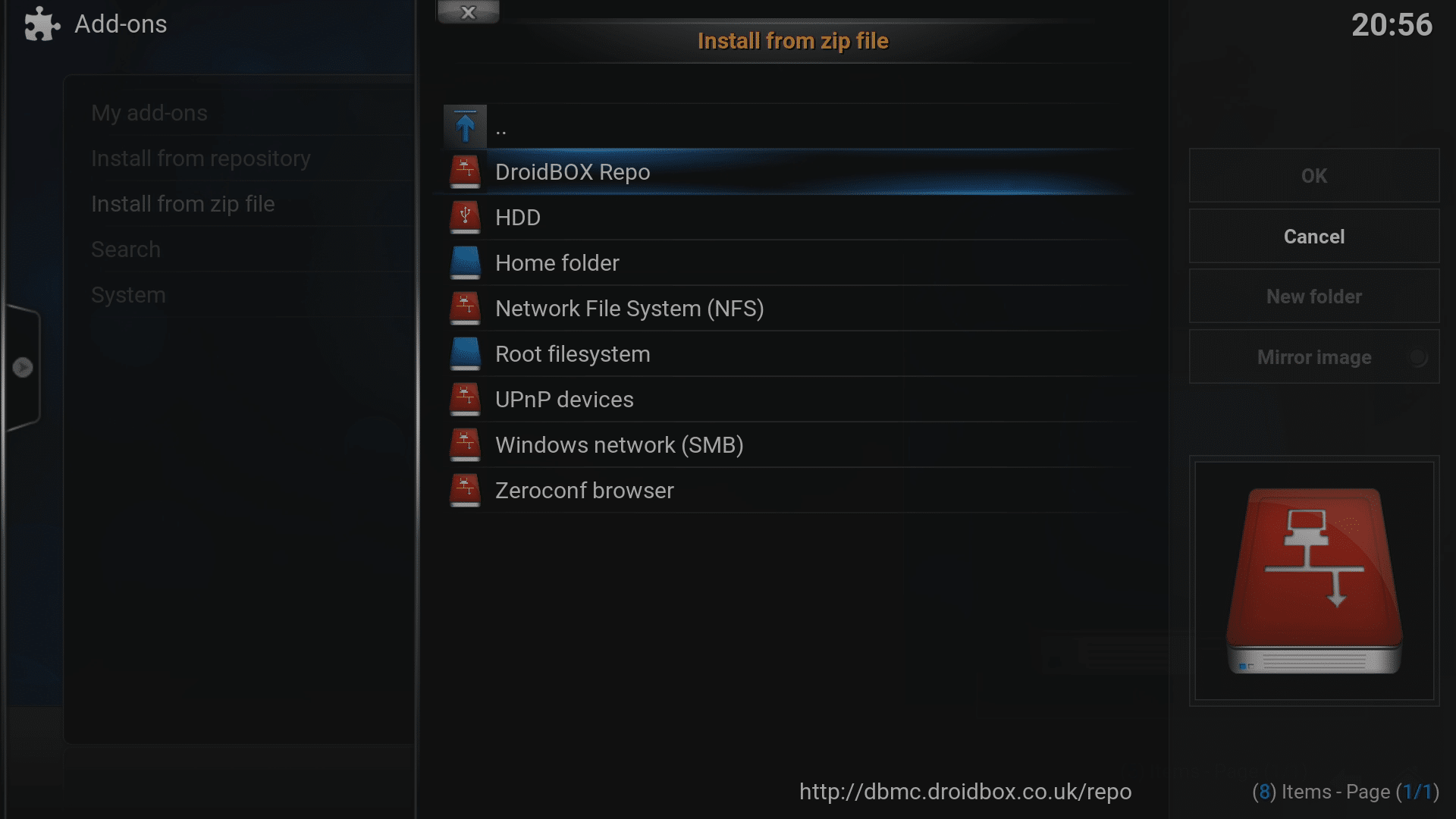
- Noklikšķiniet uz augšējā lauka, ierakstiet http://dbmc.droidbox.co.uk/repo kā adresi, pēc tam noklikšķiniet uz OK.
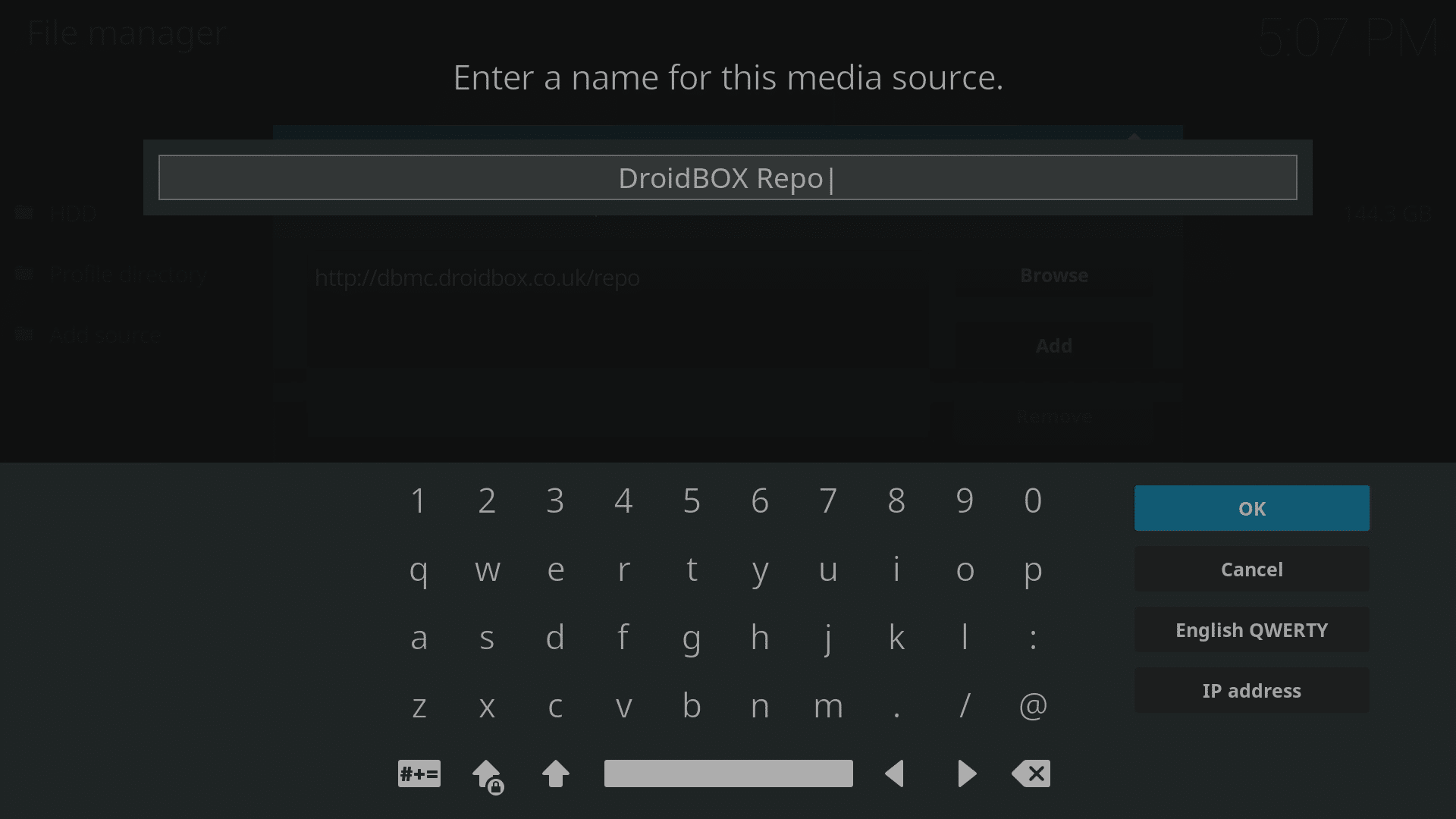
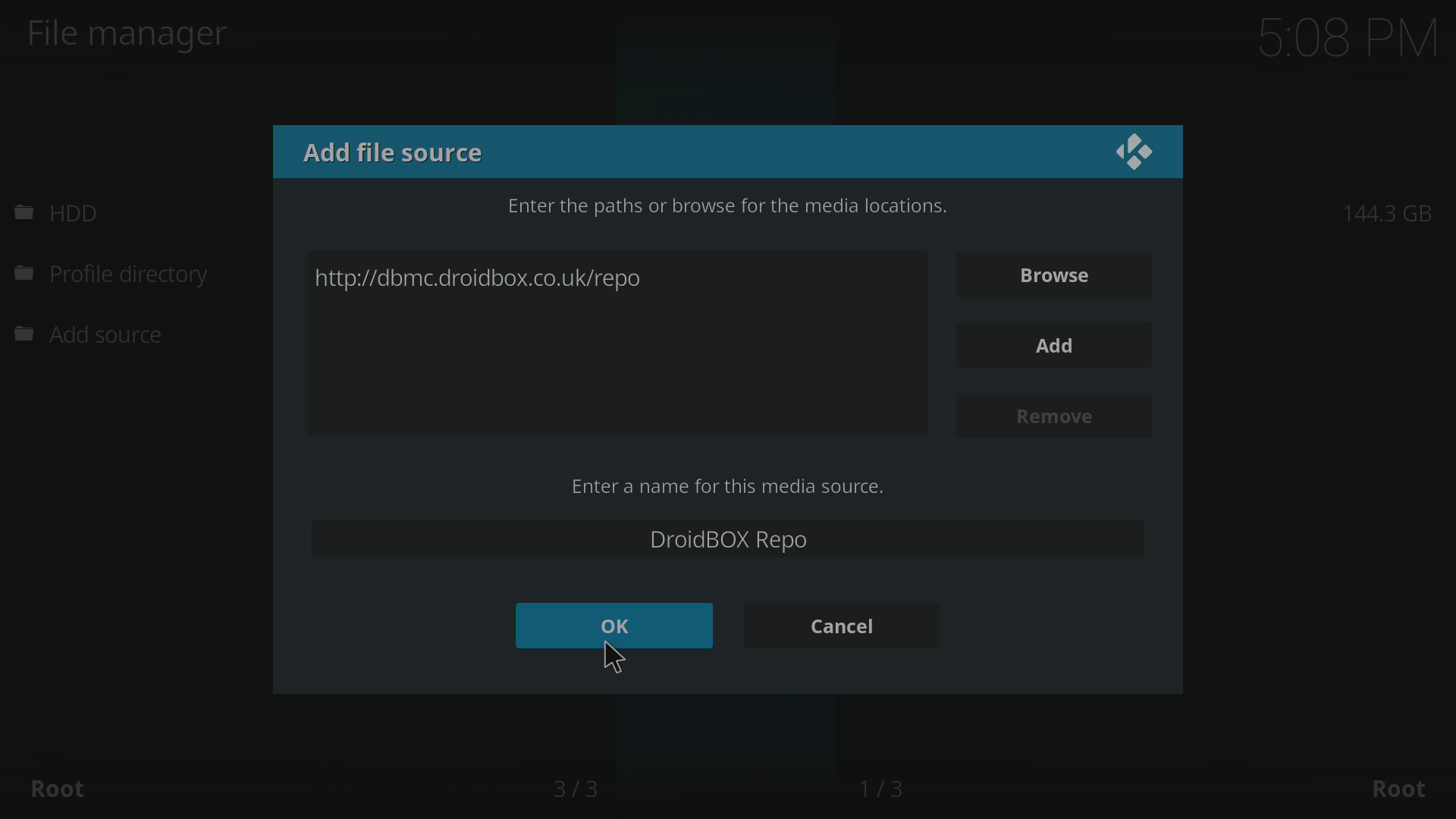
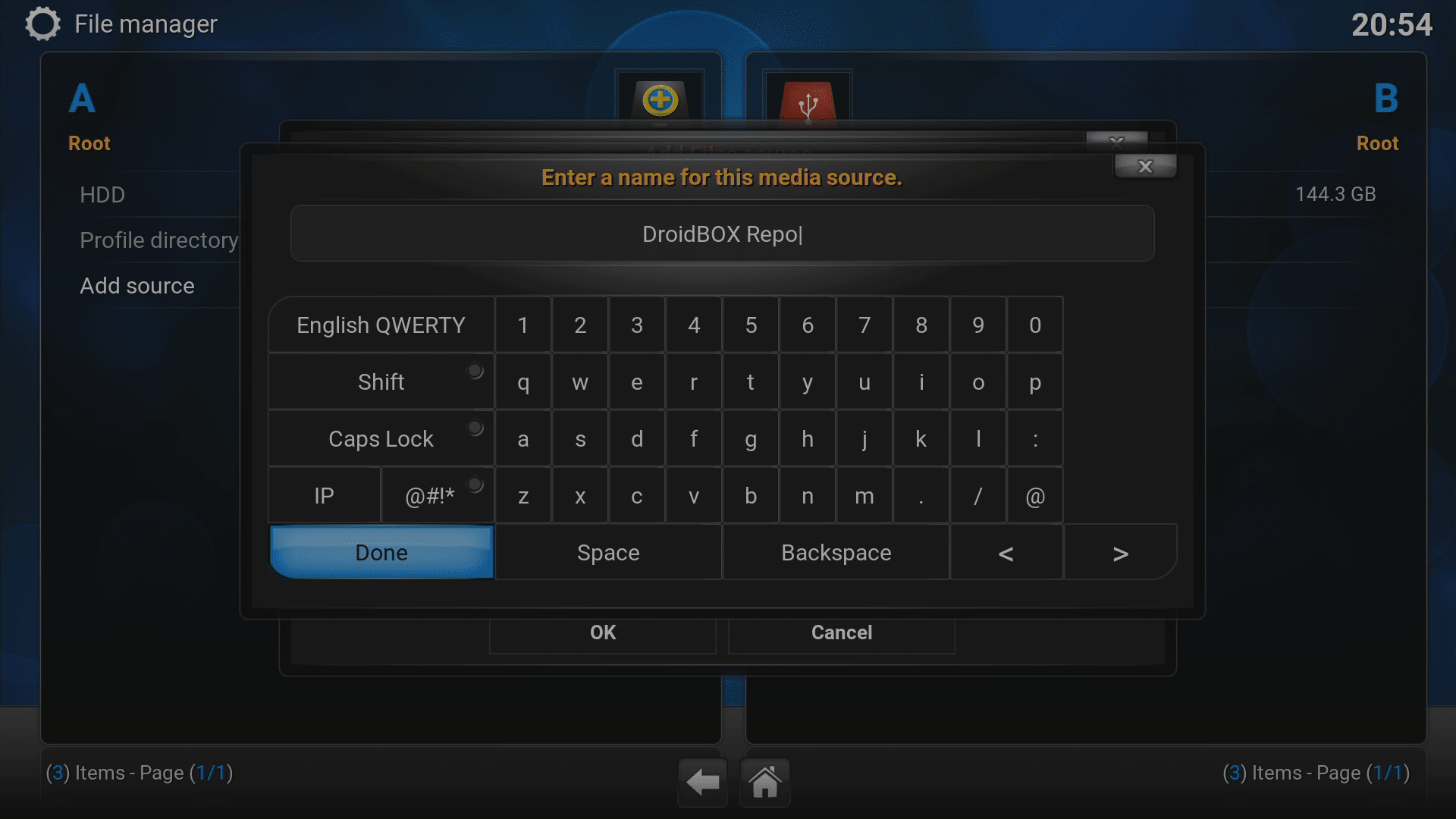
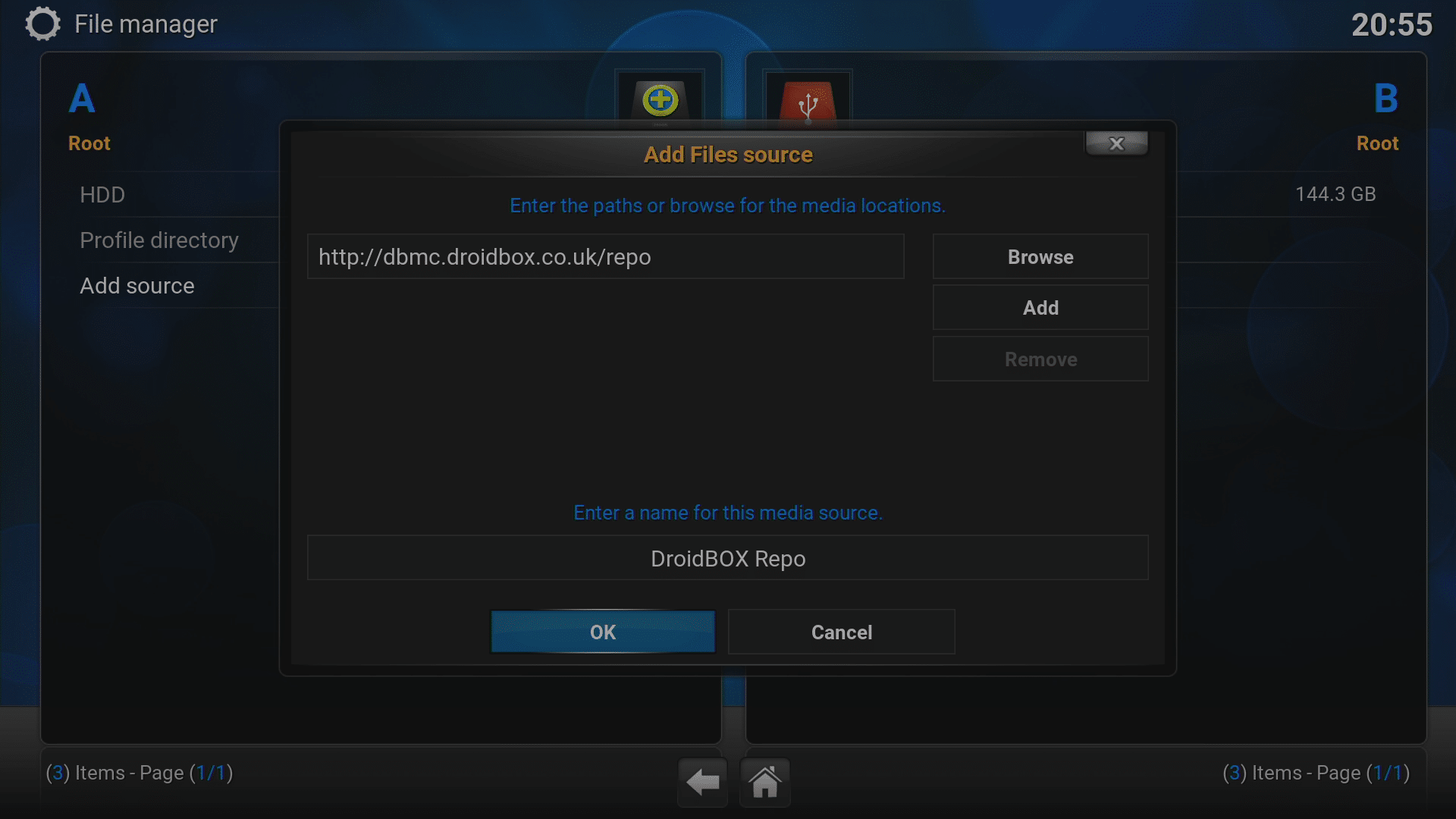
- Atlasiet otro lauku un piešķiriet tam nosaukumu (jebkuru, kādu vēlaties), pēc tam vēlreiz noklikšķiniet uz OK.
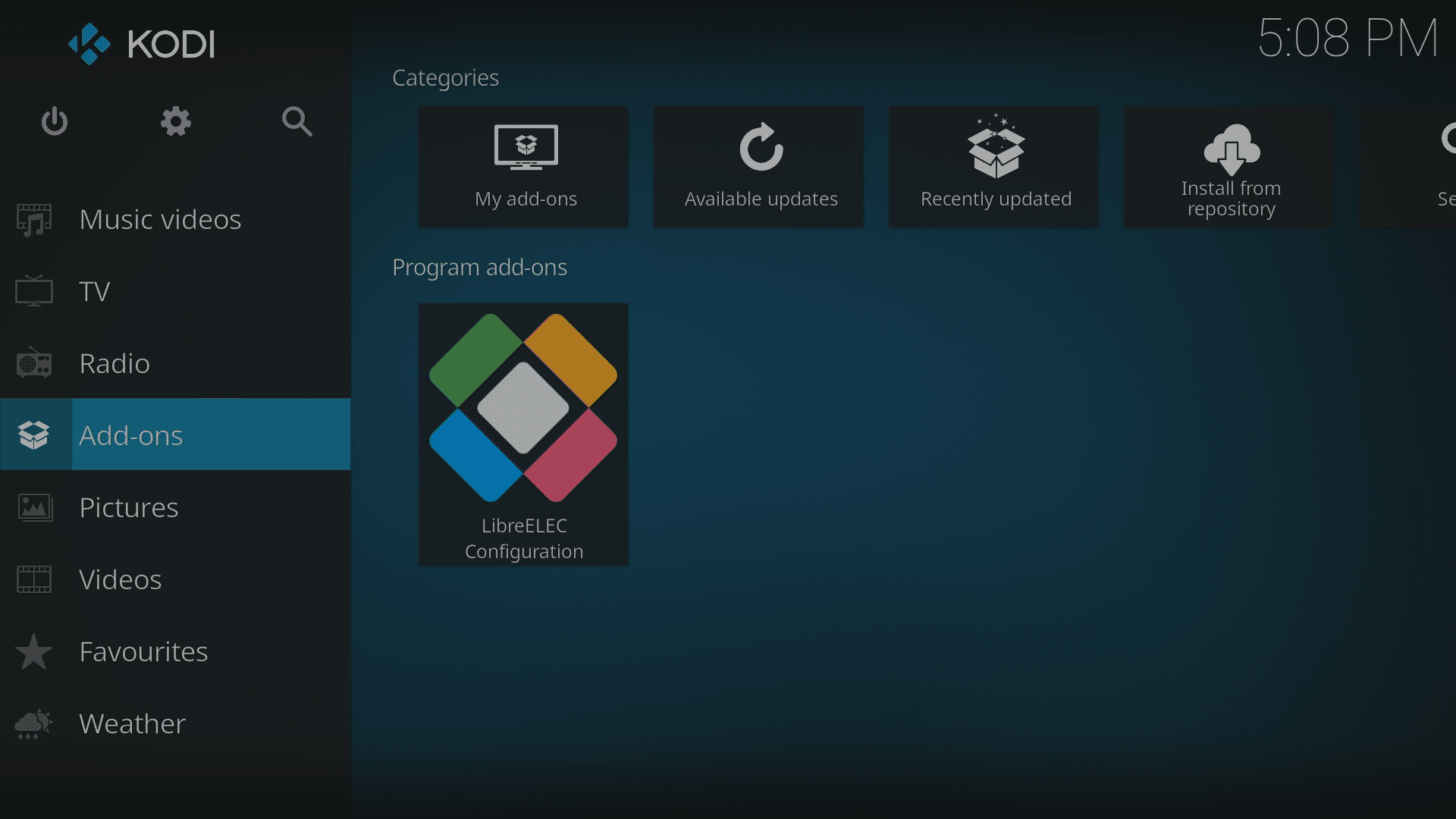
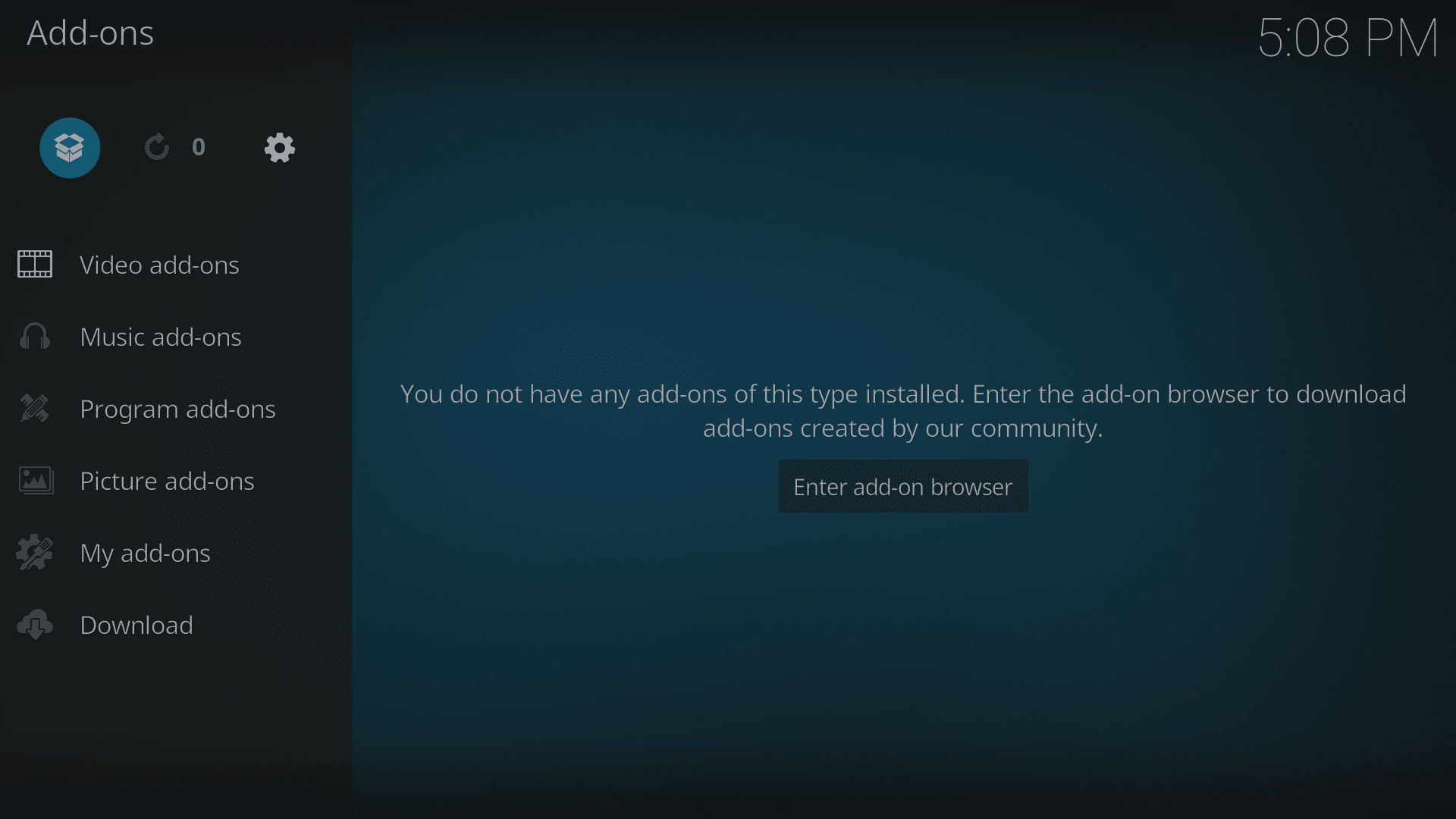
- Noklikšķiniet uz OK pēdējā logā un tagad dodieties uz Kodi sākumekrānu un noklikšķiniet uz izvēlnes Add-ons.
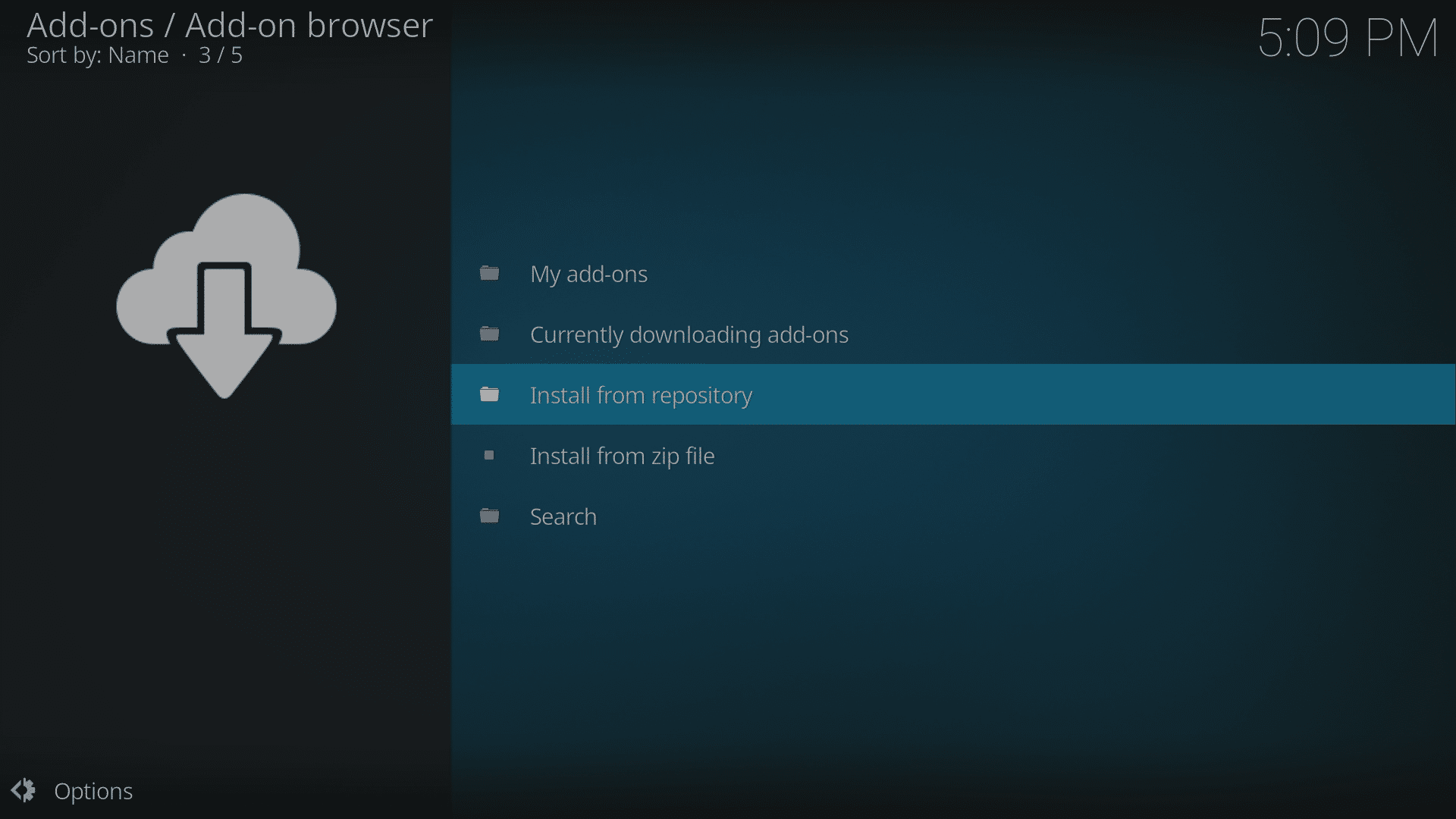
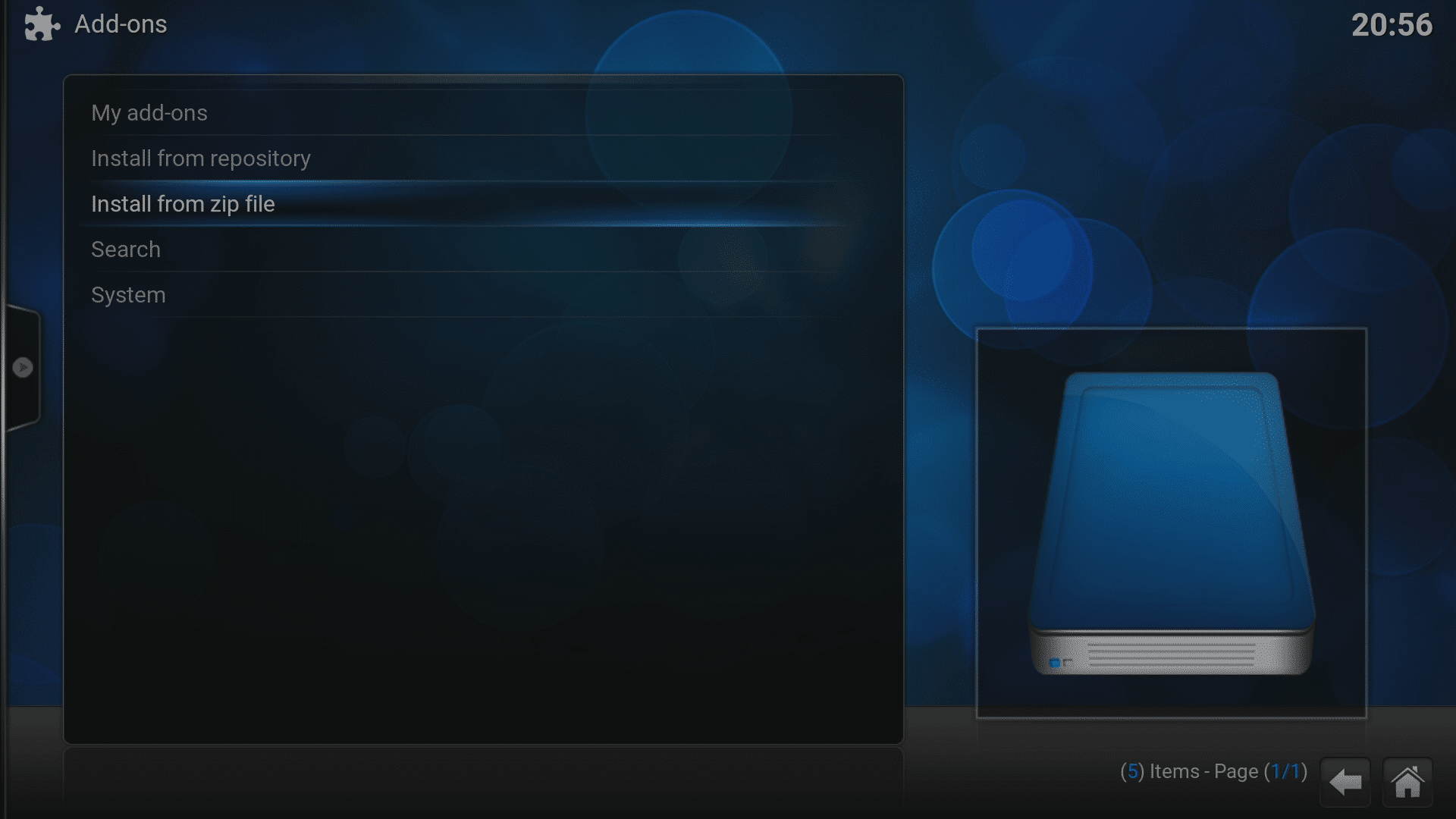
- Tagad noklikšķiniet uz ikonas Add-on Browser (atvērta kartona kaste ekrāna augšējā kreisajā stūrī).
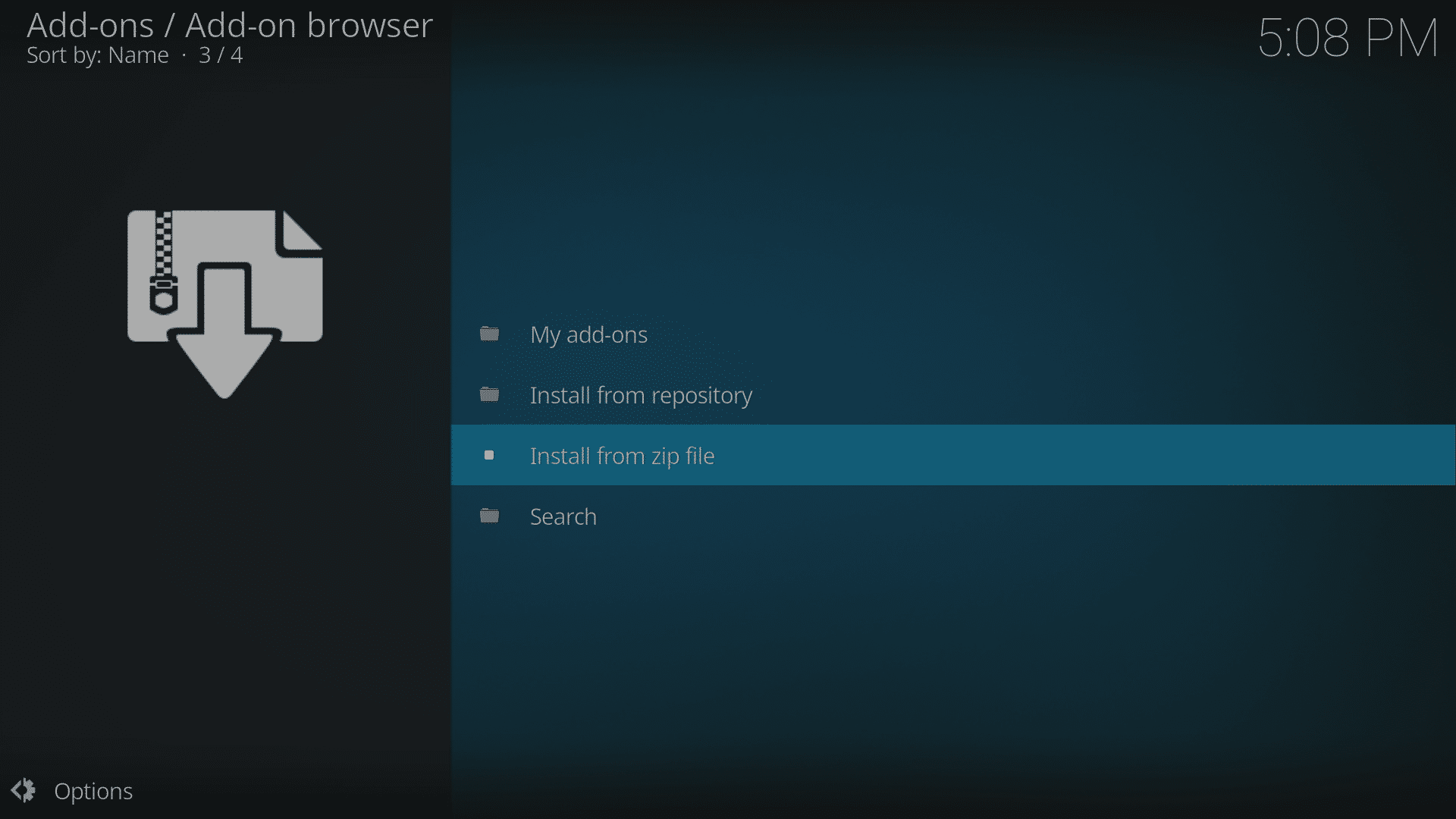
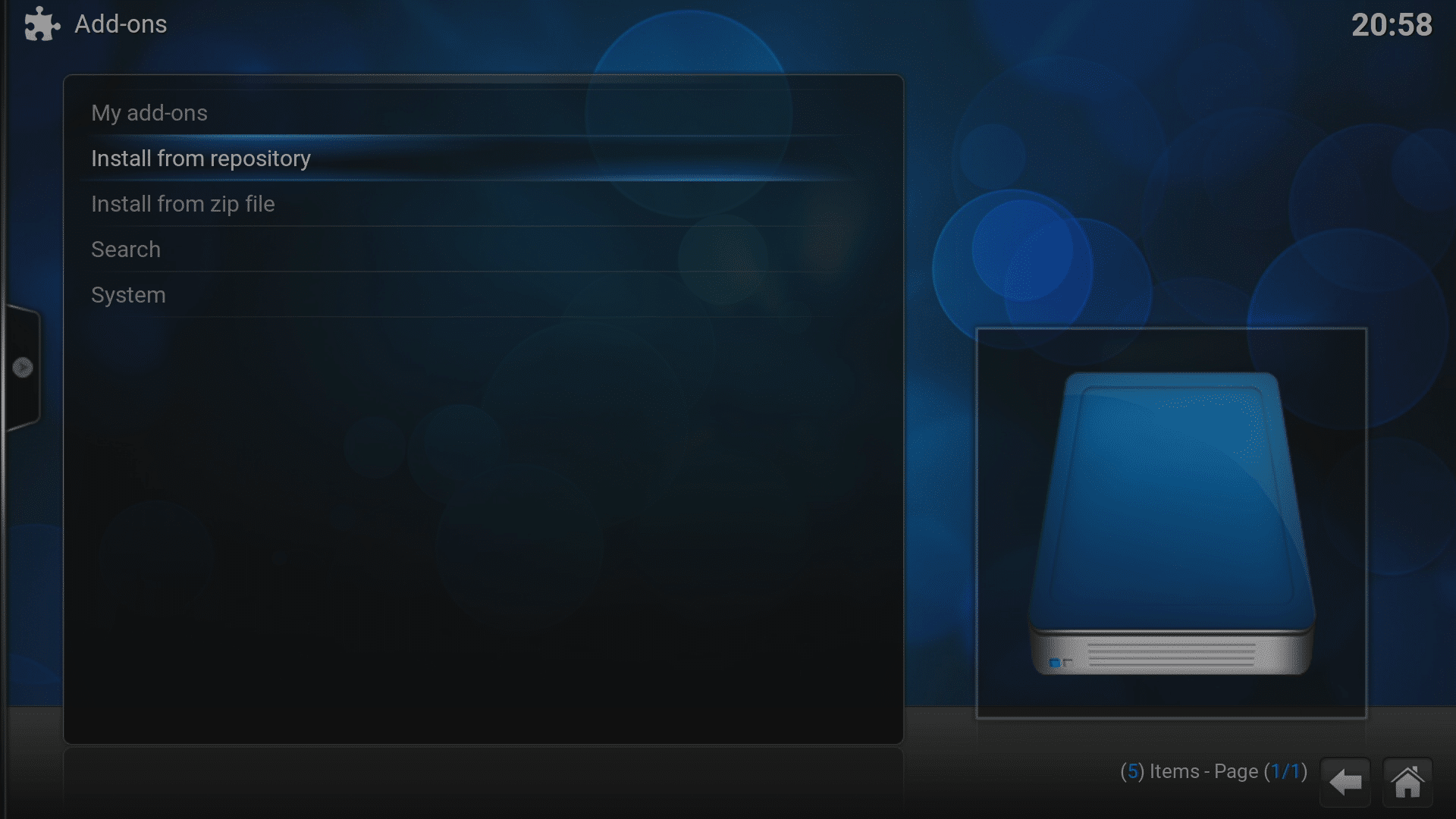
- Atlasiet “Install from zip file”.
- Noklikšķiniet uz vienuma ar nosaukumu, ko tikko izveidojāt.
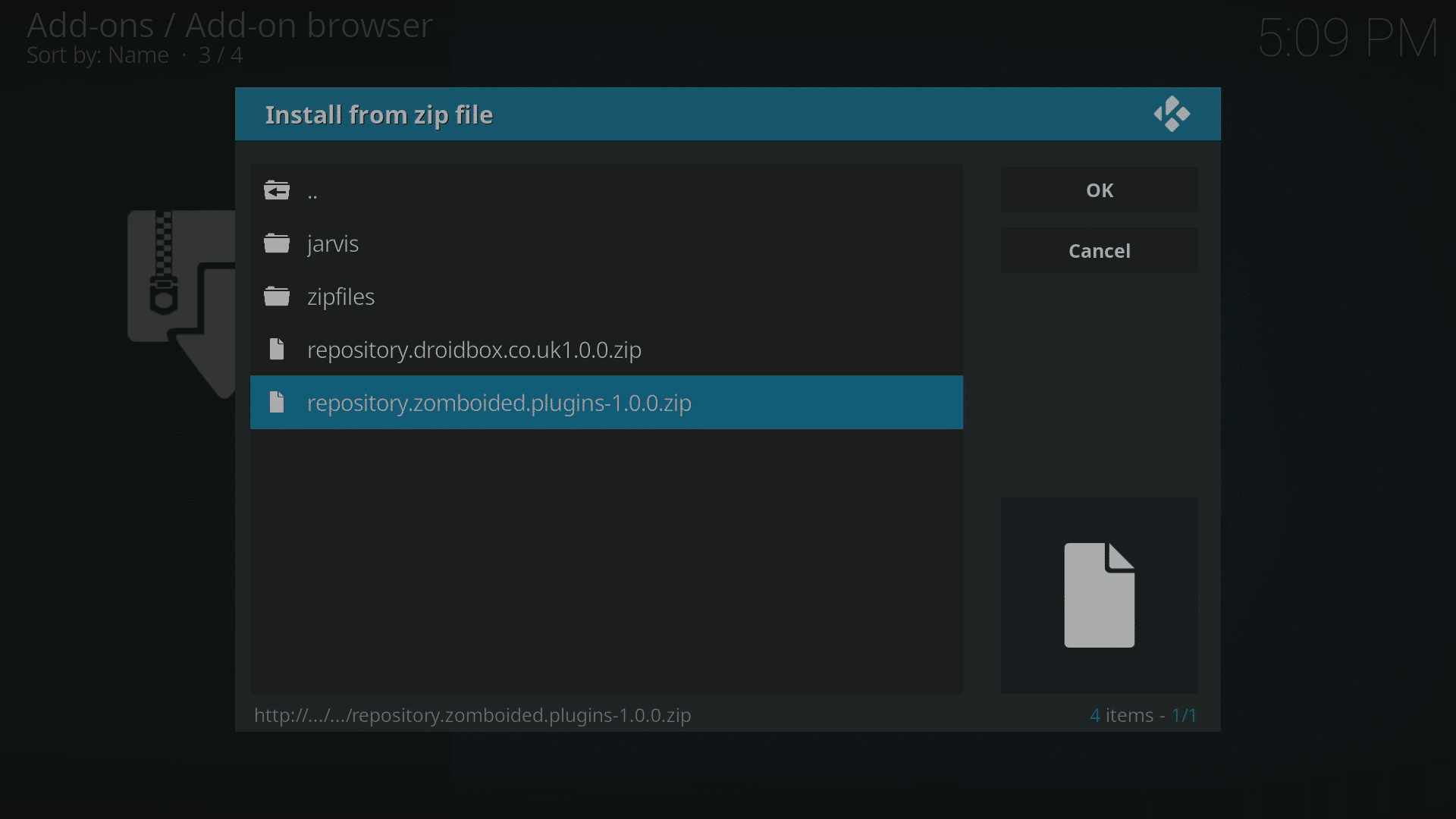
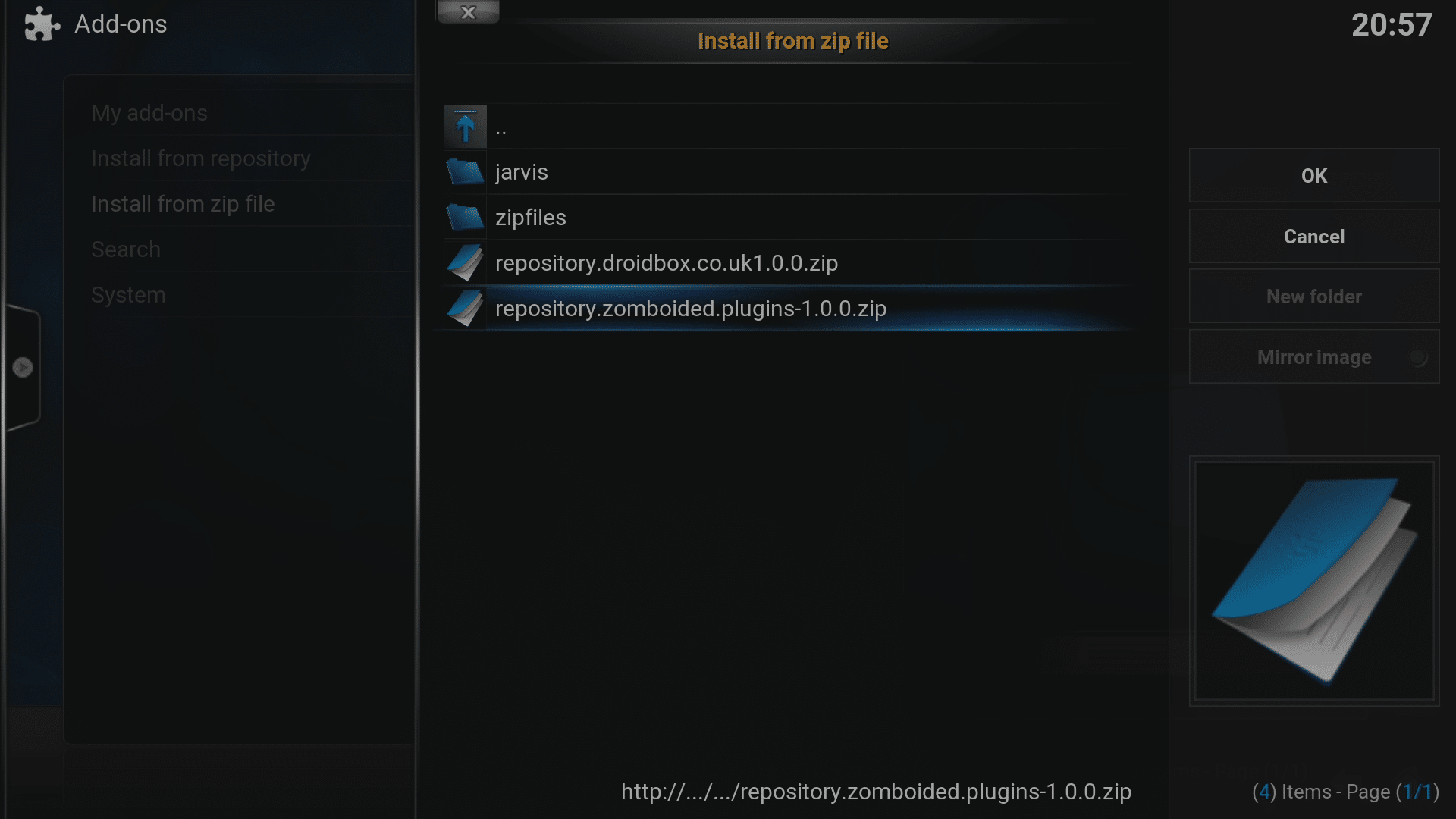
- Noklikšķiniet uz repository.zomboided.plugins-1.0.0.zip, uzgaidiet dažus mirkļus, līdz process pabeigts, visticamāk, parādīsies paziņojums.
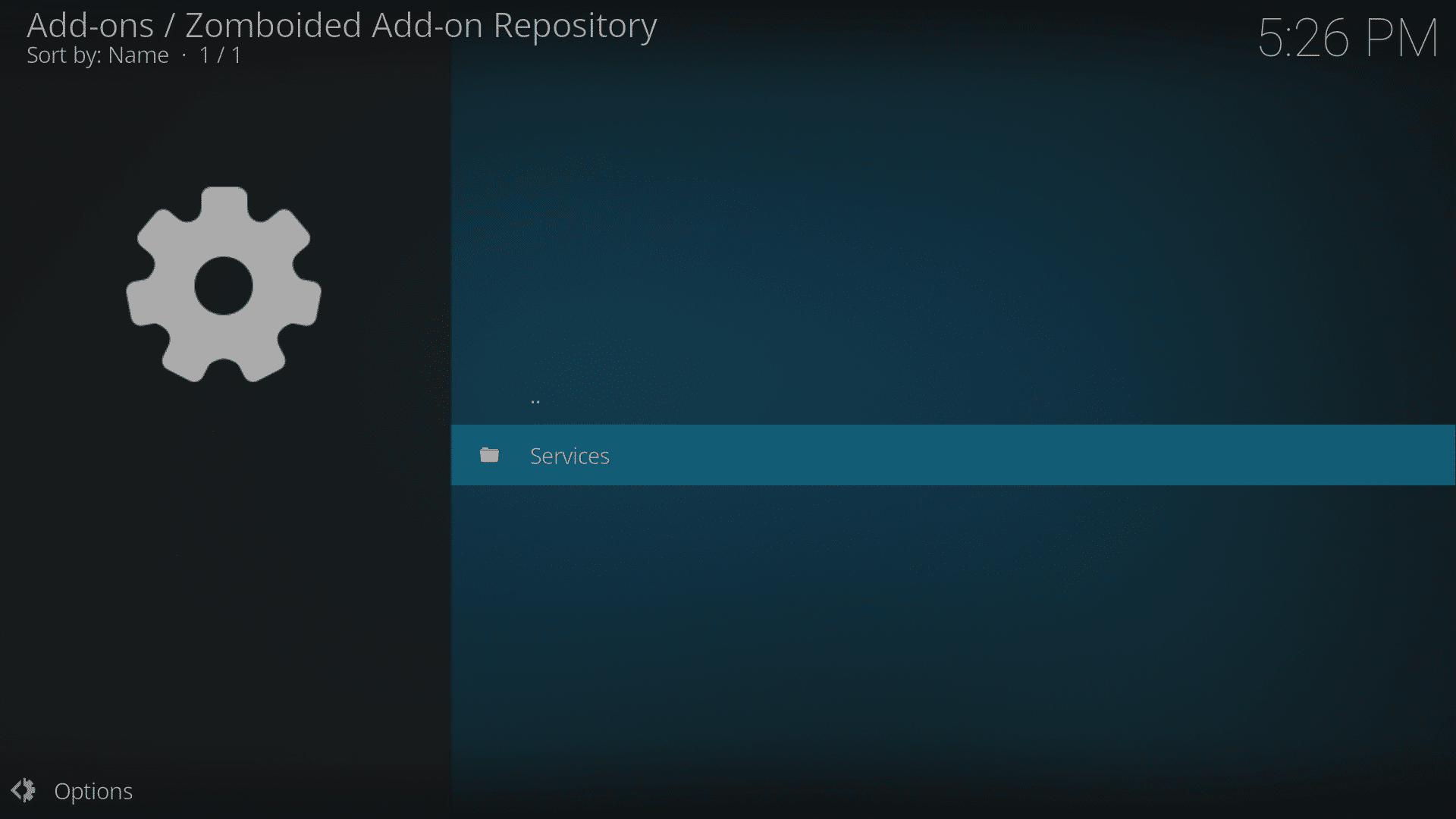
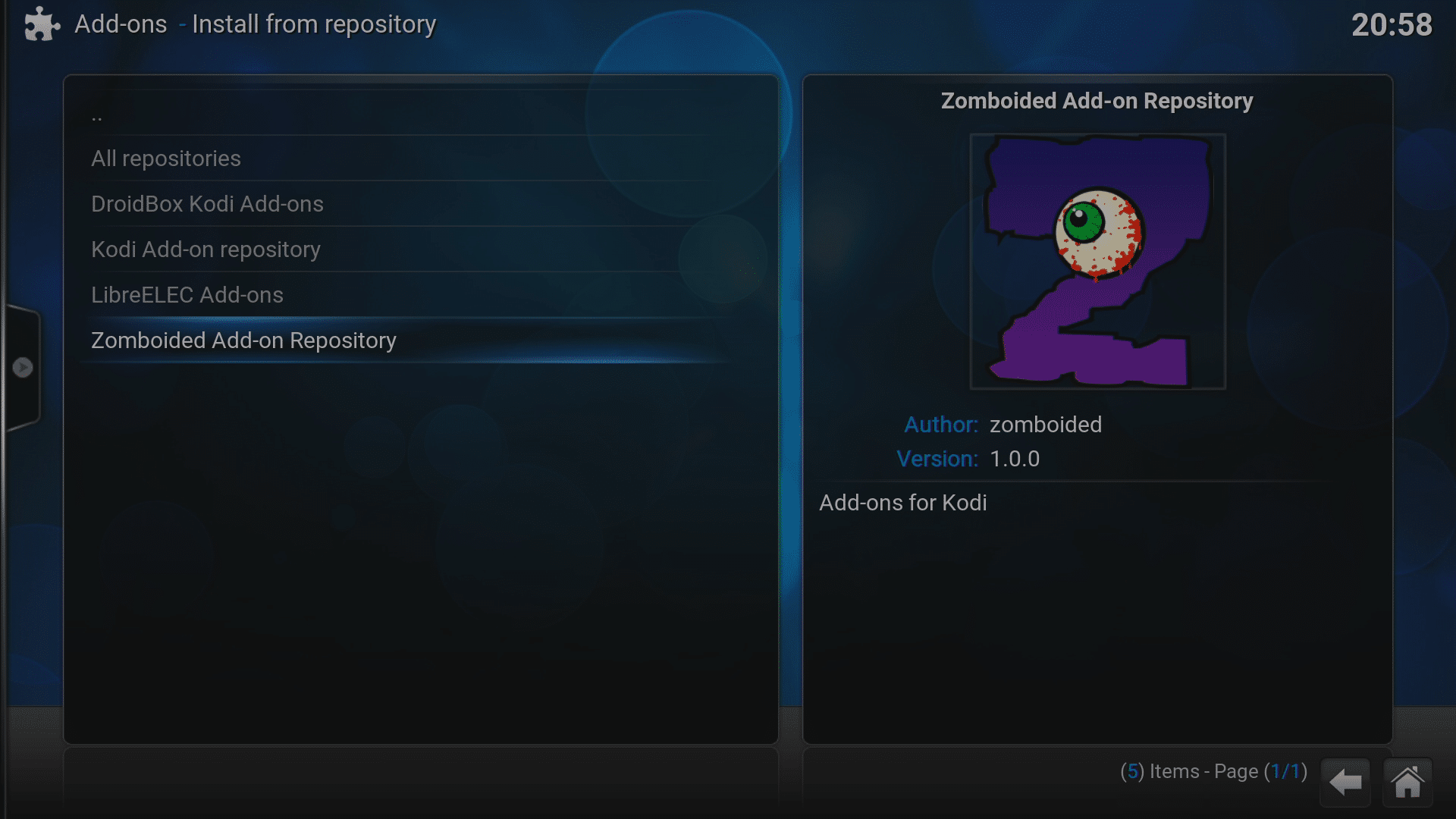
- Tagad noklikšķiniet uz “Install from repository”, pēc tam uz vienuma Zomboided.
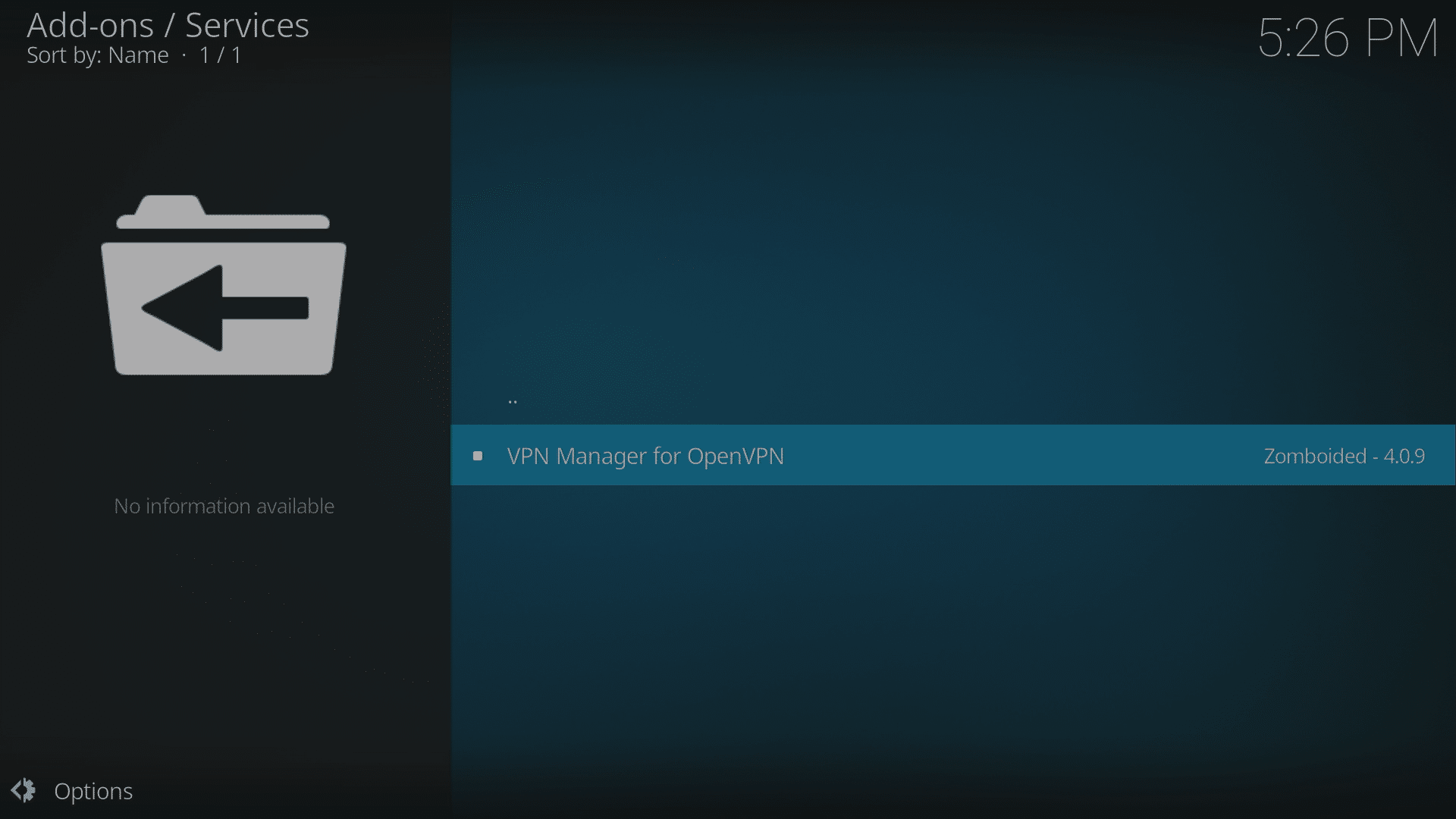
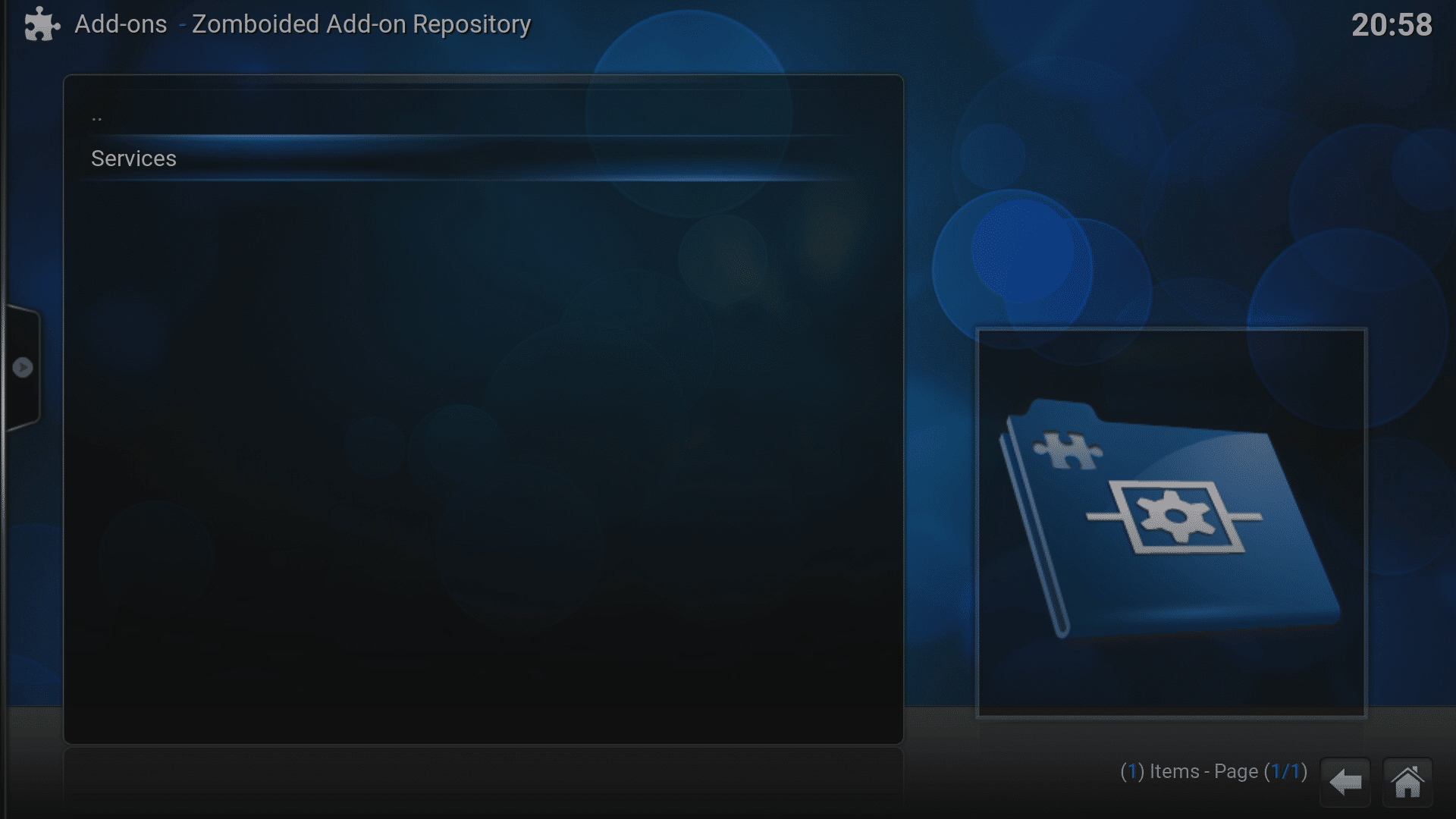
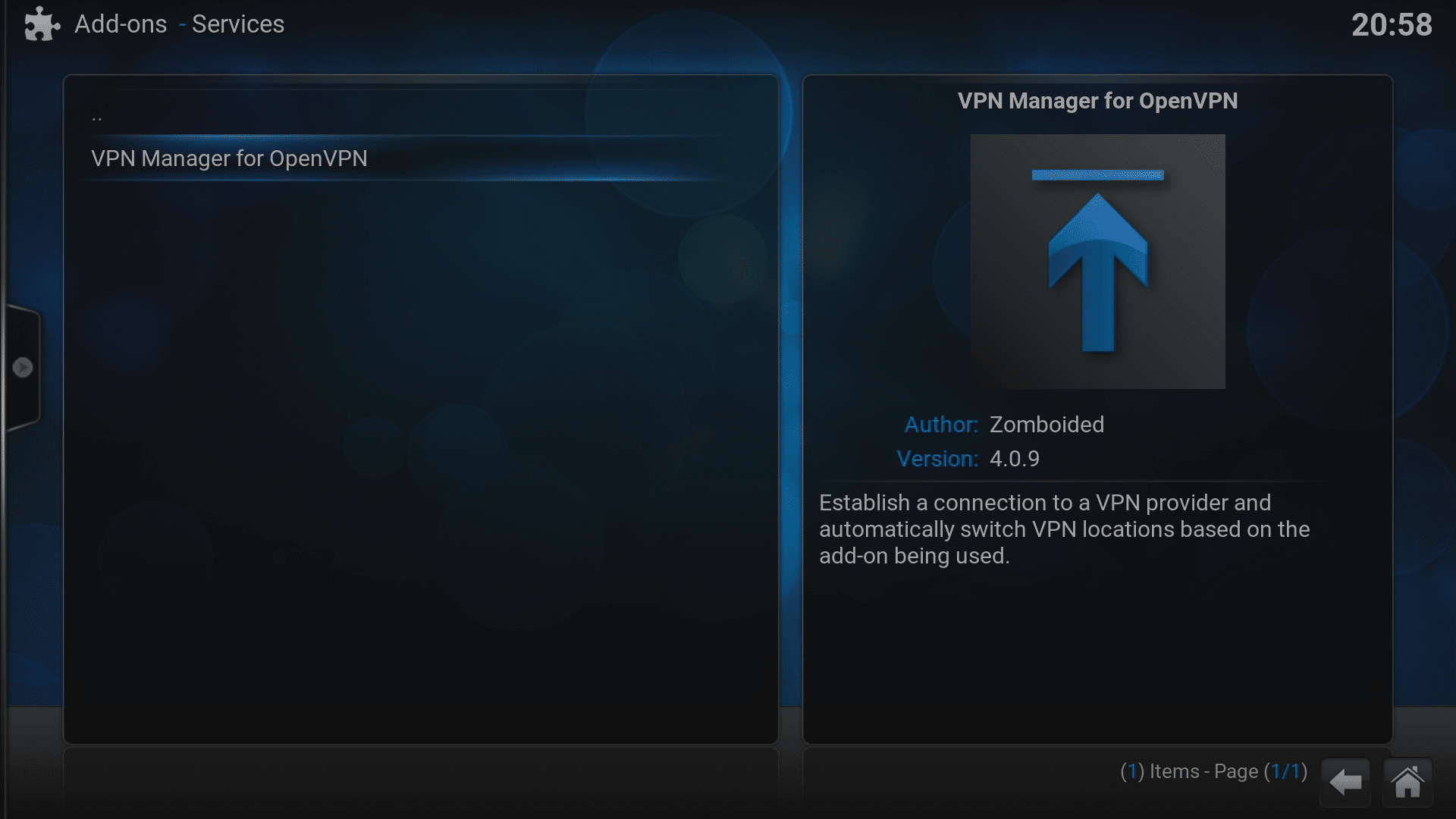
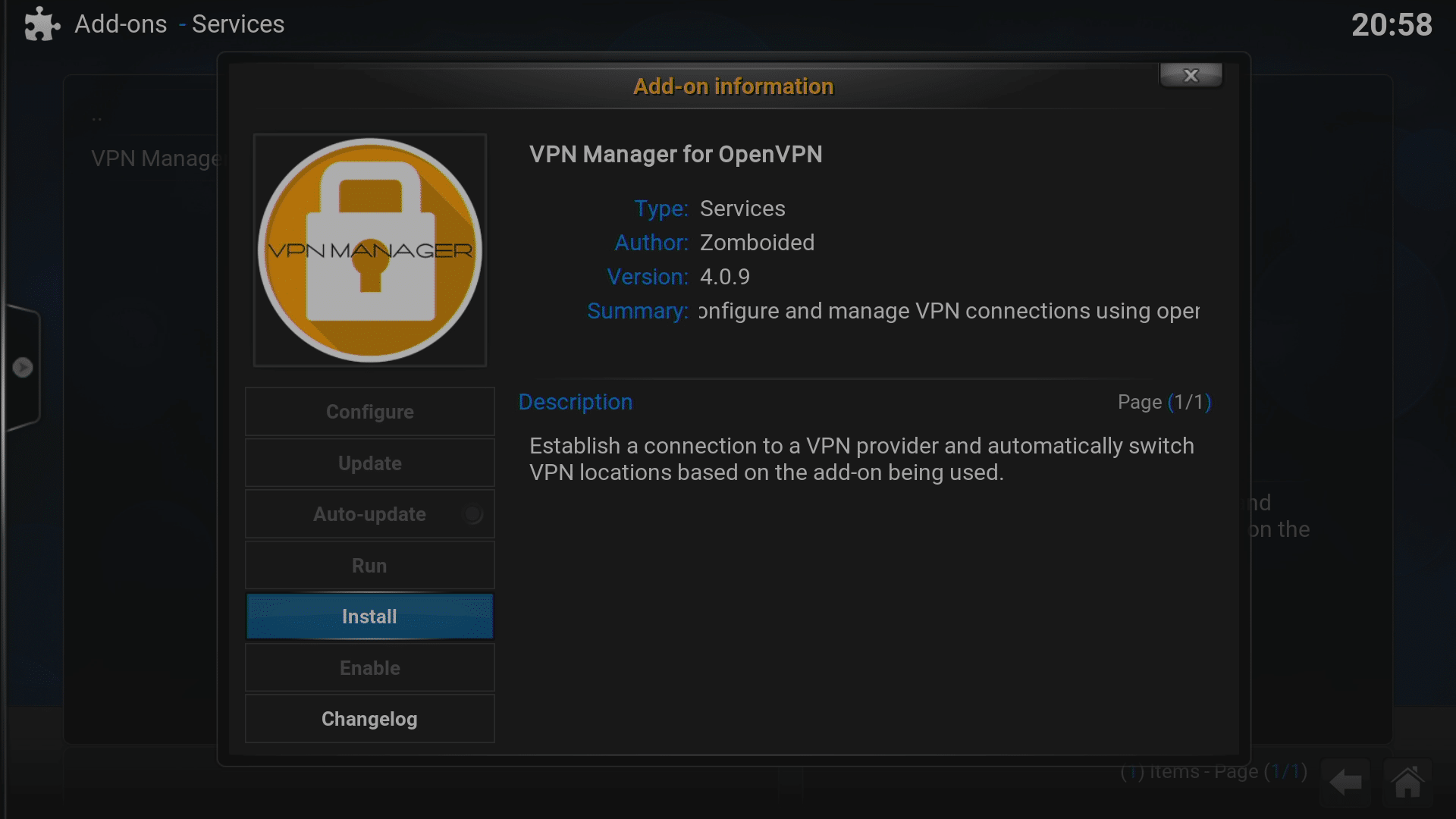
- Noklikšķiniet uz “Services” un atlasiet vienumu VPN Manager for OpenVPN, pēc tam noklikšķiniet uz pogas Install.
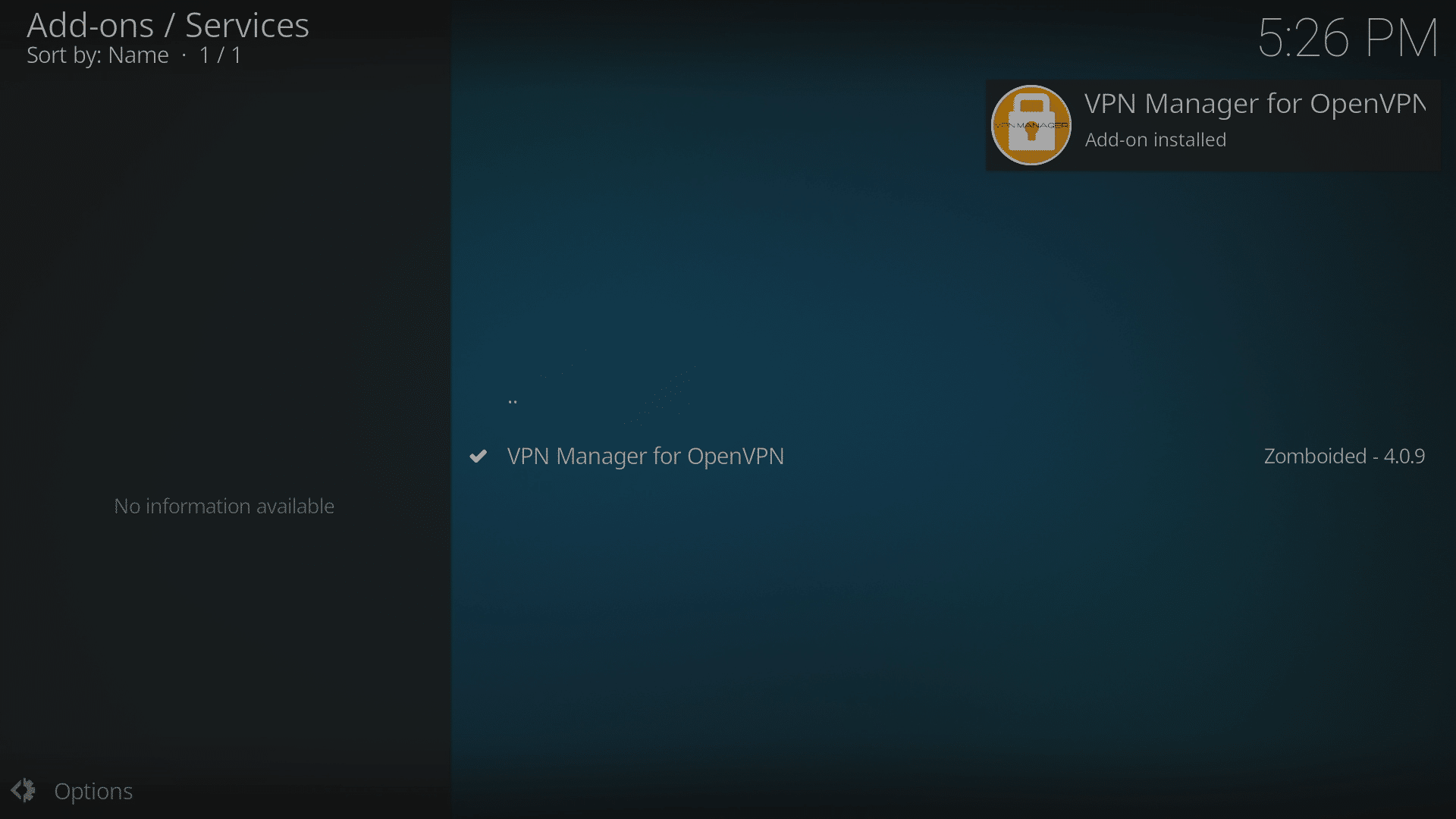
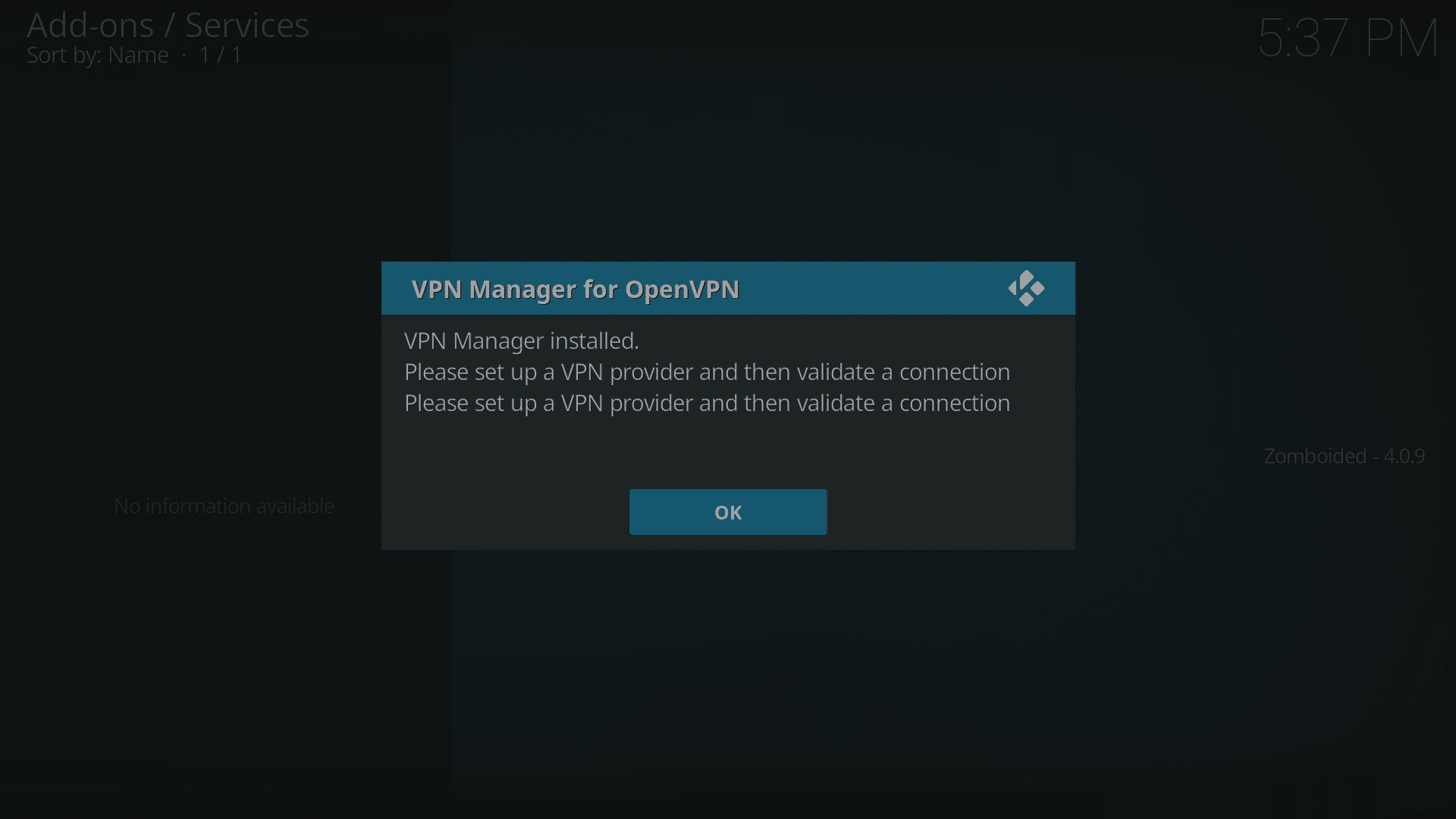
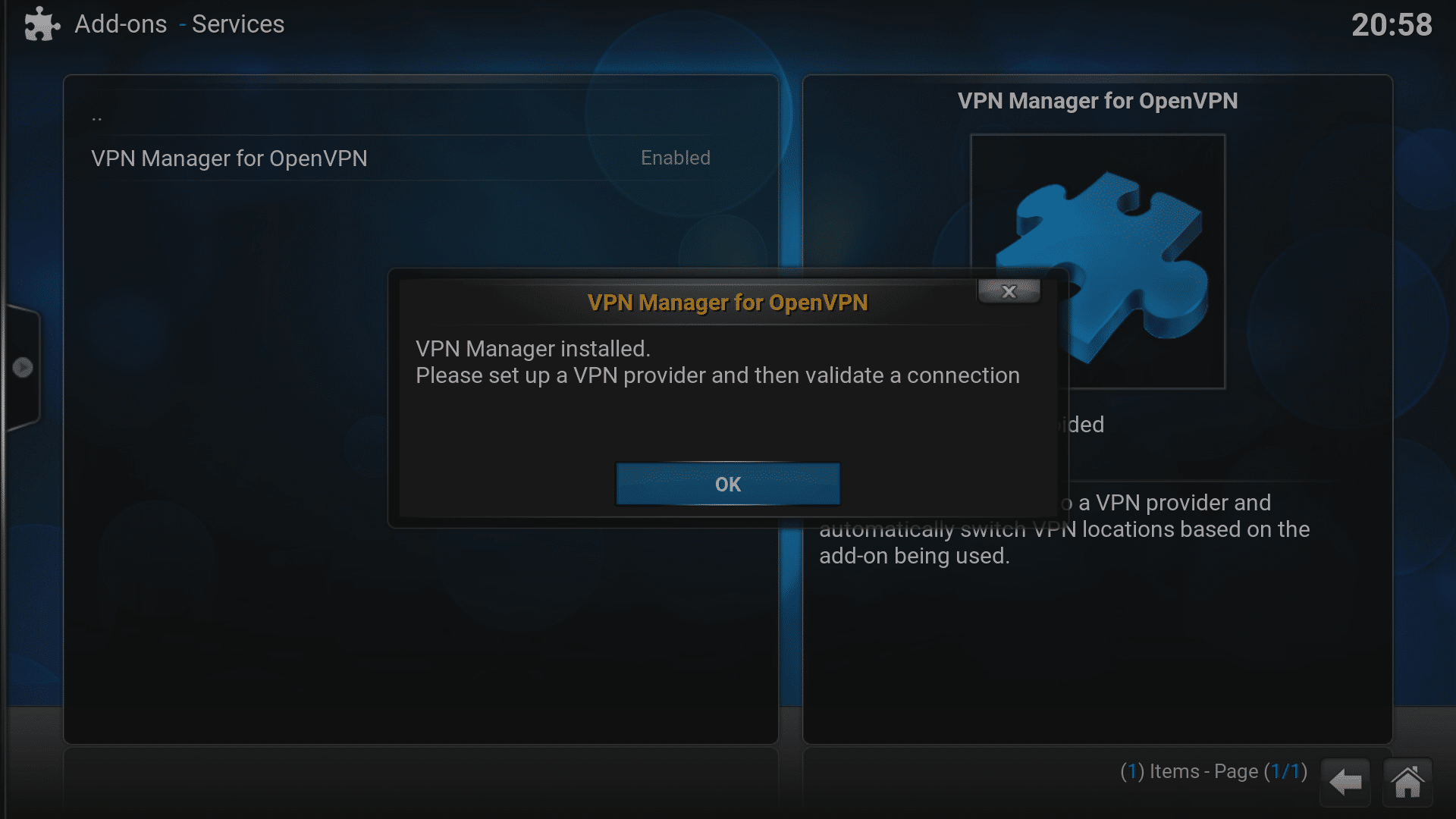
- Kad pabeigts, parādīsies uznirstošais ziņojums un paziņojums, kas apstiprina instalēšanu, noklikšķiniet uz OK.
- Tagad varat pāriet uz leju uz sadaļu “Installed? Let’s Configure!” zemāk





Jarvis (LibreELEC 7.x, OpenELEC 6.x)
- Ieslēdziet ierīci un pārliecinieties, ka neatrodaties Android!
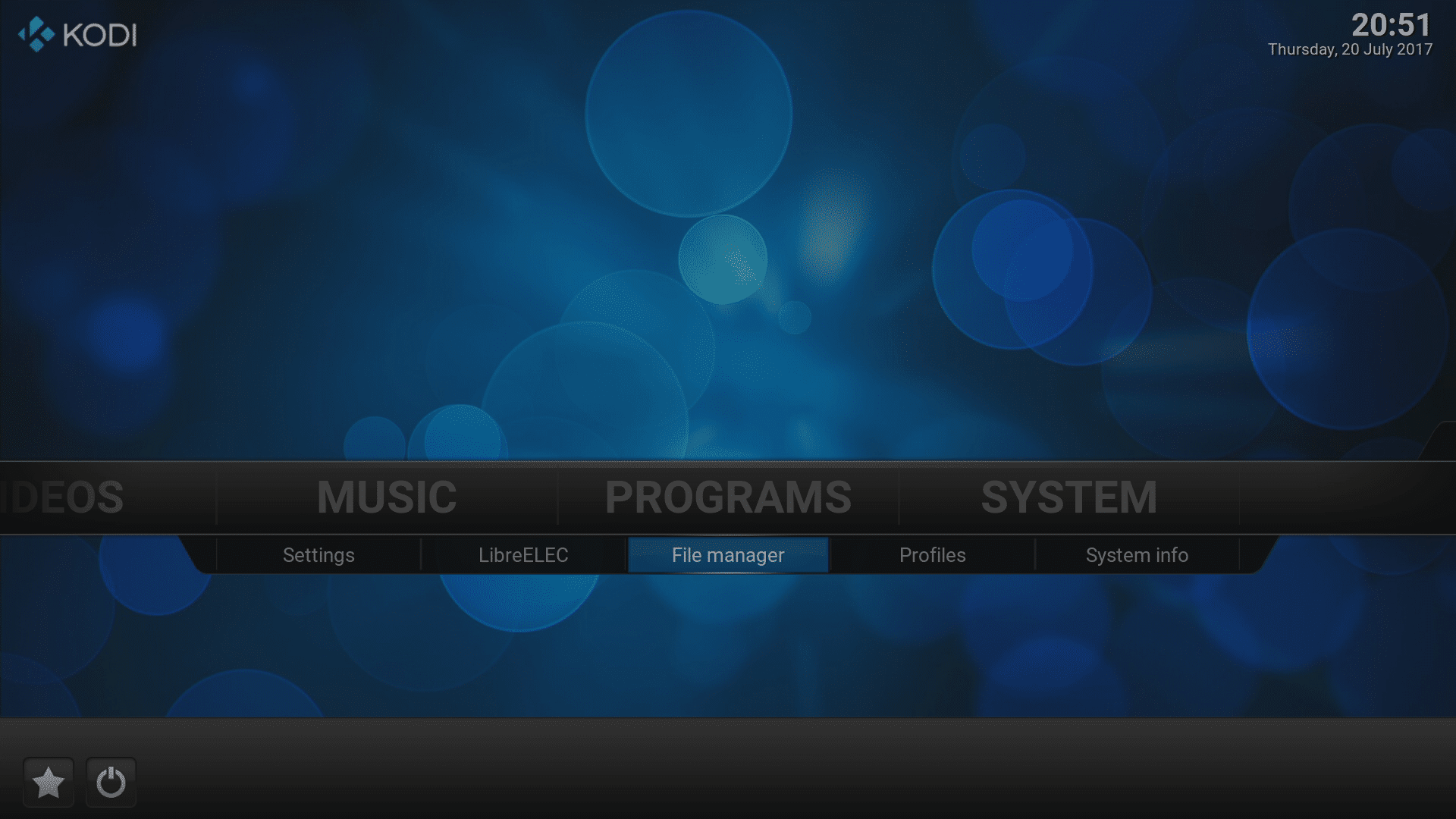
- Noklikšķiniet uz vienuma “File manager” sistēmas izvēlnē galējā labajā pusē (ja izmantojat noklusējuma ādu)
- Atlasiet “Add Source”
- Noklikšķiniet uz augšējā lauka, ierakstiet http://dbmc.droidbox.co.uk/repo kā adresi, pēc tam noklikšķiniet uz Done.
- Atlasiet otro lauku un piešķiriet tam nosaukumu (jebkuru, kādu vēlaties), pēc tam vēlreiz noklikšķiniet uz Done.
- Noklikšķiniet uz OK pēdējā logā un tagad dodieties uz Kodi sākumekrānu un noklikšķiniet uz pašas sistēmas izvēlnes.
- Tagad noklikšķiniet uz vienuma Add-ons un atlasiet “Install from zip file”.
- Noklikšķiniet uz vienuma ar nosaukumu, ko tikko izveidojāt.
- Noklikšķiniet uz repository.zomboided.plugins-1.0.0.zip.
- Uzgaidiet dažus mirkļus, līdz process tiek pabeigts, visticamāk parādīsies paziņojums, tagad noklikšķiniet uz “Install from repository”, pēc tam uz Zomboided ieraksta.
- Noklikšķiniet uz “Services”
- Atlasiet VPN Manager ierakstu, pēc tam noklikšķiniet uz pogas Install.
- Kad pabeigts, parādīsies uznirstošs paziņojums, kas apstiprina instalāciju, noklikšķiniet uz OK, un parādīsies konfigurācijas ekrāns.

Instalēts? Konfigurēsim!
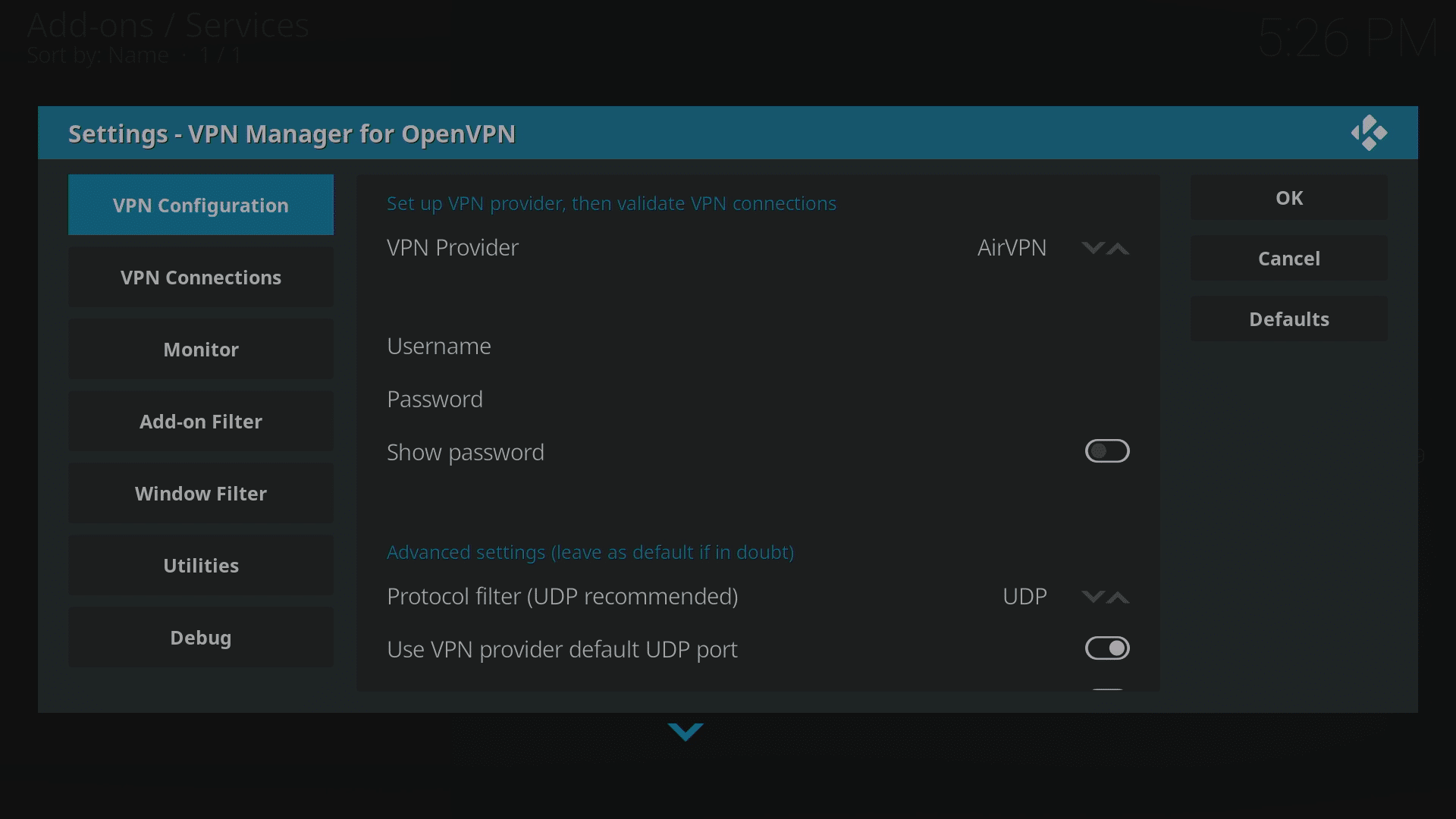
Šajā piemērā mēs izmantosim IPVanish , bet ir arī iespējas: AirVPN, BTGuard, Celo, CyberGhost, ExpressVPN, Hide.Me, Hide My Ass, HideIPVPN, Invisible Browsing VPN, IVPN, LimeVPN, LiquidVPN, NordVPN, Perfect Privacy, Private Internet Access (PIA), PrivateVPN, proXPN, PureVPN, RA4W VPN, SaferVPN, SecureVPN.to, Smart DNS Proxy, tigerVPN, TorGuard, TotalVPN, VanishVPN, VPN.ac, VPN.ht, VPN Unlimited, VPNArea, VPNSecure, VyprVPN, WiTopia, Windscribe, vai arī varat manuāli izveidot visus iestatījumus VPN uzņēmumiem, kas nav uzskaitīti.
Jarvis lietotāji (LibreELEC 7.x un OpenELEC) atradīs, ka dažādās šīs konfigurācijas sadaļas ir izkārtotas horizontāli, nevis vertikāli. Faktiskās konfigurējamās opcijas un iestatījumi paliek nemainīgi.
- Mainiet VPN Provider uz IPVanish, noklikšķinot uz augšupvērstās bultiņas rindas beigās. (Vairāk ekrānuzņēmumu drīzumā)
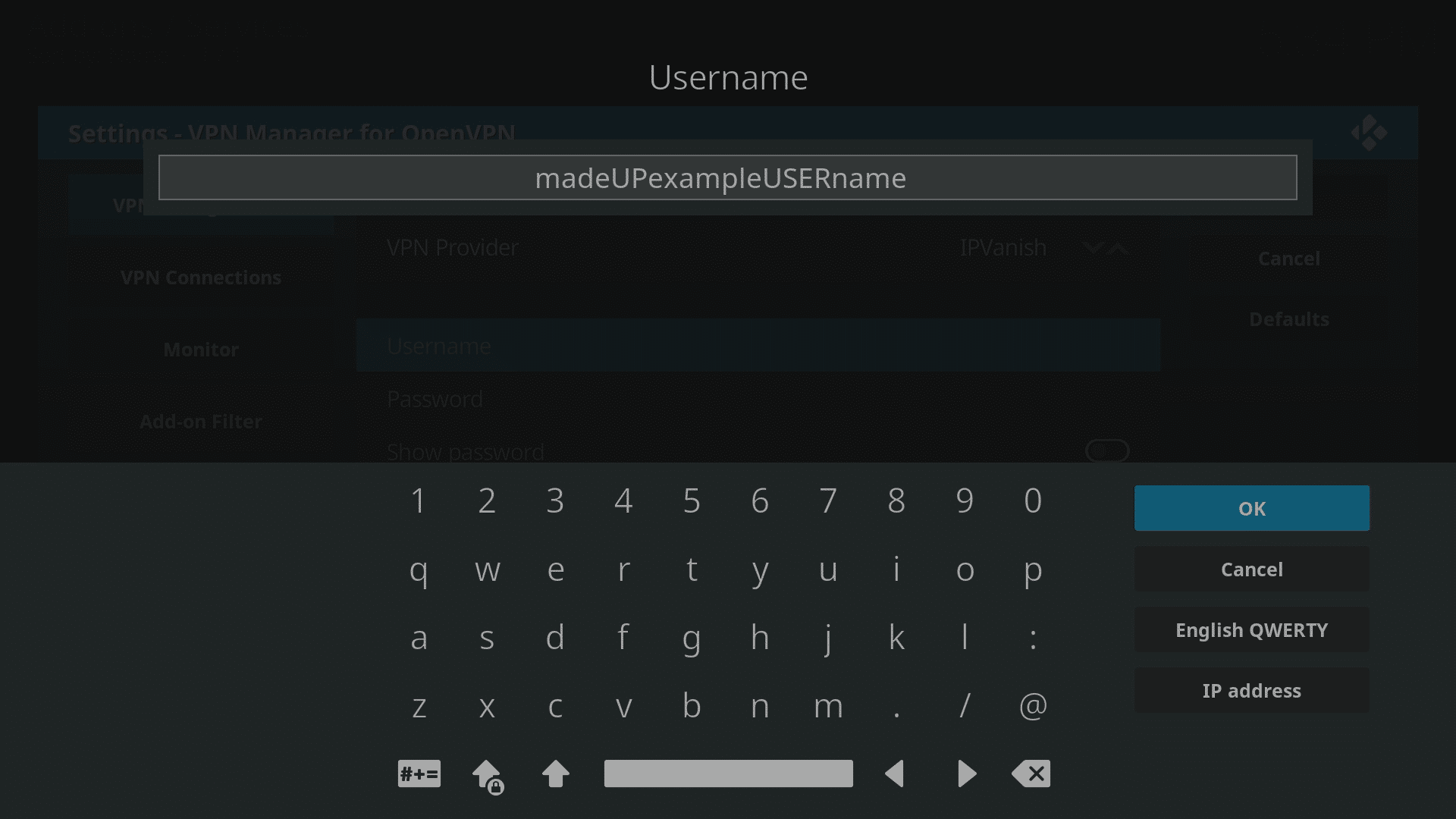
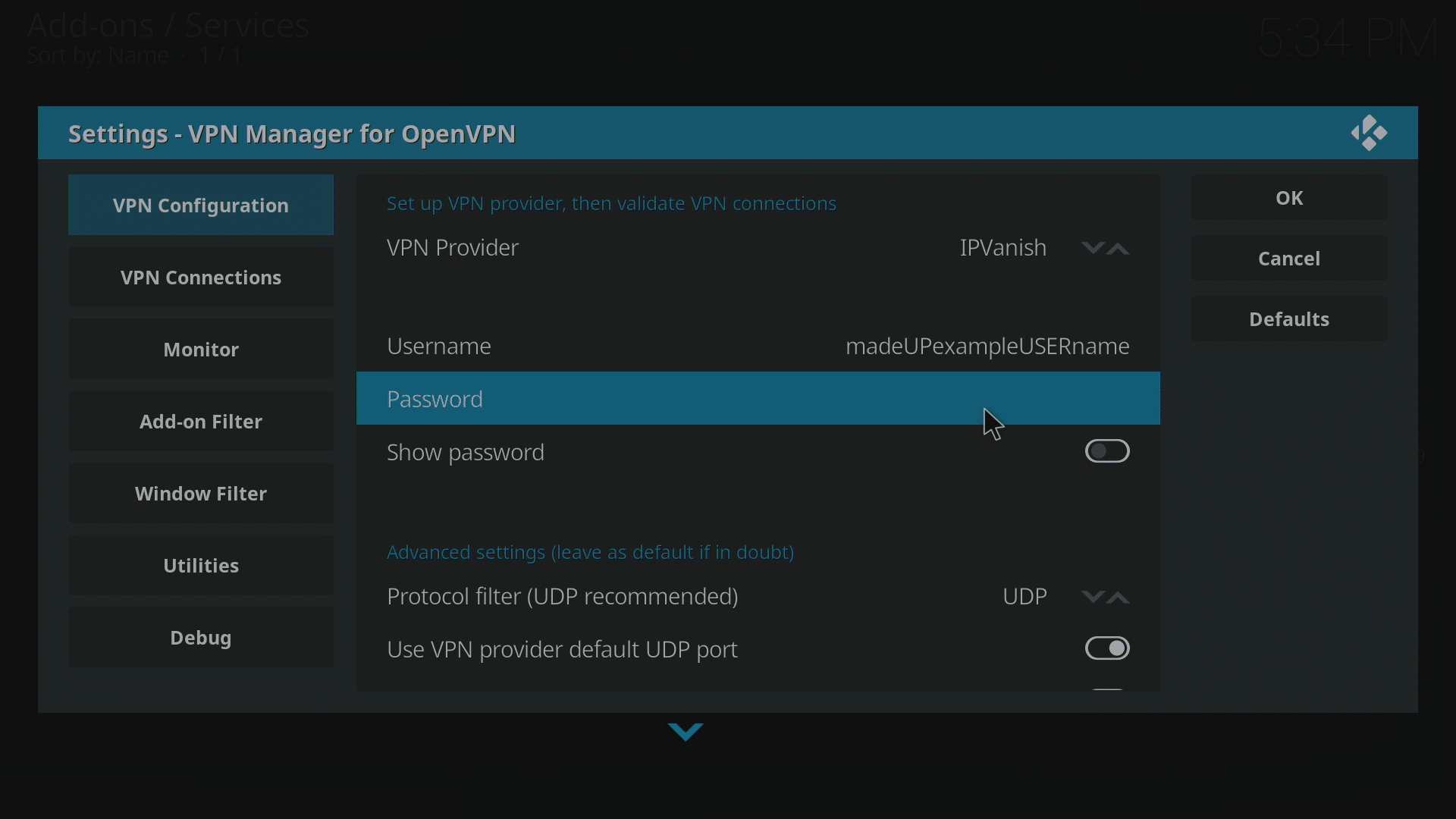
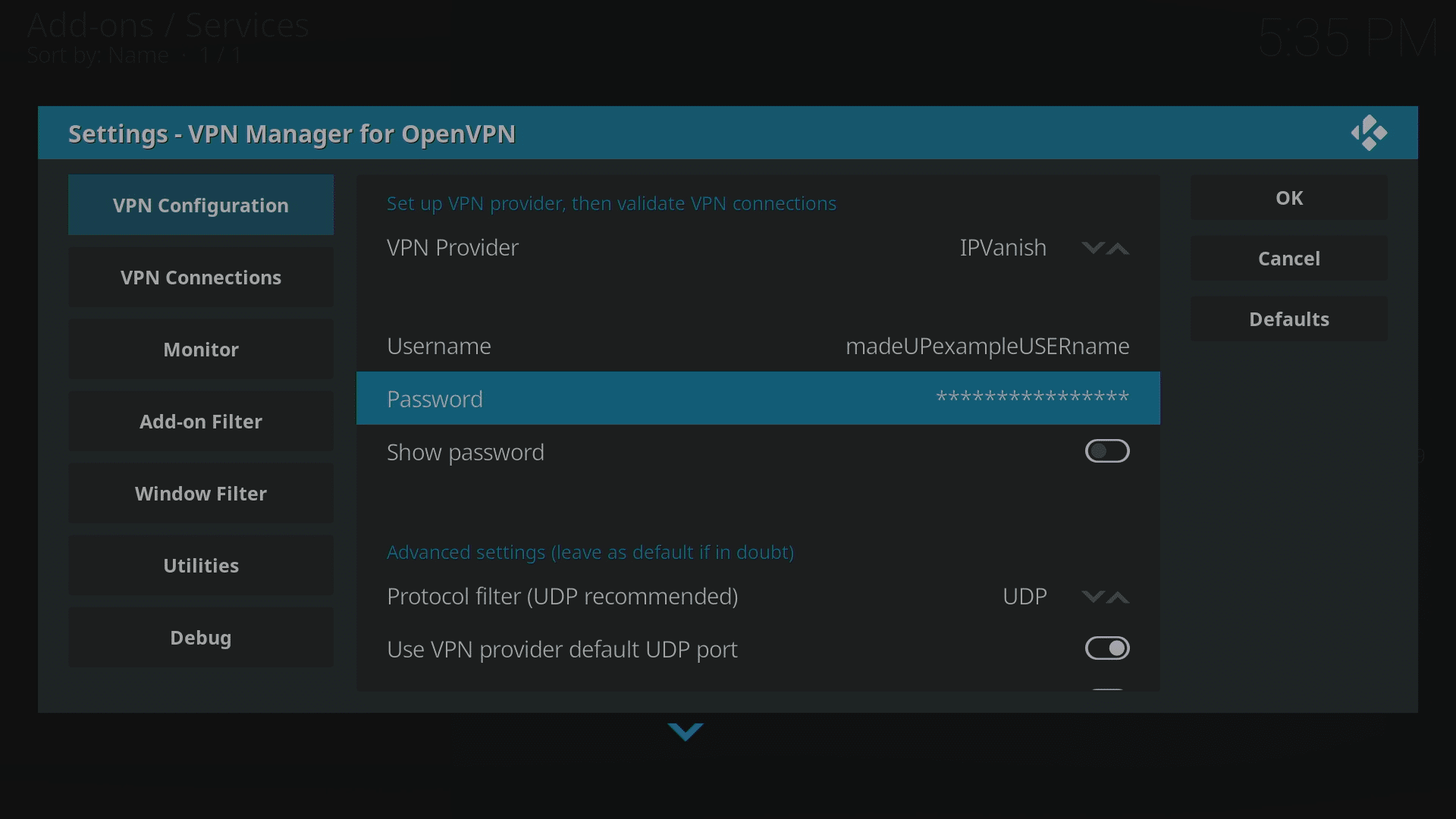
- Ievadiet savu IPVanish lietotājvārdu (nevis e-pasta adresi) un paroli.
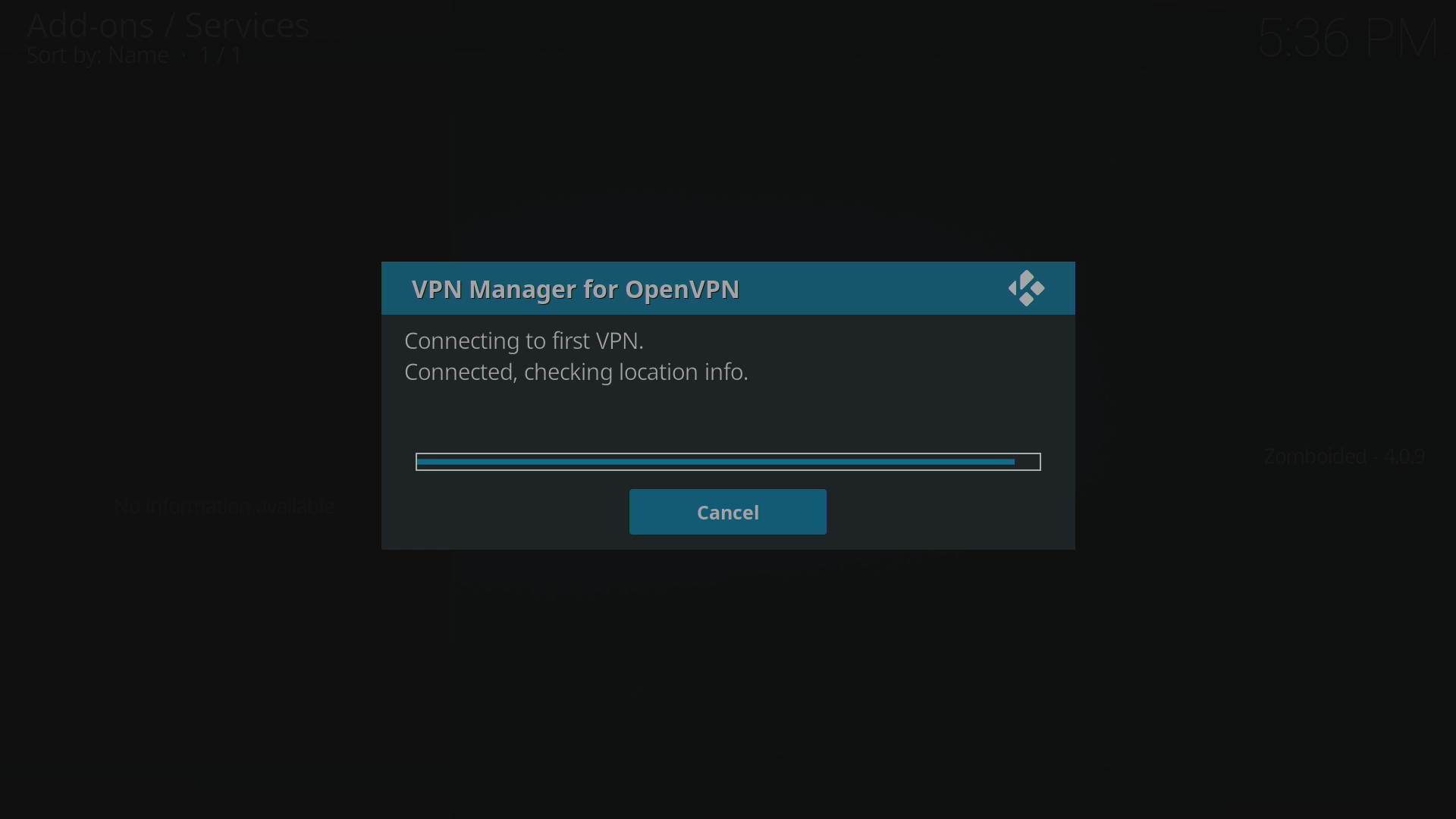
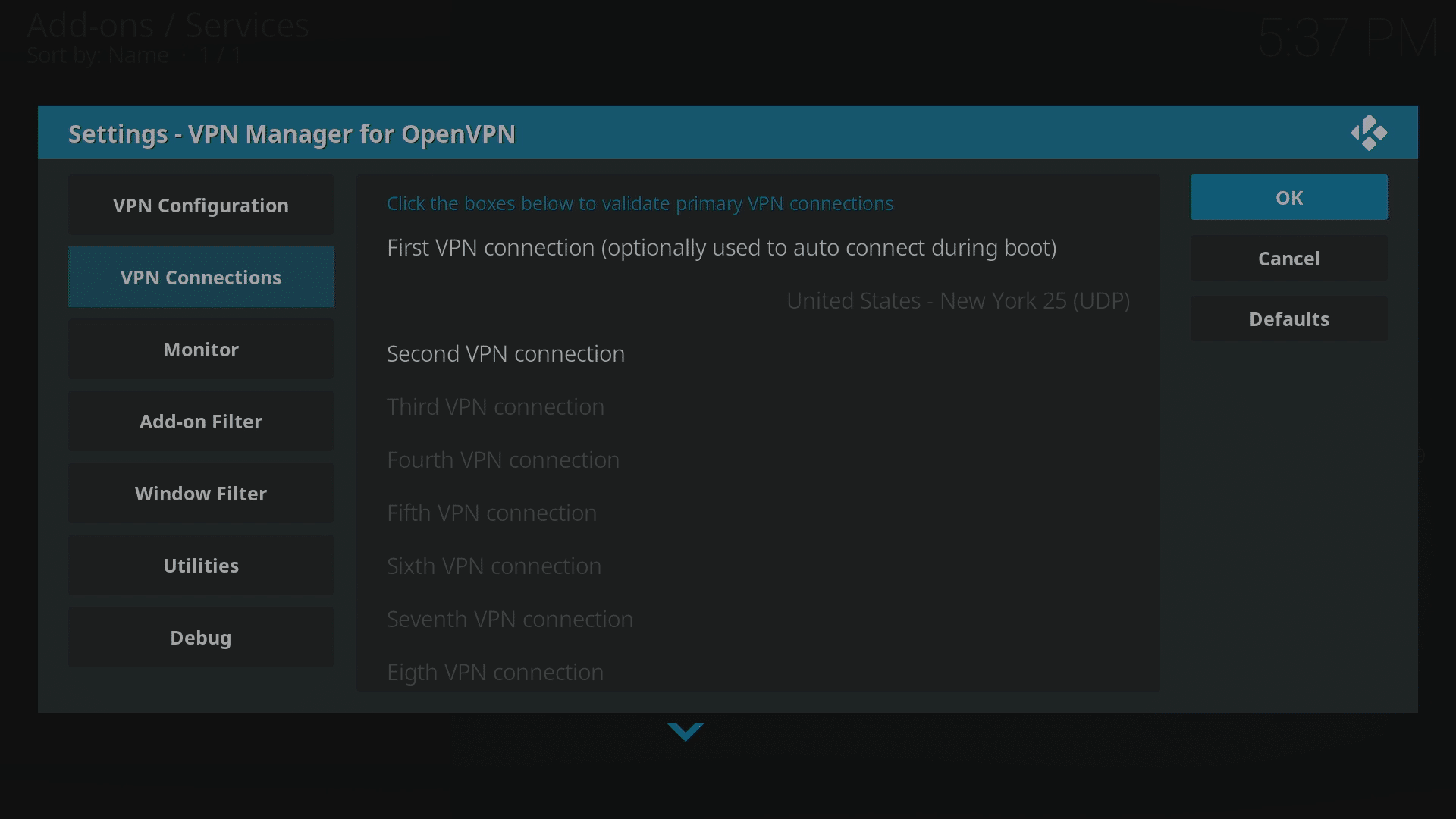
- Tagad dodieties uz sadaļu VPN Connections un noklikšķiniet uz ieraksta “First VPN Connection”. Pirmajā reizē tas aizņems nedaudz ilgāku laiku, kamēr tiek apkopoti dati un konts tiek apstiprināts ar IPVanish.
- Atlasiet valsti un pilsētu, kurā vēlaties, lai atrastos jūsu serveris. Neaizmirstiet, ka varat pāris reizes pieskarties augšupvērstajai bultiņai uz pults, lai pārlēktu uz saraksta beigām, un, ja jums uz tastatūras ir Page Down, varat ātri pārlēkt uz leju pa sarakstu.
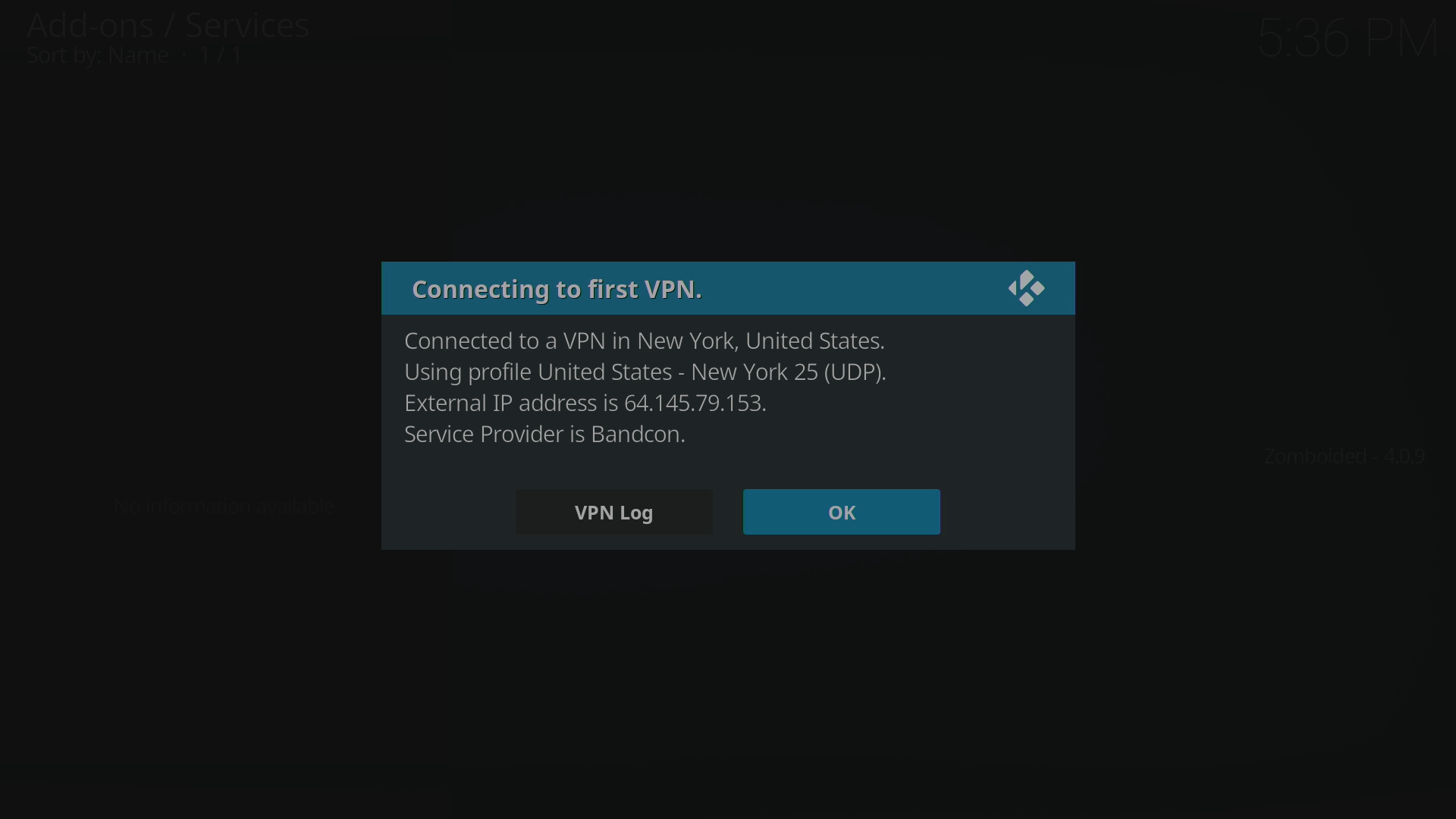
- Tagad tiks izveidots savienojums ar apstiprinātu informāciju. Noklikšķiniet uz pogas OK, un tagad jūs atradīsiet, ka jūsu dati no LibreELEC netiek izspiegoti, un ģeogrāfiski ierobežotie pakalpojumi jūsu mītnes valstī atkal būs pieejami.
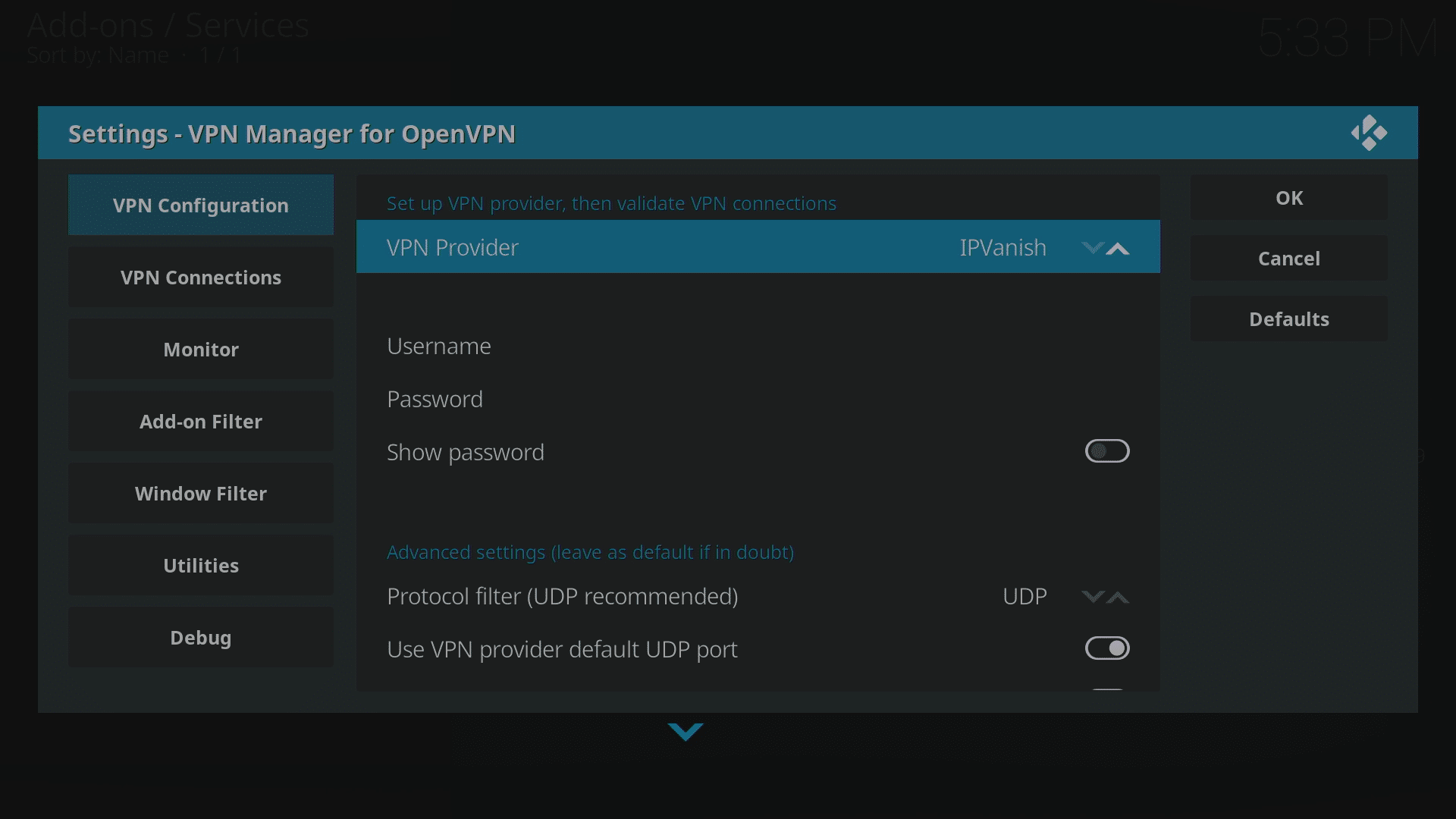

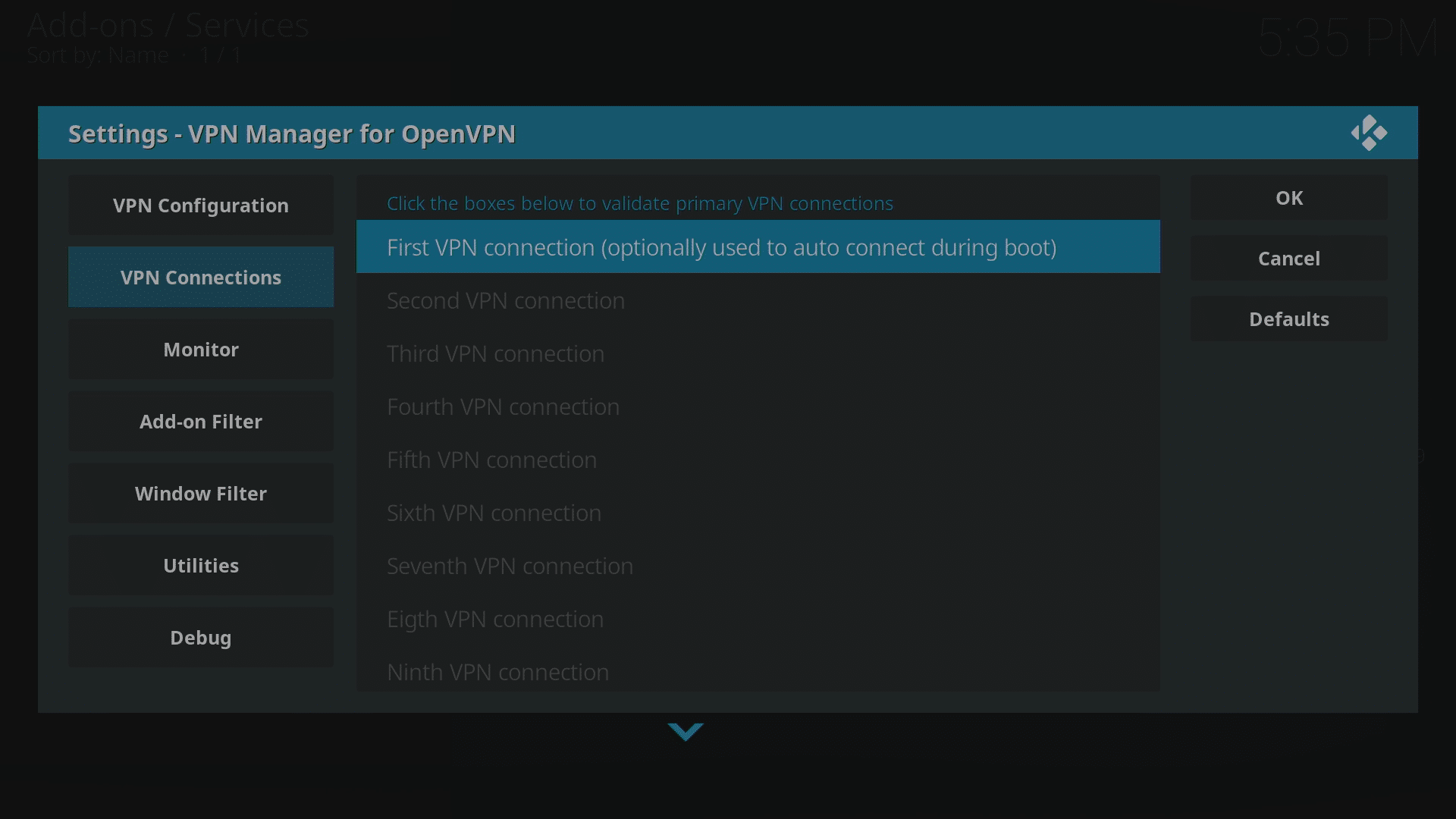
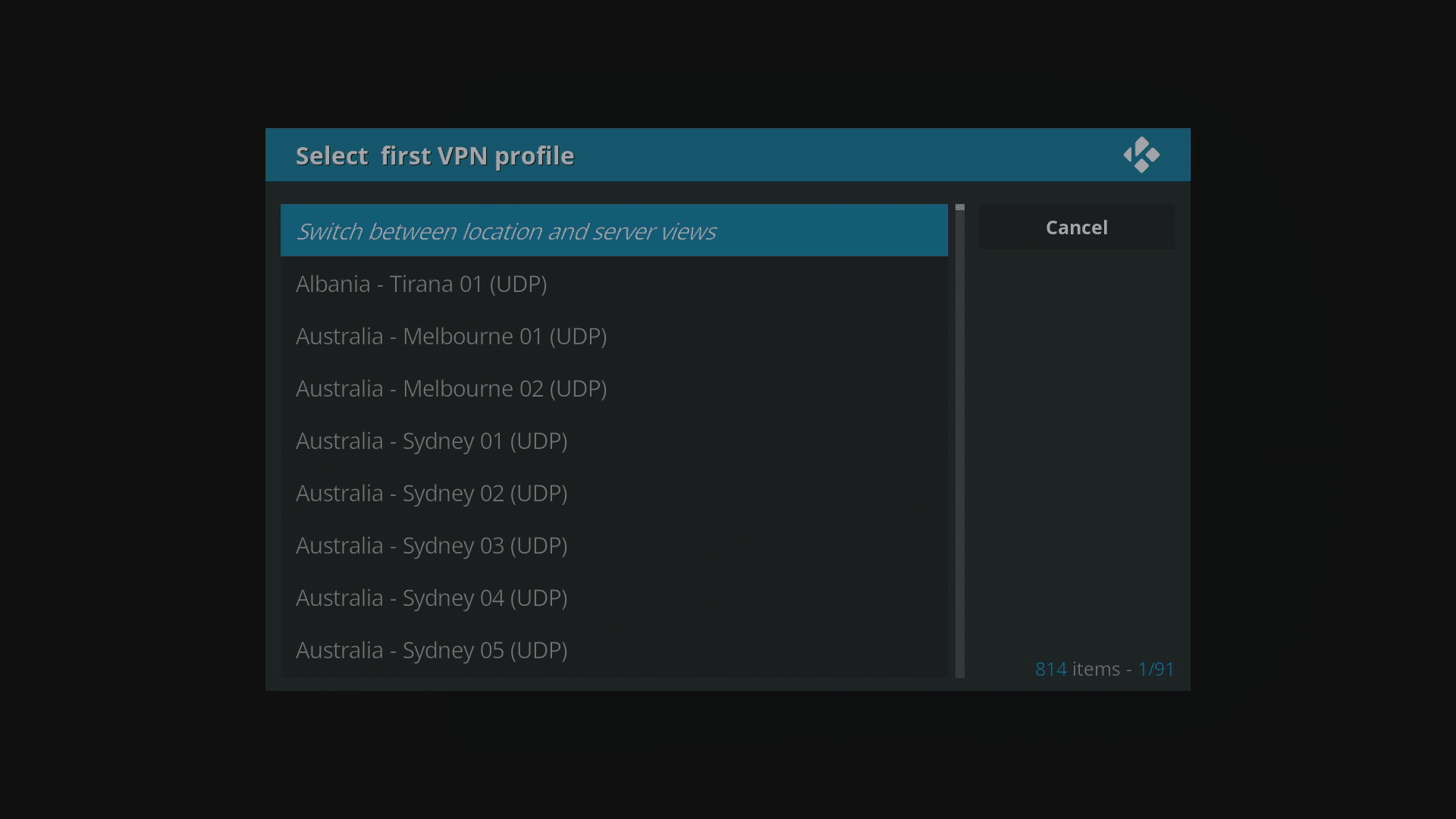
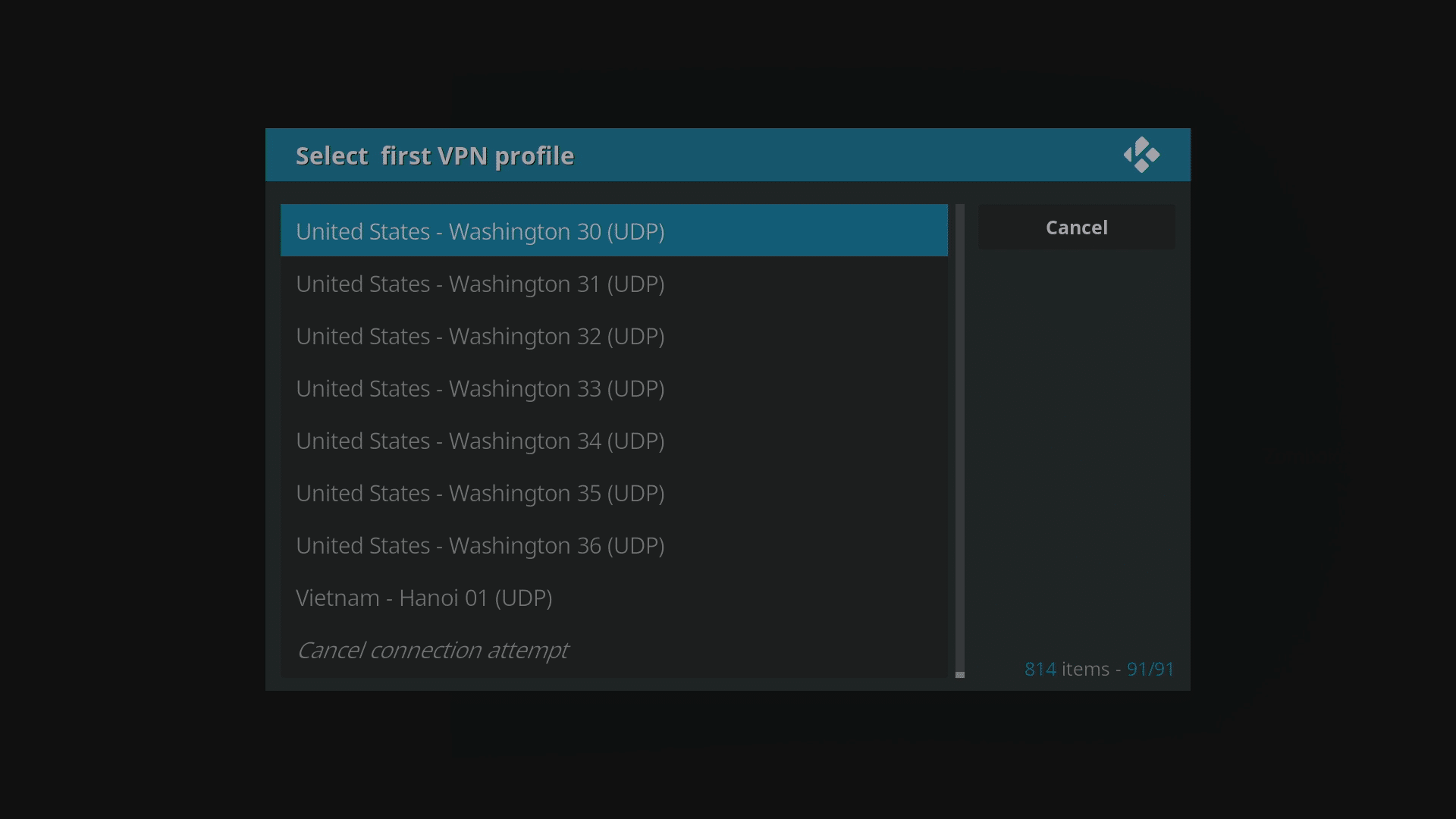
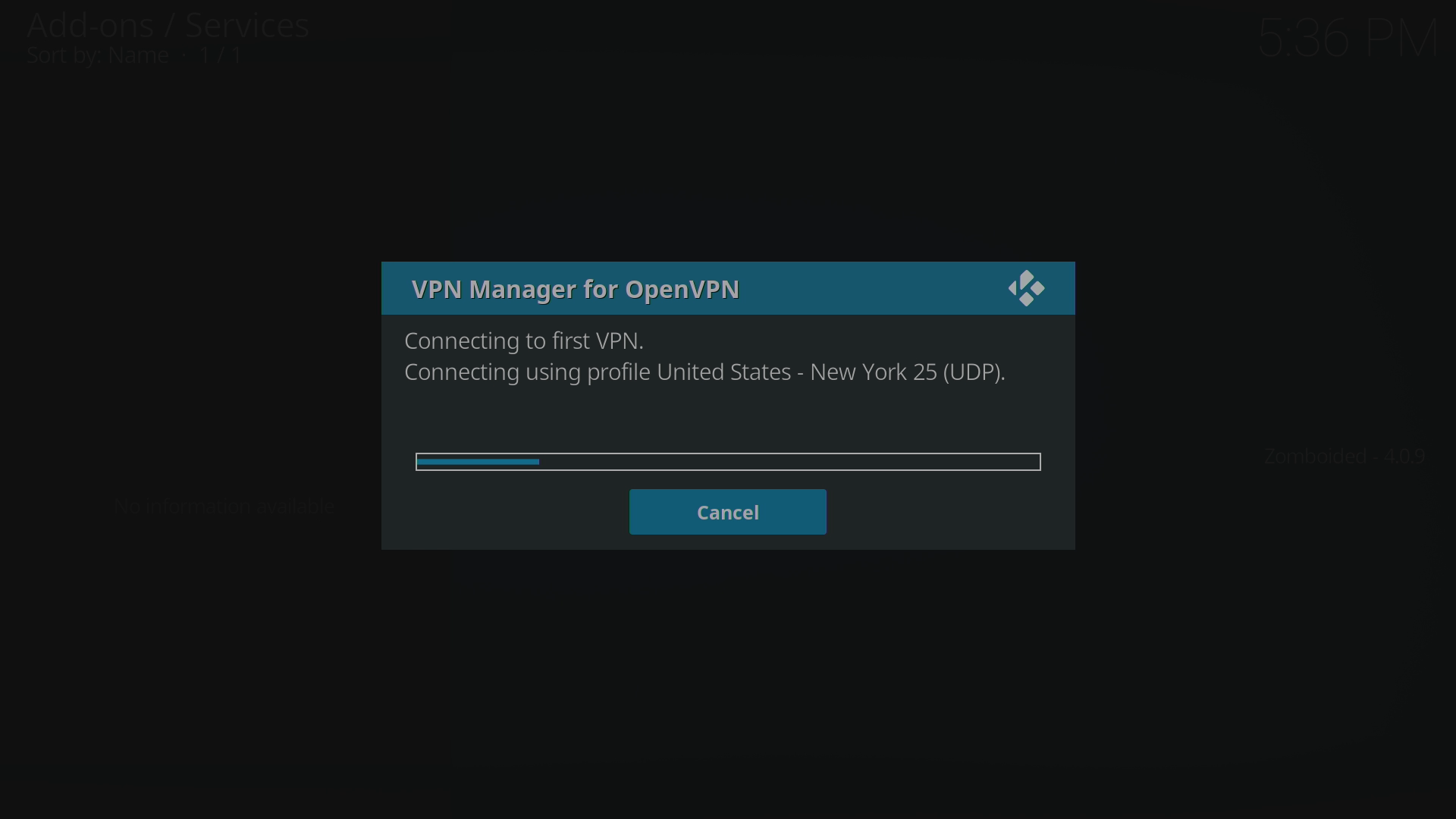
Ja krātuve ir bezsaistē, nepieciešamo ZIP failu varat lejupielādēt no šeit. Pēc tam varat to kopēt uz savu ierīci (skatiet https://droix.net/copying-files-to-and-from-libreelecs-storage, lai uzzinātu sīkāku informāciju). Tā vietā, lai atlasītu DroiX krātuvi, kad “Install(ing) via ZIP”, noklikšķiniet uz ieraksta “HOME FOLDER”, pēc tam uz mapi, kurā ielīmējāt. Noklikšķiniet uz ZIP faila un turpiniet no iepriekš minētā soļa “Now click on Install from Repo”.
Iepriekš minētie soļi ir jāveic jebkurai LibreELEC instalācijai, ja vien pakalpojums nav atspējots. Lūdzu, ņemiet vērā, ka tikai dažas DroiX ierīces tiek piegādātas ar LibreELEC, tās, kas pašlaik ir pārdošanā, ir DroiX T8-S Plus v2 un iMXQpro v2. Iepriekšējie modeļi ar LibreELEC vai OpenELEC ietver DroiX T8-S, T8-S Plus v1 un DroiX T8 Mini.
Ja jums ir vecāka ierīce, kas izmanto OpenELEC, iepriekš minētie soļi joprojām darbosies, tomēr ir alternatīva pieeja, kurai varat sekot https://droix.net/using-a-vpn-in-openelec .
Latest from the blog
Visit the blog EPOMAKER HE65 V2 TMR apskats – 8K bezvadu ātrums un hibrīda slēdži kompaktai spēļu klaviatūrai
19 October 2026
EPOMAKER HE65 V2 TMR apskats – 8K bezvadu ātrums un hibrīda slēdži kompaktai spēļu klaviatūrai
19 October 2026
 ONEXPLAYER 3 apskats – 8,8 collu AMOLED spēles, modulāras vadības un pārsteidzošs akumulatora darbības laiks
14 October 2026
ONEXPLAYER 3 apskats – 8,8 collu AMOLED spēles, modulāras vadības un pārsteidzošs akumulatora darbības laiks
14 October 2026
 Paziņots KONKR Pocket BLOCK: maza vertikāla Android rokas konsole ar 4:3 ekrānu
1 October 2026
Paziņots KONKR Pocket BLOCK: maza vertikāla Android rokas konsole ar 4:3 ekrānu
1 October 2026
 KONKR Pocket ADVANCE apskats — kabatas izmēra Android spēļu pārnēsājamā ierīce ar GBA fokusu
24 September 2026
KONKR Pocket ADVANCE apskats — kabatas izmēra Android spēļu pārnēsājamā ierīce ar GBA fokusu
24 September 2026
Jautājumi & atbildes