




Vai jums ir ierīce ar LibreELEC operētājsistēmu un neesat pārliecināts, kā to lietot? Šajā rakstā tiks sniegta informācija par LibreELEC konfigurēšanu gan ar pirmās palaišanas vedni, gan izmantojot programmas papildinājumu
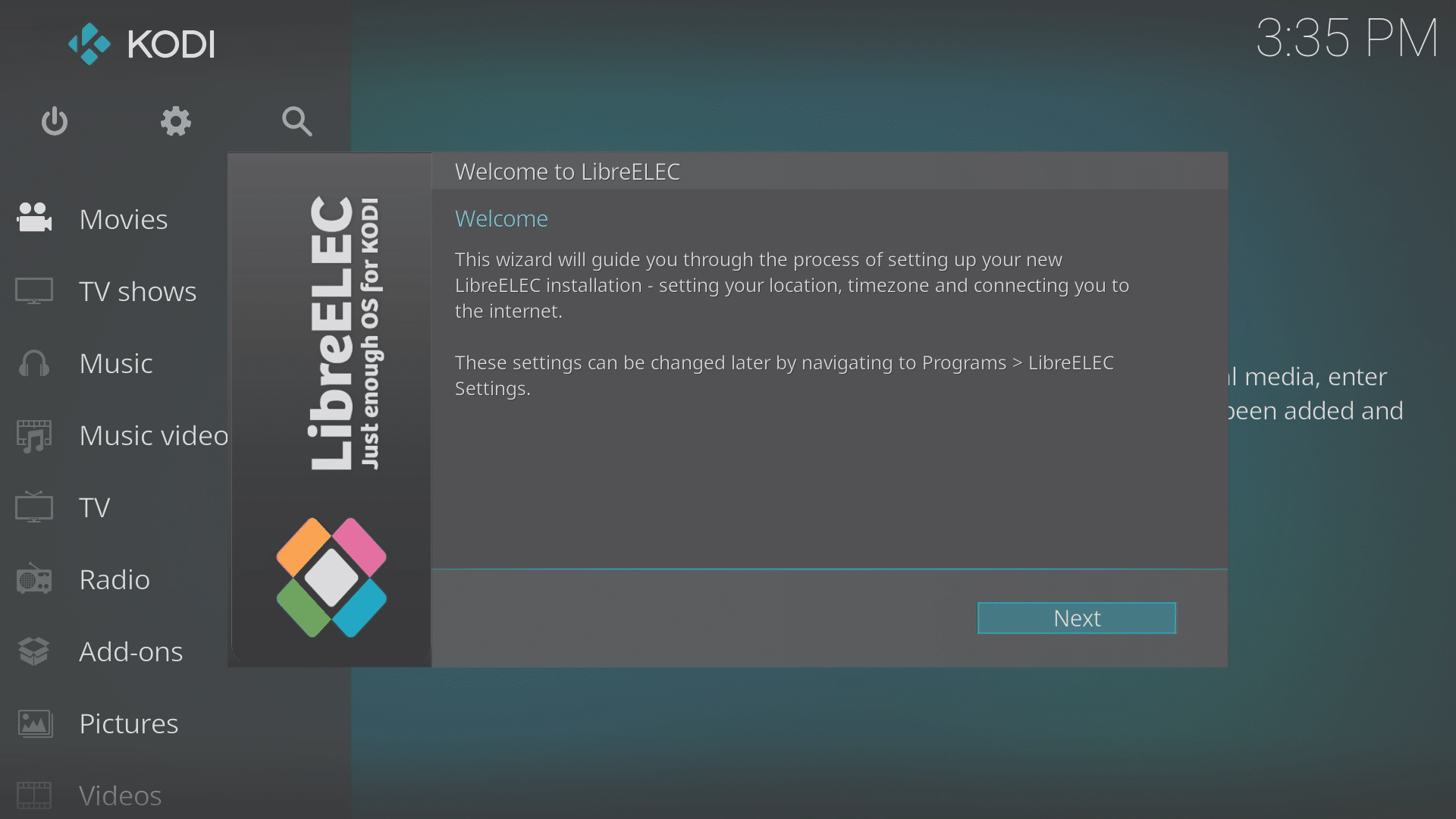
Pirmajā ierīces ieslēgšanas reizē (vai arī tad, ja dati tiek notīrīti), kad LibreELEC pabeigs palaišanu, jūs uzrunās vednis.
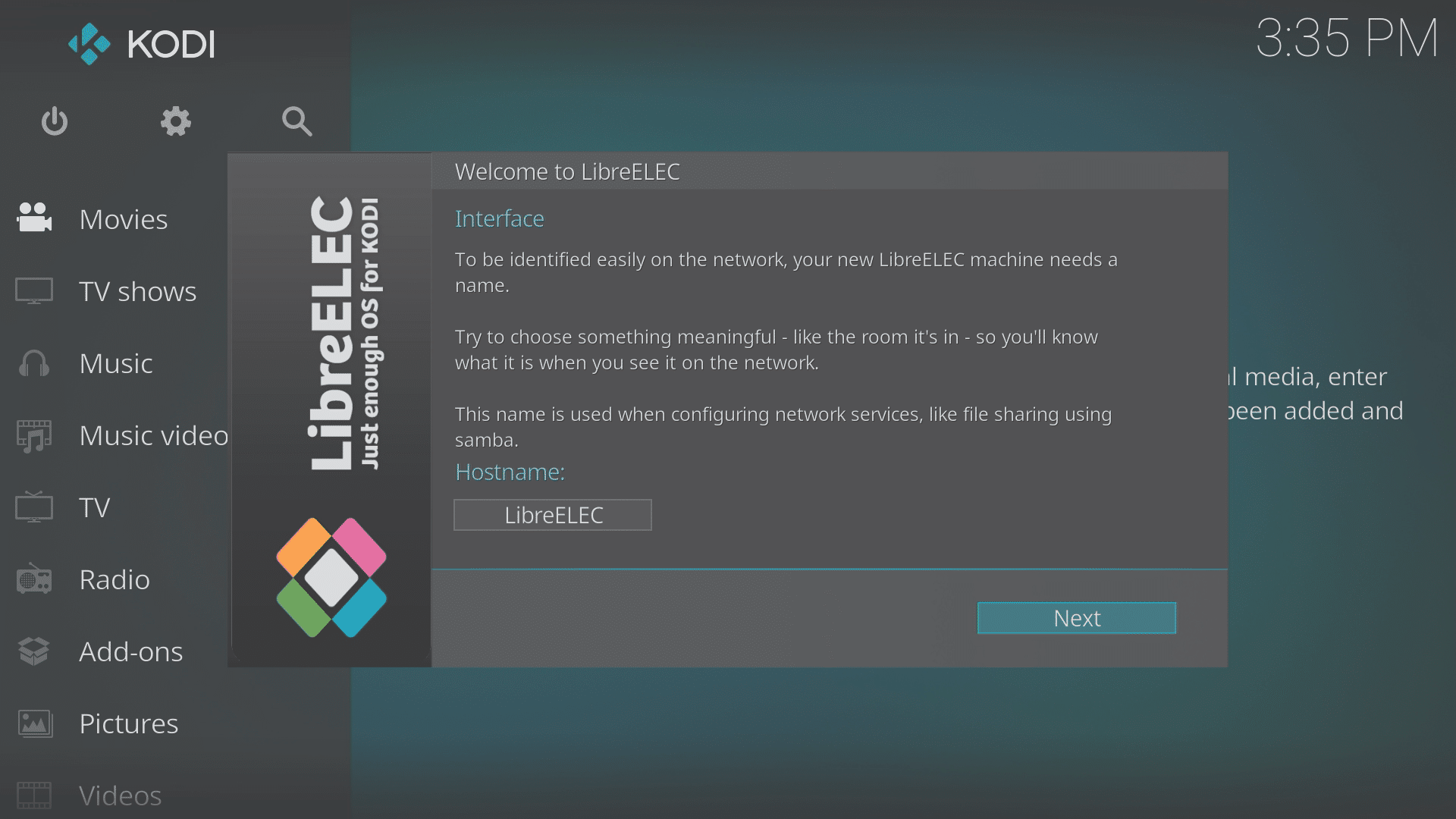
Ja jūsu tīklā ir citas multivides ierīces, kurās darbojas LibreELEC, šajā ekrānā, noklikšķinot uz tā, vēlēsities mainīt resursdatora nosaukumu (uz kaut ko unikālu).
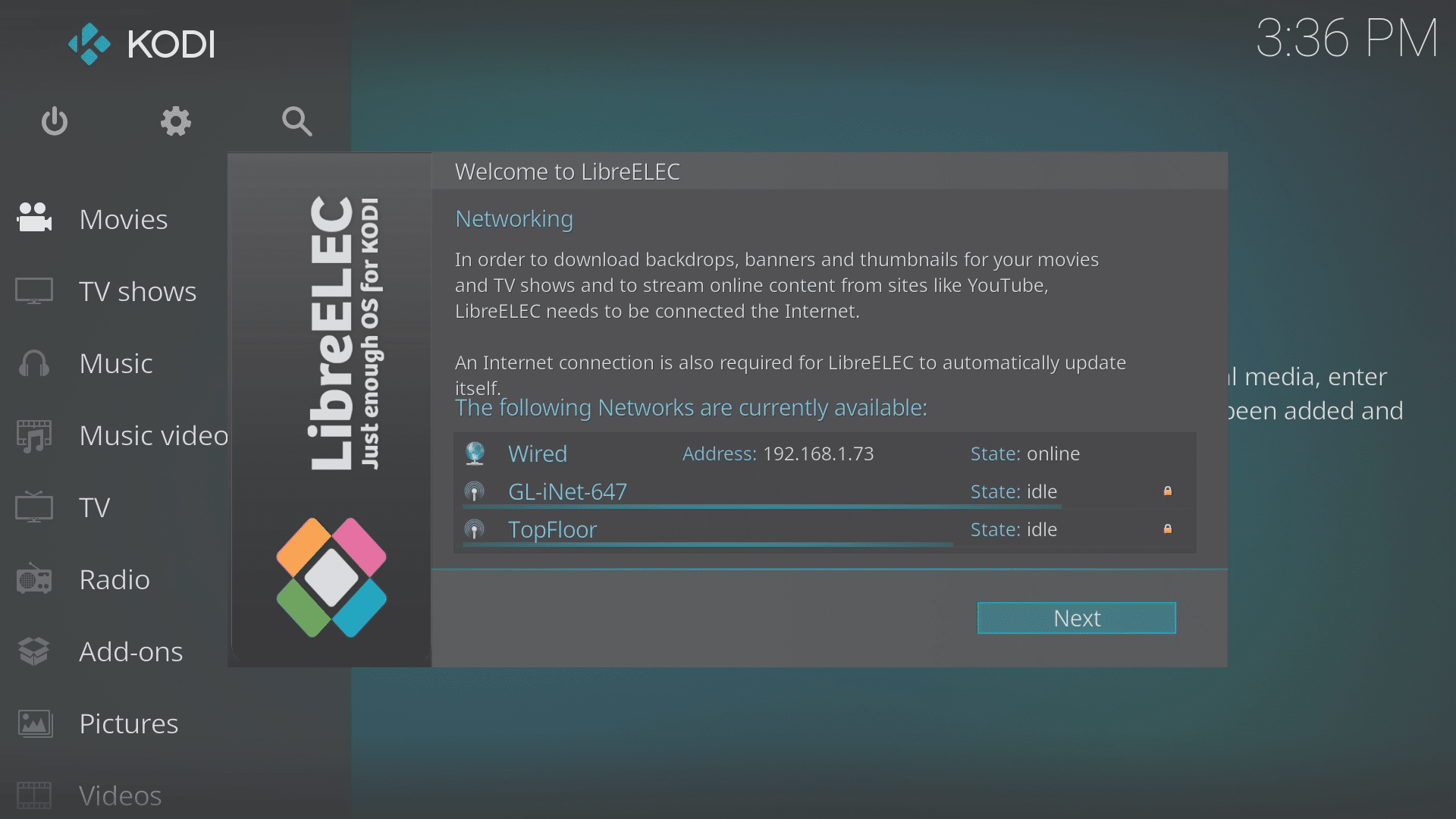
Ja esat savienojis ierīci ar mājas tīklu, izmantojot Ethernet kabeli, pēc tam, kad esat pārbaudījis, ka savienojums ir atpazīts, katrā ekrānā varat noklikšķināt uz pogas Tālāk.
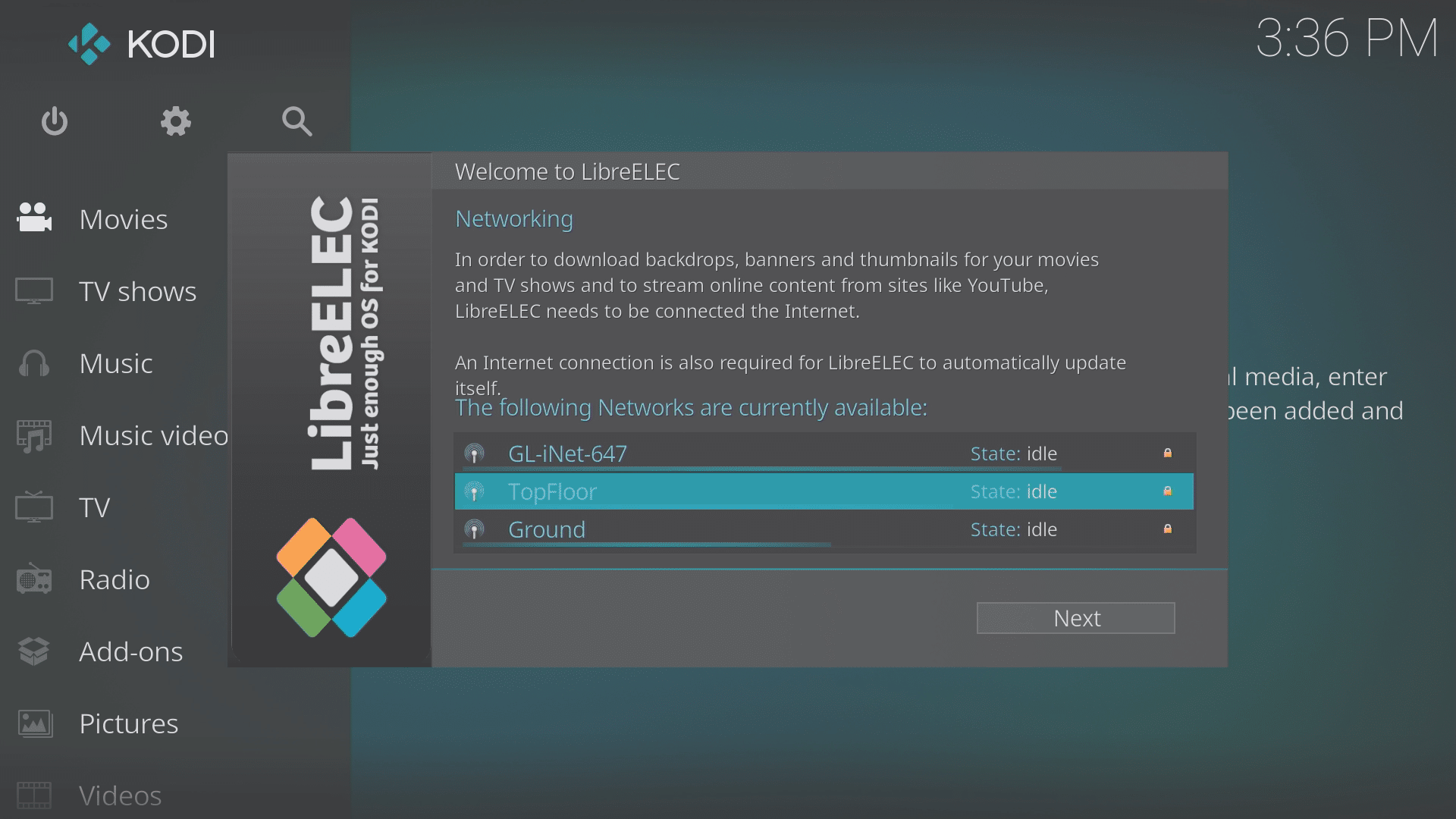
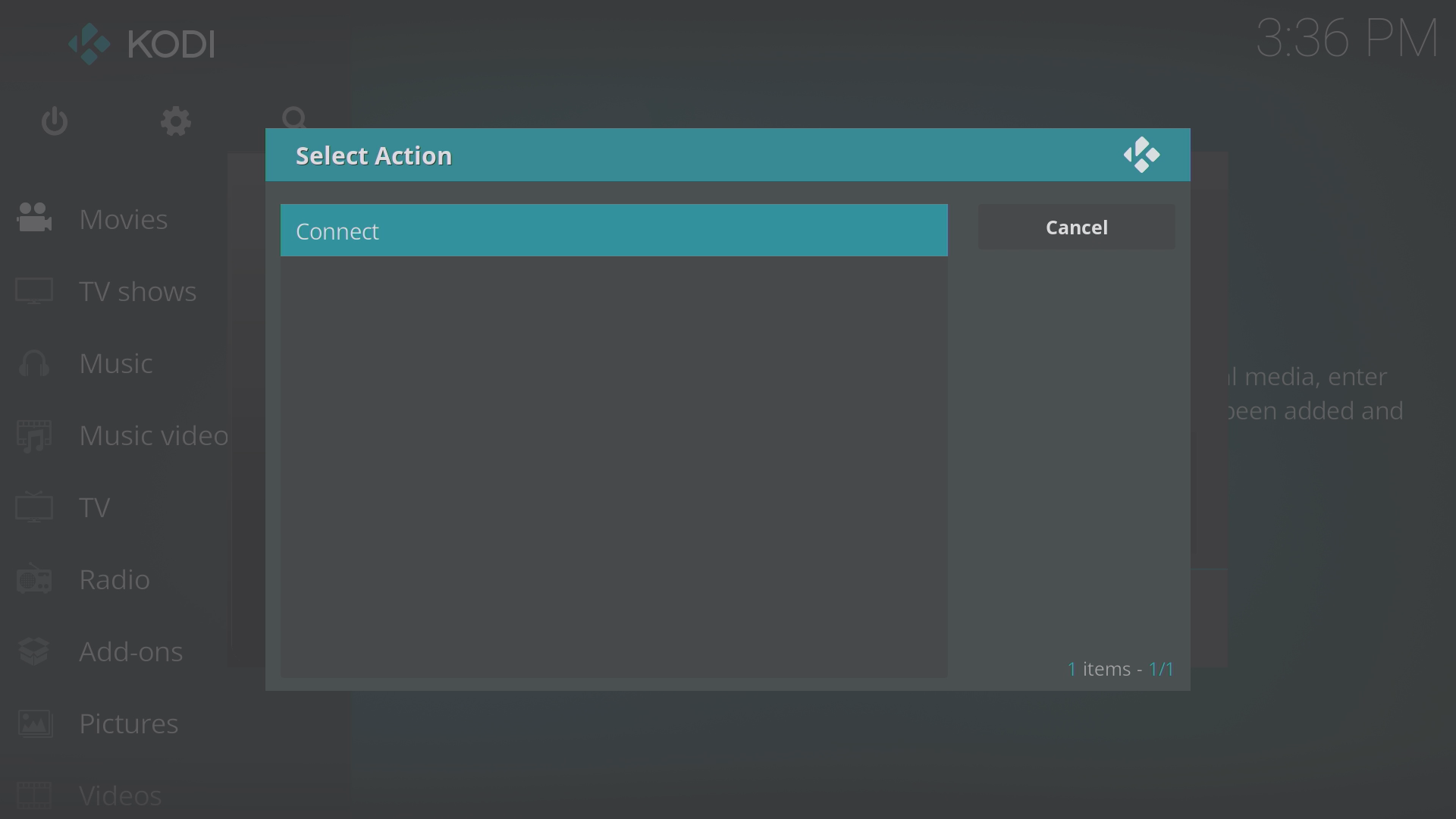
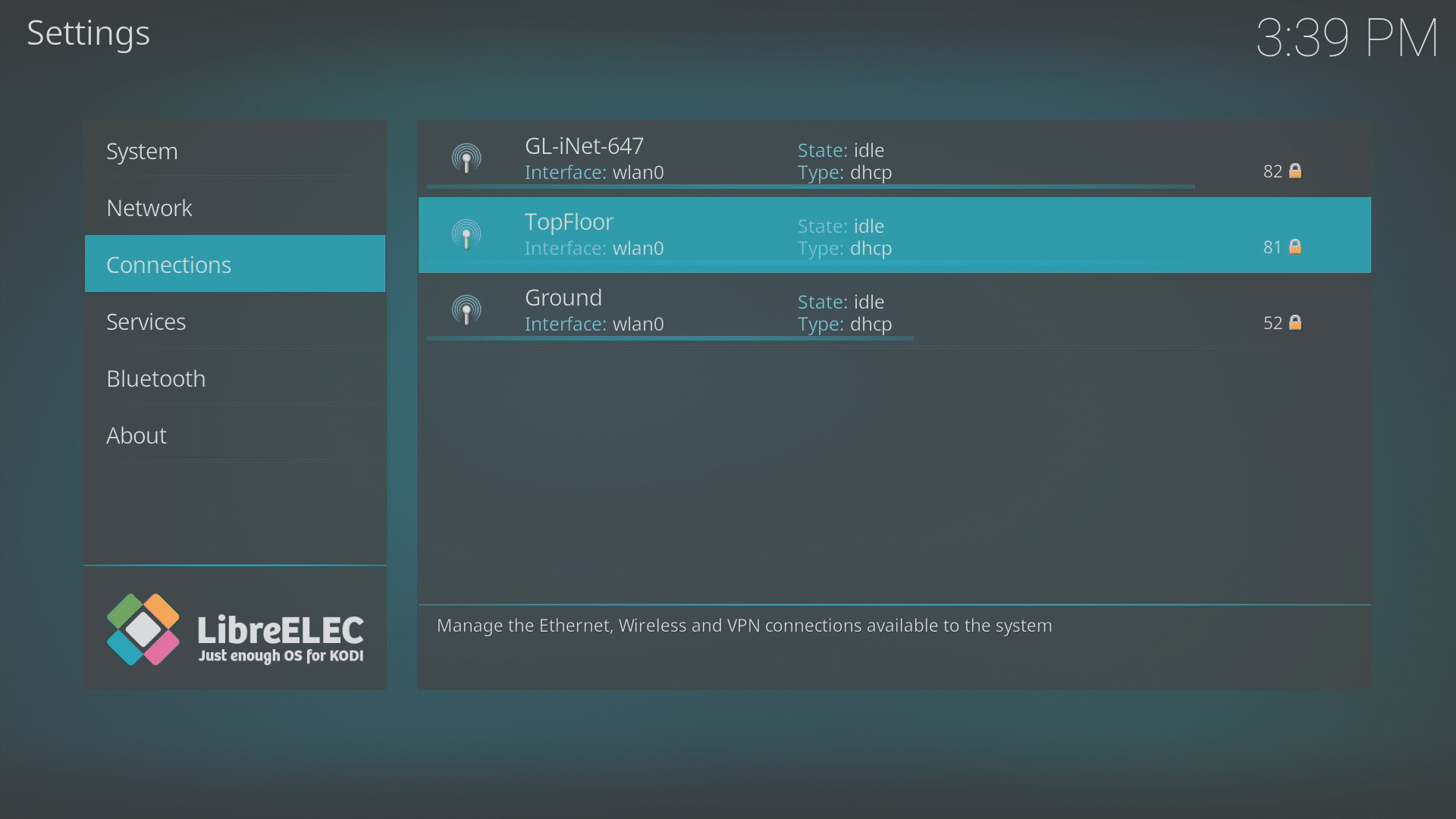
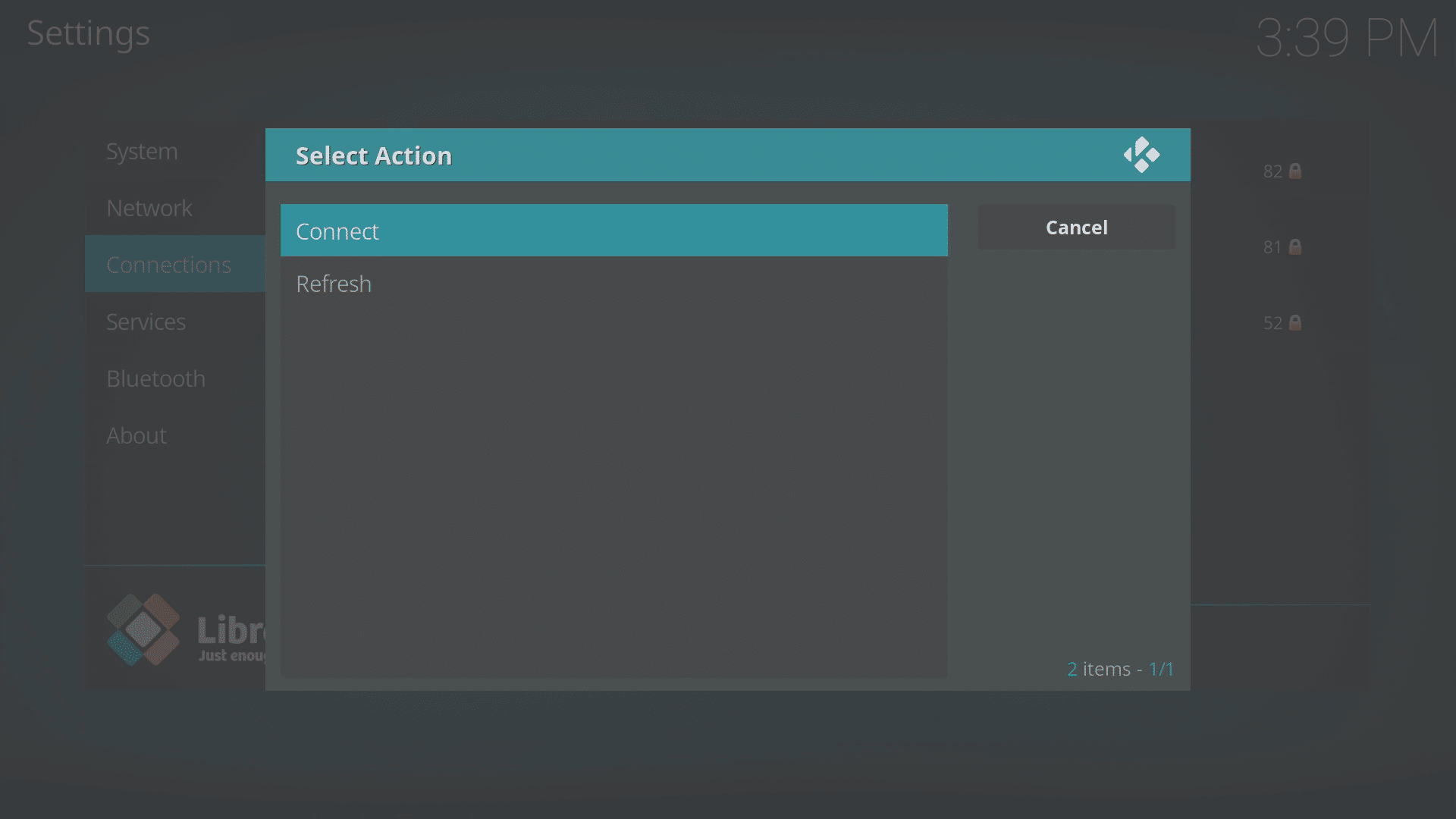
Ja tīklam pievienosities, izmantojot WiFi, noklikšķiniet uz sava WiFi tīkla nosaukuma un pēc tam atlasiet opciju Savienot.
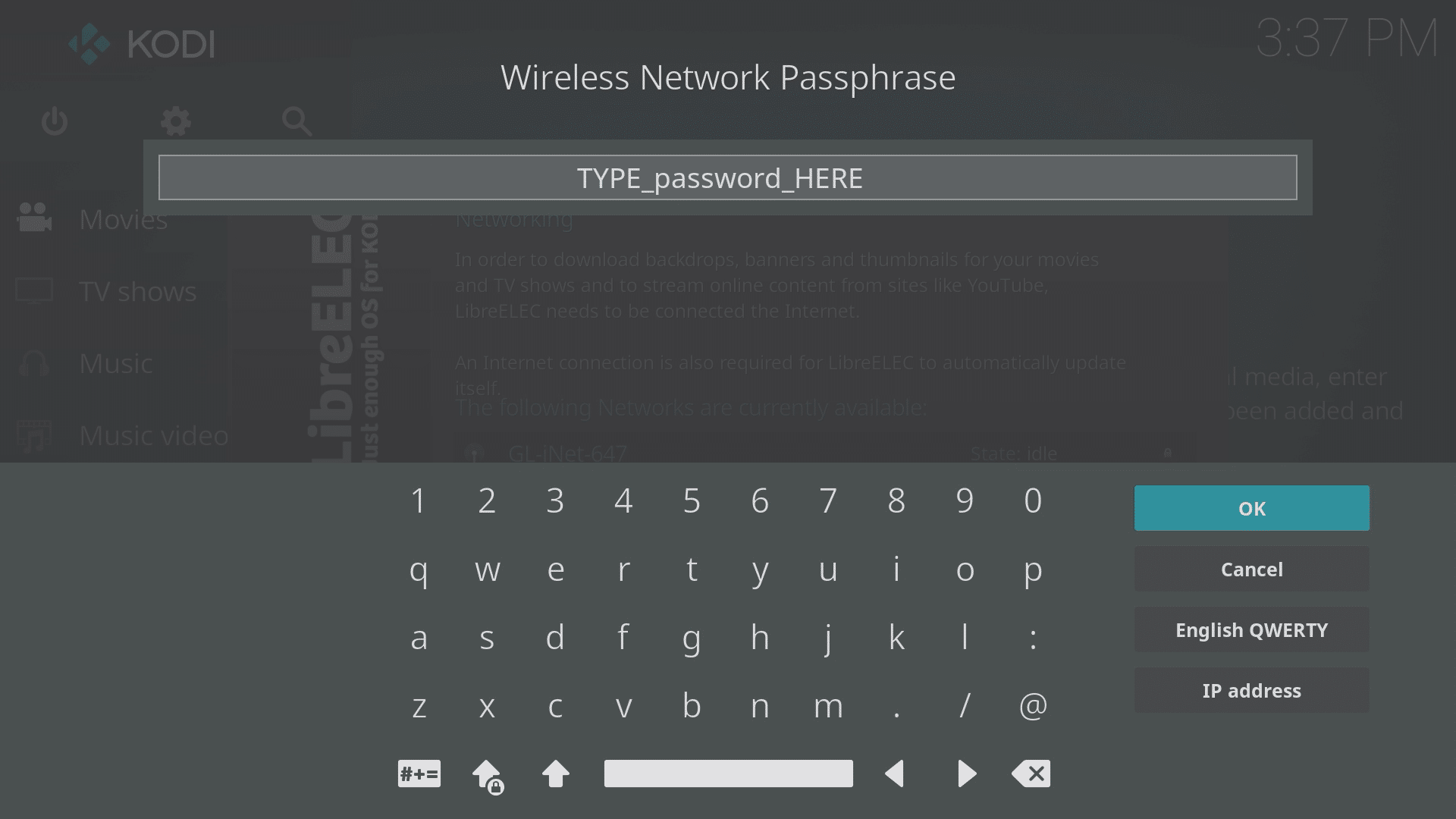
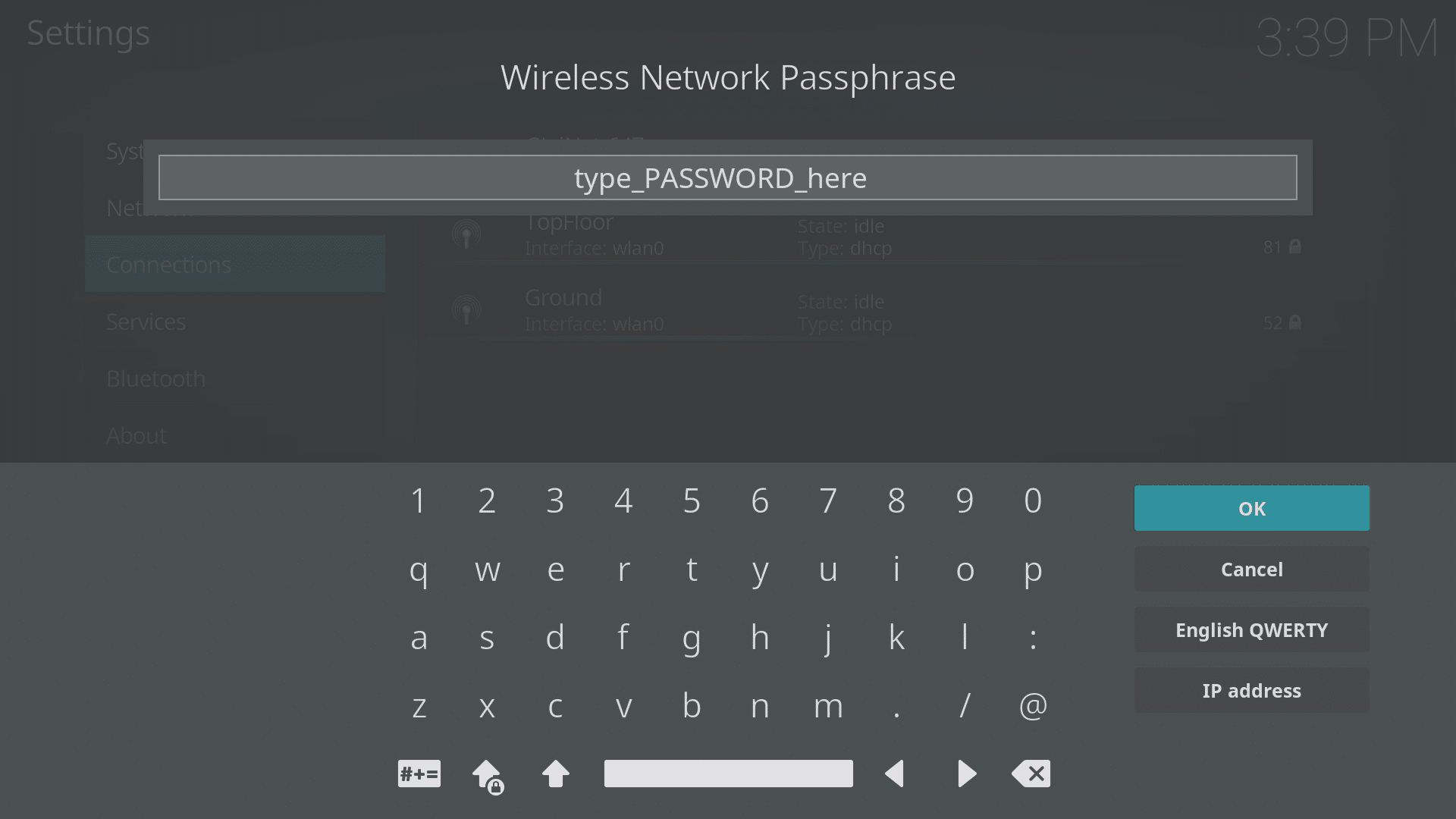
Ievadiet savu WiFi paroli un noklikšķiniet uz Labi. Pārliecinieties, ka visi burti ir pareizajā reģistrā, ka burts O netiek sajaukts ar ciparu 0 un ka i, l un 1 netiek līdzīgi sajaukti viens ar otru. Ja nezināt savu WiFi paroli, meklējiet uzlīmi vai kartīti modema apakšpusē vai sānos.
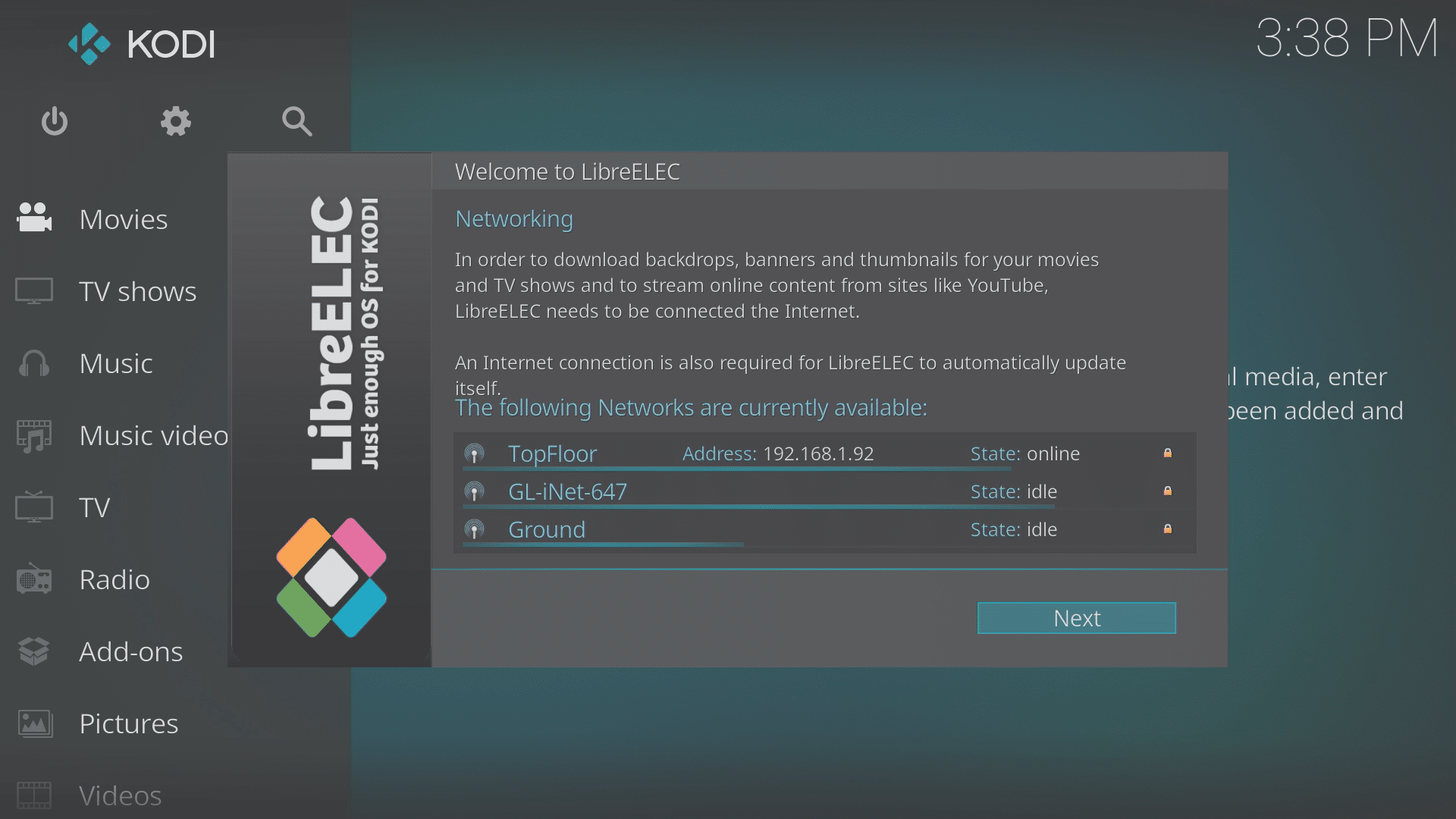
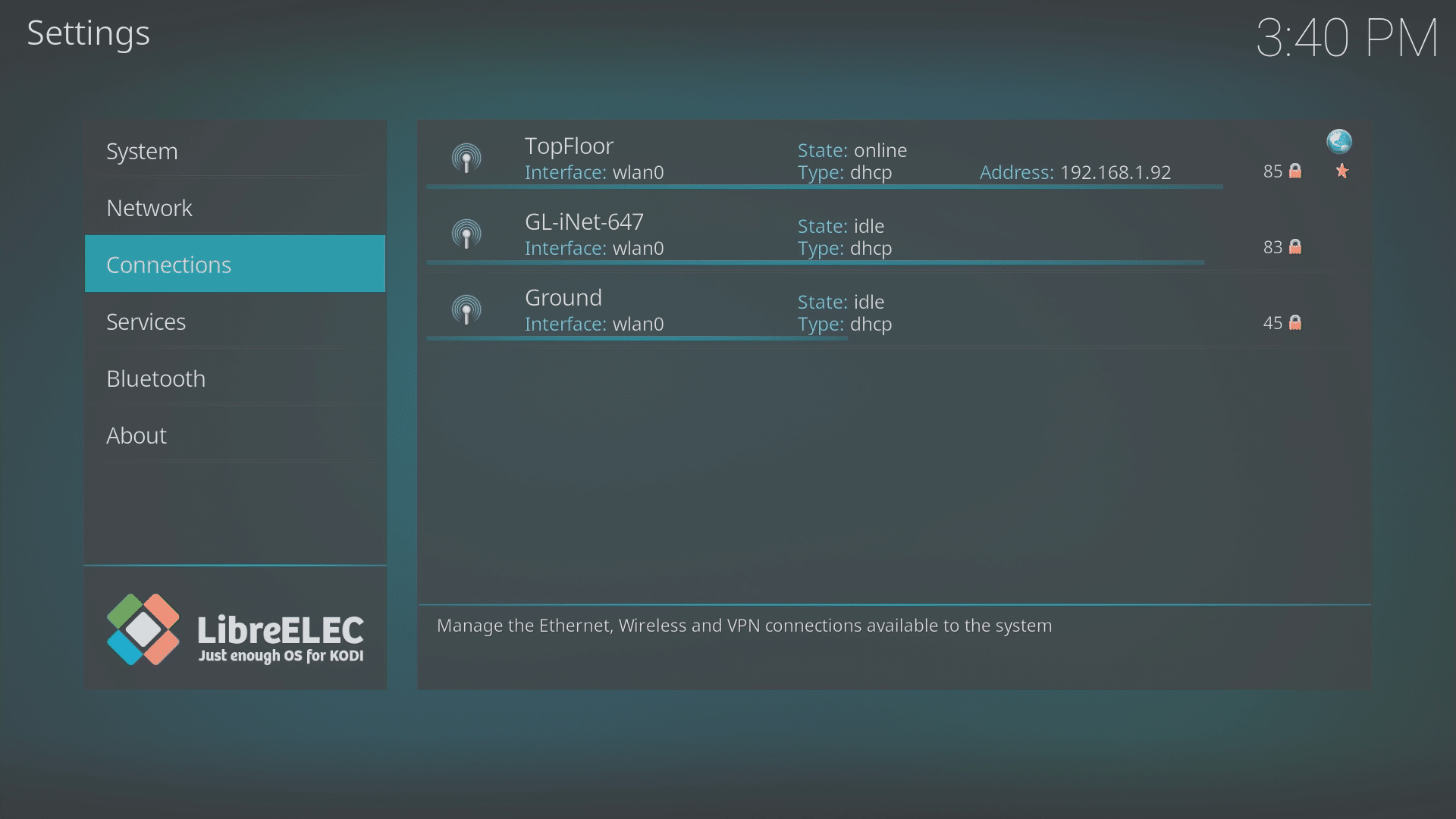
Ja parole tiek pieņemta, tiks izveidots savienojums un statuss mainīsies uz “tiešsaistē”. Tagad varat noklikšķināt uz pogas Tālāk.
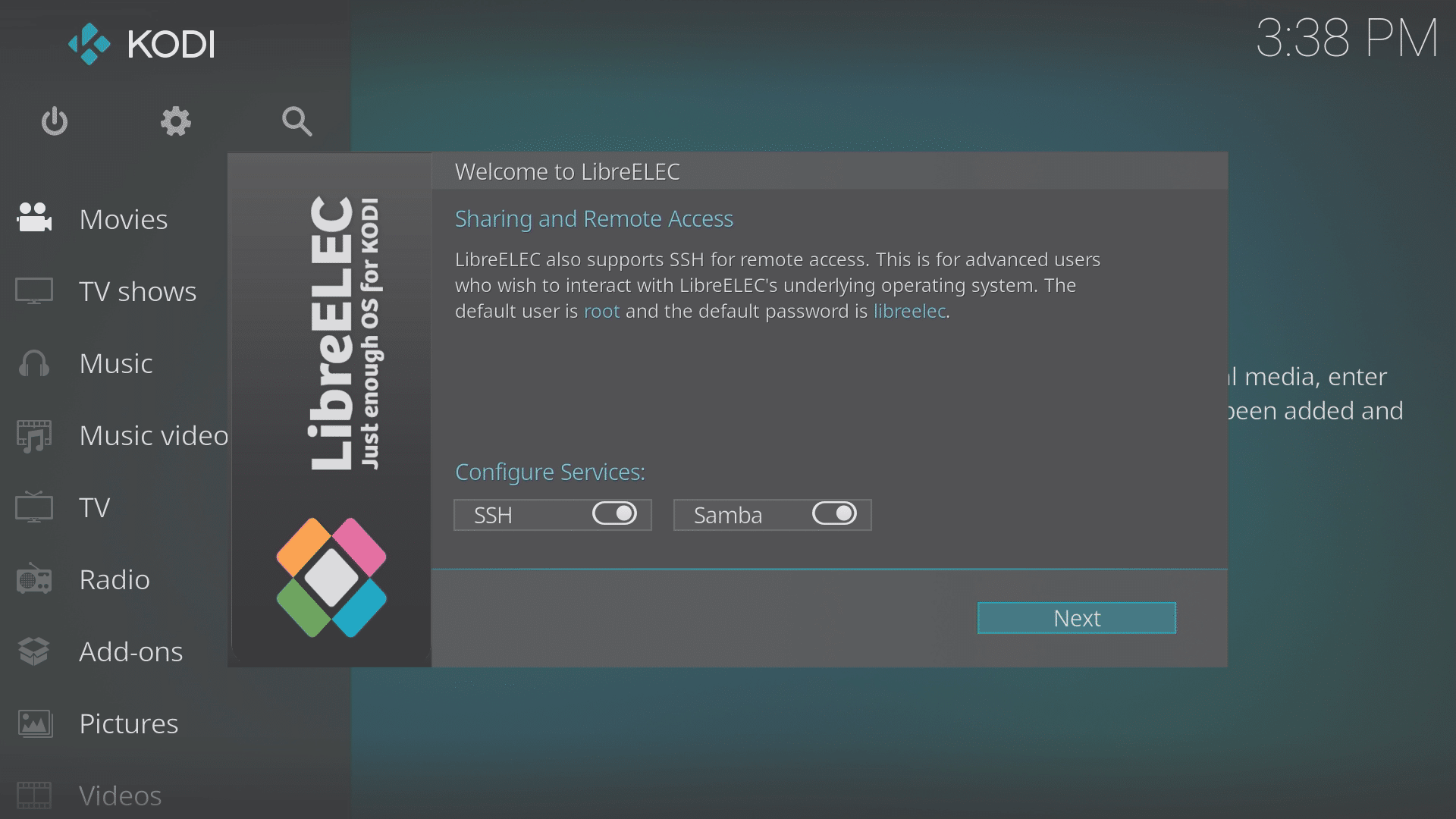
Nākamajā parādītajā ekrānā tiks jautāts, vai vēlaties saglabāt SSH un Samba iespējotos. Pirmais ļauj attālināti savienoties ar ierīci, otrais — vienkāršāk koplietot failus tīklā.
Kad esat izlēmis, vai tos saglabāt iespējotos, noklikšķiniet uz pogas Tālāk, un jūs redzēsiet vedņa pēdējo ekrānu. Noklikšķiniet uz pogas Tālāk, un Kodi tagad ir gatavs, lai jūs instalētu vēlamās krātuves/papildinājumus. https://DroidBOXForums.com ir sadaļas jūsu modelim, Kodi kopumā, papildinājumiem un daudzām citām sadaļām, kas aptver lielāko daļu interešu.
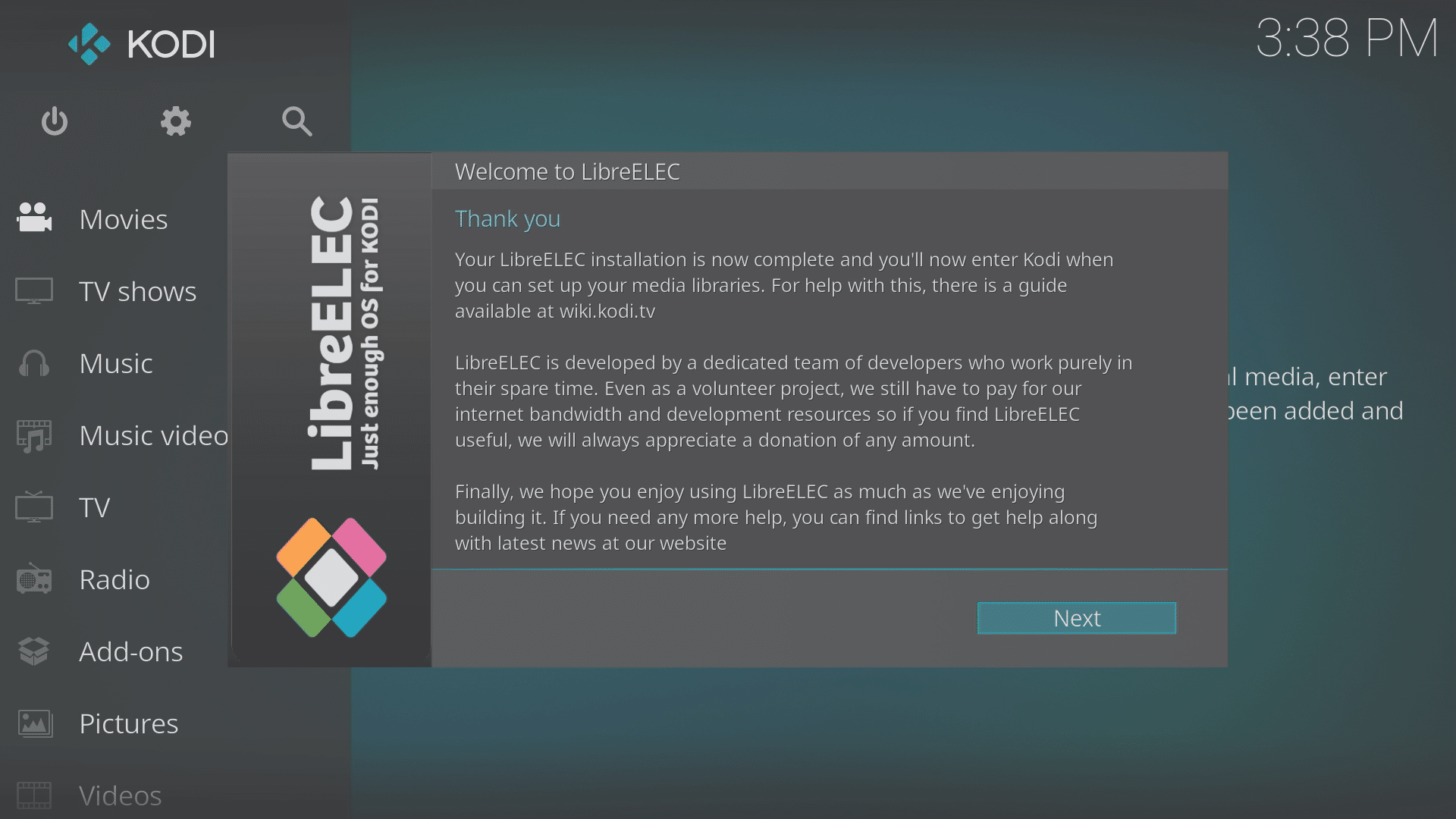
Ja vēlāk būs jāmaina tīkla iestatījumi, to var izdarīt, izmantojot LibreELEC konfigurācijas programmas papildinājumu. Tas atrodams papildinājumu sadaļā, konkrēti — programmu papildinājumos.
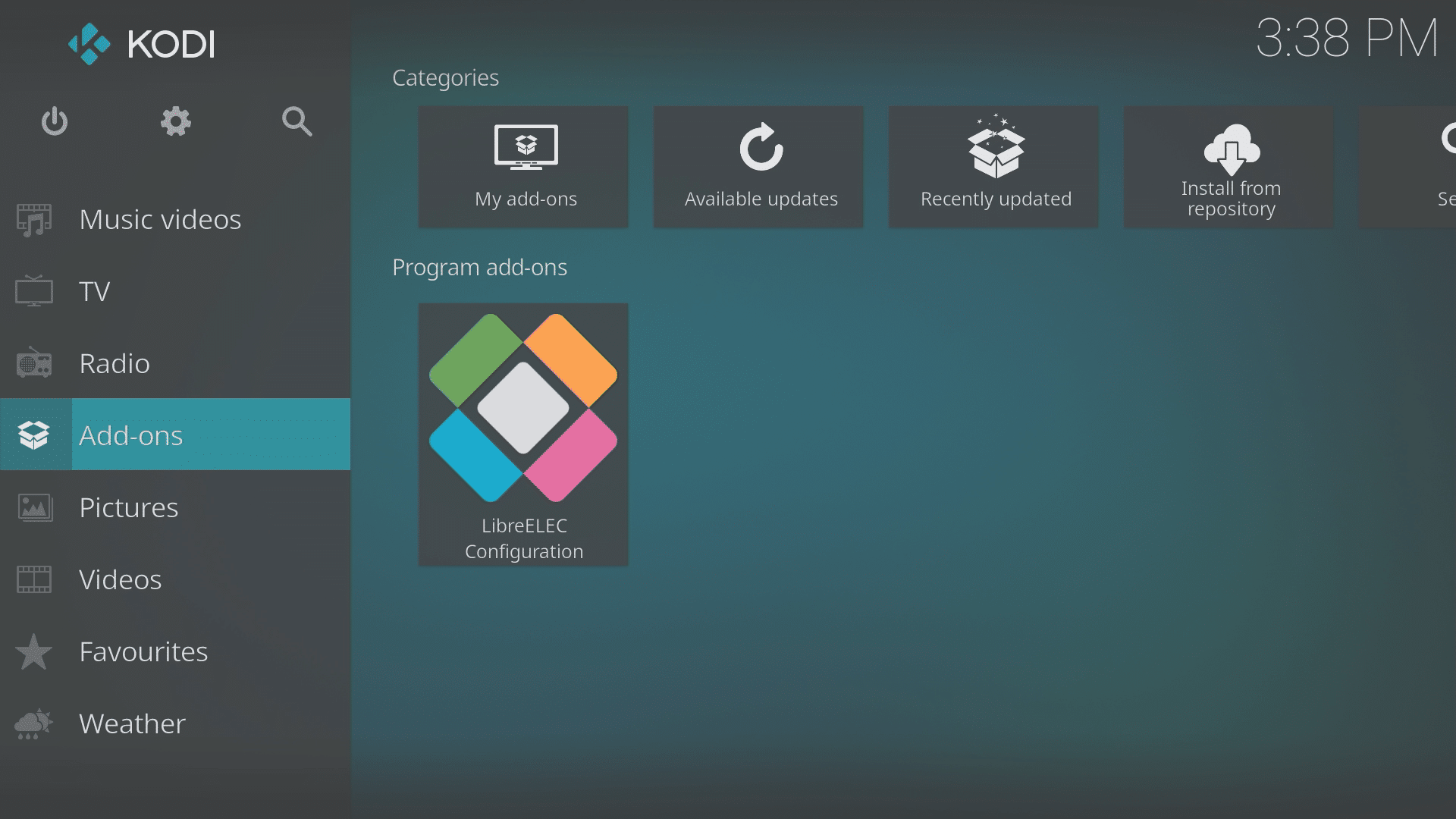
Lai pārbaudītu vai mainītu Ethernet iestatījumus, sadaļā Savienojumi meklējiet ierakstu “Wired”.
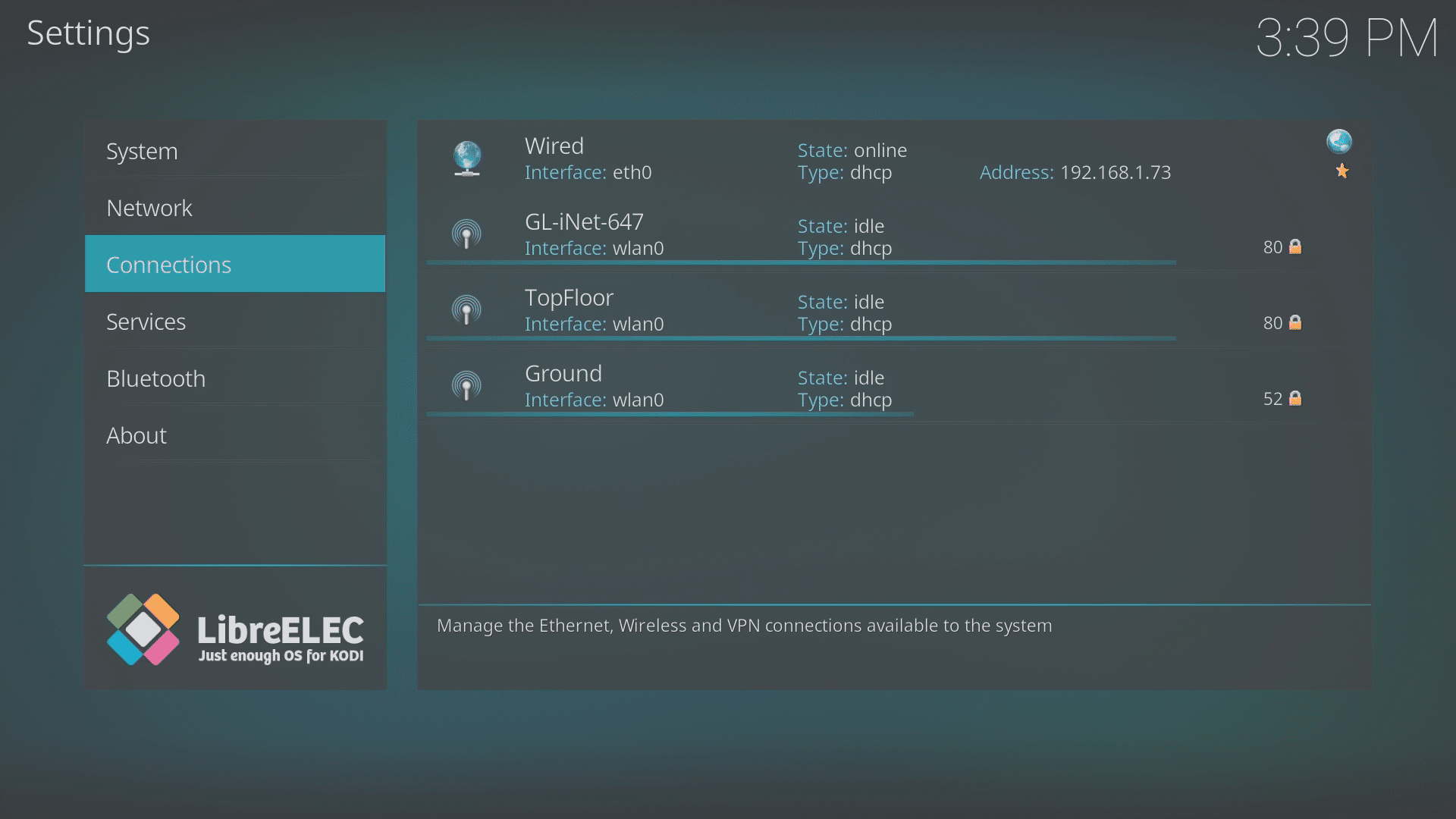
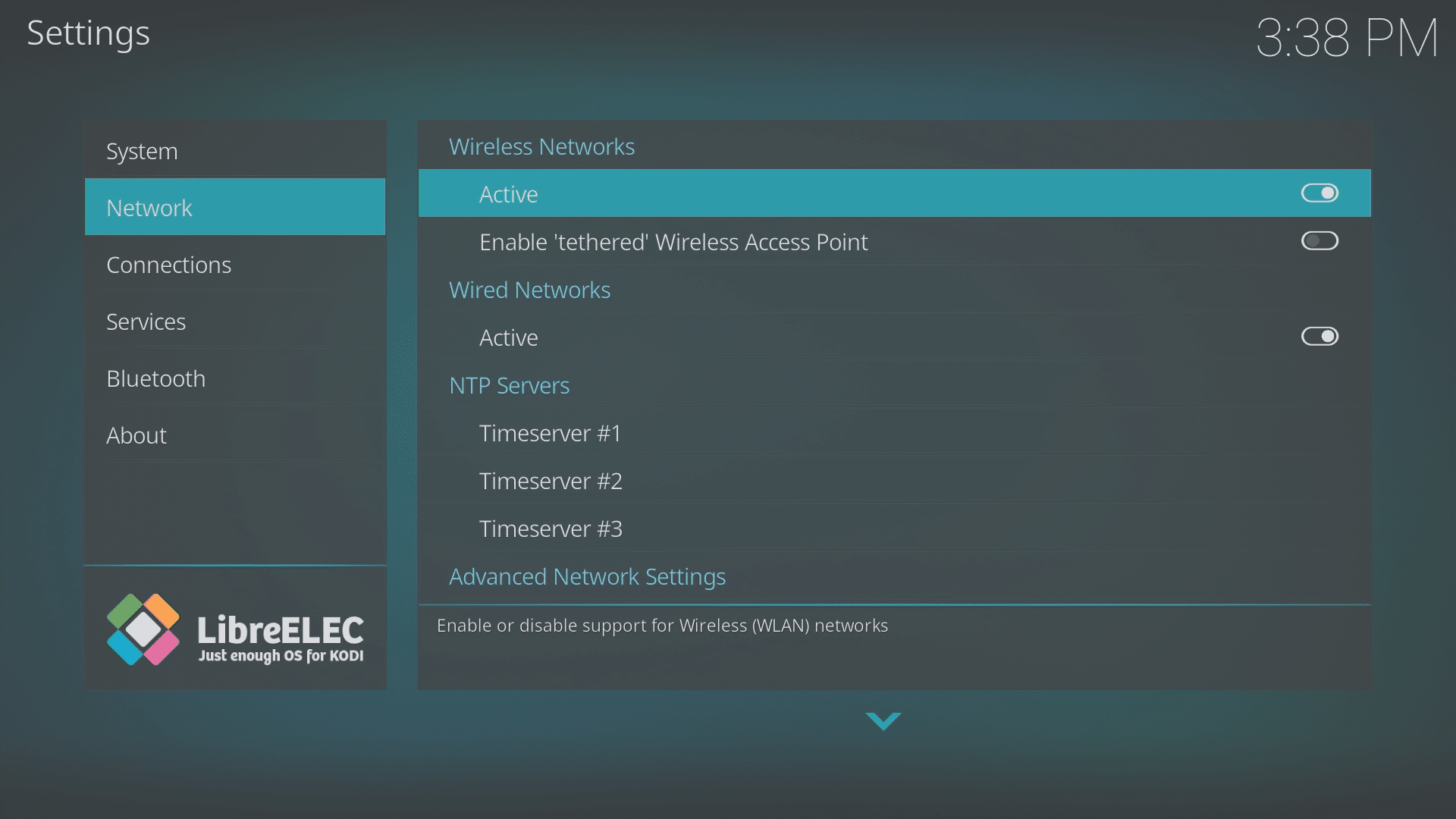
Attiecībā uz WiFi pārbaudiet, vai tas ir iespējots tīkla sadaļā. Pēc tam varat doties uz sadaļu Savienojumi un noklikšķināt uz sava WiFi tīkla nosaukuma. Tāpat kā vednī, atlasiet Savienot un pēc tam rūpīgi ievadiet savu paroli.
Ja nolemjat atkal sākt ar tīru un tukšu Kodi, varat atiestatīt LibreELEC, izmantojot LibreELEC konfigurācijas programmas papildinājumus. Pirmajā sadaļā, kas tiek parādīta, atverot papildinājumu (Sistēma), ritiniet uz leju labajā pusē un atlasiet opciju Atiestatīt sistēmas iestatījumus uz noklusējuma vērtībām. Atcerieties, ka zaudēsiet visus iestatījumus, lejupielādes un izlases.
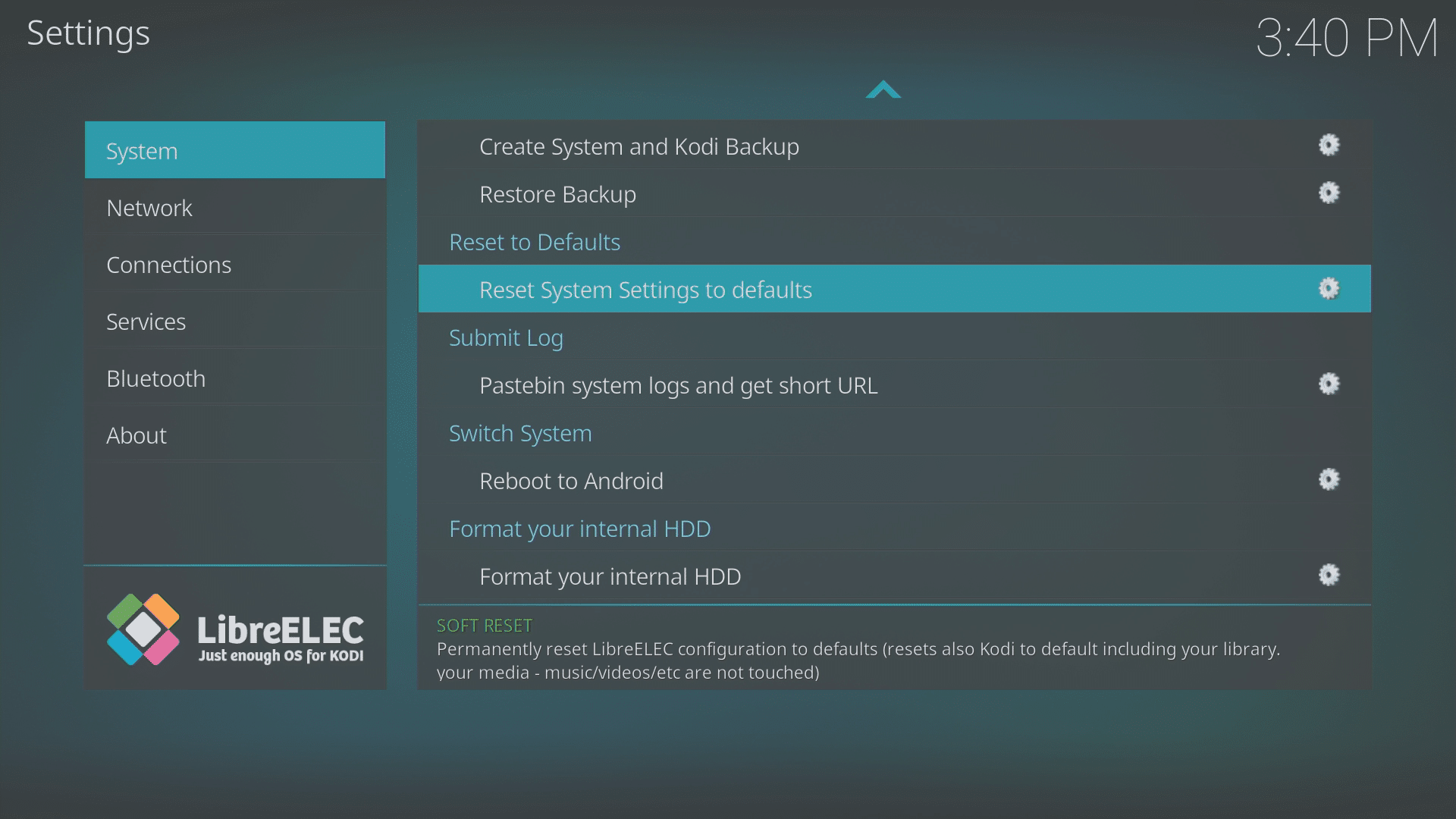
Dažas ierīces:
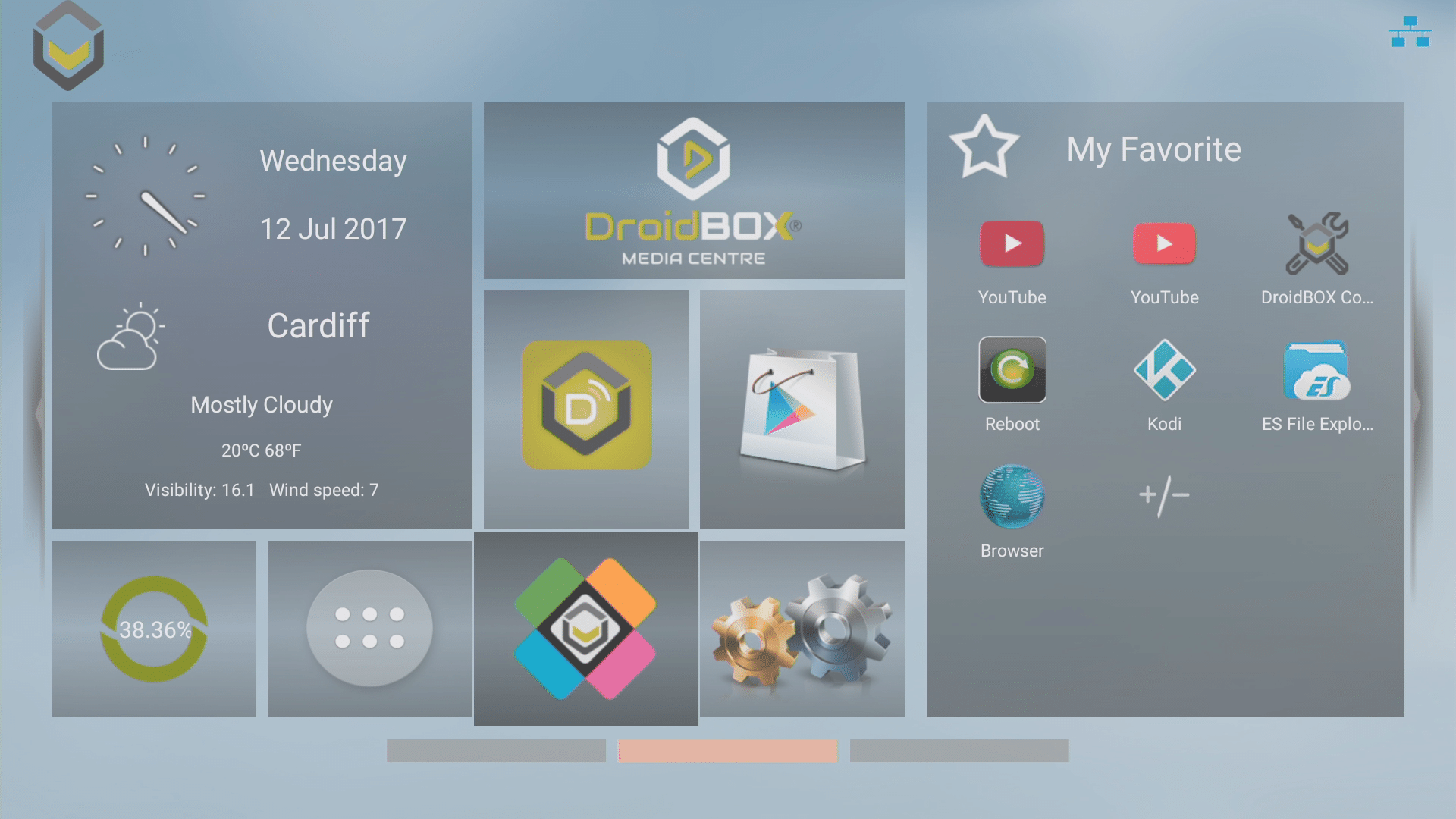
Ja jums pieder divu sistēmu palaišanas ierīce, turpmāk ir parādīts, kā pārslēgties starp abām operētājsistēmām.
No Android noklikšķiniet (ja tāda ir) uz sākuma ekrāna saīsnes
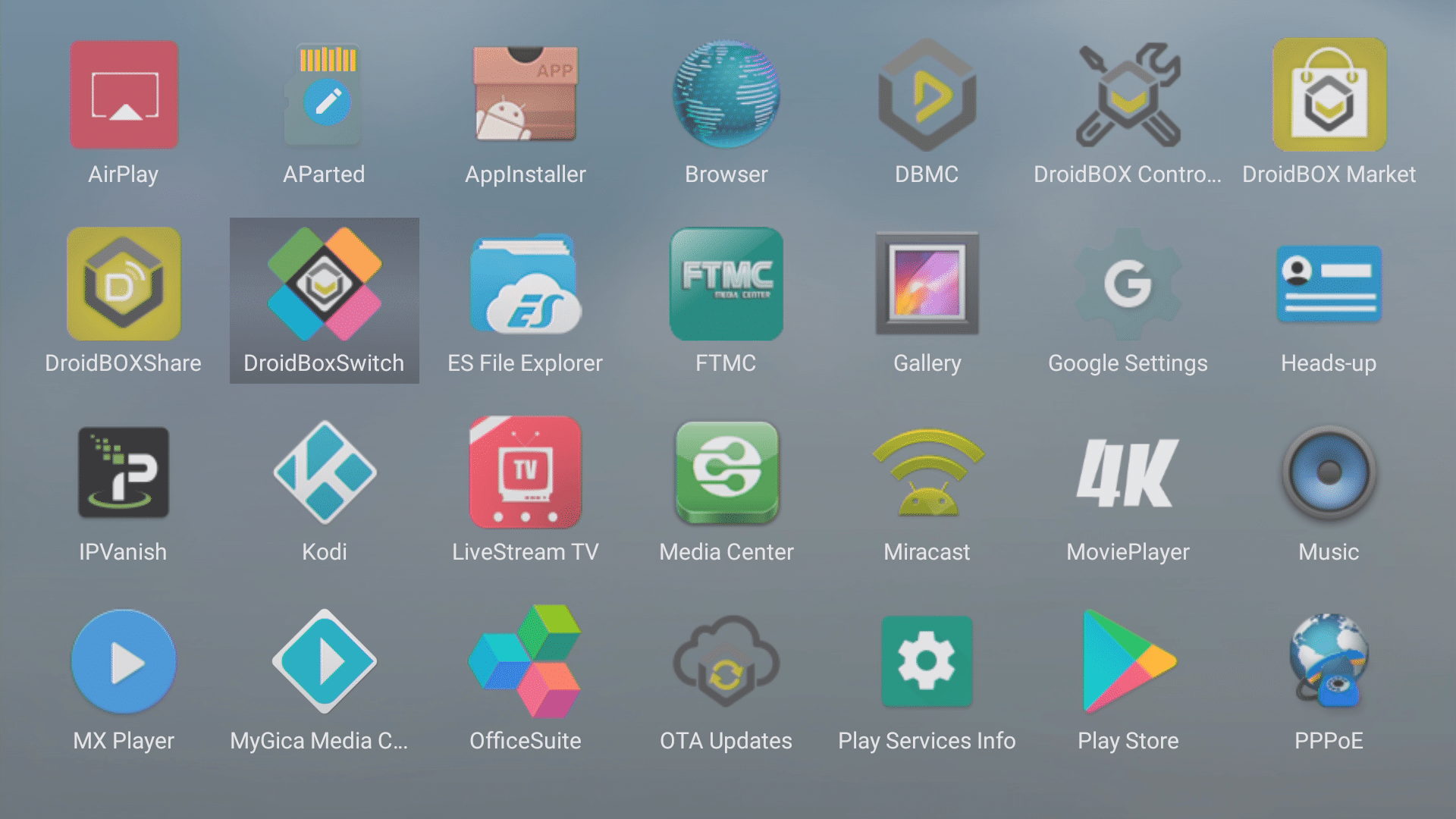
Vai arī, izmantojot lietotnes ikonu lietotņu atvilktnē
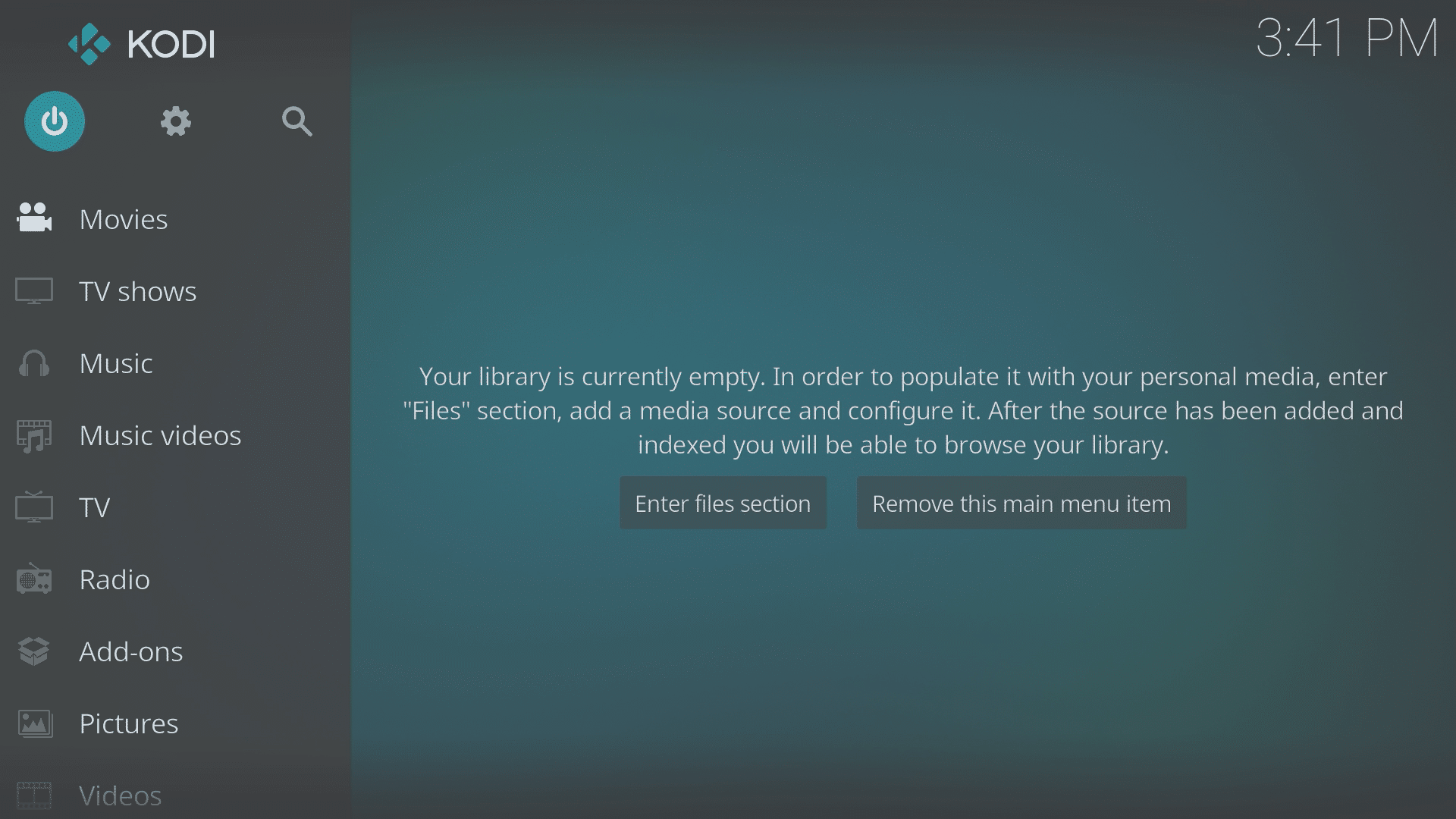
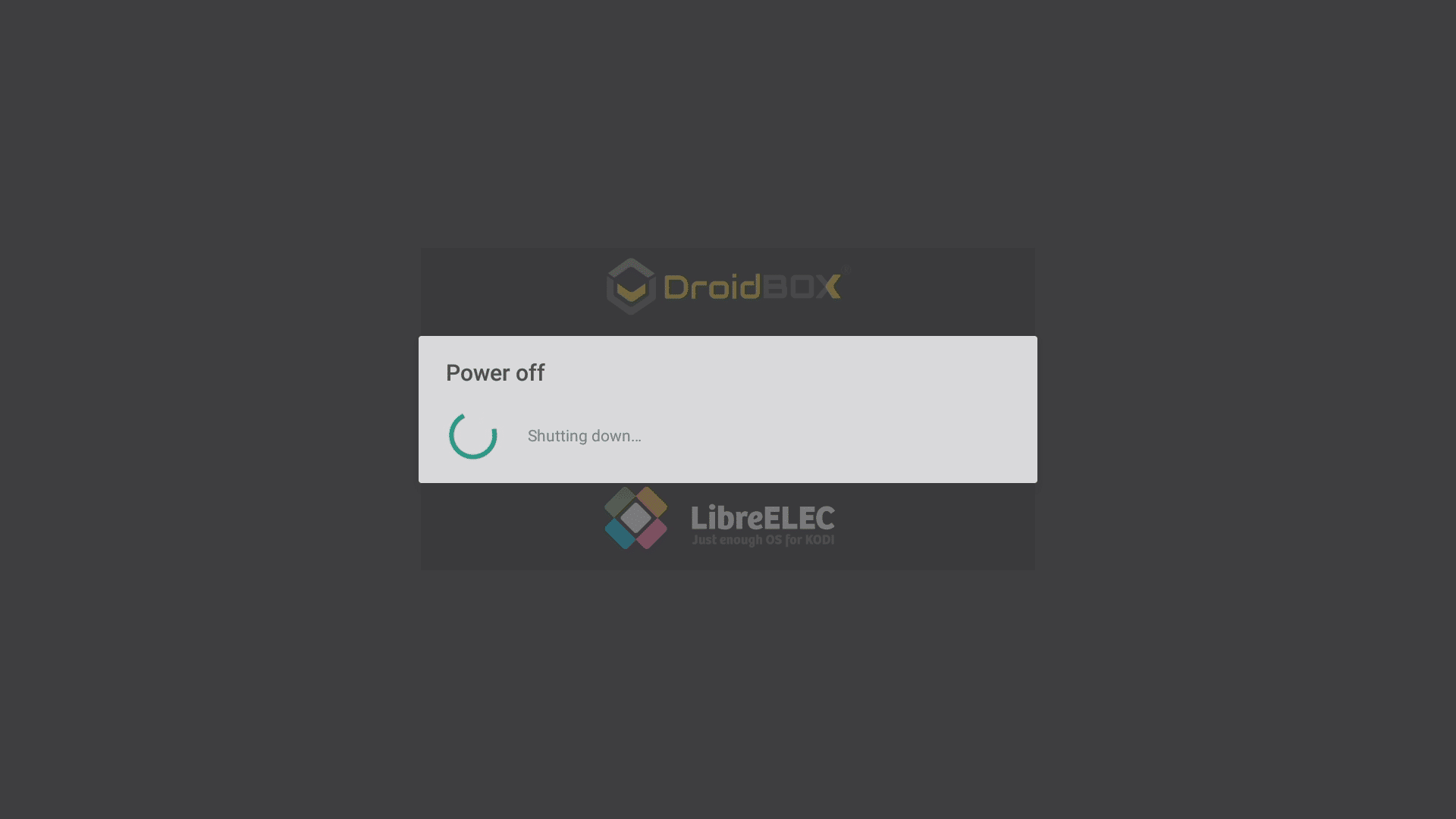
No LibreELEC atpakaļ uz Android vēlreiz
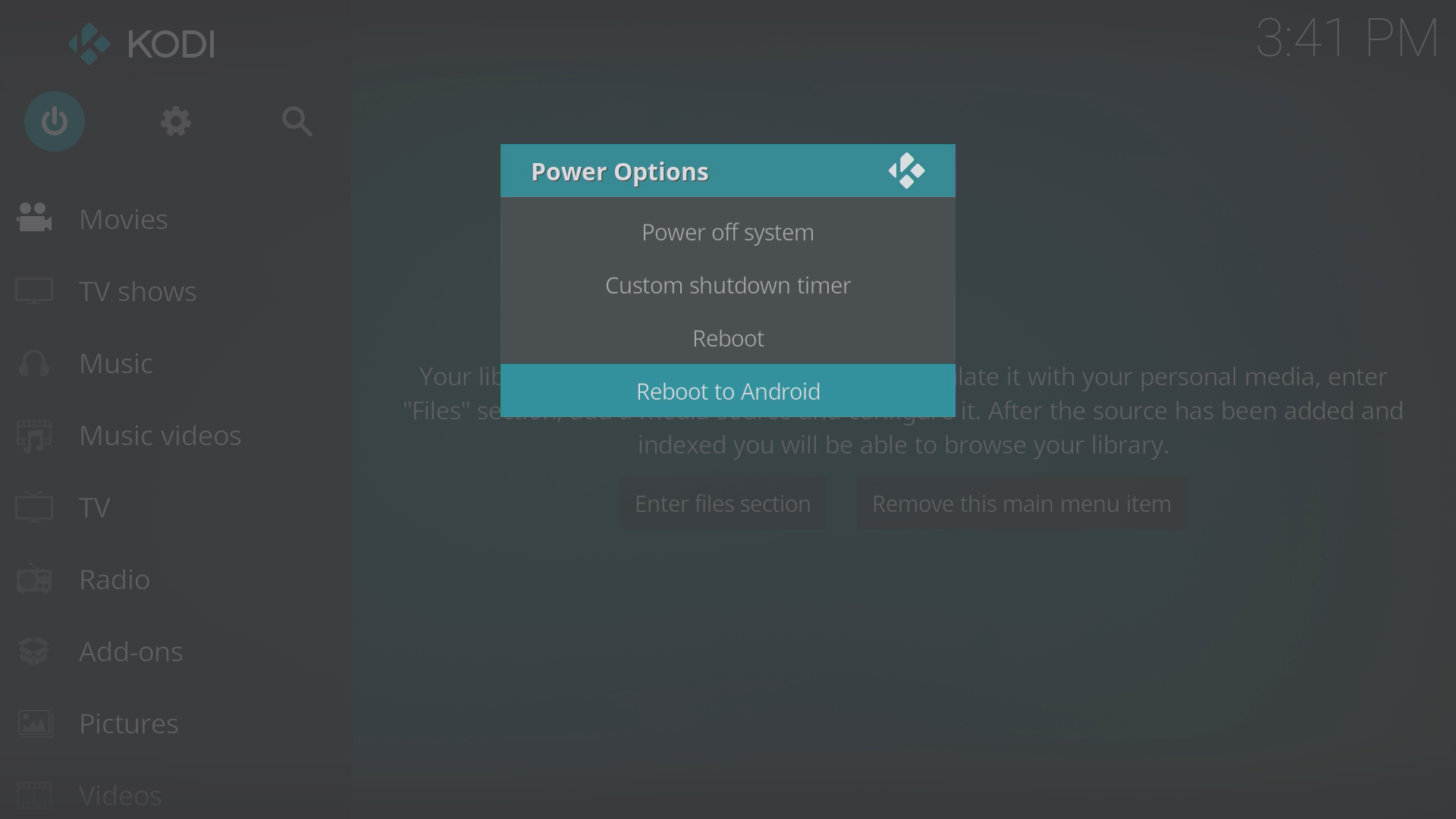
To var izdarīt, izmantojot barošanas/gaidstāves simbolu Kodi sākuma ekrānā (ja tiek izmantota noklusējuma tēma)
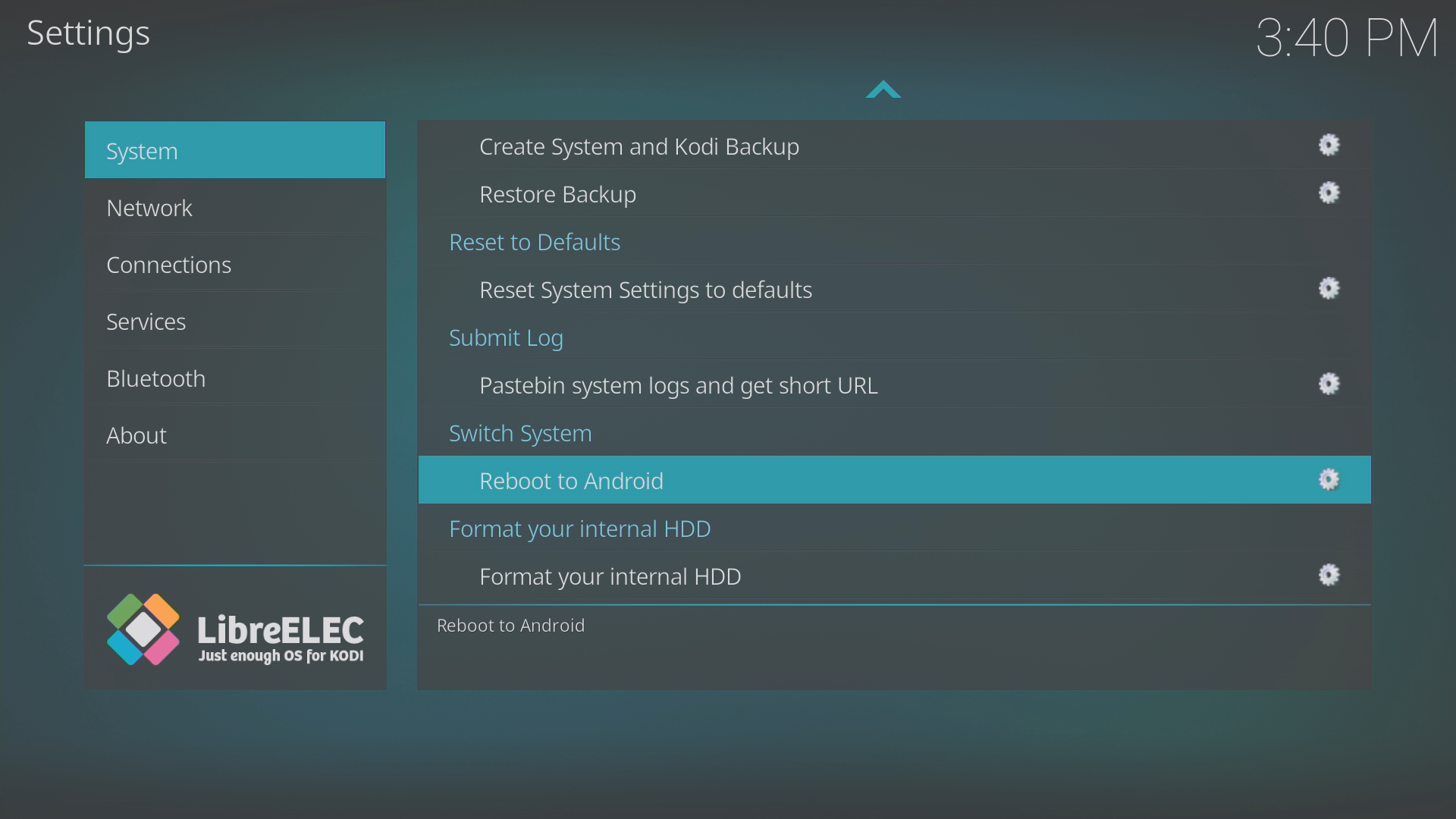
Vai arī atkal, izmantojot LibreELEC konfigurācijas programmas papildinājumu
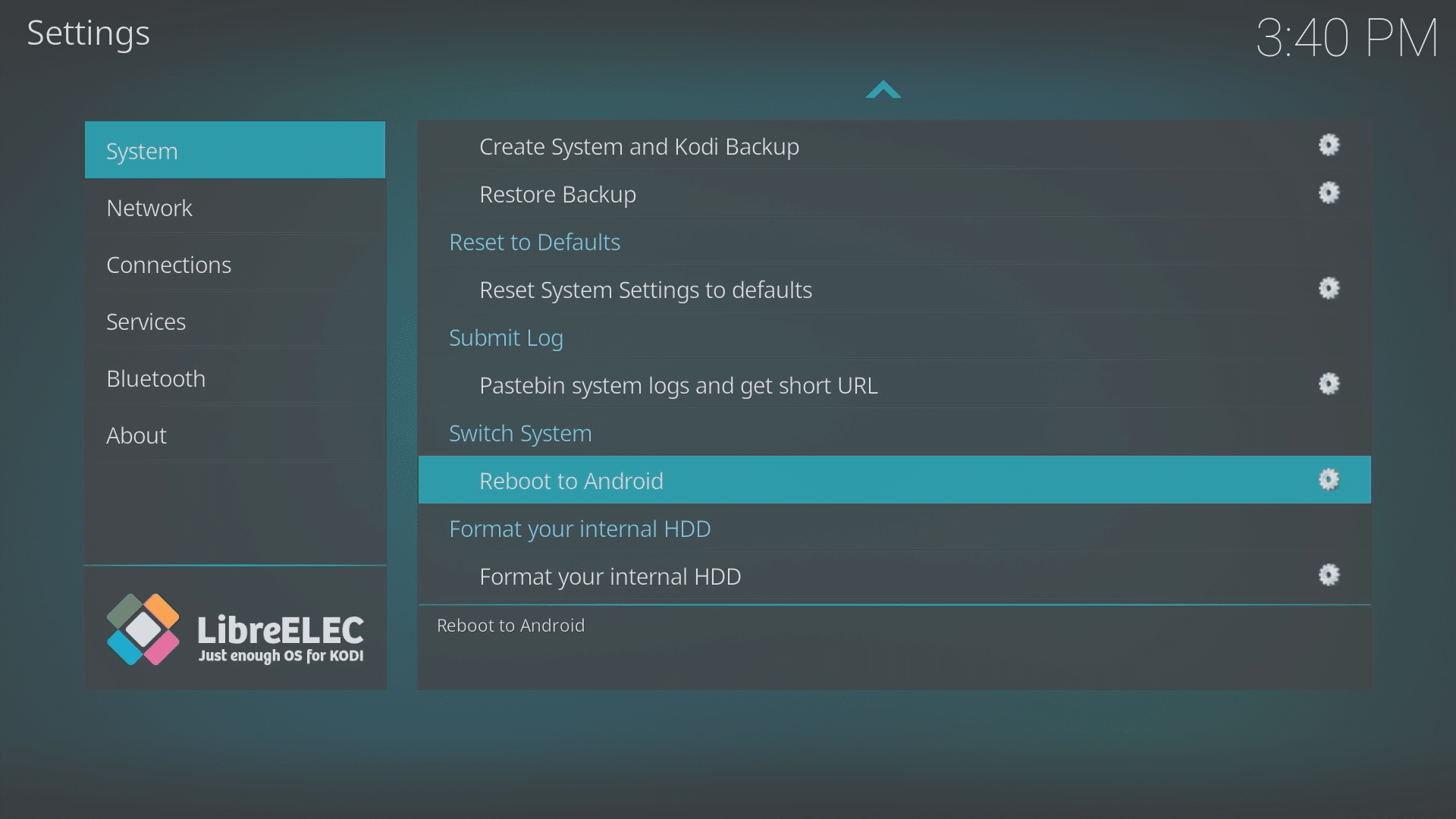
Ja ierīcei ir cietā diska nodalījums un disku nevar formatēt Android, disku var formatēt LibreELEC.
Dodieties uz LibreELEC konfigurācijas programmas papildinājumu, un pirmā parādītā sadaļa ir jāritina uz leju. Pārliecinieties, ka visi citi krātuves datu nesēji (USB zibatmiņas disks, atmiņas kartes utt.) ir atvienoti, un pēc tam noklikšķiniet uz ieraksta Formatēt iekšējo HDD.
Iepriekš minētajām darbībām vajadzētu darboties jebkurā LibreELEC instalācijā; vecākās versijās tās var izskatīties nedaudz citādi.
Lūdzu, ņemiet vērā, ka tikai dažas DroiX ierīces tiek piegādātas ar LibreELEC; tās, kas pašlaik ir pārdošanā, ir DroiX T8-S Plus v2 un iMXQpro v2. Iepriekšējie modeļi ar LibreELEC vai OpenELEC ietver DroiX T8-S, T8-S Plus v1 un DroiX T8 Mini.
Latest from the blog
Visit the blog EPOMAKER HE65 V2 TMR apskats – 8K bezvadu ātrums un hibrīda slēdži kompaktai spēļu klaviatūrai
19 October 2026
EPOMAKER HE65 V2 TMR apskats – 8K bezvadu ātrums un hibrīda slēdži kompaktai spēļu klaviatūrai
19 October 2026
 ONEXPLAYER 3 apskats – 8,8 collu AMOLED spēles, modulāras vadības un pārsteidzošs akumulatora darbības laiks
14 October 2026
ONEXPLAYER 3 apskats – 8,8 collu AMOLED spēles, modulāras vadības un pārsteidzošs akumulatora darbības laiks
14 October 2026
 Paziņots KONKR Pocket BLOCK: maza vertikāla Android rokas konsole ar 4:3 ekrānu
1 October 2026
Paziņots KONKR Pocket BLOCK: maza vertikāla Android rokas konsole ar 4:3 ekrānu
1 October 2026
 KONKR Pocket ADVANCE apskats — kabatas izmēra Android spēļu pārnēsājamā ierīce ar GBA fokusu
24 September 2026
KONKR Pocket ADVANCE apskats — kabatas izmēra Android spēļu pārnēsājamā ierīce ar GBA fokusu
24 September 2026
Jautājumi & atbildes