




Imate napravo z operacijskim sistemom LibreELEC in niste prepričani, kako jo uporabljati? Ta objava vas bo vodila skozi konfiguracijo LibreELEC, tako prek čarovnika za prvi zagon kot z uporabo programskega dodatka
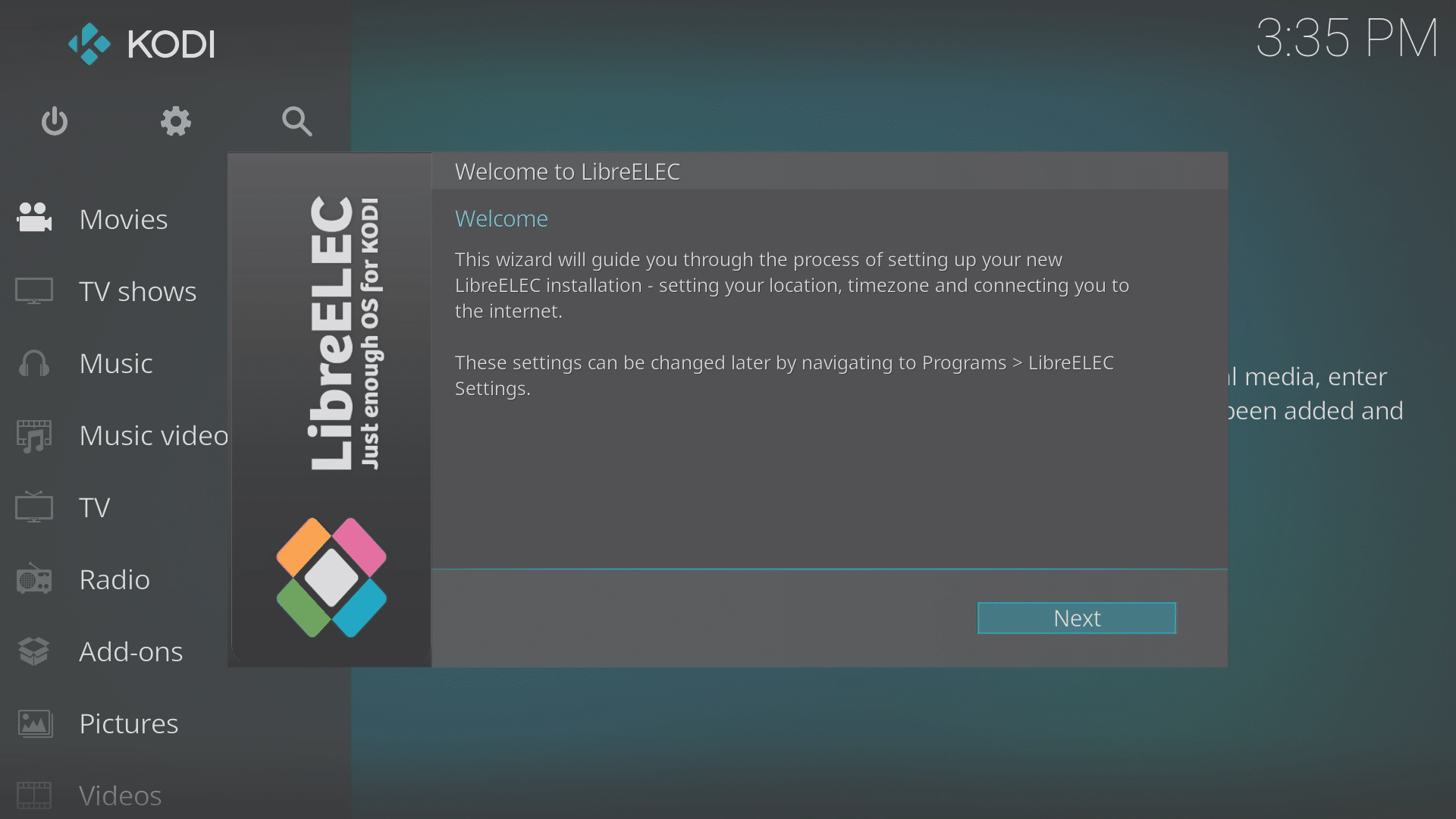
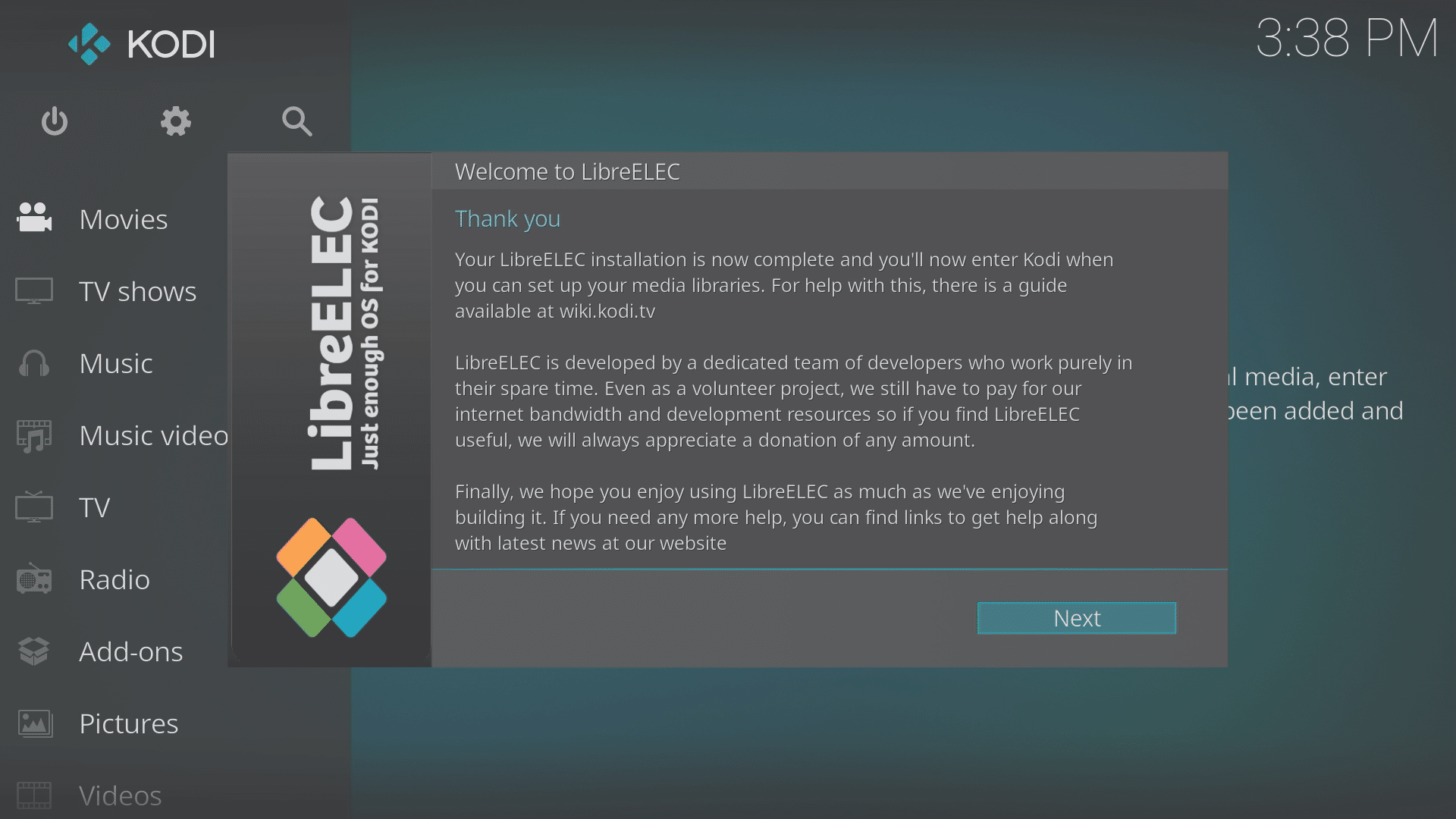
Ko napravo prvič vklopite (ali če so podatki izbrisani), vas bo ob zaključku zagona LibreELEC pozdravil čarovnik.
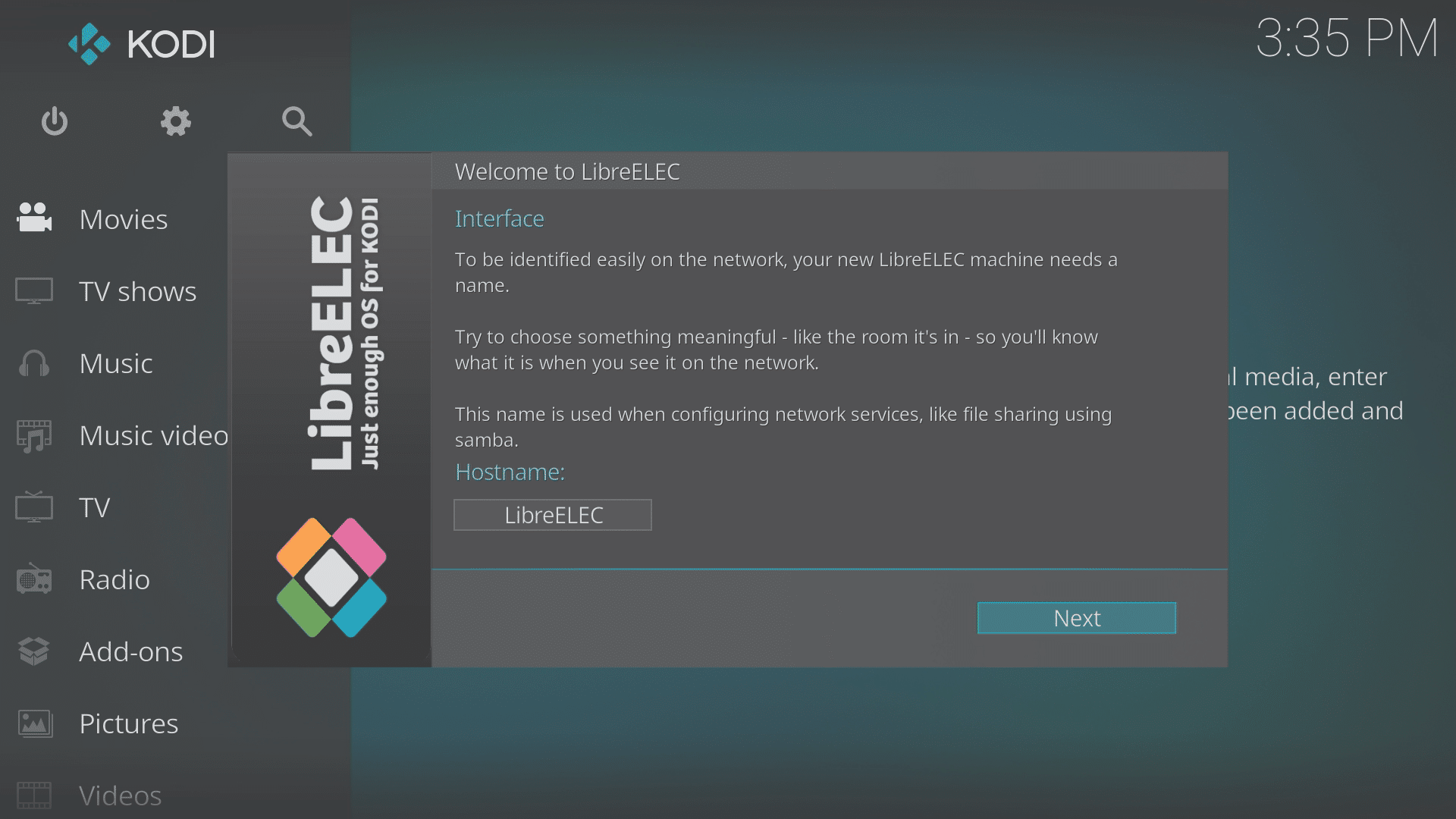
Če imate v omrežju druge predstavnostne naprave, ki izvajajo LibreELEC, boste na tem zaslonu želeli spremeniti ime gostitelja (v nekaj edinstvenega) tako, da kliknete nanj.
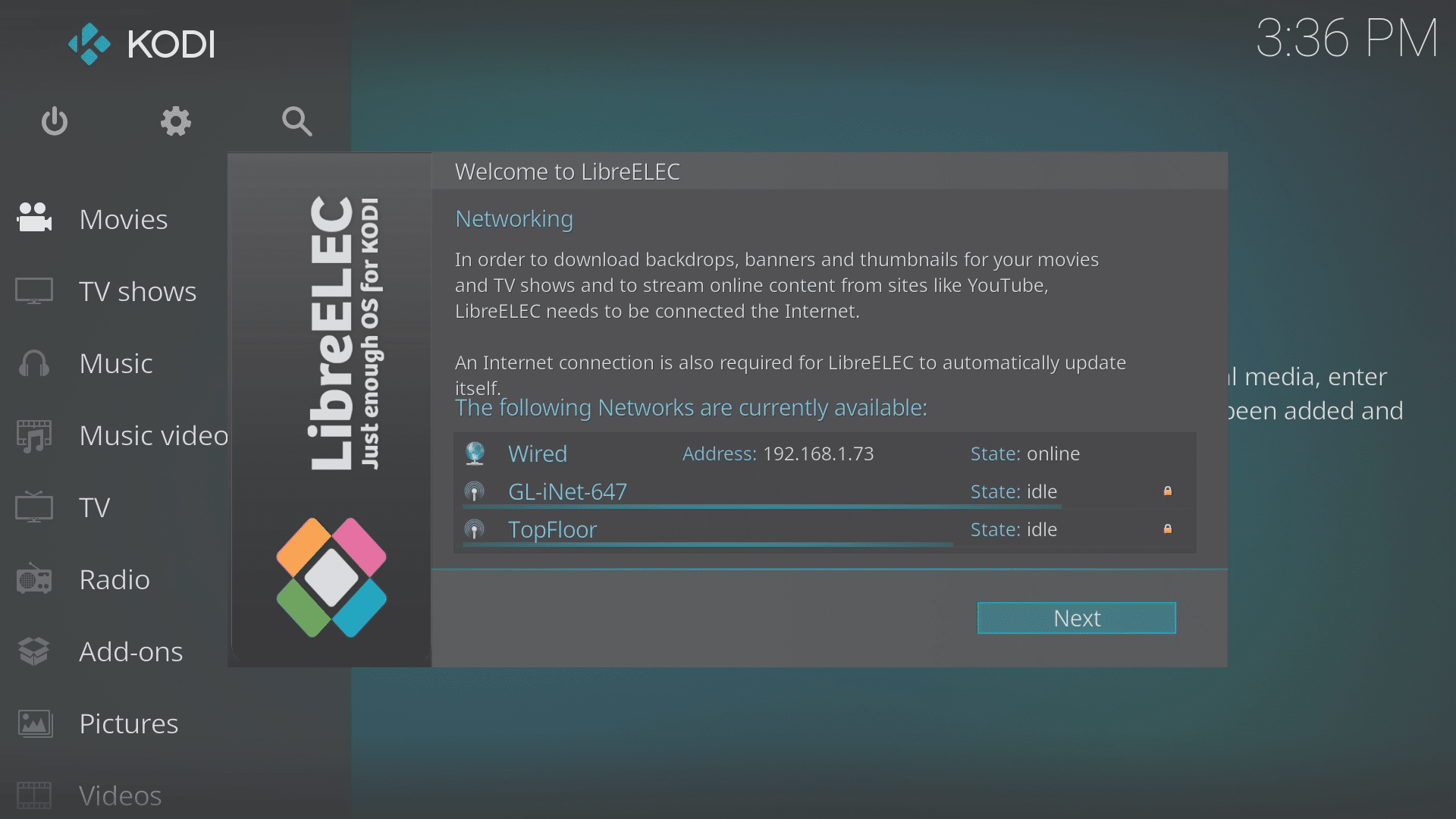
Če ste napravo povezali z domačim omrežjem z ethernet kablom, lahko po preverjanju, da je povezava prepoznana, kliknete gumb Naprej na vsakem zaslonu.
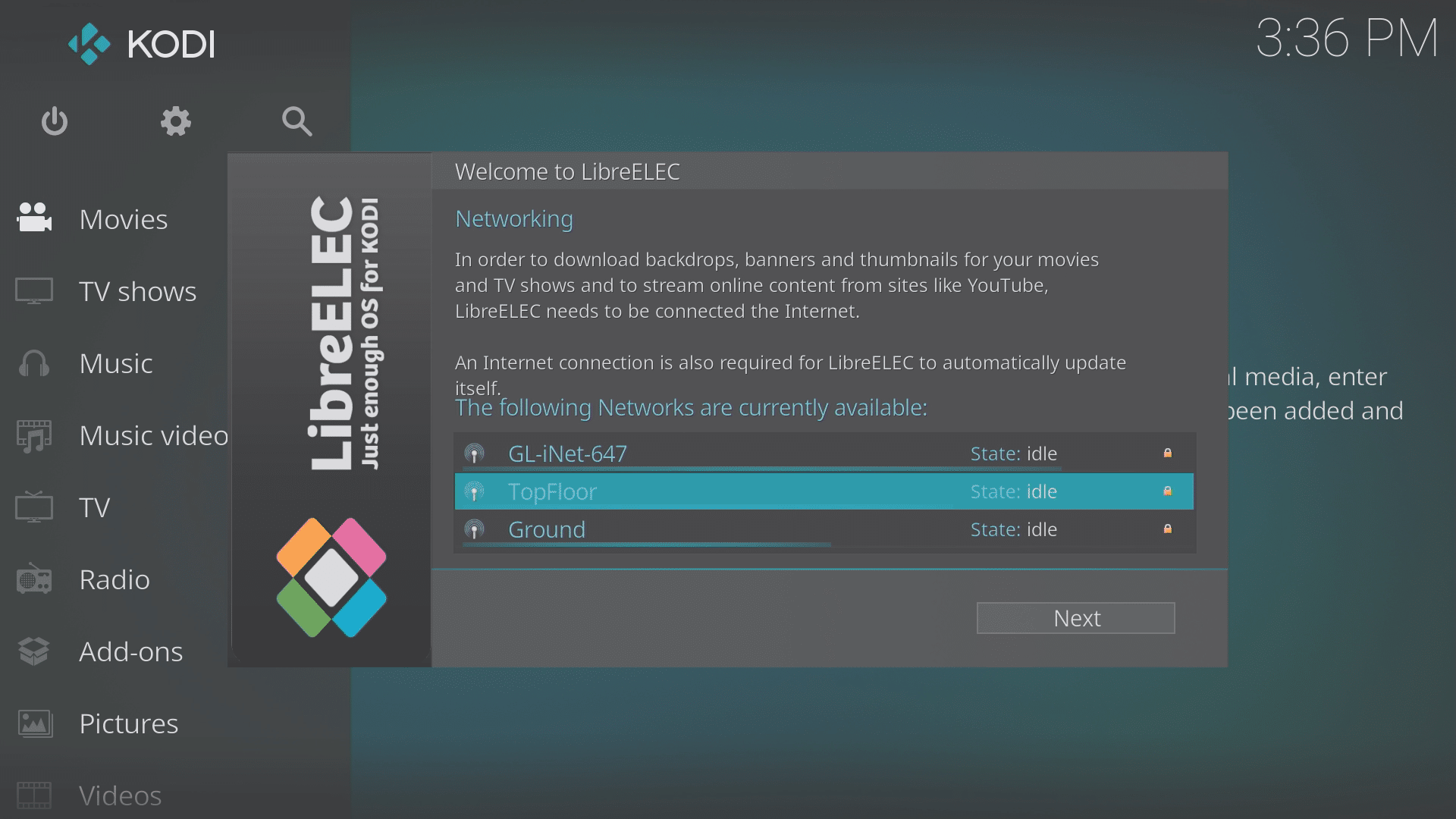
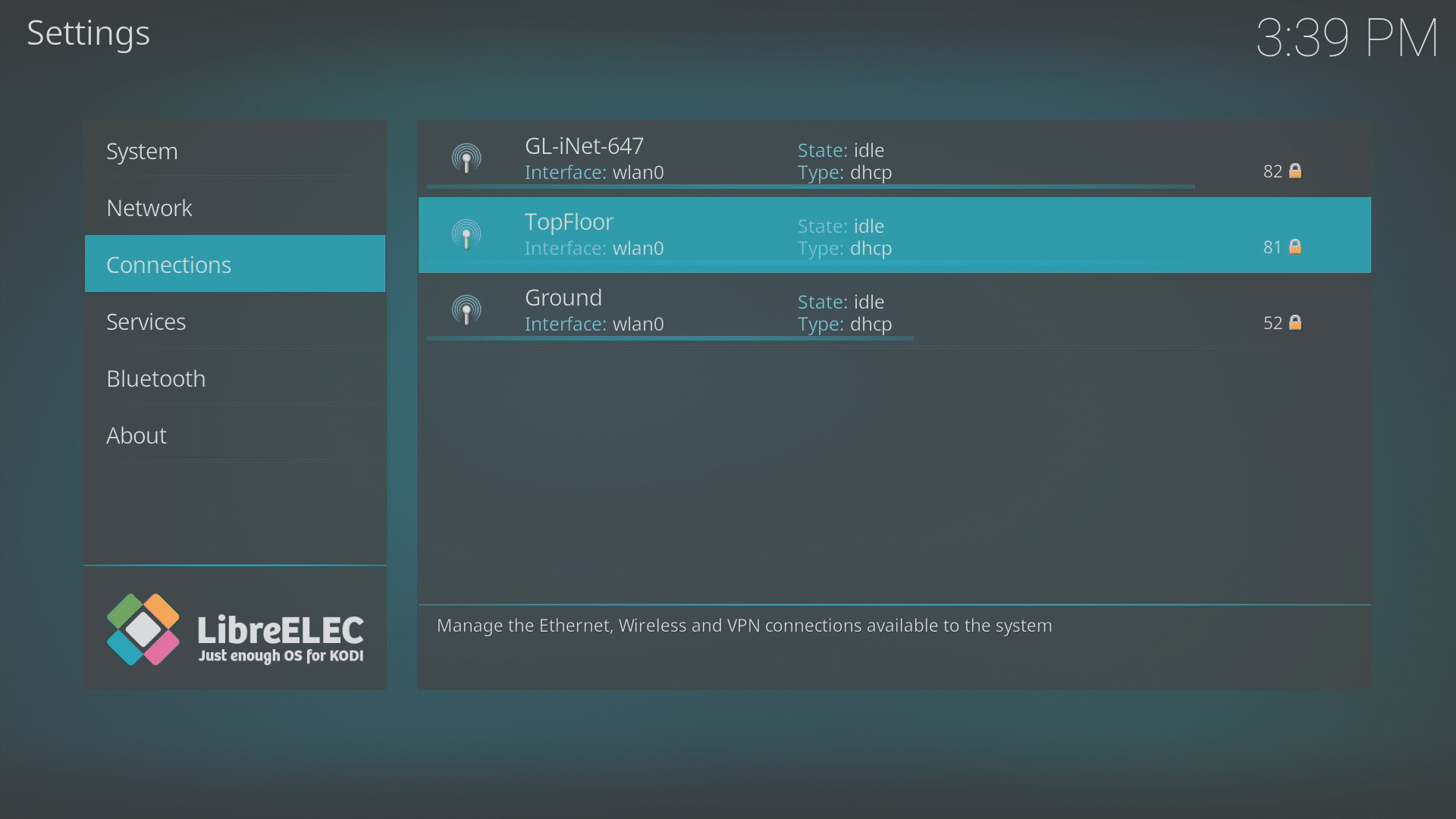
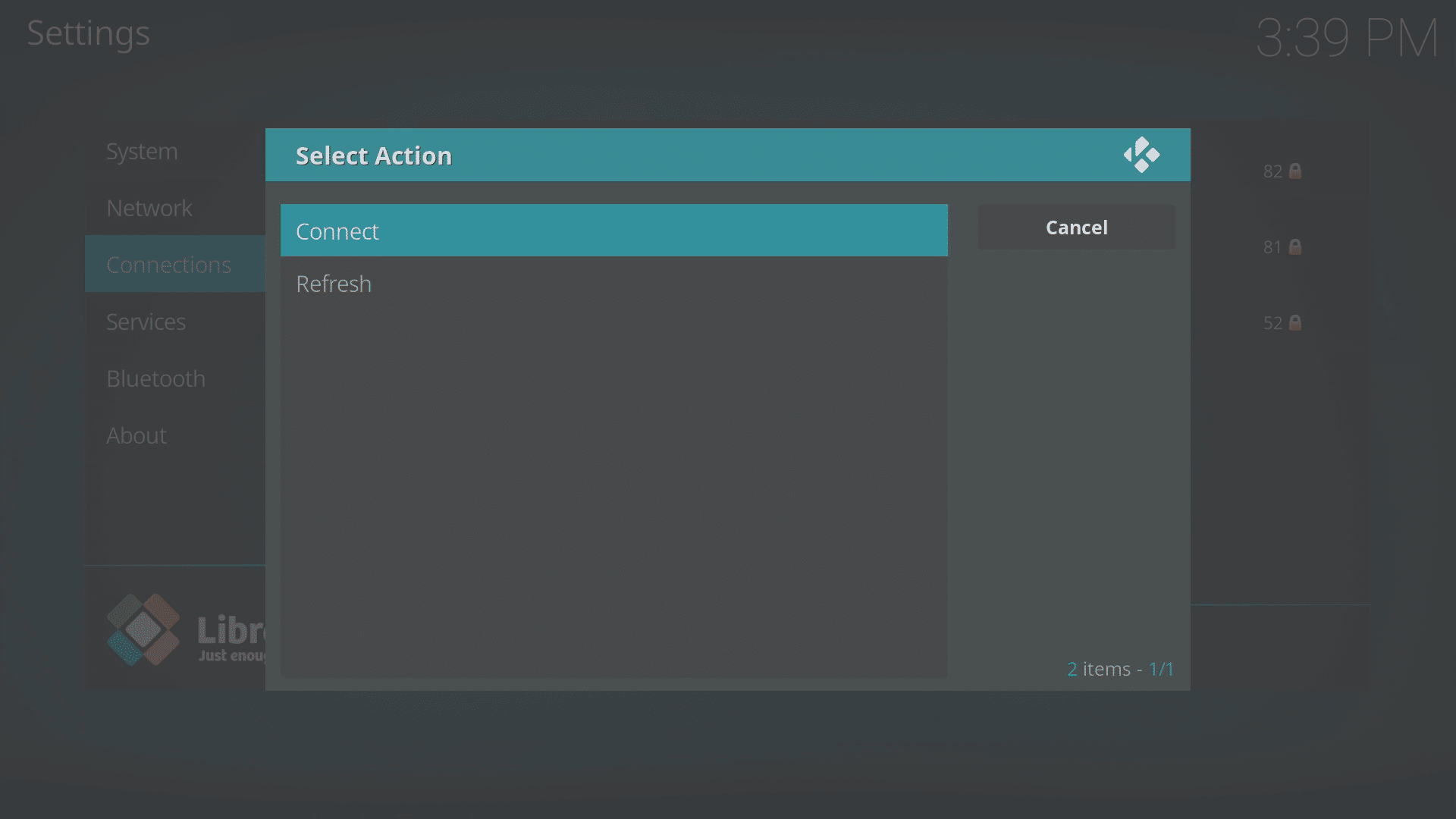
Če boste za povezavo z omrežjem uporabljali WiFi, kliknite ime, ki ustreza vašemu WiFi omrežju, in nato izberite možnost Poveži.
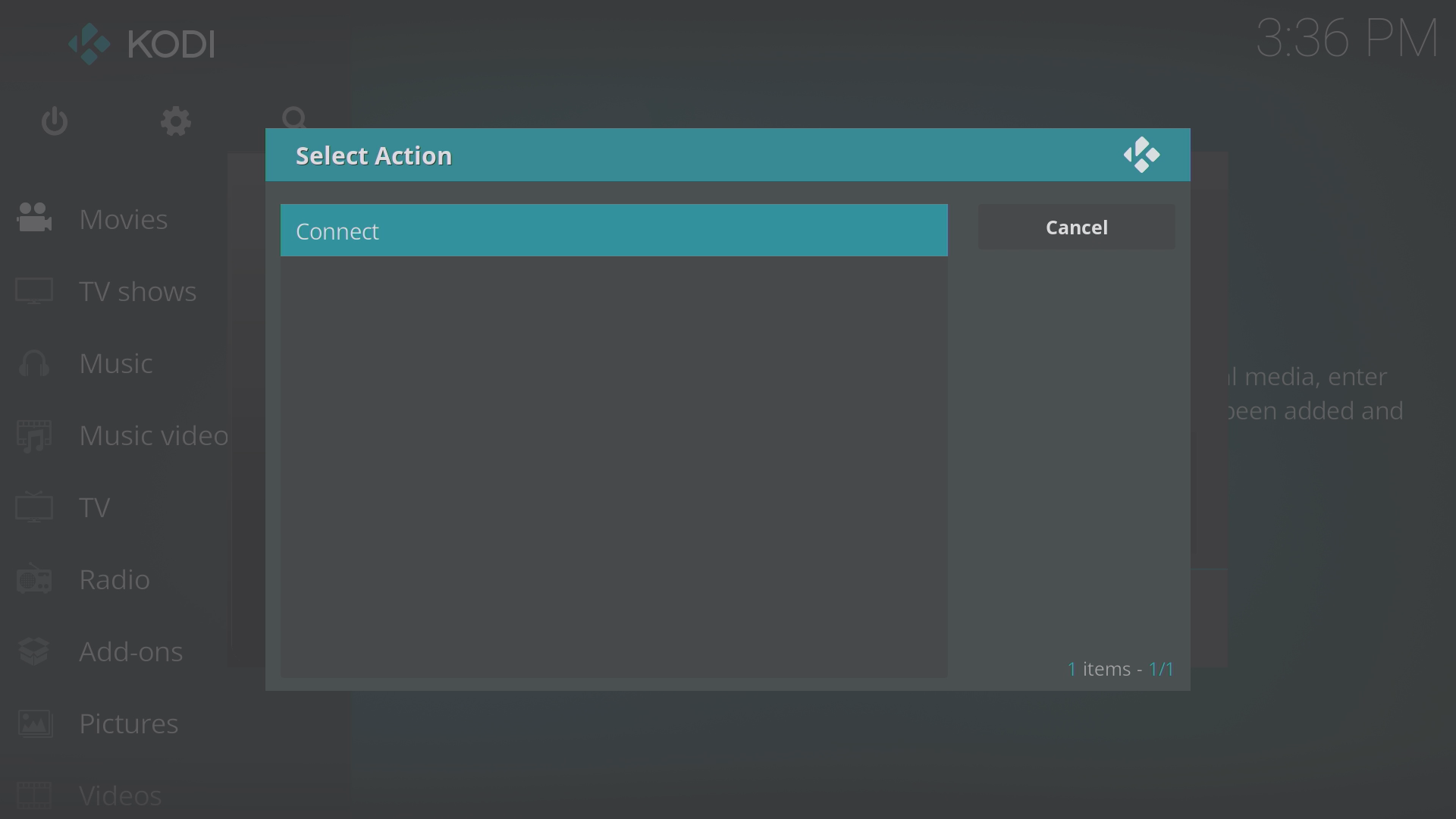
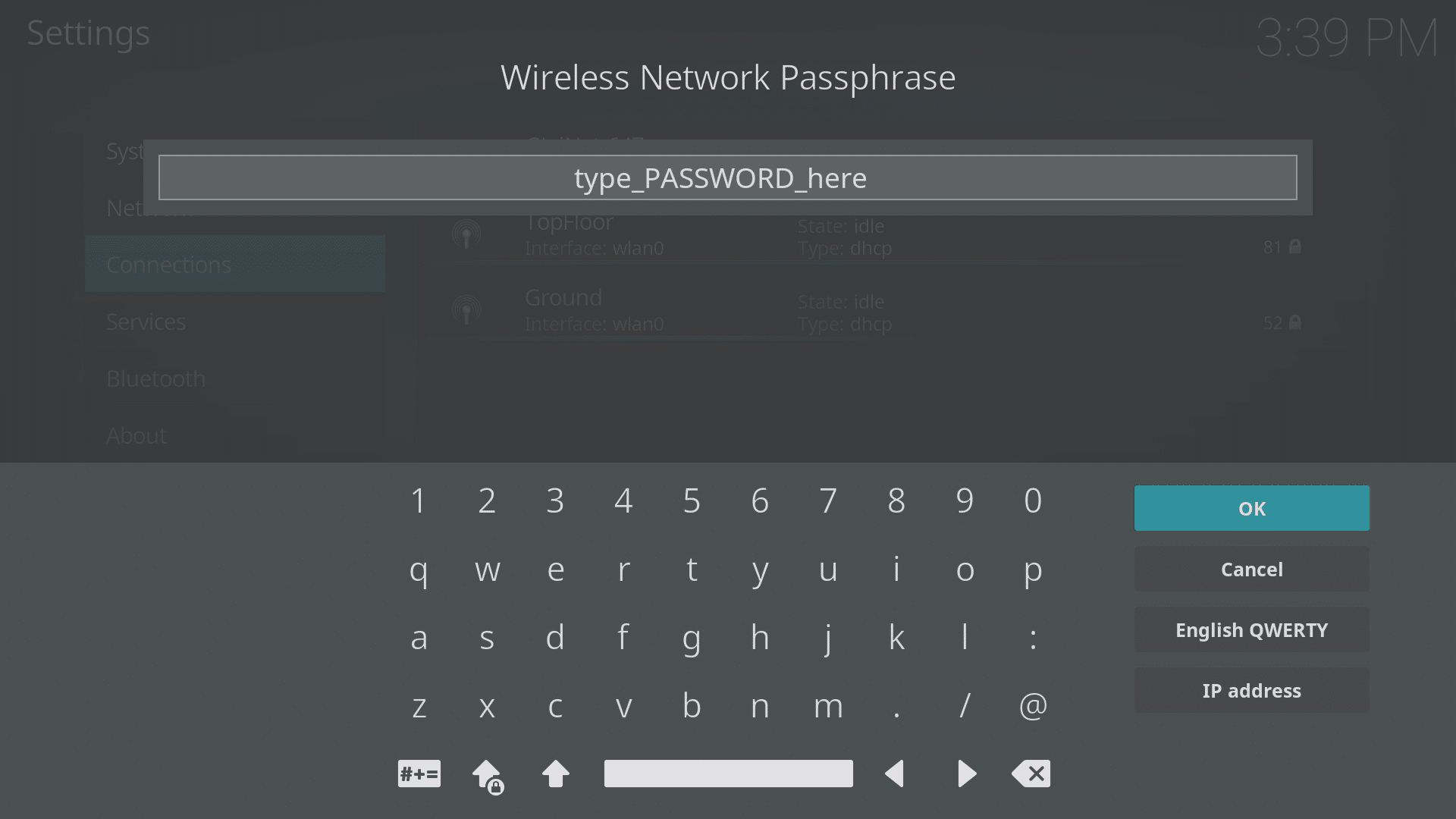
Vnesite svoje WiFi geslo in kliknite V redu. Prepričajte se, da so vse črke v PRAVILNEM velikem/malem tisku, da se črka O ne zamenja s številko 0 in da se i, l in 1 med seboj ne zamenjajo. Če ne poznate svojega WiFi gesla, poiščite nalepko ali kartico na dnu ali strani svojega modema.
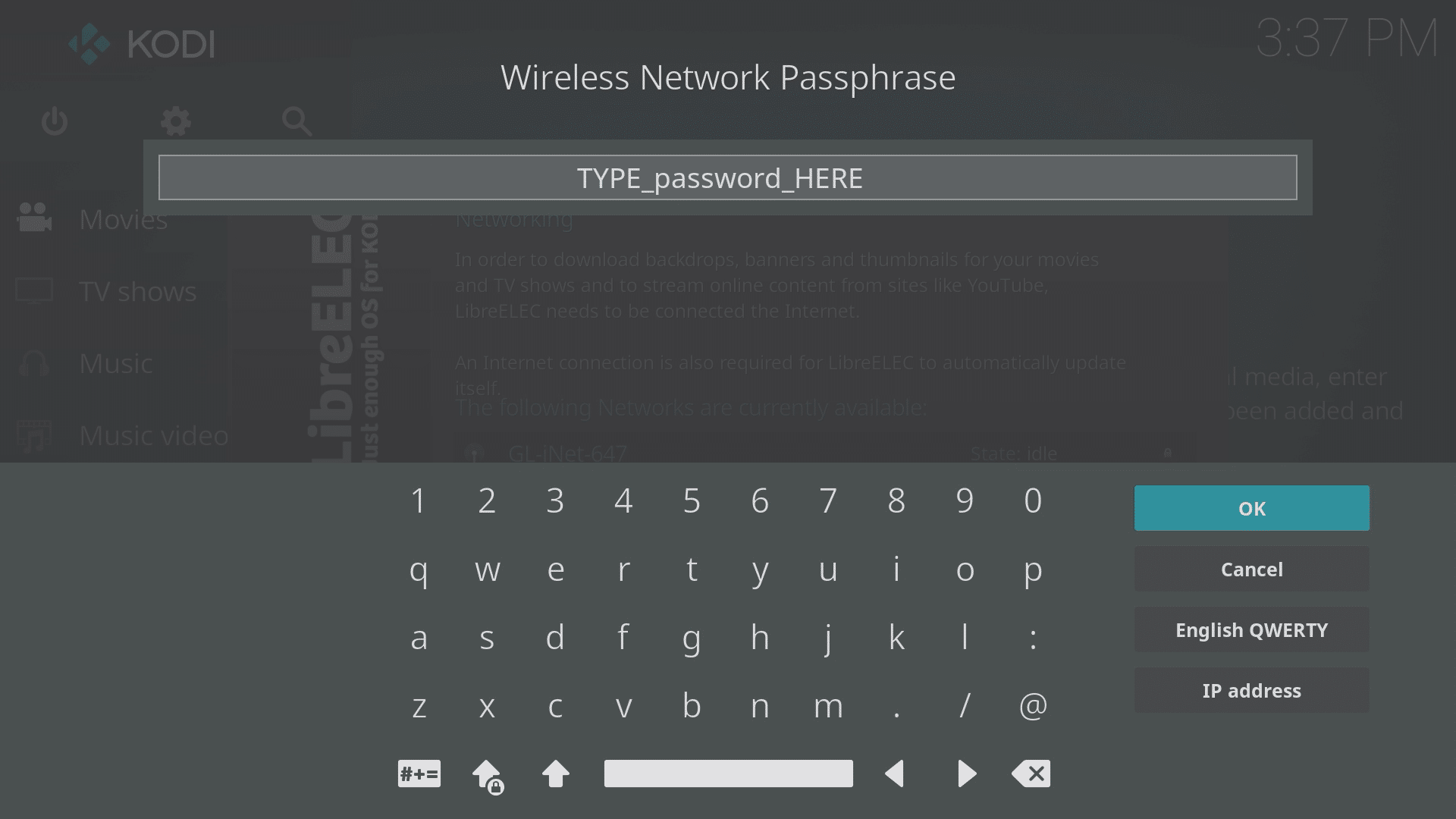
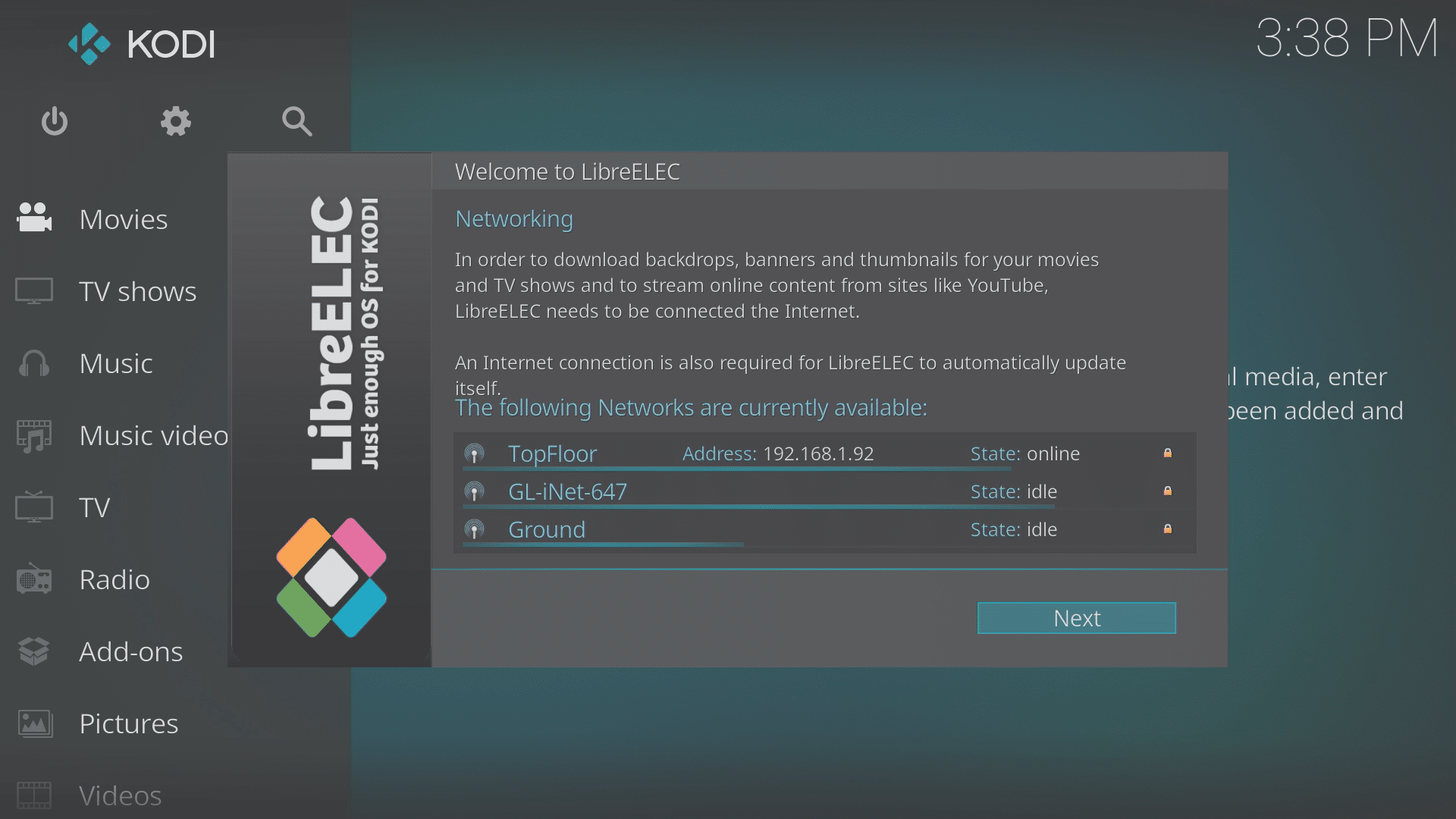
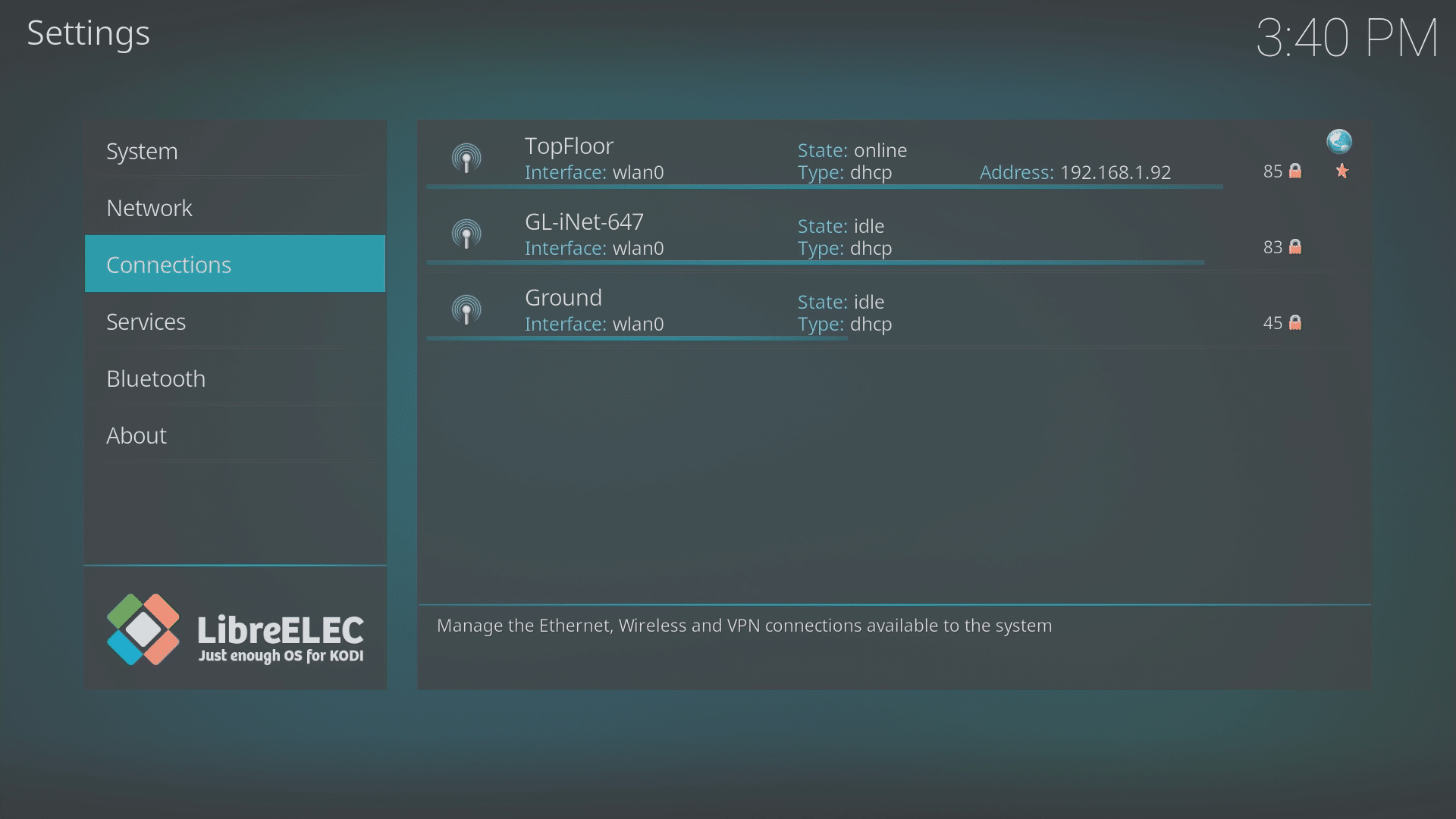
Če je geslo sprejeto, bo vzpostavljena povezava in stanje se bo spremenilo v »online«. Zdaj lahko kliknete gumb Naprej.
Naslednji prikazani zaslon vas bo vprašal, ali želite ohraniti omogočen SSH in Samba. Prvi vam omogoča oddaljeno povezavo z napravo, drugi pa preprostejšo izmenjavo datotek po omrežju.
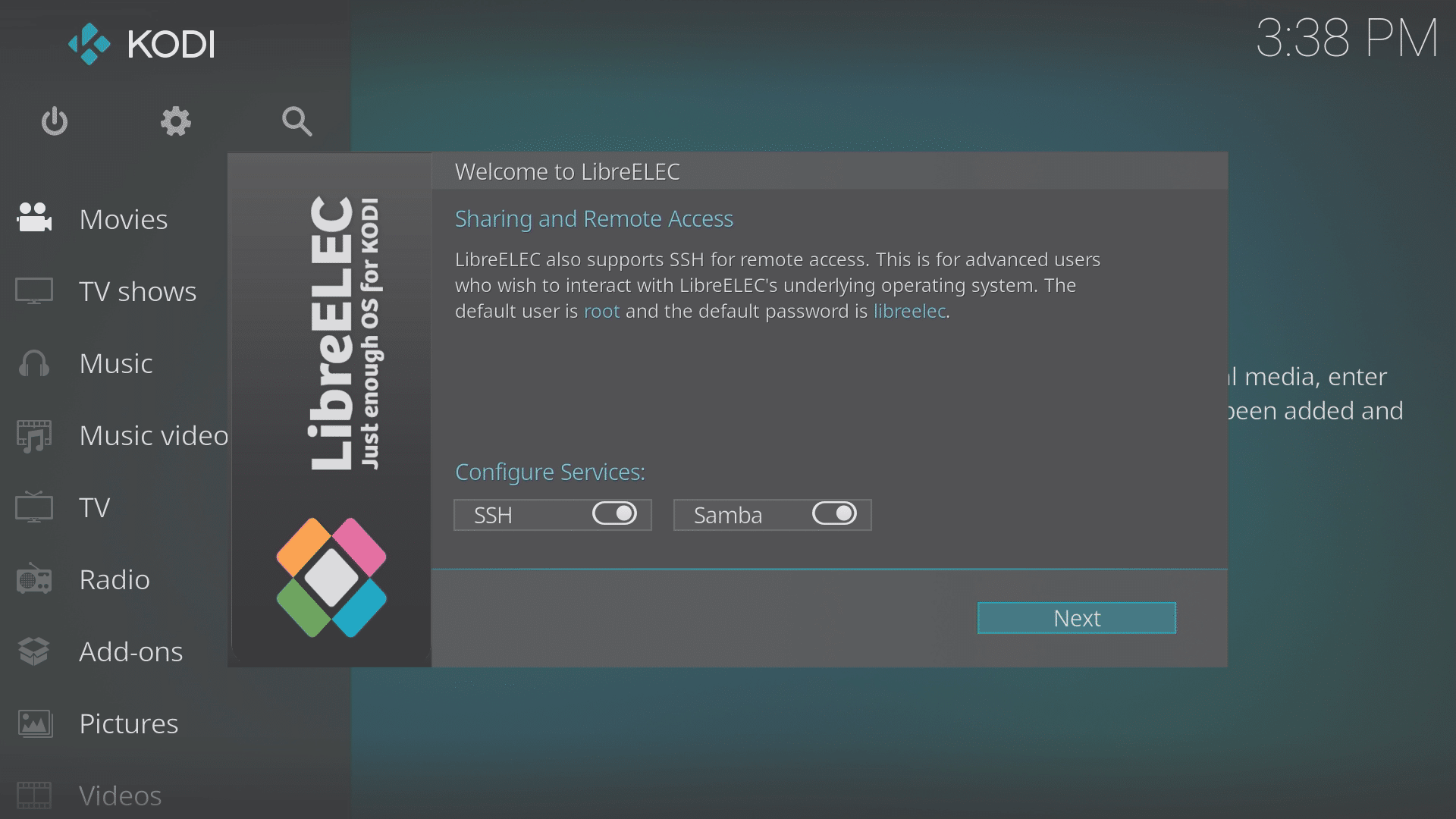
Ko se odločite, ali jih želite ohraniti omogočene, kliknite gumb Naprej in prikazal se bo zadnji zaslon čarovnika. Kliknite gumb Naprej in Kodi je zdaj pripravljen, da namestite svoje želene repozitorije/dodatke. https://DroidBOXForums.com ima območja za vaš model, Kodi na splošno, dodatke in številne druge razdelke, ki pokrivajo večino interesov.
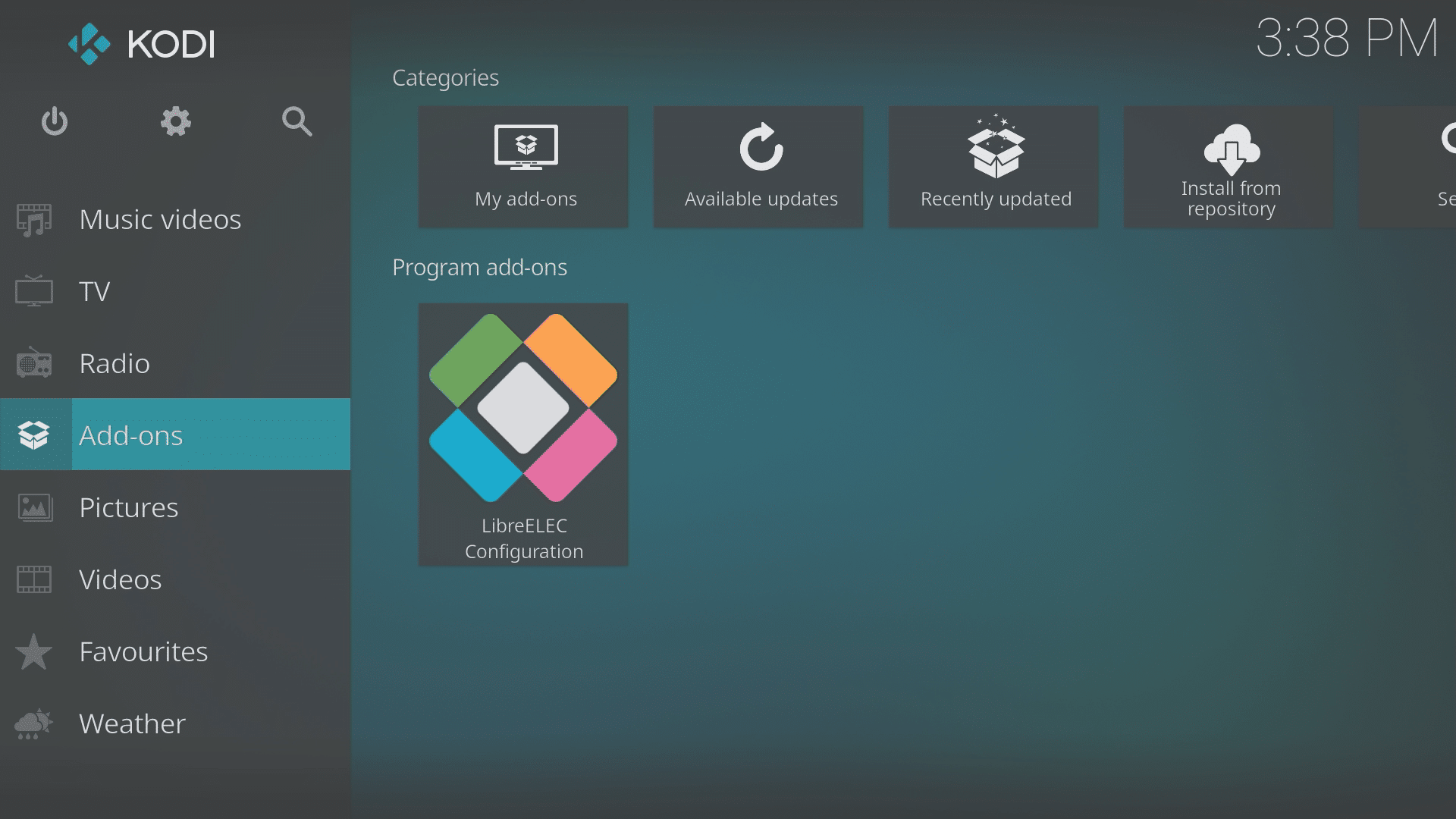
Če boste morali pozneje spremeniti svoje omrežne nastavitve, lahko to storite prek programskega dodatka LibreELEC Configuration. Najdete ga v območju Dodatki, natančneje v Programski dodatki.
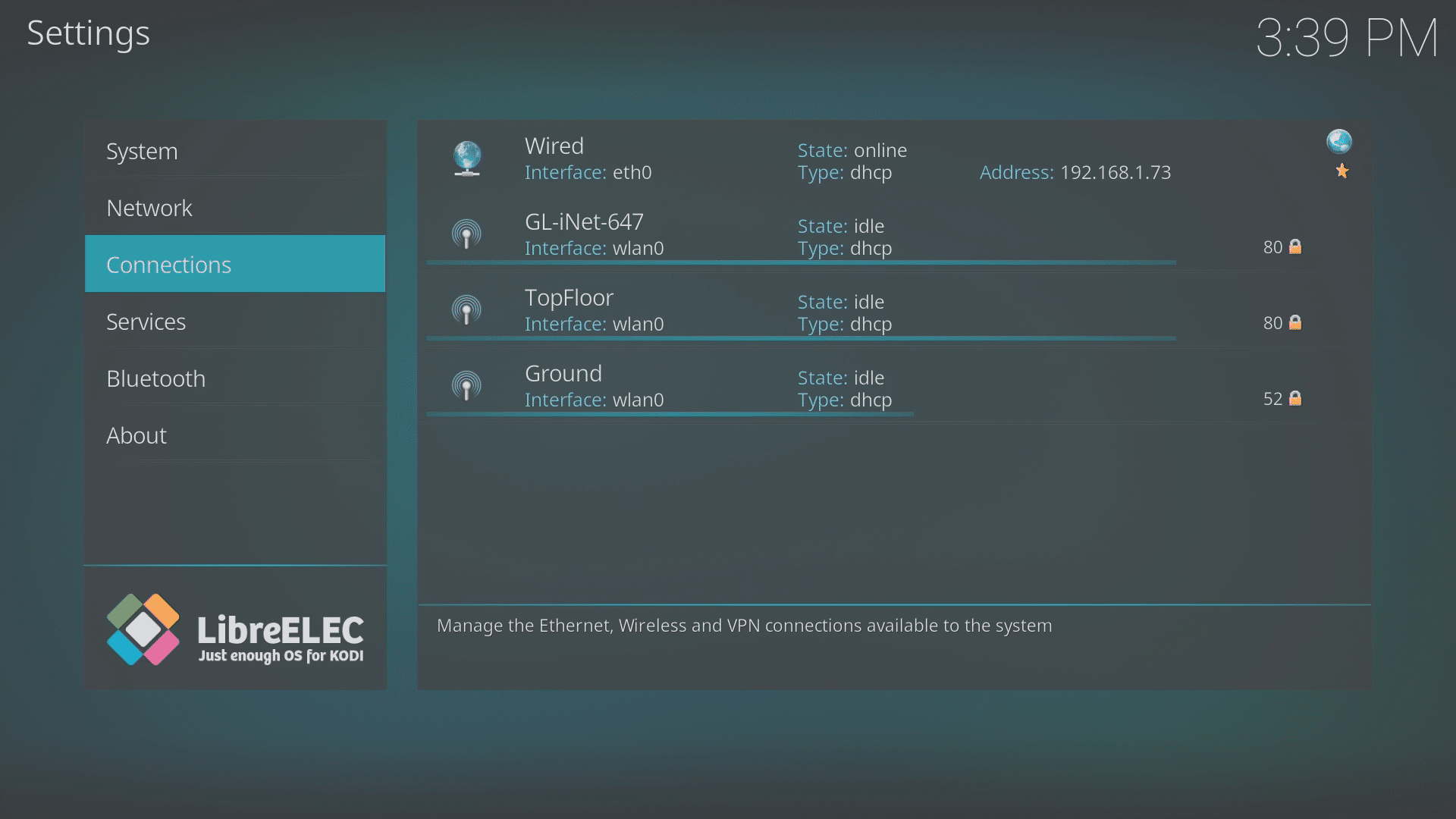
Za preverjanje ali spreminjanje ethernet nastavitev poiščite vnos »Wired« v območju Connections.
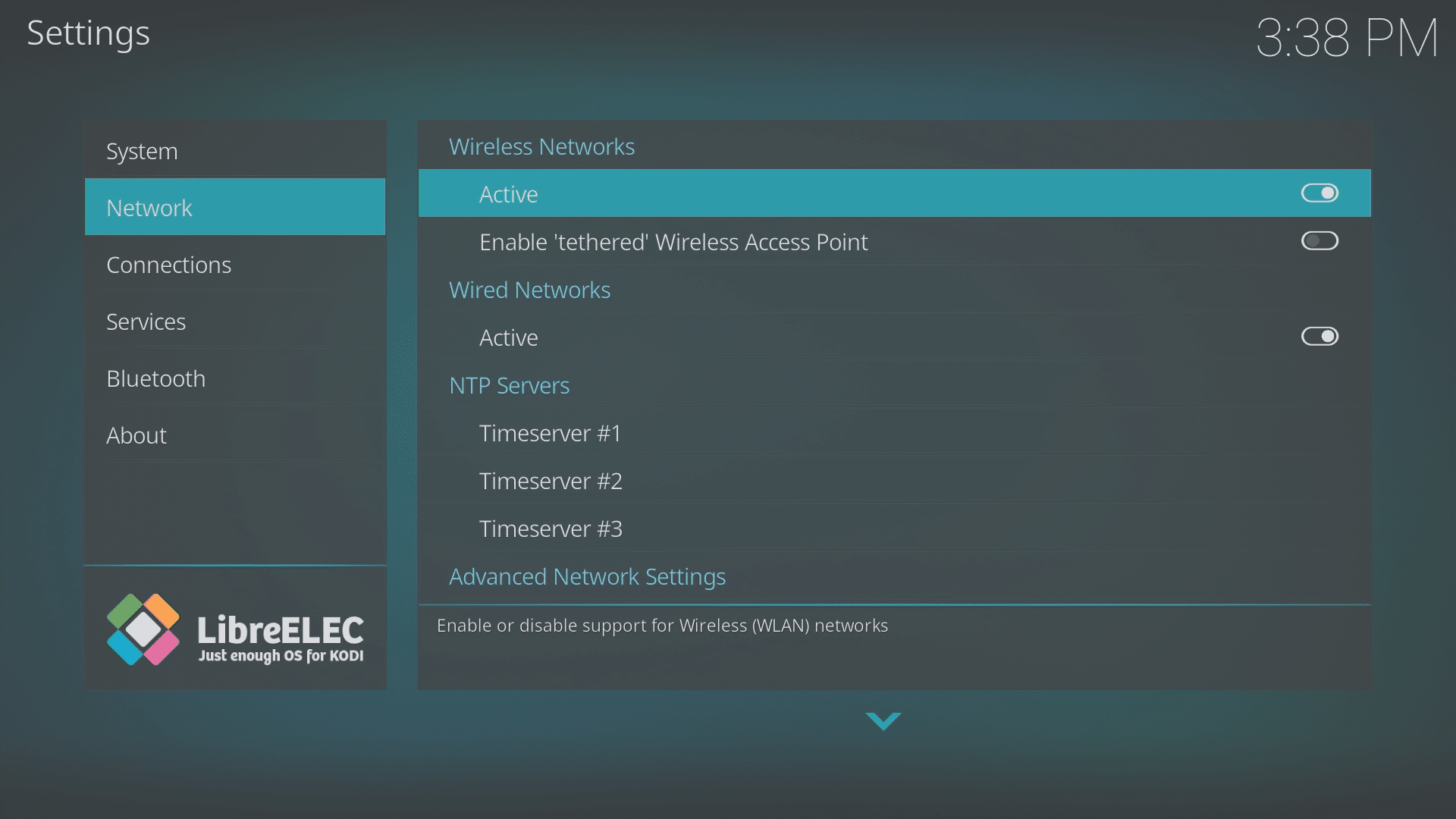
Za WiFi preverite, ali je omogočen v območju Network. Nato lahko odidete v območje Connections in kliknete ime svojega WiFi omrežja. Kot pri čarovniku izberite Connect in nato previdno vnesite svoje geslo.
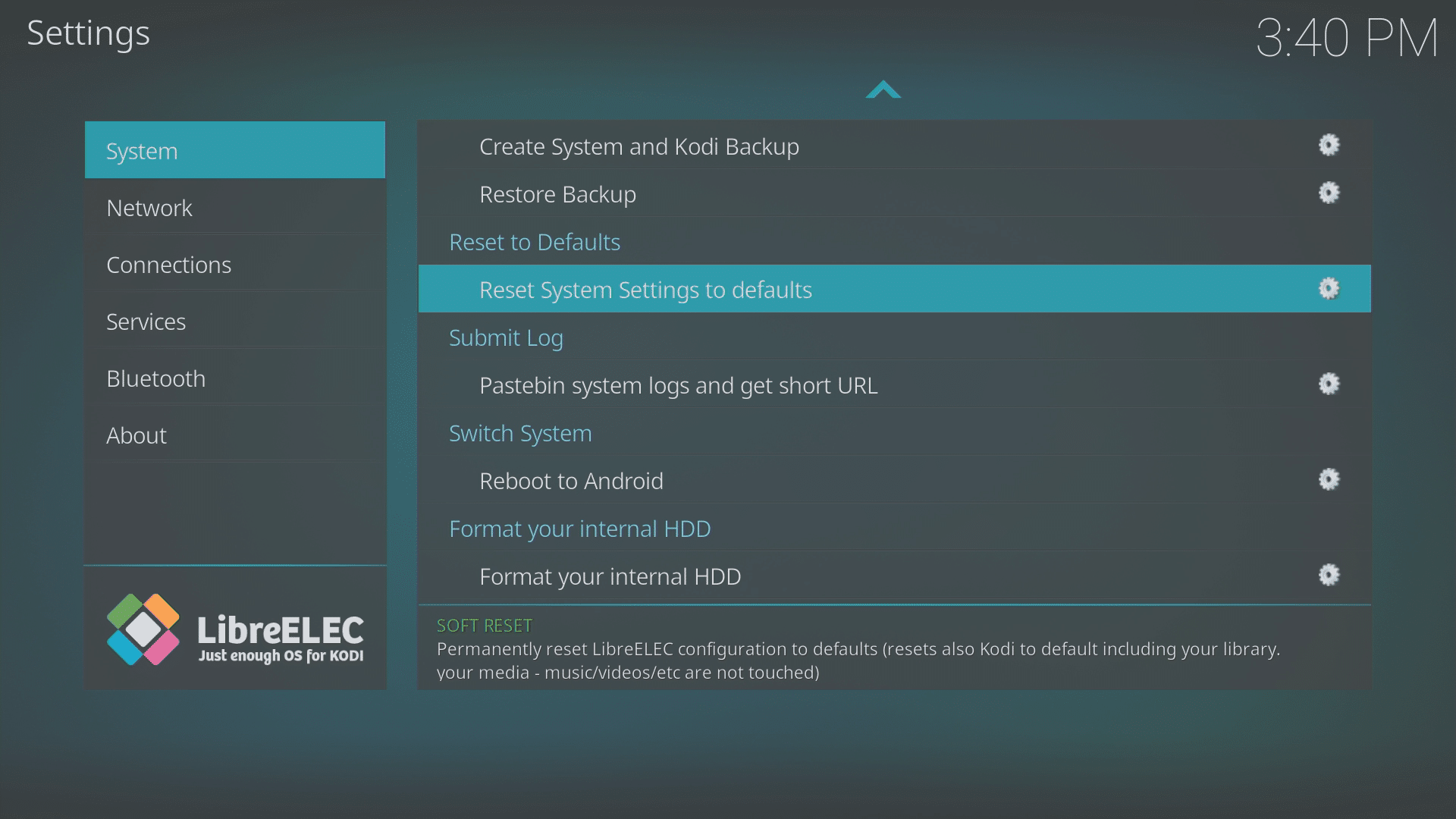
Če se odločite, da boste znova začeli s čistim in praznim Kodi, lahko LibreELEC ponastavite prek programskih dodatkov LibreELEC Configuration. V prvem območju, prikazanem ob odprtju dodatka (System), se pomaknite navzdol na desni strani in izberite možnost Reset System Settings to defaults. Ne pozabite, da boste izgubili vse nastavitve, prenose in priljubljene.
Nekatere naprave:
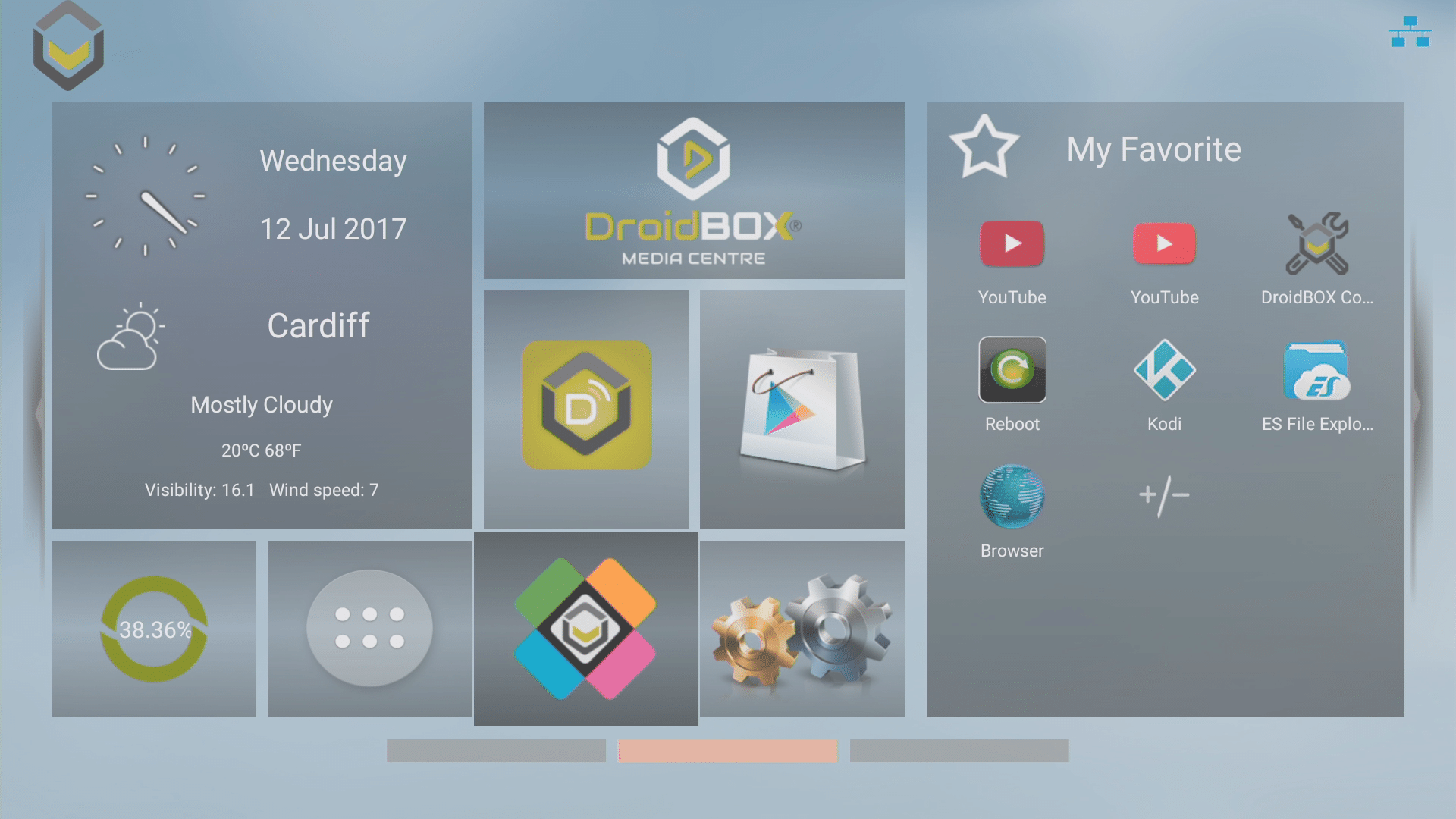
Če imate napravo z dvojnim zagonom, naslednje prikazuje, kako preklapljati med obema operacijskima sistemoma.
Iz Android kliknite (če je prisoten) bližnjico na začetnem zaslonu
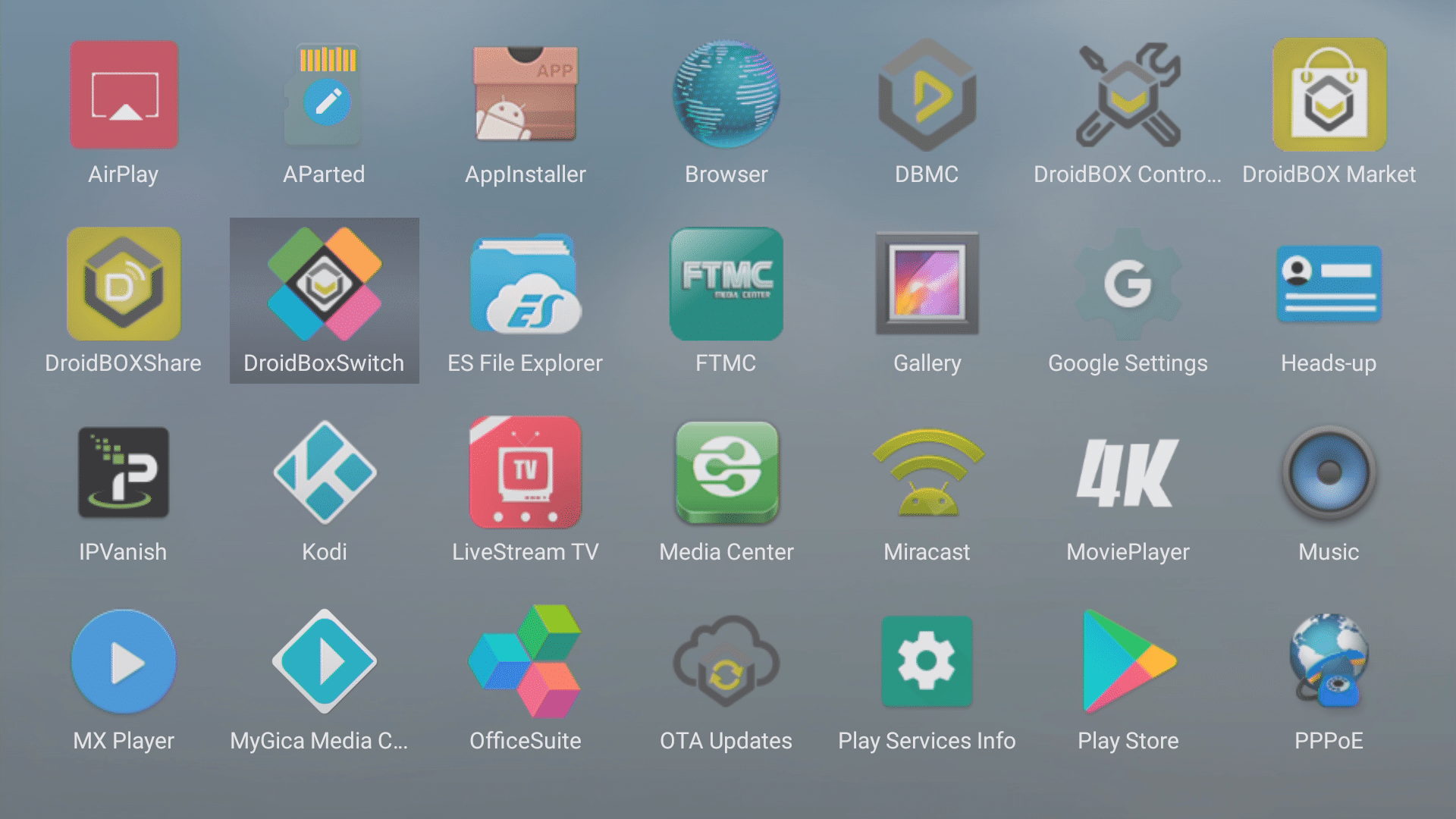
Druga možnost je prek ikone aplikacije v predalu aplikacij
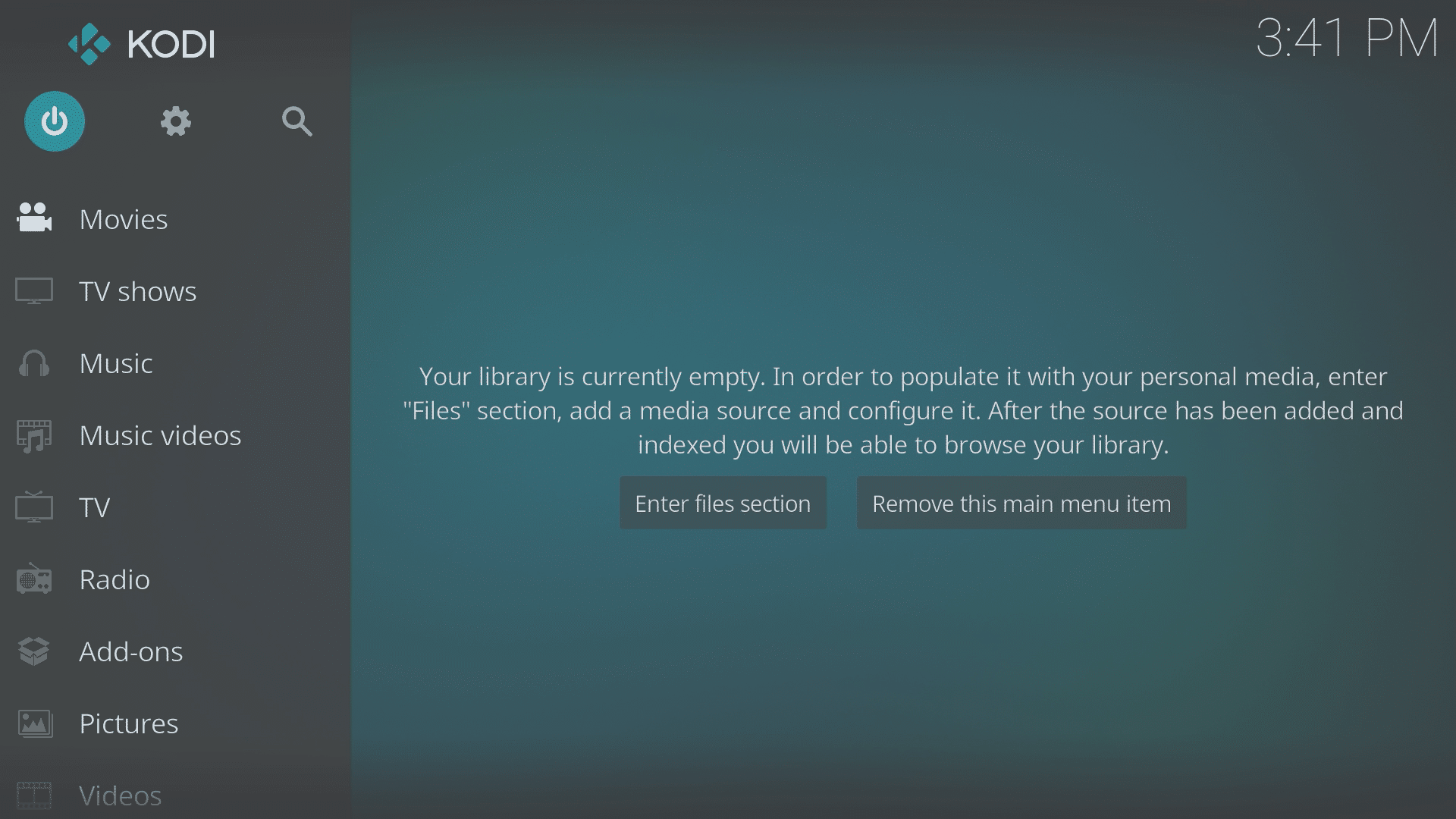
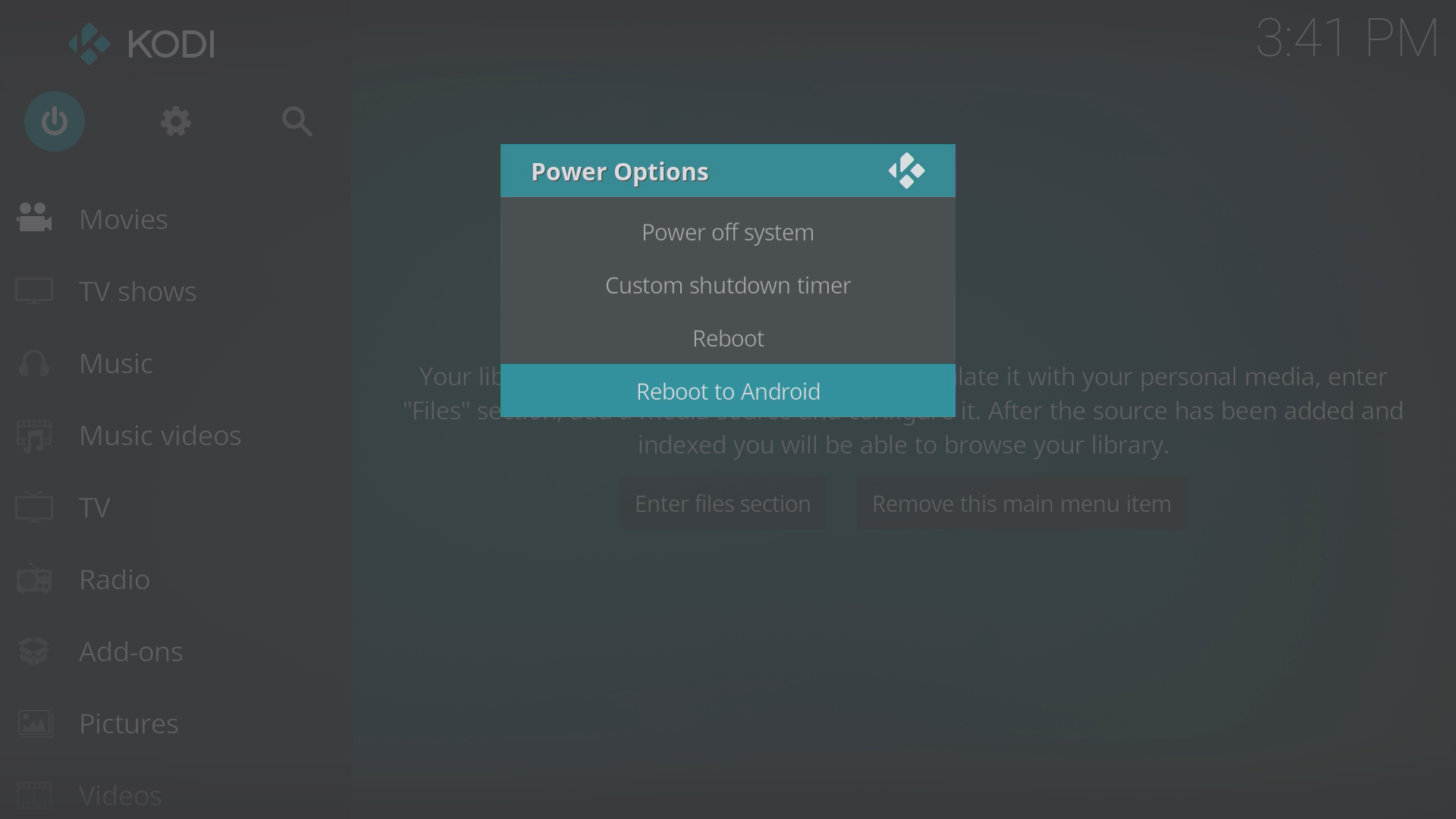
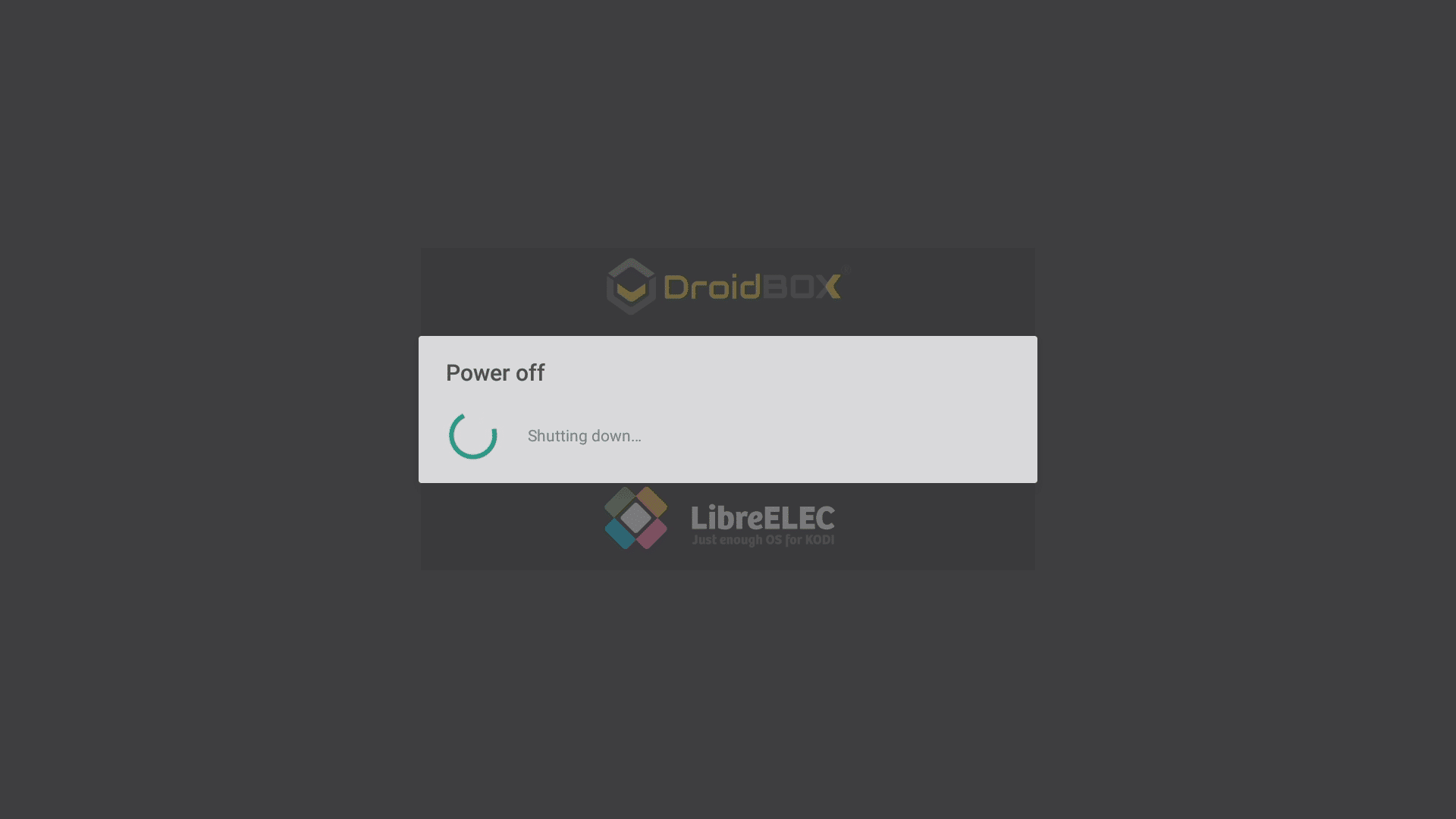
Iz LibreELEC nazaj v Android znova
To lahko storite prek simbola za vklop/pripravljenost na začetnem zaslonu Kodi (če uporabljate privzeto kožo)
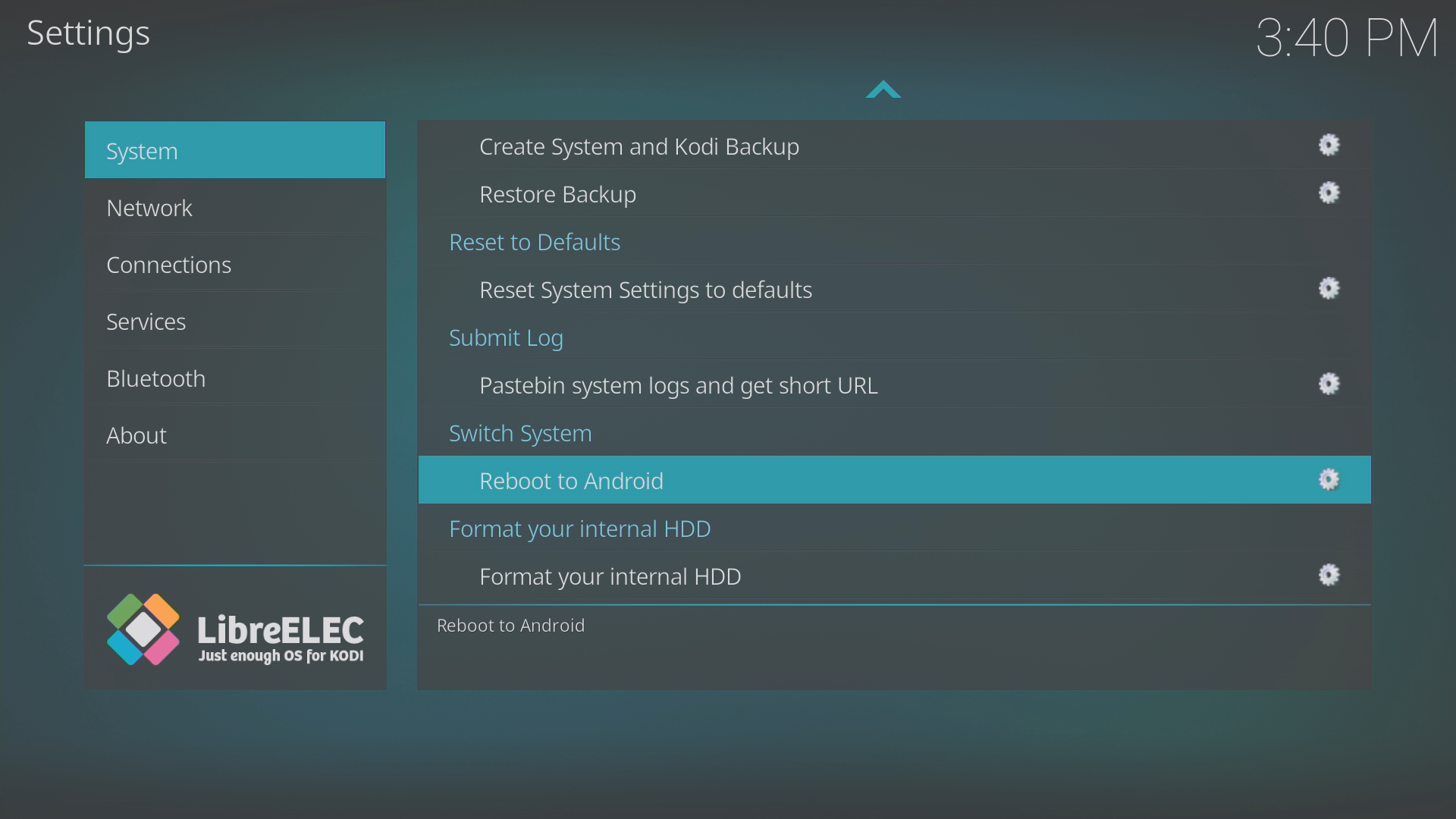
Ali znova prek programskega dodatka LibreELEC Configuration
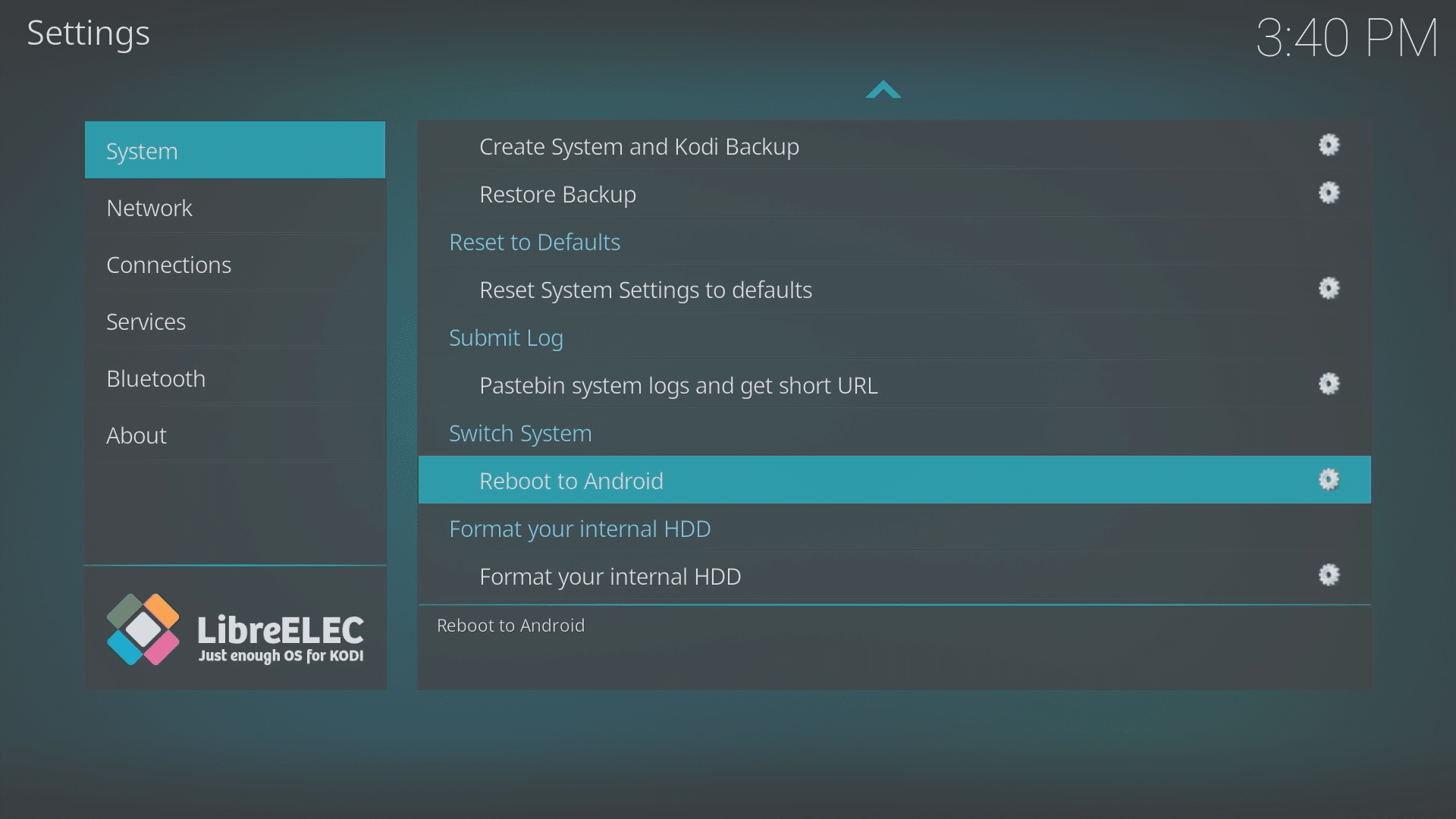
Če ima naprava predal za trdi disk in diska ni mogoče formatirati v Android, lahko pogon formatirate v LibreELEC.
Odidite v programski dodatek LibreELEC Configuration in prvo prikazano območje je treba pomakniti navzdol. Prepričajte se, da so vse druge naprave za shranjevanje (USB ključek, pomnilniške kartice itd.) odklopljene, nato kliknite vnos Format your internal HDD.
Zgornji koraki bi morali delovati za vsako namestitev LibreELEC, starejše različice so lahko videti nekoliko drugačne.
Upoštevajte, da imajo le nekatere naprave DroiX priložen LibreELEC, tiste, ki so trenutno v prodaji, so DroiX T8-S Plus v2 in iMXQpro v2. Prejšnji modeli z LibreELEC ali OpenELEC vključujejo DroiX T8-S, T8-S Plus v1 in DroiX T8 Mini.
Latest from the blog
Visit the blog Pregled ONEXPLAYER 3 – 8,8-palčni AMOLED zaslon za igranje, modularne kontrole in presenetljiva vzdržljivost baterije
14. oktobra, 2026
Pregled ONEXPLAYER 3 – 8,8-palčni AMOLED zaslon za igranje, modularne kontrole in presenetljiva vzdržljivost baterije
14. oktobra, 2026
 Napovedan KONKR Pocket BLOCK: majhna navpična Android ročna konzola z zaslonom 4:3
1. oktobra, 2026
Napovedan KONKR Pocket BLOCK: majhna navpična Android ročna konzola z zaslonom 4:3
1. oktobra, 2026
 KONKR Pocket ADVANCE pregled – žepni Android ročni igralni sistem, osredotočen na GBA
24. septembra, 2026
KONKR Pocket ADVANCE pregled – žepni Android ročni igralni sistem, osredotočen na GBA
24. septembra, 2026
 Prednaročilo KONKR Pocket Advance: kompakten Android ročni sistem za retro igre
23. septembra, 2026
Prednaročilo KONKR Pocket Advance: kompakten Android ročni sistem za retro igre
23. septembra, 2026
Vprašanja in odgovori