




क्या आपके पास LibreELEC ऑपरेटिंग सिस्टम वाला डिवाइस है, और आप निश्चित नहीं हैं कि इसका उपयोग कैसे करें? यह पोस्ट आपको LibreELEC को कॉन्फ़िगर करने में मार्गदर्शन करेगी, दोनों पहली बार चलने वाले विज़ार्ड से और एक प्रोग्राम ऐड-ऑन का उपयोग करके
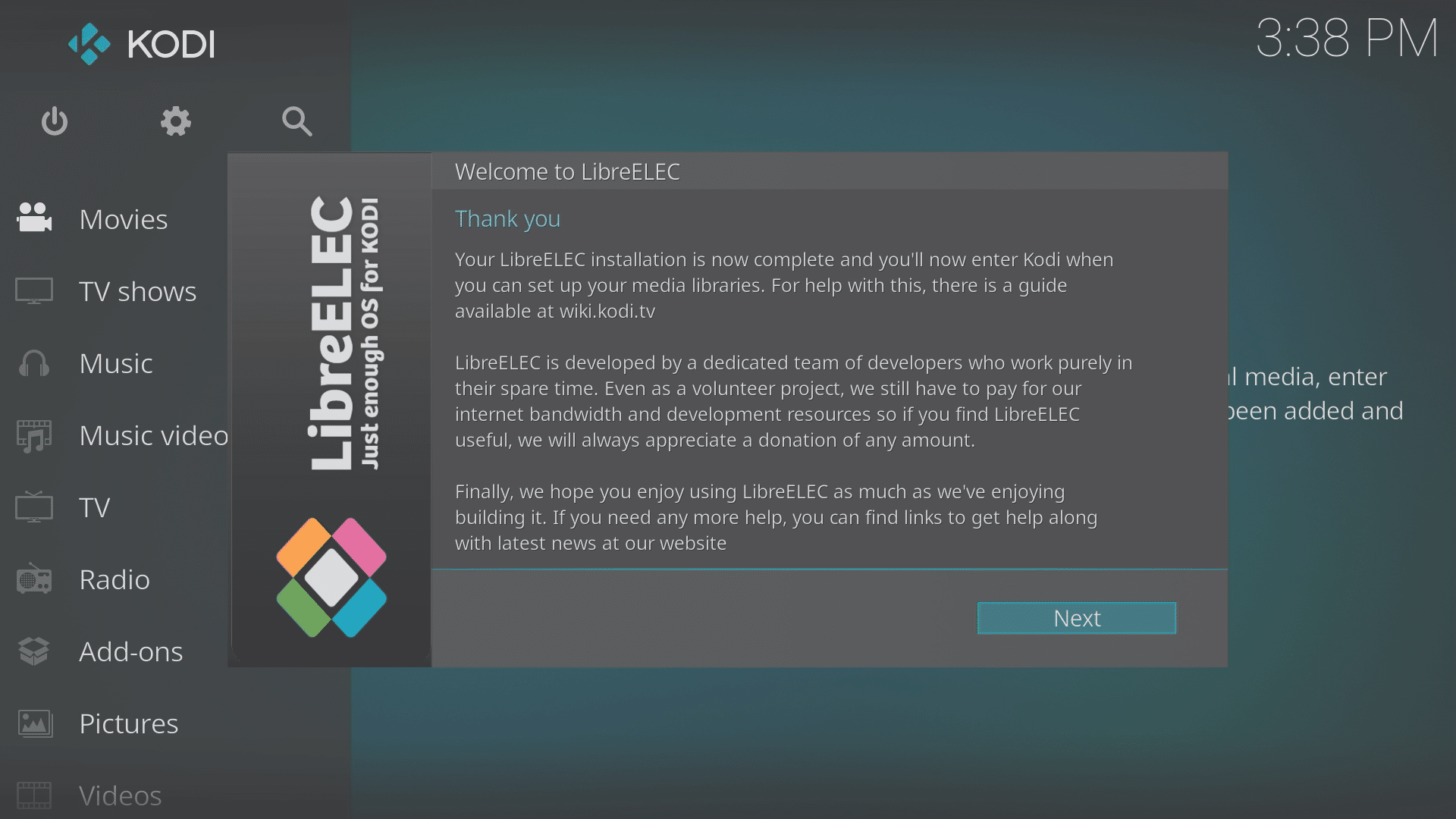
जब आप पहली बार डिवाइस को चालू करते हैं (या यदि डेटा साफ़ कर दिया जाता है), तो LibreELEC के बूट होने पर एक विज़ार्ड आपका स्वागत करेगा।
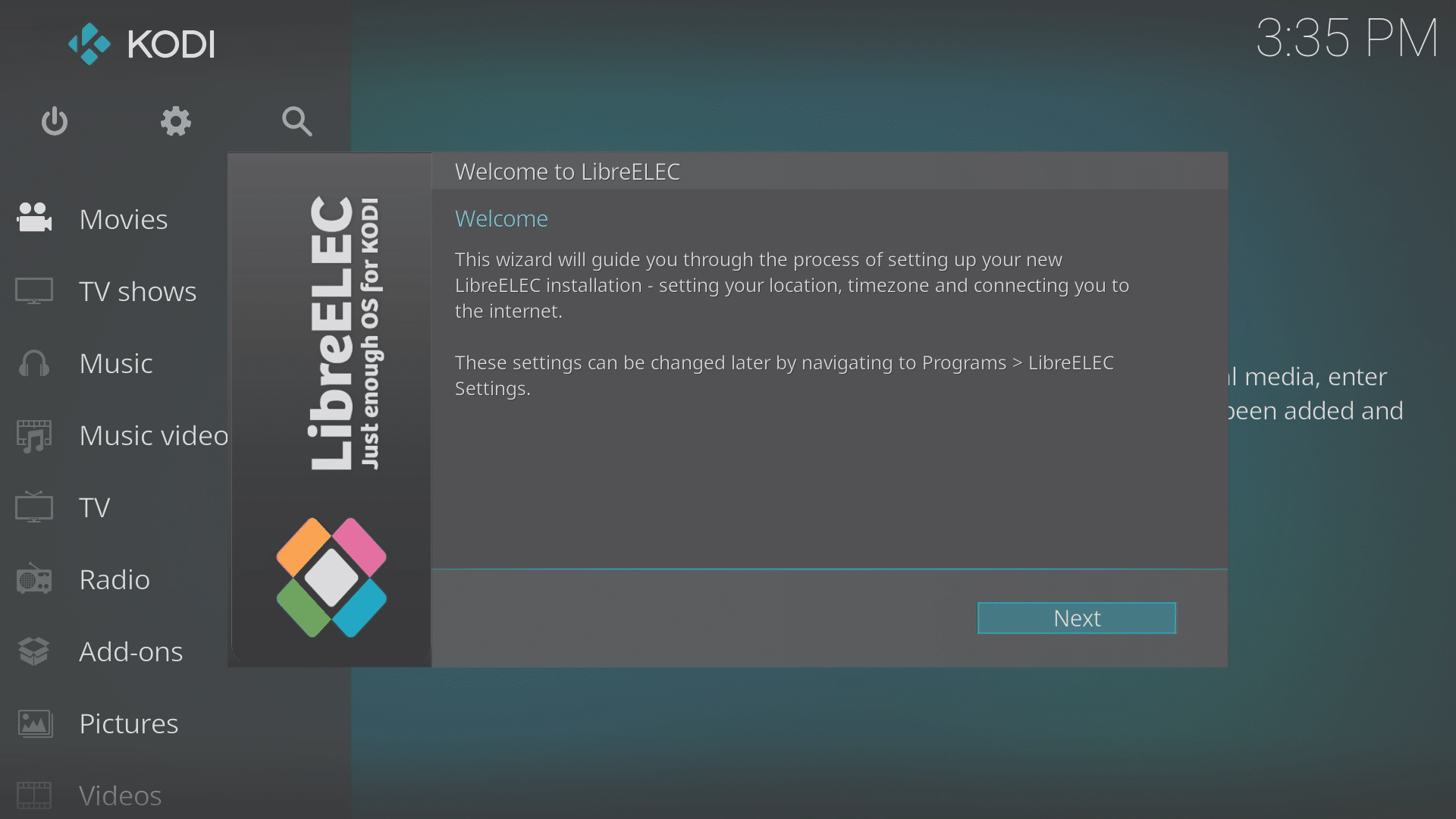
यदि आपके नेटवर्क पर अन्य मीडिया डिवाइस हैं जो LibreELEC चलाते हैं, तो आप इस स्क्रीन पर होस्टनाम को क्लिक करके (कुछ अद्वितीय) बदलना चाहेंगे।
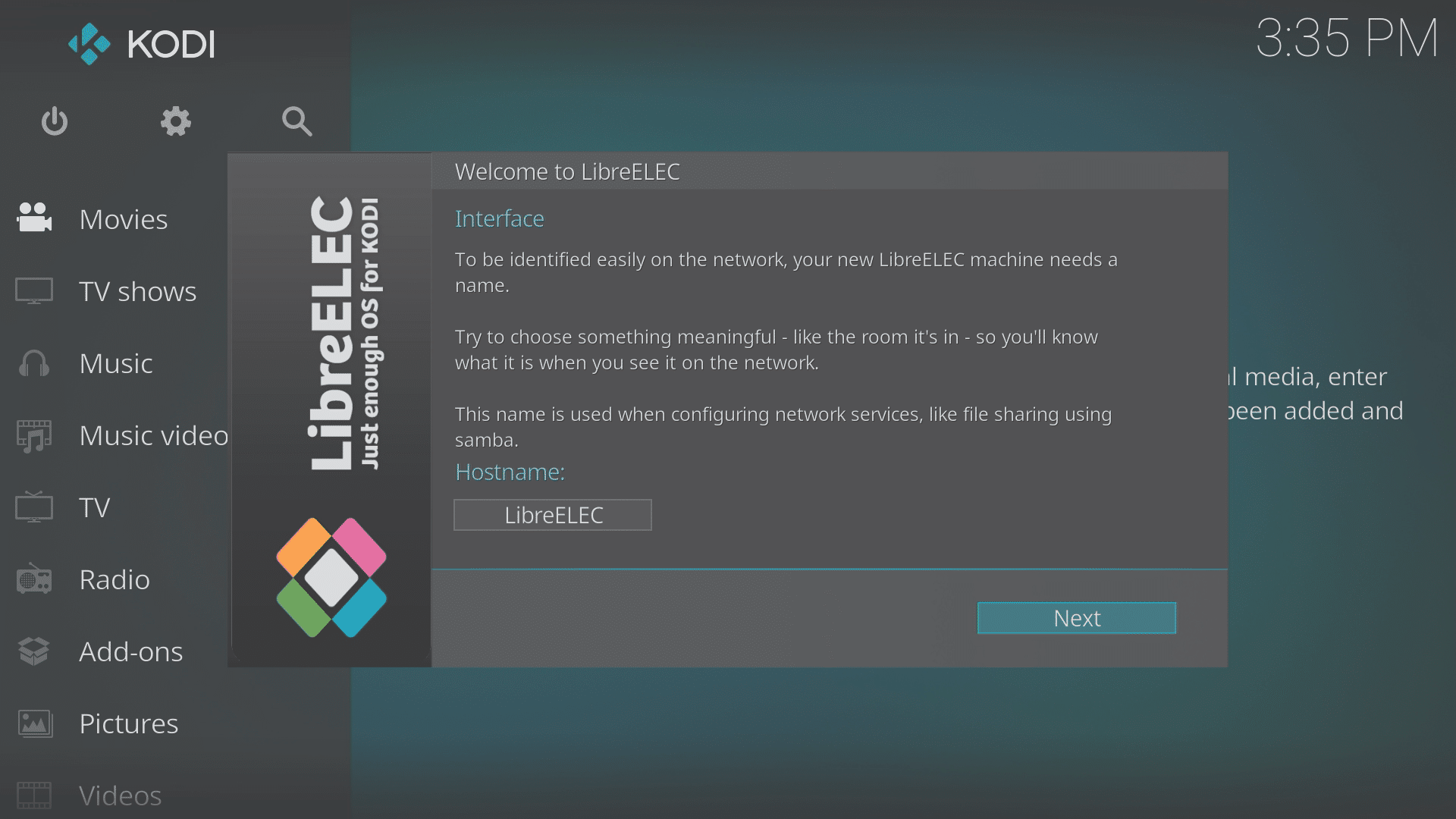
यदि आपने अपने डिवाइस को ईथरनेट केबल से अपने होम नेटवर्क से जोड़ा है, तो कनेक्शन की पहचान होने की जाँच के बाद आप प्रत्येक स्क्रीन के लिए अगला बटन क्लिक कर सकते हैं।
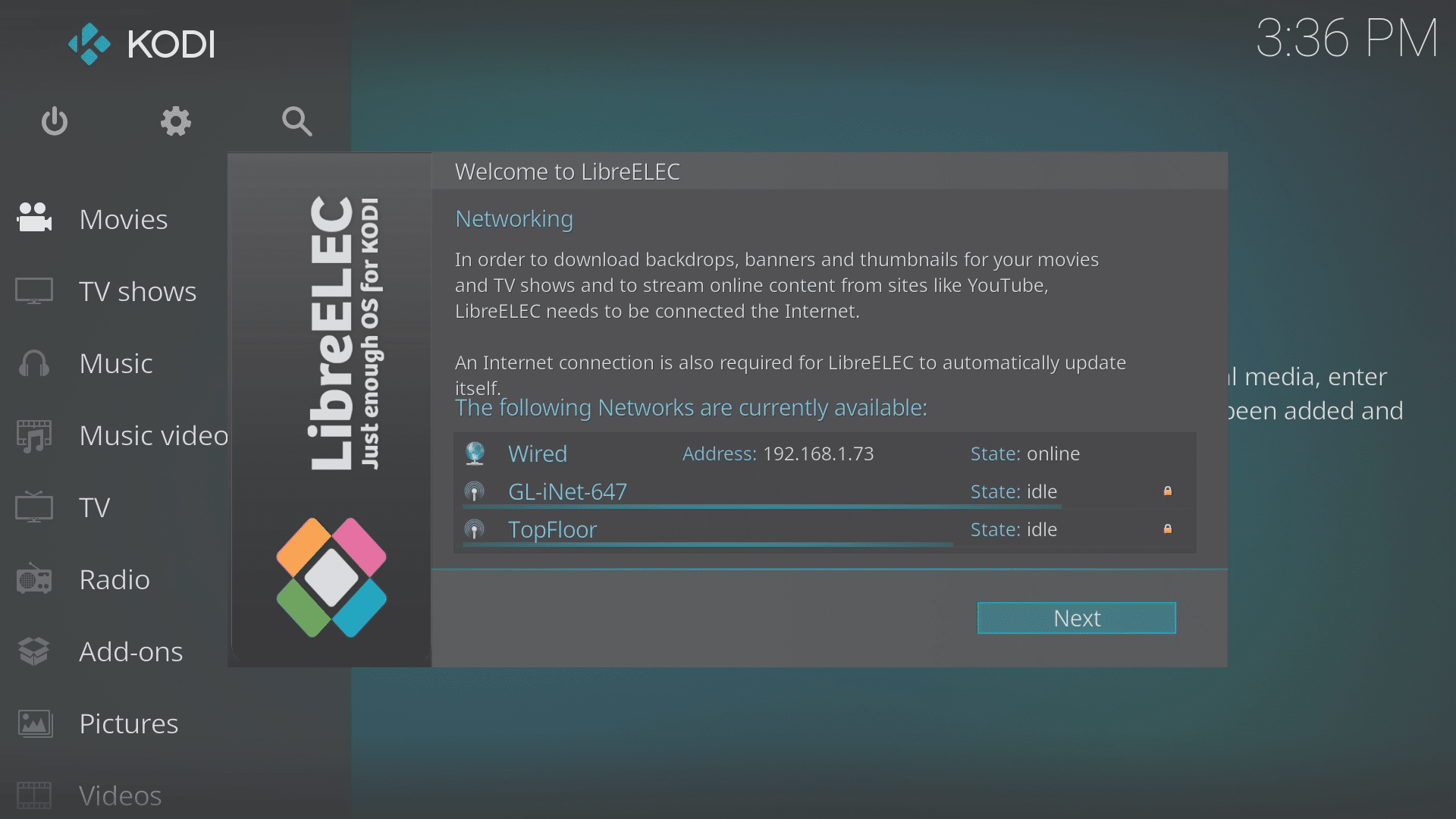
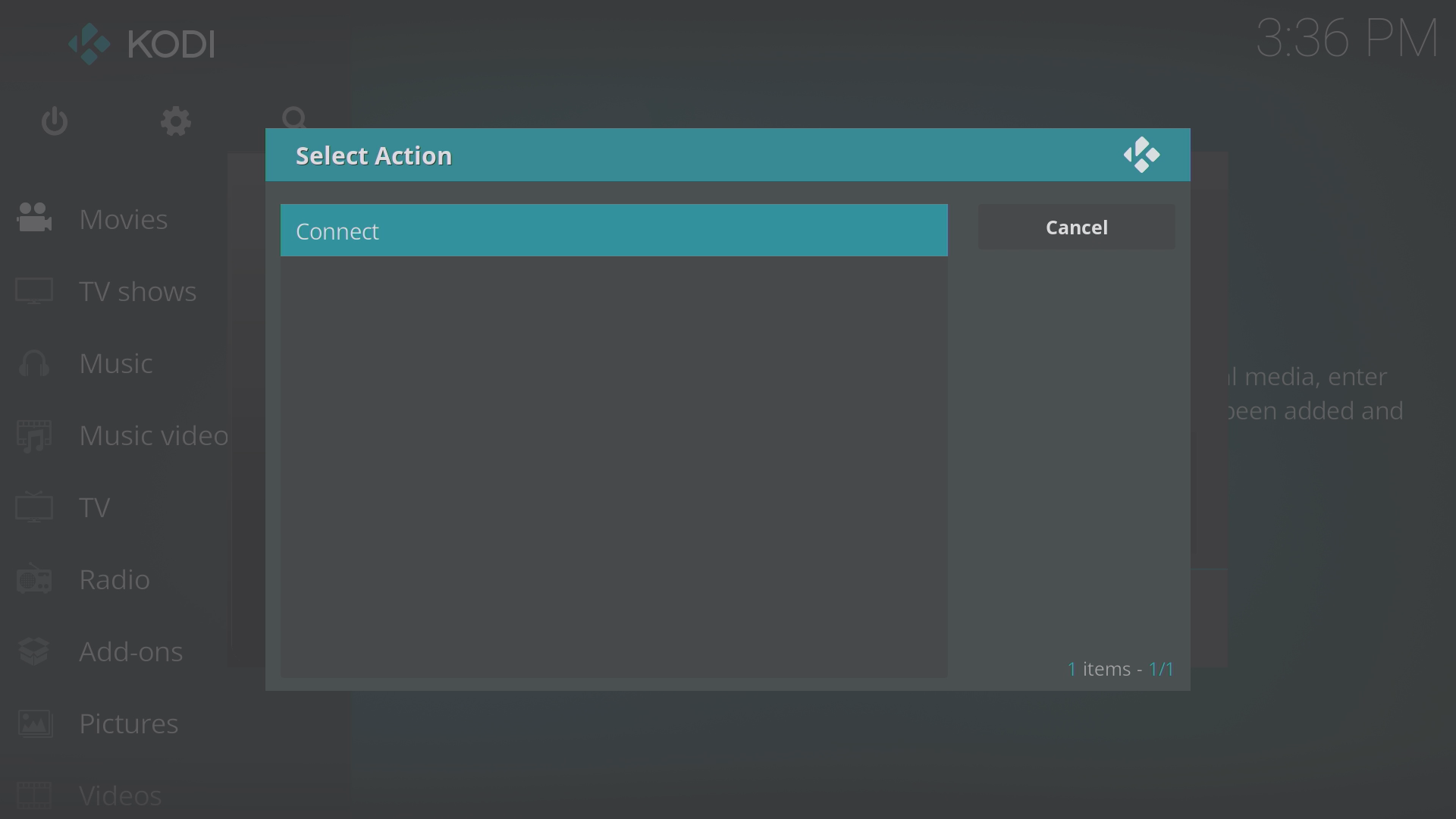
यदि आप अपने नेटवर्क से कनेक्ट करने के लिए वाईफाई का उपयोग करेंगे, तो अपने वाईफाई नेटवर्क से मेल खाने वाले नाम पर क्लिक करें और फिर कनेक्ट विकल्प चुनें।
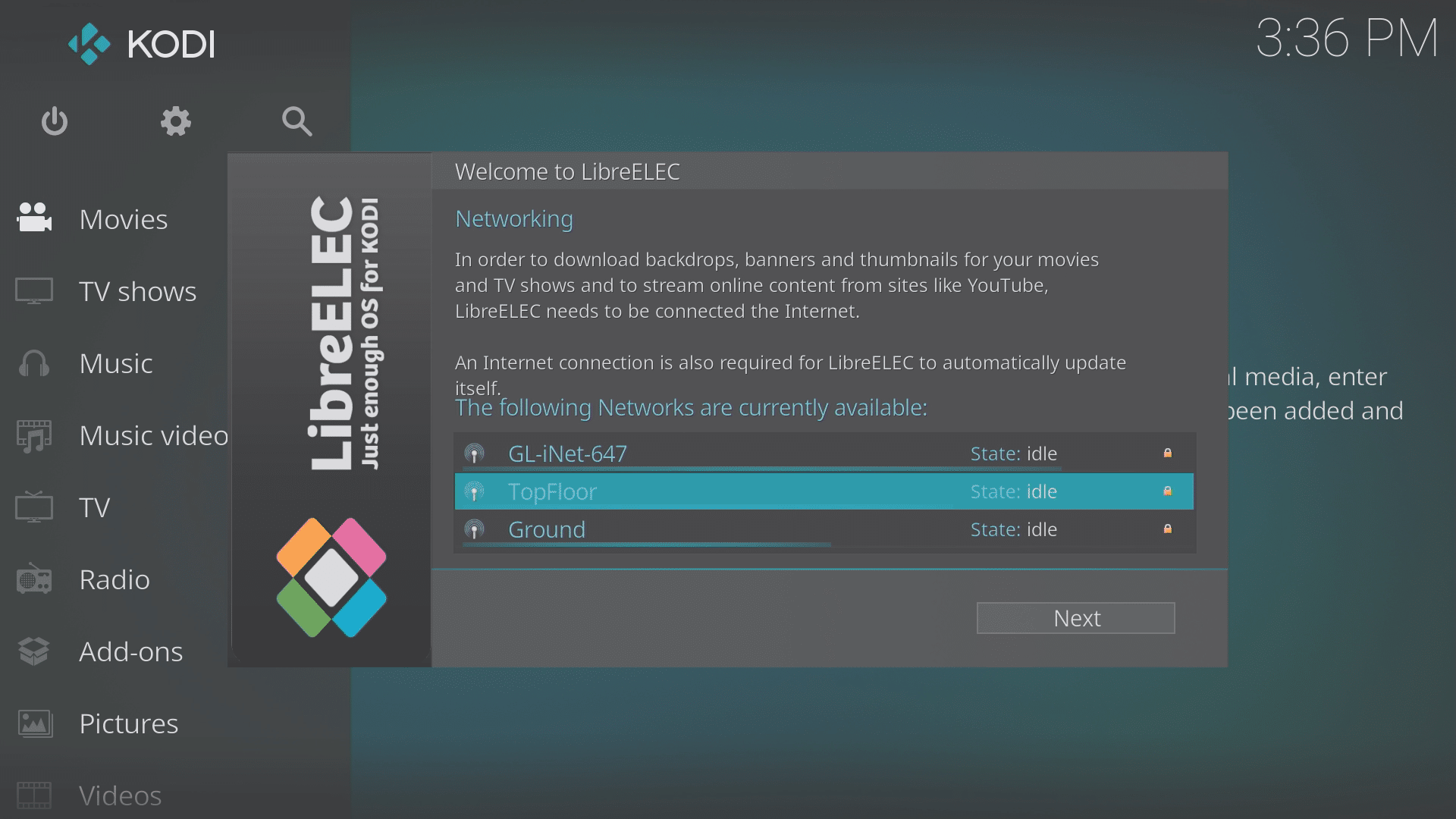
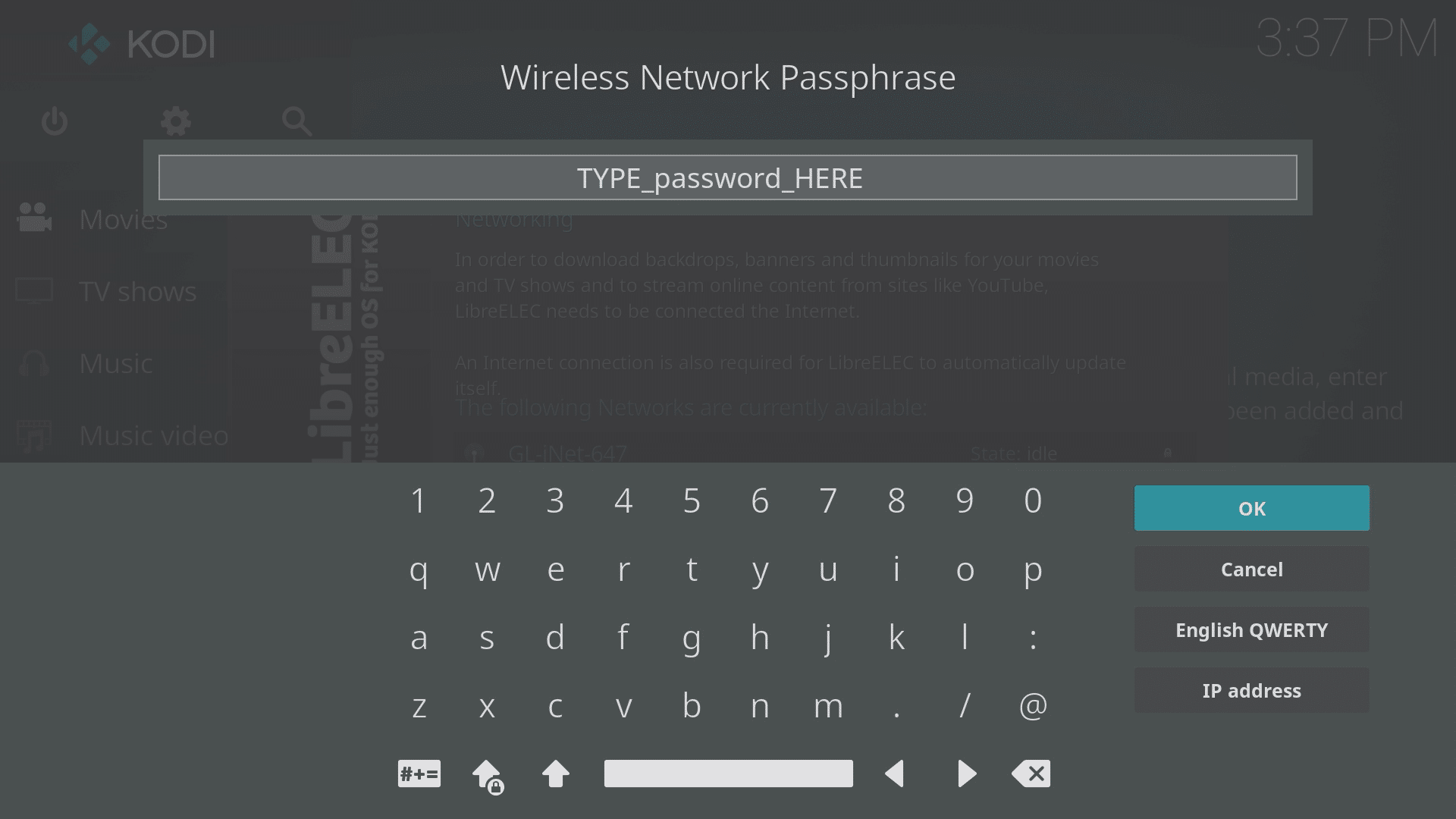
अपना वाईफाई पासवर्ड टाइप करें और ठीक है पर क्लिक करें। सुनिश्चित करें कि कोई भी अक्षर सही केस में है, कि अक्षर O को संख्या 0 से भ्रमित न किया जाए, और यह कि i, l और 1 को समान रूप से एक-दूसरे के लिए भ्रमित न किया जाए। यदि आप अपना वाईफाई पासवर्ड नहीं जानते हैं, तो अपने मॉडेम के नीचे या किनारे पर लेबल या कार्ड देखें।
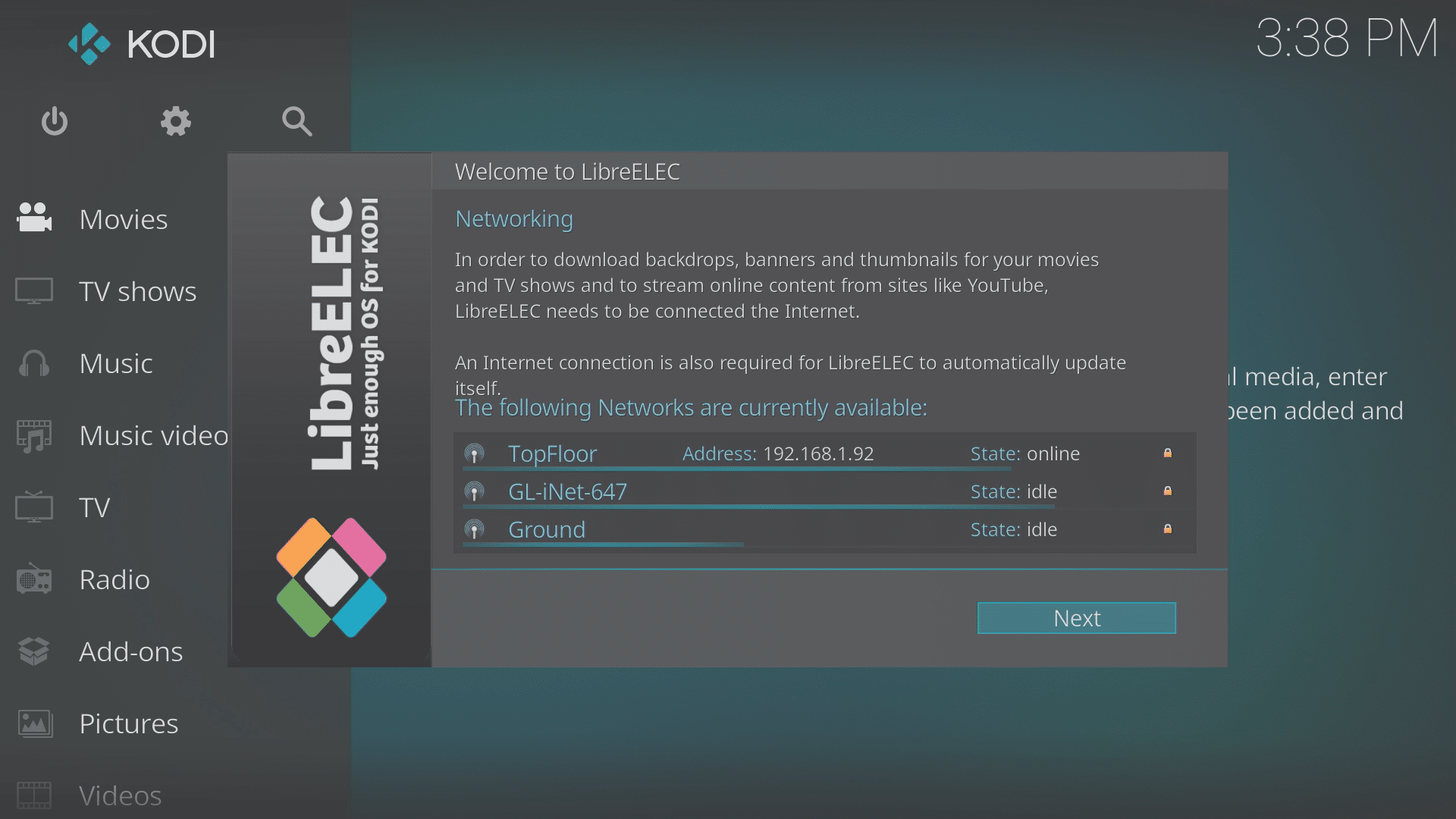
यदि पासवर्ड स्वीकार कर लिया जाता है, तो कनेक्शन बन जाएगा और स्थिति “ऑनलाइन” में बदल जाएगी। अब आप अगला बटन क्लिक कर सकते हैं।
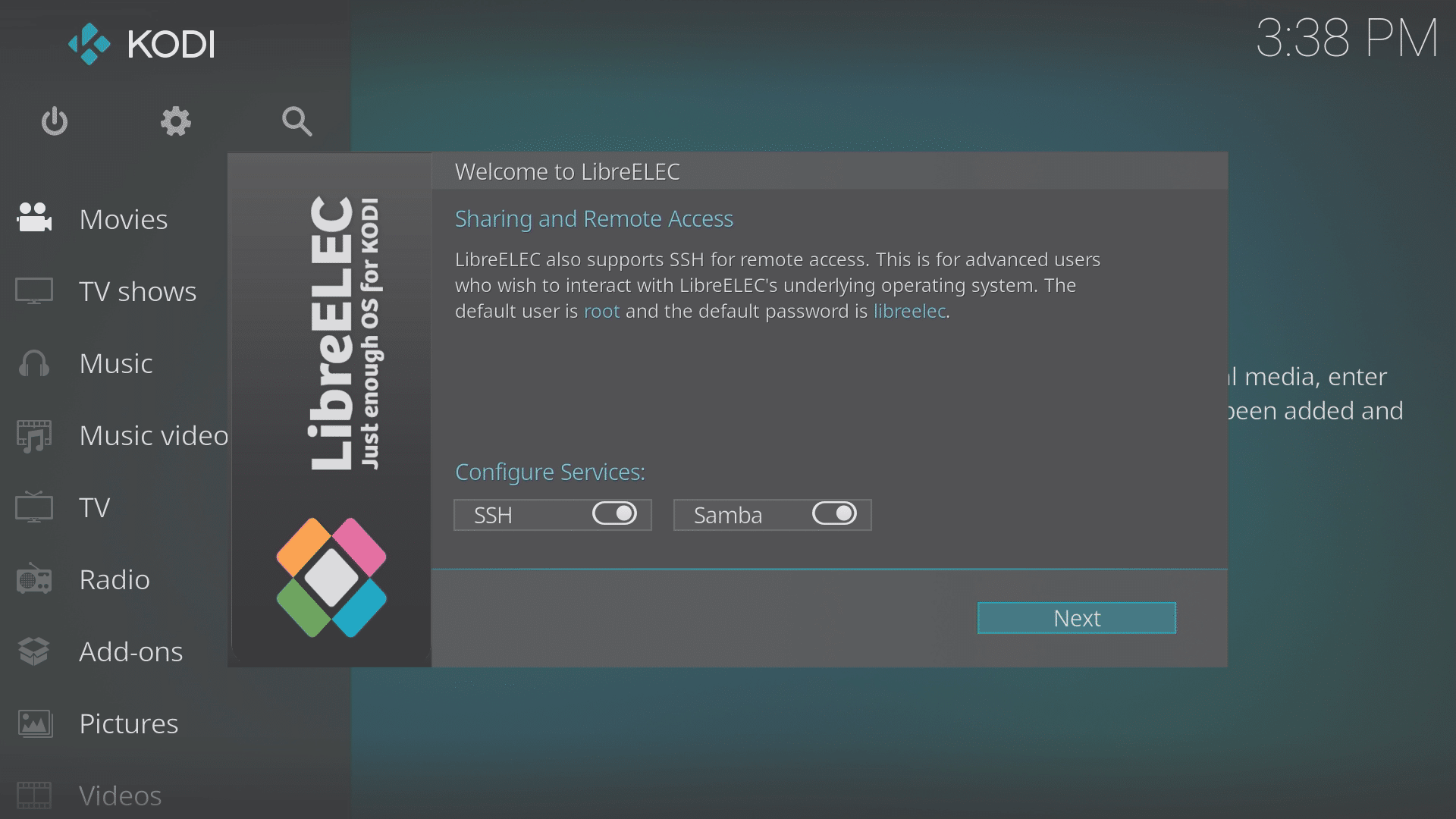
अगली स्क्रीन पूछेगी कि क्या आप SSH और Samba को सक्षम रखना चाहते हैं। पहला आपको अपने डिवाइस से दूरस्थ रूप से कनेक्ट करने की अनुमति देता है, दूसरा आपके नेटवर्क पर सरल तरीके से फ़ाइलें साझा करने के लिए।
उन्हें सक्षम रखने या न रखने का निर्णय लेने के बाद, अगला बटन क्लिक करें और आप विज़ार्ड की अंतिम स्क्रीन देखेंगे। अगला बटन क्लिक करें और Kodi अब आपके पसंदीदा रिपॉजिटरी/ऐड-ऑन इंस्टॉल करने के लिए तैयार है। https://DroidBOXForums.com में आपके मॉडल, सामान्य रूप से Kodi, ऐड-ऑन और कई अन्य अनुभाग हैं जो अधिकांश रुचियों को कवर करते हैं।
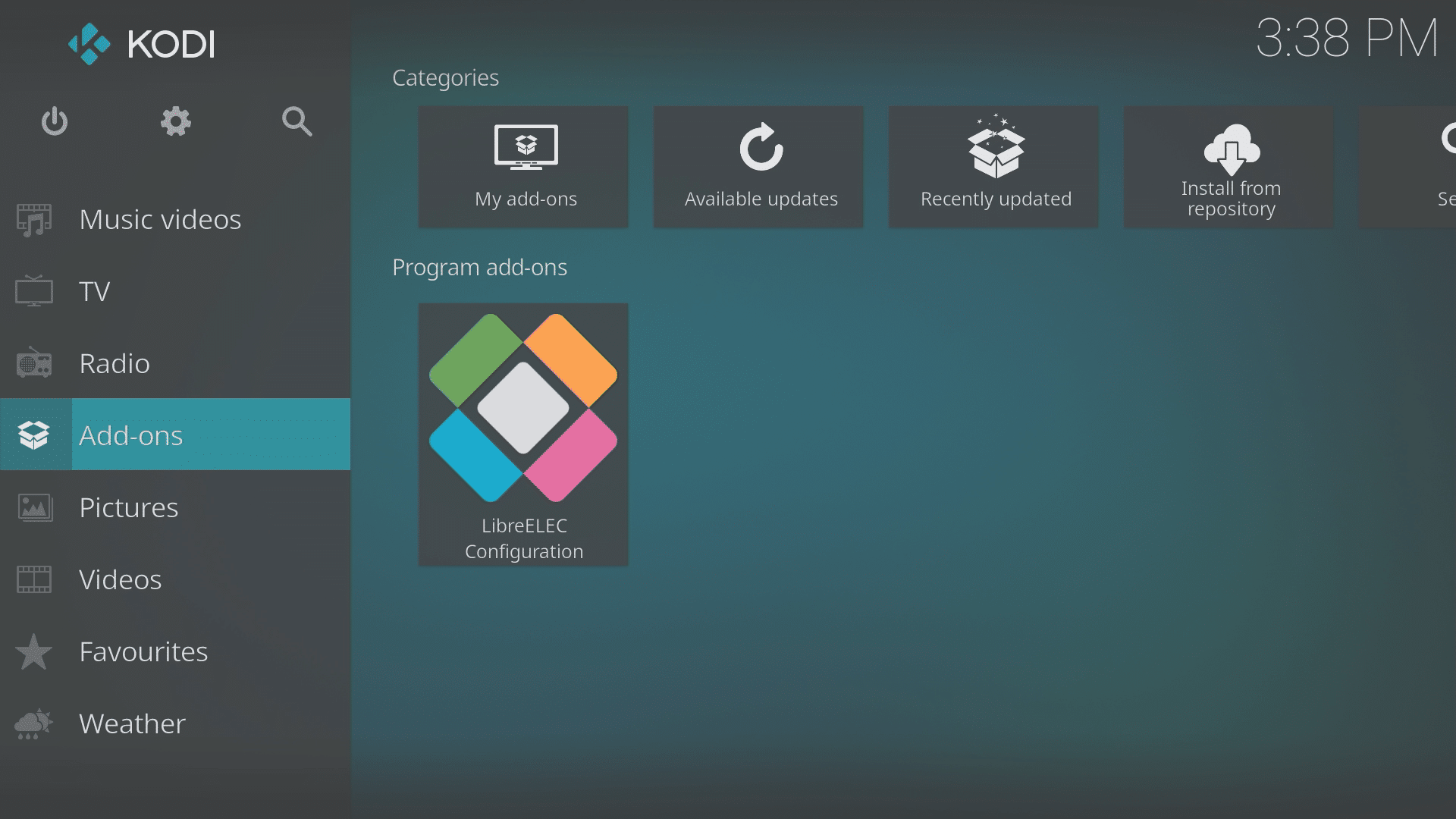
यदि आपको बाद में अपनी नेटवर्क सेटिंग्स बदलनी हों, तो आप LibreELEC कॉन्फ़िगरेशन प्रोग्राम ऐड-ऑन के माध्यम से ऐसा कर सकते हैं। यह ऐड-ऑन क्षेत्र में पाया जा सकता है, विशेष रूप से प्रोग्राम ऐड-ऑन में।
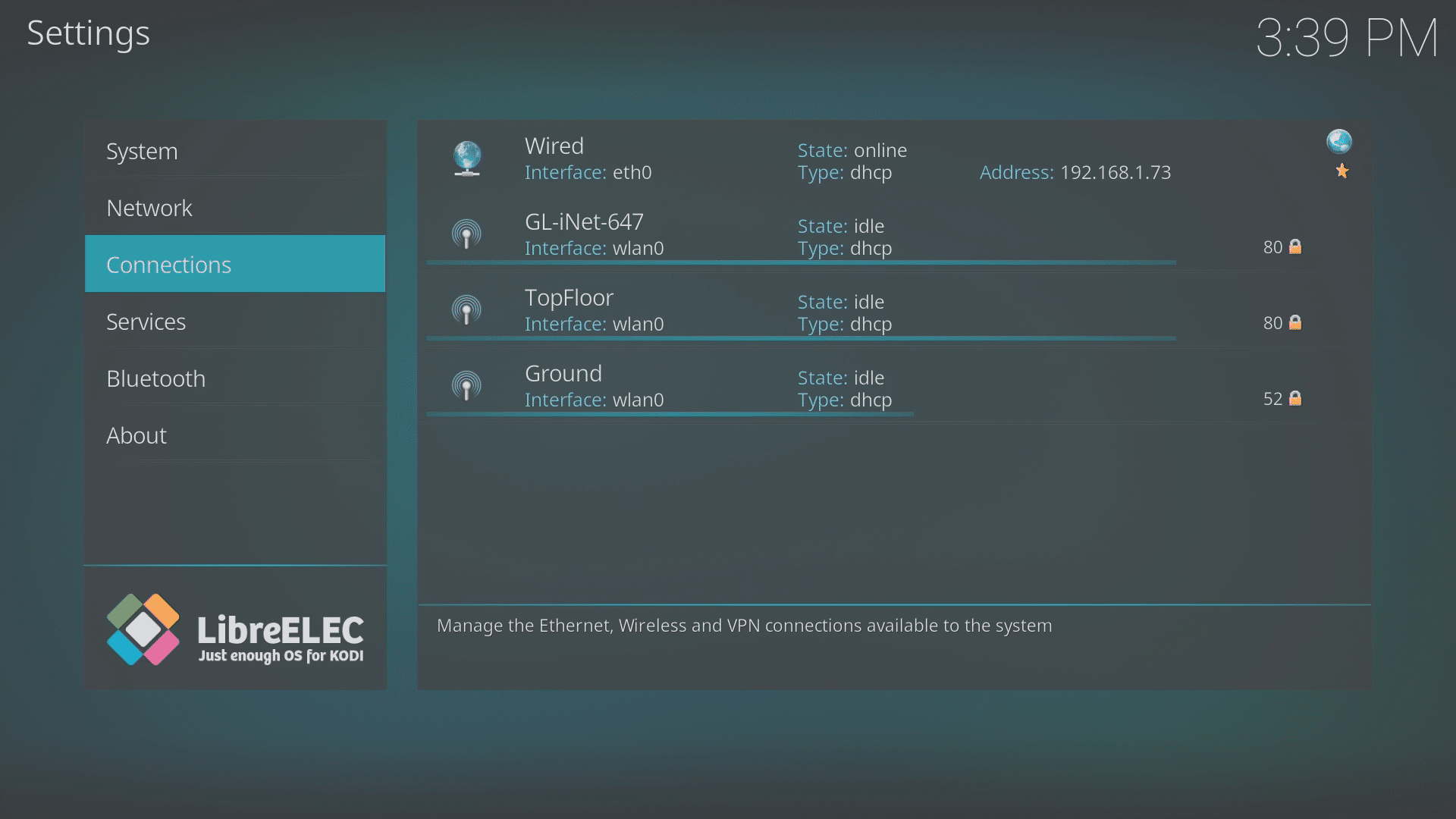
अपनी ईथरनेट सेटिंग्स की जाँच या संशोधन करने के लिए, कनेक्शन क्षेत्र को देखते समय “वायर्ड” प्रविष्टि देखें।
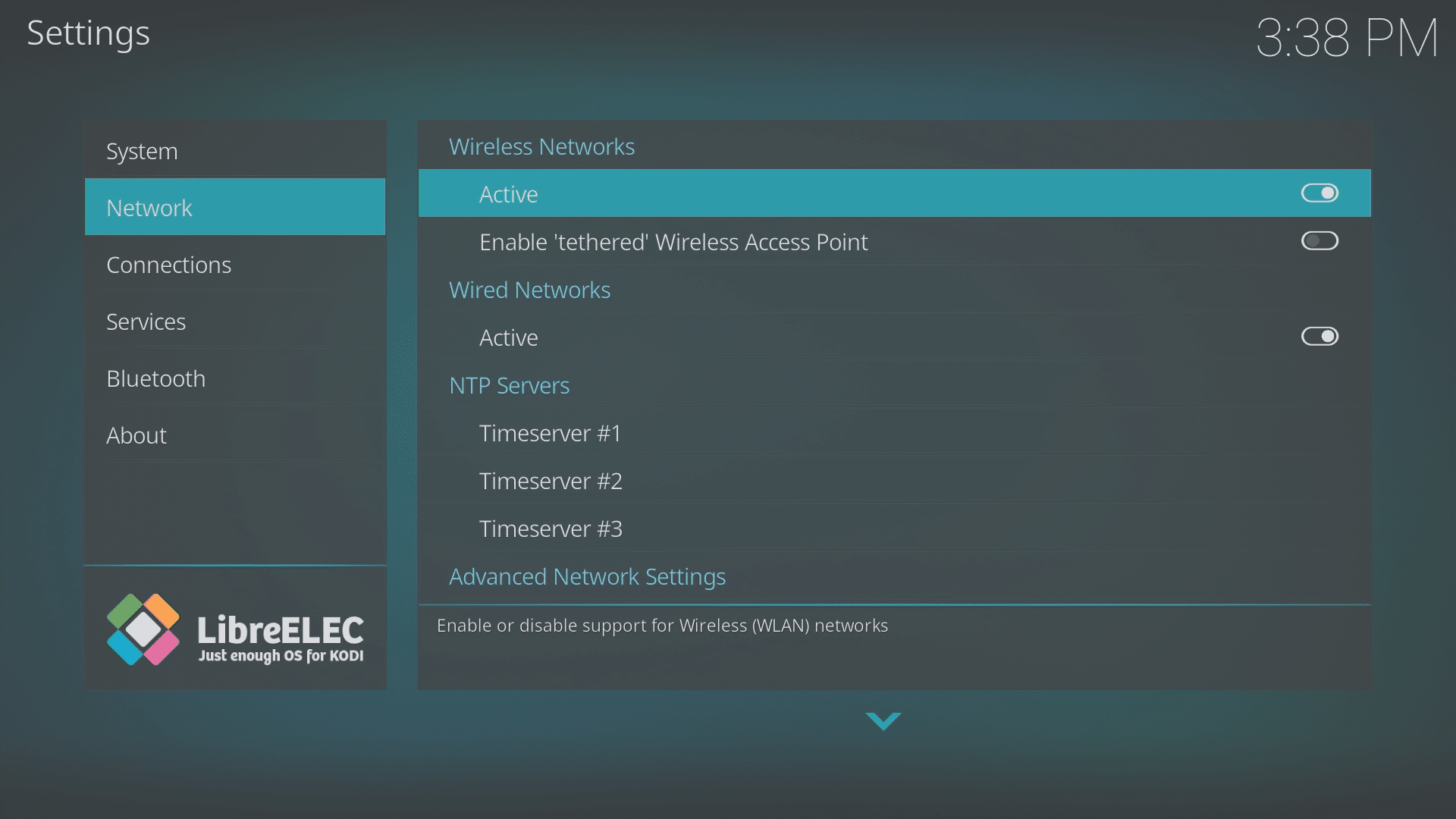
वाईफाई के लिए, जाँचें कि यह नेटवर्क क्षेत्र में सक्षम है। फिर आप कनेक्शन क्षेत्र में जा सकते हैं और अपने वाईफाई नेटवर्क के नाम पर क्लिक कर सकते हैं। विज़ार्ड की तरह, कनेक्ट चुनें, और फिर सावधानी से अपना पासवर्ड दर्ज करें।
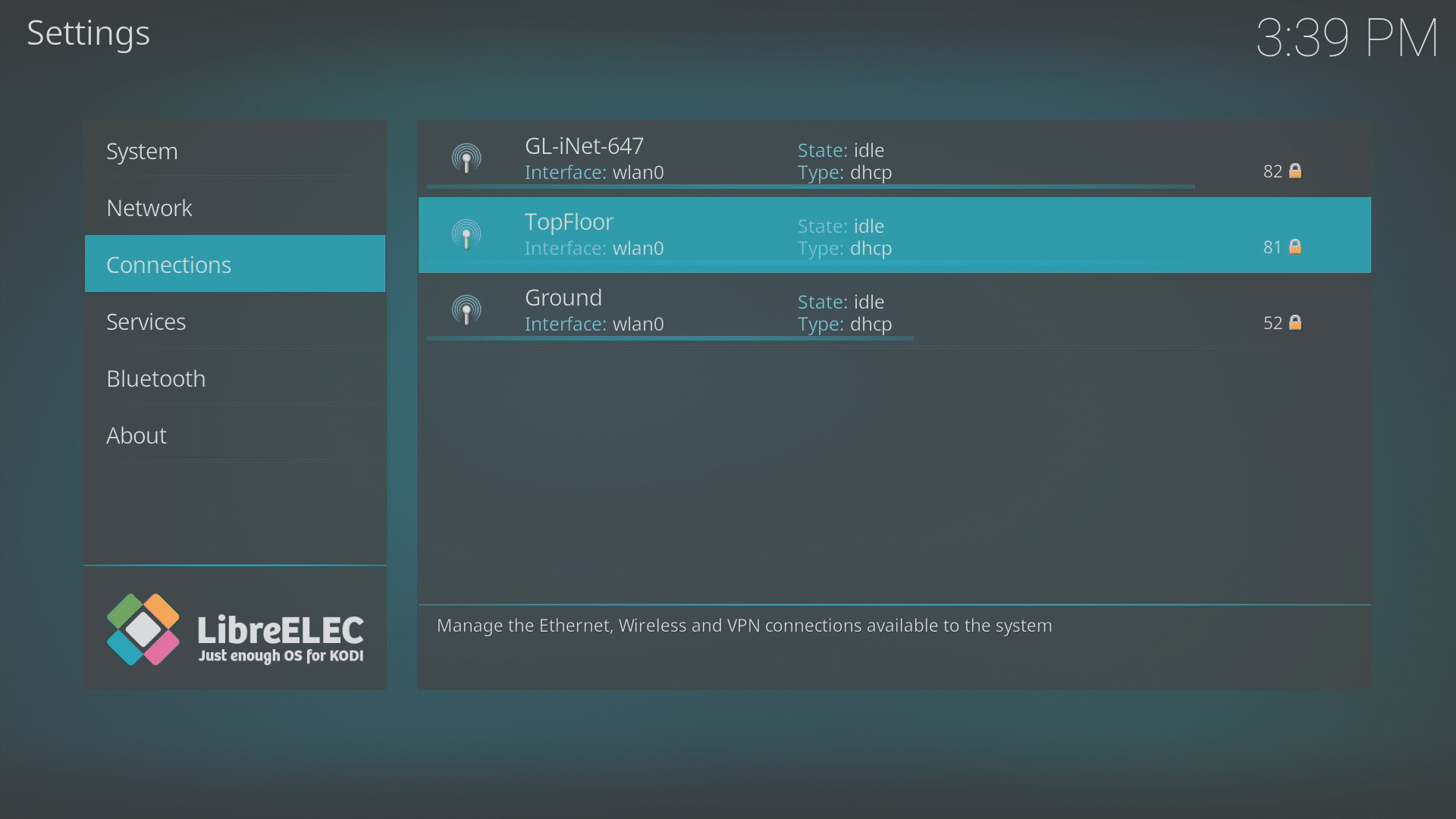
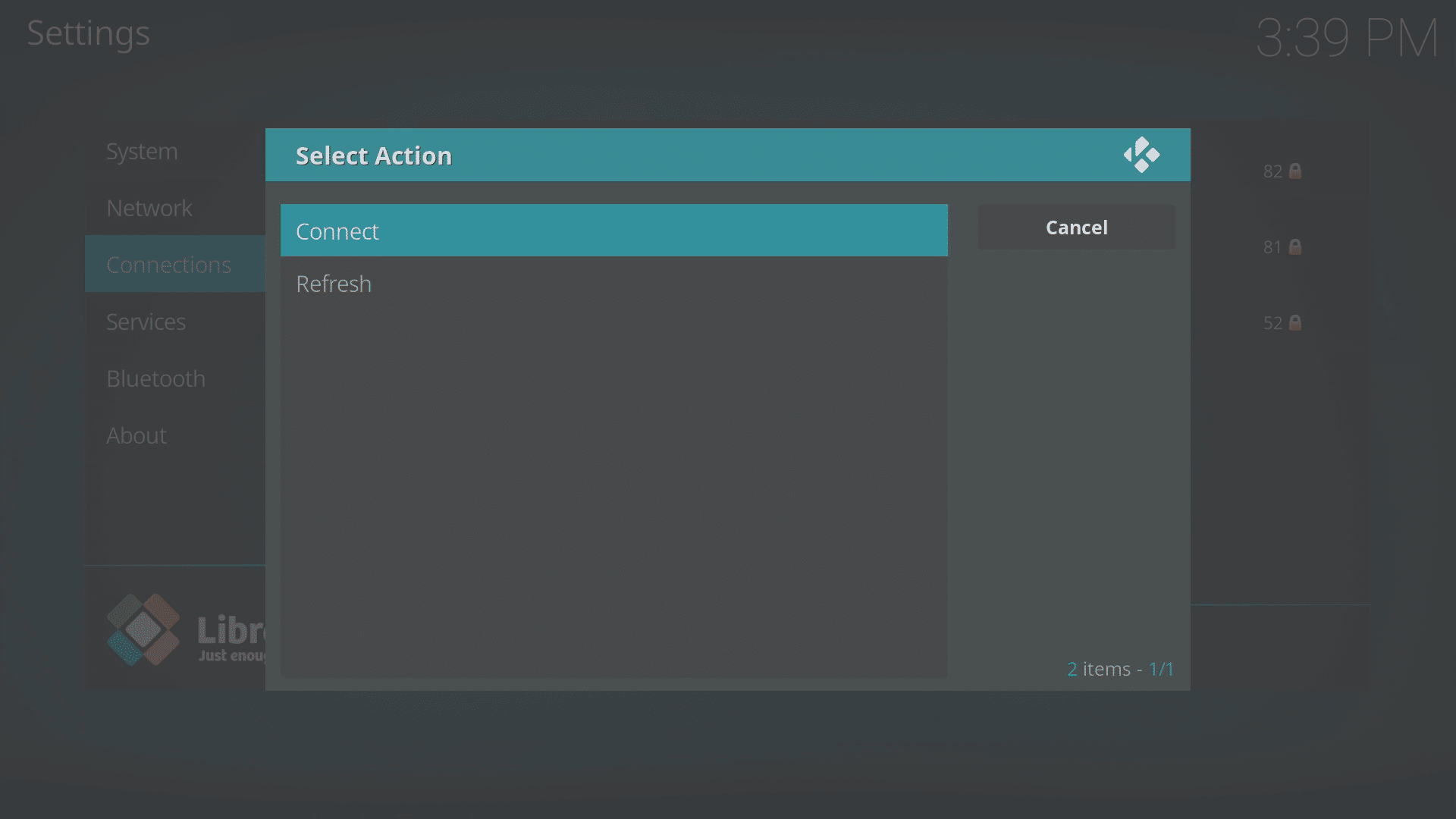
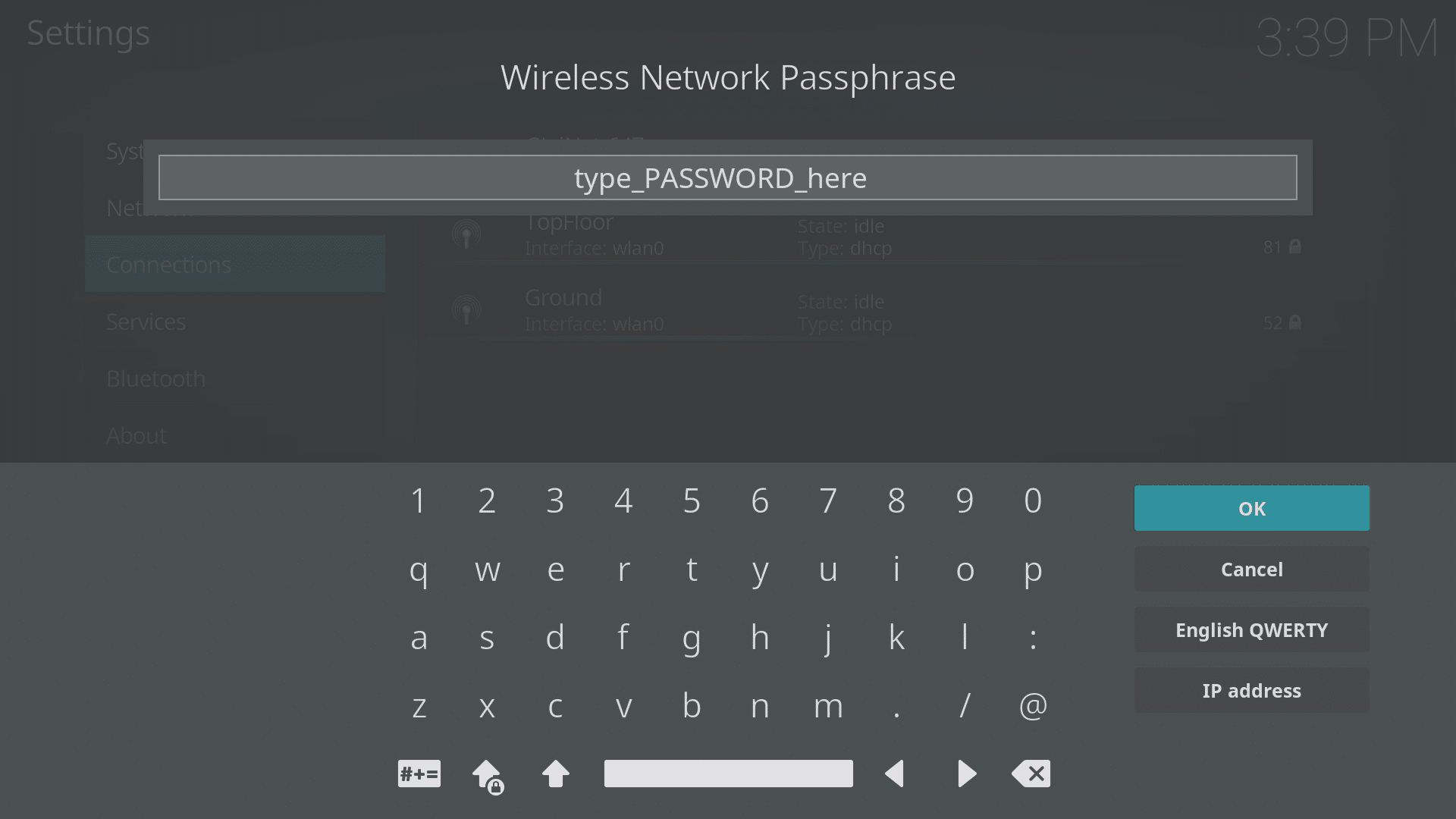
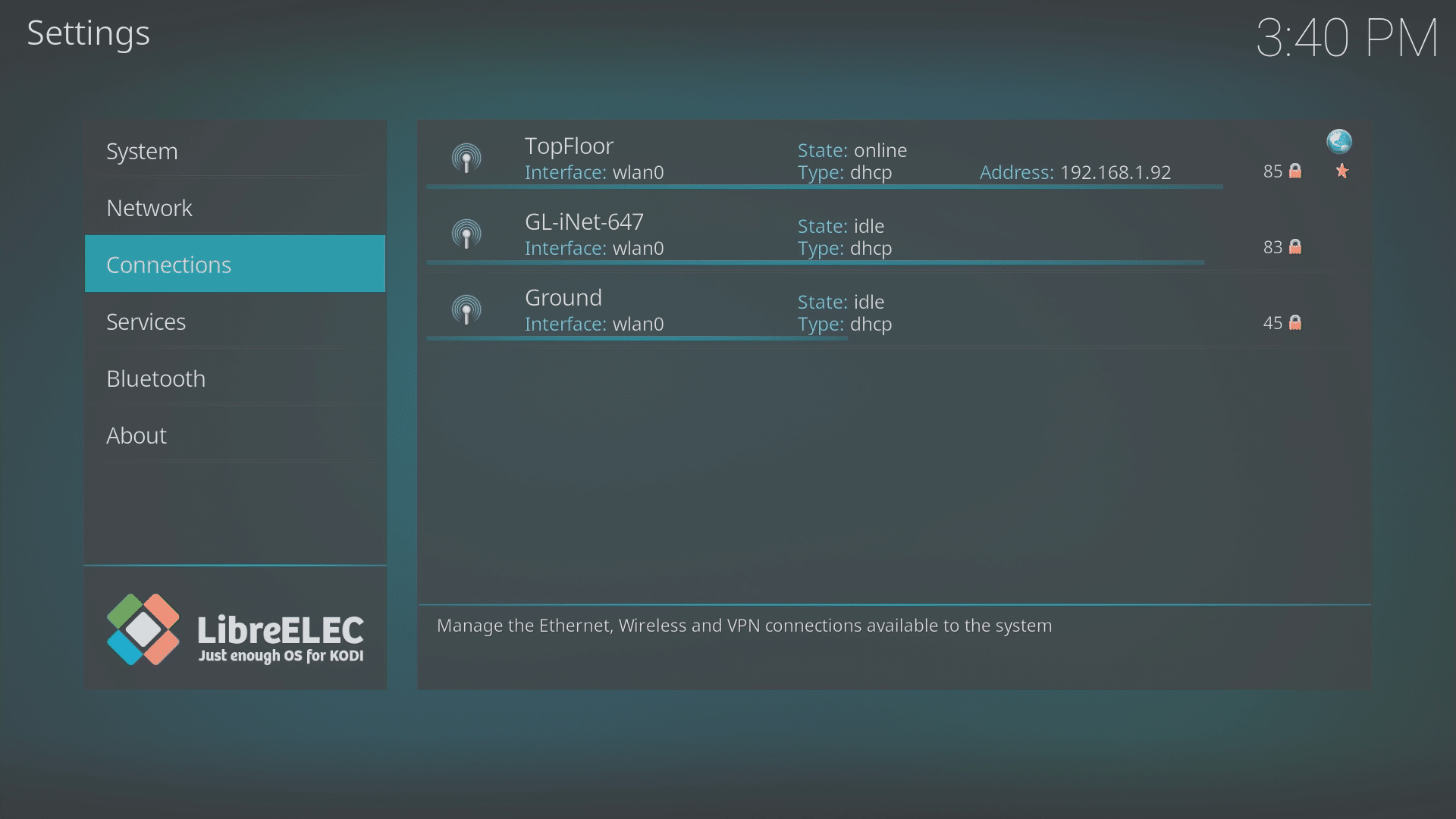
यदि आप एक बार फिर से साफ़ और खाली Kodi से शुरू करने का निर्णय लेते हैं, तो आप LibreELEC कॉन्फ़िगरेशन प्रोग्राम ऐड-ऑन के माध्यम से LibreELEC को रीसेट कर सकते हैं। ऐड-ऑन खोलने पर दिखने वाले पहले क्षेत्र (सिस्टम) में, दाईं ओर नीचे स्क्रॉल करें और सिस्टम सेटिंग्स को डिफ़ॉल्ट पर रीसेट करें विकल्प चुनें। याद रखें कि आप सभी सेटिंग्स, डाउनलोड और पसंदीदा खो देंगे।
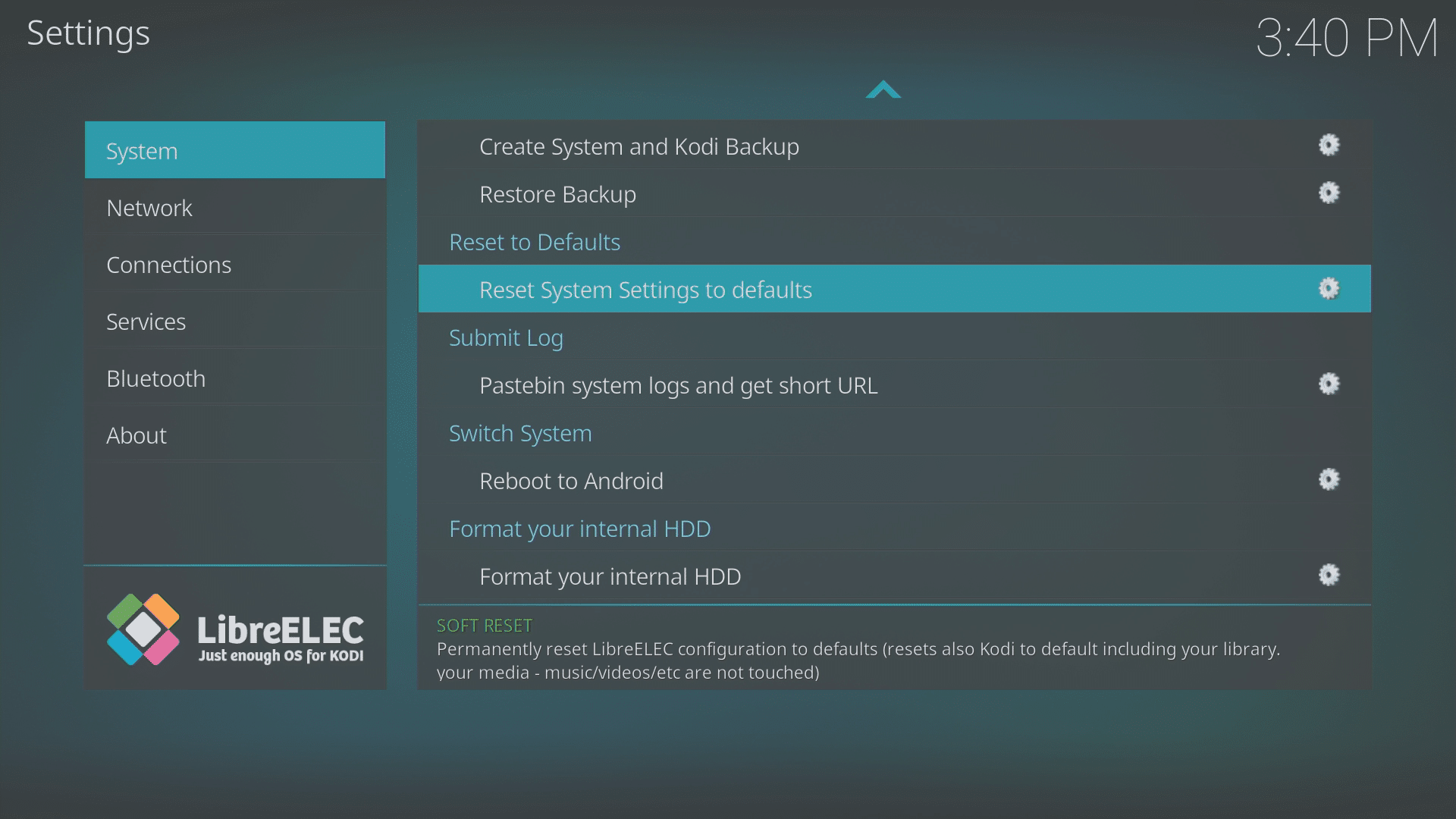
कुछ डिवाइस:
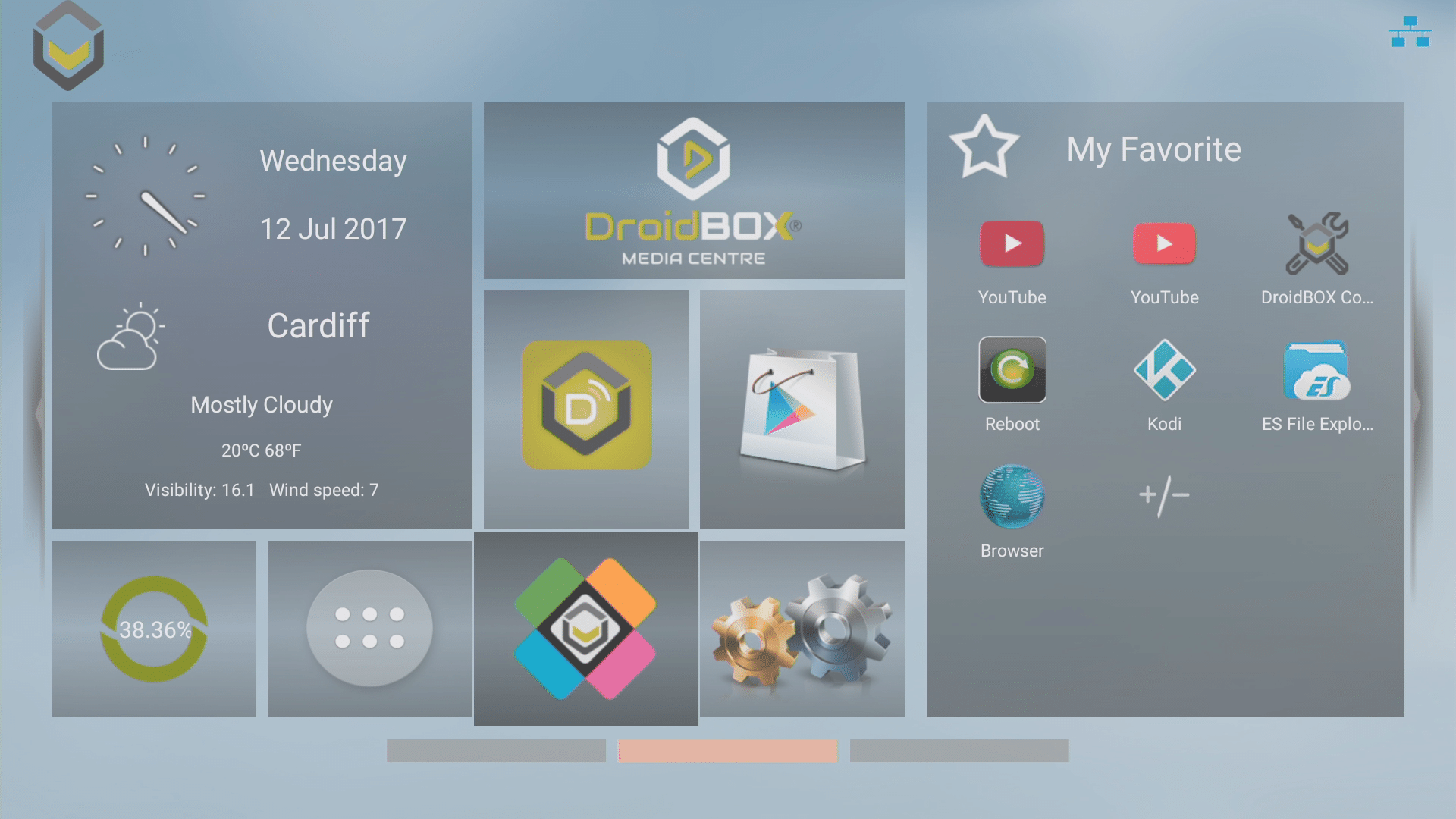
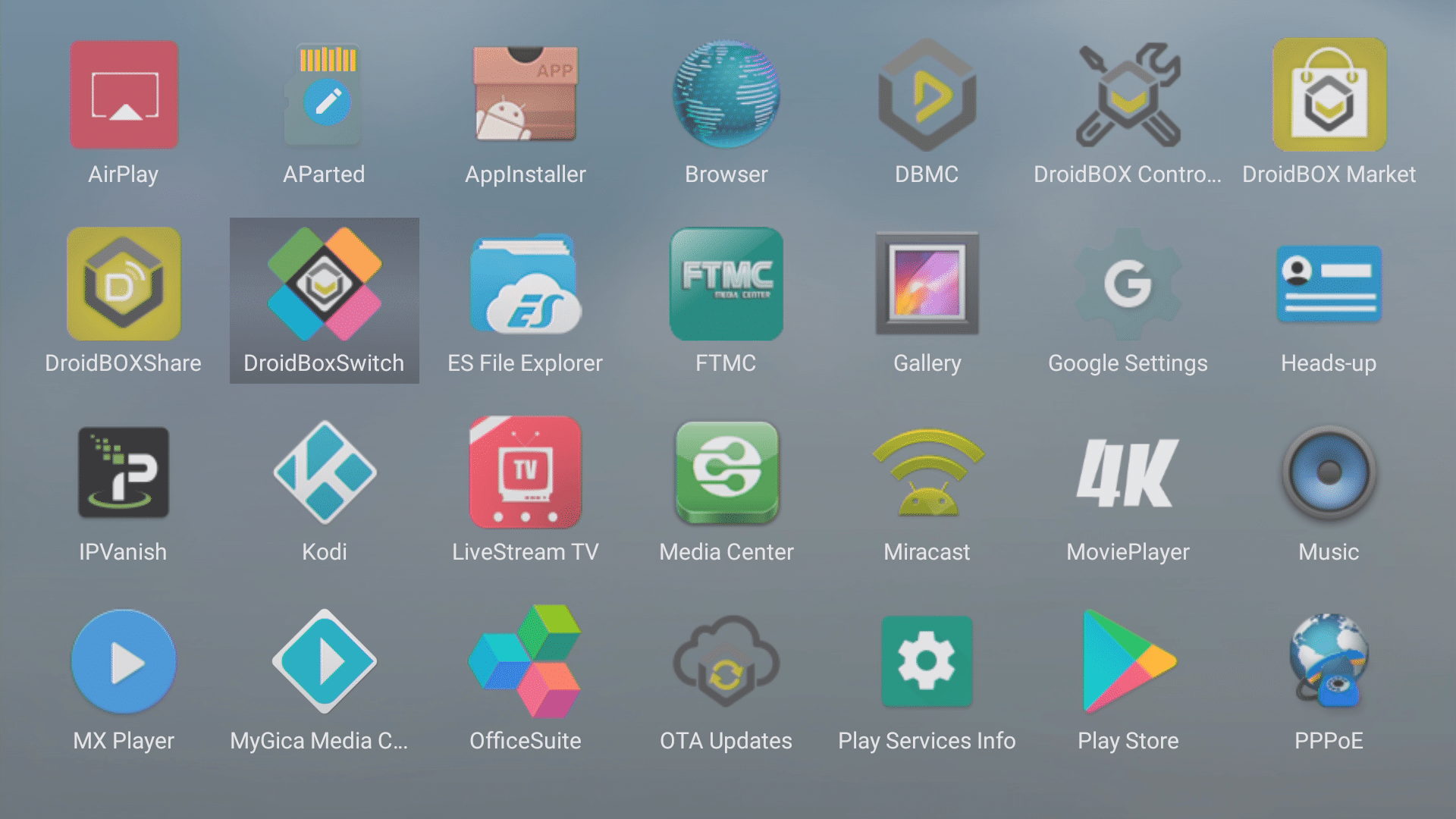
यदि आपके पास डुअल बूट डिवाइस है, तो निम्नलिखित दिखाता है कि दो ऑपरेटिंग सिस्टम के बीच कैसे स्विच करें।
Android से होमस्क्रीन पर शॉर्टकट पर क्लिक करें (यदि मौजूद हो)
वैकल्पिक रूप से, ऐप ड्रॉअर में एप्लिकेशन के आइकन के माध्यम से
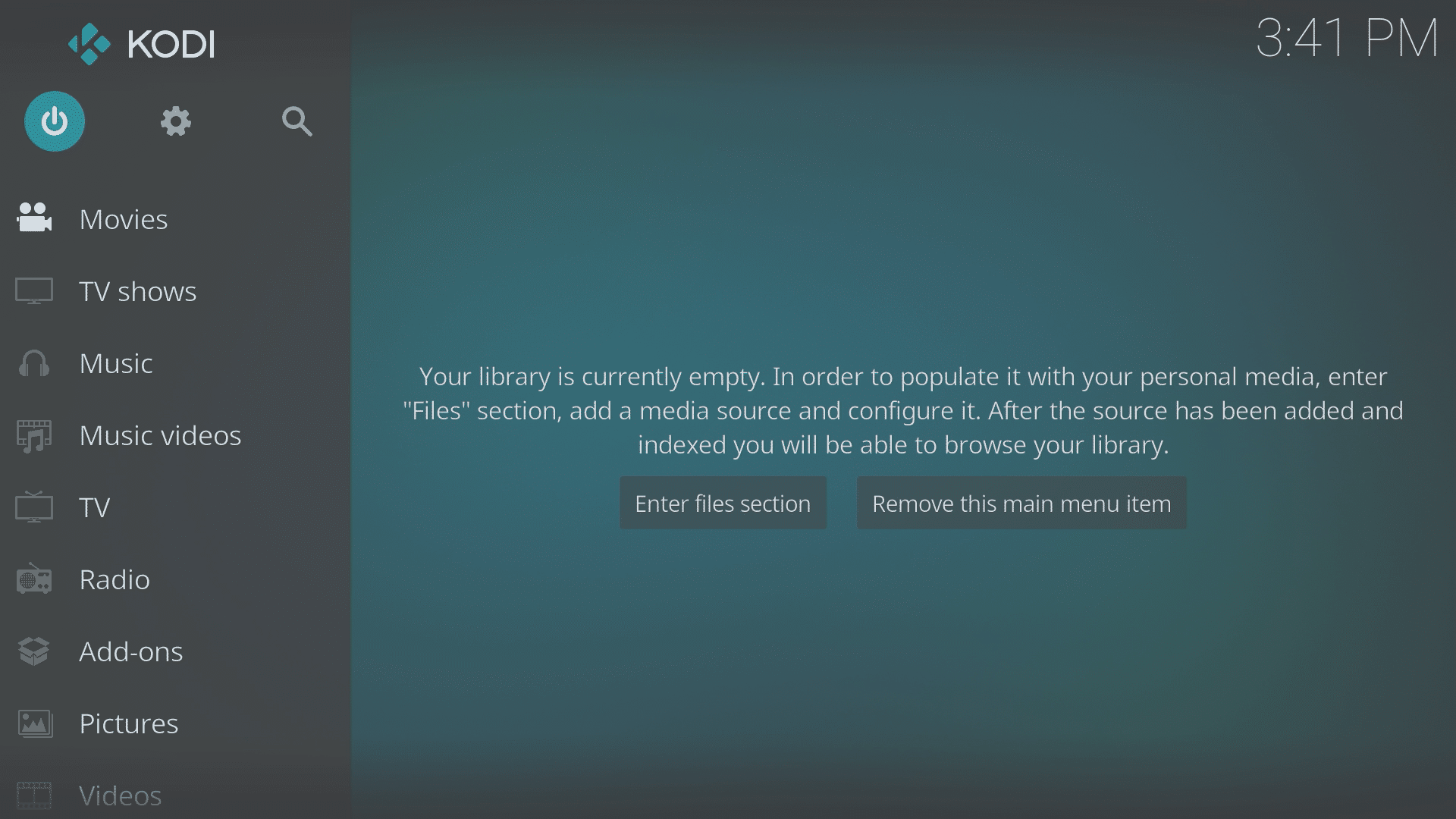
LibreELEC से वापस Android पर फिर से
यह Kodi की होमस्क्रीन में पावर/स्टैंडबाय प्रतीक के माध्यम से किया जा सकता है (यदि डिफ़ॉल्ट स्किन का उपयोग कर रहे हैं)
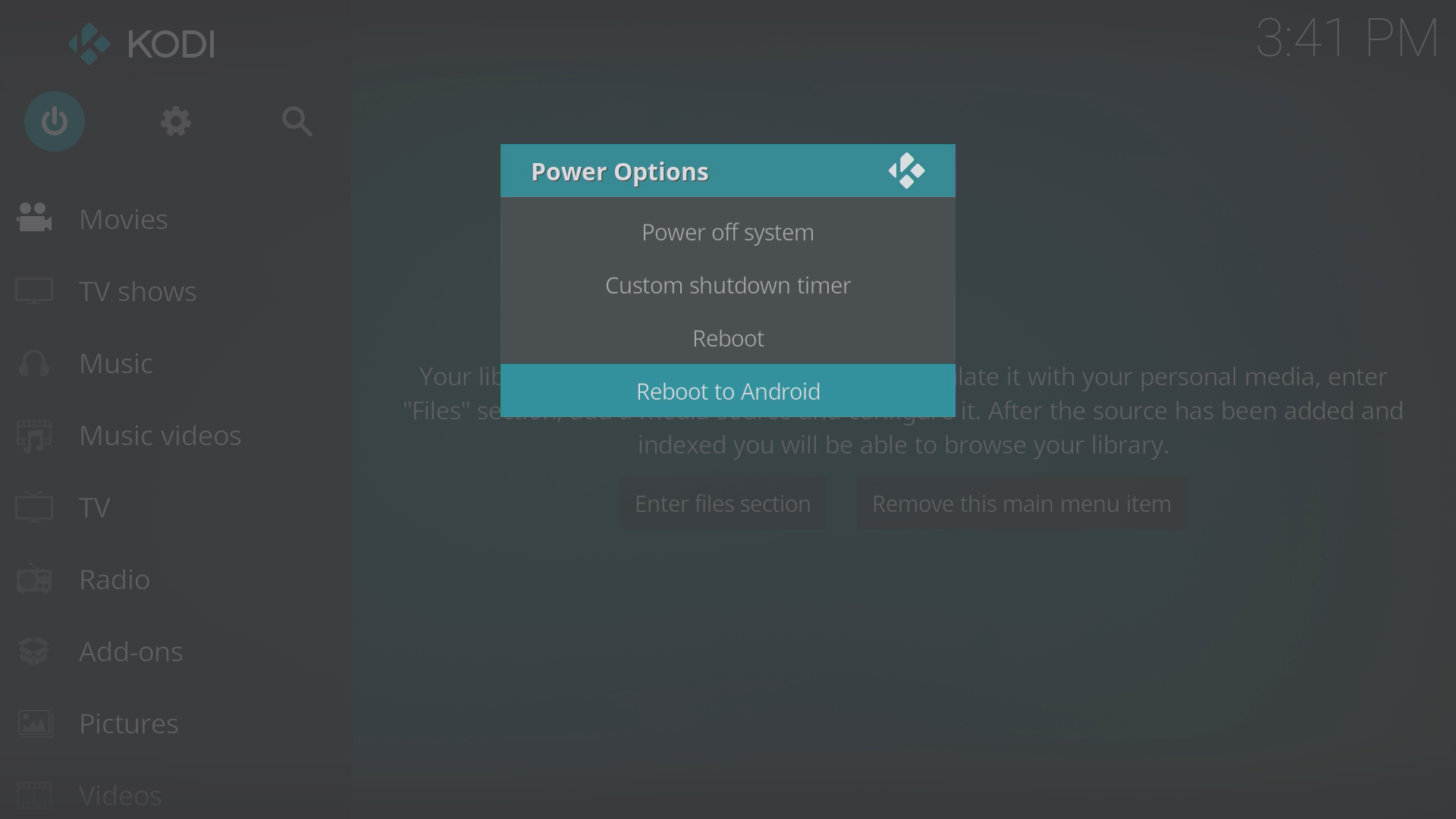
या, फिर से, LibreELEC कॉन्फ़िगरेशन प्रोग्राम ऐड-ऑन के माध्यम से
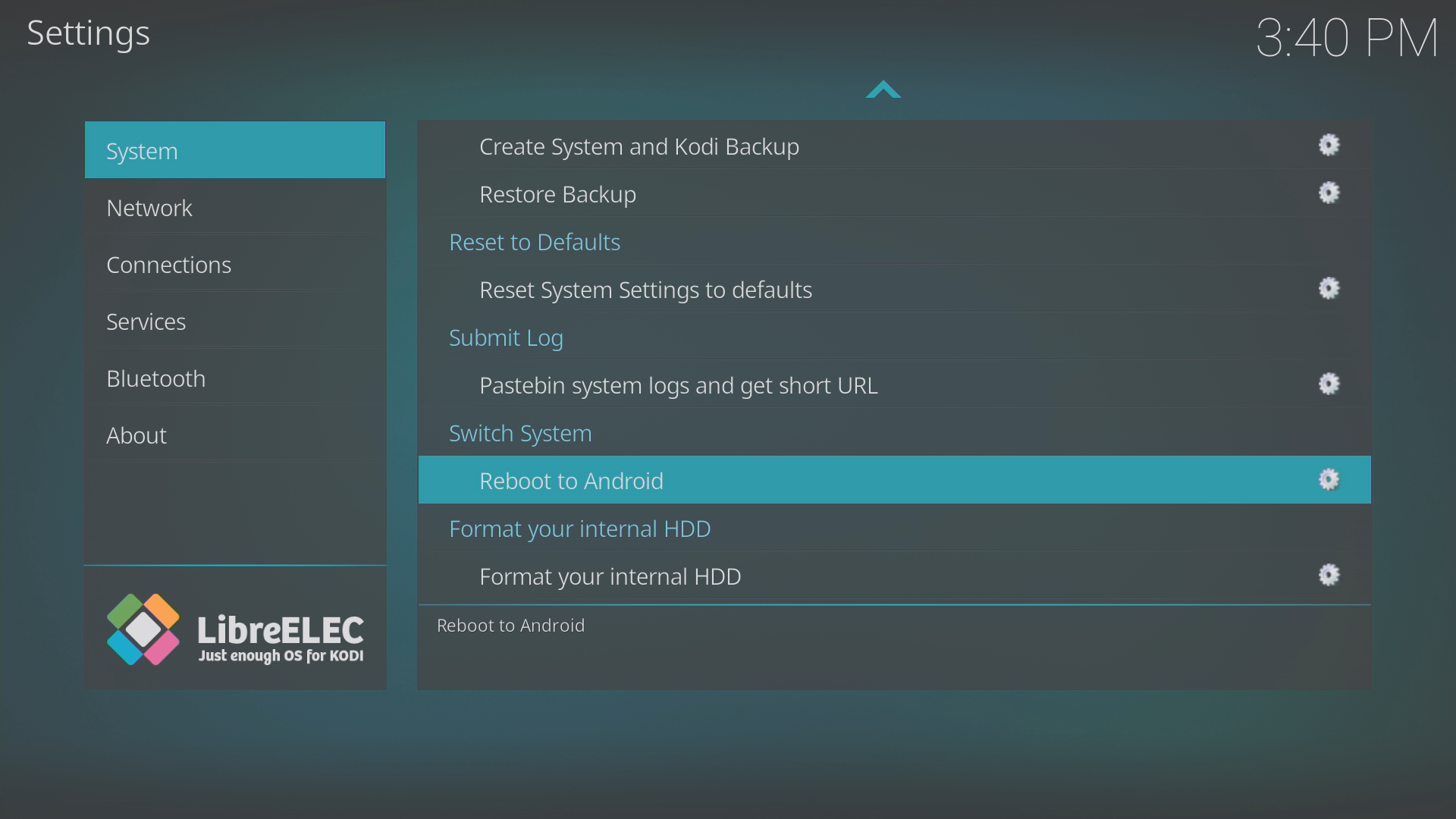
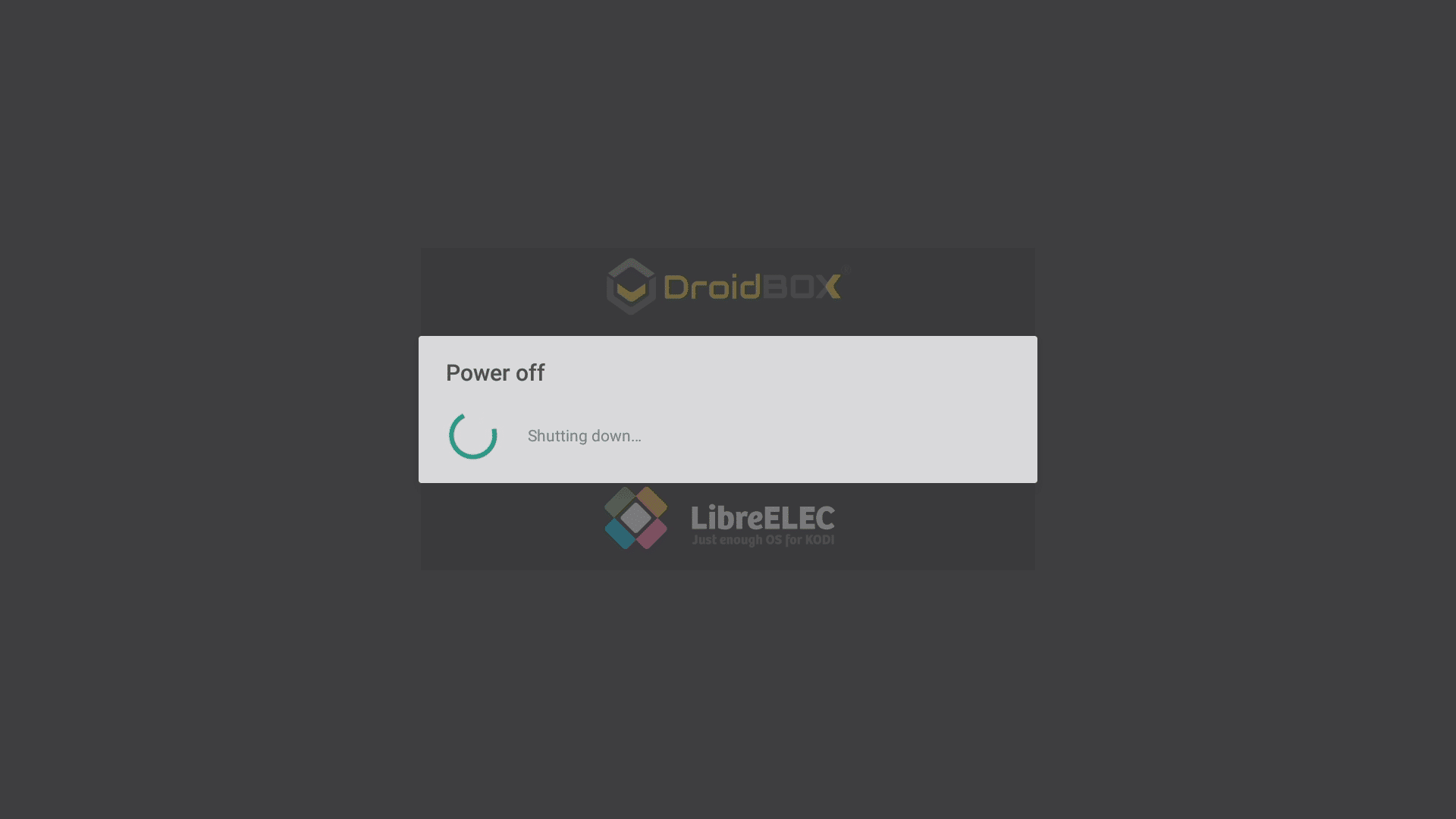
यदि डिवाइस में हार्ड ड्राइव बे है और डिस्क को Android में फॉर्मेट नहीं किया जा सकता है, तो आप ड्राइव को LibreELEC में फॉर्मेट कर सकते हैं।
LibreELEC कॉन्फ़िगरेशन प्रोग्राम ऐड-ऑन पर जाएं और दिखने वाले पहले क्षेत्र को नीचे स्क्रॉल किया जाना चाहिए। सुनिश्चित करें कि अन्य सभी स्टोरेज डिवाइस (USB थंब ड्राइव, मेमोरी कार्ड आदि) डिस्कनेक्ट हैं, और फिर अपने आंतरिक HDD को फॉर्मेट करें प्रविष्टि पर क्लिक करें।
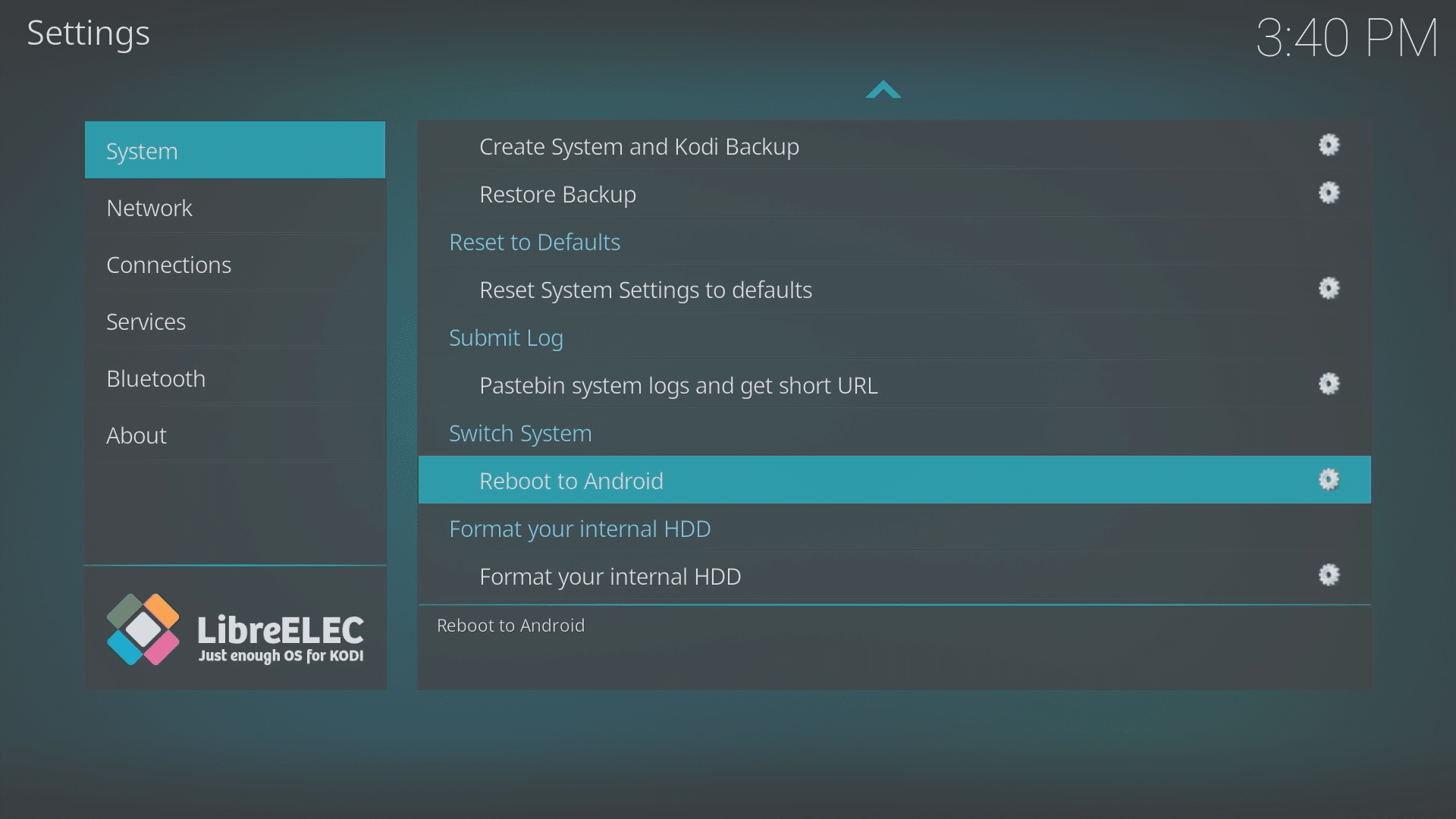
उपरोक्त चरण किसी भी LibreELEC इंस्टॉलेशन के लिए काम करने चाहिए, पुराने संस्करण थोड़े अलग दिख सकते हैं।
कृपया ध्यान दें कि केवल कुछ DroiX डिवाइस LibreELEC के साथ आते हैं, वर्तमान में बिक्री पर मौजूद हैं DroiX T8-S Plus v2 और iMXQpro v2। LibreELEC या OpenELEC वाले पिछले मॉडलों में DroiX T8-S, T8-S Plus v1 और DroiX T8 Mini शामिल हैं।
प्रश्न और उत्तर