




Imate uređaj s operativnim sustavom LibreELEC i niste sigurni kako ga koristiti? Ovaj post provest će vas kroz konfiguriranje LibreELEC-a, bilo putem čarobnjaka pri prvom pokretanju ili korištenjem dodatka programa
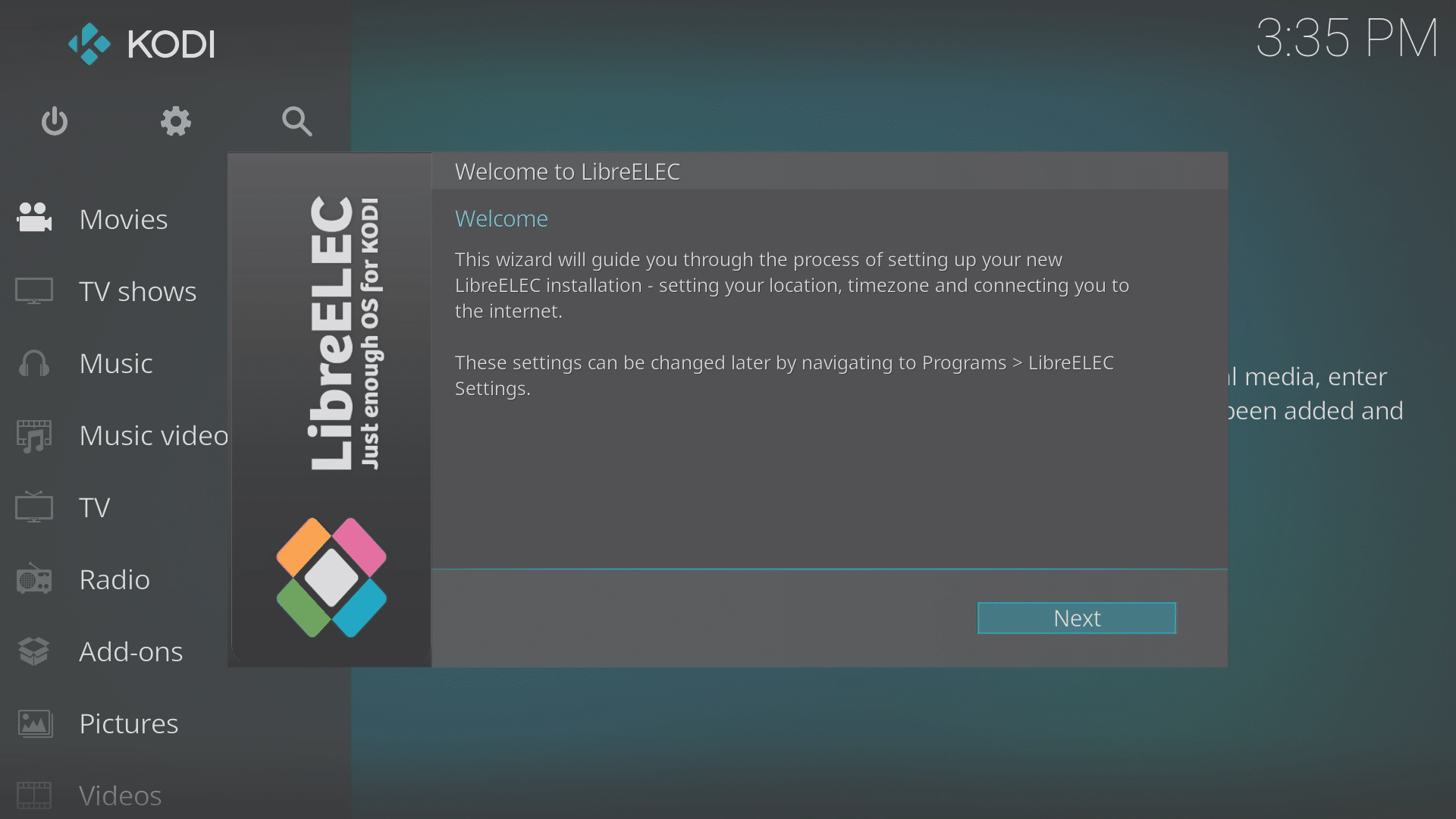
Prilikom prvog uključivanja uređaja (ili ako su podaci obrisani), dočekat će vas čarobnjak kada LibreELEC završi pokretanje.
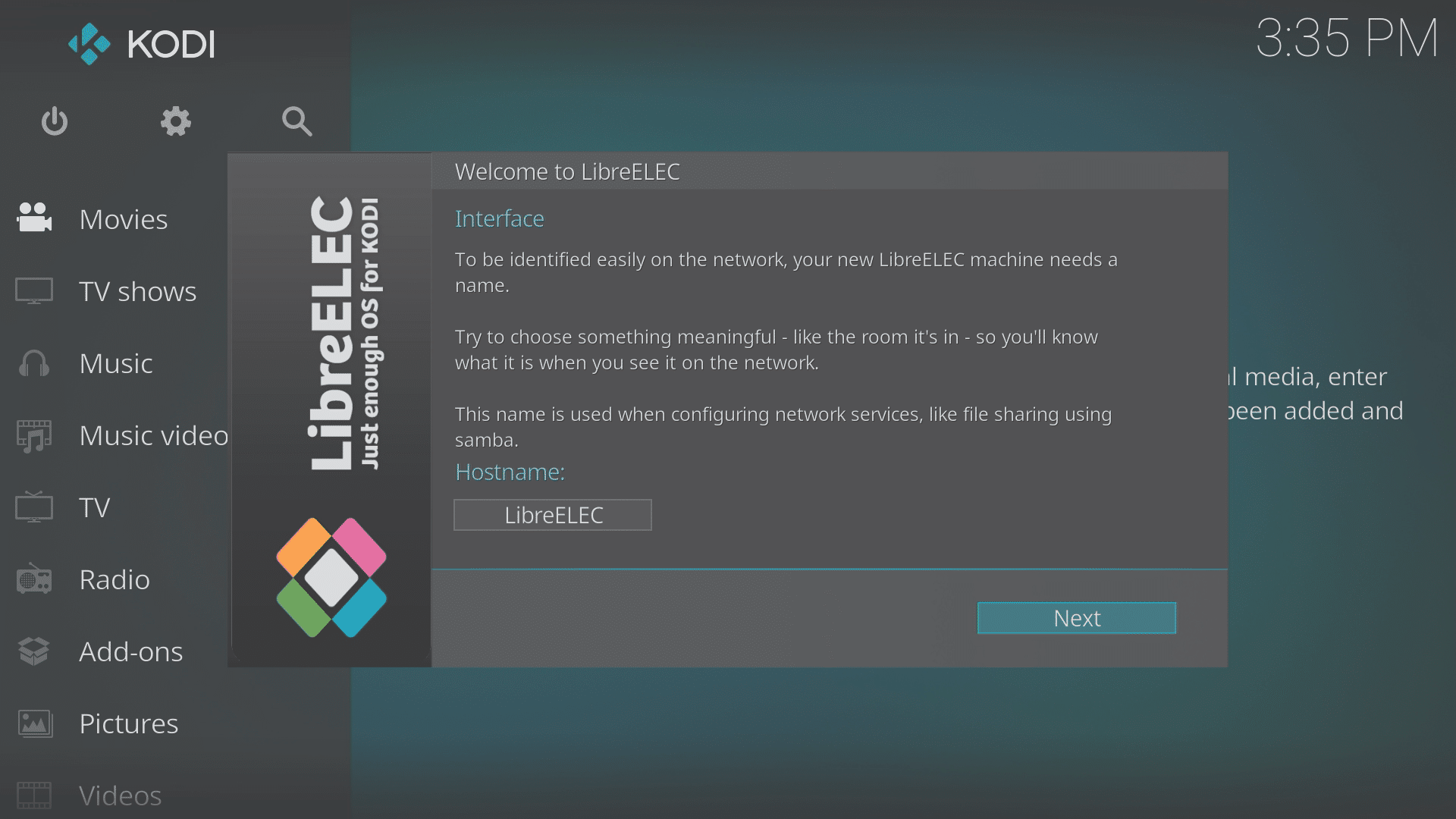
Ako imate druge medijske uređaje na svojoj mreži koji koriste LibreELEC, poželjet ćete promijeniti naziv hosta (na nešto jedinstveno) na ovom zaslonu klikom na njega.
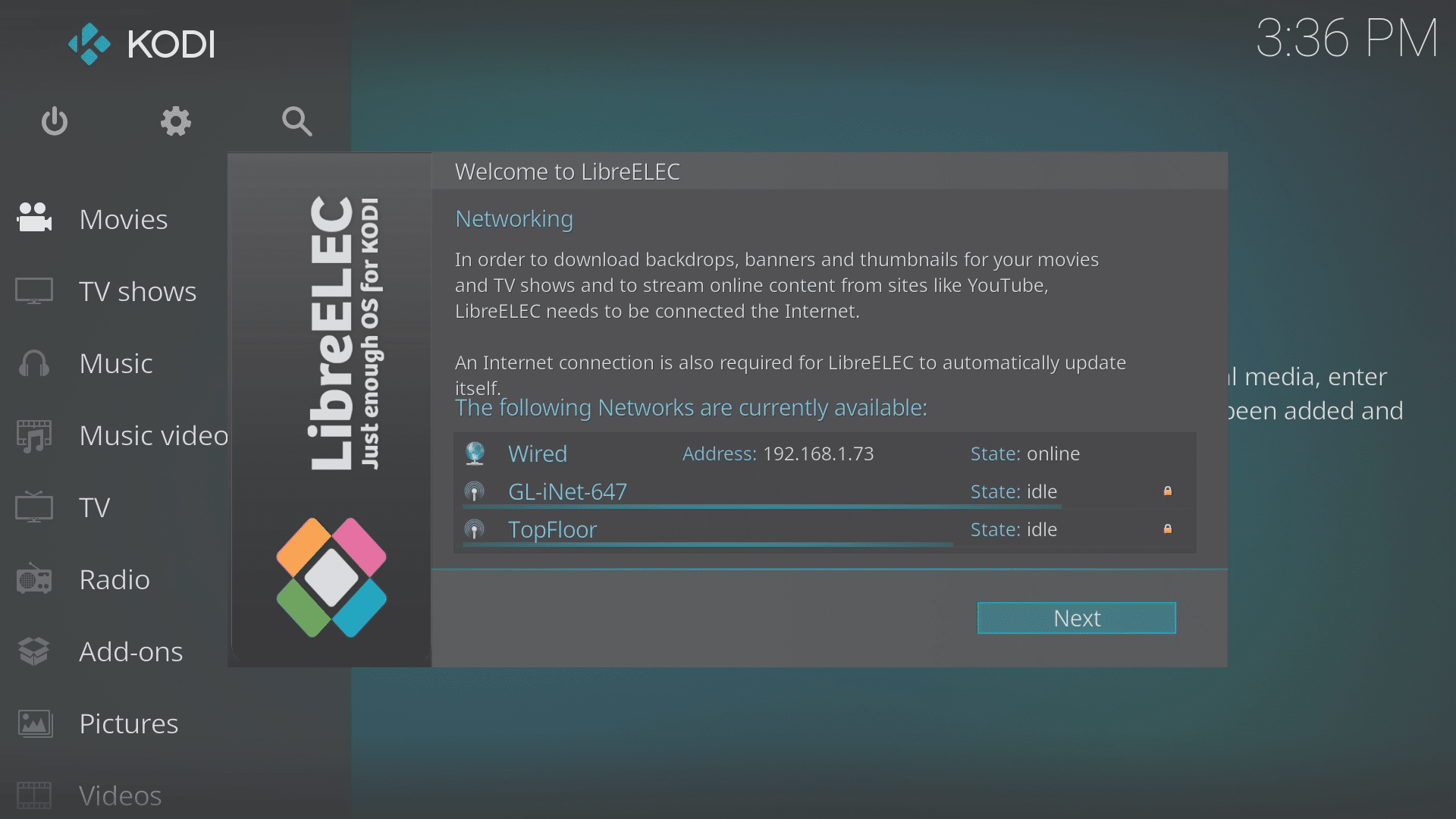
Ako ste svoj uređaj spojili na kućnu mrežu ethernet kabelom, možete kliknuti gumb Dalje na svakom zaslonu, nakon što provjerite je li veza prepoznata.
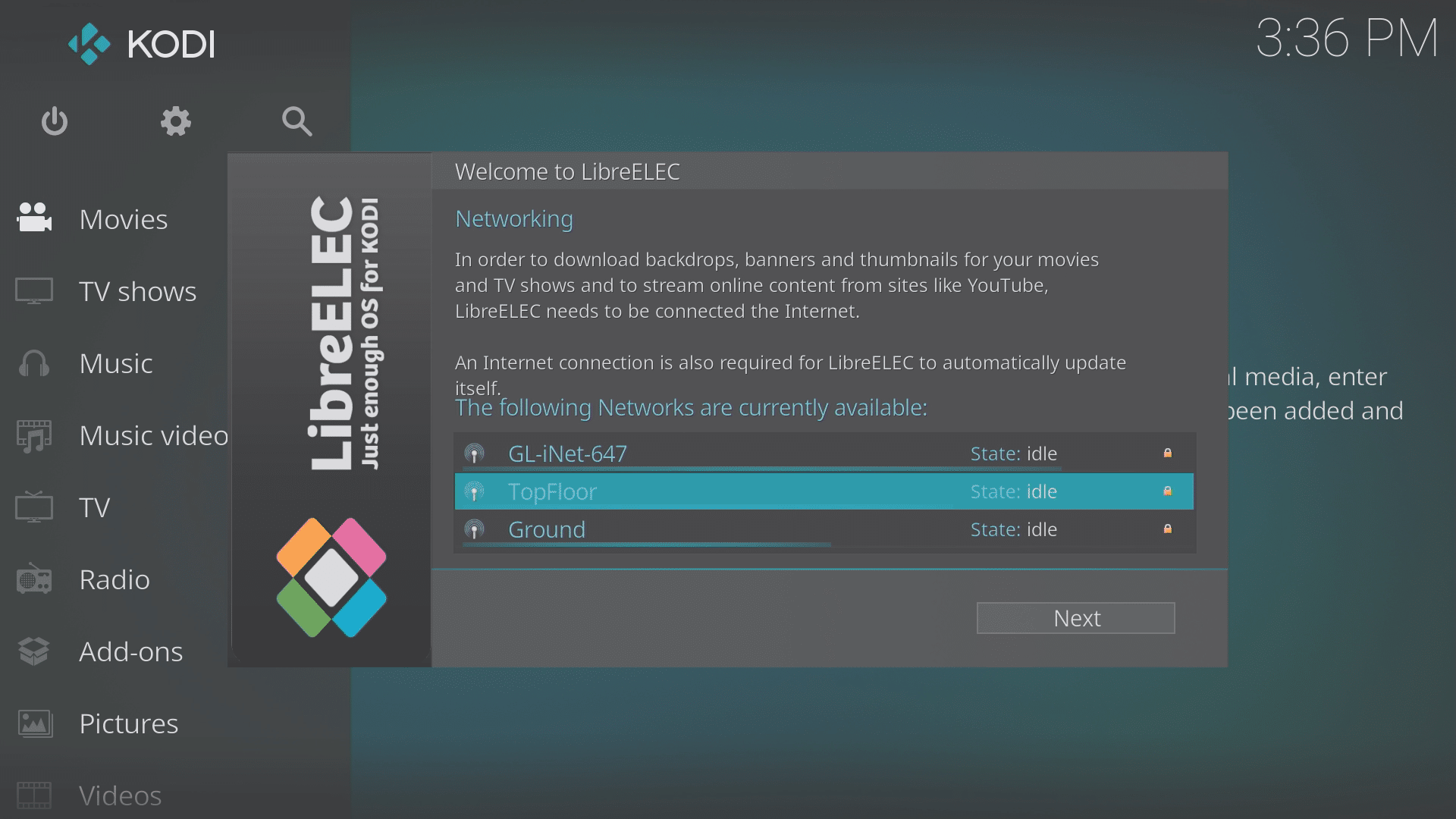
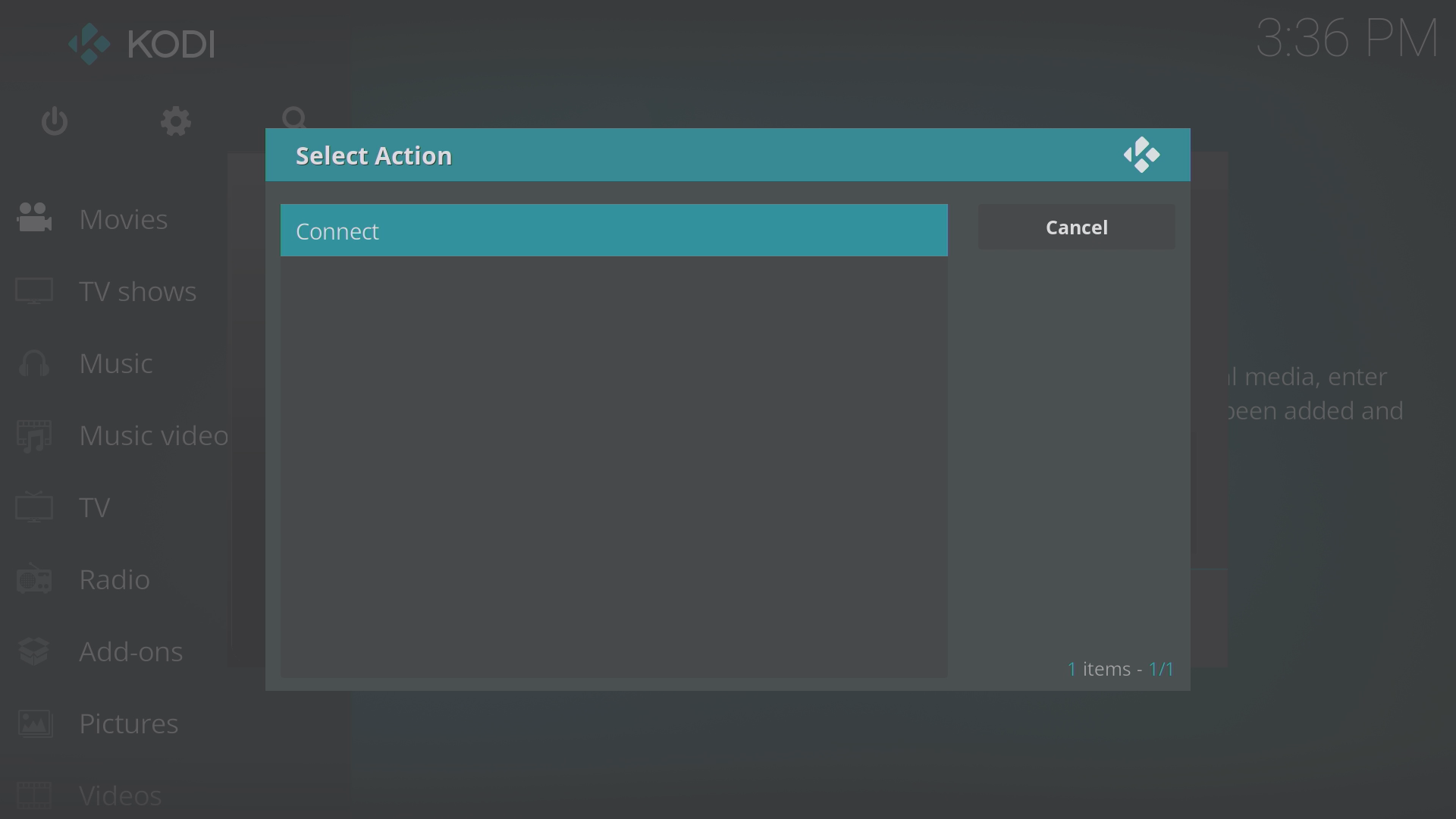
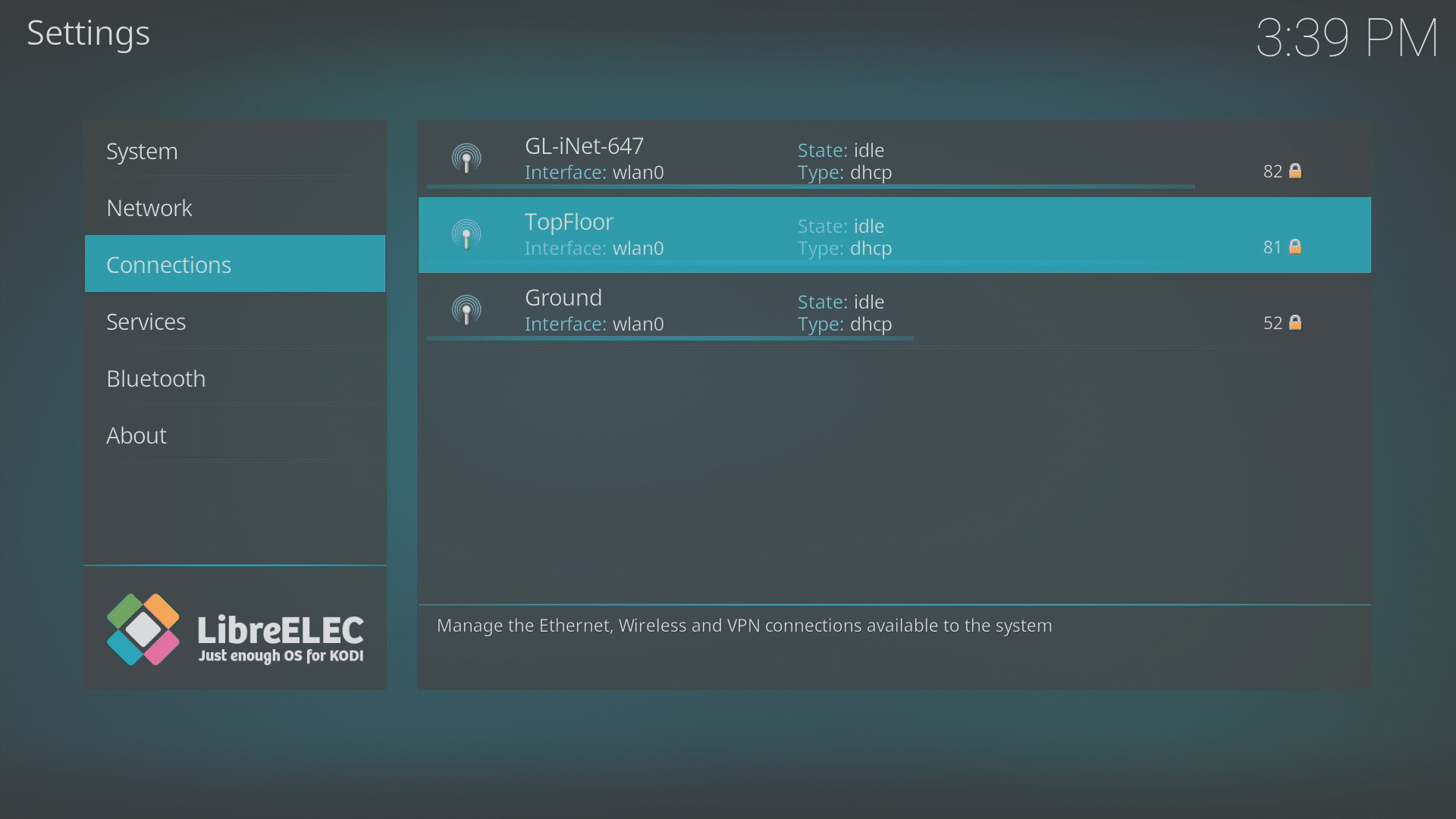
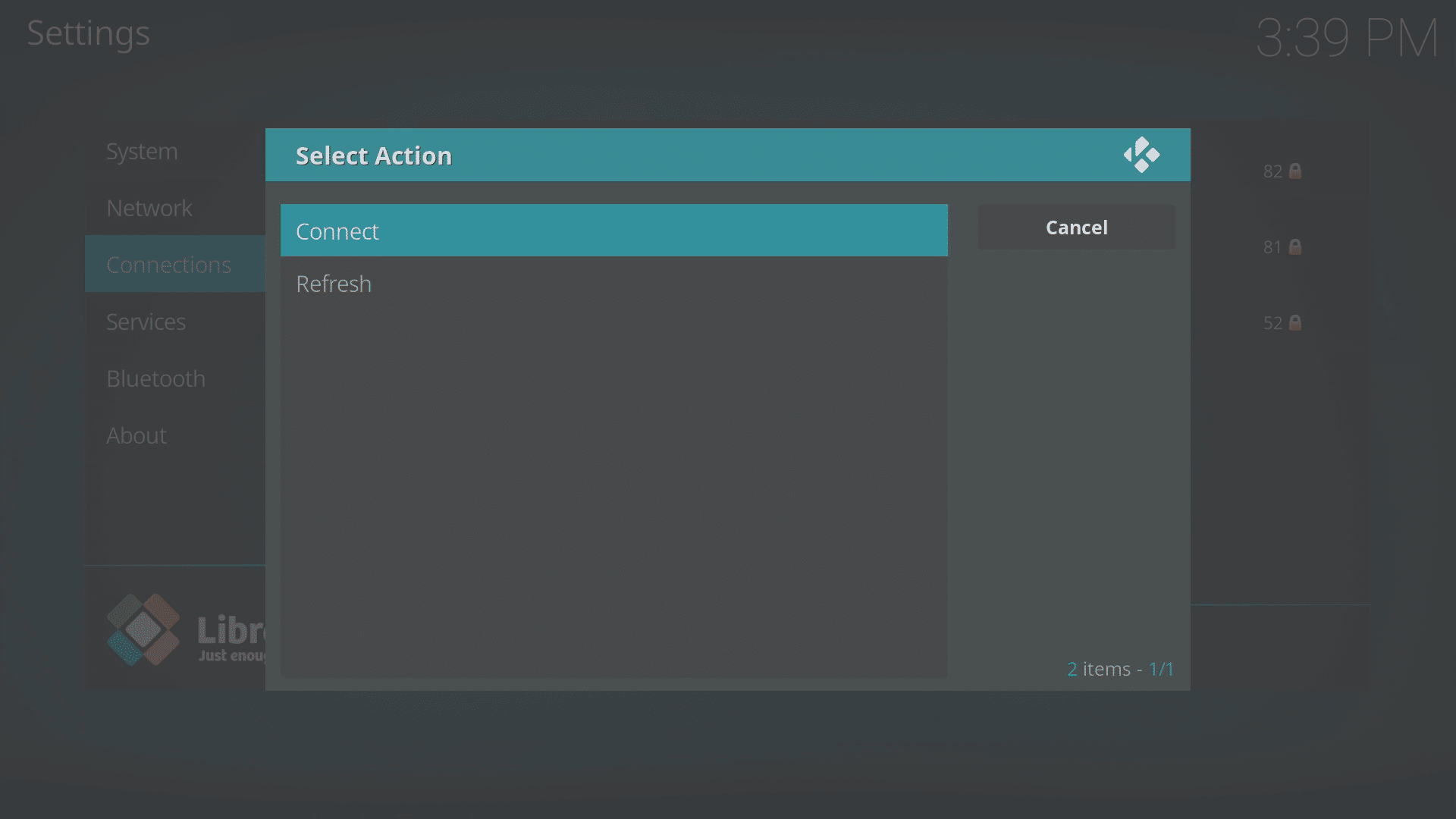
Ako ćete koristiti WiFi za povezivanje s mrežom, kliknite naziv koji odgovara vašoj WiFi mreži, a zatim odaberite opciju Poveži se.
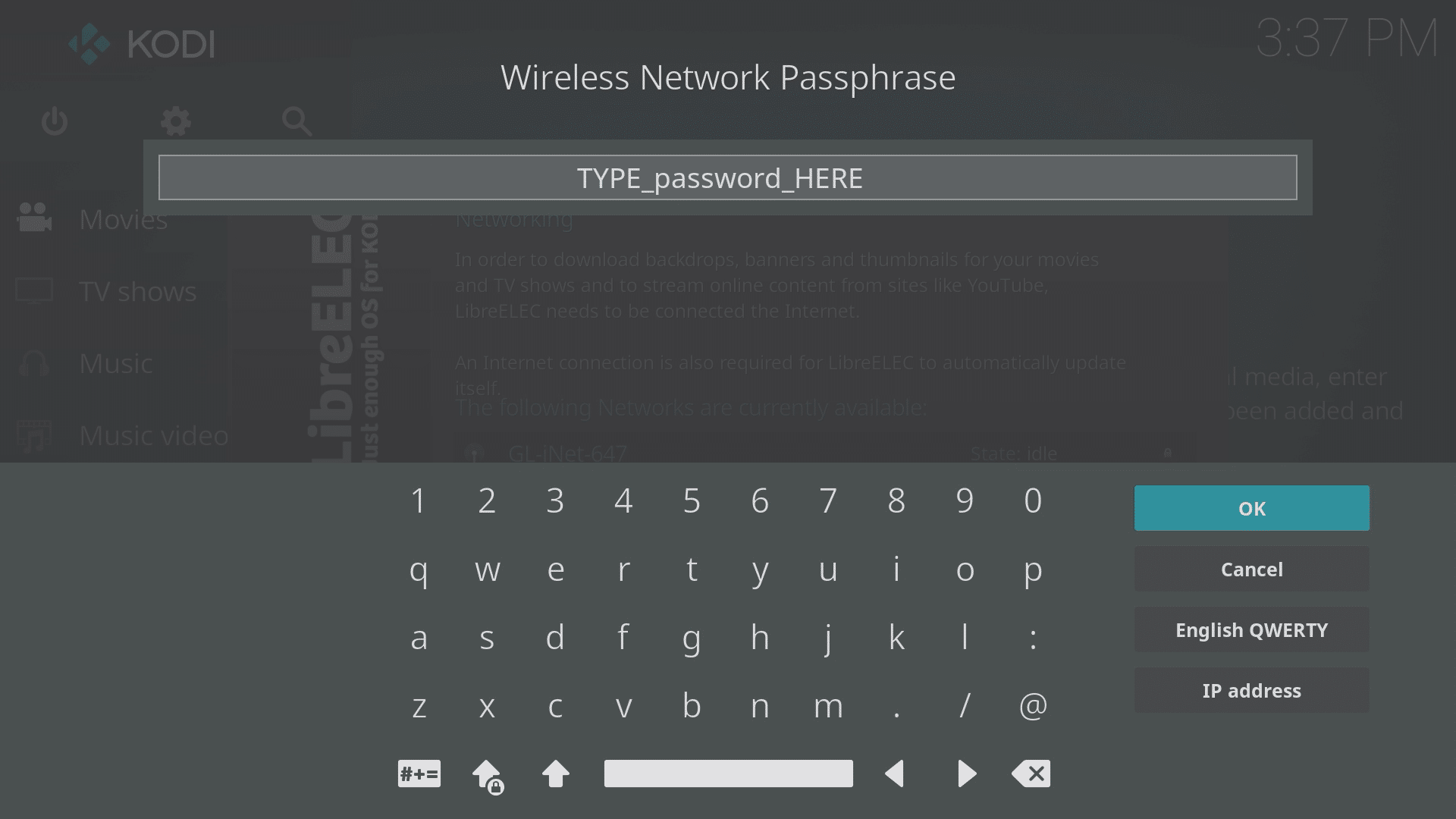
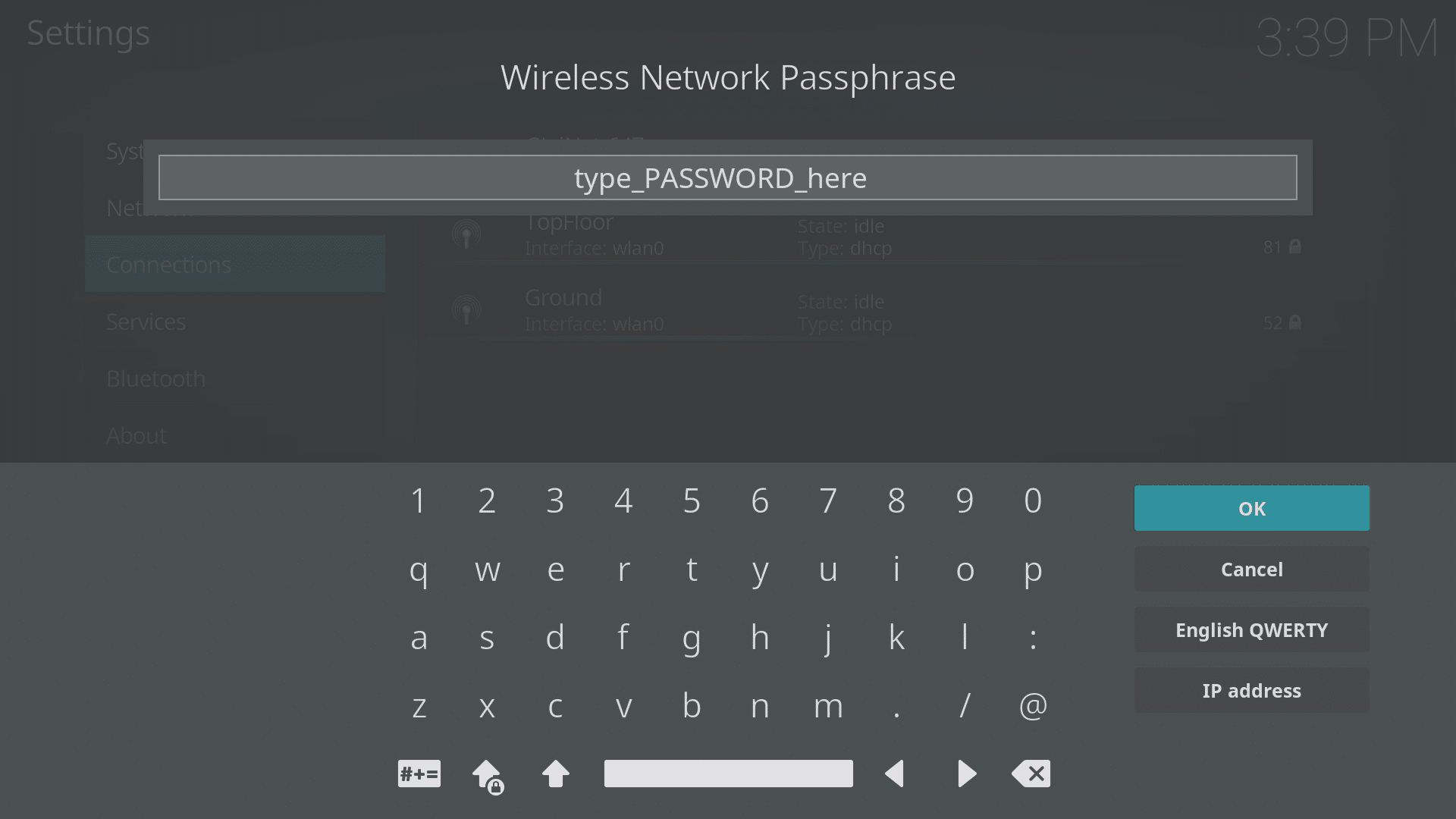
Unesite svoju WiFi lozinku i kliknite U redu. Provjerite jesu li slova ispravne veličine (VELIKA/mala), da se slovo O ne pomiješa s brojem 0 te da se i, l i 1 međusobno ne pomiješe. Ako ne znate svoju WiFi lozinku, potražite naljepnicu ili karticu na dnu ili sa strane svog modema.
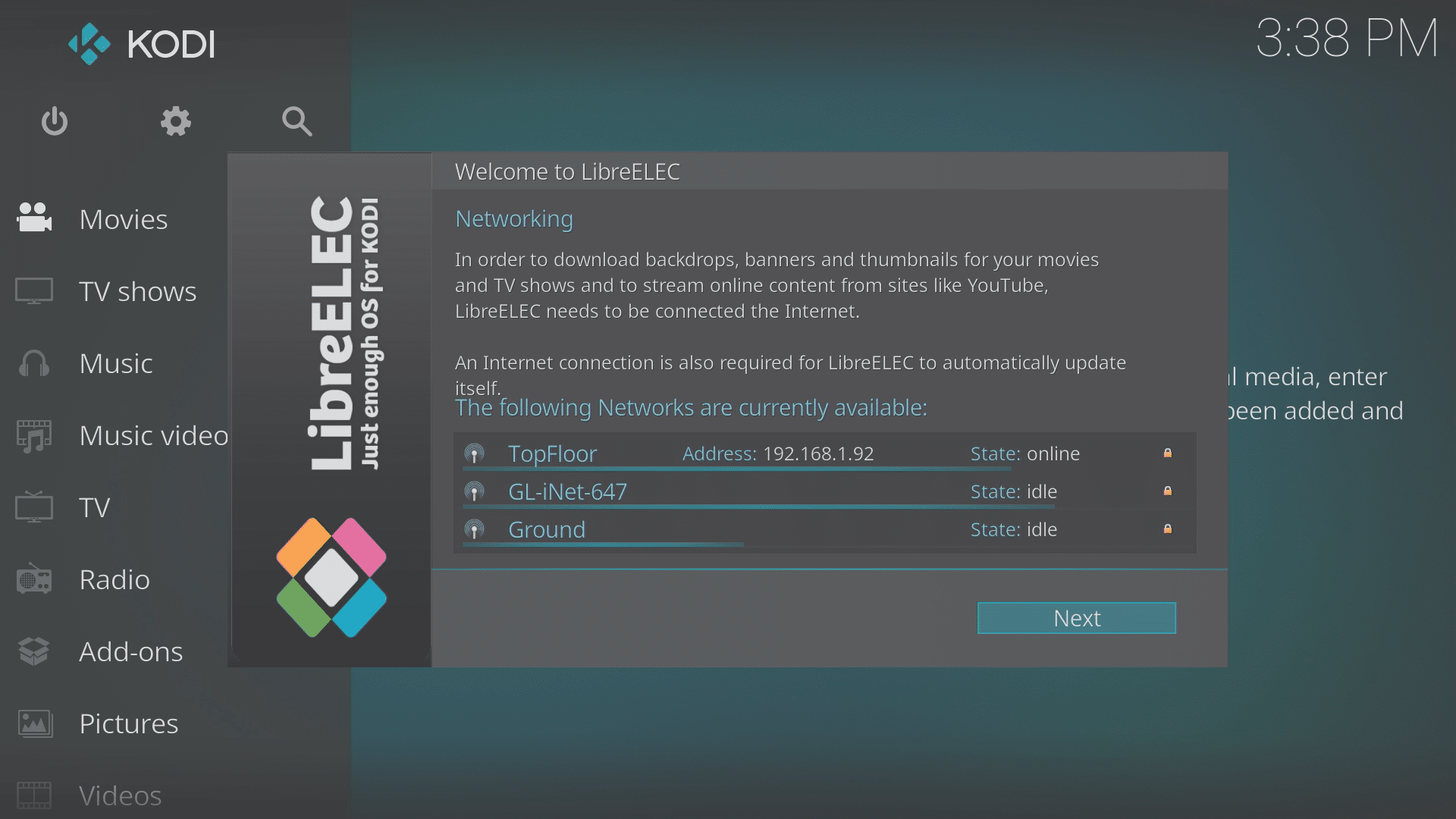
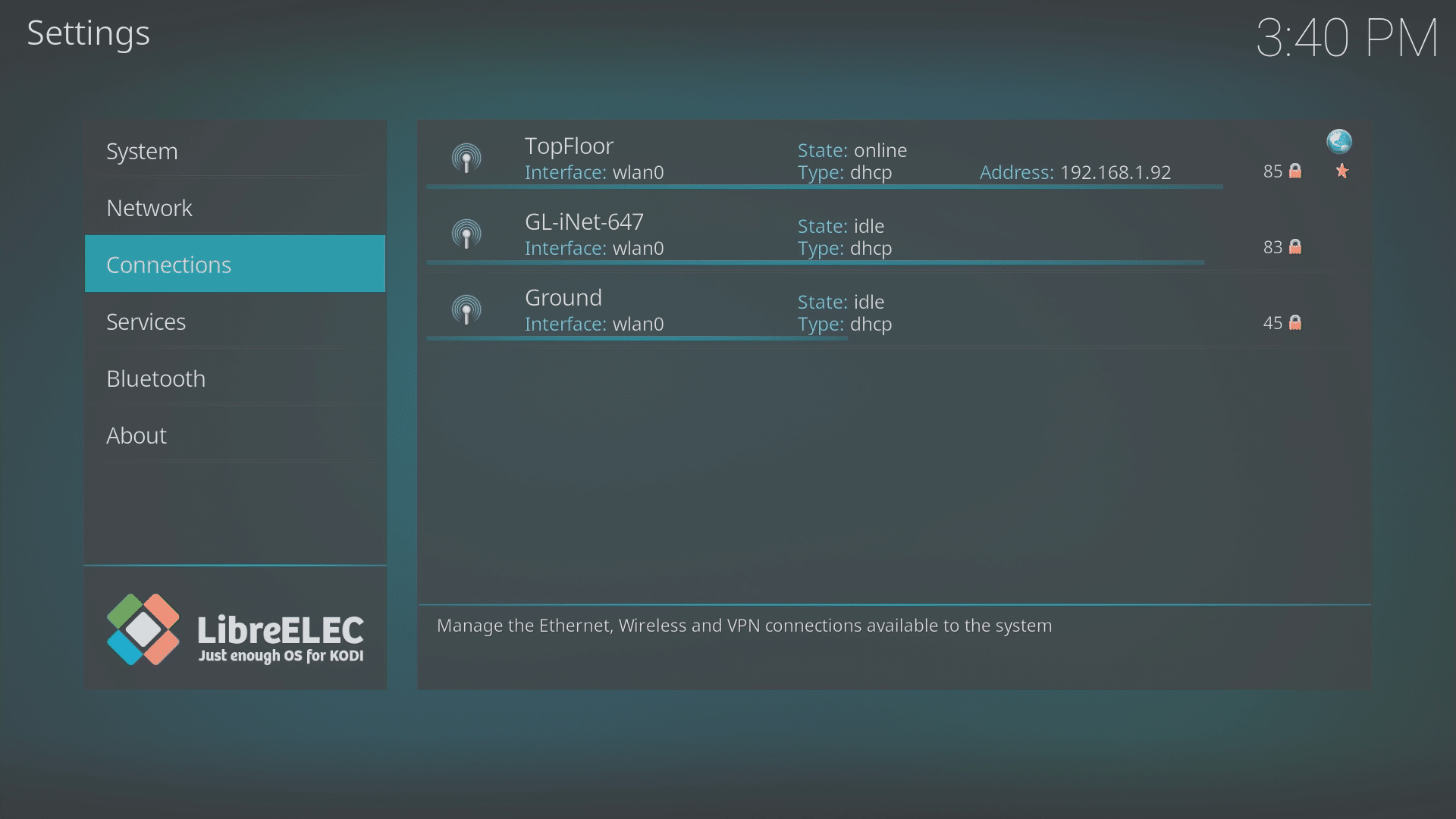
Ako je lozinka prihvaćena, uspostavit će se veza i stanje će se promijeniti u „online”. Sada možete kliknuti gumb Dalje.
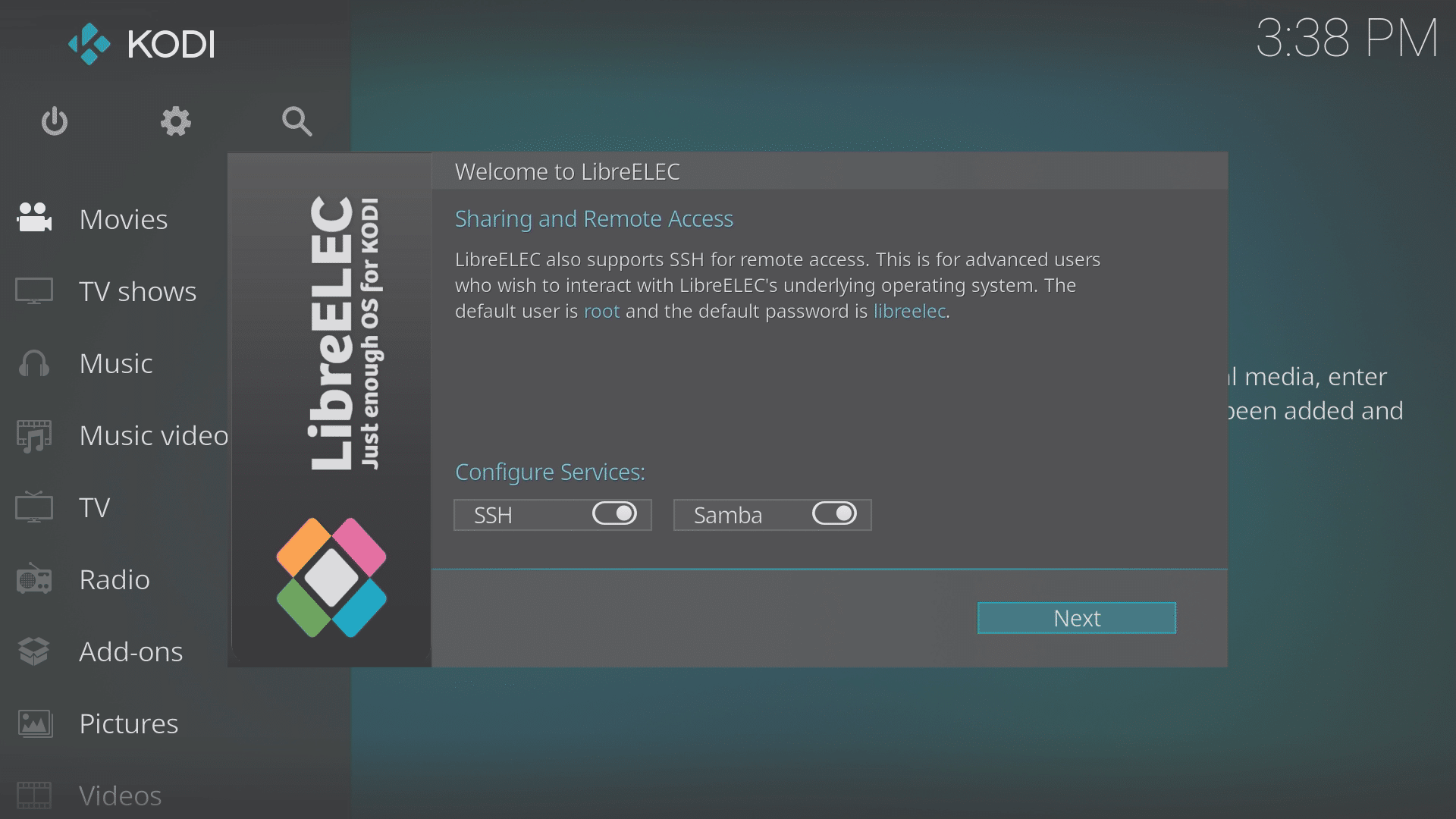
Sljedeći prikazani zaslon pitat će želite li zadržati omogućene SSH i Samba. Prvi omogućuje daljinsko povezivanje s uređajem, drugi dijeljenje datoteka preko mreže na jednostavniji način.
Nakon odluke hoće li ostati omogućeni, kliknite gumb Dalje i vidjet ćete posljednji zaslon čarobnjaka. Kliknite gumb Dalje i Kodi je sada spreman za instalaciju željenih repozitorija/dodataka. https://DroidBOXForums.com ima područja za vaš model, Kodi općenito, Dodatke i mnoga druga odjeljka koja pokrivaju većinu interesa.
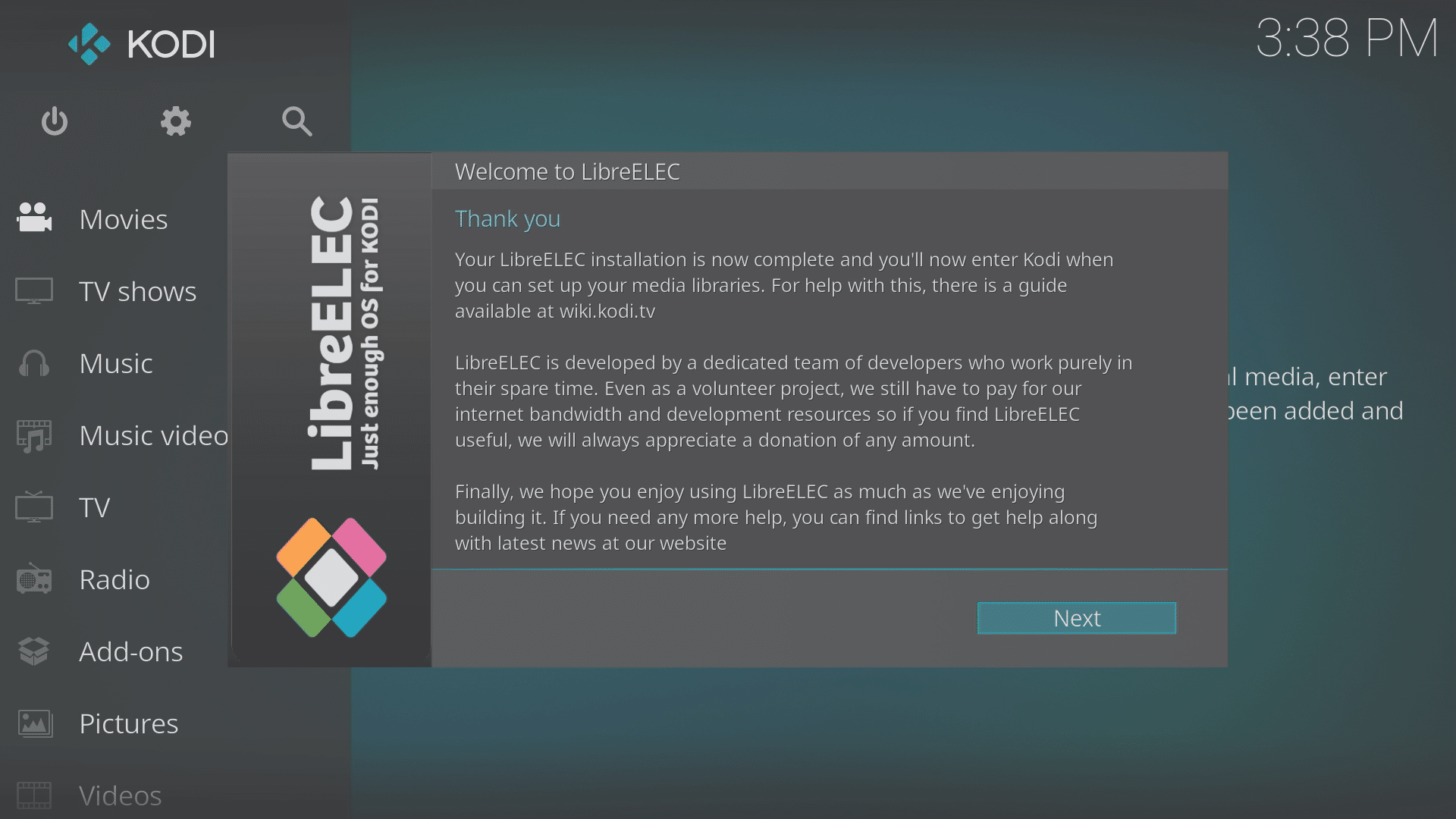
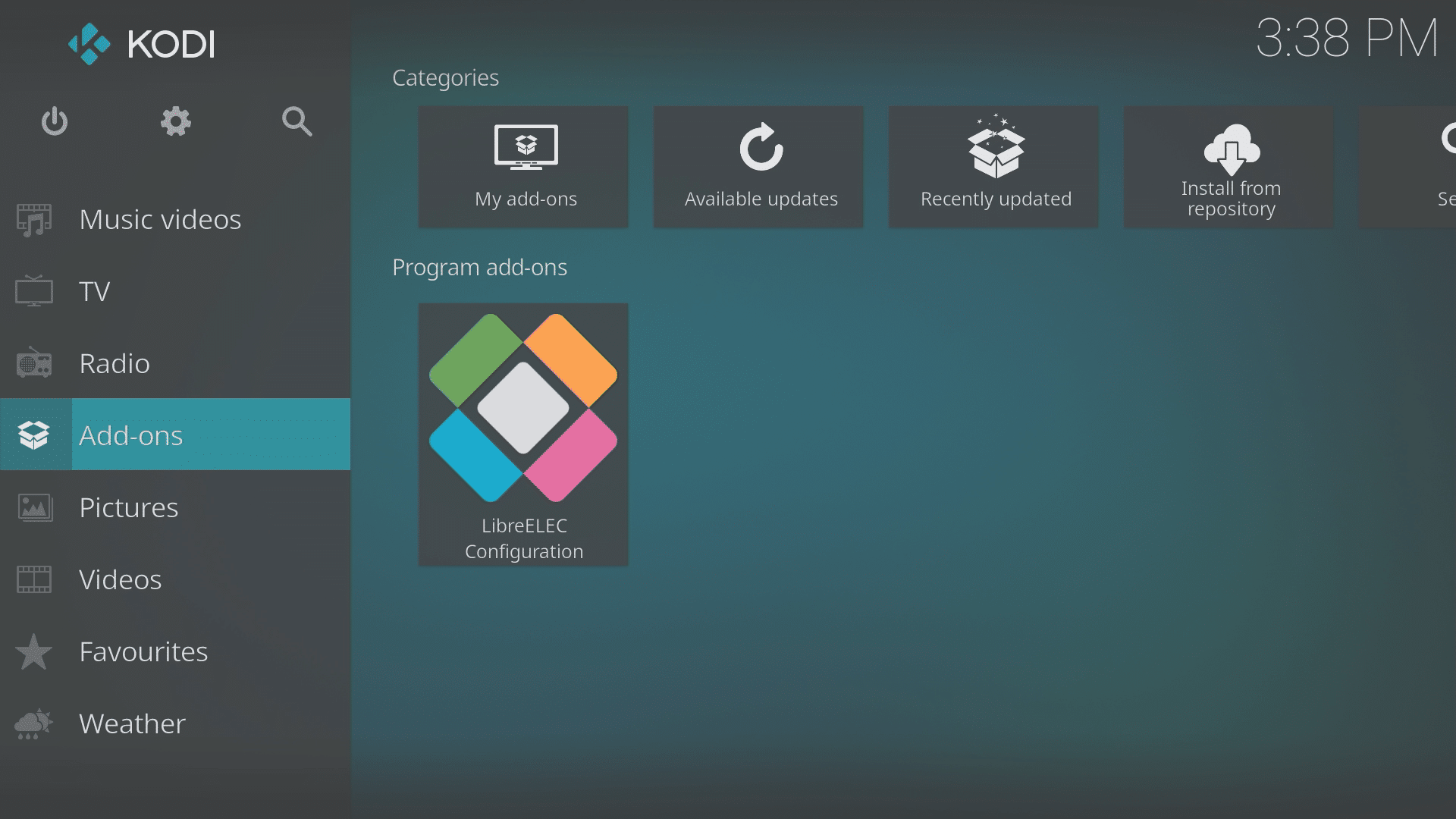
Ako trebate naknadno izmijeniti mrežne postavke, to možete učiniti putem dodatka programa LibreELEC Configuration. Nalazi se u odjeljku Dodaci, konkretno u Programski dodaci.
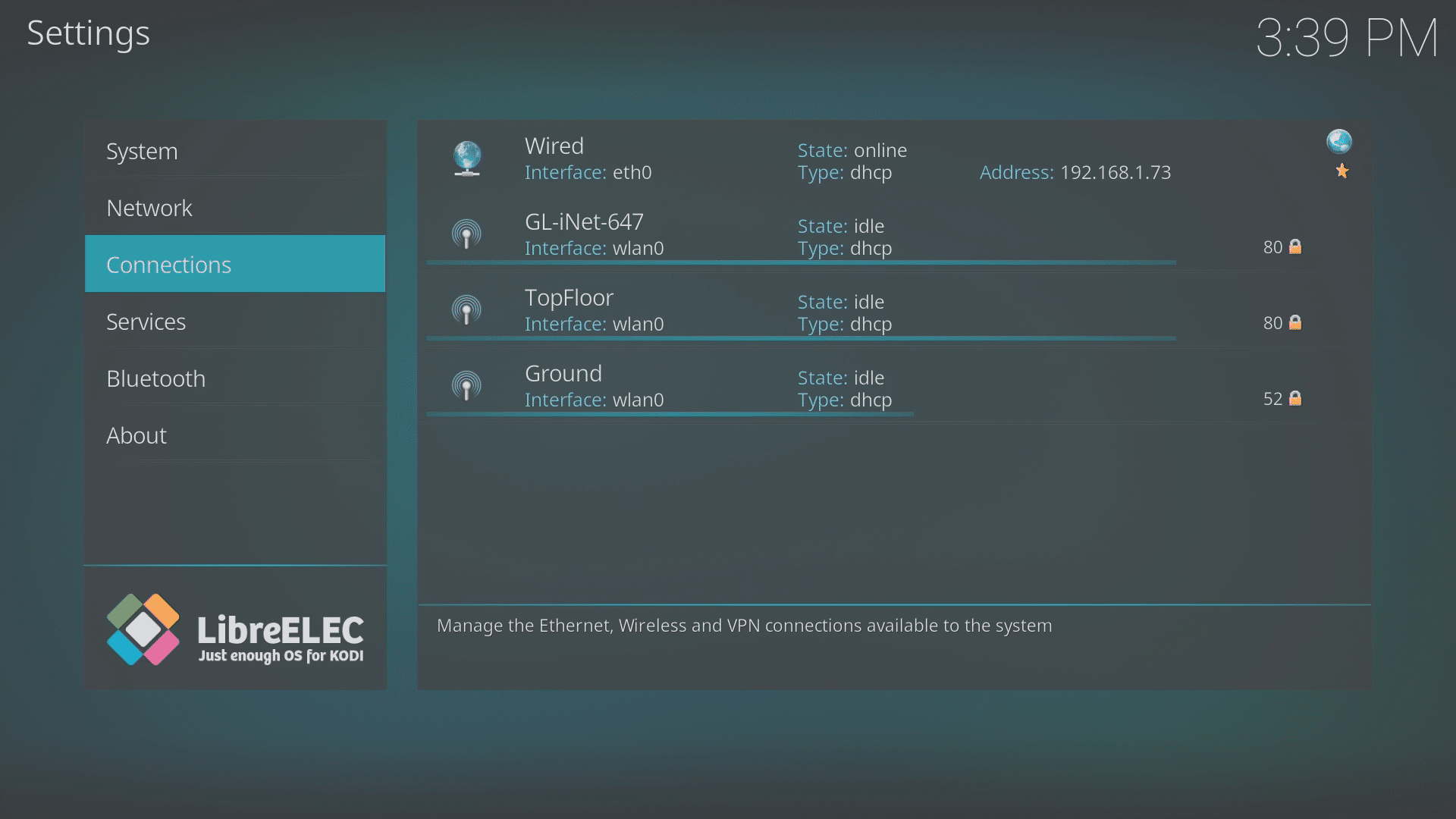
Da biste provjerili ili izmijenili Ethernet postavke, potražite unos „Wired” kada pregledavate odjeljak Veze.
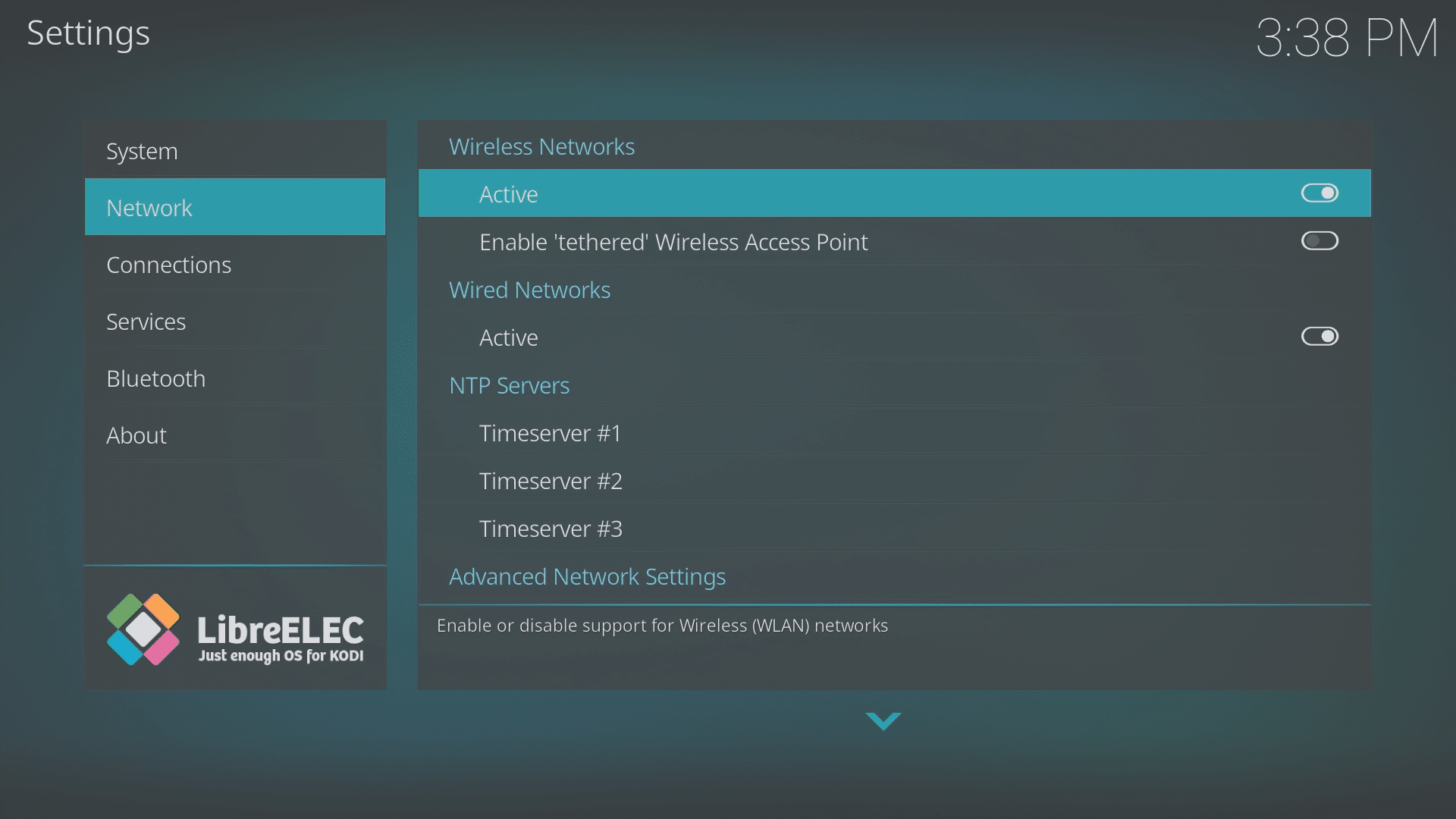
Za WiFi provjerite je li omogućen u odjeljku Mreža. Zatim idite u odjeljak Veze i kliknite naziv svoje WiFi mreže. Kao i kod čarobnjaka, odaberite Poveži se, a zatim pažljivo unesite lozinku.
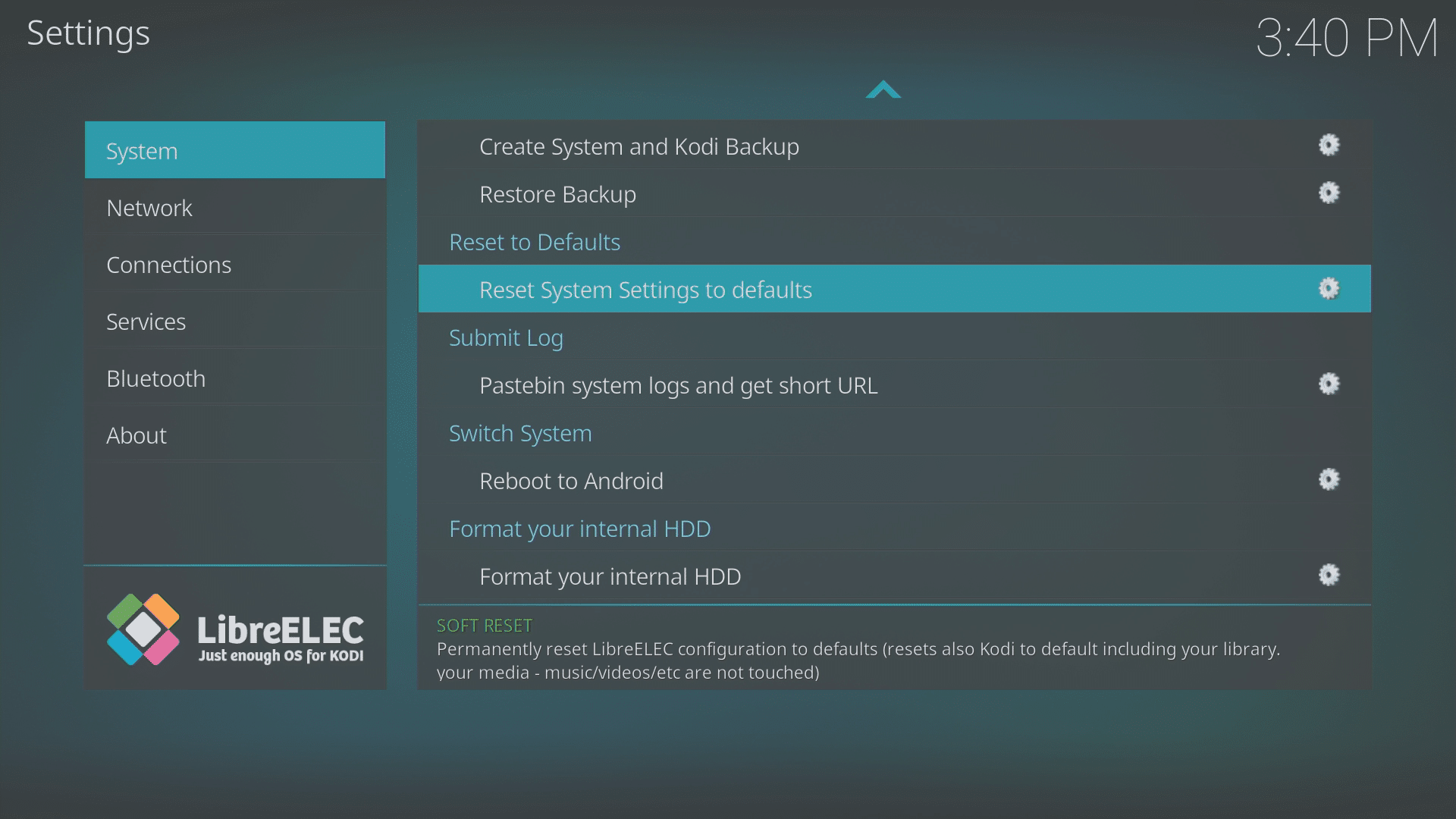
Ako odlučite ponovno započeti s čistim i praznim Kodijem, možete resetirati LibreELEC putem dodatka programa LibreELEC Configuration. U prvom prikazanom odjeljku kada otvorite dodatak (Sustav), pomaknite se prema dolje na desnoj strani i odaberite opciju Reset System Settings to defaults. Zapamtite da ćete izgubiti sve postavke, preuzimanja i favorite.
Neki uređaji:
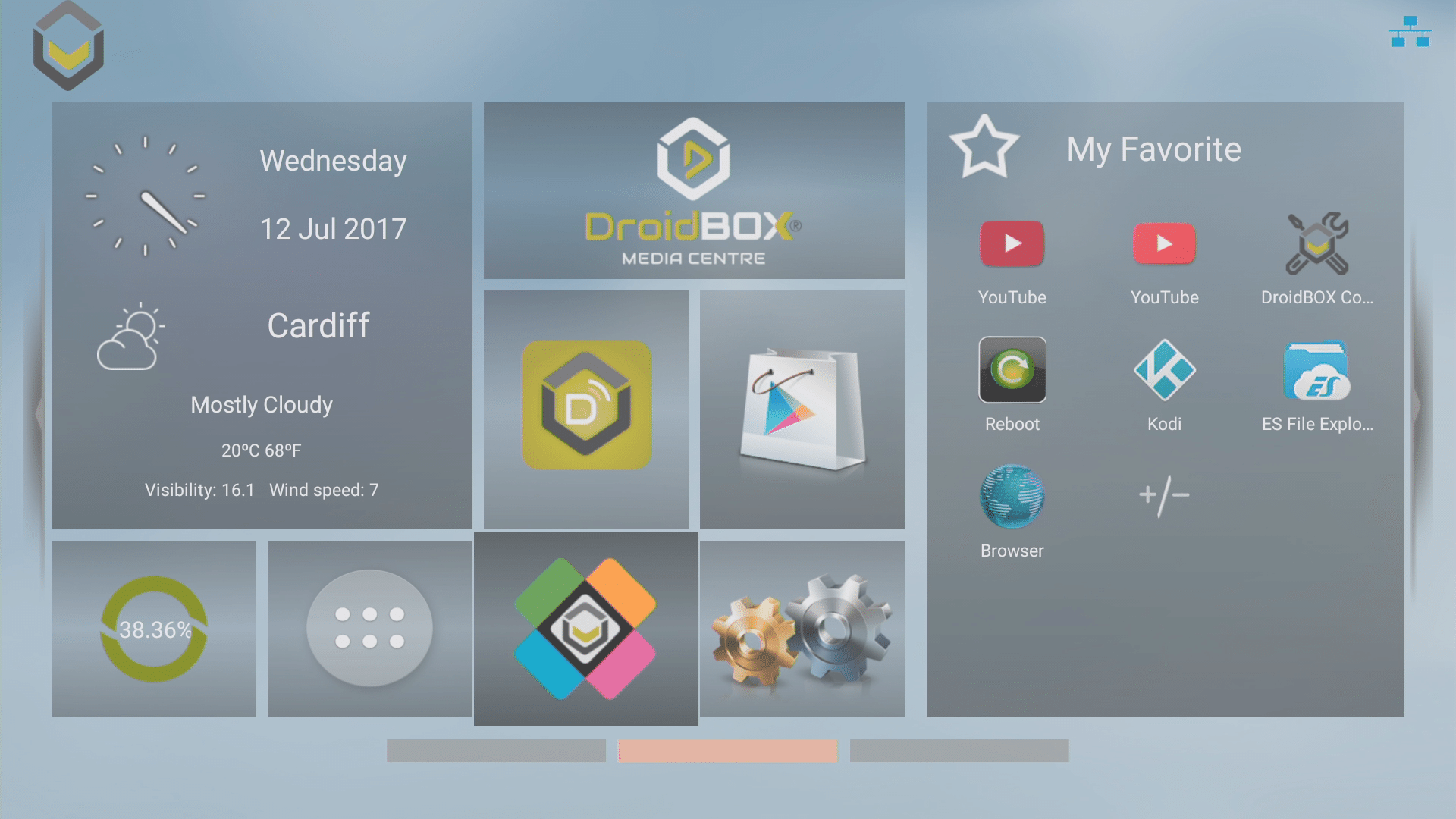
Ako posjedujete uređaj s Dual Boot sustavom, sljedeće prikazuje kako prebacivati između dva operativna sustava.
Od Android kliknite (ako postoji) prečac na početnom zaslonu
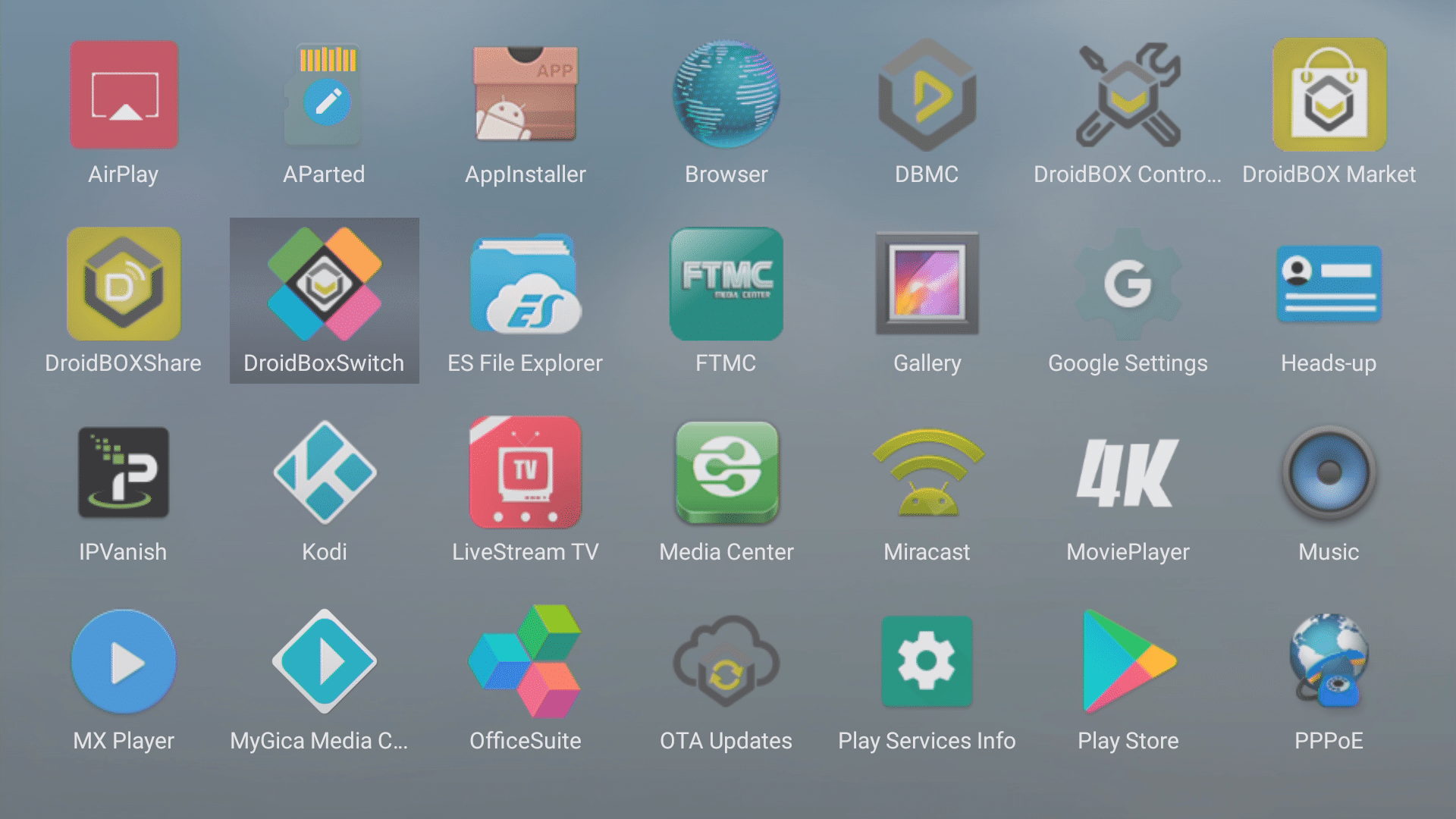
Alternativno, putem ikone aplikacije u ladici aplikacija
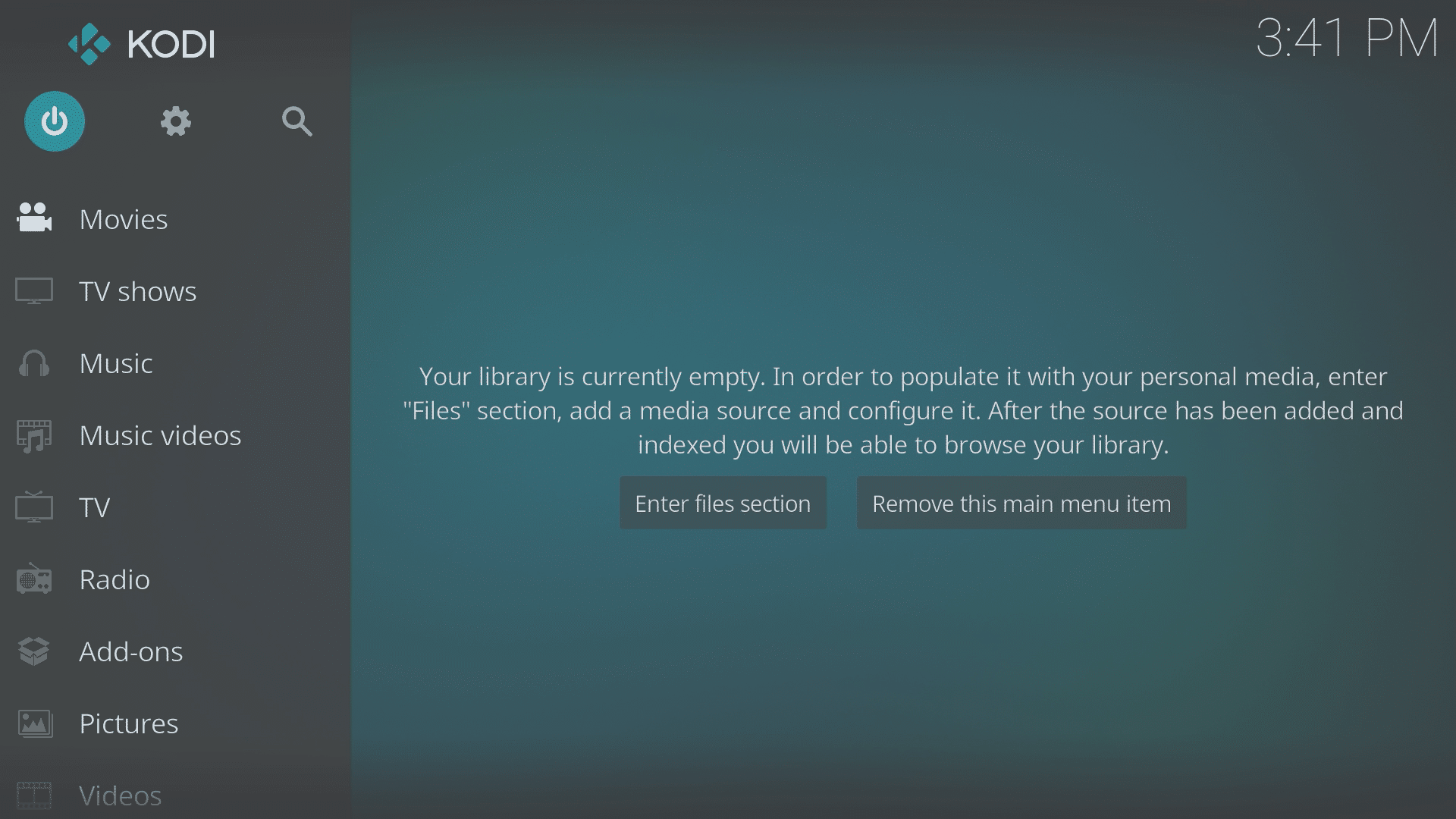
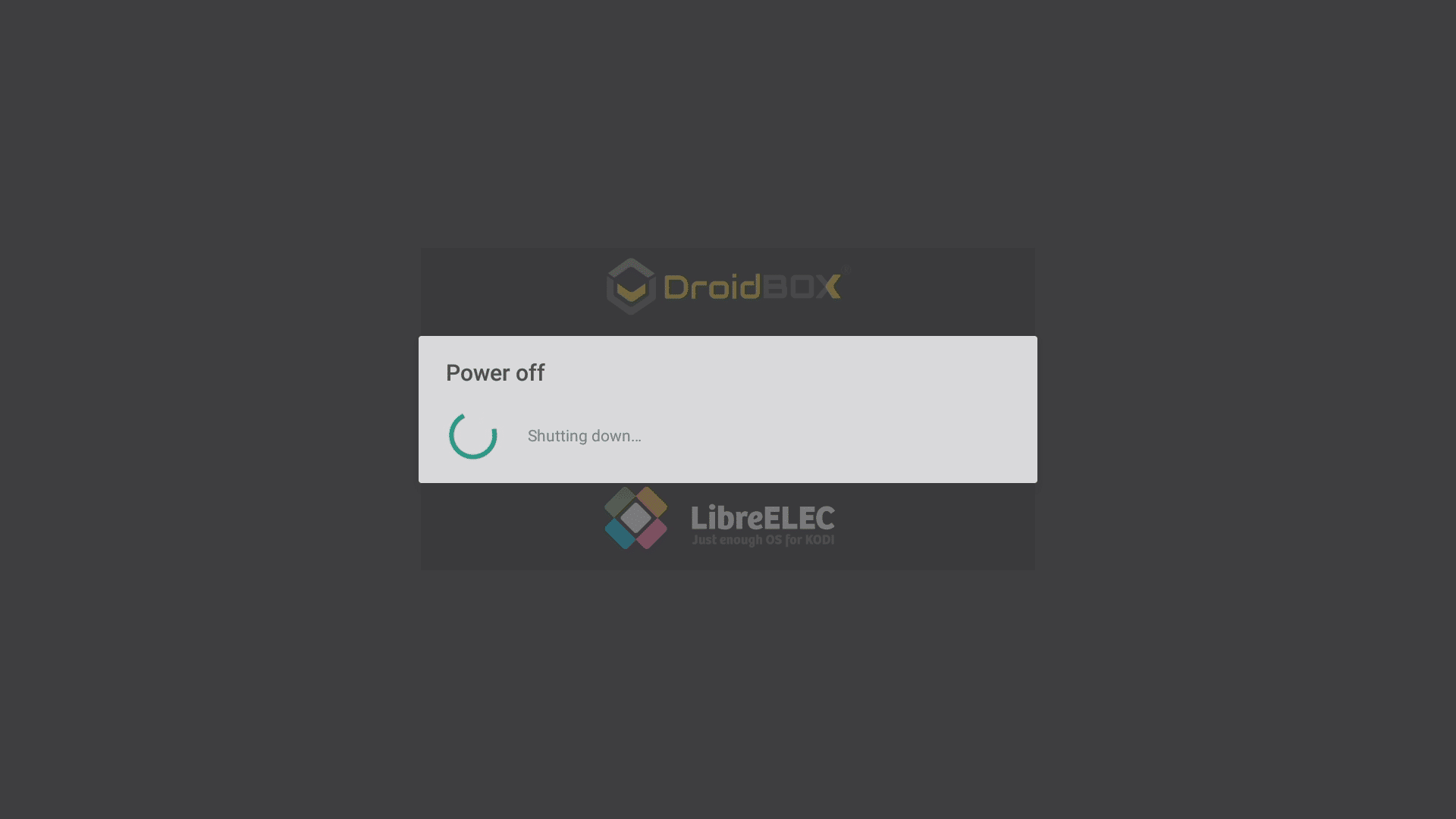
Iz LibreELEC natrag u Android
To se može učiniti putem simbola Napajanje/Standby na Kodijevom početnom zaslonu (ako koristite zadano ruho)
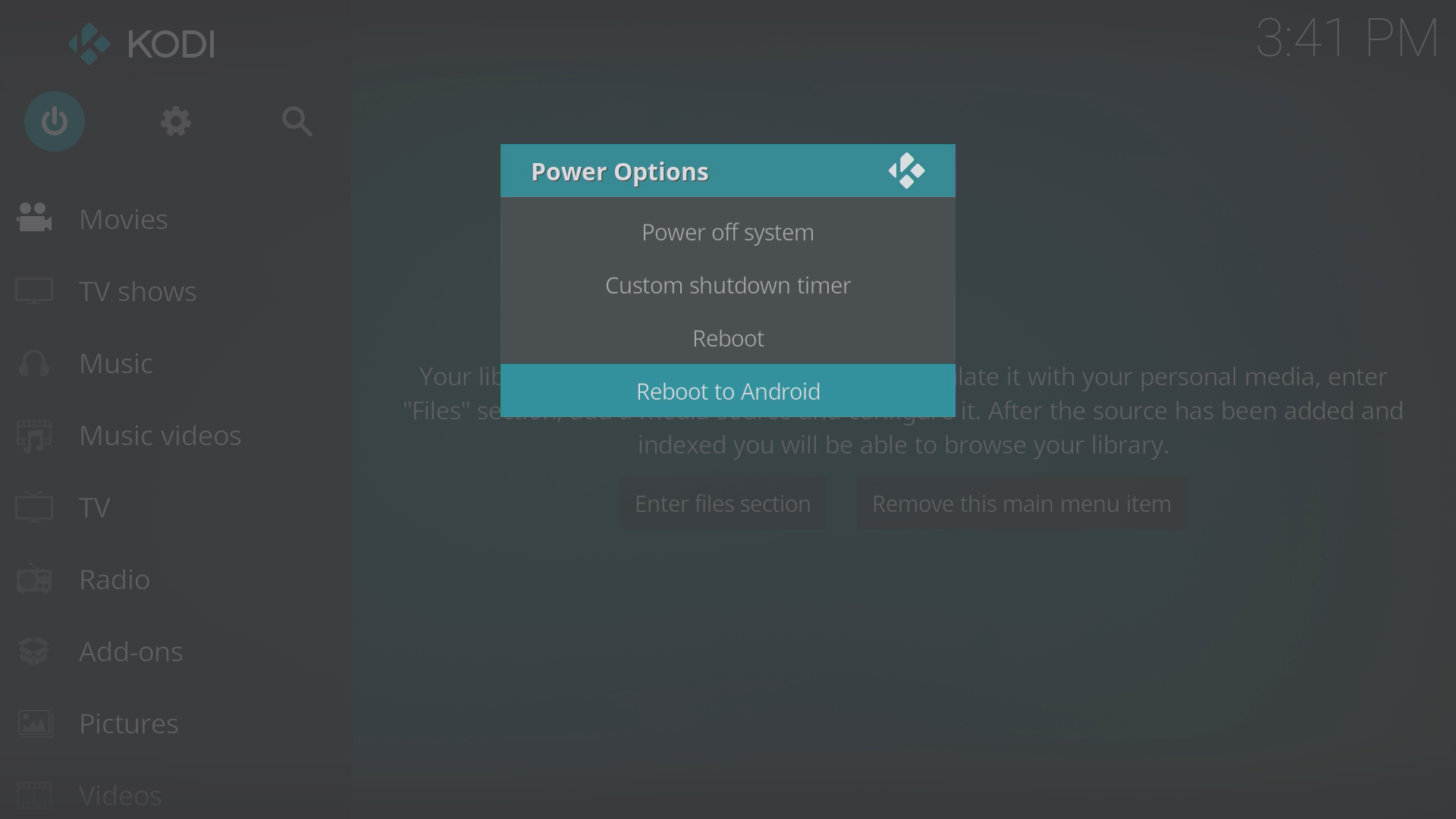
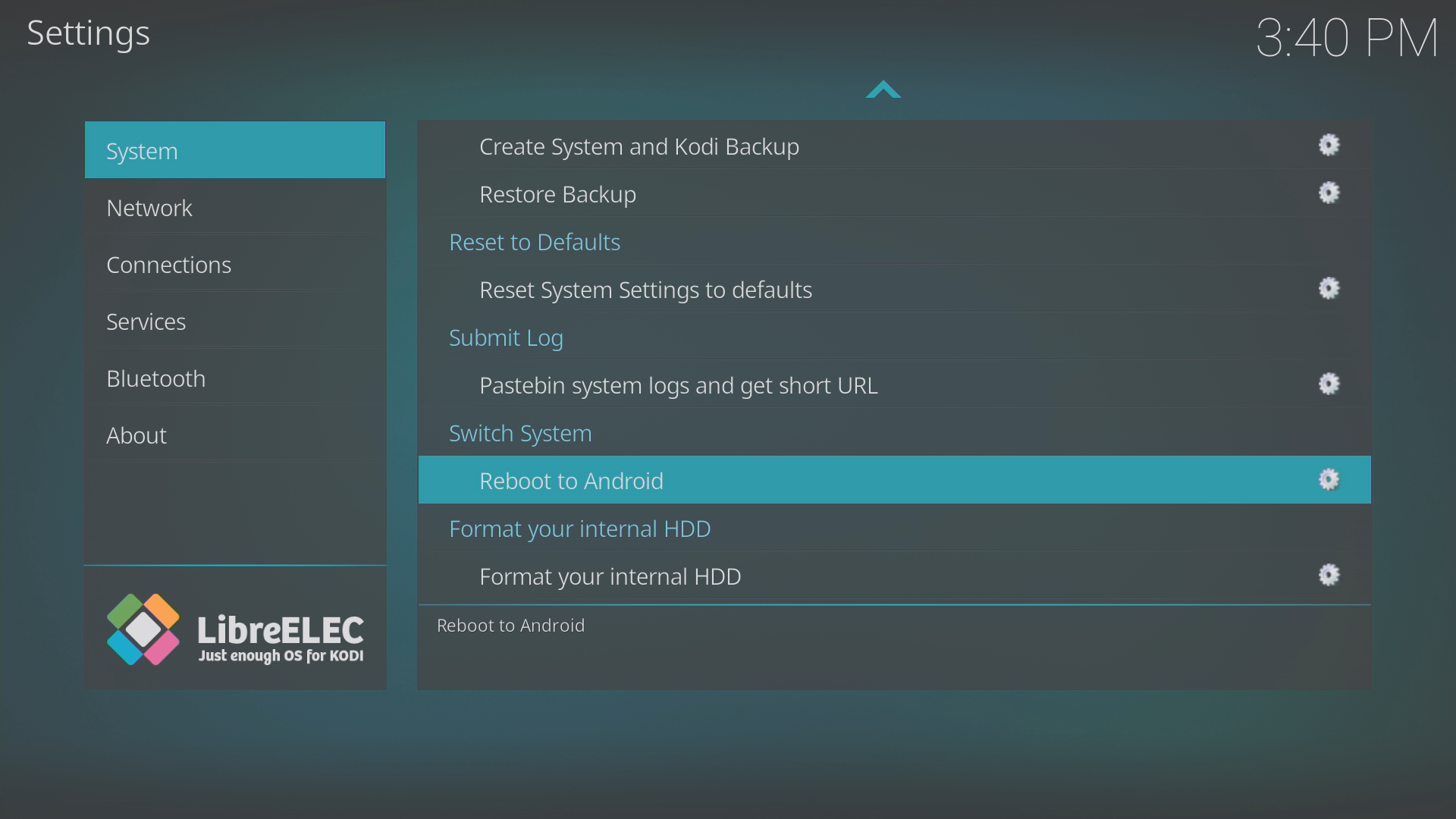
Ili, ponovno, putem dodatka programa LibreELEC Configuration
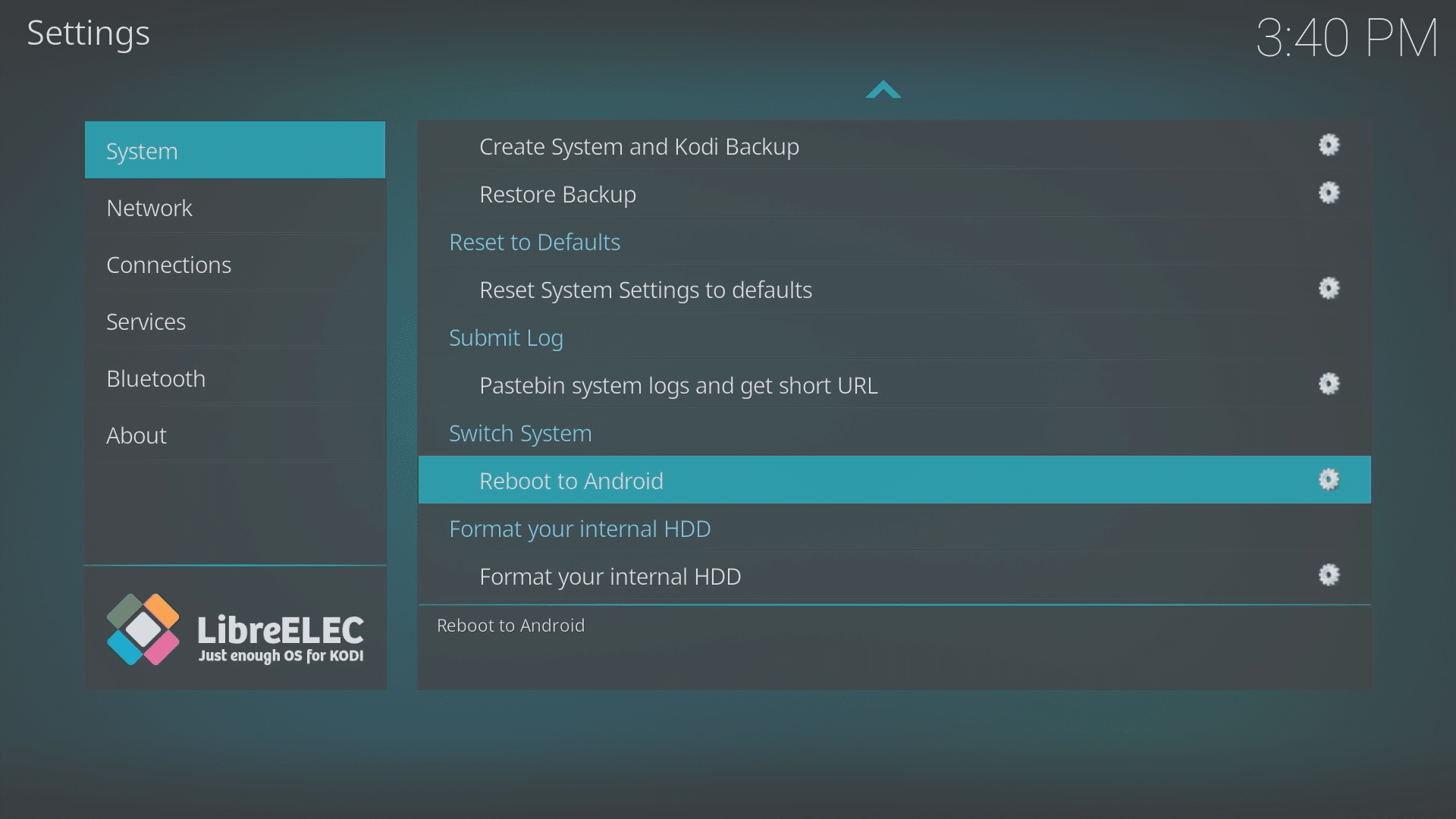
Ako uređaj ima pretinac za tvrdi disk i disk se ne može formatirati u Android, možete formatirati disk u LibreELEC-u.
Idite u dodatak programa LibreELEC Configuration i prvi prikazani odjeljak treba biti pomaknut prema dolje. Provjerite jesu li svi ostali uređaji za pohranu (USB USB memorija, memorijske kartice itd.) isključeni, a zatim kliknite Formatirajte svoj interni HDD unos.
Gore navedeni koraci trebali bi funkcionirati za bilo koju LibreELEC instalaciju, starije verzije mogu izgledati malo drugačije.
Napomena: samo neki DroiX uređaji dolaze s LibreELEC-om, oni koji su trenutno u prodaji su DroiX T8-S Plus v2 i iMXQpro v2. Prethodni modeli koji sadrže LibreELEC ili OpenELEC uključuju DroiX T8-S, T8-S Plus v1 i DroiX T8 Mini.
Latest from the blog
Visit the blog EPOMAKER HE65 V2 TMR recenzija – 8K bežična brzina i hibridne sklopke za kompaktno igranje
19. listopada 2026.
EPOMAKER HE65 V2 TMR recenzija – 8K bežična brzina i hibridne sklopke za kompaktno igranje
19. listopada 2026.
 ONEXPLAYER 3 recenzija – 8,8-inčno AMOLED igranje, modularne kontrole i iznenađujuće trajanje baterije
14. listopada 2026.
ONEXPLAYER 3 recenzija – 8,8-inčno AMOLED igranje, modularne kontrole i iznenađujuće trajanje baterije
14. listopada 2026.
 Najavljen KONKR Pocket BLOCK: mala vertikalna Android ručna konzola sa zaslonom 4:3
1. listopada 2026.
Najavljen KONKR Pocket BLOCK: mala vertikalna Android ručna konzola sa zaslonom 4:3
1. listopada 2026.
 KONKR Pocket ADVANCE recenzija – Android prijenosna konzola za igranje veličine džepa usmjerena na GBA
24. rujna 2026.
KONKR Pocket ADVANCE recenzija – Android prijenosna konzola za igranje veličine džepa usmjerena na GBA
24. rujna 2026.
Pitanja i odgovori